
Bank finden
Banken und Investment-Plattformen stehen getrennt unter Bankkonten und Investments (unter Android und iOS Aktien & Krypto). Wenn deine Bank in mehreren Ländern tätig ist, fragt finerd, wo du sie nutzt: Wähle das Land, in dem du das Konto hast. Manuell verfolgen verbindet nichts. Es erstellt ein Konto, das du selbst aktuell hältst.- Web
- Android
- iOS
Bank im Web verbinden.
- Öffne Mehr → Institute und wähle Institut verbinden.
- Wähle Bankkonten oder Investments und gib den Namen deiner Bank in die Suche ein.
- Wähle deine Bank. Wenn sich eine Länderliste öffnet, wähle das Land, in dem du das Konto hast.
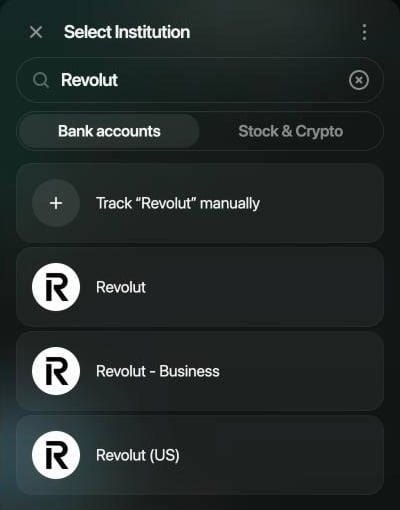
Nach dem Namen suchen und deine Bank wählen.
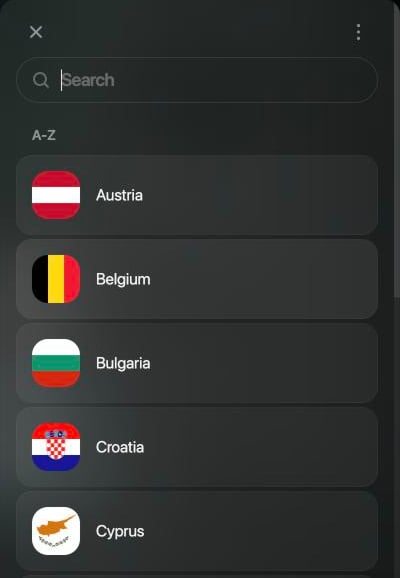
Wähle das Land, in dem du das Konto hast.
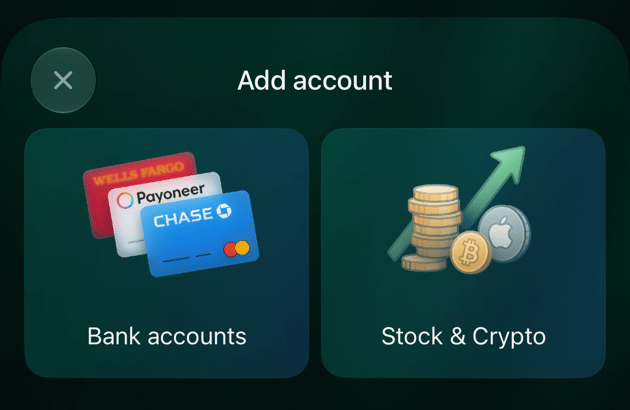
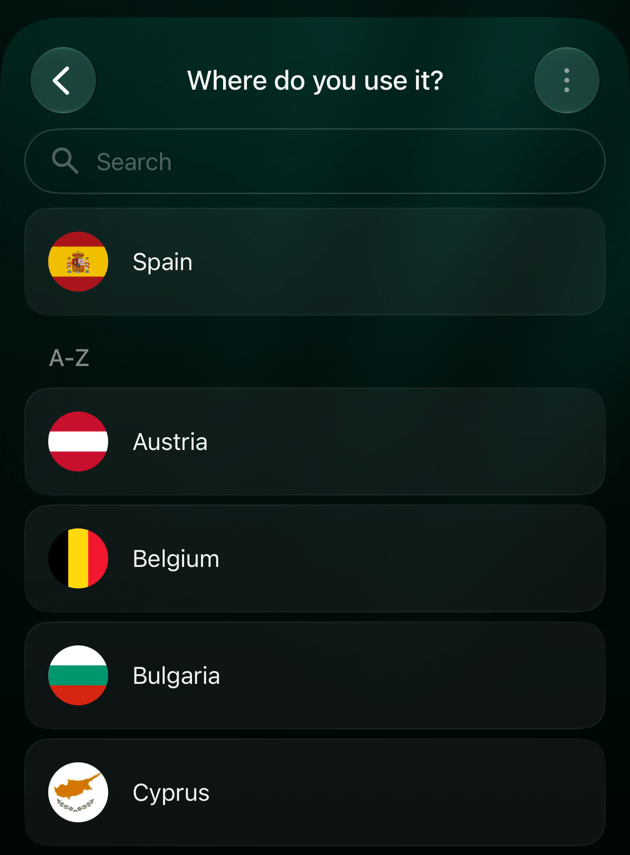
Bei deiner Bank anmelden
Du meldest dich auf der Seite eines Verbindungsanbieters bei deiner Bank an, nicht in finerd. Bevor sie sich öffnet, zeigt finerd, welcher Anbieter deine Bank verbindet, etwa Salt Edge oder Plaid.- Web
- Android
- iOS
- Wähle Weiter.
- Melde dich auf der Seite des Anbieters bei deiner Bank an und erlaube den Zugriff. Salt Edge öffnet sich in einem neuen Browser-Tab, Plaid in einem Fenster über finerd.
- Wenn du fertig bist, zeigt finerd die Konten deiner Bank. Nach Salt Edge geht es in finerd in diesem neuen Tab weiter.
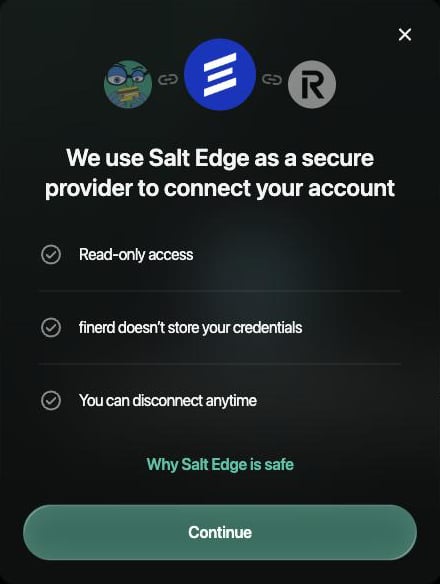
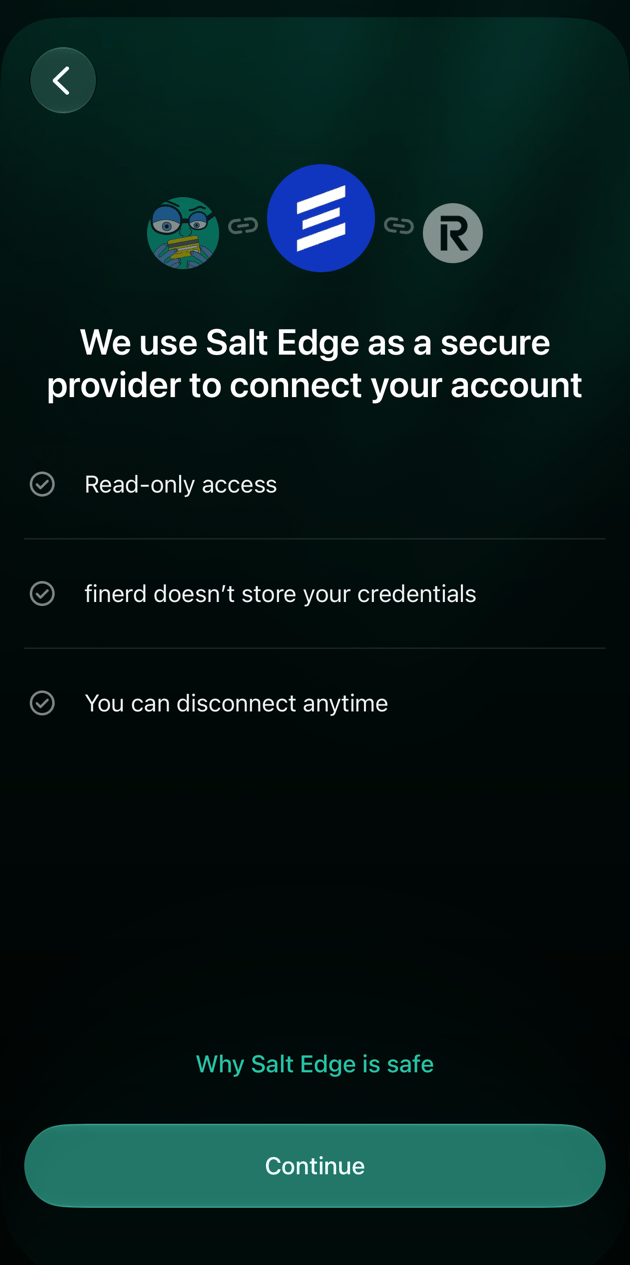
finerd zeigt, welcher Anbieter deine Bank verbindet. Wähle Weiter.
- monobank. Du bestätigst den Zugriff in der monobank-App. Scanne im Web den QR-Code mit deinem Smartphone oder wähle Monobank öffnen. Tippe in den Apps auf Monobank öffnen. Tippe dann in monobank auf „Confirm“ (die App gibt es nicht auf Deutsch) und kehre zu finerd zurück.
- PrivatBank. finerd liest die E-Mail-Benachrichtigungen der PrivatBank in deinem Gmail. Siehe PrivatBank per E-Mail verbinden.
Konten und Verlauf wählen
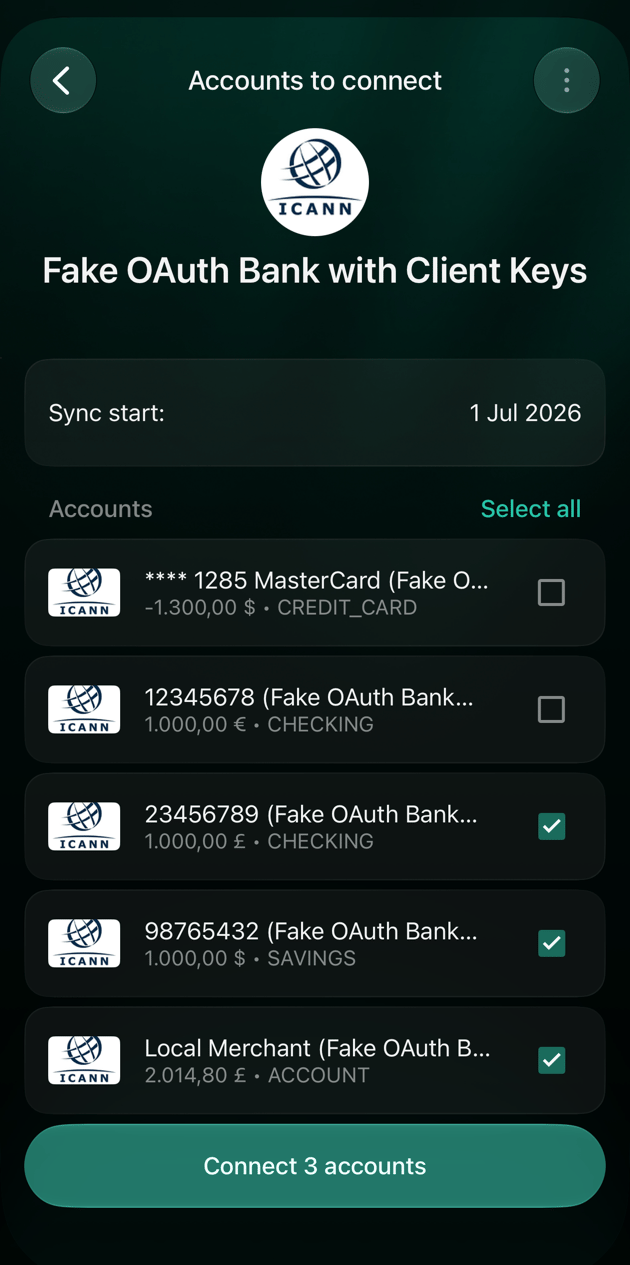
Nach der Anmeldung listet finerd die Konten deiner Bank auf. Wähle, welche du verbinden willst und wie weit zurück Transaktionen importiert werden sollen.- Konten. Alle sind ausgewählt. Schalte die aus, die du nicht in finerd haben willst; du kannst sie später verbinden.
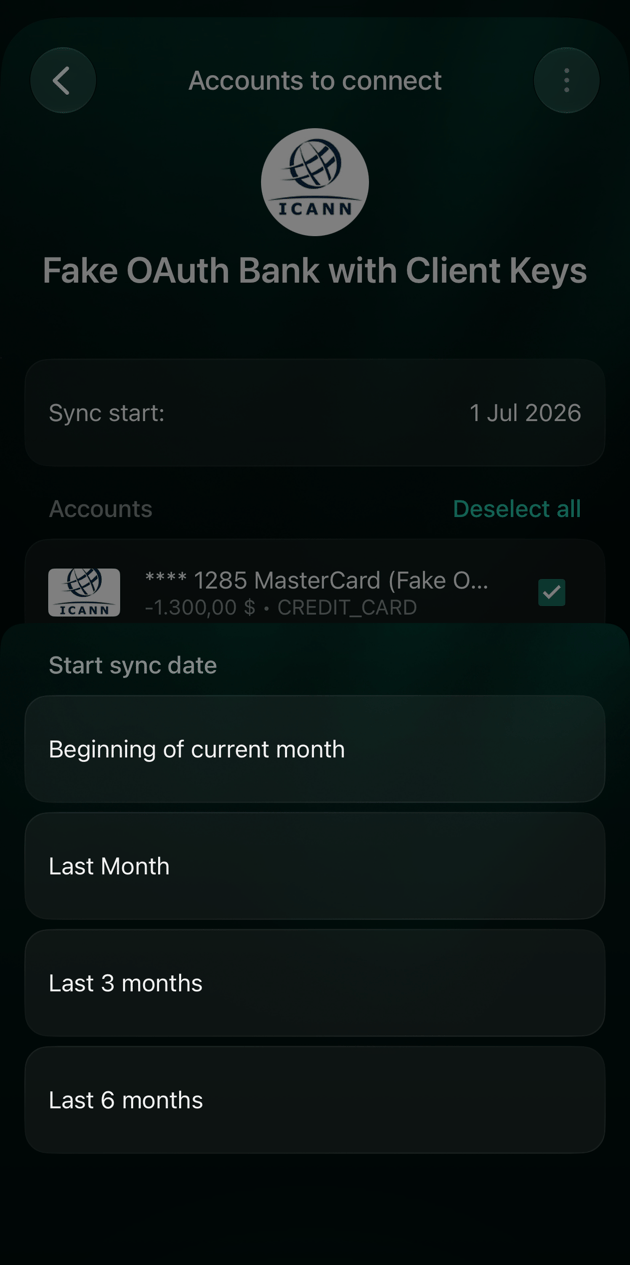
- Startdatum. finerd importiert Transaktionen ab diesem Datum. Wähle Anfang des aktuellen Monats, Letzte 30 Tage im Web oder Letzter Monat in den Apps, Letzte 3 Monate oder Letzte 6 Monate. Standardmäßig liegt es etwa drei Monate zurück.
- Konten, die du schon führst. Wenn du bereits Bankkonten in finerd hast, fragt finerd zuerst, wie die neuen verbunden werden sollen. Dieser Abschnitt beschreibt Als neue Konten hinzufügen. Um ein Konto weiterzuführen, das du schon in finerd hast, siehe Vorhandenes Konto verknüpfen.
- Web
- Android
- iOS
- Wenn finerd fragt, wie deine Bank verbunden werden soll (Wie sollen wir … verbinden?), wähle Als neue Konten hinzufügen.
- Prüfe Sync-Startdatum und ändere es, wenn du mehr oder weniger Verlauf brauchst.
- Schalte die Konten aus, die du nicht verbinden willst.
- Wähle 2 Konten verbinden (die Zahl entspricht den ausgewählten Konten).
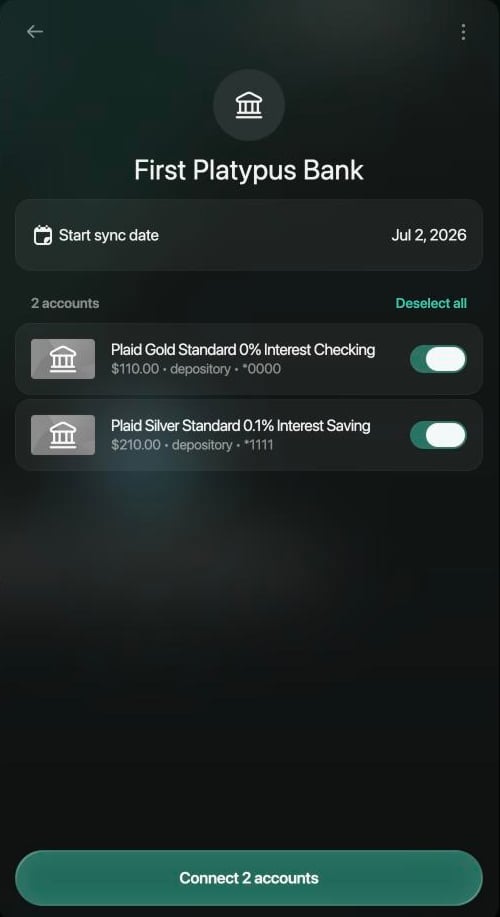
Startdatum und Konten prüfen, dann verbinden.
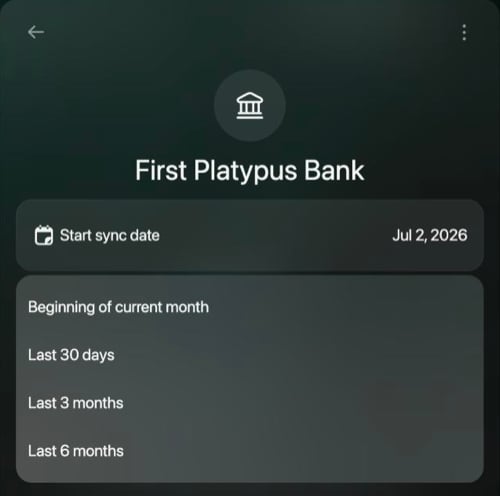
Wähle, wie viel Verlauf importiert wird.
- Transaktionen kommen bereits kategorisiert an. Die, bei denen sich finerd nicht sicher ist, sind mit Prüfung nötig markiert: siehe Importierte Transaktionen prüfen.
- Der Saldo des Kontos stimmt mit deiner Bank überein: Als aktueller Saldo gilt der Saldo der Bank, und finerd fügt für alles vor der ersten importierten Transaktion einen Anfangssaldo (in einem auf Englisch erstellten Space: Initial balance) hinzu.
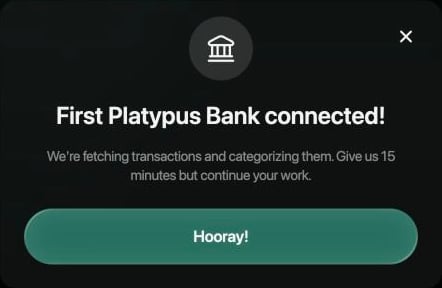
Web: finerd bestätigt die Verbindung.
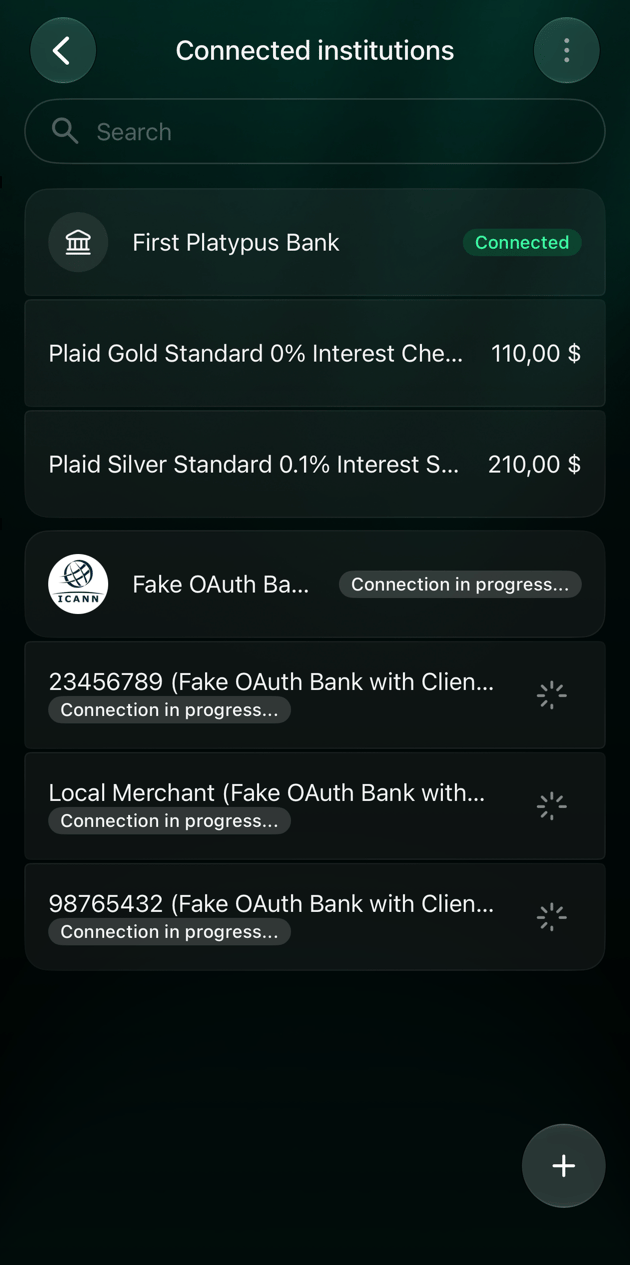
iOS: die neuen Konten, während der erste Import läuft.
Vorhandenes Konto verknüpfen
Wenn du dieses Bankkonto bisher von Hand in finerd geführt hast, verknüpfe das Konto der Bank damit, statt ein neues hinzuzufügen. Der Verlauf bleibt in einem Konto, und ab jetzt hält die Bank es aktuell. finerd bietet dir deine manuellen Bankkonten zum Verknüpfen an.- Web
- Android
- iOS
- Wähle bei Wie sollen wir … verbinden? die Option Mit vorhandenen zusammenführen.
- Wähle für jedes Konto Zusammenführen mit und dann dein Konto unter Manuelle Bankkonten.
- Schalte die Konten aus, die du nicht zusammenführen willst. finerd braucht für jedes eingeschaltete Konto ein Gegenstück; die anderen kannst du später als neue Konten hinzufügen.
- Wähle 1 Konto verbinden (die Zahl entspricht den Konten, die du zusammenführst).
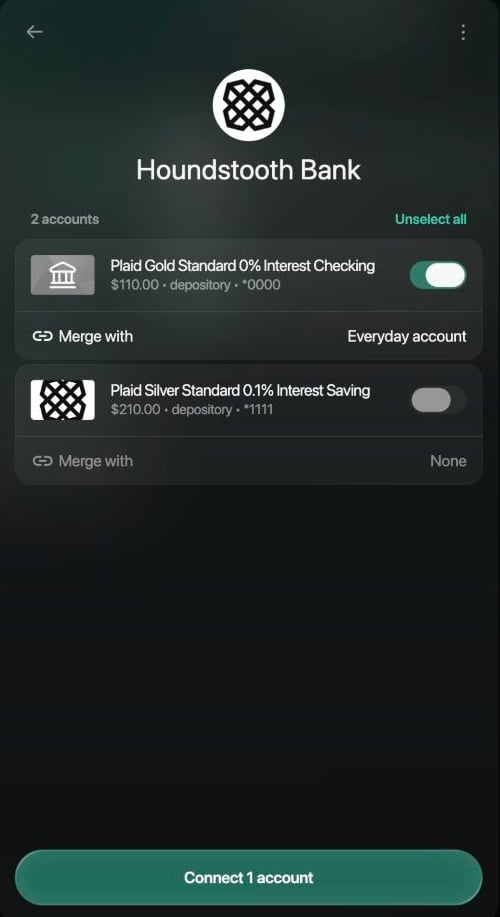
Wähle für jedes eingeschaltete Bankkonto ein Konto.
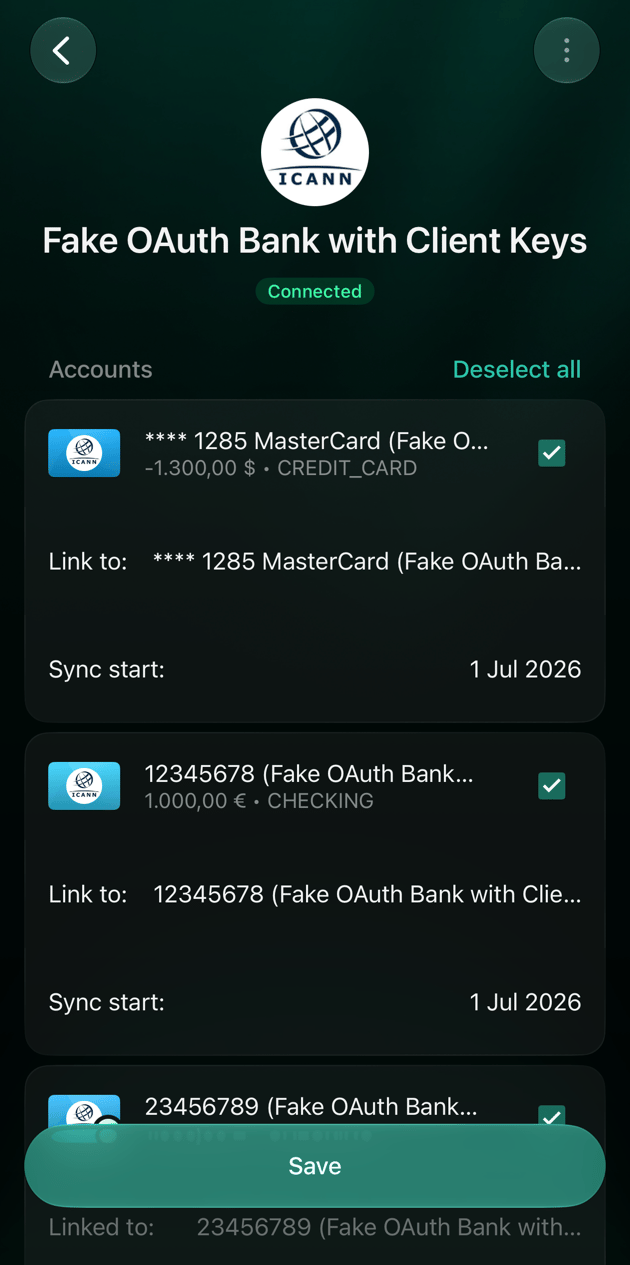
- Das Konto zeigt Verbunden und behält seinen Namen.
- finerd importiert die Transaktionen der Bank ab dem Tag nach der letzten Transaktion im Konto, damit die vorhandenen nicht doppelt hinzukommen. Ältere Transaktionen der Bank werden nicht importiert.
- Der Saldo entspricht dann dem der Bank. Wenn dein Saldo in finerd anders war, fügt finerd eine Saldokorrektur (in einem auf Englisch erstellten Space: Balance correction) über die Differenz hinzu. Siehe Abweichung untersuchen.
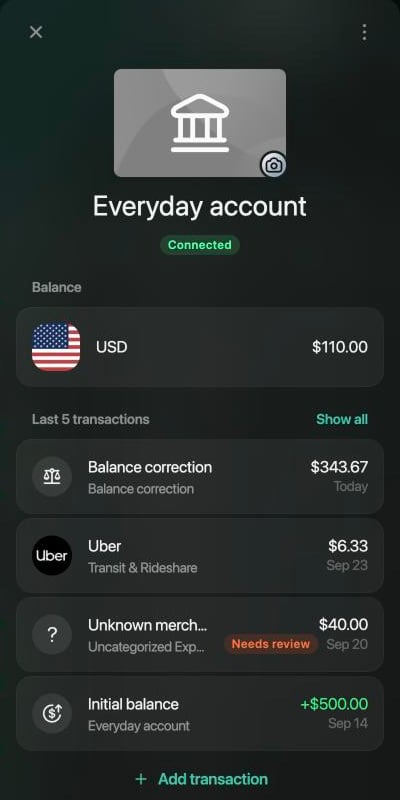
Nach dem Verknüpfen: der Saldo der Bank, ihre neue Transaktion und eine Saldokorrektur.
Wenn sich die Bank nicht verbinden lässt
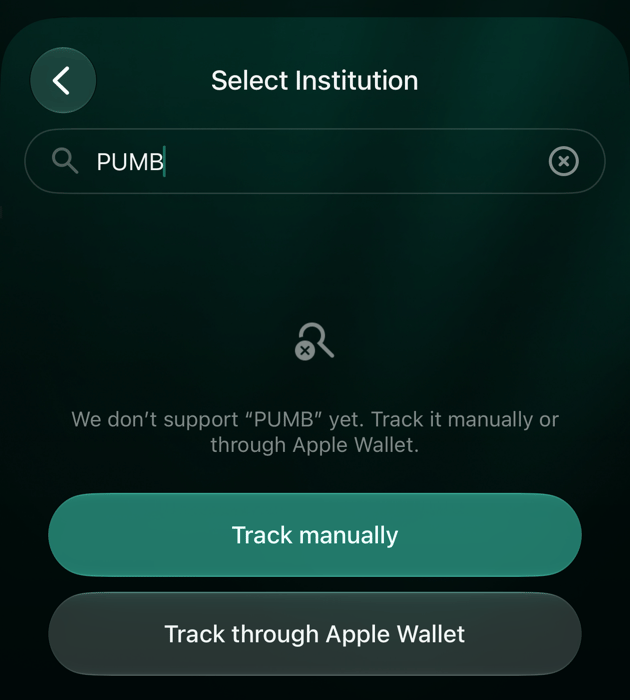
Kein Treffer: Führe das Konto stattdessen manuell.
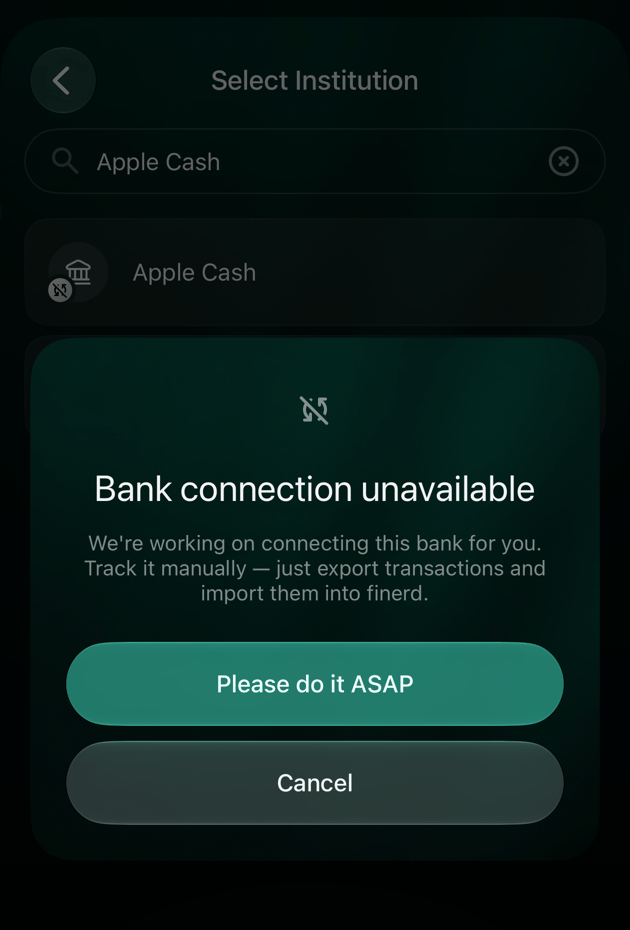
Eine Bank, die finerd noch nicht verbinden kann.