
Verbindungsstatus prüfen
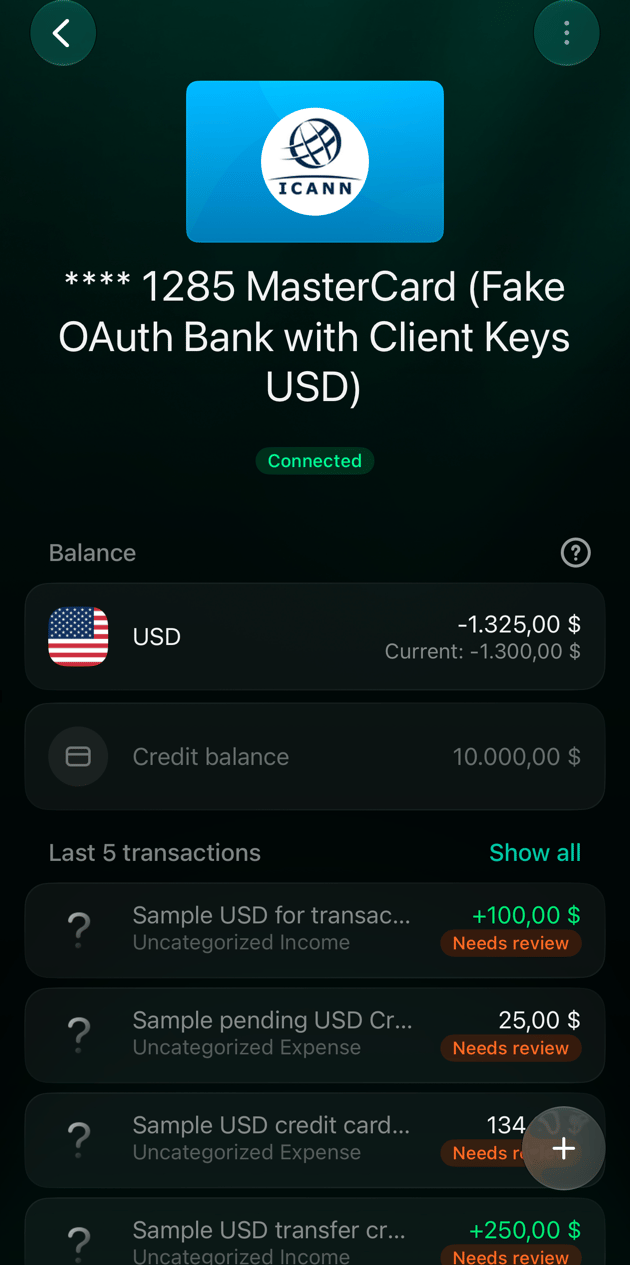
Jede verbundene Bank hat einen Status. finerd zeigt ihn neben der Bank unter Institute, auf dem Bildschirm der Bank und bei jedem ihrer Konten.
Manche Banken gewähren den Zugriff nur für begrenzte Zeit. Wenn der Zugriff in höchstens einer Woche abläuft, zeigt der Bildschirm der Bank eine Warnung wie Deine Bankverbindung läuft in 5 Tagen ab und die Schaltfläche Neu verbinden, während der Status noch Verbunden lautet. Verbinde die Bank vorher neu, damit weiter Transaktionen ankommen.
Bleibt eine Bank im Status Neuverbindung erforderlich, trennt finerd sie irgendwann. In den letzten Tagen zählt der Bildschirm der Bank die Tage herunter, zum Beispiel Noch 3 Tage, um das Institut neu zu verbinden, sonst wird es automatisch getrennt.
- Web
- Android
- iOS
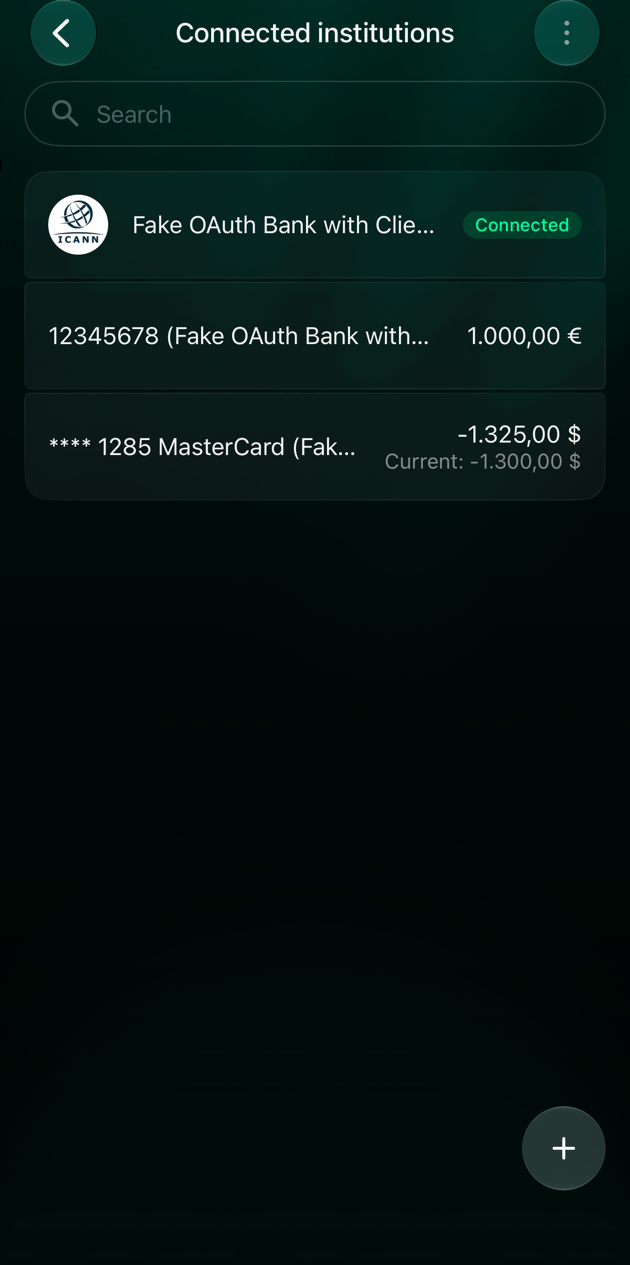
- Öffne Mehr → Institute. Der Status steht neben jeder Bank.
- Wähle eine Bank, um ihren Status und ihre Konten zu sehen.
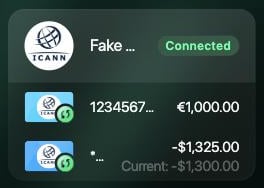
Der Status neben der Bank.
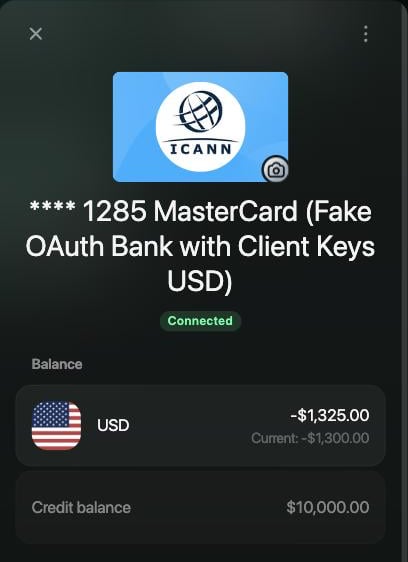
Derselbe Status bei einem verbundenen Konto.
Bank neu verbinden
Das Neuverbinden funktioniert wie das erste Verbinden der Bank, nur dass du bei der bereits vorhandenen Bank beginnst und deine Konten in finerd mit denselben Bankkonten verknüpft bleiben. Du musst nichts neu einrichten.- Öffne Mehr → Institute, wähle die Bank und dann Neu verbinden. Im Web und unter iOS gibt es Neu verbinden auch bei einem Konto dieser Bank; unter iOS verbindet außerdem die Synchronisierungsschaltfläche neben der Bank neu.
- Melde dich bei deiner Bank an und erlaube den Zugriff, wie beim ersten Verbinden.
- Wenn du wieder in finerd bist, prüfe, ob die Konten noch ausgewählt sind. Unter iOS tippst du auf Speichern.
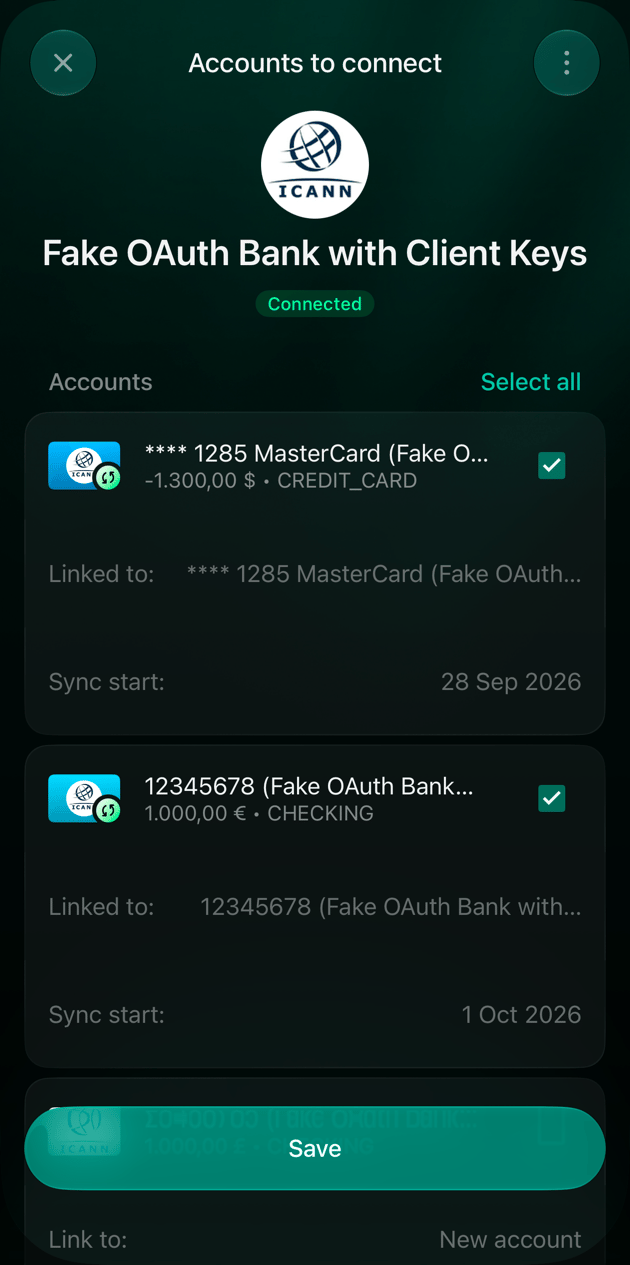
Unter iOS bleiben die Konten verknüpft. Tippe zum Abschluss auf Speichern.
monobank und PrivatBank
Diese beiden Banken werden anders neu verbunden. monobank. Du bestätigst den Zugriff in der monobank-App.- Wähle im Web Neu verbinden. finerd zeigt einen QR-Code: Scanne ihn mit deinem Smartphone, tippe in der monobank-App auf „Confirm“ (die App hat keine deutsche Oberfläche) und kehre zu finerd zurück. Sobald der Zugriff bestätigt ist, öffnet finerd das Panel von monobank.
- Tippe in den Apps für iOS und Android auf Neu verbinden und dann auf Monobank öffnen. Tippe in der monobank-App auf „Confirm“ und kehre zu finerd zurück.
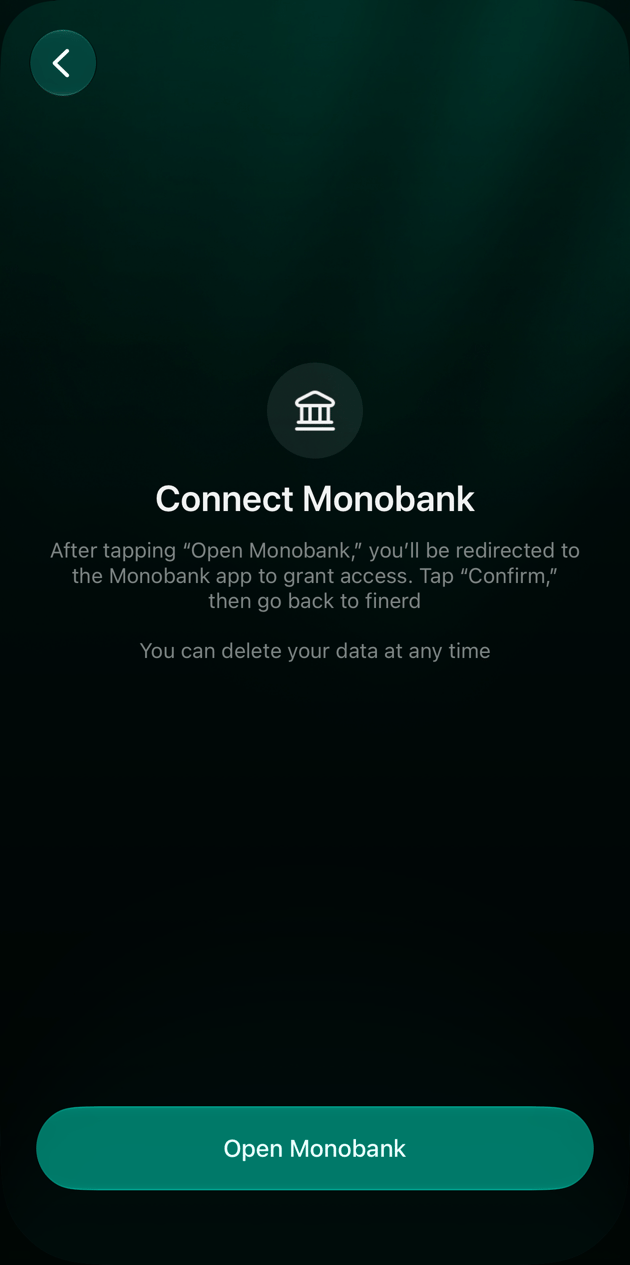
In der iOS-App bringt dich Monobank öffnen zur monobank-App.
Nach dem Neuverbinden
Neue Transaktionen kommen wieder an. finerd holt sich von der Bank außerdem den aktuellen Saldo jedes Kontos (siehe Aktueller Saldo). Wenn deine Transaktionen in finerd nicht diesen Saldo ergeben, fügt finerd für die Differenz eine Saldokorrektur (in einem auf Englisch erstellten Space: Balance correction) hinzu, damit der Kontosaldo mit der Bank übereinstimmt. Bei manchen Banken, darunter monobank, fragt finerd danach die Transaktionen dieses Zeitraums erneut bei der Bank ab, bis zu drei Monate zurück. Wenn die fehlenden Transaktionen ankommen, wird die Korrektur kleiner oder verschwindet. Wenn eine Saldokorrektur bleibt, untersuche die Abweichung, um herauszufinden, was fehlt.Wenn es weiterhin nicht funktioniert
Wenn nach dem Neuverbinden immer noch keine Transaktionen ankommen, schreib dem Support direkt vom Bildschirm der Bank aus und füge die Details der Verbindung bei.- Öffne Mehr → Institute und wähle die Bank.
- Wähle ⋮ → Metadaten. Dort siehst du den Status der Verbindung, wie viele Transaktionen finerd von der Bank erhalten hat, und technische Details wie die Verbindungs-ID.
- Kopiere die Details. Im Web kopiert Kopieren alle auf einmal. In den Apps tippst du auf eine Zeile, um sie zu kopieren.
- Geh zurück zur Bank, wähle ⋮ → Support kontaktieren und füge die Details in deine Nachricht ein.
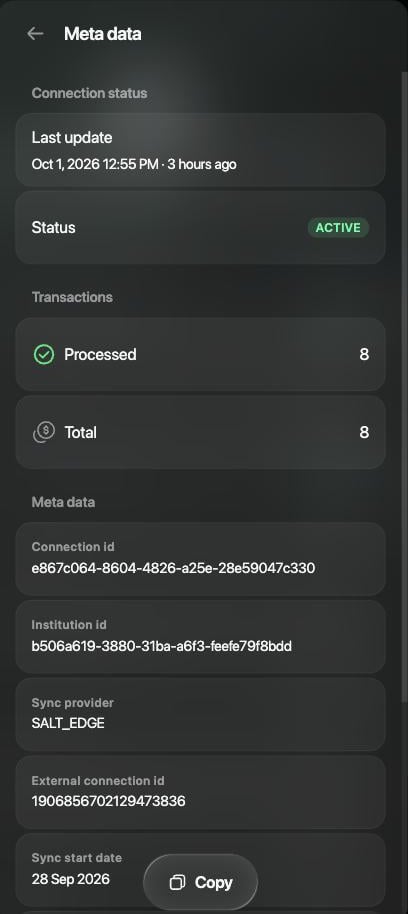
Metadaten im Web, mit Kopieren.
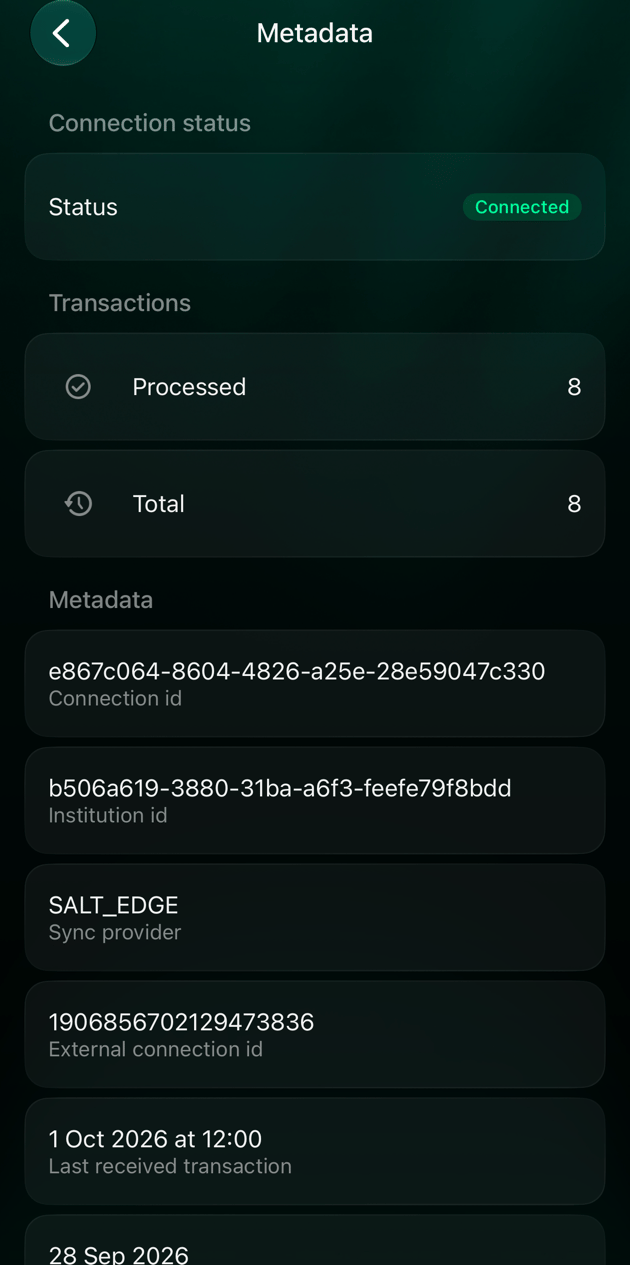
Metadaten in der iOS-App. Tippe auf eine Zeile, um sie zu kopieren.