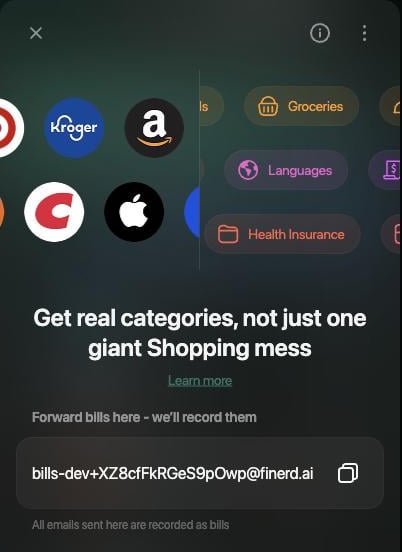
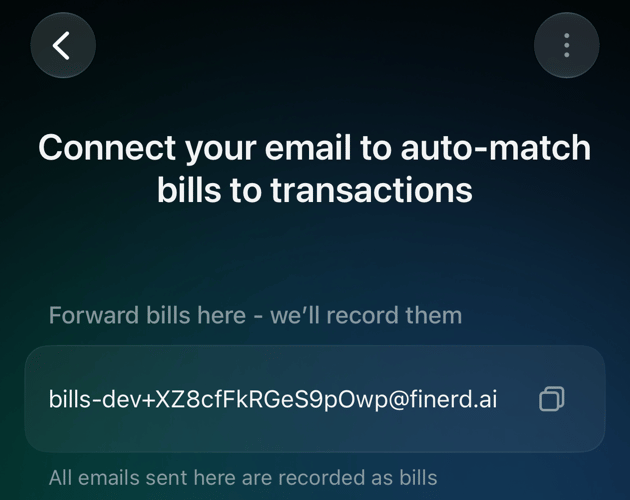
Hol dir die Weiterleitungsadresse deines Space, leite E-Mails mit Kassenbons weiter, genehmige Weiterleitungsanfragen von Gmail und finde die Rechnungen.
„Und wenn ich nicht will, dass finerd mein ganzes Postfach liest?“
Musst du auch nicht. Statt dein Postfach zu verbinden, leitest du E-Mails mit Rechnungen (Kassenbons) an eine finerd-Adresse weiter. Jeder Space hat eine eigene Adresse, und jede E-Mail, die dort ankommt, wird als Rechnung unter Rechnungen dieses Space erfasst.Die E-Mail-Weiterleitung ist Teil des Rechnungsimports aus E-Mails, einer Funktion von Pro, und funktioniert im Web, unter Android und unter iOS. In einem Business-Space können Mitglieder mit der Rolle Inhaber, Admin oder Buchhalter sie öffnen. Sollen alle Rechnungen ohne Weiterleiten erfasst werden? Dann verbinde stattdessen Gmail.
Weiterleitungsadresse abrufen
Öffne zuerst den Space, in den die Rechnungen gehören: Die Adresse, die du bekommst, ist die Adresse dieses Space.
Web
Android
iOS
Öffne in der Seitenleiste Mehr und dann E-Mails.
Wähle E-Mail-Weiterleitung. finerd erstellt die Adresse und zeigt sie unter Leite Rechnungen hierher weiter – wir erfassen sie an.
Wähle das Kopiersymbol neben der Adresse.
Die Weiterleitungsadresse unter E-Mails mit ihrem Kopiersymbol.
Öffne Mehr → E-Mails.
Tippe auf E-Mail-Weiterleitung. Ein Dialog zeigt die neue Adresse: Tippe auf Kopieren und dann auf Schließen.
Um sie später noch einmal zu kopieren, tippe auf die Adresse unter Leite Rechnungen hierher weiter – wir erfassen sie.
Öffne Mehr → E-Mails.
Tippe auf E-Mail-Weiterleitung. Ein Dialog zeigt die neue Adresse: Tippe auf Kopieren und dann auf Verstanden.
Um sie später noch einmal zu kopieren, tippe auf die Adresse unter Leite Rechnungen hierher weiter – wir erfassen sie.
Die Weiterleitungsadresse unter iOS. Tippe auf die Zeile, um sie zu kopieren.
E-Mail-Weiterleitung erscheint nur, solange der Space noch keine Adresse hat. Danach bleibt die Adresse unter E-Mails; sie lässt sich weder ändern noch entfernen.Die Adresse gehört zum Space, nicht zu dir: Alle, die im Space Rechnungen aus E-Mails verwalten, sehen dieselbe Adresse. finerd prüft nicht, wer an sie sendet; gib sie also nur an Personen weiter, die Rechnungen zu diesem Space hinzufügen sollen.
Rechnung weiterleiten
Leite eine E-Mail mit einer Rechnung aus einem beliebigen Postfach an die Adresse weiter. finerd liest den Text der E-Mail und angehängte Bilder oder PDF-Dateien bis 10 MB, erkennt Händler, Datum, Summe und Positionen und speichert die Rechnung unter Rechnungen.
Jede E-Mail, die du an diese Adresse sendest, wird als Rechnung behandelt; leite also nur Nachrichten weiter, die du in finerd haben willst. Eine E-Mail ohne Rechnungsdaten wird nicht erfasst.
Um Rechnungen automatisch weiterzuleiten, erstelle in deinem E-Mail-Dienst einen Filter, der die Rechnungen eines Shops an diese Adresse weiterleitet. Gmail schickt zuerst eine Bestätigungsanfrage an diese Adresse; genehmige sie in finerd wie unten beschrieben.
Weiterleiten ist die privateste Option: finerd sieht nur die E-Mails, die du sendest. Soll lieber alles automatisch laufen? Mehr dazu unter E-Mail verbinden.
Weiterleitungsanfrage von Gmail genehmigen
Wenn du deine finerd-Adresse in Gmail als Weiterleitungsadresse hinzufügst, sendet Gmail eine Bestätigungsanfrage an diese Adresse. finerd bestätigt die Anfrage nicht von selbst, sondern zeigt sie mit der Gmail-Adresse an, von der sie kommt, und schreibt in den Posteingang: „… hat E-Mail-Weiterleitung angefragt, um Rechnungen automatisch zu importieren.“ Du genehmigst die Anfrage oder lehnst sie ab.
Web
Android
iOS
Öffne Mehr → E-Mails.
Suche unter E-Mail-Weiterleitung bestätigen die Gmail-Adresse.
Wähle das Häkchen (Genehmigen), um die Weiterleitung zu bestätigen, oder das Kreuz (Ablehnen), um sie abzulehnen.
Öffne Mehr → E-Mails.
Tippe unter Weiterleitung bestätigen auf die Gmail-Adresse.
Tippe auf Genehmigen oder zum Ablehnen auf Ablehnen.
Öffne den Posteingang über die Glocke oben auf dem Dashboard und suche die Nachricht zur Weiterleitung.
Tippe auf Verbundene E-Mails verwalten. Die Anfragen stehen auf diesem Bildschirm, nicht unter Mehr → E-Mails.
Tippe unter E-Mail-Weiterleitung bestätigen neben der Gmail-Adresse auf ⋮ und wähle Genehmigen. Zum Ablehnen wähle Ablehnen und bestätige.
Nach dem Genehmigen schließt finerd die Bestätigung bei Gmail ab, und die Anfrage verschwindet aus der Liste. Richte die Weiterleitung danach in Gmail fertig ein. Wenn das Genehmigen fehlschlägt, bleibt die Anfrage mit dem Grund in der Liste, und du kannst sie noch einmal genehmigen. Beim Ablehnen wird nichts bestätigt, daher leitet Gmail nicht an die Adresse weiter.finerd erkennt nur Bestätigungsanfragen von Gmail. Mit einem anderen E-Mail-Dienst leitest du Rechnungen einzeln weiter.
Weitergeleitete Rechnung finden
Weitergeleitete Rechnungen erscheinen unter Rechnungen in dem Space, zu dem die Adresse gehört. finerd benachrichtigt dich nicht, wenn eine weitergeleitete Rechnung erfasst wurde.
Web
Android
iOS
Öffne in der Seitenleiste Rechnungen. Mit dem Filter Status zeigst du Rechnungen mit Angehängt oder Nicht angehängt an.
Öffne Mehr → Rechnungen oder den Tab Rechnungen, wenn du ihn zur unteren Leiste hinzugefügt hast. Der Filter Status bietet Angehängt und Nicht zugewiesen.
Öffne Mehr → Rechnungen oder den Tab Rechnungen, wenn du ihn zur Tab-Leiste hinzugefügt hast. Jede Rechnung zeigt Angehängt oder Nicht angehängt.
Wenn finerd unter deinen Transaktionen die passende Zahlung findet, hängt es die Rechnung an und markiert sie als Angehängt. Sonst bleibt sie im Status Nicht angehängt, bis du sie an eine Transaktion anhängst oder daraus eine neue Transaktion speicherst (siehe Neue Transaktion speichern).Für die Weiterleitungsadresse gibt es keinen Verarbeitungsverlauf und keine Fehlerzahl; beides gibt es nur für ein verbundenes Gmail-Postfach. Wenn eine weitergeleitete Rechnung nicht erscheint:
Prüfe, ob du sie an die Adresse des Space gesendet hast, den du gerade ansiehst.
Prüfe, ob die E-Mail die Rechnung selbst enthält: ihren Text oder ein Bild bzw. eine PDF-Datei bis 10 MB.
Such nach der Rechnung, die du früher weitergeleitet hast: finerd fügt dieselbe Rechnung nicht zweimal zu Rechnungen hinzu.
Prüfe, ob der Space ein aktives Pro-Abo hat. E-Mails, die ohne aktives Abo weitergeleitet wurden, werden auch später nicht erfasst.
Du kannst die Rechnung trotzdem selbst hochladen. Wenn das Problem wiederholt auftritt, kontaktiere den Support und nenne das Datum, an dem du die E-Mail weitergeleitet hast.
{"docsConfig":{"theme":"mint","$schema":"https://mintlify.com/docs.json","name":"finerd","description":"finerd helps financially savvy people manage complex personal, family, business, and international finances with accounting precision without accounting complexity.","colors":{"primary":"#38f7ff","light":"#38f7ff","dark":"#b98cff"},"logo":{"light":"https://finerd.ai/logo.svg","dark":"https://finerd.ai/logo.svg","href":"/"},"favicon":"https://finerd.ai/logo.svg","appearance":{"default":"dark","strict":true},"background":{"decoration":"grid","color":{"light":"#08090f","dark":"#08090f"}},"navbar":{"links":[{"href":"https://finerd.ai","label":"finerd.ai"}]},"seo":{"metatags":{"google-site-verification":"haq__cDMEelH2BlpExqZZ7DqIbXEtZMZDA_2Rn4amf8"}},"fonts":{"family":"Inter"},"styling":{"eyebrows":"breadcrumbs","latex":true},"contextual":{"options":["copy","view"],"display":"header"},"navigation":{"languages":[{"language":"en","footer":{"links":[{"items":[{"label":"YouTube","href":"https://www.youtube.com/@realFinerd"},{"label":"Reddit","href":"https://www.reddit.com/r/finerds"},{"label":"TikTok","href":"https://www.tiktok.com/@real.finerd"}]}]},"navbar":{"links":[{"href":"https://finerd.ai","label":"finerd.ai"}],"primary":{"type":"button","label":"Contact support","href":"/contact-us"}},"href":""},{"language":"uk","footer":{"links":[{"items":[{"label":"YouTube","href":"https://www.youtube.com/@finerd.ukraine"},{"label":"Telegram","href":"https://t.me/+TESz5VfXr50yNTRi"}]}]},"navbar":{"links":[{"href":"https://finerd.ai","label":"finerd.ai"}],"primary":{"type":"button","label":"Зв'язатися з підтримкою","href":"/uk/contact-us"}},"href":"uk"},{"language":"es","footer":{"links":[{"items":[{"label":"YouTube","href":"https://www.youtube.com/@realFinerd"},{"label":"Reddit","href":"https://www.reddit.com/r/finerds"},{"label":"TikTok","href":"https://www.tiktok.com/@real.finerd"}]}]},"navbar":{"links":[{"href":"https://finerd.ai","label":"finerd.ai"}],"primary":{"type":"button","label":"Contactar soporte","href":"/es/contact-us"}},"href":"es"},{"language":"ja","footer":{"links":[{"items":[{"label":"YouTube","href":"https://www.youtube.com/@realFinerd"},{"label":"Reddit","href":"https://www.reddit.com/r/finerds"},{"label":"TikTok","href":"https://www.tiktok.com/@real.finerd"}]}]},"navbar":{"links":[{"href":"https://finerd.ai","label":"finerd.ai"}],"primary":{"type":"button","label":"サポートに連絡","href":"/ja/contact-us"}},"href":"ja"},{"language":"pl","footer":{"links":[{"items":[{"label":"YouTube","href":"https://www.youtube.com/@realFinerd"},{"label":"Reddit","href":"https://www.reddit.com/r/finerds"},{"label":"TikTok","href":"https://www.tiktok.com/@real.finerd"}]}]},"navbar":{"links":[{"href":"https://finerd.ai","label":"finerd.ai"}],"primary":{"type":"button","label":"Kontakt z pomocą","href":"/pl/contact-us"}},"href":"pl"},{"language":"cs","footer":{"links":[{"items":[{"label":"YouTube","href":"https://www.youtube.com/@realFinerd"},{"label":"Reddit","href":"https://www.reddit.com/r/finerds"},{"label":"TikTok","href":"https://www.tiktok.com/@real.finerd"}]}]},"navbar":{"links":[{"href":"https://finerd.ai","label":"finerd.ai"}],"primary":{"type":"button","label":"Kontaktovat podporu","href":"/cs/contact-us"}},"href":"cs"},{"language":"it","footer":{"links":[{"items":[{"label":"YouTube","href":"https://www.youtube.com/@realFinerd"},{"label":"Reddit","href":"https://www.reddit.com/r/finerds"},{"label":"TikTok","href":"https://www.tiktok.com/@real.finerd"}]}]},"navbar":{"links":[{"href":"https://finerd.ai","label":"finerd.ai"}],"primary":{"type":"button","label":"Contatta assistenza","href":"/it/contact-us"}},"href":"it"},{"language":"fr","footer":{"links":[{"items":[{"label":"YouTube","href":"https://www.youtube.com/@realFinerd"},{"label":"Reddit","href":"https://www.reddit.com/r/finerds"},{"label":"TikTok","href":"https://www.tiktok.com/@real.finerd"}]}]},"navbar":{"links":[{"href":"https://finerd.ai","label":"finerd.ai"}],"primary":{"type":"button","label":"Contacter le support","href":"/fr/contact-us"}},"href":"fr"},{"language":"de","footer":{"links":[{"items":[{"label":"YouTube","href":"https://www.youtube.com/@realFinerd"},{"label":"Reddit","href":"https://www.reddit.com/r/finerds"},{"label":"TikTok","href":"https://www.tiktok.com/@real.finerd"}]}]},"navbar":{"links":[{"href":"https://finerd.ai","label":"finerd.ai"}],"primary":{"type":"button","label":"Support kontaktieren","href":"/de/contact-us"}},"href":"de"},{"language":"pt","footer":{"links":[{"items":[{"label":"YouTube","href":"https://www.youtube.com/@realFinerd"},{"label":"Reddit","href":"https://www.reddit.com/r/finerds"},{"label":"TikTok","href":"https://www.tiktok.com/@real.finerd"}]}]},"navbar":{"links":[{"href":"https://finerd.ai","label":"finerd.ai"}],"primary":{"type":"button","label":"Falar com suporte","href":"/pt/contact-us"}},"href":"pt"},{"language":"zh-Hant","footer":{"links":[{"items":[{"label":"YouTube","href":"https://www.youtube.com/@realFinerd"},{"label":"Reddit","href":"https://www.reddit.com/r/finerds"},{"label":"TikTok","href":"https://www.tiktok.com/@real.finerd"}]}]},"navbar":{"links":[{"href":"https://finerd.ai","label":"finerd.ai"}],"primary":{"type":"button","label":"聯絡客服","href":"/zh-Hant/contact-us"}},"href":"zh-Hant"},{"language":"ko","footer":{"links":[{"items":[{"label":"YouTube","href":"https://www.youtube.com/@realFinerd"},{"label":"Reddit","href":"https://www.reddit.com/r/finerds"},{"label":"TikTok","href":"https://www.tiktok.com/@real.finerd"}]}]},"navbar":{"links":[{"href":"https://finerd.ai","label":"finerd.ai"}],"primary":{"type":"button","label":"고객 지원 문의","href":"/ko/contact-us"}},"href":"ko"},{"language":"zh-Hans","footer":{"links":[{"items":[{"label":"YouTube","href":"https://www.youtube.com/@realFinerd"},{"label":"Reddit","href":"https://www.reddit.com/r/finerds"},{"label":"TikTok","href":"https://www.tiktok.com/@real.finerd"}]}]},"navbar":{"links":[{"href":"https://finerd.ai","label":"finerd.ai"}],"primary":{"type":"button","label":"联系支持","href":"/zh-Hans/contact-us"}},"href":"zh-Hans"},{"language":"nl","footer":{"links":[{"items":[{"label":"YouTube","href":"https://www.youtube.com/@realFinerd"},{"label":"Reddit","href":"https://www.reddit.com/r/finerds"},{"label":"TikTok","href":"https://www.tiktok.com/@real.finerd"}]}]},"navbar":{"links":[{"href":"https://finerd.ai","label":"finerd.ai"}],"primary":{"type":"button","label":"Neem contact op met support","href":"/nl/contact-us"}},"href":"nl"}]}},"deployment":{"deploymentMetadataValue":{"subdomain":"finerdai","hasAudioNarration":false,"actualSubdomain":"finerdai","customDomains":["help.finerd.ai"],"gitSource":{"type":"gitlab","owner":"finerd.ai/web","repo":"help","deployBranch":"main","contentDirectory":"","isPrivate":true,"projectId":85636094,"mountPath":"","label":""},"feedback":{"thumbs":true},"entitlements":{"AI_CHAT":{"status":"DISABLED"}},"buildId":"6b00a7593c4bb12541ace472","clientVersion":"0.0.4263","searchFilterCounts":[{"language":"en","tag":"Accounts \u0026 balances","count":8},{"language":"cs","tag":"Účty a zůstatky","count":8},{"language":"de","tag":"Konten und Salden","count":8},{"language":"es","tag":"Cuentas y saldos","count":8},{"language":"fr","tag":"Comptes et soldes","count":8},{"language":"it","tag":"Conti e saldi","count":8},{"language":"ja","tag":"口座と残高","count":8},{"language":"ko","tag":"계좌와 잔액","count":8},{"language":"nl","tag":"Rekeningen en saldi","count":8},{"language":"pl","tag":"Konta i salda","count":8},{"language":"pt","tag":"Contas e saldos","count":8},{"language":"uk","tag":"Рахунки та баланси","count":8},{"language":"zh-Hans","tag":"账户与余额","count":8},{"language":"zh-Hant","tag":"帳戶與餘額","count":8},{"language":"en","tag":"AI assistants","count":7},{"language":"en","tag":"Family \u0026 shared expenses","count":7},{"language":"en","tag":"Transactions","count":7},{"language":"cs","tag":"AI asistenti","count":7},{"language":"cs","tag":"Rodina a sdílené výdaje","count":7},{"language":"cs","tag":"Transakce","count":7},{"language":"de","tag":"AI-Assistenten","count":7},{"language":"de","tag":"Familie und geteilte Ausgaben","count":7},{"language":"de","tag":"Transaktionen","count":7},{"language":"es","tag":"Asistentes de AI","count":7},{"language":"es","tag":"Familia y gastos compartidos","count":7},{"language":"es","tag":"Transacciones","count":7},{"language":"fr","tag":"Assistants AI","count":7},{"language":"fr","tag":"Famille et dépenses partagées","count":7},{"language":"fr","tag":"Transactions","count":7},{"language":"it","tag":"Assistenti AI","count":7},{"language":"it","tag":"Famiglia e spese condivise","count":7},{"language":"it","tag":"Transazioni","count":7},{"language":"ja","tag":"AIアシスタント","count":7},{"language":"ja","tag":"ファミリーと共通の支出","count":7},{"language":"ja","tag":"取引","count":7},{"language":"ko","tag":"AI 어시스턴트","count":7},{"language":"ko","tag":"가족과 공유 지출","count":7},{"language":"ko","tag":"거래","count":7},{"language":"nl","tag":"AI-assistenten","count":7},{"language":"nl","tag":"Gezin en gedeelde uitgaven","count":7},{"language":"nl","tag":"Transacties","count":7},{"language":"pl","tag":"Asystenci AI","count":7},{"language":"pl","tag":"Rodzina i wspólne wydatki","count":7},{"language":"pl","tag":"Transakcje","count":7},{"language":"pt","tag":"Assistentes de AI","count":7},{"language":"pt","tag":"Família e despesas compartilhadas","count":7},{"language":"pt","tag":"Transações","count":7},{"language":"uk","tag":"ШІ-асистенти","count":7},{"language":"uk","tag":"Сім'я та спільні витрати","count":7},{"language":"uk","tag":"Транзакції","count":7},{"language":"zh-Hans","tag":"AI 助手","count":7},{"language":"zh-Hans","tag":"家庭与共同支出","count":7},{"language":"zh-Hans","tag":"交易","count":7},{"language":"zh-Hant","tag":"AI 助理","count":7},{"language":"zh-Hant","tag":"家庭與共享支出","count":7},{"language":"zh-Hant","tag":"交易","count":7},{"language":"en","tag":"Planning","count":6},{"language":"cs","tag":"Plánování","count":6},{"language":"de","tag":"Planung","count":6},{"language":"es","tag":"Planificación","count":6},{"language":"fr","tag":"Planification","count":6},{"language":"it","tag":"Pianificazione","count":6},{"language":"ja","tag":"プランニング","count":6},{"language":"ko","tag":"재무 설계","count":6},{"language":"nl","tag":"Financiële planning","count":6},{"language":"pl","tag":"Planowanie","count":6},{"language":"pt","tag":"Planejamento","count":6},{"language":"uk","tag":"Планування","count":6},{"language":"zh-Hans","tag":"财务规划","count":6},{"language":"zh-Hant","tag":"財務規劃","count":6},{"language":"en","tag":"Bills \u0026 receipts","count":5},{"language":"en","tag":"Get started","count":5},{"language":"cs","tag":"Účtenky","count":5},{"language":"cs","tag":"Začínáme","count":5},{"language":"de","tag":"Rechnungen und Kassenbons","count":5},{"language":"de","tag":"Erste Schritte","count":5},{"language":"es","tag":"Recibos","count":5},{"language":"es","tag":"Primeros pasos","count":5},{"language":"fr","tag":"Factures et tickets de caisse","count":5},{"language":"fr","tag":"Premiers pas","count":5},{"language":"it","tag":"Ricevute","count":5},{"language":"it","tag":"Primi passi","count":5},{"language":"ja","tag":"レシート","count":5},{"language":"ja","tag":"はじめに","count":5},{"language":"ko","tag":"영수증","count":5},{"language":"ko","tag":"시작하기","count":5},{"language":"nl","tag":"Bonnen","count":5},{"language":"nl","tag":"Aan de slag","count":5},{"language":"pl","tag":"Rachunki i paragony","count":5},{"language":"pl","tag":"Pierwsze kroki","count":5},{"language":"pt","tag":"Recibos de compra","count":5},{"language":"pt","tag":"Primeiros passos","count":5},{"language":"uk","tag":"Чеки","count":5},{"language":"uk","tag":"Початок роботи","count":5},{"language":"zh-Hans","tag":"小票","count":5},{"language":"zh-Hans","tag":"开始使用","count":5},{"language":"zh-Hant","tag":"收據","count":5},{"language":"zh-Hant","tag":"開始使用","count":5},{"language":"en","tag":"Account \u0026 subscription","count":4},{"language":"en","tag":"Business","count":4},{"language":"en","tag":"Investments \u0026 property","count":4},{"language":"cs","tag":"Účet a předplatné","count":4},{"language":"cs","tag":"Podnikání","count":4},{"language":"cs","tag":"Investice a majetek","count":4},{"language":"de","tag":"Konto und Abo","count":4},{"language":"de","tag":"Business","count":4},{"language":"de","tag":"Investments und Vermögenswerte","count":4},{"language":"es","tag":"Cuenta y suscripción","count":4},{"language":"es","tag":"Negocios","count":4},{"language":"es","tag":"Inversiones y patrimonio","count":4},{"language":"fr","tag":"Compte et abonnement","count":4},{"language":"fr","tag":"Entreprise","count":4},{"language":"fr","tag":"Investissements et patrimoine","count":4},{"language":"it","tag":"Account e abbonamento","count":4},{"language":"it","tag":"Business","count":4},{"language":"it","tag":"Investimenti e proprietà","count":4},{"language":"ja","tag":"アカウントとサブスクリプション","count":4},{"language":"ja","tag":"ビジネス","count":4},{"language":"ja","tag":"投資と資産","count":4},{"language":"ko","tag":"계정과 구독","count":4},{"language":"ko","tag":"비즈니스","count":4},{"language":"ko","tag":"투자와 재산","count":4},{"language":"nl","tag":"Account en abonnement","count":4},{"language":"nl","tag":"Zakelijk","count":4},{"language":"nl","tag":"Beleggingen en eigendommen","count":4},{"language":"pl","tag":"Konto i subskrypcja","count":4},{"language":"pl","tag":"Biznes","count":4},{"language":"pl","tag":"Inwestycje i majątek","count":4},{"language":"pt","tag":"Conta e assinatura","count":4},{"language":"pt","tag":"Negócios","count":4},{"language":"pt","tag":"Investimentos e patrimônio","count":4},{"language":"uk","tag":"Акаунт і підписка","count":4},{"language":"uk","tag":"Бізнес","count":4},{"language":"uk","tag":"Інвестиції й майно","count":4},{"language":"zh-Hans","tag":"账号与订阅","count":4},{"language":"zh-Hans","tag":"商业","count":4},{"language":"zh-Hans","tag":"投资与财产","count":4},{"language":"zh-Hant","tag":"會員帳號與訂閱","count":4},{"language":"zh-Hant","tag":"商務","count":4},{"language":"zh-Hant","tag":"投資與財產","count":4}]},"assistantConfig":{"enableAskAiButton":false,"enableStarterQuestions":false,"enableContextualStarterQuestions":false,"enableAskAiSearchBar":true},"basePath":"","hasChatPermissions":false,"hasWebMcpPermissions":false,"toggles":[{"name":"kill-isr","enabled":true,"variant":{"name":"disabled","enabled":false,"feature_enabled":true},"impressionData":false},{"name":"custom-rbac-roles","enabled":true,"variant":{"name":"disabled","enabled":false,"feature_enabled":true},"impressionData":false},{"name":"agent-mintlify-slack","enabled":true,"variant":{"name":"disabled","enabled":false,"feature_enabled":true},"impressionData":false},{"name":"agent-integrations-settings","enabled":true,"variant":{"name":"disabled","enabled":false,"feature_enabled":true},"impressionData":false},{"name":"rbac-expansion","enabled":true,"variant":{"name":"disabled","enabled":false,"feature_enabled":true},"impressionData":false},{"name":"automations-pr-grouping","enabled":true,"variant":{"name":"disabled","enabled":false,"feature_enabled":true},"impressionData":false},{"name":"custom-prefix","enabled":true,"variant":{"name":"disabled","enabled":false,"feature_enabled":true},"impressionData":false},{"name":"analytics-v7","enabled":true,"variant":{"name":"disabled","enabled":false,"feature_enabled":true},"impressionData":false},{"name":"user-flows-analytics","enabled":true,"variant":{"name":"disabled","enabled":false,"feature_enabled":true},"impressionData":false},{"name":"no-publish-flow","enabled":true,"variant":{"name":"disabled","enabled":false,"feature_enabled":true},"impressionData":false},{"name":"workos-onboarding","enabled":true,"variant":{"name":"disabled","enabled":false,"feature_enabled":true},"impressionData":false},{"name":"snapshot-serving-live","enabled":true,"variant":{"name":"disabled","enabled":false,"feature_enabled":true},"impressionData":false},{"name":"stripTemperatureMiddleware","enabled":true,"variant":{"name":"disabled","enabled":false,"feature_enabled":true},"impressionData":false},{"name":"support-platform-pylon-zendesk","enabled":true,"variant":{"name":"disabled","enabled":false,"feature_enabled":true},"impressionData":false},{"name":"snapshot-serving","enabled":true,"variant":{"name":"disabled","enabled":false,"feature_enabled":true},"impressionData":false},{"name":"instant-rollback","enabled":true,"variant":{"name":"disabled","enabled":false,"feature_enabled":true},"impressionData":false},{"name":"granular-notifications-server","enabled":true,"variant":{"name":"disabled","enabled":false,"feature_enabled":true},"impressionData":false},{"name":"granular-notifications","enabled":true,"variant":{"name":"disabled","enabled":false,"feature_enabled":true},"impressionData":false},{"name":"automations-fable","enabled":true,"variant":{"name":"disabled","enabled":false,"feature_enabled":true},"impressionData":false},{"name":"fixed-ai-action-pricing","enabled":true,"variant":{"name":"disabled","enabled":false,"feature_enabled":true},"impressionData":false},{"name":"site-roles","enabled":true,"variant":{"name":"disabled","enabled":false,"feature_enabled":true},"impressionData":false},{"name":"automation-resolve-merge-conflict","enabled":true,"variant":{"name":"disabled","enabled":false,"feature_enabled":true},"impressionData":false},{"name":"scoped-publishing","enabled":true,"variant":{"name":"disabled","enabled":false,"feature_enabled":true},"impressionData":false},{"name":"mintql","enabled":true,"variant":{"name":"disabled","enabled":false,"feature_enabled":true},"impressionData":false},{"name":"page-level-analytics","enabled":true,"variant":{"name":"disabled","enabled":false,"feature_enabled":true},"impressionData":false},{"name":"editor-version-history-v2","enabled":true,"variant":{"name":"disabled","enabled":false,"feature_enabled":true},"impressionData":false},{"name":"billing-page-v2","enabled":true,"variant":{"name":"disabled","enabled":false,"feature_enabled":true},"impressionData":false},{"name":"full-page-search","enabled":true,"variant":{"name":"disabled","enabled":false,"feature_enabled":true},"impressionData":false},{"name":"workspace-projects","enabled":true,"variant":{"name":"disabled","enabled":false,"feature_enabled":true},"impressionData":false},{"name":"assistant-v5","enabled":true,"variant":{"name":"disabled","enabled":false,"feature_enabled":true},"impressionData":false},{"name":"fork-pr-previews","enabled":true,"variant":{"name":"disabled","enabled":false,"feature_enabled":true},"impressionData":false},{"name":"revalidation-jwt","enabled":true,"variant":{"name":"disabled","enabled":false,"feature_enabled":true},"impressionData":false},{"name":"workos-sso-scim","enabled":true,"variant":{"name":"disabled","enabled":false,"feature_enabled":true},"impressionData":false},{"name":"hobby-abuse-scan","enabled":true,"variant":{"name":"disabled","enabled":false,"feature_enabled":true},"impressionData":false},{"name":"dashboard-inbox","enabled":true,"variant":{"name":"disabled","enabled":false,"feature_enabled":true},"impressionData":false},{"name":"workos-signup","enabled":true,"variant":{"name":"disabled","enabled":false,"feature_enabled":true},"impressionData":false},{"name":"turbopuffer-dual-write","enabled":true,"variant":{"name":"disabled","enabled":false,"feature_enabled":true},"impressionData":false},{"name":"workos-enabled","enabled":true,"variant":{"name":"disabled","enabled":false,"feature_enabled":true},"impressionData":false},{"name":"approve-review-flow","enabled":true,"variant":{"name":"disabled","enabled":false,"feature_enabled":true},"impressionData":false},{"name":"editor-metadata","enabled":true,"variant":{"name":"disabled","enabled":false,"feature_enabled":true},"impressionData":false},{"name":"sso-setup-deadline-banner","enabled":true,"variant":{"name":"disabled","enabled":false,"feature_enabled":true},"impressionData":false},{"name":"turbopuffer-serve","enabled":true,"variant":{"name":"disabled","enabled":false,"feature_enabled":true},"impressionData":false},{"name":"live-agents","enabled":true,"variant":{"name":"disabled","enabled":false,"feature_enabled":true},"impressionData":false},{"name":"starter-pricing","enabled":true,"variant":{"name":"control","enabled":true,"payload":{"type":"string","value":"control"},"feature_enabled":true},"impressionData":false},{"name":"llms-txt-v2","enabled":true,"variant":{"name":"disabled","enabled":false,"feature_enabled":true},"impressionData":false},{"name":"wildcard-email-auth","enabled":true,"variant":{"name":"disabled","enabled":false,"feature_enabled":true},"impressionData":false}],"googleFontsInlined":false},"customCss":[{"filePath":"style.css","content":".tab-container>ul[role=\"tablist\"]>li[role=\"tab\"]>div{font-size:1rem;line-height:1.75rem}.tab-container>ul[role=\"tablist\"]>li[role=\"tab\"]{padding-bottom:0.25rem}.tab-container .tab-container>ul[role=\"tablist\"]>li[role=\"tab\"]>div{font-size:0.875rem;line-height:1.5rem}#topbar-cta-button a>span:first-child{background:transparent;box-shadow:inset 0 0 0 1px rgb(0 0 0 / 0.15)}#topbar-cta-button a .text-white{color:rgb(17 24 39)}#topbar-cta-button a:hover>span:first-child{background:rgb(0 0 0 / 0.04)}.dark #topbar-cta-button a>span:first-child{box-shadow:inset 0 0 0 1px rgb(255 255 255 / 0.2)}.dark #topbar-cta-button a .text-white{color:rgb(243 244 246)}.dark #topbar-cta-button a:hover>span:first-child{background:rgb(255 255 255 / 0.06)}#header nav[aria-label=\"Breadcrumb\"]:not(.fh-crumbs){display:none}.fh-crumbs{display:flex;flex-wrap:wrap;align-items:center;gap:0.375rem;font-size:0.875rem;line-height:1.25rem;color:rgb(107 114 128)}.dark .fh-crumbs{color:rgb(156 163 175)}.fh-crumbs a{color:inherit;text-decoration:none;border:none}.fh-crumbs a:hover{color:rgb(8 145 178)}.dark .fh-crumbs a:hover{color:#38f7ff}.fh-video{width:100%;aspect-ratio:1804 / 1080;overflow:hidden;border-radius:12px;background:#000}.fh-video iframe{display:block;width:100%;height:100%;border:0}.fh-video-intro{display:grid;gap:1.5rem;align-items:center;margin:1.5rem 0 2rem;padding:1.25rem;border-radius:16px;box-shadow:inset 0 0 0 1px rgb(0 0 0 / 0.08)}.dark .fh-video-intro{background:#ffffff08;box-shadow:inset 0 0 0 1px rgb(255 255 255 / 0.08)}@media (min-width: 640px){.fh-video-intro{grid-template-columns:12rem minmax(0, 1fr);gap:2rem}}.fh-video-frame{width:100%;max-width:12rem;margin:0 auto;aspect-ratio:9 / 16;overflow:hidden;border-radius:12px;background:#000}.fh-video-frame iframe{display:block;width:100%;height:100%;border:0}.fh-video-text>:first-child{margin-top:0}.fh-video-text>:last-child{margin-bottom:0}.card{border:none!important;background:url(\"/images/home/card-gradient.png\") 0 0 / 100% 100% no-repeat,\n rgb(0 0 0 / 0.03)!important}.dark .card{background-color:#ffffff0d!important}.card:hover{background-color:rgb(0 0 0 / 0.05)!important}.dark .card:hover{background-color:#ffffff14!important}.card::before{content:\"\";position:absolute;inset:0;padding:1px;border-radius:inherit;background:linear-gradient(\n 147.14deg,\n rgb(0 0 0 / 0.12) 0%,\n rgb(0 0 0 / 0.04) 31.25%,\n rgb(0 0 0 / 0.04) 69.23%,\n rgb(0 0 0 / 0.12) 100%\n );-webkit-mask:linear-gradient(#fff 0 0) content-box,\n linear-gradient(#fff 0 0);-webkit-mask-composite:xor;mask-composite:exclude;pointer-events:none;z-index:1}.dark .card::before{background:linear-gradient(\n 147.14deg,\n rgb(255 255 255 / 0.05) 0%,\n rgb(255 255 255 / 0.015) 31.25%,\n rgb(255 255 255 / 0.015) 69.23%,\n rgb(255 255 255 / 0.05) 100%\n )}.dark .card [data-component-part=\"card-title\"]{color:#fffffff2}.dark .card [data-component-part=\"card-content\"]{color:#ffffff80}#navbar div:has(>#localization-select-trigger){display:flex!important}html:has(.fh-home) #search-bar-entry{visibility:hidden}html:has(.fh-home) #navbar button.h-14{display:none}@media (min-width: 768px){html:has(.fh-home) .fixed:has(>[role=\"dialog\"] [data-component-part=\"search-header\"]){padding-top:var(--fh-search-top, 3rem)!important}html:has(.fh-home) [role=\"dialog\"]:has([data-component-part=\"search-header\"]){margin-top:0!important;max-width:40rem!important;border-radius:1.5rem!important;transition:none!important;transform:none!important;scale:none!important;opacity:1!important}html:has(.fh-home) [data-component-part=\"search-header\"]{height:3.5rem!important;padding:0!important}html:has(.fh-home) [data-component-part=\"search-input-container\"]{padding:0 1rem 0 1.25rem!important;border:none!important;border-radius:9999px!important;background:rgb(0 0 0 / 0.04)!important;box-shadow:inset 0 0 0 1px rgb(56 247 255 / 0.5)!important}html.dark:has(.fh-home) [data-component-part=\"search-input-container\"]{background:rgb(255 255 255 / 0.05)!important}html:has(.fh-home) [data-component-part=\"search-input-container\"]>svg{left:1.25rem!important;width:1.125rem!important;height:1.125rem!important}html:has(.fh-home) [data-component-part=\"search-input\"]{padding-left:2.125rem!important;font-size:1.0625rem!important;font-weight:400!important}html:has(.fh-home) .fixed.inset-0[class*=\"bg-black/40\"]{opacity:0!important}html:has(.fh-home):has([data-component-part=\"search-input\"]) .fh-search{visibility:hidden}}.fh-home{--fh-text: rgb(17 24 39);--fh-muted: rgb(75 85 99);--fh-line: rgb(0 0 0 / 0.1);--fh-hover: rgb(0 0 0 / 0.04);display:flex;flex-direction:column;align-items:center;gap:4rem;max-width:64rem;margin:0 auto;padding:4rem 1rem 5rem;color:var(--fh-text)}.dark .fh-home{--fh-text: rgb(243 244 246);--fh-muted: rgb(156 163 175);--fh-line: rgb(255 255 255 / 0.1);--fh-hover: rgb(255 255 255 / 0.05)}.fh-home h1,.fh-home h2,.fh-home p,.fh-home ul{margin:0}.fh-home ul{padding:0;list-style:none}.fh-home li{margin:0;padding:0}.fh-home a{color:inherit;text-decoration:none;border:none}.fh-hero{position:relative;display:flex;flex-direction:column;align-items:center;gap:0.75rem;width:100%;text-align:center}.fh-hero::before{content:\"\";position:absolute;inset:-4rem 0 auto;height:22rem;background:radial-gradient(40% 60% at 30% 30%, rgb(56 247 255 / 0.14), transparent 70%),\n radial-gradient(40% 60% at 70% 30%, rgb(185 140 255 / 0.16), transparent 70%);pointer-events:none;z-index:-1}.fh-hero h1{font-size:clamp(2.25rem, 5vw, 3.5rem);line-height:1.1;font-weight:600;letter-spacing:-0.03em}.fh-accent{background:linear-gradient(90deg, #38f7ff, #b98cff);-webkit-background-clip:text;background-clip:text;color:transparent}.fh-hero p{font-size:1.125rem;color:var(--fh-muted)}.fh-search{display:flex;align-items:center;gap:0.75rem;width:100%;max-width:40rem;height:3.5rem;margin-top:2rem;padding:0 1.25rem;border-radius:9999px;background:var(--fh-hover);box-shadow:inset 0 0 0 1px var(--fh-line);color:var(--fh-muted);font-size:1.0625rem;cursor:pointer;text-align:left}.fh-search:hover{box-shadow:inset 0 0 0 1px rgb(56 247 255 / 0.5)}.fh-search span{flex:1;min-width:0;overflow:hidden;text-overflow:ellipsis;white-space:nowrap}.fh-search kbd{font-size:0.75rem;font-weight:600;font-family:inherit}.fh-label{margin-bottom:1rem!important;font-size:1rem;font-weight:600;text-align:center}.fh-chips{display:flex;flex-wrap:wrap;justify-content:center;gap:0.75rem;max-width:56rem}.fh-chips a{display:inline-flex;align-items:center;gap:0.625rem;padding:0.625rem 1.125rem;border-radius:9999px;box-shadow:inset 0 0 0 1px var(--fh-line);font-size:1rem;line-height:1.5rem}.fh-chips a:hover{background:var(--fh-hover);box-shadow:inset 0 0 0 1px rgb(56 247 255 / 0.4)}.fh-chips svg{flex:none}.fh-topics{display:grid;grid-template-columns:repeat(2, minmax(0, 1fr));gap:0.75rem;width:100%;max-width:56rem;margin:0 auto!important}.fh-topics li:last-child:nth-child(odd){grid-column:1 / -1}@media (max-width: 767px){.fh-home .fh-topics a{padding:1rem 1.125rem}}@media (min-width: 768px){.fh-topics{grid-template-columns:repeat(3, minmax(0, 1fr))}.fh-topics li:last-child:nth-child(odd){grid-column:auto}}.fh-topics a{position:relative;z-index:0;display:flex;flex-direction:column;gap:0.25rem;height:100%;padding:1.25rem 1.5rem;overflow:hidden;border-radius:16px;background:url(\"/images/home/card-gradient.png\") 0 0 / 100% 100% no-repeat,\n rgb(0 0 0 / 0.03);color:var(--fh-text)}.dark .fh-topics a{background-color:#ffffff0d}.fh-topics a:hover{background-color:rgb(0 0 0 / 0.05)}.dark .fh-topics a:hover{background-color:#ffffff14}.fh-topics a::before{content:\"\";position:absolute;inset:0;padding:1px;border-radius:inherit;background:linear-gradient(\n 147.14deg,\n rgb(0 0 0 / 0.12) 0%,\n rgb(0 0 0 / 0.04) 31.25%,\n rgb(0 0 0 / 0.04) 69.23%,\n rgb(0 0 0 / 0.12) 100%\n );-webkit-mask:linear-gradient(#fff 0 0) content-box,\n linear-gradient(#fff 0 0);-webkit-mask-composite:xor;mask-composite:exclude;pointer-events:none;z-index:1}.dark .fh-topics a::before{background:linear-gradient(\n 147.14deg,\n rgb(255 255 255 / 0.05) 0%,\n rgb(255 255 255 / 0.015) 31.25%,\n rgb(255 255 255 / 0.015) 69.23%,\n rgb(255 255 255 / 0.05) 100%\n )}.fh-topics strong{font-size:1rem;font-weight:600;line-height:1.5rem}.dark .fh-topics strong{color:#fffffff2}.fh-topics span{font-size:0.9375rem;line-height:1.375rem;color:var(--fh-muted)}.dark .fh-topics span{color:#ffffff80}.fh-lang{margin:0!important;font-size:0.9375rem;text-align:center}.fh-lang a{color:var(--fh-muted);text-decoration:underline;text-underline-offset:0.2em}.fh-lang a:hover{color:var(--fh-text)}"}]}
{"page":{"pagePath":"de/bills/forward-email","slug":"/de/bills/forward-email","pageMetadata":{"title":"Rechnungen per E-Mail an finerd weiterleiten","sidebarTitle":"Rechnungen weiterleiten","description":"Hol dir die Weiterleitungsadresse deines Space, leite E-Mails mit Kassenbons weiter, genehmige Weiterleitungsanfragen von Gmail und finde die Rechnungen.","keywords":["Kassenbon weiterleiten","Rechnung weiterleiten","Beleg weiterleiten","Weiterleitungsadresse","E-Mail weiterleiten","automatisch weiterleiten","Weiterleitung einrichten","Gmail-Weiterleitung bestätigen","Weiterleitung genehmigen","Outlook","GMX","web.de","Kassenbon fehlt","Rechnung wird nicht angezeigt","E-Mail-Adresse für Rechnungen","Belege per E-Mail","Online-Bestellung","Haushaltsbuch"],"href":"/de/bills/forward-email"},"description":{"compiledSource":"\"use strict\";\nconst {jsx: _jsx} = arguments[0];\nconst {useMDXComponents: _provideComponents} = arguments[0];\nfunction _createMdxContent(props) {\n const _components = {\n p: \"p\",\n ..._provideComponents(),\n ...props.components\n };\n return _jsx(_components.p, {\n children: \"Hol dir die Weiterleitungsadresse deines Space, leite E-Mails mit Kassenbons weiter, genehmige Weiterleitungsanfragen von Gmail und finde die Rechnungen.\"\n });\n}\nfunction MDXContent(props = {}) {\n const {wrapper: MDXLayout} = {\n ..._provideComponents(),\n ...props.components\n };\n return MDXLayout ? _jsx(MDXLayout, {\n ...props,\n children: _jsx(_createMdxContent, {\n ...props\n })\n }) : _createMdxContent(props);\n}\nreturn {\n default: MDXContent\n};\n","frontmatter":{},"scope":{}},"pageType":"default","mdx":{"mdxSource":{"compiledSource":"\"use strict\";const{Fragment:_Fragment,jsx:_jsx,jsxs:_jsxs}=arguments[0];const{useMDXComponents:_provideComponents}=arguments[0];function _createMdxContent(props){const _components={a:`a`,blockquote:`blockquote`,em:`em`,li:`li`,ol:`ol`,p:`p`,strong:`strong`,ul:`ul`,..._provideComponents(),...props.components},{Frame,Heading,Note,OptimizedImage,Tab,Tabs,Tip}=_components;if(!Frame)_missingMdxReference(`Frame`,true);if(!Heading)_missingMdxReference(`Heading`,true);if(!Note)_missingMdxReference(`Note`,true);if(!OptimizedImage)_missingMdxReference(`OptimizedImage`,true);if(!Tab)_missingMdxReference(`Tab`,true);if(!Tabs)_missingMdxReference(`Tabs`,true);if(!Tip)_missingMdxReference(`Tip`,true);return _jsxs(_Fragment,{children:[_jsxs(_components.blockquote,{children:[`\n`,_jsx(_components.p,{children:_jsx(_components.em,{children:`„Und wenn ich nicht will, dass finerd mein ganzes Postfach liest?“`})}),`\n`]}),`\n`,_jsxs(_components.p,{children:[`Musst du auch nicht. Statt dein Postfach zu verbinden, leitest du E-Mails mit Rechnungen (Kassenbons) an eine finerd-Adresse weiter. Jeder Space hat eine eigene Adresse, und jede E-Mail, die dort ankommt, wird als Rechnung unter `,_jsx(_components.strong,{children:`Rechnungen`}),` dieses Space erfasst.`]}),`\n`,_jsxs(_components.p,{children:[`Die E-Mail-Weiterleitung ist Teil des Rechnungsimports aus E-Mails, einer Funktion von `,_jsx(_components.strong,{children:`Pro`}),`, und funktioniert im Web, unter Android und unter iOS. In einem Business-Space können Mitglieder mit der Rolle Inhaber, Admin oder Buchhalter sie öffnen. Sollen alle Rechnungen ohne Weiterleiten erfasst werden? Dann `,_jsx(_components.a,{href:`/de/bills/connect-email`,children:`verbinde stattdessen Gmail`}),`.`]}),`\n`,_jsx(Heading,{level:`2`,id:`get-your-forwarding-address`,children:`Weiterleitungsadresse abrufen`}),`\n`,_jsx(_components.p,{children:`Öffne zuerst den Space, in den die Rechnungen gehören: Die Adresse, die du bekommst, ist die Adresse dieses Space.`}),`\n`,_jsxs(Tabs,{children:[_jsxs(Tab,{title:`Web`,id:`web`,children:[_jsxs(_components.ol,{children:[`\n`,_jsxs(_components.li,{children:[`Öffne in der Seitenleiste `,_jsx(_components.strong,{children:`Mehr`}),` und dann `,_jsx(_components.strong,{children:`E-Mails`}),`.`]}),`\n`,_jsxs(_components.li,{children:[`Wähle `,_jsx(_components.strong,{children:`E-Mail-Weiterleitung`}),`. finerd erstellt die Adresse und zeigt sie unter `,_jsx(_components.strong,{children:`Leite Rechnungen hierher weiter – wir erfassen sie`}),` an.`]}),`\n`,_jsx(_components.li,{children:`Wähle das Kopiersymbol neben der Adresse.`}),`\n`]}),_jsx(Frame,{caption:`Die Weiterleitungsadresse unter E-Mails mit ihrem Kopiersymbol.`,children:_jsx(OptimizedImage,{src:`https://mintcdn.com/finerdai/VKs44KzasmsahKpA/images/bills/forward-email/web-forwarding-address.png?fit=max\u0026auto=format\u0026n=VKs44KzasmsahKpA\u0026q=85\u0026s=11e6e471e18dcb2de1b27c1cdbc7d40d`,alt:`Panel Emails von finerd im Web mit der Weiterleitungsadresse und einem Kopiersymbol unter Forward bills here`,width:`400`,\"data-og-width\":`402`,\"data-og-height\":`552`,\"data-path\":`images/bills/forward-email/web-forwarding-address.png`,\"data-optimize\":`true`,\"data-opv\":`3`,srcset:`https://mintcdn.com/finerdai/VKs44KzasmsahKpA/images/bills/forward-email/web-forwarding-address.png?w=280\u0026fit=max\u0026auto=format\u0026n=VKs44KzasmsahKpA\u0026q=85\u0026s=608c66534e0fd3018a2bb00cc5725c0a 280w, https://mintcdn.com/finerdai/VKs44KzasmsahKpA/images/bills/forward-email/web-forwarding-address.png?w=560\u0026fit=max\u0026auto=format\u0026n=VKs44KzasmsahKpA\u0026q=85\u0026s=d29e0a69975a5774b8e62e71c4d3dd5f 560w, https://mintcdn.com/finerdai/VKs44KzasmsahKpA/images/bills/forward-email/web-forwarding-address.png?w=840\u0026fit=max\u0026auto=format\u0026n=VKs44KzasmsahKpA\u0026q=85\u0026s=3acb041215b75239d30c338c59a2d565 840w, https://mintcdn.com/finerdai/VKs44KzasmsahKpA/images/bills/forward-email/web-forwarding-address.png?w=1100\u0026fit=max\u0026auto=format\u0026n=VKs44KzasmsahKpA\u0026q=85\u0026s=b35e5ec1a8b0342760092744d0e7a3e3 1100w, https://mintcdn.com/finerdai/VKs44KzasmsahKpA/images/bills/forward-email/web-forwarding-address.png?w=1650\u0026fit=max\u0026auto=format\u0026n=VKs44KzasmsahKpA\u0026q=85\u0026s=617962f105ffbfdc7a28f05c46bb8937 1650w, https://mintcdn.com/finerdai/VKs44KzasmsahKpA/images/bills/forward-email/web-forwarding-address.png?w=2500\u0026fit=max\u0026auto=format\u0026n=VKs44KzasmsahKpA\u0026q=85\u0026s=9fc2db458a446dc261d535c3ceaf475f 2500w`})})]}),_jsx(Tab,{title:`Android`,id:`android`,children:_jsxs(_components.ol,{children:[`\n`,_jsxs(_components.li,{children:[`Öffne `,_jsx(_components.strong,{children:`Mehr`}),` → `,_jsx(_components.strong,{children:`E-Mails`}),`.`]}),`\n`,_jsxs(_components.li,{children:[`Tippe auf `,_jsx(_components.strong,{children:`E-Mail-Weiterleitung`}),`. Ein Dialog zeigt die neue Adresse: Tippe auf `,_jsx(_components.strong,{children:`Kopieren`}),` und dann auf `,_jsx(_components.strong,{children:`Schließen`}),`.`]}),`\n`,_jsxs(_components.li,{children:[`Um sie später noch einmal zu kopieren, tippe auf die Adresse unter `,_jsx(_components.strong,{children:`Leite Rechnungen hierher weiter – wir erfassen sie`}),`.`]}),`\n`]})}),_jsxs(Tab,{title:`iOS`,id:`ios`,children:[_jsxs(_components.ol,{children:[`\n`,_jsxs(_components.li,{children:[`Öffne `,_jsx(_components.strong,{children:`Mehr`}),` → `,_jsx(_components.strong,{children:`E-Mails`}),`.`]}),`\n`,_jsxs(_components.li,{children:[`Tippe auf `,_jsx(_components.strong,{children:`E-Mail-Weiterleitung`}),`. Ein Dialog zeigt die neue Adresse: Tippe auf `,_jsx(_components.strong,{children:`Kopieren`}),` und dann auf `,_jsx(_components.strong,{children:`Verstanden`}),`.`]}),`\n`,_jsxs(_components.li,{children:[`Um sie später noch einmal zu kopieren, tippe auf die Adresse unter `,_jsx(_components.strong,{children:`Leite Rechnungen hierher weiter – wir erfassen sie`}),`.`]}),`\n`]}),_jsx(Frame,{caption:`Die Weiterleitungsadresse unter iOS. Tippe auf die Zeile, um sie zu kopieren.`,children:_jsx(OptimizedImage,{src:`https://mintcdn.com/finerdai/VKs44KzasmsahKpA/images/bills/forward-email/ios-forwarding-address.png?fit=max\u0026auto=format\u0026n=VKs44KzasmsahKpA\u0026q=85\u0026s=4e8ed551602a8c834ec1f9349f73b826`,alt:`Bildschirm Emails von finerd unter iOS mit der Weiterleitungsadresse und einem Kopiersymbol unter Forward bills here`,width:`360`,\"data-og-width\":`630`,\"data-og-height\":`500`,\"data-path\":`images/bills/forward-email/ios-forwarding-address.png`,\"data-optimize\":`true`,\"data-opv\":`3`,srcset:`https://mintcdn.com/finerdai/VKs44KzasmsahKpA/images/bills/forward-email/ios-forwarding-address.png?w=280\u0026fit=max\u0026auto=format\u0026n=VKs44KzasmsahKpA\u0026q=85\u0026s=8d34b1a356e9e28e487ddb48d00c843f 280w, https://mintcdn.com/finerdai/VKs44KzasmsahKpA/images/bills/forward-email/ios-forwarding-address.png?w=560\u0026fit=max\u0026auto=format\u0026n=VKs44KzasmsahKpA\u0026q=85\u0026s=c3019fb60db61d6d65f86f98267c5285 560w, https://mintcdn.com/finerdai/VKs44KzasmsahKpA/images/bills/forward-email/ios-forwarding-address.png?w=840\u0026fit=max\u0026auto=format\u0026n=VKs44KzasmsahKpA\u0026q=85\u0026s=bec6eb3800d06a41cf37629b04704d27 840w, https://mintcdn.com/finerdai/VKs44KzasmsahKpA/images/bills/forward-email/ios-forwarding-address.png?w=1100\u0026fit=max\u0026auto=format\u0026n=VKs44KzasmsahKpA\u0026q=85\u0026s=f8e00b16322de708c8ad54013941ce38 1100w, https://mintcdn.com/finerdai/VKs44KzasmsahKpA/images/bills/forward-email/ios-forwarding-address.png?w=1650\u0026fit=max\u0026auto=format\u0026n=VKs44KzasmsahKpA\u0026q=85\u0026s=846e42efadc34e01c673fe5ea45e3a81 1650w, https://mintcdn.com/finerdai/VKs44KzasmsahKpA/images/bills/forward-email/ios-forwarding-address.png?w=2500\u0026fit=max\u0026auto=format\u0026n=VKs44KzasmsahKpA\u0026q=85\u0026s=5065af9509c9dab5de1d5df2c49f2ff6 2500w`})})]})]}),`\n`,_jsxs(_components.p,{children:[_jsx(_components.strong,{children:`E-Mail-Weiterleitung`}),` erscheint nur, solange der Space noch keine Adresse hat. Danach bleibt die Adresse unter `,_jsx(_components.strong,{children:`E-Mails`}),`; sie lässt sich weder ändern noch entfernen.`]}),`\n`,_jsx(_components.p,{children:`Die Adresse gehört zum Space, nicht zu dir: Alle, die im Space Rechnungen aus E-Mails verwalten, sehen dieselbe Adresse. finerd prüft nicht, wer an sie sendet; gib sie also nur an Personen weiter, die Rechnungen zu diesem Space hinzufügen sollen.`}),`\n`,_jsx(Heading,{level:`2`,id:`forward-a-receipt`,children:`Rechnung weiterleiten`}),`\n`,_jsxs(_components.p,{children:[`Leite eine E-Mail mit einer Rechnung aus einem beliebigen Postfach an die Adresse weiter. finerd liest den Text der E-Mail und angehängte Bilder oder PDF-Dateien bis 10 MB, erkennt Händler, Datum, Summe und Positionen und speichert die Rechnung unter `,_jsx(_components.strong,{children:`Rechnungen`}),`.`]}),`\n`,_jsx(Note,{children:_jsx(_components.p,{children:`Jede E-Mail, die du an diese Adresse sendest, wird als Rechnung behandelt; leite also nur Nachrichten weiter, die du in finerd haben willst. Eine E-Mail ohne Rechnungsdaten wird nicht erfasst.`})}),`\n`,_jsx(_components.p,{children:`Um Rechnungen automatisch weiterzuleiten, erstelle in deinem E-Mail-Dienst einen Filter, der die Rechnungen eines Shops an diese Adresse weiterleitet. Gmail schickt zuerst eine Bestätigungsanfrage an diese Adresse; genehmige sie in finerd wie unten beschrieben.`}),`\n`,_jsx(Tip,{children:_jsxs(_components.p,{children:[`Weiterleiten ist die privateste Option: finerd sieht nur die E-Mails, die du sendest. Soll lieber alles automatisch laufen? Mehr dazu unter `,_jsx(_components.a,{href:`/de/bills/connect-email`,children:`E-Mail verbinden`}),`.`]})}),`\n`,_jsx(Heading,{level:`2`,id:`confirm`,children:`Weiterleitungsanfrage von Gmail genehmigen`}),`\n`,_jsxs(_components.p,{children:[`Wenn du deine finerd-Adresse in Gmail als Weiterleitungsadresse hinzufügst, sendet Gmail eine Bestätigungsanfrage an diese Adresse. finerd bestätigt die Anfrage nicht von selbst, sondern zeigt sie mit der Gmail-Adresse an, von der sie kommt, und schreibt in den `,_jsx(_components.a,{href:`/de/contact-us#inbox`,children:`Posteingang`}),`: „… hat E-Mail-Weiterleitung angefragt, um Rechnungen automatisch zu importieren.“ Du genehmigst die Anfrage oder lehnst sie ab.`]}),`\n`,_jsxs(Tabs,{children:[_jsx(Tab,{title:`Web`,id:`web-2`,children:_jsxs(_components.ol,{children:[`\n`,_jsxs(_components.li,{children:[`Öffne `,_jsx(_components.strong,{children:`Mehr`}),` → `,_jsx(_components.strong,{children:`E-Mails`}),`.`]}),`\n`,_jsxs(_components.li,{children:[`Suche unter `,_jsx(_components.strong,{children:`E-Mail-Weiterleitung bestätigen`}),` die Gmail-Adresse.`]}),`\n`,_jsxs(_components.li,{children:[`Wähle das Häkchen (`,_jsx(_components.strong,{children:`Genehmigen`}),`), um die Weiterleitung zu bestätigen, oder das Kreuz (`,_jsx(_components.strong,{children:`Ablehnen`}),`), um sie abzulehnen.`]}),`\n`]})}),_jsx(Tab,{title:`Android`,id:`android-2`,children:_jsxs(_components.ol,{children:[`\n`,_jsxs(_components.li,{children:[`Öffne `,_jsx(_components.strong,{children:`Mehr`}),` → `,_jsx(_components.strong,{children:`E-Mails`}),`.`]}),`\n`,_jsxs(_components.li,{children:[`Tippe unter `,_jsx(_components.strong,{children:`Weiterleitung bestätigen`}),` auf die Gmail-Adresse.`]}),`\n`,_jsxs(_components.li,{children:[`Tippe auf `,_jsx(_components.strong,{children:`Genehmigen`}),` oder zum Ablehnen auf `,_jsx(_components.strong,{children:`Ablehnen`}),`.`]}),`\n`]})}),_jsx(Tab,{title:`iOS`,id:`ios-2`,children:_jsxs(_components.ol,{children:[`\n`,_jsxs(_components.li,{children:[`Öffne den `,_jsx(_components.strong,{children:`Posteingang`}),` über die Glocke oben auf dem `,_jsx(_components.strong,{children:`Dashboard`}),` und suche die Nachricht zur Weiterleitung.`]}),`\n`,_jsxs(_components.li,{children:[`Tippe auf `,_jsx(_components.strong,{children:`Verbundene E-Mails verwalten`}),`. Die Anfragen stehen auf diesem Bildschirm, nicht unter `,_jsx(_components.strong,{children:`Mehr`}),` → `,_jsx(_components.strong,{children:`E-Mails`}),`.`]}),`\n`,_jsxs(_components.li,{children:[`Tippe unter `,_jsx(_components.strong,{children:`E-Mail-Weiterleitung bestätigen`}),` neben der Gmail-Adresse auf `,_jsx(_components.strong,{children:`⋮`}),` und wähle `,_jsx(_components.strong,{children:`Genehmigen`}),`. Zum Ablehnen wähle `,_jsx(_components.strong,{children:`Ablehnen`}),` und bestätige.`]}),`\n`]})})]}),`\n`,_jsx(_components.p,{children:`Nach dem Genehmigen schließt finerd die Bestätigung bei Gmail ab, und die Anfrage verschwindet aus der Liste. Richte die Weiterleitung danach in Gmail fertig ein. Wenn das Genehmigen fehlschlägt, bleibt die Anfrage mit dem Grund in der Liste, und du kannst sie noch einmal genehmigen. Beim Ablehnen wird nichts bestätigt, daher leitet Gmail nicht an die Adresse weiter.`}),`\n`,_jsx(_components.p,{children:`finerd erkennt nur Bestätigungsanfragen von Gmail. Mit einem anderen E-Mail-Dienst leitest du Rechnungen einzeln weiter.`}),`\n`,_jsx(Heading,{level:`2`,id:`find-result`,children:`Weitergeleitete Rechnung finden`}),`\n`,_jsxs(_components.p,{children:[`Weitergeleitete Rechnungen erscheinen unter `,_jsx(_components.strong,{children:`Rechnungen`}),` in dem Space, zu dem die Adresse gehört. finerd benachrichtigt dich nicht, wenn eine weitergeleitete Rechnung erfasst wurde.`]}),`\n`,_jsxs(Tabs,{children:[_jsx(Tab,{title:`Web`,id:`web-3`,children:_jsxs(_components.p,{children:[`Öffne in der Seitenleiste `,_jsx(_components.strong,{children:`Rechnungen`}),`. Mit dem Filter `,_jsx(_components.strong,{children:`Status`}),` zeigst du Rechnungen mit `,_jsx(_components.strong,{children:`Angehängt`}),` oder `,_jsx(_components.strong,{children:`Nicht angehängt`}),` an.`]})}),_jsx(Tab,{title:`Android`,id:`android-3`,children:_jsxs(_components.p,{children:[`Öffne `,_jsx(_components.strong,{children:`Mehr`}),` → `,_jsx(_components.strong,{children:`Rechnungen`}),` oder den Tab `,_jsx(_components.strong,{children:`Rechnungen`}),`, wenn du ihn zur unteren Leiste hinzugefügt hast. Der Filter `,_jsx(_components.strong,{children:`Status`}),` bietet `,_jsx(_components.strong,{children:`Angehängt`}),` und `,_jsx(_components.strong,{children:`Nicht zugewiesen`}),`.`]})}),_jsx(Tab,{title:`iOS`,id:`ios-3`,children:_jsxs(_components.p,{children:[`Öffne `,_jsx(_components.strong,{children:`Mehr`}),` → `,_jsx(_components.strong,{children:`Rechnungen`}),` oder den Tab `,_jsx(_components.strong,{children:`Rechnungen`}),`, wenn du ihn zur Tab-Leiste hinzugefügt hast. Jede Rechnung zeigt `,_jsx(_components.strong,{children:`Angehängt`}),` oder `,_jsx(_components.strong,{children:`Nicht angehängt`}),`.`]})})]}),`\n`,_jsxs(_components.p,{children:[`Wenn finerd unter deinen Transaktionen die passende Zahlung findet, hängt es die Rechnung an und markiert sie als `,_jsx(_components.strong,{children:`Angehängt`}),`. Sonst bleibt sie im Status `,_jsx(_components.strong,{children:`Nicht angehängt`}),`, bis du `,_jsx(_components.a,{href:`/de/bills#link`,children:`sie an eine Transaktion anhängst`}),` oder daraus eine neue Transaktion speicherst (siehe `,_jsx(_components.a,{href:`/de/bills#record`,children:`Neue Transaktion speichern`}),`).`]}),`\n`,_jsxs(_components.p,{children:[`Für die Weiterleitungsadresse gibt es keinen Verarbeitungsverlauf und keine Fehlerzahl; beides gibt es nur für ein `,_jsx(_components.a,{href:`/de/bills/connect-email#history`,children:`verbundenes Gmail-Postfach`}),`. Wenn eine weitergeleitete Rechnung nicht erscheint:`]}),`\n`,_jsxs(_components.ul,{children:[`\n`,_jsx(_components.li,{children:`Prüfe, ob du sie an die Adresse des Space gesendet hast, den du gerade ansiehst.`}),`\n`,_jsx(_components.li,{children:`Prüfe, ob die E-Mail die Rechnung selbst enthält: ihren Text oder ein Bild bzw. eine PDF-Datei bis 10 MB.`}),`\n`,_jsxs(_components.li,{children:[`Such nach der Rechnung, die du früher weitergeleitet hast: finerd fügt dieselbe Rechnung nicht zweimal zu `,_jsx(_components.strong,{children:`Rechnungen`}),` hinzu.`]}),`\n`,_jsx(_components.li,{children:`Prüfe, ob der Space ein aktives Pro-Abo hat. E-Mails, die ohne aktives Abo weitergeleitet wurden, werden auch später nicht erfasst.`}),`\n`]}),`\n`,_jsxs(_components.p,{children:[`Du kannst die Rechnung trotzdem selbst `,_jsx(_components.a,{href:`/de/bills#add`,children:`hochladen`}),`. Wenn das Problem wiederholt auftritt, `,_jsx(_components.a,{href:`/de/contact-us`,children:`kontaktiere den Support`}),` und nenne das Datum, an dem du die E-Mail weitergeleitet hast.`]}),`\n`,_jsx(Heading,{level:`2`,id:`further-reading`,children:`Weitere Informationen`}),`\n`,_jsxs(_components.ul,{children:[`\n`,_jsx(_components.li,{children:_jsx(_components.a,{href:`/de/bills`,children:`Rechnung (Kassenbon) erfassen`})}),`\n`,_jsx(_components.li,{children:_jsx(_components.a,{href:`/de/bills/connect-email`,children:`Gmail verbinden, um Rechnungen zu importieren`})}),`\n`,_jsx(_components.li,{children:_jsx(_components.a,{href:`/de/contact-us#inbox`,children:`Posteingang prüfen`})}),`\n`]})]})}function MDXContent(props={}){const{wrapper:MDXLayout}={..._provideComponents(),...props.components};return MDXLayout?_jsx(MDXLayout,{...props,children:_jsx(_createMdxContent,{...props})}):_createMdxContent(props)}return{default:MDXContent};function _missingMdxReference(id,component){throw new Error(`Expected `+(component?`component`:`object`)+\" `\"+id+\"` to be defined: you likely forgot to import, pass, or provide it.\")}","frontmatter":{},"scope":{"config":{},"pageMetadata":{"title":"Rechnungen per E-Mail an finerd weiterleiten","sidebarTitle":"Rechnungen weiterleiten","description":"Hol dir die Weiterleitungsadresse deines Space, leite E-Mails mit Kassenbons weiter, genehmige Weiterleitungsanfragen von Gmail und finde die Rechnungen.","keywords":["Kassenbon weiterleiten","Rechnung weiterleiten","Beleg weiterleiten","Weiterleitungsadresse","E-Mail weiterleiten","automatisch weiterleiten","Weiterleitung einrichten","Gmail-Weiterleitung bestätigen","Weiterleitung genehmigen","Outlook","GMX","web.de","Kassenbon fehlt","Rechnung wird nicht angezeigt","E-Mail-Adresse für Rechnungen","Belege per E-Mail","Online-Bestellung","Haushaltsbuch"],"href":"/de/bills/forward-email"}}},"mdxSourceWithNoJs":null},"mdxExtracts":{"tableOfContents":[{"title":"Weiterleitungsadresse abrufen","slug":"get-your-forwarding-address","depth":2,"children":[]},{"title":"Rechnung weiterleiten","slug":"forward-a-receipt","depth":2,"children":[]},{"title":"Weiterleitungsanfrage von Gmail genehmigen","slug":"confirm","depth":2,"children":[]},{"title":"Weitergeleitete Rechnung finden","slug":"find-result","depth":2,"children":[]},{"title":"Weitere Informationen","slug":"further-reading","depth":2,"children":[]}],"codeExamples":{}},"jsLinks":["/_mintlify/custom/finerdai/2881c869d4bf7355/navigation.js","/_mintlify/custom/finerdai/478ffae39ccf7bd6/search.js"],"subdomain":"finerdai","siteName":"finerd","title":"Rechnungen per E-Mail an finerd weiterleiten - finerd","navMaps":{"firstHrefInVersion":{},"firstHrefInLanguage":{"en":{"href":"/bills/forward-email","matchLevel":1},"uk":{"href":"/uk/bills/forward-email","matchLevel":1},"es":{"href":"/es/bills/forward-email","matchLevel":1},"ja":{"href":"/ja/bills/forward-email","matchLevel":1},"pl":{"href":"/pl/bills/forward-email","matchLevel":1},"cs":{"href":"/cs/bills/forward-email","matchLevel":1},"it":{"href":"/it/bills/forward-email","matchLevel":1},"fr":{"href":"/fr/bills/forward-email","matchLevel":1},"de":{"href":"/de/bills/forward-email","matchLevel":0},"pt":{"href":"/pt/bills/forward-email","matchLevel":1},"zh-Hant":{"href":"/zh-Hant/bills/forward-email","matchLevel":1},"ko":{"href":"/ko/bills/forward-email","matchLevel":1},"zh-Hans":{"href":"/zh-Hans/bills/forward-email","matchLevel":1},"nl":{"href":"/nl/bills/forward-email","matchLevel":1}}},"lastModified":"2026-10-26T14:46:30.418Z","originalFileLocation":"de/bills/forward-email.mdx","locale":"de"},"headHtml":"\u003cscript data-mint-head>(function(){var d=document.documentElement,p=\"dark\";if(!p){try{p=localStorage.getItem(\"isDarkMode\")}catch(e){}if(p==='true')p='dark';else if(p==='false')p='light';if(p!=='light'\u0026\u0026p!=='dark'\u0026\u0026p!=='system')p=\"dark\"}var r=p==='system'?(matchMedia(\"(prefers-color-scheme: dark)\").matches?'dark':'light'):p;d.classList.remove(r==='dark'?'light':'dark');d.classList.add(r);d.setAttribute(\"data-theme-preference\",p)})();\u003c/script>\u003cmeta data-mint-head name=\"description\" content=\"Hol dir die Weiterleitungsadresse deines Space, leite E-Mails mit Kassenbons weiter, genehmige Weiterleitungsanfragen von Gmail und finde die Rechnungen.\">\u003cmeta data-mint-head name=\"application-name\" content=\"finerd\">\u003cmeta data-mint-head name=\"generator\" content=\"Mintlify\">\u003clink data-mint-head rel=\"apple-touch-icon\" type=\"image/svg+xml\" sizes=\"180x180\" href=\"https://finerd.ai/logo.svg\">\u003clink data-mint-head rel=\"icon\" type=\"image/svg+xml\" sizes=\"32x32\" href=\"https://finerd.ai/logo.svg\">\u003clink data-mint-head rel=\"icon\" type=\"image/svg+xml\" sizes=\"16x16\" href=\"https://finerd.ai/logo.svg\">\u003clink data-mint-head rel=\"shortcut icon\" type=\"image/svg+xml\" href=\"https://finerd.ai/logo.svg\">\u003cmeta data-mint-head property=\"og:title\" content=\"Rechnungen per E-Mail an finerd weiterleiten - finerd\">\u003cmeta data-mint-head property=\"og:description\" content=\"Hol dir die Weiterleitungsadresse deines Space, leite E-Mails mit Kassenbons weiter, genehmige Weiterleitungsanfragen von Gmail und finde die Rechnungen.\">\u003cmeta data-mint-head property=\"og:site_name\" content=\"finerd\">\u003cmeta data-mint-head property=\"og:url\" content=\"https://help.finerd.ai/de/bills/forward-email\">\u003cmeta data-mint-head property=\"og:type\" content=\"website\">\u003cmeta data-mint-head property=\"og:image\" content=\"https://finerdai.mintlify.site/_mintlify/api/og/v2?division=Rechnungen+und+Kassenbons\u0026amp;title=Rechnungen+per+E-Mail+an+finerd+weiterleiten\u0026amp;description=Hol+dir+die+Weiterleitungsadresse+deines+Space%2C+leite+E-Mails+mit+Kassenbons+weiter%2C+genehmige+Weiterleitungsanfragen+von+Gmail+und+finde+die+Rechnungen.\u0026amp;theme=ab72892c1009f3eed2e27227\u0026amp;signature=b86da9598a23581a542e9ab86f58f64b93d79bc9206cb1cf0e386d4e5c4d9f20\">\u003cmeta data-mint-head property=\"og:image:width\" content=\"1200\">\u003cmeta data-mint-head property=\"og:image:height\" content=\"630\">\u003cmeta data-mint-head name=\"twitter:card\" content=\"summary_large_image\">\u003cmeta data-mint-head name=\"twitter:title\" content=\"Rechnungen per E-Mail an finerd weiterleiten - finerd\">\u003cmeta data-mint-head name=\"twitter:description\" content=\"Hol dir die Weiterleitungsadresse deines Space, leite E-Mails mit Kassenbons weiter, genehmige Weiterleitungsanfragen von Gmail und finde die Rechnungen.\">\u003cmeta data-mint-head name=\"twitter:image\" content=\"https://finerdai.mintlify.site/_mintlify/api/og/v2?division=Rechnungen+und+Kassenbons\u0026amp;title=Rechnungen+per+E-Mail+an+finerd+weiterleiten\u0026amp;description=Hol+dir+die+Weiterleitungsadresse+deines+Space%2C+leite+E-Mails+mit+Kassenbons+weiter%2C+genehmige+Weiterleitungsanfragen+von+Gmail+und+finde+die+Rechnungen.\u0026amp;theme=ab72892c1009f3eed2e27227\u0026amp;signature=b86da9598a23581a542e9ab86f58f64b93d79bc9206cb1cf0e386d4e5c4d9f20\">\u003cmeta data-mint-head name=\"twitter:image:width\" content=\"1200\">\u003cmeta data-mint-head name=\"twitter:image:height\" content=\"630\">\u003cmeta data-mint-head name=\"msapplication-config\" content=\"https://mintlify.s3.us-west-1.amazonaws.com/finerdai/_generated/favicon/browserconfig.xml?v=3\">\u003cmeta data-mint-head name=\"apple-mobile-web-app-title\" content=\"finerd\">\u003cmeta data-mint-head name=\"msapplication-TileColor\" content=\"#38f7ff\">\u003cmeta data-mint-head name=\"google-site-verification\" content=\"haq__cDMEelH2BlpExqZZ7DqIbXEtZMZDA_2Rn4amf8\">\u003clink data-mint-head rel=\"canonical\" href=\"https://help.finerd.ai/de/bills/forward-email\">\u003clink data-mint-head rel=\"alternate\" type=\"application/xml\" href=\"/sitemap.xml\">\u003clink data-mint-head rel=\"alternate\" type=\"text/markdown\" href=\"/de/bills/forward-email.md\">\u003clink data-mint-head rel=\"alternate\" hreflang=\"de\" href=\"https://help.finerd.ai/de/bills/forward-email\">\u003clink data-mint-head rel=\"alternate\" hreflang=\"en\" href=\"https://help.finerd.ai/bills/forward-email\">\u003clink data-mint-head rel=\"alternate\" hreflang=\"uk\" href=\"https://help.finerd.ai/uk/bills/forward-email\">\u003clink data-mint-head rel=\"alternate\" hreflang=\"es\" href=\"https://help.finerd.ai/es/bills/forward-email\">\u003clink data-mint-head rel=\"alternate\" hreflang=\"ja\" href=\"https://help.finerd.ai/ja/bills/forward-email\">\u003clink data-mint-head rel=\"alternate\" hreflang=\"pl\" href=\"https://help.finerd.ai/pl/bills/forward-email\">\u003clink data-mint-head rel=\"alternate\" hreflang=\"cs\" href=\"https://help.finerd.ai/cs/bills/forward-email\">\u003clink data-mint-head rel=\"alternate\" hreflang=\"it\" href=\"https://help.finerd.ai/it/bills/forward-email\">\u003clink data-mint-head rel=\"alternate\" hreflang=\"fr\" href=\"https://help.finerd.ai/fr/bills/forward-email\">\u003clink data-mint-head rel=\"alternate\" hreflang=\"pt\" href=\"https://help.finerd.ai/pt/bills/forward-email\">\u003clink data-mint-head rel=\"alternate\" hreflang=\"zh-Hant\" href=\"https://help.finerd.ai/zh-Hant/bills/forward-email\">\u003clink data-mint-head rel=\"alternate\" hreflang=\"ko\" href=\"https://help.finerd.ai/ko/bills/forward-email\">\u003clink data-mint-head rel=\"alternate\" hreflang=\"zh-Hans\" href=\"https://help.finerd.ai/zh-Hans/bills/forward-email\">\u003clink data-mint-head rel=\"alternate\" hreflang=\"nl\" href=\"https://help.finerd.ai/nl/bills/forward-email\">\u003clink data-mint-head rel=\"alternate\" hreflang=\"x-default\" href=\"https://help.finerd.ai/bills/forward-email\">\u003cscript data-mint-head type=\"application/ld+json\">{\"@context\":\"https://schema.org\",\"@graph\":[{\"@type\":\"Organization\",\"@id\":\"https://help.finerd.ai/#organization\",\"name\":\"finerd\",\"url\":\"https://help.finerd.ai\",\"logo\":{\"@type\":\"ImageObject\",\"url\":\"https://finerd.ai/logo.svg\"}},{\"@type\":\"WebSite\",\"@id\":\"https://help.finerd.ai#website\",\"name\":\"finerd\",\"url\":\"https://help.finerd.ai\",\"publisher\":{\"@id\":\"https://help.finerd.ai/#organization\"}},{\"@type\":\"WebPage\",\"@id\":\"https://help.finerd.ai/de/bills/forward-email#webpage\",\"url\":\"https://help.finerd.ai/de/bills/forward-email\",\"name\":\"Rechnungen per E-Mail an finerd weiterleiten\",\"description\":\"Hol dir die Weiterleitungsadresse deines Space, leite E-Mails mit Kassenbons weiter, genehmige Weiterleitungsanfragen von Gmail und finde die Rechnungen.\",\"dateModified\":\"2026-10-26T14:46:30.418Z\",\"isPartOf\":{\"@id\":\"https://help.finerd.ai#website\"},\"breadcrumb\":{\"@id\":\"https://help.finerd.ai/de/bills/forward-email#breadcrumb\"}},{\"@type\":\"BreadcrumbList\",\"@id\":\"https://help.finerd.ai/de/bills/forward-email#breadcrumb\",\"itemListElement\":[{\"@type\":\"ListItem\",\"position\":1,\"name\":\"Rechnungen und Kassenbons\",\"item\":\"https://help.finerd.ai/de/bills\"},{\"@type\":\"ListItem\",\"position\":2,\"name\":\"Rechnungen per E-Mail an finerd weiterleiten\",\"item\":\"https://help.finerd.ai/de/bills/forward-email\"}]},{\"@type\":[\"Article\",\"TechArticle\"],\"@id\":\"https://help.finerd.ai/de/bills/forward-email#article\",\"headline\":\"Rechnungen per E-Mail an finerd weiterleiten\",\"name\":\"Rechnungen per E-Mail an finerd weiterleiten\",\"description\":\"Hol dir die Weiterleitungsadresse deines Space, leite E-Mails mit Kassenbons weiter, genehmige Weiterleitungsanfragen von Gmail und finde die Rechnungen.\",\"url\":\"https://help.finerd.ai/de/bills/forward-email\",\"mainEntityOfPage\":{\"@id\":\"https://help.finerd.ai/de/bills/forward-email#webpage\"},\"dateModified\":\"2026-10-26T14:46:30.418Z\",\"keywords\":\"Kassenbon weiterleiten, Rechnung weiterleiten, Beleg weiterleiten, Weiterleitungsadresse, E-Mail weiterleiten, automatisch weiterleiten, Weiterleitung einrichten, Gmail-Weiterleitung bestätigen, Weiterleitung genehmigen, Outlook, GMX, web.de, Kassenbon fehlt, Rechnung wird nicht angezeigt, E-Mail-Adresse für Rechnungen, Belege per E-Mail, Online-Bestellung, Haushaltsbuch\",\"publisher\":{\"@id\":\"https://help.finerd.ai/#organization\"},\"isPartOf\":{\"@id\":\"https://help.finerd.ai#website\"}}]}\u003c/script>\u003cscript data-mint-head type=\"application/ld+json\">{\"@context\":\"https://schema.org\",\"@type\":\"WebSite\",\"name\":\"finerd\",\"publisher\":{\"@type\":\"Organization\",\"name\":\"finerd\"},\"provider\":{\"@type\":\"Organization\",\"name\":\"Mintlify\",\"url\":\"https://mintlify.com\"}}\u003c/script>","agentPointerHref":"/de/bills/forward-email.md","siteName":"finerd","nav":{"global":null,"languages":[{"language":"en","footer":{"links":[{"items":[{"label":"YouTube","href":"https://www.youtube.com/@realFinerd"},{"label":"Reddit","href":"https://www.reddit.com/r/finerds"},{"label":"TikTok","href":"https://www.tiktok.com/@real.finerd"}]}]},"navbar":{"links":[{"href":"https://finerd.ai","label":"finerd.ai"}],"primary":{"type":"button","label":"Contact support","href":"/contact-us"}},"pages":[{"title":"en","href":"/bills/forward-email"}]},{"language":"uk","footer":{"links":[{"items":[{"label":"YouTube","href":"https://www.youtube.com/@finerd.ukraine"},{"label":"Telegram","href":"https://t.me/+TESz5VfXr50yNTRi"}]}]},"navbar":{"links":[{"href":"https://finerd.ai","label":"finerd.ai"}],"primary":{"type":"button","label":"Зв'язатися з підтримкою","href":"/uk/contact-us"}},"pages":[{"title":"uk","href":"/uk/bills/forward-email"}]},{"language":"es","footer":{"links":[{"items":[{"label":"YouTube","href":"https://www.youtube.com/@realFinerd"},{"label":"Reddit","href":"https://www.reddit.com/r/finerds"},{"label":"TikTok","href":"https://www.tiktok.com/@real.finerd"}]}]},"navbar":{"links":[{"href":"https://finerd.ai","label":"finerd.ai"}],"primary":{"type":"button","label":"Contactar soporte","href":"/es/contact-us"}},"pages":[{"title":"es","href":"/es/bills/forward-email"}]},{"language":"ja","footer":{"links":[{"items":[{"label":"YouTube","href":"https://www.youtube.com/@realFinerd"},{"label":"Reddit","href":"https://www.reddit.com/r/finerds"},{"label":"TikTok","href":"https://www.tiktok.com/@real.finerd"}]}]},"navbar":{"links":[{"href":"https://finerd.ai","label":"finerd.ai"}],"primary":{"type":"button","label":"サポートに連絡","href":"/ja/contact-us"}},"pages":[{"title":"ja","href":"/ja/bills/forward-email"}]},{"language":"pl","footer":{"links":[{"items":[{"label":"YouTube","href":"https://www.youtube.com/@realFinerd"},{"label":"Reddit","href":"https://www.reddit.com/r/finerds"},{"label":"TikTok","href":"https://www.tiktok.com/@real.finerd"}]}]},"navbar":{"links":[{"href":"https://finerd.ai","label":"finerd.ai"}],"primary":{"type":"button","label":"Kontakt z pomocą","href":"/pl/contact-us"}},"pages":[{"title":"pl","href":"/pl/bills/forward-email"}]},{"language":"cs","footer":{"links":[{"items":[{"label":"YouTube","href":"https://www.youtube.com/@realFinerd"},{"label":"Reddit","href":"https://www.reddit.com/r/finerds"},{"label":"TikTok","href":"https://www.tiktok.com/@real.finerd"}]}]},"navbar":{"links":[{"href":"https://finerd.ai","label":"finerd.ai"}],"primary":{"type":"button","label":"Kontaktovat podporu","href":"/cs/contact-us"}},"pages":[{"title":"cs","href":"/cs/bills/forward-email"}]},{"language":"it","footer":{"links":[{"items":[{"label":"YouTube","href":"https://www.youtube.com/@realFinerd"},{"label":"Reddit","href":"https://www.reddit.com/r/finerds"},{"label":"TikTok","href":"https://www.tiktok.com/@real.finerd"}]}]},"navbar":{"links":[{"href":"https://finerd.ai","label":"finerd.ai"}],"primary":{"type":"button","label":"Contatta assistenza","href":"/it/contact-us"}},"pages":[{"title":"it","href":"/it/bills/forward-email"}]},{"language":"fr","footer":{"links":[{"items":[{"label":"YouTube","href":"https://www.youtube.com/@realFinerd"},{"label":"Reddit","href":"https://www.reddit.com/r/finerds"},{"label":"TikTok","href":"https://www.tiktok.com/@real.finerd"}]}]},"navbar":{"links":[{"href":"https://finerd.ai","label":"finerd.ai"}],"primary":{"type":"button","label":"Contacter le support","href":"/fr/contact-us"}},"pages":[{"title":"fr","href":"/fr/bills/forward-email"}]},{"language":"de","footer":{"links":[{"items":[{"label":"YouTube","href":"https://www.youtube.com/@realFinerd"},{"label":"Reddit","href":"https://www.reddit.com/r/finerds"},{"label":"TikTok","href":"https://www.tiktok.com/@real.finerd"}]}]},"navbar":{"links":[{"href":"https://finerd.ai","label":"finerd.ai"}],"primary":{"type":"button","label":"Support kontaktieren","href":"/de/contact-us"}},"groups":[{"group":"Überblick","pages":[{"title":"finerd Hilfe-Center","sidebarTitle":"Startseite","icon":"house","mode":"custom","href":"/de"},{"title":"Was ist finerd?","icon":"sparkles","href":"/de/what-is-finerd"}]},{"group":"Erste Schritte","icon":"rocket","pages":[{"title":"Bei finerd registrieren und anmelden","sidebarTitle":"Registrieren und anmelden","icon":"right-to-bracket","href":"/de/getting-started/sign-up-and-sign-in"},{"title":"Währung und Zeitzone","icon":"globe","href":"/de/getting-started/initial-setup"},{"title":"Neu beginnen oder Verlauf importieren","icon":"file-import","href":"/de/getting-started/choose-how-to-start"},{"title":"Bank verbinden, Ziele wählen und erste Konten prüfen","sidebarTitle":"Banken, Ziele und erste Konten","icon":"wallet","href":"/de/getting-started/first-account"},{"title":"Dashboard anpassen","sidebarTitle":"Dashboard","icon":"table-cells-large","href":"/de/getting-started/customize-dashboard"}]},{"group":"Automatischer Import","icon":"arrows-rotate","pages":[{"title":"Apple Pay-Zahlungen erfassen","href":"/de/apple-pay"},{"title":"Google Wallet-Zahlungen erfassen","href":"/de/google-wallet"}]},{"group":"Konten und Salden","icon":"wallet","pages":[{"title":"Konto erstellen und einrichten","href":"/de/accounts/create-account"},{"title":"Bargeld in finerd erfassen","href":"/de/accounts/track-cash"},{"title":"Bank verbinden","href":"/de/institutions/connect-institution"},{"title":"Bankverbindungen nach Land","sidebarTitle":"Unterstützte Länder","href":"/de/institutions/supported-countries"},{"title":"PrivatBank per E-Mail verbinden","href":"/de/institutions/connect-privatbank"},{"title":"Bankverbindung reparieren oder neu verbinden","href":"/de/institutions/reconnect-institution"},{"title":"Bank trennen","href":"/de/institutions/disconnect-institution"},{"title":"Verifizierter Saldo","href":"/de/verified-balance"}]},{"group":"Transaktionen","icon":"arrow-right-arrow-left","pages":[{"title":"Transaktion hinzufügen oder bearbeiten","href":"/de/transactions/add-transaction"},{"title":"Überweisung oder Währungstausch erfassen","href":"/de/transactions/transfer-or-exchange"},{"title":"Erstattung erfassen","href":"/de/transactions/record-refund"},{"title":"Transaktion aufteilen","href":"/de/transactions/split-transaction"},{"title":"Importierte Transaktionen prüfen","href":"/de/transactions/review-imported-transactions"},{"title":"Kategorien, Händler und Tags einrichten","sidebarTitle":"Kategorien, Händler und Tags","href":"/de/transactions/categories-merchants-tags"},{"title":"Wie finerd Transaktionen automatisch verarbeitet","sidebarTitle":"Automatische Verarbeitung","href":"/de/transactions/auto-processing"}]},{"group":"Rechnungen und Kassenbons","icon":"file-invoice","pages":[{"title":"Rechnung (Kassenbon) erfassen","sidebarTitle":"Rechnung hinzufügen","href":"/de/bills"},{"title":"Gmail verbinden, um Rechnungen zu importieren","sidebarTitle":"E-Mail verbinden","description":"Verbinde Gmail, damit finerd Kassenbons in deinen E-Mails findet. Füge Schlüsselwörter hinzu, lies den Status, finde fehlende Rechnungen und verbinde neu.","href":"/de/bills/connect-email"},{"title":"Rechnungen per E-Mail an finerd weiterleiten","sidebarTitle":"Rechnungen weiterleiten","href":"/de/bills/forward-email"},{"title":"Kontoauszug importieren","sidebarTitle":"Kontoauszug importieren","description":"Importiere einen CSV-Kontoauszug deiner Bank im Web oder unter iOS in ein Konto in finerd: Dateilimits, Fortschritt, Ergebnis, Duplikate und Fehler.","href":"/de/bills/import-statement"},{"title":"Daten aus einer anderen App oder Tabelle übernehmen","sidebarTitle":"Aus einer anderen App umziehen","href":"/de/bills/move-your-data"}]},{"group":"Familie und geteilte Ausgaben","icon":"users","pages":[{"title":"Familienbuchhaltung einrichten","sidebarTitle":"Familienbuchhaltung einrichten","href":"/de/family-accounting"},{"title":"Persönliche und Familientransaktionen verwalten","sidebarTitle":"Persönliche und Familientransaktionen","href":"/de/family-accounting/family-transactions"},{"title":"Schulden im Blick behalten","href":"/de/debts/track-debts"},{"title":"Mit anderen abrechnen","href":"/de/debts/settle-up-with-people"},{"title":"Ausgaben in einem iMessage-Gruppenchat aufteilen","sidebarTitle":"In iMessage aufteilen","icon":"message","href":"/de/debts/split-expenses-in-imessage"},{"group":"Rechnung teilen: CheckPie","icon":"receipt","root":{"title":"Rechnung mit CheckPie teilen","sidebarTitle":"Rechnung mit CheckPie teilen","href":"/de/checkpie"},"pages":[{"title":"Einem CheckPie beitreten und eigene Positionen wählen","sidebarTitle":"Beitreten und Positionen wählen","href":"/de/checkpie/select-your-items"},{"title":"Nach einem CheckPie abrechnen","sidebarTitle":"Abrechnen","href":"/de/checkpie/settle-up"}]}]},{"group":"Wiederkehrende Zahlungen und Budget","icon":"calendar-days","pages":[{"title":"Wiederkehrende Zahlungen im Blick behalten","sidebarTitle":"Wiederkehrende Zahlungen","href":"/de/recurring/track-recurring-payments"},{"title":"Budget erstellen und verfolgen","href":"/de/budget/create-budget"},{"title":"Budget anpassen, wenn sich Pläne ändern","href":"/de/budget/adjust-budget"}]},{"group":"Berichte","icon":"chart-pie","pages":[{"title":"Einnahmen, Ausgaben und Cashflow analysieren","sidebarTitle":"Einnahmen, Ausgaben und Cashflow","href":"/de/reports/income-expenses-cash-flow"},{"title":"Nettovermögen verstehen","sidebarTitle":"Nettovermögen","href":"/de/reports/net-worth"},{"title":"Bericht anpassen","sidebarTitle":"Bericht anpassen","href":"/de/reports/customize-report"}]},{"group":"Investments und Vermögenswerte","icon":"arrow-trend-up","pages":[{"title":"Investments verfolgen","sidebarTitle":"Investments verfolgen","href":"/de/investments/track-investments"},{"title":"Vermögenswerte verfolgen","sidebarTitle":"Vermögenswerte verfolgen","href":"/de/investments/track-property"},{"title":"Kredit oder Hypothek verfolgen","sidebarTitle":"Kredit verfolgen","href":"/de/investments/track-loan"},{"title":"Prämien und Treuepunkte verfolgen","sidebarTitle":"Prämien und Punkte","href":"/de/investments/track-rewards"}]},{"group":"Planung","icon":"chart-line","pages":[{"title":"Finanzplan","sidebarTitle":"Überblick","href":"/de/financial-plan"},{"title":"Finanzplan erstellen","sidebarTitle":"Plan erstellen","href":"/de/financial-plan/build-financial-plan"},{"title":"Zukünftige Ereignisse zum Plan hinzufügen","sidebarTitle":"Zukünftige Ereignisse hinzufügen","href":"/de/financial-plan/add-future-events"},{"title":"Szenarien vergleichen und aktualisieren","sidebarTitle":"Szenarien vergleichen","href":"/de/financial-plan/compare-scenarios"},{"title":"Warum einen Finanzplan erstellen?","href":"/de/financial-plan/why-build-a-financial-plan"},{"title":"Was aus $1,000 werden kann","href":"/de/financial-plan/what-1000-can-become"}]},{"group":"AI-Assistenten","icon":"robot","pages":[{"title":"Finanzen mit AI verwalten","sidebarTitle":"Mit AI arbeiten","icon":"robot","href":"/de/ai"},{"title":"finerd mit Claude verbinden","icon":"comment","href":"/de/ai/connect-claude"},{"title":"finerd mit ChatGPT verbinden","icon":"comment-dots","href":"/de/ai/connect-chatgpt"},{"title":"finerd mit Gemini verbinden","icon":"gem","href":"/de/ai/connect-gemini"},{"title":"AI-Zugriff verwalten","sidebarTitle":"AI-Zugriff verwalten","icon":"shield-halved","href":"/de/ai/manage-access"},{"title":"Telegram-Bot verbinden","sidebarTitle":"Telegram verbinden","icon":"telegram","href":"/de/ai/connect-telegram"},{"title":"finerd mit Siri und Kurzbefehlen auf dem iPhone nutzen","sidebarTitle":"Siri und Kurzbefehle","href":"/de/ai/siri"}]},{"group":"Business","icon":"briefcase","pages":[{"title":"Business-Space in finerd erstellen","sidebarTitle":"Business-Space erstellen","href":"/de/business/create-business-space"},{"title":"Mitglieder eines Business-Space einladen und verwalten","sidebarTitle":"Mitglieder und Rollen","href":"/de/business/manage-members"},{"title":"Eigenkapital des Unternehmens in finerd verfolgen","sidebarTitle":"Eigenkapital verfolgen","href":"/de/business/track-equity"},{"title":"Business-Berichte in finerd ansehen","sidebarTitle":"Business-Berichte","href":"/de/business/business-reports"}]},{"group":"Konto und Abo","icon":"credit-card","pages":[{"title":"Profil und Anmeldemethoden verwalten","sidebarTitle":"Profil und Anmeldemethoden","icon":"id-card","href":"/de/account/profile-and-sign-in-methods"},{"title":"finerd-Abo verwalten","sidebarTitle":"Abo verwalten","href":"/de/account/manage-subscription"},{"title":"Daten aus finerd exportieren","sidebarTitle":"Daten exportieren","href":"/de/account/export-data"},{"title":"Space oder finerd-Konto löschen","sidebarTitle":"Space oder Konto löschen","href":"/de/account/delete-space-or-account"}]},{"group":"Hilfe und Support","icon":"headset","pages":[{"title":"Benachrichtigungen und Support","icon":"headset","href":"/de/contact-us"},{"title":"Dem finerd-Support Zugriff auf deine Daten geben","sidebarTitle":"Zugriff für den finerd-Support","href":"/de/support/support-access"}]}]},{"language":"pt","footer":{"links":[{"items":[{"label":"YouTube","href":"https://www.youtube.com/@realFinerd"},{"label":"Reddit","href":"https://www.reddit.com/r/finerds"},{"label":"TikTok","href":"https://www.tiktok.com/@real.finerd"}]}]},"navbar":{"links":[{"href":"https://finerd.ai","label":"finerd.ai"}],"primary":{"type":"button","label":"Falar com suporte","href":"/pt/contact-us"}},"pages":[{"title":"pt","href":"/pt/bills/forward-email"}]},{"language":"zh-Hant","footer":{"links":[{"items":[{"label":"YouTube","href":"https://www.youtube.com/@realFinerd"},{"label":"Reddit","href":"https://www.reddit.com/r/finerds"},{"label":"TikTok","href":"https://www.tiktok.com/@real.finerd"}]}]},"navbar":{"links":[{"href":"https://finerd.ai","label":"finerd.ai"}],"primary":{"type":"button","label":"聯絡客服","href":"/zh-Hant/contact-us"}},"pages":[{"title":"zh-Hant","href":"/zh-Hant/bills/forward-email"}]},{"language":"ko","footer":{"links":[{"items":[{"label":"YouTube","href":"https://www.youtube.com/@realFinerd"},{"label":"Reddit","href":"https://www.reddit.com/r/finerds"},{"label":"TikTok","href":"https://www.tiktok.com/@real.finerd"}]}]},"navbar":{"links":[{"href":"https://finerd.ai","label":"finerd.ai"}],"primary":{"type":"button","label":"고객 지원 문의","href":"/ko/contact-us"}},"pages":[{"title":"ko","href":"/ko/bills/forward-email"}]},{"language":"zh-Hans","footer":{"links":[{"items":[{"label":"YouTube","href":"https://www.youtube.com/@realFinerd"},{"label":"Reddit","href":"https://www.reddit.com/r/finerds"},{"label":"TikTok","href":"https://www.tiktok.com/@real.finerd"}]}]},"navbar":{"links":[{"href":"https://finerd.ai","label":"finerd.ai"}],"primary":{"type":"button","label":"联系支持","href":"/zh-Hans/contact-us"}},"pages":[{"title":"zh-Hans","href":"/zh-Hans/bills/forward-email"}]},{"language":"nl","footer":{"links":[{"items":[{"label":"YouTube","href":"https://www.youtube.com/@realFinerd"},{"label":"Reddit","href":"https://www.reddit.com/r/finerds"},{"label":"TikTok","href":"https://www.tiktok.com/@real.finerd"}]}]},"navbar":{"links":[{"href":"https://finerd.ai","label":"finerd.ai"}],"primary":{"type":"button","label":"Neem contact op met support","href":"/nl/contact-us"}},"pages":[{"title":"nl","href":"/nl/bills/forward-email"}]}]},"basePath":"","title":"Rechnungen per E-Mail an finerd weiterleiten - finerd","deploymentId":"dpl_7AgmPo2RyRWZ68ZGceW618SWGEAz","buildId":"dpl_7AgmPo2RyRWZ68ZGceW618SWGEAz","dynamics":["07c022d89b","a74be98ba7"],"chunks":["Frame-CvAlztAG.js","DynamicMarkdown-T8UDalrO.js","zoom-image-lightbox-HqsaJYmF.js","lightbox-handle-r17bVUz3.js"]}