
De opdrachten van finerd vinden
finerd voegt vier kant-en-klare opdrachten toe aan Siri en de app Opdrachten:
Open de app Opdrachten, tik op Bibliotheek en daarna op finerd onder Apps om ze te zien. Tik op een opdracht om hem uit te voeren. Wil je er een met je stem uitvoeren, vraag Siri dan om de opdracht en noem finerd. Voert Siri de opdrachten van finerd niet uit, tik dan rechtsboven op de pagina van finerd in Opdrachten op ⓘ en controleer of Siri aan staat.
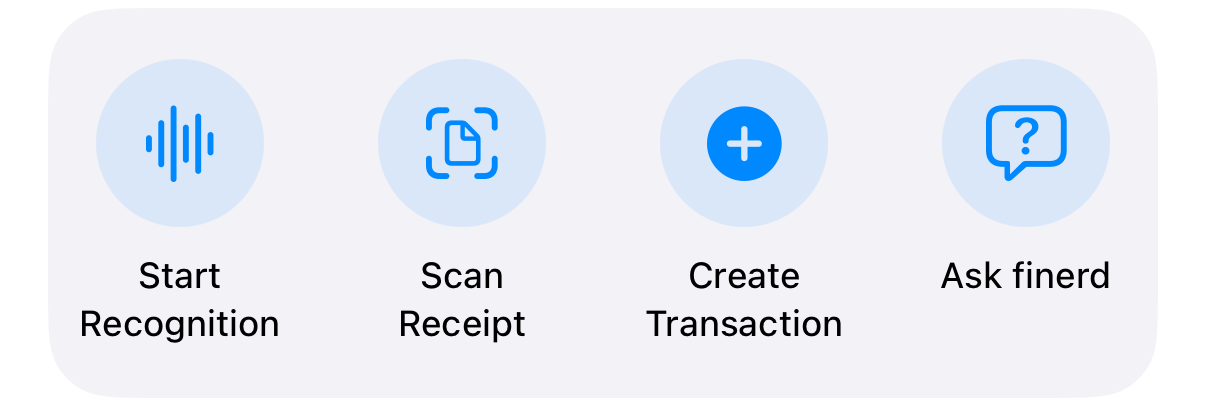
De opdrachten van finerd in de app Opdrachten.
finerd vragen stellen over je geld
Vraag finerd beantwoordt vragen over saldi, bestedingen en budgetten, zoals hoeveel je deze maand aan boodschappen hebt uitgegeven. Siri vraagt: “Wat wil je weten?”. finerd antwoordt over de omgeving die in de finerd-app open is; wil je iets over een andere omgeving vragen, schakel dan eerst in finerd naar die omgeving.- Is je iPhone vergrendeld, dan vraagt Siri je om hem eerst te ontgrendelen, zodat je financiën niet aan iemand anders worden voorgelezen.
- Houd de vraag bij een of twee zinnen. finerd beantwoordt alleen vragen over je financiën.
- finerd houdt geen geschiedenis van deze vragen bij.
Een transactie toevoegen met je stem
Create Transaction vraagt “Wat is de transactie?”. Zeg of typ waarvoor je hebt betaald en hoeveel, bijvoorbeeld “koffie 4,50”. finerd bepaalt het bedrag, de valuta, de verkoper, de categorie en de rekening, bewaart de transactie in de omgeving die in de app open is en houdt wat je zei als opmerking bij. Siri toont “Transactie aangemaakt.” met de verkoper en het bedrag. Controleer de transactie in finerd en corrigeer hem zo nodig; zie Een transactie toevoegen of wijzigen. Wil je de gegevens controleren voordat je bewaart, gebruik dan Start Recognition. Die opent het spraakscherm van finerd; je beschrijft de transactie en finerd toont hem ter controle. Start Recognition kan zelf geen toegang tot de microfoon vragen. Open de eerste keer finerd, tik op +, kies Dicteer onder Kies transactietype en sta de microfoon daar toe. Heb je de toegang tot de microfoon uitgezet, dan vraagt finerd je die weer aan te zetten in Instellingen.Een bon scannen
Scan Receipt opent de camera in finerd om een bon te scannen. finerd leest de bon en jij controleert de transactie voordat je bewaart. Zie Een bon aan je administratie toevoegen.Rekeningen en categorieën vinden in Spotlight
Zoek vanaf je beginscherm naar de naam van een rekening of categorie, en de resultaten van finerd verschijnen in Spotlight. Tik op een rekening om die in finerd te openen; tik op een categorie om de transacties ervan te zien. Spotlight toont namen en rekeningtypen, nooit saldi of bedragen. Spotlight toont de actieve rekeningen en de categorieën van de omgeving die in finerd open is. Schulden en rekeningen van gezinsleden worden niet getoond. Schakel je naar een andere omgeving of log je uit, dan verwijdert finerd zijn resultaten uit Spotlight.Regelaars en widgets
finerd heeft drie regelaars voor het bedieningspaneel en het toegangsscherm:- Maak uitgave aan opent een nieuwe uitgave.
- Scan bon opent de bonscanner.
- CheckPie opent een nieuwe CheckPie om een bon met vrienden te splitsen.
Wat Apple Intelligence nodig heeft
Siri, de opdrachten van finerd, Spotlight, regelaars en widgets werken zonder Apple Intelligence. Visuele intelligentie heeft een iPhone met Apple Intelligence nodig. Open de functie op een schermafbeelding of foto van een bon, en finerd biedt Voeg toe als uitgave (scan hem als bon) of Splits met CheckPie aan; zie Apples uitleg over visuele intelligentie. finerd herkent een bon als de tekst minstens vier regels heeft en twee bedragen met twee decimalen, zoals 4,50. Apple Intelligence helpt ook bij de Apple Pay-automatisering van finerd om bankmeldingen op je iPhone te lezen; zonder Apple Intelligence leest de eigen AI van finerd ze. Zie Apple Pay-betalingen bijhouden.Als je iPhone iOS 26 heeft
Als je iPhone iOS 26 heeft
De opdrachten van finerd, Spotlight, regelaars, widgets en visuele intelligentie werken op iOS 26 hetzelfde, al kunnen de schermen van de app Opdrachten er anders uitzien. Alleen de Apple Pay-automatisering verschilt: op iOS 26 bouw je die zelf en stuurt hij elke betaling per e-mail. Zie Apple Pay-betalingen bijhouden.