Je hoofdvaluta kiezen
- Web
- Android
- iOS
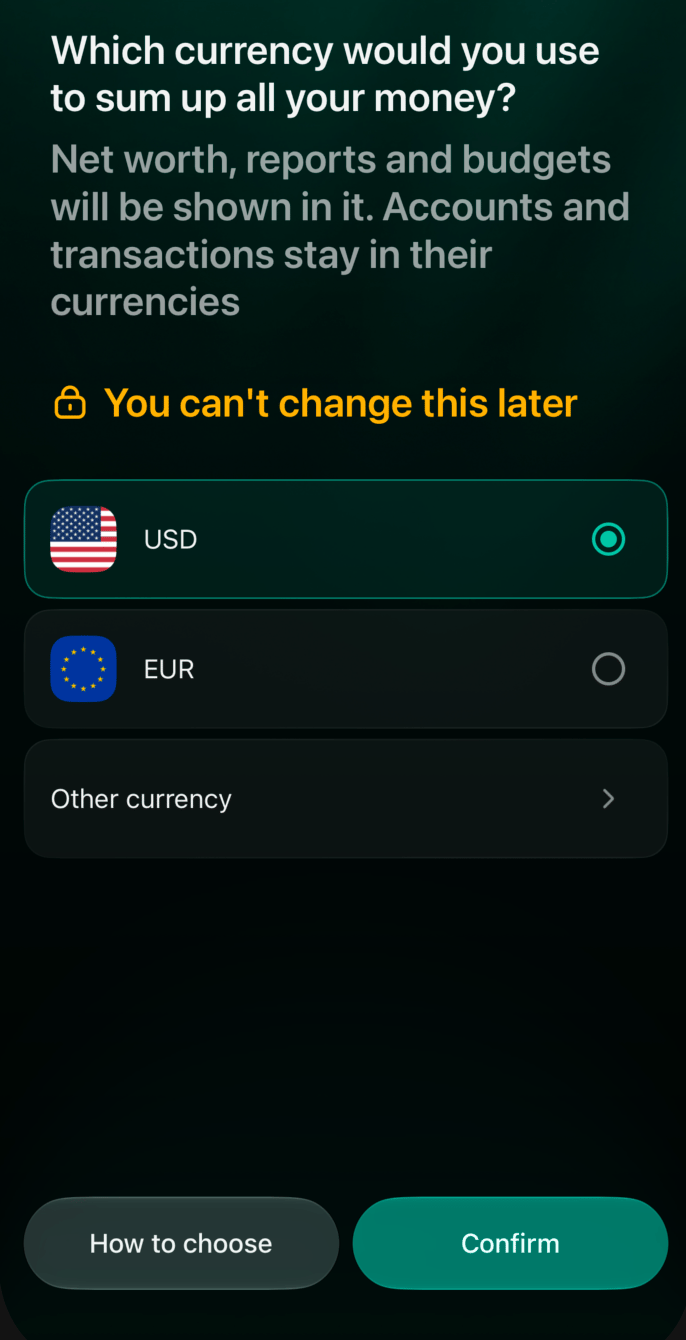
- Selecteer op het scherm In welke valuta wil je al je geld optellen? een valuta.
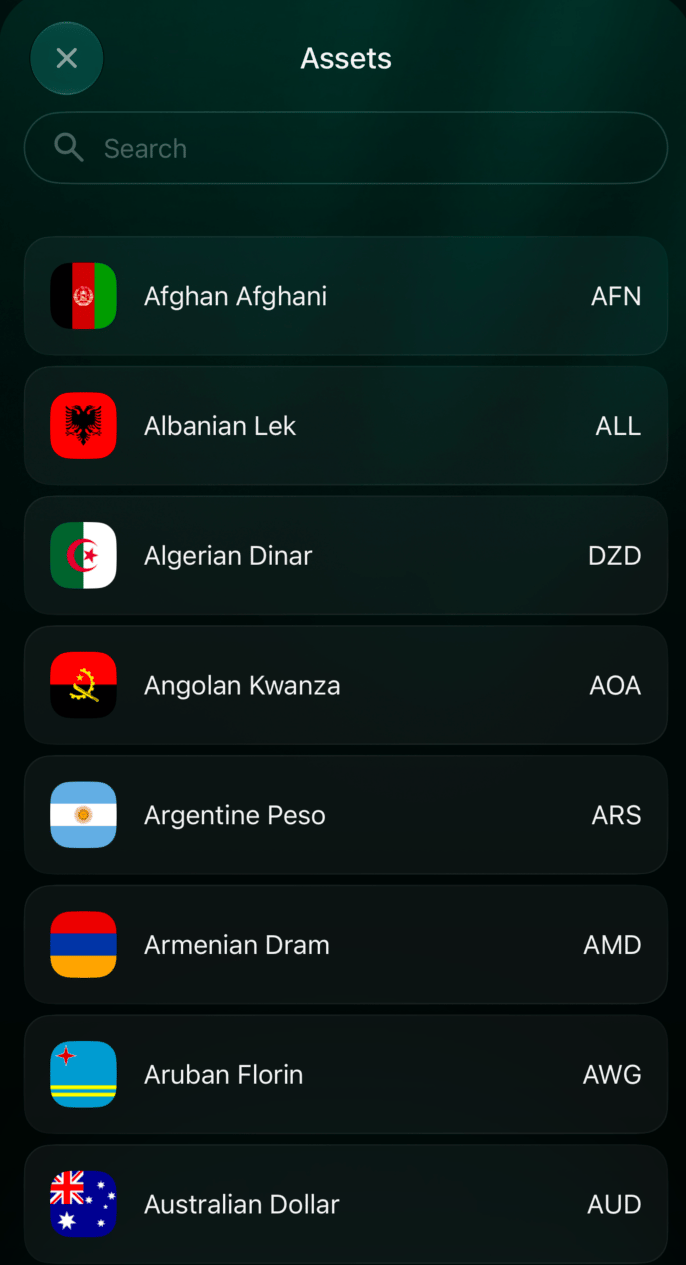
- Heb je een andere valuta nodig, selecteer dan Andere valuta en zoek die op in de lijst.
- Selecteer Bevestig om naar de stap voor de tijdzone te gaan. Je keuze wordt bewaard zodra je de tijdzone bevestigt.
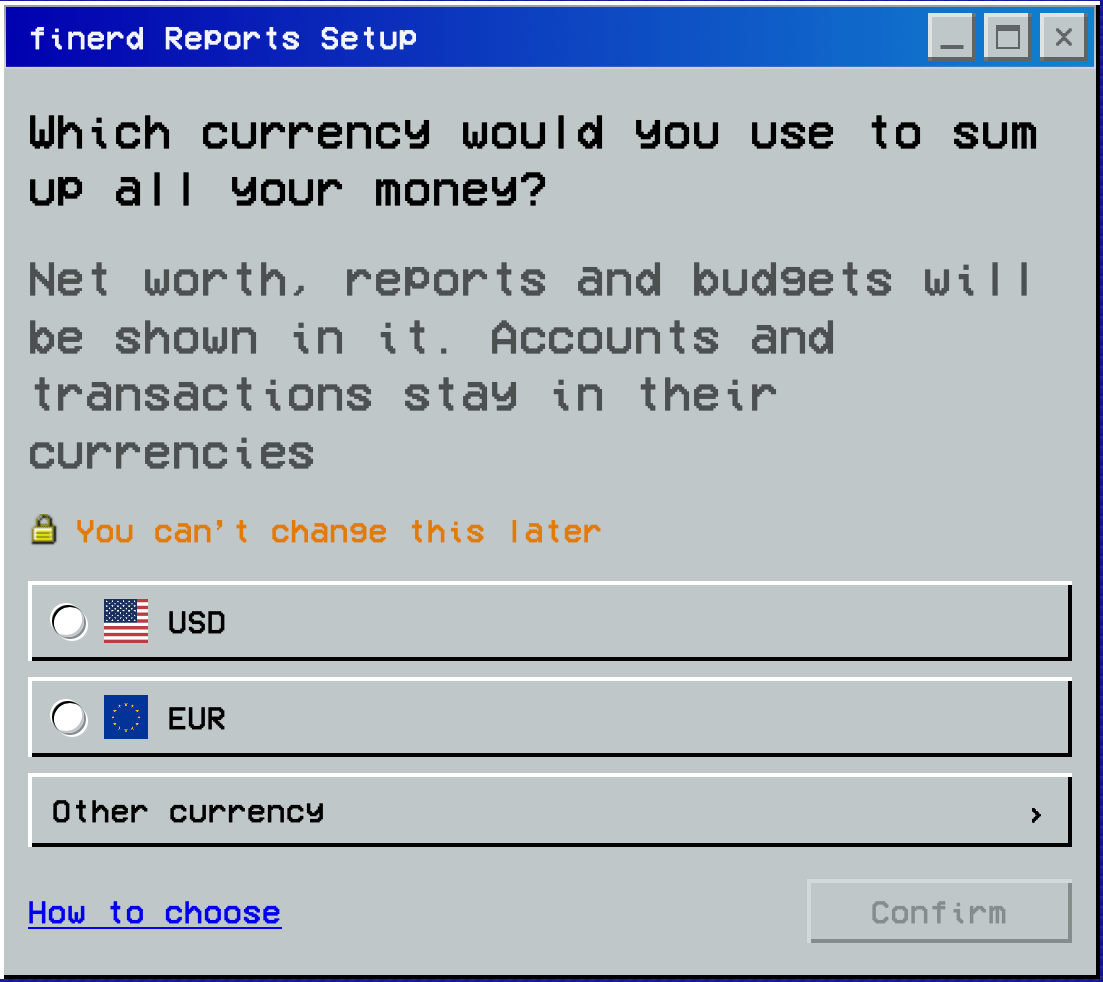
Kies je hoofdvaluta.
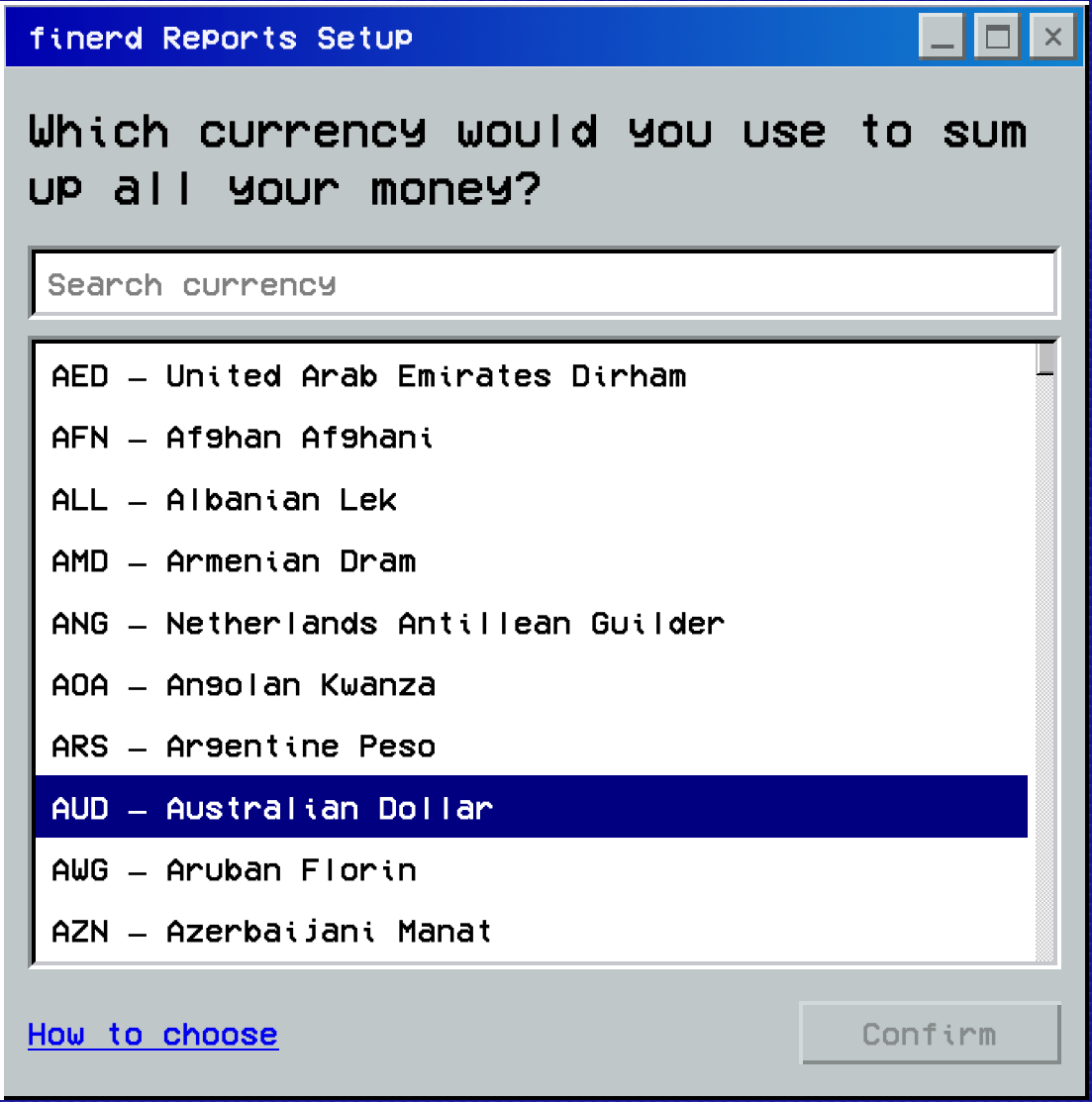
Andere valuta opent de lijst met Zoek valuta.
Je tijdzone kiezen
Je tijdzone bepaalt één gemeenschappelijke lokale tijd waarin transacties in je finerd-omgeving worden getoond. Zo kun je transactiedata van verschillende banken met elkaar vergelijken wanneer je rapporten bekijkt. Kies de tijdzone die je voor je administratie wilt gebruiken, meestal die van de plek waar je woont. Controleer na het kiezen van je hoofdvaluta de voorgestelde tijdzone voordat je bevestigt. Je kunt de tijdzone later wijzigen.- Web
- iOS
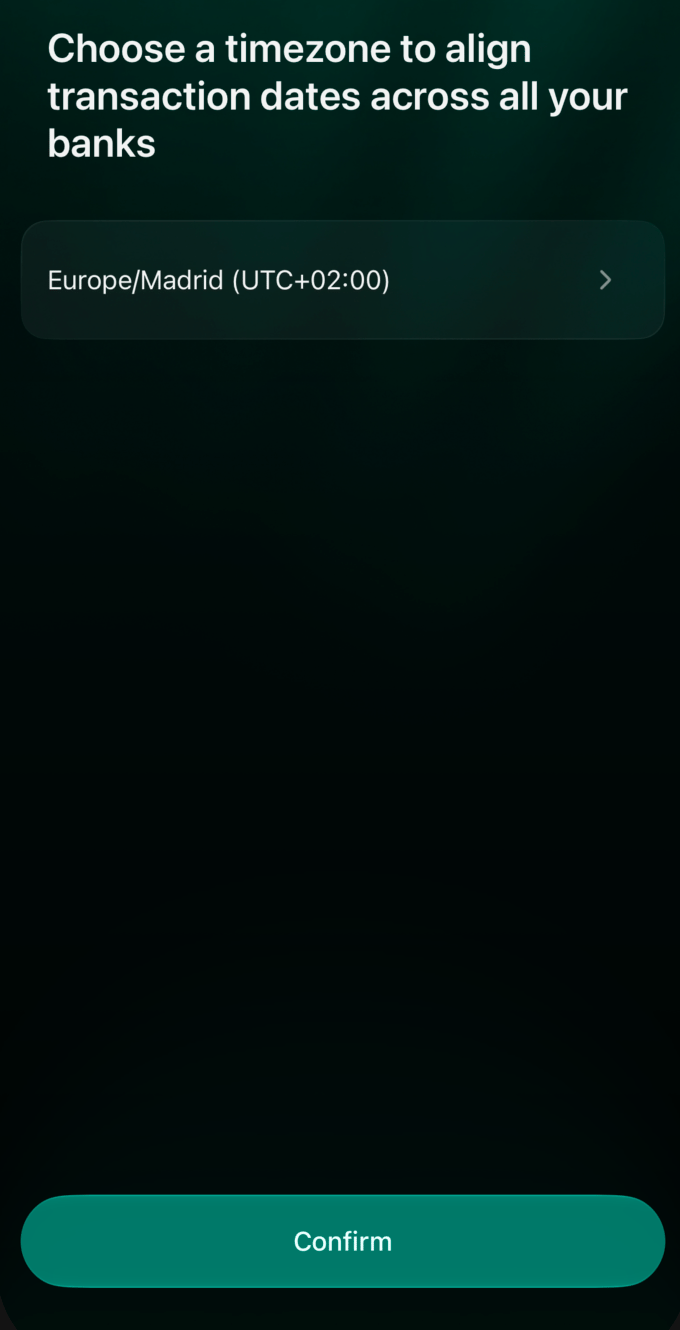
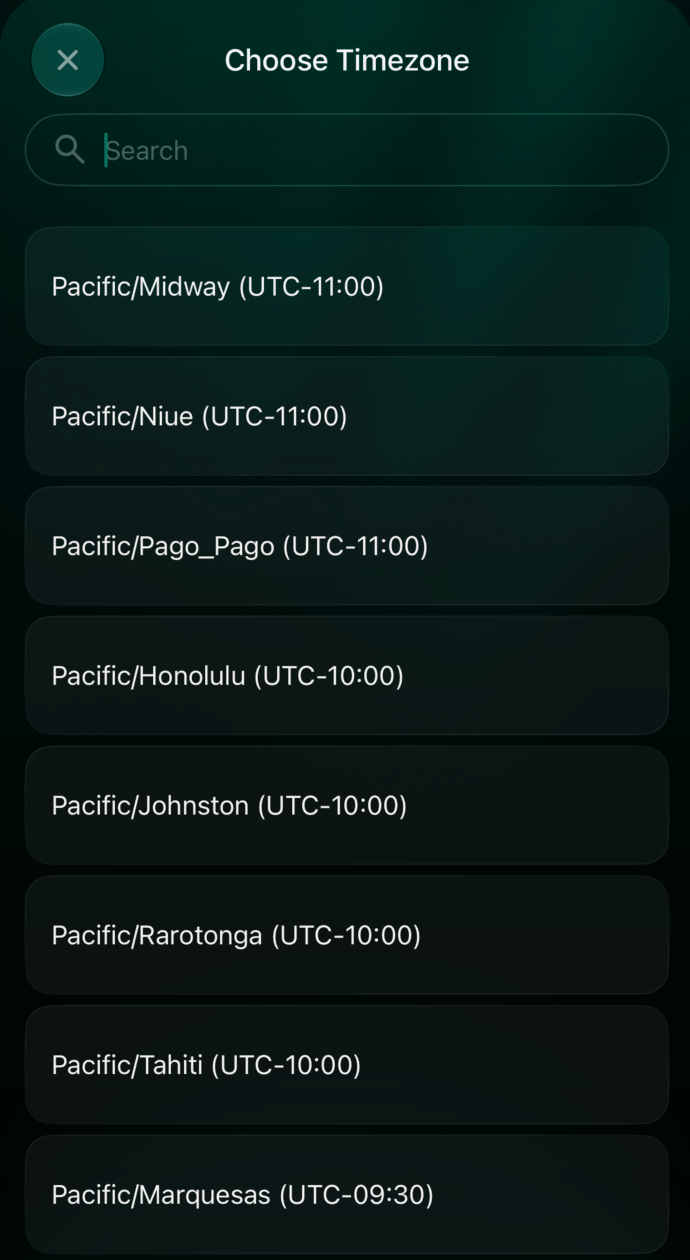
- Selecteer op het scherm In welke tijdzone zit je? de tijdzone die je nodig hebt.
- Wil je een andere kiezen, selecteer dan Andere tijdzone en zoek die op in de lijst.
- Selecteer Bevestig om je hoofdvaluta en tijdzone te bewaren en verder te gaan met het instellen. Wil je terug naar de valutakeuze, selecteer dan Terug.
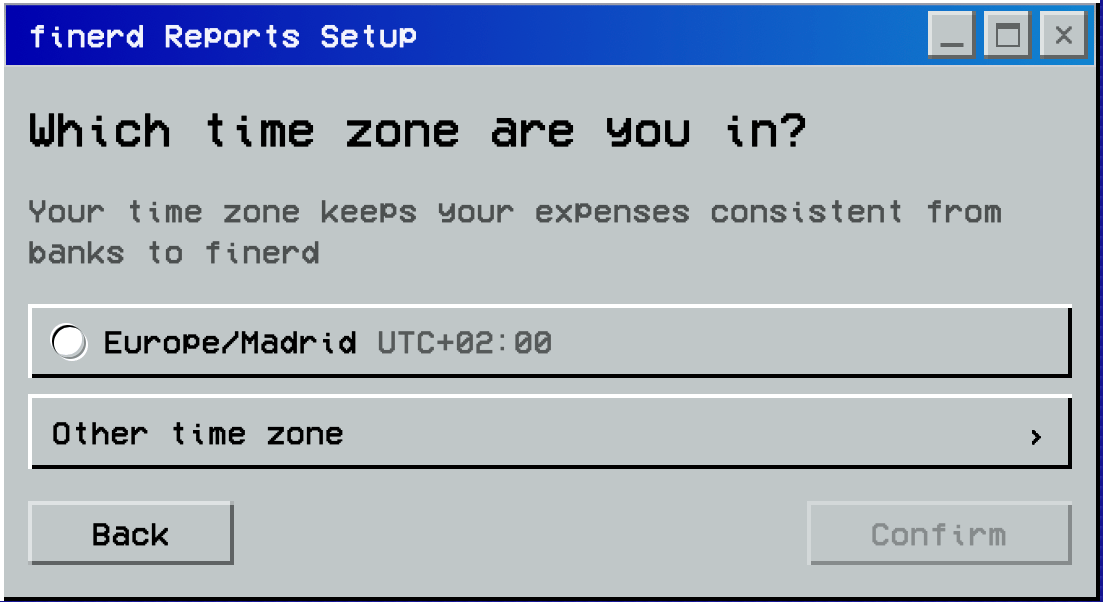
Selecteer je tijdzone en dan Bevestig.
De hoofdvaluta of de tijdzone wijzigen
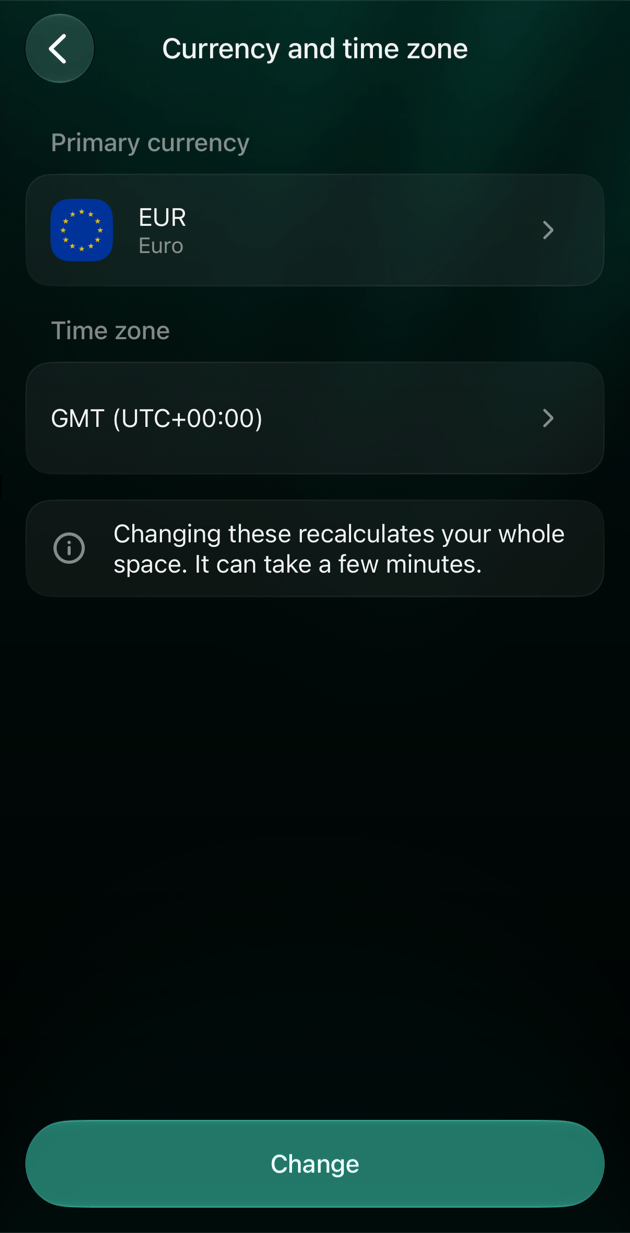
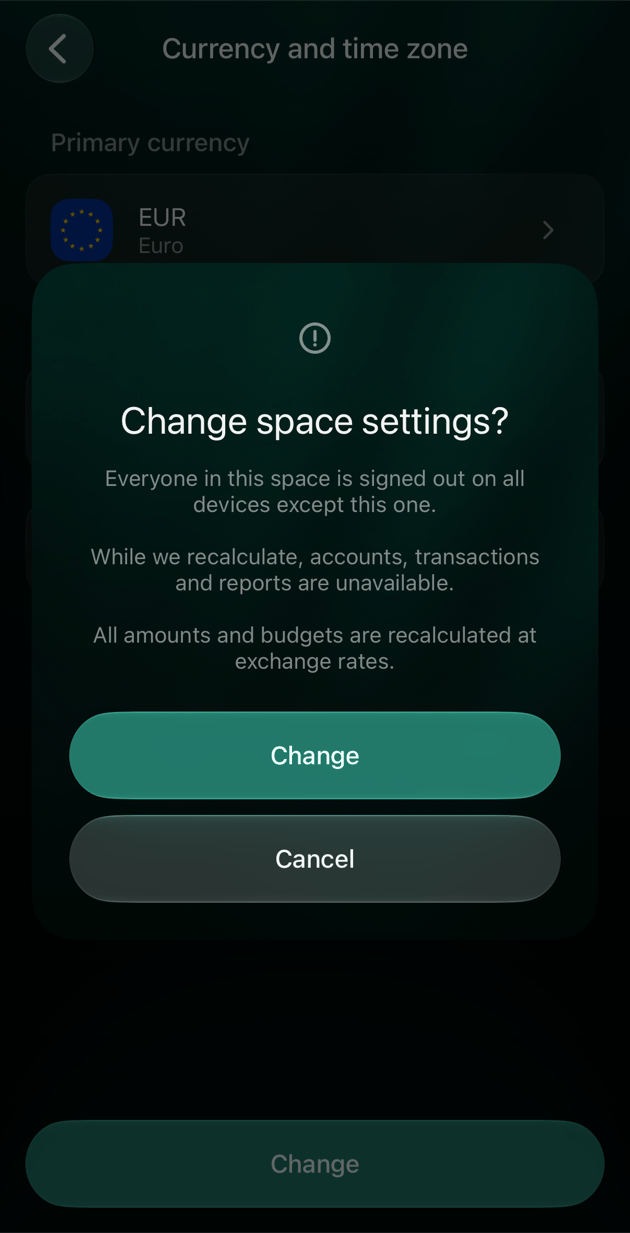
Je kunt de hoofdvaluta, de tijdzone of allebei na het instellen wijzigen, op het web, op Android en op iOS. Alleen de eigenaar van de omgeving kan ze wijzigen, en het is gratis. In een zakelijke omgeving geldt de wijziging alleen voor die omgeving. Als je een van beide wijzigt, wordt de hele omgeving herberekend. Dat duurt een paar minuten:- Nieuwe hoofdvaluta. finerd rekent elk bedrag dat het in de hoofdvaluta toont, ook je nettovermogen, rapporten en budgetten, om tegen wisselkoersen. Rekeningen en transacties houden hun eigen valuta. Hebben sommige van je valuta of bezittingen geen wisselkoers naar de nieuwe valuta, dan meldt finerd dat en kies je een andere valuta.
- Nieuwe tijdzone. finerd herberekent transactiedatums als tijdstippen, dus een transactie die zonder exact tijdstip is vastgelegd, kan naar de volgende of de vorige dag verschuiven.
- Web
- Android
- iOS
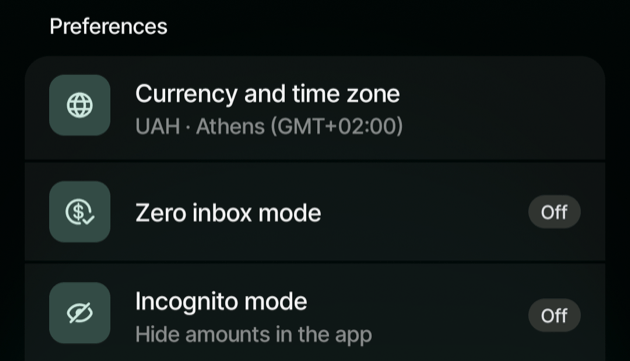
- Selecteer je profiel onder in de zijbalk en daarna het instellingenpictogram.
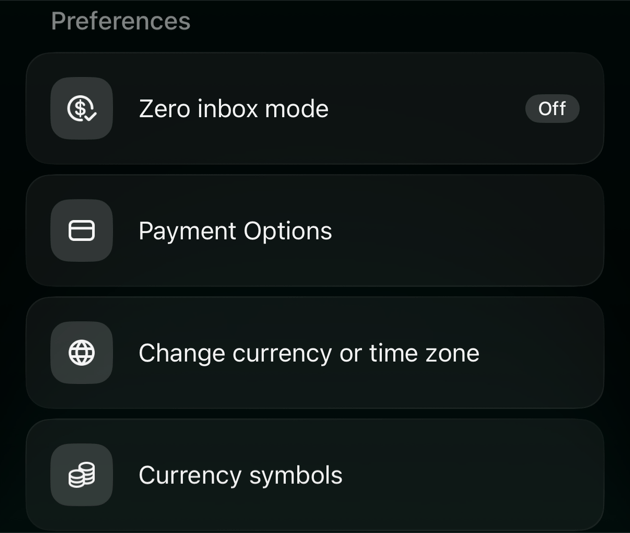
- Selecteer onder Info over omgeving de optie Wijzig valuta of tijdzone.
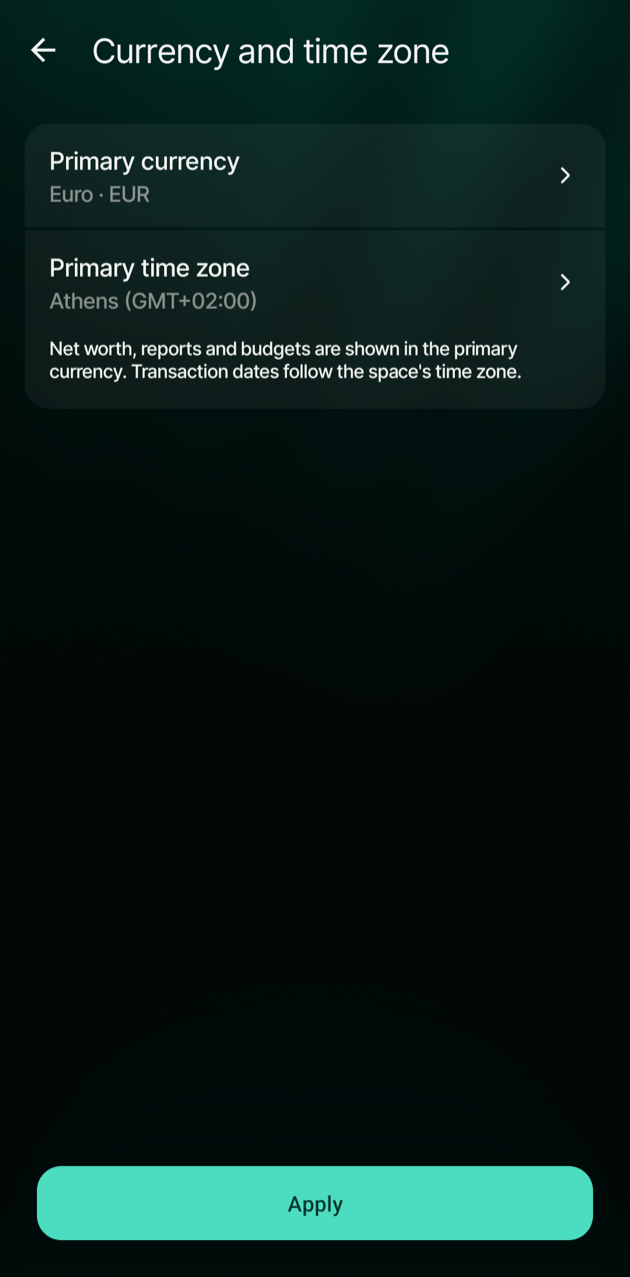
- Kies in Valuta en tijdzone de Hoofdvaluta, de Hoofdtijdzone of allebei en selecteer dan Ga door.
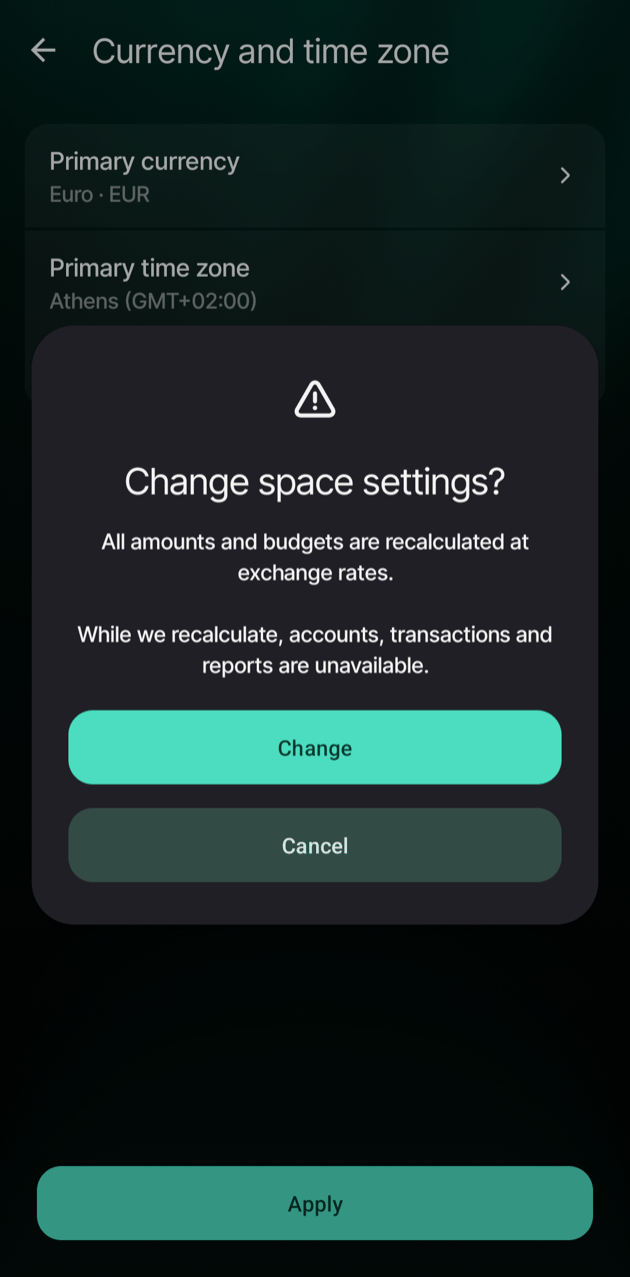
- Lees in Instellingen van de omgeving wijzigen? wat er wordt herberekend en selecteer Wijzig.
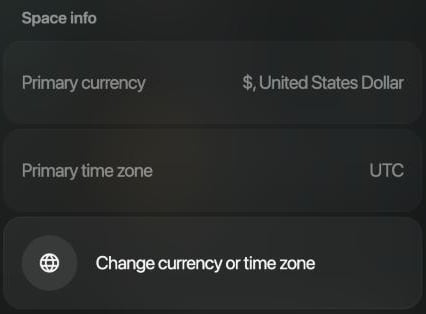
Wijzig valuta of tijdzone staat onder Info over omgeving.
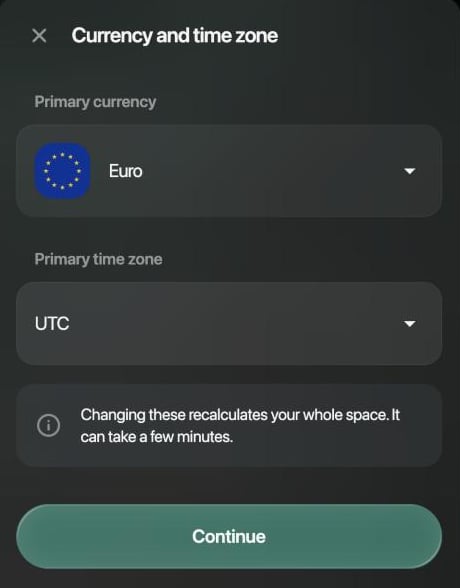
Kies de nieuwe valuta of tijdzone en selecteer Ga door.
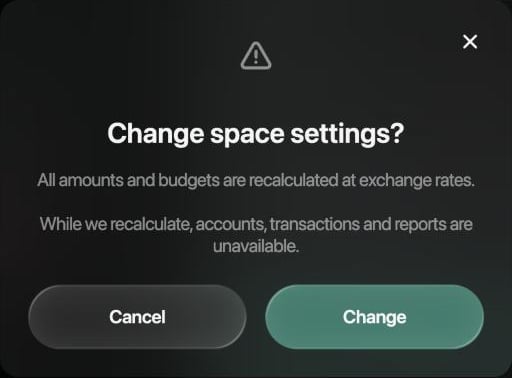
Wijzig start de herberekening; Annuleer houdt de huidige instellingen.