Houd zakelijk geld gescheiden van je privéfinanciën: maak op het web een zakelijke omgeving, kies valuta en tijdzone en wissel van omgeving.
Een zakelijke omgeving houdt het geld van een bedrijf of bijverdienste in finerd gescheiden van je eigen geld: ze heeft eigen rekeningen, transacties, categorieën, rapporten, een eigen hoofdvaluta, tijdzone en abonnement. Je maakt een zakelijke omgeving op het web, in het omgevingsmenu onder in de zijbalk, en wisselt daarna op het web, Android en iOS tussen die omgeving en je persoonlijke omgeving.Een zakelijke omgeving maken is gratis, en elke nieuwe zakelijke omgeving begint met een eigen Pro-proefperiode van 34 dagen. Daarna heeft ze een eigen betaald abonnement nodig, dat je op het web betaalt. Op Android en iOS kun je geen zakelijke omgeving maken; zodra je die op het web hebt gemaakt, verschijnt ze in de apps.
Waarom een aparte zakelijke omgeving
Iedereen in finerd heeft één persoonlijke omgeving, Persoonlijk, die bij het registreren wordt aangemaakt. Je kunt zoveel zakelijke omgevingen toevoegen als je nodig hebt, bijvoorbeeld één voor elk bedrijf.Elke omgeving is een afzonderlijk geheel van financiën. Rekeningen, transacties, categorieën, rapporten, de hoofdvaluta, de tijdzone en het abonnement horen allemaal bij één omgeving. Zo komt een zakelijke uitgave nooit in je persoonlijke rapporten terecht, en tonen de rapporten van het bedrijf alleen het bedrijf. Een nieuwe zakelijke omgeving begint met:
Zakelijke categorieën in plaats van persoonlijke, zoals Marketing, Kostprijs van de omzet, Personeel en Zakenreizen voor uitgaven en Omzet voor inkomsten (in een omgeving die in het Engels is aangemaakt: Marketing, Cost of Goods Sold, Employees, Business Travel en Sales Revenue).
Een rekening voor contant geld, Portemonnee, en twee rekeningen van het type Eigen vermogen voor het geld dat je in het bedrijf steekt en eruit haalt: Inbreng eigenaar en Winstopname (in een omgeving die in het Engels is aangemaakt: Wallet, Owner Investment en Profit Withdrawal).
finerd geeft deze rekeningen en categorieën een naam in de taal die je app gebruikt wanneer je de omgeving maakt.Gezinstoegang koppelt twee persoonlijke omgevingen en is daarom niet beschikbaar in een zakelijke omgeving. Een zakelijke omgeving deel je in plaats daarvan via leden en rollen.
Een zakelijke omgeving maken
Web
Android
iOS
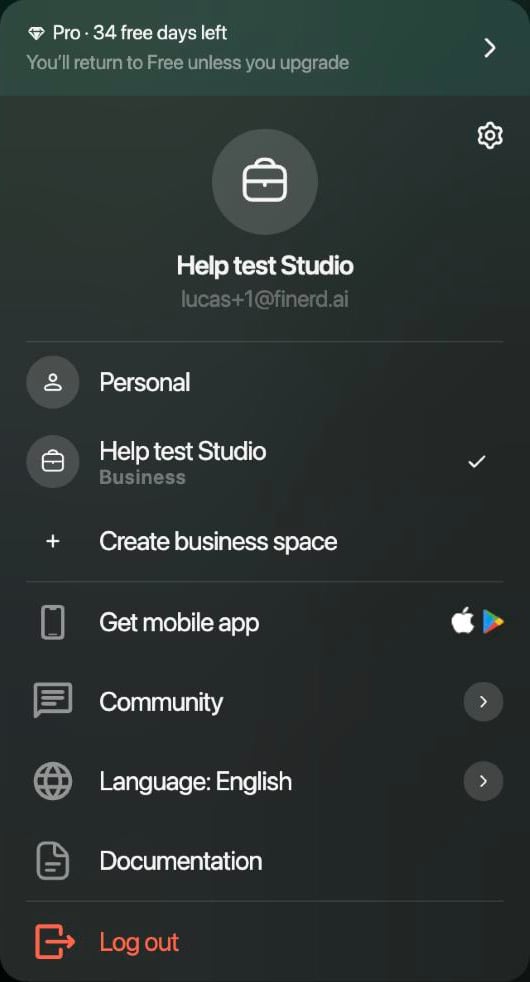
Selecteer je profiel onder in de zijbalk. Het menu toont je omgevingen.
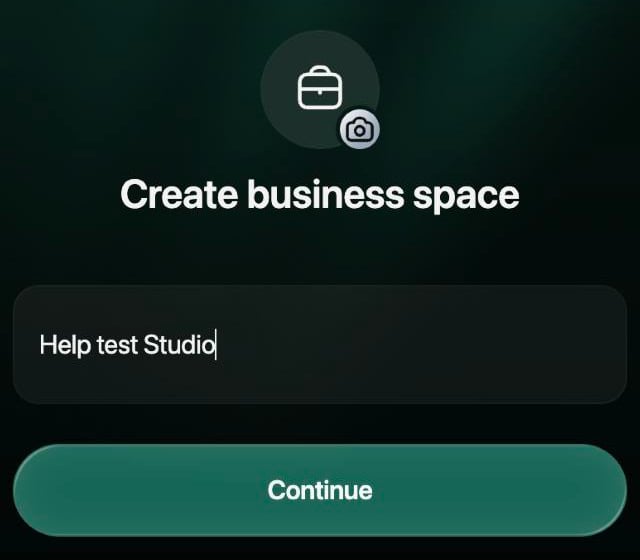
Selecteer Maak zakelijke omgeving.
Het omgevingsmenu toont je omgevingen, met Maak zakelijke omgeving eronder.
Voer de naam van het bedrijf in, bijvoorbeeld Acme Inc. Wil je de afbeelding wijzigen, selecteer dan het aktetaspictogram en kies een ander pictogram of upload een afbeelding. Selecteer Ga door.
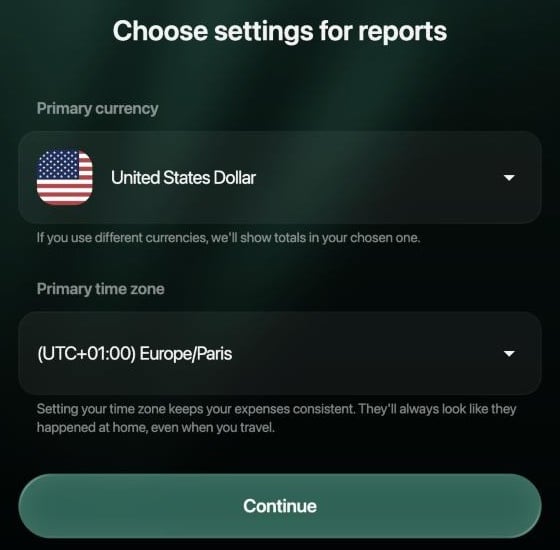
Stap 2: de valuta en de tijdzone van de nieuwe omgeving.
finerd maakt de omgeving aan en opent die meteen, op de pagina waar je was. Het omgevingsmenu toont nu de nieuwe omgeving met het label Zakelijk en bovenaan de proefperiode: Pro · nog 34 gratis dagen.
De Android-app kan geen zakelijke omgeving maken. Tik je bovenaan het scherm op de avatar van de omgeving en daarna op Voeg zakelijke omgeving toe, dan meldt de app dat je een zakelijke omgeving kunt toevoegen in de webversie op app.finerd.ai. Maak de omgeving op het web; daarna verschijnt ze in de lijst met omgevingen in de app.
De iOS-app kan geen zakelijke omgeving maken. Maak de omgeving op het web; daarna verschijnt ze in de app, samen met een tabblad om van omgeving te wisselen; zie Van omgeving wisselen.
De valuta en de tijdzone kiezen
Je kiest beide wanneer je de omgeving maakt. De eigenaar van de omgeving kan elk van beide later wijzigen in de instellingen van de omgeving; finerd herberekent dan de hele omgeving, wat een paar minuten duurt. Zie De hoofdvaluta of de tijdzone wijzigen.
Hoofdvaluta. finerd toont totalen en rapporten in deze valuta. Rekeningen en transacties houden hun eigen valuta: een zakelijke omgeving in euro kan nog steeds een bankrekening in Amerikaanse dollar hebben. Het web stelt de hoofdvaluta voor van de omgeving waarin je zit.
Hoofdtijdzone. finerd toont transactiedatums in deze tijdzone, zodat een betaling eruitziet alsof je die thuis hebt gedaan, ook als je op reis bent. Het web stelt de tijdzone van je computer voor.
Zo controleer of wijzig je ze later:
Web
Android
iOS
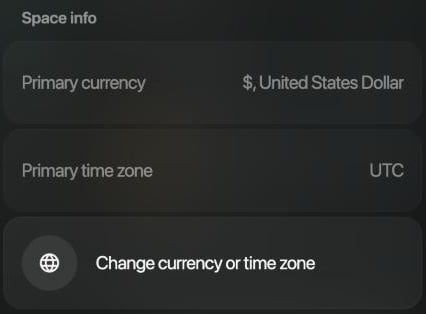
Selecteer je profiel onder in de zijbalk en daarna het instellingenpictogram. Info over omgeving bovenaan de instellingen van de omgeving toont Hoofdvaluta en Hoofdtijdzone. Wil je ze wijzigen, selecteer dan Wijzig valuta of tijdzone eronder.
Info over omgeving toont de valuta en de tijdzone, met Wijzig valuta of tijdzone eronder.
Tik bovenaan het scherm op de avatar van de omgeving en daarna op Instellingen omgeving. Onder Voorkeuren toont Valuta en tijdzone ze allebei; tik erop om ze te wijzigen. Ook via ⋯ rechtsboven en daarna Metadata zie je ze, als Hoofdvaluta en Tijdzone.
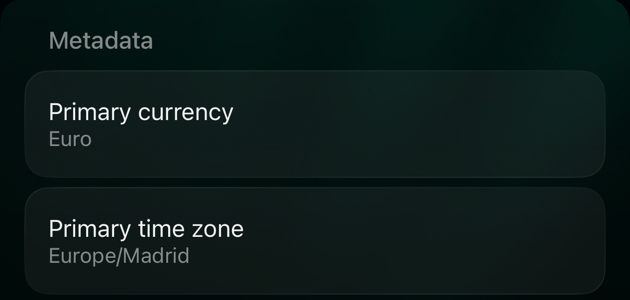
Open Meer, tik rechtsboven op het pictogram van de omgeving en daarna op ⋯ en Metadata. Daar zie je Hoofdvaluta en Hoofdtijdzone. Wil je ze wijzigen, tik dan in de instellingen van de omgeving op Wijzig valuta of tijdzone.
Metadata op iOS toont de valuta en de tijdzone van de geopende omgeving.
Van omgeving wisselen
Alles wat je ziet, van het overzicht tot de rapporten, hoort bij de omgeving die open is. Elk apparaat onthoudt zijn eigen keuze: wissel je op het web van omgeving, dan wisselt de app op je telefoon niet mee.
Web
Android
iOS
Selecteer je profiel onder in de zijbalk.
Selecteer de omgeving die je wilt. Een vinkje staat bij de geopende omgeving, en zakelijke omgevingen hebben het label Zakelijk.
finerd toont Overschakelen naar en de naam van de omgeving, en opent daarna het overzicht ervan. De browser opent dezelfde omgeving als je de volgende keer terugkomt.
Tik bovenaan het scherm op de avatar van de omgeving, bijvoorbeeld in Overzicht of Meer.
Tik op de omgeving die je wilt. Onder de naam van elke omgeving staat Persoonlijk of Zakelijk, en een vinkje staat bij de geopende omgeving.
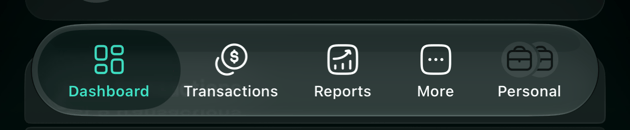
Heb je meer dan één omgeving, dan verschijnt rechts in de tabbalk een vijfde tabblad met de naam van de geopende omgeving.
Met twee omgevingen tik je op dat tabblad om naar de andere omgeving te gaan.
Met drie of meer tik je erop en kies je een omgeving onder Schakel over naar. Een vinkje staat bij de geopende omgeving.
Tijdens het laden toont de app Overschakelen naar en de naam van de omgeving.
Het laatste tabblad toont de geopende omgeving; tik erop om te wisselen.
Wat er anders is in een zakelijke omgeving
Zakelijke omgeving
Voeg rekening toe
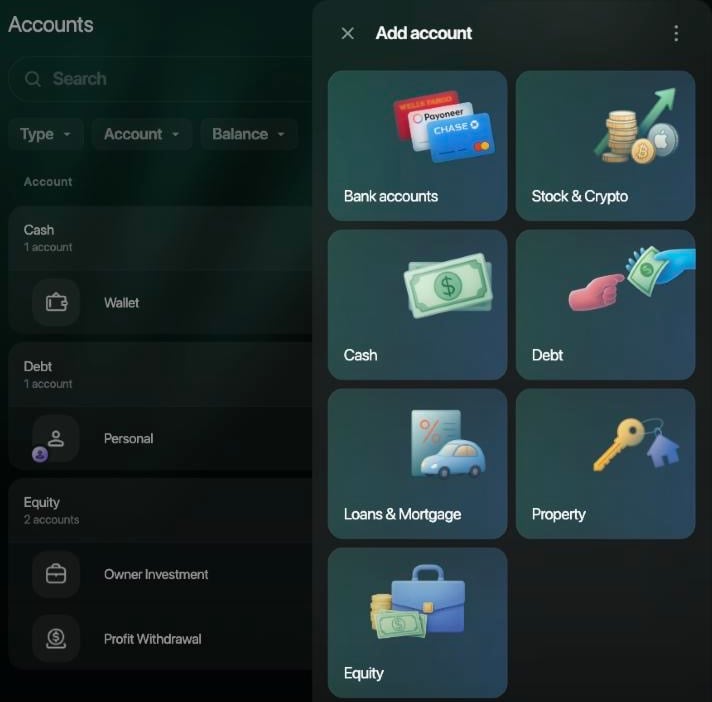
Biedt op het web en iOS ook Eigen vermogen, voor geld van de eigenaren zoals inbreng en dividend. Beloningen wordt niet aangeboden.
Rapporten
Winst en verlies op het web en iOS, en Balans op het web, naast Uitgaven, Inkomsten en Kasstroom. Het web en iOS tonen in een zakelijke omgeving geen Nettovermogen en geen Financieel plan. Zie Zakelijke rapporten bekijken.
Niet beschikbaar
Gezinstoegang, budgetten, en beloningen en spaarpunten.
Zero Inbox
In de instellingen van de omgeving op Android en iOS; het web toont die optie niet in een zakelijke omgeving.
De pagina Rekeningen van een nieuwe zakelijke omgeving, met Eigen vermogen onderaan de lijst Voeg rekening toe.
Zakelijke kosten betalen vanuit je persoonlijke omgeving
Wanneer je een zakelijke omgeving maakt, koppelt finerd die aan je persoonlijke omgeving met twee rekeningen van het type Schuld: de ene in je persoonlijke omgeving, met de naam van het bedrijf, en de andere in de zakelijke omgeving, met de naam die je persoonlijke omgeving op dat moment heeft. Bij de registratie krijgt je persoonlijke omgeving de naam die Google, Apple of Telegram aan finerd doorgeeft, of Personal als er geen is, zoals bij een code per e-mail.Gebruik ze wanneer je met je eigen geld iets voor het bedrijf betaalt:
Leg in je persoonlijke omgeving de uitgave vast vanaf de kaart of rekening waarmee je hebt betaald, en kies bij Naar de rekening van het bedrijf onder Schulden en vergoedingen.
finerd kopieert de betaling naar de zakelijke omgeving, waar die komt van de rekening met de naam van je persoonlijke omgeving. Kies daar de zakelijke categorie als finerd dat nog niet heeft gedaan.
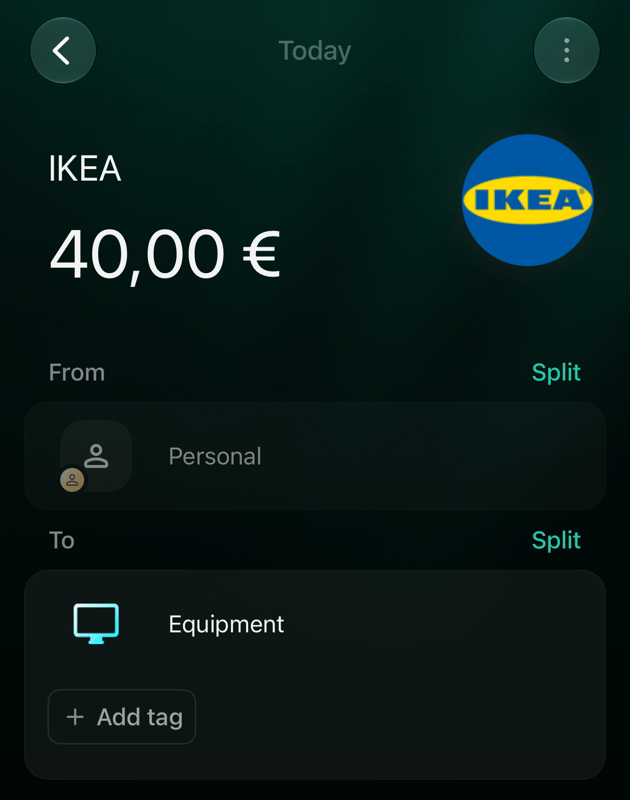
Heette je persoonlijke omgeving Personal toen je de zakelijke omgeving maakte, dan verschijnt een bureau van €40 dat je met je eigen kaart betaalt in de zakelijke omgeving bijvoorbeeld als €40 van Personal naar Apparatuur (in een omgeving die in het Engels is aangemaakt: Equipment), en de rekening van het bedrijf in je persoonlijke omgeving toont dat het bedrijf je €40 schuldig is.
De kopie in de zakelijke omgeving: van Personal naar een zakelijke categorie.
De kopie kun je in de zakelijke omgeving niet verwijderen; wijzig of verwijder het origineel in je persoonlijke omgeving, en de kopie volgt.
Betalen voor een zakelijke omgeving
Een zakelijke omgeving heeft een eigen abonnement, los van je persoonlijke omgeving: Pro in je persoonlijke omgeving geldt niet voor het bedrijf, en andersom.
Proefperiode. Een nieuwe zakelijke omgeving krijgt voor de eigenaar een Pro-proefperiode van 34 dagen, zonder dat er een kaart nodig is. Op het web staat het aantal resterende dagen bovenaan het omgevingsmenu.
Na de proefperiode wordt de zakelijke omgeving vergrendeld tot ervoor is betaald. Er wordt niets verwijderd. Het web toont Je abonnement is afgelopen, iOS Rekening is inactief en Android Omgeving is niet actief.
Betalen. Je betaalt voor een zakelijke omgeving op het web, in de instellingen van de omgeving onder Facturering. De Android- en iOS-app kunnen er geen betaling voor verwerken. Elk extra lid heeft een betaalde plek nodig.
Je kunt de naam en de afbeelding van een omgeving altijd wijzigen:
Web
Android
iOS
Selecteer je profiel onder in de zijbalk en daarna het instellingenpictogram. Selecteer de naam bovenaan om die te wijzigen, of de afbeelding om een ander pictogram of een andere afbeelding te kiezen, en selecteer daarna Bewaar. Bewaar verschijnt zodra je iets hebt gewijzigd.
Tik bovenaan het scherm op de avatar van de omgeving en daarna op Instellingen omgeving. Wijzig de naam, of tik op de afbeelding om een ander pictogram te kiezen of een foto te maken, en tik daarna op Bewaar.
Open Meer en tik rechtsboven op het pictogram van de omgeving. Tik op de naam om die te wijzigen, of op de afbeelding voor Upload afbeelding, Maak een foto of Kies pictogram, en tik daarna op Bewaar.
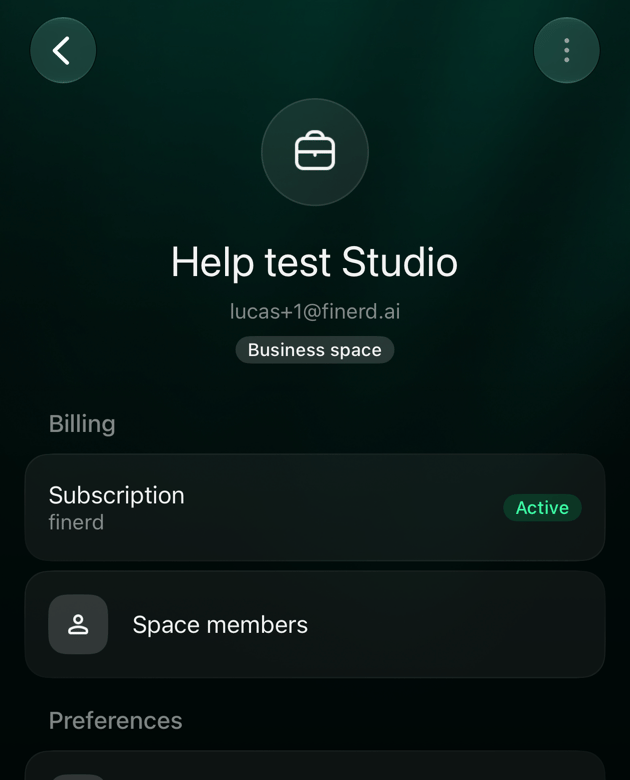
De instellingen van een zakelijke omgeving op iOS, met het label Zakelijke omgeving onder de naam.
Verwijder omgeving staat onderaan de instellingen van de omgeving op het web en Android, en in het menu ⋯ op iOS. Alleen de eigenaar kan een zakelijke omgeving verwijderen, en alleen als er geen andere leden meer in zitten. Bij verwijderen verdwijnt de omgeving met alles erin, en dat kan niet ongedaan worden gemaakt. Exporteer daarom eerst je gegevens; zie Je gegevens exporteren. Je persoonlijke omgeving kun je niet verwijderen zolang je zakelijke omgevingen hebt.
{"docsConfig":{"theme":"mint","$schema":"https://mintlify.com/docs.json","name":"finerd","description":"finerd helps financially savvy people manage complex personal, family, business, and international finances with accounting precision without accounting complexity.","colors":{"primary":"#38f7ff","light":"#38f7ff","dark":"#b98cff"},"logo":{"light":"https://finerd.ai/logo.svg","dark":"https://finerd.ai/logo.svg","href":"/"},"favicon":"https://finerd.ai/logo.svg","appearance":{"default":"dark","strict":true},"background":{"decoration":"grid","color":{"light":"#08090f","dark":"#08090f"}},"navbar":{"links":[{"href":"https://finerd.ai","label":"finerd.ai"}]},"seo":{"metatags":{"google-site-verification":"haq__cDMEelH2BlpExqZZ7DqIbXEtZMZDA_2Rn4amf8"}},"fonts":{"family":"Inter"},"styling":{"eyebrows":"breadcrumbs","latex":true},"contextual":{"options":["copy","view"],"display":"header"},"navigation":{"languages":[{"language":"en","footer":{"links":[{"items":[{"label":"YouTube","href":"https://www.youtube.com/@realFinerd"},{"label":"Reddit","href":"https://www.reddit.com/r/finerds"},{"label":"TikTok","href":"https://www.tiktok.com/@real.finerd"}]}]},"navbar":{"links":[{"href":"https://finerd.ai","label":"finerd.ai"}],"primary":{"type":"button","label":"Contact support","href":"/contact-us"}},"href":""},{"language":"uk","footer":{"links":[{"items":[{"label":"YouTube","href":"https://www.youtube.com/@finerd.ukraine"},{"label":"Telegram","href":"https://t.me/+TESz5VfXr50yNTRi"}]}]},"navbar":{"links":[{"href":"https://finerd.ai","label":"finerd.ai"}],"primary":{"type":"button","label":"Зв'язатися з підтримкою","href":"/uk/contact-us"}},"href":"uk"},{"language":"es","footer":{"links":[{"items":[{"label":"YouTube","href":"https://www.youtube.com/@realFinerd"},{"label":"Reddit","href":"https://www.reddit.com/r/finerds"},{"label":"TikTok","href":"https://www.tiktok.com/@real.finerd"}]}]},"navbar":{"links":[{"href":"https://finerd.ai","label":"finerd.ai"}],"primary":{"type":"button","label":"Contactar soporte","href":"/es/contact-us"}},"href":"es"},{"language":"ja","footer":{"links":[{"items":[{"label":"YouTube","href":"https://www.youtube.com/@realFinerd"},{"label":"Reddit","href":"https://www.reddit.com/r/finerds"},{"label":"TikTok","href":"https://www.tiktok.com/@real.finerd"}]}]},"navbar":{"links":[{"href":"https://finerd.ai","label":"finerd.ai"}],"primary":{"type":"button","label":"サポートに連絡","href":"/ja/contact-us"}},"href":"ja"},{"language":"pl","footer":{"links":[{"items":[{"label":"YouTube","href":"https://www.youtube.com/@realFinerd"},{"label":"Reddit","href":"https://www.reddit.com/r/finerds"},{"label":"TikTok","href":"https://www.tiktok.com/@real.finerd"}]}]},"navbar":{"links":[{"href":"https://finerd.ai","label":"finerd.ai"}],"primary":{"type":"button","label":"Kontakt z pomocą","href":"/pl/contact-us"}},"href":"pl"},{"language":"cs","footer":{"links":[{"items":[{"label":"YouTube","href":"https://www.youtube.com/@realFinerd"},{"label":"Reddit","href":"https://www.reddit.com/r/finerds"},{"label":"TikTok","href":"https://www.tiktok.com/@real.finerd"}]}]},"navbar":{"links":[{"href":"https://finerd.ai","label":"finerd.ai"}],"primary":{"type":"button","label":"Kontaktovat podporu","href":"/cs/contact-us"}},"href":"cs"},{"language":"it","footer":{"links":[{"items":[{"label":"YouTube","href":"https://www.youtube.com/@realFinerd"},{"label":"Reddit","href":"https://www.reddit.com/r/finerds"},{"label":"TikTok","href":"https://www.tiktok.com/@real.finerd"}]}]},"navbar":{"links":[{"href":"https://finerd.ai","label":"finerd.ai"}],"primary":{"type":"button","label":"Contatta assistenza","href":"/it/contact-us"}},"href":"it"},{"language":"fr","footer":{"links":[{"items":[{"label":"YouTube","href":"https://www.youtube.com/@realFinerd"},{"label":"Reddit","href":"https://www.reddit.com/r/finerds"},{"label":"TikTok","href":"https://www.tiktok.com/@real.finerd"}]}]},"navbar":{"links":[{"href":"https://finerd.ai","label":"finerd.ai"}],"primary":{"type":"button","label":"Contacter le support","href":"/fr/contact-us"}},"href":"fr"},{"language":"de","footer":{"links":[{"items":[{"label":"YouTube","href":"https://www.youtube.com/@realFinerd"},{"label":"Reddit","href":"https://www.reddit.com/r/finerds"},{"label":"TikTok","href":"https://www.tiktok.com/@real.finerd"}]}]},"navbar":{"links":[{"href":"https://finerd.ai","label":"finerd.ai"}],"primary":{"type":"button","label":"Support kontaktieren","href":"/de/contact-us"}},"href":"de"},{"language":"pt","footer":{"links":[{"items":[{"label":"YouTube","href":"https://www.youtube.com/@realFinerd"},{"label":"Reddit","href":"https://www.reddit.com/r/finerds"},{"label":"TikTok","href":"https://www.tiktok.com/@real.finerd"}]}]},"navbar":{"links":[{"href":"https://finerd.ai","label":"finerd.ai"}],"primary":{"type":"button","label":"Falar com suporte","href":"/pt/contact-us"}},"href":"pt"},{"language":"zh-Hant","footer":{"links":[{"items":[{"label":"YouTube","href":"https://www.youtube.com/@realFinerd"},{"label":"Reddit","href":"https://www.reddit.com/r/finerds"},{"label":"TikTok","href":"https://www.tiktok.com/@real.finerd"}]}]},"navbar":{"links":[{"href":"https://finerd.ai","label":"finerd.ai"}],"primary":{"type":"button","label":"聯絡客服","href":"/zh-Hant/contact-us"}},"href":"zh-Hant"},{"language":"ko","footer":{"links":[{"items":[{"label":"YouTube","href":"https://www.youtube.com/@realFinerd"},{"label":"Reddit","href":"https://www.reddit.com/r/finerds"},{"label":"TikTok","href":"https://www.tiktok.com/@real.finerd"}]}]},"navbar":{"links":[{"href":"https://finerd.ai","label":"finerd.ai"}],"primary":{"type":"button","label":"고객 지원 문의","href":"/ko/contact-us"}},"href":"ko"},{"language":"zh-Hans","footer":{"links":[{"items":[{"label":"YouTube","href":"https://www.youtube.com/@realFinerd"},{"label":"Reddit","href":"https://www.reddit.com/r/finerds"},{"label":"TikTok","href":"https://www.tiktok.com/@real.finerd"}]}]},"navbar":{"links":[{"href":"https://finerd.ai","label":"finerd.ai"}],"primary":{"type":"button","label":"联系支持","href":"/zh-Hans/contact-us"}},"href":"zh-Hans"},{"language":"nl","footer":{"links":[{"items":[{"label":"YouTube","href":"https://www.youtube.com/@realFinerd"},{"label":"Reddit","href":"https://www.reddit.com/r/finerds"},{"label":"TikTok","href":"https://www.tiktok.com/@real.finerd"}]}]},"navbar":{"links":[{"href":"https://finerd.ai","label":"finerd.ai"}],"primary":{"type":"button","label":"Neem contact op met support","href":"/nl/contact-us"}},"href":"nl"}]}},"deployment":{"deploymentMetadataValue":{"subdomain":"finerdai","hasAudioNarration":false,"actualSubdomain":"finerdai","customDomains":["help.finerd.ai"],"gitSource":{"type":"gitlab","owner":"finerd.ai/web","repo":"help","deployBranch":"main","contentDirectory":"","isPrivate":true,"projectId":85636094,"mountPath":"","label":""},"feedback":{"thumbs":true},"entitlements":{"AI_CHAT":{"status":"DISABLED"}},"buildId":"6b00a7593c4bb12541ace472","clientVersion":"0.0.4263","searchFilterCounts":[{"language":"en","tag":"Accounts \u0026 balances","count":8},{"language":"cs","tag":"Účty a zůstatky","count":8},{"language":"de","tag":"Konten und Salden","count":8},{"language":"es","tag":"Cuentas y saldos","count":8},{"language":"fr","tag":"Comptes et soldes","count":8},{"language":"it","tag":"Conti e saldi","count":8},{"language":"ja","tag":"口座と残高","count":8},{"language":"ko","tag":"계좌와 잔액","count":8},{"language":"nl","tag":"Rekeningen en saldi","count":8},{"language":"pl","tag":"Konta i salda","count":8},{"language":"pt","tag":"Contas e saldos","count":8},{"language":"uk","tag":"Рахунки та баланси","count":8},{"language":"zh-Hans","tag":"账户与余额","count":8},{"language":"zh-Hant","tag":"帳戶與餘額","count":8},{"language":"en","tag":"AI assistants","count":7},{"language":"en","tag":"Family \u0026 shared expenses","count":7},{"language":"en","tag":"Transactions","count":7},{"language":"cs","tag":"AI asistenti","count":7},{"language":"cs","tag":"Rodina a sdílené výdaje","count":7},{"language":"cs","tag":"Transakce","count":7},{"language":"de","tag":"AI-Assistenten","count":7},{"language":"de","tag":"Familie und geteilte Ausgaben","count":7},{"language":"de","tag":"Transaktionen","count":7},{"language":"es","tag":"Asistentes de AI","count":7},{"language":"es","tag":"Familia y gastos compartidos","count":7},{"language":"es","tag":"Transacciones","count":7},{"language":"fr","tag":"Assistants AI","count":7},{"language":"fr","tag":"Famille et dépenses partagées","count":7},{"language":"fr","tag":"Transactions","count":7},{"language":"it","tag":"Assistenti AI","count":7},{"language":"it","tag":"Famiglia e spese condivise","count":7},{"language":"it","tag":"Transazioni","count":7},{"language":"ja","tag":"AIアシスタント","count":7},{"language":"ja","tag":"ファミリーと共通の支出","count":7},{"language":"ja","tag":"取引","count":7},{"language":"ko","tag":"AI 어시스턴트","count":7},{"language":"ko","tag":"가족과 공유 지출","count":7},{"language":"ko","tag":"거래","count":7},{"language":"nl","tag":"AI-assistenten","count":7},{"language":"nl","tag":"Gezin en gedeelde uitgaven","count":7},{"language":"nl","tag":"Transacties","count":7},{"language":"pl","tag":"Asystenci AI","count":7},{"language":"pl","tag":"Rodzina i wspólne wydatki","count":7},{"language":"pl","tag":"Transakcje","count":7},{"language":"pt","tag":"Assistentes de AI","count":7},{"language":"pt","tag":"Família e despesas compartilhadas","count":7},{"language":"pt","tag":"Transações","count":7},{"language":"uk","tag":"ШІ-асистенти","count":7},{"language":"uk","tag":"Сім'я та спільні витрати","count":7},{"language":"uk","tag":"Транзакції","count":7},{"language":"zh-Hans","tag":"AI 助手","count":7},{"language":"zh-Hans","tag":"家庭与共同支出","count":7},{"language":"zh-Hans","tag":"交易","count":7},{"language":"zh-Hant","tag":"AI 助理","count":7},{"language":"zh-Hant","tag":"家庭與共享支出","count":7},{"language":"zh-Hant","tag":"交易","count":7},{"language":"en","tag":"Planning","count":6},{"language":"cs","tag":"Plánování","count":6},{"language":"de","tag":"Planung","count":6},{"language":"es","tag":"Planificación","count":6},{"language":"fr","tag":"Planification","count":6},{"language":"it","tag":"Pianificazione","count":6},{"language":"ja","tag":"プランニング","count":6},{"language":"ko","tag":"재무 설계","count":6},{"language":"nl","tag":"Financiële planning","count":6},{"language":"pl","tag":"Planowanie","count":6},{"language":"pt","tag":"Planejamento","count":6},{"language":"uk","tag":"Планування","count":6},{"language":"zh-Hans","tag":"财务规划","count":6},{"language":"zh-Hant","tag":"財務規劃","count":6},{"language":"en","tag":"Bills \u0026 receipts","count":5},{"language":"en","tag":"Get started","count":5},{"language":"cs","tag":"Účtenky","count":5},{"language":"cs","tag":"Začínáme","count":5},{"language":"de","tag":"Rechnungen und Kassenbons","count":5},{"language":"de","tag":"Erste Schritte","count":5},{"language":"es","tag":"Recibos","count":5},{"language":"es","tag":"Primeros pasos","count":5},{"language":"fr","tag":"Factures et tickets de caisse","count":5},{"language":"fr","tag":"Premiers pas","count":5},{"language":"it","tag":"Ricevute","count":5},{"language":"it","tag":"Primi passi","count":5},{"language":"ja","tag":"レシート","count":5},{"language":"ja","tag":"はじめに","count":5},{"language":"ko","tag":"영수증","count":5},{"language":"ko","tag":"시작하기","count":5},{"language":"nl","tag":"Bonnen","count":5},{"language":"nl","tag":"Aan de slag","count":5},{"language":"pl","tag":"Rachunki i paragony","count":5},{"language":"pl","tag":"Pierwsze kroki","count":5},{"language":"pt","tag":"Recibos de compra","count":5},{"language":"pt","tag":"Primeiros passos","count":5},{"language":"uk","tag":"Чеки","count":5},{"language":"uk","tag":"Початок роботи","count":5},{"language":"zh-Hans","tag":"小票","count":5},{"language":"zh-Hans","tag":"开始使用","count":5},{"language":"zh-Hant","tag":"收據","count":5},{"language":"zh-Hant","tag":"開始使用","count":5},{"language":"en","tag":"Account \u0026 subscription","count":4},{"language":"en","tag":"Business","count":4},{"language":"en","tag":"Investments \u0026 property","count":4},{"language":"cs","tag":"Účet a předplatné","count":4},{"language":"cs","tag":"Podnikání","count":4},{"language":"cs","tag":"Investice a majetek","count":4},{"language":"de","tag":"Konto und Abo","count":4},{"language":"de","tag":"Business","count":4},{"language":"de","tag":"Investments und Vermögenswerte","count":4},{"language":"es","tag":"Cuenta y suscripción","count":4},{"language":"es","tag":"Negocios","count":4},{"language":"es","tag":"Inversiones y patrimonio","count":4},{"language":"fr","tag":"Compte et abonnement","count":4},{"language":"fr","tag":"Entreprise","count":4},{"language":"fr","tag":"Investissements et patrimoine","count":4},{"language":"it","tag":"Account e abbonamento","count":4},{"language":"it","tag":"Business","count":4},{"language":"it","tag":"Investimenti e proprietà","count":4},{"language":"ja","tag":"アカウントとサブスクリプション","count":4},{"language":"ja","tag":"ビジネス","count":4},{"language":"ja","tag":"投資と資産","count":4},{"language":"ko","tag":"계정과 구독","count":4},{"language":"ko","tag":"비즈니스","count":4},{"language":"ko","tag":"투자와 재산","count":4},{"language":"nl","tag":"Account en abonnement","count":4},{"language":"nl","tag":"Zakelijk","count":4},{"language":"nl","tag":"Beleggingen en eigendommen","count":4},{"language":"pl","tag":"Konto i subskrypcja","count":4},{"language":"pl","tag":"Biznes","count":4},{"language":"pl","tag":"Inwestycje i majątek","count":4},{"language":"pt","tag":"Conta e assinatura","count":4},{"language":"pt","tag":"Negócios","count":4},{"language":"pt","tag":"Investimentos e patrimônio","count":4},{"language":"uk","tag":"Акаунт і підписка","count":4},{"language":"uk","tag":"Бізнес","count":4},{"language":"uk","tag":"Інвестиції й майно","count":4},{"language":"zh-Hans","tag":"账号与订阅","count":4},{"language":"zh-Hans","tag":"商业","count":4},{"language":"zh-Hans","tag":"投资与财产","count":4},{"language":"zh-Hant","tag":"會員帳號與訂閱","count":4},{"language":"zh-Hant","tag":"商務","count":4},{"language":"zh-Hant","tag":"投資與財產","count":4}]},"assistantConfig":{"enableAskAiButton":false,"enableStarterQuestions":false,"enableContextualStarterQuestions":false,"enableAskAiSearchBar":true},"basePath":"","hasChatPermissions":false,"hasWebMcpPermissions":false,"toggles":[{"name":"kill-isr","enabled":true,"variant":{"name":"disabled","enabled":false,"feature_enabled":true},"impressionData":false},{"name":"custom-rbac-roles","enabled":true,"variant":{"name":"disabled","enabled":false,"feature_enabled":true},"impressionData":false},{"name":"agent-mintlify-slack","enabled":true,"variant":{"name":"disabled","enabled":false,"feature_enabled":true},"impressionData":false},{"name":"agent-integrations-settings","enabled":true,"variant":{"name":"disabled","enabled":false,"feature_enabled":true},"impressionData":false},{"name":"rbac-expansion","enabled":true,"variant":{"name":"disabled","enabled":false,"feature_enabled":true},"impressionData":false},{"name":"automations-pr-grouping","enabled":true,"variant":{"name":"disabled","enabled":false,"feature_enabled":true},"impressionData":false},{"name":"custom-prefix","enabled":true,"variant":{"name":"disabled","enabled":false,"feature_enabled":true},"impressionData":false},{"name":"analytics-v7","enabled":true,"variant":{"name":"disabled","enabled":false,"feature_enabled":true},"impressionData":false},{"name":"user-flows-analytics","enabled":true,"variant":{"name":"disabled","enabled":false,"feature_enabled":true},"impressionData":false},{"name":"no-publish-flow","enabled":true,"variant":{"name":"disabled","enabled":false,"feature_enabled":true},"impressionData":false},{"name":"workos-onboarding","enabled":true,"variant":{"name":"disabled","enabled":false,"feature_enabled":true},"impressionData":false},{"name":"snapshot-serving-live","enabled":true,"variant":{"name":"disabled","enabled":false,"feature_enabled":true},"impressionData":false},{"name":"stripTemperatureMiddleware","enabled":true,"variant":{"name":"disabled","enabled":false,"feature_enabled":true},"impressionData":false},{"name":"support-platform-pylon-zendesk","enabled":true,"variant":{"name":"disabled","enabled":false,"feature_enabled":true},"impressionData":false},{"name":"snapshot-serving","enabled":true,"variant":{"name":"disabled","enabled":false,"feature_enabled":true},"impressionData":false},{"name":"instant-rollback","enabled":true,"variant":{"name":"disabled","enabled":false,"feature_enabled":true},"impressionData":false},{"name":"granular-notifications-server","enabled":true,"variant":{"name":"disabled","enabled":false,"feature_enabled":true},"impressionData":false},{"name":"granular-notifications","enabled":true,"variant":{"name":"disabled","enabled":false,"feature_enabled":true},"impressionData":false},{"name":"automations-fable","enabled":true,"variant":{"name":"disabled","enabled":false,"feature_enabled":true},"impressionData":false},{"name":"fixed-ai-action-pricing","enabled":true,"variant":{"name":"disabled","enabled":false,"feature_enabled":true},"impressionData":false},{"name":"site-roles","enabled":true,"variant":{"name":"disabled","enabled":false,"feature_enabled":true},"impressionData":false},{"name":"automation-resolve-merge-conflict","enabled":true,"variant":{"name":"disabled","enabled":false,"feature_enabled":true},"impressionData":false},{"name":"scoped-publishing","enabled":true,"variant":{"name":"disabled","enabled":false,"feature_enabled":true},"impressionData":false},{"name":"mintql","enabled":true,"variant":{"name":"disabled","enabled":false,"feature_enabled":true},"impressionData":false},{"name":"page-level-analytics","enabled":true,"variant":{"name":"disabled","enabled":false,"feature_enabled":true},"impressionData":false},{"name":"editor-version-history-v2","enabled":true,"variant":{"name":"disabled","enabled":false,"feature_enabled":true},"impressionData":false},{"name":"billing-page-v2","enabled":true,"variant":{"name":"disabled","enabled":false,"feature_enabled":true},"impressionData":false},{"name":"full-page-search","enabled":true,"variant":{"name":"disabled","enabled":false,"feature_enabled":true},"impressionData":false},{"name":"workspace-projects","enabled":true,"variant":{"name":"disabled","enabled":false,"feature_enabled":true},"impressionData":false},{"name":"assistant-v5","enabled":true,"variant":{"name":"disabled","enabled":false,"feature_enabled":true},"impressionData":false},{"name":"fork-pr-previews","enabled":true,"variant":{"name":"disabled","enabled":false,"feature_enabled":true},"impressionData":false},{"name":"revalidation-jwt","enabled":true,"variant":{"name":"disabled","enabled":false,"feature_enabled":true},"impressionData":false},{"name":"workos-sso-scim","enabled":true,"variant":{"name":"disabled","enabled":false,"feature_enabled":true},"impressionData":false},{"name":"hobby-abuse-scan","enabled":true,"variant":{"name":"disabled","enabled":false,"feature_enabled":true},"impressionData":false},{"name":"dashboard-inbox","enabled":true,"variant":{"name":"disabled","enabled":false,"feature_enabled":true},"impressionData":false},{"name":"workos-signup","enabled":true,"variant":{"name":"disabled","enabled":false,"feature_enabled":true},"impressionData":false},{"name":"turbopuffer-dual-write","enabled":true,"variant":{"name":"disabled","enabled":false,"feature_enabled":true},"impressionData":false},{"name":"workos-enabled","enabled":true,"variant":{"name":"disabled","enabled":false,"feature_enabled":true},"impressionData":false},{"name":"approve-review-flow","enabled":true,"variant":{"name":"disabled","enabled":false,"feature_enabled":true},"impressionData":false},{"name":"editor-metadata","enabled":true,"variant":{"name":"disabled","enabled":false,"feature_enabled":true},"impressionData":false},{"name":"sso-setup-deadline-banner","enabled":true,"variant":{"name":"disabled","enabled":false,"feature_enabled":true},"impressionData":false},{"name":"turbopuffer-serve","enabled":true,"variant":{"name":"disabled","enabled":false,"feature_enabled":true},"impressionData":false},{"name":"live-agents","enabled":true,"variant":{"name":"disabled","enabled":false,"feature_enabled":true},"impressionData":false},{"name":"starter-pricing","enabled":true,"variant":{"name":"control","enabled":true,"payload":{"type":"string","value":"control"},"feature_enabled":true},"impressionData":false},{"name":"llms-txt-v2","enabled":true,"variant":{"name":"disabled","enabled":false,"feature_enabled":true},"impressionData":false},{"name":"wildcard-email-auth","enabled":true,"variant":{"name":"disabled","enabled":false,"feature_enabled":true},"impressionData":false}],"googleFontsInlined":false},"customCss":[{"filePath":"style.css","content":".tab-container>ul[role=\"tablist\"]>li[role=\"tab\"]>div{font-size:1rem;line-height:1.75rem}.tab-container>ul[role=\"tablist\"]>li[role=\"tab\"]{padding-bottom:0.25rem}.tab-container .tab-container>ul[role=\"tablist\"]>li[role=\"tab\"]>div{font-size:0.875rem;line-height:1.5rem}#topbar-cta-button a>span:first-child{background:transparent;box-shadow:inset 0 0 0 1px rgb(0 0 0 / 0.15)}#topbar-cta-button a .text-white{color:rgb(17 24 39)}#topbar-cta-button a:hover>span:first-child{background:rgb(0 0 0 / 0.04)}.dark #topbar-cta-button a>span:first-child{box-shadow:inset 0 0 0 1px rgb(255 255 255 / 0.2)}.dark #topbar-cta-button a .text-white{color:rgb(243 244 246)}.dark #topbar-cta-button a:hover>span:first-child{background:rgb(255 255 255 / 0.06)}#header nav[aria-label=\"Breadcrumb\"]:not(.fh-crumbs){display:none}.fh-crumbs{display:flex;flex-wrap:wrap;align-items:center;gap:0.375rem;font-size:0.875rem;line-height:1.25rem;color:rgb(107 114 128)}.dark .fh-crumbs{color:rgb(156 163 175)}.fh-crumbs a{color:inherit;text-decoration:none;border:none}.fh-crumbs a:hover{color:rgb(8 145 178)}.dark .fh-crumbs a:hover{color:#38f7ff}.fh-video{width:100%;aspect-ratio:1804 / 1080;overflow:hidden;border-radius:12px;background:#000}.fh-video iframe{display:block;width:100%;height:100%;border:0}.fh-video-intro{display:grid;gap:1.5rem;align-items:center;margin:1.5rem 0 2rem;padding:1.25rem;border-radius:16px;box-shadow:inset 0 0 0 1px rgb(0 0 0 / 0.08)}.dark .fh-video-intro{background:#ffffff08;box-shadow:inset 0 0 0 1px rgb(255 255 255 / 0.08)}@media (min-width: 640px){.fh-video-intro{grid-template-columns:12rem minmax(0, 1fr);gap:2rem}}.fh-video-frame{width:100%;max-width:12rem;margin:0 auto;aspect-ratio:9 / 16;overflow:hidden;border-radius:12px;background:#000}.fh-video-frame iframe{display:block;width:100%;height:100%;border:0}.fh-video-text>:first-child{margin-top:0}.fh-video-text>:last-child{margin-bottom:0}.card{border:none!important;background:url(\"/images/home/card-gradient.png\") 0 0 / 100% 100% no-repeat,\n rgb(0 0 0 / 0.03)!important}.dark .card{background-color:#ffffff0d!important}.card:hover{background-color:rgb(0 0 0 / 0.05)!important}.dark .card:hover{background-color:#ffffff14!important}.card::before{content:\"\";position:absolute;inset:0;padding:1px;border-radius:inherit;background:linear-gradient(\n 147.14deg,\n rgb(0 0 0 / 0.12) 0%,\n rgb(0 0 0 / 0.04) 31.25%,\n rgb(0 0 0 / 0.04) 69.23%,\n rgb(0 0 0 / 0.12) 100%\n );-webkit-mask:linear-gradient(#fff 0 0) content-box,\n linear-gradient(#fff 0 0);-webkit-mask-composite:xor;mask-composite:exclude;pointer-events:none;z-index:1}.dark .card::before{background:linear-gradient(\n 147.14deg,\n rgb(255 255 255 / 0.05) 0%,\n rgb(255 255 255 / 0.015) 31.25%,\n rgb(255 255 255 / 0.015) 69.23%,\n rgb(255 255 255 / 0.05) 100%\n )}.dark .card [data-component-part=\"card-title\"]{color:#fffffff2}.dark .card [data-component-part=\"card-content\"]{color:#ffffff80}#navbar div:has(>#localization-select-trigger){display:flex!important}html:has(.fh-home) #search-bar-entry{visibility:hidden}html:has(.fh-home) #navbar button.h-14{display:none}@media (min-width: 768px){html:has(.fh-home) .fixed:has(>[role=\"dialog\"] [data-component-part=\"search-header\"]){padding-top:var(--fh-search-top, 3rem)!important}html:has(.fh-home) [role=\"dialog\"]:has([data-component-part=\"search-header\"]){margin-top:0!important;max-width:40rem!important;border-radius:1.5rem!important;transition:none!important;transform:none!important;scale:none!important;opacity:1!important}html:has(.fh-home) [data-component-part=\"search-header\"]{height:3.5rem!important;padding:0!important}html:has(.fh-home) [data-component-part=\"search-input-container\"]{padding:0 1rem 0 1.25rem!important;border:none!important;border-radius:9999px!important;background:rgb(0 0 0 / 0.04)!important;box-shadow:inset 0 0 0 1px rgb(56 247 255 / 0.5)!important}html.dark:has(.fh-home) [data-component-part=\"search-input-container\"]{background:rgb(255 255 255 / 0.05)!important}html:has(.fh-home) [data-component-part=\"search-input-container\"]>svg{left:1.25rem!important;width:1.125rem!important;height:1.125rem!important}html:has(.fh-home) [data-component-part=\"search-input\"]{padding-left:2.125rem!important;font-size:1.0625rem!important;font-weight:400!important}html:has(.fh-home) .fixed.inset-0[class*=\"bg-black/40\"]{opacity:0!important}html:has(.fh-home):has([data-component-part=\"search-input\"]) .fh-search{visibility:hidden}}.fh-home{--fh-text: rgb(17 24 39);--fh-muted: rgb(75 85 99);--fh-line: rgb(0 0 0 / 0.1);--fh-hover: rgb(0 0 0 / 0.04);display:flex;flex-direction:column;align-items:center;gap:4rem;max-width:64rem;margin:0 auto;padding:4rem 1rem 5rem;color:var(--fh-text)}.dark .fh-home{--fh-text: rgb(243 244 246);--fh-muted: rgb(156 163 175);--fh-line: rgb(255 255 255 / 0.1);--fh-hover: rgb(255 255 255 / 0.05)}.fh-home h1,.fh-home h2,.fh-home p,.fh-home ul{margin:0}.fh-home ul{padding:0;list-style:none}.fh-home li{margin:0;padding:0}.fh-home a{color:inherit;text-decoration:none;border:none}.fh-hero{position:relative;display:flex;flex-direction:column;align-items:center;gap:0.75rem;width:100%;text-align:center}.fh-hero::before{content:\"\";position:absolute;inset:-4rem 0 auto;height:22rem;background:radial-gradient(40% 60% at 30% 30%, rgb(56 247 255 / 0.14), transparent 70%),\n radial-gradient(40% 60% at 70% 30%, rgb(185 140 255 / 0.16), transparent 70%);pointer-events:none;z-index:-1}.fh-hero h1{font-size:clamp(2.25rem, 5vw, 3.5rem);line-height:1.1;font-weight:600;letter-spacing:-0.03em}.fh-accent{background:linear-gradient(90deg, #38f7ff, #b98cff);-webkit-background-clip:text;background-clip:text;color:transparent}.fh-hero p{font-size:1.125rem;color:var(--fh-muted)}.fh-search{display:flex;align-items:center;gap:0.75rem;width:100%;max-width:40rem;height:3.5rem;margin-top:2rem;padding:0 1.25rem;border-radius:9999px;background:var(--fh-hover);box-shadow:inset 0 0 0 1px var(--fh-line);color:var(--fh-muted);font-size:1.0625rem;cursor:pointer;text-align:left}.fh-search:hover{box-shadow:inset 0 0 0 1px rgb(56 247 255 / 0.5)}.fh-search span{flex:1;min-width:0;overflow:hidden;text-overflow:ellipsis;white-space:nowrap}.fh-search kbd{font-size:0.75rem;font-weight:600;font-family:inherit}.fh-label{margin-bottom:1rem!important;font-size:1rem;font-weight:600;text-align:center}.fh-chips{display:flex;flex-wrap:wrap;justify-content:center;gap:0.75rem;max-width:56rem}.fh-chips a{display:inline-flex;align-items:center;gap:0.625rem;padding:0.625rem 1.125rem;border-radius:9999px;box-shadow:inset 0 0 0 1px var(--fh-line);font-size:1rem;line-height:1.5rem}.fh-chips a:hover{background:var(--fh-hover);box-shadow:inset 0 0 0 1px rgb(56 247 255 / 0.4)}.fh-chips svg{flex:none}.fh-topics{display:grid;grid-template-columns:repeat(2, minmax(0, 1fr));gap:0.75rem;width:100%;max-width:56rem;margin:0 auto!important}.fh-topics li:last-child:nth-child(odd){grid-column:1 / -1}@media (max-width: 767px){.fh-home .fh-topics a{padding:1rem 1.125rem}}@media (min-width: 768px){.fh-topics{grid-template-columns:repeat(3, minmax(0, 1fr))}.fh-topics li:last-child:nth-child(odd){grid-column:auto}}.fh-topics a{position:relative;z-index:0;display:flex;flex-direction:column;gap:0.25rem;height:100%;padding:1.25rem 1.5rem;overflow:hidden;border-radius:16px;background:url(\"/images/home/card-gradient.png\") 0 0 / 100% 100% no-repeat,\n rgb(0 0 0 / 0.03);color:var(--fh-text)}.dark .fh-topics a{background-color:#ffffff0d}.fh-topics a:hover{background-color:rgb(0 0 0 / 0.05)}.dark .fh-topics a:hover{background-color:#ffffff14}.fh-topics a::before{content:\"\";position:absolute;inset:0;padding:1px;border-radius:inherit;background:linear-gradient(\n 147.14deg,\n rgb(0 0 0 / 0.12) 0%,\n rgb(0 0 0 / 0.04) 31.25%,\n rgb(0 0 0 / 0.04) 69.23%,\n rgb(0 0 0 / 0.12) 100%\n );-webkit-mask:linear-gradient(#fff 0 0) content-box,\n linear-gradient(#fff 0 0);-webkit-mask-composite:xor;mask-composite:exclude;pointer-events:none;z-index:1}.dark .fh-topics a::before{background:linear-gradient(\n 147.14deg,\n rgb(255 255 255 / 0.05) 0%,\n rgb(255 255 255 / 0.015) 31.25%,\n rgb(255 255 255 / 0.015) 69.23%,\n rgb(255 255 255 / 0.05) 100%\n )}.fh-topics strong{font-size:1rem;font-weight:600;line-height:1.5rem}.dark .fh-topics strong{color:#fffffff2}.fh-topics span{font-size:0.9375rem;line-height:1.375rem;color:var(--fh-muted)}.dark .fh-topics span{color:#ffffff80}.fh-lang{margin:0!important;font-size:0.9375rem;text-align:center}.fh-lang a{color:var(--fh-muted);text-decoration:underline;text-underline-offset:0.2em}.fh-lang a:hover{color:var(--fh-text)}"}]}
{"page":{"pagePath":"nl/business/create-business-space","slug":"/nl/business/create-business-space","pageMetadata":{"title":"Een zakelijke omgeving maken in finerd","sidebarTitle":"Zakelijke omgeving maken","description":"Houd zakelijk geld gescheiden van je privéfinanciën: maak op het web een zakelijke omgeving, kies valuta en tijdzone en wissel van omgeving.","keywords":["zakelijke omgeving","zakelijk","bedrijf","onderneming","zakelijke rekening","zakelijke administratie","zzp","zzp'er","freelancer","ondernemer","eenmanszaak","bv","mkb","bijverdienste","bijbaan","nevenactiviteit","kleine onderneming","zakelijk en privé scheiden","privé en zakelijk gescheiden","nieuwe omgeving","omgeving toevoegen","bedrijf toevoegen","Maak zakelijke omgeving","Voeg zakelijke omgeving toe","van omgeving wisselen","omgeving wisselen","meerdere bedrijven","hoofdvaluta","basisvaluta","tijdzone","eigen vermogen","Inbreng eigenaar","Winstopname","huishoudboekje","boekhouding"],"href":"/nl/business/create-business-space"},"description":{"compiledSource":"\"use strict\";\nconst {jsx: _jsx} = arguments[0];\nconst {useMDXComponents: _provideComponents} = arguments[0];\nfunction _createMdxContent(props) {\n const _components = {\n p: \"p\",\n ..._provideComponents(),\n ...props.components\n };\n return _jsx(_components.p, {\n children: \"Houd zakelijk geld gescheiden van je privéfinanciën: maak op het web een zakelijke omgeving, kies valuta en tijdzone en wissel van omgeving.\"\n });\n}\nfunction MDXContent(props = {}) {\n const {wrapper: MDXLayout} = {\n ..._provideComponents(),\n ...props.components\n };\n return MDXLayout ? _jsx(MDXLayout, {\n ...props,\n children: _jsx(_createMdxContent, {\n ...props\n })\n }) : _createMdxContent(props);\n}\nreturn {\n default: MDXContent\n};\n","frontmatter":{},"scope":{}},"pageType":"default","mdx":{"mdxSource":{"compiledSource":"\"use strict\";const{Fragment:_Fragment,jsx:_jsx,jsxs:_jsxs}=arguments[0];const{useMDXComponents:_provideComponents}=arguments[0];function _createMdxContent(props){const _components={a:`a`,li:`li`,ol:`ol`,p:`p`,strong:`strong`,tbody:`tbody`,td:`td`,th:`th`,thead:`thead`,tr:`tr`,ul:`ul`,..._provideComponents(),...props.components},{Frame,Heading,OptimizedImage,Tab,Table,Tabs}=_components;if(!Frame)_missingMdxReference(`Frame`,true);if(!Heading)_missingMdxReference(`Heading`,true);if(!OptimizedImage)_missingMdxReference(`OptimizedImage`,true);if(!Tab)_missingMdxReference(`Tab`,true);if(!Table)_missingMdxReference(`Table`,true);if(!Tabs)_missingMdxReference(`Tabs`,true);return _jsxs(_Fragment,{children:[_jsx(_components.p,{children:`Een zakelijke omgeving houdt het geld van een bedrijf of bijverdienste in finerd gescheiden van je eigen geld: ze heeft eigen rekeningen, transacties, categorieën, rapporten, een eigen hoofdvaluta, tijdzone en abonnement. Je maakt een zakelijke omgeving op het web, in het omgevingsmenu onder in de zijbalk, en wisselt daarna op het web, Android en iOS tussen die omgeving en je persoonlijke omgeving.`}),`\n`,_jsx(_components.p,{children:`Een zakelijke omgeving maken is gratis, en elke nieuwe zakelijke omgeving begint met een eigen Pro-proefperiode van 34 dagen. Daarna heeft ze een eigen betaald abonnement nodig, dat je op het web betaalt. Op Android en iOS kun je geen zakelijke omgeving maken; zodra je die op het web hebt gemaakt, verschijnt ze in de apps.`}),`\n`,_jsx(Heading,{level:`2`,id:`why`,children:`Waarom een aparte zakelijke omgeving`}),`\n`,_jsxs(_components.p,{children:[`Iedereen in finerd heeft één persoonlijke omgeving, `,_jsx(_components.strong,{children:`Persoonlijk`}),`, die bij het registreren wordt aangemaakt. Je kunt zoveel zakelijke omgevingen toevoegen als je nodig hebt, bijvoorbeeld één voor elk bedrijf.`]}),`\n`,_jsx(_components.p,{children:`Elke omgeving is een afzonderlijk geheel van financiën. Rekeningen, transacties, categorieën, rapporten, de hoofdvaluta, de tijdzone en het abonnement horen allemaal bij één omgeving. Zo komt een zakelijke uitgave nooit in je persoonlijke rapporten terecht, en tonen de rapporten van het bedrijf alleen het bedrijf. Een nieuwe zakelijke omgeving begint met:`}),`\n`,_jsxs(_components.ul,{children:[`\n`,_jsxs(_components.li,{children:[_jsx(_components.strong,{children:`Zakelijke categorieën`}),` in plaats van persoonlijke, zoals `,_jsx(_components.strong,{children:`Marketing`}),`, `,_jsx(_components.strong,{children:`Kostprijs van de omzet`}),`, `,_jsx(_components.strong,{children:`Personeel`}),` en `,_jsx(_components.strong,{children:`Zakenreizen`}),` voor uitgaven en `,_jsx(_components.strong,{children:`Omzet`}),` voor inkomsten (in een omgeving die in het Engels is aangemaakt: `,_jsx(_components.strong,{children:`Marketing`}),`, `,_jsx(_components.strong,{children:`Cost of Goods Sold`}),`, `,_jsx(_components.strong,{children:`Employees`}),`, `,_jsx(_components.strong,{children:`Business Travel`}),` en `,_jsx(_components.strong,{children:`Sales Revenue`}),`).`]}),`\n`,_jsxs(_components.li,{children:[`Een rekening voor contant geld, `,_jsx(_components.strong,{children:`Portemonnee`}),`, en twee rekeningen van het type `,_jsx(_components.strong,{children:`Eigen vermogen`}),` voor het `,_jsx(_components.a,{href:`/nl/business/track-equity`,children:`geld dat je in het bedrijf steekt en eruit haalt`}),`: `,_jsx(_components.strong,{children:`Inbreng eigenaar`}),` en `,_jsx(_components.strong,{children:`Winstopname`}),` (in een omgeving die in het Engels is aangemaakt: `,_jsx(_components.strong,{children:`Wallet`}),`, `,_jsx(_components.strong,{children:`Owner Investment`}),` en `,_jsx(_components.strong,{children:`Profit Withdrawal`}),`).`]}),`\n`,_jsxs(_components.li,{children:[`Een koppeling met je persoonlijke omgeving voor zakelijke kosten die je met je eigen geld betaalt. Zie `,_jsx(_components.a,{href:`#personal-link`,children:`Zakelijke kosten betalen vanuit je persoonlijke omgeving`}),`.`]}),`\n`]}),`\n`,_jsx(_components.p,{children:`finerd geeft deze rekeningen en categorieën een naam in de taal die je app gebruikt wanneer je de omgeving maakt.`}),`\n`,_jsx(_components.p,{children:`Gezinstoegang koppelt twee persoonlijke omgevingen en is daarom niet beschikbaar in een zakelijke omgeving. Een zakelijke omgeving deel je in plaats daarvan via leden en rollen.`}),`\n`,_jsx(Heading,{level:`2`,id:`create`,children:`Een zakelijke omgeving maken`}),`\n`,_jsxs(Tabs,{children:[_jsxs(Tab,{title:`Web`,id:`web`,children:[_jsxs(_components.ol,{children:[`\n`,_jsx(_components.li,{children:`Selecteer je profiel onder in de zijbalk. Het menu toont je omgevingen.`}),`\n`,_jsxs(_components.li,{children:[`Selecteer `,_jsx(_components.strong,{children:`Maak zakelijke omgeving`}),`.`]}),`\n`]}),_jsx(Frame,{caption:`Het omgevingsmenu toont je omgevingen, met Maak zakelijke omgeving eronder.`,children:_jsx(OptimizedImage,{src:`https://mintcdn.com/finerdai/j-24yqzt8eVzn4nH/images/business/create-business-space/web-space-menu.jpg?fit=max\u0026auto=format\u0026n=j-24yqzt8eVzn4nH\u0026q=85\u0026s=ba1dfd907805a1360d6369ad7633b9e9`,alt:`Het omgevingsmenu op het web: de banner van de proefperiode Pro · 34 free days left, de geopende omgeving Help test Studio, de lijst Personal en Help test Studio met het label Business en een vinkje, daaronder Create business space`,width:`300`,\"data-og-width\":`530`,\"data-og-height\":`982`,\"data-path\":`images/business/create-business-space/web-space-menu.jpg`,\"data-optimize\":`true`,\"data-opv\":`3`,srcset:`https://mintcdn.com/finerdai/j-24yqzt8eVzn4nH/images/business/create-business-space/web-space-menu.jpg?w=280\u0026fit=max\u0026auto=format\u0026n=j-24yqzt8eVzn4nH\u0026q=85\u0026s=5f43dfb91c433b8b0a91055dad17e692 280w, https://mintcdn.com/finerdai/j-24yqzt8eVzn4nH/images/business/create-business-space/web-space-menu.jpg?w=560\u0026fit=max\u0026auto=format\u0026n=j-24yqzt8eVzn4nH\u0026q=85\u0026s=c613e54f05832234761b0e7b23480c8f 560w, https://mintcdn.com/finerdai/j-24yqzt8eVzn4nH/images/business/create-business-space/web-space-menu.jpg?w=840\u0026fit=max\u0026auto=format\u0026n=j-24yqzt8eVzn4nH\u0026q=85\u0026s=e1c5af7abd1805a98e0bf62fcc188040 840w, https://mintcdn.com/finerdai/j-24yqzt8eVzn4nH/images/business/create-business-space/web-space-menu.jpg?w=1100\u0026fit=max\u0026auto=format\u0026n=j-24yqzt8eVzn4nH\u0026q=85\u0026s=9ea05f0aad6630bfdf3c4e4744a62000 1100w, https://mintcdn.com/finerdai/j-24yqzt8eVzn4nH/images/business/create-business-space/web-space-menu.jpg?w=1650\u0026fit=max\u0026auto=format\u0026n=j-24yqzt8eVzn4nH\u0026q=85\u0026s=18dff554c57705a9a6fe91e0c638b229 1650w, https://mintcdn.com/finerdai/j-24yqzt8eVzn4nH/images/business/create-business-space/web-space-menu.jpg?w=2500\u0026fit=max\u0026auto=format\u0026n=j-24yqzt8eVzn4nH\u0026q=85\u0026s=20ab9e2b23d64ac8ba2dac798e658cd0 2500w`})}),_jsxs(_components.ol,{start:`3`,children:[`\n`,_jsxs(_components.li,{children:[`Voer de naam van het bedrijf in, bijvoorbeeld `,_jsx(_components.strong,{children:`Acme Inc.`}),` Wil je de afbeelding wijzigen, selecteer dan het aktetaspictogram en kies een ander pictogram of upload een afbeelding. Selecteer `,_jsx(_components.strong,{children:`Ga door`}),`.`]}),`\n`]}),_jsx(Frame,{caption:`Stap 1: de naam en de afbeelding van de omgeving.`,children:_jsx(OptimizedImage,{src:`https://mintcdn.com/finerdai/j-24yqzt8eVzn4nH/images/business/create-business-space/web-create-name.jpg?fit=max\u0026auto=format\u0026n=j-24yqzt8eVzn4nH\u0026q=85\u0026s=8a01d8548f1dc34a182639cfda2f0611`,alt:`Create business space: een aktetasafbeelding met een camerapictogram, de naam Help test Studio en de knop Continue`,width:`300`,\"data-og-width\":`640`,\"data-og-height\":`560`,\"data-path\":`images/business/create-business-space/web-create-name.jpg`,\"data-optimize\":`true`,\"data-opv\":`3`,srcset:`https://mintcdn.com/finerdai/j-24yqzt8eVzn4nH/images/business/create-business-space/web-create-name.jpg?w=280\u0026fit=max\u0026auto=format\u0026n=j-24yqzt8eVzn4nH\u0026q=85\u0026s=79a4e9586aed94f9fb78f9a4f1063765 280w, https://mintcdn.com/finerdai/j-24yqzt8eVzn4nH/images/business/create-business-space/web-create-name.jpg?w=560\u0026fit=max\u0026auto=format\u0026n=j-24yqzt8eVzn4nH\u0026q=85\u0026s=00eb4944ea1304286ed2c517c11f4018 560w, https://mintcdn.com/finerdai/j-24yqzt8eVzn4nH/images/business/create-business-space/web-create-name.jpg?w=840\u0026fit=max\u0026auto=format\u0026n=j-24yqzt8eVzn4nH\u0026q=85\u0026s=8c373322b0df2942fb8e1a8e2f9fa6ab 840w, https://mintcdn.com/finerdai/j-24yqzt8eVzn4nH/images/business/create-business-space/web-create-name.jpg?w=1100\u0026fit=max\u0026auto=format\u0026n=j-24yqzt8eVzn4nH\u0026q=85\u0026s=19002e80264613635da2de0e07776d1a 1100w, https://mintcdn.com/finerdai/j-24yqzt8eVzn4nH/images/business/create-business-space/web-create-name.jpg?w=1650\u0026fit=max\u0026auto=format\u0026n=j-24yqzt8eVzn4nH\u0026q=85\u0026s=e04b2db681fadee1d99706b761e008d1 1650w, https://mintcdn.com/finerdai/j-24yqzt8eVzn4nH/images/business/create-business-space/web-create-name.jpg?w=2500\u0026fit=max\u0026auto=format\u0026n=j-24yqzt8eVzn4nH\u0026q=85\u0026s=5ed4b5ce222fe50b4e2846f03fc0b231 2500w`})}),_jsxs(_components.ol,{start:`4`,children:[`\n`,_jsxs(_components.li,{children:[`Kies de `,_jsx(_components.strong,{children:`Hoofdvaluta`}),` en de `,_jsx(_components.strong,{children:`Hoofdtijdzone`}),`; zie `,_jsx(_components.a,{href:`#currency-and-time-zone`,children:`De valuta en de tijdzone kiezen`}),`. De eigenaar kan ze later allebei wijzigen.`]}),`\n`,_jsxs(_components.li,{children:[`Selecteer `,_jsx(_components.strong,{children:`Ga door`}),`.`]}),`\n`]}),_jsx(Frame,{caption:`Stap 2: de valuta en de tijdzone van de nieuwe omgeving.`,children:_jsx(OptimizedImage,{src:`https://mintcdn.com/finerdai/AbzHz1HrgmkXzv5k/images/business/create-business-space/web-create-settings.jpg?fit=max\u0026auto=format\u0026n=AbzHz1HrgmkXzv5k\u0026q=85\u0026s=70f2f1d2850f1303b7ba20fb579b1014`,alt:`Choose settings for reports: Primary currency United States Dollar, Primary time zone (UTC+01:00) Europe/Paris, een hint onder elk veld en de knop Continue`,width:`300`,\"data-og-width\":`560`,\"data-og-height\":`550`,\"data-path\":`images/business/create-business-space/web-create-settings.jpg`,\"data-optimize\":`true`,\"data-opv\":`3`,srcset:`https://mintcdn.com/finerdai/AbzHz1HrgmkXzv5k/images/business/create-business-space/web-create-settings.jpg?w=280\u0026fit=max\u0026auto=format\u0026n=AbzHz1HrgmkXzv5k\u0026q=85\u0026s=3dbe0327b020f8d343a0d53ed555711d 280w, https://mintcdn.com/finerdai/AbzHz1HrgmkXzv5k/images/business/create-business-space/web-create-settings.jpg?w=560\u0026fit=max\u0026auto=format\u0026n=AbzHz1HrgmkXzv5k\u0026q=85\u0026s=137f0c95340af53ce47c18f54b1254db 560w, https://mintcdn.com/finerdai/AbzHz1HrgmkXzv5k/images/business/create-business-space/web-create-settings.jpg?w=840\u0026fit=max\u0026auto=format\u0026n=AbzHz1HrgmkXzv5k\u0026q=85\u0026s=e2e17be9c7f97f3c2447390ec46d43ac 840w, https://mintcdn.com/finerdai/AbzHz1HrgmkXzv5k/images/business/create-business-space/web-create-settings.jpg?w=1100\u0026fit=max\u0026auto=format\u0026n=AbzHz1HrgmkXzv5k\u0026q=85\u0026s=c2e14e5db4209682bdec5224e183eb7f 1100w, https://mintcdn.com/finerdai/AbzHz1HrgmkXzv5k/images/business/create-business-space/web-create-settings.jpg?w=1650\u0026fit=max\u0026auto=format\u0026n=AbzHz1HrgmkXzv5k\u0026q=85\u0026s=90aa3f8b0569cf564a58a9dab262f750 1650w, https://mintcdn.com/finerdai/AbzHz1HrgmkXzv5k/images/business/create-business-space/web-create-settings.jpg?w=2500\u0026fit=max\u0026auto=format\u0026n=AbzHz1HrgmkXzv5k\u0026q=85\u0026s=f915c95d70c507f30ff84b5327834a29 2500w`})}),_jsxs(_components.p,{children:[`finerd maakt de omgeving aan en opent die meteen, op de pagina waar je was. Het omgevingsmenu toont nu de nieuwe omgeving met het label `,_jsx(_components.strong,{children:`Zakelijk`}),` en bovenaan de proefperiode: `,_jsx(_components.strong,{children:`Pro · nog 34 gratis dagen`}),`.`]})]}),_jsx(Tab,{title:`Android`,id:`android`,children:_jsxs(_components.p,{children:[`De Android-app kan geen zakelijke omgeving maken. Tik je bovenaan het scherm op de avatar van de omgeving en daarna op `,_jsx(_components.strong,{children:`Voeg zakelijke omgeving toe`}),`, dan meldt de app dat je een zakelijke omgeving kunt toevoegen in de webversie op app.finerd.ai. Maak de omgeving op het web; daarna verschijnt ze in de lijst met omgevingen in de app.`]})}),_jsx(Tab,{title:`iOS`,id:`ios`,children:_jsxs(_components.p,{children:[`De iOS-app kan geen zakelijke omgeving maken. Maak de omgeving op het web; daarna verschijnt ze in de app, samen met een tabblad om van omgeving te wisselen; zie `,_jsx(_components.a,{href:`#switch`,children:`Van omgeving wisselen`}),`.`]})})]}),`\n`,_jsx(Heading,{level:`2`,id:`currency-and-time-zone`,children:`De valuta en de tijdzone kiezen`}),`\n`,_jsxs(_components.p,{children:[`Je kiest beide wanneer je de omgeving maakt. De eigenaar van de omgeving kan elk van beide later wijzigen in de instellingen van de omgeving; finerd herberekent dan de hele omgeving, wat een paar minuten duurt. Zie `,_jsx(_components.a,{href:`/nl/getting-started/initial-setup#change`,children:`De hoofdvaluta of de tijdzone wijzigen`}),`.`]}),`\n`,_jsxs(_components.ul,{children:[`\n`,_jsxs(_components.li,{children:[_jsx(_components.strong,{children:`Hoofdvaluta.`}),` finerd toont totalen en rapporten in deze valuta. Rekeningen en transacties houden hun eigen valuta: een zakelijke omgeving in euro kan nog steeds een bankrekening in Amerikaanse dollar hebben. Het web stelt de hoofdvaluta voor van de omgeving waarin je zit.`]}),`\n`,_jsxs(_components.li,{children:[_jsx(_components.strong,{children:`Hoofdtijdzone.`}),` finerd toont transactiedatums in deze tijdzone, zodat een betaling eruitziet alsof je die thuis hebt gedaan, ook als je op reis bent. Het web stelt de tijdzone van je computer voor.`]}),`\n`]}),`\n`,_jsx(_components.p,{children:`Zo controleer of wijzig je ze later:`}),`\n`,_jsxs(Tabs,{children:[_jsxs(Tab,{title:`Web`,id:`web-2`,children:[_jsxs(_components.p,{children:[`Selecteer je profiel onder in de zijbalk en daarna het instellingenpictogram. `,_jsx(_components.strong,{children:`Info over omgeving`}),` bovenaan de instellingen van de omgeving toont `,_jsx(_components.strong,{children:`Hoofdvaluta`}),` en `,_jsx(_components.strong,{children:`Hoofdtijdzone`}),`. Wil je ze wijzigen, selecteer dan `,_jsx(_components.strong,{children:`Wijzig valuta of tijdzone`}),` eronder.`]}),_jsx(Frame,{caption:`Info over omgeving toont de valuta en de tijdzone, met Wijzig valuta of tijdzone eronder.`,children:_jsx(OptimizedImage,{src:`https://mintcdn.com/finerdai/AbzHz1HrgmkXzv5k/images/business/create-business-space/web-space-settings.jpg?fit=max\u0026auto=format\u0026n=AbzHz1HrgmkXzv5k\u0026q=85\u0026s=69b4c91ba7935abec194be0bd778c340`,alt:`Space info in de instellingen van de omgeving: Primary currency $, United States Dollar, Primary time zone UTC en de rij Change currency or time zone`,width:`300`,\"data-og-width\":`426`,\"data-og-height\":`314`,\"data-path\":`images/business/create-business-space/web-space-settings.jpg`,\"data-optimize\":`true`,\"data-opv\":`3`,srcset:`https://mintcdn.com/finerdai/AbzHz1HrgmkXzv5k/images/business/create-business-space/web-space-settings.jpg?w=280\u0026fit=max\u0026auto=format\u0026n=AbzHz1HrgmkXzv5k\u0026q=85\u0026s=dfe05346be97322536e2bc449d3811c3 280w, https://mintcdn.com/finerdai/AbzHz1HrgmkXzv5k/images/business/create-business-space/web-space-settings.jpg?w=560\u0026fit=max\u0026auto=format\u0026n=AbzHz1HrgmkXzv5k\u0026q=85\u0026s=a3bf11343106bd1d5f8c35b2299c6a9f 560w, https://mintcdn.com/finerdai/AbzHz1HrgmkXzv5k/images/business/create-business-space/web-space-settings.jpg?w=840\u0026fit=max\u0026auto=format\u0026n=AbzHz1HrgmkXzv5k\u0026q=85\u0026s=50c45eb26c5d71d8424b259887e6f6a3 840w, https://mintcdn.com/finerdai/AbzHz1HrgmkXzv5k/images/business/create-business-space/web-space-settings.jpg?w=1100\u0026fit=max\u0026auto=format\u0026n=AbzHz1HrgmkXzv5k\u0026q=85\u0026s=9dc33986826c76914448e0ae2ef5ac78 1100w, https://mintcdn.com/finerdai/AbzHz1HrgmkXzv5k/images/business/create-business-space/web-space-settings.jpg?w=1650\u0026fit=max\u0026auto=format\u0026n=AbzHz1HrgmkXzv5k\u0026q=85\u0026s=6f0c45a9593ea31bcd7391a27e5e0bc4 1650w, https://mintcdn.com/finerdai/AbzHz1HrgmkXzv5k/images/business/create-business-space/web-space-settings.jpg?w=2500\u0026fit=max\u0026auto=format\u0026n=AbzHz1HrgmkXzv5k\u0026q=85\u0026s=89920a63e0f27fab4f351ce94b43a11a 2500w`})})]}),_jsx(Tab,{title:`Android`,id:`android-2`,children:_jsxs(_components.p,{children:[`Tik bovenaan het scherm op de avatar van de omgeving en daarna op `,_jsx(_components.strong,{children:`Instellingen omgeving`}),`. Onder `,_jsx(_components.strong,{children:`Voorkeuren`}),` toont `,_jsx(_components.strong,{children:`Valuta en tijdzone`}),` ze allebei; tik erop om ze te wijzigen. Ook via `,_jsx(_components.strong,{children:`⋯`}),` rechtsboven en daarna `,_jsx(_components.strong,{children:`Metadata`}),` zie je ze, als `,_jsx(_components.strong,{children:`Hoofdvaluta`}),` en `,_jsx(_components.strong,{children:`Tijdzone`}),`.`]})}),_jsxs(Tab,{title:`iOS`,id:`ios-2`,children:[_jsxs(_components.p,{children:[`Open `,_jsx(_components.strong,{children:`Meer`}),`, tik rechtsboven op het pictogram van de omgeving en daarna op `,_jsx(_components.strong,{children:`⋯`}),` en `,_jsx(_components.strong,{children:`Metadata`}),`. Daar zie je `,_jsx(_components.strong,{children:`Hoofdvaluta`}),` en `,_jsx(_components.strong,{children:`Hoofdtijdzone`}),`. Wil je ze wijzigen, tik dan in de instellingen van de omgeving op `,_jsx(_components.strong,{children:`Wijzig valuta of tijdzone`}),`.`]}),_jsx(Frame,{caption:`Metadata op iOS toont de valuta en de tijdzone van de geopende omgeving.`,children:_jsx(OptimizedImage,{src:`https://mintcdn.com/finerdai/j-24yqzt8eVzn4nH/images/business/create-business-space/ios-metadata.png?fit=max\u0026auto=format\u0026n=j-24yqzt8eVzn4nH\u0026q=85\u0026s=c2150b1026b2712530a54a0ced074001`,alt:`Metadata op iOS: Primary currency Euro en Primary time zone Europe/Madrid`,width:`300`,\"data-og-width\":`630`,\"data-og-height\":`300`,\"data-path\":`images/business/create-business-space/ios-metadata.png`,\"data-optimize\":`true`,\"data-opv\":`3`,srcset:`https://mintcdn.com/finerdai/j-24yqzt8eVzn4nH/images/business/create-business-space/ios-metadata.png?w=280\u0026fit=max\u0026auto=format\u0026n=j-24yqzt8eVzn4nH\u0026q=85\u0026s=b307369e6759c676c0077606c07f3d3c 280w, https://mintcdn.com/finerdai/j-24yqzt8eVzn4nH/images/business/create-business-space/ios-metadata.png?w=560\u0026fit=max\u0026auto=format\u0026n=j-24yqzt8eVzn4nH\u0026q=85\u0026s=001de3a0d91217b7b1f3e548ca2ecb22 560w, https://mintcdn.com/finerdai/j-24yqzt8eVzn4nH/images/business/create-business-space/ios-metadata.png?w=840\u0026fit=max\u0026auto=format\u0026n=j-24yqzt8eVzn4nH\u0026q=85\u0026s=0386da1358ee21070635f80c0d03e6fc 840w, https://mintcdn.com/finerdai/j-24yqzt8eVzn4nH/images/business/create-business-space/ios-metadata.png?w=1100\u0026fit=max\u0026auto=format\u0026n=j-24yqzt8eVzn4nH\u0026q=85\u0026s=831717a0c12e61ca415b63203f1b05c1 1100w, https://mintcdn.com/finerdai/j-24yqzt8eVzn4nH/images/business/create-business-space/ios-metadata.png?w=1650\u0026fit=max\u0026auto=format\u0026n=j-24yqzt8eVzn4nH\u0026q=85\u0026s=9a04567108fd1e096d7908a4ded91f20 1650w, https://mintcdn.com/finerdai/j-24yqzt8eVzn4nH/images/business/create-business-space/ios-metadata.png?w=2500\u0026fit=max\u0026auto=format\u0026n=j-24yqzt8eVzn4nH\u0026q=85\u0026s=c82161ae68a9f29730ead5f78541b2fe 2500w`})})]})]}),`\n`,_jsx(Heading,{level:`2`,id:`switch`,children:`Van omgeving wisselen`}),`\n`,_jsx(_components.p,{children:`Alles wat je ziet, van het overzicht tot de rapporten, hoort bij de omgeving die open is. Elk apparaat onthoudt zijn eigen keuze: wissel je op het web van omgeving, dan wisselt de app op je telefoon niet mee.`}),`\n`,_jsxs(Tabs,{children:[_jsxs(Tab,{title:`Web`,id:`web-3`,children:[_jsxs(_components.ol,{children:[`\n`,_jsx(_components.li,{children:`Selecteer je profiel onder in de zijbalk.`}),`\n`,_jsxs(_components.li,{children:[`Selecteer de omgeving die je wilt. Een vinkje staat bij de geopende omgeving, en zakelijke omgevingen hebben het label `,_jsx(_components.strong,{children:`Zakelijk`}),`.`]}),`\n`]}),_jsxs(_components.p,{children:[`finerd toont `,_jsx(_components.strong,{children:`Overschakelen naar`}),` en de naam van de omgeving, en opent daarna het overzicht ervan. De browser opent dezelfde omgeving als je de volgende keer terugkomt.`]})]}),_jsx(Tab,{title:`Android`,id:`android-3`,children:_jsxs(_components.ol,{children:[`\n`,_jsxs(_components.li,{children:[`Tik bovenaan het scherm op de avatar van de omgeving, bijvoorbeeld in `,_jsx(_components.strong,{children:`Overzicht`}),` of `,_jsx(_components.strong,{children:`Meer`}),`.`]}),`\n`,_jsxs(_components.li,{children:[`Tik op de omgeving die je wilt. Onder de naam van elke omgeving staat `,_jsx(_components.strong,{children:`Persoonlijk`}),` of `,_jsx(_components.strong,{children:`Zakelijk`}),`, en een vinkje staat bij de geopende omgeving.`]}),`\n`]})}),_jsxs(Tab,{title:`iOS`,id:`ios-3`,children:[_jsx(_components.p,{children:`Heb je meer dan één omgeving, dan verschijnt rechts in de tabbalk een vijfde tabblad met de naam van de geopende omgeving.`}),_jsxs(_components.ul,{children:[`\n`,_jsx(_components.li,{children:`Met twee omgevingen tik je op dat tabblad om naar de andere omgeving te gaan.`}),`\n`,_jsxs(_components.li,{children:[`Met drie of meer tik je erop en kies je een omgeving onder `,_jsx(_components.strong,{children:`Schakel over naar`}),`. Een vinkje staat bij de geopende omgeving.`]}),`\n`]}),_jsxs(_components.p,{children:[`Tijdens het laden toont de app `,_jsx(_components.strong,{children:`Overschakelen naar`}),` en de naam van de omgeving.`]}),_jsx(Frame,{caption:`Het laatste tabblad toont de geopende omgeving; tik erop om te wisselen.`,children:_jsx(OptimizedImage,{src:`https://mintcdn.com/finerdai/j-24yqzt8eVzn4nH/images/business/create-business-space/ios-switch-tab.png?fit=max\u0026auto=format\u0026n=j-24yqzt8eVzn4nH\u0026q=85\u0026s=df0d7d28a0bda39ac1f859f780fa5179`,alt:`De tabbalk op iOS: Dashboard, Transactions, Reports, More en een vijfde tabblad met de naam Personal en twee omgevingspictogrammen`,width:`300`,\"data-og-width\":`630`,\"data-og-height\":`130`,\"data-path\":`images/business/create-business-space/ios-switch-tab.png`,\"data-optimize\":`true`,\"data-opv\":`3`,srcset:`https://mintcdn.com/finerdai/j-24yqzt8eVzn4nH/images/business/create-business-space/ios-switch-tab.png?w=280\u0026fit=max\u0026auto=format\u0026n=j-24yqzt8eVzn4nH\u0026q=85\u0026s=592411bffc4b83a9554d927c669be81f 280w, https://mintcdn.com/finerdai/j-24yqzt8eVzn4nH/images/business/create-business-space/ios-switch-tab.png?w=560\u0026fit=max\u0026auto=format\u0026n=j-24yqzt8eVzn4nH\u0026q=85\u0026s=f2683613223ceccf1a8eedfbc837e337 560w, https://mintcdn.com/finerdai/j-24yqzt8eVzn4nH/images/business/create-business-space/ios-switch-tab.png?w=840\u0026fit=max\u0026auto=format\u0026n=j-24yqzt8eVzn4nH\u0026q=85\u0026s=0c0d2c93a14ba95786f8ab1f5163c6f8 840w, https://mintcdn.com/finerdai/j-24yqzt8eVzn4nH/images/business/create-business-space/ios-switch-tab.png?w=1100\u0026fit=max\u0026auto=format\u0026n=j-24yqzt8eVzn4nH\u0026q=85\u0026s=372bd8c9fece8fa8b43cee8dc987f940 1100w, https://mintcdn.com/finerdai/j-24yqzt8eVzn4nH/images/business/create-business-space/ios-switch-tab.png?w=1650\u0026fit=max\u0026auto=format\u0026n=j-24yqzt8eVzn4nH\u0026q=85\u0026s=4ec9c33091bda69e3d60db57bd6e6e89 1650w, https://mintcdn.com/finerdai/j-24yqzt8eVzn4nH/images/business/create-business-space/ios-switch-tab.png?w=2500\u0026fit=max\u0026auto=format\u0026n=j-24yqzt8eVzn4nH\u0026q=85\u0026s=88fb797715f7ecd78aa020062abee621 2500w`})})]})]}),`\n`,_jsx(Heading,{level:`2`,id:`differences`,children:`Wat er anders is in een zakelijke omgeving`}),`\n`,_jsxs(Table,{children:[_jsx(_components.thead,{children:_jsxs(_components.tr,{children:[_jsx(_components.th,{}),_jsx(_components.th,{children:`Zakelijke omgeving`})]})}),_jsxs(_components.tbody,{children:[_jsxs(_components.tr,{children:[_jsx(_components.td,{children:_jsx(_components.strong,{children:`Voeg rekening toe`})}),_jsxs(_components.td,{children:[`Biedt op het web en iOS ook `,_jsx(_components.strong,{children:`Eigen vermogen`}),`, voor geld van de eigenaren zoals inbreng en dividend. `,_jsx(_components.strong,{children:`Beloningen`}),` wordt niet aangeboden.`]})]}),_jsxs(_components.tr,{children:[_jsx(_components.td,{children:`Rapporten`}),_jsxs(_components.td,{children:[_jsx(_components.strong,{children:`Winst en verlies`}),` op het web en iOS, en `,_jsx(_components.strong,{children:`Balans`}),` op het web, naast `,_jsx(_components.strong,{children:`Uitgaven`}),`, `,_jsx(_components.strong,{children:`Inkomsten`}),` en `,_jsx(_components.strong,{children:`Kasstroom`}),`. Het web en iOS tonen in een zakelijke omgeving geen `,_jsx(_components.strong,{children:`Nettovermogen`}),` en geen `,_jsx(_components.strong,{children:`Financieel plan`}),`. Zie `,_jsx(_components.a,{href:`/nl/business/business-reports`,children:`Zakelijke rapporten bekijken`}),`.`]})]}),_jsxs(_components.tr,{children:[_jsx(_components.td,{children:`Niet beschikbaar`}),_jsx(_components.td,{children:`Gezinstoegang, budgetten, en beloningen en spaarpunten.`})]}),_jsxs(_components.tr,{children:[_jsx(_components.td,{children:`Zero Inbox`}),_jsx(_components.td,{children:`In de instellingen van de omgeving op Android en iOS; het web toont die optie niet in een zakelijke omgeving.`})]}),_jsxs(_components.tr,{children:[_jsx(_components.td,{children:`Leden`}),_jsxs(_components.td,{children:[`Je kunt op het web `,_jsx(_components.a,{href:`/nl/business/manage-members`,children:`mensen uitnodigen en rollen geven`}),`, zoals beheerder, accountant of kijker; iOS toont de ledenlijst. Elk extra lid heeft een betaalde plek nodig; zie `,_jsx(_components.a,{href:`/nl/account/manage-subscription#business`,children:`Zakelijke omgevingen en extra leden`}),`.`]})]})]})]}),`\n`,_jsx(Frame,{caption:`De pagina Rekeningen van een nieuwe zakelijke omgeving, met Eigen vermogen onderaan de lijst Voeg rekening toe.`,children:_jsx(OptimizedImage,{src:`https://mintcdn.com/finerdai/j-24yqzt8eVzn4nH/images/business/create-business-space/web-add-account.jpg?fit=max\u0026auto=format\u0026n=j-24yqzt8eVzn4nH\u0026q=85\u0026s=31be11aab2481cb58a40e89954361fc3`,alt:`Rekeningen van een nieuwe zakelijke omgeving: Cash met Wallet, Debt met Personal, Equity met Owner Investment en Profit Withdrawal; het paneel Add account biedt Bank accounts, Stock \u0026 Crypto, Cash, Debt, Loans \u0026 Mortgage, Property en Equity`,width:`400`,\"data-og-width\":`712`,\"data-og-height\":`702`,\"data-path\":`images/business/create-business-space/web-add-account.jpg`,\"data-optimize\":`true`,\"data-opv\":`3`,srcset:`https://mintcdn.com/finerdai/j-24yqzt8eVzn4nH/images/business/create-business-space/web-add-account.jpg?w=280\u0026fit=max\u0026auto=format\u0026n=j-24yqzt8eVzn4nH\u0026q=85\u0026s=ed6c3d2df49f0ac839bfa633d8280a25 280w, https://mintcdn.com/finerdai/j-24yqzt8eVzn4nH/images/business/create-business-space/web-add-account.jpg?w=560\u0026fit=max\u0026auto=format\u0026n=j-24yqzt8eVzn4nH\u0026q=85\u0026s=18bd7b0db0e650c86f1d2b0968d45336 560w, https://mintcdn.com/finerdai/j-24yqzt8eVzn4nH/images/business/create-business-space/web-add-account.jpg?w=840\u0026fit=max\u0026auto=format\u0026n=j-24yqzt8eVzn4nH\u0026q=85\u0026s=d9774ccec9ba1f63c563925c9b327b7a 840w, https://mintcdn.com/finerdai/j-24yqzt8eVzn4nH/images/business/create-business-space/web-add-account.jpg?w=1100\u0026fit=max\u0026auto=format\u0026n=j-24yqzt8eVzn4nH\u0026q=85\u0026s=acb5f728c0a87c4b33e5e3f0677b451b 1100w, https://mintcdn.com/finerdai/j-24yqzt8eVzn4nH/images/business/create-business-space/web-add-account.jpg?w=1650\u0026fit=max\u0026auto=format\u0026n=j-24yqzt8eVzn4nH\u0026q=85\u0026s=c7d52740ea01788142cca79ed78be66b 1650w, https://mintcdn.com/finerdai/j-24yqzt8eVzn4nH/images/business/create-business-space/web-add-account.jpg?w=2500\u0026fit=max\u0026auto=format\u0026n=j-24yqzt8eVzn4nH\u0026q=85\u0026s=f19c88cd3958b01a37c54b677641fb8d 2500w`})}),`\n`,_jsx(Heading,{level:`2`,id:`personal-link`,children:`Zakelijke kosten betalen vanuit je persoonlijke omgeving`}),`\n`,_jsxs(_components.p,{children:[`Wanneer je een zakelijke omgeving maakt, koppelt finerd die aan je persoonlijke omgeving met twee rekeningen van het type `,_jsx(_components.strong,{children:`Schuld`}),`: de ene in je persoonlijke omgeving, met de naam van het bedrijf, en de andere in de zakelijke omgeving, met de naam die je persoonlijke omgeving op dat moment heeft. Bij de registratie krijgt je persoonlijke omgeving de naam die Google, Apple of Telegram aan finerd doorgeeft, of `,_jsx(_components.strong,{children:`Personal`}),` als er geen is, zoals bij een code per e-mail.`]}),`\n`,_jsx(_components.p,{children:`Gebruik ze wanneer je met je eigen geld iets voor het bedrijf betaalt:`}),`\n`,_jsxs(_components.ol,{children:[`\n`,_jsxs(_components.li,{children:[`Leg in je persoonlijke omgeving de uitgave vast vanaf de kaart of rekening waarmee je hebt betaald, en kies bij `,_jsx(_components.strong,{children:`Naar`}),` de rekening van het bedrijf onder `,_jsx(_components.strong,{children:`Schulden en vergoedingen`}),`.`]}),`\n`,_jsx(_components.li,{children:`finerd kopieert de betaling naar de zakelijke omgeving, waar die komt van de rekening met de naam van je persoonlijke omgeving. Kies daar de zakelijke categorie als finerd dat nog niet heeft gedaan.`}),`\n`]}),`\n`,_jsxs(_components.p,{children:[`Heette je persoonlijke omgeving `,_jsx(_components.strong,{children:`Personal`}),` toen je de zakelijke omgeving maakte, dan verschijnt een bureau van €40 dat je met je eigen kaart betaalt in de zakelijke omgeving bijvoorbeeld als €40 van `,_jsx(_components.strong,{children:`Personal`}),` naar `,_jsx(_components.strong,{children:`Apparatuur`}),` (in een omgeving die in het Engels is aangemaakt: `,_jsx(_components.strong,{children:`Equipment`}),`), en de rekening van het bedrijf in je persoonlijke omgeving toont dat het bedrijf je €40 schuldig is.`]}),`\n`,_jsx(Frame,{caption:`De kopie in de zakelijke omgeving: van Personal naar een zakelijke categorie.`,children:_jsx(OptimizedImage,{src:`https://mintcdn.com/finerdai/j-24yqzt8eVzn4nH/images/business/create-business-space/ios-cross-space-copy.png?fit=max\u0026auto=format\u0026n=j-24yqzt8eVzn4nH\u0026q=85\u0026s=1cd2a87f4468ad68a600cb736d0fec75`,alt:`Een IKEA-transactie van 40,00 € in de zakelijke omgeving op iOS: From Personal, To Equipment`,width:`300`,\"data-og-width\":`630`,\"data-og-height\":`800`,\"data-path\":`images/business/create-business-space/ios-cross-space-copy.png`,\"data-optimize\":`true`,\"data-opv\":`3`,srcset:`https://mintcdn.com/finerdai/j-24yqzt8eVzn4nH/images/business/create-business-space/ios-cross-space-copy.png?w=280\u0026fit=max\u0026auto=format\u0026n=j-24yqzt8eVzn4nH\u0026q=85\u0026s=6a15daedb9db5a83c932150a114d421b 280w, https://mintcdn.com/finerdai/j-24yqzt8eVzn4nH/images/business/create-business-space/ios-cross-space-copy.png?w=560\u0026fit=max\u0026auto=format\u0026n=j-24yqzt8eVzn4nH\u0026q=85\u0026s=8ed675f7b35a4cfe829455d50e96756c 560w, https://mintcdn.com/finerdai/j-24yqzt8eVzn4nH/images/business/create-business-space/ios-cross-space-copy.png?w=840\u0026fit=max\u0026auto=format\u0026n=j-24yqzt8eVzn4nH\u0026q=85\u0026s=e17222ef7dc6a866bbd3eadfc4c1734e 840w, https://mintcdn.com/finerdai/j-24yqzt8eVzn4nH/images/business/create-business-space/ios-cross-space-copy.png?w=1100\u0026fit=max\u0026auto=format\u0026n=j-24yqzt8eVzn4nH\u0026q=85\u0026s=94b66fec1cd162b5eea36e78e6cd0b71 1100w, https://mintcdn.com/finerdai/j-24yqzt8eVzn4nH/images/business/create-business-space/ios-cross-space-copy.png?w=1650\u0026fit=max\u0026auto=format\u0026n=j-24yqzt8eVzn4nH\u0026q=85\u0026s=1bb375458934d05a7db88f6557b4c68f 1650w, https://mintcdn.com/finerdai/j-24yqzt8eVzn4nH/images/business/create-business-space/ios-cross-space-copy.png?w=2500\u0026fit=max\u0026auto=format\u0026n=j-24yqzt8eVzn4nH\u0026q=85\u0026s=501b8fccd8baf21b5d4b822ae4ad2e80 2500w`})}),`\n`,_jsx(_components.p,{children:`De kopie kun je in de zakelijke omgeving niet verwijderen; wijzig of verwijder het origineel in je persoonlijke omgeving, en de kopie volgt.`}),`\n`,_jsx(Heading,{level:`2`,id:`subscription`,children:`Betalen voor een zakelijke omgeving`}),`\n`,_jsx(_components.p,{children:`Een zakelijke omgeving heeft een eigen abonnement, los van je persoonlijke omgeving: Pro in je persoonlijke omgeving geldt niet voor het bedrijf, en andersom.`}),`\n`,_jsxs(_components.ul,{children:[`\n`,_jsxs(_components.li,{children:[_jsx(_components.strong,{children:`Proefperiode.`}),` Een nieuwe zakelijke omgeving krijgt voor de eigenaar een Pro-proefperiode van 34 dagen, zonder dat er een kaart nodig is. Op het web staat het aantal resterende dagen bovenaan het omgevingsmenu.`]}),`\n`,_jsxs(_components.li,{children:[_jsx(_components.strong,{children:`Na de proefperiode`}),` wordt de zakelijke omgeving vergrendeld tot ervoor is betaald. Er wordt niets verwijderd. Het web toont `,_jsx(_components.strong,{children:`Je abonnement is afgelopen`}),`, iOS `,_jsx(_components.strong,{children:`Rekening is inactief`}),` en Android `,_jsx(_components.strong,{children:`Omgeving is niet actief`}),`.`]}),`\n`,_jsxs(_components.li,{children:[_jsx(_components.strong,{children:`Betalen.`}),` Je betaalt voor een zakelijke omgeving op het web, in de instellingen van de omgeving onder `,_jsx(_components.strong,{children:`Facturering`}),`. De Android- en iOS-app kunnen er geen betaling voor verwerken. Elk extra lid heeft een betaalde plek nodig.`]}),`\n`]}),`\n`,_jsxs(_components.p,{children:[`Zie `,_jsx(_components.a,{href:`/nl/account/manage-subscription#business`,children:`Je finerd-abonnement beheren`}),` voor prijzen, plekken en opzeggen.`]}),`\n`,_jsx(Heading,{level:`2`,id:`manage`,children:`Een zakelijke omgeving hernoemen of verwijderen`}),`\n`,_jsx(_components.p,{children:`Je kunt de naam en de afbeelding van een omgeving altijd wijzigen:`}),`\n`,_jsxs(Tabs,{children:[_jsx(Tab,{title:`Web`,id:`web-4`,children:_jsxs(_components.p,{children:[`Selecteer je profiel onder in de zijbalk en daarna het instellingenpictogram. Selecteer de naam bovenaan om die te wijzigen, of de afbeelding om een ander pictogram of een andere afbeelding te kiezen, en selecteer daarna `,_jsx(_components.strong,{children:`Bewaar`}),`. `,_jsx(_components.strong,{children:`Bewaar`}),` verschijnt zodra je iets hebt gewijzigd.`]})}),_jsx(Tab,{title:`Android`,id:`android-4`,children:_jsxs(_components.p,{children:[`Tik bovenaan het scherm op de avatar van de omgeving en daarna op `,_jsx(_components.strong,{children:`Instellingen omgeving`}),`. Wijzig de naam, of tik op de afbeelding om een ander pictogram te kiezen of een foto te maken, en tik daarna op `,_jsx(_components.strong,{children:`Bewaar`}),`.`]})}),_jsxs(Tab,{title:`iOS`,id:`ios-4`,children:[_jsxs(_components.p,{children:[`Open `,_jsx(_components.strong,{children:`Meer`}),` en tik rechtsboven op het pictogram van de omgeving. Tik op de naam om die te wijzigen, of op de afbeelding voor `,_jsx(_components.strong,{children:`Upload afbeelding`}),`, `,_jsx(_components.strong,{children:`Maak een foto`}),` of `,_jsx(_components.strong,{children:`Kies pictogram`}),`, en tik daarna op `,_jsx(_components.strong,{children:`Bewaar`}),`.`]}),_jsx(Frame,{caption:`De instellingen van een zakelijke omgeving op iOS, met het label Zakelijke omgeving onder de naam.`,children:_jsx(OptimizedImage,{src:`https://mintcdn.com/finerdai/j-24yqzt8eVzn4nH/images/business/create-business-space/ios-space-settings.png?fit=max\u0026auto=format\u0026n=j-24yqzt8eVzn4nH\u0026q=85\u0026s=bd21de7d34400db51f8478a46a26c120`,alt:`Instellingen van de omgeving Help test Studio op iOS: de aktetasafbeelding, de naam, het label Business space, Billing met Subscription Active en Space members, en Preferences met Zero inbox mode`,width:`300`,\"data-og-width\":`630`,\"data-og-height\":`780`,\"data-path\":`images/business/create-business-space/ios-space-settings.png`,\"data-optimize\":`true`,\"data-opv\":`3`,srcset:`https://mintcdn.com/finerdai/j-24yqzt8eVzn4nH/images/business/create-business-space/ios-space-settings.png?w=280\u0026fit=max\u0026auto=format\u0026n=j-24yqzt8eVzn4nH\u0026q=85\u0026s=97a7fdc61dc3854f7b5d123c24d7f605 280w, https://mintcdn.com/finerdai/j-24yqzt8eVzn4nH/images/business/create-business-space/ios-space-settings.png?w=560\u0026fit=max\u0026auto=format\u0026n=j-24yqzt8eVzn4nH\u0026q=85\u0026s=a24717da5cd87616d8c0e3630495374c 560w, https://mintcdn.com/finerdai/j-24yqzt8eVzn4nH/images/business/create-business-space/ios-space-settings.png?w=840\u0026fit=max\u0026auto=format\u0026n=j-24yqzt8eVzn4nH\u0026q=85\u0026s=8fb1f6a6b86faf2bbbd7a439bf6f0143 840w, https://mintcdn.com/finerdai/j-24yqzt8eVzn4nH/images/business/create-business-space/ios-space-settings.png?w=1100\u0026fit=max\u0026auto=format\u0026n=j-24yqzt8eVzn4nH\u0026q=85\u0026s=c1c6daa9fbf74dad910929cfa1ee5a15 1100w, https://mintcdn.com/finerdai/j-24yqzt8eVzn4nH/images/business/create-business-space/ios-space-settings.png?w=1650\u0026fit=max\u0026auto=format\u0026n=j-24yqzt8eVzn4nH\u0026q=85\u0026s=a1f0b402ca8ac7d4666e7d0ee3c91613 1650w, https://mintcdn.com/finerdai/j-24yqzt8eVzn4nH/images/business/create-business-space/ios-space-settings.png?w=2500\u0026fit=max\u0026auto=format\u0026n=j-24yqzt8eVzn4nH\u0026q=85\u0026s=4452a90c698b45ad6675b4c9ed10133f 2500w`})})]})]}),`\n`,_jsxs(_components.p,{children:[_jsx(_components.strong,{children:`Verwijder omgeving`}),` staat onderaan de instellingen van de omgeving op het web en Android, en in het menu `,_jsx(_components.strong,{children:`⋯`}),` op iOS. Alleen de eigenaar kan een zakelijke omgeving verwijderen, en alleen als er geen andere leden meer in zitten. Bij `,_jsx(_components.a,{href:`/nl/account/delete-space-or-account#delete-space`,children:`verwijderen`}),` verdwijnt de omgeving met alles erin, en dat kan niet ongedaan worden gemaakt. Exporteer daarom eerst je gegevens; zie `,_jsx(_components.a,{href:`/nl/account/export-data`,children:`Je gegevens exporteren`}),`. Je persoonlijke omgeving kun je niet verwijderen zolang je zakelijke omgevingen hebt.`]}),`\n`,_jsx(Heading,{level:`2`,id:`related-articles`,children:`Gerelateerde artikelen`}),`\n`,_jsxs(_components.ul,{children:[`\n`,_jsx(_components.li,{children:_jsx(_components.a,{href:`/nl/account/manage-subscription`,children:`Je finerd-abonnement beheren`})}),`\n`,_jsx(_components.li,{children:_jsx(_components.a,{href:`/nl/accounts/create-account`,children:`Een rekening aanmaken en instellen`})}),`\n`,_jsx(_components.li,{children:_jsx(_components.a,{href:`/nl/transactions/add-transaction`,children:`Een transactie toevoegen of wijzigen`})}),`\n`,_jsx(_components.li,{children:_jsx(_components.a,{href:`/nl/account/export-data`,children:`Je gegevens exporteren uit finerd`})}),`\n`,_jsx(_components.li,{children:_jsx(_components.a,{href:`/nl/family-accounting`,children:`Gezinsfinanciën instellen`})}),`\n`]})]})}function MDXContent(props={}){const{wrapper:MDXLayout}={..._provideComponents(),...props.components};return MDXLayout?_jsx(MDXLayout,{...props,children:_jsx(_createMdxContent,{...props})}):_createMdxContent(props)}return{default:MDXContent};function _missingMdxReference(id,component){throw new Error(`Expected `+(component?`component`:`object`)+\" `\"+id+\"` to be defined: you likely forgot to import, pass, or provide it.\")}","frontmatter":{},"scope":{"config":{},"pageMetadata":{"title":"Een zakelijke omgeving maken in finerd","sidebarTitle":"Zakelijke omgeving maken","description":"Houd zakelijk geld gescheiden van je privéfinanciën: maak op het web een zakelijke omgeving, kies valuta en tijdzone en wissel van omgeving.","keywords":["zakelijke omgeving","zakelijk","bedrijf","onderneming","zakelijke rekening","zakelijke administratie","zzp","zzp'er","freelancer","ondernemer","eenmanszaak","bv","mkb","bijverdienste","bijbaan","nevenactiviteit","kleine onderneming","zakelijk en privé scheiden","privé en zakelijk gescheiden","nieuwe omgeving","omgeving toevoegen","bedrijf toevoegen","Maak zakelijke omgeving","Voeg zakelijke omgeving toe","van omgeving wisselen","omgeving wisselen","meerdere bedrijven","hoofdvaluta","basisvaluta","tijdzone","eigen vermogen","Inbreng eigenaar","Winstopname","huishoudboekje","boekhouding"],"href":"/nl/business/create-business-space"}}},"mdxSourceWithNoJs":null},"mdxExtracts":{"tableOfContents":[{"title":"Waarom een aparte zakelijke omgeving","slug":"why","depth":2,"children":[]},{"title":"Een zakelijke omgeving maken","slug":"create","depth":2,"children":[]},{"title":"De valuta en de tijdzone kiezen","slug":"currency-and-time-zone","depth":2,"children":[]},{"title":"Van omgeving wisselen","slug":"switch","depth":2,"children":[]},{"title":"Wat er anders is in een zakelijke omgeving","slug":"differences","depth":2,"children":[]},{"title":"Zakelijke kosten betalen vanuit je persoonlijke omgeving","slug":"personal-link","depth":2,"children":[]},{"title":"Betalen voor een zakelijke omgeving","slug":"subscription","depth":2,"children":[]},{"title":"Een zakelijke omgeving hernoemen of verwijderen","slug":"manage","depth":2,"children":[]},{"title":"Gerelateerde artikelen","slug":"related-articles","depth":2,"children":[]}],"codeExamples":{}},"jsLinks":["/_mintlify/custom/finerdai/2881c869d4bf7355/navigation.js","/_mintlify/custom/finerdai/478ffae39ccf7bd6/search.js"],"subdomain":"finerdai","siteName":"finerd","title":"Een zakelijke omgeving maken in finerd - finerd","navMaps":{"firstHrefInVersion":{},"firstHrefInLanguage":{"en":{"href":"/business/create-business-space","matchLevel":1},"uk":{"href":"/uk/business/create-business-space","matchLevel":1},"es":{"href":"/es/business/create-business-space","matchLevel":1},"ja":{"href":"/ja/business/create-business-space","matchLevel":1},"pl":{"href":"/pl/business/create-business-space","matchLevel":1},"cs":{"href":"/cs/business/create-business-space","matchLevel":1},"it":{"href":"/it/business/create-business-space","matchLevel":1},"fr":{"href":"/fr/business/create-business-space","matchLevel":1},"de":{"href":"/de/business/create-business-space","matchLevel":1},"pt":{"href":"/pt/business/create-business-space","matchLevel":1},"zh-Hant":{"href":"/zh-Hant/business/create-business-space","matchLevel":1},"ko":{"href":"/ko/business/create-business-space","matchLevel":1},"zh-Hans":{"href":"/zh-Hans/business/create-business-space","matchLevel":1},"nl":{"href":"/nl/business/create-business-space","matchLevel":0}}},"lastModified":"2026-11-20T09:04:32.181Z","originalFileLocation":"nl/business/create-business-space.mdx","locale":"nl"},"headHtml":"\u003cscript data-mint-head>(function(){var d=document.documentElement,p=\"dark\";if(!p){try{p=localStorage.getItem(\"isDarkMode\")}catch(e){}if(p==='true')p='dark';else if(p==='false')p='light';if(p!=='light'\u0026\u0026p!=='dark'\u0026\u0026p!=='system')p=\"dark\"}var r=p==='system'?(matchMedia(\"(prefers-color-scheme: dark)\").matches?'dark':'light'):p;d.classList.remove(r==='dark'?'light':'dark');d.classList.add(r);d.setAttribute(\"data-theme-preference\",p)})();\u003c/script>\u003cmeta data-mint-head name=\"description\" content=\"Houd zakelijk geld gescheiden van je privéfinanciën: maak op het web een zakelijke omgeving, kies valuta en tijdzone en wissel van omgeving.\">\u003cmeta data-mint-head name=\"application-name\" content=\"finerd\">\u003cmeta data-mint-head name=\"generator\" content=\"Mintlify\">\u003clink data-mint-head rel=\"apple-touch-icon\" type=\"image/svg+xml\" sizes=\"180x180\" href=\"https://finerd.ai/logo.svg\">\u003clink data-mint-head rel=\"icon\" type=\"image/svg+xml\" sizes=\"32x32\" href=\"https://finerd.ai/logo.svg\">\u003clink data-mint-head rel=\"icon\" type=\"image/svg+xml\" sizes=\"16x16\" href=\"https://finerd.ai/logo.svg\">\u003clink data-mint-head rel=\"shortcut icon\" type=\"image/svg+xml\" href=\"https://finerd.ai/logo.svg\">\u003cmeta data-mint-head property=\"og:title\" content=\"Een zakelijke omgeving maken in finerd - finerd\">\u003cmeta data-mint-head property=\"og:description\" content=\"Houd zakelijk geld gescheiden van je privéfinanciën: maak op het web een zakelijke omgeving, kies valuta en tijdzone en wissel van omgeving.\">\u003cmeta data-mint-head property=\"og:site_name\" content=\"finerd\">\u003cmeta data-mint-head property=\"og:url\" content=\"https://help.finerd.ai/nl/business/create-business-space\">\u003cmeta data-mint-head property=\"og:type\" content=\"website\">\u003cmeta data-mint-head property=\"og:image\" content=\"https://finerdai.mintlify.site/_mintlify/api/og/v2?division=Zakelijk\u0026amp;title=Een+zakelijke+omgeving+maken+in+finerd\u0026amp;description=Houd+zakelijk+geld+gescheiden+van+je+priv%C3%A9financi%C3%ABn%3A+maak+op+het+web+een+zakelijke+omgeving%2C+kies+valuta+en+tijdzone+en+wissel+van+omgeving.\u0026amp;theme=ab72892c1009f3eed2e27227\u0026amp;signature=9431e2549782faab8fc60eba7ccc23176de78d89f51e611b8e3b80a09cace4aa\">\u003cmeta data-mint-head property=\"og:image:width\" content=\"1200\">\u003cmeta data-mint-head property=\"og:image:height\" content=\"630\">\u003cmeta data-mint-head name=\"twitter:card\" content=\"summary_large_image\">\u003cmeta data-mint-head name=\"twitter:title\" content=\"Een zakelijke omgeving maken in finerd - finerd\">\u003cmeta data-mint-head name=\"twitter:description\" content=\"Houd zakelijk geld gescheiden van je privéfinanciën: maak op het web een zakelijke omgeving, kies valuta en tijdzone en wissel van omgeving.\">\u003cmeta data-mint-head name=\"twitter:image\" content=\"https://finerdai.mintlify.site/_mintlify/api/og/v2?division=Zakelijk\u0026amp;title=Een+zakelijke+omgeving+maken+in+finerd\u0026amp;description=Houd+zakelijk+geld+gescheiden+van+je+priv%C3%A9financi%C3%ABn%3A+maak+op+het+web+een+zakelijke+omgeving%2C+kies+valuta+en+tijdzone+en+wissel+van+omgeving.\u0026amp;theme=ab72892c1009f3eed2e27227\u0026amp;signature=9431e2549782faab8fc60eba7ccc23176de78d89f51e611b8e3b80a09cace4aa\">\u003cmeta data-mint-head name=\"twitter:image:width\" content=\"1200\">\u003cmeta data-mint-head name=\"twitter:image:height\" content=\"630\">\u003cmeta data-mint-head name=\"msapplication-config\" content=\"https://mintlify.s3.us-west-1.amazonaws.com/finerdai/_generated/favicon/browserconfig.xml?v=3\">\u003cmeta data-mint-head name=\"apple-mobile-web-app-title\" content=\"finerd\">\u003cmeta data-mint-head name=\"msapplication-TileColor\" content=\"#38f7ff\">\u003cmeta data-mint-head name=\"google-site-verification\" content=\"haq__cDMEelH2BlpExqZZ7DqIbXEtZMZDA_2Rn4amf8\">\u003clink data-mint-head rel=\"canonical\" href=\"https://help.finerd.ai/nl/business/create-business-space\">\u003clink data-mint-head rel=\"alternate\" type=\"application/xml\" href=\"/sitemap.xml\">\u003clink data-mint-head rel=\"alternate\" type=\"text/markdown\" href=\"/nl/business/create-business-space.md\">\u003clink data-mint-head rel=\"alternate\" hreflang=\"nl\" href=\"https://help.finerd.ai/nl/business/create-business-space\">\u003clink data-mint-head rel=\"alternate\" hreflang=\"en\" href=\"https://help.finerd.ai/business/create-business-space\">\u003clink data-mint-head rel=\"alternate\" hreflang=\"uk\" href=\"https://help.finerd.ai/uk/business/create-business-space\">\u003clink data-mint-head rel=\"alternate\" hreflang=\"es\" href=\"https://help.finerd.ai/es/business/create-business-space\">\u003clink data-mint-head rel=\"alternate\" hreflang=\"ja\" href=\"https://help.finerd.ai/ja/business/create-business-space\">\u003clink data-mint-head rel=\"alternate\" hreflang=\"pl\" href=\"https://help.finerd.ai/pl/business/create-business-space\">\u003clink data-mint-head rel=\"alternate\" hreflang=\"cs\" href=\"https://help.finerd.ai/cs/business/create-business-space\">\u003clink data-mint-head rel=\"alternate\" hreflang=\"it\" href=\"https://help.finerd.ai/it/business/create-business-space\">\u003clink data-mint-head rel=\"alternate\" hreflang=\"fr\" href=\"https://help.finerd.ai/fr/business/create-business-space\">\u003clink data-mint-head rel=\"alternate\" hreflang=\"de\" href=\"https://help.finerd.ai/de/business/create-business-space\">\u003clink data-mint-head rel=\"alternate\" hreflang=\"pt\" href=\"https://help.finerd.ai/pt/business/create-business-space\">\u003clink data-mint-head rel=\"alternate\" hreflang=\"zh-Hant\" href=\"https://help.finerd.ai/zh-Hant/business/create-business-space\">\u003clink data-mint-head rel=\"alternate\" hreflang=\"ko\" href=\"https://help.finerd.ai/ko/business/create-business-space\">\u003clink data-mint-head rel=\"alternate\" hreflang=\"zh-Hans\" href=\"https://help.finerd.ai/zh-Hans/business/create-business-space\">\u003clink data-mint-head rel=\"alternate\" hreflang=\"x-default\" href=\"https://help.finerd.ai/business/create-business-space\">\u003cscript data-mint-head type=\"application/ld+json\">{\"@context\":\"https://schema.org\",\"@graph\":[{\"@type\":\"Organization\",\"@id\":\"https://help.finerd.ai/#organization\",\"name\":\"finerd\",\"url\":\"https://help.finerd.ai\",\"logo\":{\"@type\":\"ImageObject\",\"url\":\"https://finerd.ai/logo.svg\"}},{\"@type\":\"WebSite\",\"@id\":\"https://help.finerd.ai#website\",\"name\":\"finerd\",\"url\":\"https://help.finerd.ai\",\"publisher\":{\"@id\":\"https://help.finerd.ai/#organization\"}},{\"@type\":\"WebPage\",\"@id\":\"https://help.finerd.ai/nl/business/create-business-space#webpage\",\"url\":\"https://help.finerd.ai/nl/business/create-business-space\",\"name\":\"Een zakelijke omgeving maken in finerd\",\"description\":\"Houd zakelijk geld gescheiden van je privéfinanciën: maak op het web een zakelijke omgeving, kies valuta en tijdzone en wissel van omgeving.\",\"dateModified\":\"2026-11-20T09:04:32.181Z\",\"isPartOf\":{\"@id\":\"https://help.finerd.ai#website\"},\"breadcrumb\":{\"@id\":\"https://help.finerd.ai/nl/business/create-business-space#breadcrumb\"}},{\"@type\":\"BreadcrumbList\",\"@id\":\"https://help.finerd.ai/nl/business/create-business-space#breadcrumb\",\"itemListElement\":[{\"@type\":\"ListItem\",\"position\":1,\"name\":\"finerd\",\"item\":\"https://help.finerd.ai\"},{\"@type\":\"ListItem\",\"position\":2,\"name\":\"Een zakelijke omgeving maken in finerd\",\"item\":\"https://help.finerd.ai/nl/business/create-business-space\"}]},{\"@type\":[\"Article\",\"TechArticle\"],\"@id\":\"https://help.finerd.ai/nl/business/create-business-space#article\",\"headline\":\"Een zakelijke omgeving maken in finerd\",\"name\":\"Een zakelijke omgeving maken in finerd\",\"description\":\"Houd zakelijk geld gescheiden van je privéfinanciën: maak op het web een zakelijke omgeving, kies valuta en tijdzone en wissel van omgeving.\",\"url\":\"https://help.finerd.ai/nl/business/create-business-space\",\"mainEntityOfPage\":{\"@id\":\"https://help.finerd.ai/nl/business/create-business-space#webpage\"},\"dateModified\":\"2026-11-20T09:04:32.181Z\",\"keywords\":\"zakelijke omgeving, zakelijk, bedrijf, onderneming, zakelijke rekening, zakelijke administratie, zzp, zzp'er, freelancer, ondernemer, eenmanszaak, bv, mkb, bijverdienste, bijbaan, nevenactiviteit, kleine onderneming, zakelijk en privé scheiden, privé en zakelijk gescheiden, nieuwe omgeving, omgeving toevoegen, bedrijf toevoegen, Maak zakelijke omgeving, Voeg zakelijke omgeving toe, van omgeving wisselen, omgeving wisselen, meerdere bedrijven, hoofdvaluta, basisvaluta, tijdzone, eigen vermogen, Inbreng eigenaar, Winstopname, huishoudboekje, boekhouding\",\"publisher\":{\"@id\":\"https://help.finerd.ai/#organization\"},\"isPartOf\":{\"@id\":\"https://help.finerd.ai#website\"}}]}\u003c/script>\u003cscript data-mint-head type=\"application/ld+json\">{\"@context\":\"https://schema.org\",\"@type\":\"WebSite\",\"name\":\"finerd\",\"publisher\":{\"@type\":\"Organization\",\"name\":\"finerd\"},\"provider\":{\"@type\":\"Organization\",\"name\":\"Mintlify\",\"url\":\"https://mintlify.com\"}}\u003c/script>","agentPointerHref":"/nl/business/create-business-space.md","siteName":"finerd","nav":{"global":null,"languages":[{"language":"en","footer":{"links":[{"items":[{"label":"YouTube","href":"https://www.youtube.com/@realFinerd"},{"label":"Reddit","href":"https://www.reddit.com/r/finerds"},{"label":"TikTok","href":"https://www.tiktok.com/@real.finerd"}]}]},"navbar":{"links":[{"href":"https://finerd.ai","label":"finerd.ai"}],"primary":{"type":"button","label":"Contact support","href":"/contact-us"}},"pages":[{"title":"en","href":"/business/create-business-space"}]},{"language":"uk","footer":{"links":[{"items":[{"label":"YouTube","href":"https://www.youtube.com/@finerd.ukraine"},{"label":"Telegram","href":"https://t.me/+TESz5VfXr50yNTRi"}]}]},"navbar":{"links":[{"href":"https://finerd.ai","label":"finerd.ai"}],"primary":{"type":"button","label":"Зв'язатися з підтримкою","href":"/uk/contact-us"}},"pages":[{"title":"uk","href":"/uk/business/create-business-space"}]},{"language":"es","footer":{"links":[{"items":[{"label":"YouTube","href":"https://www.youtube.com/@realFinerd"},{"label":"Reddit","href":"https://www.reddit.com/r/finerds"},{"label":"TikTok","href":"https://www.tiktok.com/@real.finerd"}]}]},"navbar":{"links":[{"href":"https://finerd.ai","label":"finerd.ai"}],"primary":{"type":"button","label":"Contactar soporte","href":"/es/contact-us"}},"pages":[{"title":"es","href":"/es/business/create-business-space"}]},{"language":"ja","footer":{"links":[{"items":[{"label":"YouTube","href":"https://www.youtube.com/@realFinerd"},{"label":"Reddit","href":"https://www.reddit.com/r/finerds"},{"label":"TikTok","href":"https://www.tiktok.com/@real.finerd"}]}]},"navbar":{"links":[{"href":"https://finerd.ai","label":"finerd.ai"}],"primary":{"type":"button","label":"サポートに連絡","href":"/ja/contact-us"}},"pages":[{"title":"ja","href":"/ja/business/create-business-space"}]},{"language":"pl","footer":{"links":[{"items":[{"label":"YouTube","href":"https://www.youtube.com/@realFinerd"},{"label":"Reddit","href":"https://www.reddit.com/r/finerds"},{"label":"TikTok","href":"https://www.tiktok.com/@real.finerd"}]}]},"navbar":{"links":[{"href":"https://finerd.ai","label":"finerd.ai"}],"primary":{"type":"button","label":"Kontakt z pomocą","href":"/pl/contact-us"}},"pages":[{"title":"pl","href":"/pl/business/create-business-space"}]},{"language":"cs","footer":{"links":[{"items":[{"label":"YouTube","href":"https://www.youtube.com/@realFinerd"},{"label":"Reddit","href":"https://www.reddit.com/r/finerds"},{"label":"TikTok","href":"https://www.tiktok.com/@real.finerd"}]}]},"navbar":{"links":[{"href":"https://finerd.ai","label":"finerd.ai"}],"primary":{"type":"button","label":"Kontaktovat podporu","href":"/cs/contact-us"}},"pages":[{"title":"cs","href":"/cs/business/create-business-space"}]},{"language":"it","footer":{"links":[{"items":[{"label":"YouTube","href":"https://www.youtube.com/@realFinerd"},{"label":"Reddit","href":"https://www.reddit.com/r/finerds"},{"label":"TikTok","href":"https://www.tiktok.com/@real.finerd"}]}]},"navbar":{"links":[{"href":"https://finerd.ai","label":"finerd.ai"}],"primary":{"type":"button","label":"Contatta assistenza","href":"/it/contact-us"}},"pages":[{"title":"it","href":"/it/business/create-business-space"}]},{"language":"fr","footer":{"links":[{"items":[{"label":"YouTube","href":"https://www.youtube.com/@realFinerd"},{"label":"Reddit","href":"https://www.reddit.com/r/finerds"},{"label":"TikTok","href":"https://www.tiktok.com/@real.finerd"}]}]},"navbar":{"links":[{"href":"https://finerd.ai","label":"finerd.ai"}],"primary":{"type":"button","label":"Contacter le support","href":"/fr/contact-us"}},"pages":[{"title":"fr","href":"/fr/business/create-business-space"}]},{"language":"de","footer":{"links":[{"items":[{"label":"YouTube","href":"https://www.youtube.com/@realFinerd"},{"label":"Reddit","href":"https://www.reddit.com/r/finerds"},{"label":"TikTok","href":"https://www.tiktok.com/@real.finerd"}]}]},"navbar":{"links":[{"href":"https://finerd.ai","label":"finerd.ai"}],"primary":{"type":"button","label":"Support kontaktieren","href":"/de/contact-us"}},"pages":[{"title":"de","href":"/de/business/create-business-space"}]},{"language":"pt","footer":{"links":[{"items":[{"label":"YouTube","href":"https://www.youtube.com/@realFinerd"},{"label":"Reddit","href":"https://www.reddit.com/r/finerds"},{"label":"TikTok","href":"https://www.tiktok.com/@real.finerd"}]}]},"navbar":{"links":[{"href":"https://finerd.ai","label":"finerd.ai"}],"primary":{"type":"button","label":"Falar com suporte","href":"/pt/contact-us"}},"pages":[{"title":"pt","href":"/pt/business/create-business-space"}]},{"language":"zh-Hant","footer":{"links":[{"items":[{"label":"YouTube","href":"https://www.youtube.com/@realFinerd"},{"label":"Reddit","href":"https://www.reddit.com/r/finerds"},{"label":"TikTok","href":"https://www.tiktok.com/@real.finerd"}]}]},"navbar":{"links":[{"href":"https://finerd.ai","label":"finerd.ai"}],"primary":{"type":"button","label":"聯絡客服","href":"/zh-Hant/contact-us"}},"pages":[{"title":"zh-Hant","href":"/zh-Hant/business/create-business-space"}]},{"language":"ko","footer":{"links":[{"items":[{"label":"YouTube","href":"https://www.youtube.com/@realFinerd"},{"label":"Reddit","href":"https://www.reddit.com/r/finerds"},{"label":"TikTok","href":"https://www.tiktok.com/@real.finerd"}]}]},"navbar":{"links":[{"href":"https://finerd.ai","label":"finerd.ai"}],"primary":{"type":"button","label":"고객 지원 문의","href":"/ko/contact-us"}},"pages":[{"title":"ko","href":"/ko/business/create-business-space"}]},{"language":"zh-Hans","footer":{"links":[{"items":[{"label":"YouTube","href":"https://www.youtube.com/@realFinerd"},{"label":"Reddit","href":"https://www.reddit.com/r/finerds"},{"label":"TikTok","href":"https://www.tiktok.com/@real.finerd"}]}]},"navbar":{"links":[{"href":"https://finerd.ai","label":"finerd.ai"}],"primary":{"type":"button","label":"联系支持","href":"/zh-Hans/contact-us"}},"pages":[{"title":"zh-Hans","href":"/zh-Hans/business/create-business-space"}]},{"language":"nl","footer":{"links":[{"items":[{"label":"YouTube","href":"https://www.youtube.com/@realFinerd"},{"label":"Reddit","href":"https://www.reddit.com/r/finerds"},{"label":"TikTok","href":"https://www.tiktok.com/@real.finerd"}]}]},"navbar":{"links":[{"href":"https://finerd.ai","label":"finerd.ai"}],"primary":{"type":"button","label":"Neem contact op met support","href":"/nl/contact-us"}},"groups":[{"group":"Introductie","pages":[{"title":"Helpcentrum van finerd","sidebarTitle":"Startpagina","icon":"house","mode":"custom","href":"/nl"},{"title":"Wat is finerd?","icon":"sparkles","href":"/nl/what-is-finerd"}]},{"group":"Aan de slag","icon":"rocket","pages":[{"title":"Registreren en inloggen bij finerd","sidebarTitle":"Registreren en inloggen","icon":"right-to-bracket","href":"/nl/getting-started/sign-up-and-sign-in"},{"title":"Valuta en tijdzone","icon":"globe","href":"/nl/getting-started/initial-setup"},{"title":"Vanaf nul beginnen of je geschiedenis importeren","icon":"file-import","href":"/nl/getting-started/choose-how-to-start"},{"title":"Een bank koppelen, doelen kiezen en je eerste rekeningen controleren","sidebarTitle":"Banken, doelen en eerste rekeningen","icon":"wallet","href":"/nl/getting-started/first-account"},{"title":"Je overzicht aanpassen","sidebarTitle":"Overzicht","icon":"table-cells-large","href":"/nl/getting-started/customize-dashboard"}]},{"group":"Automatisch importeren","icon":"arrows-rotate","pages":[{"title":"Apple Pay-betalingen bijhouden","href":"/nl/apple-pay"},{"title":"Google Wallet-betalingen bijhouden","href":"/nl/google-wallet"}]},{"group":"Rekeningen en saldi","icon":"wallet","pages":[{"title":"Een rekening aanmaken en instellen","href":"/nl/accounts/create-account"},{"title":"Contant geld bijhouden in finerd","href":"/nl/accounts/track-cash"},{"title":"Een bank koppelen","href":"/nl/institutions/connect-institution"},{"title":"Bankkoppelingen per land","sidebarTitle":"Ondersteunde landen","href":"/nl/institutions/supported-countries"},{"title":"PrivatBank koppelen via e-mail","href":"/nl/institutions/connect-privatbank"},{"title":"Een bankkoppeling herstellen of opnieuw koppelen","href":"/nl/institutions/reconnect-institution"},{"title":"Een bank ontkoppelen","href":"/nl/institutions/disconnect-institution"},{"title":"Geverifieerd saldo","href":"/nl/verified-balance"}]},{"group":"Transacties","icon":"arrow-right-arrow-left","pages":[{"title":"Een transactie toevoegen of wijzigen","href":"/nl/transactions/add-transaction"},{"title":"Een overboeking of valutawissel vastleggen","href":"/nl/transactions/transfer-or-exchange"},{"title":"Een terugbetaling vastleggen","href":"/nl/transactions/record-refund"},{"title":"Een transactie splitsen","href":"/nl/transactions/split-transaction"},{"title":"Geïmporteerde transacties controleren","href":"/nl/transactions/review-imported-transactions"},{"title":"Categorieën, verkopers en tags instellen","sidebarTitle":"Categorieën, verkopers en tags","href":"/nl/transactions/categories-merchants-tags"},{"title":"Hoe finerd transacties automatisch verwerkt","sidebarTitle":"Automatische verwerking","href":"/nl/transactions/auto-processing"}]},{"group":"Bonnen","icon":"file-invoice","pages":[{"title":"Een bon aan je administratie toevoegen","sidebarTitle":"Bon toevoegen","href":"/nl/bills"},{"title":"Gmail koppelen om bonnen te importeren","sidebarTitle":"Je e-mail koppelen","href":"/nl/bills/connect-email"},{"title":"E-mailbonnen doorsturen naar finerd","sidebarTitle":"Bonnen doorsturen","href":"/nl/bills/forward-email"},{"title":"Een bankafschrift importeren","sidebarTitle":"Afschrift importeren","href":"/nl/bills/import-statement"},{"title":"Je gegevens overzetten uit een andere app of spreadsheet","sidebarTitle":"Overstappen van een andere app","href":"/nl/bills/move-your-data"}]},{"group":"Gezin en gedeelde uitgaven","icon":"users","pages":[{"title":"Gezinsfinanciën instellen","sidebarTitle":"Gezinsfinanciën instellen","href":"/nl/family-accounting"},{"title":"Persoonlijke en gezinstransacties beheren","sidebarTitle":"Persoonlijke en gezinstransacties","href":"/nl/family-accounting/family-transactions"},{"title":"Schulden bijhouden","href":"/nl/debts/track-debts"},{"title":"Met anderen verrekenen","href":"/nl/debts/settle-up-with-people"},{"title":"Kosten delen in een iMessage-groepschat","sidebarTitle":"Delen in iMessage","icon":"message","href":"/nl/debts/split-expenses-in-imessage"},{"group":"Bon splitsen: CheckPie","icon":"receipt","root":{"title":"Een bon splitsen met CheckPie","sidebarTitle":"Een bon splitsen met CheckPie","href":"/nl/checkpie"},"pages":[{"title":"Meedoen met een CheckPie en je artikelen kiezen","sidebarTitle":"Meedoen en artikelen kiezen","href":"/nl/checkpie/select-your-items"},{"title":"Verrekenen na een CheckPie","sidebarTitle":"Verrekenen","href":"/nl/checkpie/settle-up"}]}]},{"group":"Vaste lasten en budget","icon":"calendar-days","pages":[{"title":"Vaste lasten bijhouden","sidebarTitle":"Vaste lasten","href":"/nl/recurring/track-recurring-payments"},{"title":"Een budget maken en bijhouden","href":"/nl/budget/create-budget"},{"title":"Je budget aanpassen als je plannen veranderen","href":"/nl/budget/adjust-budget"}]},{"group":"Rapporten","icon":"chart-pie","pages":[{"title":"Inkomsten, uitgaven en kasstroom analyseren","sidebarTitle":"Inkomsten, uitgaven en kasstroom","href":"/nl/reports/income-expenses-cash-flow"},{"title":"Je nettovermogen begrijpen","sidebarTitle":"Nettovermogen","href":"/nl/reports/net-worth"},{"title":"Een rapport aanpassen","sidebarTitle":"Een rapport aanpassen","href":"/nl/reports/customize-report"}]},{"group":"Beleggingen en eigendommen","icon":"arrow-trend-up","pages":[{"title":"Je beleggingen bijhouden","sidebarTitle":"Beleggingen bijhouden","href":"/nl/investments/track-investments"},{"title":"Je eigendommen bijhouden","sidebarTitle":"Eigendommen bijhouden","href":"/nl/investments/track-property"},{"title":"Een lening of hypotheek bijhouden","sidebarTitle":"Lening bijhouden","href":"/nl/investments/track-loan"},{"title":"Beloningen en spaarpunten bijhouden","sidebarTitle":"Beloningen en punten","href":"/nl/investments/track-rewards"}]},{"group":"Financiële planning","icon":"chart-line","pages":[{"title":"Financieel plan","sidebarTitle":"Introductie","href":"/nl/financial-plan"},{"title":"Een financieel plan opstellen","sidebarTitle":"Plan opstellen","href":"/nl/financial-plan/build-financial-plan"},{"title":"Toekomstige gebeurtenissen aan je plan toevoegen","sidebarTitle":"Toekomstige gebeurtenissen","href":"/nl/financial-plan/add-future-events"},{"title":"Scenario’s vergelijken en bijwerken","sidebarTitle":"Scenario’s vergelijken","href":"/nl/financial-plan/compare-scenarios"},{"title":"Waarom een financieel plan opstellen?","href":"/nl/financial-plan/why-build-a-financial-plan"},{"title":"Wat er van $1,000 kan worden","href":"/nl/financial-plan/what-1000-can-become"}]},{"group":"AI-assistenten","icon":"robot","pages":[{"title":"Je financiën beheren met AI","sidebarTitle":"Werken met AI","icon":"robot","href":"/nl/ai"},{"title":"finerd koppelen aan Claude","icon":"comment","href":"/nl/ai/connect-claude"},{"title":"finerd koppelen aan ChatGPT","icon":"comment-dots","href":"/nl/ai/connect-chatgpt"},{"title":"finerd koppelen aan Gemini","icon":"gem","href":"/nl/ai/connect-gemini"},{"title":"AI-toegang beheren","sidebarTitle":"AI-toegang beheren","icon":"shield-halved","href":"/nl/ai/manage-access"},{"title":"De Telegram-bot koppelen","sidebarTitle":"Telegram koppelen","icon":"telegram","href":"/nl/ai/connect-telegram"},{"title":"finerd gebruiken met Siri en Opdrachten op iPhone","sidebarTitle":"Siri en Opdrachten","description":"Vraag Siri naar je geld, voeg transacties toe met je stem, scan bonnen en gebruik finerd in Opdrachten, Spotlight, het bedieningspaneel en widgets op iPhone.","href":"/nl/ai/siri"}]},{"group":"Zakelijk","icon":"briefcase","pages":[{"title":"Een zakelijke omgeving maken in finerd","sidebarTitle":"Zakelijke omgeving maken","href":"/nl/business/create-business-space"},{"title":"Leden van een zakelijke omgeving uitnodigen en beheren","sidebarTitle":"Leden en rollen","description":"Nodig teamleden uit voor een zakelijke omgeving in finerd, kies hun rol, beheer uitnodigingslinks en trek toegang in of pas betaalde plekken aan.","href":"/nl/business/manage-members"},{"title":"Het eigen vermogen van je bedrijf bijhouden in finerd","sidebarTitle":"Eigen vermogen bijhouden","href":"/nl/business/track-equity"},{"title":"Zakelijke rapporten bekijken in finerd","sidebarTitle":"Zakelijke rapporten","href":"/nl/business/business-reports"}]},{"group":"Account en abonnement","icon":"credit-card","pages":[{"title":"Je profiel en inlogmethoden beheren","sidebarTitle":"Profiel en inlogmethoden","icon":"id-card","href":"/nl/account/profile-and-sign-in-methods"},{"title":"Je finerd-abonnement beheren","sidebarTitle":"Je abonnement beheren","href":"/nl/account/manage-subscription"},{"title":"Je gegevens exporteren uit finerd","sidebarTitle":"Je gegevens exporteren","href":"/nl/account/export-data"},{"title":"Een omgeving of je finerd-account verwijderen","sidebarTitle":"Omgeving of account verwijderen","href":"/nl/account/delete-space-or-account"}]},{"group":"Hulp en support","icon":"headset","pages":[{"title":"Meldingen en support","icon":"headset","href":"/nl/contact-us"},{"title":"finerd-support toegang geven tot je gegevens","sidebarTitle":"Toegang voor finerd-support","href":"/nl/support/support-access"}]}]}]},"basePath":"","title":"Een zakelijke omgeving maken in finerd - finerd","deploymentId":"dpl_7AgmPo2RyRWZ68ZGceW618SWGEAz","buildId":"dpl_7AgmPo2RyRWZ68ZGceW618SWGEAz","dynamics":["07c022d89b","a74be98ba7"],"chunks":["Frame-CvAlztAG.js","DynamicMarkdown-T8UDalrO.js","zoom-image-lightbox-HqsaJYmF.js","lightbox-handle-r17bVUz3.js"]}