
/logout: de web-, Android- en iOS-app van finerd hebben geen Telegram-instellingen. AI-assistenten zoals Claude of ChatGPT koppel je anders, via finerd MCP: zie Je financiën beheren met AI.
De bot koppelen
-
Open de bot in Telegram.
- Web
- Android
- iOS
Open t.me/finerds_bot in je browser en open de bot van daaruit in Telegram, of zoek in Telegram naar finerds_bot. De bot heet OnlyFinerds Bot. - Start de bot. Het eerste bericht heeft knoppen om hallo te zeggen in negen talen: kies de jouwe, of groet de bot in je eigen woorden. De bot schrijft daarna in die taal. Nederlands staat niet tussen de knoppen; stuur dan gewoon zelf een groet in het Nederlands.
- Als de bot vraagt welke bank je gebruikt, selecteer je I have an account. De knoppen van de bot en een paar vaste antwoorden bestaan alleen in het Oekraïens en het Engels, daarom staan ze hier in het Engels.
- Selecteer Sign in to Finerd. Er opent een pagina van finerd in je browser; log in als finerd daarom vraagt. De bot wordt gekoppeld aan het finerd-account dat op die pagina is ingelogd: is de browser ingelogd op het account van iemand anders, log dan eerst uit.
-
Kies onder finerd-omgeving de omgeving waarin de bot werkt. Onder Kies toegangsniveau kies je Alleen lezen of Lezen en schrijven (zie De omgeving en de toegang kiezen). Selecteer dan Sta toe en ga door.
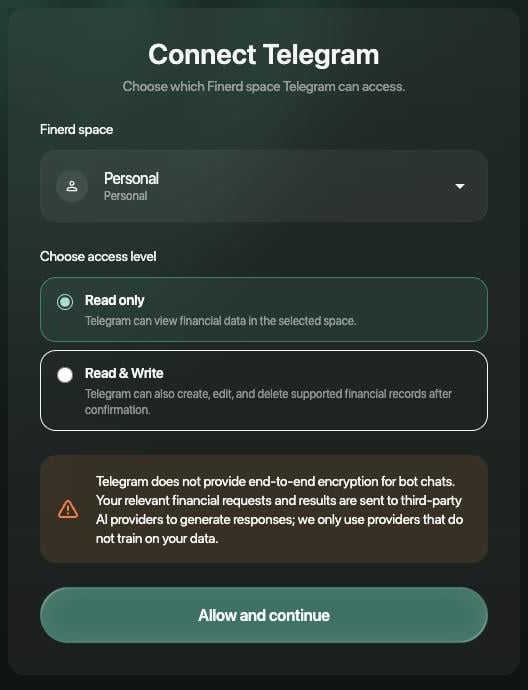
Kies de omgeving en de toegang en selecteer dan Sta toe en ga door.
- De pagina toont Toestemming vastgelegd. Selecteer Terug naar Telegram. De bot krijgt pas toegang als je teruggaat: de bot bevestigt het met een bericht met ✅ en een paar voorbeelden van wat je kunt schrijven.
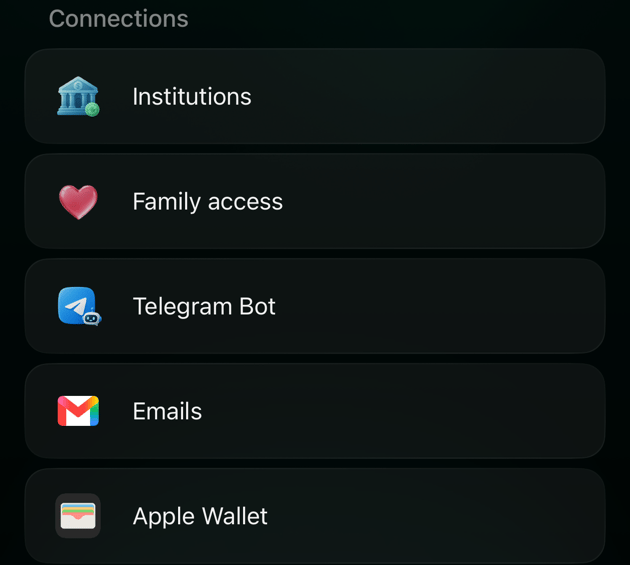
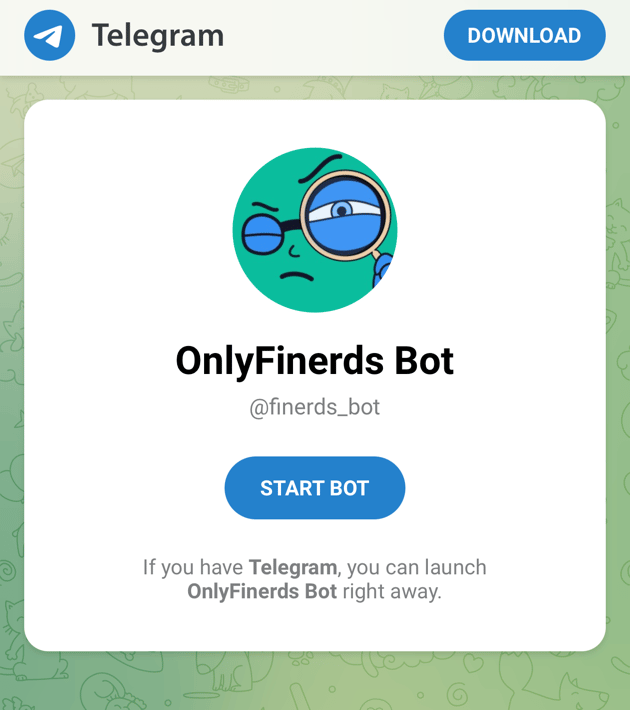
De omgeving en de toegang kiezen
De bot werkt in één omgeving: de omgeving die je op de pagina van finerd kiest. finerd-omgeving toont je persoonlijke omgeving en je zakelijke omgevingen, met de omgeving die op dat moment in finerd openstaat al geselecteerd; de demo-omgeving staat er niet bij. Alles wat je in de chat vastlegt, elk antwoord en elke melding hoort bij die omgeving.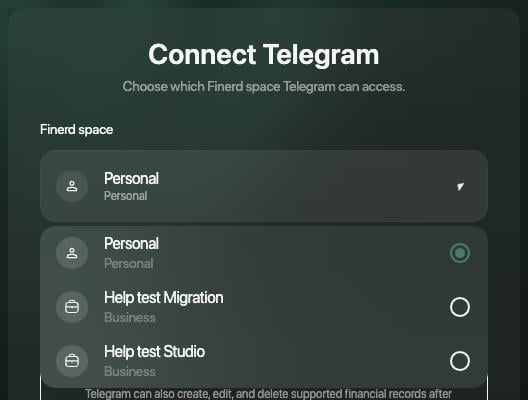
finerd-omgeving toont je persoonlijke en zakelijke omgevingen.
Met geen van beide toegangsniveaus kan de bot een transactie verwijderen of het betaalde bedrag wijzigen: doe dat in de finerd-app. Wijzigingen via de bot worden meteen in finerd bewaard.
Voordat je toegang geeft, wijst de pagina erop dat Telegram geen end-to-end-versleuteling gebruikt voor chats met bots, en dat de bot je verzoeken en de resultaten daarvan naar AI-aanbieders stuurt om de antwoorden op te stellen. finerd gebruikt alleen aanbieders die niet trainen op je gegevens.
Wil je de bot naar een andere omgeving verplaatsen of de toegang wijzigen, stuur dan
/logout en daarna /start, selecteer I have an account, log opnieuw in en kies de omgeving en de toegang die je wilt.
AI-assistenten die via finerd MCP zijn gekoppeld, werken anders: één koppeling geldt voor alle omgevingen waar je lid van bent. Zie Welke omgevingen de assistent ziet.
Wat je in de chat kunt doen
Stuur de bot berichten zoals je een vriend zou appen. De bot antwoordt in de taal van je laatste bericht.- Een uitgave vastleggen (Lezen en schrijven): schrijf die gewoon op, bijvoorbeeld “koffie 85”, of stuur een spraakbericht of een foto van de bon.
- Vragen stellen over je geld: “hoeveel ging er in september op aan taxi’s?”, je saldi, een rapport, een budget of een schuld.
- Een bank of rekening toevoegen: schrijf “connect mono”, “connect privat” of “add a manual account”. Bij andere banken opent een pagina van finerd in je browser; zie Een bank koppelen.
- Nieuwe transacties controleren: als een transactie in de omgeving gecontroleerd moet worden of een categorie nodig heeft, stuurt de bot je daarover een bericht met Open in Finerd. Met Lezen en schrijven heeft het bericht ook ✅ Mark as reviewed.
Stuur nooit wachtwoorden of codes van je bank in de chat. De bot heeft alleen je e-mailadres nodig om je in te loggen.
De bot ontkoppelen
Stuur/logout in de chat met de bot. De bot antwoordt dat je in deze chat bent uitgelogd bij finerd en werkt niet meer met je omgeving. Vanuit de finerd-apps kun je de bot niet ontkoppelen.
De bot wordt ook ontkoppeld als iemand met Wijziging ongedaan maken een wijziging van het e-mailadres van je finerd-account ongedaan maakt: zie Als jij je e-mailadres niet hebt gewijzigd. Wil je de bot weer gebruiken, stuur dan /start en log in.
Inloggen bij finerd met Telegram staat los van de bot: /logout verwijdert die inlogmethode niet, en de bot wordt niet verwijderd als je inloggen met Telegram ontkoppelt. Zie Je profiel en inlogmethoden beheren.
Wijzigingen die de bot al heeft aangebracht, blijven in finerd staan, en de chatgeschiedenis blijft in Telegram. Eén Telegram-account is tegelijk aan maar één finerd-account gekoppeld: om van account te wisselen, stuur je /logout, dan /start, en log je in met het andere account.
Loopt Pro af in de gekoppelde omgeving, dan blijft de bot gekoppeld en blijft die werken en meldingen sturen voor alles wat gratis is. Op een verzoek dat een Pro-functie nodig heeft, antwoordt de bot dat de functie een betaald abonnement vereist, met een link om te upgraden. Zie Je finerd-abonnement beheren.
Problemen met de koppeling oplossen
Komt een probleem steeds terug, neem dan contact op met support en vermeld het tijdstip en wat de bot antwoordde.