Houd in finerd bij wat je uitleent of leent: voeg de persoon of het bedrijf toe, leg leningen en aflossingen vast, en scheld een schuld kwijt of archiveer die.
Houd een schuld bij in finerd en zie op elk moment hoeveel een persoon of bedrijf je schuldig is, of hoeveel jij de ander schuldig bent. Elke persoon en elk bedrijf krijgt een schuldrekening, en elke lening en aflossing die je vastlegt, verandert het saldo ervan.Schulden zijn gratis in een persoonlijke omgeving en werken op het web, Android en iOS. Scheld kwijt is er alleen op het web en op Android. In een zakelijke omgeving heb je Pro nodig om een schuld kwijt te schelden, te archiveren of te verwijderen, en alleen de eigenaar van de omgeving kan dat.
Hoe schulden werken in finerd
Een schuldrekening staat voor één persoon of bedrijf. Het saldo laat de richting zien:
Is mij schuldig: de ander is jou iets schuldig.
Ik ben schuldig: jij bent de ander iets schuldig.
Geen schuld: jullie zijn quitte.
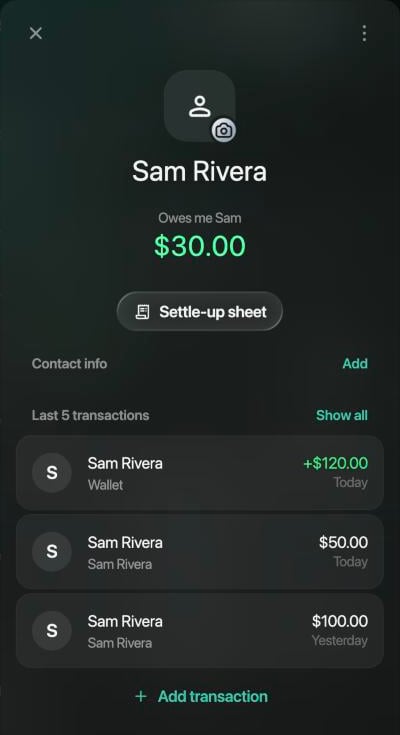
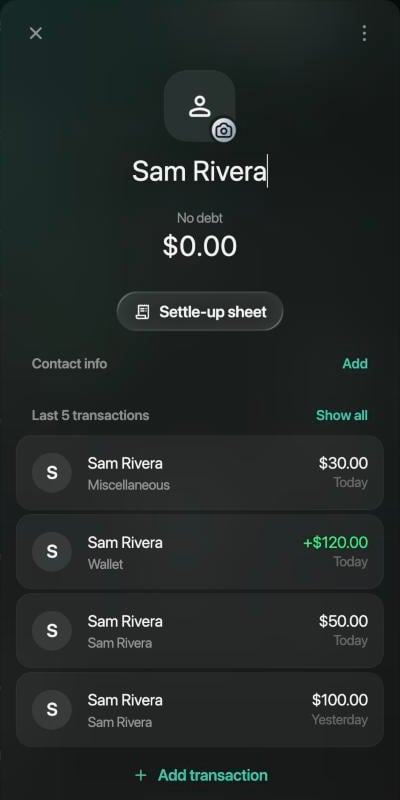
Voorbeeld: Sam Rivera is je al $100 schuldig als je met finerd begint. Je leent Sam nog $50, dus het saldo toont Is mij schuldig $150. Sam betaalt $120 contant terug, en dan staat er Is mij schuldig $30.Een schuld heeft één valuta. Is een lening of aflossing in een andere valuta, dan rekent finerd die om naar de valuta van de schuld.Wil je een bon met iemand splitsen, zodat het deel van de ander een schuld wordt, zie dan Een transactie splitsen. Gebruikt de persoon ook finerd, dan kun je de schuld met die persoon delen, zodat die ook in hun administratie verschijnt; zie Met anderen verrekenen.
Een persoon of bedrijf toevoegen met wie je een schuld hebt
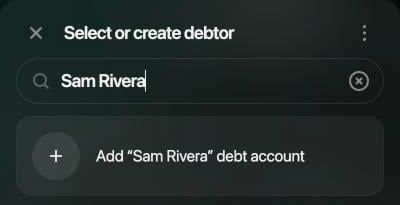
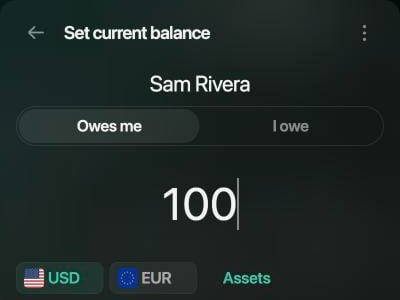
Je voegt de persoon of het bedrijf één keer toe. Is de ander je al iets schuldig, of ben jij de ander iets schuldig, voer dat bedrag dan in als beginsaldo; zijn jullie quitte, sla dit dan over en leg leningen vast wanneer ze plaatsvinden.
Web
Android
iOS
Open Rekeningen en selecteer Voeg rekening toe en daarna Schuld.
Typ in Kies of maak een schuldrekening de naam en selecteer Voeg schuldrekening “…” toe. Houd je een schuld met een bedrijf bij, dan kun je het bedrijf ook uit de lijst kiezen.
Selecteer Ga door.
Kies in Stel huidig saldo in de optie Is mij schuldig of Ik ben schuldig en voer het bedrag in. Wijzig zo nodig de valuta. Selecteer daarna Ga door, of Sla over als jullie quitte zijn.
Selecteer Bewaar.
Typ de naam en voeg de schuldrekening toe.
Kies de richting en voer in wat er vandaag openstaat.
Tik op Meer, open Rekeningen en tik op + en dan op Schuld.
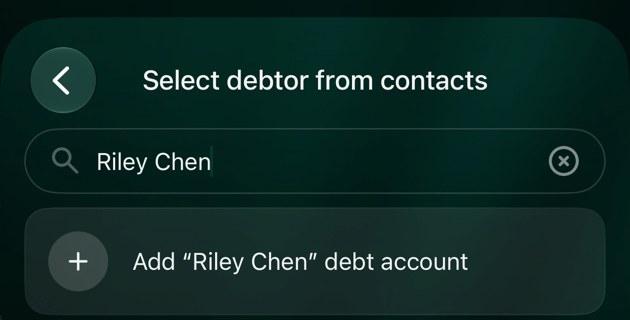
Typ in Kies schuldrekening uit contacten de naam en tik op Voeg schuldrekening “…” toe, of kies iemand uit de contacten op je telefoon.
Tik onder Schuldbedrag op het bedrag, kies Is mij schuldig of Ik ben schuldig en voer in wat er vandaag openstaat. Laat het bedrag op 0 staan als jullie quitte zijn.
Tik op Bewaar.
Open Rekeningen via Meer of de tabbalk en tik op + en dan op Schuld.
Typ in Kies schuldrekening uit contacten de naam en tik op Voeg schuldrekening “…” toe, of kies iemand uit de contacten op je telefoon.
Tik op Ga door.
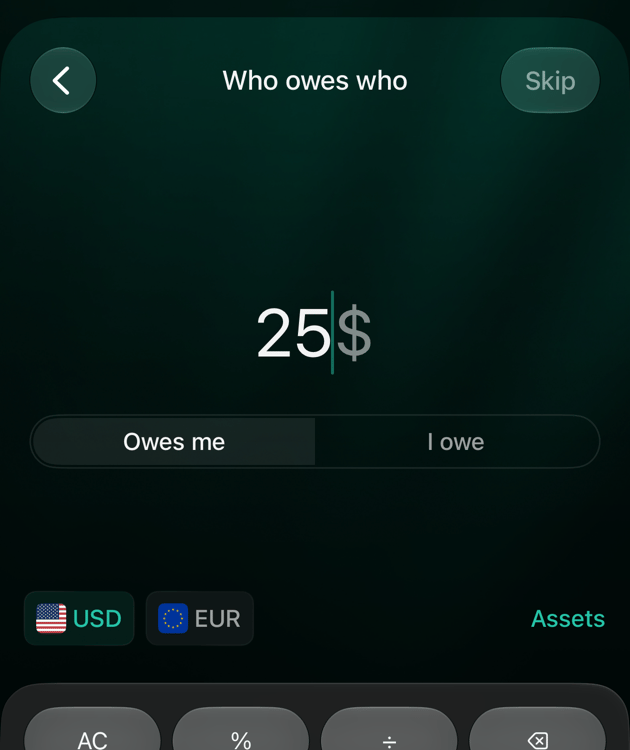
Kies in Wie is wie iets schuldig de optie Is mij schuldig of Ik ben schuldig, voer het bedrag in en tik op Ga door, of tik op Sla over als jullie quitte zijn.
Tik op Bewaar.
Typ de naam en voeg de schuldrekening toe.
Kies de richting en voer in wat er vandaag openstaat.
De persoon of het bedrijf staat daarna onder Schuld in Rekeningen. Het startbedrag wordt bewaard als beginsaldo van de schuld, niet als lening. Een bedrijf uit de verkoperslijst van finerd houdt zijn naam en logo. Je kunt ook een bestaande rekening omzetten in Schuld, maar dat kun je niet ongedaan maken.
Een lening of aflossing vastleggen
Telkens als er geld van eigenaar wisselt, voeg je een transactie van het type Schuld toe. De richting ervan vertelt finerd welke kant het geld op ging:
Wat er gebeurde
Web en Android
iOS
Saldo
Je leent geld uit
Betaal aan
Ik gaf
Is mij schuldig stijgt
Je betaalt terug wat je schuldig bent
Betaal aan
Ik gaf
Ik ben schuldig daalt
Je leent geld van iemand
Ontvang van
Ik ontving
Ik ben schuldig stijgt
De persoon betaalt je terug
Ontvang van
Ik ontving
Is mij schuldig daalt
Web
Android
iOS
Selecteer Voeg transactie toe en daarna Schuld. Wil je de persoon straks niet hoeven te kiezen, open dan de schuldrekening van de persoon in Rekeningen en selecteer daar Voeg transactie toe.
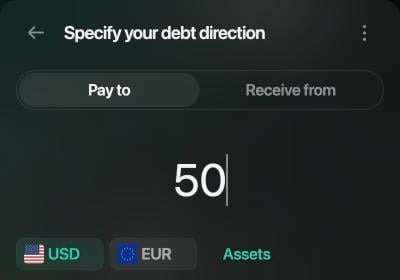
Kies in Geef de richting van je schuld aan de optie Betaal aan of Ontvang van en voer het bedrag in. Selecteer Ga door.
Kies in Wie heb je betaald? of Wie heeft jou betaald? de persoon. Om een nieuwe persoon toe te voegen, typ je de naam en selecteer je Voeg schuldrekening “…” toe.
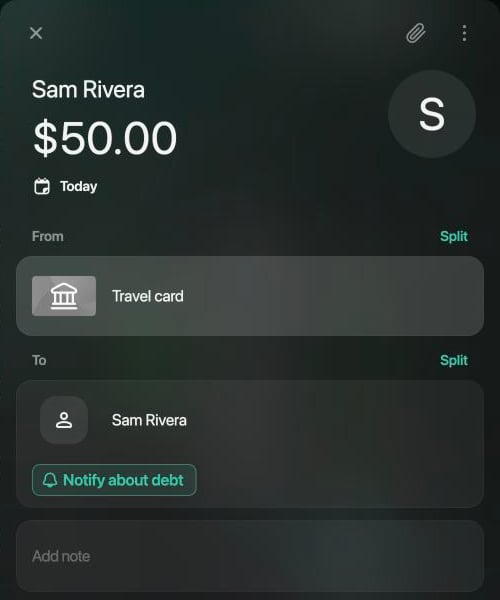
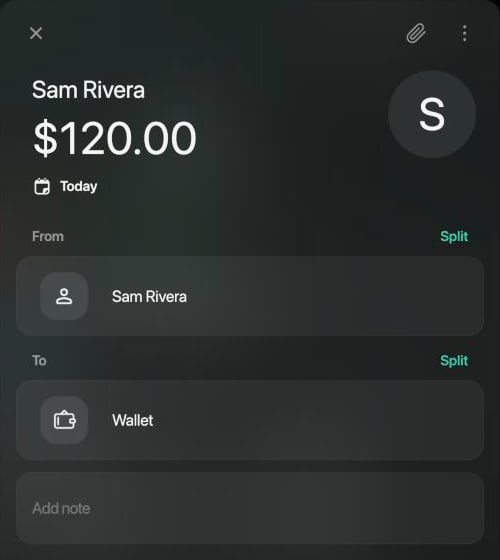
Controleer je rekening bij Van of Naar: finerd vult de rekening in die je het laatst hebt gebruikt. Selecteer die om een andere te kiezen, zoals je rekening voor contant geld.
Selecteer Bewaar.
Betaal aan voor geld dat je geeft, Ontvang van voor geld dat je krijgt.
Een lening van $50: van je rekening naar de persoon.
Een aflossing van $120: van de persoon naar je contante geld.
Tik op + en dan op Schuld.
Kies in Geef de richting van je schuld aan de optie Betaal aan of Ontvang van en voer het bedrag in. Tik op Ga door.
Kies in Wie heb je betaald? of Wie heeft jou betaald? de persoon, of tik op + om een nieuwe persoon toe te voegen.
Controleer je rekening in de transactie en tik op Bewaar.
Tik op + en dan op Schuld. Je kunt ook op + in de schuldrekening van de persoon tikken, zodat je de persoon straks niet hoeft te kiezen.
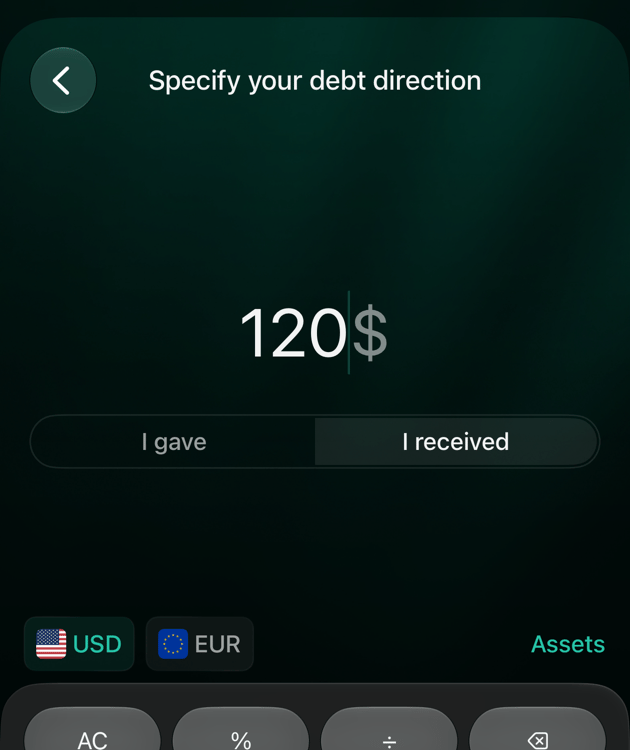
Kies in Geef de richting van je schuld aan de optie Ik gaf of Ik ontving en voer het bedrag in. Tik op Ga door.
Kies in Wie heb je betaald? of Wie heeft jou betaald? de persoon, of tik op + om een nieuwe persoon toe te voegen.
Controleer je rekening in de transactie en tik op Bewaar.
Ik gaf voor geld dat je geeft, Ik ontving voor geld dat je krijgt.
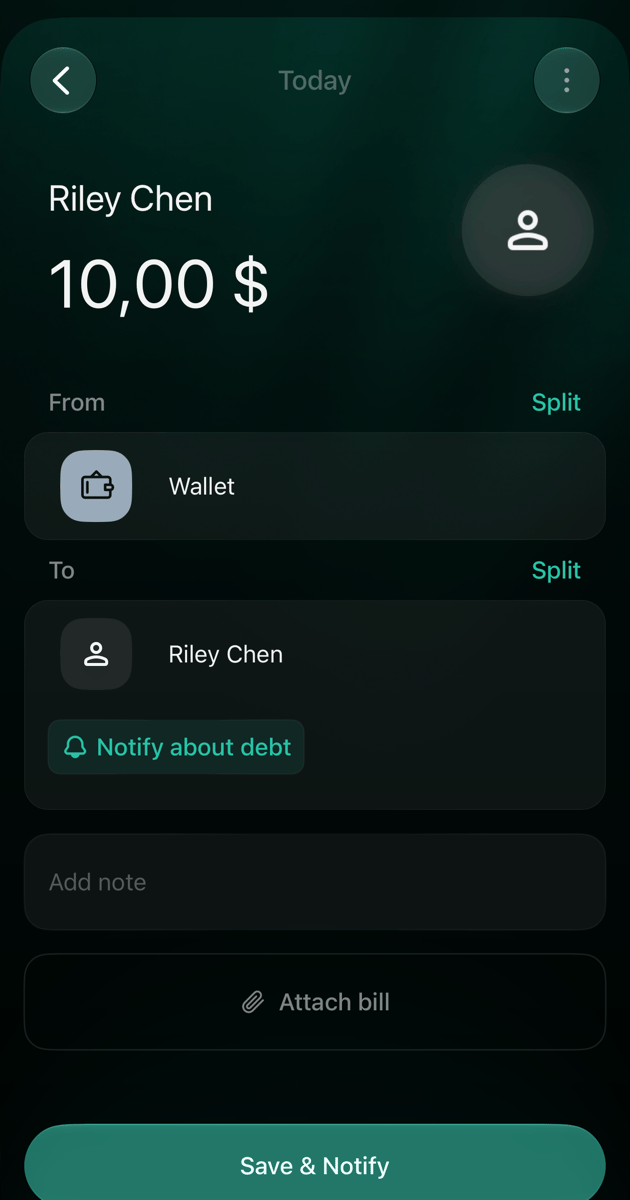
Een lening van $10: van je contante geld naar de persoon.
Betaal je iemand, dan is op het web en op iOS Informeer over schuld onder de naam van de persoon geselecteerd en heet de knop Bewaar en informeer. Wil je niet dat finerd de persoon informeert, selecteer dan Informeer over schuld om dit uit te zetten.Je kunt de persoon ook bij Van of Naar van elke transactie kiezen: schuldrekeningen staan onder Schulden en vergoedingen. Betaal je bijvoorbeeld in een restaurant voor jullie tweeën en is je tafelgenoot je de helft schuldig, splits dan de transactie.
Bekijken wie wie iets schuldig is
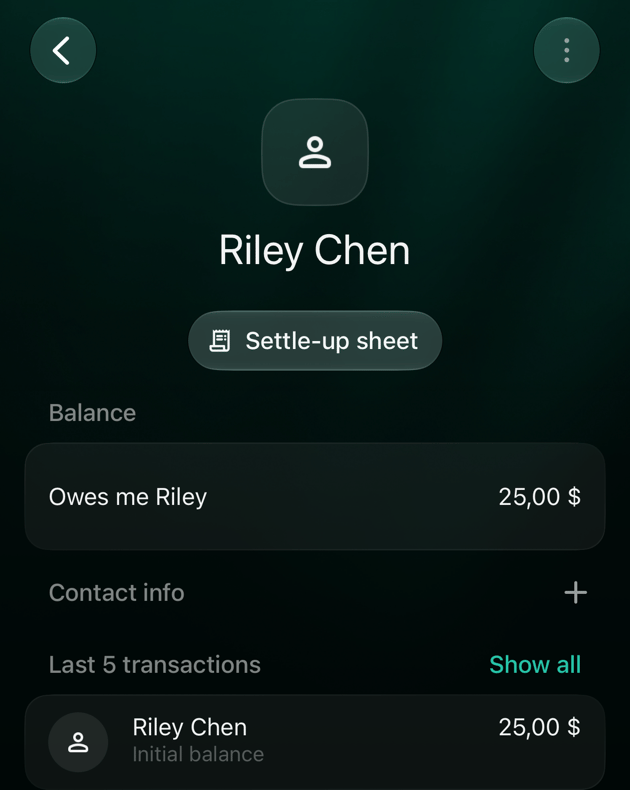
Open de schuldrekening van de persoon via Rekeningen. Het saldo toont Is mij schuldig, Ik ben schuldig of Geen schuld; op het web en iOS met de voornaam van de persoon. Daaronder staan de laatste transacties met die persoon.In Rekeningen staan schulden samen in de groep Schuld.
Web
Android
iOS
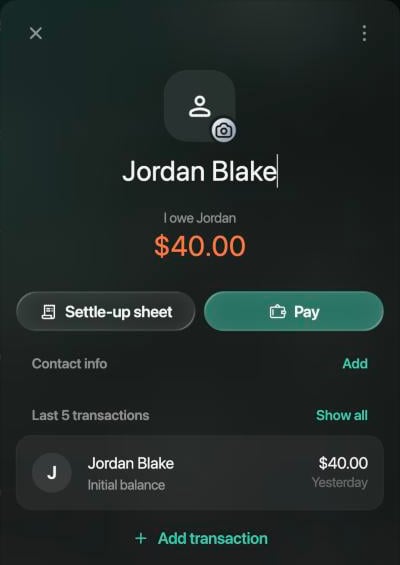
Het saldo staat bovenaan de schuldrekening: groen als de ander jou iets schuldig is, oranje als jij iets schuldig bent. In Rekeningen telt geld dat je tegoed hebt mee onder Bezittingen en geld dat je schuldig bent onder Verplichtingen.
Sam is je $30 schuldig na de lening en de aflossing.
Een schuld die jij hebt, is oranje.
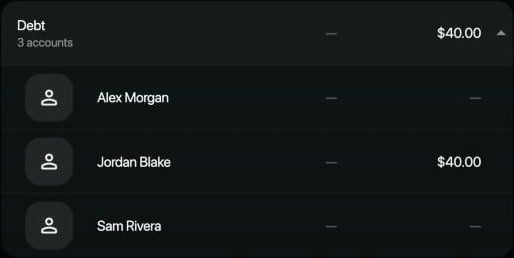
De groep Schuld verdeelt schulden over bezittingen en verplichtingen.
Het saldo staat onder Saldo in de schuldrekening. In Rekeningen toont elke schuld Is mij schuldig of Ik ben schuldig met het bedrag.
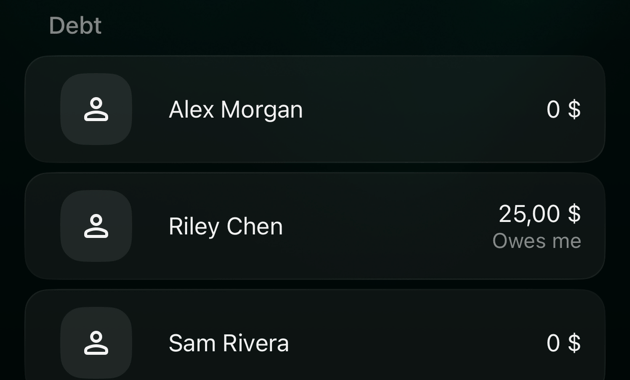
Het saldo staat onder Saldo in de schuldrekening. In Rekeningen toont elke schuld het bedrag, met Is mij schuldig of Ik ben schuldig eronder.
Het saldo van een schuldrekening.
Schulden in Rekeningen.
Een schuld kwijtschelden
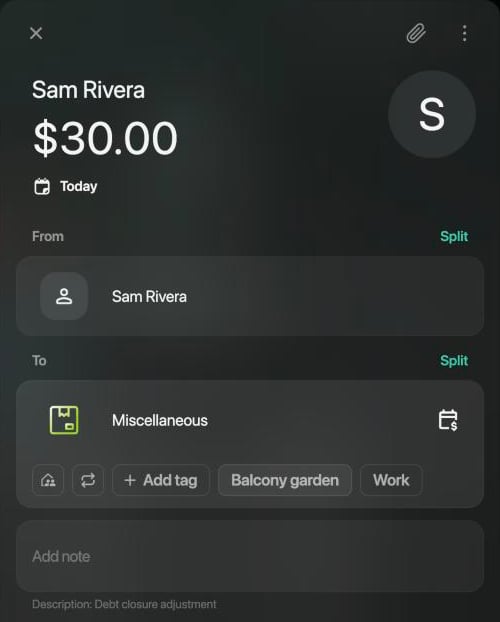
Scheld een schuld kwijt als die niet meer wordt terugbetaald, bijvoorbeeld als je besluit de laatste $30 te laten zitten. finerd voegt één transactie toe voor het hele resterende saldo, zodat het saldo Geen schuld wordt. De transactie gaat naar een van je categorieën, die finerd zelf kiest (in het voorbeeld Overig; in een omgeving die in het Engels is aangemaakt: Miscellaneous); de omschrijving is Debt closure adjustment. Open de transactie om een andere categorie te kiezen. De persoon blijft onder Schuld staan, dus je kunt later nieuwe leningen vastleggen.Kwijtschelden kan op het web en op Android. Is het saldo al nul, dan valt er niets kwijt te schelden.
Web
Android
iOS
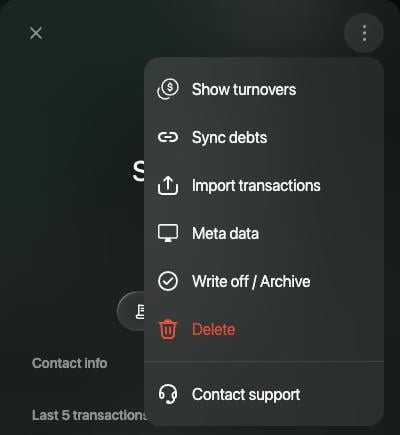
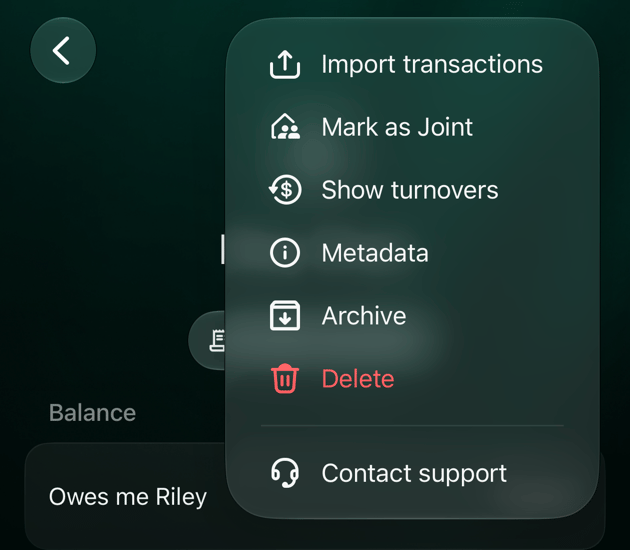
Open de schuldrekening en selecteer ⋮ en daarna Kwijtschelden / archiveren.
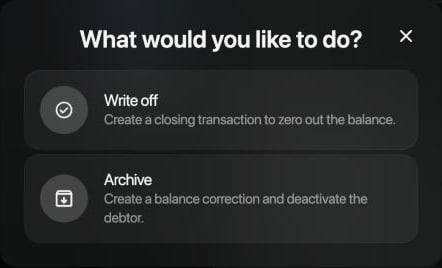
Selecteer in Wat wil je doen? de optie Scheld kwijt.
Het menu van de schuldrekening.
Scheld kwijt brengt het saldo met één transactie op nul.
De afsluitende transactie voor de resterende $30.
Na het kwijtschelden: Geen schuld.
Open de schuldrekening en tik op ⋮ en daarna op Scheld kwijt / Archiveer.
Tik op Scheld kwijt. Als dat klaar is, toont finerd Transactie aangemaakt op met de datum.
De iOS-app heeft geen Scheld kwijt. Scheld de schuld kwijt op het web of in de Android-app.
Een schuld archiveren
Archiveer een schuld die je niet meer wilt bijhouden. finerd zet het saldo op nul met een saldocorrectie, die geen uitgave en geen inkomsten is, en verbergt de persoon in Rekeningen. De transacties met die persoon blijven zoals ze zijn. Is de schuld de afgelopen uren gewijzigd, dan kan het saldo blijven staan zoals het was; controleer het daarom achteraf in het archief.
Web
Android
iOS
Open de schuldrekening en selecteer ⋮ en daarna Kwijtschelden / archiveren.
Selecteer Archiveer. Dit gebeurt meteen, zonder bevestiging.
Om gearchiveerde schulden te zien, selecteer je ⋮ bovenaan Rekeningen en daarna Toon archief.
Open de schuldrekening en tik op ⋮ en daarna op Scheld kwijt / Archiveer.
Tik op Archiveer. Dit gebeurt meteen, zonder bevestiging.
Open de schuldrekening en tik op ⋮ en daarna op Archiveer.
Tik in Schuldrekening archiveren? op Archiveer.
Het menu van de schuldrekening op iOS heeft Archiveer, maar geen Scheld kwijt.
Om een schuld terug te halen, open je die vanuit het archief en kies je Haal uit archief in het menu ervan. Het saldo blijft zoals het in het archief stond. Staat er nog iets open, voeg dan een geverifieerd saldo met dat bedrag toe aan de schuld; een transactie van het type Schuld zou ook je eigen rekening wijzigen.
Verwijder in hetzelfde menu verwijdert de schuldrekening definitief, samen met alle transacties ervan. Wil je de geschiedenis bewaren, archiveer de schuld dan.
Was deze pagina nuttig?
{"docsConfig":{"theme":"mint","$schema":"https://mintlify.com/docs.json","name":"finerd","description":"finerd helps financially savvy people manage complex personal, family, business, and international finances with accounting precision without accounting complexity.","colors":{"primary":"#38f7ff","light":"#38f7ff","dark":"#b98cff"},"logo":{"light":"https://finerd.ai/logo.svg","dark":"https://finerd.ai/logo.svg","href":"/"},"favicon":"https://finerd.ai/logo.svg","appearance":{"default":"dark","strict":true},"background":{"decoration":"grid","color":{"light":"#08090f","dark":"#08090f"}},"navbar":{"links":[{"href":"https://finerd.ai","label":"finerd.ai"}]},"seo":{"metatags":{"google-site-verification":"haq__cDMEelH2BlpExqZZ7DqIbXEtZMZDA_2Rn4amf8"}},"fonts":{"family":"Inter"},"styling":{"eyebrows":"breadcrumbs","latex":true},"contextual":{"options":["copy","view"],"display":"header"},"navigation":{"languages":[{"language":"en","footer":{"links":[{"items":[{"label":"YouTube","href":"https://www.youtube.com/@realFinerd"},{"label":"Reddit","href":"https://www.reddit.com/r/finerds"},{"label":"TikTok","href":"https://www.tiktok.com/@real.finerd"}]}]},"navbar":{"links":[{"href":"https://finerd.ai","label":"finerd.ai"}],"primary":{"type":"button","label":"Contact support","href":"/contact-us"}},"href":""},{"language":"uk","footer":{"links":[{"items":[{"label":"YouTube","href":"https://www.youtube.com/@finerd.ukraine"},{"label":"Telegram","href":"https://t.me/+TESz5VfXr50yNTRi"}]}]},"navbar":{"links":[{"href":"https://finerd.ai","label":"finerd.ai"}],"primary":{"type":"button","label":"Зв'язатися з підтримкою","href":"/uk/contact-us"}},"href":"uk"},{"language":"es","footer":{"links":[{"items":[{"label":"YouTube","href":"https://www.youtube.com/@realFinerd"},{"label":"Reddit","href":"https://www.reddit.com/r/finerds"},{"label":"TikTok","href":"https://www.tiktok.com/@real.finerd"}]}]},"navbar":{"links":[{"href":"https://finerd.ai","label":"finerd.ai"}],"primary":{"type":"button","label":"Contactar soporte","href":"/es/contact-us"}},"href":"es"},{"language":"ja","footer":{"links":[{"items":[{"label":"YouTube","href":"https://www.youtube.com/@realFinerd"},{"label":"Reddit","href":"https://www.reddit.com/r/finerds"},{"label":"TikTok","href":"https://www.tiktok.com/@real.finerd"}]}]},"navbar":{"links":[{"href":"https://finerd.ai","label":"finerd.ai"}],"primary":{"type":"button","label":"サポートに連絡","href":"/ja/contact-us"}},"href":"ja"},{"language":"pl","footer":{"links":[{"items":[{"label":"YouTube","href":"https://www.youtube.com/@realFinerd"},{"label":"Reddit","href":"https://www.reddit.com/r/finerds"},{"label":"TikTok","href":"https://www.tiktok.com/@real.finerd"}]}]},"navbar":{"links":[{"href":"https://finerd.ai","label":"finerd.ai"}],"primary":{"type":"button","label":"Kontakt z pomocą","href":"/pl/contact-us"}},"href":"pl"},{"language":"cs","footer":{"links":[{"items":[{"label":"YouTube","href":"https://www.youtube.com/@realFinerd"},{"label":"Reddit","href":"https://www.reddit.com/r/finerds"},{"label":"TikTok","href":"https://www.tiktok.com/@real.finerd"}]}]},"navbar":{"links":[{"href":"https://finerd.ai","label":"finerd.ai"}],"primary":{"type":"button","label":"Kontaktovat podporu","href":"/cs/contact-us"}},"href":"cs"},{"language":"it","footer":{"links":[{"items":[{"label":"YouTube","href":"https://www.youtube.com/@realFinerd"},{"label":"Reddit","href":"https://www.reddit.com/r/finerds"},{"label":"TikTok","href":"https://www.tiktok.com/@real.finerd"}]}]},"navbar":{"links":[{"href":"https://finerd.ai","label":"finerd.ai"}],"primary":{"type":"button","label":"Contatta assistenza","href":"/it/contact-us"}},"href":"it"},{"language":"fr","footer":{"links":[{"items":[{"label":"YouTube","href":"https://www.youtube.com/@realFinerd"},{"label":"Reddit","href":"https://www.reddit.com/r/finerds"},{"label":"TikTok","href":"https://www.tiktok.com/@real.finerd"}]}]},"navbar":{"links":[{"href":"https://finerd.ai","label":"finerd.ai"}],"primary":{"type":"button","label":"Contacter le support","href":"/fr/contact-us"}},"href":"fr"},{"language":"de","footer":{"links":[{"items":[{"label":"YouTube","href":"https://www.youtube.com/@realFinerd"},{"label":"Reddit","href":"https://www.reddit.com/r/finerds"},{"label":"TikTok","href":"https://www.tiktok.com/@real.finerd"}]}]},"navbar":{"links":[{"href":"https://finerd.ai","label":"finerd.ai"}],"primary":{"type":"button","label":"Support kontaktieren","href":"/de/contact-us"}},"href":"de"},{"language":"pt","footer":{"links":[{"items":[{"label":"YouTube","href":"https://www.youtube.com/@realFinerd"},{"label":"Reddit","href":"https://www.reddit.com/r/finerds"},{"label":"TikTok","href":"https://www.tiktok.com/@real.finerd"}]}]},"navbar":{"links":[{"href":"https://finerd.ai","label":"finerd.ai"}],"primary":{"type":"button","label":"Falar com suporte","href":"/pt/contact-us"}},"href":"pt"},{"language":"zh-Hant","footer":{"links":[{"items":[{"label":"YouTube","href":"https://www.youtube.com/@realFinerd"},{"label":"Reddit","href":"https://www.reddit.com/r/finerds"},{"label":"TikTok","href":"https://www.tiktok.com/@real.finerd"}]}]},"navbar":{"links":[{"href":"https://finerd.ai","label":"finerd.ai"}],"primary":{"type":"button","label":"聯絡客服","href":"/zh-Hant/contact-us"}},"href":"zh-Hant"},{"language":"ko","footer":{"links":[{"items":[{"label":"YouTube","href":"https://www.youtube.com/@realFinerd"},{"label":"Reddit","href":"https://www.reddit.com/r/finerds"},{"label":"TikTok","href":"https://www.tiktok.com/@real.finerd"}]}]},"navbar":{"links":[{"href":"https://finerd.ai","label":"finerd.ai"}],"primary":{"type":"button","label":"고객 지원 문의","href":"/ko/contact-us"}},"href":"ko"},{"language":"zh-Hans","footer":{"links":[{"items":[{"label":"YouTube","href":"https://www.youtube.com/@realFinerd"},{"label":"Reddit","href":"https://www.reddit.com/r/finerds"},{"label":"TikTok","href":"https://www.tiktok.com/@real.finerd"}]}]},"navbar":{"links":[{"href":"https://finerd.ai","label":"finerd.ai"}],"primary":{"type":"button","label":"联系支持","href":"/zh-Hans/contact-us"}},"href":"zh-Hans"},{"language":"nl","footer":{"links":[{"items":[{"label":"YouTube","href":"https://www.youtube.com/@realFinerd"},{"label":"Reddit","href":"https://www.reddit.com/r/finerds"},{"label":"TikTok","href":"https://www.tiktok.com/@real.finerd"}]}]},"navbar":{"links":[{"href":"https://finerd.ai","label":"finerd.ai"}],"primary":{"type":"button","label":"Neem contact op met support","href":"/nl/contact-us"}},"href":"nl"}]}},"deployment":{"deploymentMetadataValue":{"subdomain":"finerdai","hasAudioNarration":false,"actualSubdomain":"finerdai","customDomains":["help.finerd.ai"],"gitSource":{"type":"gitlab","owner":"finerd.ai/web","repo":"help","deployBranch":"main","contentDirectory":"","isPrivate":true,"projectId":85636094,"mountPath":"","label":""},"feedback":{"thumbs":true},"entitlements":{"AI_CHAT":{"status":"DISABLED"}},"buildId":"6b00a7593c4bb12541ace472","clientVersion":"0.0.4263","searchFilterCounts":[{"language":"en","tag":"Accounts \u0026 balances","count":8},{"language":"cs","tag":"Účty a zůstatky","count":8},{"language":"de","tag":"Konten und Salden","count":8},{"language":"es","tag":"Cuentas y saldos","count":8},{"language":"fr","tag":"Comptes et soldes","count":8},{"language":"it","tag":"Conti e saldi","count":8},{"language":"ja","tag":"口座と残高","count":8},{"language":"ko","tag":"계좌와 잔액","count":8},{"language":"nl","tag":"Rekeningen en saldi","count":8},{"language":"pl","tag":"Konta i salda","count":8},{"language":"pt","tag":"Contas e saldos","count":8},{"language":"uk","tag":"Рахунки та баланси","count":8},{"language":"zh-Hans","tag":"账户与余额","count":8},{"language":"zh-Hant","tag":"帳戶與餘額","count":8},{"language":"en","tag":"AI assistants","count":7},{"language":"en","tag":"Family \u0026 shared expenses","count":7},{"language":"en","tag":"Transactions","count":7},{"language":"cs","tag":"AI asistenti","count":7},{"language":"cs","tag":"Rodina a sdílené výdaje","count":7},{"language":"cs","tag":"Transakce","count":7},{"language":"de","tag":"AI-Assistenten","count":7},{"language":"de","tag":"Familie und geteilte Ausgaben","count":7},{"language":"de","tag":"Transaktionen","count":7},{"language":"es","tag":"Asistentes de AI","count":7},{"language":"es","tag":"Familia y gastos compartidos","count":7},{"language":"es","tag":"Transacciones","count":7},{"language":"fr","tag":"Assistants AI","count":7},{"language":"fr","tag":"Famille et dépenses partagées","count":7},{"language":"fr","tag":"Transactions","count":7},{"language":"it","tag":"Assistenti AI","count":7},{"language":"it","tag":"Famiglia e spese condivise","count":7},{"language":"it","tag":"Transazioni","count":7},{"language":"ja","tag":"AIアシスタント","count":7},{"language":"ja","tag":"ファミリーと共通の支出","count":7},{"language":"ja","tag":"取引","count":7},{"language":"ko","tag":"AI 어시스턴트","count":7},{"language":"ko","tag":"가족과 공유 지출","count":7},{"language":"ko","tag":"거래","count":7},{"language":"nl","tag":"AI-assistenten","count":7},{"language":"nl","tag":"Gezin en gedeelde uitgaven","count":7},{"language":"nl","tag":"Transacties","count":7},{"language":"pl","tag":"Asystenci AI","count":7},{"language":"pl","tag":"Rodzina i wspólne wydatki","count":7},{"language":"pl","tag":"Transakcje","count":7},{"language":"pt","tag":"Assistentes de AI","count":7},{"language":"pt","tag":"Família e despesas compartilhadas","count":7},{"language":"pt","tag":"Transações","count":7},{"language":"uk","tag":"ШІ-асистенти","count":7},{"language":"uk","tag":"Сім'я та спільні витрати","count":7},{"language":"uk","tag":"Транзакції","count":7},{"language":"zh-Hans","tag":"AI 助手","count":7},{"language":"zh-Hans","tag":"家庭与共同支出","count":7},{"language":"zh-Hans","tag":"交易","count":7},{"language":"zh-Hant","tag":"AI 助理","count":7},{"language":"zh-Hant","tag":"家庭與共享支出","count":7},{"language":"zh-Hant","tag":"交易","count":7},{"language":"en","tag":"Planning","count":6},{"language":"cs","tag":"Plánování","count":6},{"language":"de","tag":"Planung","count":6},{"language":"es","tag":"Planificación","count":6},{"language":"fr","tag":"Planification","count":6},{"language":"it","tag":"Pianificazione","count":6},{"language":"ja","tag":"プランニング","count":6},{"language":"ko","tag":"재무 설계","count":6},{"language":"nl","tag":"Financiële planning","count":6},{"language":"pl","tag":"Planowanie","count":6},{"language":"pt","tag":"Planejamento","count":6},{"language":"uk","tag":"Планування","count":6},{"language":"zh-Hans","tag":"财务规划","count":6},{"language":"zh-Hant","tag":"財務規劃","count":6},{"language":"en","tag":"Bills \u0026 receipts","count":5},{"language":"en","tag":"Get started","count":5},{"language":"cs","tag":"Účtenky","count":5},{"language":"cs","tag":"Začínáme","count":5},{"language":"de","tag":"Rechnungen und Kassenbons","count":5},{"language":"de","tag":"Erste Schritte","count":5},{"language":"es","tag":"Recibos","count":5},{"language":"es","tag":"Primeros pasos","count":5},{"language":"fr","tag":"Factures et tickets de caisse","count":5},{"language":"fr","tag":"Premiers pas","count":5},{"language":"it","tag":"Ricevute","count":5},{"language":"it","tag":"Primi passi","count":5},{"language":"ja","tag":"レシート","count":5},{"language":"ja","tag":"はじめに","count":5},{"language":"ko","tag":"영수증","count":5},{"language":"ko","tag":"시작하기","count":5},{"language":"nl","tag":"Bonnen","count":5},{"language":"nl","tag":"Aan de slag","count":5},{"language":"pl","tag":"Rachunki i paragony","count":5},{"language":"pl","tag":"Pierwsze kroki","count":5},{"language":"pt","tag":"Recibos de compra","count":5},{"language":"pt","tag":"Primeiros passos","count":5},{"language":"uk","tag":"Чеки","count":5},{"language":"uk","tag":"Початок роботи","count":5},{"language":"zh-Hans","tag":"小票","count":5},{"language":"zh-Hans","tag":"开始使用","count":5},{"language":"zh-Hant","tag":"收據","count":5},{"language":"zh-Hant","tag":"開始使用","count":5},{"language":"en","tag":"Account \u0026 subscription","count":4},{"language":"en","tag":"Business","count":4},{"language":"en","tag":"Investments \u0026 property","count":4},{"language":"cs","tag":"Účet a předplatné","count":4},{"language":"cs","tag":"Podnikání","count":4},{"language":"cs","tag":"Investice a majetek","count":4},{"language":"de","tag":"Konto und Abo","count":4},{"language":"de","tag":"Business","count":4},{"language":"de","tag":"Investments und Vermögenswerte","count":4},{"language":"es","tag":"Cuenta y suscripción","count":4},{"language":"es","tag":"Negocios","count":4},{"language":"es","tag":"Inversiones y patrimonio","count":4},{"language":"fr","tag":"Compte et abonnement","count":4},{"language":"fr","tag":"Entreprise","count":4},{"language":"fr","tag":"Investissements et patrimoine","count":4},{"language":"it","tag":"Account e abbonamento","count":4},{"language":"it","tag":"Business","count":4},{"language":"it","tag":"Investimenti e proprietà","count":4},{"language":"ja","tag":"アカウントとサブスクリプション","count":4},{"language":"ja","tag":"ビジネス","count":4},{"language":"ja","tag":"投資と資産","count":4},{"language":"ko","tag":"계정과 구독","count":4},{"language":"ko","tag":"비즈니스","count":4},{"language":"ko","tag":"투자와 재산","count":4},{"language":"nl","tag":"Account en abonnement","count":4},{"language":"nl","tag":"Zakelijk","count":4},{"language":"nl","tag":"Beleggingen en eigendommen","count":4},{"language":"pl","tag":"Konto i subskrypcja","count":4},{"language":"pl","tag":"Biznes","count":4},{"language":"pl","tag":"Inwestycje i majątek","count":4},{"language":"pt","tag":"Conta e assinatura","count":4},{"language":"pt","tag":"Negócios","count":4},{"language":"pt","tag":"Investimentos e patrimônio","count":4},{"language":"uk","tag":"Акаунт і підписка","count":4},{"language":"uk","tag":"Бізнес","count":4},{"language":"uk","tag":"Інвестиції й майно","count":4},{"language":"zh-Hans","tag":"账号与订阅","count":4},{"language":"zh-Hans","tag":"商业","count":4},{"language":"zh-Hans","tag":"投资与财产","count":4},{"language":"zh-Hant","tag":"會員帳號與訂閱","count":4},{"language":"zh-Hant","tag":"商務","count":4},{"language":"zh-Hant","tag":"投資與財產","count":4}]},"assistantConfig":{"enableAskAiButton":false,"enableStarterQuestions":false,"enableContextualStarterQuestions":false,"enableAskAiSearchBar":true},"basePath":"","hasChatPermissions":false,"hasWebMcpPermissions":false,"toggles":[{"name":"kill-isr","enabled":true,"variant":{"name":"disabled","enabled":false,"feature_enabled":true},"impressionData":false},{"name":"custom-rbac-roles","enabled":true,"variant":{"name":"disabled","enabled":false,"feature_enabled":true},"impressionData":false},{"name":"agent-mintlify-slack","enabled":true,"variant":{"name":"disabled","enabled":false,"feature_enabled":true},"impressionData":false},{"name":"agent-integrations-settings","enabled":true,"variant":{"name":"disabled","enabled":false,"feature_enabled":true},"impressionData":false},{"name":"rbac-expansion","enabled":true,"variant":{"name":"disabled","enabled":false,"feature_enabled":true},"impressionData":false},{"name":"automations-pr-grouping","enabled":true,"variant":{"name":"disabled","enabled":false,"feature_enabled":true},"impressionData":false},{"name":"custom-prefix","enabled":true,"variant":{"name":"disabled","enabled":false,"feature_enabled":true},"impressionData":false},{"name":"analytics-v7","enabled":true,"variant":{"name":"disabled","enabled":false,"feature_enabled":true},"impressionData":false},{"name":"user-flows-analytics","enabled":true,"variant":{"name":"disabled","enabled":false,"feature_enabled":true},"impressionData":false},{"name":"no-publish-flow","enabled":true,"variant":{"name":"disabled","enabled":false,"feature_enabled":true},"impressionData":false},{"name":"workos-onboarding","enabled":true,"variant":{"name":"disabled","enabled":false,"feature_enabled":true},"impressionData":false},{"name":"snapshot-serving-live","enabled":true,"variant":{"name":"disabled","enabled":false,"feature_enabled":true},"impressionData":false},{"name":"stripTemperatureMiddleware","enabled":true,"variant":{"name":"disabled","enabled":false,"feature_enabled":true},"impressionData":false},{"name":"support-platform-pylon-zendesk","enabled":true,"variant":{"name":"disabled","enabled":false,"feature_enabled":true},"impressionData":false},{"name":"snapshot-serving","enabled":true,"variant":{"name":"disabled","enabled":false,"feature_enabled":true},"impressionData":false},{"name":"instant-rollback","enabled":true,"variant":{"name":"disabled","enabled":false,"feature_enabled":true},"impressionData":false},{"name":"granular-notifications-server","enabled":true,"variant":{"name":"disabled","enabled":false,"feature_enabled":true},"impressionData":false},{"name":"granular-notifications","enabled":true,"variant":{"name":"disabled","enabled":false,"feature_enabled":true},"impressionData":false},{"name":"automations-fable","enabled":true,"variant":{"name":"disabled","enabled":false,"feature_enabled":true},"impressionData":false},{"name":"fixed-ai-action-pricing","enabled":true,"variant":{"name":"disabled","enabled":false,"feature_enabled":true},"impressionData":false},{"name":"site-roles","enabled":true,"variant":{"name":"disabled","enabled":false,"feature_enabled":true},"impressionData":false},{"name":"automation-resolve-merge-conflict","enabled":true,"variant":{"name":"disabled","enabled":false,"feature_enabled":true},"impressionData":false},{"name":"scoped-publishing","enabled":true,"variant":{"name":"disabled","enabled":false,"feature_enabled":true},"impressionData":false},{"name":"mintql","enabled":true,"variant":{"name":"disabled","enabled":false,"feature_enabled":true},"impressionData":false},{"name":"page-level-analytics","enabled":true,"variant":{"name":"disabled","enabled":false,"feature_enabled":true},"impressionData":false},{"name":"editor-version-history-v2","enabled":true,"variant":{"name":"disabled","enabled":false,"feature_enabled":true},"impressionData":false},{"name":"billing-page-v2","enabled":true,"variant":{"name":"disabled","enabled":false,"feature_enabled":true},"impressionData":false},{"name":"full-page-search","enabled":true,"variant":{"name":"disabled","enabled":false,"feature_enabled":true},"impressionData":false},{"name":"workspace-projects","enabled":true,"variant":{"name":"disabled","enabled":false,"feature_enabled":true},"impressionData":false},{"name":"assistant-v5","enabled":true,"variant":{"name":"disabled","enabled":false,"feature_enabled":true},"impressionData":false},{"name":"fork-pr-previews","enabled":true,"variant":{"name":"disabled","enabled":false,"feature_enabled":true},"impressionData":false},{"name":"revalidation-jwt","enabled":true,"variant":{"name":"disabled","enabled":false,"feature_enabled":true},"impressionData":false},{"name":"workos-sso-scim","enabled":true,"variant":{"name":"disabled","enabled":false,"feature_enabled":true},"impressionData":false},{"name":"hobby-abuse-scan","enabled":true,"variant":{"name":"disabled","enabled":false,"feature_enabled":true},"impressionData":false},{"name":"dashboard-inbox","enabled":true,"variant":{"name":"disabled","enabled":false,"feature_enabled":true},"impressionData":false},{"name":"workos-signup","enabled":true,"variant":{"name":"disabled","enabled":false,"feature_enabled":true},"impressionData":false},{"name":"turbopuffer-dual-write","enabled":true,"variant":{"name":"disabled","enabled":false,"feature_enabled":true},"impressionData":false},{"name":"workos-enabled","enabled":true,"variant":{"name":"disabled","enabled":false,"feature_enabled":true},"impressionData":false},{"name":"approve-review-flow","enabled":true,"variant":{"name":"disabled","enabled":false,"feature_enabled":true},"impressionData":false},{"name":"editor-metadata","enabled":true,"variant":{"name":"disabled","enabled":false,"feature_enabled":true},"impressionData":false},{"name":"sso-setup-deadline-banner","enabled":true,"variant":{"name":"disabled","enabled":false,"feature_enabled":true},"impressionData":false},{"name":"turbopuffer-serve","enabled":true,"variant":{"name":"disabled","enabled":false,"feature_enabled":true},"impressionData":false},{"name":"live-agents","enabled":true,"variant":{"name":"disabled","enabled":false,"feature_enabled":true},"impressionData":false},{"name":"starter-pricing","enabled":true,"variant":{"name":"treatment","enabled":true,"payload":{"type":"string","value":"treatment"},"feature_enabled":true},"impressionData":false},{"name":"llms-txt-v2","enabled":true,"variant":{"name":"disabled","enabled":false,"feature_enabled":true},"impressionData":false},{"name":"wildcard-email-auth","enabled":true,"variant":{"name":"disabled","enabled":false,"feature_enabled":true},"impressionData":false}],"googleFontsInlined":false},"customCss":[{"filePath":"style.css","content":".tab-container>ul[role=\"tablist\"]>li[role=\"tab\"]>div{font-size:1rem;line-height:1.75rem}.tab-container>ul[role=\"tablist\"]>li[role=\"tab\"]{padding-bottom:0.25rem}.tab-container .tab-container>ul[role=\"tablist\"]>li[role=\"tab\"]>div{font-size:0.875rem;line-height:1.5rem}#topbar-cta-button a>span:first-child{background:transparent;box-shadow:inset 0 0 0 1px rgb(0 0 0 / 0.15)}#topbar-cta-button a .text-white{color:rgb(17 24 39)}#topbar-cta-button a:hover>span:first-child{background:rgb(0 0 0 / 0.04)}.dark #topbar-cta-button a>span:first-child{box-shadow:inset 0 0 0 1px rgb(255 255 255 / 0.2)}.dark #topbar-cta-button a .text-white{color:rgb(243 244 246)}.dark #topbar-cta-button a:hover>span:first-child{background:rgb(255 255 255 / 0.06)}#header nav[aria-label=\"Breadcrumb\"]:not(.fh-crumbs){display:none}.fh-crumbs{display:flex;flex-wrap:wrap;align-items:center;gap:0.375rem;font-size:0.875rem;line-height:1.25rem;color:rgb(107 114 128)}.dark .fh-crumbs{color:rgb(156 163 175)}.fh-crumbs a{color:inherit;text-decoration:none;border:none}.fh-crumbs a:hover{color:rgb(8 145 178)}.dark .fh-crumbs a:hover{color:#38f7ff}.fh-video{width:100%;aspect-ratio:1804 / 1080;overflow:hidden;border-radius:12px;background:#000}.fh-video iframe{display:block;width:100%;height:100%;border:0}.fh-video-intro{display:grid;gap:1.5rem;align-items:center;margin:1.5rem 0 2rem;padding:1.25rem;border-radius:16px;box-shadow:inset 0 0 0 1px rgb(0 0 0 / 0.08)}.dark .fh-video-intro{background:#ffffff08;box-shadow:inset 0 0 0 1px rgb(255 255 255 / 0.08)}@media (min-width: 640px){.fh-video-intro{grid-template-columns:12rem minmax(0, 1fr);gap:2rem}}.fh-video-frame{width:100%;max-width:12rem;margin:0 auto;aspect-ratio:9 / 16;overflow:hidden;border-radius:12px;background:#000}.fh-video-frame iframe{display:block;width:100%;height:100%;border:0}.fh-video-text>:first-child{margin-top:0}.fh-video-text>:last-child{margin-bottom:0}.card{border:none!important;background:url(\"/images/home/card-gradient.png\") 0 0 / 100% 100% no-repeat,\n rgb(0 0 0 / 0.03)!important}.dark .card{background-color:#ffffff0d!important}.card:hover{background-color:rgb(0 0 0 / 0.05)!important}.dark .card:hover{background-color:#ffffff14!important}.card::before{content:\"\";position:absolute;inset:0;padding:1px;border-radius:inherit;background:linear-gradient(\n 147.14deg,\n rgb(0 0 0 / 0.12) 0%,\n rgb(0 0 0 / 0.04) 31.25%,\n rgb(0 0 0 / 0.04) 69.23%,\n rgb(0 0 0 / 0.12) 100%\n );-webkit-mask:linear-gradient(#fff 0 0) content-box,\n linear-gradient(#fff 0 0);-webkit-mask-composite:xor;mask-composite:exclude;pointer-events:none;z-index:1}.dark .card::before{background:linear-gradient(\n 147.14deg,\n rgb(255 255 255 / 0.05) 0%,\n rgb(255 255 255 / 0.015) 31.25%,\n rgb(255 255 255 / 0.015) 69.23%,\n rgb(255 255 255 / 0.05) 100%\n )}.dark .card [data-component-part=\"card-title\"]{color:#fffffff2}.dark .card [data-component-part=\"card-content\"]{color:#ffffff80}#navbar div:has(>#localization-select-trigger){display:flex!important}html:has(.fh-home) #search-bar-entry{visibility:hidden}html:has(.fh-home) #navbar button.h-14{display:none}@media (min-width: 768px){html:has(.fh-home) .fixed:has(>[role=\"dialog\"] [data-component-part=\"search-header\"]){padding-top:var(--fh-search-top, 3rem)!important}html:has(.fh-home) [role=\"dialog\"]:has([data-component-part=\"search-header\"]){margin-top:0!important;max-width:40rem!important;border-radius:1.5rem!important;transition:none!important;transform:none!important;scale:none!important;opacity:1!important}html:has(.fh-home) [data-component-part=\"search-header\"]{height:3.5rem!important;padding:0!important}html:has(.fh-home) [data-component-part=\"search-input-container\"]{padding:0 1rem 0 1.25rem!important;border:none!important;border-radius:9999px!important;background:rgb(0 0 0 / 0.04)!important;box-shadow:inset 0 0 0 1px rgb(56 247 255 / 0.5)!important}html.dark:has(.fh-home) [data-component-part=\"search-input-container\"]{background:rgb(255 255 255 / 0.05)!important}html:has(.fh-home) [data-component-part=\"search-input-container\"]>svg{left:1.25rem!important;width:1.125rem!important;height:1.125rem!important}html:has(.fh-home) [data-component-part=\"search-input\"]{padding-left:2.125rem!important;font-size:1.0625rem!important;font-weight:400!important}html:has(.fh-home) .fixed.inset-0[class*=\"bg-black/40\"]{opacity:0!important}html:has(.fh-home):has([data-component-part=\"search-input\"]) .fh-search{visibility:hidden}}.fh-home{--fh-text: rgb(17 24 39);--fh-muted: rgb(75 85 99);--fh-line: rgb(0 0 0 / 0.1);--fh-hover: rgb(0 0 0 / 0.04);display:flex;flex-direction:column;align-items:center;gap:4rem;max-width:64rem;margin:0 auto;padding:4rem 1rem 5rem;color:var(--fh-text)}.dark .fh-home{--fh-text: rgb(243 244 246);--fh-muted: rgb(156 163 175);--fh-line: rgb(255 255 255 / 0.1);--fh-hover: rgb(255 255 255 / 0.05)}.fh-home h1,.fh-home h2,.fh-home p,.fh-home ul{margin:0}.fh-home ul{padding:0;list-style:none}.fh-home li{margin:0;padding:0}.fh-home a{color:inherit;text-decoration:none;border:none}.fh-hero{position:relative;display:flex;flex-direction:column;align-items:center;gap:0.75rem;width:100%;text-align:center}.fh-hero::before{content:\"\";position:absolute;inset:-4rem 0 auto;height:22rem;background:radial-gradient(40% 60% at 30% 30%, rgb(56 247 255 / 0.14), transparent 70%),\n radial-gradient(40% 60% at 70% 30%, rgb(185 140 255 / 0.16), transparent 70%);pointer-events:none;z-index:-1}.fh-hero h1{font-size:clamp(2.25rem, 5vw, 3.5rem);line-height:1.1;font-weight:600;letter-spacing:-0.03em}.fh-accent{background:linear-gradient(90deg, #38f7ff, #b98cff);-webkit-background-clip:text;background-clip:text;color:transparent}.fh-hero p{font-size:1.125rem;color:var(--fh-muted)}.fh-search{display:flex;align-items:center;gap:0.75rem;width:100%;max-width:40rem;height:3.5rem;margin-top:2rem;padding:0 1.25rem;border-radius:9999px;background:var(--fh-hover);box-shadow:inset 0 0 0 1px var(--fh-line);color:var(--fh-muted);font-size:1.0625rem;cursor:pointer;text-align:left}.fh-search:hover{box-shadow:inset 0 0 0 1px rgb(56 247 255 / 0.5)}.fh-search span{flex:1;min-width:0;overflow:hidden;text-overflow:ellipsis;white-space:nowrap}.fh-search kbd{font-size:0.75rem;font-weight:600;font-family:inherit}.fh-label{margin-bottom:1rem!important;font-size:1rem;font-weight:600;text-align:center}.fh-chips{display:flex;flex-wrap:wrap;justify-content:center;gap:0.75rem;max-width:56rem}.fh-chips a{display:inline-flex;align-items:center;gap:0.625rem;padding:0.625rem 1.125rem;border-radius:9999px;box-shadow:inset 0 0 0 1px var(--fh-line);font-size:1rem;line-height:1.5rem}.fh-chips a:hover{background:var(--fh-hover);box-shadow:inset 0 0 0 1px rgb(56 247 255 / 0.4)}.fh-chips svg{flex:none}.fh-topics{display:grid;grid-template-columns:repeat(2, minmax(0, 1fr));gap:0.75rem;width:100%;max-width:56rem;margin:0 auto!important}.fh-topics li:last-child:nth-child(odd){grid-column:1 / -1}@media (max-width: 767px){.fh-home .fh-topics a{padding:1rem 1.125rem}}@media (min-width: 768px){.fh-topics{grid-template-columns:repeat(3, minmax(0, 1fr))}.fh-topics li:last-child:nth-child(odd){grid-column:auto}}.fh-topics a{position:relative;z-index:0;display:flex;flex-direction:column;gap:0.25rem;height:100%;padding:1.25rem 1.5rem;overflow:hidden;border-radius:16px;background:url(\"/images/home/card-gradient.png\") 0 0 / 100% 100% no-repeat,\n rgb(0 0 0 / 0.03);color:var(--fh-text)}.dark .fh-topics a{background-color:#ffffff0d}.fh-topics a:hover{background-color:rgb(0 0 0 / 0.05)}.dark .fh-topics a:hover{background-color:#ffffff14}.fh-topics a::before{content:\"\";position:absolute;inset:0;padding:1px;border-radius:inherit;background:linear-gradient(\n 147.14deg,\n rgb(0 0 0 / 0.12) 0%,\n rgb(0 0 0 / 0.04) 31.25%,\n rgb(0 0 0 / 0.04) 69.23%,\n rgb(0 0 0 / 0.12) 100%\n );-webkit-mask:linear-gradient(#fff 0 0) content-box,\n linear-gradient(#fff 0 0);-webkit-mask-composite:xor;mask-composite:exclude;pointer-events:none;z-index:1}.dark .fh-topics a::before{background:linear-gradient(\n 147.14deg,\n rgb(255 255 255 / 0.05) 0%,\n rgb(255 255 255 / 0.015) 31.25%,\n rgb(255 255 255 / 0.015) 69.23%,\n rgb(255 255 255 / 0.05) 100%\n )}.fh-topics strong{font-size:1rem;font-weight:600;line-height:1.5rem}.dark .fh-topics strong{color:#fffffff2}.fh-topics span{font-size:0.9375rem;line-height:1.375rem;color:var(--fh-muted)}.dark .fh-topics span{color:#ffffff80}.fh-lang{margin:0!important;font-size:0.9375rem;text-align:center}.fh-lang a{color:var(--fh-muted);text-decoration:underline;text-underline-offset:0.2em}.fh-lang a:hover{color:var(--fh-text)}"}]}
{"page":{"pagePath":"nl/debts/track-debts","slug":"/nl/debts/track-debts","pageMetadata":{"title":"Schulden bijhouden","description":"Houd in finerd bij wat je uitleent of leent: voeg de persoon of het bedrijf toe, leg leningen en aflossingen vast, en scheld een schuld kwijt of archiveer die.","keywords":["schuld","schulden","schulden bijhouden","geld uitlenen","geld lenen","geld lenen aan vrienden","geld lenen van vrienden","uitgeleend geld","geld tegoed","is mij schuldig","ik ben schuldig","wie is wie iets schuldig","geld terugbetalen","terugbetalen","aflossing","aflossen","schuldrekening","schuldenaar","schuldeiser","Schulden en vergoedingen","Betaal aan","Ontvang van","Ik gaf","Ik ontving","Geen schuld","quitte","kwijtschelden","schuld kwijtschelden","Scheld kwijt","schuld afsluiten","Debt closure adjustment","schuld archiveren","huishoudboekje","huishoudboekje app","geld app"],"href":"/nl/debts/track-debts"},"description":{"compiledSource":"\"use strict\";\nconst {jsx: _jsx} = arguments[0];\nconst {useMDXComponents: _provideComponents} = arguments[0];\nfunction _createMdxContent(props) {\n const _components = {\n p: \"p\",\n ..._provideComponents(),\n ...props.components\n };\n return _jsx(_components.p, {\n children: \"Houd in finerd bij wat je uitleent of leent: voeg de persoon of het bedrijf toe, leg leningen en aflossingen vast, en scheld een schuld kwijt of archiveer die.\"\n });\n}\nfunction MDXContent(props = {}) {\n const {wrapper: MDXLayout} = {\n ..._provideComponents(),\n ...props.components\n };\n return MDXLayout ? _jsx(MDXLayout, {\n ...props,\n children: _jsx(_createMdxContent, {\n ...props\n })\n }) : _createMdxContent(props);\n}\nreturn {\n default: MDXContent\n};\n","frontmatter":{},"scope":{}},"pageType":"default","mdx":{"mdxSource":{"compiledSource":"\"use strict\";const{Fragment:_Fragment,jsx:_jsx,jsxs:_jsxs}=arguments[0];const{useMDXComponents:_provideComponents}=arguments[0];function _createMdxContent(props){const _components={a:`a`,li:`li`,ol:`ol`,p:`p`,strong:`strong`,tbody:`tbody`,td:`td`,th:`th`,thead:`thead`,tr:`tr`,ul:`ul`,..._provideComponents(),...props.components},{Frame,Heading,OptimizedImage,Tab,Table,Tabs,Warning}=_components;if(!Frame)_missingMdxReference(`Frame`,true);if(!Heading)_missingMdxReference(`Heading`,true);if(!OptimizedImage)_missingMdxReference(`OptimizedImage`,true);if(!Tab)_missingMdxReference(`Tab`,true);if(!Table)_missingMdxReference(`Table`,true);if(!Tabs)_missingMdxReference(`Tabs`,true);if(!Warning)_missingMdxReference(`Warning`,true);return _jsxs(_Fragment,{children:[_jsx(_components.p,{children:`Houd een schuld bij in finerd en zie op elk moment hoeveel een persoon of bedrijf je schuldig is, of hoeveel jij de ander schuldig bent. Elke persoon en elk bedrijf krijgt een schuldrekening, en elke lening en aflossing die je vastlegt, verandert het saldo ervan.`}),`\n`,_jsxs(_components.p,{children:[`Schulden zijn gratis in een persoonlijke omgeving en werken op het web, Android en iOS. `,_jsx(_components.strong,{children:`Scheld kwijt`}),` is er alleen op het web en op Android. In een zakelijke omgeving heb je Pro nodig om een schuld kwijt te schelden, te archiveren of te verwijderen, en alleen de eigenaar van de omgeving kan dat.`]}),`\n`,_jsx(Heading,{level:`2`,id:`how-it-works`,children:`Hoe schulden werken in finerd`}),`\n`,_jsx(_components.p,{children:`Een schuldrekening staat voor één persoon of bedrijf. Het saldo laat de richting zien:`}),`\n`,_jsxs(_components.ul,{children:[`\n`,_jsxs(_components.li,{children:[_jsx(_components.strong,{children:`Is mij schuldig`}),`: de ander is jou iets schuldig.`]}),`\n`,_jsxs(_components.li,{children:[_jsx(_components.strong,{children:`Ik ben schuldig`}),`: jij bent de ander iets schuldig.`]}),`\n`,_jsxs(_components.li,{children:[_jsx(_components.strong,{children:`Geen schuld`}),`: jullie zijn quitte.`]}),`\n`]}),`\n`,_jsxs(_components.p,{children:[`Voorbeeld: Sam Rivera is je al $100 schuldig als je met finerd begint. Je leent Sam nog $50, dus het saldo toont `,_jsx(_components.strong,{children:`Is mij schuldig`}),` $150. Sam betaalt $120 contant terug, en dan staat er `,_jsx(_components.strong,{children:`Is mij schuldig`}),` $30.`]}),`\n`,_jsx(_components.p,{children:`Een schuld heeft één valuta. Is een lening of aflossing in een andere valuta, dan rekent finerd die om naar de valuta van de schuld.`}),`\n`,_jsxs(_components.p,{children:[`Wil je een bon met iemand splitsen, zodat het deel van de ander een schuld wordt, zie dan `,_jsx(_components.a,{href:`/nl/transactions/split-transaction#other-parts`,children:`Een transactie splitsen`}),`. Gebruikt de persoon ook finerd, dan kun je de schuld met die persoon delen, zodat die ook in hun administratie verschijnt; zie `,_jsx(_components.a,{href:`/nl/debts/settle-up-with-people`,children:`Met anderen verrekenen`}),`.`]}),`\n`,_jsx(Heading,{level:`2`,id:`add`,children:`Een persoon of bedrijf toevoegen met wie je een schuld hebt`}),`\n`,_jsx(_components.p,{children:`Je voegt de persoon of het bedrijf één keer toe. Is de ander je al iets schuldig, of ben jij de ander iets schuldig, voer dat bedrag dan in als beginsaldo; zijn jullie quitte, sla dit dan over en leg leningen vast wanneer ze plaatsvinden.`}),`\n`,_jsxs(Tabs,{children:[_jsxs(Tab,{title:`Web`,id:`web`,children:[_jsxs(_components.ol,{children:[`\n`,_jsxs(_components.li,{children:[`Open `,_jsx(_components.strong,{children:`Rekeningen`}),` en selecteer `,_jsx(_components.strong,{children:`Voeg rekening toe`}),` en daarna `,_jsx(_components.strong,{children:`Schuld`}),`.`]}),`\n`,_jsxs(_components.li,{children:[`Typ in `,_jsx(_components.strong,{children:`Kies of maak een schuldrekening`}),` de naam en selecteer `,_jsx(_components.strong,{children:`Voeg schuldrekening “…” toe`}),`. Houd je een schuld met een bedrijf bij, dan kun je het bedrijf ook uit de lijst kiezen.`]}),`\n`,_jsxs(_components.li,{children:[`Selecteer `,_jsx(_components.strong,{children:`Ga door`}),`.`]}),`\n`,_jsxs(_components.li,{children:[`Kies in `,_jsx(_components.strong,{children:`Stel huidig saldo in`}),` de optie `,_jsx(_components.strong,{children:`Is mij schuldig`}),` of `,_jsx(_components.strong,{children:`Ik ben schuldig`}),` en voer het bedrag in. Wijzig zo nodig de valuta. Selecteer daarna `,_jsx(_components.strong,{children:`Ga door`}),`, of `,_jsx(_components.strong,{children:`Sla over`}),` als jullie quitte zijn.`]}),`\n`,_jsxs(_components.li,{children:[`Selecteer `,_jsx(_components.strong,{children:`Bewaar`}),`.`]}),`\n`]}),_jsxs(`div`,{style:{display:`grid`,gridTemplateColumns:`repeat(auto-fit, minmax(min(100%, 240px), 1fr))`,gap:`20px`,alignItems:`start`},children:[_jsx(Frame,{caption:`Typ de naam en voeg de schuldrekening toe.`,children:_jsx(OptimizedImage,{src:`https://mintcdn.com/finerdai/Htp_9aTZo86OpYte/images/debts/track-debts/web-add-debtor.png?fit=max\u0026auto=format\u0026n=Htp_9aTZo86OpYte\u0026q=85\u0026s=c1e56cf2e42eac092a85c1cf86d4a1fb`,alt:`Het paneel Select or create debtor met Sam Rivera in het zoekveld en de rij Add “Sam Rivera” debt account.`,\"data-og-width\":`400`,width:`400`,\"data-og-height\":`205`,height:`205`,\"data-path\":`images/debts/track-debts/web-add-debtor.png`,\"data-optimize\":`true`,\"data-opv\":`3`,srcset:`https://mintcdn.com/finerdai/Htp_9aTZo86OpYte/images/debts/track-debts/web-add-debtor.png?w=280\u0026fit=max\u0026auto=format\u0026n=Htp_9aTZo86OpYte\u0026q=85\u0026s=096ddbdb63a75bc62917af2e0580e97b 280w, https://mintcdn.com/finerdai/Htp_9aTZo86OpYte/images/debts/track-debts/web-add-debtor.png?w=560\u0026fit=max\u0026auto=format\u0026n=Htp_9aTZo86OpYte\u0026q=85\u0026s=7df3a2325032ab8484adacf872893669 560w, https://mintcdn.com/finerdai/Htp_9aTZo86OpYte/images/debts/track-debts/web-add-debtor.png?w=840\u0026fit=max\u0026auto=format\u0026n=Htp_9aTZo86OpYte\u0026q=85\u0026s=c604c7a61264081e7aafbd1dfcb4e6a9 840w, https://mintcdn.com/finerdai/Htp_9aTZo86OpYte/images/debts/track-debts/web-add-debtor.png?w=1100\u0026fit=max\u0026auto=format\u0026n=Htp_9aTZo86OpYte\u0026q=85\u0026s=30d7347569679e42ddd94819700896c1 1100w, https://mintcdn.com/finerdai/Htp_9aTZo86OpYte/images/debts/track-debts/web-add-debtor.png?w=1650\u0026fit=max\u0026auto=format\u0026n=Htp_9aTZo86OpYte\u0026q=85\u0026s=e1fbb5241030ff58c356e758efe749cd 1650w, https://mintcdn.com/finerdai/Htp_9aTZo86OpYte/images/debts/track-debts/web-add-debtor.png?w=2500\u0026fit=max\u0026auto=format\u0026n=Htp_9aTZo86OpYte\u0026q=85\u0026s=718080fb2c1c56b771bec0b0008290f2 2500w`})}),_jsx(Frame,{caption:`Kies de richting en voer in wat er vandaag openstaat.`,children:_jsx(OptimizedImage,{src:`https://mintcdn.com/finerdai/Htp_9aTZo86OpYte/images/debts/track-debts/web-set-balance.png?fit=max\u0026auto=format\u0026n=Htp_9aTZo86OpYte\u0026q=85\u0026s=ff17ac6be92a805c049404cd751c443c`,alt:`Het paneel Set current balance voor Sam Rivera met Owes me geselecteerd, het bedrag 100 en de valuta’s USD en EUR.`,\"data-og-width\":`400`,width:`400`,\"data-og-height\":`300`,height:`300`,\"data-path\":`images/debts/track-debts/web-set-balance.png`,\"data-optimize\":`true`,\"data-opv\":`3`,srcset:`https://mintcdn.com/finerdai/Htp_9aTZo86OpYte/images/debts/track-debts/web-set-balance.png?w=280\u0026fit=max\u0026auto=format\u0026n=Htp_9aTZo86OpYte\u0026q=85\u0026s=af5ed0164503b8e700556197a7b262e2 280w, https://mintcdn.com/finerdai/Htp_9aTZo86OpYte/images/debts/track-debts/web-set-balance.png?w=560\u0026fit=max\u0026auto=format\u0026n=Htp_9aTZo86OpYte\u0026q=85\u0026s=1ccb9af6c3fb99bbde63a5d045b1d132 560w, https://mintcdn.com/finerdai/Htp_9aTZo86OpYte/images/debts/track-debts/web-set-balance.png?w=840\u0026fit=max\u0026auto=format\u0026n=Htp_9aTZo86OpYte\u0026q=85\u0026s=a5e8ebb4600da1b479ad1b3239ebd282 840w, https://mintcdn.com/finerdai/Htp_9aTZo86OpYte/images/debts/track-debts/web-set-balance.png?w=1100\u0026fit=max\u0026auto=format\u0026n=Htp_9aTZo86OpYte\u0026q=85\u0026s=e05320b66691b52ec2fae538af7c0b9a 1100w, https://mintcdn.com/finerdai/Htp_9aTZo86OpYte/images/debts/track-debts/web-set-balance.png?w=1650\u0026fit=max\u0026auto=format\u0026n=Htp_9aTZo86OpYte\u0026q=85\u0026s=71d2951c8705d9f4d4a16247bcdbf885 1650w, https://mintcdn.com/finerdai/Htp_9aTZo86OpYte/images/debts/track-debts/web-set-balance.png?w=2500\u0026fit=max\u0026auto=format\u0026n=Htp_9aTZo86OpYte\u0026q=85\u0026s=7cdd79248d3556b342c2c726daaf764f 2500w`})})]})]}),_jsx(Tab,{title:`Android`,id:`android`,children:_jsxs(_components.ol,{children:[`\n`,_jsxs(_components.li,{children:[`Tik op `,_jsx(_components.strong,{children:`Meer`}),`, open `,_jsx(_components.strong,{children:`Rekeningen`}),` en tik op `,_jsx(_components.strong,{children:`+`}),` en dan op `,_jsx(_components.strong,{children:`Schuld`}),`.`]}),`\n`,_jsxs(_components.li,{children:[`Typ in `,_jsx(_components.strong,{children:`Kies schuldrekening uit contacten`}),` de naam en tik op `,_jsx(_components.strong,{children:`Voeg schuldrekening “…” toe`}),`, of kies iemand uit de contacten op je telefoon.`]}),`\n`,_jsxs(_components.li,{children:[`Tik onder `,_jsx(_components.strong,{children:`Schuldbedrag`}),` op het bedrag, kies `,_jsx(_components.strong,{children:`Is mij schuldig`}),` of `,_jsx(_components.strong,{children:`Ik ben schuldig`}),` en voer in wat er vandaag openstaat. Laat het bedrag op 0 staan als jullie quitte zijn.`]}),`\n`,_jsxs(_components.li,{children:[`Tik op `,_jsx(_components.strong,{children:`Bewaar`}),`.`]}),`\n`]})}),_jsxs(Tab,{title:`iOS`,id:`ios`,children:[_jsxs(_components.ol,{children:[`\n`,_jsxs(_components.li,{children:[`Open `,_jsx(_components.strong,{children:`Rekeningen`}),` via `,_jsx(_components.strong,{children:`Meer`}),` of de tabbalk en tik op `,_jsx(_components.strong,{children:`+`}),` en dan op `,_jsx(_components.strong,{children:`Schuld`}),`.`]}),`\n`,_jsxs(_components.li,{children:[`Typ in `,_jsx(_components.strong,{children:`Kies schuldrekening uit contacten`}),` de naam en tik op `,_jsx(_components.strong,{children:`Voeg schuldrekening “…” toe`}),`, of kies iemand uit de contacten op je telefoon.`]}),`\n`,_jsxs(_components.li,{children:[`Tik op `,_jsx(_components.strong,{children:`Ga door`}),`.`]}),`\n`,_jsxs(_components.li,{children:[`Kies in `,_jsx(_components.strong,{children:`Wie is wie iets schuldig`}),` de optie `,_jsx(_components.strong,{children:`Is mij schuldig`}),` of `,_jsx(_components.strong,{children:`Ik ben schuldig`}),`, voer het bedrag in en tik op `,_jsx(_components.strong,{children:`Ga door`}),`, of tik op `,_jsx(_components.strong,{children:`Sla over`}),` als jullie quitte zijn.`]}),`\n`,_jsxs(_components.li,{children:[`Tik op `,_jsx(_components.strong,{children:`Bewaar`}),`.`]}),`\n`]}),_jsxs(`div`,{style:{display:`grid`,gridTemplateColumns:`repeat(auto-fit, minmax(min(100%, 240px), 1fr))`,gap:`20px`,alignItems:`start`},children:[_jsx(Frame,{caption:`Typ de naam en voeg de schuldrekening toe.`,children:_jsx(OptimizedImage,{src:`https://mintcdn.com/finerdai/Htp_9aTZo86OpYte/images/debts/track-debts/ios-add-debtor.png?fit=max\u0026auto=format\u0026n=Htp_9aTZo86OpYte\u0026q=85\u0026s=ba3c8b3b358080de81346bb2b938ff8d`,alt:`Het scherm Select debtor from contacts op iOS met Riley Chen in het zoekveld en de rij Add “Riley Chen” debt account.`,\"data-og-width\":`630`,width:`630`,\"data-og-height\":`320`,height:`320`,\"data-path\":`images/debts/track-debts/ios-add-debtor.png`,\"data-optimize\":`true`,\"data-opv\":`3`,srcset:`https://mintcdn.com/finerdai/Htp_9aTZo86OpYte/images/debts/track-debts/ios-add-debtor.png?w=280\u0026fit=max\u0026auto=format\u0026n=Htp_9aTZo86OpYte\u0026q=85\u0026s=b36f49561ae7e2e55a14258649e21d67 280w, https://mintcdn.com/finerdai/Htp_9aTZo86OpYte/images/debts/track-debts/ios-add-debtor.png?w=560\u0026fit=max\u0026auto=format\u0026n=Htp_9aTZo86OpYte\u0026q=85\u0026s=b0ba21c18dc34f1b305752cad6d9a6a3 560w, https://mintcdn.com/finerdai/Htp_9aTZo86OpYte/images/debts/track-debts/ios-add-debtor.png?w=840\u0026fit=max\u0026auto=format\u0026n=Htp_9aTZo86OpYte\u0026q=85\u0026s=871cfb86db3f6f488414cffd85b62e3a 840w, https://mintcdn.com/finerdai/Htp_9aTZo86OpYte/images/debts/track-debts/ios-add-debtor.png?w=1100\u0026fit=max\u0026auto=format\u0026n=Htp_9aTZo86OpYte\u0026q=85\u0026s=38d918c32ef563cd7bc819d35d3fa90d 1100w, https://mintcdn.com/finerdai/Htp_9aTZo86OpYte/images/debts/track-debts/ios-add-debtor.png?w=1650\u0026fit=max\u0026auto=format\u0026n=Htp_9aTZo86OpYte\u0026q=85\u0026s=2fdb80e7471ec1cb685cbd38373bce94 1650w, https://mintcdn.com/finerdai/Htp_9aTZo86OpYte/images/debts/track-debts/ios-add-debtor.png?w=2500\u0026fit=max\u0026auto=format\u0026n=Htp_9aTZo86OpYte\u0026q=85\u0026s=82db14e0b7a37b9c69e270ee91c9ea5f 2500w`})}),_jsx(Frame,{caption:`Kies de richting en voer in wat er vandaag openstaat.`,children:_jsx(OptimizedImage,{src:`https://mintcdn.com/finerdai/Htp_9aTZo86OpYte/images/debts/track-debts/ios-set-balance.png?fit=max\u0026auto=format\u0026n=Htp_9aTZo86OpYte\u0026q=85\u0026s=8cf1db4d2216184e5883d0208b3e7501`,alt:`Het scherm Who owes who op iOS met 25 dollar, Owes me geselecteerd, de valuta’s USD en EUR en een knop Skip.`,\"data-og-width\":`630`,width:`630`,\"data-og-height\":`750`,height:`750`,\"data-path\":`images/debts/track-debts/ios-set-balance.png`,\"data-optimize\":`true`,\"data-opv\":`3`,srcset:`https://mintcdn.com/finerdai/Htp_9aTZo86OpYte/images/debts/track-debts/ios-set-balance.png?w=280\u0026fit=max\u0026auto=format\u0026n=Htp_9aTZo86OpYte\u0026q=85\u0026s=87e365961844669b6eb2f90b04e93da6 280w, https://mintcdn.com/finerdai/Htp_9aTZo86OpYte/images/debts/track-debts/ios-set-balance.png?w=560\u0026fit=max\u0026auto=format\u0026n=Htp_9aTZo86OpYte\u0026q=85\u0026s=5654fffa0abc02e2f2c04db3b9688358 560w, https://mintcdn.com/finerdai/Htp_9aTZo86OpYte/images/debts/track-debts/ios-set-balance.png?w=840\u0026fit=max\u0026auto=format\u0026n=Htp_9aTZo86OpYte\u0026q=85\u0026s=30df7ff97be04dcfd0d1deb77612ead8 840w, https://mintcdn.com/finerdai/Htp_9aTZo86OpYte/images/debts/track-debts/ios-set-balance.png?w=1100\u0026fit=max\u0026auto=format\u0026n=Htp_9aTZo86OpYte\u0026q=85\u0026s=6519fdf4a9e1cf44104a13a727d9f525 1100w, https://mintcdn.com/finerdai/Htp_9aTZo86OpYte/images/debts/track-debts/ios-set-balance.png?w=1650\u0026fit=max\u0026auto=format\u0026n=Htp_9aTZo86OpYte\u0026q=85\u0026s=6bc106f49a7310d9d31104e1a273f623 1650w, https://mintcdn.com/finerdai/Htp_9aTZo86OpYte/images/debts/track-debts/ios-set-balance.png?w=2500\u0026fit=max\u0026auto=format\u0026n=Htp_9aTZo86OpYte\u0026q=85\u0026s=6d0f5a398e1d074ebff2327a32704c29 2500w`})})]})]})]}),`\n`,_jsxs(_components.p,{children:[`De persoon of het bedrijf staat daarna onder `,_jsx(_components.strong,{children:`Schuld`}),` in `,_jsx(_components.strong,{children:`Rekeningen`}),`. Het startbedrag wordt bewaard als beginsaldo van de schuld, niet als lening. Een bedrijf uit de verkoperslijst van finerd houdt zijn naam en logo. Je kunt ook `,_jsxs(_components.a,{href:`/nl/accounts/create-account#change-account-type`,children:[`een bestaande rekening omzetten in `,_jsx(_components.strong,{children:`Schuld`})]}),`, maar dat kun je niet ongedaan maken.`]}),`\n`,_jsx(Heading,{level:`2`,id:`record`,children:`Een lening of aflossing vastleggen`}),`\n`,_jsxs(_components.p,{children:[`Telkens als er geld van eigenaar wisselt, voeg je een transactie van het type `,_jsx(_components.strong,{children:`Schuld`}),` toe. De richting ervan vertelt finerd welke kant het geld op ging:`]}),`\n`,_jsxs(Table,{children:[_jsx(_components.thead,{children:_jsxs(_components.tr,{children:[_jsx(_components.th,{children:`Wat er gebeurde`}),_jsx(_components.th,{children:`Web en Android`}),_jsx(_components.th,{children:`iOS`}),_jsx(_components.th,{children:`Saldo`})]})}),_jsxs(_components.tbody,{children:[_jsxs(_components.tr,{children:[_jsx(_components.td,{children:`Je leent geld uit`}),_jsx(_components.td,{children:_jsx(_components.strong,{children:`Betaal aan`})}),_jsx(_components.td,{children:_jsx(_components.strong,{children:`Ik gaf`})}),_jsxs(_components.td,{children:[_jsx(_components.strong,{children:`Is mij schuldig`}),` stijgt`]})]}),_jsxs(_components.tr,{children:[_jsx(_components.td,{children:`Je betaalt terug wat je schuldig bent`}),_jsx(_components.td,{children:_jsx(_components.strong,{children:`Betaal aan`})}),_jsx(_components.td,{children:_jsx(_components.strong,{children:`Ik gaf`})}),_jsxs(_components.td,{children:[_jsx(_components.strong,{children:`Ik ben schuldig`}),` daalt`]})]}),_jsxs(_components.tr,{children:[_jsx(_components.td,{children:`Je leent geld van iemand`}),_jsx(_components.td,{children:_jsx(_components.strong,{children:`Ontvang van`})}),_jsx(_components.td,{children:_jsx(_components.strong,{children:`Ik ontving`})}),_jsxs(_components.td,{children:[_jsx(_components.strong,{children:`Ik ben schuldig`}),` stijgt`]})]}),_jsxs(_components.tr,{children:[_jsx(_components.td,{children:`De persoon betaalt je terug`}),_jsx(_components.td,{children:_jsx(_components.strong,{children:`Ontvang van`})}),_jsx(_components.td,{children:_jsx(_components.strong,{children:`Ik ontving`})}),_jsxs(_components.td,{children:[_jsx(_components.strong,{children:`Is mij schuldig`}),` daalt`]})]})]})]}),`\n`,_jsxs(Tabs,{children:[_jsxs(Tab,{title:`Web`,id:`web-2`,children:[_jsxs(_components.ol,{children:[`\n`,_jsxs(_components.li,{children:[`Selecteer `,_jsx(_components.strong,{children:`Voeg transactie toe`}),` en daarna `,_jsx(_components.strong,{children:`Schuld`}),`. Wil je de persoon straks niet hoeven te kiezen, open dan de schuldrekening van de persoon in `,_jsx(_components.strong,{children:`Rekeningen`}),` en selecteer daar `,_jsx(_components.strong,{children:`Voeg transactie toe`}),`.`]}),`\n`,_jsxs(_components.li,{children:[`Kies in `,_jsx(_components.strong,{children:`Geef de richting van je schuld aan`}),` de optie `,_jsx(_components.strong,{children:`Betaal aan`}),` of `,_jsx(_components.strong,{children:`Ontvang van`}),` en voer het bedrag in. Selecteer `,_jsx(_components.strong,{children:`Ga door`}),`.`]}),`\n`,_jsxs(_components.li,{children:[`Kies in `,_jsx(_components.strong,{children:`Wie heb je betaald?`}),` of `,_jsx(_components.strong,{children:`Wie heeft jou betaald?`}),` de persoon. Om een nieuwe persoon toe te voegen, typ je de naam en selecteer je `,_jsx(_components.strong,{children:`Voeg schuldrekening “…” toe`}),`.`]}),`\n`,_jsxs(_components.li,{children:[`Controleer je rekening bij `,_jsx(_components.strong,{children:`Van`}),` of `,_jsx(_components.strong,{children:`Naar`}),`: finerd vult de rekening in die je het laatst hebt gebruikt. Selecteer die om een andere te kiezen, zoals je rekening voor contant geld.`]}),`\n`,_jsxs(_components.li,{children:[`Selecteer `,_jsx(_components.strong,{children:`Bewaar`}),`.`]}),`\n`]}),_jsxs(`div`,{style:{display:`grid`,gridTemplateColumns:`repeat(auto-fit, minmax(min(100%, 240px), 1fr))`,gap:`20px`,alignItems:`start`},children:[_jsx(Frame,{caption:`Betaal aan voor geld dat je geeft, Ontvang van voor geld dat je krijgt.`,children:_jsx(OptimizedImage,{src:`https://mintcdn.com/finerdai/Htp_9aTZo86OpYte/images/debts/track-debts/web-debt-direction.png?fit=max\u0026auto=format\u0026n=Htp_9aTZo86OpYte\u0026q=85\u0026s=efb737a4c1279ab18c8b8f623542ed98`,alt:`Het paneel Specify your debt direction met Pay to geselecteerd en het bedrag 50 in USD.`,\"data-og-width\":`400`,width:`400`,\"data-og-height\":`280`,height:`280`,\"data-path\":`images/debts/track-debts/web-debt-direction.png`,\"data-optimize\":`true`,\"data-opv\":`3`,srcset:`https://mintcdn.com/finerdai/Htp_9aTZo86OpYte/images/debts/track-debts/web-debt-direction.png?w=280\u0026fit=max\u0026auto=format\u0026n=Htp_9aTZo86OpYte\u0026q=85\u0026s=853d116359c1c464800e049178fb28f0 280w, https://mintcdn.com/finerdai/Htp_9aTZo86OpYte/images/debts/track-debts/web-debt-direction.png?w=560\u0026fit=max\u0026auto=format\u0026n=Htp_9aTZo86OpYte\u0026q=85\u0026s=2bece6cc049a937f3fef4967e5c18b97 560w, https://mintcdn.com/finerdai/Htp_9aTZo86OpYte/images/debts/track-debts/web-debt-direction.png?w=840\u0026fit=max\u0026auto=format\u0026n=Htp_9aTZo86OpYte\u0026q=85\u0026s=d4fa31ef682b0190cf0cc8df56c832aa 840w, https://mintcdn.com/finerdai/Htp_9aTZo86OpYte/images/debts/track-debts/web-debt-direction.png?w=1100\u0026fit=max\u0026auto=format\u0026n=Htp_9aTZo86OpYte\u0026q=85\u0026s=52a79a9b604616ae8a31e3b76ab36c06 1100w, https://mintcdn.com/finerdai/Htp_9aTZo86OpYte/images/debts/track-debts/web-debt-direction.png?w=1650\u0026fit=max\u0026auto=format\u0026n=Htp_9aTZo86OpYte\u0026q=85\u0026s=72ce539e670d625f618fb235b64e3e37 1650w, https://mintcdn.com/finerdai/Htp_9aTZo86OpYte/images/debts/track-debts/web-debt-direction.png?w=2500\u0026fit=max\u0026auto=format\u0026n=Htp_9aTZo86OpYte\u0026q=85\u0026s=c0e10e99526b57c2c6d417494f64ef69 2500w`})}),_jsx(Frame,{caption:`Een lening van $50: van je rekening naar de persoon.`,children:_jsx(OptimizedImage,{src:`https://mintcdn.com/finerdai/Htp_9aTZo86OpYte/images/debts/track-debts/web-lend.png?fit=max\u0026auto=format\u0026n=Htp_9aTZo86OpYte\u0026q=85\u0026s=6510f6da4dd2d686e68bc5195c93f6f2`,alt:`Transactie Sam Rivera, $50.00, vandaag, From Travel card, To Sam Rivera, met Notify about debt geselecteerd.`,\"data-og-width\":`500`,width:`500`,\"data-og-height\":`600`,height:`600`,\"data-path\":`images/debts/track-debts/web-lend.png`,\"data-optimize\":`true`,\"data-opv\":`3`,srcset:`https://mintcdn.com/finerdai/Htp_9aTZo86OpYte/images/debts/track-debts/web-lend.png?w=280\u0026fit=max\u0026auto=format\u0026n=Htp_9aTZo86OpYte\u0026q=85\u0026s=a3a1a308d5eda6361bb37c1e2fa0ccb8 280w, https://mintcdn.com/finerdai/Htp_9aTZo86OpYte/images/debts/track-debts/web-lend.png?w=560\u0026fit=max\u0026auto=format\u0026n=Htp_9aTZo86OpYte\u0026q=85\u0026s=425ed313e5a28310b2101669a361ab51 560w, https://mintcdn.com/finerdai/Htp_9aTZo86OpYte/images/debts/track-debts/web-lend.png?w=840\u0026fit=max\u0026auto=format\u0026n=Htp_9aTZo86OpYte\u0026q=85\u0026s=ba12cea8160ad18a94825e772ad7ddfd 840w, https://mintcdn.com/finerdai/Htp_9aTZo86OpYte/images/debts/track-debts/web-lend.png?w=1100\u0026fit=max\u0026auto=format\u0026n=Htp_9aTZo86OpYte\u0026q=85\u0026s=9ab0573691e24d2eacd6eac2e60f2245 1100w, https://mintcdn.com/finerdai/Htp_9aTZo86OpYte/images/debts/track-debts/web-lend.png?w=1650\u0026fit=max\u0026auto=format\u0026n=Htp_9aTZo86OpYte\u0026q=85\u0026s=c754ac6ac03da08481015a07c0802753 1650w, https://mintcdn.com/finerdai/Htp_9aTZo86OpYte/images/debts/track-debts/web-lend.png?w=2500\u0026fit=max\u0026auto=format\u0026n=Htp_9aTZo86OpYte\u0026q=85\u0026s=1c62f99fa48e30a0fb9eeae4e68d38a2 2500w`})}),_jsx(Frame,{caption:`Een aflossing van $120: van de persoon naar je contante geld.`,children:_jsx(OptimizedImage,{src:`https://mintcdn.com/finerdai/Htp_9aTZo86OpYte/images/debts/track-debts/web-repayment.png?fit=max\u0026auto=format\u0026n=Htp_9aTZo86OpYte\u0026q=85\u0026s=bd42e063553f278fcd060e5dd24cd0d5`,alt:`Transactie Sam Rivera, $120.00, vandaag, From Sam Rivera, To Wallet.`,\"data-og-width\":`500`,width:`500`,\"data-og-height\":`560`,height:`560`,\"data-path\":`images/debts/track-debts/web-repayment.png`,\"data-optimize\":`true`,\"data-opv\":`3`,srcset:`https://mintcdn.com/finerdai/Htp_9aTZo86OpYte/images/debts/track-debts/web-repayment.png?w=280\u0026fit=max\u0026auto=format\u0026n=Htp_9aTZo86OpYte\u0026q=85\u0026s=dd48067d65b34b9acf09ab7d52688abf 280w, https://mintcdn.com/finerdai/Htp_9aTZo86OpYte/images/debts/track-debts/web-repayment.png?w=560\u0026fit=max\u0026auto=format\u0026n=Htp_9aTZo86OpYte\u0026q=85\u0026s=a3074ea6cc72953aaa703fe6996c0283 560w, https://mintcdn.com/finerdai/Htp_9aTZo86OpYte/images/debts/track-debts/web-repayment.png?w=840\u0026fit=max\u0026auto=format\u0026n=Htp_9aTZo86OpYte\u0026q=85\u0026s=af9b31767fbb257a6a8aeeaee9e9ac48 840w, https://mintcdn.com/finerdai/Htp_9aTZo86OpYte/images/debts/track-debts/web-repayment.png?w=1100\u0026fit=max\u0026auto=format\u0026n=Htp_9aTZo86OpYte\u0026q=85\u0026s=05e6407af0c27b7847c4f36e159b06f9 1100w, https://mintcdn.com/finerdai/Htp_9aTZo86OpYte/images/debts/track-debts/web-repayment.png?w=1650\u0026fit=max\u0026auto=format\u0026n=Htp_9aTZo86OpYte\u0026q=85\u0026s=05bf8e7857087ab55e39bea8acde0f8e 1650w, https://mintcdn.com/finerdai/Htp_9aTZo86OpYte/images/debts/track-debts/web-repayment.png?w=2500\u0026fit=max\u0026auto=format\u0026n=Htp_9aTZo86OpYte\u0026q=85\u0026s=75232b6e58a9346c8c7b980d83a45807 2500w`})})]})]}),_jsx(Tab,{title:`Android`,id:`android-2`,children:_jsxs(_components.ol,{children:[`\n`,_jsxs(_components.li,{children:[`Tik op `,_jsx(_components.strong,{children:`+`}),` en dan op `,_jsx(_components.strong,{children:`Schuld`}),`.`]}),`\n`,_jsxs(_components.li,{children:[`Kies in `,_jsx(_components.strong,{children:`Geef de richting van je schuld aan`}),` de optie `,_jsx(_components.strong,{children:`Betaal aan`}),` of `,_jsx(_components.strong,{children:`Ontvang van`}),` en voer het bedrag in. Tik op `,_jsx(_components.strong,{children:`Ga door`}),`.`]}),`\n`,_jsxs(_components.li,{children:[`Kies in `,_jsx(_components.strong,{children:`Wie heb je betaald?`}),` of `,_jsx(_components.strong,{children:`Wie heeft jou betaald?`}),` de persoon, of tik op `,_jsx(_components.strong,{children:`+`}),` om een nieuwe persoon toe te voegen.`]}),`\n`,_jsxs(_components.li,{children:[`Controleer je rekening in de transactie en tik op `,_jsx(_components.strong,{children:`Bewaar`}),`.`]}),`\n`]})}),_jsxs(Tab,{title:`iOS`,id:`ios-2`,children:[_jsxs(_components.ol,{children:[`\n`,_jsxs(_components.li,{children:[`Tik op `,_jsx(_components.strong,{children:`+`}),` en dan op `,_jsx(_components.strong,{children:`Schuld`}),`. Je kunt ook op `,_jsx(_components.strong,{children:`+`}),` in de schuldrekening van de persoon tikken, zodat je de persoon straks niet hoeft te kiezen.`]}),`\n`,_jsxs(_components.li,{children:[`Kies in `,_jsx(_components.strong,{children:`Geef de richting van je schuld aan`}),` de optie `,_jsx(_components.strong,{children:`Ik gaf`}),` of `,_jsx(_components.strong,{children:`Ik ontving`}),` en voer het bedrag in. Tik op `,_jsx(_components.strong,{children:`Ga door`}),`.`]}),`\n`,_jsxs(_components.li,{children:[`Kies in `,_jsx(_components.strong,{children:`Wie heb je betaald?`}),` of `,_jsx(_components.strong,{children:`Wie heeft jou betaald?`}),` de persoon, of tik op `,_jsx(_components.strong,{children:`+`}),` om een nieuwe persoon toe te voegen.`]}),`\n`,_jsxs(_components.li,{children:[`Controleer je rekening in de transactie en tik op `,_jsx(_components.strong,{children:`Bewaar`}),`.`]}),`\n`]}),_jsxs(`div`,{style:{display:`grid`,gridTemplateColumns:`repeat(auto-fit, minmax(min(100%, 240px), 1fr))`,gap:`20px`,alignItems:`start`},children:[_jsx(Frame,{caption:`Ik gaf voor geld dat je geeft, Ik ontving voor geld dat je krijgt.`,children:_jsx(OptimizedImage,{src:`https://mintcdn.com/finerdai/Htp_9aTZo86OpYte/images/debts/track-debts/ios-debt-direction.png?fit=max\u0026auto=format\u0026n=Htp_9aTZo86OpYte\u0026q=85\u0026s=a3c8216d749825b46a2d89ec47a771ce`,alt:`Het scherm Specify your debt direction op iOS met het bedrag 120 dollar en I received geselecteerd.`,\"data-og-width\":`630`,width:`630`,\"data-og-height\":`750`,height:`750`,\"data-path\":`images/debts/track-debts/ios-debt-direction.png`,\"data-optimize\":`true`,\"data-opv\":`3`,srcset:`https://mintcdn.com/finerdai/Htp_9aTZo86OpYte/images/debts/track-debts/ios-debt-direction.png?w=280\u0026fit=max\u0026auto=format\u0026n=Htp_9aTZo86OpYte\u0026q=85\u0026s=7d862303452434dbe4efab3bb96d3b5b 280w, https://mintcdn.com/finerdai/Htp_9aTZo86OpYte/images/debts/track-debts/ios-debt-direction.png?w=560\u0026fit=max\u0026auto=format\u0026n=Htp_9aTZo86OpYte\u0026q=85\u0026s=9035bce3e1c3ea09ae10c13516720f72 560w, https://mintcdn.com/finerdai/Htp_9aTZo86OpYte/images/debts/track-debts/ios-debt-direction.png?w=840\u0026fit=max\u0026auto=format\u0026n=Htp_9aTZo86OpYte\u0026q=85\u0026s=448d1f43a5c6d35c9aa30cd6f9830afe 840w, https://mintcdn.com/finerdai/Htp_9aTZo86OpYte/images/debts/track-debts/ios-debt-direction.png?w=1100\u0026fit=max\u0026auto=format\u0026n=Htp_9aTZo86OpYte\u0026q=85\u0026s=084a09366010d2a9a066b2e7a3642406 1100w, https://mintcdn.com/finerdai/Htp_9aTZo86OpYte/images/debts/track-debts/ios-debt-direction.png?w=1650\u0026fit=max\u0026auto=format\u0026n=Htp_9aTZo86OpYte\u0026q=85\u0026s=b6576b0aa6ccaaf29d01a1dc3b9ecdb4 1650w, https://mintcdn.com/finerdai/Htp_9aTZo86OpYte/images/debts/track-debts/ios-debt-direction.png?w=2500\u0026fit=max\u0026auto=format\u0026n=Htp_9aTZo86OpYte\u0026q=85\u0026s=127c835f5ec00913551dcced90c85379 2500w`})}),_jsx(Frame,{caption:`Een lening van $10: van je contante geld naar de persoon.`,children:_jsx(OptimizedImage,{src:`https://mintcdn.com/finerdai/Htp_9aTZo86OpYte/images/debts/track-debts/ios-lend.png?fit=max\u0026auto=format\u0026n=Htp_9aTZo86OpYte\u0026q=85\u0026s=62810c3044e8293bdeaa1ab70edf319c`,alt:`Transactie Riley Chen op iOS, 10 dollar, vandaag, From Wallet, To Riley Chen, met Notify about debt geselecteerd; de knop heet Save \u0026 Notify.`,\"data-og-width\":`630`,width:`630`,\"data-og-height\":`1200`,height:`1200`,\"data-path\":`images/debts/track-debts/ios-lend.png`,\"data-optimize\":`true`,\"data-opv\":`3`,srcset:`https://mintcdn.com/finerdai/Htp_9aTZo86OpYte/images/debts/track-debts/ios-lend.png?w=280\u0026fit=max\u0026auto=format\u0026n=Htp_9aTZo86OpYte\u0026q=85\u0026s=43fe874668dedd05cfbed564ff43646e 280w, https://mintcdn.com/finerdai/Htp_9aTZo86OpYte/images/debts/track-debts/ios-lend.png?w=560\u0026fit=max\u0026auto=format\u0026n=Htp_9aTZo86OpYte\u0026q=85\u0026s=45a8709dd050ea7796fc8b418ffaa62e 560w, https://mintcdn.com/finerdai/Htp_9aTZo86OpYte/images/debts/track-debts/ios-lend.png?w=840\u0026fit=max\u0026auto=format\u0026n=Htp_9aTZo86OpYte\u0026q=85\u0026s=d6faf33c2f933b6c027a21c69bda2a7a 840w, https://mintcdn.com/finerdai/Htp_9aTZo86OpYte/images/debts/track-debts/ios-lend.png?w=1100\u0026fit=max\u0026auto=format\u0026n=Htp_9aTZo86OpYte\u0026q=85\u0026s=da3f8ce7248c861e1a38584e87022843 1100w, https://mintcdn.com/finerdai/Htp_9aTZo86OpYte/images/debts/track-debts/ios-lend.png?w=1650\u0026fit=max\u0026auto=format\u0026n=Htp_9aTZo86OpYte\u0026q=85\u0026s=4d9c295acbc4b4b19c6397c6cf7758c2 1650w, https://mintcdn.com/finerdai/Htp_9aTZo86OpYte/images/debts/track-debts/ios-lend.png?w=2500\u0026fit=max\u0026auto=format\u0026n=Htp_9aTZo86OpYte\u0026q=85\u0026s=07c0f5ecdb142905e5086cbd51bc85c4 2500w`})})]})]})]}),`\n`,_jsxs(_components.p,{children:[`Betaal je iemand, dan is op het web en op iOS `,_jsx(_components.strong,{children:`Informeer over schuld`}),` onder de naam van de persoon geselecteerd en heet de knop `,_jsx(_components.strong,{children:`Bewaar en informeer`}),`. Wil je niet dat finerd de persoon informeert, selecteer dan `,_jsx(_components.strong,{children:`Informeer over schuld`}),` om dit uit te zetten.`]}),`\n`,_jsxs(_components.p,{children:[`Je kunt de persoon ook bij `,_jsx(_components.strong,{children:`Van`}),` of `,_jsx(_components.strong,{children:`Naar`}),` van elke transactie kiezen: schuldrekeningen staan onder `,_jsx(_components.strong,{children:`Schulden en vergoedingen`}),`. Betaal je bijvoorbeeld in een restaurant voor jullie tweeën en is je tafelgenoot je de helft schuldig, `,_jsx(_components.a,{href:`/nl/transactions/split-transaction#other-parts`,children:`splits dan de transactie`}),`.`]}),`\n`,_jsx(Heading,{level:`2`,id:`balance`,children:`Bekijken wie wie iets schuldig is`}),`\n`,_jsxs(_components.p,{children:[`Open de schuldrekening van de persoon via `,_jsx(_components.strong,{children:`Rekeningen`}),`. Het saldo toont `,_jsx(_components.strong,{children:`Is mij schuldig`}),`, `,_jsx(_components.strong,{children:`Ik ben schuldig`}),` of `,_jsx(_components.strong,{children:`Geen schuld`}),`; op het web en iOS met de voornaam van de persoon. Daaronder staan de laatste transacties met die persoon.`]}),`\n`,_jsxs(_components.p,{children:[`In `,_jsx(_components.strong,{children:`Rekeningen`}),` staan schulden samen in de groep `,_jsx(_components.strong,{children:`Schuld`}),`.`]}),`\n`,_jsxs(Tabs,{children:[_jsxs(Tab,{title:`Web`,id:`web-3`,children:[_jsxs(_components.p,{children:[`Het saldo staat bovenaan de schuldrekening: groen als de ander jou iets schuldig is, oranje als jij iets schuldig bent. In `,_jsx(_components.strong,{children:`Rekeningen`}),` telt geld dat je tegoed hebt mee onder `,_jsx(_components.strong,{children:`Bezittingen`}),` en geld dat je schuldig bent onder `,_jsx(_components.strong,{children:`Verplichtingen`}),`.`]}),_jsxs(`div`,{style:{display:`grid`,gridTemplateColumns:`repeat(auto-fit, minmax(min(100%, 240px), 1fr))`,gap:`20px`,alignItems:`start`},children:[_jsx(Frame,{caption:`Sam is je $30 schuldig na de lening en de aflossing.`,children:_jsx(OptimizedImage,{src:`https://mintcdn.com/finerdai/Htp_9aTZo86OpYte/images/debts/track-debts/web-debt-account.png?fit=max\u0026auto=format\u0026n=Htp_9aTZo86OpYte\u0026q=85\u0026s=7b3acd969707a554bc529de1de2aea09`,alt:`Schuldrekening Sam Rivera: Owes me Sam $30.00 in groen, Settle-up sheet en de laatste transacties +$120.00 Wallet, $50.00 en $100.00.`,\"data-og-width\":`400`,width:`400`,\"data-og-height\":`735`,height:`735`,\"data-path\":`images/debts/track-debts/web-debt-account.png`,\"data-optimize\":`true`,\"data-opv\":`3`,srcset:`https://mintcdn.com/finerdai/Htp_9aTZo86OpYte/images/debts/track-debts/web-debt-account.png?w=280\u0026fit=max\u0026auto=format\u0026n=Htp_9aTZo86OpYte\u0026q=85\u0026s=dd66f6c536e5b9dfc9fcc74d3fe2b189 280w, https://mintcdn.com/finerdai/Htp_9aTZo86OpYte/images/debts/track-debts/web-debt-account.png?w=560\u0026fit=max\u0026auto=format\u0026n=Htp_9aTZo86OpYte\u0026q=85\u0026s=9651182d0bf454ac62926efe50307f13 560w, https://mintcdn.com/finerdai/Htp_9aTZo86OpYte/images/debts/track-debts/web-debt-account.png?w=840\u0026fit=max\u0026auto=format\u0026n=Htp_9aTZo86OpYte\u0026q=85\u0026s=408de72d2bf29a878bd903a2cd12c894 840w, https://mintcdn.com/finerdai/Htp_9aTZo86OpYte/images/debts/track-debts/web-debt-account.png?w=1100\u0026fit=max\u0026auto=format\u0026n=Htp_9aTZo86OpYte\u0026q=85\u0026s=0fd1225b5ae656ff4f66101a03f9132f 1100w, https://mintcdn.com/finerdai/Htp_9aTZo86OpYte/images/debts/track-debts/web-debt-account.png?w=1650\u0026fit=max\u0026auto=format\u0026n=Htp_9aTZo86OpYte\u0026q=85\u0026s=5d60c57a3ae25ffd1513950394b9a39d 1650w, https://mintcdn.com/finerdai/Htp_9aTZo86OpYte/images/debts/track-debts/web-debt-account.png?w=2500\u0026fit=max\u0026auto=format\u0026n=Htp_9aTZo86OpYte\u0026q=85\u0026s=fd6698c749a13837dc117372ee289c59 2500w`})}),_jsx(Frame,{caption:`Een schuld die jij hebt, is oranje.`,children:_jsx(OptimizedImage,{src:`https://mintcdn.com/finerdai/Htp_9aTZo86OpYte/images/debts/track-debts/web-i-owe.png?fit=max\u0026auto=format\u0026n=Htp_9aTZo86OpYte\u0026q=85\u0026s=459450806080f39b3c3d11b17125d64e`,alt:`Schuldrekening Jordan Blake: I owe Jordan $40.00 in oranje, met de knoppen Settle-up sheet en Pay.`,\"data-og-width\":`400`,width:`400`,\"data-og-height\":`565`,height:`565`,\"data-path\":`images/debts/track-debts/web-i-owe.png`,\"data-optimize\":`true`,\"data-opv\":`3`,srcset:`https://mintcdn.com/finerdai/Htp_9aTZo86OpYte/images/debts/track-debts/web-i-owe.png?w=280\u0026fit=max\u0026auto=format\u0026n=Htp_9aTZo86OpYte\u0026q=85\u0026s=4a675912c7a51a25e707a351c0df68c6 280w, https://mintcdn.com/finerdai/Htp_9aTZo86OpYte/images/debts/track-debts/web-i-owe.png?w=560\u0026fit=max\u0026auto=format\u0026n=Htp_9aTZo86OpYte\u0026q=85\u0026s=6e079f4c8908164c191eea22642a51de 560w, https://mintcdn.com/finerdai/Htp_9aTZo86OpYte/images/debts/track-debts/web-i-owe.png?w=840\u0026fit=max\u0026auto=format\u0026n=Htp_9aTZo86OpYte\u0026q=85\u0026s=477c941497eb063e70f6a4d6f0252935 840w, https://mintcdn.com/finerdai/Htp_9aTZo86OpYte/images/debts/track-debts/web-i-owe.png?w=1100\u0026fit=max\u0026auto=format\u0026n=Htp_9aTZo86OpYte\u0026q=85\u0026s=01ae505e8d40379a0589eff163849166 1100w, https://mintcdn.com/finerdai/Htp_9aTZo86OpYte/images/debts/track-debts/web-i-owe.png?w=1650\u0026fit=max\u0026auto=format\u0026n=Htp_9aTZo86OpYte\u0026q=85\u0026s=31187bc0abe7a7690a9ed3f0406a64df 1650w, https://mintcdn.com/finerdai/Htp_9aTZo86OpYte/images/debts/track-debts/web-i-owe.png?w=2500\u0026fit=max\u0026auto=format\u0026n=Htp_9aTZo86OpYte\u0026q=85\u0026s=67e4aaf321f45473e68886f780841b3e 2500w`})})]}),_jsx(Frame,{caption:`De groep Schuld verdeelt schulden over bezittingen en verplichtingen.`,children:_jsx(OptimizedImage,{src:`https://mintcdn.com/finerdai/Htp_9aTZo86OpYte/images/debts/track-debts/web-debt-group.png?fit=max\u0026auto=format\u0026n=Htp_9aTZo86OpYte\u0026q=85\u0026s=515d54f9be24d63beda5d55446958968`,alt:`De groep Debt in Accounts met drie rekeningen: Alex Morgan, Jordan Blake $40.00 onder Liabilities, en Sam Rivera.`,\"data-og-width\":`514`,width:`514`,\"data-og-height\":`258`,height:`258`,\"data-path\":`images/debts/track-debts/web-debt-group.png`,\"data-optimize\":`true`,\"data-opv\":`3`,srcset:`https://mintcdn.com/finerdai/Htp_9aTZo86OpYte/images/debts/track-debts/web-debt-group.png?w=280\u0026fit=max\u0026auto=format\u0026n=Htp_9aTZo86OpYte\u0026q=85\u0026s=9980324253b53cf088e43699c3c45d66 280w, https://mintcdn.com/finerdai/Htp_9aTZo86OpYte/images/debts/track-debts/web-debt-group.png?w=560\u0026fit=max\u0026auto=format\u0026n=Htp_9aTZo86OpYte\u0026q=85\u0026s=e658cda0fcb50ed436faf94f207b660f 560w, https://mintcdn.com/finerdai/Htp_9aTZo86OpYte/images/debts/track-debts/web-debt-group.png?w=840\u0026fit=max\u0026auto=format\u0026n=Htp_9aTZo86OpYte\u0026q=85\u0026s=fc5c0e09ada502e6ce6b7e5b2aa997f6 840w, https://mintcdn.com/finerdai/Htp_9aTZo86OpYte/images/debts/track-debts/web-debt-group.png?w=1100\u0026fit=max\u0026auto=format\u0026n=Htp_9aTZo86OpYte\u0026q=85\u0026s=204bbd6891554941b148626c8cd2c12c 1100w, https://mintcdn.com/finerdai/Htp_9aTZo86OpYte/images/debts/track-debts/web-debt-group.png?w=1650\u0026fit=max\u0026auto=format\u0026n=Htp_9aTZo86OpYte\u0026q=85\u0026s=7d9f556728813f2a5ca911f9009408c7 1650w, https://mintcdn.com/finerdai/Htp_9aTZo86OpYte/images/debts/track-debts/web-debt-group.png?w=2500\u0026fit=max\u0026auto=format\u0026n=Htp_9aTZo86OpYte\u0026q=85\u0026s=d59fa2b54c0138609e2f2ada1fb5c1f7 2500w`})})]}),_jsx(Tab,{title:`Android`,id:`android-3`,children:_jsxs(_components.p,{children:[`Het saldo staat onder `,_jsx(_components.strong,{children:`Saldo`}),` in de schuldrekening. In `,_jsx(_components.strong,{children:`Rekeningen`}),` toont elke schuld `,_jsx(_components.strong,{children:`Is mij schuldig`}),` of `,_jsx(_components.strong,{children:`Ik ben schuldig`}),` met het bedrag.`]})}),_jsxs(Tab,{title:`iOS`,id:`ios-3`,children:[_jsxs(_components.p,{children:[`Het saldo staat onder `,_jsx(_components.strong,{children:`Saldo`}),` in de schuldrekening. In `,_jsx(_components.strong,{children:`Rekeningen`}),` toont elke schuld het bedrag, met `,_jsx(_components.strong,{children:`Is mij schuldig`}),` of `,_jsx(_components.strong,{children:`Ik ben schuldig`}),` eronder.`]}),_jsxs(`div`,{style:{display:`grid`,gridTemplateColumns:`repeat(auto-fit, minmax(min(100%, 240px), 1fr))`,gap:`20px`,alignItems:`start`},children:[_jsx(Frame,{caption:`Het saldo van een schuldrekening.`,children:_jsx(OptimizedImage,{src:`https://mintcdn.com/finerdai/Htp_9aTZo86OpYte/images/debts/track-debts/ios-debt-account.png?fit=max\u0026auto=format\u0026n=Htp_9aTZo86OpYte\u0026q=85\u0026s=da581a50011ceca6a990f2dd4adfc659`,alt:`Schuldrekening Riley Chen op iOS: Settle-up sheet, Balance Owes me Riley 25 dollar en het beginsaldo in Last 5 transactions.`,\"data-og-width\":`630`,width:`630`,\"data-og-height\":`790`,height:`790`,\"data-path\":`images/debts/track-debts/ios-debt-account.png`,\"data-optimize\":`true`,\"data-opv\":`3`,srcset:`https://mintcdn.com/finerdai/Htp_9aTZo86OpYte/images/debts/track-debts/ios-debt-account.png?w=280\u0026fit=max\u0026auto=format\u0026n=Htp_9aTZo86OpYte\u0026q=85\u0026s=491987912ce12a8fd03a874cfb113ec8 280w, https://mintcdn.com/finerdai/Htp_9aTZo86OpYte/images/debts/track-debts/ios-debt-account.png?w=560\u0026fit=max\u0026auto=format\u0026n=Htp_9aTZo86OpYte\u0026q=85\u0026s=96b64e18d92d98e01cc7c6c5ca35f078 560w, https://mintcdn.com/finerdai/Htp_9aTZo86OpYte/images/debts/track-debts/ios-debt-account.png?w=840\u0026fit=max\u0026auto=format\u0026n=Htp_9aTZo86OpYte\u0026q=85\u0026s=4585a4b4101803a5ab00f936089983d6 840w, https://mintcdn.com/finerdai/Htp_9aTZo86OpYte/images/debts/track-debts/ios-debt-account.png?w=1100\u0026fit=max\u0026auto=format\u0026n=Htp_9aTZo86OpYte\u0026q=85\u0026s=439cd78e4af3017eac71b6923ab16845 1100w, https://mintcdn.com/finerdai/Htp_9aTZo86OpYte/images/debts/track-debts/ios-debt-account.png?w=1650\u0026fit=max\u0026auto=format\u0026n=Htp_9aTZo86OpYte\u0026q=85\u0026s=f1390fc0455b095db9773937b940433f 1650w, https://mintcdn.com/finerdai/Htp_9aTZo86OpYte/images/debts/track-debts/ios-debt-account.png?w=2500\u0026fit=max\u0026auto=format\u0026n=Htp_9aTZo86OpYte\u0026q=85\u0026s=8fb097d3f0671d62ef8fa41994d4bbb7 2500w`})}),_jsx(Frame,{caption:`Schulden in Rekeningen.`,children:_jsx(OptimizedImage,{src:`https://mintcdn.com/finerdai/Htp_9aTZo86OpYte/images/debts/track-debts/ios-debt-group.png?fit=max\u0026auto=format\u0026n=Htp_9aTZo86OpYte\u0026q=85\u0026s=29361fa8161148b114f2a0713895f52a`,alt:`De lijst Accounts op iOS, groep Debt: Alex Morgan 0 dollar, Riley Chen 25 dollar Owes me, Sam Rivera 0 dollar.`,\"data-og-width\":`630`,width:`630`,\"data-og-height\":`380`,height:`380`,\"data-path\":`images/debts/track-debts/ios-debt-group.png`,\"data-optimize\":`true`,\"data-opv\":`3`,srcset:`https://mintcdn.com/finerdai/Htp_9aTZo86OpYte/images/debts/track-debts/ios-debt-group.png?w=280\u0026fit=max\u0026auto=format\u0026n=Htp_9aTZo86OpYte\u0026q=85\u0026s=d4f1f6e0fb0c6a2f466dccdf0a5b3da7 280w, https://mintcdn.com/finerdai/Htp_9aTZo86OpYte/images/debts/track-debts/ios-debt-group.png?w=560\u0026fit=max\u0026auto=format\u0026n=Htp_9aTZo86OpYte\u0026q=85\u0026s=3ce8bddd2126c8c08de77d2b0501f6fe 560w, https://mintcdn.com/finerdai/Htp_9aTZo86OpYte/images/debts/track-debts/ios-debt-group.png?w=840\u0026fit=max\u0026auto=format\u0026n=Htp_9aTZo86OpYte\u0026q=85\u0026s=913be6693199329dbeffeeaa8fb5a04a 840w, https://mintcdn.com/finerdai/Htp_9aTZo86OpYte/images/debts/track-debts/ios-debt-group.png?w=1100\u0026fit=max\u0026auto=format\u0026n=Htp_9aTZo86OpYte\u0026q=85\u0026s=7f4325775b77c39d6f119a8add63f55f 1100w, https://mintcdn.com/finerdai/Htp_9aTZo86OpYte/images/debts/track-debts/ios-debt-group.png?w=1650\u0026fit=max\u0026auto=format\u0026n=Htp_9aTZo86OpYte\u0026q=85\u0026s=6b2da7215d944901fc808af7aae8ad78 1650w, https://mintcdn.com/finerdai/Htp_9aTZo86OpYte/images/debts/track-debts/ios-debt-group.png?w=2500\u0026fit=max\u0026auto=format\u0026n=Htp_9aTZo86OpYte\u0026q=85\u0026s=66286872297b9d02caccac2ed2bfc809 2500w`})})]})]})]}),`\n`,_jsx(Heading,{level:`2`,id:`write-off`,children:`Een schuld kwijtschelden`}),`\n`,_jsxs(_components.p,{children:[`Scheld een schuld kwijt als die niet meer wordt terugbetaald, bijvoorbeeld als je besluit de laatste $30 te laten zitten. finerd voegt één transactie toe voor het hele resterende saldo, zodat het saldo `,_jsx(_components.strong,{children:`Geen schuld`}),` wordt. De transactie gaat naar een van je categorieën, die finerd zelf kiest (in het voorbeeld `,_jsx(_components.strong,{children:`Overig`}),`; in een omgeving die in het Engels is aangemaakt: `,_jsx(_components.strong,{children:`Miscellaneous`}),`); de omschrijving is `,_jsx(_components.strong,{children:`Debt closure adjustment`}),`. Open de transactie om een andere categorie te kiezen. De persoon blijft onder `,_jsx(_components.strong,{children:`Schuld`}),` staan, dus je kunt later nieuwe leningen vastleggen.`]}),`\n`,_jsx(_components.p,{children:`Kwijtschelden kan op het web en op Android. Is het saldo al nul, dan valt er niets kwijt te schelden.`}),`\n`,_jsxs(Tabs,{children:[_jsxs(Tab,{title:`Web`,id:`web-4`,children:[_jsxs(_components.ol,{children:[`\n`,_jsxs(_components.li,{children:[`Open de schuldrekening en selecteer `,_jsx(_components.strong,{children:`⋮`}),` en daarna `,_jsx(_components.strong,{children:`Kwijtschelden / archiveren`}),`.`]}),`\n`,_jsxs(_components.li,{children:[`Selecteer in `,_jsx(_components.strong,{children:`Wat wil je doen?`}),` de optie `,_jsx(_components.strong,{children:`Scheld kwijt`}),`.`]}),`\n`]}),_jsxs(`div`,{style:{display:`grid`,gridTemplateColumns:`repeat(auto-fit, minmax(min(100%, 240px), 1fr))`,gap:`20px`,alignItems:`start`},children:[_jsx(Frame,{caption:`Het menu van de schuldrekening.`,children:_jsx(OptimizedImage,{src:`https://mintcdn.com/finerdai/FQu-Sf8GP3spCbyb/images/debts/track-debts/web-debt-menu.png?fit=max\u0026auto=format\u0026n=FQu-Sf8GP3spCbyb\u0026q=85\u0026s=814a389e56476a102330ef6cf5a7debd`,alt:`Menu van de schuldrekening: Show turnovers, Sync debts, Import transactions, Meta data, Write off / Archive, Delete en Contact support.`,\"data-og-width\":`400`,width:`400`,\"data-og-height\":`435`,height:`435`,\"data-path\":`images/debts/track-debts/web-debt-menu.png`,\"data-optimize\":`true`,\"data-opv\":`3`,srcset:`https://mintcdn.com/finerdai/FQu-Sf8GP3spCbyb/images/debts/track-debts/web-debt-menu.png?w=280\u0026fit=max\u0026auto=format\u0026n=FQu-Sf8GP3spCbyb\u0026q=85\u0026s=a00a547b9c1d7e99104b59e74b18533c 280w, https://mintcdn.com/finerdai/FQu-Sf8GP3spCbyb/images/debts/track-debts/web-debt-menu.png?w=560\u0026fit=max\u0026auto=format\u0026n=FQu-Sf8GP3spCbyb\u0026q=85\u0026s=8baae9ed700d64b8db99bc75fb871796 560w, https://mintcdn.com/finerdai/FQu-Sf8GP3spCbyb/images/debts/track-debts/web-debt-menu.png?w=840\u0026fit=max\u0026auto=format\u0026n=FQu-Sf8GP3spCbyb\u0026q=85\u0026s=e9b1f3f7f52dca93031ce5cf6baf91e9 840w, https://mintcdn.com/finerdai/FQu-Sf8GP3spCbyb/images/debts/track-debts/web-debt-menu.png?w=1100\u0026fit=max\u0026auto=format\u0026n=FQu-Sf8GP3spCbyb\u0026q=85\u0026s=8795433489daa3d3375c5ccbfb1c6ba2 1100w, https://mintcdn.com/finerdai/FQu-Sf8GP3spCbyb/images/debts/track-debts/web-debt-menu.png?w=1650\u0026fit=max\u0026auto=format\u0026n=FQu-Sf8GP3spCbyb\u0026q=85\u0026s=ad3fc11d62f6a19127b16d7593451273 1650w, https://mintcdn.com/finerdai/FQu-Sf8GP3spCbyb/images/debts/track-debts/web-debt-menu.png?w=2500\u0026fit=max\u0026auto=format\u0026n=FQu-Sf8GP3spCbyb\u0026q=85\u0026s=f2b470827c9996fd57236997e1b67b5c 2500w`})}),_jsx(Frame,{caption:`Scheld kwijt brengt het saldo met één transactie op nul.`,children:_jsx(OptimizedImage,{src:`https://mintcdn.com/finerdai/Htp_9aTZo86OpYte/images/debts/track-debts/web-write-off-archive.png?fit=max\u0026auto=format\u0026n=Htp_9aTZo86OpYte\u0026q=85\u0026s=ddcf05552fb57017328a72217828142f`,alt:`Het venster What would you like to do?: Write off, Create a closing transaction to zero out the balance; Archive, Create a balance correction and deactivate the debtor.`,\"data-og-width\":`442`,width:`442`,\"data-og-height\":`268`,height:`268`,\"data-path\":`images/debts/track-debts/web-write-off-archive.png`,\"data-optimize\":`true`,\"data-opv\":`3`,srcset:`https://mintcdn.com/finerdai/Htp_9aTZo86OpYte/images/debts/track-debts/web-write-off-archive.png?w=280\u0026fit=max\u0026auto=format\u0026n=Htp_9aTZo86OpYte\u0026q=85\u0026s=2c22470ae6763e1bfe7e59ae8e649138 280w, https://mintcdn.com/finerdai/Htp_9aTZo86OpYte/images/debts/track-debts/web-write-off-archive.png?w=560\u0026fit=max\u0026auto=format\u0026n=Htp_9aTZo86OpYte\u0026q=85\u0026s=688473c6259eb50733990f2607fe35d4 560w, https://mintcdn.com/finerdai/Htp_9aTZo86OpYte/images/debts/track-debts/web-write-off-archive.png?w=840\u0026fit=max\u0026auto=format\u0026n=Htp_9aTZo86OpYte\u0026q=85\u0026s=584f37106753e5586e1a0ecc89309052 840w, https://mintcdn.com/finerdai/Htp_9aTZo86OpYte/images/debts/track-debts/web-write-off-archive.png?w=1100\u0026fit=max\u0026auto=format\u0026n=Htp_9aTZo86OpYte\u0026q=85\u0026s=90d65a69dcc904cb949f369ba5335dcd 1100w, https://mintcdn.com/finerdai/Htp_9aTZo86OpYte/images/debts/track-debts/web-write-off-archive.png?w=1650\u0026fit=max\u0026auto=format\u0026n=Htp_9aTZo86OpYte\u0026q=85\u0026s=4822b107e25a787c9da869071a4c43f4 1650w, https://mintcdn.com/finerdai/Htp_9aTZo86OpYte/images/debts/track-debts/web-write-off-archive.png?w=2500\u0026fit=max\u0026auto=format\u0026n=Htp_9aTZo86OpYte\u0026q=85\u0026s=166e54edbf50f9e73b95d1ba42e6ae7f 2500w`})})]}),_jsxs(`div`,{style:{display:`grid`,gridTemplateColumns:`repeat(auto-fit, minmax(min(100%, 240px), 1fr))`,gap:`20px`,alignItems:`start`},children:[_jsx(Frame,{caption:`De afsluitende transactie voor de resterende $30.`,children:_jsx(OptimizedImage,{src:`https://mintcdn.com/finerdai/Htp_9aTZo86OpYte/images/debts/track-debts/web-write-off-transaction.png?fit=max\u0026auto=format\u0026n=Htp_9aTZo86OpYte\u0026q=85\u0026s=c53fc4c8803454786e28d4ba2afd14f9`,alt:`Transactie Sam Rivera, $30.00, vandaag, From Sam Rivera, To Miscellaneous, met Description: Debt closure adjustment.`,\"data-og-width\":`500`,width:`500`,\"data-og-height\":`622`,height:`622`,\"data-path\":`images/debts/track-debts/web-write-off-transaction.png`,\"data-optimize\":`true`,\"data-opv\":`3`,srcset:`https://mintcdn.com/finerdai/Htp_9aTZo86OpYte/images/debts/track-debts/web-write-off-transaction.png?w=280\u0026fit=max\u0026auto=format\u0026n=Htp_9aTZo86OpYte\u0026q=85\u0026s=45b36feb74a0935a9bf314b86edaf872 280w, https://mintcdn.com/finerdai/Htp_9aTZo86OpYte/images/debts/track-debts/web-write-off-transaction.png?w=560\u0026fit=max\u0026auto=format\u0026n=Htp_9aTZo86OpYte\u0026q=85\u0026s=7f1b0c7bb5a4102becaf94f8681810e1 560w, https://mintcdn.com/finerdai/Htp_9aTZo86OpYte/images/debts/track-debts/web-write-off-transaction.png?w=840\u0026fit=max\u0026auto=format\u0026n=Htp_9aTZo86OpYte\u0026q=85\u0026s=ec6463316bde96ee6ec0d7967ea012e3 840w, https://mintcdn.com/finerdai/Htp_9aTZo86OpYte/images/debts/track-debts/web-write-off-transaction.png?w=1100\u0026fit=max\u0026auto=format\u0026n=Htp_9aTZo86OpYte\u0026q=85\u0026s=b65f8d28ec24d76f32f47168c17d6e14 1100w, https://mintcdn.com/finerdai/Htp_9aTZo86OpYte/images/debts/track-debts/web-write-off-transaction.png?w=1650\u0026fit=max\u0026auto=format\u0026n=Htp_9aTZo86OpYte\u0026q=85\u0026s=6dc78e51ecafbc8d36ee3137f69a6459 1650w, https://mintcdn.com/finerdai/Htp_9aTZo86OpYte/images/debts/track-debts/web-write-off-transaction.png?w=2500\u0026fit=max\u0026auto=format\u0026n=Htp_9aTZo86OpYte\u0026q=85\u0026s=23a2cecf7c3f906fccc6f94ec953ba79 2500w`})}),_jsx(Frame,{caption:`Na het kwijtschelden: Geen schuld.`,children:_jsx(OptimizedImage,{src:`https://mintcdn.com/finerdai/Htp_9aTZo86OpYte/images/debts/track-debts/web-written-off.png?fit=max\u0026auto=format\u0026n=Htp_9aTZo86OpYte\u0026q=85\u0026s=cff3173e521d2c98290fde31fcab8915`,alt:`Schuldrekening Sam Rivera: No debt $0.00, met de laatste transacties $30.00 Miscellaneous, +$120.00 Wallet, $50.00 en $100.00.`,\"data-og-width\":`400`,width:`400`,\"data-og-height\":`800`,height:`800`,\"data-path\":`images/debts/track-debts/web-written-off.png`,\"data-optimize\":`true`,\"data-opv\":`3`,srcset:`https://mintcdn.com/finerdai/Htp_9aTZo86OpYte/images/debts/track-debts/web-written-off.png?w=280\u0026fit=max\u0026auto=format\u0026n=Htp_9aTZo86OpYte\u0026q=85\u0026s=da0c039d3ed8a88580f42ac9a4d2c070 280w, https://mintcdn.com/finerdai/Htp_9aTZo86OpYte/images/debts/track-debts/web-written-off.png?w=560\u0026fit=max\u0026auto=format\u0026n=Htp_9aTZo86OpYte\u0026q=85\u0026s=739045e78d68f23c4c00eff3280a582c 560w, https://mintcdn.com/finerdai/Htp_9aTZo86OpYte/images/debts/track-debts/web-written-off.png?w=840\u0026fit=max\u0026auto=format\u0026n=Htp_9aTZo86OpYte\u0026q=85\u0026s=5ffab7ab633e73269907e6f8345d9956 840w, https://mintcdn.com/finerdai/Htp_9aTZo86OpYte/images/debts/track-debts/web-written-off.png?w=1100\u0026fit=max\u0026auto=format\u0026n=Htp_9aTZo86OpYte\u0026q=85\u0026s=2dde5f64e7f999caa582ac9b1c79bd4b 1100w, https://mintcdn.com/finerdai/Htp_9aTZo86OpYte/images/debts/track-debts/web-written-off.png?w=1650\u0026fit=max\u0026auto=format\u0026n=Htp_9aTZo86OpYte\u0026q=85\u0026s=affd0c25dab3a47536cbd5bff9394c0c 1650w, https://mintcdn.com/finerdai/Htp_9aTZo86OpYte/images/debts/track-debts/web-written-off.png?w=2500\u0026fit=max\u0026auto=format\u0026n=Htp_9aTZo86OpYte\u0026q=85\u0026s=accdbccde6ed55fc8d3f49fc4f2da169 2500w`})})]})]}),_jsx(Tab,{title:`Android`,id:`android-4`,children:_jsxs(_components.ol,{children:[`\n`,_jsxs(_components.li,{children:[`Open de schuldrekening en tik op `,_jsx(_components.strong,{children:`⋮`}),` en daarna op `,_jsx(_components.strong,{children:`Scheld kwijt / Archiveer`}),`.`]}),`\n`,_jsxs(_components.li,{children:[`Tik op `,_jsx(_components.strong,{children:`Scheld kwijt`}),`. Als dat klaar is, toont finerd `,_jsx(_components.strong,{children:`Transactie aangemaakt op`}),` met de datum.`]}),`\n`]})}),_jsx(Tab,{title:`iOS`,id:`ios-4`,children:_jsxs(_components.p,{children:[`De iOS-app heeft geen `,_jsx(_components.strong,{children:`Scheld kwijt`}),`. Scheld de schuld kwijt op het web of in de Android-app.`]})})]}),`\n`,_jsx(Heading,{level:`2`,id:`archive`,children:`Een schuld archiveren`}),`\n`,_jsxs(_components.p,{children:[`Archiveer een schuld die je niet meer wilt bijhouden. finerd zet het saldo op nul met een `,_jsx(_components.a,{href:`/nl/verified-balance#review-a-discrepancy`,children:`saldocorrectie`}),`, die geen uitgave en geen inkomsten is, en verbergt de persoon in `,_jsx(_components.strong,{children:`Rekeningen`}),`. De transacties met die persoon blijven zoals ze zijn. Is de schuld de afgelopen uren gewijzigd, dan kan het saldo blijven staan zoals het was; controleer het daarom achteraf in het archief.`]}),`\n`,_jsxs(Tabs,{children:[_jsxs(Tab,{title:`Web`,id:`web-5`,children:[_jsxs(_components.ol,{children:[`\n`,_jsxs(_components.li,{children:[`Open de schuldrekening en selecteer `,_jsx(_components.strong,{children:`⋮`}),` en daarna `,_jsx(_components.strong,{children:`Kwijtschelden / archiveren`}),`.`]}),`\n`,_jsxs(_components.li,{children:[`Selecteer `,_jsx(_components.strong,{children:`Archiveer`}),`. Dit gebeurt meteen, zonder bevestiging.`]}),`\n`]}),_jsxs(_components.p,{children:[`Om gearchiveerde schulden te zien, selecteer je `,_jsx(_components.strong,{children:`⋮`}),` bovenaan `,_jsx(_components.strong,{children:`Rekeningen`}),` en daarna `,_jsx(_components.strong,{children:`Toon archief`}),`.`]})]}),_jsx(Tab,{title:`Android`,id:`android-5`,children:_jsxs(_components.ol,{children:[`\n`,_jsxs(_components.li,{children:[`Open de schuldrekening en tik op `,_jsx(_components.strong,{children:`⋮`}),` en daarna op `,_jsx(_components.strong,{children:`Scheld kwijt / Archiveer`}),`.`]}),`\n`,_jsxs(_components.li,{children:[`Tik op `,_jsx(_components.strong,{children:`Archiveer`}),`. Dit gebeurt meteen, zonder bevestiging.`]}),`\n`]})}),_jsxs(Tab,{title:`iOS`,id:`ios-5`,children:[_jsxs(_components.ol,{children:[`\n`,_jsxs(_components.li,{children:[`Open de schuldrekening en tik op `,_jsx(_components.strong,{children:`⋮`}),` en daarna op `,_jsx(_components.strong,{children:`Archiveer`}),`.`]}),`\n`,_jsxs(_components.li,{children:[`Tik in `,_jsx(_components.strong,{children:`Schuldrekening archiveren?`}),` op `,_jsx(_components.strong,{children:`Archiveer`}),`.`]}),`\n`]}),_jsx(Frame,{caption:`Het menu van de schuldrekening op iOS heeft Archiveer, maar geen Scheld kwijt.`,children:_jsx(OptimizedImage,{src:`https://mintcdn.com/finerdai/Htp_9aTZo86OpYte/images/debts/track-debts/ios-debt-menu.png?fit=max\u0026auto=format\u0026n=Htp_9aTZo86OpYte\u0026q=85\u0026s=6febecbba789b52b71ad914432f0b368`,alt:`Menu van de schuldrekening op iOS: Import transactions, Mark as Joint, Show turnovers, Metadata, Archive, Delete en Contact support.`,width:`315`,\"data-og-width\":`630`,\"data-og-height\":`550`,\"data-path\":`images/debts/track-debts/ios-debt-menu.png`,\"data-optimize\":`true`,\"data-opv\":`3`,srcset:`https://mintcdn.com/finerdai/Htp_9aTZo86OpYte/images/debts/track-debts/ios-debt-menu.png?w=280\u0026fit=max\u0026auto=format\u0026n=Htp_9aTZo86OpYte\u0026q=85\u0026s=500009e8cddcf10dedfcdb916e854249 280w, https://mintcdn.com/finerdai/Htp_9aTZo86OpYte/images/debts/track-debts/ios-debt-menu.png?w=560\u0026fit=max\u0026auto=format\u0026n=Htp_9aTZo86OpYte\u0026q=85\u0026s=7767f8c155fa94fb13592560096143be 560w, https://mintcdn.com/finerdai/Htp_9aTZo86OpYte/images/debts/track-debts/ios-debt-menu.png?w=840\u0026fit=max\u0026auto=format\u0026n=Htp_9aTZo86OpYte\u0026q=85\u0026s=958cf223d2637b3279e203b8f95e42dd 840w, https://mintcdn.com/finerdai/Htp_9aTZo86OpYte/images/debts/track-debts/ios-debt-menu.png?w=1100\u0026fit=max\u0026auto=format\u0026n=Htp_9aTZo86OpYte\u0026q=85\u0026s=3e1c020690c71d23e3a061fa5081196f 1100w, https://mintcdn.com/finerdai/Htp_9aTZo86OpYte/images/debts/track-debts/ios-debt-menu.png?w=1650\u0026fit=max\u0026auto=format\u0026n=Htp_9aTZo86OpYte\u0026q=85\u0026s=c8e2eda88c3967cf6775a35e848ec506 1650w, https://mintcdn.com/finerdai/Htp_9aTZo86OpYte/images/debts/track-debts/ios-debt-menu.png?w=2500\u0026fit=max\u0026auto=format\u0026n=Htp_9aTZo86OpYte\u0026q=85\u0026s=02e9f0055dc2ab29c3bc7cc381f7a7a5 2500w`})})]})]}),`\n`,_jsxs(_components.p,{children:[`Om een schuld terug te halen, open je die vanuit het archief en kies je `,_jsx(_components.strong,{children:`Haal uit archief`}),` in het menu ervan. Het saldo blijft zoals het in het archief stond. Staat er nog iets open, voeg dan een `,_jsx(_components.a,{href:`/nl/verified-balance#add-a-verified-balance`,children:`geverifieerd saldo`}),` met dat bedrag toe aan de schuld; een transactie van het type `,_jsx(_components.strong,{children:`Schuld`}),` zou ook je eigen rekening wijzigen.`]}),`\n`,_jsx(Warning,{children:_jsxs(_components.p,{children:[_jsx(_components.strong,{children:`Verwijder`}),` in hetzelfde menu verwijdert de schuldrekening definitief, samen met alle transacties ervan. Wil je de geschiedenis bewaren, archiveer de schuld dan.`]})})]})}function MDXContent(props={}){const{wrapper:MDXLayout}={..._provideComponents(),...props.components};return MDXLayout?_jsx(MDXLayout,{...props,children:_jsx(_createMdxContent,{...props})}):_createMdxContent(props)}return{default:MDXContent};function _missingMdxReference(id,component){throw new Error(`Expected `+(component?`component`:`object`)+\" `\"+id+\"` to be defined: you likely forgot to import, pass, or provide it.\")}","frontmatter":{},"scope":{"config":{},"pageMetadata":{"title":"Schulden bijhouden","description":"Houd in finerd bij wat je uitleent of leent: voeg de persoon of het bedrijf toe, leg leningen en aflossingen vast, en scheld een schuld kwijt of archiveer die.","keywords":["schuld","schulden","schulden bijhouden","geld uitlenen","geld lenen","geld lenen aan vrienden","geld lenen van vrienden","uitgeleend geld","geld tegoed","is mij schuldig","ik ben schuldig","wie is wie iets schuldig","geld terugbetalen","terugbetalen","aflossing","aflossen","schuldrekening","schuldenaar","schuldeiser","Schulden en vergoedingen","Betaal aan","Ontvang van","Ik gaf","Ik ontving","Geen schuld","quitte","kwijtschelden","schuld kwijtschelden","Scheld kwijt","schuld afsluiten","Debt closure adjustment","schuld archiveren","huishoudboekje","huishoudboekje app","geld app"],"href":"/nl/debts/track-debts"}}},"mdxSourceWithNoJs":null},"mdxExtracts":{"tableOfContents":[{"title":"Hoe schulden werken in finerd","slug":"how-it-works","depth":2,"children":[]},{"title":"Een persoon of bedrijf toevoegen met wie je een schuld hebt","slug":"add","depth":2,"children":[]},{"title":"Een lening of aflossing vastleggen","slug":"record","depth":2,"children":[]},{"title":"Bekijken wie wie iets schuldig is","slug":"balance","depth":2,"children":[]},{"title":"Een schuld kwijtschelden","slug":"write-off","depth":2,"children":[]},{"title":"Een schuld archiveren","slug":"archive","depth":2,"children":[]}],"codeExamples":{}},"jsLinks":["/_mintlify/custom/finerdai/2881c869d4bf7355/navigation.js","/_mintlify/custom/finerdai/478ffae39ccf7bd6/search.js"],"subdomain":"finerdai","siteName":"finerd","title":"Schulden bijhouden - finerd","navMaps":{"firstHrefInVersion":{},"firstHrefInLanguage":{"en":{"href":"/debts/track-debts","matchLevel":1},"uk":{"href":"/uk/debts/track-debts","matchLevel":1},"es":{"href":"/es/debts/track-debts","matchLevel":1},"ja":{"href":"/ja/debts/track-debts","matchLevel":1},"pl":{"href":"/pl/debts/track-debts","matchLevel":1},"cs":{"href":"/cs/debts/track-debts","matchLevel":1},"it":{"href":"/it/debts/track-debts","matchLevel":1},"fr":{"href":"/fr/debts/track-debts","matchLevel":1},"de":{"href":"/de/debts/track-debts","matchLevel":1},"pt":{"href":"/pt/debts/track-debts","matchLevel":1},"zh-Hant":{"href":"/zh-Hant/debts/track-debts","matchLevel":1},"ko":{"href":"/ko/debts/track-debts","matchLevel":1},"zh-Hans":{"href":"/zh-Hans/debts/track-debts","matchLevel":1},"nl":{"href":"/nl/debts/track-debts","matchLevel":0}}},"lastModified":"2026-10-30T21:39:20.974Z","originalFileLocation":"nl/debts/track-debts.mdx","locale":"nl"},"headHtml":"\u003cscript data-mint-head>(function(){var d=document.documentElement,p=\"dark\";if(!p){try{p=localStorage.getItem(\"isDarkMode\")}catch(e){}if(p==='true')p='dark';else if(p==='false')p='light';if(p!=='light'\u0026\u0026p!=='dark'\u0026\u0026p!=='system')p=\"dark\"}var r=p==='system'?(matchMedia(\"(prefers-color-scheme: dark)\").matches?'dark':'light'):p;d.classList.remove(r==='dark'?'light':'dark');d.classList.add(r);d.setAttribute(\"data-theme-preference\",p)})();\u003c/script>\u003cmeta data-mint-head name=\"description\" content=\"Houd in finerd bij wat je uitleent of leent: voeg de persoon of het bedrijf toe, leg leningen en aflossingen vast, en scheld een schuld kwijt of archiveer die.\">\u003cmeta data-mint-head name=\"application-name\" content=\"finerd\">\u003cmeta data-mint-head name=\"generator\" content=\"Mintlify\">\u003clink data-mint-head rel=\"apple-touch-icon\" type=\"image/svg+xml\" sizes=\"180x180\" href=\"https://finerd.ai/logo.svg\">\u003clink data-mint-head rel=\"icon\" type=\"image/svg+xml\" sizes=\"32x32\" href=\"https://finerd.ai/logo.svg\">\u003clink data-mint-head rel=\"icon\" type=\"image/svg+xml\" sizes=\"16x16\" href=\"https://finerd.ai/logo.svg\">\u003clink data-mint-head rel=\"shortcut icon\" type=\"image/svg+xml\" href=\"https://finerd.ai/logo.svg\">\u003cmeta data-mint-head property=\"og:title\" content=\"Schulden bijhouden - finerd\">\u003cmeta data-mint-head property=\"og:description\" content=\"Houd in finerd bij wat je uitleent of leent: voeg de persoon of het bedrijf toe, leg leningen en aflossingen vast, en scheld een schuld kwijt of archiveer die.\">\u003cmeta data-mint-head property=\"og:site_name\" content=\"finerd\">\u003cmeta data-mint-head property=\"og:url\" content=\"https://help.finerd.ai/nl/debts/track-debts\">\u003cmeta data-mint-head property=\"og:type\" content=\"website\">\u003cmeta data-mint-head property=\"og:image\" content=\"https://finerdai.mintlify.site/_mintlify/api/og/v2?division=Gezin+en+gedeelde+uitgaven\u0026amp;title=Schulden+bijhouden\u0026amp;description=Houd+in+finerd+bij+wat+je+uitleent+of+leent%3A+voeg+de+persoon+of+het+bedrijf+toe%2C+leg+leningen+en+aflossingen+vast%2C+en+scheld+een+schuld+kwijt+of+archiveer+die.\u0026amp;theme=ab72892c1009f3eed2e27227\u0026amp;signature=f5422951f91f5c3dd424484d3a2bd4191c2e011c8519437449f8b7f41d932004\">\u003cmeta data-mint-head property=\"og:image:width\" content=\"1200\">\u003cmeta data-mint-head property=\"og:image:height\" content=\"630\">\u003cmeta data-mint-head name=\"twitter:card\" content=\"summary_large_image\">\u003cmeta data-mint-head name=\"twitter:title\" content=\"Schulden bijhouden - finerd\">\u003cmeta data-mint-head name=\"twitter:description\" content=\"Houd in finerd bij wat je uitleent of leent: voeg de persoon of het bedrijf toe, leg leningen en aflossingen vast, en scheld een schuld kwijt of archiveer die.\">\u003cmeta data-mint-head name=\"twitter:image\" content=\"https://finerdai.mintlify.site/_mintlify/api/og/v2?division=Gezin+en+gedeelde+uitgaven\u0026amp;title=Schulden+bijhouden\u0026amp;description=Houd+in+finerd+bij+wat+je+uitleent+of+leent%3A+voeg+de+persoon+of+het+bedrijf+toe%2C+leg+leningen+en+aflossingen+vast%2C+en+scheld+een+schuld+kwijt+of+archiveer+die.\u0026amp;theme=ab72892c1009f3eed2e27227\u0026amp;signature=f5422951f91f5c3dd424484d3a2bd4191c2e011c8519437449f8b7f41d932004\">\u003cmeta data-mint-head name=\"twitter:image:width\" content=\"1200\">\u003cmeta data-mint-head name=\"twitter:image:height\" content=\"630\">\u003cmeta data-mint-head name=\"msapplication-config\" content=\"https://mintlify.s3.us-west-1.amazonaws.com/finerdai/_generated/favicon/browserconfig.xml?v=3\">\u003cmeta data-mint-head name=\"apple-mobile-web-app-title\" content=\"finerd\">\u003cmeta data-mint-head name=\"msapplication-TileColor\" content=\"#38f7ff\">\u003cmeta data-mint-head name=\"google-site-verification\" content=\"haq__cDMEelH2BlpExqZZ7DqIbXEtZMZDA_2Rn4amf8\">\u003clink data-mint-head rel=\"canonical\" href=\"https://help.finerd.ai/nl/debts/track-debts\">\u003clink data-mint-head rel=\"alternate\" type=\"application/xml\" href=\"/sitemap.xml\">\u003clink data-mint-head rel=\"alternate\" type=\"text/markdown\" href=\"/nl/debts/track-debts.md\">\u003clink data-mint-head rel=\"alternate\" hreflang=\"nl\" href=\"https://help.finerd.ai/nl/debts/track-debts\">\u003clink data-mint-head rel=\"alternate\" hreflang=\"en\" href=\"https://help.finerd.ai/debts/track-debts\">\u003clink data-mint-head rel=\"alternate\" hreflang=\"uk\" href=\"https://help.finerd.ai/uk/debts/track-debts\">\u003clink data-mint-head rel=\"alternate\" hreflang=\"es\" href=\"https://help.finerd.ai/es/debts/track-debts\">\u003clink data-mint-head rel=\"alternate\" hreflang=\"ja\" href=\"https://help.finerd.ai/ja/debts/track-debts\">\u003clink data-mint-head rel=\"alternate\" hreflang=\"pl\" href=\"https://help.finerd.ai/pl/debts/track-debts\">\u003clink data-mint-head rel=\"alternate\" hreflang=\"cs\" href=\"https://help.finerd.ai/cs/debts/track-debts\">\u003clink data-mint-head rel=\"alternate\" hreflang=\"it\" href=\"https://help.finerd.ai/it/debts/track-debts\">\u003clink data-mint-head rel=\"alternate\" hreflang=\"fr\" href=\"https://help.finerd.ai/fr/debts/track-debts\">\u003clink data-mint-head rel=\"alternate\" hreflang=\"de\" href=\"https://help.finerd.ai/de/debts/track-debts\">\u003clink data-mint-head rel=\"alternate\" hreflang=\"pt\" href=\"https://help.finerd.ai/pt/debts/track-debts\">\u003clink data-mint-head rel=\"alternate\" hreflang=\"zh-Hant\" href=\"https://help.finerd.ai/zh-Hant/debts/track-debts\">\u003clink data-mint-head rel=\"alternate\" hreflang=\"ko\" href=\"https://help.finerd.ai/ko/debts/track-debts\">\u003clink data-mint-head rel=\"alternate\" hreflang=\"zh-Hans\" href=\"https://help.finerd.ai/zh-Hans/debts/track-debts\">\u003clink data-mint-head rel=\"alternate\" hreflang=\"x-default\" href=\"https://help.finerd.ai/debts/track-debts\">\u003cscript data-mint-head type=\"application/ld+json\">{\"@context\":\"https://schema.org\",\"@graph\":[{\"@type\":\"Organization\",\"@id\":\"https://help.finerd.ai/#organization\",\"name\":\"finerd\",\"url\":\"https://help.finerd.ai\",\"logo\":{\"@type\":\"ImageObject\",\"url\":\"https://finerd.ai/logo.svg\"}},{\"@type\":\"WebSite\",\"@id\":\"https://help.finerd.ai#website\",\"name\":\"finerd\",\"url\":\"https://help.finerd.ai\",\"publisher\":{\"@id\":\"https://help.finerd.ai/#organization\"}},{\"@type\":\"WebPage\",\"@id\":\"https://help.finerd.ai/nl/debts/track-debts#webpage\",\"url\":\"https://help.finerd.ai/nl/debts/track-debts\",\"name\":\"Schulden bijhouden\",\"description\":\"Houd in finerd bij wat je uitleent of leent: voeg de persoon of het bedrijf toe, leg leningen en aflossingen vast, en scheld een schuld kwijt of archiveer die.\",\"dateModified\":\"2026-10-30T21:39:20.974Z\",\"isPartOf\":{\"@id\":\"https://help.finerd.ai#website\"},\"breadcrumb\":{\"@id\":\"https://help.finerd.ai/nl/debts/track-debts#breadcrumb\"}},{\"@type\":\"BreadcrumbList\",\"@id\":\"https://help.finerd.ai/nl/debts/track-debts#breadcrumb\",\"itemListElement\":[{\"@type\":\"ListItem\",\"position\":1,\"name\":\"Gezin en gedeelde uitgaven\",\"item\":\"https://help.finerd.ai/nl/family-accounting\"},{\"@type\":\"ListItem\",\"position\":2,\"name\":\"Schulden bijhouden\",\"item\":\"https://help.finerd.ai/nl/debts/track-debts\"}]},{\"@type\":[\"Article\",\"TechArticle\"],\"@id\":\"https://help.finerd.ai/nl/debts/track-debts#article\",\"headline\":\"Schulden bijhouden\",\"name\":\"Schulden bijhouden\",\"description\":\"Houd in finerd bij wat je uitleent of leent: voeg de persoon of het bedrijf toe, leg leningen en aflossingen vast, en scheld een schuld kwijt of archiveer die.\",\"url\":\"https://help.finerd.ai/nl/debts/track-debts\",\"mainEntityOfPage\":{\"@id\":\"https://help.finerd.ai/nl/debts/track-debts#webpage\"},\"dateModified\":\"2026-10-30T21:39:20.974Z\",\"keywords\":\"schuld, schulden, schulden bijhouden, geld uitlenen, geld lenen, geld lenen aan vrienden, geld lenen van vrienden, uitgeleend geld, geld tegoed, is mij schuldig, ik ben schuldig, wie is wie iets schuldig, geld terugbetalen, terugbetalen, aflossing, aflossen, schuldrekening, schuldenaar, schuldeiser, Schulden en vergoedingen, Betaal aan, Ontvang van, Ik gaf, Ik ontving, Geen schuld, quitte, kwijtschelden, schuld kwijtschelden, Scheld kwijt, schuld afsluiten, Debt closure adjustment, schuld archiveren, huishoudboekje, huishoudboekje app, geld app\",\"publisher\":{\"@id\":\"https://help.finerd.ai/#organization\"},\"isPartOf\":{\"@id\":\"https://help.finerd.ai#website\"}}]}\u003c/script>\u003cscript data-mint-head type=\"application/ld+json\">{\"@context\":\"https://schema.org\",\"@type\":\"WebSite\",\"name\":\"finerd\",\"publisher\":{\"@type\":\"Organization\",\"name\":\"finerd\"},\"provider\":{\"@type\":\"Organization\",\"name\":\"Mintlify\",\"url\":\"https://mintlify.com\"}}\u003c/script>","agentPointerHref":"/nl/debts/track-debts.md","siteName":"finerd","nav":{"global":null,"languages":[{"language":"en","footer":{"links":[{"items":[{"label":"YouTube","href":"https://www.youtube.com/@realFinerd"},{"label":"Reddit","href":"https://www.reddit.com/r/finerds"},{"label":"TikTok","href":"https://www.tiktok.com/@real.finerd"}]}]},"navbar":{"links":[{"href":"https://finerd.ai","label":"finerd.ai"}],"primary":{"type":"button","label":"Contact support","href":"/contact-us"}},"pages":[{"title":"en","href":"/debts/track-debts"}]},{"language":"uk","footer":{"links":[{"items":[{"label":"YouTube","href":"https://www.youtube.com/@finerd.ukraine"},{"label":"Telegram","href":"https://t.me/+TESz5VfXr50yNTRi"}]}]},"navbar":{"links":[{"href":"https://finerd.ai","label":"finerd.ai"}],"primary":{"type":"button","label":"Зв'язатися з підтримкою","href":"/uk/contact-us"}},"pages":[{"title":"uk","href":"/uk/debts/track-debts"}]},{"language":"es","footer":{"links":[{"items":[{"label":"YouTube","href":"https://www.youtube.com/@realFinerd"},{"label":"Reddit","href":"https://www.reddit.com/r/finerds"},{"label":"TikTok","href":"https://www.tiktok.com/@real.finerd"}]}]},"navbar":{"links":[{"href":"https://finerd.ai","label":"finerd.ai"}],"primary":{"type":"button","label":"Contactar soporte","href":"/es/contact-us"}},"pages":[{"title":"es","href":"/es/debts/track-debts"}]},{"language":"ja","footer":{"links":[{"items":[{"label":"YouTube","href":"https://www.youtube.com/@realFinerd"},{"label":"Reddit","href":"https://www.reddit.com/r/finerds"},{"label":"TikTok","href":"https://www.tiktok.com/@real.finerd"}]}]},"navbar":{"links":[{"href":"https://finerd.ai","label":"finerd.ai"}],"primary":{"type":"button","label":"サポートに連絡","href":"/ja/contact-us"}},"pages":[{"title":"ja","href":"/ja/debts/track-debts"}]},{"language":"pl","footer":{"links":[{"items":[{"label":"YouTube","href":"https://www.youtube.com/@realFinerd"},{"label":"Reddit","href":"https://www.reddit.com/r/finerds"},{"label":"TikTok","href":"https://www.tiktok.com/@real.finerd"}]}]},"navbar":{"links":[{"href":"https://finerd.ai","label":"finerd.ai"}],"primary":{"type":"button","label":"Kontakt z pomocą","href":"/pl/contact-us"}},"pages":[{"title":"pl","href":"/pl/debts/track-debts"}]},{"language":"cs","footer":{"links":[{"items":[{"label":"YouTube","href":"https://www.youtube.com/@realFinerd"},{"label":"Reddit","href":"https://www.reddit.com/r/finerds"},{"label":"TikTok","href":"https://www.tiktok.com/@real.finerd"}]}]},"navbar":{"links":[{"href":"https://finerd.ai","label":"finerd.ai"}],"primary":{"type":"button","label":"Kontaktovat podporu","href":"/cs/contact-us"}},"pages":[{"title":"cs","href":"/cs/debts/track-debts"}]},{"language":"it","footer":{"links":[{"items":[{"label":"YouTube","href":"https://www.youtube.com/@realFinerd"},{"label":"Reddit","href":"https://www.reddit.com/r/finerds"},{"label":"TikTok","href":"https://www.tiktok.com/@real.finerd"}]}]},"navbar":{"links":[{"href":"https://finerd.ai","label":"finerd.ai"}],"primary":{"type":"button","label":"Contatta assistenza","href":"/it/contact-us"}},"pages":[{"title":"it","href":"/it/debts/track-debts"}]},{"language":"fr","footer":{"links":[{"items":[{"label":"YouTube","href":"https://www.youtube.com/@realFinerd"},{"label":"Reddit","href":"https://www.reddit.com/r/finerds"},{"label":"TikTok","href":"https://www.tiktok.com/@real.finerd"}]}]},"navbar":{"links":[{"href":"https://finerd.ai","label":"finerd.ai"}],"primary":{"type":"button","label":"Contacter le support","href":"/fr/contact-us"}},"pages":[{"title":"fr","href":"/fr/debts/track-debts"}]},{"language":"de","footer":{"links":[{"items":[{"label":"YouTube","href":"https://www.youtube.com/@realFinerd"},{"label":"Reddit","href":"https://www.reddit.com/r/finerds"},{"label":"TikTok","href":"https://www.tiktok.com/@real.finerd"}]}]},"navbar":{"links":[{"href":"https://finerd.ai","label":"finerd.ai"}],"primary":{"type":"button","label":"Support kontaktieren","href":"/de/contact-us"}},"pages":[{"title":"de","href":"/de/debts/track-debts"}]},{"language":"pt","footer":{"links":[{"items":[{"label":"YouTube","href":"https://www.youtube.com/@realFinerd"},{"label":"Reddit","href":"https://www.reddit.com/r/finerds"},{"label":"TikTok","href":"https://www.tiktok.com/@real.finerd"}]}]},"navbar":{"links":[{"href":"https://finerd.ai","label":"finerd.ai"}],"primary":{"type":"button","label":"Falar com suporte","href":"/pt/contact-us"}},"pages":[{"title":"pt","href":"/pt/debts/track-debts"}]},{"language":"zh-Hant","footer":{"links":[{"items":[{"label":"YouTube","href":"https://www.youtube.com/@realFinerd"},{"label":"Reddit","href":"https://www.reddit.com/r/finerds"},{"label":"TikTok","href":"https://www.tiktok.com/@real.finerd"}]}]},"navbar":{"links":[{"href":"https://finerd.ai","label":"finerd.ai"}],"primary":{"type":"button","label":"聯絡客服","href":"/zh-Hant/contact-us"}},"pages":[{"title":"zh-Hant","href":"/zh-Hant/debts/track-debts"}]},{"language":"ko","footer":{"links":[{"items":[{"label":"YouTube","href":"https://www.youtube.com/@realFinerd"},{"label":"Reddit","href":"https://www.reddit.com/r/finerds"},{"label":"TikTok","href":"https://www.tiktok.com/@real.finerd"}]}]},"navbar":{"links":[{"href":"https://finerd.ai","label":"finerd.ai"}],"primary":{"type":"button","label":"고객 지원 문의","href":"/ko/contact-us"}},"pages":[{"title":"ko","href":"/ko/debts/track-debts"}]},{"language":"zh-Hans","footer":{"links":[{"items":[{"label":"YouTube","href":"https://www.youtube.com/@realFinerd"},{"label":"Reddit","href":"https://www.reddit.com/r/finerds"},{"label":"TikTok","href":"https://www.tiktok.com/@real.finerd"}]}]},"navbar":{"links":[{"href":"https://finerd.ai","label":"finerd.ai"}],"primary":{"type":"button","label":"联系支持","href":"/zh-Hans/contact-us"}},"pages":[{"title":"zh-Hans","href":"/zh-Hans/debts/track-debts"}]},{"language":"nl","footer":{"links":[{"items":[{"label":"YouTube","href":"https://www.youtube.com/@realFinerd"},{"label":"Reddit","href":"https://www.reddit.com/r/finerds"},{"label":"TikTok","href":"https://www.tiktok.com/@real.finerd"}]}]},"navbar":{"links":[{"href":"https://finerd.ai","label":"finerd.ai"}],"primary":{"type":"button","label":"Neem contact op met support","href":"/nl/contact-us"}},"groups":[{"group":"Introductie","pages":[{"title":"Helpcentrum van finerd","sidebarTitle":"Startpagina","icon":"house","mode":"custom","href":"/nl"},{"title":"Wat is finerd?","icon":"sparkles","href":"/nl/what-is-finerd"}]},{"group":"Aan de slag","icon":"rocket","pages":[{"title":"Registreren en inloggen bij finerd","sidebarTitle":"Registreren en inloggen","icon":"right-to-bracket","href":"/nl/getting-started/sign-up-and-sign-in"},{"title":"Valuta en tijdzone","icon":"globe","href":"/nl/getting-started/initial-setup"},{"title":"Vanaf nul beginnen of je geschiedenis importeren","icon":"file-import","href":"/nl/getting-started/choose-how-to-start"},{"title":"Een bank koppelen, doelen kiezen en je eerste rekeningen controleren","sidebarTitle":"Banken, doelen en eerste rekeningen","icon":"wallet","href":"/nl/getting-started/first-account"},{"title":"Je overzicht aanpassen","sidebarTitle":"Overzicht","icon":"table-cells-large","href":"/nl/getting-started/customize-dashboard"}]},{"group":"Automatisch importeren","icon":"arrows-rotate","pages":[{"title":"Apple Pay-betalingen bijhouden","href":"/nl/apple-pay"},{"title":"Google Wallet-betalingen bijhouden","href":"/nl/google-wallet"}]},{"group":"Rekeningen en saldi","icon":"wallet","pages":[{"title":"Een rekening aanmaken en instellen","href":"/nl/accounts/create-account"},{"title":"Contant geld bijhouden in finerd","href":"/nl/accounts/track-cash"},{"title":"Een bank koppelen","href":"/nl/institutions/connect-institution"},{"title":"Bankkoppelingen per land","sidebarTitle":"Ondersteunde landen","href":"/nl/institutions/supported-countries"},{"title":"PrivatBank koppelen via e-mail","href":"/nl/institutions/connect-privatbank"},{"title":"Een bankkoppeling herstellen of opnieuw koppelen","href":"/nl/institutions/reconnect-institution"},{"title":"Een bank ontkoppelen","href":"/nl/institutions/disconnect-institution"},{"title":"Geverifieerd saldo","href":"/nl/verified-balance"}]},{"group":"Transacties","icon":"arrow-right-arrow-left","pages":[{"title":"Een transactie toevoegen of wijzigen","href":"/nl/transactions/add-transaction"},{"title":"Een overboeking of valutawissel vastleggen","href":"/nl/transactions/transfer-or-exchange"},{"title":"Een terugbetaling vastleggen","href":"/nl/transactions/record-refund"},{"title":"Een transactie splitsen","href":"/nl/transactions/split-transaction"},{"title":"Geïmporteerde transacties controleren","href":"/nl/transactions/review-imported-transactions"},{"title":"Categorieën, verkopers en tags instellen","sidebarTitle":"Categorieën, verkopers en tags","href":"/nl/transactions/categories-merchants-tags"},{"title":"Hoe finerd transacties automatisch verwerkt","sidebarTitle":"Automatische verwerking","href":"/nl/transactions/auto-processing"}]},{"group":"Bonnen","icon":"file-invoice","pages":[{"title":"Een bon aan je administratie toevoegen","sidebarTitle":"Bon toevoegen","href":"/nl/bills"},{"title":"Gmail koppelen om bonnen te importeren","sidebarTitle":"Je e-mail koppelen","href":"/nl/bills/connect-email"},{"title":"E-mailbonnen doorsturen naar finerd","sidebarTitle":"Bonnen doorsturen","href":"/nl/bills/forward-email"},{"title":"Een bankafschrift importeren","sidebarTitle":"Afschrift importeren","href":"/nl/bills/import-statement"},{"title":"Je gegevens overzetten uit een andere app of spreadsheet","sidebarTitle":"Overstappen van een andere app","href":"/nl/bills/move-your-data"}]},{"group":"Gezin en gedeelde uitgaven","icon":"users","pages":[{"title":"Gezinsfinanciën instellen","sidebarTitle":"Gezinsfinanciën instellen","href":"/nl/family-accounting"},{"title":"Persoonlijke en gezinstransacties beheren","sidebarTitle":"Persoonlijke en gezinstransacties","description":"Deel een huishoudelijke uitgave, houd een aankoop van een gezamenlijke rekening privé en zie hoe wijzigingen, categorieën en overboekingen meegaan.","href":"/nl/family-accounting/family-transactions"},{"title":"Schulden bijhouden","href":"/nl/debts/track-debts"},{"title":"Met anderen verrekenen","description":"Synchroniseer schulden met iemand, controleer gedeelde schulden, vergelijk de verrekening en stel betaalgegevens in, zodat jullie allebei weten wat openstaat.","href":"/nl/debts/settle-up-with-people"},{"title":"Kosten delen in een iMessage-groepschat","sidebarTitle":"Delen in iMessage","icon":"message","href":"/nl/debts/split-expenses-in-imessage"},{"group":"Bon splitsen: CheckPie","icon":"receipt","root":{"title":"Een bon splitsen met CheckPie","sidebarTitle":"Een bon splitsen met CheckPie","href":"/nl/checkpie"},"pages":[{"title":"Meedoen met een CheckPie en je artikelen kiezen","sidebarTitle":"Meedoen en artikelen kiezen","href":"/nl/checkpie/select-your-items"},{"title":"Verrekenen na een CheckPie","sidebarTitle":"Verrekenen","href":"/nl/checkpie/settle-up"}]}]},{"group":"Vaste lasten en budget","icon":"calendar-days","pages":[{"title":"Vaste lasten bijhouden","sidebarTitle":"Vaste lasten","href":"/nl/recurring/track-recurring-payments"},{"title":"Een budget maken en bijhouden","href":"/nl/budget/create-budget"},{"title":"Je budget aanpassen als je plannen veranderen","href":"/nl/budget/adjust-budget"}]},{"group":"Rapporten","icon":"chart-pie","pages":[{"title":"Inkomsten, uitgaven en kasstroom analyseren","sidebarTitle":"Inkomsten, uitgaven en kasstroom","href":"/nl/reports/income-expenses-cash-flow"},{"title":"Je nettovermogen begrijpen","sidebarTitle":"Nettovermogen","href":"/nl/reports/net-worth"},{"title":"Een rapport aanpassen","sidebarTitle":"Een rapport aanpassen","href":"/nl/reports/customize-report"}]},{"group":"Beleggingen en eigendommen","icon":"arrow-trend-up","pages":[{"title":"Je beleggingen bijhouden","sidebarTitle":"Beleggingen bijhouden","href":"/nl/investments/track-investments"},{"title":"Je eigendommen bijhouden","sidebarTitle":"Eigendommen bijhouden","href":"/nl/investments/track-property"},{"title":"Een lening of hypotheek bijhouden","sidebarTitle":"Lening bijhouden","href":"/nl/investments/track-loan"},{"title":"Beloningen en spaarpunten bijhouden","sidebarTitle":"Beloningen en punten","href":"/nl/investments/track-rewards"}]},{"group":"Financiële planning","icon":"chart-line","pages":[{"title":"Financieel plan","sidebarTitle":"Introductie","href":"/nl/financial-plan"},{"title":"Een financieel plan opstellen","sidebarTitle":"Plan opstellen","href":"/nl/financial-plan/build-financial-plan"},{"title":"Toekomstige gebeurtenissen aan je plan toevoegen","sidebarTitle":"Toekomstige gebeurtenissen","href":"/nl/financial-plan/add-future-events"},{"title":"Scenario’s vergelijken en bijwerken","sidebarTitle":"Scenario’s vergelijken","href":"/nl/financial-plan/compare-scenarios"},{"title":"Waarom een financieel plan opstellen?","href":"/nl/financial-plan/why-build-a-financial-plan"},{"title":"Wat er van $1,000 kan worden","href":"/nl/financial-plan/what-1000-can-become"}]},{"group":"AI-assistenten","icon":"robot","pages":[{"title":"Je financiën beheren met AI","sidebarTitle":"Werken met AI","icon":"robot","href":"/nl/ai"},{"title":"finerd koppelen aan Claude","icon":"comment","href":"/nl/ai/connect-claude"},{"title":"finerd koppelen aan ChatGPT","icon":"comment-dots","href":"/nl/ai/connect-chatgpt"},{"title":"finerd koppelen aan Gemini","icon":"gem","href":"/nl/ai/connect-gemini"},{"title":"AI-toegang beheren","sidebarTitle":"AI-toegang beheren","icon":"shield-halved","href":"/nl/ai/manage-access"},{"title":"De Telegram-bot koppelen","sidebarTitle":"Telegram koppelen","icon":"telegram","href":"/nl/ai/connect-telegram"},{"title":"finerd gebruiken met Siri en Opdrachten op iPhone","sidebarTitle":"Siri en Opdrachten","href":"/nl/ai/siri"}]},{"group":"Zakelijk","icon":"briefcase","pages":[{"title":"Een zakelijke omgeving maken in finerd","sidebarTitle":"Zakelijke omgeving maken","href":"/nl/business/create-business-space"},{"title":"Leden van een zakelijke omgeving uitnodigen en beheren","sidebarTitle":"Leden en rollen","href":"/nl/business/manage-members"},{"title":"Het eigen vermogen van je bedrijf bijhouden in finerd","sidebarTitle":"Eigen vermogen bijhouden","href":"/nl/business/track-equity"},{"title":"Zakelijke rapporten bekijken in finerd","sidebarTitle":"Zakelijke rapporten","href":"/nl/business/business-reports"}]},{"group":"Account en abonnement","icon":"credit-card","pages":[{"title":"Je profiel en inlogmethoden beheren","sidebarTitle":"Profiel en inlogmethoden","icon":"id-card","href":"/nl/account/profile-and-sign-in-methods"},{"title":"Je finerd-abonnement beheren","sidebarTitle":"Je abonnement beheren","href":"/nl/account/manage-subscription"},{"title":"Je gegevens exporteren uit finerd","sidebarTitle":"Je gegevens exporteren","href":"/nl/account/export-data"},{"title":"Een omgeving of je finerd-account verwijderen","sidebarTitle":"Omgeving of account verwijderen","href":"/nl/account/delete-space-or-account"}]},{"group":"Hulp en support","icon":"headset","pages":[{"title":"Meldingen en support","icon":"headset","href":"/nl/contact-us"},{"title":"finerd-support toegang geven tot je gegevens","sidebarTitle":"Toegang voor finerd-support","href":"/nl/support/support-access"}]}]}]},"basePath":"","title":"Schulden bijhouden - finerd","deploymentId":"dpl_7AgmPo2RyRWZ68ZGceW618SWGEAz","buildId":"dpl_7AgmPo2RyRWZ68ZGceW618SWGEAz","dynamics":["07c022d89b","a74be98ba7","a9bb46feb3"],"chunks":["Frame-CvAlztAG.js","DynamicMarkdown-T8UDalrO.js","zoom-image-lightbox-HqsaJYmF.js","lightbox-handle-r17bVUz3.js","Markdown-DUz08Fig.js","AssistantPageLink-D3sNlIci.js","dist-BbIWfytJ.js","lib-DMeTj1gb.js","lib-B8HbPgcC.js","katex-Dbtb6Wk7.js","html-void-elements-mCSPHezU.js","marked.esm-CZWythHk.js"]}