Kies een rekeningtype in finerd, voeg een rekening handmatig toe of koppel hem, houd meerdere valuta bij, wijzig naam of type, archiveer of verwijder hem.
In finerd bevat een rekening geld, bezittingen of schulden binnen een omgeving: een bankpas, het contante geld in je portemonnee, een beleggingsportefeuille, een hypotheek of een auto.
Rekeningtypes
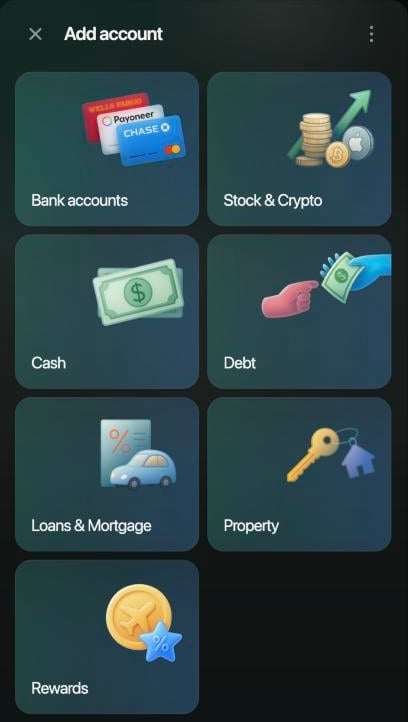
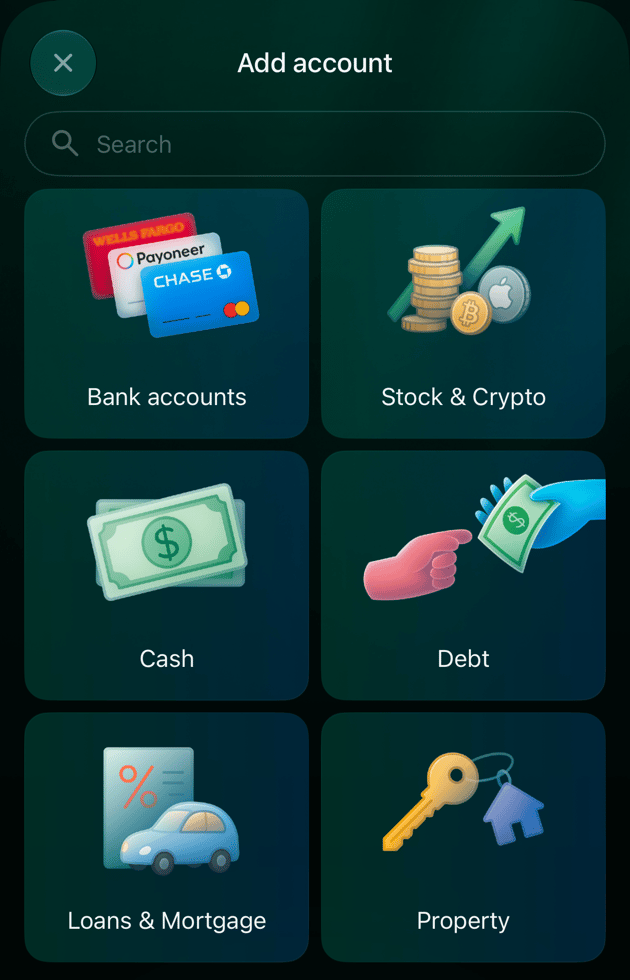
Het type bepaalt in welke groep de rekening in Rekeningen staat en wat finerd vraagt als je de rekening toevoegt. Een bankrekening begint bijvoorbeeld met het zoeken naar je bank, en een schuld met de andere partij: een persoon of een bedrijf.
Type
Waarvoor
Bankrekeningen
Betaal- en spaarrekeningen en betaalkaarten. Je kunt je bank koppelen of de rekening handmatig bijhouden.
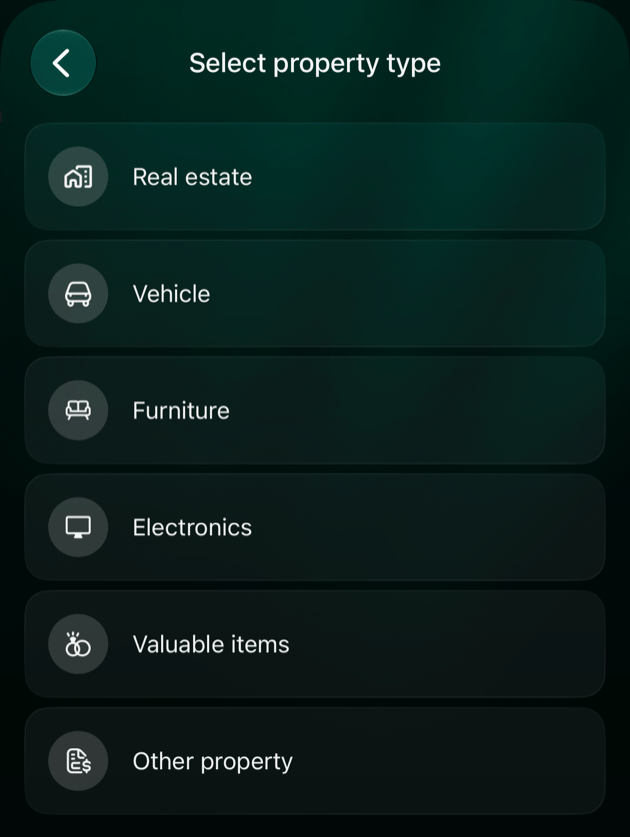
Voor dingen die je bezit en die niet in een portemonnee passen: een appartement, een auto, zelfs je bankstel. Kies Vastgoed, Voertuig, Meubels, Elektronica, Waardevolle spullen of Overig eigendom.
Beloningen
Spaarpunten, zoals punten van een hotelketen of luchtvaartmaatschappij. Alleen in persoonlijke omgevingen.
Sommige rekeningen maakt finerd zelf aan, dus die staan niet in de lijst. Daaronder vallen Geld onderweg, dat finerd gebruikt voor overboekingen tussen je rekeningen, en Gezinsrekeningen als je gezinstoegang gebruikt.
Web
Android
iOS
Open Rekeningen en selecteer Voeg rekening toe. Kies bij Eigendom het soort eigendom in Kies type eigendom.Staat Beloningen niet in de lijst in een persoonlijke omgeving, zet dan Beloningen en spaarpunten aan in de instellingen van de omgeving: selecteer je profiel onder in de zijbalk en dan het instellingenpictogram.
Rekeningtypes in het paneel Voeg rekening toe.
Open Rekeningen via Meer of de tabbalk en tik op +. De lijst toont Bankrekeningen, Aandelen en crypto, Contant geld, Schuld, Leningen en hypotheek en Eigendom. Tik op Eigendom om het soort eigendom te kiezen.Rekeningen van het type Beloningen en Eigen vermogen kun je op Android niet toevoegen. Gebruik daarvoor de web-app of de iOS-app.
Open Rekeningen via Meer of de tabbalk en tik op +. Kies bij Eigendom het soort eigendom in Kies type eigendom.Staat Beloningen niet in de lijst in een persoonlijke omgeving, open dan Meer, tik rechtsboven op het pictogram van de omgeving en dan op Weergave, en zet Toon beloningen aan. De iOS-app bewaart deze instelling los van het web. Standaard staat ze alleen aan als de regio van je iPhone de Verenigde Staten of Canada is.
Rekeningtypes op het scherm Voeg rekening toe.
Soorten eigendom.
Handmatig of gekoppeld
Een gekoppelde rekening krijgt de transacties en het saldo van je bank of beleggingsplatform. Een handmatige rekening bevat alleen wat je zelf in finerd vastlegt.
Gekoppeld
Handmatig
Transacties
Komen binnen van de financiële instelling als die synchroniseert
Voeg je zelf toe
Saldo
Komt van de financiële instelling als huidig saldo
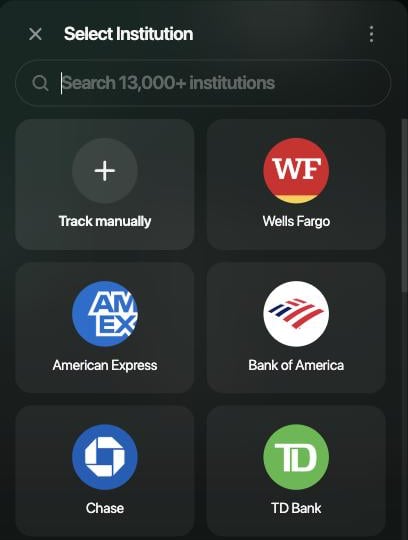
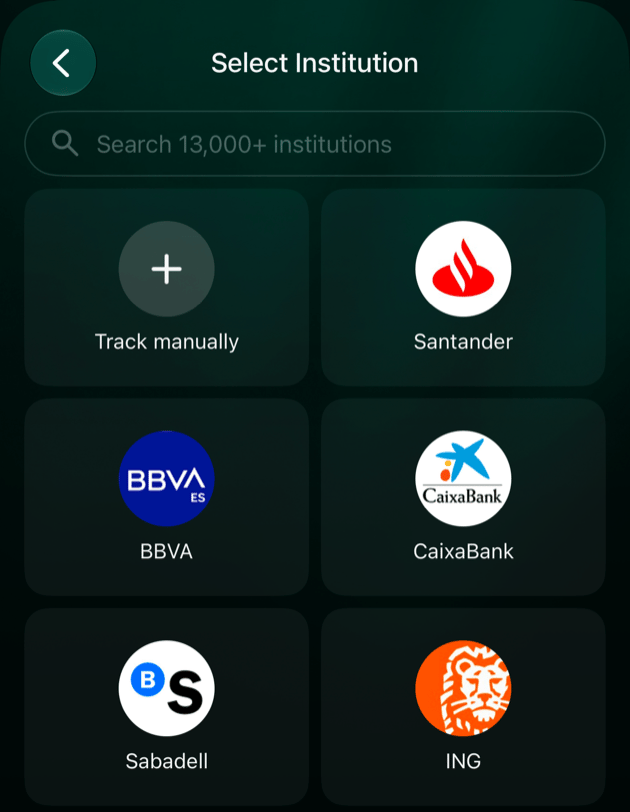
Kies je Bankrekeningen of Aandelen en crypto, dan toont finerd eerst een lijst met financiële instellingen. Wil je koppelen, kies dan de jouwe en volg Een bank koppelen. Voor de meeste koppelingen heb je finerd Pro nodig. Wil je de rekening zelf bijhouden, kies dan Houd handmatig bij. Heb je een naam in het zoekveld getypt, dan staat er Houd “naam” handmatig bij en krijgt de rekening die naam.Je kunt handmatig beginnen en later koppelen. Als je de instelling koppelt, biedt finerd aan om de rekening van de bank te verbinden met de rekening die je al bijhoudt.
Web
Android
iOS
Open Rekeningen, selecteer Voeg rekening toe en dan Bankrekeningen of Aandelen en crypto. Kies in Kies financiële instelling of Kies beleggingsplatform je financiële instelling of Houd handmatig bij.
Kies je bank of Houd handmatig bij.
Open Rekeningen via Meer of de tabbalk, tik op + en dan op Bankrekeningen. Kies je bank of Houd handmatig bij.Aandelen en crypto opent meteen een handmatige rekening. Wil je een beleggingsplatform koppelen, open dan Meer → Financiële instellingen en volg Een bank koppelen.
Open Rekeningen via Meer of de tabbalk, tik op + en dan op Bankrekeningen of Aandelen en crypto. Kies in Kies financiële instelling of Kies beleggingsplatform je financiële instelling of Houd handmatig bij.Ondersteunt finerd je bank nog niet, dan biedt de zoekfunctie Houd handmatig bij en Houd bij via Apple Wallet aan. Zie Apple Pay-betalingen bijhouden.
Kies je bank of Houd handmatig bij.
Een handmatige rekening toevoegen
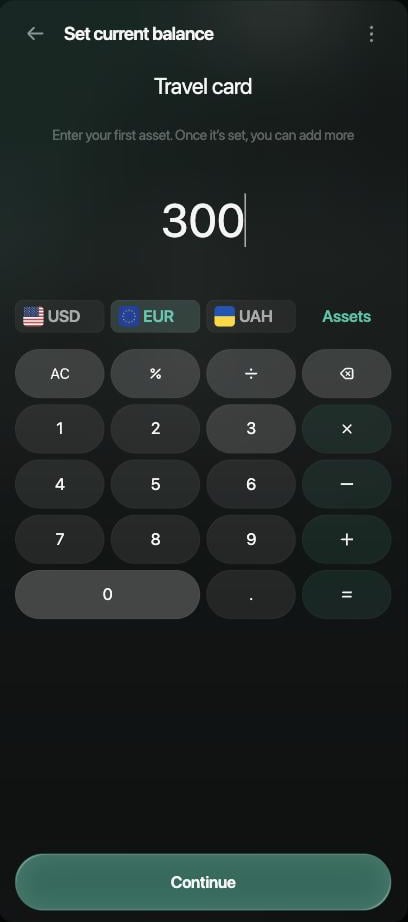
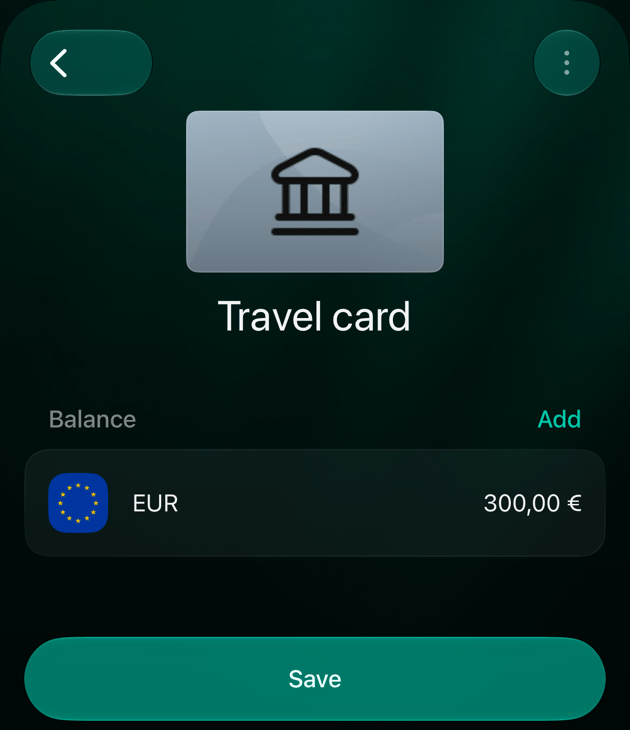
De stappen zijn hetzelfde voor elk type dat je zelf bijhoudt. In het voorbeeld wordt een kaart die je in het buitenland gebruikt handmatig bijgehouden als Travel card met 300 EUR. Zie voor contant geld Contant geld bijhouden in finerd.
Web
Android
iOS
Een rekening toevoegen op het web en daarna wijzigen.
Open Rekeningen, selecteer Voeg rekening toe en kies het type. Selecteer bij Bankrekeningen of Aandelen en crypto de optie Houd handmatig bij.
Voer een naam in, zoals Travel card, en selecteer Ga door.
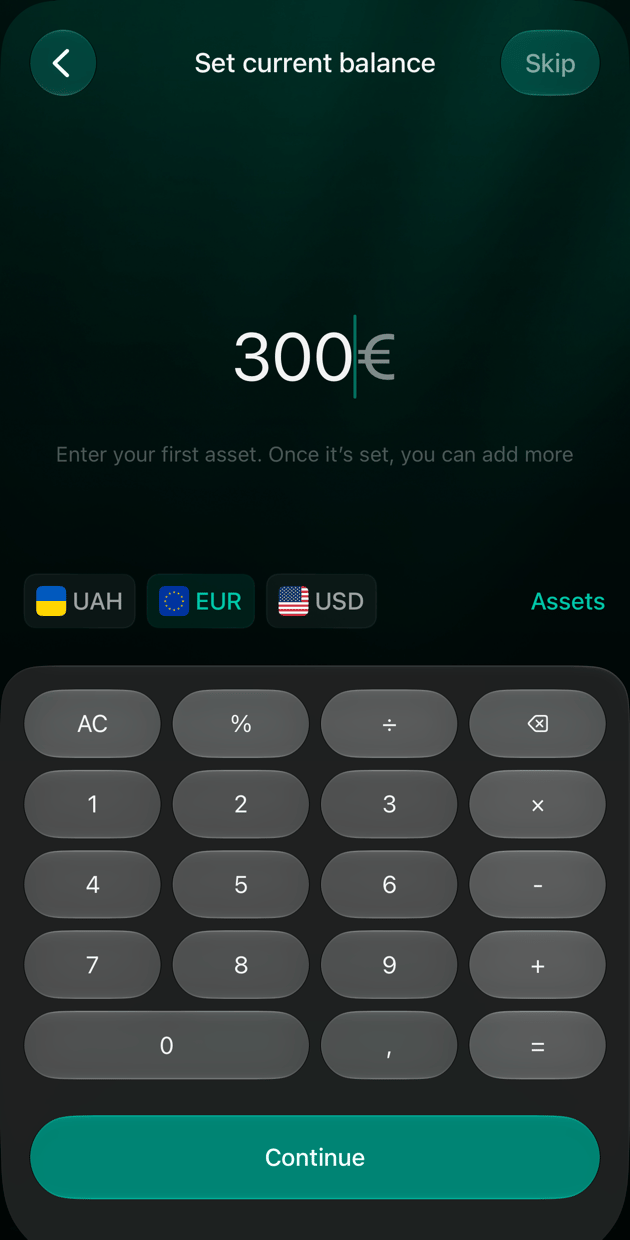
Kies in Stel huidig saldo in de valuta en voer het bedrag in dat nu op de rekening staat. Gebruik Bezittingen als de valuta er niet bij staat. Selecteer bijvoorbeeld EUR, voer 300 in en selecteer Ga door. Wil je bij nul beginnen, selecteer dan Sla over.
Selecteer Bewaar.
Kies de valuta en voer het bedrag in.
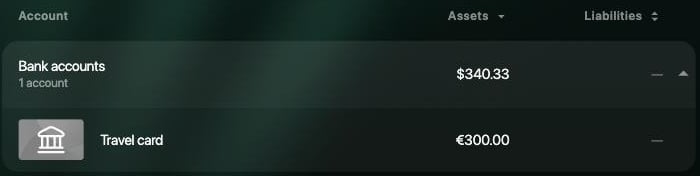
De nieuwe rekening in Rekeningen.
Open Rekeningen via Meer of de tabbalk, tik op + en kies het type. Tik bij Bankrekeningen op Houd handmatig bij.
Voer een naam in, zoals Travel card.
finerd voegt een saldo van nul toe in de hoofdvaluta van je omgeving. Tik op die regel onder Saldo, kies de valuta, voer het bedrag in en tik op Gereed. Tik op Meer bezittingen als de valuta er niet bij staat. Wil je bij nul beginnen, laat het saldo dan op nul staan.
Tik op Bewaar.
Kies EUR, voer 300 in en tik op Ga door.
Controleer de rekening en tik op Bewaar.
De rekening verschijnt in Rekeningen onder het type, zoals Bankrekeningen. Het bedrag dat je invoert, wordt bewaard als het eerste geverifieerde saldo van de rekening. Het groepstotaal staat in de hoofdvaluta van je omgeving.Twee types vragen om meer voordat je het saldo invoert:
Schuld: kies eerst wie de andere partij bij de schuld is. Kies daarna Is mij schuldig of Ik ben schuldig en voer het bedrag in. Een schuldrekening heeft één valuta.
Beloningen: kies eerst het loyaliteitsprogramma waarvan je de punten krijgt.
Meerdere valuta of bezittingen
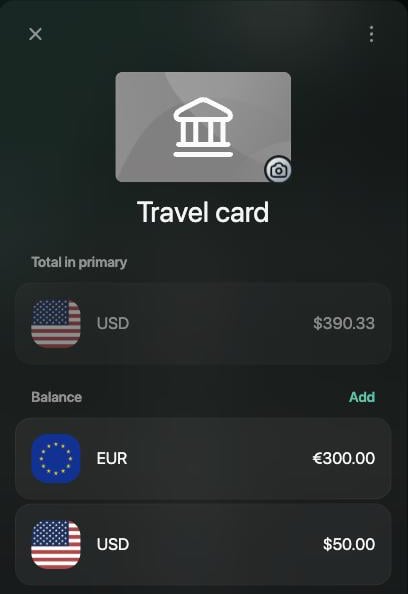
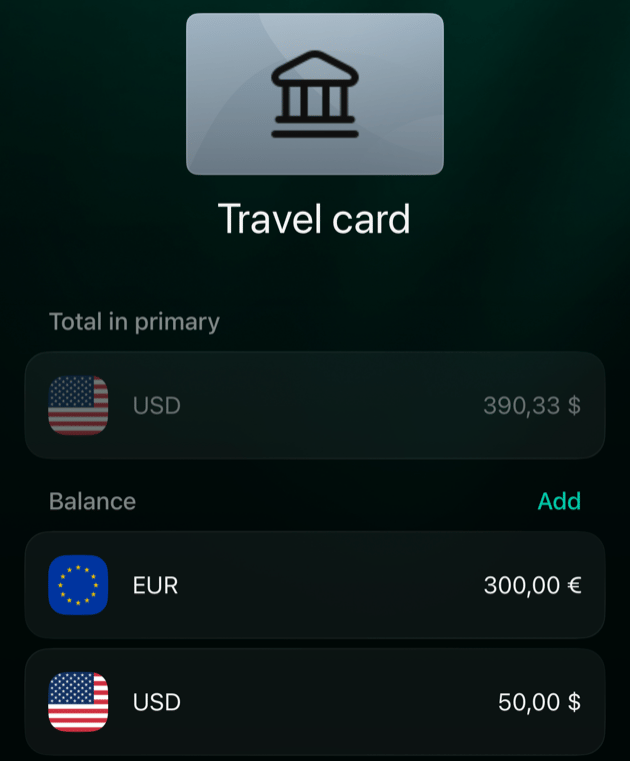
Eén rekening kan meerdere valuta of bezittingen bevatten. Travel card kan 300 EUR en 50 USD als aparte saldi bijhouden, en een beleggingsrekening kan aandelen of crypto bevatten. Elke valuta of bezitting heeft een eigen saldo, en finerd telt ze op in de hoofdvaluta van je omgeving.Zo voeg je nog een valuta of bezitting aan een rekening toe:
Web
Android
iOS
Open de rekening in Rekeningen.
Selecteer Voeg toe naast Saldo.
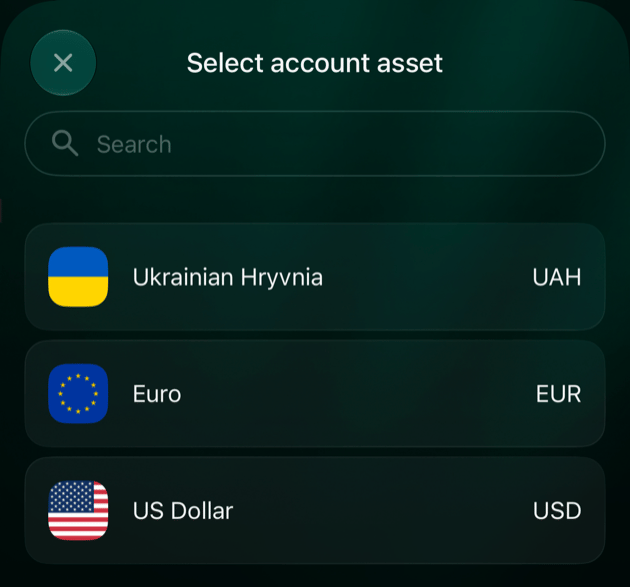
Kies de valuta of bezitting. Gebruik Zoek om andere te vinden, zoals aandelen.
Voer het bedrag in dat je nu hebt en selecteer Bewaar.
Elke valuta krijgt een eigen saldo.
Open de rekening via Rekeningen in Meer of de tabbalk.
Tik op Voeg toe naast Saldo en kies de valuta of bezitting.
Open de rekening via Rekeningen in Meer of de tabbalk.
Tik op Voeg toe naast Saldo.
Kies in Kies bezitting voor rekening de valuta of bezitting, voer het bedrag in en tik op Gereed.
Elke valuta krijgt een eigen saldo.
Kies de valuta of bezitting die je wilt toevoegen.
Elk bedrag dat je toevoegt, wordt bewaard als geverifieerd saldo voor die valuta. Totaal in hoofdvaluta toont de gezamenlijke waarde, en Rekeningen toont die met het aantal bezittingen, zoals “in 2 bezittingen”. Wil je een bedrag later bijwerken, voeg dan een nieuw geverifieerd saldo toe voor die valuta. Kies bij het vastleggen van een transactie de valuta waarin die heeft plaatsgevonden.Voeg toe is niet beschikbaar voor:
Gekoppelde rekeningen. Hun saldi komen van de financiële instelling.
Gearchiveerde rekeningen.
Schuldrekeningen. Een schuld heeft één valuta.
Naam en pictogram
Geef elke rekening een naam en een pictogram die je in één oogopslag herkent. Je kunt beide altijd wijzigen. Saldi en transacties blijven zoals ze zijn.
Web
Android
iOS
Open de rekening in Rekeningen.
Wil je de naam wijzigen, selecteer dan de naam, typ een nieuwe en selecteer Bewaar.
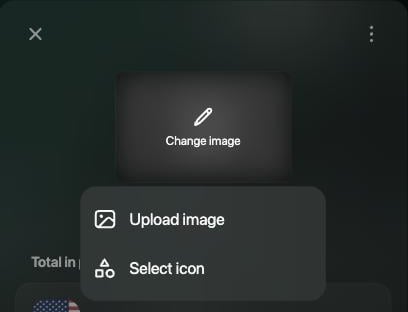
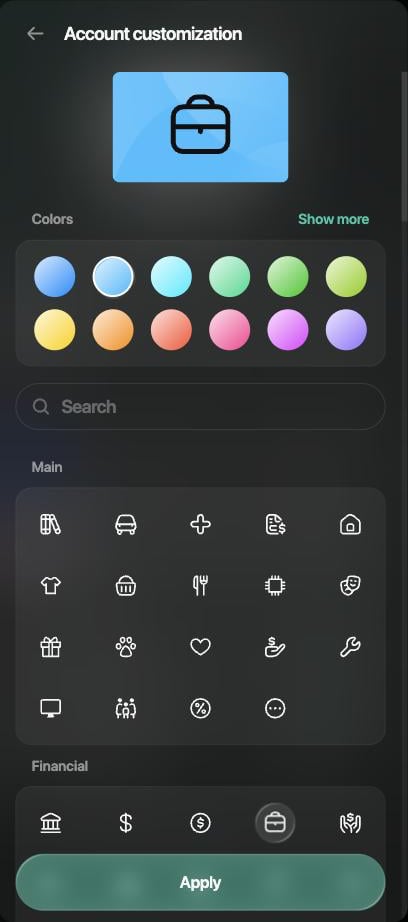
Wil je het pictogram wijzigen, selecteer dan de afbeelding en daarna Kies pictogram. Kies een kleur in Kleuren en een pictogram, selecteer Pas toe en dan Bewaar. Wil je een eigen afbeelding gebruiken, kies dan in plaats daarvan Upload afbeelding.
Selecteer de afbeelding om die te wijzigen.
Kies een kleur en een pictogram en selecteer Pas toe.
Open de rekening via Rekeningen in Meer of de tabbalk.
Wil je de naam wijzigen, tik dan op de naam en typ een nieuwe.
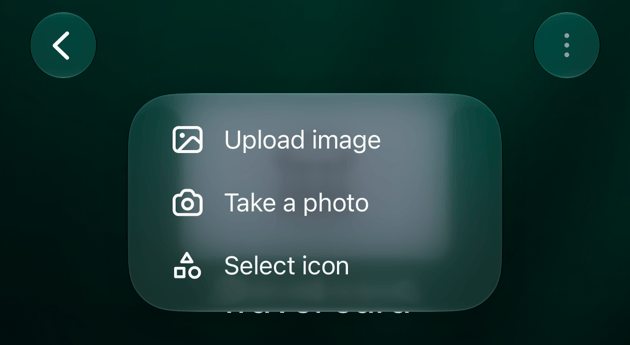
Wil je het pictogram wijzigen, tik er dan op. Kies in Kies pictogram een kleur in Kleuren en een pictogram, of gebruik Galerij of Camera voor een eigen afbeelding, en tik op Pas toe.
Tik op Bewaar.
Tik op het pictogram om het te wijzigen.
Op het web en iOS houdt een schuld bij een bedrijf uit de verkoperslijst van finerd de naam en het pictogram van dat bedrijf; die kun je niet wijzigen.
Het rekeningtype wijzigen
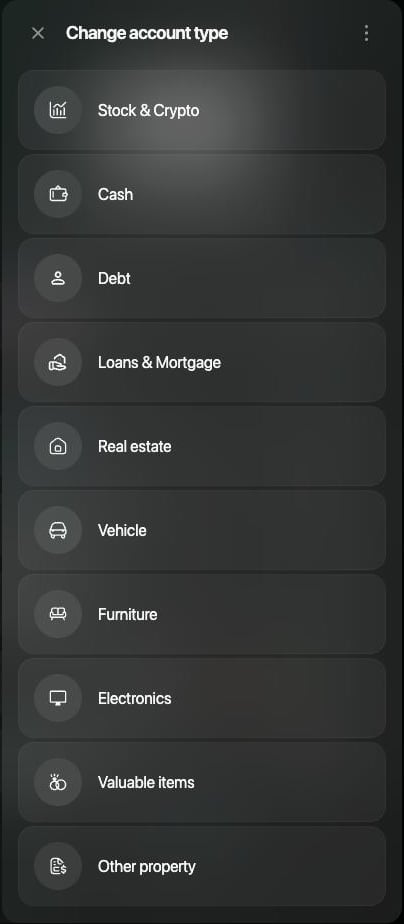
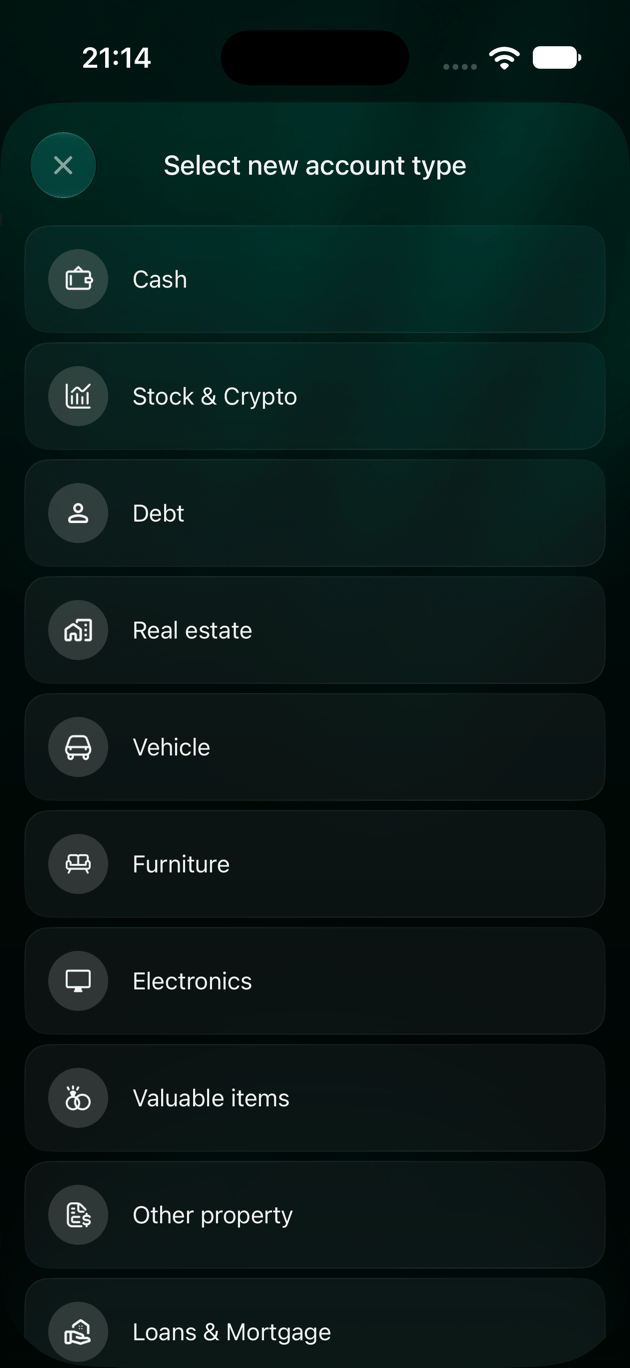
Heb je het verkeerde type gekozen, dan kun je het bij een handmatige rekening wijzigen. Saldi en transacties blijven op de rekening.Dat kan bij de types Bankrekeningen, Contant geld, Aandelen en crypto, Eigendom en Leningen en hypotheek. Het nieuwe type kan elk van deze zijn, of Schuld.
Gekoppelde, gearchiveerde en gezamenlijke rekeningen kunnen niet van type veranderen.
Rekeningen van het type Schuld, Beloningen en Eigen vermogen houden hun type.
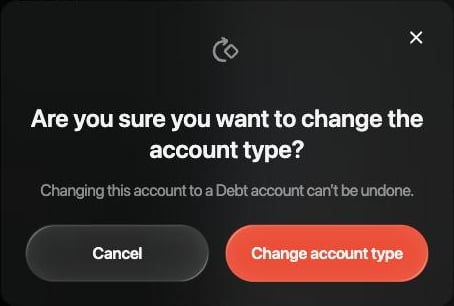
Wijzigen in Schuld kun je niet ongedaan maken, en de rekening mag maar één valuta bevatten.
De enige rekening voor contant geld in een omgeving kan niet van type veranderen.
Zegt finerd dat het type van deze rekening niet kan worden gewijzigd, dan is de rekening verbonden met een rekening Geld onderweg.
Web
Android
iOS
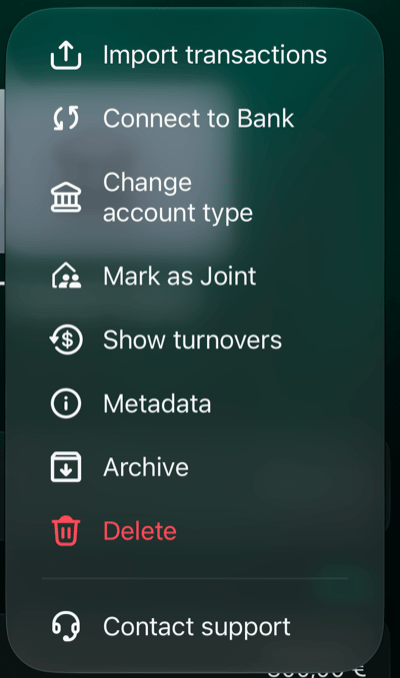
Open de rekening in Rekeningen en selecteer ⋮ > Wijzig rekeningtype.
Kies het nieuwe type.
Bevestig met Wijzig rekeningtype.
Kies het nieuwe type.
Wijzigen in Schuld kun je niet ongedaan maken.
Open de rekening via Rekeningen in Meer of de tabbalk en tik op ⋮ > Wijzig rekeningtype.
Kies het nieuwe type. Bevestig bij Schuld met Ga door.
Open de rekening via Rekeningen in Meer of de tabbalk en tik op ⋮ > Wijzig rekeningtype.
Kies in Kies nieuw rekeningtype het type. Bevestig bij Schuld met Ga door.
Wijzig rekeningtype staat in het menu ⋮.
Kies het nieuwe type.
Archiveren en uit het archief halen
Archiveer een rekening die je niet meer gebruikt, zoals een opgezegde kaart. Archiveren is een bureaula, geen papierversnipperaar: de rekening is uit het zicht, maar de geschiedenis blijft. finerd zet de rekening in het archief (in de app heet die lijst Archiveer) en bewaart de transacties en saldi, maar de rekening staat niet meer in Rekeningen en telt daar niet meer mee in de totalen. Je kunt de rekening altijd weer uit het archief halen.
Gekoppelde rekeningen moet je eerst ontkoppelen. Als je er een archiveert, biedt finerd Ontkoppel aan.
Schuldrekeningen gebruiken in plaats daarvan Kwijtschelden / archiveren (op Android Scheld kwijt / Archiveer).
Een gearchiveerde rekening kan pas een nieuwe valuta of een nieuw type krijgen als je de rekening uit het archief hebt gehaald.
Web
Android
iOS
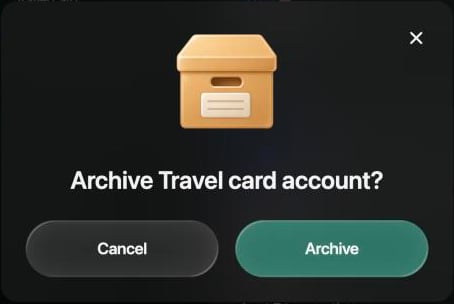
Archiveren: open de rekening in Rekeningen, selecteer ⋮ > Archiveer en bevestig met Archiveer.
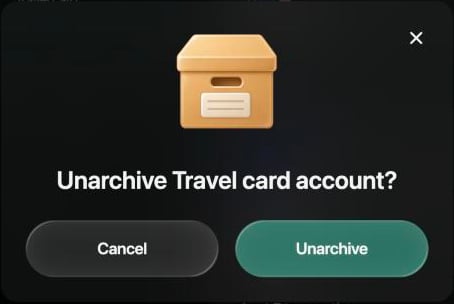
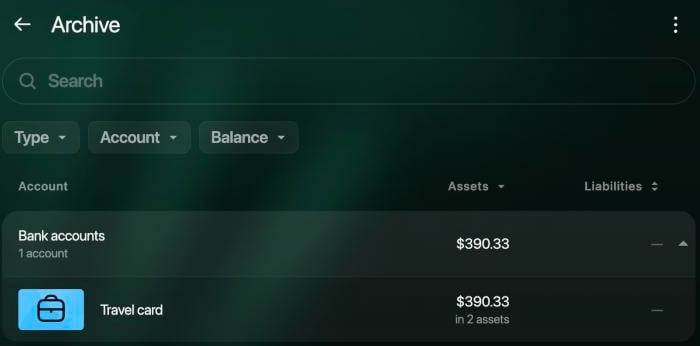
Uit het archief halen: selecteer in Rekeningen de optie ⋮ > Toon archief, open de rekening, selecteer ⋮ > Haal uit archief en bevestig met Haal uit archief.
Bevestig om te archiveren.
Bevestig om uit het archief te halen.
Gearchiveerde rekeningen staan in het archief.
Archiveren: open de rekening via Rekeningen in Meer of de tabbalk en tik op ⋮ > Archiveer. Je kunt de rekening in de lijst ook ingedrukt houden en dan op Archiveer tikken.
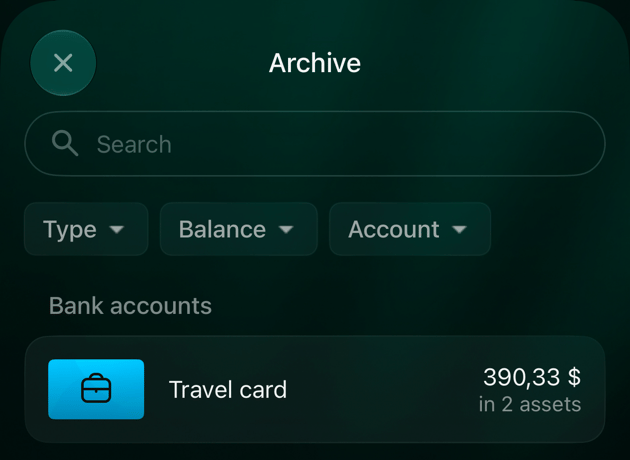
Uit het archief halen: tik in Rekeningen op ⋮ > Toon archief, open de rekening en tik op ⋮ > Haal uit archief.
Archiveren: open de rekening via Rekeningen in Meer of de tabbalk en tik op ⋮ > Archiveer. Je kunt de rekening in de lijst ook ingedrukt houden en dan op Archiveer tikken.
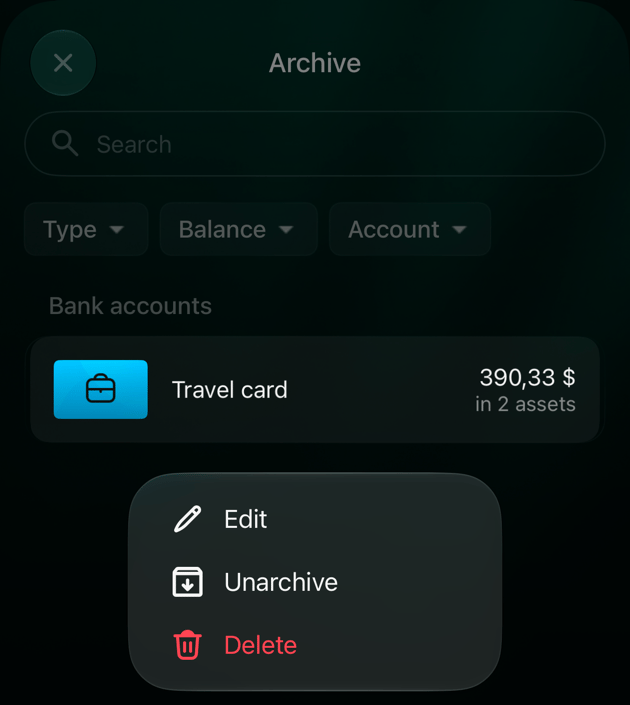
Uit het archief halen: tik in Rekeningen op ⋮ > Toon archief, houd de rekening ingedrukt en tik op Haal uit archief.
Gearchiveerde rekeningen staan in het archief.
Houd ingedrukt en tik op Haal uit archief.
Een rekening verwijderen
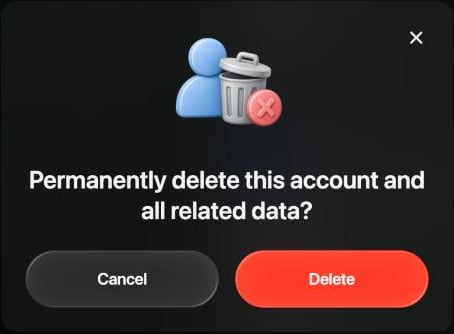
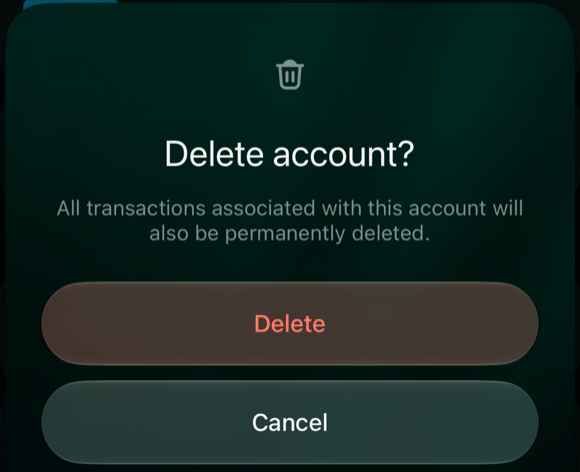
Als je een rekening verwijdert, verdwijnt die definitief, samen met de transacties en geverifieerde saldi ervan. Dit kun je niet ongedaan maken. Heb je de geschiedenis later misschien nog nodig, archiveer de rekening dan liever.
Een overboeking tussen deze rekening en een andere handmatige rekening wordt van beide rekeningen verwijderd. Is de andere kant een gekoppelde rekening, dan blijft die kant staan als ongecategoriseerde transactie.
Gekoppelde rekeningen moet je eerst ontkoppelen. Als je er een verwijdert, biedt finerd Ontkoppel aan.
De enige rekening voor contant geld in een omgeving kun je niet verwijderen.
Web
Android
iOS
Open de rekening in Rekeningen, selecteer ⋮ > Verwijder en bevestig met Verwijder.
Verwijderen kun je niet ongedaan maken.
Open de rekening via Rekeningen in Meer of de tabbalk en tik op ⋮ > Verwijder.
Open de rekening via Rekeningen in Meer of de tabbalk en tik op ⋮ > Verwijder, of houd de rekening in de lijst ingedrukt en tik op Verwijder. Bevestig met Verwijder.
Verwijderen kun je niet ongedaan maken.
Aliassen (Android)
Op Android kan finerd betalingen vastleggen uit meldingen van Google Wallet (Meer > Google Wallet, een Pro-functie). Elke melding noemt de kaart op een eigen manier, zoals “Privat24 ••5168”. Een alias vertelt finerd voor welke rekening die naam staat.Kan finerd een melding niet aan een rekening koppelen, tik er dan in Google Wallet op Maak transactie en kies de rekening waarmee je hebt betaald. finerd bewaart de kaartnaam als alias van die rekening, zodat de volgende betaling automatisch aan die rekening wordt gekoppeld.Zo voeg je zelf aliassen toe of haal je ze weg:
Open de rekening via Rekeningen in Meer of de tabbalk en tik op ⋮ > Aliassen.
Wil je er een toevoegen, tik dan op +, voer de naam in precies zoals die in de melding staat en tik op Voeg toe.
Wil je er een weghalen, tik dan op het prullenbakpictogram ernaast.
Was deze pagina nuttig?
{"docsConfig":{"theme":"mint","$schema":"https://mintlify.com/docs.json","name":"finerd","description":"finerd helps financially savvy people manage complex personal, family, business, and international finances with accounting precision without accounting complexity.","colors":{"primary":"#38f7ff","light":"#38f7ff","dark":"#b98cff"},"logo":{"light":"https://finerd.ai/logo.svg","dark":"https://finerd.ai/logo.svg","href":"/"},"favicon":"https://finerd.ai/logo.svg","appearance":{"default":"dark","strict":true},"background":{"decoration":"grid","color":{"light":"#08090f","dark":"#08090f"}},"navbar":{"links":[{"href":"https://finerd.ai","label":"finerd.ai"}]},"seo":{"metatags":{"google-site-verification":"haq__cDMEelH2BlpExqZZ7DqIbXEtZMZDA_2Rn4amf8"}},"fonts":{"family":"Inter"},"styling":{"eyebrows":"breadcrumbs","latex":true},"contextual":{"options":["copy","view"],"display":"header"},"navigation":{"languages":[{"language":"en","footer":{"links":[{"items":[{"label":"YouTube","href":"https://www.youtube.com/@realFinerd"},{"label":"Reddit","href":"https://www.reddit.com/r/finerds"},{"label":"TikTok","href":"https://www.tiktok.com/@real.finerd"}]}]},"navbar":{"links":[{"href":"https://finerd.ai","label":"finerd.ai"}],"primary":{"type":"button","label":"Contact support","href":"/contact-us"}},"href":""},{"language":"uk","footer":{"links":[{"items":[{"label":"YouTube","href":"https://www.youtube.com/@finerd.ukraine"},{"label":"Telegram","href":"https://t.me/+TESz5VfXr50yNTRi"}]}]},"navbar":{"links":[{"href":"https://finerd.ai","label":"finerd.ai"}],"primary":{"type":"button","label":"Зв'язатися з підтримкою","href":"/uk/contact-us"}},"href":"uk"},{"language":"es","footer":{"links":[{"items":[{"label":"YouTube","href":"https://www.youtube.com/@realFinerd"},{"label":"Reddit","href":"https://www.reddit.com/r/finerds"},{"label":"TikTok","href":"https://www.tiktok.com/@real.finerd"}]}]},"navbar":{"links":[{"href":"https://finerd.ai","label":"finerd.ai"}],"primary":{"type":"button","label":"Contactar soporte","href":"/es/contact-us"}},"href":"es"},{"language":"ja","footer":{"links":[{"items":[{"label":"YouTube","href":"https://www.youtube.com/@realFinerd"},{"label":"Reddit","href":"https://www.reddit.com/r/finerds"},{"label":"TikTok","href":"https://www.tiktok.com/@real.finerd"}]}]},"navbar":{"links":[{"href":"https://finerd.ai","label":"finerd.ai"}],"primary":{"type":"button","label":"サポートに連絡","href":"/ja/contact-us"}},"href":"ja"},{"language":"pl","footer":{"links":[{"items":[{"label":"YouTube","href":"https://www.youtube.com/@realFinerd"},{"label":"Reddit","href":"https://www.reddit.com/r/finerds"},{"label":"TikTok","href":"https://www.tiktok.com/@real.finerd"}]}]},"navbar":{"links":[{"href":"https://finerd.ai","label":"finerd.ai"}],"primary":{"type":"button","label":"Kontakt z pomocą","href":"/pl/contact-us"}},"href":"pl"},{"language":"cs","footer":{"links":[{"items":[{"label":"YouTube","href":"https://www.youtube.com/@realFinerd"},{"label":"Reddit","href":"https://www.reddit.com/r/finerds"},{"label":"TikTok","href":"https://www.tiktok.com/@real.finerd"}]}]},"navbar":{"links":[{"href":"https://finerd.ai","label":"finerd.ai"}],"primary":{"type":"button","label":"Kontaktovat podporu","href":"/cs/contact-us"}},"href":"cs"},{"language":"it","footer":{"links":[{"items":[{"label":"YouTube","href":"https://www.youtube.com/@realFinerd"},{"label":"Reddit","href":"https://www.reddit.com/r/finerds"},{"label":"TikTok","href":"https://www.tiktok.com/@real.finerd"}]}]},"navbar":{"links":[{"href":"https://finerd.ai","label":"finerd.ai"}],"primary":{"type":"button","label":"Contatta assistenza","href":"/it/contact-us"}},"href":"it"},{"language":"fr","footer":{"links":[{"items":[{"label":"YouTube","href":"https://www.youtube.com/@realFinerd"},{"label":"Reddit","href":"https://www.reddit.com/r/finerds"},{"label":"TikTok","href":"https://www.tiktok.com/@real.finerd"}]}]},"navbar":{"links":[{"href":"https://finerd.ai","label":"finerd.ai"}],"primary":{"type":"button","label":"Contacter le support","href":"/fr/contact-us"}},"href":"fr"},{"language":"de","footer":{"links":[{"items":[{"label":"YouTube","href":"https://www.youtube.com/@realFinerd"},{"label":"Reddit","href":"https://www.reddit.com/r/finerds"},{"label":"TikTok","href":"https://www.tiktok.com/@real.finerd"}]}]},"navbar":{"links":[{"href":"https://finerd.ai","label":"finerd.ai"}],"primary":{"type":"button","label":"Support kontaktieren","href":"/de/contact-us"}},"href":"de"},{"language":"pt","footer":{"links":[{"items":[{"label":"YouTube","href":"https://www.youtube.com/@realFinerd"},{"label":"Reddit","href":"https://www.reddit.com/r/finerds"},{"label":"TikTok","href":"https://www.tiktok.com/@real.finerd"}]}]},"navbar":{"links":[{"href":"https://finerd.ai","label":"finerd.ai"}],"primary":{"type":"button","label":"Falar com suporte","href":"/pt/contact-us"}},"href":"pt"},{"language":"zh-Hant","footer":{"links":[{"items":[{"label":"YouTube","href":"https://www.youtube.com/@realFinerd"},{"label":"Reddit","href":"https://www.reddit.com/r/finerds"},{"label":"TikTok","href":"https://www.tiktok.com/@real.finerd"}]}]},"navbar":{"links":[{"href":"https://finerd.ai","label":"finerd.ai"}],"primary":{"type":"button","label":"聯絡客服","href":"/zh-Hant/contact-us"}},"href":"zh-Hant"},{"language":"ko","footer":{"links":[{"items":[{"label":"YouTube","href":"https://www.youtube.com/@realFinerd"},{"label":"Reddit","href":"https://www.reddit.com/r/finerds"},{"label":"TikTok","href":"https://www.tiktok.com/@real.finerd"}]}]},"navbar":{"links":[{"href":"https://finerd.ai","label":"finerd.ai"}],"primary":{"type":"button","label":"고객 지원 문의","href":"/ko/contact-us"}},"href":"ko"},{"language":"zh-Hans","footer":{"links":[{"items":[{"label":"YouTube","href":"https://www.youtube.com/@realFinerd"},{"label":"Reddit","href":"https://www.reddit.com/r/finerds"},{"label":"TikTok","href":"https://www.tiktok.com/@real.finerd"}]}]},"navbar":{"links":[{"href":"https://finerd.ai","label":"finerd.ai"}],"primary":{"type":"button","label":"联系支持","href":"/zh-Hans/contact-us"}},"href":"zh-Hans"},{"language":"nl","footer":{"links":[{"items":[{"label":"YouTube","href":"https://www.youtube.com/@realFinerd"},{"label":"Reddit","href":"https://www.reddit.com/r/finerds"},{"label":"TikTok","href":"https://www.tiktok.com/@real.finerd"}]}]},"navbar":{"links":[{"href":"https://finerd.ai","label":"finerd.ai"}],"primary":{"type":"button","label":"Neem contact op met support","href":"/nl/contact-us"}},"href":"nl"}]}},"deployment":{"deploymentMetadataValue":{"subdomain":"finerdai","hasAudioNarration":false,"actualSubdomain":"finerdai","customDomains":["help.finerd.ai"],"gitSource":{"type":"gitlab","owner":"finerd.ai/web","repo":"help","deployBranch":"main","contentDirectory":"","isPrivate":true,"projectId":85636094,"mountPath":"","label":""},"feedback":{"thumbs":true},"entitlements":{"AI_CHAT":{"status":"DISABLED"}},"buildId":"6b00a7593c4bb12541ace472","clientVersion":"0.0.4263","searchFilterCounts":[{"language":"en","tag":"Accounts \u0026 balances","count":8},{"language":"cs","tag":"Účty a zůstatky","count":8},{"language":"de","tag":"Konten und Salden","count":8},{"language":"es","tag":"Cuentas y saldos","count":8},{"language":"fr","tag":"Comptes et soldes","count":8},{"language":"it","tag":"Conti e saldi","count":8},{"language":"ja","tag":"口座と残高","count":8},{"language":"ko","tag":"계좌와 잔액","count":8},{"language":"nl","tag":"Rekeningen en saldi","count":8},{"language":"pl","tag":"Konta i salda","count":8},{"language":"pt","tag":"Contas e saldos","count":8},{"language":"uk","tag":"Рахунки та баланси","count":8},{"language":"zh-Hans","tag":"账户与余额","count":8},{"language":"zh-Hant","tag":"帳戶與餘額","count":8},{"language":"en","tag":"AI assistants","count":7},{"language":"en","tag":"Family \u0026 shared expenses","count":7},{"language":"en","tag":"Transactions","count":7},{"language":"cs","tag":"AI asistenti","count":7},{"language":"cs","tag":"Rodina a sdílené výdaje","count":7},{"language":"cs","tag":"Transakce","count":7},{"language":"de","tag":"AI-Assistenten","count":7},{"language":"de","tag":"Familie und geteilte Ausgaben","count":7},{"language":"de","tag":"Transaktionen","count":7},{"language":"es","tag":"Asistentes de AI","count":7},{"language":"es","tag":"Familia y gastos compartidos","count":7},{"language":"es","tag":"Transacciones","count":7},{"language":"fr","tag":"Assistants AI","count":7},{"language":"fr","tag":"Famille et dépenses partagées","count":7},{"language":"fr","tag":"Transactions","count":7},{"language":"it","tag":"Assistenti AI","count":7},{"language":"it","tag":"Famiglia e spese condivise","count":7},{"language":"it","tag":"Transazioni","count":7},{"language":"ja","tag":"AIアシスタント","count":7},{"language":"ja","tag":"ファミリーと共通の支出","count":7},{"language":"ja","tag":"取引","count":7},{"language":"ko","tag":"AI 어시스턴트","count":7},{"language":"ko","tag":"가족과 공유 지출","count":7},{"language":"ko","tag":"거래","count":7},{"language":"nl","tag":"AI-assistenten","count":7},{"language":"nl","tag":"Gezin en gedeelde uitgaven","count":7},{"language":"nl","tag":"Transacties","count":7},{"language":"pl","tag":"Asystenci AI","count":7},{"language":"pl","tag":"Rodzina i wspólne wydatki","count":7},{"language":"pl","tag":"Transakcje","count":7},{"language":"pt","tag":"Assistentes de AI","count":7},{"language":"pt","tag":"Família e despesas compartilhadas","count":7},{"language":"pt","tag":"Transações","count":7},{"language":"uk","tag":"ШІ-асистенти","count":7},{"language":"uk","tag":"Сім'я та спільні витрати","count":7},{"language":"uk","tag":"Транзакції","count":7},{"language":"zh-Hans","tag":"AI 助手","count":7},{"language":"zh-Hans","tag":"家庭与共同支出","count":7},{"language":"zh-Hans","tag":"交易","count":7},{"language":"zh-Hant","tag":"AI 助理","count":7},{"language":"zh-Hant","tag":"家庭與共享支出","count":7},{"language":"zh-Hant","tag":"交易","count":7},{"language":"en","tag":"Planning","count":6},{"language":"cs","tag":"Plánování","count":6},{"language":"de","tag":"Planung","count":6},{"language":"es","tag":"Planificación","count":6},{"language":"fr","tag":"Planification","count":6},{"language":"it","tag":"Pianificazione","count":6},{"language":"ja","tag":"プランニング","count":6},{"language":"ko","tag":"재무 설계","count":6},{"language":"nl","tag":"Financiële planning","count":6},{"language":"pl","tag":"Planowanie","count":6},{"language":"pt","tag":"Planejamento","count":6},{"language":"uk","tag":"Планування","count":6},{"language":"zh-Hans","tag":"财务规划","count":6},{"language":"zh-Hant","tag":"財務規劃","count":6},{"language":"en","tag":"Bills \u0026 receipts","count":5},{"language":"en","tag":"Get started","count":5},{"language":"cs","tag":"Účtenky","count":5},{"language":"cs","tag":"Začínáme","count":5},{"language":"de","tag":"Rechnungen und Kassenbons","count":5},{"language":"de","tag":"Erste Schritte","count":5},{"language":"es","tag":"Recibos","count":5},{"language":"es","tag":"Primeros pasos","count":5},{"language":"fr","tag":"Factures et tickets de caisse","count":5},{"language":"fr","tag":"Premiers pas","count":5},{"language":"it","tag":"Ricevute","count":5},{"language":"it","tag":"Primi passi","count":5},{"language":"ja","tag":"レシート","count":5},{"language":"ja","tag":"はじめに","count":5},{"language":"ko","tag":"영수증","count":5},{"language":"ko","tag":"시작하기","count":5},{"language":"nl","tag":"Bonnen","count":5},{"language":"nl","tag":"Aan de slag","count":5},{"language":"pl","tag":"Rachunki i paragony","count":5},{"language":"pl","tag":"Pierwsze kroki","count":5},{"language":"pt","tag":"Recibos de compra","count":5},{"language":"pt","tag":"Primeiros passos","count":5},{"language":"uk","tag":"Чеки","count":5},{"language":"uk","tag":"Початок роботи","count":5},{"language":"zh-Hans","tag":"小票","count":5},{"language":"zh-Hans","tag":"开始使用","count":5},{"language":"zh-Hant","tag":"收據","count":5},{"language":"zh-Hant","tag":"開始使用","count":5},{"language":"en","tag":"Account \u0026 subscription","count":4},{"language":"en","tag":"Business","count":4},{"language":"en","tag":"Investments \u0026 property","count":4},{"language":"cs","tag":"Účet a předplatné","count":4},{"language":"cs","tag":"Podnikání","count":4},{"language":"cs","tag":"Investice a majetek","count":4},{"language":"de","tag":"Konto und Abo","count":4},{"language":"de","tag":"Business","count":4},{"language":"de","tag":"Investments und Vermögenswerte","count":4},{"language":"es","tag":"Cuenta y suscripción","count":4},{"language":"es","tag":"Negocios","count":4},{"language":"es","tag":"Inversiones y patrimonio","count":4},{"language":"fr","tag":"Compte et abonnement","count":4},{"language":"fr","tag":"Entreprise","count":4},{"language":"fr","tag":"Investissements et patrimoine","count":4},{"language":"it","tag":"Account e abbonamento","count":4},{"language":"it","tag":"Business","count":4},{"language":"it","tag":"Investimenti e proprietà","count":4},{"language":"ja","tag":"アカウントとサブスクリプション","count":4},{"language":"ja","tag":"ビジネス","count":4},{"language":"ja","tag":"投資と資産","count":4},{"language":"ko","tag":"계정과 구독","count":4},{"language":"ko","tag":"비즈니스","count":4},{"language":"ko","tag":"투자와 재산","count":4},{"language":"nl","tag":"Account en abonnement","count":4},{"language":"nl","tag":"Zakelijk","count":4},{"language":"nl","tag":"Beleggingen en eigendommen","count":4},{"language":"pl","tag":"Konto i subskrypcja","count":4},{"language":"pl","tag":"Biznes","count":4},{"language":"pl","tag":"Inwestycje i majątek","count":4},{"language":"pt","tag":"Conta e assinatura","count":4},{"language":"pt","tag":"Negócios","count":4},{"language":"pt","tag":"Investimentos e patrimônio","count":4},{"language":"uk","tag":"Акаунт і підписка","count":4},{"language":"uk","tag":"Бізнес","count":4},{"language":"uk","tag":"Інвестиції й майно","count":4},{"language":"zh-Hans","tag":"账号与订阅","count":4},{"language":"zh-Hans","tag":"商业","count":4},{"language":"zh-Hans","tag":"投资与财产","count":4},{"language":"zh-Hant","tag":"會員帳號與訂閱","count":4},{"language":"zh-Hant","tag":"商務","count":4},{"language":"zh-Hant","tag":"投資與財產","count":4}]},"assistantConfig":{"enableAskAiButton":false,"enableStarterQuestions":false,"enableContextualStarterQuestions":false,"enableAskAiSearchBar":true},"basePath":"","hasChatPermissions":false,"hasWebMcpPermissions":false,"toggles":[{"name":"kill-isr","enabled":true,"variant":{"name":"disabled","enabled":false,"feature_enabled":true},"impressionData":false},{"name":"custom-rbac-roles","enabled":true,"variant":{"name":"disabled","enabled":false,"feature_enabled":true},"impressionData":false},{"name":"agent-mintlify-slack","enabled":true,"variant":{"name":"disabled","enabled":false,"feature_enabled":true},"impressionData":false},{"name":"agent-integrations-settings","enabled":true,"variant":{"name":"disabled","enabled":false,"feature_enabled":true},"impressionData":false},{"name":"rbac-expansion","enabled":true,"variant":{"name":"disabled","enabled":false,"feature_enabled":true},"impressionData":false},{"name":"automations-pr-grouping","enabled":true,"variant":{"name":"disabled","enabled":false,"feature_enabled":true},"impressionData":false},{"name":"custom-prefix","enabled":true,"variant":{"name":"disabled","enabled":false,"feature_enabled":true},"impressionData":false},{"name":"analytics-v7","enabled":true,"variant":{"name":"disabled","enabled":false,"feature_enabled":true},"impressionData":false},{"name":"user-flows-analytics","enabled":true,"variant":{"name":"disabled","enabled":false,"feature_enabled":true},"impressionData":false},{"name":"no-publish-flow","enabled":true,"variant":{"name":"disabled","enabled":false,"feature_enabled":true},"impressionData":false},{"name":"workos-onboarding","enabled":true,"variant":{"name":"disabled","enabled":false,"feature_enabled":true},"impressionData":false},{"name":"snapshot-serving-live","enabled":true,"variant":{"name":"disabled","enabled":false,"feature_enabled":true},"impressionData":false},{"name":"stripTemperatureMiddleware","enabled":true,"variant":{"name":"disabled","enabled":false,"feature_enabled":true},"impressionData":false},{"name":"support-platform-pylon-zendesk","enabled":true,"variant":{"name":"disabled","enabled":false,"feature_enabled":true},"impressionData":false},{"name":"snapshot-serving","enabled":true,"variant":{"name":"disabled","enabled":false,"feature_enabled":true},"impressionData":false},{"name":"instant-rollback","enabled":true,"variant":{"name":"disabled","enabled":false,"feature_enabled":true},"impressionData":false},{"name":"granular-notifications-server","enabled":true,"variant":{"name":"disabled","enabled":false,"feature_enabled":true},"impressionData":false},{"name":"granular-notifications","enabled":true,"variant":{"name":"disabled","enabled":false,"feature_enabled":true},"impressionData":false},{"name":"automations-fable","enabled":true,"variant":{"name":"disabled","enabled":false,"feature_enabled":true},"impressionData":false},{"name":"fixed-ai-action-pricing","enabled":true,"variant":{"name":"disabled","enabled":false,"feature_enabled":true},"impressionData":false},{"name":"site-roles","enabled":true,"variant":{"name":"disabled","enabled":false,"feature_enabled":true},"impressionData":false},{"name":"automation-resolve-merge-conflict","enabled":true,"variant":{"name":"disabled","enabled":false,"feature_enabled":true},"impressionData":false},{"name":"scoped-publishing","enabled":true,"variant":{"name":"disabled","enabled":false,"feature_enabled":true},"impressionData":false},{"name":"mintql","enabled":true,"variant":{"name":"disabled","enabled":false,"feature_enabled":true},"impressionData":false},{"name":"page-level-analytics","enabled":true,"variant":{"name":"disabled","enabled":false,"feature_enabled":true},"impressionData":false},{"name":"editor-version-history-v2","enabled":true,"variant":{"name":"disabled","enabled":false,"feature_enabled":true},"impressionData":false},{"name":"billing-page-v2","enabled":true,"variant":{"name":"disabled","enabled":false,"feature_enabled":true},"impressionData":false},{"name":"full-page-search","enabled":true,"variant":{"name":"disabled","enabled":false,"feature_enabled":true},"impressionData":false},{"name":"workspace-projects","enabled":true,"variant":{"name":"disabled","enabled":false,"feature_enabled":true},"impressionData":false},{"name":"assistant-v5","enabled":true,"variant":{"name":"disabled","enabled":false,"feature_enabled":true},"impressionData":false},{"name":"fork-pr-previews","enabled":true,"variant":{"name":"disabled","enabled":false,"feature_enabled":true},"impressionData":false},{"name":"revalidation-jwt","enabled":true,"variant":{"name":"disabled","enabled":false,"feature_enabled":true},"impressionData":false},{"name":"workos-sso-scim","enabled":true,"variant":{"name":"disabled","enabled":false,"feature_enabled":true},"impressionData":false},{"name":"hobby-abuse-scan","enabled":true,"variant":{"name":"disabled","enabled":false,"feature_enabled":true},"impressionData":false},{"name":"dashboard-inbox","enabled":true,"variant":{"name":"disabled","enabled":false,"feature_enabled":true},"impressionData":false},{"name":"workos-signup","enabled":true,"variant":{"name":"disabled","enabled":false,"feature_enabled":true},"impressionData":false},{"name":"turbopuffer-dual-write","enabled":true,"variant":{"name":"disabled","enabled":false,"feature_enabled":true},"impressionData":false},{"name":"workos-enabled","enabled":true,"variant":{"name":"disabled","enabled":false,"feature_enabled":true},"impressionData":false},{"name":"approve-review-flow","enabled":true,"variant":{"name":"disabled","enabled":false,"feature_enabled":true},"impressionData":false},{"name":"editor-metadata","enabled":true,"variant":{"name":"disabled","enabled":false,"feature_enabled":true},"impressionData":false},{"name":"sso-setup-deadline-banner","enabled":true,"variant":{"name":"disabled","enabled":false,"feature_enabled":true},"impressionData":false},{"name":"turbopuffer-serve","enabled":true,"variant":{"name":"disabled","enabled":false,"feature_enabled":true},"impressionData":false},{"name":"live-agents","enabled":true,"variant":{"name":"disabled","enabled":false,"feature_enabled":true},"impressionData":false},{"name":"starter-pricing","enabled":true,"variant":{"name":"treatment","enabled":true,"payload":{"type":"string","value":"treatment"},"feature_enabled":true},"impressionData":false},{"name":"llms-txt-v2","enabled":true,"variant":{"name":"disabled","enabled":false,"feature_enabled":true},"impressionData":false},{"name":"wildcard-email-auth","enabled":true,"variant":{"name":"disabled","enabled":false,"feature_enabled":true},"impressionData":false}],"googleFontsInlined":false},"customCss":[{"filePath":"style.css","content":".tab-container>ul[role=\"tablist\"]>li[role=\"tab\"]>div{font-size:1rem;line-height:1.75rem}.tab-container>ul[role=\"tablist\"]>li[role=\"tab\"]{padding-bottom:0.25rem}.tab-container .tab-container>ul[role=\"tablist\"]>li[role=\"tab\"]>div{font-size:0.875rem;line-height:1.5rem}#topbar-cta-button a>span:first-child{background:transparent;box-shadow:inset 0 0 0 1px rgb(0 0 0 / 0.15)}#topbar-cta-button a .text-white{color:rgb(17 24 39)}#topbar-cta-button a:hover>span:first-child{background:rgb(0 0 0 / 0.04)}.dark #topbar-cta-button a>span:first-child{box-shadow:inset 0 0 0 1px rgb(255 255 255 / 0.2)}.dark #topbar-cta-button a .text-white{color:rgb(243 244 246)}.dark #topbar-cta-button a:hover>span:first-child{background:rgb(255 255 255 / 0.06)}#header nav[aria-label=\"Breadcrumb\"]:not(.fh-crumbs){display:none}.fh-crumbs{display:flex;flex-wrap:wrap;align-items:center;gap:0.375rem;font-size:0.875rem;line-height:1.25rem;color:rgb(107 114 128)}.dark .fh-crumbs{color:rgb(156 163 175)}.fh-crumbs a{color:inherit;text-decoration:none;border:none}.fh-crumbs a:hover{color:rgb(8 145 178)}.dark .fh-crumbs a:hover{color:#38f7ff}.fh-video{width:100%;aspect-ratio:1804 / 1080;overflow:hidden;border-radius:12px;background:#000}.fh-video iframe{display:block;width:100%;height:100%;border:0}.fh-video-intro{display:grid;gap:1.5rem;align-items:center;margin:1.5rem 0 2rem;padding:1.25rem;border-radius:16px;box-shadow:inset 0 0 0 1px rgb(0 0 0 / 0.08)}.dark .fh-video-intro{background:#ffffff08;box-shadow:inset 0 0 0 1px rgb(255 255 255 / 0.08)}@media (min-width: 640px){.fh-video-intro{grid-template-columns:12rem minmax(0, 1fr);gap:2rem}}.fh-video-frame{width:100%;max-width:12rem;margin:0 auto;aspect-ratio:9 / 16;overflow:hidden;border-radius:12px;background:#000}.fh-video-frame iframe{display:block;width:100%;height:100%;border:0}.fh-video-text>:first-child{margin-top:0}.fh-video-text>:last-child{margin-bottom:0}.card{border:none!important;background:url(\"/images/home/card-gradient.png\") 0 0 / 100% 100% no-repeat,\n rgb(0 0 0 / 0.03)!important}.dark .card{background-color:#ffffff0d!important}.card:hover{background-color:rgb(0 0 0 / 0.05)!important}.dark .card:hover{background-color:#ffffff14!important}.card::before{content:\"\";position:absolute;inset:0;padding:1px;border-radius:inherit;background:linear-gradient(\n 147.14deg,\n rgb(0 0 0 / 0.12) 0%,\n rgb(0 0 0 / 0.04) 31.25%,\n rgb(0 0 0 / 0.04) 69.23%,\n rgb(0 0 0 / 0.12) 100%\n );-webkit-mask:linear-gradient(#fff 0 0) content-box,\n linear-gradient(#fff 0 0);-webkit-mask-composite:xor;mask-composite:exclude;pointer-events:none;z-index:1}.dark .card::before{background:linear-gradient(\n 147.14deg,\n rgb(255 255 255 / 0.05) 0%,\n rgb(255 255 255 / 0.015) 31.25%,\n rgb(255 255 255 / 0.015) 69.23%,\n rgb(255 255 255 / 0.05) 100%\n )}.dark .card [data-component-part=\"card-title\"]{color:#fffffff2}.dark .card [data-component-part=\"card-content\"]{color:#ffffff80}#navbar div:has(>#localization-select-trigger){display:flex!important}html:has(.fh-home) #search-bar-entry{visibility:hidden}html:has(.fh-home) #navbar button.h-14{display:none}@media (min-width: 768px){html:has(.fh-home) .fixed:has(>[role=\"dialog\"] [data-component-part=\"search-header\"]){padding-top:var(--fh-search-top, 3rem)!important}html:has(.fh-home) [role=\"dialog\"]:has([data-component-part=\"search-header\"]){margin-top:0!important;max-width:40rem!important;border-radius:1.5rem!important;transition:none!important;transform:none!important;scale:none!important;opacity:1!important}html:has(.fh-home) [data-component-part=\"search-header\"]{height:3.5rem!important;padding:0!important}html:has(.fh-home) [data-component-part=\"search-input-container\"]{padding:0 1rem 0 1.25rem!important;border:none!important;border-radius:9999px!important;background:rgb(0 0 0 / 0.04)!important;box-shadow:inset 0 0 0 1px rgb(56 247 255 / 0.5)!important}html.dark:has(.fh-home) [data-component-part=\"search-input-container\"]{background:rgb(255 255 255 / 0.05)!important}html:has(.fh-home) [data-component-part=\"search-input-container\"]>svg{left:1.25rem!important;width:1.125rem!important;height:1.125rem!important}html:has(.fh-home) [data-component-part=\"search-input\"]{padding-left:2.125rem!important;font-size:1.0625rem!important;font-weight:400!important}html:has(.fh-home) .fixed.inset-0[class*=\"bg-black/40\"]{opacity:0!important}html:has(.fh-home):has([data-component-part=\"search-input\"]) .fh-search{visibility:hidden}}.fh-home{--fh-text: rgb(17 24 39);--fh-muted: rgb(75 85 99);--fh-line: rgb(0 0 0 / 0.1);--fh-hover: rgb(0 0 0 / 0.04);display:flex;flex-direction:column;align-items:center;gap:4rem;max-width:64rem;margin:0 auto;padding:4rem 1rem 5rem;color:var(--fh-text)}.dark .fh-home{--fh-text: rgb(243 244 246);--fh-muted: rgb(156 163 175);--fh-line: rgb(255 255 255 / 0.1);--fh-hover: rgb(255 255 255 / 0.05)}.fh-home h1,.fh-home h2,.fh-home p,.fh-home ul{margin:0}.fh-home ul{padding:0;list-style:none}.fh-home li{margin:0;padding:0}.fh-home a{color:inherit;text-decoration:none;border:none}.fh-hero{position:relative;display:flex;flex-direction:column;align-items:center;gap:0.75rem;width:100%;text-align:center}.fh-hero::before{content:\"\";position:absolute;inset:-4rem 0 auto;height:22rem;background:radial-gradient(40% 60% at 30% 30%, rgb(56 247 255 / 0.14), transparent 70%),\n radial-gradient(40% 60% at 70% 30%, rgb(185 140 255 / 0.16), transparent 70%);pointer-events:none;z-index:-1}.fh-hero h1{font-size:clamp(2.25rem, 5vw, 3.5rem);line-height:1.1;font-weight:600;letter-spacing:-0.03em}.fh-accent{background:linear-gradient(90deg, #38f7ff, #b98cff);-webkit-background-clip:text;background-clip:text;color:transparent}.fh-hero p{font-size:1.125rem;color:var(--fh-muted)}.fh-search{display:flex;align-items:center;gap:0.75rem;width:100%;max-width:40rem;height:3.5rem;margin-top:2rem;padding:0 1.25rem;border-radius:9999px;background:var(--fh-hover);box-shadow:inset 0 0 0 1px var(--fh-line);color:var(--fh-muted);font-size:1.0625rem;cursor:pointer;text-align:left}.fh-search:hover{box-shadow:inset 0 0 0 1px rgb(56 247 255 / 0.5)}.fh-search span{flex:1;min-width:0;overflow:hidden;text-overflow:ellipsis;white-space:nowrap}.fh-search kbd{font-size:0.75rem;font-weight:600;font-family:inherit}.fh-label{margin-bottom:1rem!important;font-size:1rem;font-weight:600;text-align:center}.fh-chips{display:flex;flex-wrap:wrap;justify-content:center;gap:0.75rem;max-width:56rem}.fh-chips a{display:inline-flex;align-items:center;gap:0.625rem;padding:0.625rem 1.125rem;border-radius:9999px;box-shadow:inset 0 0 0 1px var(--fh-line);font-size:1rem;line-height:1.5rem}.fh-chips a:hover{background:var(--fh-hover);box-shadow:inset 0 0 0 1px rgb(56 247 255 / 0.4)}.fh-chips svg{flex:none}.fh-topics{display:grid;grid-template-columns:repeat(2, minmax(0, 1fr));gap:0.75rem;width:100%;max-width:56rem;margin:0 auto!important}.fh-topics li:last-child:nth-child(odd){grid-column:1 / -1}@media (max-width: 767px){.fh-home .fh-topics a{padding:1rem 1.125rem}}@media (min-width: 768px){.fh-topics{grid-template-columns:repeat(3, minmax(0, 1fr))}.fh-topics li:last-child:nth-child(odd){grid-column:auto}}.fh-topics a{position:relative;z-index:0;display:flex;flex-direction:column;gap:0.25rem;height:100%;padding:1.25rem 1.5rem;overflow:hidden;border-radius:16px;background:url(\"/images/home/card-gradient.png\") 0 0 / 100% 100% no-repeat,\n rgb(0 0 0 / 0.03);color:var(--fh-text)}.dark .fh-topics a{background-color:#ffffff0d}.fh-topics a:hover{background-color:rgb(0 0 0 / 0.05)}.dark .fh-topics a:hover{background-color:#ffffff14}.fh-topics a::before{content:\"\";position:absolute;inset:0;padding:1px;border-radius:inherit;background:linear-gradient(\n 147.14deg,\n rgb(0 0 0 / 0.12) 0%,\n rgb(0 0 0 / 0.04) 31.25%,\n rgb(0 0 0 / 0.04) 69.23%,\n rgb(0 0 0 / 0.12) 100%\n );-webkit-mask:linear-gradient(#fff 0 0) content-box,\n linear-gradient(#fff 0 0);-webkit-mask-composite:xor;mask-composite:exclude;pointer-events:none;z-index:1}.dark .fh-topics a::before{background:linear-gradient(\n 147.14deg,\n rgb(255 255 255 / 0.05) 0%,\n rgb(255 255 255 / 0.015) 31.25%,\n rgb(255 255 255 / 0.015) 69.23%,\n rgb(255 255 255 / 0.05) 100%\n )}.fh-topics strong{font-size:1rem;font-weight:600;line-height:1.5rem}.dark .fh-topics strong{color:#fffffff2}.fh-topics span{font-size:0.9375rem;line-height:1.375rem;color:var(--fh-muted)}.dark .fh-topics span{color:#ffffff80}.fh-lang{margin:0!important;font-size:0.9375rem;text-align:center}.fh-lang a{color:var(--fh-muted);text-decoration:underline;text-underline-offset:0.2em}.fh-lang a:hover{color:var(--fh-text)}"}]}
{"page":{"pagePath":"nl/accounts/create-account","slug":"/nl/accounts/create-account","pageMetadata":{"title":"Een rekening aanmaken en instellen","description":"Kies een rekeningtype in finerd, voeg een rekening handmatig toe of koppel hem, houd meerdere valuta bij, wijzig naam of type, archiveer of verwijder hem.","keywords":["rekening toevoegen","rekening aanmaken","nieuwe rekening","rekeningtype","bankrekening","betaalrekening","spaarrekening","creditcard","beleggingsrekening","aandelen","crypto","lening","hypotheek","eigendom","vastgoed","huis","auto","spaarpunten","beloningen","loyaliteitsprogramma","eigen vermogen","handmatig bijhouden","meerdere valuta","vreemde valuta","rekening hernoemen","naam wijzigen","pictogram rekening","rekeningtype wijzigen","rekening archiveren","uit archief halen","rekening verwijderen","aliassen","Google Wallet","huishoudboekje","huishoudboekje app"],"href":"/nl/accounts/create-account"},"description":{"compiledSource":"\"use strict\";\nconst {jsx: _jsx} = arguments[0];\nconst {useMDXComponents: _provideComponents} = arguments[0];\nfunction _createMdxContent(props) {\n const _components = {\n p: \"p\",\n ..._provideComponents(),\n ...props.components\n };\n return _jsx(_components.p, {\n children: \"Kies een rekeningtype in finerd, voeg een rekening handmatig toe of koppel hem, houd meerdere valuta bij, wijzig naam of type, archiveer of verwijder hem.\"\n });\n}\nfunction MDXContent(props = {}) {\n const {wrapper: MDXLayout} = {\n ..._provideComponents(),\n ...props.components\n };\n return MDXLayout ? _jsx(MDXLayout, {\n ...props,\n children: _jsx(_createMdxContent, {\n ...props\n })\n }) : _createMdxContent(props);\n}\nreturn {\n default: MDXContent\n};\n","frontmatter":{},"scope":{}},"pageType":"default","mdx":{"mdxSource":{"compiledSource":"\"use strict\";const{Fragment:_Fragment,jsx:_jsx,jsxs:_jsxs}=arguments[0];const{useMDXComponents:_provideComponents}=arguments[0];const Video=({id,title,aspect})=>_jsx(`div`,{className:`fh-video not-prose`,style:aspect?{aspectRatio:aspect}:undefined,children:_jsx(`iframe`,{src:`https://www.youtube-nocookie.com/embed/${id}?rel=0`,title,loading:`lazy`,referrerPolicy:`strict-origin-when-cross-origin`,allow:`accelerometer; autoplay; clipboard-write; encrypted-media; gyroscope; picture-in-picture; web-share`,allowFullScreen:true})});const VideoIntro=({id,title,aspect,children})=>_jsxs(`div`,{className:`fh-video-intro not-prose`,children:[_jsx(`div`,{className:`fh-video-frame`,style:aspect?{aspectRatio:aspect}:undefined,children:_jsx(`iframe`,{src:`https://www.youtube.com/embed/${id}`,title,loading:`lazy`,allow:`accelerometer; autoplay; clipboard-write; encrypted-media; gyroscope; picture-in-picture; web-share`,allowFullScreen:true})}),_jsx(`div`,{className:`fh-video-text prose dark:prose-invert`,children})]});function _createMdxContent(props){const _components={a:`a`,li:`li`,ol:`ol`,p:`p`,strong:`strong`,tbody:`tbody`,td:`td`,th:`th`,thead:`thead`,tr:`tr`,ul:`ul`,..._provideComponents(),...props.components},{Frame,Heading,OptimizedImage,Tab,Table,Tabs,_MdxComponentBoundary}=_components;if(!Frame)_missingMdxReference(`Frame`,true);if(!Heading)_missingMdxReference(`Heading`,true);if(!OptimizedImage)_missingMdxReference(`OptimizedImage`,true);if(!Tab)_missingMdxReference(`Tab`,true);if(!Table)_missingMdxReference(`Table`,true);if(!Tabs)_missingMdxReference(`Tabs`,true);if(!_MdxComponentBoundary)_missingMdxReference(`_MdxComponentBoundary`,true);return _jsxs(_Fragment,{children:[_jsx(_components.p,{children:`In finerd bevat een rekening geld, bezittingen of schulden binnen een omgeving: een bankpas, het contante geld in je portemonnee, een beleggingsportefeuille, een hypotheek of een auto.`}),`\n`,_jsx(Heading,{level:`2`,id:`account-types`,children:`Rekeningtypes`}),`\n`,_jsxs(_components.p,{children:[`Het type bepaalt in welke groep de rekening in `,_jsx(_components.strong,{children:`Rekeningen`}),` staat en wat finerd vraagt als je de rekening toevoegt. Een bankrekening begint bijvoorbeeld met het zoeken naar je bank, en een schuld met de andere partij: een persoon of een bedrijf.`]}),`\n`,_jsxs(Table,{children:[_jsx(_components.thead,{children:_jsxs(_components.tr,{children:[_jsx(_components.th,{children:`Type`}),_jsx(_components.th,{children:`Waarvoor`})]})}),_jsxs(_components.tbody,{children:[_jsxs(_components.tr,{children:[_jsx(_components.td,{children:_jsx(_components.strong,{children:`Bankrekeningen`})}),_jsx(_components.td,{children:`Betaal- en spaarrekeningen en betaalkaarten. Je kunt je bank koppelen of de rekening handmatig bijhouden.`})]}),_jsxs(_components.tr,{children:[_jsx(_components.td,{children:_jsx(_components.strong,{children:`Aandelen en crypto`})}),_jsxs(_components.td,{children:[`Effectenrekeningen, `,_jsx(_components.a,{href:`/nl/investments/track-investments`,children:`beleggingsportefeuilles en crypto`}),`.`]})]}),_jsxs(_components.tr,{children:[_jsx(_components.td,{children:_jsx(_components.strong,{children:`Contant geld`})}),_jsxs(_components.td,{children:[`Bankbiljetten en munten. Zie `,_jsx(_components.a,{href:`/nl/accounts/track-cash`,children:`Contant geld bijhouden in finerd`}),`.`]})]}),_jsxs(_components.tr,{children:[_jsx(_components.td,{children:_jsx(_components.strong,{children:`Schuld`})}),_jsx(_components.td,{children:`Geld dat een persoon of bedrijf jou schuldig is, of dat jij hun schuldig bent.`})]}),_jsxs(_components.tr,{children:[_jsx(_components.td,{children:_jsx(_components.strong,{children:`Leningen en hypotheek`})}),_jsxs(_components.td,{children:[_jsx(_components.a,{href:`/nl/investments/track-loan`,children:`Leningen en hypotheken`}),`, zoals een autolening.`]})]}),_jsxs(_components.tr,{children:[_jsx(_components.td,{children:_jsx(_components.a,{href:`/nl/investments/track-property`,children:_jsx(_components.strong,{children:`Eigendom`})})}),_jsxs(_components.td,{children:[`Voor dingen die je bezit en die niet in een portemonnee passen: een appartement, een auto, zelfs je bankstel. Kies `,_jsx(_components.strong,{children:`Vastgoed`}),`, `,_jsx(_components.strong,{children:`Voertuig`}),`, `,_jsx(_components.strong,{children:`Meubels`}),`, `,_jsx(_components.strong,{children:`Elektronica`}),`, `,_jsx(_components.strong,{children:`Waardevolle spullen`}),` of `,_jsx(_components.strong,{children:`Overig eigendom`}),`.`]})]}),_jsxs(_components.tr,{children:[_jsx(_components.td,{children:_jsx(_components.strong,{children:`Beloningen`})}),_jsxs(_components.td,{children:[_jsx(_components.a,{href:`/nl/investments/track-rewards`,children:`Spaarpunten`}),`, zoals punten van een hotelketen of luchtvaartmaatschappij. Alleen in persoonlijke omgevingen.`]})]}),_jsxs(_components.tr,{children:[_jsx(_components.td,{children:_jsx(_components.strong,{children:`Eigen vermogen`})}),_jsxs(_components.td,{children:[_jsx(_components.a,{href:`/nl/business/track-equity`,children:`Eigen vermogen van de eigenaren`}),` in een `,_jsx(_components.a,{href:`/nl/business/create-business-space`,children:`zakelijke omgeving`}),`, zoals dividenden.`]})]})]})]}),`\n`,_jsxs(_components.p,{children:[`Sommige rekeningen maakt finerd zelf aan, dus die staan niet in de lijst. Daaronder vallen `,_jsx(_components.strong,{children:`Geld onderweg`}),`, dat finerd gebruikt voor overboekingen tussen je rekeningen, en `,_jsx(_components.strong,{children:`Gezinsrekeningen`}),` als je `,_jsx(_components.a,{href:`/nl/family-accounting`,children:`gezinstoegang`}),` gebruikt.`]}),`\n`,_jsxs(Tabs,{children:[_jsxs(Tab,{title:`Web`,id:`web`,children:[_jsxs(_components.p,{children:[`Open `,_jsx(_components.strong,{children:`Rekeningen`}),` en selecteer `,_jsx(_components.strong,{children:`Voeg rekening toe`}),`. Kies bij `,_jsx(_components.strong,{children:`Eigendom`}),` het soort eigendom in `,_jsx(_components.strong,{children:`Kies type eigendom`}),`.`]}),_jsxs(_components.p,{children:[`Staat `,_jsx(_components.strong,{children:`Beloningen`}),` niet in de lijst in een persoonlijke omgeving, zet dan `,_jsx(_components.strong,{children:`Beloningen en spaarpunten`}),` aan in de instellingen van de omgeving: selecteer je profiel onder in de zijbalk en dan het instellingenpictogram.`]}),_jsx(Frame,{caption:`Rekeningtypes in het paneel Voeg rekening toe.`,children:_jsx(OptimizedImage,{src:`https://mintcdn.com/finerdai/Z2rlVt3FEtsa7ime/images/accounts/create-account/web-account-types.png?fit=max\u0026auto=format\u0026n=Z2rlVt3FEtsa7ime\u0026q=85\u0026s=df82e0d95c3b0dd85c7d263b24018019`,alt:`Het paneel Add account met Bank accounts, Stock \u0026 Crypto, Cash, Debt, Loans \u0026 Mortgage, Property en Rewards.`,width:`408`,\"data-og-width\":`408`,\"data-og-height\":`722`,\"data-path\":`images/accounts/create-account/web-account-types.png`,\"data-optimize\":`true`,\"data-opv\":`3`,srcset:`https://mintcdn.com/finerdai/Z2rlVt3FEtsa7ime/images/accounts/create-account/web-account-types.png?w=280\u0026fit=max\u0026auto=format\u0026n=Z2rlVt3FEtsa7ime\u0026q=85\u0026s=dc7eb665bf6e64a38d79fdffcb1da801 280w, https://mintcdn.com/finerdai/Z2rlVt3FEtsa7ime/images/accounts/create-account/web-account-types.png?w=560\u0026fit=max\u0026auto=format\u0026n=Z2rlVt3FEtsa7ime\u0026q=85\u0026s=51b3e3ed17ec8d32d05a80bf5fb2dd91 560w, https://mintcdn.com/finerdai/Z2rlVt3FEtsa7ime/images/accounts/create-account/web-account-types.png?w=840\u0026fit=max\u0026auto=format\u0026n=Z2rlVt3FEtsa7ime\u0026q=85\u0026s=7298641b93585319df218cde4e1ab975 840w, https://mintcdn.com/finerdai/Z2rlVt3FEtsa7ime/images/accounts/create-account/web-account-types.png?w=1100\u0026fit=max\u0026auto=format\u0026n=Z2rlVt3FEtsa7ime\u0026q=85\u0026s=f4151a9dd73fee491fc859e249074b53 1100w, https://mintcdn.com/finerdai/Z2rlVt3FEtsa7ime/images/accounts/create-account/web-account-types.png?w=1650\u0026fit=max\u0026auto=format\u0026n=Z2rlVt3FEtsa7ime\u0026q=85\u0026s=846fd0809b372588dfe1fc7d8b7207b4 1650w, https://mintcdn.com/finerdai/Z2rlVt3FEtsa7ime/images/accounts/create-account/web-account-types.png?w=2500\u0026fit=max\u0026auto=format\u0026n=Z2rlVt3FEtsa7ime\u0026q=85\u0026s=2862aa4a504c5a9b079de7270102e258 2500w`})})]}),_jsxs(Tab,{title:`Android`,id:`android`,children:[_jsxs(_components.p,{children:[`Open `,_jsx(_components.strong,{children:`Rekeningen`}),` via `,_jsx(_components.strong,{children:`Meer`}),` of de tabbalk en tik op `,_jsx(_components.strong,{children:`+`}),`. De lijst toont `,_jsx(_components.strong,{children:`Bankrekeningen`}),`, `,_jsx(_components.strong,{children:`Aandelen en crypto`}),`, `,_jsx(_components.strong,{children:`Contant geld`}),`, `,_jsx(_components.strong,{children:`Schuld`}),`, `,_jsx(_components.strong,{children:`Leningen en hypotheek`}),` en `,_jsx(_components.strong,{children:`Eigendom`}),`. Tik op `,_jsx(_components.strong,{children:`Eigendom`}),` om het soort eigendom te kiezen.`]}),_jsxs(_components.p,{children:[`Rekeningen van het type `,_jsx(_components.strong,{children:`Beloningen`}),` en `,_jsx(_components.strong,{children:`Eigen vermogen`}),` kun je op Android niet toevoegen. Gebruik daarvoor de web-app of de iOS-app.`]})]}),_jsxs(Tab,{title:`iOS`,id:`ios`,children:[_jsxs(_components.p,{children:[`Open `,_jsx(_components.strong,{children:`Rekeningen`}),` via `,_jsx(_components.strong,{children:`Meer`}),` of de tabbalk en tik op `,_jsx(_components.strong,{children:`+`}),`. Kies bij `,_jsx(_components.strong,{children:`Eigendom`}),` het soort eigendom in `,_jsx(_components.strong,{children:`Kies type eigendom`}),`.`]}),_jsxs(_components.p,{children:[`Staat `,_jsx(_components.strong,{children:`Beloningen`}),` niet in de lijst in een persoonlijke omgeving, open dan `,_jsx(_components.strong,{children:`Meer`}),`, tik rechtsboven op het pictogram van de omgeving en dan op `,_jsx(_components.strong,{children:`Weergave`}),`, en zet `,_jsx(_components.strong,{children:`Toon beloningen`}),` aan. De iOS-app bewaart deze instelling los van het web. Standaard staat ze alleen aan als de regio van je iPhone de Verenigde Staten of Canada is.`]}),_jsxs(`div`,{style:{display:`grid`,gridTemplateColumns:`repeat(auto-fit, minmax(min(100%, 240px), 1fr))`,gap:`20px`,alignItems:`start`},children:[_jsx(Frame,{caption:`Rekeningtypes op het scherm Voeg rekening toe.`,children:_jsx(OptimizedImage,{src:`https://mintcdn.com/finerdai/Z2rlVt3FEtsa7ime/images/accounts/create-account/ios-account-types.png?fit=max\u0026auto=format\u0026n=Z2rlVt3FEtsa7ime\u0026q=85\u0026s=22a2d7ce867c2cbd23d391170f2fe062`,alt:`Het scherm Add account op iOS met Bank accounts, Stock \u0026 Crypto, Cash, Debt, Loans \u0026 Mortgage en Property.`,\"data-og-width\":`630`,width:`630`,\"data-og-height\":`980`,height:`980`,\"data-path\":`images/accounts/create-account/ios-account-types.png`,\"data-optimize\":`true`,\"data-opv\":`3`,srcset:`https://mintcdn.com/finerdai/Z2rlVt3FEtsa7ime/images/accounts/create-account/ios-account-types.png?w=280\u0026fit=max\u0026auto=format\u0026n=Z2rlVt3FEtsa7ime\u0026q=85\u0026s=9ecd2a504f0fb3b972f117e2e34b0f7b 280w, https://mintcdn.com/finerdai/Z2rlVt3FEtsa7ime/images/accounts/create-account/ios-account-types.png?w=560\u0026fit=max\u0026auto=format\u0026n=Z2rlVt3FEtsa7ime\u0026q=85\u0026s=25585159893ea80c7c57e9653f904c8b 560w, https://mintcdn.com/finerdai/Z2rlVt3FEtsa7ime/images/accounts/create-account/ios-account-types.png?w=840\u0026fit=max\u0026auto=format\u0026n=Z2rlVt3FEtsa7ime\u0026q=85\u0026s=5c62a988e439d0e223a2b8d763167740 840w, https://mintcdn.com/finerdai/Z2rlVt3FEtsa7ime/images/accounts/create-account/ios-account-types.png?w=1100\u0026fit=max\u0026auto=format\u0026n=Z2rlVt3FEtsa7ime\u0026q=85\u0026s=1b2a2d1527f3c69d77c5045fc55a8750 1100w, https://mintcdn.com/finerdai/Z2rlVt3FEtsa7ime/images/accounts/create-account/ios-account-types.png?w=1650\u0026fit=max\u0026auto=format\u0026n=Z2rlVt3FEtsa7ime\u0026q=85\u0026s=b5a5cfe2168acdc1465eaa59ba1ac2fc 1650w, https://mintcdn.com/finerdai/Z2rlVt3FEtsa7ime/images/accounts/create-account/ios-account-types.png?w=2500\u0026fit=max\u0026auto=format\u0026n=Z2rlVt3FEtsa7ime\u0026q=85\u0026s=f87f7af68c36a31e6446ac6603f38213 2500w`})}),_jsx(Frame,{caption:`Soorten eigendom.`,children:_jsx(OptimizedImage,{src:`https://mintcdn.com/finerdai/Z2rlVt3FEtsa7ime/images/accounts/create-account/ios-property-types.png?fit=max\u0026auto=format\u0026n=Z2rlVt3FEtsa7ime\u0026q=85\u0026s=3c55fe2db34a1f568ce2603036b573a0`,alt:`Het scherm Select property type op iOS met Real estate, Vehicle, Furniture, Electronics, Valuable items en Other property.`,\"data-og-width\":`630`,width:`630`,\"data-og-height\":`837`,height:`837`,\"data-path\":`images/accounts/create-account/ios-property-types.png`,\"data-optimize\":`true`,\"data-opv\":`3`,srcset:`https://mintcdn.com/finerdai/Z2rlVt3FEtsa7ime/images/accounts/create-account/ios-property-types.png?w=280\u0026fit=max\u0026auto=format\u0026n=Z2rlVt3FEtsa7ime\u0026q=85\u0026s=37394480464c151be508dbb2f86cec57 280w, https://mintcdn.com/finerdai/Z2rlVt3FEtsa7ime/images/accounts/create-account/ios-property-types.png?w=560\u0026fit=max\u0026auto=format\u0026n=Z2rlVt3FEtsa7ime\u0026q=85\u0026s=d955d5d2a1165d0cf190b4d979045efb 560w, https://mintcdn.com/finerdai/Z2rlVt3FEtsa7ime/images/accounts/create-account/ios-property-types.png?w=840\u0026fit=max\u0026auto=format\u0026n=Z2rlVt3FEtsa7ime\u0026q=85\u0026s=5f5a7a99fd881a5d1d6b63e012548ebd 840w, https://mintcdn.com/finerdai/Z2rlVt3FEtsa7ime/images/accounts/create-account/ios-property-types.png?w=1100\u0026fit=max\u0026auto=format\u0026n=Z2rlVt3FEtsa7ime\u0026q=85\u0026s=225e311ac81a0ce5c35104fb8701c4e8 1100w, https://mintcdn.com/finerdai/Z2rlVt3FEtsa7ime/images/accounts/create-account/ios-property-types.png?w=1650\u0026fit=max\u0026auto=format\u0026n=Z2rlVt3FEtsa7ime\u0026q=85\u0026s=dac36ff3ec4f07dc844c535973c18be1 1650w, https://mintcdn.com/finerdai/Z2rlVt3FEtsa7ime/images/accounts/create-account/ios-property-types.png?w=2500\u0026fit=max\u0026auto=format\u0026n=Z2rlVt3FEtsa7ime\u0026q=85\u0026s=7ef4935c168df80d25975aba6dd2a61f 2500w`})})]})]})]}),`\n`,_jsx(Heading,{level:`2`,id:`manual-or-connected`,children:`Handmatig of gekoppeld`}),`\n`,_jsxs(_components.p,{children:[`Een `,_jsx(_components.strong,{children:`gekoppelde`}),` rekening krijgt de transacties en het saldo van je bank of beleggingsplatform. Een `,_jsx(_components.strong,{children:`handmatige`}),` rekening bevat alleen wat je zelf in finerd vastlegt.`]}),`\n`,_jsxs(Table,{children:[_jsx(_components.thead,{children:_jsxs(_components.tr,{children:[_jsx(_components.th,{}),_jsx(_components.th,{children:`Gekoppeld`}),_jsx(_components.th,{children:`Handmatig`})]})}),_jsxs(_components.tbody,{children:[_jsxs(_components.tr,{children:[_jsx(_components.td,{children:`Transacties`}),_jsx(_components.td,{children:`Komen binnen van de financiële instelling als die synchroniseert`}),_jsx(_components.td,{children:`Voeg je zelf toe`})]}),_jsxs(_components.tr,{children:[_jsx(_components.td,{children:`Saldo`}),_jsxs(_components.td,{children:[`Komt van de financiële instelling als `,_jsx(_components.a,{href:`/nl/verified-balance#current-balance`,children:`huidig saldo`})]}),_jsxs(_components.td,{children:[`Stel je in met een `,_jsx(_components.a,{href:`/nl/verified-balance#add-a-verified-balance`,children:`geverifieerd saldo`})]})]}),_jsxs(_components.tr,{children:[_jsx(_components.td,{children:`Transacties verwijderen`}),_jsx(_components.td,{children:`Alleen de transacties die je zelf hebt toegevoegd`}),_jsx(_components.td,{children:`Elke transactie`})]}),_jsxs(_components.tr,{children:[_jsx(_components.td,{children:`De rekening archiveren of verwijderen`}),_jsx(_components.td,{children:`Eerst ontkoppelen`}),_jsx(_components.td,{children:`Direct`})]})]})]}),`\n`,_jsxs(_components.p,{children:[`Kies je `,_jsx(_components.strong,{children:`Bankrekeningen`}),` of `,_jsx(_components.strong,{children:`Aandelen en crypto`}),`, dan toont finerd eerst een lijst met financiële instellingen. Wil je koppelen, kies dan de jouwe en volg `,_jsx(_components.a,{href:`/nl/institutions/connect-institution`,children:`Een bank koppelen`}),`. Voor de meeste koppelingen heb je finerd Pro nodig. Wil je de rekening zelf bijhouden, kies dan `,_jsx(_components.strong,{children:`Houd handmatig bij`}),`. Heb je een naam in het zoekveld getypt, dan staat er `,_jsx(_components.strong,{children:`Houd “naam” handmatig bij`}),` en krijgt de rekening die naam.`]}),`\n`,_jsxs(_components.p,{children:[`Je kunt handmatig beginnen en later koppelen. Als je de instelling koppelt, biedt finerd aan om `,_jsx(_components.a,{href:`/nl/institutions/connect-institution#link-existing`,children:`de rekening van de bank te verbinden`}),` met de rekening die je al bijhoudt.`]}),`\n`,_jsxs(Tabs,{children:[_jsxs(Tab,{title:`Web`,id:`web-2`,children:[_jsxs(_components.p,{children:[`Open `,_jsx(_components.strong,{children:`Rekeningen`}),`, selecteer `,_jsx(_components.strong,{children:`Voeg rekening toe`}),` en dan `,_jsx(_components.strong,{children:`Bankrekeningen`}),` of `,_jsx(_components.strong,{children:`Aandelen en crypto`}),`. Kies in `,_jsx(_components.strong,{children:`Kies financiële instelling`}),` of `,_jsx(_components.strong,{children:`Kies beleggingsplatform`}),` je financiële instelling of `,_jsx(_components.strong,{children:`Houd handmatig bij`}),`.`]}),_jsx(Frame,{caption:`Kies je bank of Houd handmatig bij.`,children:_jsx(OptimizedImage,{src:`https://mintcdn.com/finerdai/Z2rlVt3FEtsa7ime/images/accounts/create-account/web-track-manually.png?fit=max\u0026auto=format\u0026n=Z2rlVt3FEtsa7ime\u0026q=85\u0026s=5ca73634c5f97b5c73c44aec923a49fc`,alt:`Het paneel Select Institution met een zoekveld, Track manually en tegels van banken.`,width:`408`,\"data-og-width\":`408`,\"data-og-height\":`540`,\"data-path\":`images/accounts/create-account/web-track-manually.png`,\"data-optimize\":`true`,\"data-opv\":`3`,srcset:`https://mintcdn.com/finerdai/Z2rlVt3FEtsa7ime/images/accounts/create-account/web-track-manually.png?w=280\u0026fit=max\u0026auto=format\u0026n=Z2rlVt3FEtsa7ime\u0026q=85\u0026s=47c5a1184f67e7c77ab9d30026bc4baa 280w, https://mintcdn.com/finerdai/Z2rlVt3FEtsa7ime/images/accounts/create-account/web-track-manually.png?w=560\u0026fit=max\u0026auto=format\u0026n=Z2rlVt3FEtsa7ime\u0026q=85\u0026s=4534b8ac879601383085983f2834e7d4 560w, https://mintcdn.com/finerdai/Z2rlVt3FEtsa7ime/images/accounts/create-account/web-track-manually.png?w=840\u0026fit=max\u0026auto=format\u0026n=Z2rlVt3FEtsa7ime\u0026q=85\u0026s=4b77fe3ae96c4211a236dddff41bd998 840w, https://mintcdn.com/finerdai/Z2rlVt3FEtsa7ime/images/accounts/create-account/web-track-manually.png?w=1100\u0026fit=max\u0026auto=format\u0026n=Z2rlVt3FEtsa7ime\u0026q=85\u0026s=d09ef755f1479f3d28a2ab4c1c74012b 1100w, https://mintcdn.com/finerdai/Z2rlVt3FEtsa7ime/images/accounts/create-account/web-track-manually.png?w=1650\u0026fit=max\u0026auto=format\u0026n=Z2rlVt3FEtsa7ime\u0026q=85\u0026s=5b23bc17fe50e7b2496c5b20dda307ca 1650w, https://mintcdn.com/finerdai/Z2rlVt3FEtsa7ime/images/accounts/create-account/web-track-manually.png?w=2500\u0026fit=max\u0026auto=format\u0026n=Z2rlVt3FEtsa7ime\u0026q=85\u0026s=5228e09ed3371eef00acf5580bab98d0 2500w`})})]}),_jsxs(Tab,{title:`Android`,id:`android-2`,children:[_jsxs(_components.p,{children:[`Open `,_jsx(_components.strong,{children:`Rekeningen`}),` via `,_jsx(_components.strong,{children:`Meer`}),` of de tabbalk, tik op `,_jsx(_components.strong,{children:`+`}),` en dan op `,_jsx(_components.strong,{children:`Bankrekeningen`}),`. Kies je bank of `,_jsx(_components.strong,{children:`Houd handmatig bij`}),`.`]}),_jsxs(_components.p,{children:[_jsx(_components.strong,{children:`Aandelen en crypto`}),` opent meteen een handmatige rekening. Wil je een beleggingsplatform koppelen, open dan `,_jsx(_components.strong,{children:`Meer`}),` → `,_jsx(_components.strong,{children:`Financiële instellingen`}),` en volg `,_jsx(_components.a,{href:`/nl/institutions/connect-institution`,children:`Een bank koppelen`}),`.`]})]}),_jsxs(Tab,{title:`iOS`,id:`ios-2`,children:[_jsxs(_components.p,{children:[`Open `,_jsx(_components.strong,{children:`Rekeningen`}),` via `,_jsx(_components.strong,{children:`Meer`}),` of de tabbalk, tik op `,_jsx(_components.strong,{children:`+`}),` en dan op `,_jsx(_components.strong,{children:`Bankrekeningen`}),` of `,_jsx(_components.strong,{children:`Aandelen en crypto`}),`. Kies in `,_jsx(_components.strong,{children:`Kies financiële instelling`}),` of `,_jsx(_components.strong,{children:`Kies beleggingsplatform`}),` je financiële instelling of `,_jsx(_components.strong,{children:`Houd handmatig bij`}),`.`]}),_jsxs(_components.p,{children:[`Ondersteunt finerd je bank nog niet, dan biedt de zoekfunctie `,_jsx(_components.strong,{children:`Houd handmatig bij`}),` en `,_jsx(_components.strong,{children:`Houd bij via Apple Wallet`}),` aan. Zie `,_jsx(_components.a,{href:`/nl/apple-pay`,children:`Apple Pay-betalingen bijhouden`}),`.`]}),_jsx(Frame,{caption:`Kies je bank of Houd handmatig bij.`,children:_jsx(OptimizedImage,{src:`https://mintcdn.com/finerdai/Z2rlVt3FEtsa7ime/images/accounts/create-account/ios-track-manually.png?fit=max\u0026auto=format\u0026n=Z2rlVt3FEtsa7ime\u0026q=85\u0026s=2319834523f400775df936afa23da8c2`,alt:`Het scherm Select Institution op iOS met Track manually en tegels van banken.`,width:`345`,\"data-og-width\":`630`,\"data-og-height\":`812`,\"data-path\":`images/accounts/create-account/ios-track-manually.png`,\"data-optimize\":`true`,\"data-opv\":`3`,srcset:`https://mintcdn.com/finerdai/Z2rlVt3FEtsa7ime/images/accounts/create-account/ios-track-manually.png?w=280\u0026fit=max\u0026auto=format\u0026n=Z2rlVt3FEtsa7ime\u0026q=85\u0026s=720790dc7547eee78a54103812f91b7b 280w, https://mintcdn.com/finerdai/Z2rlVt3FEtsa7ime/images/accounts/create-account/ios-track-manually.png?w=560\u0026fit=max\u0026auto=format\u0026n=Z2rlVt3FEtsa7ime\u0026q=85\u0026s=73668f882ea8941cb82782375c8cd2d8 560w, https://mintcdn.com/finerdai/Z2rlVt3FEtsa7ime/images/accounts/create-account/ios-track-manually.png?w=840\u0026fit=max\u0026auto=format\u0026n=Z2rlVt3FEtsa7ime\u0026q=85\u0026s=a7fdee653ae50a35759c26dbf1b29e77 840w, https://mintcdn.com/finerdai/Z2rlVt3FEtsa7ime/images/accounts/create-account/ios-track-manually.png?w=1100\u0026fit=max\u0026auto=format\u0026n=Z2rlVt3FEtsa7ime\u0026q=85\u0026s=de206cedca618733c09253cd05da2920 1100w, https://mintcdn.com/finerdai/Z2rlVt3FEtsa7ime/images/accounts/create-account/ios-track-manually.png?w=1650\u0026fit=max\u0026auto=format\u0026n=Z2rlVt3FEtsa7ime\u0026q=85\u0026s=8c5bfefa2d9475aa580a13cb4e9f1a8b 1650w, https://mintcdn.com/finerdai/Z2rlVt3FEtsa7ime/images/accounts/create-account/ios-track-manually.png?w=2500\u0026fit=max\u0026auto=format\u0026n=Z2rlVt3FEtsa7ime\u0026q=85\u0026s=ec68af1a370987a94b0b9c6b5cb81b82 2500w`})})]})]}),`\n`,_jsx(Heading,{level:`2`,id:`add-a-manual-account`,children:`Een handmatige rekening toevoegen`}),`\n`,_jsxs(_components.p,{children:[`De stappen zijn hetzelfde voor elk type dat je zelf bijhoudt. In het voorbeeld wordt een kaart die je in het buitenland gebruikt handmatig bijgehouden als `,_jsx(_components.strong,{children:`Travel card`}),` met `,_jsx(_components.strong,{children:`300 EUR`}),`. Zie voor contant geld `,_jsx(_components.a,{href:`/nl/accounts/track-cash`,children:`Contant geld bijhouden in finerd`}),`.`]}),`\n`,_jsxs(Tabs,{children:[_jsxs(Tab,{title:`Web`,id:`web-3`,children:[_jsx(Frame,{caption:`Een rekening toevoegen op het web en daarna wijzigen.`,children:_jsx(_MdxComponentBoundary,{name:`Video`,children:_jsx(Video,{id:`xf7ins6l1JY`,title:`Een rekening toevoegen op het web en daarna wijzigen`})})}),_jsxs(_components.ol,{children:[`\n`,_jsxs(_components.li,{children:[`Open `,_jsx(_components.strong,{children:`Rekeningen`}),`, selecteer `,_jsx(_components.strong,{children:`Voeg rekening toe`}),` en kies het type. Selecteer bij `,_jsx(_components.strong,{children:`Bankrekeningen`}),` of `,_jsx(_components.strong,{children:`Aandelen en crypto`}),` de optie `,_jsx(_components.strong,{children:`Houd handmatig bij`}),`.`]}),`\n`,_jsxs(_components.li,{children:[`Voer een naam in, zoals `,_jsx(_components.strong,{children:`Travel card`}),`, en selecteer `,_jsx(_components.strong,{children:`Ga door`}),`.`]}),`\n`,_jsxs(_components.li,{children:[`Kies in `,_jsx(_components.strong,{children:`Stel huidig saldo in`}),` de valuta en voer het bedrag in dat nu op de rekening staat. Gebruik `,_jsx(_components.strong,{children:`Bezittingen`}),` als de valuta er niet bij staat. Selecteer bijvoorbeeld `,_jsx(_components.strong,{children:`EUR`}),`, voer `,_jsx(_components.strong,{children:`300`}),` in en selecteer `,_jsx(_components.strong,{children:`Ga door`}),`. Wil je bij nul beginnen, selecteer dan `,_jsx(_components.strong,{children:`Sla over`}),`.`]}),`\n`,_jsxs(_components.li,{children:[`Selecteer `,_jsx(_components.strong,{children:`Bewaar`}),`.`]}),`\n`]}),_jsx(Frame,{caption:`Kies de valuta en voer het bedrag in.`,children:_jsx(OptimizedImage,{src:`https://mintcdn.com/finerdai/Z2rlVt3FEtsa7ime/images/accounts/create-account/web-set-balance.png?fit=max\u0026auto=format\u0026n=Z2rlVt3FEtsa7ime\u0026q=85\u0026s=b839eec3aa39fa3a72b4dcf86d6c569c`,alt:`Het paneel Set current balance voor Travel card met 300 ingevoerd en EUR geselecteerd.`,width:`408`,\"data-og-width\":`408`,\"data-og-height\":`922`,\"data-path\":`images/accounts/create-account/web-set-balance.png`,\"data-optimize\":`true`,\"data-opv\":`3`,srcset:`https://mintcdn.com/finerdai/Z2rlVt3FEtsa7ime/images/accounts/create-account/web-set-balance.png?w=280\u0026fit=max\u0026auto=format\u0026n=Z2rlVt3FEtsa7ime\u0026q=85\u0026s=d4015b3b06bf6a2a07c6827dbe647284 280w, https://mintcdn.com/finerdai/Z2rlVt3FEtsa7ime/images/accounts/create-account/web-set-balance.png?w=560\u0026fit=max\u0026auto=format\u0026n=Z2rlVt3FEtsa7ime\u0026q=85\u0026s=d743786ae4aeb35e49002e143174b7bc 560w, https://mintcdn.com/finerdai/Z2rlVt3FEtsa7ime/images/accounts/create-account/web-set-balance.png?w=840\u0026fit=max\u0026auto=format\u0026n=Z2rlVt3FEtsa7ime\u0026q=85\u0026s=3c61dc30ea64658cbce2003c6de2bb96 840w, https://mintcdn.com/finerdai/Z2rlVt3FEtsa7ime/images/accounts/create-account/web-set-balance.png?w=1100\u0026fit=max\u0026auto=format\u0026n=Z2rlVt3FEtsa7ime\u0026q=85\u0026s=5b85a4acbf735c7199479f75fffcc25d 1100w, https://mintcdn.com/finerdai/Z2rlVt3FEtsa7ime/images/accounts/create-account/web-set-balance.png?w=1650\u0026fit=max\u0026auto=format\u0026n=Z2rlVt3FEtsa7ime\u0026q=85\u0026s=10e0369ccc4358f01ac566c3a2d2c988 1650w, https://mintcdn.com/finerdai/Z2rlVt3FEtsa7ime/images/accounts/create-account/web-set-balance.png?w=2500\u0026fit=max\u0026auto=format\u0026n=Z2rlVt3FEtsa7ime\u0026q=85\u0026s=4e1c60c871a3575d0fa187c6bfb51874 2500w`})}),_jsx(Frame,{caption:`De nieuwe rekening in Rekeningen.`,children:_jsx(OptimizedImage,{src:`https://mintcdn.com/finerdai/Z2rlVt3FEtsa7ime/images/accounts/create-account/web-new-account.png?fit=max\u0026auto=format\u0026n=Z2rlVt3FEtsa7ime\u0026q=85\u0026s=86a60eadfa35a730b413ff76e0ce3a2f`,alt:`De lijst Accounts met Travel card onder Bank accounts, met €300.00 en het groepstotaal in USD.`,\"data-og-width\":`700`,width:`700`,\"data-og-height\":`176`,height:`176`,\"data-path\":`images/accounts/create-account/web-new-account.png`,\"data-optimize\":`true`,\"data-opv\":`3`,srcset:`https://mintcdn.com/finerdai/Z2rlVt3FEtsa7ime/images/accounts/create-account/web-new-account.png?w=280\u0026fit=max\u0026auto=format\u0026n=Z2rlVt3FEtsa7ime\u0026q=85\u0026s=9ae0ce3a33bd7e9dce44b5bb404479d9 280w, https://mintcdn.com/finerdai/Z2rlVt3FEtsa7ime/images/accounts/create-account/web-new-account.png?w=560\u0026fit=max\u0026auto=format\u0026n=Z2rlVt3FEtsa7ime\u0026q=85\u0026s=2d5a6a360f9ed04fed2f86d38897443e 560w, https://mintcdn.com/finerdai/Z2rlVt3FEtsa7ime/images/accounts/create-account/web-new-account.png?w=840\u0026fit=max\u0026auto=format\u0026n=Z2rlVt3FEtsa7ime\u0026q=85\u0026s=10f00d723f66dbb97d146103c845a011 840w, https://mintcdn.com/finerdai/Z2rlVt3FEtsa7ime/images/accounts/create-account/web-new-account.png?w=1100\u0026fit=max\u0026auto=format\u0026n=Z2rlVt3FEtsa7ime\u0026q=85\u0026s=17eb9e360e801729f27fc5ae87298519 1100w, https://mintcdn.com/finerdai/Z2rlVt3FEtsa7ime/images/accounts/create-account/web-new-account.png?w=1650\u0026fit=max\u0026auto=format\u0026n=Z2rlVt3FEtsa7ime\u0026q=85\u0026s=106c521c7fd71d17243a82f86ce0c436 1650w, https://mintcdn.com/finerdai/Z2rlVt3FEtsa7ime/images/accounts/create-account/web-new-account.png?w=2500\u0026fit=max\u0026auto=format\u0026n=Z2rlVt3FEtsa7ime\u0026q=85\u0026s=c91855f9a6c1c9083e0a85f689e899bd 2500w`})})]}),_jsx(Tab,{title:`Android`,id:`android-3`,children:_jsxs(_components.ol,{children:[`\n`,_jsxs(_components.li,{children:[`Open `,_jsx(_components.strong,{children:`Rekeningen`}),` via `,_jsx(_components.strong,{children:`Meer`}),` of de tabbalk, tik op `,_jsx(_components.strong,{children:`+`}),` en kies het type. Tik bij `,_jsx(_components.strong,{children:`Bankrekeningen`}),` op `,_jsx(_components.strong,{children:`Houd handmatig bij`}),`.`]}),`\n`,_jsxs(_components.li,{children:[`Voer een naam in, zoals `,_jsx(_components.strong,{children:`Travel card`}),`.`]}),`\n`,_jsxs(_components.li,{children:[`finerd voegt een saldo van nul toe in de hoofdvaluta van je omgeving. Tik op die regel onder `,_jsx(_components.strong,{children:`Saldo`}),`, kies de valuta, voer het bedrag in en tik op `,_jsx(_components.strong,{children:`Gereed`}),`. Tik op `,_jsx(_components.strong,{children:`Meer bezittingen`}),` als de valuta er niet bij staat. Wil je bij nul beginnen, laat het saldo dan op nul staan.`]}),`\n`,_jsxs(_components.li,{children:[`Tik op `,_jsx(_components.strong,{children:`Bewaar`}),`.`]}),`\n`]})}),_jsxs(Tab,{title:`iOS`,id:`ios-3`,children:[_jsx(_MdxComponentBoundary,{name:`VideoIntro`,children:_jsx(VideoIntro,{id:`KhScLfm81rQ`,title:`Een rekening toevoegen op iOS`,children:_jsxs(_components.ol,{children:[`\n`,_jsxs(_components.li,{children:[`Open `,_jsx(_components.strong,{children:`Rekeningen`}),` via `,_jsx(_components.strong,{children:`Meer`}),` of de tabbalk, tik op `,_jsx(_components.strong,{children:`+`}),` en kies het type. Tik bij `,_jsx(_components.strong,{children:`Bankrekeningen`}),` of `,_jsx(_components.strong,{children:`Aandelen en crypto`}),` op `,_jsx(_components.strong,{children:`Houd handmatig bij`}),`.`]}),`\n`,_jsxs(_components.li,{children:[`Voer een naam in, zoals `,_jsx(_components.strong,{children:`Travel card`}),`, en tik op `,_jsx(_components.strong,{children:`Bewaar`}),`.`]}),`\n`,_jsxs(_components.li,{children:[`Kies in `,_jsx(_components.strong,{children:`Stel huidig saldo in`}),` de valuta en voer het bedrag in. Tik op `,_jsx(_components.strong,{children:`Bezittingen`}),` als de valuta er niet bij staat. Tik op `,_jsx(_components.strong,{children:`Ga door`}),`, of op `,_jsx(_components.strong,{children:`Sla over`}),` om bij nul te beginnen.`]}),`\n`,_jsxs(_components.li,{children:[`Controleer de rekening en tik op `,_jsx(_components.strong,{children:`Bewaar`}),`.`]}),`\n`]})})}),_jsxs(`div`,{style:{display:`grid`,gridTemplateColumns:`repeat(auto-fit, minmax(min(100%, 240px), 1fr))`,gap:`20px`,alignItems:`start`},children:[_jsx(Frame,{caption:`Kies EUR, voer 300 in en tik op Ga door.`,children:_jsx(OptimizedImage,{src:`https://mintcdn.com/finerdai/Z2rlVt3FEtsa7ime/images/accounts/create-account/ios-set-balance.png?fit=max\u0026auto=format\u0026n=Z2rlVt3FEtsa7ime\u0026q=85\u0026s=3e8249b687355181235a1d140b1d187e`,alt:`Het scherm Set current balance op iOS met 300 EUR, Assets, Skip en Continue.`,\"data-og-width\":`630`,width:`630`,\"data-og-height\":`1240`,height:`1240`,\"data-path\":`images/accounts/create-account/ios-set-balance.png`,\"data-optimize\":`true`,\"data-opv\":`3`,srcset:`https://mintcdn.com/finerdai/Z2rlVt3FEtsa7ime/images/accounts/create-account/ios-set-balance.png?w=280\u0026fit=max\u0026auto=format\u0026n=Z2rlVt3FEtsa7ime\u0026q=85\u0026s=eaa62eeb54b3932aef990865a4767720 280w, https://mintcdn.com/finerdai/Z2rlVt3FEtsa7ime/images/accounts/create-account/ios-set-balance.png?w=560\u0026fit=max\u0026auto=format\u0026n=Z2rlVt3FEtsa7ime\u0026q=85\u0026s=6c7ade115c667d8b989b418a483cd31a 560w, https://mintcdn.com/finerdai/Z2rlVt3FEtsa7ime/images/accounts/create-account/ios-set-balance.png?w=840\u0026fit=max\u0026auto=format\u0026n=Z2rlVt3FEtsa7ime\u0026q=85\u0026s=81d084f46c3ea78f658277214a246864 840w, https://mintcdn.com/finerdai/Z2rlVt3FEtsa7ime/images/accounts/create-account/ios-set-balance.png?w=1100\u0026fit=max\u0026auto=format\u0026n=Z2rlVt3FEtsa7ime\u0026q=85\u0026s=affcb4c502e58339fbefc8628f8839bf 1100w, https://mintcdn.com/finerdai/Z2rlVt3FEtsa7ime/images/accounts/create-account/ios-set-balance.png?w=1650\u0026fit=max\u0026auto=format\u0026n=Z2rlVt3FEtsa7ime\u0026q=85\u0026s=d9be011b8976400b752d3a60332ebddc 1650w, https://mintcdn.com/finerdai/Z2rlVt3FEtsa7ime/images/accounts/create-account/ios-set-balance.png?w=2500\u0026fit=max\u0026auto=format\u0026n=Z2rlVt3FEtsa7ime\u0026q=85\u0026s=20b7db70c8879df3d87d906458ab437c 2500w`})}),_jsx(Frame,{caption:`Controleer de rekening en tik op Bewaar.`,children:_jsx(OptimizedImage,{src:`https://mintcdn.com/finerdai/Z2rlVt3FEtsa7ime/images/accounts/create-account/ios-review-account.png?fit=max\u0026auto=format\u0026n=Z2rlVt3FEtsa7ime\u0026q=85\u0026s=57fe3561856e3be258e4cf99344fddac`,alt:`Het controlescherm op iOS voor Travel card met een EUR-saldo van 300,00 € en Save.`,\"data-og-width\":`630`,width:`630`,\"data-og-height\":`730`,height:`730`,\"data-path\":`images/accounts/create-account/ios-review-account.png`,\"data-optimize\":`true`,\"data-opv\":`3`,srcset:`https://mintcdn.com/finerdai/Z2rlVt3FEtsa7ime/images/accounts/create-account/ios-review-account.png?w=280\u0026fit=max\u0026auto=format\u0026n=Z2rlVt3FEtsa7ime\u0026q=85\u0026s=7a7943d45aa7c3dabb0d06c612aebd2c 280w, https://mintcdn.com/finerdai/Z2rlVt3FEtsa7ime/images/accounts/create-account/ios-review-account.png?w=560\u0026fit=max\u0026auto=format\u0026n=Z2rlVt3FEtsa7ime\u0026q=85\u0026s=1f17d6848f89d446232a518b01dca6ea 560w, https://mintcdn.com/finerdai/Z2rlVt3FEtsa7ime/images/accounts/create-account/ios-review-account.png?w=840\u0026fit=max\u0026auto=format\u0026n=Z2rlVt3FEtsa7ime\u0026q=85\u0026s=af61da17cc42f59f9322a6052eaacdf9 840w, https://mintcdn.com/finerdai/Z2rlVt3FEtsa7ime/images/accounts/create-account/ios-review-account.png?w=1100\u0026fit=max\u0026auto=format\u0026n=Z2rlVt3FEtsa7ime\u0026q=85\u0026s=907cd79371abc0843a60ec30dc50ec46 1100w, https://mintcdn.com/finerdai/Z2rlVt3FEtsa7ime/images/accounts/create-account/ios-review-account.png?w=1650\u0026fit=max\u0026auto=format\u0026n=Z2rlVt3FEtsa7ime\u0026q=85\u0026s=61d7a85f7eb38ac15fae5a90ed59a890 1650w, https://mintcdn.com/finerdai/Z2rlVt3FEtsa7ime/images/accounts/create-account/ios-review-account.png?w=2500\u0026fit=max\u0026auto=format\u0026n=Z2rlVt3FEtsa7ime\u0026q=85\u0026s=70daa9c0060050fdec7e1b51d7fd3e47 2500w`})})]})]})]}),`\n`,_jsxs(_components.p,{children:[`De rekening verschijnt in `,_jsx(_components.strong,{children:`Rekeningen`}),` onder het type, zoals `,_jsx(_components.strong,{children:`Bankrekeningen`}),`. Het bedrag dat je invoert, wordt bewaard als het eerste `,_jsx(_components.a,{href:`/nl/verified-balance#balance-types`,children:`geverifieerde saldo`}),` van de rekening. Het groepstotaal staat in de hoofdvaluta van je omgeving.`]}),`\n`,_jsx(_components.p,{children:`Twee types vragen om meer voordat je het saldo invoert:`}),`\n`,_jsxs(_components.ul,{children:[`\n`,_jsxs(_components.li,{children:[_jsx(_components.strong,{children:`Schuld`}),`: kies eerst wie de andere partij bij `,_jsx(_components.a,{href:`/nl/debts/track-debts`,children:`de schuld`}),` is. Kies daarna `,_jsx(_components.strong,{children:`Is mij schuldig`}),` of `,_jsx(_components.strong,{children:`Ik ben schuldig`}),` en voer het bedrag in. Een schuldrekening heeft één valuta.`]}),`\n`,_jsxs(_components.li,{children:[_jsx(_components.strong,{children:`Beloningen`}),`: kies eerst het loyaliteitsprogramma waarvan je de punten krijgt.`]}),`\n`]}),`\n`,_jsx(Heading,{level:`2`,id:`several-currencies`,children:`Meerdere valuta of bezittingen`}),`\n`,_jsxs(_components.p,{children:[`Eén rekening kan meerdere valuta of bezittingen bevatten. `,_jsx(_components.strong,{children:`Travel card`}),` kan `,_jsx(_components.strong,{children:`300 EUR`}),` en `,_jsx(_components.strong,{children:`50 USD`}),` als aparte saldi bijhouden, en een beleggingsrekening kan aandelen of crypto bevatten. Elke valuta of bezitting heeft een eigen saldo, en finerd telt ze op in de hoofdvaluta van je omgeving.`]}),`\n`,_jsx(_components.p,{children:`Zo voeg je nog een valuta of bezitting aan een rekening toe:`}),`\n`,_jsxs(Tabs,{children:[_jsxs(Tab,{title:`Web`,id:`web-4`,children:[_jsxs(_components.ol,{children:[`\n`,_jsxs(_components.li,{children:[`Open de rekening in `,_jsx(_components.strong,{children:`Rekeningen`}),`.`]}),`\n`,_jsxs(_components.li,{children:[`Selecteer `,_jsx(_components.strong,{children:`Voeg toe`}),` naast `,_jsx(_components.strong,{children:`Saldo`}),`.`]}),`\n`,_jsxs(_components.li,{children:[`Kies de valuta of bezitting. Gebruik `,_jsx(_components.strong,{children:`Zoek`}),` om andere te vinden, zoals aandelen.`]}),`\n`,_jsxs(_components.li,{children:[`Voer het bedrag in dat je nu hebt en selecteer `,_jsx(_components.strong,{children:`Bewaar`}),`.`]}),`\n`]}),_jsx(Frame,{caption:`Elke valuta krijgt een eigen saldo.`,children:_jsx(OptimizedImage,{src:`https://mintcdn.com/finerdai/Z2rlVt3FEtsa7ime/images/accounts/create-account/web-account-currencies.png?fit=max\u0026auto=format\u0026n=Z2rlVt3FEtsa7ime\u0026q=85\u0026s=eea6313aa3889625d6e46ccd9c57fb0c`,alt:`Travel card met Total in primary USD $390.33 en aparte saldi van €300.00 en $50.00, met Add naast Balance.`,width:`408`,\"data-og-width\":`408`,\"data-og-height\":`594`,\"data-path\":`images/accounts/create-account/web-account-currencies.png`,\"data-optimize\":`true`,\"data-opv\":`3`,srcset:`https://mintcdn.com/finerdai/Z2rlVt3FEtsa7ime/images/accounts/create-account/web-account-currencies.png?w=280\u0026fit=max\u0026auto=format\u0026n=Z2rlVt3FEtsa7ime\u0026q=85\u0026s=c9a80e02b1d267a8ff9a81bf44ea07b7 280w, https://mintcdn.com/finerdai/Z2rlVt3FEtsa7ime/images/accounts/create-account/web-account-currencies.png?w=560\u0026fit=max\u0026auto=format\u0026n=Z2rlVt3FEtsa7ime\u0026q=85\u0026s=0e481ccb7ed7aa6ea0ea271af339b4a5 560w, https://mintcdn.com/finerdai/Z2rlVt3FEtsa7ime/images/accounts/create-account/web-account-currencies.png?w=840\u0026fit=max\u0026auto=format\u0026n=Z2rlVt3FEtsa7ime\u0026q=85\u0026s=7280c92c53f91a44f839c71f0c7d5a1a 840w, https://mintcdn.com/finerdai/Z2rlVt3FEtsa7ime/images/accounts/create-account/web-account-currencies.png?w=1100\u0026fit=max\u0026auto=format\u0026n=Z2rlVt3FEtsa7ime\u0026q=85\u0026s=09be7244e1c04a34a4e968902c1d5b56 1100w, https://mintcdn.com/finerdai/Z2rlVt3FEtsa7ime/images/accounts/create-account/web-account-currencies.png?w=1650\u0026fit=max\u0026auto=format\u0026n=Z2rlVt3FEtsa7ime\u0026q=85\u0026s=377b3d92080a9007a2209bdb9aa2e8b9 1650w, https://mintcdn.com/finerdai/Z2rlVt3FEtsa7ime/images/accounts/create-account/web-account-currencies.png?w=2500\u0026fit=max\u0026auto=format\u0026n=Z2rlVt3FEtsa7ime\u0026q=85\u0026s=ecb4ea6755954e8a5ec615eef216348a 2500w`})})]}),_jsx(Tab,{title:`Android`,id:`android-4`,children:_jsxs(_components.ol,{children:[`\n`,_jsxs(_components.li,{children:[`Open de rekening via `,_jsx(_components.strong,{children:`Rekeningen`}),` in `,_jsx(_components.strong,{children:`Meer`}),` of de tabbalk.`]}),`\n`,_jsxs(_components.li,{children:[`Tik op `,_jsx(_components.strong,{children:`Voeg toe`}),` naast `,_jsx(_components.strong,{children:`Saldo`}),` en kies de valuta of bezitting.`]}),`\n`,_jsxs(_components.li,{children:[`Voeg een `,_jsx(_components.a,{href:`/nl/verified-balance#add-a-verified-balance`,children:`geverifieerd saldo`}),` toe met het bedrag dat je nu hebt.`]}),`\n`]})}),_jsxs(Tab,{title:`iOS`,id:`ios-4`,children:[_jsxs(_components.ol,{children:[`\n`,_jsxs(_components.li,{children:[`Open de rekening via `,_jsx(_components.strong,{children:`Rekeningen`}),` in `,_jsx(_components.strong,{children:`Meer`}),` of de tabbalk.`]}),`\n`,_jsxs(_components.li,{children:[`Tik op `,_jsx(_components.strong,{children:`Voeg toe`}),` naast `,_jsx(_components.strong,{children:`Saldo`}),`.`]}),`\n`,_jsxs(_components.li,{children:[`Kies in `,_jsx(_components.strong,{children:`Kies bezitting voor rekening`}),` de valuta of bezitting, voer het bedrag in en tik op `,_jsx(_components.strong,{children:`Gereed`}),`.`]}),`\n`]}),_jsxs(`div`,{style:{display:`grid`,gridTemplateColumns:`repeat(auto-fit, minmax(min(100%, 240px), 1fr))`,gap:`20px`,alignItems:`start`},children:[_jsx(Frame,{caption:`Elke valuta krijgt een eigen saldo.`,children:_jsx(OptimizedImage,{src:`https://mintcdn.com/finerdai/Z2rlVt3FEtsa7ime/images/accounts/create-account/ios-account-currencies.png?fit=max\u0026auto=format\u0026n=Z2rlVt3FEtsa7ime\u0026q=85\u0026s=2c4b81869dd5426e2d978d376ab7acb6`,alt:`Travel card op iOS met Total in primary 390,33 $ en aparte saldi EUR 300,00 € en USD 50,00 $, met Add naast Balance.`,\"data-og-width\":`630`,width:`630`,\"data-og-height\":`761`,height:`761`,\"data-path\":`images/accounts/create-account/ios-account-currencies.png`,\"data-optimize\":`true`,\"data-opv\":`3`,srcset:`https://mintcdn.com/finerdai/Z2rlVt3FEtsa7ime/images/accounts/create-account/ios-account-currencies.png?w=280\u0026fit=max\u0026auto=format\u0026n=Z2rlVt3FEtsa7ime\u0026q=85\u0026s=58b8ebeacc6a56fbfe7f9d58b533a42f 280w, https://mintcdn.com/finerdai/Z2rlVt3FEtsa7ime/images/accounts/create-account/ios-account-currencies.png?w=560\u0026fit=max\u0026auto=format\u0026n=Z2rlVt3FEtsa7ime\u0026q=85\u0026s=7ee9bbe1db10d87c86355527e64ea6b7 560w, https://mintcdn.com/finerdai/Z2rlVt3FEtsa7ime/images/accounts/create-account/ios-account-currencies.png?w=840\u0026fit=max\u0026auto=format\u0026n=Z2rlVt3FEtsa7ime\u0026q=85\u0026s=816c6abe9a5b5bb4bff11d580794554e 840w, https://mintcdn.com/finerdai/Z2rlVt3FEtsa7ime/images/accounts/create-account/ios-account-currencies.png?w=1100\u0026fit=max\u0026auto=format\u0026n=Z2rlVt3FEtsa7ime\u0026q=85\u0026s=d27e8fb401f685fee51e964a270c65f8 1100w, https://mintcdn.com/finerdai/Z2rlVt3FEtsa7ime/images/accounts/create-account/ios-account-currencies.png?w=1650\u0026fit=max\u0026auto=format\u0026n=Z2rlVt3FEtsa7ime\u0026q=85\u0026s=a8d5290258f1231113e541208b97c89e 1650w, https://mintcdn.com/finerdai/Z2rlVt3FEtsa7ime/images/accounts/create-account/ios-account-currencies.png?w=2500\u0026fit=max\u0026auto=format\u0026n=Z2rlVt3FEtsa7ime\u0026q=85\u0026s=457706adab5757d443a09fcbb81aab7e 2500w`})}),_jsx(Frame,{caption:`Kies de valuta of bezitting die je wilt toevoegen.`,children:_jsx(OptimizedImage,{src:`https://mintcdn.com/finerdai/Z2rlVt3FEtsa7ime/images/accounts/create-account/ios-select-asset.png?fit=max\u0026auto=format\u0026n=Z2rlVt3FEtsa7ime\u0026q=85\u0026s=32c72c63c4359cee8881f234101e8c90`,alt:`Het scherm Select account asset op iOS met een zoekveld en Ukrainian Hryvnia, Euro en US Dollar.`,\"data-og-width\":`630`,width:`630`,\"data-og-height\":`587`,height:`587`,\"data-path\":`images/accounts/create-account/ios-select-asset.png`,\"data-optimize\":`true`,\"data-opv\":`3`,srcset:`https://mintcdn.com/finerdai/Z2rlVt3FEtsa7ime/images/accounts/create-account/ios-select-asset.png?w=280\u0026fit=max\u0026auto=format\u0026n=Z2rlVt3FEtsa7ime\u0026q=85\u0026s=adbdf2efa55236fec93a123f18ac0f29 280w, https://mintcdn.com/finerdai/Z2rlVt3FEtsa7ime/images/accounts/create-account/ios-select-asset.png?w=560\u0026fit=max\u0026auto=format\u0026n=Z2rlVt3FEtsa7ime\u0026q=85\u0026s=0c400764d2edc26a71706e02b8bef536 560w, https://mintcdn.com/finerdai/Z2rlVt3FEtsa7ime/images/accounts/create-account/ios-select-asset.png?w=840\u0026fit=max\u0026auto=format\u0026n=Z2rlVt3FEtsa7ime\u0026q=85\u0026s=ccc48bc0acf6b648311abb3f80147ab4 840w, https://mintcdn.com/finerdai/Z2rlVt3FEtsa7ime/images/accounts/create-account/ios-select-asset.png?w=1100\u0026fit=max\u0026auto=format\u0026n=Z2rlVt3FEtsa7ime\u0026q=85\u0026s=ecbea56288df561b5ca5d57147855ec2 1100w, https://mintcdn.com/finerdai/Z2rlVt3FEtsa7ime/images/accounts/create-account/ios-select-asset.png?w=1650\u0026fit=max\u0026auto=format\u0026n=Z2rlVt3FEtsa7ime\u0026q=85\u0026s=5984cf1f559f7f297c1ffd9891a1d9e3 1650w, https://mintcdn.com/finerdai/Z2rlVt3FEtsa7ime/images/accounts/create-account/ios-select-asset.png?w=2500\u0026fit=max\u0026auto=format\u0026n=Z2rlVt3FEtsa7ime\u0026q=85\u0026s=9ec1e7a1d027c6f86394a947c906dab3 2500w`})})]})]})]}),`\n`,_jsxs(_components.p,{children:[`Elk bedrag dat je toevoegt, wordt bewaard als `,_jsx(_components.a,{href:`/nl/verified-balance#balance-types`,children:`geverifieerd saldo`}),` voor die valuta. `,_jsx(_components.strong,{children:`Totaal in hoofdvaluta`}),` toont de gezamenlijke waarde, en `,_jsx(_components.strong,{children:`Rekeningen`}),` toont die met het aantal bezittingen, zoals “in 2 bezittingen”. Wil je een bedrag later bijwerken, voeg dan een nieuw `,_jsx(_components.a,{href:`/nl/verified-balance#add-a-verified-balance`,children:`geverifieerd saldo`}),` toe voor die valuta. Kies bij het vastleggen van een transactie de valuta waarin die heeft plaatsgevonden.`]}),`\n`,_jsxs(_components.p,{children:[_jsx(_components.strong,{children:`Voeg toe`}),` is niet beschikbaar voor:`]}),`\n`,_jsxs(_components.ul,{children:[`\n`,_jsxs(_components.li,{children:[_jsx(_components.strong,{children:`Gekoppelde rekeningen.`}),` Hun saldi komen van de financiële instelling.`]}),`\n`,_jsx(_components.li,{children:_jsx(_components.strong,{children:`Gearchiveerde rekeningen.`})}),`\n`,_jsxs(_components.li,{children:[_jsx(_components.strong,{children:`Schuldrekeningen.`}),` Een schuld heeft één valuta.`]}),`\n`]}),`\n`,_jsx(Heading,{level:`2`,id:`name-and-icon`,children:`Naam en pictogram`}),`\n`,_jsx(_components.p,{children:`Geef elke rekening een naam en een pictogram die je in één oogopslag herkent. Je kunt beide altijd wijzigen. Saldi en transacties blijven zoals ze zijn.`}),`\n`,_jsxs(Tabs,{children:[_jsxs(Tab,{title:`Web`,id:`web-5`,children:[_jsxs(_components.ol,{children:[`\n`,_jsxs(_components.li,{children:[`Open de rekening in `,_jsx(_components.strong,{children:`Rekeningen`}),`.`]}),`\n`,_jsxs(_components.li,{children:[`Wil je de naam wijzigen, selecteer dan de naam, typ een nieuwe en selecteer `,_jsx(_components.strong,{children:`Bewaar`}),`.`]}),`\n`,_jsxs(_components.li,{children:[`Wil je het pictogram wijzigen, selecteer dan de afbeelding en daarna `,_jsx(_components.strong,{children:`Kies pictogram`}),`. Kies een kleur in `,_jsx(_components.strong,{children:`Kleuren`}),` en een pictogram, selecteer `,_jsx(_components.strong,{children:`Pas toe`}),` en dan `,_jsx(_components.strong,{children:`Bewaar`}),`. Wil je een eigen afbeelding gebruiken, kies dan in plaats daarvan `,_jsx(_components.strong,{children:`Upload afbeelding`}),`.`]}),`\n`]}),_jsxs(`div`,{style:{display:`grid`,gridTemplateColumns:`repeat(auto-fit, minmax(min(100%, 240px), 1fr))`,gap:`20px`,alignItems:`start`},children:[_jsx(Frame,{caption:`Selecteer de afbeelding om die te wijzigen.`,children:_jsx(OptimizedImage,{src:`https://mintcdn.com/finerdai/Z2rlVt3FEtsa7ime/images/accounts/create-account/web-icon-menu.png?fit=max\u0026auto=format\u0026n=Z2rlVt3FEtsa7ime\u0026q=85\u0026s=7ab7cdf35d888a40a8386f90476c9ee1`,alt:`Travel card met het menu Change image open: Upload image en Select icon.`,\"data-og-width\":`408`,width:`408`,\"data-og-height\":`312`,height:`312`,\"data-path\":`images/accounts/create-account/web-icon-menu.png`,\"data-optimize\":`true`,\"data-opv\":`3`,srcset:`https://mintcdn.com/finerdai/Z2rlVt3FEtsa7ime/images/accounts/create-account/web-icon-menu.png?w=280\u0026fit=max\u0026auto=format\u0026n=Z2rlVt3FEtsa7ime\u0026q=85\u0026s=40cde256575a1e00fc87baf7386d1b7b 280w, https://mintcdn.com/finerdai/Z2rlVt3FEtsa7ime/images/accounts/create-account/web-icon-menu.png?w=560\u0026fit=max\u0026auto=format\u0026n=Z2rlVt3FEtsa7ime\u0026q=85\u0026s=c8b811599e9d269f085a3b3a7ed98578 560w, https://mintcdn.com/finerdai/Z2rlVt3FEtsa7ime/images/accounts/create-account/web-icon-menu.png?w=840\u0026fit=max\u0026auto=format\u0026n=Z2rlVt3FEtsa7ime\u0026q=85\u0026s=9c9dc0ac2c5e719850901c017b9b418b 840w, https://mintcdn.com/finerdai/Z2rlVt3FEtsa7ime/images/accounts/create-account/web-icon-menu.png?w=1100\u0026fit=max\u0026auto=format\u0026n=Z2rlVt3FEtsa7ime\u0026q=85\u0026s=1c029b116a31d79e9b462d8ce621be6a 1100w, https://mintcdn.com/finerdai/Z2rlVt3FEtsa7ime/images/accounts/create-account/web-icon-menu.png?w=1650\u0026fit=max\u0026auto=format\u0026n=Z2rlVt3FEtsa7ime\u0026q=85\u0026s=a48f5eda0a45ad2c7a6d8333eec6202d 1650w, https://mintcdn.com/finerdai/Z2rlVt3FEtsa7ime/images/accounts/create-account/web-icon-menu.png?w=2500\u0026fit=max\u0026auto=format\u0026n=Z2rlVt3FEtsa7ime\u0026q=85\u0026s=2f9f576e137d402626e0f583c516f8da 2500w`})}),_jsx(Frame,{caption:`Kies een kleur en een pictogram en selecteer Pas toe.`,children:_jsx(OptimizedImage,{src:`https://mintcdn.com/finerdai/Z2rlVt3FEtsa7ime/images/accounts/create-account/web-account-customization.png?fit=max\u0026auto=format\u0026n=Z2rlVt3FEtsa7ime\u0026q=85\u0026s=204ad01d56ad44157def867e7f6e0359`,alt:`Het paneel Account customization met een lichtblauw aktetaspictogram, Colors, zoeken naar pictogrammen en Apply.`,\"data-og-width\":`408`,width:`408`,\"data-og-height\":`922`,height:`922`,\"data-path\":`images/accounts/create-account/web-account-customization.png`,\"data-optimize\":`true`,\"data-opv\":`3`,srcset:`https://mintcdn.com/finerdai/Z2rlVt3FEtsa7ime/images/accounts/create-account/web-account-customization.png?w=280\u0026fit=max\u0026auto=format\u0026n=Z2rlVt3FEtsa7ime\u0026q=85\u0026s=8c7dfff6e2ba818bc7ea33ea29fa3690 280w, https://mintcdn.com/finerdai/Z2rlVt3FEtsa7ime/images/accounts/create-account/web-account-customization.png?w=560\u0026fit=max\u0026auto=format\u0026n=Z2rlVt3FEtsa7ime\u0026q=85\u0026s=74482f50a5723e17cd04eb3fb8b20d1c 560w, https://mintcdn.com/finerdai/Z2rlVt3FEtsa7ime/images/accounts/create-account/web-account-customization.png?w=840\u0026fit=max\u0026auto=format\u0026n=Z2rlVt3FEtsa7ime\u0026q=85\u0026s=503fb630e0b38655a813d2b873304b16 840w, https://mintcdn.com/finerdai/Z2rlVt3FEtsa7ime/images/accounts/create-account/web-account-customization.png?w=1100\u0026fit=max\u0026auto=format\u0026n=Z2rlVt3FEtsa7ime\u0026q=85\u0026s=46f8cd22108e5fae42de0c4ad8e6299b 1100w, https://mintcdn.com/finerdai/Z2rlVt3FEtsa7ime/images/accounts/create-account/web-account-customization.png?w=1650\u0026fit=max\u0026auto=format\u0026n=Z2rlVt3FEtsa7ime\u0026q=85\u0026s=6e96df1f38faa36e8bd1ac97a747a520 1650w, https://mintcdn.com/finerdai/Z2rlVt3FEtsa7ime/images/accounts/create-account/web-account-customization.png?w=2500\u0026fit=max\u0026auto=format\u0026n=Z2rlVt3FEtsa7ime\u0026q=85\u0026s=0854e37ad23627efae0eee6b489fe9fe 2500w`})})]})]}),_jsx(Tab,{title:`Android`,id:`android-5`,children:_jsxs(_components.ol,{children:[`\n`,_jsxs(_components.li,{children:[`Open de rekening via `,_jsx(_components.strong,{children:`Rekeningen`}),` in `,_jsx(_components.strong,{children:`Meer`}),` of de tabbalk.`]}),`\n`,_jsx(_components.li,{children:`Wil je de naam wijzigen, tik dan op de naam en typ een nieuwe.`}),`\n`,_jsxs(_components.li,{children:[`Wil je het pictogram wijzigen, tik er dan op. Kies in `,_jsx(_components.strong,{children:`Kies pictogram`}),` een kleur in `,_jsx(_components.strong,{children:`Kleuren`}),` en een pictogram, of gebruik `,_jsx(_components.strong,{children:`Galerij`}),` of `,_jsx(_components.strong,{children:`Camera`}),` voor een eigen afbeelding, en tik op `,_jsx(_components.strong,{children:`Pas toe`}),`.`]}),`\n`,_jsxs(_components.li,{children:[`Tik op `,_jsx(_components.strong,{children:`Bewaar`}),`.`]}),`\n`]})}),_jsxs(Tab,{title:`iOS`,id:`ios-5`,children:[_jsx(_MdxComponentBoundary,{name:`VideoIntro`,children:_jsx(VideoIntro,{id:`VmsH7VmeQYk`,title:`Het pictogram en de naam van een rekening wijzigen op iOS`,children:_jsxs(_components.ol,{children:[`\n`,_jsxs(_components.li,{children:[`Open de rekening via `,_jsx(_components.strong,{children:`Rekeningen`}),` in `,_jsx(_components.strong,{children:`Meer`}),` of de tabbalk.`]}),`\n`,_jsx(_components.li,{children:`Wil je de naam wijzigen, tik dan op de naam en typ een nieuwe.`}),`\n`,_jsxs(_components.li,{children:[`Wil je het pictogram wijzigen, tik er dan op en kies `,_jsx(_components.strong,{children:`Kies pictogram`}),`, `,_jsx(_components.strong,{children:`Upload afbeelding`}),` of `,_jsx(_components.strong,{children:`Maak een foto`}),`. Heb je een eigen pictogram ingesteld, dan krijg je met `,_jsx(_components.strong,{children:`Zet terug naar standaard`}),` het standaardpictogram terug.`]}),`\n`,_jsxs(_components.li,{children:[`Tik op `,_jsx(_components.strong,{children:`Bewaar`}),`.`]}),`\n`]})})}),_jsx(Frame,{caption:`Tik op het pictogram om het te wijzigen.`,children:_jsx(OptimizedImage,{src:`https://mintcdn.com/finerdai/Z2rlVt3FEtsa7ime/images/accounts/create-account/ios-icon-menu.png?fit=max\u0026auto=format\u0026n=Z2rlVt3FEtsa7ime\u0026q=85\u0026s=d7582b161947c90ff91a37962baf756b`,alt:`Het rekeningmenu op iOS met Upload image, Take a photo en Select icon.`,width:`345`,\"data-og-width\":`630`,\"data-og-height\":`345`,\"data-path\":`images/accounts/create-account/ios-icon-menu.png`,\"data-optimize\":`true`,\"data-opv\":`3`,srcset:`https://mintcdn.com/finerdai/Z2rlVt3FEtsa7ime/images/accounts/create-account/ios-icon-menu.png?w=280\u0026fit=max\u0026auto=format\u0026n=Z2rlVt3FEtsa7ime\u0026q=85\u0026s=b062f9b73a093f1f657544febaecb95d 280w, https://mintcdn.com/finerdai/Z2rlVt3FEtsa7ime/images/accounts/create-account/ios-icon-menu.png?w=560\u0026fit=max\u0026auto=format\u0026n=Z2rlVt3FEtsa7ime\u0026q=85\u0026s=d3e5ded406d70975d6ec6079de3ddde2 560w, https://mintcdn.com/finerdai/Z2rlVt3FEtsa7ime/images/accounts/create-account/ios-icon-menu.png?w=840\u0026fit=max\u0026auto=format\u0026n=Z2rlVt3FEtsa7ime\u0026q=85\u0026s=0f4bcae0e84c2c1c17cd6166275aa171 840w, https://mintcdn.com/finerdai/Z2rlVt3FEtsa7ime/images/accounts/create-account/ios-icon-menu.png?w=1100\u0026fit=max\u0026auto=format\u0026n=Z2rlVt3FEtsa7ime\u0026q=85\u0026s=87e7aa7143ecc7c49dbdd172ecb38367 1100w, https://mintcdn.com/finerdai/Z2rlVt3FEtsa7ime/images/accounts/create-account/ios-icon-menu.png?w=1650\u0026fit=max\u0026auto=format\u0026n=Z2rlVt3FEtsa7ime\u0026q=85\u0026s=fdf6f4b98e0a2854d3cad5577d60b2d7 1650w, https://mintcdn.com/finerdai/Z2rlVt3FEtsa7ime/images/accounts/create-account/ios-icon-menu.png?w=2500\u0026fit=max\u0026auto=format\u0026n=Z2rlVt3FEtsa7ime\u0026q=85\u0026s=67f1c77619e6853109b0f73f70fe9515 2500w`})})]})]}),`\n`,_jsx(_components.p,{children:`Op het web en iOS houdt een schuld bij een bedrijf uit de verkoperslijst van finerd de naam en het pictogram van dat bedrijf; die kun je niet wijzigen.`}),`\n`,_jsx(Heading,{level:`2`,id:`change-account-type`,children:`Het rekeningtype wijzigen`}),`\n`,_jsx(_components.p,{children:`Heb je het verkeerde type gekozen, dan kun je het bij een handmatige rekening wijzigen. Saldi en transacties blijven op de rekening.`}),`\n`,_jsxs(_components.p,{children:[`Dat kan bij de types `,_jsx(_components.strong,{children:`Bankrekeningen`}),`, `,_jsx(_components.strong,{children:`Contant geld`}),`, `,_jsx(_components.strong,{children:`Aandelen en crypto`}),`, `,_jsx(_components.strong,{children:`Eigendom`}),` en `,_jsx(_components.strong,{children:`Leningen en hypotheek`}),`. Het nieuwe type kan elk van deze zijn, of `,_jsx(_components.strong,{children:`Schuld`}),`.`]}),`\n`,_jsxs(_components.ul,{children:[`\n`,_jsx(_components.li,{children:`Gekoppelde, gearchiveerde en gezamenlijke rekeningen kunnen niet van type veranderen.`}),`\n`,_jsxs(_components.li,{children:[`Rekeningen van het type `,_jsx(_components.strong,{children:`Schuld`}),`, `,_jsx(_components.strong,{children:`Beloningen`}),` en `,_jsx(_components.strong,{children:`Eigen vermogen`}),` houden hun type.`]}),`\n`,_jsxs(_components.li,{children:[`Wijzigen in `,_jsx(_components.strong,{children:`Schuld`}),` kun je niet ongedaan maken, en de rekening mag maar één valuta bevatten.`]}),`\n`,_jsx(_components.li,{children:`De enige rekening voor contant geld in een omgeving kan niet van type veranderen.`}),`\n`,_jsxs(_components.li,{children:[`Zegt finerd dat het type van deze rekening niet kan worden gewijzigd, dan is de rekening verbonden met een rekening `,_jsx(_components.strong,{children:`Geld onderweg`}),`.`]}),`\n`]}),`\n`,_jsxs(Tabs,{children:[_jsxs(Tab,{title:`Web`,id:`web-6`,children:[_jsxs(_components.ol,{children:[`\n`,_jsxs(_components.li,{children:[`Open de rekening in `,_jsx(_components.strong,{children:`Rekeningen`}),` en selecteer `,_jsx(_components.strong,{children:`⋮`}),` > `,_jsx(_components.strong,{children:`Wijzig rekeningtype`}),`.`]}),`\n`,_jsx(_components.li,{children:`Kies het nieuwe type.`}),`\n`,_jsxs(_components.li,{children:[`Bevestig met `,_jsx(_components.strong,{children:`Wijzig rekeningtype`}),`.`]}),`\n`]}),_jsxs(`div`,{style:{display:`grid`,gridTemplateColumns:`repeat(auto-fit, minmax(min(100%, 240px), 1fr))`,gap:`20px`,alignItems:`start`},children:[_jsx(Frame,{caption:`Kies het nieuwe type.`,children:_jsx(OptimizedImage,{src:`https://mintcdn.com/finerdai/FQu-Sf8GP3spCbyb/images/accounts/create-account/web-change-type.png?fit=max\u0026auto=format\u0026n=FQu-Sf8GP3spCbyb\u0026q=85\u0026s=861017046255941c165c29573c43461c`,alt:`Het paneel Change account type voor een bankrekening: Stock \u0026 Crypto, Cash, Debt, Loans \u0026 Mortgage, Real estate, Vehicle, Furniture, Electronics, Valuable items en Other property.`,\"data-og-width\":`404`,width:`404`,\"data-og-height\":`924`,height:`924`,\"data-path\":`images/accounts/create-account/web-change-type.png`,\"data-optimize\":`true`,\"data-opv\":`3`,srcset:`https://mintcdn.com/finerdai/FQu-Sf8GP3spCbyb/images/accounts/create-account/web-change-type.png?w=280\u0026fit=max\u0026auto=format\u0026n=FQu-Sf8GP3spCbyb\u0026q=85\u0026s=ffbef2d9087d3ec21da21f7fe59cb3cc 280w, https://mintcdn.com/finerdai/FQu-Sf8GP3spCbyb/images/accounts/create-account/web-change-type.png?w=560\u0026fit=max\u0026auto=format\u0026n=FQu-Sf8GP3spCbyb\u0026q=85\u0026s=69f228e1d601eaf192326f561de7fbd9 560w, https://mintcdn.com/finerdai/FQu-Sf8GP3spCbyb/images/accounts/create-account/web-change-type.png?w=840\u0026fit=max\u0026auto=format\u0026n=FQu-Sf8GP3spCbyb\u0026q=85\u0026s=fccb0b79790935bbd506e43861e02b87 840w, https://mintcdn.com/finerdai/FQu-Sf8GP3spCbyb/images/accounts/create-account/web-change-type.png?w=1100\u0026fit=max\u0026auto=format\u0026n=FQu-Sf8GP3spCbyb\u0026q=85\u0026s=2528d81ac36b4844f8a73bde5b380c86 1100w, https://mintcdn.com/finerdai/FQu-Sf8GP3spCbyb/images/accounts/create-account/web-change-type.png?w=1650\u0026fit=max\u0026auto=format\u0026n=FQu-Sf8GP3spCbyb\u0026q=85\u0026s=95ad5ea52bcdd6dfeea983149044eb8b 1650w, https://mintcdn.com/finerdai/FQu-Sf8GP3spCbyb/images/accounts/create-account/web-change-type.png?w=2500\u0026fit=max\u0026auto=format\u0026n=FQu-Sf8GP3spCbyb\u0026q=85\u0026s=303cdcff5102b5adf255fdde259ddf36 2500w`})}),_jsx(Frame,{caption:`Wijzigen in Schuld kun je niet ongedaan maken.`,children:_jsx(OptimizedImage,{src:`https://mintcdn.com/finerdai/Z2rlVt3FEtsa7ime/images/accounts/create-account/web-change-to-debt.png?fit=max\u0026auto=format\u0026n=Z2rlVt3FEtsa7ime\u0026q=85\u0026s=c0b644c08f4e5f5608920f914c328ae7`,alt:`Bevestiging: Are you sure you want to change the account type? Changing this account to a Debt account can't be undone. Met Cancel en Change account type.`,\"data-og-width\":`454`,width:`454`,\"data-og-height\":`306`,height:`306`,\"data-path\":`images/accounts/create-account/web-change-to-debt.png`,\"data-optimize\":`true`,\"data-opv\":`3`,srcset:`https://mintcdn.com/finerdai/Z2rlVt3FEtsa7ime/images/accounts/create-account/web-change-to-debt.png?w=280\u0026fit=max\u0026auto=format\u0026n=Z2rlVt3FEtsa7ime\u0026q=85\u0026s=f097eb479e0b4d20b421551368d0b6da 280w, https://mintcdn.com/finerdai/Z2rlVt3FEtsa7ime/images/accounts/create-account/web-change-to-debt.png?w=560\u0026fit=max\u0026auto=format\u0026n=Z2rlVt3FEtsa7ime\u0026q=85\u0026s=15f0c2be7322407efcb32e71daf529ec 560w, https://mintcdn.com/finerdai/Z2rlVt3FEtsa7ime/images/accounts/create-account/web-change-to-debt.png?w=840\u0026fit=max\u0026auto=format\u0026n=Z2rlVt3FEtsa7ime\u0026q=85\u0026s=6348aa5705962acf36b550940fd91a39 840w, https://mintcdn.com/finerdai/Z2rlVt3FEtsa7ime/images/accounts/create-account/web-change-to-debt.png?w=1100\u0026fit=max\u0026auto=format\u0026n=Z2rlVt3FEtsa7ime\u0026q=85\u0026s=1b1196b336d687b7b0fe6f35daf04810 1100w, https://mintcdn.com/finerdai/Z2rlVt3FEtsa7ime/images/accounts/create-account/web-change-to-debt.png?w=1650\u0026fit=max\u0026auto=format\u0026n=Z2rlVt3FEtsa7ime\u0026q=85\u0026s=bc90eafef6820da850dee1ceac0b231d 1650w, https://mintcdn.com/finerdai/Z2rlVt3FEtsa7ime/images/accounts/create-account/web-change-to-debt.png?w=2500\u0026fit=max\u0026auto=format\u0026n=Z2rlVt3FEtsa7ime\u0026q=85\u0026s=77107a7b6eb1f1a367a1affa97fcb228 2500w`})})]})]}),_jsx(Tab,{title:`Android`,id:`android-6`,children:_jsxs(_components.ol,{children:[`\n`,_jsxs(_components.li,{children:[`Open de rekening via `,_jsx(_components.strong,{children:`Rekeningen`}),` in `,_jsx(_components.strong,{children:`Meer`}),` of de tabbalk en tik op `,_jsx(_components.strong,{children:`⋮`}),` > `,_jsx(_components.strong,{children:`Wijzig rekeningtype`}),`.`]}),`\n`,_jsxs(_components.li,{children:[`Kies het nieuwe type. Bevestig bij `,_jsx(_components.strong,{children:`Schuld`}),` met `,_jsx(_components.strong,{children:`Ga door`}),`.`]}),`\n`]})}),_jsxs(Tab,{title:`iOS`,id:`ios-6`,children:[_jsxs(_components.ol,{children:[`\n`,_jsxs(_components.li,{children:[`Open de rekening via `,_jsx(_components.strong,{children:`Rekeningen`}),` in `,_jsx(_components.strong,{children:`Meer`}),` of de tabbalk en tik op `,_jsx(_components.strong,{children:`⋮`}),` > `,_jsx(_components.strong,{children:`Wijzig rekeningtype`}),`.`]}),`\n`,_jsxs(_components.li,{children:[`Kies in `,_jsx(_components.strong,{children:`Kies nieuw rekeningtype`}),` het type. Bevestig bij `,_jsx(_components.strong,{children:`Schuld`}),` met `,_jsx(_components.strong,{children:`Ga door`}),`.`]}),`\n`]}),_jsxs(`div`,{style:{display:`grid`,gridTemplateColumns:`repeat(auto-fit, minmax(min(100%, 240px), 1fr))`,gap:`20px`,alignItems:`start`},children:[_jsx(Frame,{caption:`Wijzig rekeningtype staat in het menu ⋮.`,children:_jsx(OptimizedImage,{src:`https://mintcdn.com/finerdai/Z2rlVt3FEtsa7ime/images/accounts/create-account/ios-account-menu.png?fit=max\u0026auto=format\u0026n=Z2rlVt3FEtsa7ime\u0026q=85\u0026s=190a2abbfcfaf50eb6cf14b80f4b4e43`,alt:`Het rekeningmenu op iOS met Import transactions, Connect to Bank, Change account type, Mark as Joint, Show turnovers, Metadata, Archive, Delete en Contact support.`,\"data-og-width\":`400`,width:`400`,\"data-og-height\":`678`,height:`678`,\"data-path\":`images/accounts/create-account/ios-account-menu.png`,\"data-optimize\":`true`,\"data-opv\":`3`,srcset:`https://mintcdn.com/finerdai/Z2rlVt3FEtsa7ime/images/accounts/create-account/ios-account-menu.png?w=280\u0026fit=max\u0026auto=format\u0026n=Z2rlVt3FEtsa7ime\u0026q=85\u0026s=22362e4ad3eefb12b90c95be4e1e8439 280w, https://mintcdn.com/finerdai/Z2rlVt3FEtsa7ime/images/accounts/create-account/ios-account-menu.png?w=560\u0026fit=max\u0026auto=format\u0026n=Z2rlVt3FEtsa7ime\u0026q=85\u0026s=236cedcf979018cff1de301453961925 560w, https://mintcdn.com/finerdai/Z2rlVt3FEtsa7ime/images/accounts/create-account/ios-account-menu.png?w=840\u0026fit=max\u0026auto=format\u0026n=Z2rlVt3FEtsa7ime\u0026q=85\u0026s=e7777a0222c5261a35d49e597d551230 840w, https://mintcdn.com/finerdai/Z2rlVt3FEtsa7ime/images/accounts/create-account/ios-account-menu.png?w=1100\u0026fit=max\u0026auto=format\u0026n=Z2rlVt3FEtsa7ime\u0026q=85\u0026s=3c669cee506e908557dbb0058cae6df7 1100w, https://mintcdn.com/finerdai/Z2rlVt3FEtsa7ime/images/accounts/create-account/ios-account-menu.png?w=1650\u0026fit=max\u0026auto=format\u0026n=Z2rlVt3FEtsa7ime\u0026q=85\u0026s=b2decbdc033a4cf252be1120249cd2d3 1650w, https://mintcdn.com/finerdai/Z2rlVt3FEtsa7ime/images/accounts/create-account/ios-account-menu.png?w=2500\u0026fit=max\u0026auto=format\u0026n=Z2rlVt3FEtsa7ime\u0026q=85\u0026s=482142633570b450cd7ddb3895e6f576 2500w`})}),_jsx(Frame,{caption:`Kies het nieuwe type.`,children:_jsx(OptimizedImage,{src:`https://mintcdn.com/finerdai/Z2rlVt3FEtsa7ime/images/accounts/create-account/ios-change-type.png?fit=max\u0026auto=format\u0026n=Z2rlVt3FEtsa7ime\u0026q=85\u0026s=d45370bd0ec3e40d6cf03059d9a8dbd4`,alt:`Het scherm Select new account type op iOS: Cash, Stock \u0026 Crypto, Debt, Real estate, Vehicle, Furniture, Electronics, Valuable items, Other property en Loans \u0026 Mortgage.`,\"data-og-width\":`630`,width:`630`,\"data-og-height\":`1368`,height:`1368`,\"data-path\":`images/accounts/create-account/ios-change-type.png`,\"data-optimize\":`true`,\"data-opv\":`3`,srcset:`https://mintcdn.com/finerdai/Z2rlVt3FEtsa7ime/images/accounts/create-account/ios-change-type.png?w=280\u0026fit=max\u0026auto=format\u0026n=Z2rlVt3FEtsa7ime\u0026q=85\u0026s=d317d62ddd3dea85151bba0114a80ca4 280w, https://mintcdn.com/finerdai/Z2rlVt3FEtsa7ime/images/accounts/create-account/ios-change-type.png?w=560\u0026fit=max\u0026auto=format\u0026n=Z2rlVt3FEtsa7ime\u0026q=85\u0026s=1e96617d23ce689cc4e27ff9b082b0e0 560w, https://mintcdn.com/finerdai/Z2rlVt3FEtsa7ime/images/accounts/create-account/ios-change-type.png?w=840\u0026fit=max\u0026auto=format\u0026n=Z2rlVt3FEtsa7ime\u0026q=85\u0026s=da0916f1f80515e57407305f119fc4ac 840w, https://mintcdn.com/finerdai/Z2rlVt3FEtsa7ime/images/accounts/create-account/ios-change-type.png?w=1100\u0026fit=max\u0026auto=format\u0026n=Z2rlVt3FEtsa7ime\u0026q=85\u0026s=d5ea08c5e6efa2c2ad3deb96a1576828 1100w, https://mintcdn.com/finerdai/Z2rlVt3FEtsa7ime/images/accounts/create-account/ios-change-type.png?w=1650\u0026fit=max\u0026auto=format\u0026n=Z2rlVt3FEtsa7ime\u0026q=85\u0026s=71212d4f6a44a81876775afbe7463848 1650w, https://mintcdn.com/finerdai/Z2rlVt3FEtsa7ime/images/accounts/create-account/ios-change-type.png?w=2500\u0026fit=max\u0026auto=format\u0026n=Z2rlVt3FEtsa7ime\u0026q=85\u0026s=cb5605f0f244c54ae019227d5f865ae7 2500w`})})]})]})]}),`\n`,_jsx(Heading,{level:`2`,id:`archive-and-restore`,children:`Archiveren en uit het archief halen`}),`\n`,_jsxs(_components.p,{children:[`Archiveer een rekening die je niet meer gebruikt, zoals een opgezegde kaart. Archiveren is een bureaula, geen papierversnipperaar: de rekening is uit het zicht, maar de geschiedenis blijft. finerd zet de rekening in het archief (in de app heet die lijst `,_jsx(_components.strong,{children:`Archiveer`}),`) en bewaart de transacties en saldi, maar de rekening staat niet meer in `,_jsx(_components.strong,{children:`Rekeningen`}),` en telt daar niet meer mee in de totalen. Je kunt de rekening altijd weer uit het archief halen.`]}),`\n`,_jsxs(_components.ul,{children:[`\n`,_jsxs(_components.li,{children:[_jsx(_components.strong,{children:`Gekoppelde rekeningen`}),` moet je eerst ontkoppelen. Als je er een archiveert, biedt finerd `,_jsx(_components.strong,{children:`Ontkoppel`}),` aan.`]}),`\n`,_jsxs(_components.li,{children:[_jsx(_components.strong,{children:`Schuldrekeningen`}),` gebruiken in plaats daarvan `,_jsx(_components.strong,{children:`Kwijtschelden / archiveren`}),` (op Android `,_jsx(_components.strong,{children:`Scheld kwijt / Archiveer`}),`).`]}),`\n`,_jsx(_components.li,{children:`Een gearchiveerde rekening kan pas een nieuwe valuta of een nieuw type krijgen als je de rekening uit het archief hebt gehaald.`}),`\n`]}),`\n`,_jsxs(Tabs,{children:[_jsxs(Tab,{title:`Web`,id:`web-7`,children:[_jsxs(_components.ol,{children:[`\n`,_jsxs(_components.li,{children:[`Archiveren: open de rekening in `,_jsx(_components.strong,{children:`Rekeningen`}),`, selecteer `,_jsx(_components.strong,{children:`⋮`}),` > `,_jsx(_components.strong,{children:`Archiveer`}),` en bevestig met `,_jsx(_components.strong,{children:`Archiveer`}),`.`]}),`\n`,_jsxs(_components.li,{children:[`Uit het archief halen: selecteer in `,_jsx(_components.strong,{children:`Rekeningen`}),` de optie `,_jsx(_components.strong,{children:`⋮`}),` > `,_jsx(_components.strong,{children:`Toon archief`}),`, open de rekening, selecteer `,_jsx(_components.strong,{children:`⋮`}),` > `,_jsx(_components.strong,{children:`Haal uit archief`}),` en bevestig met `,_jsx(_components.strong,{children:`Haal uit archief`}),`.`]}),`\n`]}),_jsxs(`div`,{style:{display:`grid`,gridTemplateColumns:`repeat(auto-fit, minmax(min(100%, 240px), 1fr))`,gap:`20px`,alignItems:`start`},children:[_jsx(Frame,{caption:`Bevestig om te archiveren.`,children:_jsx(OptimizedImage,{src:`https://mintcdn.com/finerdai/Z2rlVt3FEtsa7ime/images/accounts/create-account/web-archive-confirm.png?fit=max\u0026auto=format\u0026n=Z2rlVt3FEtsa7ime\u0026q=85\u0026s=a0b7f9133fc05c10244c5d6ef2edaffb`,alt:`Archive Travel card account? met Cancel en Archive.`,\"data-og-width\":`454`,width:`454`,\"data-og-height\":`304`,height:`304`,\"data-path\":`images/accounts/create-account/web-archive-confirm.png`,\"data-optimize\":`true`,\"data-opv\":`3`,srcset:`https://mintcdn.com/finerdai/Z2rlVt3FEtsa7ime/images/accounts/create-account/web-archive-confirm.png?w=280\u0026fit=max\u0026auto=format\u0026n=Z2rlVt3FEtsa7ime\u0026q=85\u0026s=5ce978434d654c9ccc673282769f246b 280w, https://mintcdn.com/finerdai/Z2rlVt3FEtsa7ime/images/accounts/create-account/web-archive-confirm.png?w=560\u0026fit=max\u0026auto=format\u0026n=Z2rlVt3FEtsa7ime\u0026q=85\u0026s=f0800c0dda7bb7d772ea1e06b8ddaa9e 560w, https://mintcdn.com/finerdai/Z2rlVt3FEtsa7ime/images/accounts/create-account/web-archive-confirm.png?w=840\u0026fit=max\u0026auto=format\u0026n=Z2rlVt3FEtsa7ime\u0026q=85\u0026s=5a0f504e17b203745259d89add52b2f3 840w, https://mintcdn.com/finerdai/Z2rlVt3FEtsa7ime/images/accounts/create-account/web-archive-confirm.png?w=1100\u0026fit=max\u0026auto=format\u0026n=Z2rlVt3FEtsa7ime\u0026q=85\u0026s=a6074ab4fd8ab9d17cff2b3be61274e6 1100w, https://mintcdn.com/finerdai/Z2rlVt3FEtsa7ime/images/accounts/create-account/web-archive-confirm.png?w=1650\u0026fit=max\u0026auto=format\u0026n=Z2rlVt3FEtsa7ime\u0026q=85\u0026s=afb2912fa523d395b4983d5503aa88a8 1650w, https://mintcdn.com/finerdai/Z2rlVt3FEtsa7ime/images/accounts/create-account/web-archive-confirm.png?w=2500\u0026fit=max\u0026auto=format\u0026n=Z2rlVt3FEtsa7ime\u0026q=85\u0026s=f9adba409aac4b98d26bdcdc7ee609e1 2500w`})}),_jsx(Frame,{caption:`Bevestig om uit het archief te halen.`,children:_jsx(OptimizedImage,{src:`https://mintcdn.com/finerdai/Z2rlVt3FEtsa7ime/images/accounts/create-account/web-unarchive-confirm.png?fit=max\u0026auto=format\u0026n=Z2rlVt3FEtsa7ime\u0026q=85\u0026s=78a1c6c383d3e00aeb41398c21a551c8`,alt:`Unarchive Travel card account? met Cancel en Unarchive.`,\"data-og-width\":`454`,width:`454`,\"data-og-height\":`304`,height:`304`,\"data-path\":`images/accounts/create-account/web-unarchive-confirm.png`,\"data-optimize\":`true`,\"data-opv\":`3`,srcset:`https://mintcdn.com/finerdai/Z2rlVt3FEtsa7ime/images/accounts/create-account/web-unarchive-confirm.png?w=280\u0026fit=max\u0026auto=format\u0026n=Z2rlVt3FEtsa7ime\u0026q=85\u0026s=0dc985997ea9b076316844052543e7c1 280w, https://mintcdn.com/finerdai/Z2rlVt3FEtsa7ime/images/accounts/create-account/web-unarchive-confirm.png?w=560\u0026fit=max\u0026auto=format\u0026n=Z2rlVt3FEtsa7ime\u0026q=85\u0026s=c5b798bcfb9f38909a94f8bb4d7b9706 560w, https://mintcdn.com/finerdai/Z2rlVt3FEtsa7ime/images/accounts/create-account/web-unarchive-confirm.png?w=840\u0026fit=max\u0026auto=format\u0026n=Z2rlVt3FEtsa7ime\u0026q=85\u0026s=45c3e1baad84145a0970a2b9908623ad 840w, https://mintcdn.com/finerdai/Z2rlVt3FEtsa7ime/images/accounts/create-account/web-unarchive-confirm.png?w=1100\u0026fit=max\u0026auto=format\u0026n=Z2rlVt3FEtsa7ime\u0026q=85\u0026s=c77dd50d3bff8887b84df282c7bfb2bb 1100w, https://mintcdn.com/finerdai/Z2rlVt3FEtsa7ime/images/accounts/create-account/web-unarchive-confirm.png?w=1650\u0026fit=max\u0026auto=format\u0026n=Z2rlVt3FEtsa7ime\u0026q=85\u0026s=6d68b517127ee5aba7a921977240f31c 1650w, https://mintcdn.com/finerdai/Z2rlVt3FEtsa7ime/images/accounts/create-account/web-unarchive-confirm.png?w=2500\u0026fit=max\u0026auto=format\u0026n=Z2rlVt3FEtsa7ime\u0026q=85\u0026s=aae1ddfd56326670b4f8f9677164e117 2500w`})})]}),_jsx(Frame,{caption:`Gearchiveerde rekeningen staan in het archief.`,children:_jsx(OptimizedImage,{src:`https://mintcdn.com/finerdai/Z2rlVt3FEtsa7ime/images/accounts/create-account/web-archive-list.png?fit=max\u0026auto=format\u0026n=Z2rlVt3FEtsa7ime\u0026q=85\u0026s=f0f73d4e0fed9fe35bb67b9d22c0a3ed`,alt:`De pagina Archive met Travel card onder Bank accounts, $390.33 in 2 assets.`,\"data-og-width\":`700`,width:`700`,\"data-og-height\":`346`,height:`346`,\"data-path\":`images/accounts/create-account/web-archive-list.png`,\"data-optimize\":`true`,\"data-opv\":`3`,srcset:`https://mintcdn.com/finerdai/Z2rlVt3FEtsa7ime/images/accounts/create-account/web-archive-list.png?w=280\u0026fit=max\u0026auto=format\u0026n=Z2rlVt3FEtsa7ime\u0026q=85\u0026s=1102b6110795cf68f76a3360cf705f14 280w, https://mintcdn.com/finerdai/Z2rlVt3FEtsa7ime/images/accounts/create-account/web-archive-list.png?w=560\u0026fit=max\u0026auto=format\u0026n=Z2rlVt3FEtsa7ime\u0026q=85\u0026s=f285f7c9cfdf145714099cc39a89717d 560w, https://mintcdn.com/finerdai/Z2rlVt3FEtsa7ime/images/accounts/create-account/web-archive-list.png?w=840\u0026fit=max\u0026auto=format\u0026n=Z2rlVt3FEtsa7ime\u0026q=85\u0026s=2db6df6e51f46b7cea66dda7fb72a132 840w, https://mintcdn.com/finerdai/Z2rlVt3FEtsa7ime/images/accounts/create-account/web-archive-list.png?w=1100\u0026fit=max\u0026auto=format\u0026n=Z2rlVt3FEtsa7ime\u0026q=85\u0026s=912a11038d3d19792fee25ecbb301bb1 1100w, https://mintcdn.com/finerdai/Z2rlVt3FEtsa7ime/images/accounts/create-account/web-archive-list.png?w=1650\u0026fit=max\u0026auto=format\u0026n=Z2rlVt3FEtsa7ime\u0026q=85\u0026s=b7e46c1636bf65eef008b4f7dd0f53b7 1650w, https://mintcdn.com/finerdai/Z2rlVt3FEtsa7ime/images/accounts/create-account/web-archive-list.png?w=2500\u0026fit=max\u0026auto=format\u0026n=Z2rlVt3FEtsa7ime\u0026q=85\u0026s=880e31df387ac0c5454bdedb2a274bb6 2500w`})})]}),_jsx(Tab,{title:`Android`,id:`android-7`,children:_jsxs(_components.ol,{children:[`\n`,_jsxs(_components.li,{children:[`Archiveren: open de rekening via `,_jsx(_components.strong,{children:`Rekeningen`}),` in `,_jsx(_components.strong,{children:`Meer`}),` of de tabbalk en tik op `,_jsx(_components.strong,{children:`⋮`}),` > `,_jsx(_components.strong,{children:`Archiveer`}),`. Je kunt de rekening in de lijst ook ingedrukt houden en dan op `,_jsx(_components.strong,{children:`Archiveer`}),` tikken.`]}),`\n`,_jsxs(_components.li,{children:[`Uit het archief halen: tik in `,_jsx(_components.strong,{children:`Rekeningen`}),` op `,_jsx(_components.strong,{children:`⋮`}),` > `,_jsx(_components.strong,{children:`Toon archief`}),`, open de rekening en tik op `,_jsx(_components.strong,{children:`⋮`}),` > `,_jsx(_components.strong,{children:`Haal uit archief`}),`.`]}),`\n`]})}),_jsxs(Tab,{title:`iOS`,id:`ios-7`,children:[_jsxs(_components.ol,{children:[`\n`,_jsxs(_components.li,{children:[`Archiveren: open de rekening via `,_jsx(_components.strong,{children:`Rekeningen`}),` in `,_jsx(_components.strong,{children:`Meer`}),` of de tabbalk en tik op `,_jsx(_components.strong,{children:`⋮`}),` > `,_jsx(_components.strong,{children:`Archiveer`}),`. Je kunt de rekening in de lijst ook ingedrukt houden en dan op `,_jsx(_components.strong,{children:`Archiveer`}),` tikken.`]}),`\n`,_jsxs(_components.li,{children:[`Uit het archief halen: tik in `,_jsx(_components.strong,{children:`Rekeningen`}),` op `,_jsx(_components.strong,{children:`⋮`}),` > `,_jsx(_components.strong,{children:`Toon archief`}),`, houd de rekening ingedrukt en tik op `,_jsx(_components.strong,{children:`Haal uit archief`}),`.`]}),`\n`]}),_jsxs(`div`,{style:{display:`grid`,gridTemplateColumns:`repeat(auto-fit, minmax(min(100%, 240px), 1fr))`,gap:`20px`,alignItems:`start`},children:[_jsx(Frame,{caption:`Gearchiveerde rekeningen staan in het archief.`,children:_jsx(OptimizedImage,{src:`https://mintcdn.com/finerdai/Z2rlVt3FEtsa7ime/images/accounts/create-account/ios-archive-list.png?fit=max\u0026auto=format\u0026n=Z2rlVt3FEtsa7ime\u0026q=85\u0026s=ec9bb148b03a9d97658f70348e885d1a`,alt:`Het scherm Archive op iOS met Travel card onder Bank accounts, 390,33 $ in 2 assets.`,\"data-og-width\":`630`,width:`630`,\"data-og-height\":`460`,height:`460`,\"data-path\":`images/accounts/create-account/ios-archive-list.png`,\"data-optimize\":`true`,\"data-opv\":`3`,srcset:`https://mintcdn.com/finerdai/Z2rlVt3FEtsa7ime/images/accounts/create-account/ios-archive-list.png?w=280\u0026fit=max\u0026auto=format\u0026n=Z2rlVt3FEtsa7ime\u0026q=85\u0026s=06e741d29c997e172e590f687d030811 280w, https://mintcdn.com/finerdai/Z2rlVt3FEtsa7ime/images/accounts/create-account/ios-archive-list.png?w=560\u0026fit=max\u0026auto=format\u0026n=Z2rlVt3FEtsa7ime\u0026q=85\u0026s=3fd23969dffa357c1622db6e6aae3c8a 560w, https://mintcdn.com/finerdai/Z2rlVt3FEtsa7ime/images/accounts/create-account/ios-archive-list.png?w=840\u0026fit=max\u0026auto=format\u0026n=Z2rlVt3FEtsa7ime\u0026q=85\u0026s=34f62a09af7659e78c43e71ac2e7444b 840w, https://mintcdn.com/finerdai/Z2rlVt3FEtsa7ime/images/accounts/create-account/ios-archive-list.png?w=1100\u0026fit=max\u0026auto=format\u0026n=Z2rlVt3FEtsa7ime\u0026q=85\u0026s=78504556d5dd23ce424417335a49a10a 1100w, https://mintcdn.com/finerdai/Z2rlVt3FEtsa7ime/images/accounts/create-account/ios-archive-list.png?w=1650\u0026fit=max\u0026auto=format\u0026n=Z2rlVt3FEtsa7ime\u0026q=85\u0026s=965a6ec037913f8c3b4cef677f384d26 1650w, https://mintcdn.com/finerdai/Z2rlVt3FEtsa7ime/images/accounts/create-account/ios-archive-list.png?w=2500\u0026fit=max\u0026auto=format\u0026n=Z2rlVt3FEtsa7ime\u0026q=85\u0026s=672658cc13dc970c5a9098d512fcc7d2 2500w`})}),_jsx(Frame,{caption:`Houd ingedrukt en tik op Haal uit archief.`,children:_jsx(OptimizedImage,{src:`https://mintcdn.com/finerdai/Z2rlVt3FEtsa7ime/images/accounts/create-account/ios-unarchive-menu.png?fit=max\u0026auto=format\u0026n=Z2rlVt3FEtsa7ime\u0026q=85\u0026s=41291853603c769c4c02c22152f19208`,alt:`Het scherm Archive op iOS met het menu van Travel card open: Edit, Unarchive en Delete.`,\"data-og-width\":`630`,width:`630`,\"data-og-height\":`705`,height:`705`,\"data-path\":`images/accounts/create-account/ios-unarchive-menu.png`,\"data-optimize\":`true`,\"data-opv\":`3`,srcset:`https://mintcdn.com/finerdai/Z2rlVt3FEtsa7ime/images/accounts/create-account/ios-unarchive-menu.png?w=280\u0026fit=max\u0026auto=format\u0026n=Z2rlVt3FEtsa7ime\u0026q=85\u0026s=d0514de2d72e210ca35f617c012e6642 280w, https://mintcdn.com/finerdai/Z2rlVt3FEtsa7ime/images/accounts/create-account/ios-unarchive-menu.png?w=560\u0026fit=max\u0026auto=format\u0026n=Z2rlVt3FEtsa7ime\u0026q=85\u0026s=b5add894a5c28b881b771b880eb83fca 560w, https://mintcdn.com/finerdai/Z2rlVt3FEtsa7ime/images/accounts/create-account/ios-unarchive-menu.png?w=840\u0026fit=max\u0026auto=format\u0026n=Z2rlVt3FEtsa7ime\u0026q=85\u0026s=bcf02a63f6154490a82bcae782e94ee5 840w, https://mintcdn.com/finerdai/Z2rlVt3FEtsa7ime/images/accounts/create-account/ios-unarchive-menu.png?w=1100\u0026fit=max\u0026auto=format\u0026n=Z2rlVt3FEtsa7ime\u0026q=85\u0026s=964d546d67e6b2427d2f5a5acf130612 1100w, https://mintcdn.com/finerdai/Z2rlVt3FEtsa7ime/images/accounts/create-account/ios-unarchive-menu.png?w=1650\u0026fit=max\u0026auto=format\u0026n=Z2rlVt3FEtsa7ime\u0026q=85\u0026s=492c16427d964f821c316c192274f41e 1650w, https://mintcdn.com/finerdai/Z2rlVt3FEtsa7ime/images/accounts/create-account/ios-unarchive-menu.png?w=2500\u0026fit=max\u0026auto=format\u0026n=Z2rlVt3FEtsa7ime\u0026q=85\u0026s=749d00e6a9cfc784d77d756757e9bc80 2500w`})})]})]})]}),`\n`,_jsx(Heading,{level:`2`,id:`delete-an-account`,children:`Een rekening verwijderen`}),`\n`,_jsxs(_components.p,{children:[`Als je een rekening verwijdert, verdwijnt die definitief, samen met de transacties en geverifieerde saldi ervan. Dit kun je niet ongedaan maken. Heb je de geschiedenis later misschien nog nodig, `,_jsx(_components.a,{href:`#archive-and-restore`,children:`archiveer`}),` de rekening dan liever.`]}),`\n`,_jsxs(_components.ul,{children:[`\n`,_jsx(_components.li,{children:`Een overboeking tussen deze rekening en een andere handmatige rekening wordt van beide rekeningen verwijderd. Is de andere kant een gekoppelde rekening, dan blijft die kant staan als ongecategoriseerde transactie.`}),`\n`,_jsxs(_components.li,{children:[_jsx(_components.strong,{children:`Gekoppelde rekeningen`}),` moet je eerst ontkoppelen. Als je er een verwijdert, biedt finerd `,_jsx(_components.strong,{children:`Ontkoppel`}),` aan.`]}),`\n`,_jsx(_components.li,{children:`De enige rekening voor contant geld in een omgeving kun je niet verwijderen.`}),`\n`]}),`\n`,_jsxs(Tabs,{children:[_jsxs(Tab,{title:`Web`,id:`web-8`,children:[_jsxs(_components.p,{children:[`Open de rekening in `,_jsx(_components.strong,{children:`Rekeningen`}),`, selecteer `,_jsx(_components.strong,{children:`⋮`}),` > `,_jsx(_components.strong,{children:`Verwijder`}),` en bevestig met `,_jsx(_components.strong,{children:`Verwijder`}),`.`]}),_jsx(Frame,{caption:`Verwijderen kun je niet ongedaan maken.`,children:_jsx(OptimizedImage,{src:`https://mintcdn.com/finerdai/Z2rlVt3FEtsa7ime/images/accounts/create-account/web-delete-confirm.png?fit=max\u0026auto=format\u0026n=Z2rlVt3FEtsa7ime\u0026q=85\u0026s=13d46355ab68c58568882a5518bbe956`,alt:`Permanently delete this account and all related data? met Cancel en Delete.`,width:`454`,\"data-og-width\":`454`,\"data-og-height\":`334`,\"data-path\":`images/accounts/create-account/web-delete-confirm.png`,\"data-optimize\":`true`,\"data-opv\":`3`,srcset:`https://mintcdn.com/finerdai/Z2rlVt3FEtsa7ime/images/accounts/create-account/web-delete-confirm.png?w=280\u0026fit=max\u0026auto=format\u0026n=Z2rlVt3FEtsa7ime\u0026q=85\u0026s=89049d96baff0c7dffd6bae999c2e4a2 280w, https://mintcdn.com/finerdai/Z2rlVt3FEtsa7ime/images/accounts/create-account/web-delete-confirm.png?w=560\u0026fit=max\u0026auto=format\u0026n=Z2rlVt3FEtsa7ime\u0026q=85\u0026s=6bf0a082c978f73ec9a77173596975df 560w, https://mintcdn.com/finerdai/Z2rlVt3FEtsa7ime/images/accounts/create-account/web-delete-confirm.png?w=840\u0026fit=max\u0026auto=format\u0026n=Z2rlVt3FEtsa7ime\u0026q=85\u0026s=2269b9adc91bd7b7ab78cdfc613cbff0 840w, https://mintcdn.com/finerdai/Z2rlVt3FEtsa7ime/images/accounts/create-account/web-delete-confirm.png?w=1100\u0026fit=max\u0026auto=format\u0026n=Z2rlVt3FEtsa7ime\u0026q=85\u0026s=630eff3171c7e46eb2650fdd279fc8e0 1100w, https://mintcdn.com/finerdai/Z2rlVt3FEtsa7ime/images/accounts/create-account/web-delete-confirm.png?w=1650\u0026fit=max\u0026auto=format\u0026n=Z2rlVt3FEtsa7ime\u0026q=85\u0026s=000b40d01fa041a1750e1b9c6e7edb44 1650w, https://mintcdn.com/finerdai/Z2rlVt3FEtsa7ime/images/accounts/create-account/web-delete-confirm.png?w=2500\u0026fit=max\u0026auto=format\u0026n=Z2rlVt3FEtsa7ime\u0026q=85\u0026s=0d3a23e644993ebb07ce5495f3ae8d95 2500w`})})]}),_jsx(Tab,{title:`Android`,id:`android-8`,children:_jsxs(_components.p,{children:[`Open de rekening via `,_jsx(_components.strong,{children:`Rekeningen`}),` in `,_jsx(_components.strong,{children:`Meer`}),` of de tabbalk en tik op `,_jsx(_components.strong,{children:`⋮`}),` > `,_jsx(_components.strong,{children:`Verwijder`}),`.`]})}),_jsxs(Tab,{title:`iOS`,id:`ios-8`,children:[_jsxs(_components.p,{children:[`Open de rekening via `,_jsx(_components.strong,{children:`Rekeningen`}),` in `,_jsx(_components.strong,{children:`Meer`}),` of de tabbalk en tik op `,_jsx(_components.strong,{children:`⋮`}),` > `,_jsx(_components.strong,{children:`Verwijder`}),`, of houd de rekening in de lijst ingedrukt en tik op `,_jsx(_components.strong,{children:`Verwijder`}),`. Bevestig met `,_jsx(_components.strong,{children:`Verwijder`}),`.`]}),_jsx(Frame,{caption:`Verwijderen kun je niet ongedaan maken.`,children:_jsx(OptimizedImage,{src:`https://mintcdn.com/finerdai/Z2rlVt3FEtsa7ime/images/accounts/create-account/ios-delete-confirm.png?fit=max\u0026auto=format\u0026n=Z2rlVt3FEtsa7ime\u0026q=85\u0026s=873a5a4a43bb2790c91567a240d080f8`,alt:`Delete account? op iOS: All transactions associated with this account will also be permanently deleted. Met Delete en Cancel.`,width:`345`,\"data-og-width\":`580`,\"data-og-height\":`472`,\"data-path\":`images/accounts/create-account/ios-delete-confirm.png`,\"data-optimize\":`true`,\"data-opv\":`3`,srcset:`https://mintcdn.com/finerdai/Z2rlVt3FEtsa7ime/images/accounts/create-account/ios-delete-confirm.png?w=280\u0026fit=max\u0026auto=format\u0026n=Z2rlVt3FEtsa7ime\u0026q=85\u0026s=8f80b45c40c3a409bc47871c15ec7d6d 280w, https://mintcdn.com/finerdai/Z2rlVt3FEtsa7ime/images/accounts/create-account/ios-delete-confirm.png?w=560\u0026fit=max\u0026auto=format\u0026n=Z2rlVt3FEtsa7ime\u0026q=85\u0026s=48c52553d9e7a0aeabb7e921c8c44ef6 560w, https://mintcdn.com/finerdai/Z2rlVt3FEtsa7ime/images/accounts/create-account/ios-delete-confirm.png?w=840\u0026fit=max\u0026auto=format\u0026n=Z2rlVt3FEtsa7ime\u0026q=85\u0026s=f150a701131b7bcd5d38580570df6ee4 840w, https://mintcdn.com/finerdai/Z2rlVt3FEtsa7ime/images/accounts/create-account/ios-delete-confirm.png?w=1100\u0026fit=max\u0026auto=format\u0026n=Z2rlVt3FEtsa7ime\u0026q=85\u0026s=9b41eef979a77a4e766b2b542dc0ba33 1100w, https://mintcdn.com/finerdai/Z2rlVt3FEtsa7ime/images/accounts/create-account/ios-delete-confirm.png?w=1650\u0026fit=max\u0026auto=format\u0026n=Z2rlVt3FEtsa7ime\u0026q=85\u0026s=89e70554e996fd6fe8d879f723ca6a83 1650w, https://mintcdn.com/finerdai/Z2rlVt3FEtsa7ime/images/accounts/create-account/ios-delete-confirm.png?w=2500\u0026fit=max\u0026auto=format\u0026n=Z2rlVt3FEtsa7ime\u0026q=85\u0026s=1af1a658409ab4d6c7b2aa5a1fe28c0b 2500w`})})]})]}),`\n`,_jsx(Heading,{level:`2`,id:`aliases`,children:`Aliassen (Android)`}),`\n`,_jsxs(_components.p,{children:[`Op Android kan finerd betalingen vastleggen uit meldingen van Google Wallet (`,_jsx(_components.strong,{children:`Meer`}),` > `,_jsx(_components.strong,{children:`Google Wallet`}),`, een Pro-functie). Elke melding noemt de kaart op een eigen manier, zoals “Privat24 ••5168”. Een alias vertelt finerd voor welke rekening die naam staat.`]}),`\n`,_jsxs(_components.p,{children:[`Kan finerd een melding niet aan een rekening koppelen, tik er dan in `,_jsx(_components.strong,{children:`Google Wallet`}),` op `,_jsx(_components.strong,{children:`Maak transactie`}),` en kies de rekening waarmee je hebt betaald. finerd bewaart de kaartnaam als alias van die rekening, zodat de volgende betaling automatisch aan die rekening wordt gekoppeld.`]}),`\n`,_jsx(_components.p,{children:`Zo voeg je zelf aliassen toe of haal je ze weg:`}),`\n`,_jsxs(_components.ol,{children:[`\n`,_jsxs(_components.li,{children:[`Open de rekening via `,_jsx(_components.strong,{children:`Rekeningen`}),` in `,_jsx(_components.strong,{children:`Meer`}),` of de tabbalk en tik op `,_jsx(_components.strong,{children:`⋮`}),` > `,_jsx(_components.strong,{children:`Aliassen`}),`.`]}),`\n`,_jsxs(_components.li,{children:[`Wil je er een toevoegen, tik dan op `,_jsx(_components.strong,{children:`+`}),`, voer de naam in precies zoals die in de melding staat en tik op `,_jsx(_components.strong,{children:`Voeg toe`}),`.`]}),`\n`,_jsx(_components.li,{children:`Wil je er een weghalen, tik dan op het prullenbakpictogram ernaast.`}),`\n`]})]})}function MDXContent(props={}){const{wrapper:MDXLayout}={..._provideComponents(),...props.components};return MDXLayout?_jsx(MDXLayout,{...props,children:_jsx(_createMdxContent,{...props})}):_createMdxContent(props)}return{Video,VideoIntro,default:MDXContent};function _missingMdxReference(id,component){throw new Error(`Expected `+(component?`component`:`object`)+\" `\"+id+\"` to be defined: you likely forgot to import, pass, or provide it.\")}","frontmatter":{},"scope":{"config":{},"pageMetadata":{"title":"Een rekening aanmaken en instellen","description":"Kies een rekeningtype in finerd, voeg een rekening handmatig toe of koppel hem, houd meerdere valuta bij, wijzig naam of type, archiveer of verwijder hem.","keywords":["rekening toevoegen","rekening aanmaken","nieuwe rekening","rekeningtype","bankrekening","betaalrekening","spaarrekening","creditcard","beleggingsrekening","aandelen","crypto","lening","hypotheek","eigendom","vastgoed","huis","auto","spaarpunten","beloningen","loyaliteitsprogramma","eigen vermogen","handmatig bijhouden","meerdere valuta","vreemde valuta","rekening hernoemen","naam wijzigen","pictogram rekening","rekeningtype wijzigen","rekening archiveren","uit archief halen","rekening verwijderen","aliassen","Google Wallet","huishoudboekje","huishoudboekje app"],"href":"/nl/accounts/create-account"}}},"mdxSourceWithNoJs":null,"noJsSplices":[[141,1024,")=>null;const VideoIntro=()=>null;functi"]]},"mdxExtracts":{"tableOfContents":[{"title":"Rekeningtypes","slug":"account-types","depth":2,"children":[]},{"title":"Handmatig of gekoppeld","slug":"manual-or-connected","depth":2,"children":[]},{"title":"Een handmatige rekening toevoegen","slug":"add-a-manual-account","depth":2,"children":[]},{"title":"Meerdere valuta of bezittingen","slug":"several-currencies","depth":2,"children":[]},{"title":"Naam en pictogram","slug":"name-and-icon","depth":2,"children":[]},{"title":"Het rekeningtype wijzigen","slug":"change-account-type","depth":2,"children":[]},{"title":"Archiveren en uit het archief halen","slug":"archive-and-restore","depth":2,"children":[]},{"title":"Een rekening verwijderen","slug":"delete-an-account","depth":2,"children":[]},{"title":"Aliassen (Android)","slug":"aliases","depth":2,"children":[]}],"codeExamples":{}},"jsLinks":["/_mintlify/custom/finerdai/2881c869d4bf7355/navigation.js","/_mintlify/custom/finerdai/478ffae39ccf7bd6/search.js"],"subdomain":"finerdai","siteName":"finerd","title":"Een rekening aanmaken en instellen - finerd","navMaps":{"firstHrefInVersion":{},"firstHrefInLanguage":{"en":{"href":"/accounts/create-account","matchLevel":1},"uk":{"href":"/uk/accounts/create-account","matchLevel":1},"es":{"href":"/es/accounts/create-account","matchLevel":1},"ja":{"href":"/ja/accounts/create-account","matchLevel":1},"pl":{"href":"/pl/accounts/create-account","matchLevel":1},"cs":{"href":"/cs/accounts/create-account","matchLevel":1},"it":{"href":"/it/accounts/create-account","matchLevel":1},"fr":{"href":"/fr/accounts/create-account","matchLevel":1},"de":{"href":"/de/accounts/create-account","matchLevel":1},"pt":{"href":"/pt/accounts/create-account","matchLevel":1},"zh-Hant":{"href":"/zh-Hant/accounts/create-account","matchLevel":1},"ko":{"href":"/ko/accounts/create-account","matchLevel":1},"zh-Hans":{"href":"/zh-Hans/accounts/create-account","matchLevel":1},"nl":{"href":"/nl/accounts/create-account","matchLevel":0}}},"lastModified":"2026-10-30T21:39:22.991Z","originalFileLocation":"nl/accounts/create-account.mdx","locale":"nl"},"headHtml":"\u003cscript data-mint-head>(function(){var d=document.documentElement,p=\"dark\";if(!p){try{p=localStorage.getItem(\"isDarkMode\")}catch(e){}if(p==='true')p='dark';else if(p==='false')p='light';if(p!=='light'\u0026\u0026p!=='dark'\u0026\u0026p!=='system')p=\"dark\"}var r=p==='system'?(matchMedia(\"(prefers-color-scheme: dark)\").matches?'dark':'light'):p;d.classList.remove(r==='dark'?'light':'dark');d.classList.add(r);d.setAttribute(\"data-theme-preference\",p)})();\u003c/script>\u003cmeta data-mint-head name=\"description\" content=\"Kies een rekeningtype in finerd, voeg een rekening handmatig toe of koppel hem, houd meerdere valuta bij, wijzig naam of type, archiveer of verwijder hem.\">\u003cmeta data-mint-head name=\"application-name\" content=\"finerd\">\u003cmeta data-mint-head name=\"generator\" content=\"Mintlify\">\u003clink data-mint-head rel=\"apple-touch-icon\" type=\"image/svg+xml\" sizes=\"180x180\" href=\"https://finerd.ai/logo.svg\">\u003clink data-mint-head rel=\"icon\" type=\"image/svg+xml\" sizes=\"32x32\" href=\"https://finerd.ai/logo.svg\">\u003clink data-mint-head rel=\"icon\" type=\"image/svg+xml\" sizes=\"16x16\" href=\"https://finerd.ai/logo.svg\">\u003clink data-mint-head rel=\"shortcut icon\" type=\"image/svg+xml\" href=\"https://finerd.ai/logo.svg\">\u003cmeta data-mint-head property=\"og:title\" content=\"Een rekening aanmaken en instellen - finerd\">\u003cmeta data-mint-head property=\"og:description\" content=\"Kies een rekeningtype in finerd, voeg een rekening handmatig toe of koppel hem, houd meerdere valuta bij, wijzig naam of type, archiveer of verwijder hem.\">\u003cmeta data-mint-head property=\"og:site_name\" content=\"finerd\">\u003cmeta data-mint-head property=\"og:url\" content=\"https://help.finerd.ai/nl/accounts/create-account\">\u003cmeta data-mint-head property=\"og:type\" content=\"website\">\u003cmeta data-mint-head property=\"og:image\" content=\"https://finerdai.mintlify.site/_mintlify/api/og/v2?division=Rekeningen+en+saldi\u0026amp;title=Een+rekening+aanmaken+en+instellen\u0026amp;description=Kies+een+rekeningtype+in+finerd%2C+voeg+een+rekening+handmatig+toe+of+koppel+hem%2C+houd+meerdere+valuta+bij%2C+wijzig+naam+of+type%2C+archiveer+of+verwijder+hem.\u0026amp;theme=ab72892c1009f3eed2e27227\u0026amp;signature=89e1fb7ddbcbc56010024657b41e5006c8b03aeaee34bab8e758f306ea6456a3\">\u003cmeta data-mint-head property=\"og:image:width\" content=\"1200\">\u003cmeta data-mint-head property=\"og:image:height\" content=\"630\">\u003cmeta data-mint-head name=\"twitter:card\" content=\"summary_large_image\">\u003cmeta data-mint-head name=\"twitter:title\" content=\"Een rekening aanmaken en instellen - finerd\">\u003cmeta data-mint-head name=\"twitter:description\" content=\"Kies een rekeningtype in finerd, voeg een rekening handmatig toe of koppel hem, houd meerdere valuta bij, wijzig naam of type, archiveer of verwijder hem.\">\u003cmeta data-mint-head name=\"twitter:image\" content=\"https://finerdai.mintlify.site/_mintlify/api/og/v2?division=Rekeningen+en+saldi\u0026amp;title=Een+rekening+aanmaken+en+instellen\u0026amp;description=Kies+een+rekeningtype+in+finerd%2C+voeg+een+rekening+handmatig+toe+of+koppel+hem%2C+houd+meerdere+valuta+bij%2C+wijzig+naam+of+type%2C+archiveer+of+verwijder+hem.\u0026amp;theme=ab72892c1009f3eed2e27227\u0026amp;signature=89e1fb7ddbcbc56010024657b41e5006c8b03aeaee34bab8e758f306ea6456a3\">\u003cmeta data-mint-head name=\"twitter:image:width\" content=\"1200\">\u003cmeta data-mint-head name=\"twitter:image:height\" content=\"630\">\u003cmeta data-mint-head name=\"msapplication-config\" content=\"https://mintlify.s3.us-west-1.amazonaws.com/finerdai/_generated/favicon/browserconfig.xml?v=3\">\u003cmeta data-mint-head name=\"apple-mobile-web-app-title\" content=\"finerd\">\u003cmeta data-mint-head name=\"msapplication-TileColor\" content=\"#38f7ff\">\u003cmeta data-mint-head name=\"google-site-verification\" content=\"haq__cDMEelH2BlpExqZZ7DqIbXEtZMZDA_2Rn4amf8\">\u003clink data-mint-head rel=\"canonical\" href=\"https://help.finerd.ai/nl/accounts/create-account\">\u003clink data-mint-head rel=\"alternate\" type=\"application/xml\" href=\"/sitemap.xml\">\u003clink data-mint-head rel=\"alternate\" type=\"text/markdown\" href=\"/nl/accounts/create-account.md\">\u003clink data-mint-head rel=\"alternate\" hreflang=\"nl\" href=\"https://help.finerd.ai/nl/accounts/create-account\">\u003clink data-mint-head rel=\"alternate\" hreflang=\"en\" href=\"https://help.finerd.ai/accounts/create-account\">\u003clink data-mint-head rel=\"alternate\" hreflang=\"uk\" href=\"https://help.finerd.ai/uk/accounts/create-account\">\u003clink data-mint-head rel=\"alternate\" hreflang=\"es\" href=\"https://help.finerd.ai/es/accounts/create-account\">\u003clink data-mint-head rel=\"alternate\" hreflang=\"ja\" href=\"https://help.finerd.ai/ja/accounts/create-account\">\u003clink data-mint-head rel=\"alternate\" hreflang=\"pl\" href=\"https://help.finerd.ai/pl/accounts/create-account\">\u003clink data-mint-head rel=\"alternate\" hreflang=\"cs\" href=\"https://help.finerd.ai/cs/accounts/create-account\">\u003clink data-mint-head rel=\"alternate\" hreflang=\"it\" href=\"https://help.finerd.ai/it/accounts/create-account\">\u003clink data-mint-head rel=\"alternate\" hreflang=\"fr\" href=\"https://help.finerd.ai/fr/accounts/create-account\">\u003clink data-mint-head rel=\"alternate\" hreflang=\"de\" href=\"https://help.finerd.ai/de/accounts/create-account\">\u003clink data-mint-head rel=\"alternate\" hreflang=\"pt\" href=\"https://help.finerd.ai/pt/accounts/create-account\">\u003clink data-mint-head rel=\"alternate\" hreflang=\"zh-Hant\" href=\"https://help.finerd.ai/zh-Hant/accounts/create-account\">\u003clink data-mint-head rel=\"alternate\" hreflang=\"ko\" href=\"https://help.finerd.ai/ko/accounts/create-account\">\u003clink data-mint-head rel=\"alternate\" hreflang=\"zh-Hans\" href=\"https://help.finerd.ai/zh-Hans/accounts/create-account\">\u003clink data-mint-head rel=\"alternate\" hreflang=\"x-default\" href=\"https://help.finerd.ai/accounts/create-account\">\u003cscript data-mint-head type=\"application/ld+json\">{\"@context\":\"https://schema.org\",\"@graph\":[{\"@type\":\"Organization\",\"@id\":\"https://help.finerd.ai/#organization\",\"name\":\"finerd\",\"url\":\"https://help.finerd.ai\",\"logo\":{\"@type\":\"ImageObject\",\"url\":\"https://finerd.ai/logo.svg\"}},{\"@type\":\"WebSite\",\"@id\":\"https://help.finerd.ai#website\",\"name\":\"finerd\",\"url\":\"https://help.finerd.ai\",\"publisher\":{\"@id\":\"https://help.finerd.ai/#organization\"}},{\"@type\":\"WebPage\",\"@id\":\"https://help.finerd.ai/nl/accounts/create-account#webpage\",\"url\":\"https://help.finerd.ai/nl/accounts/create-account\",\"name\":\"Een rekening aanmaken en instellen\",\"description\":\"Kies een rekeningtype in finerd, voeg een rekening handmatig toe of koppel hem, houd meerdere valuta bij, wijzig naam of type, archiveer of verwijder hem.\",\"dateModified\":\"2026-10-30T21:39:22.991Z\",\"isPartOf\":{\"@id\":\"https://help.finerd.ai#website\"},\"breadcrumb\":{\"@id\":\"https://help.finerd.ai/nl/accounts/create-account#breadcrumb\"}},{\"@type\":\"BreadcrumbList\",\"@id\":\"https://help.finerd.ai/nl/accounts/create-account#breadcrumb\",\"itemListElement\":[{\"@type\":\"ListItem\",\"position\":1,\"name\":\"finerd\",\"item\":\"https://help.finerd.ai\"},{\"@type\":\"ListItem\",\"position\":2,\"name\":\"Een rekening aanmaken en instellen\",\"item\":\"https://help.finerd.ai/nl/accounts/create-account\"}]},{\"@type\":[\"Article\",\"TechArticle\"],\"@id\":\"https://help.finerd.ai/nl/accounts/create-account#article\",\"headline\":\"Een rekening aanmaken en instellen\",\"name\":\"Een rekening aanmaken en instellen\",\"description\":\"Kies een rekeningtype in finerd, voeg een rekening handmatig toe of koppel hem, houd meerdere valuta bij, wijzig naam of type, archiveer of verwijder hem.\",\"url\":\"https://help.finerd.ai/nl/accounts/create-account\",\"mainEntityOfPage\":{\"@id\":\"https://help.finerd.ai/nl/accounts/create-account#webpage\"},\"dateModified\":\"2026-10-30T21:39:22.991Z\",\"keywords\":\"rekening toevoegen, rekening aanmaken, nieuwe rekening, rekeningtype, bankrekening, betaalrekening, spaarrekening, creditcard, beleggingsrekening, aandelen, crypto, lening, hypotheek, eigendom, vastgoed, huis, auto, spaarpunten, beloningen, loyaliteitsprogramma, eigen vermogen, handmatig bijhouden, meerdere valuta, vreemde valuta, rekening hernoemen, naam wijzigen, pictogram rekening, rekeningtype wijzigen, rekening archiveren, uit archief halen, rekening verwijderen, aliassen, Google Wallet, huishoudboekje, huishoudboekje app\",\"publisher\":{\"@id\":\"https://help.finerd.ai/#organization\"},\"isPartOf\":{\"@id\":\"https://help.finerd.ai#website\"}}]}\u003c/script>\u003cscript data-mint-head type=\"application/ld+json\">{\"@context\":\"https://schema.org\",\"@type\":\"WebSite\",\"name\":\"finerd\",\"publisher\":{\"@type\":\"Organization\",\"name\":\"finerd\"},\"provider\":{\"@type\":\"Organization\",\"name\":\"Mintlify\",\"url\":\"https://mintlify.com\"}}\u003c/script>","agentPointerHref":"/nl/accounts/create-account.md","siteName":"finerd","nav":{"global":null,"languages":[{"language":"en","footer":{"links":[{"items":[{"label":"YouTube","href":"https://www.youtube.com/@realFinerd"},{"label":"Reddit","href":"https://www.reddit.com/r/finerds"},{"label":"TikTok","href":"https://www.tiktok.com/@real.finerd"}]}]},"navbar":{"links":[{"href":"https://finerd.ai","label":"finerd.ai"}],"primary":{"type":"button","label":"Contact support","href":"/contact-us"}},"pages":[{"title":"en","href":"/accounts/create-account"}]},{"language":"uk","footer":{"links":[{"items":[{"label":"YouTube","href":"https://www.youtube.com/@finerd.ukraine"},{"label":"Telegram","href":"https://t.me/+TESz5VfXr50yNTRi"}]}]},"navbar":{"links":[{"href":"https://finerd.ai","label":"finerd.ai"}],"primary":{"type":"button","label":"Зв'язатися з підтримкою","href":"/uk/contact-us"}},"pages":[{"title":"uk","href":"/uk/accounts/create-account"}]},{"language":"es","footer":{"links":[{"items":[{"label":"YouTube","href":"https://www.youtube.com/@realFinerd"},{"label":"Reddit","href":"https://www.reddit.com/r/finerds"},{"label":"TikTok","href":"https://www.tiktok.com/@real.finerd"}]}]},"navbar":{"links":[{"href":"https://finerd.ai","label":"finerd.ai"}],"primary":{"type":"button","label":"Contactar soporte","href":"/es/contact-us"}},"pages":[{"title":"es","href":"/es/accounts/create-account"}]},{"language":"ja","footer":{"links":[{"items":[{"label":"YouTube","href":"https://www.youtube.com/@realFinerd"},{"label":"Reddit","href":"https://www.reddit.com/r/finerds"},{"label":"TikTok","href":"https://www.tiktok.com/@real.finerd"}]}]},"navbar":{"links":[{"href":"https://finerd.ai","label":"finerd.ai"}],"primary":{"type":"button","label":"サポートに連絡","href":"/ja/contact-us"}},"pages":[{"title":"ja","href":"/ja/accounts/create-account"}]},{"language":"pl","footer":{"links":[{"items":[{"label":"YouTube","href":"https://www.youtube.com/@realFinerd"},{"label":"Reddit","href":"https://www.reddit.com/r/finerds"},{"label":"TikTok","href":"https://www.tiktok.com/@real.finerd"}]}]},"navbar":{"links":[{"href":"https://finerd.ai","label":"finerd.ai"}],"primary":{"type":"button","label":"Kontakt z pomocą","href":"/pl/contact-us"}},"pages":[{"title":"pl","href":"/pl/accounts/create-account"}]},{"language":"cs","footer":{"links":[{"items":[{"label":"YouTube","href":"https://www.youtube.com/@realFinerd"},{"label":"Reddit","href":"https://www.reddit.com/r/finerds"},{"label":"TikTok","href":"https://www.tiktok.com/@real.finerd"}]}]},"navbar":{"links":[{"href":"https://finerd.ai","label":"finerd.ai"}],"primary":{"type":"button","label":"Kontaktovat podporu","href":"/cs/contact-us"}},"pages":[{"title":"cs","href":"/cs/accounts/create-account"}]},{"language":"it","footer":{"links":[{"items":[{"label":"YouTube","href":"https://www.youtube.com/@realFinerd"},{"label":"Reddit","href":"https://www.reddit.com/r/finerds"},{"label":"TikTok","href":"https://www.tiktok.com/@real.finerd"}]}]},"navbar":{"links":[{"href":"https://finerd.ai","label":"finerd.ai"}],"primary":{"type":"button","label":"Contatta assistenza","href":"/it/contact-us"}},"pages":[{"title":"it","href":"/it/accounts/create-account"}]},{"language":"fr","footer":{"links":[{"items":[{"label":"YouTube","href":"https://www.youtube.com/@realFinerd"},{"label":"Reddit","href":"https://www.reddit.com/r/finerds"},{"label":"TikTok","href":"https://www.tiktok.com/@real.finerd"}]}]},"navbar":{"links":[{"href":"https://finerd.ai","label":"finerd.ai"}],"primary":{"type":"button","label":"Contacter le support","href":"/fr/contact-us"}},"pages":[{"title":"fr","href":"/fr/accounts/create-account"}]},{"language":"de","footer":{"links":[{"items":[{"label":"YouTube","href":"https://www.youtube.com/@realFinerd"},{"label":"Reddit","href":"https://www.reddit.com/r/finerds"},{"label":"TikTok","href":"https://www.tiktok.com/@real.finerd"}]}]},"navbar":{"links":[{"href":"https://finerd.ai","label":"finerd.ai"}],"primary":{"type":"button","label":"Support kontaktieren","href":"/de/contact-us"}},"pages":[{"title":"de","href":"/de/accounts/create-account"}]},{"language":"pt","footer":{"links":[{"items":[{"label":"YouTube","href":"https://www.youtube.com/@realFinerd"},{"label":"Reddit","href":"https://www.reddit.com/r/finerds"},{"label":"TikTok","href":"https://www.tiktok.com/@real.finerd"}]}]},"navbar":{"links":[{"href":"https://finerd.ai","label":"finerd.ai"}],"primary":{"type":"button","label":"Falar com suporte","href":"/pt/contact-us"}},"pages":[{"title":"pt","href":"/pt/accounts/create-account"}]},{"language":"zh-Hant","footer":{"links":[{"items":[{"label":"YouTube","href":"https://www.youtube.com/@realFinerd"},{"label":"Reddit","href":"https://www.reddit.com/r/finerds"},{"label":"TikTok","href":"https://www.tiktok.com/@real.finerd"}]}]},"navbar":{"links":[{"href":"https://finerd.ai","label":"finerd.ai"}],"primary":{"type":"button","label":"聯絡客服","href":"/zh-Hant/contact-us"}},"pages":[{"title":"zh-Hant","href":"/zh-Hant/accounts/create-account"}]},{"language":"ko","footer":{"links":[{"items":[{"label":"YouTube","href":"https://www.youtube.com/@realFinerd"},{"label":"Reddit","href":"https://www.reddit.com/r/finerds"},{"label":"TikTok","href":"https://www.tiktok.com/@real.finerd"}]}]},"navbar":{"links":[{"href":"https://finerd.ai","label":"finerd.ai"}],"primary":{"type":"button","label":"고객 지원 문의","href":"/ko/contact-us"}},"pages":[{"title":"ko","href":"/ko/accounts/create-account"}]},{"language":"zh-Hans","footer":{"links":[{"items":[{"label":"YouTube","href":"https://www.youtube.com/@realFinerd"},{"label":"Reddit","href":"https://www.reddit.com/r/finerds"},{"label":"TikTok","href":"https://www.tiktok.com/@real.finerd"}]}]},"navbar":{"links":[{"href":"https://finerd.ai","label":"finerd.ai"}],"primary":{"type":"button","label":"联系支持","href":"/zh-Hans/contact-us"}},"pages":[{"title":"zh-Hans","href":"/zh-Hans/accounts/create-account"}]},{"language":"nl","footer":{"links":[{"items":[{"label":"YouTube","href":"https://www.youtube.com/@realFinerd"},{"label":"Reddit","href":"https://www.reddit.com/r/finerds"},{"label":"TikTok","href":"https://www.tiktok.com/@real.finerd"}]}]},"navbar":{"links":[{"href":"https://finerd.ai","label":"finerd.ai"}],"primary":{"type":"button","label":"Neem contact op met support","href":"/nl/contact-us"}},"groups":[{"group":"Introductie","pages":[{"title":"Helpcentrum van finerd","sidebarTitle":"Startpagina","icon":"house","mode":"custom","href":"/nl"},{"title":"Wat is finerd?","icon":"sparkles","href":"/nl/what-is-finerd"}]},{"group":"Aan de slag","icon":"rocket","pages":[{"title":"Registreren en inloggen bij finerd","sidebarTitle":"Registreren en inloggen","icon":"right-to-bracket","href":"/nl/getting-started/sign-up-and-sign-in"},{"title":"Valuta en tijdzone","icon":"globe","href":"/nl/getting-started/initial-setup"},{"title":"Vanaf nul beginnen of je geschiedenis importeren","icon":"file-import","href":"/nl/getting-started/choose-how-to-start"},{"title":"Een bank koppelen, doelen kiezen en je eerste rekeningen controleren","sidebarTitle":"Banken, doelen en eerste rekeningen","icon":"wallet","href":"/nl/getting-started/first-account"},{"title":"Je overzicht aanpassen","sidebarTitle":"Overzicht","icon":"table-cells-large","href":"/nl/getting-started/customize-dashboard"}]},{"group":"Automatisch importeren","icon":"arrows-rotate","pages":[{"title":"Apple Pay-betalingen bijhouden","href":"/nl/apple-pay"},{"title":"Google Wallet-betalingen bijhouden","description":"Zet het bijhouden van betalingen aan op Android en laat finerd je Google Wallet-aankopen vastleggen als transacties, zonder bankkoppeling.","href":"/nl/google-wallet"}]},{"group":"Rekeningen en saldi","icon":"wallet","pages":[{"title":"Een rekening aanmaken en instellen","href":"/nl/accounts/create-account"},{"title":"Contant geld bijhouden in finerd","description":"Houd contant geld bij in een of meer valuta, stel je beginsaldo in en leg uitgaven en overboekingen vast op het web, Android of iOS.","href":"/nl/accounts/track-cash"},{"title":"Een bank koppelen","href":"/nl/institutions/connect-institution"},{"title":"Bankkoppelingen per land","sidebarTitle":"Ondersteunde landen","href":"/nl/institutions/supported-countries"},{"title":"PrivatBank koppelen via e-mail","href":"/nl/institutions/connect-privatbank"},{"title":"Een bankkoppeling herstellen of opnieuw koppelen","href":"/nl/institutions/reconnect-institution"},{"title":"Een bank ontkoppelen","href":"/nl/institutions/disconnect-institution"},{"title":"Geverifieerd saldo","href":"/nl/verified-balance"}]},{"group":"Transacties","icon":"arrow-right-arrow-left","pages":[{"title":"Een transactie toevoegen of wijzigen","href":"/nl/transactions/add-transaction"},{"title":"Een overboeking of valutawissel vastleggen","href":"/nl/transactions/transfer-or-exchange"},{"title":"Een terugbetaling vastleggen","href":"/nl/transactions/record-refund"},{"title":"Een transactie splitsen","href":"/nl/transactions/split-transaction"},{"title":"Geïmporteerde transacties controleren","href":"/nl/transactions/review-imported-transactions"},{"title":"Categorieën, verkopers en tags instellen","sidebarTitle":"Categorieën, verkopers en tags","href":"/nl/transactions/categories-merchants-tags"},{"title":"Hoe finerd transacties automatisch verwerkt","sidebarTitle":"Automatische verwerking","href":"/nl/transactions/auto-processing"}]},{"group":"Bonnen","icon":"file-invoice","pages":[{"title":"Een bon aan je administratie toevoegen","sidebarTitle":"Bon toevoegen","href":"/nl/bills"},{"title":"Gmail koppelen om bonnen te importeren","sidebarTitle":"Je e-mail koppelen","href":"/nl/bills/connect-email"},{"title":"E-mailbonnen doorsturen naar finerd","sidebarTitle":"Bonnen doorsturen","href":"/nl/bills/forward-email"},{"title":"Een bankafschrift importeren","sidebarTitle":"Afschrift importeren","href":"/nl/bills/import-statement"},{"title":"Je gegevens overzetten uit een andere app of spreadsheet","sidebarTitle":"Overstappen van een andere app","href":"/nl/bills/move-your-data"}]},{"group":"Gezin en gedeelde uitgaven","icon":"users","pages":[{"title":"Gezinsfinanciën instellen","sidebarTitle":"Gezinsfinanciën instellen","href":"/nl/family-accounting"},{"title":"Persoonlijke en gezinstransacties beheren","sidebarTitle":"Persoonlijke en gezinstransacties","href":"/nl/family-accounting/family-transactions"},{"title":"Schulden bijhouden","href":"/nl/debts/track-debts"},{"title":"Met anderen verrekenen","href":"/nl/debts/settle-up-with-people"},{"title":"Kosten delen in een iMessage-groepschat","sidebarTitle":"Delen in iMessage","icon":"message","href":"/nl/debts/split-expenses-in-imessage"},{"group":"Bon splitsen: CheckPie","icon":"receipt","root":{"title":"Een bon splitsen met CheckPie","sidebarTitle":"Een bon splitsen met CheckPie","href":"/nl/checkpie"},"pages":[{"title":"Meedoen met een CheckPie en je artikelen kiezen","sidebarTitle":"Meedoen en artikelen kiezen","href":"/nl/checkpie/select-your-items"},{"title":"Verrekenen na een CheckPie","sidebarTitle":"Verrekenen","href":"/nl/checkpie/settle-up"}]}]},{"group":"Vaste lasten en budget","icon":"calendar-days","pages":[{"title":"Vaste lasten bijhouden","sidebarTitle":"Vaste lasten","href":"/nl/recurring/track-recurring-payments"},{"title":"Een budget maken en bijhouden","href":"/nl/budget/create-budget"},{"title":"Je budget aanpassen als je plannen veranderen","href":"/nl/budget/adjust-budget"}]},{"group":"Rapporten","icon":"chart-pie","pages":[{"title":"Inkomsten, uitgaven en kasstroom analyseren","sidebarTitle":"Inkomsten, uitgaven en kasstroom","href":"/nl/reports/income-expenses-cash-flow"},{"title":"Je nettovermogen begrijpen","sidebarTitle":"Nettovermogen","href":"/nl/reports/net-worth"},{"title":"Een rapport aanpassen","sidebarTitle":"Een rapport aanpassen","href":"/nl/reports/customize-report"}]},{"group":"Beleggingen en eigendommen","icon":"arrow-trend-up","pages":[{"title":"Je beleggingen bijhouden","sidebarTitle":"Beleggingen bijhouden","href":"/nl/investments/track-investments"},{"title":"Je eigendommen bijhouden","sidebarTitle":"Eigendommen bijhouden","href":"/nl/investments/track-property"},{"title":"Een lening of hypotheek bijhouden","sidebarTitle":"Lening bijhouden","href":"/nl/investments/track-loan"},{"title":"Beloningen en spaarpunten bijhouden","sidebarTitle":"Beloningen en punten","href":"/nl/investments/track-rewards"}]},{"group":"Financiële planning","icon":"chart-line","pages":[{"title":"Financieel plan","sidebarTitle":"Introductie","href":"/nl/financial-plan"},{"title":"Een financieel plan opstellen","sidebarTitle":"Plan opstellen","href":"/nl/financial-plan/build-financial-plan"},{"title":"Toekomstige gebeurtenissen aan je plan toevoegen","sidebarTitle":"Toekomstige gebeurtenissen","href":"/nl/financial-plan/add-future-events"},{"title":"Scenario’s vergelijken en bijwerken","sidebarTitle":"Scenario’s vergelijken","href":"/nl/financial-plan/compare-scenarios"},{"title":"Waarom een financieel plan opstellen?","href":"/nl/financial-plan/why-build-a-financial-plan"},{"title":"Wat er van $1,000 kan worden","href":"/nl/financial-plan/what-1000-can-become"}]},{"group":"AI-assistenten","icon":"robot","pages":[{"title":"Je financiën beheren met AI","sidebarTitle":"Werken met AI","icon":"robot","href":"/nl/ai"},{"title":"finerd koppelen aan Claude","icon":"comment","href":"/nl/ai/connect-claude"},{"title":"finerd koppelen aan ChatGPT","icon":"comment-dots","href":"/nl/ai/connect-chatgpt"},{"title":"finerd koppelen aan Gemini","icon":"gem","href":"/nl/ai/connect-gemini"},{"title":"AI-toegang beheren","sidebarTitle":"AI-toegang beheren","icon":"shield-halved","href":"/nl/ai/manage-access"},{"title":"De Telegram-bot koppelen","sidebarTitle":"Telegram koppelen","icon":"telegram","href":"/nl/ai/connect-telegram"},{"title":"finerd gebruiken met Siri en Opdrachten op iPhone","sidebarTitle":"Siri en Opdrachten","href":"/nl/ai/siri"}]},{"group":"Zakelijk","icon":"briefcase","pages":[{"title":"Een zakelijke omgeving maken in finerd","sidebarTitle":"Zakelijke omgeving maken","href":"/nl/business/create-business-space"},{"title":"Leden van een zakelijke omgeving uitnodigen en beheren","sidebarTitle":"Leden en rollen","href":"/nl/business/manage-members"},{"title":"Het eigen vermogen van je bedrijf bijhouden in finerd","sidebarTitle":"Eigen vermogen bijhouden","href":"/nl/business/track-equity"},{"title":"Zakelijke rapporten bekijken in finerd","sidebarTitle":"Zakelijke rapporten","href":"/nl/business/business-reports"}]},{"group":"Account en abonnement","icon":"credit-card","pages":[{"title":"Je profiel en inlogmethoden beheren","sidebarTitle":"Profiel en inlogmethoden","icon":"id-card","href":"/nl/account/profile-and-sign-in-methods"},{"title":"Je finerd-abonnement beheren","sidebarTitle":"Je abonnement beheren","href":"/nl/account/manage-subscription"},{"title":"Je gegevens exporteren uit finerd","sidebarTitle":"Je gegevens exporteren","href":"/nl/account/export-data"},{"title":"Een omgeving of je finerd-account verwijderen","sidebarTitle":"Omgeving of account verwijderen","href":"/nl/account/delete-space-or-account"}]},{"group":"Hulp en support","icon":"headset","pages":[{"title":"Meldingen en support","icon":"headset","href":"/nl/contact-us"},{"title":"finerd-support toegang geven tot je gegevens","sidebarTitle":"Toegang voor finerd-support","href":"/nl/support/support-access"}]}]}]},"basePath":"","title":"Een rekening aanmaken en instellen - finerd","deploymentId":"dpl_7AgmPo2RyRWZ68ZGceW618SWGEAz","buildId":"dpl_7AgmPo2RyRWZ68ZGceW618SWGEAz","dynamics":["07c022d89b","a74be98ba7"],"chunks":["Frame-CvAlztAG.js","DynamicMarkdown-T8UDalrO.js","zoom-image-lightbox-HqsaJYmF.js","lightbox-handle-r17bVUz3.js"]}