Wat support kan zien
De toegang geldt voor één omgeving: de omgeving waarvan je de instellingen opent. Heb je een persoonlijke en een zakelijke omgeving, dan geldt toegang tot de ene niet voor de andere. Zolang de toegang aanstaat, kan finerd-support de gegevens van die omgeving bekijken, zoals de rekeningen en saldi, transacties, tags en bankkoppelingen, om te begrijpen wat jij ziet. Als je toegang geeft, krijgt niemand daar vanzelf bericht van. Vertel support wat er mis is in de supportchat of per e-mail, en zeg erbij dat je de toegang hebt aangezet.Toegang aanzetten
- Web
- Android
- iOS
- Selecteer je profiel onder in de zijbalk en dan het instellingenpictogram in het menu dat opent.
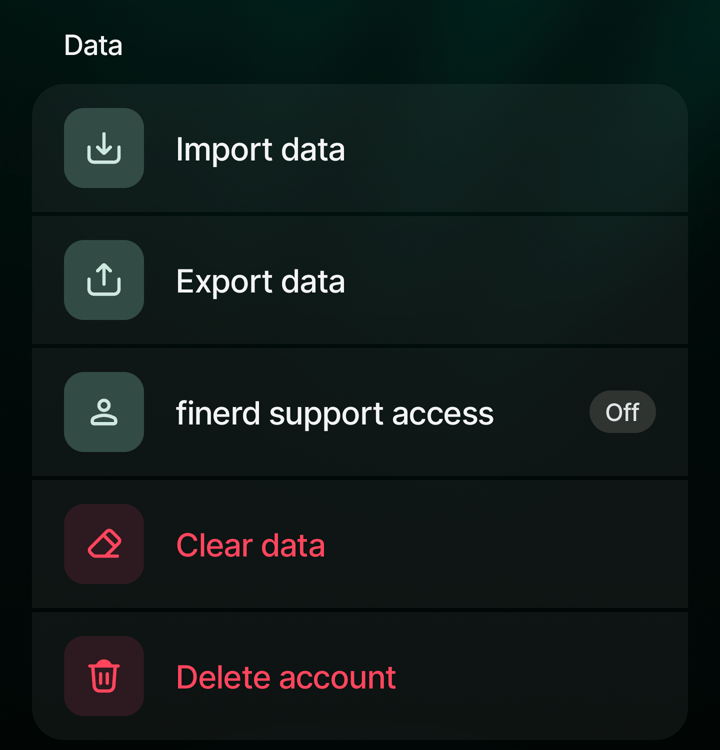
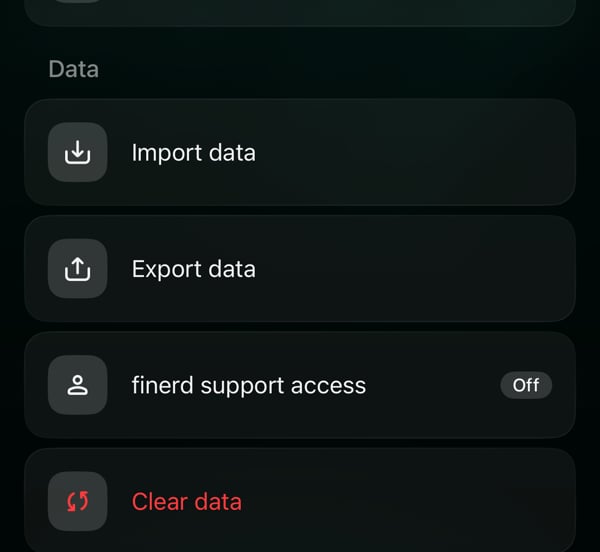
- Selecteer Toegang voor finerd-ondersteuning. De badge ernaast toont Uit.
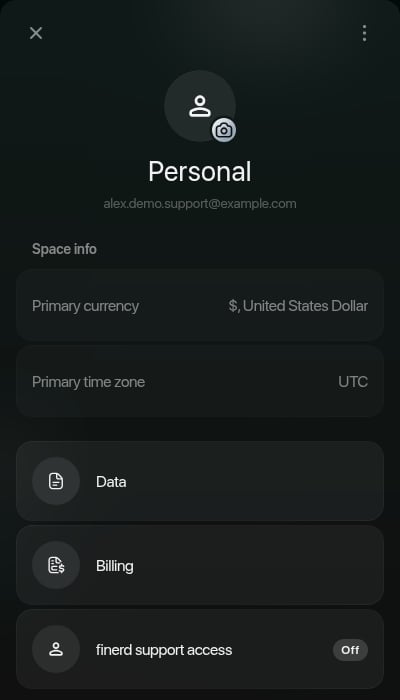
Toegang voor finerd-ondersteuning in de instellingen van de omgeving op het web.
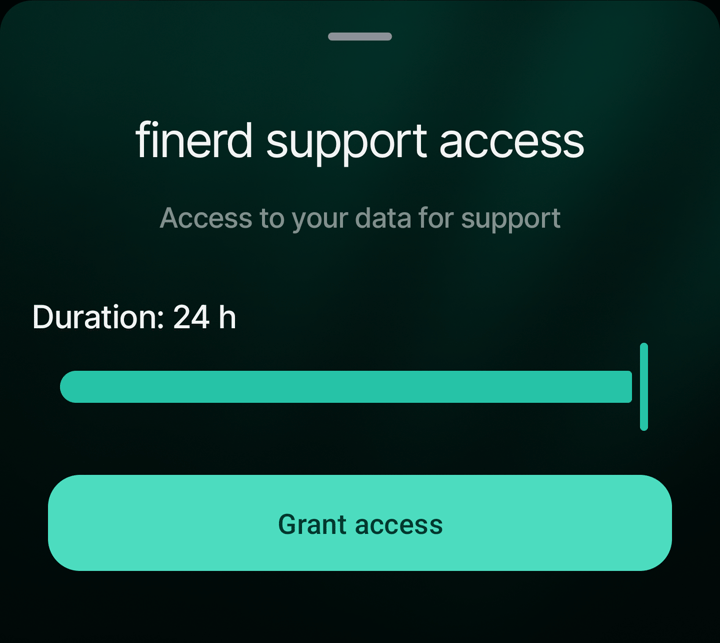
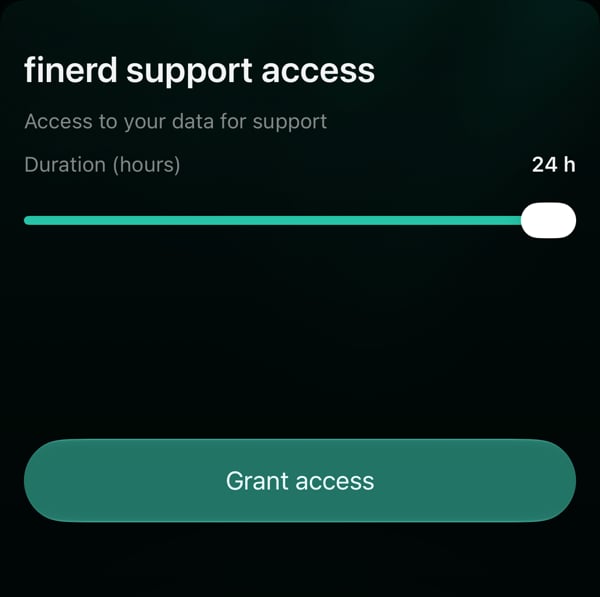
- Verschuif de schuifregelaar om te kiezen hoe lang de toegang duurt, van 1 tot 24 uur. Duur erboven toont je keuze; die staat standaard op 24 uur.
- Selecteer Toegang geven.
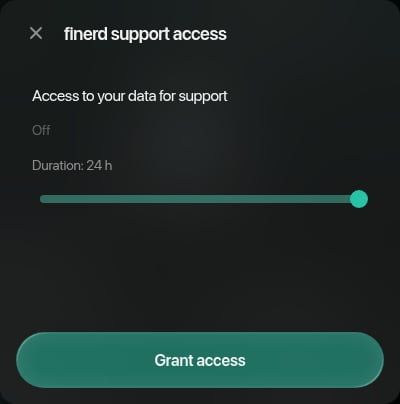
Kies de duur en geef dan toegang.
Zolang de toegang aanstaat
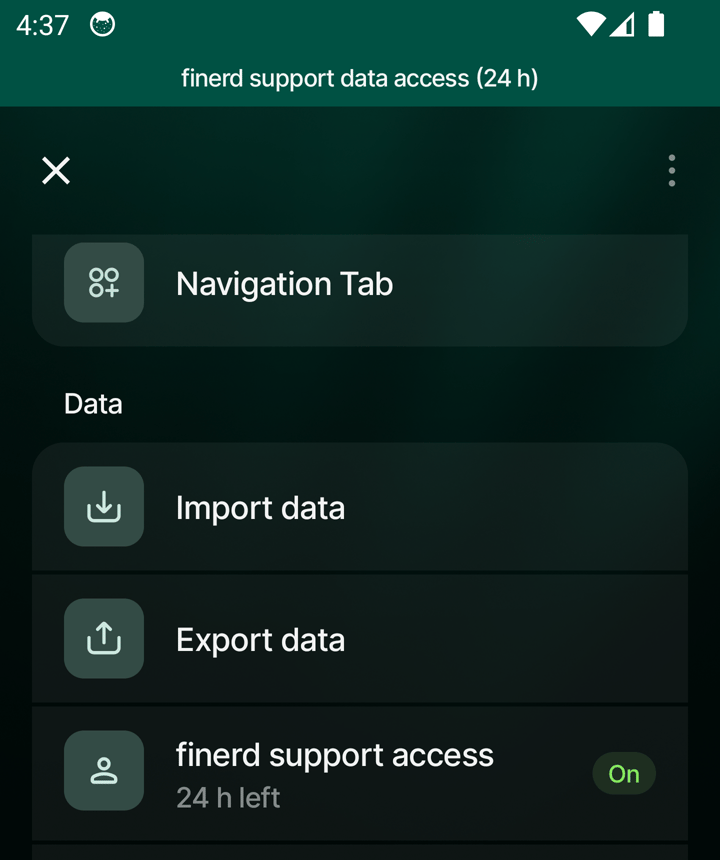
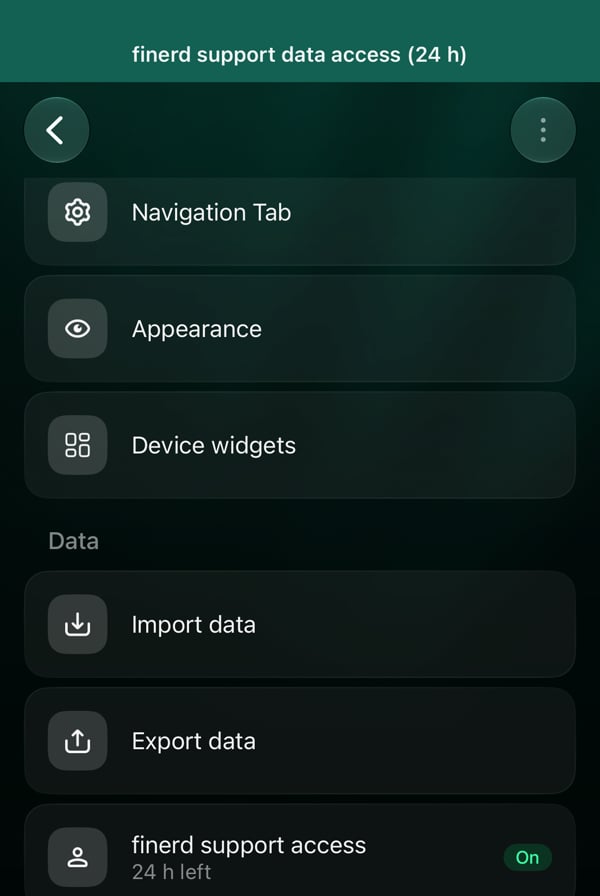
Een banner boven in finerd, bijvoorbeeld Gegevenstoegang voor finerd-ondersteuning (24 u), laat zien dat de toegang aanstaat en hoeveel uur er nog over is. Iedereen die de omgeving gebruikt, ziet die banner, dus in een zakelijke omgeving weten ook de leden dat support de gegevens kan bekijken. Als de eigenaar de banner selecteert, openen de instellingen van Toegang voor finerd-ondersteuning.- Web
- Android
- iOS

De banner boven aan de pagina zolang de toegang aanstaat.
- Toegang verlengen: kies een nieuwe duur met de schuifregelaar en selecteer Toegang verlengen. De nieuwe tijd telt vanaf nu; die wordt niet bij de resterende tijd opgeteld. Zijn er bijvoorbeeld nog 3 uur over en kies je 24 uur, dan duurt de toegang vanaf nu 24 uur. Een kortere duur verkort de toegang op dezelfde manier.
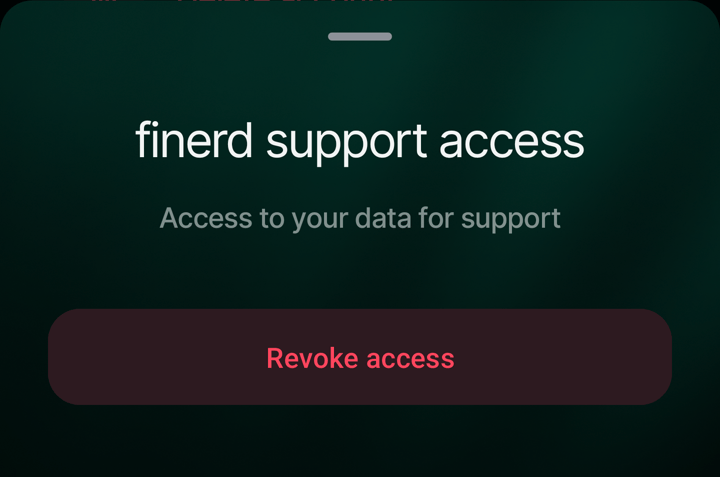
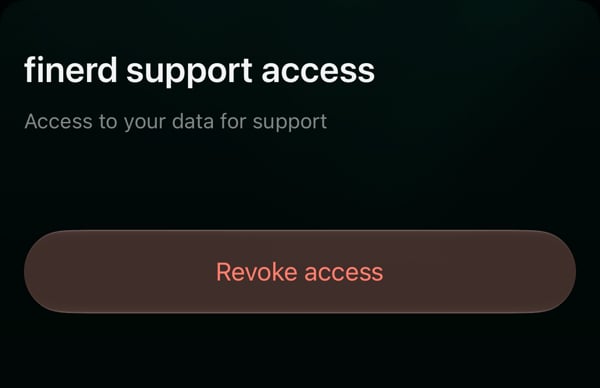
- Toegang intrekken: stopt de toegang meteen.
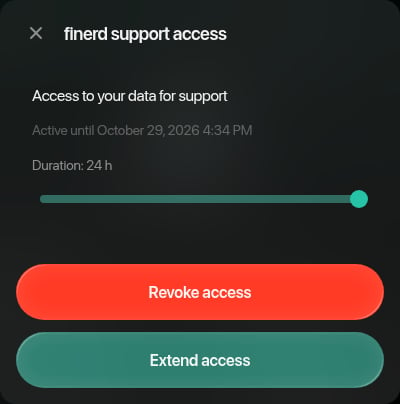
Zolang de toegang aanstaat, toont het paneel wanneer die stopt.