Een rapport kiezen
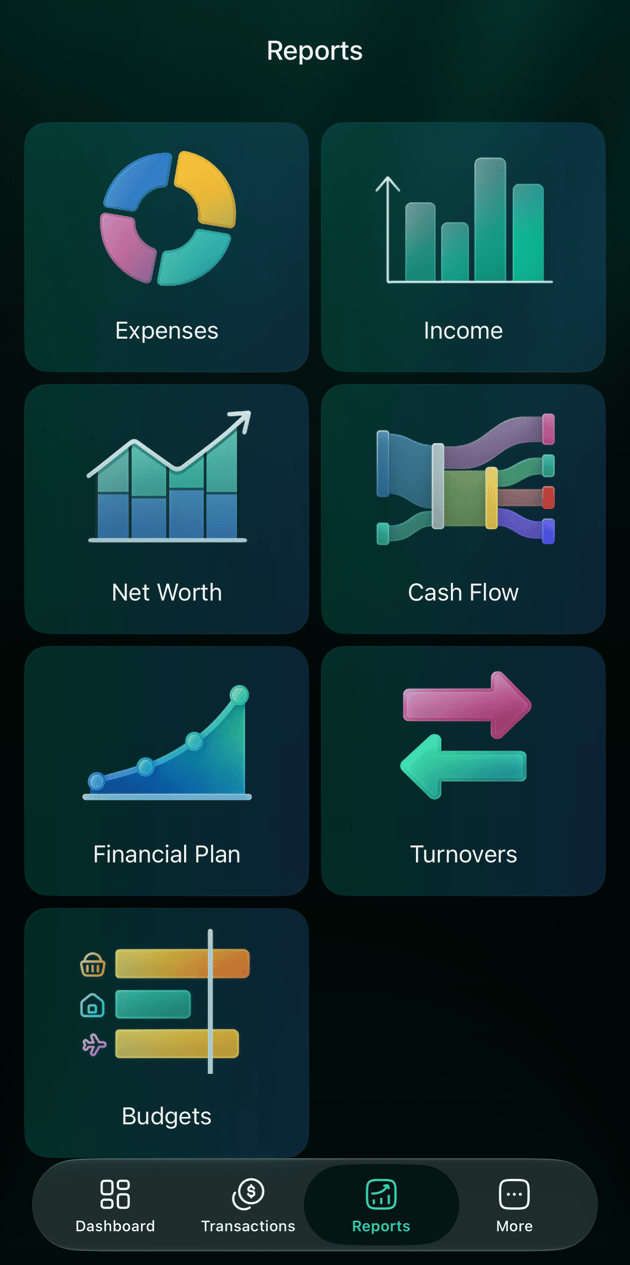
Open Rapporten: op het web in de zijbalk, in de app in de tabbalk (op Android kan het ook onder Meer staan). Kies het rapport dat je vraag beantwoordt:
De lijst op het web heeft nog een paar rapporten, zoals Valuta- en koersresultaat en Verandering nettovermogen. Dit artikel behandelt de eerste vier rijen.
- Web
- Android
- iOS
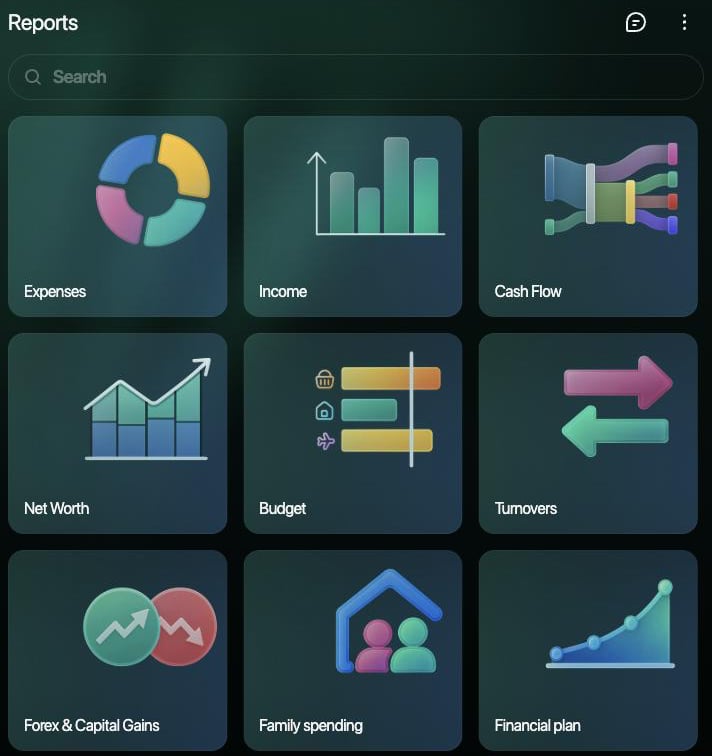
Open Rapporten in de zijbalk.
Uitgaven en inkomsten per categorie of verkoper
Uitgaven laat zien hoeveel je per periode hebt uitgegeven en waaraan; Inkomsten doet hetzelfde voor geld dat je hebt verdiend. Bovenaan staat het totaal voor de hele periode en hoe het is veranderd ten opzichte van de vorige periode van dezelfde lengte: een stijging van de uitgaven is rood, een daling groen. Het rapport telt alle uitgaven en inkomsten in je omgeving mee, ook banktransacties die nog in behandeling zijn:- Categorieën zijn gegroepeerd onder hun hoofdcategorie: Elektronica en Kleding tellen mee in Winkelen (in een omgeving die in het Engels is aangemaakt: Electronics, Clothing en Shopping). Open een hoofdcategorie om de subcategorieën te zien.
- Een terugbetaling verlaagt de bestedingen in zijn categorie in plaats van als inkomsten mee te tellen, zie Hoe een terugbetaling meetelt. Een maand met alleen terugbetalingen in een categorie toont een negatief bedrag.
- Elk deel van een splitsing telt mee in zijn eigen categorie, zie Hoe een splitsing meetelt.
- Overboekingen tussen je rekeningen, schulden en saldocorrecties zijn geen uitgaven of inkomsten, dus ze verschijnen niet, zie Geld overboeken tussen je rekeningen.
- Bedragen in andere valuta worden omgerekend naar je hoofdvaluta tegen de koers van de transactiedatum.
- Transacties zonder categorie verschijnen als Ongecategoriseerde uitgave of Ongecategoriseerde inkomsten (in een omgeving die in het Engels is aangemaakt: Uncategorized Expense of Uncategorized Income).
- Web
- Android
- iOS
- Selecteer Uitgaven of Inkomsten in Rapporten. Met het eerste menu bovenaan wissel je tussen Uitgaven en Inkomsten zonder de pagina te verlaten.
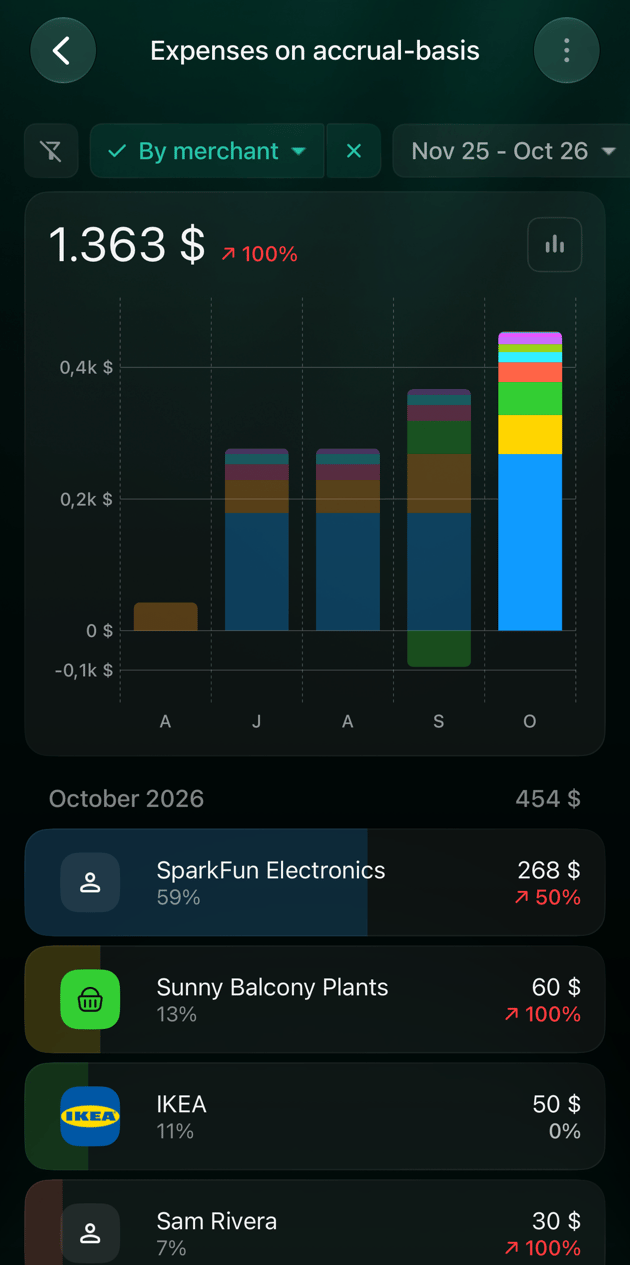
- Kies Per categorie of Per verkoper, en stel Categorie, Verkoper of Tag in om te filteren. Wis filters brengt je terug naar het volledige rapport.
- Lees de grafiek en de tabel eronder. Selecteer in de tabel de pijl naast een hoofdcategorie om de subcategorieën te tonen.
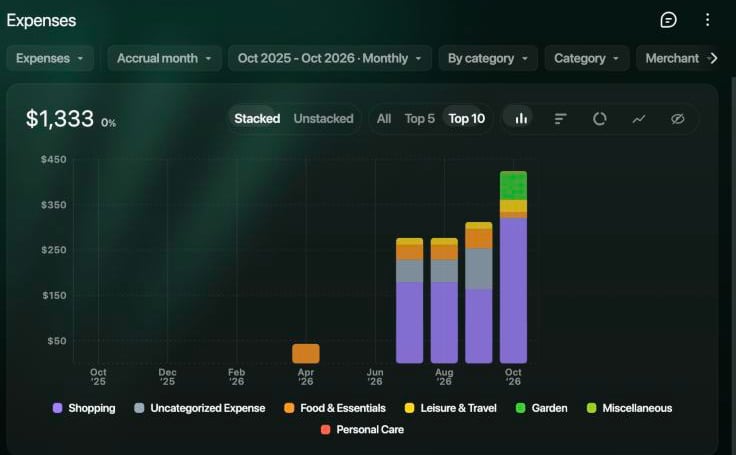
Uitgaven per categorie, maand voor maand.
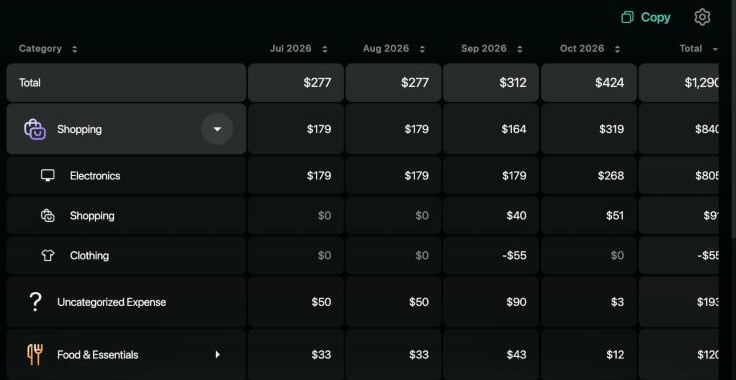
De tabel met Shopping opengeklapt: door een terugbetaling in september is Clothing negatief.
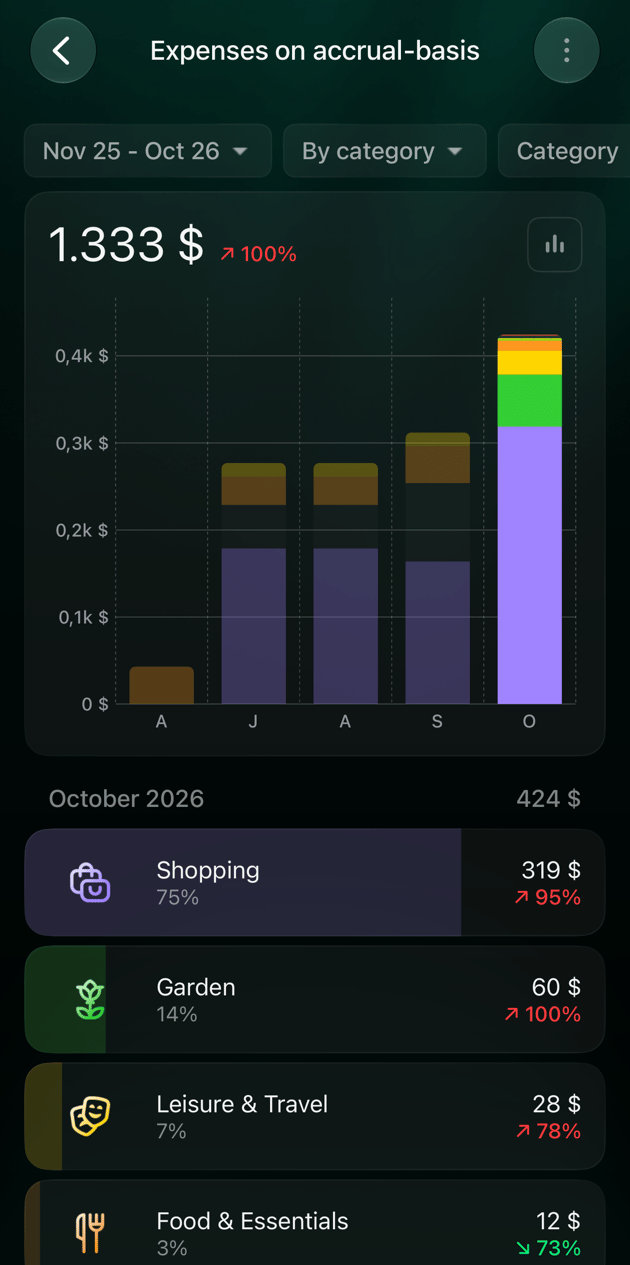
Periode, detailniveau en datum
De periode bovenaan bepaalt de datums en hoe het rapport ze opdeelt: per Maand, Kwartaal of Jaar, of Aangepast voor willekeurige datums, opgedeeld per dag of week. Het web en iOS tonen standaard het afgelopen jaar, maand voor maand; Android toont de laatste 6 maanden. Uitgaven en Inkomsten tellen elke transactie standaard op Toerekeningsmaand; schakel over naar Transactiedatum als het rapport moet aansluiten op je bankafschrift. Op het web veranderen de knoppen boven de grafiek hoe die eruitziet: kolommen, een ranglijst van balken, een ring, lijnen of geen grafiek. Top 5 en Top 10 tonen de grootste categorieën en voegen de rest samen; Alle toont alleen de totalen. Op Android en iOS wisselt de grafiekknop naast het totaal tussen Staafdiagram, Cirkeldiagram en Lijndiagram. Hoe je dit instelt, wat het verschil is tussen de twee datuminstellingen, hoe filters werken en hoe je een instelling als eigen rapport bewaart, lees je in Een rapport aanpassen.De transacties achter een bedrag bekijken
Elk bedrag in een rapport kun je openen tot op de transacties waaruit het bestaat. finerd neemt de periode, de filters en de datuminstelling van het rapport mee. Een gesplitste transactie staat er met het volledige bedrag, ook al telt alleen het betreffende deel mee in het bedrag dat je opende.- Web
- Android
- iOS
- Een bedrag in de tabel opent Transacties voor die rij en periode: bij een categorie met de subcategorieën erbij. Een kolom Totaal opent de hele periode.
- Een categorienaam beperkt het rapport tot die categorie: je ziet de subcategorieën, of de verkopers als er geen subcategorieën zijn.
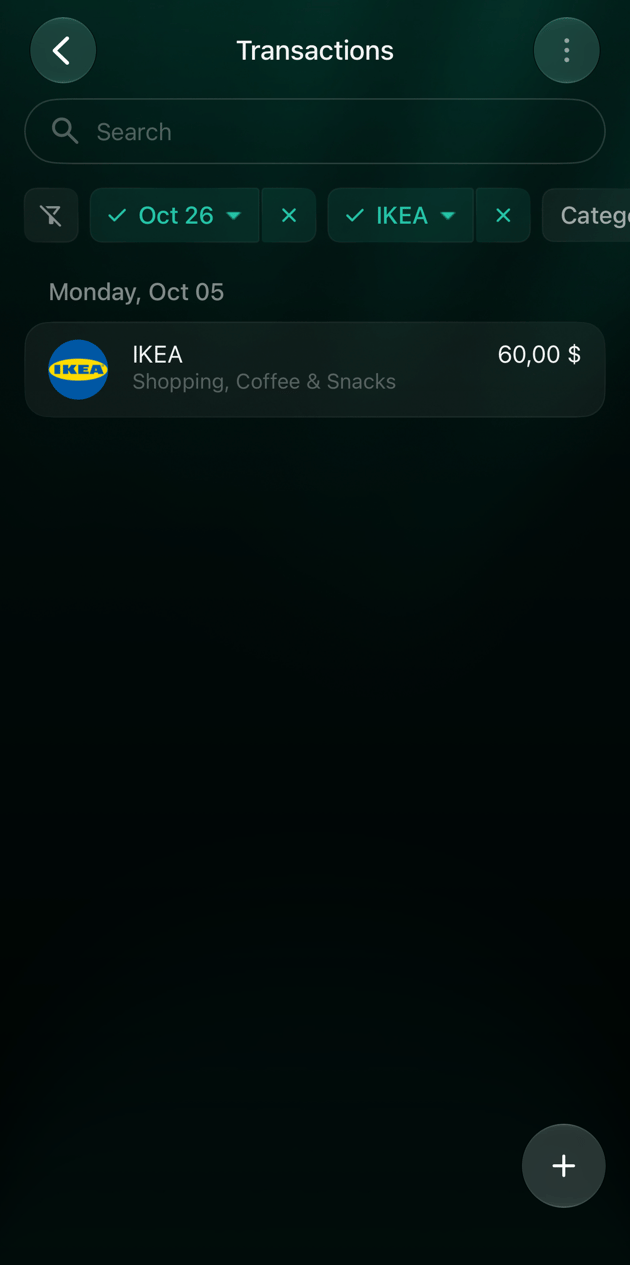
- Een verkopersnaam opent de transacties van die verkoper voor de hele periode.
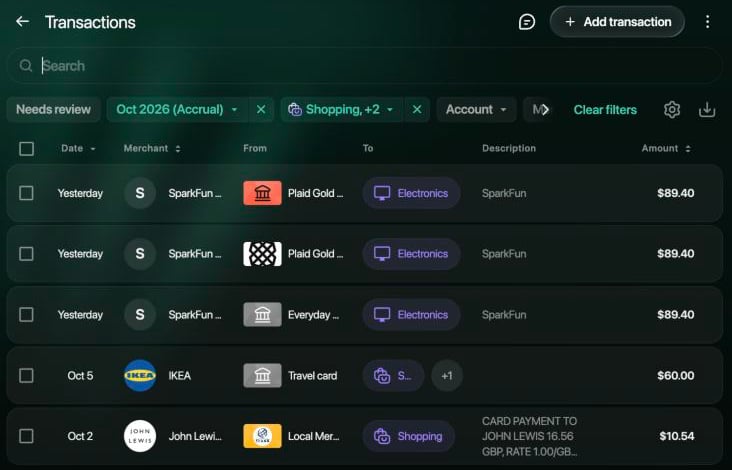
Shopping in oktober 2026, geopend vanuit de tabel.
Kasstroom
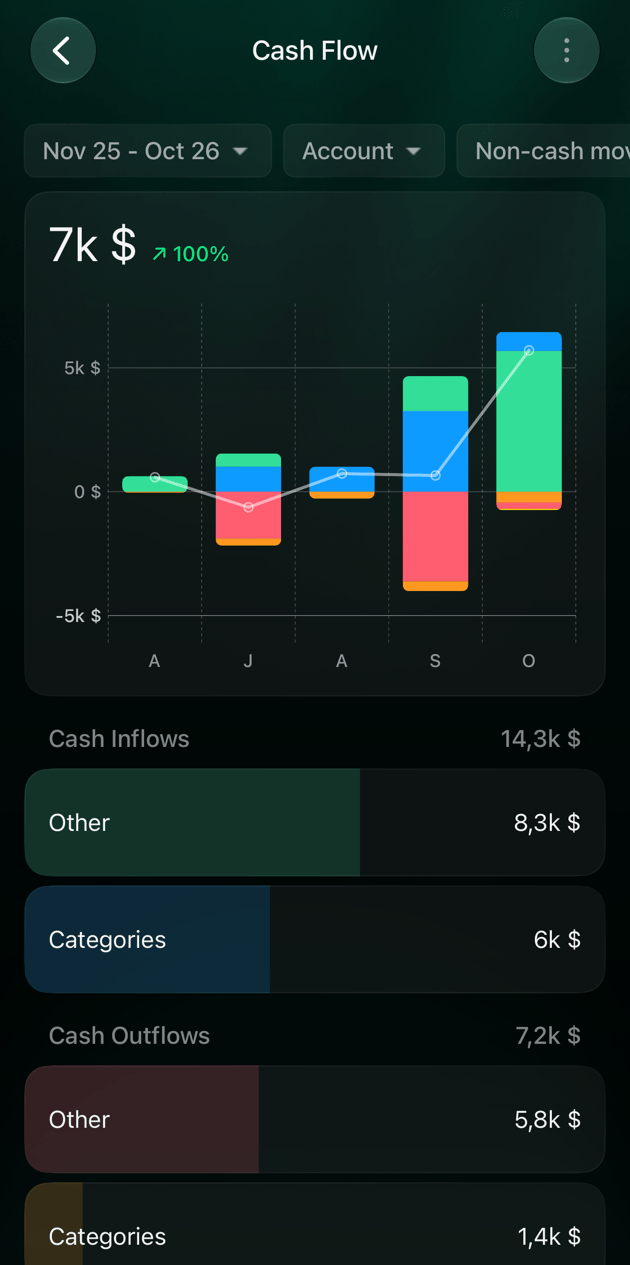
Kasstroom volgt het geld op je bankrekeningen, je rekeningen voor contant geld en Geld onderweg: wat er binnenkwam, wat eraf ging en de nettoverandering over de periode. Het beantwoordt een andere vraag dan Uitgaven: niet waaraan je geld uitgaf, maar of je rekeningen zijn gegroeid. Het geld dat binnenkomt en uitgaat, is gegroepeerd naar waar het vandaan kwam of naartoe ging:
Overboekingen tussen je eigen rekeningen heffen elkaar op en verschijnen niet. Kasstroom gebruikt altijd de transactiedatum.
Niet-contante bewegingen zijn bedragen die niet via een geldrekening lopen, zoals rente op een lening die bij de schuld wordt opgeteld, of inkomsten die op een beleggingsrekening worden herbelegd. Ze tellen mee, tenzij je Verberg kiest.
- Web
- Android
- iOS
- Selecteer Kasstroom in Rapporten.
- Stel de periode in en gebruik Rekening om alleen bepaalde rekeningen over te houden of Niet-contante bewegingen om die te verbergen.
- Het diagram toont links het geld dat binnenkomt en rechts waar het naartoe ging, met Nettoverandering contant geld bovenaan. Selecteer een naam in het diagram om de rij ervan in de tabel te vinden.
- In de tabel klappen Kasinstroom en Kasuitstroom open naar hun groepen en daarna naar rekeningen of categorieën. Selecteer een bedrag om de transacties ervan te openen.
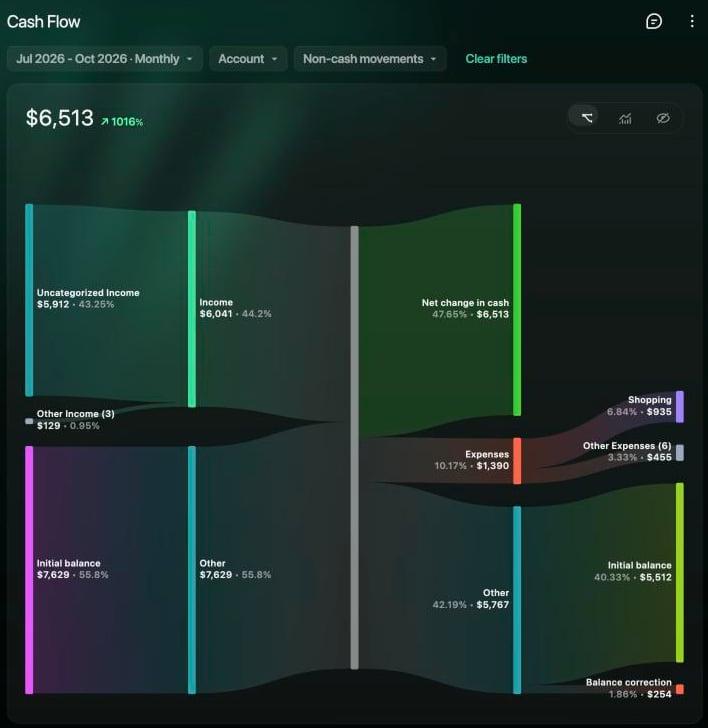
Kasstroom voor juli–oktober 2026.
Gezinsbestedingen
Als je partner en jij via Gezinsfinanciën gekoppeld zijn, valt elke uitgave en elke inkomstenpost in je omgeving onder een van drie soorten: Persoonlijk, Gezin (ik) (gedeeld, jij betaalde) of Gezin (partner) (gedeeld, je partner betaalde). Een gedeelde uitgave die je partner betaalde, telt ook mee in je Uitgaven, maar niet in je Kasstroom, omdat het geld niet van jouw rekeningen is gegaan.- Web
- Android
- iOS
Open Rapporten → Gezinsbestedingen. De tabel toont elke categorie in drie kolommen, Persoonlijk, Gezin (ik) en Gezin (partner), en een Totaal. Wissel tussen uitgaven en inkomsten, groepeer Per categorie of Per verkoper, en kies de datums. Dit rapport telt op transactiedatum.De rapporten Uitgaven en Inkomsten krijgen ook een gezinsfilter, standaard Persoonlijk en gezin, en twee groeperingen: Per doeleinde (Persoonlijk of Gezin) en Per partner (Betaald door mij of Betaald door partner).Zonder partner toont Gezinsbestedingen de uitnodiging Nodig je partner uit.