
Kiezen wat je wilt doen
Als je de finerd-app van je telefoon verwijdert, blijven je account en je gegevens bestaan, en wordt een abonnement in de App Store of Google Play niet opgezegd.
Voordat je iets verwijdert
Loop dit na voordat je begint. Een zakelijke omgeving of een openstaande schuld in een party houdt het verwijderen bij de eerste stap tegen; de export en een App Store-abonnement regel je zelf.- Exporteer je gegevens. Vraag een export aan en bewaar het ZIP-bestand uit de e-mail, zoals beschreven in Je gegevens exporteren uit finerd. De schermen voor verwijderen en wissen vragen je een vakje aan te vinken om te bevestigen dat je je back-up hebt.
- Zakelijke omgevingen houden het verwijderen van je account tegen. Je kunt je account niet verwijderen zolang je lid bent van een zakelijke omgeving, ook als die van iemand anders is. Verwijder elke zakelijke omgeving waarvan je eigenaar bent, zoals beschreven in Een zakelijke omgeving verwijderen. Verlaat de overige op het web als je daar beheerder bent; heb je een andere rol, vraag dan een eigenaar of beheerder om je weg te halen. Tot dan tonen het web en iOS Verwijder je zakelijke omgevingen of laat je eruit zetten. Zodra je eruit bent, kun je je account verwijderen, en Android toont Persoonlijke omgeving kan niet worden verwijderd zolang je zakelijke omgevingen hebt.
- Andere leden houden het verwijderen of wissen van een zakelijke omgeving tegen. Een zakelijke omgeving kan alleen worden verwijderd of gewist als jij er het enige lid bent. Haal de anderen eerst weg, zoals beschreven in Iemands toegang intrekken.
- Openstaande schulden in een party houden het verwijderen van je account tegen. Ben je in een party nog geld schuldig, of is iemand daar jou nog geld schuldig, verreken dat dan eerst. finerd toont Je bent nog geld schuldig of krijgt nog geld in een groep. Verreken eerst voordat je je account verwijdert.
- Zeg een App Store-abonnement zelf op. Als je een omgeving verwijdert, zegt finerd het abonnement ervan op als je op het web met een kaart of via Google Play hebt betaald. Apple laat apps geen abonnementen opzeggen, dus een abonnement dat in de App Store is gekocht, wordt steeds verlengd tot je het op je iPhone opzegt in Instellingen → je naam → Abonnementen. Zie Je abonnement opzeggen.
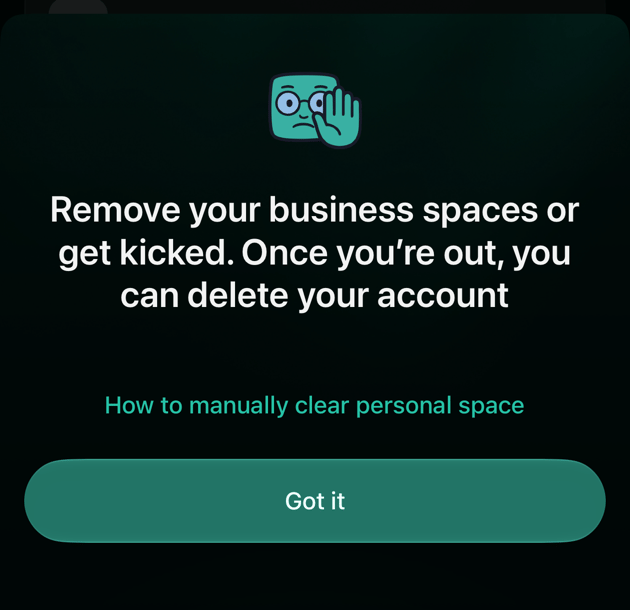
Het bericht op iOS als je nog in een zakelijke omgeving zit.
Je finerd-account verwijderen
Je finerd-account wordt samen met je persoonlijke omgeving verwijderd. Schakel eerst over naar je persoonlijke omgeving: in een zakelijke omgeving staat op dezelfde plek Verwijder omgeving.- Web
- Android
- iOS
- Selecteer je profiel onder in de zijbalk en dan het instellingenpictogram naast je persoonlijke omgeving.
- Scrol helemaal naar beneden en selecteer Verwijder account. Die knop staat onder Voorkeuren, niet in Gegevens.
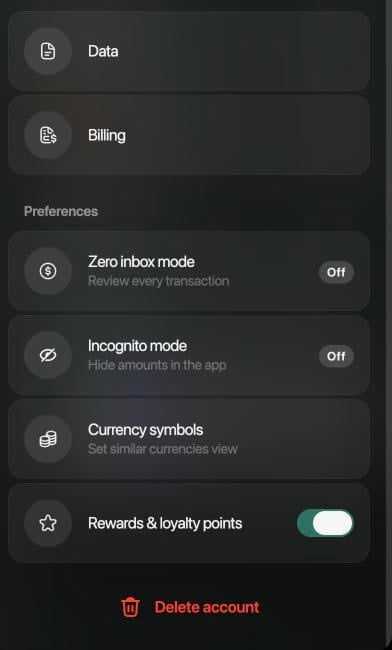
Verwijder account onder aan de instellingen van de persoonlijke omgeving op het web.
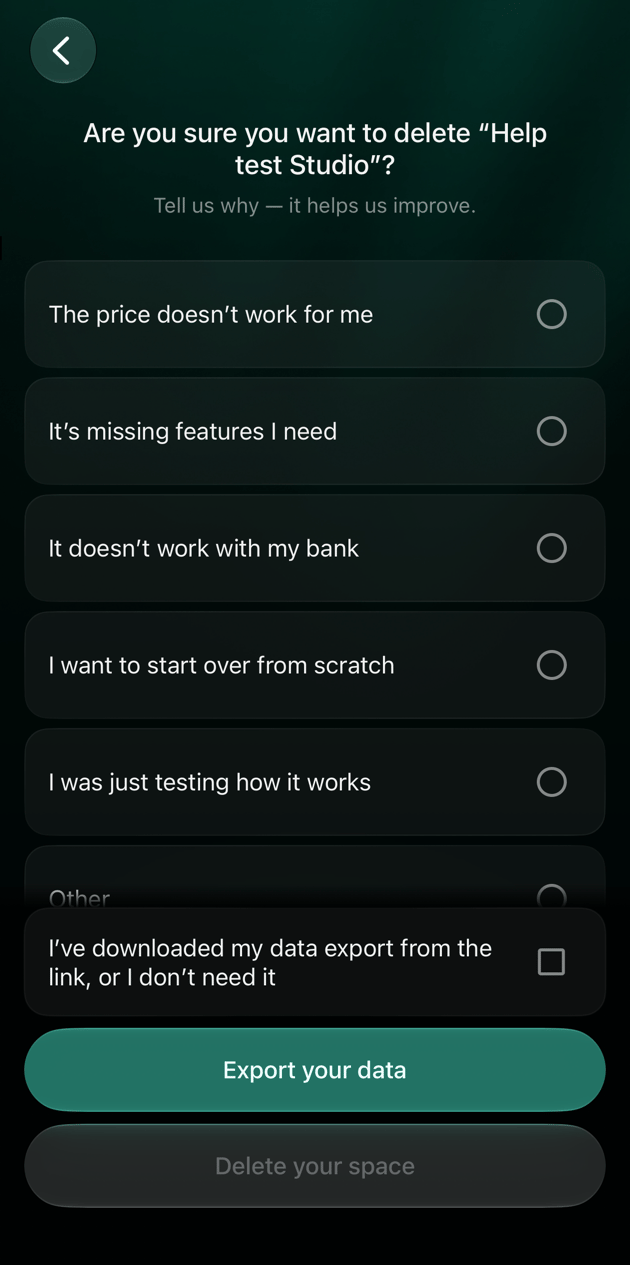
- Kies waarom je weggaat. Bij Er ontbreken functies die ik nodig heb, Het werkt niet met mijn bank en Anders schrijf je er ook een paar woorden bij.
- Vink Ik heb mijn gegevens geëxporteerd en de back-up uit mijn e-mail gedownload aan. Heb je dat nog niet gedaan, selecteer dan Exporteer je gegevens in de herinnering erboven.
- Selecteer Verwijder.
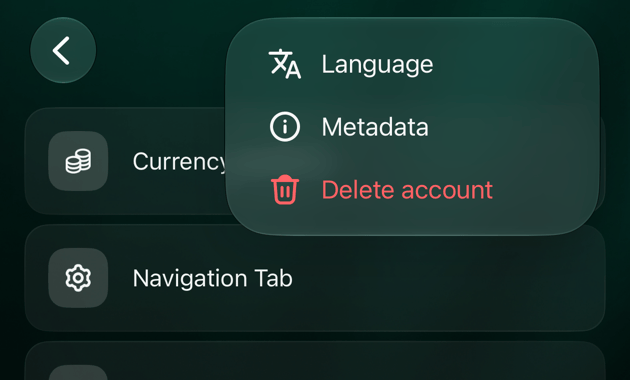
Een zakelijke omgeving verwijderen
Je kunt een zakelijke omgeving verwijderen als je er de eigenaar en het enige lid van bent. Je finerd-account en je persoonlijke omgeving blijven bestaan.- Web
- Android
- iOS
- Schakel over naar de zakelijke omgeving. Selecteer je profiel onder in de zijbalk en dan het instellingenpictogram naast de omgeving.
- Scrol helemaal naar beneden en selecteer Verwijder omgeving.
- Kies een reden, vink Ik heb mijn gegevens geëxporteerd en de back-up uit mijn e-mail gedownload aan en selecteer Verwijder.
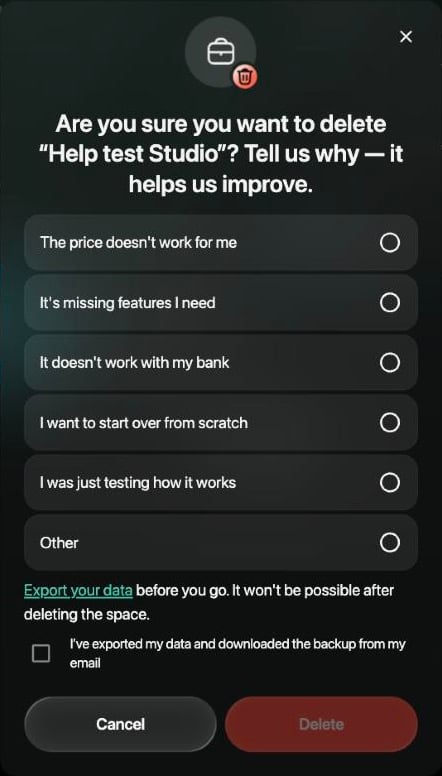
Een zakelijke omgeving verwijderen op het web. Verwijder blijft inactief tot je een reden kiest en het vakje aanvinkt.
Gegevens wissen en opnieuw beginnen
Wis gegevens maakt een omgeving leeg zonder je account te verwijderen. Gebruik het als je een omgeving vanaf het begin opnieuw wilt inrichten, bijvoorbeeld nadat je finerd met testgegevens hebt uitgeprobeerd. Wil je een andere hoofdvaluta of tijdzone gebruiken, dan hoef je niets te wissen: wijzig ze in de instellingen van de omgeving. Wissen verwijdert definitief de rekeningen, transacties, door jou toegevoegde categorieën, verkopers, tags, budgetten, vaste lasten, bonnen, schulden en bankkoppelingen van de omgeving. Je finerd-account, de naam en afbeelding van de omgeving en het abonnement of de proefperiode blijven behouden. Een persoonlijke omgeving kun je ook wissen als je lid bent van zakelijke omgevingen; een zakelijke omgeving alleen als je er het enige lid bent.- Web
- Android
- iOS
- Selecteer je profiel onder in de zijbalk en dan het instellingenpictogram naast de omgeving.
- Selecteer Gegevens en dan Wis gegevens.
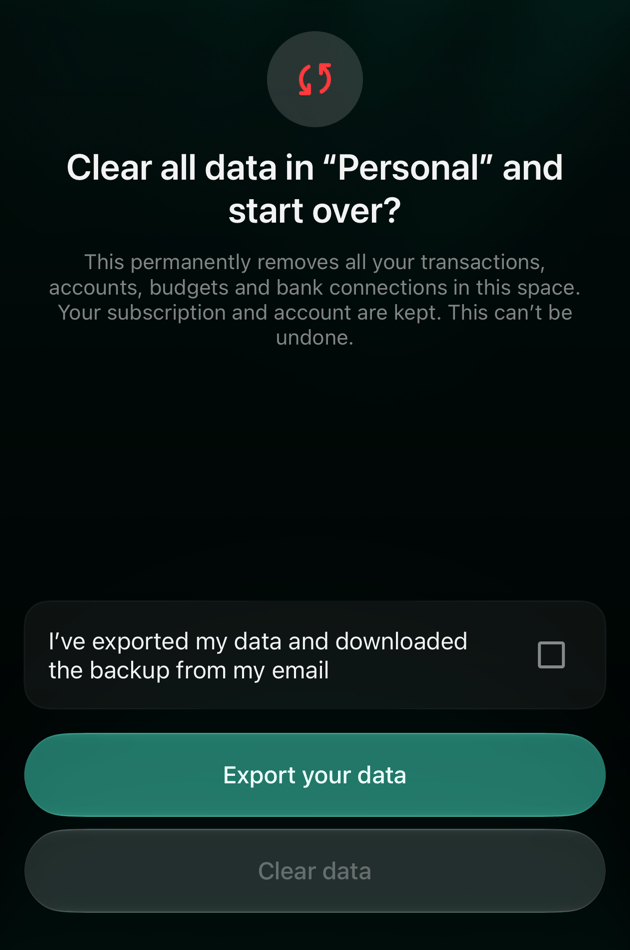
- Vink Ik heb mijn gegevens geëxporteerd en de back-up uit mijn e-mail gedownload aan. Heb je nog niet geëxporteerd, gebruik dan de link Exporteer je gegevens erboven.
- Selecteer Wis gegevens.
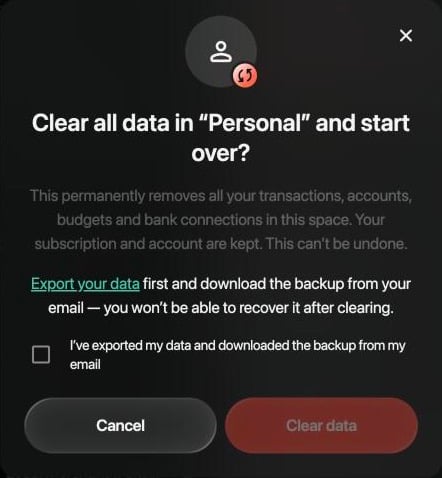
Wis gegevens op het web. De knop blijft inactief tot je het vakje aanvinkt.
Wat er na het verwijderen gebeurt
Een omgeving verwijderen of wissen kan niet ongedaan worden gemaakt. finerd bewaart geen kopie die het zou kunnen terugzetten, en support kan de gegevens niet terughalen.- Banken: finerd ontkoppelt de bankkoppelingen van de omgeving, inclusief de toegang die finerd had bij de koppelingsprovider van je bank.
- Gezin: als je je persoonlijke omgeving verwijdert of wist, beëindigt dat de gezinsfinanciën. Voor je partner is het alsof je bent vertrokken: je partner houdt de gezinstransacties die er al staan, jouw partnerrekening in de omgeving van je partner wordt gearchiveerd en gezamenlijke rekeningen worden gewone rekeningen. Dekte jouw Pro het gezin, dan gaat de omgeving van je partner terug naar Free.
- Schulden en gedeelde transacties: mensen met wie je schulden of transacties deelde, houden hun eigen administratie; de koppeling met je omgeving verdwijnt.
- CheckPies die je hebt gemaakt, worden verwijderd. Andere deelnemers houden de bedragen die al in hun eigen finerd staan.
- Abonnement: bij het verwijderen wordt een abonnement opgezegd dat op het web met een kaart of via Google Play is betaald; een App Store-abonnement zeg je zelf op (zie Voordat je iets verwijdert). Bij wissen blijft het abonnement behouden.
- Demo-omgevingen die je hebt geopend, worden samen met je account verwijderd.