Wijzig je naam en e-mailadres en koppel of ontkoppel inloggen met Telegram en WhatsApp in je finerd-profiel. Op iOS kun je het e-mailadres nog niet wijzigen.
Je finerd-profiel toont je naam, je e-mailadres en alle manieren waarop je kunt inloggen: een code via e-mail, Google, Apple, Telegram en WhatsApp. In je profiel kun je je naam en e-mailadres wijzigen, een e-mailadres toevoegen als je je via een berichtenapp hebt geregistreerd, en Telegram en WhatsApp koppelen of ontkoppelen.Het profiel is gratis op het web, Android en iOS. Je e-mailadres wijzigen kan op het web en in de Android-app; de iOS-app heeft die optie niet. Heb je je via een berichtenapp geregistreerd, dan kun je ook in de finerd-bot een e-mailadres toevoegen. Het profiel hoort bij je account, niet bij een omgeving, dus het is hetzelfde in elke omgeving die je opent.
Je profiel openen
Web
Android
iOS
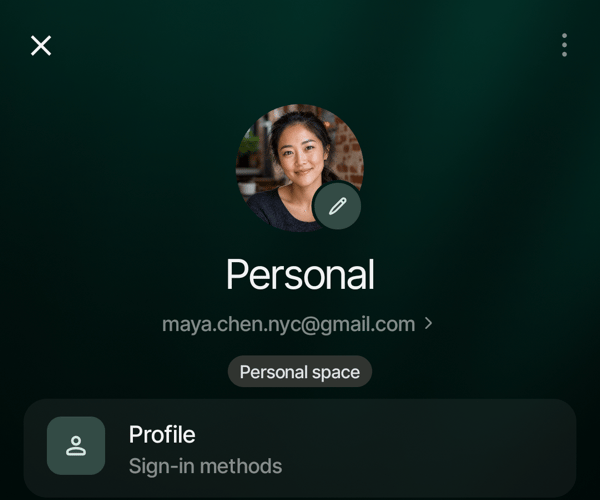
Selecteer je profiel onder in de zijbalk en selecteer daarna je e-mailadres onder je naam. Je kunt in dat menu ook het instellingenpictogram selecteren en Profiel kiezen, het eerste item.
Selecteer je e-mailadres om je profiel te openen.
Open Meer, tik bovenaan op de afbeelding van de omgeving en open Instellingen omgeving. Tik op Profiel, de eerste rij, of op je e-mailadres onder de naam van de omgeving.
Profiel is de eerste rij in Instellingen omgeving.
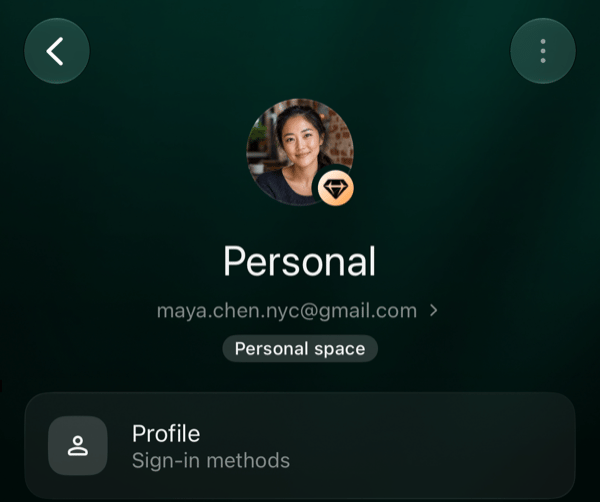
Open Meer en tik rechtsboven op het pictogram van de omgeving. Tik op Profiel, de eerste rij, of op je e-mailadres onder de naam van de omgeving.
Profiel is de eerste rij in de instellingen van de omgeving.
Heeft je account geen e-mailadres, dan staat er in de regel onder de naam E-mail toevoegen en opent die E-mail toevoegen; open je profiel dan via Profiel.Het profiel heeft twee onderdelen:
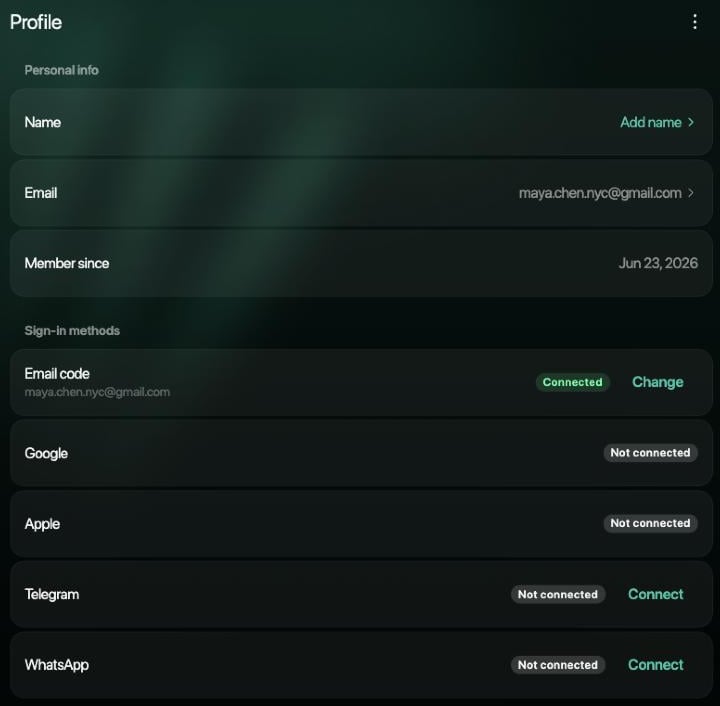
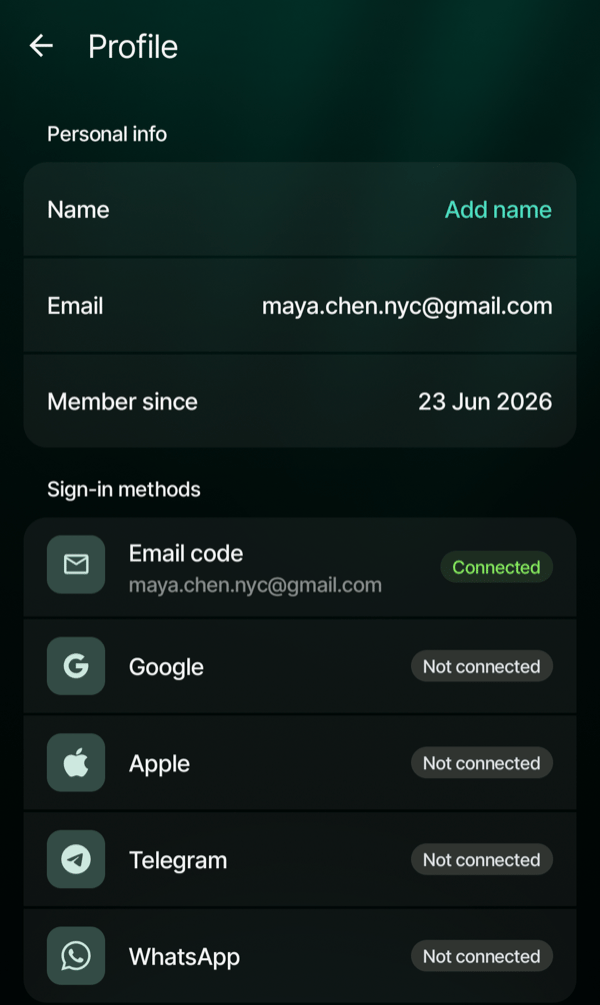
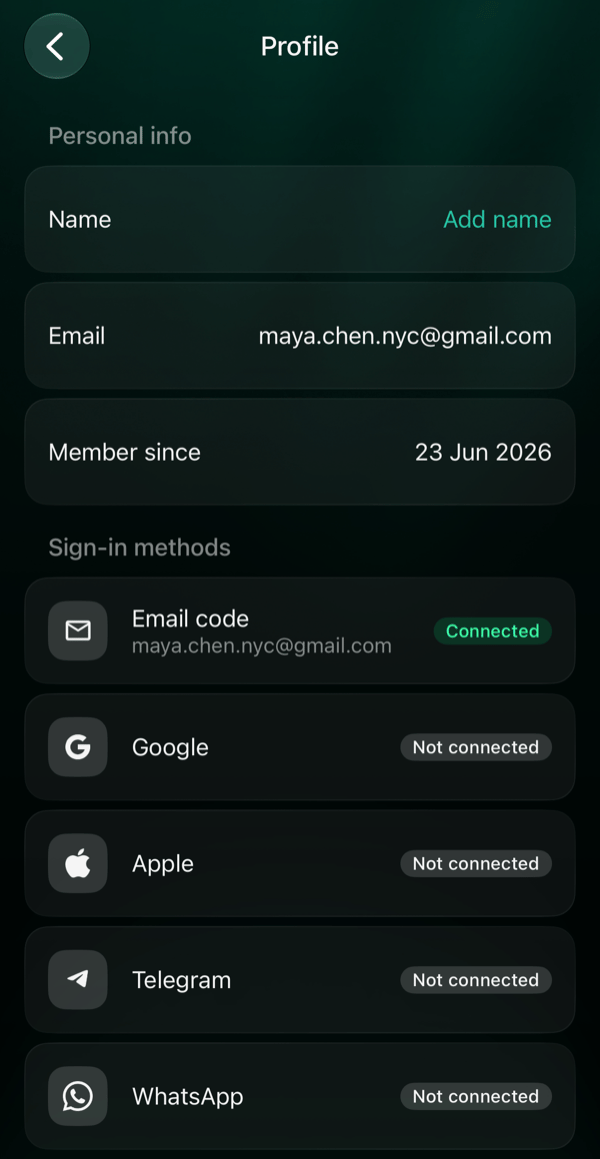
Persoonlijke gegevens: Naam, E-mail en Telefoon als je account die heeft, en Lid sinds, de datum waarop je je hebt geregistreerd.
Inlogmethoden: Code via e-mail, Google, Apple, Telegram en WhatsApp, elk met Gekoppeld of Niet gekoppeld. Een gekoppelde code via e-mail toont het adres, en een gekoppelde WhatsApp toont het nummer.
Web
Android
iOS
Een profiel nog zonder naam, met een code via e-mail als enige inlogmethode.
Een profiel nog zonder naam, met een code via e-mail als enige inlogmethode.
Een profiel nog zonder naam, met een code via e-mail als enige inlogmethode.
Je naam toevoegen of wijzigen
Selecteer Naam in Persoonlijke gegevens. Heeft je account nog geen naam, dan staat er in de rij Voeg naam toe.
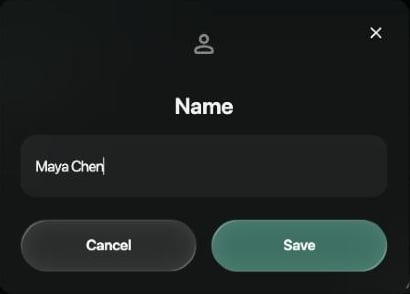
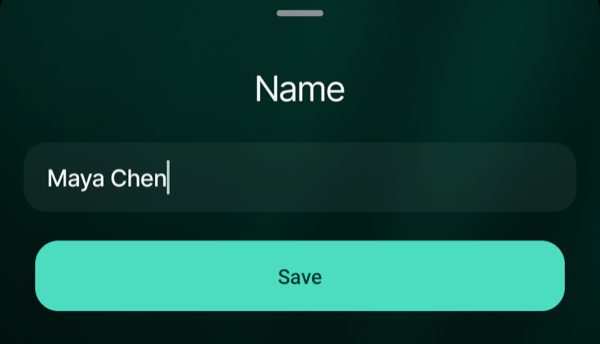
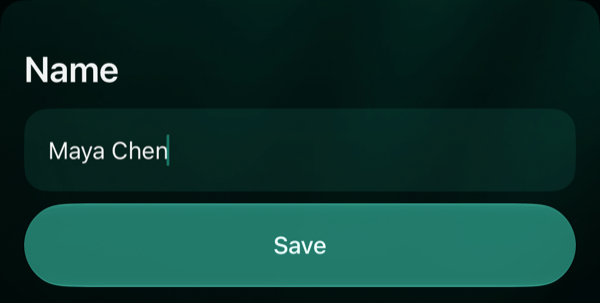
Voer je naam in, maximaal 100 tekens, en selecteer Bewaar.
Web
Android
iOS
Er verandert niets tot je Bewaar selecteert.
Er verandert niets tot je op Bewaar tikt.
Er verandert niets tot je op Bewaar tikt.
finerd toont Naam opgeslagen. Je kunt je naam altijd wijzigen, maar je kunt hem niet leeg laten. Toont finerd Opslaan is mislukt. Probeer het opnieuw., dan is je naam niet bewaard: selecteer nogmaals Bewaar.
Je e-mailadres wijzigen
Naar je e-mailadres stuurt finerd je inlogcodes. Om het te wijzigen heb je het nieuwe adres nodig en een manier om te bewijzen dat het account van jou is: een code die naar je huidige e-mailadres wordt gestuurd, of Google als Google Gekoppeld is bij je inlogmethoden.
Web
Android
iOS
Selecteer E-mail in Persoonlijke gegevens. Je kunt ook Wijzig naast Code via e-mail selecteren.
Tik op E-mail in Persoonlijke gegevens. Je kunt ook op Code via e-mail in Inlogmethoden tikken.
In de iOS-app kun je je e-mailadres niet wijzigen. Wijzig het op het web of in de Android-app; daarna kun je met het nieuwe adres ook op je iPhone inloggen.
Voer in E-mail wijzigen het nieuwe adres in en selecteer Code versturen.
In Bevestig dat jij het bent selecteer je Code versturen om een code te krijgen op je huidige e-mailadres, dat op het scherm staat, en voer je die code in. Is Google gekoppeld, dan kun je in plaats daarvan Ga door met Google selecteren.
Voer de zescijferige code in die finerd naar het nieuwe adres heeft gestuurd.
Selecteer op het web na elke code Bevestig; de Android-app controleert een code zodra je het zesde cijfer invoert. finerd toont E-mail gewijzigd, en het nieuwe adres verschijnt in Persoonlijke gegevens en naast Code via e-mail. Log voortaan in met het nieuwe adres.Nadat je hebt bevestigd dat jij het bent, kun je het e-mailadres binnen 15 minuten op hetzelfde apparaat nog een keer wijzigen zonder opnieuw te bevestigen. Voer je je huidige adres in, dan toont finerd Dit is al je e-mailadres. Hoort het nieuwe adres bij een ander finerd-account, dan toont finerd Dit e-mailadres wordt al gebruikt door een ander finerd-account.
Als jij je e-mailadres niet hebt gewijzigd
Wanneer het e-mailadres wordt gewijzigd, stuurt finerd Het e-mailadres van je finerd-account is gewijzigd naar het vorige adres. Heb je de wijziging niet zelf gedaan, open dan die e-mail en selecteer Maak de wijziging ongedaan. De link werkt één keer, 7 dagen lang.De link opent E-mailwijziging ongedaan maken? in de browser. Selecteer Wijziging ongedaan maken: finerd toont Wijziging ongedaan gemaakt, je account krijgt het vorige e-mailadres terug en je wordt op alle apparaten uitgelogd. Log opnieuw in met je vorige e-mailadres.Als je de wijziging ongedaan maakt, wordt ook alles beëindigd wat buiten jou om aan je account gekoppeld kan zijn:
AI-assistenten zoals Claude, ChatGPT en Gemini verliezen de toegang tot je finerd-account en vragen je om finerd opnieuw te koppelen. Een assistent die je na het ongedaan maken koppelt, blijft werken.
De finerd-bot werkt in geen enkele chat meer met je account. Wil je de bot weer gebruiken, stuur dan /start in de chat en log in.
Een koppeling met Telegram of WhatsApp die je nog niet in de bot hebt bevestigd wordt geannuleerd.
Telegram of WhatsApp dat bij Inlogmethoden al op Gekoppeld staat, blijft gekoppeld. Herken je er een niet, ontkoppel het dan.Staat er op de pagina Deze link is verlopen of al gebruikt., mail dan meteen support vanaf je vorige adres.
Wat elke inlogmethode betekent
Methode
Gekoppeld betekent
Zo koppel je de methode
Code via e-mail
Je kunt inloggen met een zescijferige code die naar het getoonde adres wordt gestuurd.
Inloggen met Google, Apple en een code via e-mail wordt beschreven in Registreren en inloggen bij finerd. Deze methoden kun je in je profiel niet ontkoppelen.
Telegram of WhatsApp koppelen
Je hebt het Telegram- of WhatsApp-account nodig dat je wilt koppelen.
Web
Android
iOS
Selecteer Koppel naast Telegram of WhatsApp in Inlogmethoden. De finerd-bot opent in een nieuw tabblad of in de berichtenapp.
Start in Telegram de bot; stuur in WhatsApp het bericht dat al voor je is getypt. Selecteer daarna Connect in het bericht van de bot (de knoppen van de bot zijn in het Engels).
Ga terug naar finerd. De pagina werkt zichzelf bij.
Zolang finerd wacht, staat er in de rij Bevestig in Telegram of Stuur het bericht in WhatsApp, met Open Telegram (of Open WhatsApp) om de bot opnieuw te openen en Annuleer om te stoppen met wachten.
Tik in Inlogmethoden op Telegram of WhatsApp.
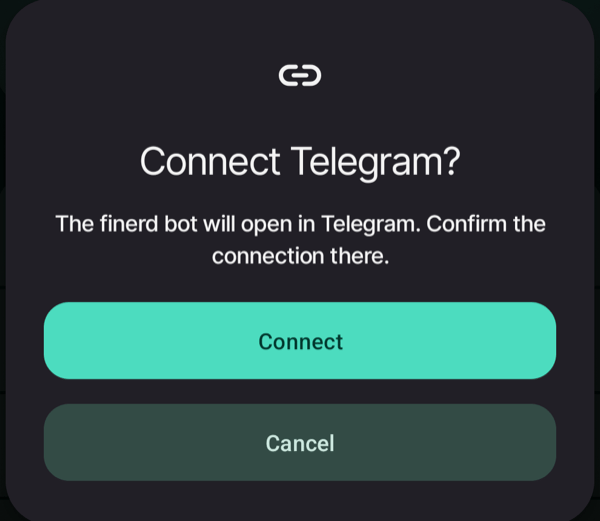
Tik in Telegram koppelen? (of WhatsApp koppelen?) op Koppel. De finerd-bot opent in de berichtenapp.
Start in Telegram de bot; stuur in WhatsApp het bericht dat al voor je is getypt. Tik daarna op Connect in het bericht van de bot (de knoppen van de bot zijn in het Engels).
Ga terug naar finerd. Het profiel werkt zichzelf bij.
Tik op Koppel om de finerd-bot in Telegram te openen.
Zolang finerd wacht, is de rij gemarkeerd met In behandeling en staat er Bevestig in Telegram of Stuur het bericht in WhatsApp. Tik op de rij om de bot opnieuw te openen met Open Telegram (of Open WhatsApp), of om te stoppen met wachten met Koppelen annuleren.
Tik in Inlogmethoden op Telegram of WhatsApp.
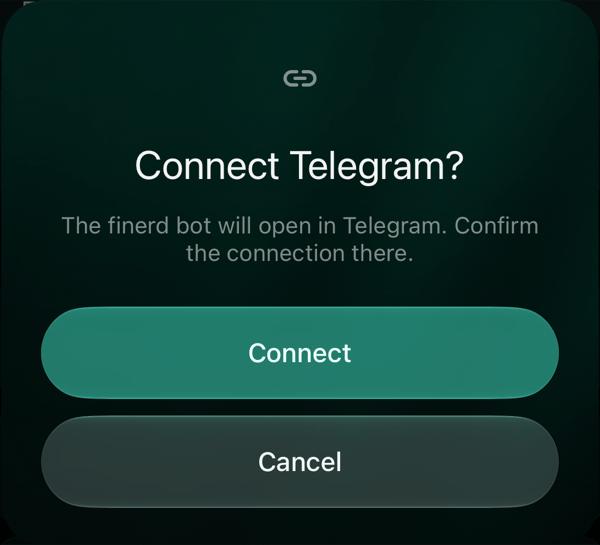
Tik in Telegram koppelen? (of WhatsApp koppelen?) op Koppel. De finerd-bot opent in de berichtenapp.
Start in Telegram de bot; stuur in WhatsApp het bericht dat al voor je is getypt. Tik daarna op Connect in het bericht van de bot (de knoppen van de bot zijn in het Engels).
Ga terug naar finerd. Het profiel controleert de koppeling zodra je ernaar terugkeert.
Tik op Koppel om de finerd-bot in Telegram te openen.
Zolang finerd wacht, is de rij gemarkeerd met In behandeling en staat er Bevestig in Telegram of Stuur het bericht in WhatsApp. Tik op de rij om de bot opnieuw te openen met Open Telegram (of Open WhatsApp), of om te stoppen met wachten met Koppelen annuleren.
Zodra de koppeling is bevestigd, toont finerd Telegram gekoppeld of WhatsApp gekoppeld, en de rij wordt Gekoppeld.De link naar de bot werkt 10 minuten. Toont finerd De link is verlopen. Probeer het opnieuw., koppel dan opnieuw om een nieuwe link te krijgen.Als je Telegram hier koppelt, kun je ermee inloggen. Wil je in Telegram chatten met de finerd-assistent, zie dan De Telegram-bot koppelen.
Telegram of WhatsApp ontkoppelen
Je kunt Telegram of WhatsApp ontkoppelen als je account nog een andere manier heeft om in te loggen.
Web
Android
iOS
Selecteer Ontkoppel naast Telegram of WhatsApp en daarna Ontkoppel om te bevestigen.
Tik op Telegram of WhatsApp en tik daarna op Ontkoppel om te bevestigen.
Tik op Telegram of WhatsApp en tik daarna op Ontkoppel om te bevestigen.
finerd toont Telegram ontkoppeld of WhatsApp ontkoppeld. Je kunt niet meer inloggen met die berichtenapp; je gegevens in finerd veranderen niet. Je kunt de app later opnieuw koppelen.Dit verwijdert alleen het inloggen. Chat je ook in Telegram met de finerd-assistent, dan blijft die chat gekoppeld; om die te beëindigen stuur je /logout in de chat, zoals beschreven in De Telegram-bot koppelen.Is de berichtenapp de enige manier om in je account te komen, dan staat er in de rij bijvoorbeeld Telegram is je enige manier om in te loggen en kan daarom niet worden ontkoppeld.Voeg eerst een e-mailadres toe en ontkoppel de app daarna.
Een e-mailadres toevoegen
Heb je je via Telegram of WhatsApp geregistreerd, dan heeft je account nog geen e-mailadres en staat Code via e-mail op Niet gekoppeld. Voeg een e-mailadres toe om ook met een code via e-mail in te loggen, bijvoorbeeld op een apparaat zonder de berichtenapp.
Web
Android
iOS
Selecteer Koppel naast Code via e-mail. Je kunt ook E-mail toevoegen onder je naam in het profielmenu selecteren.
Tik op Code via e-mail in Inlogmethoden, of op E-mail toevoegen onder de naam van de omgeving in Instellingen omgeving.
Tik op Code via e-mail in Inlogmethoden, of op E-mail toevoegen onder de naam van de omgeving in de instellingen van de omgeving.
Voer in E-mail toevoegen je e-mailadres in en selecteer Code versturen.
Voer de zescijferige code uit de e-mail in. Selecteer op het web Bevestig; de apps controleren de code zodra je het zesde cijfer invoert.
finerd toont E-mail gekoppeld: het adres verschijnt in Persoonlijke gegevens, en Code via e-mail wordt Gekoppeld. De code werkt hetzelfde als bij het inloggen: komt hij niet aan of wordt hij niet geaccepteerd, zie dan Inloggen lukt niet.Een adres kan maar bij één finerd-account horen. Toont finerd Dit e-mailadres wordt al gebruikt door een ander finerd-account., gebruik dan een ander adres of log met de code via e-mail in bij dat andere account.
In de finerd-bot
Heb je je in de finerd-bot in Telegram of WhatsApp geregistreerd, dan kun je het e-mailadres meteen in de chat toevoegen (de knoppen van de bot zijn in het Engels):
Stuur /email naar de bot. Als de bot de knop Add email toont, kun je ook daarop tikken.
Schrijf het e-mailadres dat je wilt toevoegen. De bot stuurt een code van zes cijfers naar dat adres.
Schrijf de zes cijfers uit de e-mail in de chat.
De bot antwoordt met ✅ Email added en het adres, en vanaf dan kun je daarmee inloggen bij finerd. Komt de e-mail niet aan, kijk dan in je spam of tik op Resend code. Met Another address schrijf je een ander adres, en Cancel stopt zonder een e-mailadres toe te voegen.Heb je je in Telegram geregistreerd, dan kan de bot je er ook één keer aan herinneren, meestal de volgende ochtend, met de knop Add email. De herinnering komt niet nog eens, dus stuur /email wanneer je zover bent.
Als iets niet werkt
Dit Telegram-account is al gekoppeld aan een ander finerd-account. (Of hetzelfde voor WhatsApp.) Een Telegram- of WhatsApp-account kan maar bij één finerd-account horen, en het bericht van de bot zegt hoe het daar wordt gebruikt:
Log je ermee in bij het andere account, log dan in bij dat account, ontkoppel de berichtenapp in het profiel daarvan en koppel hem daarna hier.
Is het de finerd-assistent van het andere account, stuur dan /logout in de chat met de bot en koppel het daarna hier opnieuw.
Het koppelen van Telegram is geannuleerd. De koppeling is in de bot geannuleerd. Koppel opnieuw en bevestig in de bot.Geen code op je huidige e-mailadres bij het wijzigen? Controleer het adres in Bevestig dat jij het bent en de spammap van die mailbox, of gebruik Ga door met Google als Google gekoppeld is. Kun je je huidige mailbox niet openen en kun je niet met Google inloggen, mail dan support.
{"docsConfig":{"theme":"mint","$schema":"https://mintlify.com/docs.json","name":"finerd","description":"finerd helps financially savvy people manage complex personal, family, business, and international finances with accounting precision without accounting complexity.","colors":{"primary":"#38f7ff","light":"#38f7ff","dark":"#b98cff"},"logo":{"light":"https://finerd.ai/logo.svg","dark":"https://finerd.ai/logo.svg","href":"/"},"favicon":"https://finerd.ai/logo.svg","appearance":{"default":"dark","strict":true},"background":{"decoration":"grid","color":{"light":"#08090f","dark":"#08090f"}},"navbar":{"links":[{"href":"https://finerd.ai","label":"finerd.ai"}]},"seo":{"metatags":{"google-site-verification":"haq__cDMEelH2BlpExqZZ7DqIbXEtZMZDA_2Rn4amf8"}},"fonts":{"family":"Inter"},"styling":{"eyebrows":"breadcrumbs","latex":true},"contextual":{"options":["copy","view"],"display":"header"},"navigation":{"languages":[{"language":"en","footer":{"links":[{"items":[{"label":"YouTube","href":"https://www.youtube.com/@realFinerd"},{"label":"Reddit","href":"https://www.reddit.com/r/finerds"},{"label":"TikTok","href":"https://www.tiktok.com/@real.finerd"}]}]},"navbar":{"links":[{"href":"https://finerd.ai","label":"finerd.ai"}],"primary":{"type":"button","label":"Contact support","href":"/contact-us"}},"href":""},{"language":"uk","footer":{"links":[{"items":[{"label":"YouTube","href":"https://www.youtube.com/@finerd.ukraine"},{"label":"Telegram","href":"https://t.me/+TESz5VfXr50yNTRi"}]}]},"navbar":{"links":[{"href":"https://finerd.ai","label":"finerd.ai"}],"primary":{"type":"button","label":"Зв'язатися з підтримкою","href":"/uk/contact-us"}},"href":"uk"},{"language":"es","footer":{"links":[{"items":[{"label":"YouTube","href":"https://www.youtube.com/@realFinerd"},{"label":"Reddit","href":"https://www.reddit.com/r/finerds"},{"label":"TikTok","href":"https://www.tiktok.com/@real.finerd"}]}]},"navbar":{"links":[{"href":"https://finerd.ai","label":"finerd.ai"}],"primary":{"type":"button","label":"Contactar soporte","href":"/es/contact-us"}},"href":"es"},{"language":"ja","footer":{"links":[{"items":[{"label":"YouTube","href":"https://www.youtube.com/@realFinerd"},{"label":"Reddit","href":"https://www.reddit.com/r/finerds"},{"label":"TikTok","href":"https://www.tiktok.com/@real.finerd"}]}]},"navbar":{"links":[{"href":"https://finerd.ai","label":"finerd.ai"}],"primary":{"type":"button","label":"サポートに連絡","href":"/ja/contact-us"}},"href":"ja"},{"language":"pl","footer":{"links":[{"items":[{"label":"YouTube","href":"https://www.youtube.com/@realFinerd"},{"label":"Reddit","href":"https://www.reddit.com/r/finerds"},{"label":"TikTok","href":"https://www.tiktok.com/@real.finerd"}]}]},"navbar":{"links":[{"href":"https://finerd.ai","label":"finerd.ai"}],"primary":{"type":"button","label":"Kontakt z pomocą","href":"/pl/contact-us"}},"href":"pl"},{"language":"cs","footer":{"links":[{"items":[{"label":"YouTube","href":"https://www.youtube.com/@realFinerd"},{"label":"Reddit","href":"https://www.reddit.com/r/finerds"},{"label":"TikTok","href":"https://www.tiktok.com/@real.finerd"}]}]},"navbar":{"links":[{"href":"https://finerd.ai","label":"finerd.ai"}],"primary":{"type":"button","label":"Kontaktovat podporu","href":"/cs/contact-us"}},"href":"cs"},{"language":"it","footer":{"links":[{"items":[{"label":"YouTube","href":"https://www.youtube.com/@realFinerd"},{"label":"Reddit","href":"https://www.reddit.com/r/finerds"},{"label":"TikTok","href":"https://www.tiktok.com/@real.finerd"}]}]},"navbar":{"links":[{"href":"https://finerd.ai","label":"finerd.ai"}],"primary":{"type":"button","label":"Contatta assistenza","href":"/it/contact-us"}},"href":"it"},{"language":"fr","footer":{"links":[{"items":[{"label":"YouTube","href":"https://www.youtube.com/@realFinerd"},{"label":"Reddit","href":"https://www.reddit.com/r/finerds"},{"label":"TikTok","href":"https://www.tiktok.com/@real.finerd"}]}]},"navbar":{"links":[{"href":"https://finerd.ai","label":"finerd.ai"}],"primary":{"type":"button","label":"Contacter le support","href":"/fr/contact-us"}},"href":"fr"},{"language":"de","footer":{"links":[{"items":[{"label":"YouTube","href":"https://www.youtube.com/@realFinerd"},{"label":"Reddit","href":"https://www.reddit.com/r/finerds"},{"label":"TikTok","href":"https://www.tiktok.com/@real.finerd"}]}]},"navbar":{"links":[{"href":"https://finerd.ai","label":"finerd.ai"}],"primary":{"type":"button","label":"Support kontaktieren","href":"/de/contact-us"}},"href":"de"},{"language":"pt","footer":{"links":[{"items":[{"label":"YouTube","href":"https://www.youtube.com/@realFinerd"},{"label":"Reddit","href":"https://www.reddit.com/r/finerds"},{"label":"TikTok","href":"https://www.tiktok.com/@real.finerd"}]}]},"navbar":{"links":[{"href":"https://finerd.ai","label":"finerd.ai"}],"primary":{"type":"button","label":"Falar com suporte","href":"/pt/contact-us"}},"href":"pt"},{"language":"zh-Hant","footer":{"links":[{"items":[{"label":"YouTube","href":"https://www.youtube.com/@realFinerd"},{"label":"Reddit","href":"https://www.reddit.com/r/finerds"},{"label":"TikTok","href":"https://www.tiktok.com/@real.finerd"}]}]},"navbar":{"links":[{"href":"https://finerd.ai","label":"finerd.ai"}],"primary":{"type":"button","label":"聯絡客服","href":"/zh-Hant/contact-us"}},"href":"zh-Hant"},{"language":"ko","footer":{"links":[{"items":[{"label":"YouTube","href":"https://www.youtube.com/@realFinerd"},{"label":"Reddit","href":"https://www.reddit.com/r/finerds"},{"label":"TikTok","href":"https://www.tiktok.com/@real.finerd"}]}]},"navbar":{"links":[{"href":"https://finerd.ai","label":"finerd.ai"}],"primary":{"type":"button","label":"고객 지원 문의","href":"/ko/contact-us"}},"href":"ko"},{"language":"zh-Hans","footer":{"links":[{"items":[{"label":"YouTube","href":"https://www.youtube.com/@realFinerd"},{"label":"Reddit","href":"https://www.reddit.com/r/finerds"},{"label":"TikTok","href":"https://www.tiktok.com/@real.finerd"}]}]},"navbar":{"links":[{"href":"https://finerd.ai","label":"finerd.ai"}],"primary":{"type":"button","label":"联系支持","href":"/zh-Hans/contact-us"}},"href":"zh-Hans"},{"language":"nl","footer":{"links":[{"items":[{"label":"YouTube","href":"https://www.youtube.com/@realFinerd"},{"label":"Reddit","href":"https://www.reddit.com/r/finerds"},{"label":"TikTok","href":"https://www.tiktok.com/@real.finerd"}]}]},"navbar":{"links":[{"href":"https://finerd.ai","label":"finerd.ai"}],"primary":{"type":"button","label":"Neem contact op met support","href":"/nl/contact-us"}},"href":"nl"}]}},"deployment":{"deploymentMetadataValue":{"subdomain":"finerdai","hasAudioNarration":false,"actualSubdomain":"finerdai","customDomains":["help.finerd.ai"],"gitSource":{"type":"gitlab","owner":"finerd.ai/web","repo":"help","deployBranch":"main","contentDirectory":"","isPrivate":true,"projectId":85636094,"mountPath":"","label":""},"feedback":{"thumbs":true},"entitlements":{"AI_CHAT":{"status":"DISABLED"}},"buildId":"6b00a7593c4bb12541ace472","clientVersion":"0.0.4263","searchFilterCounts":[{"language":"en","tag":"Accounts \u0026 balances","count":8},{"language":"cs","tag":"Účty a zůstatky","count":8},{"language":"de","tag":"Konten und Salden","count":8},{"language":"es","tag":"Cuentas y saldos","count":8},{"language":"fr","tag":"Comptes et soldes","count":8},{"language":"it","tag":"Conti e saldi","count":8},{"language":"ja","tag":"口座と残高","count":8},{"language":"ko","tag":"계좌와 잔액","count":8},{"language":"nl","tag":"Rekeningen en saldi","count":8},{"language":"pl","tag":"Konta i salda","count":8},{"language":"pt","tag":"Contas e saldos","count":8},{"language":"uk","tag":"Рахунки та баланси","count":8},{"language":"zh-Hans","tag":"账户与余额","count":8},{"language":"zh-Hant","tag":"帳戶與餘額","count":8},{"language":"en","tag":"AI assistants","count":7},{"language":"en","tag":"Family \u0026 shared expenses","count":7},{"language":"en","tag":"Transactions","count":7},{"language":"cs","tag":"AI asistenti","count":7},{"language":"cs","tag":"Rodina a sdílené výdaje","count":7},{"language":"cs","tag":"Transakce","count":7},{"language":"de","tag":"AI-Assistenten","count":7},{"language":"de","tag":"Familie und geteilte Ausgaben","count":7},{"language":"de","tag":"Transaktionen","count":7},{"language":"es","tag":"Asistentes de AI","count":7},{"language":"es","tag":"Familia y gastos compartidos","count":7},{"language":"es","tag":"Transacciones","count":7},{"language":"fr","tag":"Assistants AI","count":7},{"language":"fr","tag":"Famille et dépenses partagées","count":7},{"language":"fr","tag":"Transactions","count":7},{"language":"it","tag":"Assistenti AI","count":7},{"language":"it","tag":"Famiglia e spese condivise","count":7},{"language":"it","tag":"Transazioni","count":7},{"language":"ja","tag":"AIアシスタント","count":7},{"language":"ja","tag":"ファミリーと共通の支出","count":7},{"language":"ja","tag":"取引","count":7},{"language":"ko","tag":"AI 어시스턴트","count":7},{"language":"ko","tag":"가족과 공유 지출","count":7},{"language":"ko","tag":"거래","count":7},{"language":"nl","tag":"AI-assistenten","count":7},{"language":"nl","tag":"Gezin en gedeelde uitgaven","count":7},{"language":"nl","tag":"Transacties","count":7},{"language":"pl","tag":"Asystenci AI","count":7},{"language":"pl","tag":"Rodzina i wspólne wydatki","count":7},{"language":"pl","tag":"Transakcje","count":7},{"language":"pt","tag":"Assistentes de AI","count":7},{"language":"pt","tag":"Família e despesas compartilhadas","count":7},{"language":"pt","tag":"Transações","count":7},{"language":"uk","tag":"ШІ-асистенти","count":7},{"language":"uk","tag":"Сім'я та спільні витрати","count":7},{"language":"uk","tag":"Транзакції","count":7},{"language":"zh-Hans","tag":"AI 助手","count":7},{"language":"zh-Hans","tag":"家庭与共同支出","count":7},{"language":"zh-Hans","tag":"交易","count":7},{"language":"zh-Hant","tag":"AI 助理","count":7},{"language":"zh-Hant","tag":"家庭與共享支出","count":7},{"language":"zh-Hant","tag":"交易","count":7},{"language":"en","tag":"Planning","count":6},{"language":"cs","tag":"Plánování","count":6},{"language":"de","tag":"Planung","count":6},{"language":"es","tag":"Planificación","count":6},{"language":"fr","tag":"Planification","count":6},{"language":"it","tag":"Pianificazione","count":6},{"language":"ja","tag":"プランニング","count":6},{"language":"ko","tag":"재무 설계","count":6},{"language":"nl","tag":"Financiële planning","count":6},{"language":"pl","tag":"Planowanie","count":6},{"language":"pt","tag":"Planejamento","count":6},{"language":"uk","tag":"Планування","count":6},{"language":"zh-Hans","tag":"财务规划","count":6},{"language":"zh-Hant","tag":"財務規劃","count":6},{"language":"en","tag":"Bills \u0026 receipts","count":5},{"language":"en","tag":"Get started","count":5},{"language":"cs","tag":"Účtenky","count":5},{"language":"cs","tag":"Začínáme","count":5},{"language":"de","tag":"Rechnungen und Kassenbons","count":5},{"language":"de","tag":"Erste Schritte","count":5},{"language":"es","tag":"Recibos","count":5},{"language":"es","tag":"Primeros pasos","count":5},{"language":"fr","tag":"Factures et tickets de caisse","count":5},{"language":"fr","tag":"Premiers pas","count":5},{"language":"it","tag":"Ricevute","count":5},{"language":"it","tag":"Primi passi","count":5},{"language":"ja","tag":"レシート","count":5},{"language":"ja","tag":"はじめに","count":5},{"language":"ko","tag":"영수증","count":5},{"language":"ko","tag":"시작하기","count":5},{"language":"nl","tag":"Bonnen","count":5},{"language":"nl","tag":"Aan de slag","count":5},{"language":"pl","tag":"Rachunki i paragony","count":5},{"language":"pl","tag":"Pierwsze kroki","count":5},{"language":"pt","tag":"Recibos de compra","count":5},{"language":"pt","tag":"Primeiros passos","count":5},{"language":"uk","tag":"Чеки","count":5},{"language":"uk","tag":"Початок роботи","count":5},{"language":"zh-Hans","tag":"小票","count":5},{"language":"zh-Hans","tag":"开始使用","count":5},{"language":"zh-Hant","tag":"收據","count":5},{"language":"zh-Hant","tag":"開始使用","count":5},{"language":"en","tag":"Account \u0026 subscription","count":4},{"language":"en","tag":"Business","count":4},{"language":"en","tag":"Investments \u0026 property","count":4},{"language":"cs","tag":"Účet a předplatné","count":4},{"language":"cs","tag":"Podnikání","count":4},{"language":"cs","tag":"Investice a majetek","count":4},{"language":"de","tag":"Konto und Abo","count":4},{"language":"de","tag":"Business","count":4},{"language":"de","tag":"Investments und Vermögenswerte","count":4},{"language":"es","tag":"Cuenta y suscripción","count":4},{"language":"es","tag":"Negocios","count":4},{"language":"es","tag":"Inversiones y patrimonio","count":4},{"language":"fr","tag":"Compte et abonnement","count":4},{"language":"fr","tag":"Entreprise","count":4},{"language":"fr","tag":"Investissements et patrimoine","count":4},{"language":"it","tag":"Account e abbonamento","count":4},{"language":"it","tag":"Business","count":4},{"language":"it","tag":"Investimenti e proprietà","count":4},{"language":"ja","tag":"アカウントとサブスクリプション","count":4},{"language":"ja","tag":"ビジネス","count":4},{"language":"ja","tag":"投資と資産","count":4},{"language":"ko","tag":"계정과 구독","count":4},{"language":"ko","tag":"비즈니스","count":4},{"language":"ko","tag":"투자와 재산","count":4},{"language":"nl","tag":"Account en abonnement","count":4},{"language":"nl","tag":"Zakelijk","count":4},{"language":"nl","tag":"Beleggingen en eigendommen","count":4},{"language":"pl","tag":"Konto i subskrypcja","count":4},{"language":"pl","tag":"Biznes","count":4},{"language":"pl","tag":"Inwestycje i majątek","count":4},{"language":"pt","tag":"Conta e assinatura","count":4},{"language":"pt","tag":"Negócios","count":4},{"language":"pt","tag":"Investimentos e patrimônio","count":4},{"language":"uk","tag":"Акаунт і підписка","count":4},{"language":"uk","tag":"Бізнес","count":4},{"language":"uk","tag":"Інвестиції й майно","count":4},{"language":"zh-Hans","tag":"账号与订阅","count":4},{"language":"zh-Hans","tag":"商业","count":4},{"language":"zh-Hans","tag":"投资与财产","count":4},{"language":"zh-Hant","tag":"會員帳號與訂閱","count":4},{"language":"zh-Hant","tag":"商務","count":4},{"language":"zh-Hant","tag":"投資與財產","count":4}]},"assistantConfig":{"enableAskAiButton":false,"enableStarterQuestions":false,"enableContextualStarterQuestions":false,"enableAskAiSearchBar":true},"basePath":"","hasChatPermissions":false,"hasWebMcpPermissions":false,"toggles":[{"name":"kill-isr","enabled":true,"variant":{"name":"disabled","enabled":false,"feature_enabled":true},"impressionData":false},{"name":"custom-rbac-roles","enabled":true,"variant":{"name":"disabled","enabled":false,"feature_enabled":true},"impressionData":false},{"name":"agent-mintlify-slack","enabled":true,"variant":{"name":"disabled","enabled":false,"feature_enabled":true},"impressionData":false},{"name":"agent-integrations-settings","enabled":true,"variant":{"name":"disabled","enabled":false,"feature_enabled":true},"impressionData":false},{"name":"rbac-expansion","enabled":true,"variant":{"name":"disabled","enabled":false,"feature_enabled":true},"impressionData":false},{"name":"automations-pr-grouping","enabled":true,"variant":{"name":"disabled","enabled":false,"feature_enabled":true},"impressionData":false},{"name":"custom-prefix","enabled":true,"variant":{"name":"disabled","enabled":false,"feature_enabled":true},"impressionData":false},{"name":"analytics-v7","enabled":true,"variant":{"name":"disabled","enabled":false,"feature_enabled":true},"impressionData":false},{"name":"user-flows-analytics","enabled":true,"variant":{"name":"disabled","enabled":false,"feature_enabled":true},"impressionData":false},{"name":"no-publish-flow","enabled":true,"variant":{"name":"disabled","enabled":false,"feature_enabled":true},"impressionData":false},{"name":"workos-onboarding","enabled":true,"variant":{"name":"disabled","enabled":false,"feature_enabled":true},"impressionData":false},{"name":"snapshot-serving-live","enabled":true,"variant":{"name":"disabled","enabled":false,"feature_enabled":true},"impressionData":false},{"name":"stripTemperatureMiddleware","enabled":true,"variant":{"name":"disabled","enabled":false,"feature_enabled":true},"impressionData":false},{"name":"support-platform-pylon-zendesk","enabled":true,"variant":{"name":"disabled","enabled":false,"feature_enabled":true},"impressionData":false},{"name":"snapshot-serving","enabled":true,"variant":{"name":"disabled","enabled":false,"feature_enabled":true},"impressionData":false},{"name":"instant-rollback","enabled":true,"variant":{"name":"disabled","enabled":false,"feature_enabled":true},"impressionData":false},{"name":"granular-notifications-server","enabled":true,"variant":{"name":"disabled","enabled":false,"feature_enabled":true},"impressionData":false},{"name":"granular-notifications","enabled":true,"variant":{"name":"disabled","enabled":false,"feature_enabled":true},"impressionData":false},{"name":"automations-fable","enabled":true,"variant":{"name":"disabled","enabled":false,"feature_enabled":true},"impressionData":false},{"name":"fixed-ai-action-pricing","enabled":true,"variant":{"name":"disabled","enabled":false,"feature_enabled":true},"impressionData":false},{"name":"site-roles","enabled":true,"variant":{"name":"disabled","enabled":false,"feature_enabled":true},"impressionData":false},{"name":"automation-resolve-merge-conflict","enabled":true,"variant":{"name":"disabled","enabled":false,"feature_enabled":true},"impressionData":false},{"name":"scoped-publishing","enabled":true,"variant":{"name":"disabled","enabled":false,"feature_enabled":true},"impressionData":false},{"name":"mintql","enabled":true,"variant":{"name":"disabled","enabled":false,"feature_enabled":true},"impressionData":false},{"name":"page-level-analytics","enabled":true,"variant":{"name":"disabled","enabled":false,"feature_enabled":true},"impressionData":false},{"name":"editor-version-history-v2","enabled":true,"variant":{"name":"disabled","enabled":false,"feature_enabled":true},"impressionData":false},{"name":"billing-page-v2","enabled":true,"variant":{"name":"disabled","enabled":false,"feature_enabled":true},"impressionData":false},{"name":"full-page-search","enabled":true,"variant":{"name":"disabled","enabled":false,"feature_enabled":true},"impressionData":false},{"name":"workspace-projects","enabled":true,"variant":{"name":"disabled","enabled":false,"feature_enabled":true},"impressionData":false},{"name":"assistant-v5","enabled":true,"variant":{"name":"disabled","enabled":false,"feature_enabled":true},"impressionData":false},{"name":"fork-pr-previews","enabled":true,"variant":{"name":"disabled","enabled":false,"feature_enabled":true},"impressionData":false},{"name":"revalidation-jwt","enabled":true,"variant":{"name":"disabled","enabled":false,"feature_enabled":true},"impressionData":false},{"name":"workos-sso-scim","enabled":true,"variant":{"name":"disabled","enabled":false,"feature_enabled":true},"impressionData":false},{"name":"hobby-abuse-scan","enabled":true,"variant":{"name":"disabled","enabled":false,"feature_enabled":true},"impressionData":false},{"name":"dashboard-inbox","enabled":true,"variant":{"name":"disabled","enabled":false,"feature_enabled":true},"impressionData":false},{"name":"workos-signup","enabled":true,"variant":{"name":"disabled","enabled":false,"feature_enabled":true},"impressionData":false},{"name":"turbopuffer-dual-write","enabled":true,"variant":{"name":"disabled","enabled":false,"feature_enabled":true},"impressionData":false},{"name":"workos-enabled","enabled":true,"variant":{"name":"disabled","enabled":false,"feature_enabled":true},"impressionData":false},{"name":"approve-review-flow","enabled":true,"variant":{"name":"disabled","enabled":false,"feature_enabled":true},"impressionData":false},{"name":"editor-metadata","enabled":true,"variant":{"name":"disabled","enabled":false,"feature_enabled":true},"impressionData":false},{"name":"sso-setup-deadline-banner","enabled":true,"variant":{"name":"disabled","enabled":false,"feature_enabled":true},"impressionData":false},{"name":"turbopuffer-serve","enabled":true,"variant":{"name":"disabled","enabled":false,"feature_enabled":true},"impressionData":false},{"name":"live-agents","enabled":true,"variant":{"name":"disabled","enabled":false,"feature_enabled":true},"impressionData":false},{"name":"starter-pricing","enabled":true,"variant":{"name":"treatment","enabled":true,"payload":{"type":"string","value":"treatment"},"feature_enabled":true},"impressionData":false},{"name":"llms-txt-v2","enabled":true,"variant":{"name":"disabled","enabled":false,"feature_enabled":true},"impressionData":false},{"name":"wildcard-email-auth","enabled":true,"variant":{"name":"disabled","enabled":false,"feature_enabled":true},"impressionData":false}],"googleFontsInlined":false},"customCss":[{"filePath":"style.css","content":".tab-container>ul[role=\"tablist\"]>li[role=\"tab\"]>div{font-size:1rem;line-height:1.75rem}.tab-container>ul[role=\"tablist\"]>li[role=\"tab\"]{padding-bottom:0.25rem}.tab-container .tab-container>ul[role=\"tablist\"]>li[role=\"tab\"]>div{font-size:0.875rem;line-height:1.5rem}#topbar-cta-button a>span:first-child{background:transparent;box-shadow:inset 0 0 0 1px rgb(0 0 0 / 0.15)}#topbar-cta-button a .text-white{color:rgb(17 24 39)}#topbar-cta-button a:hover>span:first-child{background:rgb(0 0 0 / 0.04)}.dark #topbar-cta-button a>span:first-child{box-shadow:inset 0 0 0 1px rgb(255 255 255 / 0.2)}.dark #topbar-cta-button a .text-white{color:rgb(243 244 246)}.dark #topbar-cta-button a:hover>span:first-child{background:rgb(255 255 255 / 0.06)}#header nav[aria-label=\"Breadcrumb\"]:not(.fh-crumbs){display:none}.fh-crumbs{display:flex;flex-wrap:wrap;align-items:center;gap:0.375rem;font-size:0.875rem;line-height:1.25rem;color:rgb(107 114 128)}.dark .fh-crumbs{color:rgb(156 163 175)}.fh-crumbs a{color:inherit;text-decoration:none;border:none}.fh-crumbs a:hover{color:rgb(8 145 178)}.dark .fh-crumbs a:hover{color:#38f7ff}.fh-video{width:100%;aspect-ratio:1804 / 1080;overflow:hidden;border-radius:12px;background:#000}.fh-video iframe{display:block;width:100%;height:100%;border:0}.fh-video-intro{display:grid;gap:1.5rem;align-items:center;margin:1.5rem 0 2rem;padding:1.25rem;border-radius:16px;box-shadow:inset 0 0 0 1px rgb(0 0 0 / 0.08)}.dark .fh-video-intro{background:#ffffff08;box-shadow:inset 0 0 0 1px rgb(255 255 255 / 0.08)}@media (min-width: 640px){.fh-video-intro{grid-template-columns:12rem minmax(0, 1fr);gap:2rem}}.fh-video-frame{width:100%;max-width:12rem;margin:0 auto;aspect-ratio:9 / 16;overflow:hidden;border-radius:12px;background:#000}.fh-video-frame iframe{display:block;width:100%;height:100%;border:0}.fh-video-text>:first-child{margin-top:0}.fh-video-text>:last-child{margin-bottom:0}.card{border:none!important;background:url(\"/images/home/card-gradient.png\") 0 0 / 100% 100% no-repeat,\n rgb(0 0 0 / 0.03)!important}.dark .card{background-color:#ffffff0d!important}.card:hover{background-color:rgb(0 0 0 / 0.05)!important}.dark .card:hover{background-color:#ffffff14!important}.card::before{content:\"\";position:absolute;inset:0;padding:1px;border-radius:inherit;background:linear-gradient(\n 147.14deg,\n rgb(0 0 0 / 0.12) 0%,\n rgb(0 0 0 / 0.04) 31.25%,\n rgb(0 0 0 / 0.04) 69.23%,\n rgb(0 0 0 / 0.12) 100%\n );-webkit-mask:linear-gradient(#fff 0 0) content-box,\n linear-gradient(#fff 0 0);-webkit-mask-composite:xor;mask-composite:exclude;pointer-events:none;z-index:1}.dark .card::before{background:linear-gradient(\n 147.14deg,\n rgb(255 255 255 / 0.05) 0%,\n rgb(255 255 255 / 0.015) 31.25%,\n rgb(255 255 255 / 0.015) 69.23%,\n rgb(255 255 255 / 0.05) 100%\n )}.dark .card [data-component-part=\"card-title\"]{color:#fffffff2}.dark .card [data-component-part=\"card-content\"]{color:#ffffff80}#navbar div:has(>#localization-select-trigger){display:flex!important}html:has(.fh-home) #search-bar-entry{visibility:hidden}html:has(.fh-home) #navbar button.h-14{display:none}@media (min-width: 768px){html:has(.fh-home) .fixed:has(>[role=\"dialog\"] [data-component-part=\"search-header\"]){padding-top:var(--fh-search-top, 3rem)!important}html:has(.fh-home) [role=\"dialog\"]:has([data-component-part=\"search-header\"]){margin-top:0!important;max-width:40rem!important;border-radius:1.5rem!important;transition:none!important;transform:none!important;scale:none!important;opacity:1!important}html:has(.fh-home) [data-component-part=\"search-header\"]{height:3.5rem!important;padding:0!important}html:has(.fh-home) [data-component-part=\"search-input-container\"]{padding:0 1rem 0 1.25rem!important;border:none!important;border-radius:9999px!important;background:rgb(0 0 0 / 0.04)!important;box-shadow:inset 0 0 0 1px rgb(56 247 255 / 0.5)!important}html.dark:has(.fh-home) [data-component-part=\"search-input-container\"]{background:rgb(255 255 255 / 0.05)!important}html:has(.fh-home) [data-component-part=\"search-input-container\"]>svg{left:1.25rem!important;width:1.125rem!important;height:1.125rem!important}html:has(.fh-home) [data-component-part=\"search-input\"]{padding-left:2.125rem!important;font-size:1.0625rem!important;font-weight:400!important}html:has(.fh-home) .fixed.inset-0[class*=\"bg-black/40\"]{opacity:0!important}html:has(.fh-home):has([data-component-part=\"search-input\"]) .fh-search{visibility:hidden}}.fh-home{--fh-text: rgb(17 24 39);--fh-muted: rgb(75 85 99);--fh-line: rgb(0 0 0 / 0.1);--fh-hover: rgb(0 0 0 / 0.04);display:flex;flex-direction:column;align-items:center;gap:4rem;max-width:64rem;margin:0 auto;padding:4rem 1rem 5rem;color:var(--fh-text)}.dark .fh-home{--fh-text: rgb(243 244 246);--fh-muted: rgb(156 163 175);--fh-line: rgb(255 255 255 / 0.1);--fh-hover: rgb(255 255 255 / 0.05)}.fh-home h1,.fh-home h2,.fh-home p,.fh-home ul{margin:0}.fh-home ul{padding:0;list-style:none}.fh-home li{margin:0;padding:0}.fh-home a{color:inherit;text-decoration:none;border:none}.fh-hero{position:relative;display:flex;flex-direction:column;align-items:center;gap:0.75rem;width:100%;text-align:center}.fh-hero::before{content:\"\";position:absolute;inset:-4rem 0 auto;height:22rem;background:radial-gradient(40% 60% at 30% 30%, rgb(56 247 255 / 0.14), transparent 70%),\n radial-gradient(40% 60% at 70% 30%, rgb(185 140 255 / 0.16), transparent 70%);pointer-events:none;z-index:-1}.fh-hero h1{font-size:clamp(2.25rem, 5vw, 3.5rem);line-height:1.1;font-weight:600;letter-spacing:-0.03em}.fh-accent{background:linear-gradient(90deg, #38f7ff, #b98cff);-webkit-background-clip:text;background-clip:text;color:transparent}.fh-hero p{font-size:1.125rem;color:var(--fh-muted)}.fh-search{display:flex;align-items:center;gap:0.75rem;width:100%;max-width:40rem;height:3.5rem;margin-top:2rem;padding:0 1.25rem;border-radius:9999px;background:var(--fh-hover);box-shadow:inset 0 0 0 1px var(--fh-line);color:var(--fh-muted);font-size:1.0625rem;cursor:pointer;text-align:left}.fh-search:hover{box-shadow:inset 0 0 0 1px rgb(56 247 255 / 0.5)}.fh-search span{flex:1;min-width:0;overflow:hidden;text-overflow:ellipsis;white-space:nowrap}.fh-search kbd{font-size:0.75rem;font-weight:600;font-family:inherit}.fh-label{margin-bottom:1rem!important;font-size:1rem;font-weight:600;text-align:center}.fh-chips{display:flex;flex-wrap:wrap;justify-content:center;gap:0.75rem;max-width:56rem}.fh-chips a{display:inline-flex;align-items:center;gap:0.625rem;padding:0.625rem 1.125rem;border-radius:9999px;box-shadow:inset 0 0 0 1px var(--fh-line);font-size:1rem;line-height:1.5rem}.fh-chips a:hover{background:var(--fh-hover);box-shadow:inset 0 0 0 1px rgb(56 247 255 / 0.4)}.fh-chips svg{flex:none}.fh-topics{display:grid;grid-template-columns:repeat(2, minmax(0, 1fr));gap:0.75rem;width:100%;max-width:56rem;margin:0 auto!important}.fh-topics li:last-child:nth-child(odd){grid-column:1 / -1}@media (max-width: 767px){.fh-home .fh-topics a{padding:1rem 1.125rem}}@media (min-width: 768px){.fh-topics{grid-template-columns:repeat(3, minmax(0, 1fr))}.fh-topics li:last-child:nth-child(odd){grid-column:auto}}.fh-topics a{position:relative;z-index:0;display:flex;flex-direction:column;gap:0.25rem;height:100%;padding:1.25rem 1.5rem;overflow:hidden;border-radius:16px;background:url(\"/images/home/card-gradient.png\") 0 0 / 100% 100% no-repeat,\n rgb(0 0 0 / 0.03);color:var(--fh-text)}.dark .fh-topics a{background-color:#ffffff0d}.fh-topics a:hover{background-color:rgb(0 0 0 / 0.05)}.dark .fh-topics a:hover{background-color:#ffffff14}.fh-topics a::before{content:\"\";position:absolute;inset:0;padding:1px;border-radius:inherit;background:linear-gradient(\n 147.14deg,\n rgb(0 0 0 / 0.12) 0%,\n rgb(0 0 0 / 0.04) 31.25%,\n rgb(0 0 0 / 0.04) 69.23%,\n rgb(0 0 0 / 0.12) 100%\n );-webkit-mask:linear-gradient(#fff 0 0) content-box,\n linear-gradient(#fff 0 0);-webkit-mask-composite:xor;mask-composite:exclude;pointer-events:none;z-index:1}.dark .fh-topics a::before{background:linear-gradient(\n 147.14deg,\n rgb(255 255 255 / 0.05) 0%,\n rgb(255 255 255 / 0.015) 31.25%,\n rgb(255 255 255 / 0.015) 69.23%,\n rgb(255 255 255 / 0.05) 100%\n )}.fh-topics strong{font-size:1rem;font-weight:600;line-height:1.5rem}.dark .fh-topics strong{color:#fffffff2}.fh-topics span{font-size:0.9375rem;line-height:1.375rem;color:var(--fh-muted)}.dark .fh-topics span{color:#ffffff80}.fh-lang{margin:0!important;font-size:0.9375rem;text-align:center}.fh-lang a{color:var(--fh-muted);text-decoration:underline;text-underline-offset:0.2em}.fh-lang a:hover{color:var(--fh-text)}"}]}
{"page":{"pagePath":"nl/account/profile-and-sign-in-methods","slug":"/nl/account/profile-and-sign-in-methods","pageMetadata":{"title":"Je profiel en inlogmethoden beheren","sidebarTitle":"Profiel en inlogmethoden","icon":"id-card","description":"Wijzig je naam en e-mailadres en koppel of ontkoppel inloggen met Telegram en WhatsApp in je finerd-profiel. Op iOS kun je het e-mailadres nog niet wijzigen.","keywords":["profiel","mijn profiel","accountinstellingen","accountgegevens","persoonlijke gegevens","naam","naam wijzigen","naam aanpassen","naam toevoegen","e-mail","e-mailadres","mailadres","e-mailadres wijzigen","e-mail wijzigen","e-mailadres aanpassen","nieuw e-mailadres","e-mailadres toevoegen","bevestig dat jij het bent","e-mail gewijzigd","e-mailwijziging ongedaan maken","iemand heeft mijn e-mailadres gewijzigd","inlogmethoden","manieren om in te loggen","gekoppelde accounts","Telegram koppelen","Telegram ontkoppelen","WhatsApp koppelen","WhatsApp ontkoppelen","inloggen met Telegram","inloggen met WhatsApp","Google","Apple","code via e-mail","lid sinds","enige manier om in te loggen","/email","e-mailadres toevoegen in Telegram","e-mailadres toevoegen in de bot","herinnering van de bot"],"href":"/nl/account/profile-and-sign-in-methods"},"description":{"compiledSource":"\"use strict\";\nconst {jsx: _jsx} = arguments[0];\nconst {useMDXComponents: _provideComponents} = arguments[0];\nfunction _createMdxContent(props) {\n const _components = {\n p: \"p\",\n ..._provideComponents(),\n ...props.components\n };\n return _jsx(_components.p, {\n children: \"Wijzig je naam en e-mailadres en koppel of ontkoppel inloggen met Telegram en WhatsApp in je finerd-profiel. Op iOS kun je het e-mailadres nog niet wijzigen.\"\n });\n}\nfunction MDXContent(props = {}) {\n const {wrapper: MDXLayout} = {\n ..._provideComponents(),\n ...props.components\n };\n return MDXLayout ? _jsx(MDXLayout, {\n ...props,\n children: _jsx(_createMdxContent, {\n ...props\n })\n }) : _createMdxContent(props);\n}\nreturn {\n default: MDXContent\n};\n","frontmatter":{},"scope":{}},"pageType":"default","mdx":{"mdxSource":{"compiledSource":"\"use strict\";const{Fragment:_Fragment,jsx:_jsx,jsxs:_jsxs}=arguments[0];const{useMDXComponents:_provideComponents}=arguments[0];function _createMdxContent(props){const _components={a:`a`,code:`code`,li:`li`,ol:`ol`,p:`p`,strong:`strong`,tbody:`tbody`,td:`td`,th:`th`,thead:`thead`,tr:`tr`,ul:`ul`,..._provideComponents(),...props.components},{Frame,Heading,OptimizedImage,Tab,Table,Tabs}=_components;if(!Frame)_missingMdxReference(`Frame`,true);if(!Heading)_missingMdxReference(`Heading`,true);if(!OptimizedImage)_missingMdxReference(`OptimizedImage`,true);if(!Tab)_missingMdxReference(`Tab`,true);if(!Table)_missingMdxReference(`Table`,true);if(!Tabs)_missingMdxReference(`Tabs`,true);return _jsxs(_Fragment,{children:[_jsx(_components.p,{children:`Je finerd-profiel toont je naam, je e-mailadres en alle manieren waarop je kunt inloggen: een code via e-mail, Google, Apple, Telegram en WhatsApp. In je profiel kun je je naam en e-mailadres wijzigen, een e-mailadres toevoegen als je je via een berichtenapp hebt geregistreerd, en Telegram en WhatsApp koppelen of ontkoppelen.`}),`\n`,_jsx(_components.p,{children:`Het profiel is gratis op het web, Android en iOS. Je e-mailadres wijzigen kan op het web en in de Android-app; de iOS-app heeft die optie niet. Heb je je via een berichtenapp geregistreerd, dan kun je ook in de finerd-bot een e-mailadres toevoegen. Het profiel hoort bij je account, niet bij een omgeving, dus het is hetzelfde in elke omgeving die je opent.`}),`\n`,_jsx(Heading,{level:`2`,id:`open`,children:`Je profiel openen`}),`\n`,_jsxs(Tabs,{children:[_jsxs(Tab,{title:`Web`,id:`web`,children:[_jsxs(_components.p,{children:[`Selecteer je profiel onder in de zijbalk en selecteer daarna je e-mailadres onder je naam. Je kunt in dat menu ook het instellingenpictogram selecteren en `,_jsx(_components.strong,{children:`Profiel`}),` kiezen, het eerste item.`]}),_jsx(Frame,{caption:`Selecteer je e-mailadres om je profiel te openen.`,children:_jsx(OptimizedImage,{src:`https://mintcdn.com/finerdai/VuD2cPrpBYvGpE0M/images/account/profile-and-sign-in-methods/web-profile-menu.png?fit=max\u0026auto=format\u0026n=VuD2cPrpBYvGpE0M\u0026q=85\u0026s=ee65124637fe19d5712de3b5cc37dabd`,alt:`De bovenkant van het profielmenu: de afbeelding van de omgeving, de naam van de omgeving Personal, het e-mailadres met een pijl en rechtsboven het instellingenpictogram.`,width:`260`,\"data-og-width\":`299`,\"data-og-height\":`190`,\"data-path\":`images/account/profile-and-sign-in-methods/web-profile-menu.png`,\"data-optimize\":`true`,\"data-opv\":`3`,srcset:`https://mintcdn.com/finerdai/VuD2cPrpBYvGpE0M/images/account/profile-and-sign-in-methods/web-profile-menu.png?w=280\u0026fit=max\u0026auto=format\u0026n=VuD2cPrpBYvGpE0M\u0026q=85\u0026s=1d2f1686aeb546db4569c3cfd1a4f78a 280w, https://mintcdn.com/finerdai/VuD2cPrpBYvGpE0M/images/account/profile-and-sign-in-methods/web-profile-menu.png?w=560\u0026fit=max\u0026auto=format\u0026n=VuD2cPrpBYvGpE0M\u0026q=85\u0026s=8bffd8b253f9ac7354199b0b053d35e1 560w, https://mintcdn.com/finerdai/VuD2cPrpBYvGpE0M/images/account/profile-and-sign-in-methods/web-profile-menu.png?w=840\u0026fit=max\u0026auto=format\u0026n=VuD2cPrpBYvGpE0M\u0026q=85\u0026s=2e34512736969ed91af3f71e61300326 840w, https://mintcdn.com/finerdai/VuD2cPrpBYvGpE0M/images/account/profile-and-sign-in-methods/web-profile-menu.png?w=1100\u0026fit=max\u0026auto=format\u0026n=VuD2cPrpBYvGpE0M\u0026q=85\u0026s=d6789dd02fb25a76a65b527d33090517 1100w, https://mintcdn.com/finerdai/VuD2cPrpBYvGpE0M/images/account/profile-and-sign-in-methods/web-profile-menu.png?w=1650\u0026fit=max\u0026auto=format\u0026n=VuD2cPrpBYvGpE0M\u0026q=85\u0026s=a3b01db218737591992e415dec37b9bf 1650w, https://mintcdn.com/finerdai/VuD2cPrpBYvGpE0M/images/account/profile-and-sign-in-methods/web-profile-menu.png?w=2500\u0026fit=max\u0026auto=format\u0026n=VuD2cPrpBYvGpE0M\u0026q=85\u0026s=8606549c157ed3ffa4ce2470c78116a7 2500w`})})]}),_jsxs(Tab,{title:`Android`,id:`android`,children:[_jsxs(_components.p,{children:[`Open `,_jsx(_components.strong,{children:`Meer`}),`, tik bovenaan op de afbeelding van de omgeving en open `,_jsx(_components.strong,{children:`Instellingen omgeving`}),`. Tik op `,_jsx(_components.strong,{children:`Profiel`}),`, de eerste rij, of op je e-mailadres onder de naam van de omgeving.`]}),_jsx(Frame,{caption:`Profiel is de eerste rij in Instellingen omgeving.`,children:_jsx(OptimizedImage,{src:`https://mintcdn.com/finerdai/VuD2cPrpBYvGpE0M/images/account/profile-and-sign-in-methods/android-space-settings.png?fit=max\u0026auto=format\u0026n=VuD2cPrpBYvGpE0M\u0026q=85\u0026s=cbfab98669658e01cac1c27d8cc9844d`,alt:`De bovenkant van Space settings op Android: de afbeelding van de omgeving, de naam van de omgeving Personal, het e-mailadres met een pijl, het label Personal space en de rij Profile met Sign-in methods eronder.`,width:`300`,\"data-og-width\":`600`,\"data-og-height\":`500`,\"data-path\":`images/account/profile-and-sign-in-methods/android-space-settings.png`,\"data-optimize\":`true`,\"data-opv\":`3`,srcset:`https://mintcdn.com/finerdai/VuD2cPrpBYvGpE0M/images/account/profile-and-sign-in-methods/android-space-settings.png?w=280\u0026fit=max\u0026auto=format\u0026n=VuD2cPrpBYvGpE0M\u0026q=85\u0026s=ab725f717c1b500cc0c86aaaae304510 280w, https://mintcdn.com/finerdai/VuD2cPrpBYvGpE0M/images/account/profile-and-sign-in-methods/android-space-settings.png?w=560\u0026fit=max\u0026auto=format\u0026n=VuD2cPrpBYvGpE0M\u0026q=85\u0026s=d27dbec23a5e5c739a1e65bee7e9cc33 560w, https://mintcdn.com/finerdai/VuD2cPrpBYvGpE0M/images/account/profile-and-sign-in-methods/android-space-settings.png?w=840\u0026fit=max\u0026auto=format\u0026n=VuD2cPrpBYvGpE0M\u0026q=85\u0026s=d38e6dd8044aa3263221fee3649304bf 840w, https://mintcdn.com/finerdai/VuD2cPrpBYvGpE0M/images/account/profile-and-sign-in-methods/android-space-settings.png?w=1100\u0026fit=max\u0026auto=format\u0026n=VuD2cPrpBYvGpE0M\u0026q=85\u0026s=0ed375b5d9f1da4c0cc1f0c5047e2bcf 1100w, https://mintcdn.com/finerdai/VuD2cPrpBYvGpE0M/images/account/profile-and-sign-in-methods/android-space-settings.png?w=1650\u0026fit=max\u0026auto=format\u0026n=VuD2cPrpBYvGpE0M\u0026q=85\u0026s=2e239396720e5ab5a8fb72cdf5a44fd0 1650w, https://mintcdn.com/finerdai/VuD2cPrpBYvGpE0M/images/account/profile-and-sign-in-methods/android-space-settings.png?w=2500\u0026fit=max\u0026auto=format\u0026n=VuD2cPrpBYvGpE0M\u0026q=85\u0026s=fe90da30472c285fc2c98ddb3617c437 2500w`})})]}),_jsxs(Tab,{title:`iOS`,id:`ios`,children:[_jsxs(_components.p,{children:[`Open `,_jsx(_components.strong,{children:`Meer`}),` en tik rechtsboven op het pictogram van de omgeving. Tik op `,_jsx(_components.strong,{children:`Profiel`}),`, de eerste rij, of op je e-mailadres onder de naam van de omgeving.`]}),_jsx(Frame,{caption:`Profiel is de eerste rij in de instellingen van de omgeving.`,children:_jsx(OptimizedImage,{src:`https://mintcdn.com/finerdai/VuD2cPrpBYvGpE0M/images/account/profile-and-sign-in-methods/ios-space-settings.png?fit=max\u0026auto=format\u0026n=VuD2cPrpBYvGpE0M\u0026q=85\u0026s=f09554cdbfba892537a305a5f4556942`,alt:`De bovenkant van de instellingen van de omgeving op iOS: de afbeelding van de omgeving, de naam van de omgeving Personal, het e-mailadres met een pijl, het label Personal space en de rij Profile met Sign-in methods eronder.`,width:`300`,\"data-og-width\":`600`,\"data-og-height\":`502`,\"data-path\":`images/account/profile-and-sign-in-methods/ios-space-settings.png`,\"data-optimize\":`true`,\"data-opv\":`3`,srcset:`https://mintcdn.com/finerdai/VuD2cPrpBYvGpE0M/images/account/profile-and-sign-in-methods/ios-space-settings.png?w=280\u0026fit=max\u0026auto=format\u0026n=VuD2cPrpBYvGpE0M\u0026q=85\u0026s=8e157716ba5e75ea9bb4cd6390b27064 280w, https://mintcdn.com/finerdai/VuD2cPrpBYvGpE0M/images/account/profile-and-sign-in-methods/ios-space-settings.png?w=560\u0026fit=max\u0026auto=format\u0026n=VuD2cPrpBYvGpE0M\u0026q=85\u0026s=f5992800b526b376004efd20656356f1 560w, https://mintcdn.com/finerdai/VuD2cPrpBYvGpE0M/images/account/profile-and-sign-in-methods/ios-space-settings.png?w=840\u0026fit=max\u0026auto=format\u0026n=VuD2cPrpBYvGpE0M\u0026q=85\u0026s=9a516048f8f7536443fe1620d49ecc50 840w, https://mintcdn.com/finerdai/VuD2cPrpBYvGpE0M/images/account/profile-and-sign-in-methods/ios-space-settings.png?w=1100\u0026fit=max\u0026auto=format\u0026n=VuD2cPrpBYvGpE0M\u0026q=85\u0026s=0676ea865527f9a291a3cddc11aae5ff 1100w, https://mintcdn.com/finerdai/VuD2cPrpBYvGpE0M/images/account/profile-and-sign-in-methods/ios-space-settings.png?w=1650\u0026fit=max\u0026auto=format\u0026n=VuD2cPrpBYvGpE0M\u0026q=85\u0026s=7a6a991f0641e0b8304dca2452bd29f9 1650w, https://mintcdn.com/finerdai/VuD2cPrpBYvGpE0M/images/account/profile-and-sign-in-methods/ios-space-settings.png?w=2500\u0026fit=max\u0026auto=format\u0026n=VuD2cPrpBYvGpE0M\u0026q=85\u0026s=82d847ab5e50b65f0e8e276ba0821372 2500w`})})]})]}),`\n`,_jsxs(_components.p,{children:[`Heeft je account geen e-mailadres, dan staat er in de regel onder de naam `,_jsx(_components.strong,{children:`E-mail toevoegen`}),` en opent die `,_jsx(_components.a,{href:`#add-email`,children:`E-mail toevoegen`}),`; open je profiel dan via `,_jsx(_components.strong,{children:`Profiel`}),`.`]}),`\n`,_jsx(_components.p,{children:`Het profiel heeft twee onderdelen:`}),`\n`,_jsxs(_components.ul,{children:[`\n`,_jsxs(_components.li,{children:[_jsx(_components.strong,{children:`Persoonlijke gegevens`}),`: `,_jsx(_components.strong,{children:`Naam`}),`, `,_jsx(_components.strong,{children:`E-mail`}),` en `,_jsx(_components.strong,{children:`Telefoon`}),` als je account die heeft, en `,_jsx(_components.strong,{children:`Lid sinds`}),`, de datum waarop je je hebt geregistreerd.`]}),`\n`,_jsxs(_components.li,{children:[_jsx(_components.strong,{children:`Inlogmethoden`}),`: `,_jsx(_components.strong,{children:`Code via e-mail`}),`, `,_jsx(_components.strong,{children:`Google`}),`, `,_jsx(_components.strong,{children:`Apple`}),`, `,_jsx(_components.strong,{children:`Telegram`}),` en `,_jsx(_components.strong,{children:`WhatsApp`}),`, elk met `,_jsx(_components.strong,{children:`Gekoppeld`}),` of `,_jsx(_components.strong,{children:`Niet gekoppeld`}),`. Een gekoppelde code via e-mail toont het adres, en een gekoppelde WhatsApp toont het nummer.`]}),`\n`]}),`\n`,_jsxs(Tabs,{children:[_jsx(Tab,{title:`Web`,id:`web-2`,children:_jsx(Frame,{caption:`Een profiel nog zonder naam, met een code via e-mail als enige inlogmethode.`,children:_jsx(OptimizedImage,{src:`https://mintcdn.com/finerdai/VuD2cPrpBYvGpE0M/images/account/profile-and-sign-in-methods/web-profile.png?fit=max\u0026auto=format\u0026n=VuD2cPrpBYvGpE0M\u0026q=85\u0026s=8e80ce9c28781441909789c902d65351`,alt:`De pagina Profile op het web. Personal info: Name met Add name, Email, Member since. Sign-in methods: Email code Connected met Change, Google en Apple Not connected, Telegram en WhatsApp Not connected met Connect.`,width:`480`,\"data-og-width\":`720`,\"data-og-height\":`706`,\"data-path\":`images/account/profile-and-sign-in-methods/web-profile.png`,\"data-optimize\":`true`,\"data-opv\":`3`,srcset:`https://mintcdn.com/finerdai/VuD2cPrpBYvGpE0M/images/account/profile-and-sign-in-methods/web-profile.png?w=280\u0026fit=max\u0026auto=format\u0026n=VuD2cPrpBYvGpE0M\u0026q=85\u0026s=6463821f890ed8580de21e5ef7cbc065 280w, https://mintcdn.com/finerdai/VuD2cPrpBYvGpE0M/images/account/profile-and-sign-in-methods/web-profile.png?w=560\u0026fit=max\u0026auto=format\u0026n=VuD2cPrpBYvGpE0M\u0026q=85\u0026s=273bbc488db3c58e0fc40b08427de92a 560w, https://mintcdn.com/finerdai/VuD2cPrpBYvGpE0M/images/account/profile-and-sign-in-methods/web-profile.png?w=840\u0026fit=max\u0026auto=format\u0026n=VuD2cPrpBYvGpE0M\u0026q=85\u0026s=fa3cecf7b4fc7b3d0da3cc3b1aa0c5e7 840w, https://mintcdn.com/finerdai/VuD2cPrpBYvGpE0M/images/account/profile-and-sign-in-methods/web-profile.png?w=1100\u0026fit=max\u0026auto=format\u0026n=VuD2cPrpBYvGpE0M\u0026q=85\u0026s=9f3675e5715fa0efc00d883cd66b03f7 1100w, https://mintcdn.com/finerdai/VuD2cPrpBYvGpE0M/images/account/profile-and-sign-in-methods/web-profile.png?w=1650\u0026fit=max\u0026auto=format\u0026n=VuD2cPrpBYvGpE0M\u0026q=85\u0026s=2c968d30d0f4493df66f69c871d6d6d6 1650w, https://mintcdn.com/finerdai/VuD2cPrpBYvGpE0M/images/account/profile-and-sign-in-methods/web-profile.png?w=2500\u0026fit=max\u0026auto=format\u0026n=VuD2cPrpBYvGpE0M\u0026q=85\u0026s=917ea761fe85a48f645de3a65cea508c 2500w`})})}),_jsx(Tab,{title:`Android`,id:`android-2`,children:_jsx(Frame,{caption:`Een profiel nog zonder naam, met een code via e-mail als enige inlogmethode.`,children:_jsx(OptimizedImage,{src:`https://mintcdn.com/finerdai/VuD2cPrpBYvGpE0M/images/account/profile-and-sign-in-methods/android-profile.png?fit=max\u0026auto=format\u0026n=VuD2cPrpBYvGpE0M\u0026q=85\u0026s=a71b147c2905ab240b05bb31e28fba0c`,alt:`Het scherm Profile op Android. Personal info: Name met Add name, Email, Member since. Sign-in methods: Email code Connected, Google, Apple, Telegram en WhatsApp Not connected.`,width:`300`,\"data-og-width\":`600`,\"data-og-height\":`1005`,\"data-path\":`images/account/profile-and-sign-in-methods/android-profile.png`,\"data-optimize\":`true`,\"data-opv\":`3`,srcset:`https://mintcdn.com/finerdai/VuD2cPrpBYvGpE0M/images/account/profile-and-sign-in-methods/android-profile.png?w=280\u0026fit=max\u0026auto=format\u0026n=VuD2cPrpBYvGpE0M\u0026q=85\u0026s=4a557d634541799bbafde676681f1d72 280w, https://mintcdn.com/finerdai/VuD2cPrpBYvGpE0M/images/account/profile-and-sign-in-methods/android-profile.png?w=560\u0026fit=max\u0026auto=format\u0026n=VuD2cPrpBYvGpE0M\u0026q=85\u0026s=440474225bb82fdab6efb2916d7fa5b4 560w, https://mintcdn.com/finerdai/VuD2cPrpBYvGpE0M/images/account/profile-and-sign-in-methods/android-profile.png?w=840\u0026fit=max\u0026auto=format\u0026n=VuD2cPrpBYvGpE0M\u0026q=85\u0026s=dc533e3a27575a6eb0745d88f3e18ac7 840w, https://mintcdn.com/finerdai/VuD2cPrpBYvGpE0M/images/account/profile-and-sign-in-methods/android-profile.png?w=1100\u0026fit=max\u0026auto=format\u0026n=VuD2cPrpBYvGpE0M\u0026q=85\u0026s=edb9473a4dbb3daec6e49c226326f224 1100w, https://mintcdn.com/finerdai/VuD2cPrpBYvGpE0M/images/account/profile-and-sign-in-methods/android-profile.png?w=1650\u0026fit=max\u0026auto=format\u0026n=VuD2cPrpBYvGpE0M\u0026q=85\u0026s=6cb0d67dab535be850e27b20aebcbc9d 1650w, https://mintcdn.com/finerdai/VuD2cPrpBYvGpE0M/images/account/profile-and-sign-in-methods/android-profile.png?w=2500\u0026fit=max\u0026auto=format\u0026n=VuD2cPrpBYvGpE0M\u0026q=85\u0026s=9d3f6d074ff3064de8b6d6902b03ec3d 2500w`})})}),_jsx(Tab,{title:`iOS`,id:`ios-2`,children:_jsx(Frame,{caption:`Een profiel nog zonder naam, met een code via e-mail als enige inlogmethode.`,children:_jsx(OptimizedImage,{src:`https://mintcdn.com/finerdai/VuD2cPrpBYvGpE0M/images/account/profile-and-sign-in-methods/ios-profile.png?fit=max\u0026auto=format\u0026n=VuD2cPrpBYvGpE0M\u0026q=85\u0026s=db411c5e0564bae920db6ab36badfa56`,alt:`Het scherm Profile op iOS. Personal info: Name met Add name, Email, Member since. Sign-in methods: Email code Connected, Google, Apple, Telegram en WhatsApp Not connected.`,width:`300`,\"data-og-width\":`600`,\"data-og-height\":`1159`,\"data-path\":`images/account/profile-and-sign-in-methods/ios-profile.png`,\"data-optimize\":`true`,\"data-opv\":`3`,srcset:`https://mintcdn.com/finerdai/VuD2cPrpBYvGpE0M/images/account/profile-and-sign-in-methods/ios-profile.png?w=280\u0026fit=max\u0026auto=format\u0026n=VuD2cPrpBYvGpE0M\u0026q=85\u0026s=330177f64853c019aedfc65743b8b5b4 280w, https://mintcdn.com/finerdai/VuD2cPrpBYvGpE0M/images/account/profile-and-sign-in-methods/ios-profile.png?w=560\u0026fit=max\u0026auto=format\u0026n=VuD2cPrpBYvGpE0M\u0026q=85\u0026s=fa85f795d903d587762990bc5a06193a 560w, https://mintcdn.com/finerdai/VuD2cPrpBYvGpE0M/images/account/profile-and-sign-in-methods/ios-profile.png?w=840\u0026fit=max\u0026auto=format\u0026n=VuD2cPrpBYvGpE0M\u0026q=85\u0026s=6484f425c25e80833fbac3a12f5fc4a6 840w, https://mintcdn.com/finerdai/VuD2cPrpBYvGpE0M/images/account/profile-and-sign-in-methods/ios-profile.png?w=1100\u0026fit=max\u0026auto=format\u0026n=VuD2cPrpBYvGpE0M\u0026q=85\u0026s=ab3b312075256b147db235aceb4a0548 1100w, https://mintcdn.com/finerdai/VuD2cPrpBYvGpE0M/images/account/profile-and-sign-in-methods/ios-profile.png?w=1650\u0026fit=max\u0026auto=format\u0026n=VuD2cPrpBYvGpE0M\u0026q=85\u0026s=24d9433983840eee78c0738c4ffc5857 1650w, https://mintcdn.com/finerdai/VuD2cPrpBYvGpE0M/images/account/profile-and-sign-in-methods/ios-profile.png?w=2500\u0026fit=max\u0026auto=format\u0026n=VuD2cPrpBYvGpE0M\u0026q=85\u0026s=930e42959f59796d7645d37d8e8f0b99 2500w`})})})]}),`\n`,_jsx(Heading,{level:`2`,id:`name`,children:`Je naam toevoegen of wijzigen`}),`\n`,_jsxs(_components.ol,{children:[`\n`,_jsxs(_components.li,{children:[`Selecteer `,_jsx(_components.strong,{children:`Naam`}),` in `,_jsx(_components.strong,{children:`Persoonlijke gegevens`}),`. Heeft je account nog geen naam, dan staat er in de rij `,_jsx(_components.strong,{children:`Voeg naam toe`}),`.`]}),`\n`,_jsxs(_components.li,{children:[`Voer je naam in, maximaal 100 tekens, en selecteer `,_jsx(_components.strong,{children:`Bewaar`}),`.`]}),`\n`]}),`\n`,_jsxs(Tabs,{children:[_jsx(Tab,{title:`Web`,id:`web-3`,children:_jsx(Frame,{caption:`Er verandert niets tot je Bewaar selecteert.`,children:_jsx(OptimizedImage,{src:`https://mintcdn.com/finerdai/VuD2cPrpBYvGpE0M/images/account/profile-and-sign-in-methods/web-edit-name.png?fit=max\u0026auto=format\u0026n=VuD2cPrpBYvGpE0M\u0026q=85\u0026s=c54c1dd9abbd1f8253f60726baa265fe`,alt:`Het venster Name met een getypte naam in het veld en de knoppen Cancel en Save.`,width:`340`,\"data-og-width\":`410`,\"data-og-height\":`294`,\"data-path\":`images/account/profile-and-sign-in-methods/web-edit-name.png`,\"data-optimize\":`true`,\"data-opv\":`3`,srcset:`https://mintcdn.com/finerdai/VuD2cPrpBYvGpE0M/images/account/profile-and-sign-in-methods/web-edit-name.png?w=280\u0026fit=max\u0026auto=format\u0026n=VuD2cPrpBYvGpE0M\u0026q=85\u0026s=e3f40cb3c58d25d80f0a9aa14a9eb72d 280w, https://mintcdn.com/finerdai/VuD2cPrpBYvGpE0M/images/account/profile-and-sign-in-methods/web-edit-name.png?w=560\u0026fit=max\u0026auto=format\u0026n=VuD2cPrpBYvGpE0M\u0026q=85\u0026s=38717b805ffc489567252f5c7a807153 560w, https://mintcdn.com/finerdai/VuD2cPrpBYvGpE0M/images/account/profile-and-sign-in-methods/web-edit-name.png?w=840\u0026fit=max\u0026auto=format\u0026n=VuD2cPrpBYvGpE0M\u0026q=85\u0026s=20dc7e3a31ad43610885954bed964faa 840w, https://mintcdn.com/finerdai/VuD2cPrpBYvGpE0M/images/account/profile-and-sign-in-methods/web-edit-name.png?w=1100\u0026fit=max\u0026auto=format\u0026n=VuD2cPrpBYvGpE0M\u0026q=85\u0026s=0af67fe7199fcc9b49fbd7ca00b17839 1100w, https://mintcdn.com/finerdai/VuD2cPrpBYvGpE0M/images/account/profile-and-sign-in-methods/web-edit-name.png?w=1650\u0026fit=max\u0026auto=format\u0026n=VuD2cPrpBYvGpE0M\u0026q=85\u0026s=14e8e4fe7340e399ead84a62e6992837 1650w, https://mintcdn.com/finerdai/VuD2cPrpBYvGpE0M/images/account/profile-and-sign-in-methods/web-edit-name.png?w=2500\u0026fit=max\u0026auto=format\u0026n=VuD2cPrpBYvGpE0M\u0026q=85\u0026s=0834bec17fd57704441cc2e4361c6aef 2500w`})})}),_jsx(Tab,{title:`Android`,id:`android-3`,children:_jsx(Frame,{caption:`Er verandert niets tot je op Bewaar tikt.`,children:_jsx(OptimizedImage,{src:`https://mintcdn.com/finerdai/VuD2cPrpBYvGpE0M/images/account/profile-and-sign-in-methods/android-edit-name.png?fit=max\u0026auto=format\u0026n=VuD2cPrpBYvGpE0M\u0026q=85\u0026s=bba8264aa7d64c07768c76bfe0d5c694`,alt:`Het paneel Name op Android met een getypte naam in het veld en de knop Save.`,width:`300`,\"data-og-width\":`600`,\"data-og-height\":`344`,\"data-path\":`images/account/profile-and-sign-in-methods/android-edit-name.png`,\"data-optimize\":`true`,\"data-opv\":`3`,srcset:`https://mintcdn.com/finerdai/VuD2cPrpBYvGpE0M/images/account/profile-and-sign-in-methods/android-edit-name.png?w=280\u0026fit=max\u0026auto=format\u0026n=VuD2cPrpBYvGpE0M\u0026q=85\u0026s=0e25434255916917709f7e6fd899ffa4 280w, https://mintcdn.com/finerdai/VuD2cPrpBYvGpE0M/images/account/profile-and-sign-in-methods/android-edit-name.png?w=560\u0026fit=max\u0026auto=format\u0026n=VuD2cPrpBYvGpE0M\u0026q=85\u0026s=8b2ab5fbe0fd393f2ee488dcc9717032 560w, https://mintcdn.com/finerdai/VuD2cPrpBYvGpE0M/images/account/profile-and-sign-in-methods/android-edit-name.png?w=840\u0026fit=max\u0026auto=format\u0026n=VuD2cPrpBYvGpE0M\u0026q=85\u0026s=c59b3d268e03e18fbfdcdfdf296623a6 840w, https://mintcdn.com/finerdai/VuD2cPrpBYvGpE0M/images/account/profile-and-sign-in-methods/android-edit-name.png?w=1100\u0026fit=max\u0026auto=format\u0026n=VuD2cPrpBYvGpE0M\u0026q=85\u0026s=50862fedad07cf097179a11bac359285 1100w, https://mintcdn.com/finerdai/VuD2cPrpBYvGpE0M/images/account/profile-and-sign-in-methods/android-edit-name.png?w=1650\u0026fit=max\u0026auto=format\u0026n=VuD2cPrpBYvGpE0M\u0026q=85\u0026s=bf2c35a25c4d7bf187952622fe679ad9 1650w, https://mintcdn.com/finerdai/VuD2cPrpBYvGpE0M/images/account/profile-and-sign-in-methods/android-edit-name.png?w=2500\u0026fit=max\u0026auto=format\u0026n=VuD2cPrpBYvGpE0M\u0026q=85\u0026s=6e8c9f4274b77d9ca087e14a4b63dac9 2500w`})})}),_jsx(Tab,{title:`iOS`,id:`ios-3`,children:_jsx(Frame,{caption:`Er verandert niets tot je op Bewaar tikt.`,children:_jsx(OptimizedImage,{src:`https://mintcdn.com/finerdai/VuD2cPrpBYvGpE0M/images/account/profile-and-sign-in-methods/ios-edit-name.png?fit=max\u0026auto=format\u0026n=VuD2cPrpBYvGpE0M\u0026q=85\u0026s=955affcfa79994c857a0ed469f155bb0`,alt:`Het paneel Name op iOS met een getypte naam in het veld en de knop Save.`,width:`300`,\"data-og-width\":`600`,\"data-og-height\":`303`,\"data-path\":`images/account/profile-and-sign-in-methods/ios-edit-name.png`,\"data-optimize\":`true`,\"data-opv\":`3`,srcset:`https://mintcdn.com/finerdai/VuD2cPrpBYvGpE0M/images/account/profile-and-sign-in-methods/ios-edit-name.png?w=280\u0026fit=max\u0026auto=format\u0026n=VuD2cPrpBYvGpE0M\u0026q=85\u0026s=14119f95635c5dbdf0c2e5af8b9cc4be 280w, https://mintcdn.com/finerdai/VuD2cPrpBYvGpE0M/images/account/profile-and-sign-in-methods/ios-edit-name.png?w=560\u0026fit=max\u0026auto=format\u0026n=VuD2cPrpBYvGpE0M\u0026q=85\u0026s=736a25e42d448d8b32be84ba5e742aa0 560w, https://mintcdn.com/finerdai/VuD2cPrpBYvGpE0M/images/account/profile-and-sign-in-methods/ios-edit-name.png?w=840\u0026fit=max\u0026auto=format\u0026n=VuD2cPrpBYvGpE0M\u0026q=85\u0026s=7f12e0b2997c3bed69faa96a181ea91d 840w, https://mintcdn.com/finerdai/VuD2cPrpBYvGpE0M/images/account/profile-and-sign-in-methods/ios-edit-name.png?w=1100\u0026fit=max\u0026auto=format\u0026n=VuD2cPrpBYvGpE0M\u0026q=85\u0026s=449a3d29d4049c6d81d0434c23188c02 1100w, https://mintcdn.com/finerdai/VuD2cPrpBYvGpE0M/images/account/profile-and-sign-in-methods/ios-edit-name.png?w=1650\u0026fit=max\u0026auto=format\u0026n=VuD2cPrpBYvGpE0M\u0026q=85\u0026s=f337def89287c7fe4bd9ecb21d8fe684 1650w, https://mintcdn.com/finerdai/VuD2cPrpBYvGpE0M/images/account/profile-and-sign-in-methods/ios-edit-name.png?w=2500\u0026fit=max\u0026auto=format\u0026n=VuD2cPrpBYvGpE0M\u0026q=85\u0026s=d84a3100c5e284065241401148cd3ac2 2500w`})})})]}),`\n`,_jsxs(_components.p,{children:[`finerd toont `,_jsx(_components.strong,{children:`Naam opgeslagen`}),`. Je kunt je naam altijd wijzigen, maar je kunt hem niet leeg laten. Toont finerd `,_jsx(_components.strong,{children:`Opslaan is mislukt. Probeer het opnieuw.`}),`, dan is je naam niet bewaard: selecteer nogmaals `,_jsx(_components.strong,{children:`Bewaar`}),`.`]}),`\n`,_jsx(Heading,{level:`2`,id:`change-email`,children:`Je e-mailadres wijzigen`}),`\n`,_jsxs(_components.p,{children:[`Naar je e-mailadres stuurt finerd je inlogcodes. Om het te wijzigen heb je het nieuwe adres nodig en een manier om te bewijzen dat het account van jou is: een code die naar je huidige e-mailadres wordt gestuurd, of Google als Google `,_jsx(_components.strong,{children:`Gekoppeld`}),` is bij je inlogmethoden.`]}),`\n`,_jsxs(Tabs,{children:[_jsx(Tab,{title:`Web`,id:`web-4`,children:_jsxs(_components.p,{children:[`Selecteer `,_jsx(_components.strong,{children:`E-mail`}),` in `,_jsx(_components.strong,{children:`Persoonlijke gegevens`}),`. Je kunt ook `,_jsx(_components.strong,{children:`Wijzig`}),` naast `,_jsx(_components.strong,{children:`Code via e-mail`}),` selecteren.`]})}),_jsx(Tab,{title:`Android`,id:`android-4`,children:_jsxs(_components.p,{children:[`Tik op `,_jsx(_components.strong,{children:`E-mail`}),` in `,_jsx(_components.strong,{children:`Persoonlijke gegevens`}),`. Je kunt ook op `,_jsx(_components.strong,{children:`Code via e-mail`}),` in `,_jsx(_components.strong,{children:`Inlogmethoden`}),` tikken.`]})}),_jsx(Tab,{title:`iOS`,id:`ios-4`,children:_jsx(_components.p,{children:`In de iOS-app kun je je e-mailadres niet wijzigen. Wijzig het op het web of in de Android-app; daarna kun je met het nieuwe adres ook op je iPhone inloggen.`})})]}),`\n`,_jsxs(_components.ol,{children:[`\n`,_jsxs(_components.li,{children:[`Voer in `,_jsx(_components.strong,{children:`E-mail wijzigen`}),` het nieuwe adres in en selecteer `,_jsx(_components.strong,{children:`Code versturen`}),`.`]}),`\n`,_jsxs(_components.li,{children:[`In `,_jsx(_components.strong,{children:`Bevestig dat jij het bent`}),` selecteer je `,_jsx(_components.strong,{children:`Code versturen`}),` om een code te krijgen op je huidige e-mailadres, dat op het scherm staat, en voer je die code in. Is Google gekoppeld, dan kun je in plaats daarvan `,_jsx(_components.strong,{children:`Ga door met Google`}),` selecteren.`]}),`\n`,_jsx(_components.li,{children:`Voer de zescijferige code in die finerd naar het nieuwe adres heeft gestuurd.`}),`\n`]}),`\n`,_jsxs(_components.p,{children:[`Selecteer op het web na elke code `,_jsx(_components.strong,{children:`Bevestig`}),`; de Android-app controleert een code zodra je het zesde cijfer invoert. finerd toont `,_jsx(_components.strong,{children:`E-mail gewijzigd`}),`, en het nieuwe adres verschijnt in `,_jsx(_components.strong,{children:`Persoonlijke gegevens`}),` en naast `,_jsx(_components.strong,{children:`Code via e-mail`}),`. Log voortaan in met het nieuwe adres.`]}),`\n`,_jsxs(_components.p,{children:[`Nadat je hebt bevestigd dat jij het bent, kun je het e-mailadres binnen 15 minuten op hetzelfde apparaat nog een keer wijzigen zonder opnieuw te bevestigen. Voer je je huidige adres in, dan toont finerd `,_jsx(_components.strong,{children:`Dit is al je e-mailadres.`}),` Hoort het nieuwe adres bij een ander finerd-account, dan toont finerd `,_jsx(_components.strong,{children:`Dit e-mailadres wordt al gebruikt door een ander finerd-account.`})]}),`\n`,_jsx(Heading,{level:`2`,id:`undo`,children:`Als jij je e-mailadres niet hebt gewijzigd`}),`\n`,_jsxs(_components.p,{children:[`Wanneer het e-mailadres wordt gewijzigd, stuurt finerd `,_jsx(_components.strong,{children:`Het e-mailadres van je finerd-account is gewijzigd`}),` naar het vorige adres. Heb je de wijziging niet zelf gedaan, open dan die e-mail en selecteer `,_jsx(_components.strong,{children:`Maak de wijziging ongedaan`}),`. De link werkt één keer, 7 dagen lang.`]}),`\n`,_jsxs(_components.p,{children:[`De link opent `,_jsx(_components.strong,{children:`E-mailwijziging ongedaan maken?`}),` in de browser. Selecteer `,_jsx(_components.strong,{children:`Wijziging ongedaan maken`}),`: finerd toont `,_jsx(_components.strong,{children:`Wijziging ongedaan gemaakt`}),`, je account krijgt het vorige e-mailadres terug en je wordt op alle apparaten uitgelogd. Log opnieuw in met je vorige e-mailadres.`]}),`\n`,_jsx(_components.p,{children:`Als je de wijziging ongedaan maakt, wordt ook alles beëindigd wat buiten jou om aan je account gekoppeld kan zijn:`}),`\n`,_jsxs(_components.ul,{children:[`\n`,_jsxs(_components.li,{children:[_jsx(_components.strong,{children:`AI-assistenten`}),` zoals Claude, ChatGPT en Gemini verliezen de toegang tot je finerd-account en vragen je om finerd opnieuw te koppelen. Een assistent die je na het ongedaan maken koppelt, blijft werken.`]}),`\n`,_jsxs(_components.li,{children:[_jsx(_components.strong,{children:`De finerd-bot`}),` werkt in geen enkele chat meer met je account. Wil je de bot weer gebruiken, stuur dan `,_jsx(_components.code,{children:`/start`}),` in de chat en log in.`]}),`\n`,_jsxs(_components.li,{children:[_jsx(_components.strong,{children:`Een koppeling met Telegram of WhatsApp die je nog niet in de bot hebt bevestigd`}),` wordt geannuleerd.`]}),`\n`]}),`\n`,_jsxs(_components.p,{children:[`Telegram of WhatsApp dat bij `,_jsx(_components.strong,{children:`Inlogmethoden`}),` al op `,_jsx(_components.strong,{children:`Gekoppeld`}),` staat, blijft gekoppeld. Herken je er een niet, `,_jsx(_components.a,{href:`#disconnect`,children:`ontkoppel het dan`}),`.`]}),`\n`,_jsxs(_components.p,{children:[`Staat er op de pagina `,_jsx(_components.strong,{children:`Deze link is verlopen of al gebruikt.`}),`, `,_jsx(_components.a,{href:`/nl/contact-us#email`,children:`mail dan meteen support`}),` vanaf je vorige adres.`]}),`\n`,_jsx(Heading,{level:`2`,id:`methods`,children:`Wat elke inlogmethode betekent`}),`\n`,_jsxs(Table,{children:[_jsx(_components.thead,{children:_jsxs(_components.tr,{children:[_jsx(_components.th,{children:`Methode`}),_jsxs(_components.th,{children:[_jsx(_components.strong,{children:`Gekoppeld`}),` betekent`]}),_jsx(_components.th,{children:`Zo koppel je de methode`})]})}),_jsxs(_components.tbody,{children:[_jsxs(_components.tr,{children:[_jsx(_components.td,{children:_jsx(_components.strong,{children:`Code via e-mail`})}),_jsx(_components.td,{children:`Je kunt inloggen met een zescijferige code die naar het getoonde adres wordt gestuurd.`}),_jsxs(_components.td,{children:[`Heb je je via Telegram of WhatsApp geregistreerd, `,_jsx(_components.a,{href:`#add-email`,children:`voeg dan een e-mailadres toe`}),`.`]})]}),_jsxs(_components.tr,{children:[_jsx(_components.td,{children:_jsx(_components.strong,{children:`Google`})}),_jsx(_components.td,{children:`Je hebt minstens één keer met Google ingelogd.`}),_jsx(_components.td,{children:`Log in met Google met hetzelfde e-mailadres als je finerd-account.`})]}),_jsxs(_components.tr,{children:[_jsx(_components.td,{children:_jsx(_components.strong,{children:`Apple`})}),_jsx(_components.td,{children:`Je hebt minstens één keer met Apple ingelogd.`}),_jsx(_components.td,{children:`Log op het web of iOS in met Apple, met hetzelfde e-mailadres als je finerd-account.`})]}),_jsxs(_components.tr,{children:[_jsx(_components.td,{children:_jsx(_components.strong,{children:`Telegram`})}),_jsx(_components.td,{children:`Je kunt inloggen met de finerd-bot in Telegram.`}),_jsxs(_components.td,{children:[_jsx(_components.a,{href:`#connect`,children:`Koppel het in je profiel`}),`.`]})]}),_jsxs(_components.tr,{children:[_jsx(_components.td,{children:_jsx(_components.strong,{children:`WhatsApp`})}),_jsx(_components.td,{children:`Je kunt inloggen met de finerd-bot in WhatsApp.`}),_jsxs(_components.td,{children:[_jsx(_components.a,{href:`#connect`,children:`Koppel het in je profiel`}),`.`]})]})]})]}),`\n`,_jsxs(_components.p,{children:[`Inloggen met Google, Apple en een code via e-mail wordt beschreven in `,_jsx(_components.a,{href:`/nl/getting-started/sign-up-and-sign-in`,children:`Registreren en inloggen bij finerd`}),`. Deze methoden kun je in je profiel niet ontkoppelen.`]}),`\n`,_jsx(Heading,{level:`2`,id:`connect`,children:`Telegram of WhatsApp koppelen`}),`\n`,_jsx(_components.p,{children:`Je hebt het Telegram- of WhatsApp-account nodig dat je wilt koppelen.`}),`\n`,_jsxs(Tabs,{children:[_jsxs(Tab,{title:`Web`,id:`web-5`,children:[_jsxs(_components.ol,{children:[`\n`,_jsxs(_components.li,{children:[`Selecteer `,_jsx(_components.strong,{children:`Koppel`}),` naast `,_jsx(_components.strong,{children:`Telegram`}),` of `,_jsx(_components.strong,{children:`WhatsApp`}),` in `,_jsx(_components.strong,{children:`Inlogmethoden`}),`. De finerd-bot opent in een nieuw tabblad of in de berichtenapp.`]}),`\n`,_jsxs(_components.li,{children:[`Start in Telegram de bot; stuur in WhatsApp het bericht dat al voor je is getypt. Selecteer daarna `,_jsx(_components.strong,{children:`Connect`}),` in het bericht van de bot (de knoppen van de bot zijn in het Engels).`]}),`\n`,_jsx(_components.li,{children:`Ga terug naar finerd. De pagina werkt zichzelf bij.`}),`\n`]}),_jsxs(_components.p,{children:[`Zolang finerd wacht, staat er in de rij `,_jsx(_components.strong,{children:`Bevestig in Telegram`}),` of `,_jsx(_components.strong,{children:`Stuur het bericht in WhatsApp`}),`, met `,_jsx(_components.strong,{children:`Open Telegram`}),` (of `,_jsx(_components.strong,{children:`Open WhatsApp`}),`) om de bot opnieuw te openen en `,_jsx(_components.strong,{children:`Annuleer`}),` om te stoppen met wachten.`]})]}),_jsxs(Tab,{title:`Android`,id:`android-5`,children:[_jsxs(_components.ol,{children:[`\n`,_jsxs(_components.li,{children:[`Tik in `,_jsx(_components.strong,{children:`Inlogmethoden`}),` op `,_jsx(_components.strong,{children:`Telegram`}),` of `,_jsx(_components.strong,{children:`WhatsApp`}),`.`]}),`\n`,_jsxs(_components.li,{children:[`Tik in `,_jsx(_components.strong,{children:`Telegram koppelen?`}),` (of `,_jsx(_components.strong,{children:`WhatsApp koppelen?`}),`) op `,_jsx(_components.strong,{children:`Koppel`}),`. De finerd-bot opent in de berichtenapp.`]}),`\n`,_jsxs(_components.li,{children:[`Start in Telegram de bot; stuur in WhatsApp het bericht dat al voor je is getypt. Tik daarna op `,_jsx(_components.strong,{children:`Connect`}),` in het bericht van de bot (de knoppen van de bot zijn in het Engels).`]}),`\n`,_jsx(_components.li,{children:`Ga terug naar finerd. Het profiel werkt zichzelf bij.`}),`\n`]}),_jsx(Frame,{caption:`Tik op Koppel om de finerd-bot in Telegram te openen.`,children:_jsx(OptimizedImage,{src:`https://mintcdn.com/finerdai/VuD2cPrpBYvGpE0M/images/account/profile-and-sign-in-methods/android-connect-telegram.png?fit=max\u0026auto=format\u0026n=VuD2cPrpBYvGpE0M\u0026q=85\u0026s=52176d2b0284f0c520cee2d65e286af1`,alt:`Dialoogvenster Connect Telegram? op Android: The finerd bot will open in Telegram. Confirm the connection there. De knoppen Connect en Cancel.`,width:`300`,\"data-og-width\":`600`,\"data-og-height\":`521`,\"data-path\":`images/account/profile-and-sign-in-methods/android-connect-telegram.png`,\"data-optimize\":`true`,\"data-opv\":`3`,srcset:`https://mintcdn.com/finerdai/VuD2cPrpBYvGpE0M/images/account/profile-and-sign-in-methods/android-connect-telegram.png?w=280\u0026fit=max\u0026auto=format\u0026n=VuD2cPrpBYvGpE0M\u0026q=85\u0026s=d17e5ae8bb4727f78c3436834df2e38d 280w, https://mintcdn.com/finerdai/VuD2cPrpBYvGpE0M/images/account/profile-and-sign-in-methods/android-connect-telegram.png?w=560\u0026fit=max\u0026auto=format\u0026n=VuD2cPrpBYvGpE0M\u0026q=85\u0026s=6a656b543054938cc7e3a730d9abf331 560w, https://mintcdn.com/finerdai/VuD2cPrpBYvGpE0M/images/account/profile-and-sign-in-methods/android-connect-telegram.png?w=840\u0026fit=max\u0026auto=format\u0026n=VuD2cPrpBYvGpE0M\u0026q=85\u0026s=80ed9fad4a9a5e4f0b52aba42bfc587c 840w, https://mintcdn.com/finerdai/VuD2cPrpBYvGpE0M/images/account/profile-and-sign-in-methods/android-connect-telegram.png?w=1100\u0026fit=max\u0026auto=format\u0026n=VuD2cPrpBYvGpE0M\u0026q=85\u0026s=d31a09162696607bd911bea56ef276ce 1100w, https://mintcdn.com/finerdai/VuD2cPrpBYvGpE0M/images/account/profile-and-sign-in-methods/android-connect-telegram.png?w=1650\u0026fit=max\u0026auto=format\u0026n=VuD2cPrpBYvGpE0M\u0026q=85\u0026s=18ef8ea64b1af4402420cfab71171d11 1650w, https://mintcdn.com/finerdai/VuD2cPrpBYvGpE0M/images/account/profile-and-sign-in-methods/android-connect-telegram.png?w=2500\u0026fit=max\u0026auto=format\u0026n=VuD2cPrpBYvGpE0M\u0026q=85\u0026s=6fa62f1adc3947417a7a85e27ffa3d17 2500w`})}),_jsxs(_components.p,{children:[`Zolang finerd wacht, is de rij gemarkeerd met `,_jsx(_components.strong,{children:`In behandeling`}),` en staat er `,_jsx(_components.strong,{children:`Bevestig in Telegram`}),` of `,_jsx(_components.strong,{children:`Stuur het bericht in WhatsApp`}),`. Tik op de rij om de bot opnieuw te openen met `,_jsx(_components.strong,{children:`Open Telegram`}),` (of `,_jsx(_components.strong,{children:`Open WhatsApp`}),`), of om te stoppen met wachten met `,_jsx(_components.strong,{children:`Koppelen annuleren`}),`.`]})]}),_jsxs(Tab,{title:`iOS`,id:`ios-5`,children:[_jsxs(_components.ol,{children:[`\n`,_jsxs(_components.li,{children:[`Tik in `,_jsx(_components.strong,{children:`Inlogmethoden`}),` op `,_jsx(_components.strong,{children:`Telegram`}),` of `,_jsx(_components.strong,{children:`WhatsApp`}),`.`]}),`\n`,_jsxs(_components.li,{children:[`Tik in `,_jsx(_components.strong,{children:`Telegram koppelen?`}),` (of `,_jsx(_components.strong,{children:`WhatsApp koppelen?`}),`) op `,_jsx(_components.strong,{children:`Koppel`}),`. De finerd-bot opent in de berichtenapp.`]}),`\n`,_jsxs(_components.li,{children:[`Start in Telegram de bot; stuur in WhatsApp het bericht dat al voor je is getypt. Tik daarna op `,_jsx(_components.strong,{children:`Connect`}),` in het bericht van de bot (de knoppen van de bot zijn in het Engels).`]}),`\n`,_jsx(_components.li,{children:`Ga terug naar finerd. Het profiel controleert de koppeling zodra je ernaar terugkeert.`}),`\n`]}),_jsx(Frame,{caption:`Tik op Koppel om de finerd-bot in Telegram te openen.`,children:_jsx(OptimizedImage,{src:`https://mintcdn.com/finerdai/VuD2cPrpBYvGpE0M/images/account/profile-and-sign-in-methods/ios-connect-telegram.png?fit=max\u0026auto=format\u0026n=VuD2cPrpBYvGpE0M\u0026q=85\u0026s=d9e404af38ecb6032d90c86b25d8d55e`,alt:`Dialoogvenster Connect Telegram? op iOS: The finerd bot will open in Telegram. Confirm the connection there. De knoppen Connect en Cancel.`,width:`300`,\"data-og-width\":`600`,\"data-og-height\":`545`,\"data-path\":`images/account/profile-and-sign-in-methods/ios-connect-telegram.png`,\"data-optimize\":`true`,\"data-opv\":`3`,srcset:`https://mintcdn.com/finerdai/VuD2cPrpBYvGpE0M/images/account/profile-and-sign-in-methods/ios-connect-telegram.png?w=280\u0026fit=max\u0026auto=format\u0026n=VuD2cPrpBYvGpE0M\u0026q=85\u0026s=53522f7535250d10c1baa6750b9390f0 280w, https://mintcdn.com/finerdai/VuD2cPrpBYvGpE0M/images/account/profile-and-sign-in-methods/ios-connect-telegram.png?w=560\u0026fit=max\u0026auto=format\u0026n=VuD2cPrpBYvGpE0M\u0026q=85\u0026s=feb4822e61d470a893c8957be9c7693a 560w, https://mintcdn.com/finerdai/VuD2cPrpBYvGpE0M/images/account/profile-and-sign-in-methods/ios-connect-telegram.png?w=840\u0026fit=max\u0026auto=format\u0026n=VuD2cPrpBYvGpE0M\u0026q=85\u0026s=0f46c0245d8284a59935941efaf0ce59 840w, https://mintcdn.com/finerdai/VuD2cPrpBYvGpE0M/images/account/profile-and-sign-in-methods/ios-connect-telegram.png?w=1100\u0026fit=max\u0026auto=format\u0026n=VuD2cPrpBYvGpE0M\u0026q=85\u0026s=85870ae6b3b2d53720e9d5bf92e5c0ef 1100w, https://mintcdn.com/finerdai/VuD2cPrpBYvGpE0M/images/account/profile-and-sign-in-methods/ios-connect-telegram.png?w=1650\u0026fit=max\u0026auto=format\u0026n=VuD2cPrpBYvGpE0M\u0026q=85\u0026s=31c6e954285aec9a578d895c77b2888c 1650w, https://mintcdn.com/finerdai/VuD2cPrpBYvGpE0M/images/account/profile-and-sign-in-methods/ios-connect-telegram.png?w=2500\u0026fit=max\u0026auto=format\u0026n=VuD2cPrpBYvGpE0M\u0026q=85\u0026s=570432ecf07cdbfcd8849d02c98614a4 2500w`})}),_jsxs(_components.p,{children:[`Zolang finerd wacht, is de rij gemarkeerd met `,_jsx(_components.strong,{children:`In behandeling`}),` en staat er `,_jsx(_components.strong,{children:`Bevestig in Telegram`}),` of `,_jsx(_components.strong,{children:`Stuur het bericht in WhatsApp`}),`. Tik op de rij om de bot opnieuw te openen met `,_jsx(_components.strong,{children:`Open Telegram`}),` (of `,_jsx(_components.strong,{children:`Open WhatsApp`}),`), of om te stoppen met wachten met `,_jsx(_components.strong,{children:`Koppelen annuleren`}),`.`]})]})]}),`\n`,_jsxs(_components.p,{children:[`Zodra de koppeling is bevestigd, toont finerd `,_jsx(_components.strong,{children:`Telegram gekoppeld`}),` of `,_jsx(_components.strong,{children:`WhatsApp gekoppeld`}),`, en de rij wordt `,_jsx(_components.strong,{children:`Gekoppeld`}),`.`]}),`\n`,_jsxs(_components.p,{children:[`De link naar de bot werkt 10 minuten. Toont finerd `,_jsx(_components.strong,{children:`De link is verlopen. Probeer het opnieuw.`}),`, koppel dan opnieuw om een nieuwe link te krijgen.`]}),`\n`,_jsxs(_components.p,{children:[`Als je Telegram hier koppelt, kun je ermee inloggen. Wil je in Telegram chatten met de finerd-assistent, zie dan `,_jsx(_components.a,{href:`/nl/ai/connect-telegram`,children:`De Telegram-bot koppelen`}),`.`]}),`\n`,_jsx(Heading,{level:`2`,id:`disconnect`,children:`Telegram of WhatsApp ontkoppelen`}),`\n`,_jsx(_components.p,{children:`Je kunt Telegram of WhatsApp ontkoppelen als je account nog een andere manier heeft om in te loggen.`}),`\n`,_jsxs(Tabs,{children:[_jsx(Tab,{title:`Web`,id:`web-6`,children:_jsxs(_components.p,{children:[`Selecteer `,_jsx(_components.strong,{children:`Ontkoppel`}),` naast `,_jsx(_components.strong,{children:`Telegram`}),` of `,_jsx(_components.strong,{children:`WhatsApp`}),` en daarna `,_jsx(_components.strong,{children:`Ontkoppel`}),` om te bevestigen.`]})}),_jsx(Tab,{title:`Android`,id:`android-6`,children:_jsxs(_components.p,{children:[`Tik op `,_jsx(_components.strong,{children:`Telegram`}),` of `,_jsx(_components.strong,{children:`WhatsApp`}),` en tik daarna op `,_jsx(_components.strong,{children:`Ontkoppel`}),` om te bevestigen.`]})}),_jsx(Tab,{title:`iOS`,id:`ios-6`,children:_jsxs(_components.p,{children:[`Tik op `,_jsx(_components.strong,{children:`Telegram`}),` of `,_jsx(_components.strong,{children:`WhatsApp`}),` en tik daarna op `,_jsx(_components.strong,{children:`Ontkoppel`}),` om te bevestigen.`]})})]}),`\n`,_jsxs(_components.p,{children:[`finerd toont `,_jsx(_components.strong,{children:`Telegram ontkoppeld`}),` of `,_jsx(_components.strong,{children:`WhatsApp ontkoppeld`}),`. Je kunt niet meer inloggen met die berichtenapp; je gegevens in finerd veranderen niet. Je kunt de app later opnieuw koppelen.`]}),`\n`,_jsxs(_components.p,{children:[`Dit verwijdert alleen het inloggen. Chat je ook in Telegram met de finerd-assistent, dan blijft die chat gekoppeld; om die te beëindigen stuur je `,_jsx(_components.code,{children:`/logout`}),` in de chat, zoals beschreven in `,_jsx(_components.a,{href:`/nl/ai/connect-telegram`,children:`De Telegram-bot koppelen`}),`.`]}),`\n`,_jsxs(_components.p,{children:[`Is de berichtenapp de enige manier om in je account te komen, dan staat er in de rij bijvoorbeeld `,_jsx(_components.strong,{children:`Telegram is je enige manier om in te loggen en kan daarom niet worden ontkoppeld.`}),` `,_jsx(_components.a,{href:`#add-email`,children:`Voeg eerst een e-mailadres toe`}),` en ontkoppel de app daarna.`]}),`\n`,_jsx(Heading,{level:`2`,id:`add-email`,children:`Een e-mailadres toevoegen`}),`\n`,_jsxs(_components.p,{children:[`Heb je je via Telegram of WhatsApp geregistreerd, dan heeft je account nog geen e-mailadres en staat `,_jsx(_components.strong,{children:`Code via e-mail`}),` op `,_jsx(_components.strong,{children:`Niet gekoppeld`}),`. Voeg een e-mailadres toe om ook met een code via e-mail in te loggen, bijvoorbeeld op een apparaat zonder de berichtenapp.`]}),`\n`,_jsxs(Tabs,{children:[_jsx(Tab,{title:`Web`,id:`web-7`,children:_jsxs(_components.p,{children:[`Selecteer `,_jsx(_components.strong,{children:`Koppel`}),` naast `,_jsx(_components.strong,{children:`Code via e-mail`}),`. Je kunt ook `,_jsx(_components.strong,{children:`E-mail toevoegen`}),` onder je naam in het profielmenu selecteren.`]})}),_jsx(Tab,{title:`Android`,id:`android-7`,children:_jsxs(_components.p,{children:[`Tik op `,_jsx(_components.strong,{children:`Code via e-mail`}),` in `,_jsx(_components.strong,{children:`Inlogmethoden`}),`, of op `,_jsx(_components.strong,{children:`E-mail toevoegen`}),` onder de naam van de omgeving in `,_jsx(_components.strong,{children:`Instellingen omgeving`}),`.`]})}),_jsx(Tab,{title:`iOS`,id:`ios-7`,children:_jsxs(_components.p,{children:[`Tik op `,_jsx(_components.strong,{children:`Code via e-mail`}),` in `,_jsx(_components.strong,{children:`Inlogmethoden`}),`, of op `,_jsx(_components.strong,{children:`E-mail toevoegen`}),` onder de naam van de omgeving in de instellingen van de omgeving.`]})})]}),`\n`,_jsxs(_components.ol,{children:[`\n`,_jsxs(_components.li,{children:[`Voer in `,_jsx(_components.strong,{children:`E-mail toevoegen`}),` je e-mailadres in en selecteer `,_jsx(_components.strong,{children:`Code versturen`}),`.`]}),`\n`,_jsxs(_components.li,{children:[`Voer de zescijferige code uit de e-mail in. Selecteer op het web `,_jsx(_components.strong,{children:`Bevestig`}),`; de apps controleren de code zodra je het zesde cijfer invoert.`]}),`\n`]}),`\n`,_jsxs(_components.p,{children:[`finerd toont `,_jsx(_components.strong,{children:`E-mail gekoppeld`}),`: het adres verschijnt in `,_jsx(_components.strong,{children:`Persoonlijke gegevens`}),`, en `,_jsx(_components.strong,{children:`Code via e-mail`}),` wordt `,_jsx(_components.strong,{children:`Gekoppeld`}),`. De code werkt hetzelfde als bij het inloggen: komt hij niet aan of wordt hij niet geaccepteerd, zie dan `,_jsx(_components.a,{href:`/nl/getting-started/sign-up-and-sign-in#cant-sign-in`,children:`Inloggen lukt niet`}),`.`]}),`\n`,_jsxs(_components.p,{children:[`Een adres kan maar bij één finerd-account horen. Toont finerd `,_jsx(_components.strong,{children:`Dit e-mailadres wordt al gebruikt door een ander finerd-account.`}),`, gebruik dan een ander adres of log met de code via e-mail in bij dat andere account.`]}),`\n`,_jsx(Heading,{level:`3`,id:`add-email-in-the-bot`,children:`In de finerd-bot`}),`\n`,_jsx(_components.p,{children:`Heb je je in de finerd-bot in Telegram of WhatsApp geregistreerd, dan kun je het e-mailadres meteen in de chat toevoegen (de knoppen van de bot zijn in het Engels):`}),`\n`,_jsxs(_components.ol,{children:[`\n`,_jsxs(_components.li,{children:[`Stuur `,_jsx(_components.code,{children:`/email`}),` naar de bot. Als de bot de knop `,_jsx(_components.strong,{children:`Add email`}),` toont, kun je ook daarop tikken.`]}),`\n`,_jsx(_components.li,{children:`Schrijf het e-mailadres dat je wilt toevoegen. De bot stuurt een code van zes cijfers naar dat adres.`}),`\n`,_jsx(_components.li,{children:`Schrijf de zes cijfers uit de e-mail in de chat.`}),`\n`]}),`\n`,_jsxs(_components.p,{children:[`De bot antwoordt met `,_jsx(_components.strong,{children:`✅ Email added`}),` en het adres, en vanaf dan kun je daarmee inloggen bij finerd. Komt de e-mail niet aan, kijk dan in je spam of tik op `,_jsx(_components.strong,{children:`Resend code`}),`. Met `,_jsx(_components.strong,{children:`Another address`}),` schrijf je een ander adres, en `,_jsx(_components.strong,{children:`Cancel`}),` stopt zonder een e-mailadres toe te voegen.`]}),`\n`,_jsxs(_components.p,{children:[`Heb je je in Telegram geregistreerd, dan kan de bot je er ook één keer aan herinneren, meestal de volgende ochtend, met de knop `,_jsx(_components.strong,{children:`Add email`}),`. De herinnering komt niet nog eens, dus stuur `,_jsx(_components.code,{children:`/email`}),` wanneer je zover bent.`]}),`\n`,_jsx(Heading,{level:`2`,id:`troubleshooting`,children:`Als iets niet werkt`}),`\n`,_jsxs(_components.p,{children:[_jsx(_components.strong,{children:`Dit Telegram-account is al gekoppeld aan een ander finerd-account.`}),` (Of hetzelfde voor WhatsApp.) Een Telegram- of WhatsApp-account kan maar bij één finerd-account horen, en het bericht van de bot zegt hoe het daar wordt gebruikt:`]}),`\n`,_jsxs(_components.ul,{children:[`\n`,_jsxs(_components.li,{children:[`Log je ermee in bij het andere account, log dan in bij dat account, `,_jsx(_components.a,{href:`#disconnect`,children:`ontkoppel`}),` de berichtenapp in het profiel daarvan en koppel hem daarna hier.`]}),`\n`,_jsxs(_components.li,{children:[`Is het de finerd-assistent van het andere account, stuur dan `,_jsx(_components.code,{children:`/logout`}),` in de chat met de bot en koppel het daarna hier opnieuw.`]}),`\n`]}),`\n`,_jsxs(_components.p,{children:[_jsx(_components.strong,{children:`Het koppelen van Telegram is geannuleerd.`}),` De koppeling is in de bot geannuleerd. Koppel opnieuw en bevestig in de bot.`]}),`\n`,_jsxs(_components.p,{children:[_jsx(_components.strong,{children:`Geen code op je huidige e-mailadres bij het wijzigen?`}),` Controleer het adres in `,_jsx(_components.strong,{children:`Bevestig dat jij het bent`}),` en de spammap van die mailbox, of gebruik `,_jsx(_components.strong,{children:`Ga door met Google`}),` als Google gekoppeld is. Kun je je huidige mailbox niet openen en kun je niet met Google inloggen, `,_jsx(_components.a,{href:`/nl/contact-us#email`,children:`mail dan support`}),`.`]}),`\n`,_jsx(Heading,{level:`2`,id:`related-articles`,children:`Gerelateerde artikelen`}),`\n`,_jsxs(_components.ul,{children:[`\n`,_jsx(_components.li,{children:_jsx(_components.a,{href:`/nl/getting-started/sign-up-and-sign-in`,children:`Registreren en inloggen bij finerd`})}),`\n`,_jsx(_components.li,{children:_jsx(_components.a,{href:`/nl/ai/connect-telegram`,children:`De Telegram-bot koppelen`})}),`\n`,_jsx(_components.li,{children:_jsx(_components.a,{href:`/nl/account/delete-space-or-account#delete-account`,children:`Je finerd-account verwijderen`})}),`\n`]})]})}function MDXContent(props={}){const{wrapper:MDXLayout}={..._provideComponents(),...props.components};return MDXLayout?_jsx(MDXLayout,{...props,children:_jsx(_createMdxContent,{...props})}):_createMdxContent(props)}return{default:MDXContent};function _missingMdxReference(id,component){throw new Error(`Expected `+(component?`component`:`object`)+\" `\"+id+\"` to be defined: you likely forgot to import, pass, or provide it.\")}","frontmatter":{},"scope":{"config":{},"pageMetadata":{"title":"Je profiel en inlogmethoden beheren","sidebarTitle":"Profiel en inlogmethoden","icon":"id-card","description":"Wijzig je naam en e-mailadres en koppel of ontkoppel inloggen met Telegram en WhatsApp in je finerd-profiel. Op iOS kun je het e-mailadres nog niet wijzigen.","keywords":["profiel","mijn profiel","accountinstellingen","accountgegevens","persoonlijke gegevens","naam","naam wijzigen","naam aanpassen","naam toevoegen","e-mail","e-mailadres","mailadres","e-mailadres wijzigen","e-mail wijzigen","e-mailadres aanpassen","nieuw e-mailadres","e-mailadres toevoegen","bevestig dat jij het bent","e-mail gewijzigd","e-mailwijziging ongedaan maken","iemand heeft mijn e-mailadres gewijzigd","inlogmethoden","manieren om in te loggen","gekoppelde accounts","Telegram koppelen","Telegram ontkoppelen","WhatsApp koppelen","WhatsApp ontkoppelen","inloggen met Telegram","inloggen met WhatsApp","Google","Apple","code via e-mail","lid sinds","enige manier om in te loggen","/email","e-mailadres toevoegen in Telegram","e-mailadres toevoegen in de bot","herinnering van de bot"],"href":"/nl/account/profile-and-sign-in-methods"}}},"mdxSourceWithNoJs":null},"mdxExtracts":{"tableOfContents":[{"title":"Je profiel openen","slug":"open","depth":2,"children":[]},{"title":"Je naam toevoegen of wijzigen","slug":"name","depth":2,"children":[]},{"title":"Je e-mailadres wijzigen","slug":"change-email","depth":2,"children":[]},{"title":"Als jij je e-mailadres niet hebt gewijzigd","slug":"undo","depth":2,"children":[]},{"title":"Wat elke inlogmethode betekent","slug":"methods","depth":2,"children":[]},{"title":"Telegram of WhatsApp koppelen","slug":"connect","depth":2,"children":[]},{"title":"Telegram of WhatsApp ontkoppelen","slug":"disconnect","depth":2,"children":[]},{"title":"Een e-mailadres toevoegen","slug":"add-email","depth":2,"children":[{"title":"In de finerd-bot","slug":"add-email-in-the-bot","depth":3,"children":[]}]},{"title":"Als iets niet werkt","slug":"troubleshooting","depth":2,"children":[]},{"title":"Gerelateerde artikelen","slug":"related-articles","depth":2,"children":[]}],"codeExamples":{}},"jsLinks":["/_mintlify/custom/finerdai/2881c869d4bf7355/navigation.js","/_mintlify/custom/finerdai/478ffae39ccf7bd6/search.js"],"subdomain":"finerdai","siteName":"finerd","title":"Je profiel en inlogmethoden beheren - finerd","navMaps":{"firstHrefInVersion":{},"firstHrefInLanguage":{"en":{"href":"/account/profile-and-sign-in-methods","matchLevel":1},"uk":{"href":"/uk/account/profile-and-sign-in-methods","matchLevel":1},"es":{"href":"/es/account/profile-and-sign-in-methods","matchLevel":1},"ja":{"href":"/ja/account/profile-and-sign-in-methods","matchLevel":1},"pl":{"href":"/pl/account/profile-and-sign-in-methods","matchLevel":1},"cs":{"href":"/cs/account/profile-and-sign-in-methods","matchLevel":1},"it":{"href":"/it/account/profile-and-sign-in-methods","matchLevel":1},"fr":{"href":"/fr/account/profile-and-sign-in-methods","matchLevel":1},"de":{"href":"/de/account/profile-and-sign-in-methods","matchLevel":1},"pt":{"href":"/pt/account/profile-and-sign-in-methods","matchLevel":1},"zh-Hant":{"href":"/zh-Hant/account/profile-and-sign-in-methods","matchLevel":1},"ko":{"href":"/ko/account/profile-and-sign-in-methods","matchLevel":1},"zh-Hans":{"href":"/zh-Hans/account/profile-and-sign-in-methods","matchLevel":1},"nl":{"href":"/nl/account/profile-and-sign-in-methods","matchLevel":0}}},"lastModified":"2026-11-20T20:02:44.624Z","originalFileLocation":"nl/account/profile-and-sign-in-methods.mdx","locale":"nl"},"headHtml":"\u003cscript data-mint-head>(function(){var d=document.documentElement,p=\"dark\";if(!p){try{p=localStorage.getItem(\"isDarkMode\")}catch(e){}if(p==='true')p='dark';else if(p==='false')p='light';if(p!=='light'\u0026\u0026p!=='dark'\u0026\u0026p!=='system')p=\"dark\"}var r=p==='system'?(matchMedia(\"(prefers-color-scheme: dark)\").matches?'dark':'light'):p;d.classList.remove(r==='dark'?'light':'dark');d.classList.add(r);d.setAttribute(\"data-theme-preference\",p)})();\u003c/script>\u003cmeta data-mint-head name=\"description\" content=\"Wijzig je naam en e-mailadres en koppel of ontkoppel inloggen met Telegram en WhatsApp in je finerd-profiel. Op iOS kun je het e-mailadres nog niet wijzigen.\">\u003cmeta data-mint-head name=\"application-name\" content=\"finerd\">\u003cmeta data-mint-head name=\"generator\" content=\"Mintlify\">\u003clink data-mint-head rel=\"apple-touch-icon\" type=\"image/svg+xml\" sizes=\"180x180\" href=\"https://finerd.ai/logo.svg\">\u003clink data-mint-head rel=\"icon\" type=\"image/svg+xml\" sizes=\"32x32\" href=\"https://finerd.ai/logo.svg\">\u003clink data-mint-head rel=\"icon\" type=\"image/svg+xml\" sizes=\"16x16\" href=\"https://finerd.ai/logo.svg\">\u003clink data-mint-head rel=\"shortcut icon\" type=\"image/svg+xml\" href=\"https://finerd.ai/logo.svg\">\u003cmeta data-mint-head property=\"og:title\" content=\"Je profiel en inlogmethoden beheren - finerd\">\u003cmeta data-mint-head property=\"og:description\" content=\"Wijzig je naam en e-mailadres en koppel of ontkoppel inloggen met Telegram en WhatsApp in je finerd-profiel. Op iOS kun je het e-mailadres nog niet wijzigen.\">\u003cmeta data-mint-head property=\"og:site_name\" content=\"finerd\">\u003cmeta data-mint-head property=\"og:url\" content=\"https://help.finerd.ai/nl/account/profile-and-sign-in-methods\">\u003cmeta data-mint-head property=\"og:type\" content=\"website\">\u003cmeta data-mint-head property=\"og:image\" content=\"https://finerdai.mintlify.site/_mintlify/api/og/v2?division=Account+en+abonnement\u0026amp;title=Je+profiel+en+inlogmethoden+beheren\u0026amp;description=Wijzig+je+naam+en+e-mailadres+en+koppel+of+ontkoppel+inloggen+met+Telegram+en+WhatsApp+in+je+finerd-profiel.+Op+iOS+kun+je+het+e-mailadres+nog+niet+wijzigen.\u0026amp;theme=ab72892c1009f3eed2e27227\u0026amp;signature=d772494b8b3e3e71fc5e5c54139e94516d343fce944745320e3d8e2963882475\">\u003cmeta data-mint-head property=\"og:image:width\" content=\"1200\">\u003cmeta data-mint-head property=\"og:image:height\" content=\"630\">\u003cmeta data-mint-head name=\"twitter:card\" content=\"summary_large_image\">\u003cmeta data-mint-head name=\"twitter:title\" content=\"Je profiel en inlogmethoden beheren - finerd\">\u003cmeta data-mint-head name=\"twitter:description\" content=\"Wijzig je naam en e-mailadres en koppel of ontkoppel inloggen met Telegram en WhatsApp in je finerd-profiel. Op iOS kun je het e-mailadres nog niet wijzigen.\">\u003cmeta data-mint-head name=\"twitter:image\" content=\"https://finerdai.mintlify.site/_mintlify/api/og/v2?division=Account+en+abonnement\u0026amp;title=Je+profiel+en+inlogmethoden+beheren\u0026amp;description=Wijzig+je+naam+en+e-mailadres+en+koppel+of+ontkoppel+inloggen+met+Telegram+en+WhatsApp+in+je+finerd-profiel.+Op+iOS+kun+je+het+e-mailadres+nog+niet+wijzigen.\u0026amp;theme=ab72892c1009f3eed2e27227\u0026amp;signature=d772494b8b3e3e71fc5e5c54139e94516d343fce944745320e3d8e2963882475\">\u003cmeta data-mint-head name=\"twitter:image:width\" content=\"1200\">\u003cmeta data-mint-head name=\"twitter:image:height\" content=\"630\">\u003cmeta data-mint-head name=\"msapplication-config\" content=\"https://mintlify.s3.us-west-1.amazonaws.com/finerdai/_generated/favicon/browserconfig.xml?v=3\">\u003cmeta data-mint-head name=\"apple-mobile-web-app-title\" content=\"finerd\">\u003cmeta data-mint-head name=\"msapplication-TileColor\" content=\"#38f7ff\">\u003cmeta data-mint-head name=\"google-site-verification\" content=\"haq__cDMEelH2BlpExqZZ7DqIbXEtZMZDA_2Rn4amf8\">\u003clink data-mint-head rel=\"canonical\" href=\"https://help.finerd.ai/nl/account/profile-and-sign-in-methods\">\u003clink data-mint-head rel=\"alternate\" type=\"application/xml\" href=\"/sitemap.xml\">\u003clink data-mint-head rel=\"alternate\" type=\"text/markdown\" href=\"/nl/account/profile-and-sign-in-methods.md\">\u003clink data-mint-head rel=\"alternate\" hreflang=\"nl\" href=\"https://help.finerd.ai/nl/account/profile-and-sign-in-methods\">\u003clink data-mint-head rel=\"alternate\" hreflang=\"en\" href=\"https://help.finerd.ai/account/profile-and-sign-in-methods\">\u003clink data-mint-head rel=\"alternate\" hreflang=\"uk\" href=\"https://help.finerd.ai/uk/account/profile-and-sign-in-methods\">\u003clink data-mint-head rel=\"alternate\" hreflang=\"es\" href=\"https://help.finerd.ai/es/account/profile-and-sign-in-methods\">\u003clink data-mint-head rel=\"alternate\" hreflang=\"ja\" href=\"https://help.finerd.ai/ja/account/profile-and-sign-in-methods\">\u003clink data-mint-head rel=\"alternate\" hreflang=\"pl\" href=\"https://help.finerd.ai/pl/account/profile-and-sign-in-methods\">\u003clink data-mint-head rel=\"alternate\" hreflang=\"cs\" href=\"https://help.finerd.ai/cs/account/profile-and-sign-in-methods\">\u003clink data-mint-head rel=\"alternate\" hreflang=\"it\" href=\"https://help.finerd.ai/it/account/profile-and-sign-in-methods\">\u003clink data-mint-head rel=\"alternate\" hreflang=\"fr\" href=\"https://help.finerd.ai/fr/account/profile-and-sign-in-methods\">\u003clink data-mint-head rel=\"alternate\" hreflang=\"de\" href=\"https://help.finerd.ai/de/account/profile-and-sign-in-methods\">\u003clink data-mint-head rel=\"alternate\" hreflang=\"pt\" href=\"https://help.finerd.ai/pt/account/profile-and-sign-in-methods\">\u003clink data-mint-head rel=\"alternate\" hreflang=\"zh-Hant\" href=\"https://help.finerd.ai/zh-Hant/account/profile-and-sign-in-methods\">\u003clink data-mint-head rel=\"alternate\" hreflang=\"ko\" href=\"https://help.finerd.ai/ko/account/profile-and-sign-in-methods\">\u003clink data-mint-head rel=\"alternate\" hreflang=\"zh-Hans\" href=\"https://help.finerd.ai/zh-Hans/account/profile-and-sign-in-methods\">\u003clink data-mint-head rel=\"alternate\" hreflang=\"x-default\" href=\"https://help.finerd.ai/account/profile-and-sign-in-methods\">\u003cscript data-mint-head type=\"application/ld+json\">{\"@context\":\"https://schema.org\",\"@graph\":[{\"@type\":\"Organization\",\"@id\":\"https://help.finerd.ai/#organization\",\"name\":\"finerd\",\"url\":\"https://help.finerd.ai\",\"logo\":{\"@type\":\"ImageObject\",\"url\":\"https://finerd.ai/logo.svg\"}},{\"@type\":\"WebSite\",\"@id\":\"https://help.finerd.ai#website\",\"name\":\"finerd\",\"url\":\"https://help.finerd.ai\",\"publisher\":{\"@id\":\"https://help.finerd.ai/#organization\"}},{\"@type\":\"WebPage\",\"@id\":\"https://help.finerd.ai/nl/account/profile-and-sign-in-methods#webpage\",\"url\":\"https://help.finerd.ai/nl/account/profile-and-sign-in-methods\",\"name\":\"Je profiel en inlogmethoden beheren\",\"description\":\"Wijzig je naam en e-mailadres en koppel of ontkoppel inloggen met Telegram en WhatsApp in je finerd-profiel. Op iOS kun je het e-mailadres nog niet wijzigen.\",\"dateModified\":\"2026-11-20T20:02:44.624Z\",\"isPartOf\":{\"@id\":\"https://help.finerd.ai#website\"},\"breadcrumb\":{\"@id\":\"https://help.finerd.ai/nl/account/profile-and-sign-in-methods#breadcrumb\"}},{\"@type\":\"BreadcrumbList\",\"@id\":\"https://help.finerd.ai/nl/account/profile-and-sign-in-methods#breadcrumb\",\"itemListElement\":[{\"@type\":\"ListItem\",\"position\":1,\"name\":\"finerd\",\"item\":\"https://help.finerd.ai\"},{\"@type\":\"ListItem\",\"position\":2,\"name\":\"Je profiel en inlogmethoden beheren\",\"item\":\"https://help.finerd.ai/nl/account/profile-and-sign-in-methods\"}]},{\"@type\":[\"Article\",\"TechArticle\"],\"@id\":\"https://help.finerd.ai/nl/account/profile-and-sign-in-methods#article\",\"headline\":\"Je profiel en inlogmethoden beheren\",\"name\":\"Je profiel en inlogmethoden beheren\",\"description\":\"Wijzig je naam en e-mailadres en koppel of ontkoppel inloggen met Telegram en WhatsApp in je finerd-profiel. Op iOS kun je het e-mailadres nog niet wijzigen.\",\"url\":\"https://help.finerd.ai/nl/account/profile-and-sign-in-methods\",\"mainEntityOfPage\":{\"@id\":\"https://help.finerd.ai/nl/account/profile-and-sign-in-methods#webpage\"},\"dateModified\":\"2026-11-20T20:02:44.624Z\",\"keywords\":\"profiel, mijn profiel, accountinstellingen, accountgegevens, persoonlijke gegevens, naam, naam wijzigen, naam aanpassen, naam toevoegen, e-mail, e-mailadres, mailadres, e-mailadres wijzigen, e-mail wijzigen, e-mailadres aanpassen, nieuw e-mailadres, e-mailadres toevoegen, bevestig dat jij het bent, e-mail gewijzigd, e-mailwijziging ongedaan maken, iemand heeft mijn e-mailadres gewijzigd, inlogmethoden, manieren om in te loggen, gekoppelde accounts, Telegram koppelen, Telegram ontkoppelen, WhatsApp koppelen, WhatsApp ontkoppelen, inloggen met Telegram, inloggen met WhatsApp, Google, Apple, code via e-mail, lid sinds, enige manier om in te loggen, /email, e-mailadres toevoegen in Telegram, e-mailadres toevoegen in de bot, herinnering van de bot\",\"publisher\":{\"@id\":\"https://help.finerd.ai/#organization\"},\"isPartOf\":{\"@id\":\"https://help.finerd.ai#website\"}}]}\u003c/script>\u003cscript data-mint-head type=\"application/ld+json\">{\"@context\":\"https://schema.org\",\"@type\":\"WebSite\",\"name\":\"finerd\",\"publisher\":{\"@type\":\"Organization\",\"name\":\"finerd\"},\"provider\":{\"@type\":\"Organization\",\"name\":\"Mintlify\",\"url\":\"https://mintlify.com\"}}\u003c/script>","agentPointerHref":"/nl/account/profile-and-sign-in-methods.md","siteName":"finerd","nav":{"global":null,"languages":[{"language":"en","footer":{"links":[{"items":[{"label":"YouTube","href":"https://www.youtube.com/@realFinerd"},{"label":"Reddit","href":"https://www.reddit.com/r/finerds"},{"label":"TikTok","href":"https://www.tiktok.com/@real.finerd"}]}]},"navbar":{"links":[{"href":"https://finerd.ai","label":"finerd.ai"}],"primary":{"type":"button","label":"Contact support","href":"/contact-us"}},"pages":[{"title":"en","href":"/account/profile-and-sign-in-methods"}]},{"language":"uk","footer":{"links":[{"items":[{"label":"YouTube","href":"https://www.youtube.com/@finerd.ukraine"},{"label":"Telegram","href":"https://t.me/+TESz5VfXr50yNTRi"}]}]},"navbar":{"links":[{"href":"https://finerd.ai","label":"finerd.ai"}],"primary":{"type":"button","label":"Зв'язатися з підтримкою","href":"/uk/contact-us"}},"pages":[{"title":"uk","href":"/uk/account/profile-and-sign-in-methods"}]},{"language":"es","footer":{"links":[{"items":[{"label":"YouTube","href":"https://www.youtube.com/@realFinerd"},{"label":"Reddit","href":"https://www.reddit.com/r/finerds"},{"label":"TikTok","href":"https://www.tiktok.com/@real.finerd"}]}]},"navbar":{"links":[{"href":"https://finerd.ai","label":"finerd.ai"}],"primary":{"type":"button","label":"Contactar soporte","href":"/es/contact-us"}},"pages":[{"title":"es","href":"/es/account/profile-and-sign-in-methods"}]},{"language":"ja","footer":{"links":[{"items":[{"label":"YouTube","href":"https://www.youtube.com/@realFinerd"},{"label":"Reddit","href":"https://www.reddit.com/r/finerds"},{"label":"TikTok","href":"https://www.tiktok.com/@real.finerd"}]}]},"navbar":{"links":[{"href":"https://finerd.ai","label":"finerd.ai"}],"primary":{"type":"button","label":"サポートに連絡","href":"/ja/contact-us"}},"pages":[{"title":"ja","href":"/ja/account/profile-and-sign-in-methods"}]},{"language":"pl","footer":{"links":[{"items":[{"label":"YouTube","href":"https://www.youtube.com/@realFinerd"},{"label":"Reddit","href":"https://www.reddit.com/r/finerds"},{"label":"TikTok","href":"https://www.tiktok.com/@real.finerd"}]}]},"navbar":{"links":[{"href":"https://finerd.ai","label":"finerd.ai"}],"primary":{"type":"button","label":"Kontakt z pomocą","href":"/pl/contact-us"}},"pages":[{"title":"pl","href":"/pl/account/profile-and-sign-in-methods"}]},{"language":"cs","footer":{"links":[{"items":[{"label":"YouTube","href":"https://www.youtube.com/@realFinerd"},{"label":"Reddit","href":"https://www.reddit.com/r/finerds"},{"label":"TikTok","href":"https://www.tiktok.com/@real.finerd"}]}]},"navbar":{"links":[{"href":"https://finerd.ai","label":"finerd.ai"}],"primary":{"type":"button","label":"Kontaktovat podporu","href":"/cs/contact-us"}},"pages":[{"title":"cs","href":"/cs/account/profile-and-sign-in-methods"}]},{"language":"it","footer":{"links":[{"items":[{"label":"YouTube","href":"https://www.youtube.com/@realFinerd"},{"label":"Reddit","href":"https://www.reddit.com/r/finerds"},{"label":"TikTok","href":"https://www.tiktok.com/@real.finerd"}]}]},"navbar":{"links":[{"href":"https://finerd.ai","label":"finerd.ai"}],"primary":{"type":"button","label":"Contatta assistenza","href":"/it/contact-us"}},"pages":[{"title":"it","href":"/it/account/profile-and-sign-in-methods"}]},{"language":"fr","footer":{"links":[{"items":[{"label":"YouTube","href":"https://www.youtube.com/@realFinerd"},{"label":"Reddit","href":"https://www.reddit.com/r/finerds"},{"label":"TikTok","href":"https://www.tiktok.com/@real.finerd"}]}]},"navbar":{"links":[{"href":"https://finerd.ai","label":"finerd.ai"}],"primary":{"type":"button","label":"Contacter le support","href":"/fr/contact-us"}},"pages":[{"title":"fr","href":"/fr/account/profile-and-sign-in-methods"}]},{"language":"de","footer":{"links":[{"items":[{"label":"YouTube","href":"https://www.youtube.com/@realFinerd"},{"label":"Reddit","href":"https://www.reddit.com/r/finerds"},{"label":"TikTok","href":"https://www.tiktok.com/@real.finerd"}]}]},"navbar":{"links":[{"href":"https://finerd.ai","label":"finerd.ai"}],"primary":{"type":"button","label":"Support kontaktieren","href":"/de/contact-us"}},"pages":[{"title":"de","href":"/de/account/profile-and-sign-in-methods"}]},{"language":"pt","footer":{"links":[{"items":[{"label":"YouTube","href":"https://www.youtube.com/@realFinerd"},{"label":"Reddit","href":"https://www.reddit.com/r/finerds"},{"label":"TikTok","href":"https://www.tiktok.com/@real.finerd"}]}]},"navbar":{"links":[{"href":"https://finerd.ai","label":"finerd.ai"}],"primary":{"type":"button","label":"Falar com suporte","href":"/pt/contact-us"}},"pages":[{"title":"pt","href":"/pt/account/profile-and-sign-in-methods"}]},{"language":"zh-Hant","footer":{"links":[{"items":[{"label":"YouTube","href":"https://www.youtube.com/@realFinerd"},{"label":"Reddit","href":"https://www.reddit.com/r/finerds"},{"label":"TikTok","href":"https://www.tiktok.com/@real.finerd"}]}]},"navbar":{"links":[{"href":"https://finerd.ai","label":"finerd.ai"}],"primary":{"type":"button","label":"聯絡客服","href":"/zh-Hant/contact-us"}},"pages":[{"title":"zh-Hant","href":"/zh-Hant/account/profile-and-sign-in-methods"}]},{"language":"ko","footer":{"links":[{"items":[{"label":"YouTube","href":"https://www.youtube.com/@realFinerd"},{"label":"Reddit","href":"https://www.reddit.com/r/finerds"},{"label":"TikTok","href":"https://www.tiktok.com/@real.finerd"}]}]},"navbar":{"links":[{"href":"https://finerd.ai","label":"finerd.ai"}],"primary":{"type":"button","label":"고객 지원 문의","href":"/ko/contact-us"}},"pages":[{"title":"ko","href":"/ko/account/profile-and-sign-in-methods"}]},{"language":"zh-Hans","footer":{"links":[{"items":[{"label":"YouTube","href":"https://www.youtube.com/@realFinerd"},{"label":"Reddit","href":"https://www.reddit.com/r/finerds"},{"label":"TikTok","href":"https://www.tiktok.com/@real.finerd"}]}]},"navbar":{"links":[{"href":"https://finerd.ai","label":"finerd.ai"}],"primary":{"type":"button","label":"联系支持","href":"/zh-Hans/contact-us"}},"pages":[{"title":"zh-Hans","href":"/zh-Hans/account/profile-and-sign-in-methods"}]},{"language":"nl","footer":{"links":[{"items":[{"label":"YouTube","href":"https://www.youtube.com/@realFinerd"},{"label":"Reddit","href":"https://www.reddit.com/r/finerds"},{"label":"TikTok","href":"https://www.tiktok.com/@real.finerd"}]}]},"navbar":{"links":[{"href":"https://finerd.ai","label":"finerd.ai"}],"primary":{"type":"button","label":"Neem contact op met support","href":"/nl/contact-us"}},"groups":[{"group":"Introductie","pages":[{"title":"Helpcentrum van finerd","sidebarTitle":"Startpagina","icon":"house","mode":"custom","href":"/nl"},{"title":"Wat is finerd?","icon":"sparkles","href":"/nl/what-is-finerd"}]},{"group":"Aan de slag","icon":"rocket","pages":[{"title":"Registreren en inloggen bij finerd","sidebarTitle":"Registreren en inloggen","icon":"right-to-bracket","href":"/nl/getting-started/sign-up-and-sign-in"},{"title":"Valuta en tijdzone","icon":"globe","href":"/nl/getting-started/initial-setup"},{"title":"Vanaf nul beginnen of je geschiedenis importeren","icon":"file-import","href":"/nl/getting-started/choose-how-to-start"},{"title":"Een bank koppelen, doelen kiezen en je eerste rekeningen controleren","sidebarTitle":"Banken, doelen en eerste rekeningen","icon":"wallet","href":"/nl/getting-started/first-account"},{"title":"Je overzicht aanpassen","sidebarTitle":"Overzicht","icon":"table-cells-large","href":"/nl/getting-started/customize-dashboard"}]},{"group":"Automatisch importeren","icon":"arrows-rotate","pages":[{"title":"Apple Pay-betalingen bijhouden","href":"/nl/apple-pay"},{"title":"Google Wallet-betalingen bijhouden","href":"/nl/google-wallet"}]},{"group":"Rekeningen en saldi","icon":"wallet","pages":[{"title":"Een rekening aanmaken en instellen","href":"/nl/accounts/create-account"},{"title":"Contant geld bijhouden in finerd","href":"/nl/accounts/track-cash"},{"title":"Een bank koppelen","href":"/nl/institutions/connect-institution"},{"title":"Bankkoppelingen per land","sidebarTitle":"Ondersteunde landen","href":"/nl/institutions/supported-countries"},{"title":"PrivatBank koppelen via e-mail","href":"/nl/institutions/connect-privatbank"},{"title":"Een bankkoppeling herstellen of opnieuw koppelen","href":"/nl/institutions/reconnect-institution"},{"title":"Een bank ontkoppelen","href":"/nl/institutions/disconnect-institution"},{"title":"Geverifieerd saldo","href":"/nl/verified-balance"}]},{"group":"Transacties","icon":"arrow-right-arrow-left","pages":[{"title":"Een transactie toevoegen of wijzigen","href":"/nl/transactions/add-transaction"},{"title":"Een overboeking of valutawissel vastleggen","href":"/nl/transactions/transfer-or-exchange"},{"title":"Een terugbetaling vastleggen","href":"/nl/transactions/record-refund"},{"title":"Een transactie splitsen","href":"/nl/transactions/split-transaction"},{"title":"Geïmporteerde transacties controleren","href":"/nl/transactions/review-imported-transactions"},{"title":"Categorieën, verkopers en tags instellen","sidebarTitle":"Categorieën, verkopers en tags","href":"/nl/transactions/categories-merchants-tags"},{"title":"Hoe finerd transacties automatisch verwerkt","sidebarTitle":"Automatische verwerking","href":"/nl/transactions/auto-processing"}]},{"group":"Bonnen","icon":"file-invoice","pages":[{"title":"Een bon aan je administratie toevoegen","sidebarTitle":"Bon toevoegen","href":"/nl/bills"},{"title":"Gmail koppelen om bonnen te importeren","sidebarTitle":"Je e-mail koppelen","href":"/nl/bills/connect-email"},{"title":"E-mailbonnen doorsturen naar finerd","sidebarTitle":"Bonnen doorsturen","href":"/nl/bills/forward-email"},{"title":"Een bankafschrift importeren","sidebarTitle":"Afschrift importeren","href":"/nl/bills/import-statement"},{"title":"Je gegevens overzetten uit een andere app of spreadsheet","sidebarTitle":"Overstappen van een andere app","href":"/nl/bills/move-your-data"}]},{"group":"Gezin en gedeelde uitgaven","icon":"users","pages":[{"title":"Gezinsfinanciën instellen","sidebarTitle":"Gezinsfinanciën instellen","href":"/nl/family-accounting"},{"title":"Persoonlijke en gezinstransacties beheren","sidebarTitle":"Persoonlijke en gezinstransacties","href":"/nl/family-accounting/family-transactions"},{"title":"Schulden bijhouden","href":"/nl/debts/track-debts"},{"title":"Met anderen verrekenen","href":"/nl/debts/settle-up-with-people"},{"title":"Kosten delen in een iMessage-groepschat","sidebarTitle":"Delen in iMessage","icon":"message","href":"/nl/debts/split-expenses-in-imessage"},{"group":"Bon splitsen: CheckPie","icon":"receipt","root":{"title":"Een bon splitsen met CheckPie","sidebarTitle":"Een bon splitsen met CheckPie","href":"/nl/checkpie"},"pages":[{"title":"Meedoen met een CheckPie en je artikelen kiezen","sidebarTitle":"Meedoen en artikelen kiezen","href":"/nl/checkpie/select-your-items"},{"title":"Verrekenen na een CheckPie","sidebarTitle":"Verrekenen","href":"/nl/checkpie/settle-up"}]}]},{"group":"Vaste lasten en budget","icon":"calendar-days","pages":[{"title":"Vaste lasten bijhouden","sidebarTitle":"Vaste lasten","href":"/nl/recurring/track-recurring-payments"},{"title":"Een budget maken en bijhouden","href":"/nl/budget/create-budget"},{"title":"Je budget aanpassen als je plannen veranderen","href":"/nl/budget/adjust-budget"}]},{"group":"Rapporten","icon":"chart-pie","pages":[{"title":"Inkomsten, uitgaven en kasstroom analyseren","sidebarTitle":"Inkomsten, uitgaven en kasstroom","href":"/nl/reports/income-expenses-cash-flow"},{"title":"Je nettovermogen begrijpen","sidebarTitle":"Nettovermogen","href":"/nl/reports/net-worth"},{"title":"Een rapport aanpassen","sidebarTitle":"Een rapport aanpassen","href":"/nl/reports/customize-report"}]},{"group":"Beleggingen en eigendommen","icon":"arrow-trend-up","pages":[{"title":"Je beleggingen bijhouden","sidebarTitle":"Beleggingen bijhouden","href":"/nl/investments/track-investments"},{"title":"Je eigendommen bijhouden","sidebarTitle":"Eigendommen bijhouden","href":"/nl/investments/track-property"},{"title":"Een lening of hypotheek bijhouden","sidebarTitle":"Lening bijhouden","href":"/nl/investments/track-loan"},{"title":"Beloningen en spaarpunten bijhouden","sidebarTitle":"Beloningen en punten","href":"/nl/investments/track-rewards"}]},{"group":"Financiële planning","icon":"chart-line","pages":[{"title":"Financieel plan","sidebarTitle":"Introductie","href":"/nl/financial-plan"},{"title":"Een financieel plan opstellen","sidebarTitle":"Plan opstellen","href":"/nl/financial-plan/build-financial-plan"},{"title":"Toekomstige gebeurtenissen aan je plan toevoegen","sidebarTitle":"Toekomstige gebeurtenissen","href":"/nl/financial-plan/add-future-events"},{"title":"Scenario’s vergelijken en bijwerken","sidebarTitle":"Scenario’s vergelijken","href":"/nl/financial-plan/compare-scenarios"},{"title":"Waarom een financieel plan opstellen?","href":"/nl/financial-plan/why-build-a-financial-plan"},{"title":"Wat er van $1,000 kan worden","href":"/nl/financial-plan/what-1000-can-become"}]},{"group":"AI-assistenten","icon":"robot","pages":[{"title":"Je financiën beheren met AI","sidebarTitle":"Werken met AI","icon":"robot","href":"/nl/ai"},{"title":"finerd koppelen aan Claude","icon":"comment","href":"/nl/ai/connect-claude"},{"title":"finerd koppelen aan ChatGPT","icon":"comment-dots","href":"/nl/ai/connect-chatgpt"},{"title":"finerd koppelen aan Gemini","icon":"gem","href":"/nl/ai/connect-gemini"},{"title":"AI-toegang beheren","sidebarTitle":"AI-toegang beheren","icon":"shield-halved","href":"/nl/ai/manage-access"},{"title":"De Telegram-bot koppelen","sidebarTitle":"Telegram koppelen","icon":"telegram","href":"/nl/ai/connect-telegram"},{"title":"finerd gebruiken met Siri en Opdrachten op iPhone","sidebarTitle":"Siri en Opdrachten","href":"/nl/ai/siri"}]},{"group":"Zakelijk","icon":"briefcase","pages":[{"title":"Een zakelijke omgeving maken in finerd","sidebarTitle":"Zakelijke omgeving maken","href":"/nl/business/create-business-space"},{"title":"Leden van een zakelijke omgeving uitnodigen en beheren","sidebarTitle":"Leden en rollen","href":"/nl/business/manage-members"},{"title":"Het eigen vermogen van je bedrijf bijhouden in finerd","sidebarTitle":"Eigen vermogen bijhouden","href":"/nl/business/track-equity"},{"title":"Zakelijke rapporten bekijken in finerd","sidebarTitle":"Zakelijke rapporten","description":"Bekijk in finerd de winst, de balans en de kasstroom van je bedrijf, en kies welke rapporten elk teamlid kan openen.","href":"/nl/business/business-reports"}]},{"group":"Account en abonnement","icon":"credit-card","pages":[{"title":"Je profiel en inlogmethoden beheren","sidebarTitle":"Profiel en inlogmethoden","icon":"id-card","href":"/nl/account/profile-and-sign-in-methods"},{"title":"Je finerd-abonnement beheren","sidebarTitle":"Je abonnement beheren","description":"Wat Free en Pro bevatten, hoe de gratis proefperiode werkt en hoe je Pro neemt, bekijkt, opzegt of herstelt op het web, Android en iOS.","href":"/nl/account/manage-subscription"},{"title":"Je gegevens exporteren uit finerd","sidebarTitle":"Je gegevens exporteren","href":"/nl/account/export-data"},{"title":"Een omgeving of je finerd-account verwijderen","sidebarTitle":"Omgeving of account verwijderen","href":"/nl/account/delete-space-or-account"}]},{"group":"Hulp en support","icon":"headset","pages":[{"title":"Meldingen en support","icon":"headset","href":"/nl/contact-us"},{"title":"finerd-support toegang geven tot je gegevens","sidebarTitle":"Toegang voor finerd-support","href":"/nl/support/support-access"}]}]}]},"basePath":"","title":"Je profiel en inlogmethoden beheren - finerd","deploymentId":"dpl_7AgmPo2RyRWZ68ZGceW618SWGEAz","buildId":"dpl_7AgmPo2RyRWZ68ZGceW618SWGEAz","dynamics":["07c022d89b","a74be98ba7"],"chunks":["Frame-CvAlztAG.js","DynamicMarkdown-T8UDalrO.js","zoom-image-lightbox-HqsaJYmF.js","lightbox-handle-r17bVUz3.js"]}