Wat je kunt wijzigen
De instellingen staan in een rij boven de grafiek. Niet elk rapport heeft elke instelling:
Een rapport kan niet per rekening of per tag worden gegroepeerd, en Uitgaven en Inkomsten hebben geen rekeningfilter. Zie voor zulke vragen Als een rapport je vraag niet kan beantwoorden.
De periode en de indeling kiezen
De periodekiezer bepaalt zowel de datums als de indeling van het rapport: elke kolom in de grafiek is één tijdvak.- Maand, Kwartaal en Jaar beslaan hele kalendermaanden, -kwartalen of -jaren.
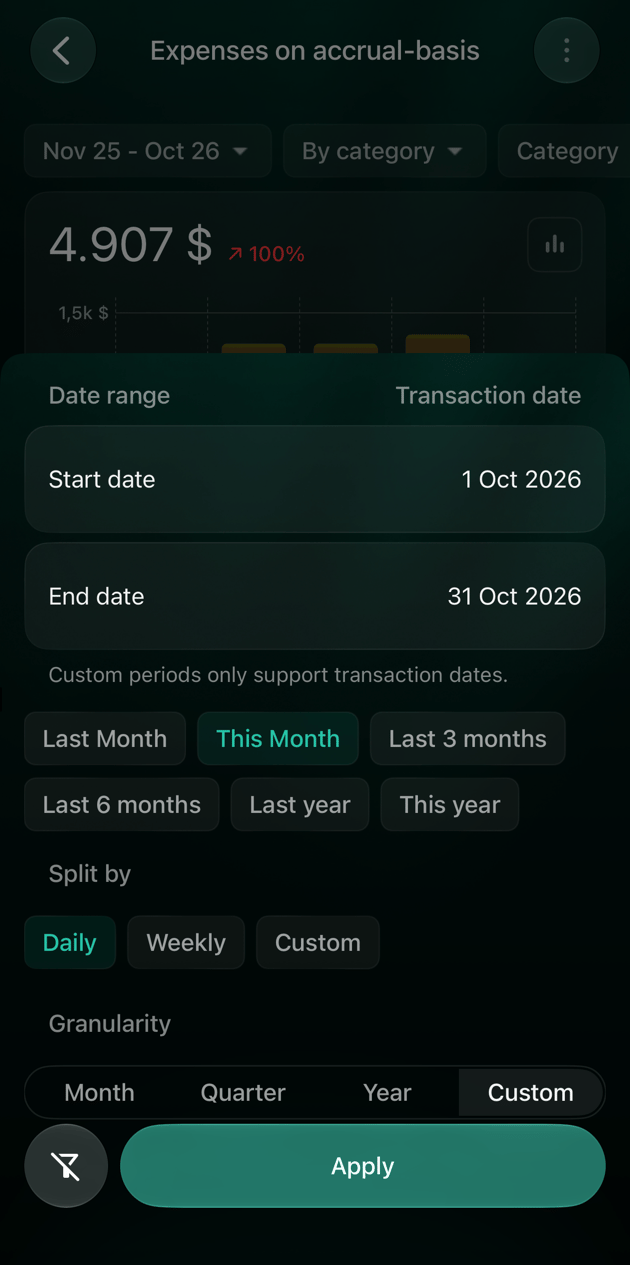
- Aangepast beslaat willekeurige datums, opgedeeld met Dagelijks, Wekelijks of een eigen aantal dagen. Aangepaste periodes tellen altijd op transactiedatum.
- Web
- Android
- iOS
- Selecteer de periode, bijvoorbeeld okt 2025 - okt 2026 · Maandelijks.
- Kies Maand, Kwartaal, Jaar of Aangepast onder Detailniveau.
- Kies bij Aangepast een optie onder Uitsplitsen op: Dagelijks, Wekelijks of Aangepast, en voer dan het aantal dagen per tijdvak in.
- Selecteer links een snelkeuze, die meteen wordt toegepast, of selecteer de eerste en de laatste periode in de kalender en dan Pas toe.
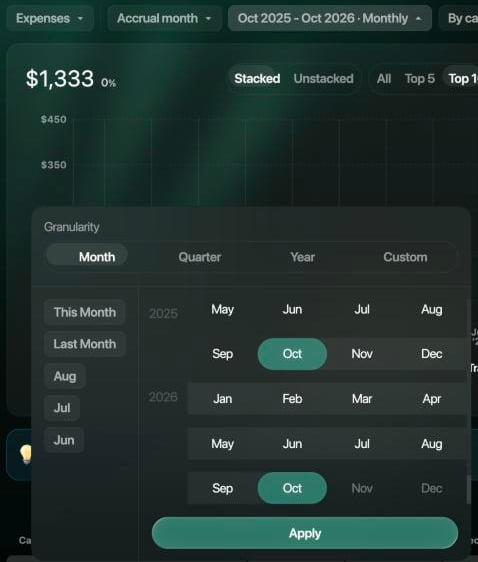
Kies de indeling en dan de eerste en de laatste maand.
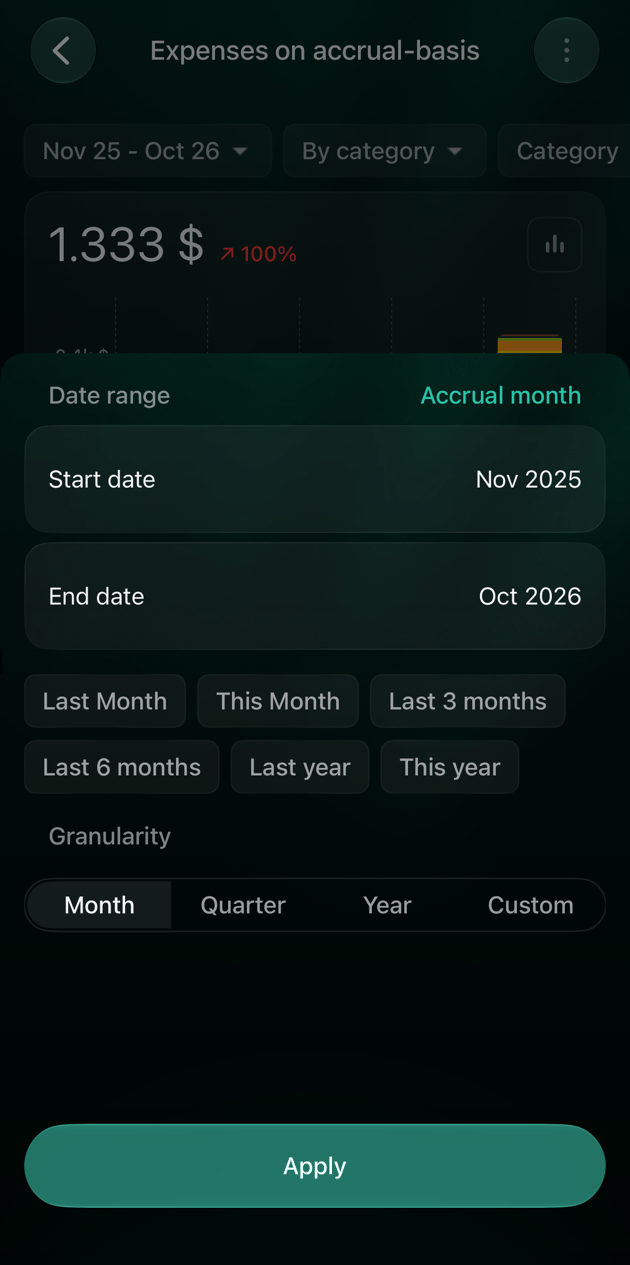
Toerekeningsmaand of transactiedatum
In Uitgaven en Inkomsten bepaalt de datumbasis in welke maand een transactie meetelt:
Voorbeeld: een aankoop van $60 op 5 oktober is gesplitst in $50 voor Winkelen en $10 voor Koffie en snacks (in een omgeving die in het Engels is aangemaakt: Shopping en Coffee & Snacks), en de toerekeningsmaand van het deel van $10 staat op september. Met Toerekeningsmaand telt $10 mee in september, met Transactiedatum de hele $60 in oktober. Kasstroom gebruikt altijd de transactiedatum en Nettovermogen toont de saldi aan het eind van elke periode, dus geen van beide heeft deze instelling.
- Web
- Android
- iOS
Selecteer Toerekeningsmaand naast Uitgaven en kies Transactiedatum, of andersom.
Groeperen en filteren
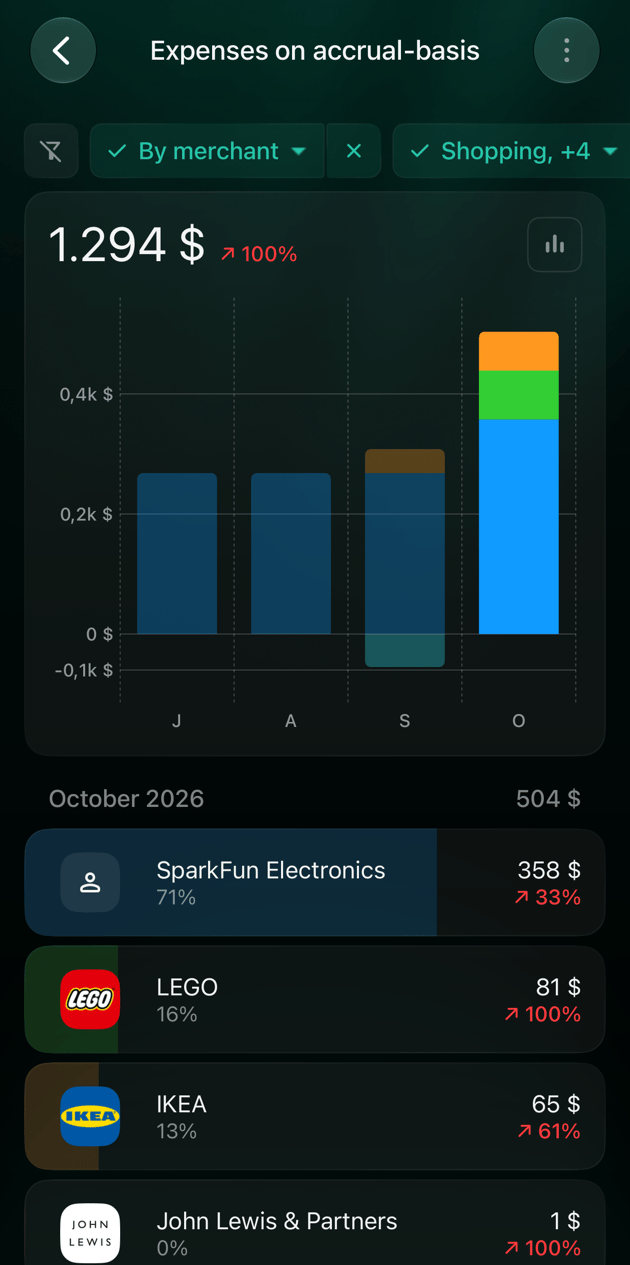
De groepering bepaalt wat elke rij van het rapport is; filters bepalen welke transacties meetellen. Samen beantwoorden ze een specifieke vraag. Wil je bijvoorbeeld zien naar welke winkels je geld voor Winkelen ging, kies dan Per verkoper en zet het filter Categorie op Winkelen.- Per categorie toont hoofdcategorieën met hun subcategorieën erin; Per verkoper toont winkels en betalers. Voor Per doeleinde (persoonlijk of gezin) en Per partner (betaald door jou of door je partner) moet een partner via Gezinsfinanciën gekoppeld zijn.
- Categorie, Verkoper en Tag hebben elk twee tabbladen: Neem op houdt alleen over wat je kiest, Sluit uit laat het weg. Een filter dat uitsluit, toont Excl.: voor het eerste item. Kies je een hoofdcategorie, dan worden de subcategorieën ook geselecteerd.
- Als je een tag uitsluit, blijven de transacties zonder tags in het rapport.
- In Kasstroom neemt Rekening rekeningen op of sluit ze uit, en kun je Niet-contante bewegingen verbergen. In Nettovermogen kiest Rekening de rekeningen in het totaal.
- Web
- Android
- iOS
- Selecteer Per categorie en kies Per verkoper, of andersom.
- Selecteer Categorie, Verkoper of Tag. Kies Neem op of Sluit uit, zoek als de lijst lang is, en selecteer de items. Selecteer Pas toe.
- Om één filter weg te halen, selecteer je de × erop. Wis filters zet het hele rapport terug naar de standaardinstellingen, ook in een bewaard rapport.
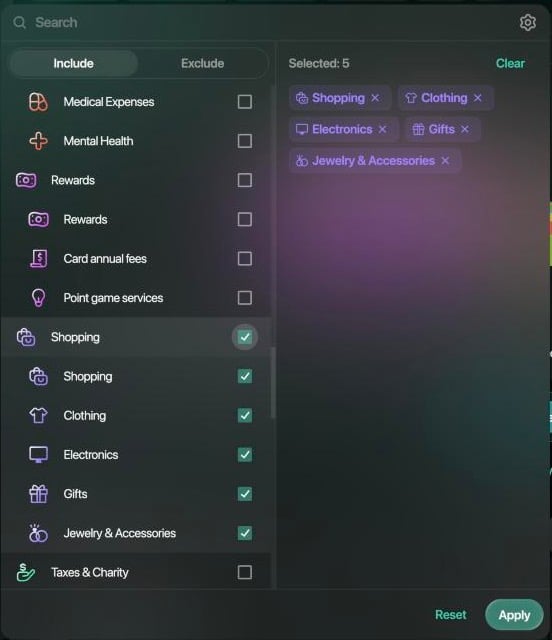
Als je Shopping kiest, worden de subcategorieën ook geselecteerd.
Een rapport bewaren
Een bewaard rapport onthoudt de periode, de indeling, de datumbasis, de groepering en de filters onder een naam die je kiest. Het verschijnt in Rapporten naast de standaardrapporten, en je kunt het bijwerken, een andere naam geven of verwijderen. Uitgaven, Inkomsten, Kasstroom en Nettovermogen kun je op elk platform bewaren. Wat een bewaarde periode betekent, hangt af van het platform:- Android en iOS: een snelkeuze zoals Afgelopen 6 maanden schuift mee met de tijd, dus volgende maand toont het rapport de laatste zes maanden. Datums die je zelf instelt, en elke periode met Aangepast, blijven vast.
- Web: de periode die je kiest, wordt als vaste datums bewaard. Heb je de periode niet gewijzigd, dan blijft het rapport het afgelopen jaar tot en met de huidige maand tonen.
- Web
- Android
- iOS
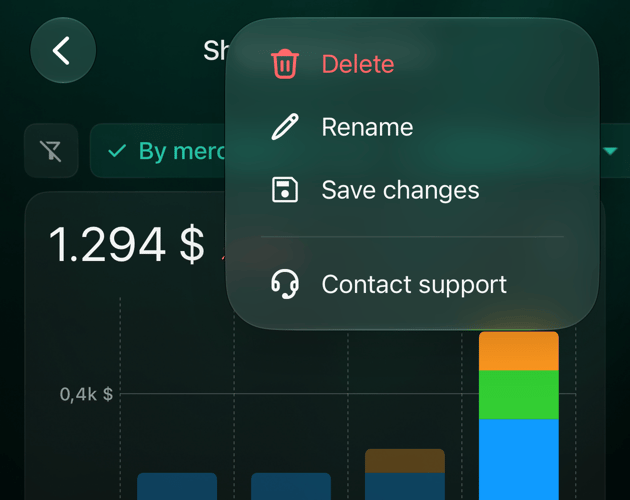
- Stel het rapport in en selecteer dan rechtsboven ⋮ en Bewaar instellingen.
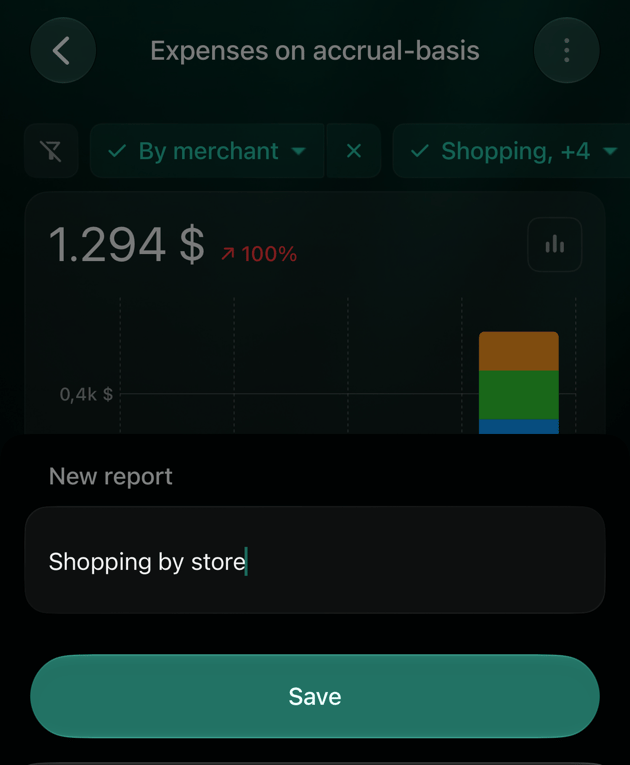
- Voer in Nieuw rapport een naam in, bijvoorbeeld Winkelen per zaak, en selecteer Bewaar. Het rapport opent onder de nieuwe naam.
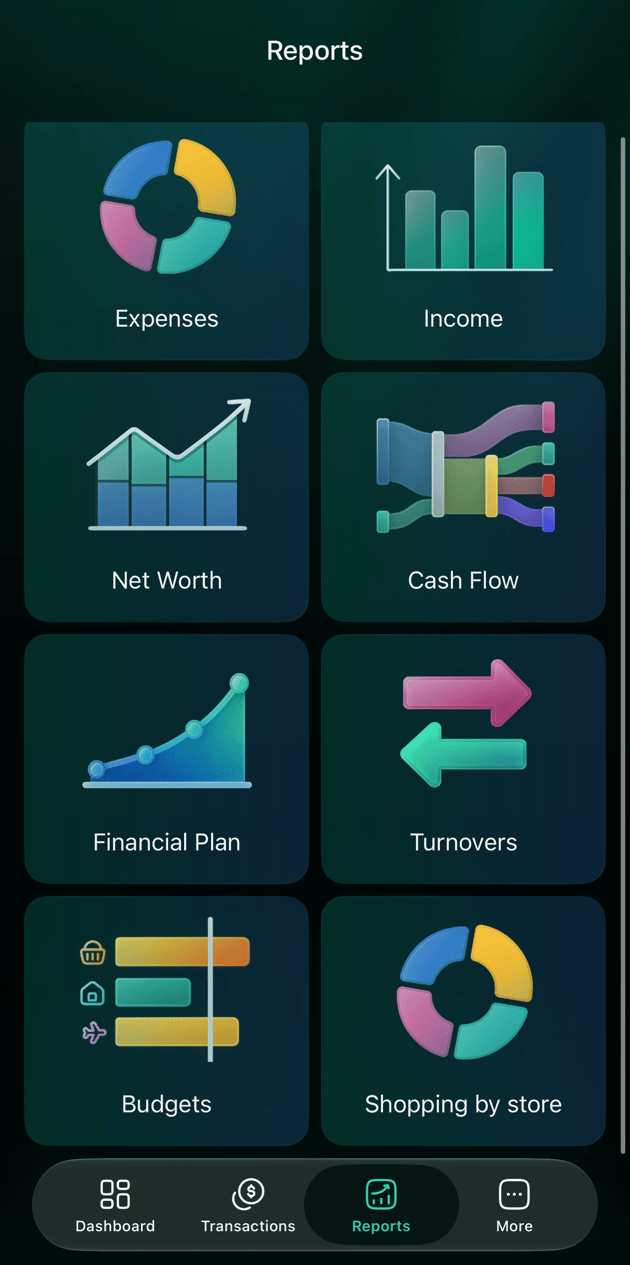
- Open de volgende keer Rapporten: je rapporten staan onder Bewaarde rapporten, na Standaardrapporten.
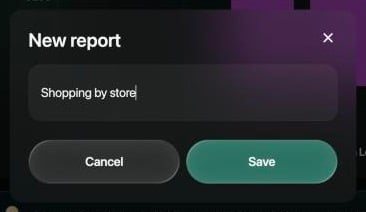
Geef het rapport een naam.
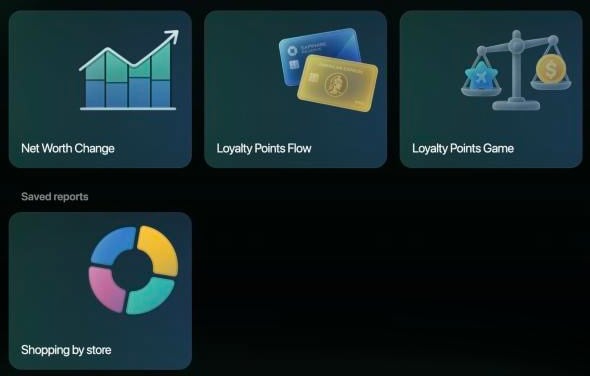
Bewaarde rapporten komen na de standaardrapporten.
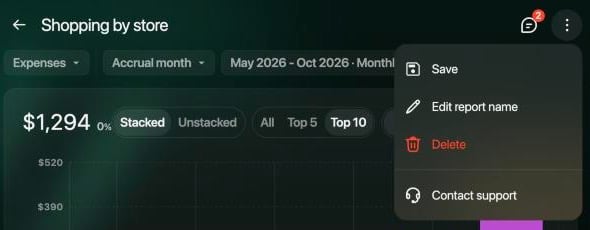
Het menu van een bewaard rapport.