
Je bank zoeken
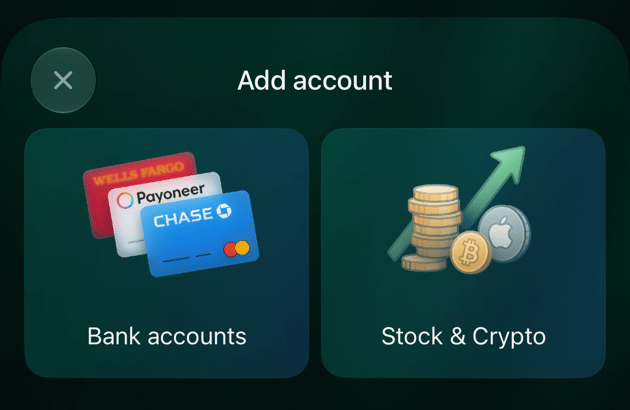
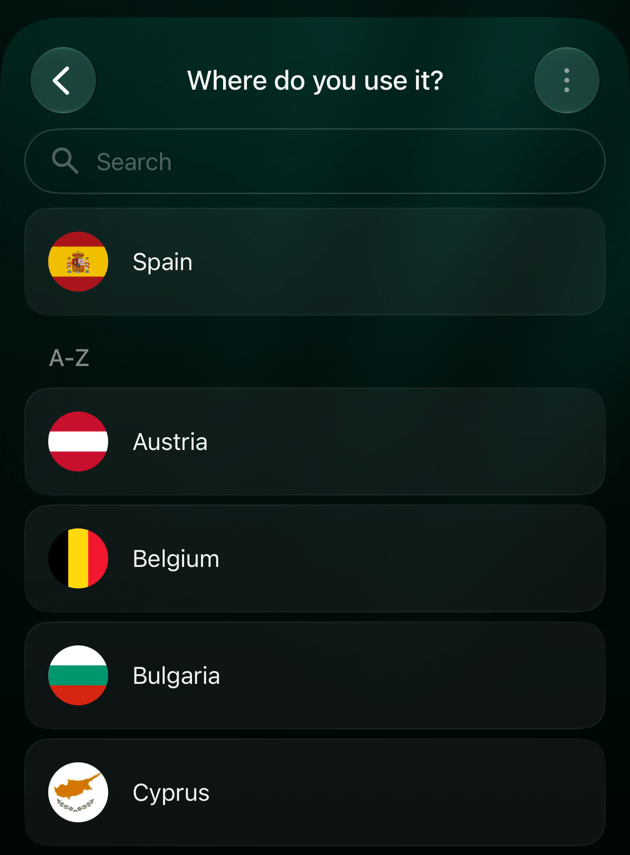
Banken en beleggingsplatforms staan apart, onder Bankrekeningen en Aandelen en crypto. Is je bank in meerdere landen actief, dan vraagt finerd waar je de bank gebruikt: kies het land waar je de rekening hebt. Houd handmatig bij koppelt niets. Daarmee maak je een rekening aan die je zelf bijwerkt.- Web
- Android
- iOS
Een bank koppelen op het web.
- Open Meer → Financiële instellingen en selecteer Koppel financiële instelling.
- Selecteer Bankrekeningen of Aandelen en crypto en voer de naam van je bank in het zoekveld in.
- Selecteer je bank. Opent er een lijst met landen, selecteer dan het land waar je de rekening hebt.
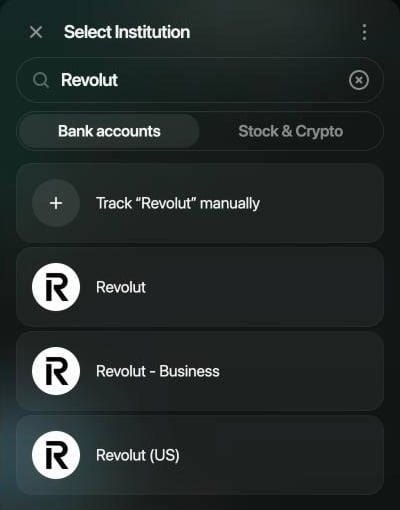
Zoek op naam en selecteer je bank.
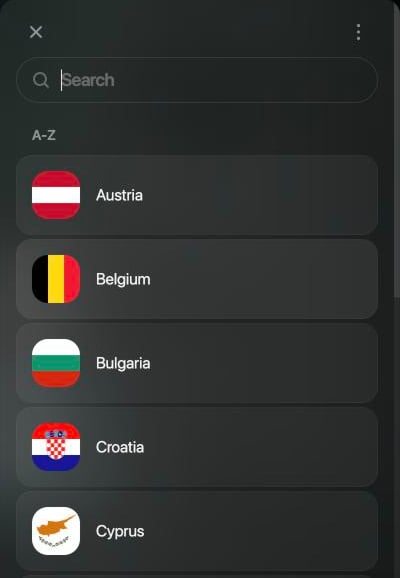
Selecteer het land waar je de rekening hebt.
Inloggen bij je bank
Je logt bij je bank in op de pagina van een aanbieder van bankkoppelingen, niet in finerd. Voordat die pagina opent, laat finerd zien welke aanbieder je bank koppelt, zoals Salt Edge of Plaid.- Web
- Android
- iOS
- Selecteer Ga door.
- Log op de pagina van de aanbieder in bij je bank en geef toegang. Salt Edge opent in een nieuw browsertabblad, Plaid in een venster boven finerd.
- Ben je klaar, dan toont finerd de rekeningen van je bank. Na Salt Edge gaat finerd verder in dat nieuwe tabblad.
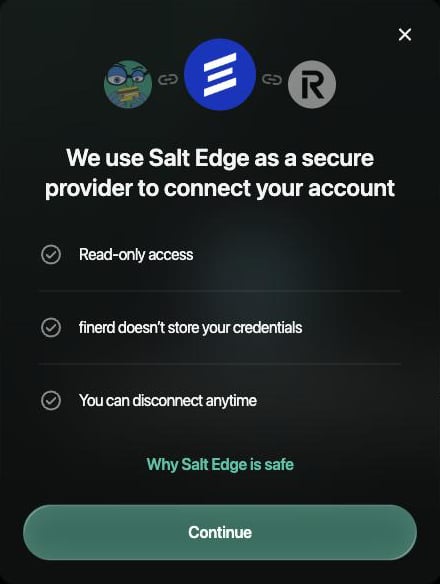
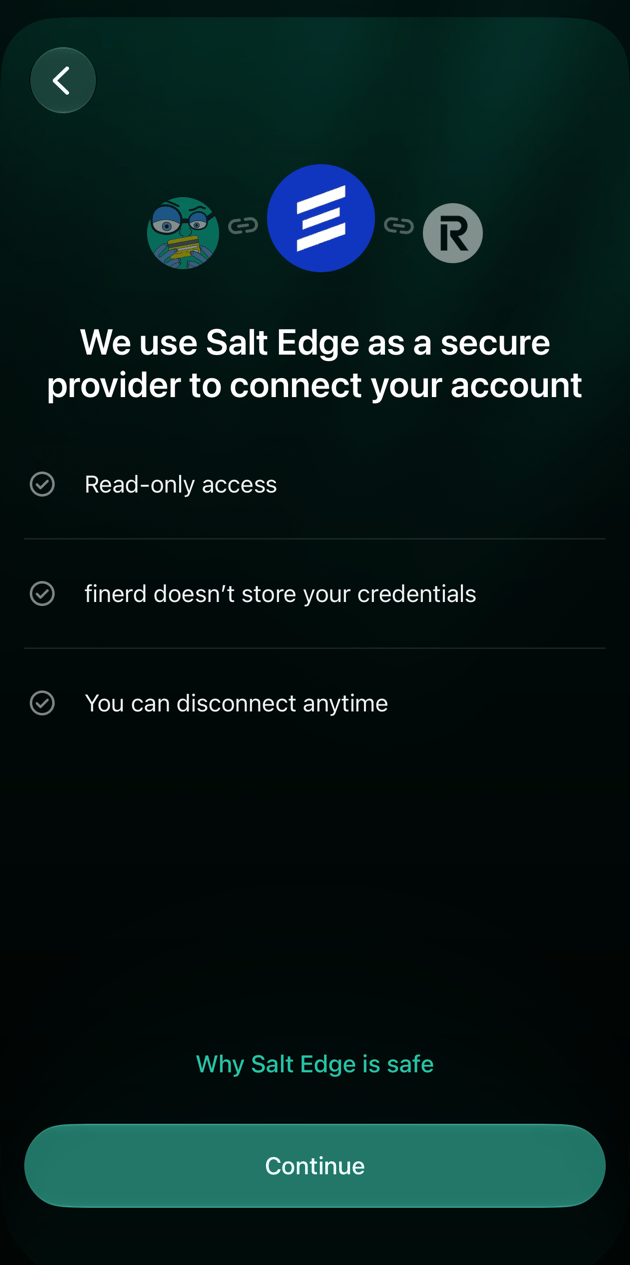
finerd laat zien welke aanbieder je bank koppelt. Selecteer Ga door.
- monobank. Je bevestigt de toegang in de monobank-app. Scan op het web de QR-code met je telefoon of selecteer Open monobank. Tik in de apps op Open monobank. Tik daarna in monobank op “Confirm” (de app is niet in het Nederlands beschikbaar) en ga terug naar finerd.
- PrivatBank. finerd leest de e-mailmeldingen van PrivatBank in je Gmail. Zie PrivatBank koppelen via e-mail.
Rekeningen en geschiedenis kiezen
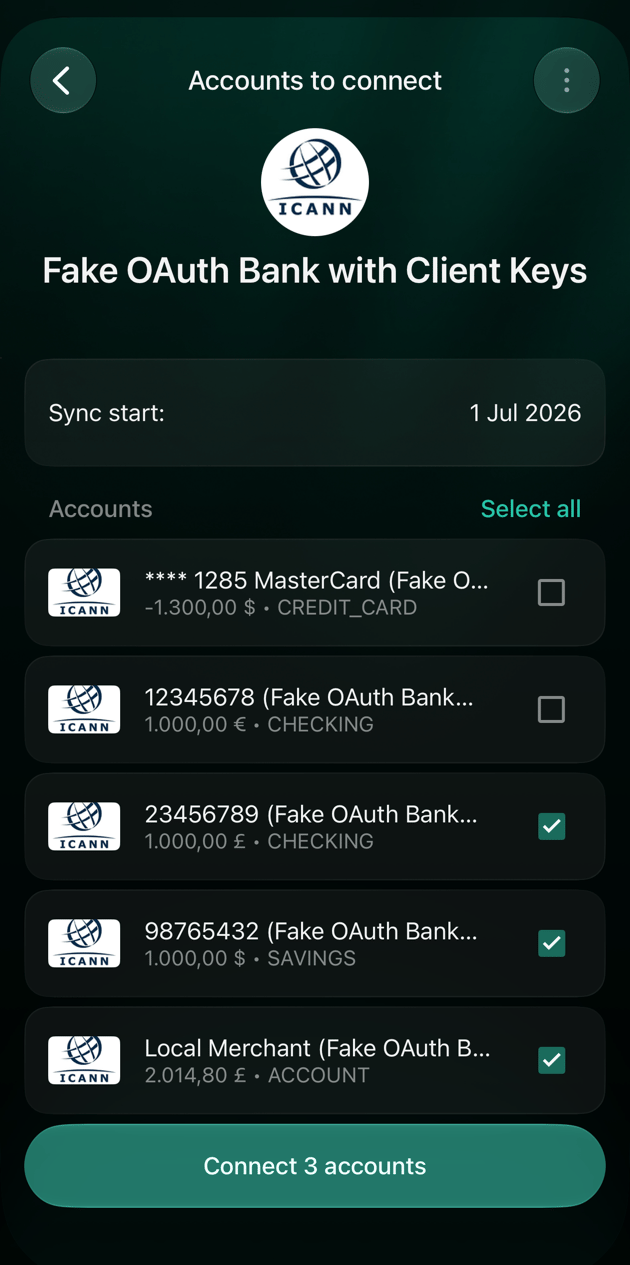
Nadat je bent ingelogd, toont finerd de rekeningen van je bank. Kies welke je wilt koppelen en hoe ver terug finerd transacties moet importeren.- Rekeningen. Ze zijn allemaal geselecteerd. Zet de rekeningen uit die je niet in finerd wilt hebben; je kunt ze later alsnog koppelen.
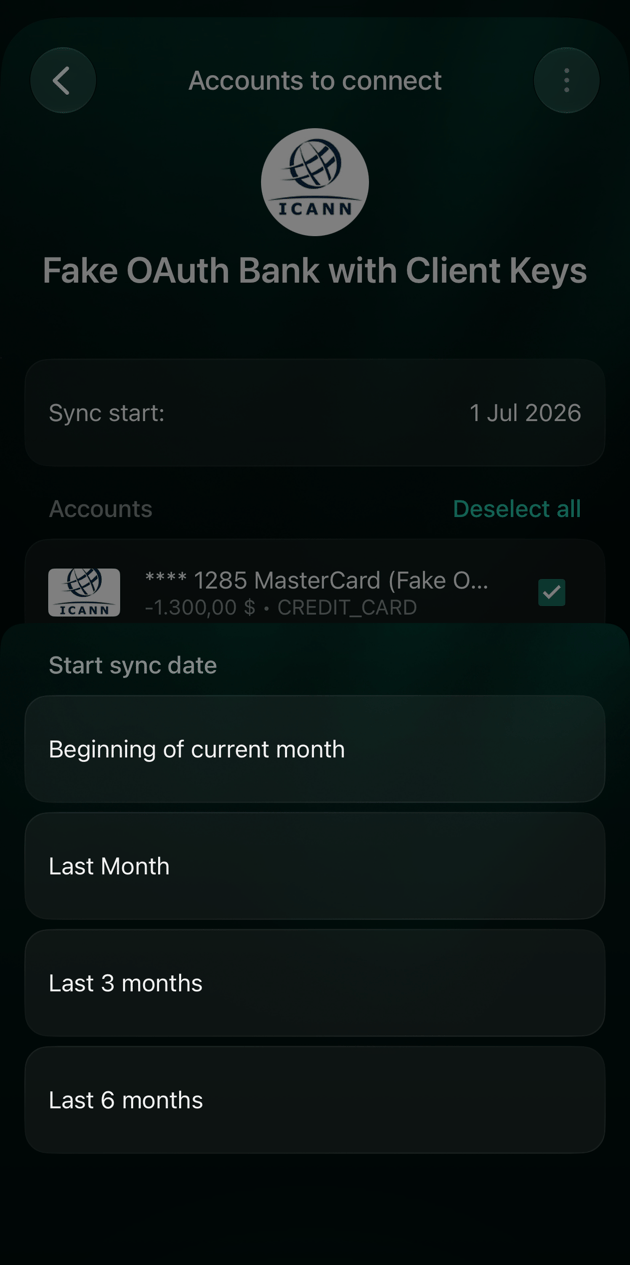
- Startdatum. finerd importeert transacties vanaf deze datum. Kies Begin van deze maand, Afgelopen 30 dagen op het web of Afgelopen maand in de apps (op Android Vorige maand), Afgelopen 3 maanden of Afgelopen 6 maanden. Standaard ligt de datum ongeveer drie maanden terug.
- Rekeningen die je al bijhoudt. Heb je al bankrekeningen in finerd, dan vraagt finerd eerst hoe de nieuwe moeten worden gekoppeld. Dit gedeelte gaat over Voeg toe als nieuwe rekeningen. Wil je verdergaan met een rekening die je al in finerd bijhoudt, zie dan Verbinden met een rekening die je al bijhoudt.
- Web
- Android
- iOS
- Vraagt finerd Hoe moeten we … koppelen? (met de naam van je bank), selecteer dan Voeg toe als nieuwe rekeningen.
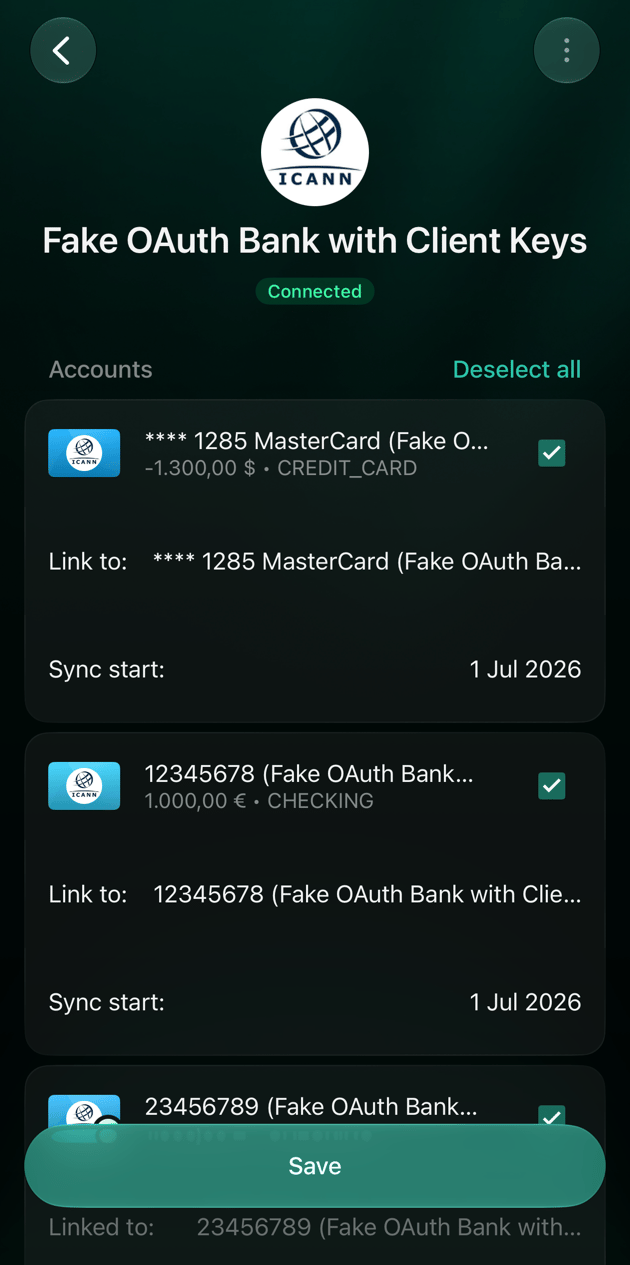
- Controleer Startdatum sync en wijzig die als je meer of minder geschiedenis wilt.
- Zet de rekeningen uit die je niet wilt koppelen.
- Selecteer Koppel 2 rekeningen (het aantal komt overeen met de rekeningen die je hebt geselecteerd).
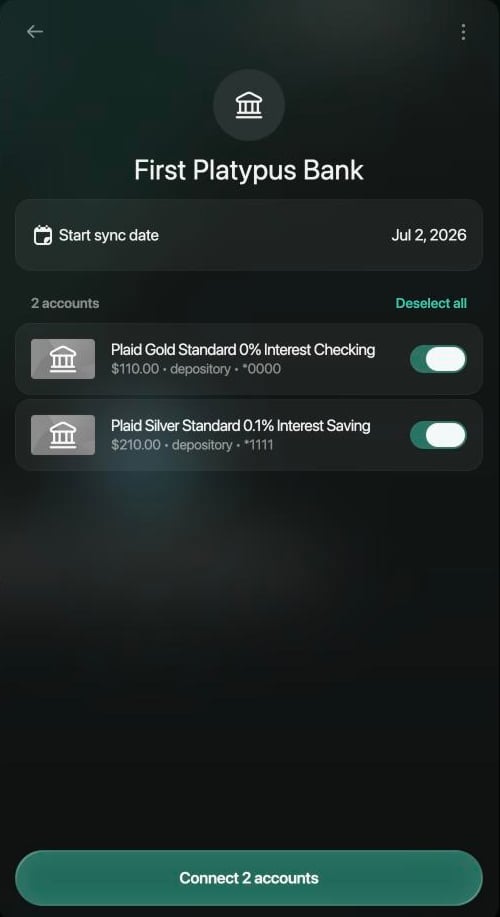
Controleer de startdatum en de rekeningen en koppel ze.
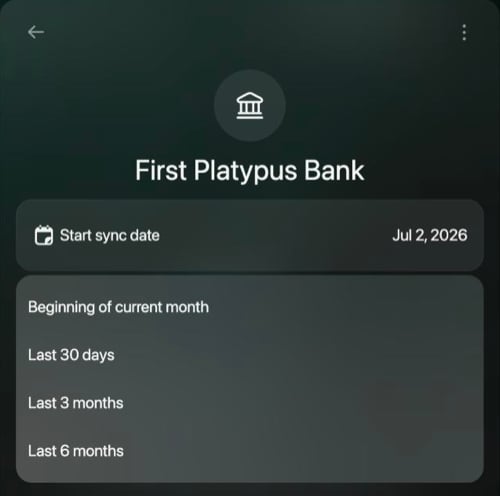
Kies hoeveel geschiedenis je wilt importeren.
- Transacties komen al gecategoriseerd binnen. Transacties waarover finerd twijfelt, krijgen de markering Te controleren: zie Geïmporteerde transacties controleren.
- Het saldo van de rekening klopt met je bank: finerd gebruikt het saldo van de bank als huidig saldo en voegt een Beginsaldo (in een omgeving die in het Engels is aangemaakt: Initial balance) toe voor alles vóór de eerste geïmporteerde transactie.
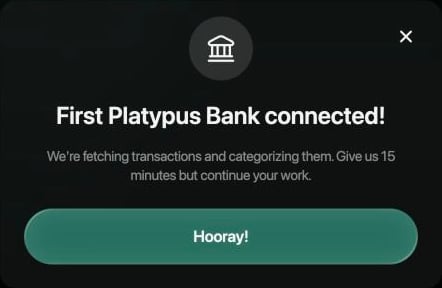
Web: finerd bevestigt de koppeling.
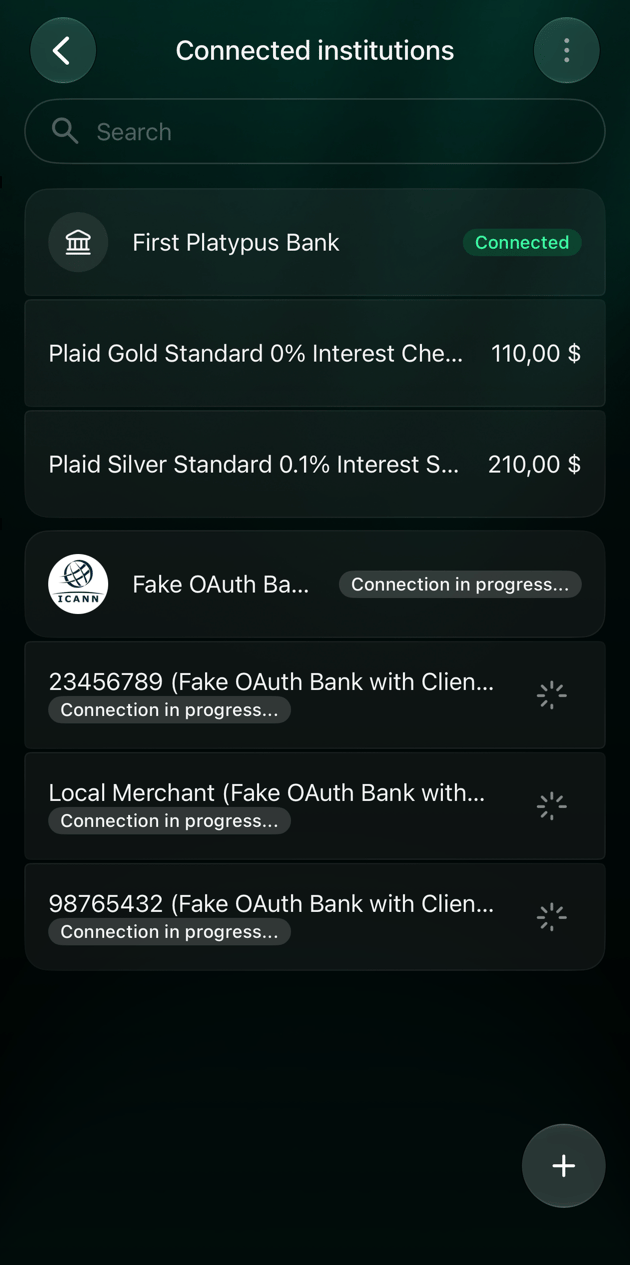
iOS: de nieuwe rekeningen terwijl de eerste import loopt.
Verbinden met een rekening die je al bijhoudt
Houd je deze bankrekening al met de hand bij in finerd, verbind de rekening van de bank er dan mee in plaats van een nieuwe toe te voegen. De geschiedenis blijft in één rekening, en vanaf nu houdt de bank die rekening bij. Je kiest daarbij uit je handmatige bankrekeningen.- Web
- Android
- iOS
- Selecteer in Hoe moeten we … koppelen? de optie Voeg samen met bestaande.
- Selecteer voor elke rekening Voeg samen met en kies de jouwe onder Handmatige bankrekeningen.
- Zet de rekeningen uit die je niet wilt samenvoegen. finerd heeft voor elke ingeschakelde rekening een rekening van jou nodig; de andere kun je later als nieuwe rekeningen toevoegen.
- Selecteer Koppel 1 rekening (het aantal komt overeen met de rekeningen die je samenvoegt).
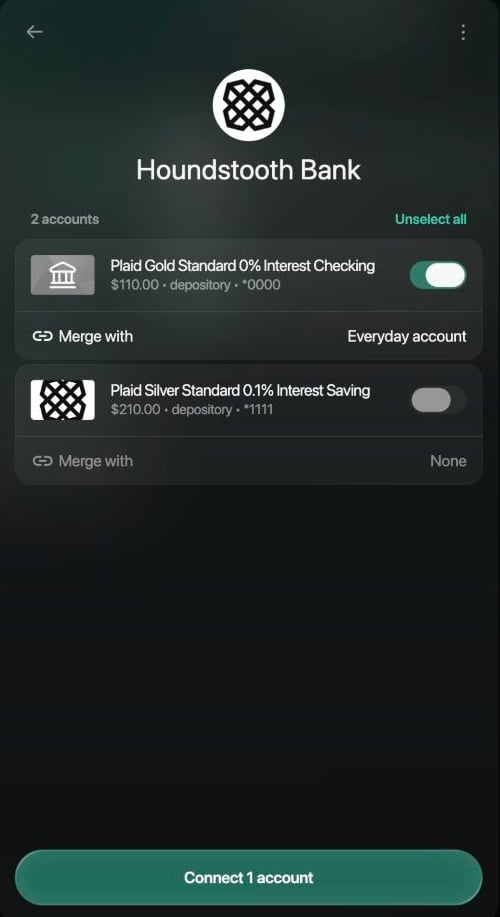
Kies een rekening voor elke bankrekening die je ingeschakeld laat.
- Bij de rekening staat Gekoppeld en de naam blijft hetzelfde.
- finerd importeert de transacties van de bank vanaf de dag na de laatste transactie op de rekening, zodat de transacties die je al hebt niet dubbel worden toegevoegd. Oudere transacties van de bank worden niet geïmporteerd.
- Het saldo wordt dat van de bank. Was je saldo in finerd anders, dan voegt finerd een Saldocorrectie (in een omgeving die in het Engels is aangemaakt: Balance correction) toe voor het verschil. Zie Een verschil onderzoeken.
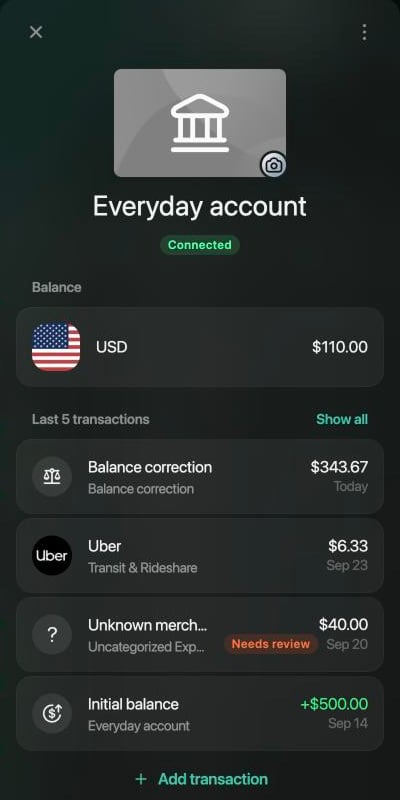
Na het verbinden: het saldo van de bank, de nieuwe transactie en een Saldocorrectie.
Als koppelen niet lukt
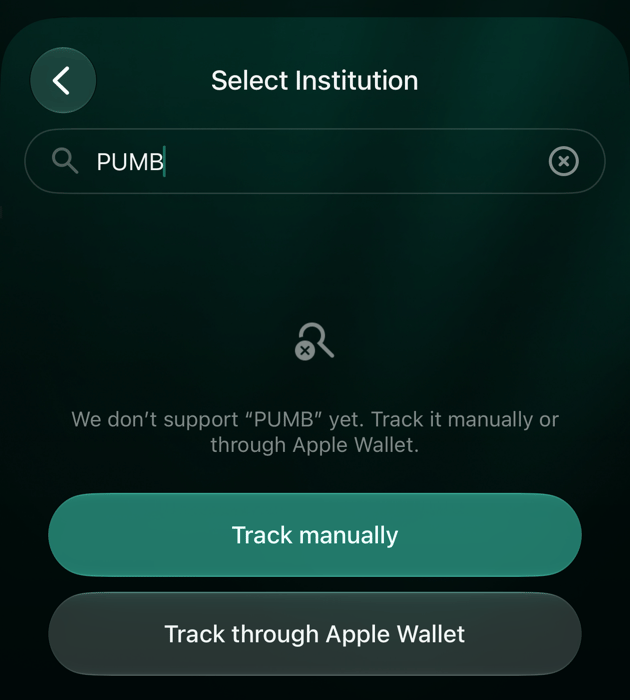
Geen resultaat: houd de rekening dan handmatig bij.
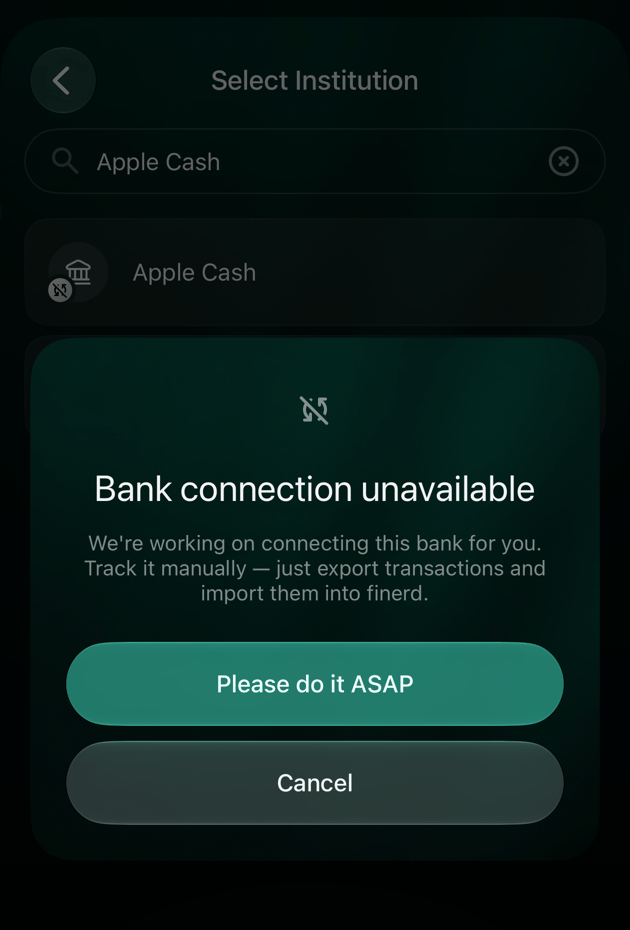
Een bank die finerd nog niet kan koppelen.