
Een omgeving exporteren
Een export omvat één omgeving: de omgeving die open is wanneer je de export aanvraagt. Heb je een persoonlijke en een zakelijke omgeving, exporteer ze dan elk apart. In een zakelijke omgeving kunnen de eigenaar, beheerders en accountants exporteren; leden en kijkers niet.- Web
- Android
- iOS
- Selecteer je profiel onder in de zijbalk en dan het instellingenpictogram naast je omgeving.
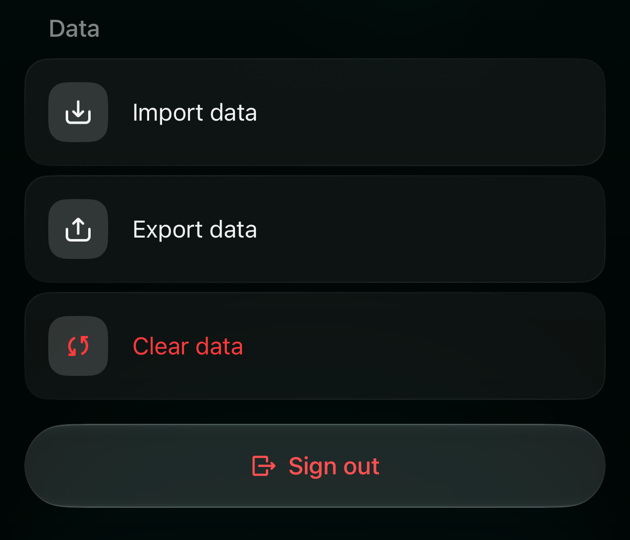
- Selecteer Gegevens.
- Selecteer Exporteer gegevens.
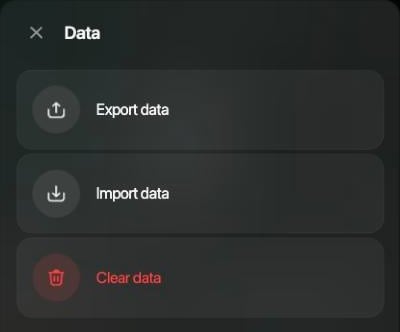
Instellingen van de omgeving › Gegevens op het web.
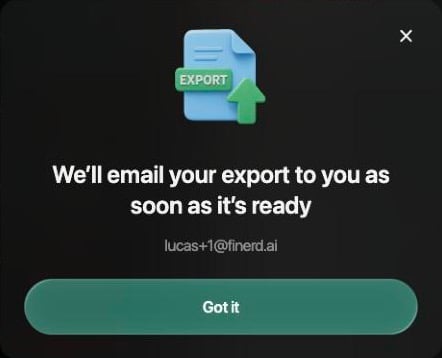
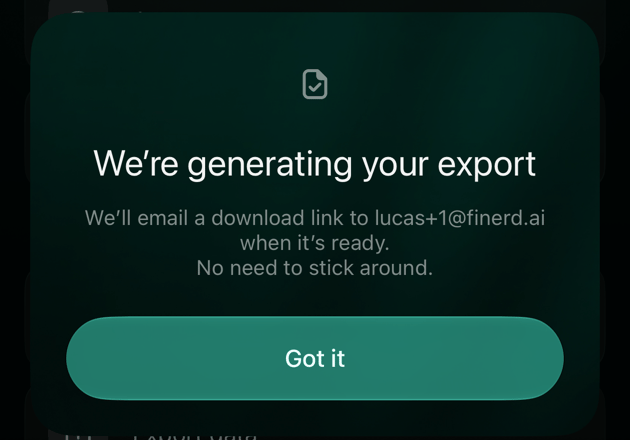
De export is gestart; de link komt per e-mail.
De export downloaden
Is de export klaar, meestal binnen een paar minuten, dan krijg je een e-mail van finerd Team met als onderwerp Je rapport staat klaar! Selecteer daarin Download back-up om het ZIP-bestand te downloaden. De bestandsnaam bestaat uit de naam van de omgeving en de datum, bijvoorbeeldPersonal_Backup_2026-10-08.zip.
De link werkt 3 dagen. Daarna vraag je in de app een nieuwe export aan; de oude link kan niet worden verlengd.
Is de e-mail na een half uur nog niet binnen, kijk dan in je map met spam of ongewenste e-mail en selecteer daarna opnieuw Exporteer gegevens. finerd stuurt de e-mail naar het adres waarmee je inlogt: het adres dat de app toont als je de export start.
Wat er in de export zit
Het ZIP-bestand bevat één CSV-bestand voor elk van deze onderdelen:
Bedragen in de rapporten staan in de hoofdvaluta van de omgeving. De kolomkoppen zijn Engels, in welke taal de app ook staat.
In het transactiebestand neemt elke transactie één rij per kant in: een koffie die je met je kaart hebt betaald, heeft een rij voor de kaartrekening en een rij voor de categorie, allebei met hetzelfde Transaction ID. Een overboeking of een gesplitste transactie heeft een rij voor elke rekening en categorie die erbij betrokken is. Elke rij toont het bedrag en de valuta van die kant, samen met de datum, verkoper, omschrijving, tags, toerekeningsmaand en notities van de transactie, en of die is gecontroleerd.
De export bevat geen aparte lijsten van je rekeningen, categorieën, verkopers of tags, en ook niet je budgetten, vaste lasten, schulden en instellingen.
De bestanden zijn gewone CSV-bestanden in UTF-8, gescheiden door komma’s. Open je er een in Excel, gebruik dan Gegevens › Van tekst/CSV en kies UTF-8, zodat letters buiten het Engelse alfabet, zoals de ë in categorieën of Cyrillische letters, goed worden weergegeven. Google Sheets en Numbers openen de bestanden direct.
Een tabel als CSV downloaden op het web
Op het web kun je op de pagina’s Transacties, Terugkerend en Bonnen meteen als CSV-bestand downloaden wat je ziet, zonder op een e-mail te wachten. Vaste lasten en Bonnen zijn Pro-functies; zie Je abonnement beheren.- Open de pagina en beperk de lijst met zoeken en filters, bijvoorbeeld een Periode en een Rekening.
- Scrol omlaag tot alle rijen die je nodig hebt zijn geladen. finerd laadt de lijst terwijl je scrolt, en het bestand bevat alleen de geladen rijen.
- Selecteer het downloadpictogram rechts van het instellingenpictogram Kolommen.
- Zet onder Kolommen voor export kolommen aan of uit en sleep ze aan de greep om de volgorde te wijzigen. Het venster toont hoeveel rijen er worden geëxporteerd, bijvoorbeeld 50 rijen worden geëxporteerd.
- Selecteer Download CSV om een bestand zoals
transactions-2026-10-08.csvte bewaren, of Kopieer om de tabel te kopiëren en in een spreadsheet te plakken.
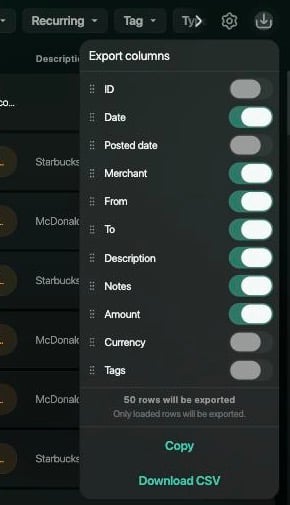
Kolommen voor export op de pagina Transacties. De keuze van kolommen staat los van de kolommen op het scherm.
- Transacties: één rij per transactie. De categorie staat in Van of Naar, en bij een gesplitste transactie staan alle categorieën in één cel. Bedrag staat in de eigen valuta van de transactie; zet Valuta aan om te zien welke dat is.
- Terugkerend: het downloadpictogram staat in de lijstweergave, niet in de kalender. Uitgaven per jaar staat in de hoofdvaluta van de omgeving.
- Bonnen: het downloadpictogram staat in de tabelweergave, niet in het raster.
- De kolomkoppen staan in de taal van de app.