
Alleen lezen of lezen en schrijven kiezen
Als je een assistent koppelt, opent finerd een pagina in je browser met de naam van de assistent, het finerd-account waar die om vraagt en Kies toegangsniveau:
Selecteer Sta toe om te koppelen met de toegang die je hebt gekozen, of Weiger om te annuleren.
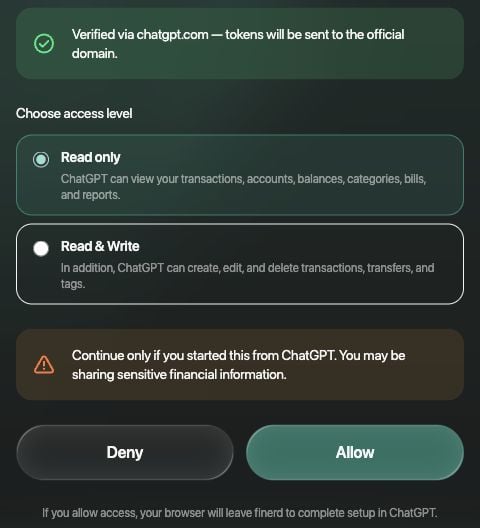
Kies het toegangsniveau voordat je Sta toe selecteert.
Welke omgevingen de assistent ziet
Eén koppeling geldt voor alle finerd-omgevingen waar je lid van bent: je persoonlijke omgeving en eventuele zakelijke omgevingen. Bij het koppelen kies je geen omgeving. De assistent werkt in één omgeving tegelijk en vraagt welke die moet gebruiken als je er meerdere hebt; noem de omgeving in je vraag, bijvoorbeeld “in mijn zakelijke omgeving”, en noem een andere om te wisselen. Opnieuw koppelen is niet nodig. Verlaat je een omgeving of wordt die verwijderd, dan verliest de assistent er binnen een minuut de toegang toe. Vraag de assistent dan opnieuw om je omgevingen op te sommen. finerd controleert elk verzoek voor de omgeving waar het over gaat, net zoals de finerd-app dat doet; in een zakelijke omgeving voor je plek erin. In een persoonlijke omgeving zonder Pro werkt wat gratis is in de app ook via de assistent. Een verzoek dat een Pro-functie nodig heeft, krijgt het antwoord “This feature needs a paid Finerd plan” (deze functie vereist een betaald finerd-abonnement), met een link om te upgraden. Zie Je finerd-abonnement beheren.Gezinsgegevens
Gezinsfinanciën koppelt je persoonlijke omgeving aan die van je partner; het is geen aparte omgeving. Via jouw koppeling ziet de assistent wat jij in je eigen omgeving ziet:- je rekeningen en transacties, ook die privé zijn;
- de kopieën van transacties die je partner als Gezin heeft gemarkeerd;
- de rekeningen die je partner als gezamenlijk heeft gemarkeerd, met hun transacties vanaf de begindatum.
- De kopie van een transactie die je partner met je heeft gedeeld, kan de assistent niet verwijderen.
- Een transactie als Gezin markeren voegt een kopie toe aan de omgeving van je partner. Haal je de markering weg, dan verdwijnt de kopie, samen met de categorie, splitsing of schuld die je partner erop had gezet.
- Een categorie hernoemen die je met je partner deelt, hernoemt die ook voor je partner.
Veiligheid en privacy
- Je logt in bij finerd, niet bij de assistent. De inlog- en toegangspagina opent in je browser op de eigen site van finerd. De assistent krijgt een sleutel tot je gegevens in finerd, nooit je e-mailcode.
- Kijk de pagina na voordat je Sta toe selecteert. Die toont het finerd-account waar de assistent om vraagt en waar de sleutel naartoe gaat: Geverifieerd via een bekend domein, zoals chatgpt.com, bij een erkende assistent; Geïdentificeerd door de app zelf als de app zich alleen zelf identificeert; anders Onbekende app. Heb je de koppeling niet zelf gestart, of is het account niet van jou, selecteer dan Weiger.
- finerd stuurt de sleutel alleen naar een bekend adres: Claude, ChatGPT, de AI-diensten van Google of een app op je eigen computer, zoals Claude Code of de Gemini CLI.
- De koppeling blijft ingelogd zolang je die gebruikt. Gebruik je de koppeling 30 dagen niet, dan vraagt de assistent je opnieuw in te loggen bij finerd. Wordt een e-mailwijziging op je account ongedaan gemaakt, dan wordt elke koppeling beëindigd die daarvoor is gemaakt.
- finerd ontvangt je gesprek niet, alleen de verzoeken om gegevens van de assistent. De gegevens die de assistent leest, gaan naar de AI-dienst en vallen onder de voorwaarden van die dienst. Zie de pagina’s Privacybeleid en Beveiliging van finerd.
Een assistent ontkoppelen
Haal finerd weg in de assistent die je hebt gekoppeld. Deze stappen komen uit de eigen hulppagina’s van elke dienst; de menunamen staan zoals de Engelse interface ze toont:
De assistent gebruikt finerd daarna niet meer. finerd krijgt geen bericht als je finerd weghaalt, en finerd heeft geen lijst met koppelingen die je zelf kunt beëindigen. Heeft iemand het e-mailadres van je finerd-account gewijzigd, dan wordt ook elke assistent ontkoppeld die daarvoor is gekoppeld als je de wijziging ongedaan maakt vanuit de e-mail die finerd naar je vorige adres heeft gestuurd: zie Als jij je e-mailadres niet hebt gewijzigd. Denk je dat iemand anders een koppeling met je finerd-account heeft gemaakt, neem dan contact op met support.
Ontkoppelen draait wijzigingen die de assistent al heeft aangebracht niet terug. Wil je opnieuw koppelen, met hetzelfde of een ander toegangsniveau, volg dan de stappen voor je assistent in Een AI-assistent koppelen.
Problemen met de koppeling oplossen
De berichten van de MCP-server van finerd hieronder zijn in het Engels; de assistent geeft ze soms vertaald weer.
Treedt een fout steeds opnieuw op, neem dan contact op met support en vermeld de vraag die je stelde, het tijdstip en de
traceId uit het foutbericht, als die er is.