Zet e-mailmeldingen aan in Privat24, koppel Gmail en kies voor elke PrivatBank-kaart een rekening in finerd. Werkt op het web, Android en iOS.
PrivatBank en finerd praten niet rechtstreeks met elkaar: het zijn penvrienden. Privat24 mailt je over elke mutatie op je kaart, en finerd maakt van die e-mails transacties.
Hoe het werkt
In Privat24 zet je e-mailmeldingen aan. PrivatBank mailt je dan over elke mutatie op je kaarten.
In finerd koppel je de Gmail-mailbox waarin deze e-mails binnenkomen.
Voor elke kaart kies je een rekening in finerd en voer je het eerste cijfer en de laatste vier cijfers van de kaart in. De e-mails van PrivatBank noemen de kaart niet, dus finerd gebruikt deze cijfers om elke mutatie op de juiste rekening te zetten. De e-mails tonen de kaart op verschillende manieren: soms als het eerste cijfer en de laatste twee, zoals 5*96, soms alleen als de laatste vier cijfers. Het eerste cijfer en de laatste vier cijfers passen bij elk daarvan, dus finerd herkent je kaart in elk van die vormen.
Vanaf dan verschijnt elke mutatie in finerd zodra de e-mail erover in je mailbox staat.Dezelfde stappen met schermafbeeldingen vind je in de PrivatBank-handleiding (in het Oekraïens).Controleer voordat je begint of je het volgende hebt:
finerd Pro. PrivatBank koppelen hoort bij Pro.
Een Gmail-adres. finerd koppelt PrivatBank alleen via Gmail.
Toegang tot Privat24, om de meldingen aan te zetten.
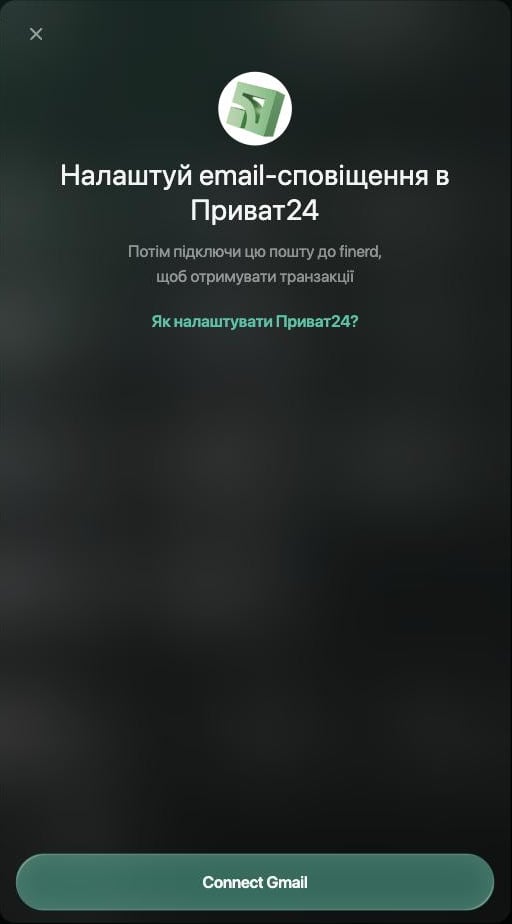
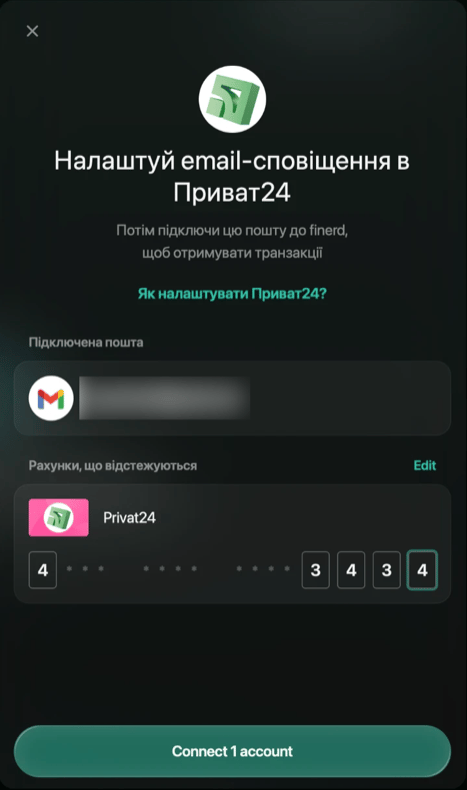
Koppel PrivatBank op het web via app.finerd.ai. Het PrivatBank-paneel is in het Oekraïens, ook als finerd in het Nederlands staat.
PrivatBank in finerd op het web.
Het eerste cijfer en de laatste vier cijfers van de kaart.
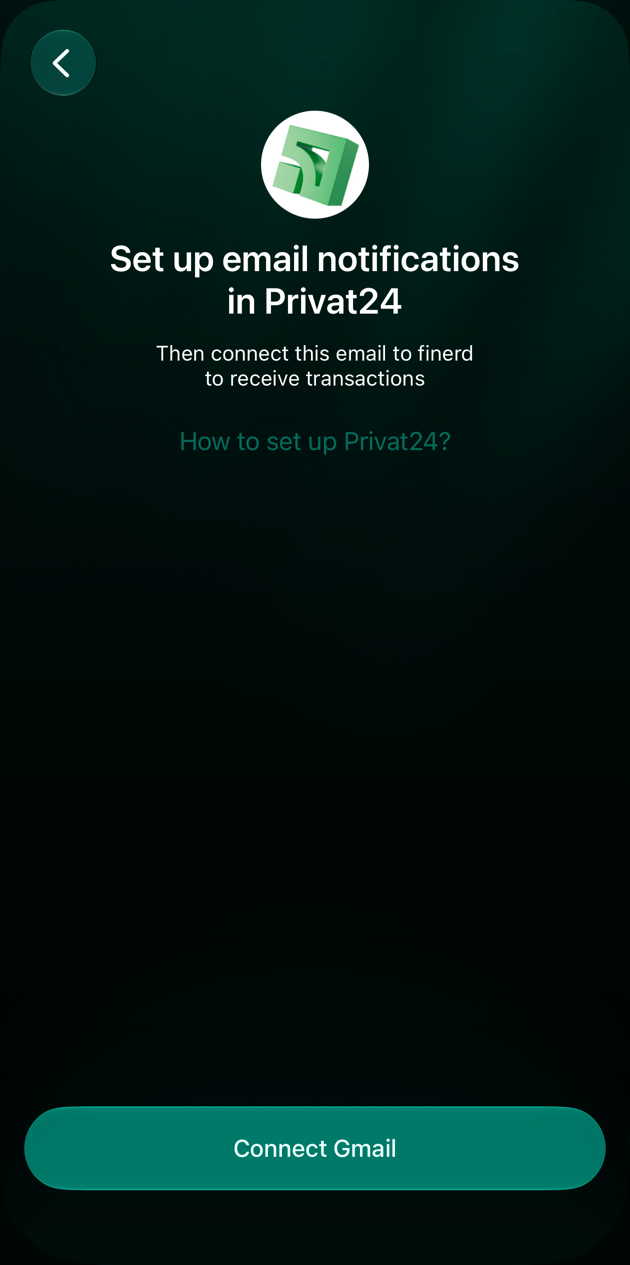
Koppel PrivatBank in de Android-app. Het eerste scherm vat de stappen samen: Stel e-mailmeldingen in in Privat24, daarna Koppel Gmail.
PrivatBank in de Android-app.
Het eerste cijfer en de laatste vier cijfers van de kaart.
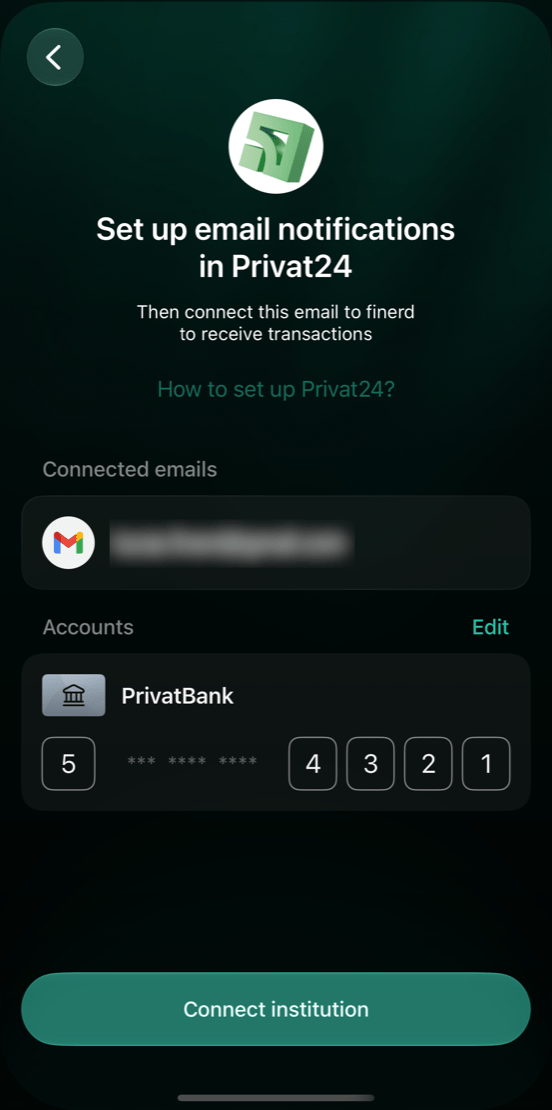
PrivatBank in de iOS-app.
Het eerste cijfer en de laatste vier cijfers van de kaart.
E-mailmeldingen aanzetten in Privat24
PrivatBank stuurt meldingen over mutaties via één kanaal, en standaard is dat de Privat24-app. Zet dat kanaal in Privat24 in een browser om naar e-mail, met het Gmail-adres dat je aan finerd gaat koppelen.
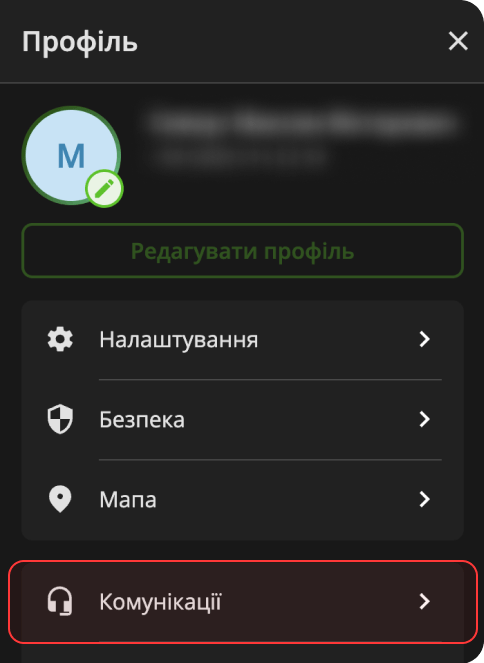
Selecteer rechtsboven je profielpictogram en dan Комунікації (Communicatie).
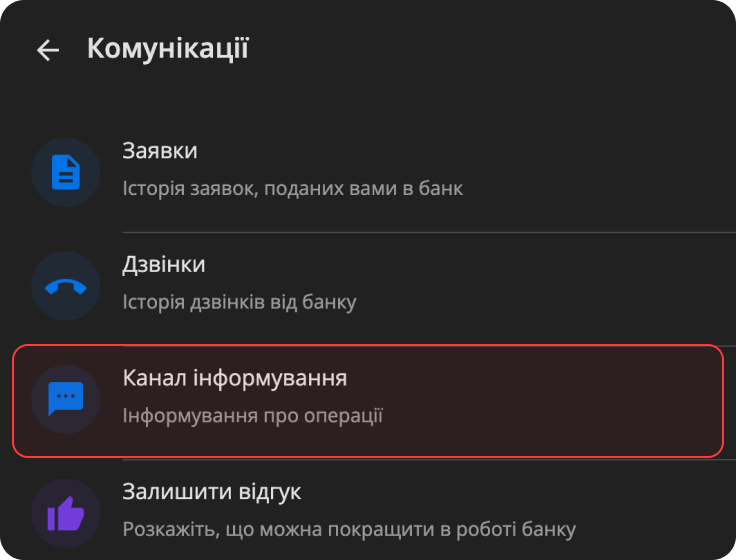
Open Канал інформування (Meldingskanaal).
Комунікації (Communicatie) in het profielmenu van Privat24.
Канал інформування (Meldingskanaal) in Комунікації.
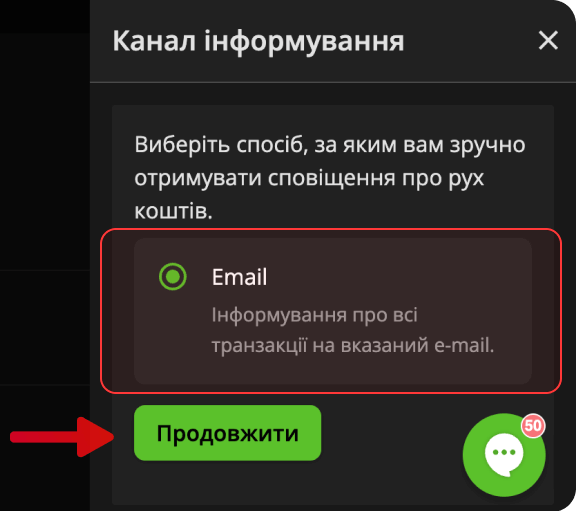
Kies Email en selecteer Продовжити (Ga door).
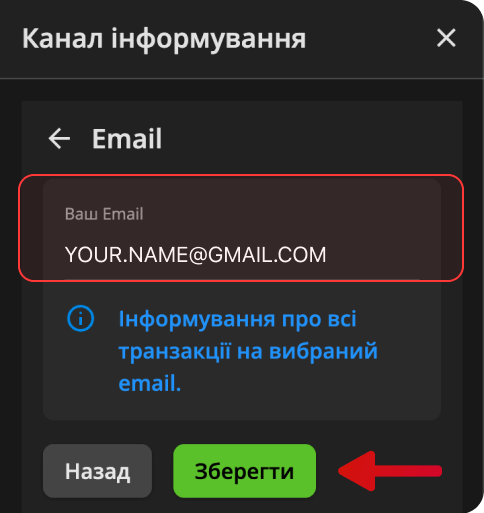
Voer je Gmail-adres in en selecteer Зберегти (Bewaar).
Open de e-mail die PrivatBank naar dit adres stuurt en selecteer de knop erin om het adres te bevestigen.
Kies Email.
Voer je Gmail-adres in en bewaar het.
Zodra je het adres hebt bevestigd, komen meldingen over mutaties op dit e-mailadres binnen in plaats van in de Privat24-app. Tot dan blijven ze in Privat24 binnenkomen.In de mobiele app van Privat24 staat dezelfde instelling onder Налаштування (Instellingen) → Комунікації → Канал інформування.
Je Gmail koppelen aan finerd
Koppel de Gmail-mailbox waarin de meldingen van PrivatBank binnenkomen. finerd vraagt Google alleen om leestoegang tot je e-mail.
Web
Android
iOS
Open Meer → Financiële instellingen en voer Privat in het zoekveld in. Selecteer ПриватБанк.
Selecteer Koppel Gmail. Kies in het Google-venster je account en sta finerd toe je e-mail te lezen.
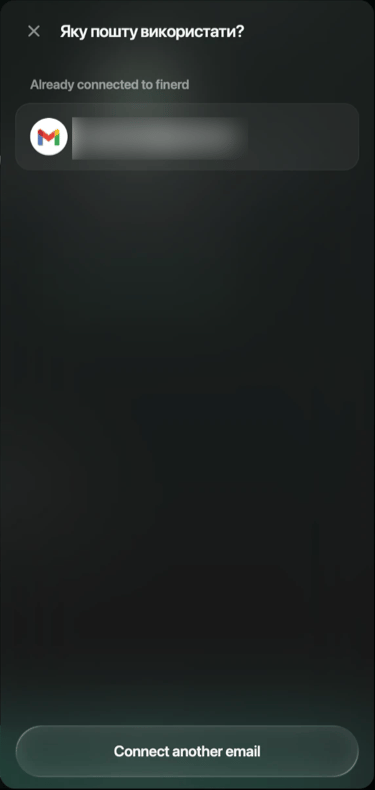
Is er al een Gmail-adres aan finerd gekoppeld, dan opent in plaats daarvan Яку пошту використати? (Welk e-mailadres gebruiken?). Selecteer het adres en dan Pas toe. Wil je een andere mailbox gebruiken, selecteer dan Koppel ander e-mailadres.
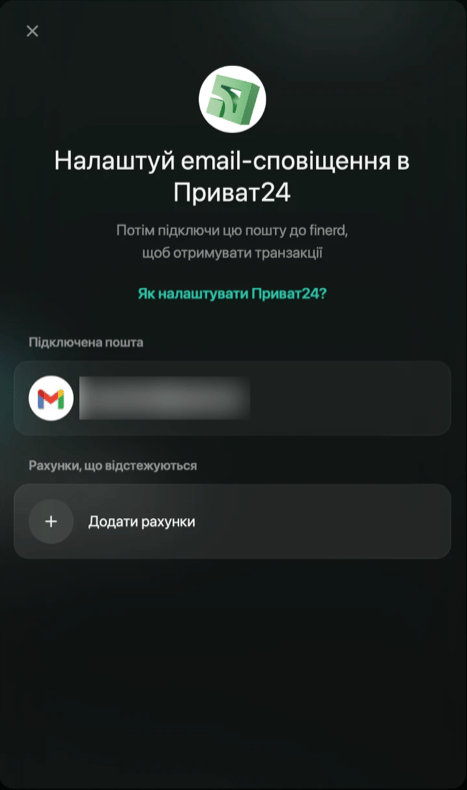
Het adres verschijnt onder Підключена пошта (Gekoppeld e-mailadres), met daaronder Рахунки, що відстежуються (Gevolgde rekeningen).
Een Gmail-adres dat al gekoppeld is.
Het gekoppelde adres.
Open Meer → Financiële instellingen en tik op +. Tik op het scherm Kies financiële instelling op ПриватБанк. Wil je het sneller vinden, tik dan op het zoekpictogram en voer Privat in.
Tik op Koppel Gmail. Is er nog geen Gmail-adres gekoppeld, kies dan je Google-account en sta finerd toe je e-mail te lezen. Is er al één adres gekoppeld, dan selecteert de app het automatisch. Zijn het er meerdere, kies er dan een bij Gekoppelde e-mailadressen.
Wil je een ander adres gebruiken, tik dan op het geselecteerde adres onder Gekoppelde e-mailadressen. Kies een ander adres, of tik op Koppel Gmail om een nieuw adres te koppelen.
Het adres verschijnt onder Gekoppelde e-mailadressen, met daaronder Kaarten. Ga je terug voordat je hebt gekoppeld, dan vraagt de app of je kiest voor Terug naar koppeling of Breek proces af.
Het gekoppelde adres.
Open Meer → Financiële instellingen, tik op + en dan op Bankrekeningen. Voer Privat in het zoekveld in en tik op ПриватБанк.
Tik op Koppel Gmail. Kies je Google-account en sta finerd toe je e-mail te lezen.
Is er al een Gmail-adres aan finerd gekoppeld, dan gebruikt de app dat. Zijn het er meerdere, tik dan bij Gekoppelde e-mailadressen op het adres dat je nodig hebt. Wil je er nog een toevoegen, tik dan op +.
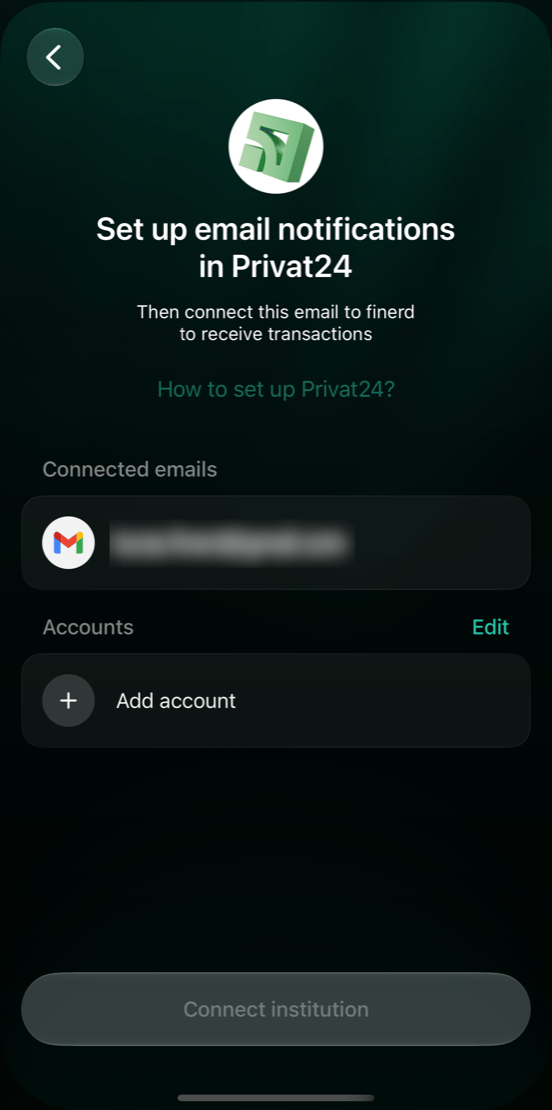
Het adres verschijnt onder Gekoppelde e-mailadressen, met daaronder Rekeningen. Ga je terug voordat je de rekeningen hebt gekoppeld, dan vraagt de app of je kiest voor Terug naar koppeling of Breek proces af.
Het gekoppelde adres.
Een rekening kiezen voor elke kaart
finerd zet de mutaties van elke kaart op een bankrekening die je handmatig bijhoudt, dus elke kaart heeft een eigen rekening nodig. Heb je die nog niet, maak die dan hier aan.
Web
Android
iOS
Selecteer onder Рахунки, що відстежуються (Gevolgde rekeningen) Додати рахунки (Voeg rekeningen toe).
Selecteer in Які рахунки відстежувати? (Welke rekeningen volgen?) voor elke kaart een rekening en dan Pas toe. De lijst toont alleen bankrekeningen die je handmatig bijhoudt.
Heeft een kaart nog geen rekening, selecteer dan Maak account aan, voer een naam in, bijvoorbeeld Privat24, en selecteer Bewaar. De nieuwe rekening wordt meteen voor je geselecteerd. Selecteer daarna Pas toe.
Voer voor elke rekening het eerste cijfer en de laatste vier cijfers van de kaart in.
finerd toont ПриватБанк gekoppeld! Selecteer Hoera!
Een nieuwe rekening voor de kaart.
In de Android-app voer je voor elke kaart de cijfers en een naam in. Kies je geen bestaande rekening, dan maakt finerd een nieuwe bankrekening voor de kaart aan zodra je op Koppel financiële instelling tikt.
Tik onder Kaarten op Kaart toevoegen.
Voer het eerste cijfer en de laatste vier cijfers van de kaart in. Wil je zien waarom finerd ze nodig heeft, tik dan op ?.
Voer onder Naam in finerd een naam voor de kaart in, of tik op een suggestie zoals Universeel. De nieuwe rekening krijgt deze naam en wordt zonder beginsaldo aangemaakt.
Houd je deze kaart al bij in een bankrekening in finerd, tik dan op Deze kaart staat al in finerd en kies die rekening. De lijst toont bankrekeningen die je handmatig bijhoudt. Gezamenlijke rekeningen, gearchiveerde rekeningen en rekeningen die al voor een andere kaart zijn gekozen, staan er niet in. De kaart krijgt dan de naam van de rekening; wil je terug naar een nieuwe rekening, tik dan op × in het naamveld.
Tik op Kaart toevoegen. Herhaal dit voor elke kaart. Wil je een kaart wijzigen, tik er dan op, pas aan wat je wilt en tik op Bewaar. Wil je een kaart weghalen, tik er dan op en daarna op ⋮ → Verwijder.
Tik op Koppel financiële instelling. Deze knop wordt actief zodra je een kaart hebt toegevoegd.
De app toont Rekening gekoppeld. Tik op Hoera!
Waarom finerd de cijfers nodig heeft.
Een kaart die klaar is om te koppelen.
Tik onder Rekeningen op Voeg rekening toe.
Tik op het scherm Kies een bestaande rekening om te verbinden voor elke kaart op een rekening en daarna op Pas toe. De lijst toont alleen bankrekeningen die je handmatig bijhoudt.
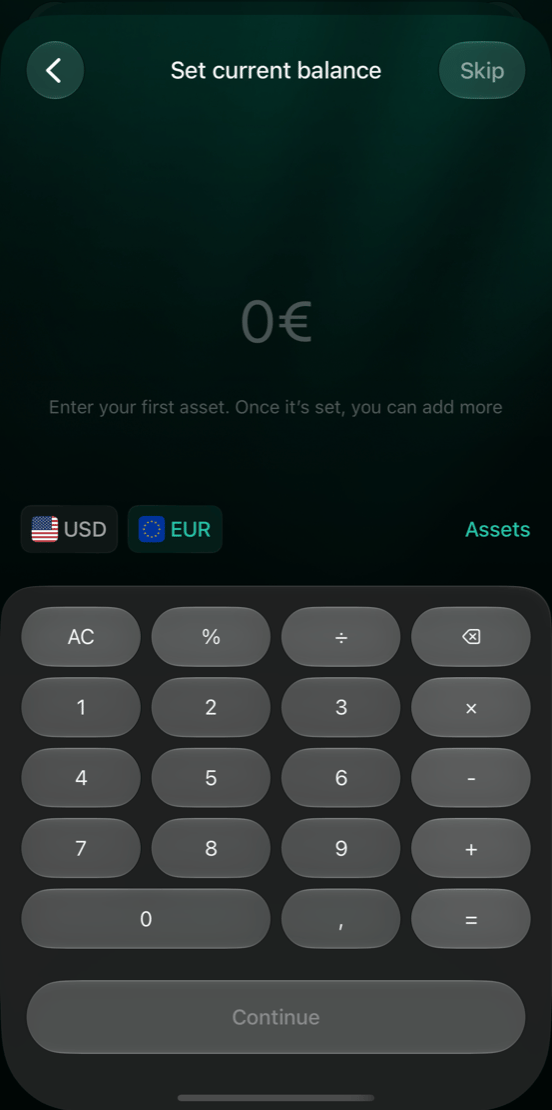
Heeft een kaart nog geen rekening, tik dan op +, voer een naam in, bijvoorbeeld PrivatBank, en tik op Bewaar. Voer op het scherm Stel huidig saldo in het saldo van de kaart in en tik op Ga door, of tik op Sla over. Tik daarna op Bewaar. De nieuwe rekening wordt meteen voor je geselecteerd; tik op Pas toe.
Voer voor elke rekening het eerste cijfer en de laatste vier cijfers van de kaart in.
Tik op Koppel financiële instelling. Deze knop wordt actief zodra elke kaart alle vijf cijfers heeft.
De app toont Rekening gekoppeld. Tik op Hoera!
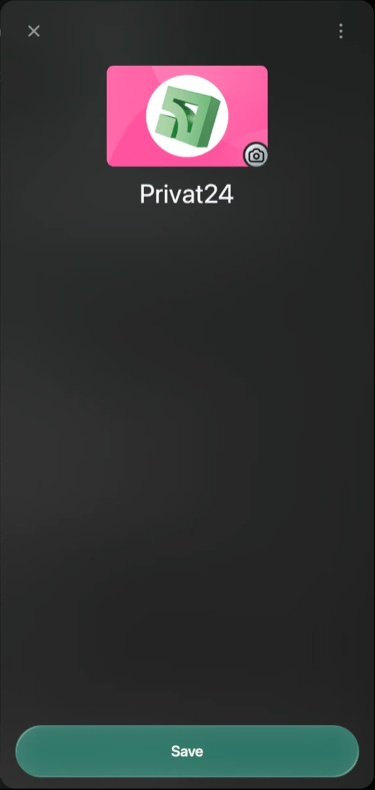
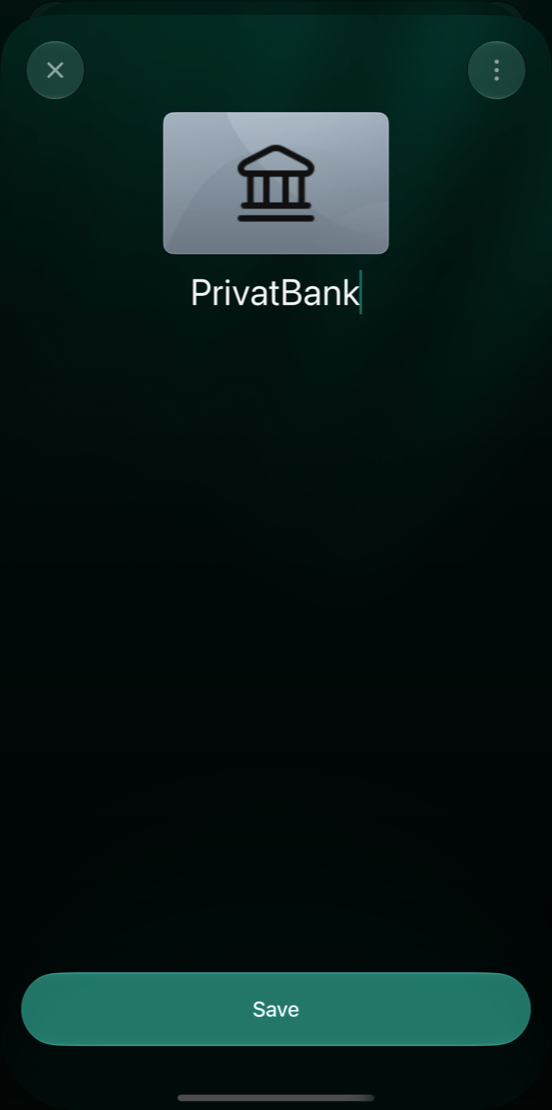
Geef de nieuwe rekening een naam.
Voer het saldo in of sla het over.
Na het koppelen
PrivatBank staat nu in Financiële instellingen, en de mutaties van elke kaart komen op de bijbehorende rekening terecht zodra de e-mails binnenkomen. Tot finerd de eerste e-mail heeft verwerkt, tonen PrivatBank en de rekeningen ervan Wachten op eerste transactie…, en toont het web een streepje in plaats van het saldo van de rekening. Open PrivatBank daar om een kaart toe te voegen, de cijfers ervan te corrigeren of de koppeling te verbreken.
Web
Android
iOS
Open Meer → Financiële instellingen en selecteer ПриватБанк.
Wil je een kaart toevoegen of weghalen, selecteer dan Wijzig naast Рахунки, що відстежуються, pas de geselecteerde rekeningen aan en selecteer Pas toe.
Controleer de cijfers voor elke rekening en voer ze in voor een nieuwe kaart.
Selecteer Bewaar.
Wil je geen mutaties van PrivatBank meer ontvangen, selecteer dan ⋮ → Ontkoppel financiële instelling en daarna Ontkoppel. De gekoppelde rekeningen krijgen dan geen automatische transactie-updates meer.
Open Meer → Financiële instellingen en tik op ПриватБанк. Het scherm toont het gekoppelde Gmail-adres onder de naam en je kaarten onder Kaarten.
Wil je een kaart toevoegen, tik dan op Kaart toevoegen, voer de gegevens in en tik in de kaarteditor op Kaart toevoegen. Wil je de cijfers van een kaart wijzigen, tik dan op de kaart, pas de cijfers aan en tik in de kaarteditor op Bewaar. Wil je een kaart weghalen, tik er dan op en daarna op ⋮ → Verwijder. Een gekoppelde kaart heeft de naam van de rekening, dus die naam kun je hier niet wijzigen.
Ga terug naar het scherm ПриватБанк en tik op Bewaar om je wijzigingen toe te passen. Deze knop verschijnt zodra je iets wijzigt.
Wil je geen mutaties van PrivatBank meer ontvangen, tik dan op ⋮ → Ontkoppel financiële instelling en daarna op Ontkoppel. De gekoppelde rekeningen krijgen dan geen automatische transactie-updates meer.
PrivatBank na het koppelen.
Het menu ⋮.
Open Meer → Financiële instellingen en tik op ПриватБанк.
Wil je een kaart toevoegen of weghalen, tik dan op Wijzig naast Rekeningen, pas de geselecteerde rekeningen aan en tik op Pas toe.
Controleer de cijfers voor elke rekening en voer ze in voor een nieuwe kaart.
Tik op Bewaar. Deze knop verschijnt zodra je iets wijzigt.
Wil je geen mutaties van PrivatBank meer ontvangen, tik dan op ⋮ → Ontkoppel financiële instelling en daarna op Ontkoppel. De gekoppelde rekeningen krijgen dan geen automatische transactie-updates meer.
Wanneer finerd mutaties begint vast te leggen
Elke kaart heeft een eigen startdatum. Als je PrivatBank koppelt, leest finerd de e-mails van PrivatBank die al in je Gmail staan en legt het de mutaties van elke kaart vast vanaf de dag na de vroegste mutatie in die e-mails. Zijn er nog geen e-mails over de kaart, bijvoorbeeld omdat je de meldingen net hebt aangezet, dan legt finerd de mutaties van die kaart vanaf morgen vast.finerd slaat die eerste dag bewust over. PrivatBank deelt de geschiedenis van je mutaties niet, dus de dag waarop je de meldingen aanzette, zou maar gedeeltelijk bij finerd kunnen aankomen.Koppel je een kaart aan een rekening die al transacties heeft, ook een beginsaldo, dan telt finerd alleen de e-mails vanaf de dag na de laatste transactie op die rekening. De kaart begint dan op de dag na de eerste mutatie in die e-mails, of morgen als er geen is.E-mails over mutaties van vóór de startdatum kunnen in E-mailgeschiedenis toch Verwerkt tonen, maar ze maken geen transacties aan.Wil je de dagen vóór de startdatum aanvullen, ook de overgeslagen eerste dag, voeg de mutaties dan handmatig toe of importeer een CSV-afschrift uit Privat24 in dezelfde rekening. Bij een gekoppelde rekening neemt de import alleen de rijen met een datum vóór de startdatum over, zodat de dagen die al uit de e-mails komen niet dubbel verschijnen. De import vergelijkt de rijen in het bestand niet met mutaties die je handmatig hebt ingevoerd, dus laat die weg uit het bestand.
Als er geen transacties verschijnen
Wat je ziet
Wat je kunt doen
finerd meldt dat het geen toestemming heeft om je e-mail te lezen, op het web bijvoorbeeld We hebben blijkbaar geen toestemming om je inbox te scannen
Selecteer Probeer opnieuw (tik op iOS nog een keer op Koppel Gmail). Sta finerd in het Google-venster toe je e-mail te lezen.
Dit Google-account heeft geen Gmail-mailbox
Koppel een Google-account dat Gmail gebruikt.
Er komen geen nieuwe mutaties binnen
Controleer in Privat24 of Канал інформування op Email staat, met dit Gmail-adres, en of je het adres hebt bevestigd. Zie E-mailmeldingen aanzetten in Privat24.
De e-mails van PrivatBank komen in Gmail terecht in Spam, Prullenbak of Reclame
finerd slaat e-mails in die mappen over. Markeer de e-mails van PrivatBank als geen spam of verplaats ze naar Primair, zodat nieuwe e-mails in je inbox binnenkomen.
Mutaties van één kaart verschijnen niet
Controleer het eerste cijfer en de laatste vier cijfers van die kaart op het PrivatBank-scherm. finerd slaat mutaties over waarvan de kaartcijfers bij geen enkele rekening passen. Zie Na het koppelen.
Een e-mail toont Verwerkt in E-mailgeschiedenis, maar de mutatie staat niet in finerd
Controleer de datum van de mutatie. Ligt die vóór de startdatum van de kaart, zie dan Wanneer finerd mutaties begint vast te leggen. Ligt die later, wacht dan een paar minuten: de mutatie komt kort nadat de e-mail is verwerkt op de rekening. Verschijnt die daarna nog steeds niet, neem dan contact op met support.
Een geweigerde betaling staat niet in finerd
finerd legt geweigerde mutaties niet vast.
Koppel PrivatBank opnieuw om te blijven synchroniseren…
Ontkoppel PrivatBank en koppel het daarna opnieuw met hetzelfde Gmail-adres, dezelfde rekeningen en dezelfde kaartcijfers. Zie Na het koppelen en Je Gmail koppelen aan finerd.
In de Android- en iOS-app staat in het menu ⋮ op het PrivatBank-scherm ook E-mailgeschiedenis. Daar zie je welke e-mails finerd heeft gelezen en de status van elke e-mail, zoals Verwerkt of Overgeslagen.Helpt dit allemaal niet, neem dan contact op met support: open op het web Meer → Hulp en support; tik in de Android-app op het PrivatBank-scherm op ⋮ → Neem contact op met support; open in de iOS-app Meer → Hulp en support → Neem contact op met support.
Was deze pagina nuttig?
{"docsConfig":{"theme":"mint","$schema":"https://mintlify.com/docs.json","name":"finerd","description":"finerd helps financially savvy people manage complex personal, family, business, and international finances with accounting precision without accounting complexity.","colors":{"primary":"#38f7ff","light":"#38f7ff","dark":"#b98cff"},"logo":{"light":"https://finerd.ai/logo.svg","dark":"https://finerd.ai/logo.svg","href":"/"},"favicon":"https://finerd.ai/logo.svg","appearance":{"default":"dark","strict":true},"background":{"decoration":"grid","color":{"light":"#08090f","dark":"#08090f"}},"navbar":{"links":[{"href":"https://finerd.ai","label":"finerd.ai"}]},"seo":{"metatags":{"google-site-verification":"haq__cDMEelH2BlpExqZZ7DqIbXEtZMZDA_2Rn4amf8"}},"fonts":{"family":"Inter"},"styling":{"eyebrows":"breadcrumbs","latex":true},"contextual":{"options":["copy","view"],"display":"header"},"navigation":{"languages":[{"language":"en","footer":{"links":[{"items":[{"label":"YouTube","href":"https://www.youtube.com/@realFinerd"},{"label":"Reddit","href":"https://www.reddit.com/r/finerds"},{"label":"TikTok","href":"https://www.tiktok.com/@real.finerd"}]}]},"navbar":{"links":[{"href":"https://finerd.ai","label":"finerd.ai"}],"primary":{"type":"button","label":"Contact support","href":"/contact-us"}},"href":""},{"language":"uk","footer":{"links":[{"items":[{"label":"YouTube","href":"https://www.youtube.com/@finerd.ukraine"},{"label":"Telegram","href":"https://t.me/+TESz5VfXr50yNTRi"}]}]},"navbar":{"links":[{"href":"https://finerd.ai","label":"finerd.ai"}],"primary":{"type":"button","label":"Зв'язатися з підтримкою","href":"/uk/contact-us"}},"href":"uk"},{"language":"es","footer":{"links":[{"items":[{"label":"YouTube","href":"https://www.youtube.com/@realFinerd"},{"label":"Reddit","href":"https://www.reddit.com/r/finerds"},{"label":"TikTok","href":"https://www.tiktok.com/@real.finerd"}]}]},"navbar":{"links":[{"href":"https://finerd.ai","label":"finerd.ai"}],"primary":{"type":"button","label":"Contactar soporte","href":"/es/contact-us"}},"href":"es"},{"language":"ja","footer":{"links":[{"items":[{"label":"YouTube","href":"https://www.youtube.com/@realFinerd"},{"label":"Reddit","href":"https://www.reddit.com/r/finerds"},{"label":"TikTok","href":"https://www.tiktok.com/@real.finerd"}]}]},"navbar":{"links":[{"href":"https://finerd.ai","label":"finerd.ai"}],"primary":{"type":"button","label":"サポートに連絡","href":"/ja/contact-us"}},"href":"ja"},{"language":"pl","footer":{"links":[{"items":[{"label":"YouTube","href":"https://www.youtube.com/@realFinerd"},{"label":"Reddit","href":"https://www.reddit.com/r/finerds"},{"label":"TikTok","href":"https://www.tiktok.com/@real.finerd"}]}]},"navbar":{"links":[{"href":"https://finerd.ai","label":"finerd.ai"}],"primary":{"type":"button","label":"Kontakt z pomocą","href":"/pl/contact-us"}},"href":"pl"},{"language":"cs","footer":{"links":[{"items":[{"label":"YouTube","href":"https://www.youtube.com/@realFinerd"},{"label":"Reddit","href":"https://www.reddit.com/r/finerds"},{"label":"TikTok","href":"https://www.tiktok.com/@real.finerd"}]}]},"navbar":{"links":[{"href":"https://finerd.ai","label":"finerd.ai"}],"primary":{"type":"button","label":"Kontaktovat podporu","href":"/cs/contact-us"}},"href":"cs"},{"language":"it","footer":{"links":[{"items":[{"label":"YouTube","href":"https://www.youtube.com/@realFinerd"},{"label":"Reddit","href":"https://www.reddit.com/r/finerds"},{"label":"TikTok","href":"https://www.tiktok.com/@real.finerd"}]}]},"navbar":{"links":[{"href":"https://finerd.ai","label":"finerd.ai"}],"primary":{"type":"button","label":"Contatta assistenza","href":"/it/contact-us"}},"href":"it"},{"language":"fr","footer":{"links":[{"items":[{"label":"YouTube","href":"https://www.youtube.com/@realFinerd"},{"label":"Reddit","href":"https://www.reddit.com/r/finerds"},{"label":"TikTok","href":"https://www.tiktok.com/@real.finerd"}]}]},"navbar":{"links":[{"href":"https://finerd.ai","label":"finerd.ai"}],"primary":{"type":"button","label":"Contacter le support","href":"/fr/contact-us"}},"href":"fr"},{"language":"de","footer":{"links":[{"items":[{"label":"YouTube","href":"https://www.youtube.com/@realFinerd"},{"label":"Reddit","href":"https://www.reddit.com/r/finerds"},{"label":"TikTok","href":"https://www.tiktok.com/@real.finerd"}]}]},"navbar":{"links":[{"href":"https://finerd.ai","label":"finerd.ai"}],"primary":{"type":"button","label":"Support kontaktieren","href":"/de/contact-us"}},"href":"de"},{"language":"pt","footer":{"links":[{"items":[{"label":"YouTube","href":"https://www.youtube.com/@realFinerd"},{"label":"Reddit","href":"https://www.reddit.com/r/finerds"},{"label":"TikTok","href":"https://www.tiktok.com/@real.finerd"}]}]},"navbar":{"links":[{"href":"https://finerd.ai","label":"finerd.ai"}],"primary":{"type":"button","label":"Falar com suporte","href":"/pt/contact-us"}},"href":"pt"},{"language":"zh-Hant","footer":{"links":[{"items":[{"label":"YouTube","href":"https://www.youtube.com/@realFinerd"},{"label":"Reddit","href":"https://www.reddit.com/r/finerds"},{"label":"TikTok","href":"https://www.tiktok.com/@real.finerd"}]}]},"navbar":{"links":[{"href":"https://finerd.ai","label":"finerd.ai"}],"primary":{"type":"button","label":"聯絡客服","href":"/zh-Hant/contact-us"}},"href":"zh-Hant"},{"language":"ko","footer":{"links":[{"items":[{"label":"YouTube","href":"https://www.youtube.com/@realFinerd"},{"label":"Reddit","href":"https://www.reddit.com/r/finerds"},{"label":"TikTok","href":"https://www.tiktok.com/@real.finerd"}]}]},"navbar":{"links":[{"href":"https://finerd.ai","label":"finerd.ai"}],"primary":{"type":"button","label":"고객 지원 문의","href":"/ko/contact-us"}},"href":"ko"},{"language":"zh-Hans","footer":{"links":[{"items":[{"label":"YouTube","href":"https://www.youtube.com/@realFinerd"},{"label":"Reddit","href":"https://www.reddit.com/r/finerds"},{"label":"TikTok","href":"https://www.tiktok.com/@real.finerd"}]}]},"navbar":{"links":[{"href":"https://finerd.ai","label":"finerd.ai"}],"primary":{"type":"button","label":"联系支持","href":"/zh-Hans/contact-us"}},"href":"zh-Hans"},{"language":"nl","footer":{"links":[{"items":[{"label":"YouTube","href":"https://www.youtube.com/@realFinerd"},{"label":"Reddit","href":"https://www.reddit.com/r/finerds"},{"label":"TikTok","href":"https://www.tiktok.com/@real.finerd"}]}]},"navbar":{"links":[{"href":"https://finerd.ai","label":"finerd.ai"}],"primary":{"type":"button","label":"Neem contact op met support","href":"/nl/contact-us"}},"href":"nl"}]}},"deployment":{"deploymentMetadataValue":{"subdomain":"finerdai","hasAudioNarration":false,"actualSubdomain":"finerdai","customDomains":["help.finerd.ai"],"gitSource":{"type":"gitlab","owner":"finerd.ai/web","repo":"help","deployBranch":"main","contentDirectory":"","isPrivate":true,"projectId":85636094,"mountPath":"","label":""},"feedback":{"thumbs":true},"entitlements":{"AI_CHAT":{"status":"DISABLED"}},"buildId":"6b00a7593c4bb12541ace472","clientVersion":"0.0.4263","searchFilterCounts":[{"language":"en","tag":"Accounts \u0026 balances","count":8},{"language":"cs","tag":"Účty a zůstatky","count":8},{"language":"de","tag":"Konten und Salden","count":8},{"language":"es","tag":"Cuentas y saldos","count":8},{"language":"fr","tag":"Comptes et soldes","count":8},{"language":"it","tag":"Conti e saldi","count":8},{"language":"ja","tag":"口座と残高","count":8},{"language":"ko","tag":"계좌와 잔액","count":8},{"language":"nl","tag":"Rekeningen en saldi","count":8},{"language":"pl","tag":"Konta i salda","count":8},{"language":"pt","tag":"Contas e saldos","count":8},{"language":"uk","tag":"Рахунки та баланси","count":8},{"language":"zh-Hans","tag":"账户与余额","count":8},{"language":"zh-Hant","tag":"帳戶與餘額","count":8},{"language":"en","tag":"AI assistants","count":7},{"language":"en","tag":"Family \u0026 shared expenses","count":7},{"language":"en","tag":"Transactions","count":7},{"language":"cs","tag":"AI asistenti","count":7},{"language":"cs","tag":"Rodina a sdílené výdaje","count":7},{"language":"cs","tag":"Transakce","count":7},{"language":"de","tag":"AI-Assistenten","count":7},{"language":"de","tag":"Familie und geteilte Ausgaben","count":7},{"language":"de","tag":"Transaktionen","count":7},{"language":"es","tag":"Asistentes de AI","count":7},{"language":"es","tag":"Familia y gastos compartidos","count":7},{"language":"es","tag":"Transacciones","count":7},{"language":"fr","tag":"Assistants AI","count":7},{"language":"fr","tag":"Famille et dépenses partagées","count":7},{"language":"fr","tag":"Transactions","count":7},{"language":"it","tag":"Assistenti AI","count":7},{"language":"it","tag":"Famiglia e spese condivise","count":7},{"language":"it","tag":"Transazioni","count":7},{"language":"ja","tag":"AIアシスタント","count":7},{"language":"ja","tag":"ファミリーと共通の支出","count":7},{"language":"ja","tag":"取引","count":7},{"language":"ko","tag":"AI 어시스턴트","count":7},{"language":"ko","tag":"가족과 공유 지출","count":7},{"language":"ko","tag":"거래","count":7},{"language":"nl","tag":"AI-assistenten","count":7},{"language":"nl","tag":"Gezin en gedeelde uitgaven","count":7},{"language":"nl","tag":"Transacties","count":7},{"language":"pl","tag":"Asystenci AI","count":7},{"language":"pl","tag":"Rodzina i wspólne wydatki","count":7},{"language":"pl","tag":"Transakcje","count":7},{"language":"pt","tag":"Assistentes de AI","count":7},{"language":"pt","tag":"Família e despesas compartilhadas","count":7},{"language":"pt","tag":"Transações","count":7},{"language":"uk","tag":"ШІ-асистенти","count":7},{"language":"uk","tag":"Сім'я та спільні витрати","count":7},{"language":"uk","tag":"Транзакції","count":7},{"language":"zh-Hans","tag":"AI 助手","count":7},{"language":"zh-Hans","tag":"家庭与共同支出","count":7},{"language":"zh-Hans","tag":"交易","count":7},{"language":"zh-Hant","tag":"AI 助理","count":7},{"language":"zh-Hant","tag":"家庭與共享支出","count":7},{"language":"zh-Hant","tag":"交易","count":7},{"language":"en","tag":"Planning","count":6},{"language":"cs","tag":"Plánování","count":6},{"language":"de","tag":"Planung","count":6},{"language":"es","tag":"Planificación","count":6},{"language":"fr","tag":"Planification","count":6},{"language":"it","tag":"Pianificazione","count":6},{"language":"ja","tag":"プランニング","count":6},{"language":"ko","tag":"재무 설계","count":6},{"language":"nl","tag":"Financiële planning","count":6},{"language":"pl","tag":"Planowanie","count":6},{"language":"pt","tag":"Planejamento","count":6},{"language":"uk","tag":"Планування","count":6},{"language":"zh-Hans","tag":"财务规划","count":6},{"language":"zh-Hant","tag":"財務規劃","count":6},{"language":"en","tag":"Bills \u0026 receipts","count":5},{"language":"en","tag":"Get started","count":5},{"language":"cs","tag":"Účtenky","count":5},{"language":"cs","tag":"Začínáme","count":5},{"language":"de","tag":"Rechnungen und Kassenbons","count":5},{"language":"de","tag":"Erste Schritte","count":5},{"language":"es","tag":"Recibos","count":5},{"language":"es","tag":"Primeros pasos","count":5},{"language":"fr","tag":"Factures et tickets de caisse","count":5},{"language":"fr","tag":"Premiers pas","count":5},{"language":"it","tag":"Ricevute","count":5},{"language":"it","tag":"Primi passi","count":5},{"language":"ja","tag":"レシート","count":5},{"language":"ja","tag":"はじめに","count":5},{"language":"ko","tag":"영수증","count":5},{"language":"ko","tag":"시작하기","count":5},{"language":"nl","tag":"Bonnen","count":5},{"language":"nl","tag":"Aan de slag","count":5},{"language":"pl","tag":"Rachunki i paragony","count":5},{"language":"pl","tag":"Pierwsze kroki","count":5},{"language":"pt","tag":"Recibos de compra","count":5},{"language":"pt","tag":"Primeiros passos","count":5},{"language":"uk","tag":"Чеки","count":5},{"language":"uk","tag":"Початок роботи","count":5},{"language":"zh-Hans","tag":"小票","count":5},{"language":"zh-Hans","tag":"开始使用","count":5},{"language":"zh-Hant","tag":"收據","count":5},{"language":"zh-Hant","tag":"開始使用","count":5},{"language":"en","tag":"Account \u0026 subscription","count":4},{"language":"en","tag":"Business","count":4},{"language":"en","tag":"Investments \u0026 property","count":4},{"language":"cs","tag":"Účet a předplatné","count":4},{"language":"cs","tag":"Podnikání","count":4},{"language":"cs","tag":"Investice a majetek","count":4},{"language":"de","tag":"Konto und Abo","count":4},{"language":"de","tag":"Business","count":4},{"language":"de","tag":"Investments und Vermögenswerte","count":4},{"language":"es","tag":"Cuenta y suscripción","count":4},{"language":"es","tag":"Negocios","count":4},{"language":"es","tag":"Inversiones y patrimonio","count":4},{"language":"fr","tag":"Compte et abonnement","count":4},{"language":"fr","tag":"Entreprise","count":4},{"language":"fr","tag":"Investissements et patrimoine","count":4},{"language":"it","tag":"Account e abbonamento","count":4},{"language":"it","tag":"Business","count":4},{"language":"it","tag":"Investimenti e proprietà","count":4},{"language":"ja","tag":"アカウントとサブスクリプション","count":4},{"language":"ja","tag":"ビジネス","count":4},{"language":"ja","tag":"投資と資産","count":4},{"language":"ko","tag":"계정과 구독","count":4},{"language":"ko","tag":"비즈니스","count":4},{"language":"ko","tag":"투자와 재산","count":4},{"language":"nl","tag":"Account en abonnement","count":4},{"language":"nl","tag":"Zakelijk","count":4},{"language":"nl","tag":"Beleggingen en eigendommen","count":4},{"language":"pl","tag":"Konto i subskrypcja","count":4},{"language":"pl","tag":"Biznes","count":4},{"language":"pl","tag":"Inwestycje i majątek","count":4},{"language":"pt","tag":"Conta e assinatura","count":4},{"language":"pt","tag":"Negócios","count":4},{"language":"pt","tag":"Investimentos e patrimônio","count":4},{"language":"uk","tag":"Акаунт і підписка","count":4},{"language":"uk","tag":"Бізнес","count":4},{"language":"uk","tag":"Інвестиції й майно","count":4},{"language":"zh-Hans","tag":"账号与订阅","count":4},{"language":"zh-Hans","tag":"商业","count":4},{"language":"zh-Hans","tag":"投资与财产","count":4},{"language":"zh-Hant","tag":"會員帳號與訂閱","count":4},{"language":"zh-Hant","tag":"商務","count":4},{"language":"zh-Hant","tag":"投資與財產","count":4}]},"assistantConfig":{"enableAskAiButton":false,"enableStarterQuestions":false,"enableContextualStarterQuestions":false,"enableAskAiSearchBar":true},"basePath":"","hasChatPermissions":false,"hasWebMcpPermissions":false,"toggles":[{"name":"kill-isr","enabled":true,"variant":{"name":"disabled","enabled":false,"feature_enabled":true},"impressionData":false},{"name":"custom-rbac-roles","enabled":true,"variant":{"name":"disabled","enabled":false,"feature_enabled":true},"impressionData":false},{"name":"agent-mintlify-slack","enabled":true,"variant":{"name":"disabled","enabled":false,"feature_enabled":true},"impressionData":false},{"name":"agent-integrations-settings","enabled":true,"variant":{"name":"disabled","enabled":false,"feature_enabled":true},"impressionData":false},{"name":"rbac-expansion","enabled":true,"variant":{"name":"disabled","enabled":false,"feature_enabled":true},"impressionData":false},{"name":"automations-pr-grouping","enabled":true,"variant":{"name":"disabled","enabled":false,"feature_enabled":true},"impressionData":false},{"name":"custom-prefix","enabled":true,"variant":{"name":"disabled","enabled":false,"feature_enabled":true},"impressionData":false},{"name":"analytics-v7","enabled":true,"variant":{"name":"disabled","enabled":false,"feature_enabled":true},"impressionData":false},{"name":"user-flows-analytics","enabled":true,"variant":{"name":"disabled","enabled":false,"feature_enabled":true},"impressionData":false},{"name":"no-publish-flow","enabled":true,"variant":{"name":"disabled","enabled":false,"feature_enabled":true},"impressionData":false},{"name":"workos-onboarding","enabled":true,"variant":{"name":"disabled","enabled":false,"feature_enabled":true},"impressionData":false},{"name":"snapshot-serving-live","enabled":true,"variant":{"name":"disabled","enabled":false,"feature_enabled":true},"impressionData":false},{"name":"stripTemperatureMiddleware","enabled":true,"variant":{"name":"disabled","enabled":false,"feature_enabled":true},"impressionData":false},{"name":"support-platform-pylon-zendesk","enabled":true,"variant":{"name":"disabled","enabled":false,"feature_enabled":true},"impressionData":false},{"name":"snapshot-serving","enabled":true,"variant":{"name":"disabled","enabled":false,"feature_enabled":true},"impressionData":false},{"name":"instant-rollback","enabled":true,"variant":{"name":"disabled","enabled":false,"feature_enabled":true},"impressionData":false},{"name":"granular-notifications-server","enabled":true,"variant":{"name":"disabled","enabled":false,"feature_enabled":true},"impressionData":false},{"name":"granular-notifications","enabled":true,"variant":{"name":"disabled","enabled":false,"feature_enabled":true},"impressionData":false},{"name":"automations-fable","enabled":true,"variant":{"name":"disabled","enabled":false,"feature_enabled":true},"impressionData":false},{"name":"fixed-ai-action-pricing","enabled":true,"variant":{"name":"disabled","enabled":false,"feature_enabled":true},"impressionData":false},{"name":"site-roles","enabled":true,"variant":{"name":"disabled","enabled":false,"feature_enabled":true},"impressionData":false},{"name":"automation-resolve-merge-conflict","enabled":true,"variant":{"name":"disabled","enabled":false,"feature_enabled":true},"impressionData":false},{"name":"scoped-publishing","enabled":true,"variant":{"name":"disabled","enabled":false,"feature_enabled":true},"impressionData":false},{"name":"mintql","enabled":true,"variant":{"name":"disabled","enabled":false,"feature_enabled":true},"impressionData":false},{"name":"page-level-analytics","enabled":true,"variant":{"name":"disabled","enabled":false,"feature_enabled":true},"impressionData":false},{"name":"editor-version-history-v2","enabled":true,"variant":{"name":"disabled","enabled":false,"feature_enabled":true},"impressionData":false},{"name":"billing-page-v2","enabled":true,"variant":{"name":"disabled","enabled":false,"feature_enabled":true},"impressionData":false},{"name":"full-page-search","enabled":true,"variant":{"name":"disabled","enabled":false,"feature_enabled":true},"impressionData":false},{"name":"workspace-projects","enabled":true,"variant":{"name":"disabled","enabled":false,"feature_enabled":true},"impressionData":false},{"name":"assistant-v5","enabled":true,"variant":{"name":"disabled","enabled":false,"feature_enabled":true},"impressionData":false},{"name":"fork-pr-previews","enabled":true,"variant":{"name":"disabled","enabled":false,"feature_enabled":true},"impressionData":false},{"name":"revalidation-jwt","enabled":true,"variant":{"name":"disabled","enabled":false,"feature_enabled":true},"impressionData":false},{"name":"workos-sso-scim","enabled":true,"variant":{"name":"disabled","enabled":false,"feature_enabled":true},"impressionData":false},{"name":"hobby-abuse-scan","enabled":true,"variant":{"name":"disabled","enabled":false,"feature_enabled":true},"impressionData":false},{"name":"dashboard-inbox","enabled":true,"variant":{"name":"disabled","enabled":false,"feature_enabled":true},"impressionData":false},{"name":"workos-signup","enabled":true,"variant":{"name":"disabled","enabled":false,"feature_enabled":true},"impressionData":false},{"name":"turbopuffer-dual-write","enabled":true,"variant":{"name":"disabled","enabled":false,"feature_enabled":true},"impressionData":false},{"name":"workos-enabled","enabled":true,"variant":{"name":"disabled","enabled":false,"feature_enabled":true},"impressionData":false},{"name":"approve-review-flow","enabled":true,"variant":{"name":"disabled","enabled":false,"feature_enabled":true},"impressionData":false},{"name":"editor-metadata","enabled":true,"variant":{"name":"disabled","enabled":false,"feature_enabled":true},"impressionData":false},{"name":"sso-setup-deadline-banner","enabled":true,"variant":{"name":"disabled","enabled":false,"feature_enabled":true},"impressionData":false},{"name":"turbopuffer-serve","enabled":true,"variant":{"name":"disabled","enabled":false,"feature_enabled":true},"impressionData":false},{"name":"live-agents","enabled":true,"variant":{"name":"disabled","enabled":false,"feature_enabled":true},"impressionData":false},{"name":"starter-pricing","enabled":true,"variant":{"name":"treatment","enabled":true,"payload":{"type":"string","value":"treatment"},"feature_enabled":true},"impressionData":false},{"name":"llms-txt-v2","enabled":true,"variant":{"name":"disabled","enabled":false,"feature_enabled":true},"impressionData":false},{"name":"wildcard-email-auth","enabled":true,"variant":{"name":"disabled","enabled":false,"feature_enabled":true},"impressionData":false}],"googleFontsInlined":false},"customCss":[{"filePath":"style.css","content":".tab-container>ul[role=\"tablist\"]>li[role=\"tab\"]>div{font-size:1rem;line-height:1.75rem}.tab-container>ul[role=\"tablist\"]>li[role=\"tab\"]{padding-bottom:0.25rem}.tab-container .tab-container>ul[role=\"tablist\"]>li[role=\"tab\"]>div{font-size:0.875rem;line-height:1.5rem}#topbar-cta-button a>span:first-child{background:transparent;box-shadow:inset 0 0 0 1px rgb(0 0 0 / 0.15)}#topbar-cta-button a .text-white{color:rgb(17 24 39)}#topbar-cta-button a:hover>span:first-child{background:rgb(0 0 0 / 0.04)}.dark #topbar-cta-button a>span:first-child{box-shadow:inset 0 0 0 1px rgb(255 255 255 / 0.2)}.dark #topbar-cta-button a .text-white{color:rgb(243 244 246)}.dark #topbar-cta-button a:hover>span:first-child{background:rgb(255 255 255 / 0.06)}#header nav[aria-label=\"Breadcrumb\"]:not(.fh-crumbs){display:none}.fh-crumbs{display:flex;flex-wrap:wrap;align-items:center;gap:0.375rem;font-size:0.875rem;line-height:1.25rem;color:rgb(107 114 128)}.dark .fh-crumbs{color:rgb(156 163 175)}.fh-crumbs a{color:inherit;text-decoration:none;border:none}.fh-crumbs a:hover{color:rgb(8 145 178)}.dark .fh-crumbs a:hover{color:#38f7ff}.fh-video{width:100%;aspect-ratio:1804 / 1080;overflow:hidden;border-radius:12px;background:#000}.fh-video iframe{display:block;width:100%;height:100%;border:0}.fh-video-intro{display:grid;gap:1.5rem;align-items:center;margin:1.5rem 0 2rem;padding:1.25rem;border-radius:16px;box-shadow:inset 0 0 0 1px rgb(0 0 0 / 0.08)}.dark .fh-video-intro{background:#ffffff08;box-shadow:inset 0 0 0 1px rgb(255 255 255 / 0.08)}@media (min-width: 640px){.fh-video-intro{grid-template-columns:12rem minmax(0, 1fr);gap:2rem}}.fh-video-frame{width:100%;max-width:12rem;margin:0 auto;aspect-ratio:9 / 16;overflow:hidden;border-radius:12px;background:#000}.fh-video-frame iframe{display:block;width:100%;height:100%;border:0}.fh-video-text>:first-child{margin-top:0}.fh-video-text>:last-child{margin-bottom:0}.card{border:none!important;background:url(\"/images/home/card-gradient.png\") 0 0 / 100% 100% no-repeat,\n rgb(0 0 0 / 0.03)!important}.dark .card{background-color:#ffffff0d!important}.card:hover{background-color:rgb(0 0 0 / 0.05)!important}.dark .card:hover{background-color:#ffffff14!important}.card::before{content:\"\";position:absolute;inset:0;padding:1px;border-radius:inherit;background:linear-gradient(\n 147.14deg,\n rgb(0 0 0 / 0.12) 0%,\n rgb(0 0 0 / 0.04) 31.25%,\n rgb(0 0 0 / 0.04) 69.23%,\n rgb(0 0 0 / 0.12) 100%\n );-webkit-mask:linear-gradient(#fff 0 0) content-box,\n linear-gradient(#fff 0 0);-webkit-mask-composite:xor;mask-composite:exclude;pointer-events:none;z-index:1}.dark .card::before{background:linear-gradient(\n 147.14deg,\n rgb(255 255 255 / 0.05) 0%,\n rgb(255 255 255 / 0.015) 31.25%,\n rgb(255 255 255 / 0.015) 69.23%,\n rgb(255 255 255 / 0.05) 100%\n )}.dark .card [data-component-part=\"card-title\"]{color:#fffffff2}.dark .card [data-component-part=\"card-content\"]{color:#ffffff80}#navbar div:has(>#localization-select-trigger){display:flex!important}html:has(.fh-home) #search-bar-entry{visibility:hidden}html:has(.fh-home) #navbar button.h-14{display:none}@media (min-width: 768px){html:has(.fh-home) .fixed:has(>[role=\"dialog\"] [data-component-part=\"search-header\"]){padding-top:var(--fh-search-top, 3rem)!important}html:has(.fh-home) [role=\"dialog\"]:has([data-component-part=\"search-header\"]){margin-top:0!important;max-width:40rem!important;border-radius:1.5rem!important;transition:none!important;transform:none!important;scale:none!important;opacity:1!important}html:has(.fh-home) [data-component-part=\"search-header\"]{height:3.5rem!important;padding:0!important}html:has(.fh-home) [data-component-part=\"search-input-container\"]{padding:0 1rem 0 1.25rem!important;border:none!important;border-radius:9999px!important;background:rgb(0 0 0 / 0.04)!important;box-shadow:inset 0 0 0 1px rgb(56 247 255 / 0.5)!important}html.dark:has(.fh-home) [data-component-part=\"search-input-container\"]{background:rgb(255 255 255 / 0.05)!important}html:has(.fh-home) [data-component-part=\"search-input-container\"]>svg{left:1.25rem!important;width:1.125rem!important;height:1.125rem!important}html:has(.fh-home) [data-component-part=\"search-input\"]{padding-left:2.125rem!important;font-size:1.0625rem!important;font-weight:400!important}html:has(.fh-home) .fixed.inset-0[class*=\"bg-black/40\"]{opacity:0!important}html:has(.fh-home):has([data-component-part=\"search-input\"]) .fh-search{visibility:hidden}}.fh-home{--fh-text: rgb(17 24 39);--fh-muted: rgb(75 85 99);--fh-line: rgb(0 0 0 / 0.1);--fh-hover: rgb(0 0 0 / 0.04);display:flex;flex-direction:column;align-items:center;gap:4rem;max-width:64rem;margin:0 auto;padding:4rem 1rem 5rem;color:var(--fh-text)}.dark .fh-home{--fh-text: rgb(243 244 246);--fh-muted: rgb(156 163 175);--fh-line: rgb(255 255 255 / 0.1);--fh-hover: rgb(255 255 255 / 0.05)}.fh-home h1,.fh-home h2,.fh-home p,.fh-home ul{margin:0}.fh-home ul{padding:0;list-style:none}.fh-home li{margin:0;padding:0}.fh-home a{color:inherit;text-decoration:none;border:none}.fh-hero{position:relative;display:flex;flex-direction:column;align-items:center;gap:0.75rem;width:100%;text-align:center}.fh-hero::before{content:\"\";position:absolute;inset:-4rem 0 auto;height:22rem;background:radial-gradient(40% 60% at 30% 30%, rgb(56 247 255 / 0.14), transparent 70%),\n radial-gradient(40% 60% at 70% 30%, rgb(185 140 255 / 0.16), transparent 70%);pointer-events:none;z-index:-1}.fh-hero h1{font-size:clamp(2.25rem, 5vw, 3.5rem);line-height:1.1;font-weight:600;letter-spacing:-0.03em}.fh-accent{background:linear-gradient(90deg, #38f7ff, #b98cff);-webkit-background-clip:text;background-clip:text;color:transparent}.fh-hero p{font-size:1.125rem;color:var(--fh-muted)}.fh-search{display:flex;align-items:center;gap:0.75rem;width:100%;max-width:40rem;height:3.5rem;margin-top:2rem;padding:0 1.25rem;border-radius:9999px;background:var(--fh-hover);box-shadow:inset 0 0 0 1px var(--fh-line);color:var(--fh-muted);font-size:1.0625rem;cursor:pointer;text-align:left}.fh-search:hover{box-shadow:inset 0 0 0 1px rgb(56 247 255 / 0.5)}.fh-search span{flex:1;min-width:0;overflow:hidden;text-overflow:ellipsis;white-space:nowrap}.fh-search kbd{font-size:0.75rem;font-weight:600;font-family:inherit}.fh-label{margin-bottom:1rem!important;font-size:1rem;font-weight:600;text-align:center}.fh-chips{display:flex;flex-wrap:wrap;justify-content:center;gap:0.75rem;max-width:56rem}.fh-chips a{display:inline-flex;align-items:center;gap:0.625rem;padding:0.625rem 1.125rem;border-radius:9999px;box-shadow:inset 0 0 0 1px var(--fh-line);font-size:1rem;line-height:1.5rem}.fh-chips a:hover{background:var(--fh-hover);box-shadow:inset 0 0 0 1px rgb(56 247 255 / 0.4)}.fh-chips svg{flex:none}.fh-topics{display:grid;grid-template-columns:repeat(2, minmax(0, 1fr));gap:0.75rem;width:100%;max-width:56rem;margin:0 auto!important}.fh-topics li:last-child:nth-child(odd){grid-column:1 / -1}@media (max-width: 767px){.fh-home .fh-topics a{padding:1rem 1.125rem}}@media (min-width: 768px){.fh-topics{grid-template-columns:repeat(3, minmax(0, 1fr))}.fh-topics li:last-child:nth-child(odd){grid-column:auto}}.fh-topics a{position:relative;z-index:0;display:flex;flex-direction:column;gap:0.25rem;height:100%;padding:1.25rem 1.5rem;overflow:hidden;border-radius:16px;background:url(\"/images/home/card-gradient.png\") 0 0 / 100% 100% no-repeat,\n rgb(0 0 0 / 0.03);color:var(--fh-text)}.dark .fh-topics a{background-color:#ffffff0d}.fh-topics a:hover{background-color:rgb(0 0 0 / 0.05)}.dark .fh-topics a:hover{background-color:#ffffff14}.fh-topics a::before{content:\"\";position:absolute;inset:0;padding:1px;border-radius:inherit;background:linear-gradient(\n 147.14deg,\n rgb(0 0 0 / 0.12) 0%,\n rgb(0 0 0 / 0.04) 31.25%,\n rgb(0 0 0 / 0.04) 69.23%,\n rgb(0 0 0 / 0.12) 100%\n );-webkit-mask:linear-gradient(#fff 0 0) content-box,\n linear-gradient(#fff 0 0);-webkit-mask-composite:xor;mask-composite:exclude;pointer-events:none;z-index:1}.dark .fh-topics a::before{background:linear-gradient(\n 147.14deg,\n rgb(255 255 255 / 0.05) 0%,\n rgb(255 255 255 / 0.015) 31.25%,\n rgb(255 255 255 / 0.015) 69.23%,\n rgb(255 255 255 / 0.05) 100%\n )}.fh-topics strong{font-size:1rem;font-weight:600;line-height:1.5rem}.dark .fh-topics strong{color:#fffffff2}.fh-topics span{font-size:0.9375rem;line-height:1.375rem;color:var(--fh-muted)}.dark .fh-topics span{color:#ffffff80}.fh-lang{margin:0!important;font-size:0.9375rem;text-align:center}.fh-lang a{color:var(--fh-muted);text-decoration:underline;text-underline-offset:0.2em}.fh-lang a:hover{color:var(--fh-text)}"}]}
{"page":{"pagePath":"nl/institutions/connect-privatbank","slug":"/nl/institutions/connect-privatbank","pageMetadata":{"title":"PrivatBank koppelen via e-mail","description":"Zet e-mailmeldingen aan in Privat24, koppel Gmail en kies voor elke PrivatBank-kaart een rekening in finerd. Werkt op het web, Android en iOS.","keywords":["PrivatBank","Privat24","Privat","Privatbank","ПриватБанк","Приват24","Приват","PrivatBank koppelen","Privat24 koppelen","Oekraïense bank","Oekraïense bankrekening","bankrekening koppelen","e-mailmeldingen","kaartmeldingen","Gmail koppelen","PrivatBank synchroniseren","kaarttransacties","kaartbetalingen bijhouden","uitgaven bijhouden","startdatum","ontbrekende transacties","ontbrekende mutaties","kaartmasker","5*96"],"href":"/nl/institutions/connect-privatbank"},"description":{"compiledSource":"\"use strict\";\nconst {jsx: _jsx} = arguments[0];\nconst {useMDXComponents: _provideComponents} = arguments[0];\nfunction _createMdxContent(props) {\n const _components = {\n p: \"p\",\n ..._provideComponents(),\n ...props.components\n };\n return _jsx(_components.p, {\n children: \"Zet e-mailmeldingen aan in Privat24, koppel Gmail en kies voor elke PrivatBank-kaart een rekening in finerd. Werkt op het web, Android en iOS.\"\n });\n}\nfunction MDXContent(props = {}) {\n const {wrapper: MDXLayout} = {\n ..._provideComponents(),\n ...props.components\n };\n return MDXLayout ? _jsx(MDXLayout, {\n ...props,\n children: _jsx(_createMdxContent, {\n ...props\n })\n }) : _createMdxContent(props);\n}\nreturn {\n default: MDXContent\n};\n","frontmatter":{},"scope":{}},"pageType":"default","mdx":{"mdxSource":{"compiledSource":"\"use strict\";const{Fragment:_Fragment,jsx:_jsx,jsxs:_jsxs}=arguments[0];const{useMDXComponents:_provideComponents}=arguments[0];const VideoIntro=({id,title,aspect,children})=>_jsxs(`div`,{className:`fh-video-intro not-prose`,children:[_jsx(`div`,{className:`fh-video-frame`,style:aspect?{aspectRatio:aspect}:undefined,children:_jsx(`iframe`,{src:`https://www.youtube.com/embed/${id}`,title,loading:`lazy`,allow:`accelerometer; autoplay; clipboard-write; encrypted-media; gyroscope; picture-in-picture; web-share`,allowFullScreen:true})}),_jsx(`div`,{className:`fh-video-text prose dark:prose-invert`,children})]});function _createMdxContent(props){const _components={a:`a`,code:`code`,li:`li`,ol:`ol`,p:`p`,strong:`strong`,tbody:`tbody`,td:`td`,th:`th`,thead:`thead`,tr:`tr`,ul:`ul`,..._provideComponents(),...props.components},{Frame,Heading,OptimizedImage,Tab,Table,Tabs,_MdxComponentBoundary}=_components;if(!Frame)_missingMdxReference(`Frame`,true);if(!Heading)_missingMdxReference(`Heading`,true);if(!OptimizedImage)_missingMdxReference(`OptimizedImage`,true);if(!Tab)_missingMdxReference(`Tab`,true);if(!Table)_missingMdxReference(`Table`,true);if(!Tabs)_missingMdxReference(`Tabs`,true);if(!_MdxComponentBoundary)_missingMdxReference(`_MdxComponentBoundary`,true);return _jsxs(_Fragment,{children:[_jsx(_components.p,{children:`PrivatBank en finerd praten niet rechtstreeks met elkaar: het zijn penvrienden. Privat24 mailt je over elke mutatie op je kaart, en finerd maakt van die e-mails transacties.`}),`\n`,_jsx(Heading,{level:`2`,id:`how-it-works`,children:`Hoe het werkt`}),`\n`,_jsxs(_components.ol,{children:[`\n`,_jsx(_components.li,{children:`In Privat24 zet je e-mailmeldingen aan. PrivatBank mailt je dan over elke mutatie op je kaarten.`}),`\n`,_jsx(_components.li,{children:`In finerd koppel je de Gmail-mailbox waarin deze e-mails binnenkomen.`}),`\n`,_jsxs(_components.li,{children:[`Voor elke kaart kies je een rekening in finerd en voer je het eerste cijfer en de laatste vier cijfers van de kaart in. De e-mails van PrivatBank noemen de kaart niet, dus finerd gebruikt deze cijfers om elke mutatie op de juiste rekening te zetten. De e-mails tonen de kaart op verschillende manieren: soms als het eerste cijfer en de laatste twee, zoals `,_jsx(_components.code,{children:`5*96`}),`, soms alleen als de laatste vier cijfers. Het eerste cijfer en de laatste vier cijfers passen bij elk daarvan, dus finerd herkent je kaart in elk van die vormen.`]}),`\n`]}),`\n`,_jsx(_components.p,{children:`Vanaf dan verschijnt elke mutatie in finerd zodra de e-mail erover in je mailbox staat.`}),`\n`,_jsxs(_components.p,{children:[`Dezelfde stappen met schermafbeeldingen vind je in de `,_jsx(_components.a,{href:`https://app.finerd.ai/landing/privatbank`,children:`PrivatBank-handleiding`}),` (in het Oekraïens).`]}),`\n`,_jsx(_components.p,{children:`Controleer voordat je begint of je het volgende hebt:`}),`\n`,_jsxs(_components.ul,{children:[`\n`,_jsxs(_components.li,{children:[_jsx(_components.strong,{children:`finerd Pro.`}),` PrivatBank koppelen hoort bij Pro.`]}),`\n`,_jsxs(_components.li,{children:[_jsx(_components.strong,{children:`Een Gmail-adres.`}),` finerd koppelt PrivatBank alleen via Gmail.`]}),`\n`,_jsxs(_components.li,{children:[_jsx(_components.strong,{children:`Toegang tot Privat24`}),`, om de meldingen aan te zetten.`]}),`\n`,_jsxs(_components.li,{children:[_jsxs(_components.strong,{children:[`Een `,_jsx(_components.a,{href:`/nl/accounts/create-account#add-a-manual-account`,children:`bankrekening die je handmatig bijhoudt`})]}),` in finerd voor elke kaart. Je kunt die ook tijdens het koppelen aanmaken.`]}),`\n`]}),`\n`,_jsxs(_components.p,{children:[`finerd legt alleen mutaties vast waarover PrivatBank je een e-mail heeft gestuurd, en pas vanaf de startdatum van elke kaart. Zie `,_jsx(_components.a,{href:`#start-date`,children:`Wanneer finerd mutaties begint vast te leggen`}),`.`]}),`\n`,_jsxs(Tabs,{children:[_jsxs(Tab,{title:`Web`,id:`web`,children:[_jsxs(_components.p,{children:[`Koppel PrivatBank op het web via `,_jsx(_components.a,{href:`https://app.finerd.ai`,children:`app.finerd.ai`}),`. Het PrivatBank-paneel is in het Oekraïens, ook als finerd in het Nederlands staat.`]}),_jsxs(`div`,{style:{display:`grid`,gridTemplateColumns:`repeat(auto-fit, minmax(min(100%, 240px), 1fr))`,gap:`20px`,alignItems:`start`},children:[_jsx(Frame,{caption:`PrivatBank in finerd op het web.`,children:_jsx(OptimizedImage,{src:`https://mintcdn.com/finerdai/OIprfxtJ6cc-sLYD/images/institutions/connect-privatbank/web-privatbank-start.png?fit=max\u0026auto=format\u0026n=OIprfxtJ6cc-sLYD\u0026q=85\u0026s=e933c8fc3544c893d5f4da1670c1d7ef`,alt:`PrivatBank-paneel met de Oekraïense kop “Налаштуй email-сповіщення в Приват24” (Stel e-mailmeldingen in in Privat24), een link naar de uitleg voor Privat24 en Connect Gmail.`,\"data-og-width\":`512`,width:`512`,\"data-og-height\":`924`,height:`924`,\"data-path\":`images/institutions/connect-privatbank/web-privatbank-start.png`,\"data-optimize\":`true`,\"data-opv\":`3`,srcset:`https://mintcdn.com/finerdai/OIprfxtJ6cc-sLYD/images/institutions/connect-privatbank/web-privatbank-start.png?w=280\u0026fit=max\u0026auto=format\u0026n=OIprfxtJ6cc-sLYD\u0026q=85\u0026s=0e999469082015bcdd3e0a712d0ce767 280w, https://mintcdn.com/finerdai/OIprfxtJ6cc-sLYD/images/institutions/connect-privatbank/web-privatbank-start.png?w=560\u0026fit=max\u0026auto=format\u0026n=OIprfxtJ6cc-sLYD\u0026q=85\u0026s=1f1cdc869dfcf7b73f0613db6c381f41 560w, https://mintcdn.com/finerdai/OIprfxtJ6cc-sLYD/images/institutions/connect-privatbank/web-privatbank-start.png?w=840\u0026fit=max\u0026auto=format\u0026n=OIprfxtJ6cc-sLYD\u0026q=85\u0026s=cc62bead0b9e9da86063e3e2d17054fd 840w, https://mintcdn.com/finerdai/OIprfxtJ6cc-sLYD/images/institutions/connect-privatbank/web-privatbank-start.png?w=1100\u0026fit=max\u0026auto=format\u0026n=OIprfxtJ6cc-sLYD\u0026q=85\u0026s=9540fd5e43f489273d5f11adfb02232f 1100w, https://mintcdn.com/finerdai/OIprfxtJ6cc-sLYD/images/institutions/connect-privatbank/web-privatbank-start.png?w=1650\u0026fit=max\u0026auto=format\u0026n=OIprfxtJ6cc-sLYD\u0026q=85\u0026s=b2f043c8cfb2a76e3c007c780abc4f60 1650w, https://mintcdn.com/finerdai/OIprfxtJ6cc-sLYD/images/institutions/connect-privatbank/web-privatbank-start.png?w=2500\u0026fit=max\u0026auto=format\u0026n=OIprfxtJ6cc-sLYD\u0026q=85\u0026s=4bcab5972c4cdaa2ba657df76ed3808f 2500w`})}),_jsx(Frame,{caption:`Het eerste cijfer en de laatste vier cijfers van de kaart.`,children:_jsx(OptimizedImage,{src:`https://mintcdn.com/finerdai/OIprfxtJ6cc-sLYD/images/institutions/connect-privatbank/web-card-digits.png?fit=max\u0026auto=format\u0026n=OIprfxtJ6cc-sLYD\u0026q=85\u0026s=2afe109a9cbae8782e836c591064c937`,alt:`PrivatBank-paneel met een gekoppeld Gmail-adres (vervaagd), de rekening Privat24 onder “Рахунки, що відстежуються” met de kaartcijfers 4 en 3434, en Connect 1 account.`,\"data-og-width\":`467`,width:`467`,\"data-og-height\":`790`,height:`790`,\"data-path\":`images/institutions/connect-privatbank/web-card-digits.png`,\"data-optimize\":`true`,\"data-opv\":`3`,srcset:`https://mintcdn.com/finerdai/OIprfxtJ6cc-sLYD/images/institutions/connect-privatbank/web-card-digits.png?w=280\u0026fit=max\u0026auto=format\u0026n=OIprfxtJ6cc-sLYD\u0026q=85\u0026s=0d4382269297a18fe7d49cac8fa7373b 280w, https://mintcdn.com/finerdai/OIprfxtJ6cc-sLYD/images/institutions/connect-privatbank/web-card-digits.png?w=560\u0026fit=max\u0026auto=format\u0026n=OIprfxtJ6cc-sLYD\u0026q=85\u0026s=97c24053da86c6e0601f8d52051b618a 560w, https://mintcdn.com/finerdai/OIprfxtJ6cc-sLYD/images/institutions/connect-privatbank/web-card-digits.png?w=840\u0026fit=max\u0026auto=format\u0026n=OIprfxtJ6cc-sLYD\u0026q=85\u0026s=035d99fa5aa0079f86daedfcd26a6f2f 840w, https://mintcdn.com/finerdai/OIprfxtJ6cc-sLYD/images/institutions/connect-privatbank/web-card-digits.png?w=1100\u0026fit=max\u0026auto=format\u0026n=OIprfxtJ6cc-sLYD\u0026q=85\u0026s=4eb15f56b2330f11470ee8325b78def9 1100w, https://mintcdn.com/finerdai/OIprfxtJ6cc-sLYD/images/institutions/connect-privatbank/web-card-digits.png?w=1650\u0026fit=max\u0026auto=format\u0026n=OIprfxtJ6cc-sLYD\u0026q=85\u0026s=0889543717cfe980f8232ae132319d7e 1650w, https://mintcdn.com/finerdai/OIprfxtJ6cc-sLYD/images/institutions/connect-privatbank/web-card-digits.png?w=2500\u0026fit=max\u0026auto=format\u0026n=OIprfxtJ6cc-sLYD\u0026q=85\u0026s=a02b369c4825f083199936dd4cd587c6 2500w`})})]})]}),_jsxs(Tab,{title:`Android`,id:`android`,children:[_jsxs(_components.p,{children:[`Koppel PrivatBank in de Android-app. Het eerste scherm vat de stappen samen: `,_jsx(_components.strong,{children:`Stel e-mailmeldingen in in Privat24`}),`, daarna `,_jsx(_components.strong,{children:`Koppel Gmail`}),`.`]}),_jsxs(`div`,{style:{display:`grid`,gridTemplateColumns:`repeat(auto-fit, minmax(min(100%, 240px), 1fr))`,gap:`20px`,alignItems:`start`},children:[_jsx(Frame,{caption:`PrivatBank in de Android-app.`,children:_jsx(OptimizedImage,{src:`https://mintlify.s3.us-west-1.amazonaws.com/finerdai/images/institutions/connect-privatbank/android-privatbank-start.png`,alt:`PrivatBank-scherm op Android met Set up email notifications in Privat24, How to set up Privat24? en Connect Gmail.`})}),_jsx(Frame,{caption:`Het eerste cijfer en de laatste vier cijfers van de kaart.`,children:_jsx(OptimizedImage,{src:`https://mintlify.s3.us-west-1.amazonaws.com/finerdai/images/institutions/connect-privatbank/android-card-digits.png`,alt:`Scherm Add card op Android: een kaart met First digit 5, Last 4 digits 4321 en Name in finerd Universal, de suggesties Universal, Salary en Payouts, This card is already in finerd en Add card.`})})]})]}),_jsxs(Tab,{title:`iOS`,id:`ios`,children:[_jsx(_MdxComponentBoundary,{name:`VideoIntro`,children:_jsxs(VideoIntro,{id:`8iNZQ747TFk`,title:`PrivatBank koppelen in de iOS-app`,aspect:`1126 / 2436`,children:[_jsxs(_components.p,{children:[`Koppel PrivatBank in de iOS-app. Het eerste scherm vat de stappen samen: `,_jsx(_components.strong,{children:`Stel e-mailmeldingen in in Privat24`}),`, daarna `,_jsx(_components.strong,{children:`Koppel Gmail`}),`.`]}),_jsx(_components.p,{children:`De video laat het hele koppelproces zien in de iOS-app, in het Oekraïens.`})]})}),_jsxs(`div`,{style:{display:`grid`,gridTemplateColumns:`repeat(auto-fit, minmax(min(100%, 240px), 1fr))`,gap:`20px`,alignItems:`start`},children:[_jsx(Frame,{caption:`PrivatBank in de iOS-app.`,children:_jsx(OptimizedImage,{src:`https://mintcdn.com/finerdai/OIprfxtJ6cc-sLYD/images/institutions/connect-privatbank/ios-privatbank-start.png?fit=max\u0026auto=format\u0026n=OIprfxtJ6cc-sLYD\u0026q=85\u0026s=4de0a36db412c279bf7657c07c6f7666`,alt:`PrivatBank-scherm op iOS met Set up email notifications in Privat24, How to set up Privat24? en Connect Gmail.`,\"data-og-width\":`630`,width:`630`,\"data-og-height\":`1265`,height:`1265`,\"data-path\":`images/institutions/connect-privatbank/ios-privatbank-start.png`,\"data-optimize\":`true`,\"data-opv\":`3`,srcset:`https://mintcdn.com/finerdai/OIprfxtJ6cc-sLYD/images/institutions/connect-privatbank/ios-privatbank-start.png?w=280\u0026fit=max\u0026auto=format\u0026n=OIprfxtJ6cc-sLYD\u0026q=85\u0026s=4c2de81b142d541e7351233080de96c8 280w, https://mintcdn.com/finerdai/OIprfxtJ6cc-sLYD/images/institutions/connect-privatbank/ios-privatbank-start.png?w=560\u0026fit=max\u0026auto=format\u0026n=OIprfxtJ6cc-sLYD\u0026q=85\u0026s=3e7c4bc302a9753e26a299058d1d1236 560w, https://mintcdn.com/finerdai/OIprfxtJ6cc-sLYD/images/institutions/connect-privatbank/ios-privatbank-start.png?w=840\u0026fit=max\u0026auto=format\u0026n=OIprfxtJ6cc-sLYD\u0026q=85\u0026s=5c4823c4149907161c0c19f98977d375 840w, https://mintcdn.com/finerdai/OIprfxtJ6cc-sLYD/images/institutions/connect-privatbank/ios-privatbank-start.png?w=1100\u0026fit=max\u0026auto=format\u0026n=OIprfxtJ6cc-sLYD\u0026q=85\u0026s=3ba8a9b7403cb51c07c1583930f2cfa4 1100w, https://mintcdn.com/finerdai/OIprfxtJ6cc-sLYD/images/institutions/connect-privatbank/ios-privatbank-start.png?w=1650\u0026fit=max\u0026auto=format\u0026n=OIprfxtJ6cc-sLYD\u0026q=85\u0026s=79032ee860485e2bbc783cf70d351925 1650w, https://mintcdn.com/finerdai/OIprfxtJ6cc-sLYD/images/institutions/connect-privatbank/ios-privatbank-start.png?w=2500\u0026fit=max\u0026auto=format\u0026n=OIprfxtJ6cc-sLYD\u0026q=85\u0026s=55e2ee02698abac5c8c57b8aa33c9124 2500w`})}),_jsx(Frame,{caption:`Het eerste cijfer en de laatste vier cijfers van de kaart.`,children:_jsx(OptimizedImage,{src:`https://mintcdn.com/finerdai/OIprfxtJ6cc-sLYD/images/institutions/connect-privatbank/ios-card-digits.png?fit=max\u0026auto=format\u0026n=OIprfxtJ6cc-sLYD\u0026q=85\u0026s=21a13d8d3d667810f23d26cc81526567`,alt:`PrivatBank-scherm op iOS met een gekoppeld Gmail-adres (vervaagd), de rekening PrivatBank onder Accounts met de kaartcijfers 5 en 4321, en Connect institution.`,\"data-og-width\":`552`,width:`552`,\"data-og-height\":`1110`,height:`1110`,\"data-path\":`images/institutions/connect-privatbank/ios-card-digits.png`,\"data-optimize\":`true`,\"data-opv\":`3`,srcset:`https://mintcdn.com/finerdai/OIprfxtJ6cc-sLYD/images/institutions/connect-privatbank/ios-card-digits.png?w=280\u0026fit=max\u0026auto=format\u0026n=OIprfxtJ6cc-sLYD\u0026q=85\u0026s=c2d4ff15ca55a74fcb2593f868a30589 280w, https://mintcdn.com/finerdai/OIprfxtJ6cc-sLYD/images/institutions/connect-privatbank/ios-card-digits.png?w=560\u0026fit=max\u0026auto=format\u0026n=OIprfxtJ6cc-sLYD\u0026q=85\u0026s=d0a6114b4def6052c2e39adad02133b5 560w, https://mintcdn.com/finerdai/OIprfxtJ6cc-sLYD/images/institutions/connect-privatbank/ios-card-digits.png?w=840\u0026fit=max\u0026auto=format\u0026n=OIprfxtJ6cc-sLYD\u0026q=85\u0026s=6764a21940734395f1b633444505e5e5 840w, https://mintcdn.com/finerdai/OIprfxtJ6cc-sLYD/images/institutions/connect-privatbank/ios-card-digits.png?w=1100\u0026fit=max\u0026auto=format\u0026n=OIprfxtJ6cc-sLYD\u0026q=85\u0026s=90f1ea88a81a60813e351063a8b3e877 1100w, https://mintcdn.com/finerdai/OIprfxtJ6cc-sLYD/images/institutions/connect-privatbank/ios-card-digits.png?w=1650\u0026fit=max\u0026auto=format\u0026n=OIprfxtJ6cc-sLYD\u0026q=85\u0026s=87117d2527a1046c77a0b557d10df44e 1650w, https://mintcdn.com/finerdai/OIprfxtJ6cc-sLYD/images/institutions/connect-privatbank/ios-card-digits.png?w=2500\u0026fit=max\u0026auto=format\u0026n=OIprfxtJ6cc-sLYD\u0026q=85\u0026s=26c8649ce4ce10fd76620b6e786b496b 2500w`})})]})]})]}),`\n`,_jsx(Heading,{level:`2`,id:`turn-on-email-notifications`,children:`E-mailmeldingen aanzetten in Privat24`}),`\n`,_jsx(_components.p,{children:`PrivatBank stuurt meldingen over mutaties via één kanaal, en standaard is dat de Privat24-app. Zet dat kanaal in Privat24 in een browser om naar e-mail, met het Gmail-adres dat je aan finerd gaat koppelen.`}),`\n`,_jsxs(_components.ol,{children:[`\n`,_jsxs(_components.li,{children:[`Open `,_jsx(_components.a,{href:`https://www.privat24.ua/`,children:`Privat24`}),` in een browser en log in.`]}),`\n`,_jsxs(_components.li,{children:[`Selecteer rechtsboven je profielpictogram en dan `,_jsx(_components.strong,{children:`Комунікації`}),` (Communicatie).`]}),`\n`,_jsxs(_components.li,{children:[`Open `,_jsx(_components.strong,{children:`Канал інформування`}),` (Meldingskanaal).`]}),`\n`]}),`\n`,_jsxs(`div`,{style:{display:`grid`,gridTemplateColumns:`repeat(auto-fit, minmax(min(100%, 240px), 1fr))`,gap:`20px`,alignItems:`start`},children:[_jsx(Frame,{caption:`Комунікації (Communicatie) in het profielmenu van Privat24.`,children:_jsx(OptimizedImage,{src:`https://mintcdn.com/finerdai/OIprfxtJ6cc-sLYD/images/institutions/connect-privatbank/privat24-communications.png?fit=max\u0026auto=format\u0026n=OIprfxtJ6cc-sLYD\u0026q=85\u0026s=6dc85ab4c2194e6851c1d3f65c147ca5`,alt:`Menu Профіль van Privat24 met Налаштування, Безпека, Мапа en het gemarkeerde Комунікації.`,\"data-og-width\":`484`,width:`484`,\"data-og-height\":`663`,height:`663`,\"data-path\":`images/institutions/connect-privatbank/privat24-communications.png`,\"data-optimize\":`true`,\"data-opv\":`3`,srcset:`https://mintcdn.com/finerdai/OIprfxtJ6cc-sLYD/images/institutions/connect-privatbank/privat24-communications.png?w=280\u0026fit=max\u0026auto=format\u0026n=OIprfxtJ6cc-sLYD\u0026q=85\u0026s=891d65e5c02c6634fc858bda34990d9c 280w, https://mintcdn.com/finerdai/OIprfxtJ6cc-sLYD/images/institutions/connect-privatbank/privat24-communications.png?w=560\u0026fit=max\u0026auto=format\u0026n=OIprfxtJ6cc-sLYD\u0026q=85\u0026s=e60fc2e0ed29d0b6cde4a1f15c56e3ab 560w, https://mintcdn.com/finerdai/OIprfxtJ6cc-sLYD/images/institutions/connect-privatbank/privat24-communications.png?w=840\u0026fit=max\u0026auto=format\u0026n=OIprfxtJ6cc-sLYD\u0026q=85\u0026s=faaac28324a540dd04a7a2466e9eae8f 840w, https://mintcdn.com/finerdai/OIprfxtJ6cc-sLYD/images/institutions/connect-privatbank/privat24-communications.png?w=1100\u0026fit=max\u0026auto=format\u0026n=OIprfxtJ6cc-sLYD\u0026q=85\u0026s=522f2230fe1ad70bc6fdd3cdcdd18a4f 1100w, https://mintcdn.com/finerdai/OIprfxtJ6cc-sLYD/images/institutions/connect-privatbank/privat24-communications.png?w=1650\u0026fit=max\u0026auto=format\u0026n=OIprfxtJ6cc-sLYD\u0026q=85\u0026s=b2d108eaeab0ffb07d15fc37e772fbd4 1650w, https://mintcdn.com/finerdai/OIprfxtJ6cc-sLYD/images/institutions/connect-privatbank/privat24-communications.png?w=2500\u0026fit=max\u0026auto=format\u0026n=OIprfxtJ6cc-sLYD\u0026q=85\u0026s=9a4c15f3336af05b8af6004dd64aed8b 2500w`})}),_jsx(Frame,{caption:`Канал інформування (Meldingskanaal) in Комунікації.`,children:_jsx(OptimizedImage,{src:`https://mintcdn.com/finerdai/OIprfxtJ6cc-sLYD/images/institutions/connect-privatbank/privat24-notification-channel.png?fit=max\u0026auto=format\u0026n=OIprfxtJ6cc-sLYD\u0026q=85\u0026s=95092e4631605226c1b56f24dc24d61c`,alt:`Pagina Комунікації van Privat24 met Заявки, Дзвінки, het gemarkeerde Канал інформування en Залишити відгук.`,\"data-og-width\":`736`,width:`736`,\"data-og-height\":`560`,height:`560`,\"data-path\":`images/institutions/connect-privatbank/privat24-notification-channel.png`,\"data-optimize\":`true`,\"data-opv\":`3`,srcset:`https://mintcdn.com/finerdai/OIprfxtJ6cc-sLYD/images/institutions/connect-privatbank/privat24-notification-channel.png?w=280\u0026fit=max\u0026auto=format\u0026n=OIprfxtJ6cc-sLYD\u0026q=85\u0026s=5997d5a33df5af8558543c89ba086bc1 280w, https://mintcdn.com/finerdai/OIprfxtJ6cc-sLYD/images/institutions/connect-privatbank/privat24-notification-channel.png?w=560\u0026fit=max\u0026auto=format\u0026n=OIprfxtJ6cc-sLYD\u0026q=85\u0026s=05da0757b568a5e1588edaf1cfc99cbc 560w, https://mintcdn.com/finerdai/OIprfxtJ6cc-sLYD/images/institutions/connect-privatbank/privat24-notification-channel.png?w=840\u0026fit=max\u0026auto=format\u0026n=OIprfxtJ6cc-sLYD\u0026q=85\u0026s=9b67e307eee40cd078df58165f875c9a 840w, https://mintcdn.com/finerdai/OIprfxtJ6cc-sLYD/images/institutions/connect-privatbank/privat24-notification-channel.png?w=1100\u0026fit=max\u0026auto=format\u0026n=OIprfxtJ6cc-sLYD\u0026q=85\u0026s=ace618cb303063acc35c4995d9ca81e0 1100w, https://mintcdn.com/finerdai/OIprfxtJ6cc-sLYD/images/institutions/connect-privatbank/privat24-notification-channel.png?w=1650\u0026fit=max\u0026auto=format\u0026n=OIprfxtJ6cc-sLYD\u0026q=85\u0026s=7b569b60e23a346be0dea31c0c6a7b8c 1650w, https://mintcdn.com/finerdai/OIprfxtJ6cc-sLYD/images/institutions/connect-privatbank/privat24-notification-channel.png?w=2500\u0026fit=max\u0026auto=format\u0026n=OIprfxtJ6cc-sLYD\u0026q=85\u0026s=f68f5d762b28ddc3624e6909450e1c2f 2500w`})})]}),`\n`,_jsxs(_components.ol,{start:`4`,children:[`\n`,_jsxs(_components.li,{children:[`Kies `,_jsx(_components.strong,{children:`Email`}),` en selecteer `,_jsx(_components.strong,{children:`Продовжити`}),` (Ga door).`]}),`\n`,_jsxs(_components.li,{children:[`Voer je Gmail-adres in en selecteer `,_jsx(_components.strong,{children:`Зберегти`}),` (Bewaar).`]}),`\n`,_jsx(_components.li,{children:`Open de e-mail die PrivatBank naar dit adres stuurt en selecteer de knop erin om het adres te bevestigen.`}),`\n`]}),`\n`,_jsxs(`div`,{style:{display:`grid`,gridTemplateColumns:`repeat(auto-fit, minmax(min(100%, 240px), 1fr))`,gap:`20px`,alignItems:`start`},children:[_jsx(Frame,{caption:`Kies Email.`,children:_jsx(OptimizedImage,{src:`https://mintcdn.com/finerdai/OIprfxtJ6cc-sLYD/images/institutions/connect-privatbank/privat24-choose-email.png?fit=max\u0026auto=format\u0026n=OIprfxtJ6cc-sLYD\u0026q=85\u0026s=f85dcc931ed8c56f811ab1879fa94ee1`,alt:`Paneel Канал інформування van Privat24 met Email geselecteerd en Продовжити.`,\"data-og-width\":`576`,width:`576`,\"data-og-height\":`511`,height:`511`,\"data-path\":`images/institutions/connect-privatbank/privat24-choose-email.png`,\"data-optimize\":`true`,\"data-opv\":`3`,srcset:`https://mintcdn.com/finerdai/OIprfxtJ6cc-sLYD/images/institutions/connect-privatbank/privat24-choose-email.png?w=280\u0026fit=max\u0026auto=format\u0026n=OIprfxtJ6cc-sLYD\u0026q=85\u0026s=dcf2bfe162936edc334ba08ee6830267 280w, https://mintcdn.com/finerdai/OIprfxtJ6cc-sLYD/images/institutions/connect-privatbank/privat24-choose-email.png?w=560\u0026fit=max\u0026auto=format\u0026n=OIprfxtJ6cc-sLYD\u0026q=85\u0026s=7e67aaf88991a89d22301b2def6b5601 560w, https://mintcdn.com/finerdai/OIprfxtJ6cc-sLYD/images/institutions/connect-privatbank/privat24-choose-email.png?w=840\u0026fit=max\u0026auto=format\u0026n=OIprfxtJ6cc-sLYD\u0026q=85\u0026s=1b93f3c71c7acdc9094830c7eec952e5 840w, https://mintcdn.com/finerdai/OIprfxtJ6cc-sLYD/images/institutions/connect-privatbank/privat24-choose-email.png?w=1100\u0026fit=max\u0026auto=format\u0026n=OIprfxtJ6cc-sLYD\u0026q=85\u0026s=0e9ef8d21293d33682a33acd70e3329b 1100w, https://mintcdn.com/finerdai/OIprfxtJ6cc-sLYD/images/institutions/connect-privatbank/privat24-choose-email.png?w=1650\u0026fit=max\u0026auto=format\u0026n=OIprfxtJ6cc-sLYD\u0026q=85\u0026s=24bc2649f9504e35b8e51b2fff56ad31 1650w, https://mintcdn.com/finerdai/OIprfxtJ6cc-sLYD/images/institutions/connect-privatbank/privat24-choose-email.png?w=2500\u0026fit=max\u0026auto=format\u0026n=OIprfxtJ6cc-sLYD\u0026q=85\u0026s=4e00211152a7d019f469c339a194f0ed 2500w`})}),_jsx(Frame,{caption:`Voer je Gmail-adres in en bewaar het.`,children:_jsx(OptimizedImage,{src:`https://mintcdn.com/finerdai/OIprfxtJ6cc-sLYD/images/institutions/connect-privatbank/privat24-enter-email.png?fit=max\u0026auto=format\u0026n=OIprfxtJ6cc-sLYD\u0026q=85\u0026s=54213650845e52333a05598186058c83`,alt:`E-mailformulier van Privat24 met YOUR.NAME@GMAIL.COM bij Ваш Email, Назад en Зберегти.`,\"data-og-width\":`484`,width:`484`,\"data-og-height\":`513`,height:`513`,\"data-path\":`images/institutions/connect-privatbank/privat24-enter-email.png`,\"data-optimize\":`true`,\"data-opv\":`3`,srcset:`https://mintcdn.com/finerdai/OIprfxtJ6cc-sLYD/images/institutions/connect-privatbank/privat24-enter-email.png?w=280\u0026fit=max\u0026auto=format\u0026n=OIprfxtJ6cc-sLYD\u0026q=85\u0026s=8794f5d88331049bc86195107f1c153c 280w, https://mintcdn.com/finerdai/OIprfxtJ6cc-sLYD/images/institutions/connect-privatbank/privat24-enter-email.png?w=560\u0026fit=max\u0026auto=format\u0026n=OIprfxtJ6cc-sLYD\u0026q=85\u0026s=454db243115373b4a3050dd718398b50 560w, https://mintcdn.com/finerdai/OIprfxtJ6cc-sLYD/images/institutions/connect-privatbank/privat24-enter-email.png?w=840\u0026fit=max\u0026auto=format\u0026n=OIprfxtJ6cc-sLYD\u0026q=85\u0026s=46e358dad8457b0f4bcfd5ce5e92b1b4 840w, https://mintcdn.com/finerdai/OIprfxtJ6cc-sLYD/images/institutions/connect-privatbank/privat24-enter-email.png?w=1100\u0026fit=max\u0026auto=format\u0026n=OIprfxtJ6cc-sLYD\u0026q=85\u0026s=067862f1b09f52335465f5b1f7a307dd 1100w, https://mintcdn.com/finerdai/OIprfxtJ6cc-sLYD/images/institutions/connect-privatbank/privat24-enter-email.png?w=1650\u0026fit=max\u0026auto=format\u0026n=OIprfxtJ6cc-sLYD\u0026q=85\u0026s=21d57cd08f319da56b9538d636a8f1d1 1650w, https://mintcdn.com/finerdai/OIprfxtJ6cc-sLYD/images/institutions/connect-privatbank/privat24-enter-email.png?w=2500\u0026fit=max\u0026auto=format\u0026n=OIprfxtJ6cc-sLYD\u0026q=85\u0026s=ba7626ab64936579e2ab68997e1d1a79 2500w`})})]}),`\n`,_jsx(_components.p,{children:`Zodra je het adres hebt bevestigd, komen meldingen over mutaties op dit e-mailadres binnen in plaats van in de Privat24-app. Tot dan blijven ze in Privat24 binnenkomen.`}),`\n`,_jsxs(_components.p,{children:[`In de mobiele app van Privat24 staat dezelfde instelling onder `,_jsx(_components.strong,{children:`Налаштування`}),` (Instellingen) → `,_jsx(_components.strong,{children:`Комунікації`}),` → `,_jsx(_components.strong,{children:`Канал інформування`}),`.`]}),`\n`,_jsx(Heading,{level:`2`,id:`connect-email`,children:`Je Gmail koppelen aan finerd`}),`\n`,_jsx(_components.p,{children:`Koppel de Gmail-mailbox waarin de meldingen van PrivatBank binnenkomen. finerd vraagt Google alleen om leestoegang tot je e-mail.`}),`\n`,_jsxs(Tabs,{children:[_jsxs(Tab,{title:`Web`,id:`web-2`,children:[_jsxs(_components.ol,{children:[`\n`,_jsxs(_components.li,{children:[`Open `,_jsx(_components.strong,{children:`Meer`}),` → `,_jsx(_components.strong,{children:`Financiële instellingen`}),` en voer `,_jsx(_components.strong,{children:`Privat`}),` in het zoekveld in. Selecteer `,_jsx(_components.strong,{children:`ПриватБанк`}),`.`]}),`\n`,_jsxs(_components.li,{children:[`Selecteer `,_jsx(_components.strong,{children:`Koppel Gmail`}),`. Kies in het Google-venster je account en sta finerd toe je e-mail te lezen.`]}),`\n`,_jsxs(_components.li,{children:[`Is er al een Gmail-adres aan finerd gekoppeld, dan opent in plaats daarvan `,_jsx(_components.strong,{children:`Яку пошту використати?`}),` (Welk e-mailadres gebruiken?). Selecteer het adres en dan `,_jsx(_components.strong,{children:`Pas toe`}),`. Wil je een andere mailbox gebruiken, selecteer dan `,_jsx(_components.strong,{children:`Koppel ander e-mailadres`}),`.`]}),`\n`]}),_jsxs(_components.p,{children:[`Het adres verschijnt onder `,_jsx(_components.strong,{children:`Підключена пошта`}),` (Gekoppeld e-mailadres), met daaronder `,_jsx(_components.strong,{children:`Рахунки, що відстежуються`}),` (Gevolgde rekeningen).`]}),_jsxs(`div`,{style:{display:`grid`,gridTemplateColumns:`repeat(auto-fit, minmax(min(100%, 240px), 1fr))`,gap:`20px`,alignItems:`start`},children:[_jsx(Frame,{caption:`Een Gmail-adres dat al gekoppeld is.`,children:_jsx(OptimizedImage,{src:`https://mintcdn.com/finerdai/OIprfxtJ6cc-sLYD/images/institutions/connect-privatbank/web-choose-email.png?fit=max\u0026auto=format\u0026n=OIprfxtJ6cc-sLYD\u0026q=85\u0026s=04813ab7cbfe40dad971f353e4c449aa`,alt:`Paneel Яку пошту використати? met een Gmail-adres (vervaagd) onder Already connected to finerd en Connect another email.`,\"data-og-width\":`375`,width:`375`,\"data-og-height\":`790`,height:`790`,\"data-path\":`images/institutions/connect-privatbank/web-choose-email.png`,\"data-optimize\":`true`,\"data-opv\":`3`,srcset:`https://mintcdn.com/finerdai/OIprfxtJ6cc-sLYD/images/institutions/connect-privatbank/web-choose-email.png?w=280\u0026fit=max\u0026auto=format\u0026n=OIprfxtJ6cc-sLYD\u0026q=85\u0026s=31d4e579a9d8d3fafe54f82c749e6dcf 280w, https://mintcdn.com/finerdai/OIprfxtJ6cc-sLYD/images/institutions/connect-privatbank/web-choose-email.png?w=560\u0026fit=max\u0026auto=format\u0026n=OIprfxtJ6cc-sLYD\u0026q=85\u0026s=bdc1efbf00053a80206bdad421c79ee9 560w, https://mintcdn.com/finerdai/OIprfxtJ6cc-sLYD/images/institutions/connect-privatbank/web-choose-email.png?w=840\u0026fit=max\u0026auto=format\u0026n=OIprfxtJ6cc-sLYD\u0026q=85\u0026s=979953f3f87cd6f7d7aba9fccbf875ac 840w, https://mintcdn.com/finerdai/OIprfxtJ6cc-sLYD/images/institutions/connect-privatbank/web-choose-email.png?w=1100\u0026fit=max\u0026auto=format\u0026n=OIprfxtJ6cc-sLYD\u0026q=85\u0026s=0ef3c57e59117eff6a7da1826bb75a2e 1100w, https://mintcdn.com/finerdai/OIprfxtJ6cc-sLYD/images/institutions/connect-privatbank/web-choose-email.png?w=1650\u0026fit=max\u0026auto=format\u0026n=OIprfxtJ6cc-sLYD\u0026q=85\u0026s=644db8f7c3c537bf306292d1226eab79 1650w, https://mintcdn.com/finerdai/OIprfxtJ6cc-sLYD/images/institutions/connect-privatbank/web-choose-email.png?w=2500\u0026fit=max\u0026auto=format\u0026n=OIprfxtJ6cc-sLYD\u0026q=85\u0026s=cf63a3eeec7c134aabef7636cd5df2a7 2500w`})}),_jsx(Frame,{caption:`Het gekoppelde adres.`,children:_jsx(OptimizedImage,{src:`https://mintcdn.com/finerdai/OIprfxtJ6cc-sLYD/images/institutions/connect-privatbank/web-email-connected.png?fit=max\u0026auto=format\u0026n=OIprfxtJ6cc-sLYD\u0026q=85\u0026s=bfe0b5a6030142fd0fd1d6f6b775793e`,alt:`PrivatBank-paneel met het Gmail-adres (vervaagd) onder “Підключена пошта” en “Додати рахунки” onder “Рахунки, що відстежуються”.`,\"data-og-width\":`467`,width:`467`,\"data-og-height\":`790`,height:`790`,\"data-path\":`images/institutions/connect-privatbank/web-email-connected.png`,\"data-optimize\":`true`,\"data-opv\":`3`,srcset:`https://mintcdn.com/finerdai/OIprfxtJ6cc-sLYD/images/institutions/connect-privatbank/web-email-connected.png?w=280\u0026fit=max\u0026auto=format\u0026n=OIprfxtJ6cc-sLYD\u0026q=85\u0026s=7c5345cc91a6a032bafcef7ea874102c 280w, https://mintcdn.com/finerdai/OIprfxtJ6cc-sLYD/images/institutions/connect-privatbank/web-email-connected.png?w=560\u0026fit=max\u0026auto=format\u0026n=OIprfxtJ6cc-sLYD\u0026q=85\u0026s=9562ee7b76cc3b2e809de974afaf5a42 560w, https://mintcdn.com/finerdai/OIprfxtJ6cc-sLYD/images/institutions/connect-privatbank/web-email-connected.png?w=840\u0026fit=max\u0026auto=format\u0026n=OIprfxtJ6cc-sLYD\u0026q=85\u0026s=08f444469ecd42b716af9c1ad3f6af5f 840w, https://mintcdn.com/finerdai/OIprfxtJ6cc-sLYD/images/institutions/connect-privatbank/web-email-connected.png?w=1100\u0026fit=max\u0026auto=format\u0026n=OIprfxtJ6cc-sLYD\u0026q=85\u0026s=82c0775e5ba60feb9b3f2dec5e2dd23a 1100w, https://mintcdn.com/finerdai/OIprfxtJ6cc-sLYD/images/institutions/connect-privatbank/web-email-connected.png?w=1650\u0026fit=max\u0026auto=format\u0026n=OIprfxtJ6cc-sLYD\u0026q=85\u0026s=2eb0f87e69fb882ea1960efeee4fc759 1650w, https://mintcdn.com/finerdai/OIprfxtJ6cc-sLYD/images/institutions/connect-privatbank/web-email-connected.png?w=2500\u0026fit=max\u0026auto=format\u0026n=OIprfxtJ6cc-sLYD\u0026q=85\u0026s=c79698ab639eac1735665da04761c210 2500w`})})]})]}),_jsxs(Tab,{title:`Android`,id:`android-2`,children:[_jsxs(_components.ol,{children:[`\n`,_jsxs(_components.li,{children:[`Open `,_jsx(_components.strong,{children:`Meer`}),` → `,_jsx(_components.strong,{children:`Financiële instellingen`}),` en tik op `,_jsx(_components.strong,{children:`+`}),`. Tik op het scherm `,_jsx(_components.strong,{children:`Kies financiële instelling`}),` op `,_jsx(_components.strong,{children:`ПриватБанк`}),`. Wil je het sneller vinden, tik dan op het zoekpictogram en voer `,_jsx(_components.strong,{children:`Privat`}),` in.`]}),`\n`,_jsxs(_components.li,{children:[`Tik op `,_jsx(_components.strong,{children:`Koppel Gmail`}),`. Is er nog geen Gmail-adres gekoppeld, kies dan je Google-account en sta finerd toe je e-mail te lezen. Is er al één adres gekoppeld, dan selecteert de app het automatisch. Zijn het er meerdere, kies er dan een bij `,_jsx(_components.strong,{children:`Gekoppelde e-mailadressen`}),`.`]}),`\n`,_jsxs(_components.li,{children:[`Wil je een ander adres gebruiken, tik dan op het geselecteerde adres onder `,_jsx(_components.strong,{children:`Gekoppelde e-mailadressen`}),`. Kies een ander adres, of tik op `,_jsx(_components.strong,{children:`Koppel Gmail`}),` om een nieuw adres te koppelen.`]}),`\n`]}),_jsxs(_components.p,{children:[`Het adres verschijnt onder `,_jsx(_components.strong,{children:`Gekoppelde e-mailadressen`}),`, met daaronder `,_jsx(_components.strong,{children:`Kaarten`}),`. Ga je terug voordat je hebt gekoppeld, dan vraagt de app of je kiest voor `,_jsx(_components.strong,{children:`Terug naar koppeling`}),` of `,_jsx(_components.strong,{children:`Breek proces af`}),`.`]}),_jsx(Frame,{caption:`Het gekoppelde adres.`,children:_jsx(OptimizedImage,{src:`https://mintlify.s3.us-west-1.amazonaws.com/finerdai/images/institutions/connect-privatbank/android-email-connected.png`,alt:`PrivatBank-scherm op Android met het Gmail-adres (vervaagd) onder Connected emails, Add card onder Cards en Connect institution.`,width:`345`})})]}),_jsxs(Tab,{title:`iOS`,id:`ios-2`,children:[_jsxs(_components.ol,{children:[`\n`,_jsxs(_components.li,{children:[`Open `,_jsx(_components.strong,{children:`Meer`}),` → `,_jsx(_components.strong,{children:`Financiële instellingen`}),`, tik op `,_jsx(_components.strong,{children:`+`}),` en dan op `,_jsx(_components.strong,{children:`Bankrekeningen`}),`. Voer `,_jsx(_components.strong,{children:`Privat`}),` in het zoekveld in en tik op `,_jsx(_components.strong,{children:`ПриватБанк`}),`.`]}),`\n`,_jsxs(_components.li,{children:[`Tik op `,_jsx(_components.strong,{children:`Koppel Gmail`}),`. Kies je Google-account en sta finerd toe je e-mail te lezen.`]}),`\n`,_jsxs(_components.li,{children:[`Is er al een Gmail-adres aan finerd gekoppeld, dan gebruikt de app dat. Zijn het er meerdere, tik dan bij `,_jsx(_components.strong,{children:`Gekoppelde e-mailadressen`}),` op het adres dat je nodig hebt. Wil je er nog een toevoegen, tik dan op `,_jsx(_components.strong,{children:`+`}),`.`]}),`\n`]}),_jsxs(_components.p,{children:[`Het adres verschijnt onder `,_jsx(_components.strong,{children:`Gekoppelde e-mailadressen`}),`, met daaronder `,_jsx(_components.strong,{children:`Rekeningen`}),`. Ga je terug voordat je de rekeningen hebt gekoppeld, dan vraagt de app of je kiest voor `,_jsx(_components.strong,{children:`Terug naar koppeling`}),` of `,_jsx(_components.strong,{children:`Breek proces af`}),`.`]}),_jsx(Frame,{caption:`Het gekoppelde adres.`,children:_jsx(OptimizedImage,{src:`https://mintcdn.com/finerdai/OIprfxtJ6cc-sLYD/images/institutions/connect-privatbank/ios-email-connected.png?fit=max\u0026auto=format\u0026n=OIprfxtJ6cc-sLYD\u0026q=85\u0026s=5e980355574330936e586c8c2464aad0`,alt:`PrivatBank-scherm op iOS met het Gmail-adres (vervaagd) onder Connected emails, Add account onder Accounts en Connect institution.`,width:`345`,\"data-og-width\":`552`,\"data-og-height\":`1110`,\"data-path\":`images/institutions/connect-privatbank/ios-email-connected.png`,\"data-optimize\":`true`,\"data-opv\":`3`,srcset:`https://mintcdn.com/finerdai/OIprfxtJ6cc-sLYD/images/institutions/connect-privatbank/ios-email-connected.png?w=280\u0026fit=max\u0026auto=format\u0026n=OIprfxtJ6cc-sLYD\u0026q=85\u0026s=8f312d6eeabe7729cbae66937dfd5751 280w, https://mintcdn.com/finerdai/OIprfxtJ6cc-sLYD/images/institutions/connect-privatbank/ios-email-connected.png?w=560\u0026fit=max\u0026auto=format\u0026n=OIprfxtJ6cc-sLYD\u0026q=85\u0026s=53403bf5e0a137fdcb5d9c8920052805 560w, https://mintcdn.com/finerdai/OIprfxtJ6cc-sLYD/images/institutions/connect-privatbank/ios-email-connected.png?w=840\u0026fit=max\u0026auto=format\u0026n=OIprfxtJ6cc-sLYD\u0026q=85\u0026s=e925e708066e141750532e8058a8cbe1 840w, https://mintcdn.com/finerdai/OIprfxtJ6cc-sLYD/images/institutions/connect-privatbank/ios-email-connected.png?w=1100\u0026fit=max\u0026auto=format\u0026n=OIprfxtJ6cc-sLYD\u0026q=85\u0026s=f37e43a2c91894c02a94fd3c0635694e 1100w, https://mintcdn.com/finerdai/OIprfxtJ6cc-sLYD/images/institutions/connect-privatbank/ios-email-connected.png?w=1650\u0026fit=max\u0026auto=format\u0026n=OIprfxtJ6cc-sLYD\u0026q=85\u0026s=4786faee9f34cb5f9454862d3f7a6e91 1650w, https://mintcdn.com/finerdai/OIprfxtJ6cc-sLYD/images/institutions/connect-privatbank/ios-email-connected.png?w=2500\u0026fit=max\u0026auto=format\u0026n=OIprfxtJ6cc-sLYD\u0026q=85\u0026s=a4b99a5ade44a5c77aa49ce9f011cc55 2500w`})})]})]}),`\n`,_jsx(Heading,{level:`2`,id:`choose-account`,children:`Een rekening kiezen voor elke kaart`}),`\n`,_jsx(_components.p,{children:`finerd zet de mutaties van elke kaart op een bankrekening die je handmatig bijhoudt, dus elke kaart heeft een eigen rekening nodig. Heb je die nog niet, maak die dan hier aan.`}),`\n`,_jsxs(Tabs,{children:[_jsxs(Tab,{title:`Web`,id:`web-3`,children:[_jsxs(_components.ol,{children:[`\n`,_jsxs(_components.li,{children:[`Selecteer onder `,_jsx(_components.strong,{children:`Рахунки, що відстежуються`}),` (Gevolgde rekeningen) `,_jsx(_components.strong,{children:`Додати рахунки`}),` (Voeg rekeningen toe).`]}),`\n`,_jsxs(_components.li,{children:[`Selecteer in `,_jsx(_components.strong,{children:`Які рахунки відстежувати?`}),` (Welke rekeningen volgen?) voor elke kaart een rekening en dan `,_jsx(_components.strong,{children:`Pas toe`}),`. De lijst toont alleen bankrekeningen die je handmatig bijhoudt.`]}),`\n`,_jsxs(_components.li,{children:[`Heeft een kaart nog geen rekening, selecteer dan `,_jsx(_components.strong,{children:`Maak account aan`}),`, voer een naam in, bijvoorbeeld `,_jsx(_components.strong,{children:`Privat24`}),`, en selecteer `,_jsx(_components.strong,{children:`Bewaar`}),`. De nieuwe rekening wordt meteen voor je geselecteerd. Selecteer daarna `,_jsx(_components.strong,{children:`Pas toe`}),`.`]}),`\n`,_jsx(_components.li,{children:`Voer voor elke rekening het eerste cijfer en de laatste vier cijfers van de kaart in.`}),`\n`,_jsxs(_components.li,{children:[`Selecteer `,_jsx(_components.strong,{children:`Koppel 1 rekening`}),` (of `,_jsx(_components.strong,{children:`Koppel 2 rekeningen`}),`, enzovoort).`]}),`\n`]}),_jsxs(_components.p,{children:[`finerd toont `,_jsx(_components.strong,{children:`ПриватБанк gekoppeld!`}),` Selecteer `,_jsx(_components.strong,{children:`Hoera!`})]}),_jsx(Frame,{caption:`Een nieuwe rekening voor de kaart.`,children:_jsx(OptimizedImage,{src:`https://mintcdn.com/finerdai/OIprfxtJ6cc-sLYD/images/institutions/connect-privatbank/web-create-account.png?fit=max\u0026auto=format\u0026n=OIprfxtJ6cc-sLYD\u0026q=85\u0026s=ad3ba1ee7bf2f7a0c8ed41cdafadd4b4`,alt:`Nieuwe bankrekening met de naam Privat24, het PrivatBank-pictogram en Save.`,width:`300`,\"data-og-width\":`375`,\"data-og-height\":`790`,\"data-path\":`images/institutions/connect-privatbank/web-create-account.png`,\"data-optimize\":`true`,\"data-opv\":`3`,srcset:`https://mintcdn.com/finerdai/OIprfxtJ6cc-sLYD/images/institutions/connect-privatbank/web-create-account.png?w=280\u0026fit=max\u0026auto=format\u0026n=OIprfxtJ6cc-sLYD\u0026q=85\u0026s=829784ac47100a2428114cf5f4c694d7 280w, https://mintcdn.com/finerdai/OIprfxtJ6cc-sLYD/images/institutions/connect-privatbank/web-create-account.png?w=560\u0026fit=max\u0026auto=format\u0026n=OIprfxtJ6cc-sLYD\u0026q=85\u0026s=ef0eadde1a85b92a2e905bd81cfa081b 560w, https://mintcdn.com/finerdai/OIprfxtJ6cc-sLYD/images/institutions/connect-privatbank/web-create-account.png?w=840\u0026fit=max\u0026auto=format\u0026n=OIprfxtJ6cc-sLYD\u0026q=85\u0026s=fd3280494bc4473590a58bfe3c9fed7e 840w, https://mintcdn.com/finerdai/OIprfxtJ6cc-sLYD/images/institutions/connect-privatbank/web-create-account.png?w=1100\u0026fit=max\u0026auto=format\u0026n=OIprfxtJ6cc-sLYD\u0026q=85\u0026s=f19ceb0dc21dc3ec45850554fe9b479c 1100w, https://mintcdn.com/finerdai/OIprfxtJ6cc-sLYD/images/institutions/connect-privatbank/web-create-account.png?w=1650\u0026fit=max\u0026auto=format\u0026n=OIprfxtJ6cc-sLYD\u0026q=85\u0026s=b30c140787612e3c6647f85a550d3755 1650w, https://mintcdn.com/finerdai/OIprfxtJ6cc-sLYD/images/institutions/connect-privatbank/web-create-account.png?w=2500\u0026fit=max\u0026auto=format\u0026n=OIprfxtJ6cc-sLYD\u0026q=85\u0026s=3642d6902a8016891b3f2e853e438b7b 2500w`})})]}),_jsxs(Tab,{title:`Android`,id:`android-3`,children:[_jsxs(_components.p,{children:[`In de Android-app voer je voor elke kaart de cijfers en een naam in. Kies je geen bestaande rekening, dan maakt finerd een nieuwe bankrekening voor de kaart aan zodra je op `,_jsx(_components.strong,{children:`Koppel financiële instelling`}),` tikt.`]}),_jsxs(_components.ol,{children:[`\n`,_jsxs(_components.li,{children:[`Tik onder `,_jsx(_components.strong,{children:`Kaarten`}),` op `,_jsx(_components.strong,{children:`Kaart toevoegen`}),`.`]}),`\n`,_jsxs(_components.li,{children:[`Voer het eerste cijfer en de laatste vier cijfers van de kaart in. Wil je zien waarom finerd ze nodig heeft, tik dan op `,_jsx(_components.strong,{children:`?`}),`.`]}),`\n`,_jsxs(_components.li,{children:[`Voer onder `,_jsx(_components.strong,{children:`Naam in finerd`}),` een naam voor de kaart in, of tik op een suggestie zoals `,_jsx(_components.strong,{children:`Universeel`}),`. De nieuwe rekening krijgt deze naam en wordt zonder beginsaldo aangemaakt.`]}),`\n`,_jsxs(_components.li,{children:[`Houd je deze kaart al bij in een bankrekening in finerd, tik dan op `,_jsx(_components.strong,{children:`Deze kaart staat al in finerd`}),` en kies die rekening. De lijst toont bankrekeningen die je handmatig bijhoudt. Gezamenlijke rekeningen, gearchiveerde rekeningen en rekeningen die al voor een andere kaart zijn gekozen, staan er niet in. De kaart krijgt dan de naam van de rekening; wil je terug naar een nieuwe rekening, tik dan op `,_jsx(_components.strong,{children:`×`}),` in het naamveld.`]}),`\n`,_jsxs(_components.li,{children:[`Tik op `,_jsx(_components.strong,{children:`Kaart toevoegen`}),`. Herhaal dit voor elke kaart. Wil je een kaart wijzigen, tik er dan op, pas aan wat je wilt en tik op `,_jsx(_components.strong,{children:`Bewaar`}),`. Wil je een kaart weghalen, tik er dan op en daarna op `,_jsx(_components.strong,{children:`⋮`}),` → `,_jsx(_components.strong,{children:`Verwijder`}),`.`]}),`\n`,_jsxs(_components.li,{children:[`Tik op `,_jsx(_components.strong,{children:`Koppel financiële instelling`}),`. Deze knop wordt actief zodra je een kaart hebt toegevoegd.`]}),`\n`]}),_jsxs(_components.p,{children:[`De app toont `,_jsx(_components.strong,{children:`Rekening gekoppeld`}),`. Tik op `,_jsx(_components.strong,{children:`Hoera!`})]}),_jsxs(`div`,{style:{display:`grid`,gridTemplateColumns:`repeat(auto-fit, minmax(min(100%, 240px), 1fr))`,gap:`20px`,alignItems:`start`},children:[_jsx(Frame,{caption:`Waarom finerd de cijfers nodig heeft.`,children:_jsx(OptimizedImage,{src:`https://mintlify.s3.us-west-1.amazonaws.com/finerdai/images/institutions/connect-privatbank/android-card-help.png`,alt:`Dialoogvenster op Android boven de kaart: To find transactions in Privat24 emails, enter the first and the last 4 digits of the card, met Got it.`})}),_jsx(Frame,{caption:`Een kaart die klaar is om te koppelen.`,children:_jsx(OptimizedImage,{src:`https://mintlify.s3.us-west-1.amazonaws.com/finerdai/images/institutions/connect-privatbank/android-cards.png`,alt:`PrivatBank-scherm op Android met het Gmail-adres (vervaagd), de kaart Universal met 5 ••• •••• •••• 4321 onder Cards, Add card en Connect institution.`})})]})]}),_jsxs(Tab,{title:`iOS`,id:`ios-3`,children:[_jsxs(_components.ol,{children:[`\n`,_jsxs(_components.li,{children:[`Tik onder `,_jsx(_components.strong,{children:`Rekeningen`}),` op `,_jsx(_components.strong,{children:`Voeg rekening toe`}),`.`]}),`\n`,_jsxs(_components.li,{children:[`Tik op het scherm `,_jsx(_components.strong,{children:`Kies een bestaande rekening om te verbinden`}),` voor elke kaart op een rekening en daarna op `,_jsx(_components.strong,{children:`Pas toe`}),`. De lijst toont alleen bankrekeningen die je handmatig bijhoudt.`]}),`\n`,_jsxs(_components.li,{children:[`Heeft een kaart nog geen rekening, tik dan op `,_jsx(_components.strong,{children:`+`}),`, voer een naam in, bijvoorbeeld `,_jsx(_components.strong,{children:`PrivatBank`}),`, en tik op `,_jsx(_components.strong,{children:`Bewaar`}),`. Voer op het scherm `,_jsx(_components.strong,{children:`Stel huidig saldo in`}),` het saldo van de kaart in en tik op `,_jsx(_components.strong,{children:`Ga door`}),`, of tik op `,_jsx(_components.strong,{children:`Sla over`}),`. Tik daarna op `,_jsx(_components.strong,{children:`Bewaar`}),`. De nieuwe rekening wordt meteen voor je geselecteerd; tik op `,_jsx(_components.strong,{children:`Pas toe`}),`.`]}),`\n`,_jsx(_components.li,{children:`Voer voor elke rekening het eerste cijfer en de laatste vier cijfers van de kaart in.`}),`\n`,_jsxs(_components.li,{children:[`Tik op `,_jsx(_components.strong,{children:`Koppel financiële instelling`}),`. Deze knop wordt actief zodra elke kaart alle vijf cijfers heeft.`]}),`\n`]}),_jsxs(_components.p,{children:[`De app toont `,_jsx(_components.strong,{children:`Rekening gekoppeld`}),`. Tik op `,_jsx(_components.strong,{children:`Hoera!`})]}),_jsxs(`div`,{style:{display:`grid`,gridTemplateColumns:`repeat(auto-fit, minmax(min(100%, 240px), 1fr))`,gap:`20px`,alignItems:`start`},children:[_jsx(Frame,{caption:`Geef de nieuwe rekening een naam.`,children:_jsx(OptimizedImage,{src:`https://mintcdn.com/finerdai/OIprfxtJ6cc-sLYD/images/institutions/connect-privatbank/ios-create-account.png?fit=max\u0026auto=format\u0026n=OIprfxtJ6cc-sLYD\u0026q=85\u0026s=77ae341861056ea89b915e531cec76a0`,alt:`Nieuwe bankrekening op iOS met de naam PrivatBank en Save.`,\"data-og-width\":`552`,width:`552`,\"data-og-height\":`1110`,height:`1110`,\"data-path\":`images/institutions/connect-privatbank/ios-create-account.png`,\"data-optimize\":`true`,\"data-opv\":`3`,srcset:`https://mintcdn.com/finerdai/OIprfxtJ6cc-sLYD/images/institutions/connect-privatbank/ios-create-account.png?w=280\u0026fit=max\u0026auto=format\u0026n=OIprfxtJ6cc-sLYD\u0026q=85\u0026s=a550741c2310eedca1c01d81a596f900 280w, https://mintcdn.com/finerdai/OIprfxtJ6cc-sLYD/images/institutions/connect-privatbank/ios-create-account.png?w=560\u0026fit=max\u0026auto=format\u0026n=OIprfxtJ6cc-sLYD\u0026q=85\u0026s=2c89e89f963edb02935250e0afd3bf4a 560w, https://mintcdn.com/finerdai/OIprfxtJ6cc-sLYD/images/institutions/connect-privatbank/ios-create-account.png?w=840\u0026fit=max\u0026auto=format\u0026n=OIprfxtJ6cc-sLYD\u0026q=85\u0026s=cb1ac16975264a7738b289c500f941a3 840w, https://mintcdn.com/finerdai/OIprfxtJ6cc-sLYD/images/institutions/connect-privatbank/ios-create-account.png?w=1100\u0026fit=max\u0026auto=format\u0026n=OIprfxtJ6cc-sLYD\u0026q=85\u0026s=dedff5328de2350f4b6ddc66437cf9b0 1100w, https://mintcdn.com/finerdai/OIprfxtJ6cc-sLYD/images/institutions/connect-privatbank/ios-create-account.png?w=1650\u0026fit=max\u0026auto=format\u0026n=OIprfxtJ6cc-sLYD\u0026q=85\u0026s=e637cdccb8d8efb34efc1c2303ae6dfe 1650w, https://mintcdn.com/finerdai/OIprfxtJ6cc-sLYD/images/institutions/connect-privatbank/ios-create-account.png?w=2500\u0026fit=max\u0026auto=format\u0026n=OIprfxtJ6cc-sLYD\u0026q=85\u0026s=e02eb1014259f80a04b2d30232715580 2500w`})}),_jsx(Frame,{caption:`Voer het saldo in of sla het over.`,children:_jsx(OptimizedImage,{src:`https://mintcdn.com/finerdai/OIprfxtJ6cc-sLYD/images/institutions/connect-privatbank/ios-set-balance.png?fit=max\u0026auto=format\u0026n=OIprfxtJ6cc-sLYD\u0026q=85\u0026s=53962feeeaceed1991c75db13bd6a6ed`,alt:`Scherm Set current balance op iOS met 0 €, USD en EUR, Assets, Skip en Continue.`,\"data-og-width\":`552`,width:`552`,\"data-og-height\":`1110`,height:`1110`,\"data-path\":`images/institutions/connect-privatbank/ios-set-balance.png`,\"data-optimize\":`true`,\"data-opv\":`3`,srcset:`https://mintcdn.com/finerdai/OIprfxtJ6cc-sLYD/images/institutions/connect-privatbank/ios-set-balance.png?w=280\u0026fit=max\u0026auto=format\u0026n=OIprfxtJ6cc-sLYD\u0026q=85\u0026s=ce4c4600784ec0bd9fa87068967193f0 280w, https://mintcdn.com/finerdai/OIprfxtJ6cc-sLYD/images/institutions/connect-privatbank/ios-set-balance.png?w=560\u0026fit=max\u0026auto=format\u0026n=OIprfxtJ6cc-sLYD\u0026q=85\u0026s=2f4987844aee14848a3dc86bc342291b 560w, https://mintcdn.com/finerdai/OIprfxtJ6cc-sLYD/images/institutions/connect-privatbank/ios-set-balance.png?w=840\u0026fit=max\u0026auto=format\u0026n=OIprfxtJ6cc-sLYD\u0026q=85\u0026s=8badbc1acd71fb97ee5eda565de13f89 840w, https://mintcdn.com/finerdai/OIprfxtJ6cc-sLYD/images/institutions/connect-privatbank/ios-set-balance.png?w=1100\u0026fit=max\u0026auto=format\u0026n=OIprfxtJ6cc-sLYD\u0026q=85\u0026s=0f66e7677a65ace24503521ea1f6f0f3 1100w, https://mintcdn.com/finerdai/OIprfxtJ6cc-sLYD/images/institutions/connect-privatbank/ios-set-balance.png?w=1650\u0026fit=max\u0026auto=format\u0026n=OIprfxtJ6cc-sLYD\u0026q=85\u0026s=7ce2f214addafedceba62ffce96d2ae5 1650w, https://mintcdn.com/finerdai/OIprfxtJ6cc-sLYD/images/institutions/connect-privatbank/ios-set-balance.png?w=2500\u0026fit=max\u0026auto=format\u0026n=OIprfxtJ6cc-sLYD\u0026q=85\u0026s=496ffab75e4b580d2b7c1d5e777e9a32 2500w`})})]})]})]}),`\n`,_jsx(Heading,{level:`2`,id:`after-connecting`,children:`Na het koppelen`}),`\n`,_jsxs(_components.p,{children:[`PrivatBank staat nu in `,_jsx(_components.strong,{children:`Financiële instellingen`}),`, en de mutaties van elke kaart komen op de bijbehorende rekening terecht zodra de e-mails binnenkomen. Tot finerd de eerste e-mail heeft verwerkt, tonen PrivatBank en de rekeningen ervan `,_jsx(_components.strong,{children:`Wachten op eerste transactie…`}),`, en toont het web een streepje in plaats van het saldo van de rekening. Open PrivatBank daar om een kaart toe te voegen, de cijfers ervan te corrigeren of de koppeling te verbreken.`]}),`\n`,_jsxs(Tabs,{children:[_jsxs(Tab,{title:`Web`,id:`web-4`,children:[_jsxs(_components.ol,{children:[`\n`,_jsxs(_components.li,{children:[`Open `,_jsx(_components.strong,{children:`Meer`}),` → `,_jsx(_components.strong,{children:`Financiële instellingen`}),` en selecteer `,_jsx(_components.strong,{children:`ПриватБанк`}),`.`]}),`\n`,_jsxs(_components.li,{children:[`Wil je een kaart toevoegen of weghalen, selecteer dan `,_jsx(_components.strong,{children:`Wijzig`}),` naast `,_jsx(_components.strong,{children:`Рахунки, що відстежуються`}),`, pas de geselecteerde rekeningen aan en selecteer `,_jsx(_components.strong,{children:`Pas toe`}),`.`]}),`\n`,_jsx(_components.li,{children:`Controleer de cijfers voor elke rekening en voer ze in voor een nieuwe kaart.`}),`\n`,_jsxs(_components.li,{children:[`Selecteer `,_jsx(_components.strong,{children:`Bewaar`}),`.`]}),`\n`]}),_jsxs(_components.p,{children:[`Wil je geen mutaties van PrivatBank meer ontvangen, selecteer dan `,_jsx(_components.strong,{children:`⋮`}),` → `,_jsx(_components.strong,{children:`Ontkoppel financiële instelling`}),` en daarna `,_jsx(_components.strong,{children:`Ontkoppel`}),`. De gekoppelde rekeningen krijgen dan geen automatische transactie-updates meer.`]})]}),_jsxs(Tab,{title:`Android`,id:`android-4`,children:[_jsxs(_components.ol,{children:[`\n`,_jsxs(_components.li,{children:[`Open `,_jsx(_components.strong,{children:`Meer`}),` → `,_jsx(_components.strong,{children:`Financiële instellingen`}),` en tik op `,_jsx(_components.strong,{children:`ПриватБанк`}),`. Het scherm toont het gekoppelde Gmail-adres onder de naam en je kaarten onder `,_jsx(_components.strong,{children:`Kaarten`}),`.`]}),`\n`,_jsxs(_components.li,{children:[`Wil je een kaart toevoegen, tik dan op `,_jsx(_components.strong,{children:`Kaart toevoegen`}),`, voer de gegevens in en tik in de kaarteditor op `,_jsx(_components.strong,{children:`Kaart toevoegen`}),`. Wil je de cijfers van een kaart wijzigen, tik dan op de kaart, pas de cijfers aan en tik in de kaarteditor op `,_jsx(_components.strong,{children:`Bewaar`}),`. Wil je een kaart weghalen, tik er dan op en daarna op `,_jsx(_components.strong,{children:`⋮`}),` → `,_jsx(_components.strong,{children:`Verwijder`}),`. Een gekoppelde kaart heeft de naam van de rekening, dus die naam kun je hier niet wijzigen.`]}),`\n`,_jsxs(_components.li,{children:[`Ga terug naar het scherm `,_jsx(_components.strong,{children:`ПриватБанк`}),` en tik op `,_jsx(_components.strong,{children:`Bewaar`}),` om je wijzigingen toe te passen. Deze knop verschijnt zodra je iets wijzigt.`]}),`\n`]}),_jsxs(_components.p,{children:[`Wil je geen mutaties van PrivatBank meer ontvangen, tik dan op `,_jsx(_components.strong,{children:`⋮`}),` → `,_jsx(_components.strong,{children:`Ontkoppel financiële instelling`}),` en daarna op `,_jsx(_components.strong,{children:`Ontkoppel`}),`. De gekoppelde rekeningen krijgen dan geen automatische transactie-updates meer.`]}),_jsxs(`div`,{style:{display:`grid`,gridTemplateColumns:`repeat(auto-fit, minmax(min(100%, 240px), 1fr))`,gap:`20px`,alignItems:`start`},children:[_jsx(Frame,{caption:`PrivatBank na het koppelen.`,children:_jsx(OptimizedImage,{src:`https://mintlify.s3.us-west-1.amazonaws.com/finerdai/images/institutions/connect-privatbank/android-privatbank-details.png`,alt:`Scherm ПриватБанк op Android met het Gmail-adres (vervaagd), Waiting for first transaction…, de kaart Universal onder Cards en Add card.`})}),_jsx(Frame,{caption:`Het menu ⋮.`,children:_jsx(OptimizedImage,{src:`https://mintlify.s3.us-west-1.amazonaws.com/finerdai/images/institutions/connect-privatbank/android-details-menu.png`,alt:`Menu ⋮ op het scherm ПриватБанк op Android met Metadata, Email history, Disconnect institution en Contact support.`})})]})]}),_jsxs(Tab,{title:`iOS`,id:`ios-4`,children:[_jsxs(_components.ol,{children:[`\n`,_jsxs(_components.li,{children:[`Open `,_jsx(_components.strong,{children:`Meer`}),` → `,_jsx(_components.strong,{children:`Financiële instellingen`}),` en tik op `,_jsx(_components.strong,{children:`ПриватБанк`}),`.`]}),`\n`,_jsxs(_components.li,{children:[`Wil je een kaart toevoegen of weghalen, tik dan op `,_jsx(_components.strong,{children:`Wijzig`}),` naast `,_jsx(_components.strong,{children:`Rekeningen`}),`, pas de geselecteerde rekeningen aan en tik op `,_jsx(_components.strong,{children:`Pas toe`}),`.`]}),`\n`,_jsx(_components.li,{children:`Controleer de cijfers voor elke rekening en voer ze in voor een nieuwe kaart.`}),`\n`,_jsxs(_components.li,{children:[`Tik op `,_jsx(_components.strong,{children:`Bewaar`}),`. Deze knop verschijnt zodra je iets wijzigt.`]}),`\n`]}),_jsxs(_components.p,{children:[`Wil je geen mutaties van PrivatBank meer ontvangen, tik dan op `,_jsx(_components.strong,{children:`⋮`}),` → `,_jsx(_components.strong,{children:`Ontkoppel financiële instelling`}),` en daarna op `,_jsx(_components.strong,{children:`Ontkoppel`}),`. De gekoppelde rekeningen krijgen dan geen automatische transactie-updates meer.`]})]})]}),`\n`,_jsx(Heading,{level:`2`,id:`start-date`,children:`Wanneer finerd mutaties begint vast te leggen`}),`\n`,_jsx(_components.p,{children:`Elke kaart heeft een eigen startdatum. Als je PrivatBank koppelt, leest finerd de e-mails van PrivatBank die al in je Gmail staan en legt het de mutaties van elke kaart vast vanaf de dag na de vroegste mutatie in die e-mails. Zijn er nog geen e-mails over de kaart, bijvoorbeeld omdat je de meldingen net hebt aangezet, dan legt finerd de mutaties van die kaart vanaf morgen vast.`}),`\n`,_jsx(_components.p,{children:`finerd slaat die eerste dag bewust over. PrivatBank deelt de geschiedenis van je mutaties niet, dus de dag waarop je de meldingen aanzette, zou maar gedeeltelijk bij finerd kunnen aankomen.`}),`\n`,_jsx(_components.p,{children:`Koppel je een kaart aan een rekening die al transacties heeft, ook een beginsaldo, dan telt finerd alleen de e-mails vanaf de dag na de laatste transactie op die rekening. De kaart begint dan op de dag na de eerste mutatie in die e-mails, of morgen als er geen is.`}),`\n`,_jsxs(_components.p,{children:[`E-mails over mutaties van vóór de startdatum kunnen in `,_jsx(_components.strong,{children:`E-mailgeschiedenis`}),` toch `,_jsx(_components.strong,{children:`Verwerkt`}),` tonen, maar ze maken geen transacties aan.`]}),`\n`,_jsxs(_components.p,{children:[`Wil je de dagen vóór de startdatum aanvullen, ook de overgeslagen eerste dag, voeg de mutaties dan handmatig toe of `,_jsx(_components.a,{href:`/nl/bills/import-statement#import`,children:`importeer een CSV-afschrift`}),` uit Privat24 in dezelfde rekening. Bij een gekoppelde rekening neemt de import alleen de rijen met een datum vóór de startdatum over, zodat de dagen die al uit de e-mails komen niet dubbel verschijnen. De import vergelijkt de rijen in het bestand niet met mutaties die je handmatig hebt ingevoerd, dus laat die weg uit het bestand.`]}),`\n`,_jsx(Heading,{level:`2`,id:`troubleshooting`,children:`Als er geen transacties verschijnen`}),`\n`,_jsxs(Table,{children:[_jsx(_components.thead,{children:_jsxs(_components.tr,{children:[_jsx(_components.th,{children:`Wat je ziet`}),_jsx(_components.th,{children:`Wat je kunt doen`})]})}),_jsxs(_components.tbody,{children:[_jsxs(_components.tr,{children:[_jsxs(_components.td,{children:[`finerd meldt dat het geen toestemming heeft om je e-mail te lezen, op het web bijvoorbeeld `,_jsx(_components.strong,{children:`We hebben blijkbaar geen toestemming om je inbox te scannen`})]}),_jsxs(_components.td,{children:[`Selecteer `,_jsx(_components.strong,{children:`Probeer opnieuw`}),` (tik op iOS nog een keer op `,_jsx(_components.strong,{children:`Koppel Gmail`}),`). Sta finerd in het Google-venster toe je e-mail te lezen.`]})]}),_jsxs(_components.tr,{children:[_jsx(_components.td,{children:_jsx(_components.strong,{children:`Dit Google-account heeft geen Gmail-mailbox`})}),_jsx(_components.td,{children:`Koppel een Google-account dat Gmail gebruikt.`})]}),_jsxs(_components.tr,{children:[_jsx(_components.td,{children:`Er komen geen nieuwe mutaties binnen`}),_jsxs(_components.td,{children:[`Controleer in Privat24 of `,_jsx(_components.strong,{children:`Канал інформування`}),` op `,_jsx(_components.strong,{children:`Email`}),` staat, met dit Gmail-adres, en of je het adres hebt bevestigd. Zie `,_jsx(_components.a,{href:`#turn-on-email-notifications`,children:`E-mailmeldingen aanzetten in Privat24`}),`.`]})]}),_jsxs(_components.tr,{children:[_jsx(_components.td,{children:`De e-mails van PrivatBank komen in Gmail terecht in Spam, Prullenbak of Reclame`}),_jsx(_components.td,{children:`finerd slaat e-mails in die mappen over. Markeer de e-mails van PrivatBank als geen spam of verplaats ze naar Primair, zodat nieuwe e-mails in je inbox binnenkomen.`})]}),_jsxs(_components.tr,{children:[_jsx(_components.td,{children:`Mutaties van één kaart verschijnen niet`}),_jsxs(_components.td,{children:[`Controleer het eerste cijfer en de laatste vier cijfers van die kaart op het PrivatBank-scherm. finerd slaat mutaties over waarvan de kaartcijfers bij geen enkele rekening passen. Zie `,_jsx(_components.a,{href:`#after-connecting`,children:`Na het koppelen`}),`.`]})]}),_jsxs(_components.tr,{children:[_jsxs(_components.td,{children:[`Een e-mail toont `,_jsx(_components.strong,{children:`Verwerkt`}),` in `,_jsx(_components.strong,{children:`E-mailgeschiedenis`}),`, maar de mutatie staat niet in finerd`]}),_jsxs(_components.td,{children:[`Controleer de datum van de mutatie. Ligt die vóór de startdatum van de kaart, zie dan `,_jsx(_components.a,{href:`#start-date`,children:`Wanneer finerd mutaties begint vast te leggen`}),`. Ligt die later, wacht dan een paar minuten: de mutatie komt kort nadat de e-mail is verwerkt op de rekening. Verschijnt die daarna nog steeds niet, neem dan contact op met support.`]})]}),_jsxs(_components.tr,{children:[_jsx(_components.td,{children:`Een geweigerde betaling staat niet in finerd`}),_jsx(_components.td,{children:`finerd legt geweigerde mutaties niet vast.`})]}),_jsxs(_components.tr,{children:[_jsx(_components.td,{children:_jsx(_components.strong,{children:`Koppel PrivatBank opnieuw om te blijven synchroniseren…`})}),_jsxs(_components.td,{children:[`Ontkoppel PrivatBank en koppel het daarna opnieuw met hetzelfde Gmail-adres, dezelfde rekeningen en dezelfde kaartcijfers. Zie `,_jsx(_components.a,{href:`#after-connecting`,children:`Na het koppelen`}),` en `,_jsx(_components.a,{href:`#connect-email`,children:`Je Gmail koppelen aan finerd`}),`.`]})]})]})]}),`\n`,_jsxs(_components.p,{children:[`In de Android- en iOS-app staat in het menu `,_jsx(_components.strong,{children:`⋮`}),` op het PrivatBank-scherm ook `,_jsx(_components.strong,{children:`E-mailgeschiedenis`}),`. Daar zie je welke e-mails finerd heeft gelezen en de status van elke e-mail, zoals `,_jsx(_components.strong,{children:`Verwerkt`}),` of `,_jsx(_components.strong,{children:`Overgeslagen`}),`.`]}),`\n`,_jsxs(_components.p,{children:[`Helpt dit allemaal niet, neem dan contact op met support: open op het web `,_jsx(_components.strong,{children:`Meer`}),` → `,_jsx(_components.strong,{children:`Hulp en support`}),`; tik in de Android-app op het PrivatBank-scherm op `,_jsx(_components.strong,{children:`⋮`}),` → `,_jsx(_components.strong,{children:`Neem contact op met support`}),`; open in de iOS-app `,_jsx(_components.strong,{children:`Meer`}),` → `,_jsx(_components.strong,{children:`Hulp en support`}),` → `,_jsx(_components.strong,{children:`Neem contact op met support`}),`.`]})]})}function MDXContent(props={}){const{wrapper:MDXLayout}={..._provideComponents(),...props.components};return MDXLayout?_jsx(MDXLayout,{...props,children:_jsx(_createMdxContent,{...props})}):_createMdxContent(props)}return{VideoIntro,default:MDXContent};function _missingMdxReference(id,component){throw new Error(`Expected `+(component?`component`:`object`)+\" `\"+id+\"` to be defined: you likely forgot to import, pass, or provide it.\")}","frontmatter":{},"scope":{"config":{},"pageMetadata":{"title":"PrivatBank koppelen via e-mail","description":"Zet e-mailmeldingen aan in Privat24, koppel Gmail en kies voor elke PrivatBank-kaart een rekening in finerd. Werkt op het web, Android en iOS.","keywords":["PrivatBank","Privat24","Privat","Privatbank","ПриватБанк","Приват24","Приват","PrivatBank koppelen","Privat24 koppelen","Oekraïense bank","Oekraïense bankrekening","bankrekening koppelen","e-mailmeldingen","kaartmeldingen","Gmail koppelen","PrivatBank synchroniseren","kaarttransacties","kaartbetalingen bijhouden","uitgaven bijhouden","startdatum","ontbrekende transacties","ontbrekende mutaties","kaartmasker","5*96"],"href":"/nl/institutions/connect-privatbank"}}},"mdxSourceWithNoJs":null,"noJsSplices":[[146,626,")=>null;function _cr"]]},"mdxExtracts":{"tableOfContents":[{"title":"Hoe het werkt","slug":"how-it-works","depth":2,"children":[]},{"title":"E-mailmeldingen aanzetten in Privat24","slug":"turn-on-email-notifications","depth":2,"children":[]},{"title":"Je Gmail koppelen aan finerd","slug":"connect-email","depth":2,"children":[]},{"title":"Een rekening kiezen voor elke kaart","slug":"choose-account","depth":2,"children":[]},{"title":"Na het koppelen","slug":"after-connecting","depth":2,"children":[]},{"title":"Wanneer finerd mutaties begint vast te leggen","slug":"start-date","depth":2,"children":[]},{"title":"Als er geen transacties verschijnen","slug":"troubleshooting","depth":2,"children":[]}],"codeExamples":{}},"jsLinks":["/_mintlify/custom/finerdai/2881c869d4bf7355/navigation.js","/_mintlify/custom/finerdai/478ffae39ccf7bd6/search.js"],"subdomain":"finerdai","siteName":"finerd","title":"PrivatBank koppelen via e-mail - finerd","navMaps":{"firstHrefInVersion":{},"firstHrefInLanguage":{"en":{"href":"/institutions/connect-privatbank","matchLevel":1},"uk":{"href":"/uk/institutions/connect-privatbank","matchLevel":1},"es":{"href":"/es/institutions/connect-privatbank","matchLevel":1},"ja":{"href":"/ja/institutions/connect-privatbank","matchLevel":1},"pl":{"href":"/pl/institutions/connect-privatbank","matchLevel":1},"cs":{"href":"/cs/institutions/connect-privatbank","matchLevel":1},"it":{"href":"/it/institutions/connect-privatbank","matchLevel":1},"fr":{"href":"/fr/institutions/connect-privatbank","matchLevel":1},"de":{"href":"/de/institutions/connect-privatbank","matchLevel":1},"pt":{"href":"/pt/institutions/connect-privatbank","matchLevel":1},"zh-Hant":{"href":"/zh-Hant/institutions/connect-privatbank","matchLevel":1},"ko":{"href":"/ko/institutions/connect-privatbank","matchLevel":1},"zh-Hans":{"href":"/zh-Hans/institutions/connect-privatbank","matchLevel":1},"nl":{"href":"/nl/institutions/connect-privatbank","matchLevel":0}}},"lastModified":"2026-11-17T18:21:42.600Z","originalFileLocation":"nl/institutions/connect-privatbank.mdx","locale":"nl"},"headHtml":"\u003cscript data-mint-head>(function(){var d=document.documentElement,p=\"dark\";if(!p){try{p=localStorage.getItem(\"isDarkMode\")}catch(e){}if(p==='true')p='dark';else if(p==='false')p='light';if(p!=='light'\u0026\u0026p!=='dark'\u0026\u0026p!=='system')p=\"dark\"}var r=p==='system'?(matchMedia(\"(prefers-color-scheme: dark)\").matches?'dark':'light'):p;d.classList.remove(r==='dark'?'light':'dark');d.classList.add(r);d.setAttribute(\"data-theme-preference\",p)})();\u003c/script>\u003cmeta data-mint-head name=\"description\" content=\"Zet e-mailmeldingen aan in Privat24, koppel Gmail en kies voor elke PrivatBank-kaart een rekening in finerd. Werkt op het web, Android en iOS.\">\u003cmeta data-mint-head name=\"application-name\" content=\"finerd\">\u003cmeta data-mint-head name=\"generator\" content=\"Mintlify\">\u003clink data-mint-head rel=\"apple-touch-icon\" type=\"image/svg+xml\" sizes=\"180x180\" href=\"https://finerd.ai/logo.svg\">\u003clink data-mint-head rel=\"icon\" type=\"image/svg+xml\" sizes=\"32x32\" href=\"https://finerd.ai/logo.svg\">\u003clink data-mint-head rel=\"icon\" type=\"image/svg+xml\" sizes=\"16x16\" href=\"https://finerd.ai/logo.svg\">\u003clink data-mint-head rel=\"shortcut icon\" type=\"image/svg+xml\" href=\"https://finerd.ai/logo.svg\">\u003cmeta data-mint-head property=\"og:title\" content=\"PrivatBank koppelen via e-mail - finerd\">\u003cmeta data-mint-head property=\"og:description\" content=\"Zet e-mailmeldingen aan in Privat24, koppel Gmail en kies voor elke PrivatBank-kaart een rekening in finerd. Werkt op het web, Android en iOS.\">\u003cmeta data-mint-head property=\"og:site_name\" content=\"finerd\">\u003cmeta data-mint-head property=\"og:url\" content=\"https://help.finerd.ai/nl/institutions/connect-privatbank\">\u003cmeta data-mint-head property=\"og:type\" content=\"website\">\u003cmeta data-mint-head property=\"og:image\" content=\"https://finerdai.mintlify.site/_mintlify/api/og/v2?division=Rekeningen+en+saldi\u0026amp;title=PrivatBank+koppelen+via+e-mail\u0026amp;description=Zet+e-mailmeldingen+aan+in+Privat24%2C+koppel+Gmail+en+kies+voor+elke+PrivatBank-kaart+een+rekening+in+finerd.+Werkt+op+het+web%2C+Android+en+iOS.\u0026amp;theme=ab72892c1009f3eed2e27227\u0026amp;signature=49408cdc3bd31e39766f0b1030f17b400270fc0362609f84e5af97f92bb6675c\">\u003cmeta data-mint-head property=\"og:image:width\" content=\"1200\">\u003cmeta data-mint-head property=\"og:image:height\" content=\"630\">\u003cmeta data-mint-head name=\"twitter:card\" content=\"summary_large_image\">\u003cmeta data-mint-head name=\"twitter:title\" content=\"PrivatBank koppelen via e-mail - finerd\">\u003cmeta data-mint-head name=\"twitter:description\" content=\"Zet e-mailmeldingen aan in Privat24, koppel Gmail en kies voor elke PrivatBank-kaart een rekening in finerd. Werkt op het web, Android en iOS.\">\u003cmeta data-mint-head name=\"twitter:image\" content=\"https://finerdai.mintlify.site/_mintlify/api/og/v2?division=Rekeningen+en+saldi\u0026amp;title=PrivatBank+koppelen+via+e-mail\u0026amp;description=Zet+e-mailmeldingen+aan+in+Privat24%2C+koppel+Gmail+en+kies+voor+elke+PrivatBank-kaart+een+rekening+in+finerd.+Werkt+op+het+web%2C+Android+en+iOS.\u0026amp;theme=ab72892c1009f3eed2e27227\u0026amp;signature=49408cdc3bd31e39766f0b1030f17b400270fc0362609f84e5af97f92bb6675c\">\u003cmeta data-mint-head name=\"twitter:image:width\" content=\"1200\">\u003cmeta data-mint-head name=\"twitter:image:height\" content=\"630\">\u003cmeta data-mint-head name=\"msapplication-config\" content=\"https://mintlify.s3.us-west-1.amazonaws.com/finerdai/_generated/favicon/browserconfig.xml?v=3\">\u003cmeta data-mint-head name=\"apple-mobile-web-app-title\" content=\"finerd\">\u003cmeta data-mint-head name=\"msapplication-TileColor\" content=\"#38f7ff\">\u003cmeta data-mint-head name=\"google-site-verification\" content=\"haq__cDMEelH2BlpExqZZ7DqIbXEtZMZDA_2Rn4amf8\">\u003clink data-mint-head rel=\"canonical\" href=\"https://help.finerd.ai/nl/institutions/connect-privatbank\">\u003clink data-mint-head rel=\"alternate\" type=\"application/xml\" href=\"/sitemap.xml\">\u003clink data-mint-head rel=\"alternate\" type=\"text/markdown\" href=\"/nl/institutions/connect-privatbank.md\">\u003clink data-mint-head rel=\"alternate\" hreflang=\"nl\" href=\"https://help.finerd.ai/nl/institutions/connect-privatbank\">\u003clink data-mint-head rel=\"alternate\" hreflang=\"en\" href=\"https://help.finerd.ai/institutions/connect-privatbank\">\u003clink data-mint-head rel=\"alternate\" hreflang=\"uk\" href=\"https://help.finerd.ai/uk/institutions/connect-privatbank\">\u003clink data-mint-head rel=\"alternate\" hreflang=\"es\" href=\"https://help.finerd.ai/es/institutions/connect-privatbank\">\u003clink data-mint-head rel=\"alternate\" hreflang=\"ja\" href=\"https://help.finerd.ai/ja/institutions/connect-privatbank\">\u003clink data-mint-head rel=\"alternate\" hreflang=\"pl\" href=\"https://help.finerd.ai/pl/institutions/connect-privatbank\">\u003clink data-mint-head rel=\"alternate\" hreflang=\"cs\" href=\"https://help.finerd.ai/cs/institutions/connect-privatbank\">\u003clink data-mint-head rel=\"alternate\" hreflang=\"it\" href=\"https://help.finerd.ai/it/institutions/connect-privatbank\">\u003clink data-mint-head rel=\"alternate\" hreflang=\"fr\" href=\"https://help.finerd.ai/fr/institutions/connect-privatbank\">\u003clink data-mint-head rel=\"alternate\" hreflang=\"de\" href=\"https://help.finerd.ai/de/institutions/connect-privatbank\">\u003clink data-mint-head rel=\"alternate\" hreflang=\"pt\" href=\"https://help.finerd.ai/pt/institutions/connect-privatbank\">\u003clink data-mint-head rel=\"alternate\" hreflang=\"zh-Hant\" href=\"https://help.finerd.ai/zh-Hant/institutions/connect-privatbank\">\u003clink data-mint-head rel=\"alternate\" hreflang=\"ko\" href=\"https://help.finerd.ai/ko/institutions/connect-privatbank\">\u003clink data-mint-head rel=\"alternate\" hreflang=\"zh-Hans\" href=\"https://help.finerd.ai/zh-Hans/institutions/connect-privatbank\">\u003clink data-mint-head rel=\"alternate\" hreflang=\"x-default\" href=\"https://help.finerd.ai/institutions/connect-privatbank\">\u003cscript data-mint-head type=\"application/ld+json\">{\"@context\":\"https://schema.org\",\"@graph\":[{\"@type\":\"Organization\",\"@id\":\"https://help.finerd.ai/#organization\",\"name\":\"finerd\",\"url\":\"https://help.finerd.ai\",\"logo\":{\"@type\":\"ImageObject\",\"url\":\"https://finerd.ai/logo.svg\"}},{\"@type\":\"WebSite\",\"@id\":\"https://help.finerd.ai#website\",\"name\":\"finerd\",\"url\":\"https://help.finerd.ai\",\"publisher\":{\"@id\":\"https://help.finerd.ai/#organization\"}},{\"@type\":\"WebPage\",\"@id\":\"https://help.finerd.ai/nl/institutions/connect-privatbank#webpage\",\"url\":\"https://help.finerd.ai/nl/institutions/connect-privatbank\",\"name\":\"PrivatBank koppelen via e-mail\",\"description\":\"Zet e-mailmeldingen aan in Privat24, koppel Gmail en kies voor elke PrivatBank-kaart een rekening in finerd. Werkt op het web, Android en iOS.\",\"dateModified\":\"2026-11-17T18:21:42.600Z\",\"isPartOf\":{\"@id\":\"https://help.finerd.ai#website\"},\"breadcrumb\":{\"@id\":\"https://help.finerd.ai/nl/institutions/connect-privatbank#breadcrumb\"}},{\"@type\":\"BreadcrumbList\",\"@id\":\"https://help.finerd.ai/nl/institutions/connect-privatbank#breadcrumb\",\"itemListElement\":[{\"@type\":\"ListItem\",\"position\":1,\"name\":\"Rekeningen en saldi\",\"item\":\"https://help.finerd.ai/nl/accounts/create-account\"},{\"@type\":\"ListItem\",\"position\":2,\"name\":\"PrivatBank koppelen via e-mail\",\"item\":\"https://help.finerd.ai/nl/institutions/connect-privatbank\"}]},{\"@type\":[\"Article\",\"TechArticle\"],\"@id\":\"https://help.finerd.ai/nl/institutions/connect-privatbank#article\",\"headline\":\"PrivatBank koppelen via e-mail\",\"name\":\"PrivatBank koppelen via e-mail\",\"description\":\"Zet e-mailmeldingen aan in Privat24, koppel Gmail en kies voor elke PrivatBank-kaart een rekening in finerd. Werkt op het web, Android en iOS.\",\"url\":\"https://help.finerd.ai/nl/institutions/connect-privatbank\",\"mainEntityOfPage\":{\"@id\":\"https://help.finerd.ai/nl/institutions/connect-privatbank#webpage\"},\"dateModified\":\"2026-11-17T18:21:42.600Z\",\"keywords\":\"PrivatBank, Privat24, Privat, Privatbank, ПриватБанк, Приват24, Приват, PrivatBank koppelen, Privat24 koppelen, Oekraïense bank, Oekraïense bankrekening, bankrekening koppelen, e-mailmeldingen, kaartmeldingen, Gmail koppelen, PrivatBank synchroniseren, kaarttransacties, kaartbetalingen bijhouden, uitgaven bijhouden, startdatum, ontbrekende transacties, ontbrekende mutaties, kaartmasker, 5*96\",\"publisher\":{\"@id\":\"https://help.finerd.ai/#organization\"},\"isPartOf\":{\"@id\":\"https://help.finerd.ai#website\"}}]}\u003c/script>\u003cscript data-mint-head type=\"application/ld+json\">{\"@context\":\"https://schema.org\",\"@type\":\"WebSite\",\"name\":\"finerd\",\"publisher\":{\"@type\":\"Organization\",\"name\":\"finerd\"},\"provider\":{\"@type\":\"Organization\",\"name\":\"Mintlify\",\"url\":\"https://mintlify.com\"}}\u003c/script>","agentPointerHref":"/nl/institutions/connect-privatbank.md","siteName":"finerd","nav":{"global":null,"languages":[{"language":"en","footer":{"links":[{"items":[{"label":"YouTube","href":"https://www.youtube.com/@realFinerd"},{"label":"Reddit","href":"https://www.reddit.com/r/finerds"},{"label":"TikTok","href":"https://www.tiktok.com/@real.finerd"}]}]},"navbar":{"links":[{"href":"https://finerd.ai","label":"finerd.ai"}],"primary":{"type":"button","label":"Contact support","href":"/contact-us"}},"pages":[{"title":"en","href":"/institutions/connect-privatbank"}]},{"language":"uk","footer":{"links":[{"items":[{"label":"YouTube","href":"https://www.youtube.com/@finerd.ukraine"},{"label":"Telegram","href":"https://t.me/+TESz5VfXr50yNTRi"}]}]},"navbar":{"links":[{"href":"https://finerd.ai","label":"finerd.ai"}],"primary":{"type":"button","label":"Зв'язатися з підтримкою","href":"/uk/contact-us"}},"pages":[{"title":"uk","href":"/uk/institutions/connect-privatbank"}]},{"language":"es","footer":{"links":[{"items":[{"label":"YouTube","href":"https://www.youtube.com/@realFinerd"},{"label":"Reddit","href":"https://www.reddit.com/r/finerds"},{"label":"TikTok","href":"https://www.tiktok.com/@real.finerd"}]}]},"navbar":{"links":[{"href":"https://finerd.ai","label":"finerd.ai"}],"primary":{"type":"button","label":"Contactar soporte","href":"/es/contact-us"}},"pages":[{"title":"es","href":"/es/institutions/connect-privatbank"}]},{"language":"ja","footer":{"links":[{"items":[{"label":"YouTube","href":"https://www.youtube.com/@realFinerd"},{"label":"Reddit","href":"https://www.reddit.com/r/finerds"},{"label":"TikTok","href":"https://www.tiktok.com/@real.finerd"}]}]},"navbar":{"links":[{"href":"https://finerd.ai","label":"finerd.ai"}],"primary":{"type":"button","label":"サポートに連絡","href":"/ja/contact-us"}},"pages":[{"title":"ja","href":"/ja/institutions/connect-privatbank"}]},{"language":"pl","footer":{"links":[{"items":[{"label":"YouTube","href":"https://www.youtube.com/@realFinerd"},{"label":"Reddit","href":"https://www.reddit.com/r/finerds"},{"label":"TikTok","href":"https://www.tiktok.com/@real.finerd"}]}]},"navbar":{"links":[{"href":"https://finerd.ai","label":"finerd.ai"}],"primary":{"type":"button","label":"Kontakt z pomocą","href":"/pl/contact-us"}},"pages":[{"title":"pl","href":"/pl/institutions/connect-privatbank"}]},{"language":"cs","footer":{"links":[{"items":[{"label":"YouTube","href":"https://www.youtube.com/@realFinerd"},{"label":"Reddit","href":"https://www.reddit.com/r/finerds"},{"label":"TikTok","href":"https://www.tiktok.com/@real.finerd"}]}]},"navbar":{"links":[{"href":"https://finerd.ai","label":"finerd.ai"}],"primary":{"type":"button","label":"Kontaktovat podporu","href":"/cs/contact-us"}},"pages":[{"title":"cs","href":"/cs/institutions/connect-privatbank"}]},{"language":"it","footer":{"links":[{"items":[{"label":"YouTube","href":"https://www.youtube.com/@realFinerd"},{"label":"Reddit","href":"https://www.reddit.com/r/finerds"},{"label":"TikTok","href":"https://www.tiktok.com/@real.finerd"}]}]},"navbar":{"links":[{"href":"https://finerd.ai","label":"finerd.ai"}],"primary":{"type":"button","label":"Contatta assistenza","href":"/it/contact-us"}},"pages":[{"title":"it","href":"/it/institutions/connect-privatbank"}]},{"language":"fr","footer":{"links":[{"items":[{"label":"YouTube","href":"https://www.youtube.com/@realFinerd"},{"label":"Reddit","href":"https://www.reddit.com/r/finerds"},{"label":"TikTok","href":"https://www.tiktok.com/@real.finerd"}]}]},"navbar":{"links":[{"href":"https://finerd.ai","label":"finerd.ai"}],"primary":{"type":"button","label":"Contacter le support","href":"/fr/contact-us"}},"pages":[{"title":"fr","href":"/fr/institutions/connect-privatbank"}]},{"language":"de","footer":{"links":[{"items":[{"label":"YouTube","href":"https://www.youtube.com/@realFinerd"},{"label":"Reddit","href":"https://www.reddit.com/r/finerds"},{"label":"TikTok","href":"https://www.tiktok.com/@real.finerd"}]}]},"navbar":{"links":[{"href":"https://finerd.ai","label":"finerd.ai"}],"primary":{"type":"button","label":"Support kontaktieren","href":"/de/contact-us"}},"pages":[{"title":"de","href":"/de/institutions/connect-privatbank"}]},{"language":"pt","footer":{"links":[{"items":[{"label":"YouTube","href":"https://www.youtube.com/@realFinerd"},{"label":"Reddit","href":"https://www.reddit.com/r/finerds"},{"label":"TikTok","href":"https://www.tiktok.com/@real.finerd"}]}]},"navbar":{"links":[{"href":"https://finerd.ai","label":"finerd.ai"}],"primary":{"type":"button","label":"Falar com suporte","href":"/pt/contact-us"}},"pages":[{"title":"pt","href":"/pt/institutions/connect-privatbank"}]},{"language":"zh-Hant","footer":{"links":[{"items":[{"label":"YouTube","href":"https://www.youtube.com/@realFinerd"},{"label":"Reddit","href":"https://www.reddit.com/r/finerds"},{"label":"TikTok","href":"https://www.tiktok.com/@real.finerd"}]}]},"navbar":{"links":[{"href":"https://finerd.ai","label":"finerd.ai"}],"primary":{"type":"button","label":"聯絡客服","href":"/zh-Hant/contact-us"}},"pages":[{"title":"zh-Hant","href":"/zh-Hant/institutions/connect-privatbank"}]},{"language":"ko","footer":{"links":[{"items":[{"label":"YouTube","href":"https://www.youtube.com/@realFinerd"},{"label":"Reddit","href":"https://www.reddit.com/r/finerds"},{"label":"TikTok","href":"https://www.tiktok.com/@real.finerd"}]}]},"navbar":{"links":[{"href":"https://finerd.ai","label":"finerd.ai"}],"primary":{"type":"button","label":"고객 지원 문의","href":"/ko/contact-us"}},"pages":[{"title":"ko","href":"/ko/institutions/connect-privatbank"}]},{"language":"zh-Hans","footer":{"links":[{"items":[{"label":"YouTube","href":"https://www.youtube.com/@realFinerd"},{"label":"Reddit","href":"https://www.reddit.com/r/finerds"},{"label":"TikTok","href":"https://www.tiktok.com/@real.finerd"}]}]},"navbar":{"links":[{"href":"https://finerd.ai","label":"finerd.ai"}],"primary":{"type":"button","label":"联系支持","href":"/zh-Hans/contact-us"}},"pages":[{"title":"zh-Hans","href":"/zh-Hans/institutions/connect-privatbank"}]},{"language":"nl","footer":{"links":[{"items":[{"label":"YouTube","href":"https://www.youtube.com/@realFinerd"},{"label":"Reddit","href":"https://www.reddit.com/r/finerds"},{"label":"TikTok","href":"https://www.tiktok.com/@real.finerd"}]}]},"navbar":{"links":[{"href":"https://finerd.ai","label":"finerd.ai"}],"primary":{"type":"button","label":"Neem contact op met support","href":"/nl/contact-us"}},"groups":[{"group":"Introductie","pages":[{"title":"Helpcentrum van finerd","sidebarTitle":"Startpagina","icon":"house","mode":"custom","href":"/nl"},{"title":"Wat is finerd?","icon":"sparkles","href":"/nl/what-is-finerd"}]},{"group":"Aan de slag","icon":"rocket","pages":[{"title":"Registreren en inloggen bij finerd","sidebarTitle":"Registreren en inloggen","icon":"right-to-bracket","href":"/nl/getting-started/sign-up-and-sign-in"},{"title":"Valuta en tijdzone","icon":"globe","href":"/nl/getting-started/initial-setup"},{"title":"Vanaf nul beginnen of je geschiedenis importeren","icon":"file-import","href":"/nl/getting-started/choose-how-to-start"},{"title":"Een bank koppelen, doelen kiezen en je eerste rekeningen controleren","sidebarTitle":"Banken, doelen en eerste rekeningen","icon":"wallet","href":"/nl/getting-started/first-account"},{"title":"Je overzicht aanpassen","sidebarTitle":"Overzicht","icon":"table-cells-large","href":"/nl/getting-started/customize-dashboard"}]},{"group":"Automatisch importeren","icon":"arrows-rotate","pages":[{"title":"Apple Pay-betalingen bijhouden","href":"/nl/apple-pay"},{"title":"Google Wallet-betalingen bijhouden","href":"/nl/google-wallet"}]},{"group":"Rekeningen en saldi","icon":"wallet","pages":[{"title":"Een rekening aanmaken en instellen","href":"/nl/accounts/create-account"},{"title":"Contant geld bijhouden in finerd","href":"/nl/accounts/track-cash"},{"title":"Een bank koppelen","href":"/nl/institutions/connect-institution"},{"title":"Bankkoppelingen per land","sidebarTitle":"Ondersteunde landen","description":"Bekijk in welke landen finerd bevestigde bankkoppelingen heeft, welke landen binnenkort verwacht worden en wat je doet als je land er niet bij staat.","href":"/nl/institutions/supported-countries"},{"title":"PrivatBank koppelen via e-mail","href":"/nl/institutions/connect-privatbank"},{"title":"Een bankkoppeling herstellen of opnieuw koppelen","description":"Controleer of een gekoppelde bank nog synchroniseert en lees wat je doet bij “Opnieuw koppelen vereist” of een koppeling die binnenkort verloopt.","href":"/nl/institutions/reconnect-institution"},{"title":"Een bank ontkoppelen","href":"/nl/institutions/disconnect-institution"},{"title":"Geverifieerd saldo","href":"/nl/verified-balance"}]},{"group":"Transacties","icon":"arrow-right-arrow-left","pages":[{"title":"Een transactie toevoegen of wijzigen","href":"/nl/transactions/add-transaction"},{"title":"Een overboeking of valutawissel vastleggen","href":"/nl/transactions/transfer-or-exchange"},{"title":"Een terugbetaling vastleggen","href":"/nl/transactions/record-refund"},{"title":"Een transactie splitsen","href":"/nl/transactions/split-transaction"},{"title":"Geïmporteerde transacties controleren","href":"/nl/transactions/review-imported-transactions"},{"title":"Categorieën, verkopers en tags instellen","sidebarTitle":"Categorieën, verkopers en tags","href":"/nl/transactions/categories-merchants-tags"},{"title":"Hoe finerd transacties automatisch verwerkt","sidebarTitle":"Automatische verwerking","href":"/nl/transactions/auto-processing"}]},{"group":"Bonnen","icon":"file-invoice","pages":[{"title":"Een bon aan je administratie toevoegen","sidebarTitle":"Bon toevoegen","href":"/nl/bills"},{"title":"Gmail koppelen om bonnen te importeren","sidebarTitle":"Je e-mail koppelen","href":"/nl/bills/connect-email"},{"title":"E-mailbonnen doorsturen naar finerd","sidebarTitle":"Bonnen doorsturen","href":"/nl/bills/forward-email"},{"title":"Een bankafschrift importeren","sidebarTitle":"Afschrift importeren","href":"/nl/bills/import-statement"},{"title":"Je gegevens overzetten uit een andere app of spreadsheet","sidebarTitle":"Overstappen van een andere app","href":"/nl/bills/move-your-data"}]},{"group":"Gezin en gedeelde uitgaven","icon":"users","pages":[{"title":"Gezinsfinanciën instellen","sidebarTitle":"Gezinsfinanciën instellen","href":"/nl/family-accounting"},{"title":"Persoonlijke en gezinstransacties beheren","sidebarTitle":"Persoonlijke en gezinstransacties","href":"/nl/family-accounting/family-transactions"},{"title":"Schulden bijhouden","href":"/nl/debts/track-debts"},{"title":"Met anderen verrekenen","href":"/nl/debts/settle-up-with-people"},{"title":"Kosten delen in een iMessage-groepschat","sidebarTitle":"Delen in iMessage","icon":"message","href":"/nl/debts/split-expenses-in-imessage"},{"group":"Bon splitsen: CheckPie","icon":"receipt","root":{"title":"Een bon splitsen met CheckPie","sidebarTitle":"Een bon splitsen met CheckPie","href":"/nl/checkpie"},"pages":[{"title":"Meedoen met een CheckPie en je artikelen kiezen","sidebarTitle":"Meedoen en artikelen kiezen","href":"/nl/checkpie/select-your-items"},{"title":"Verrekenen na een CheckPie","sidebarTitle":"Verrekenen","href":"/nl/checkpie/settle-up"}]}]},{"group":"Vaste lasten en budget","icon":"calendar-days","pages":[{"title":"Vaste lasten bijhouden","sidebarTitle":"Vaste lasten","href":"/nl/recurring/track-recurring-payments"},{"title":"Een budget maken en bijhouden","href":"/nl/budget/create-budget"},{"title":"Je budget aanpassen als je plannen veranderen","href":"/nl/budget/adjust-budget"}]},{"group":"Rapporten","icon":"chart-pie","pages":[{"title":"Inkomsten, uitgaven en kasstroom analyseren","sidebarTitle":"Inkomsten, uitgaven en kasstroom","href":"/nl/reports/income-expenses-cash-flow"},{"title":"Je nettovermogen begrijpen","sidebarTitle":"Nettovermogen","href":"/nl/reports/net-worth"},{"title":"Een rapport aanpassen","sidebarTitle":"Een rapport aanpassen","href":"/nl/reports/customize-report"}]},{"group":"Beleggingen en eigendommen","icon":"arrow-trend-up","pages":[{"title":"Je beleggingen bijhouden","sidebarTitle":"Beleggingen bijhouden","href":"/nl/investments/track-investments"},{"title":"Je eigendommen bijhouden","sidebarTitle":"Eigendommen bijhouden","href":"/nl/investments/track-property"},{"title":"Een lening of hypotheek bijhouden","sidebarTitle":"Lening bijhouden","href":"/nl/investments/track-loan"},{"title":"Beloningen en spaarpunten bijhouden","sidebarTitle":"Beloningen en punten","href":"/nl/investments/track-rewards"}]},{"group":"Financiële planning","icon":"chart-line","pages":[{"title":"Financieel plan","sidebarTitle":"Introductie","href":"/nl/financial-plan"},{"title":"Een financieel plan opstellen","sidebarTitle":"Plan opstellen","href":"/nl/financial-plan/build-financial-plan"},{"title":"Toekomstige gebeurtenissen aan je plan toevoegen","sidebarTitle":"Toekomstige gebeurtenissen","href":"/nl/financial-plan/add-future-events"},{"title":"Scenario’s vergelijken en bijwerken","sidebarTitle":"Scenario’s vergelijken","href":"/nl/financial-plan/compare-scenarios"},{"title":"Waarom een financieel plan opstellen?","href":"/nl/financial-plan/why-build-a-financial-plan"},{"title":"Wat er van $1,000 kan worden","href":"/nl/financial-plan/what-1000-can-become"}]},{"group":"AI-assistenten","icon":"robot","pages":[{"title":"Je financiën beheren met AI","sidebarTitle":"Werken met AI","icon":"robot","href":"/nl/ai"},{"title":"finerd koppelen aan Claude","icon":"comment","href":"/nl/ai/connect-claude"},{"title":"finerd koppelen aan ChatGPT","icon":"comment-dots","href":"/nl/ai/connect-chatgpt"},{"title":"finerd koppelen aan Gemini","icon":"gem","href":"/nl/ai/connect-gemini"},{"title":"AI-toegang beheren","sidebarTitle":"AI-toegang beheren","icon":"shield-halved","href":"/nl/ai/manage-access"},{"title":"De Telegram-bot koppelen","sidebarTitle":"Telegram koppelen","icon":"telegram","href":"/nl/ai/connect-telegram"},{"title":"finerd gebruiken met Siri en Opdrachten op iPhone","sidebarTitle":"Siri en Opdrachten","href":"/nl/ai/siri"}]},{"group":"Zakelijk","icon":"briefcase","pages":[{"title":"Een zakelijke omgeving maken in finerd","sidebarTitle":"Zakelijke omgeving maken","href":"/nl/business/create-business-space"},{"title":"Leden van een zakelijke omgeving uitnodigen en beheren","sidebarTitle":"Leden en rollen","href":"/nl/business/manage-members"},{"title":"Het eigen vermogen van je bedrijf bijhouden in finerd","sidebarTitle":"Eigen vermogen bijhouden","href":"/nl/business/track-equity"},{"title":"Zakelijke rapporten bekijken in finerd","sidebarTitle":"Zakelijke rapporten","href":"/nl/business/business-reports"}]},{"group":"Account en abonnement","icon":"credit-card","pages":[{"title":"Je profiel en inlogmethoden beheren","sidebarTitle":"Profiel en inlogmethoden","icon":"id-card","href":"/nl/account/profile-and-sign-in-methods"},{"title":"Je finerd-abonnement beheren","sidebarTitle":"Je abonnement beheren","href":"/nl/account/manage-subscription"},{"title":"Je gegevens exporteren uit finerd","sidebarTitle":"Je gegevens exporteren","href":"/nl/account/export-data"},{"title":"Een omgeving of je finerd-account verwijderen","sidebarTitle":"Omgeving of account verwijderen","href":"/nl/account/delete-space-or-account"}]},{"group":"Hulp en support","icon":"headset","pages":[{"title":"Meldingen en support","icon":"headset","href":"/nl/contact-us"},{"title":"finerd-support toegang geven tot je gegevens","sidebarTitle":"Toegang voor finerd-support","href":"/nl/support/support-access"}]}]}]},"basePath":"","title":"PrivatBank koppelen via e-mail - finerd","deploymentId":"dpl_7AgmPo2RyRWZ68ZGceW618SWGEAz","buildId":"dpl_7AgmPo2RyRWZ68ZGceW618SWGEAz","dynamics":["07c022d89b","a74be98ba7"],"chunks":["Frame-CvAlztAG.js","DynamicMarkdown-T8UDalrO.js","zoom-image-lightbox-HqsaJYmF.js","lightbox-handle-r17bVUz3.js"]}