Zet het bijhouden van betalingen aan op Android en laat finerd je Google Wallet-aankopen vastleggen als transacties, zonder bankkoppeling.
Ook als je bank niet met finerd te koppelen is, kun je aankopen vastleggen zonder ze stuk voor stuk handmatig in te voeren. Als je met Google Wallet betaalt, leest finerd de betaalmelding en maakt daarmee een transactie aan met het bedrag, de valuta en de verkoper.Zet het bijhouden één keer aan en betaal daarna zoals altijd. Heeft finerd hulp nodig om een kaart te herkennen, dan kies je na een betaling de rekening, en finerd onthoudt die keuze.Voor het bijhouden van Google Wallet-betalingen heb je finerd Pro nodig, en je zet het aan in de finerd-app op de Android-telefoon waarmee je betaalt. Zonder Pro staat er bij Google Wallet in Meer een Pro-badge en opent het item het Pro-aanbod. Op een iPhone kun je in plaats daarvan Apple Pay-betalingen bijhouden; de web-app heeft niets vergelijkbaars.
Voordat je begint
Zorg dat Google Wallet meldingen stuurt als je betaalt. Die meldingen gebruikt finerd om je aankopen vast te leggen.
Zorg voor een rekening in finerd voor de kaart die je gebruikt. Dat kan een handmatig aangemaakte bankrekening zijn; je bank koppelen is niet nodig.
Het bijhouden van betalingen aanzetten
1
Google Wallet openen in finerd
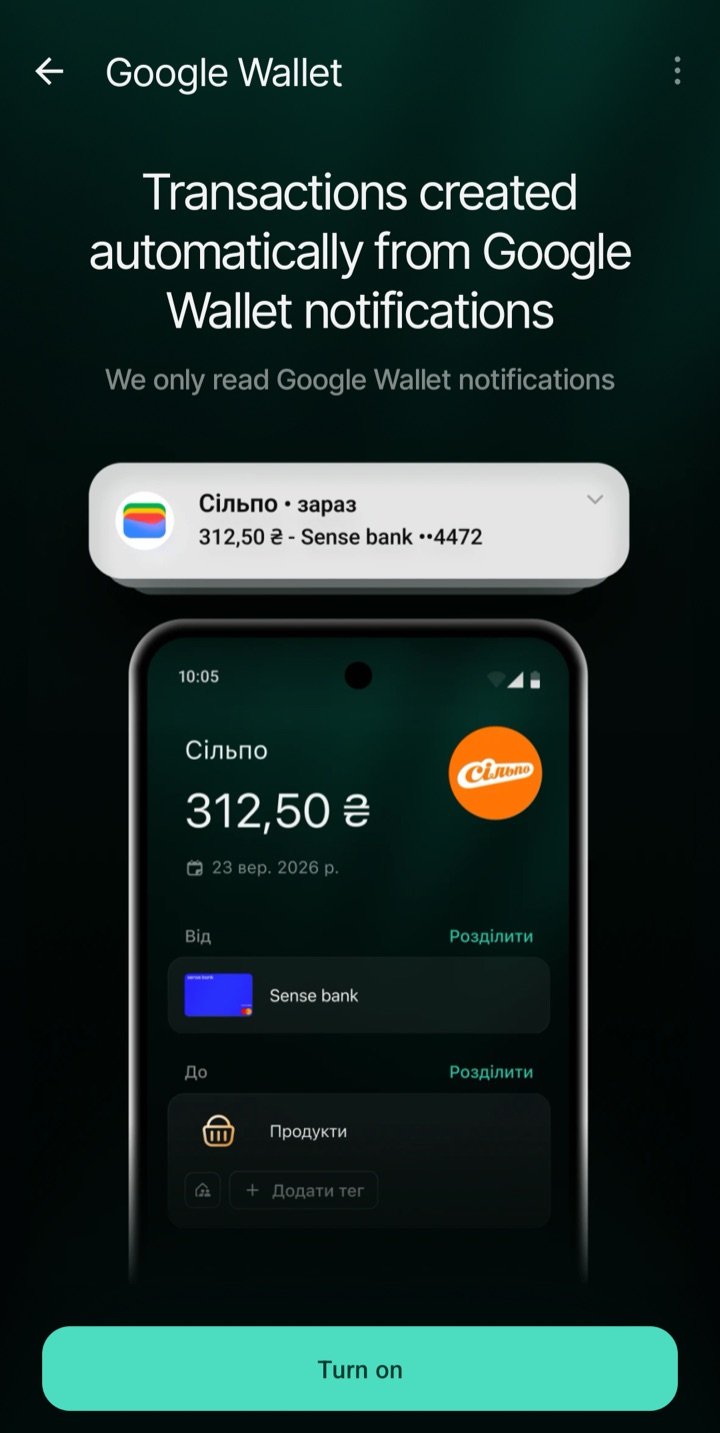
Open Meer en zoek Google Wallet onder Koppelingen.
Hier zet je het bijhouden van betalingen aan.
2
Toegang tot meldingen toestaan
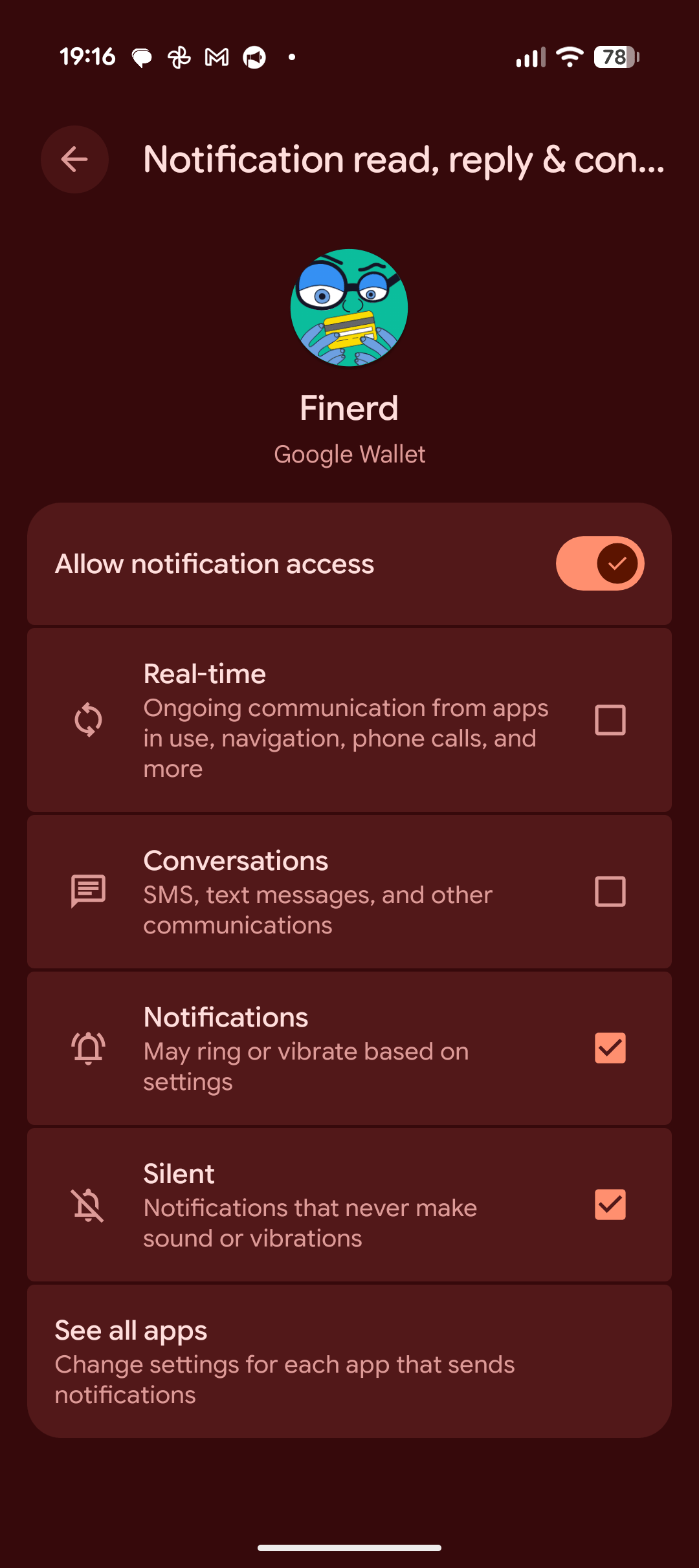
Tik op Sta toegang tot meldingen toe. Geef finerd toegang in de Android-instellingen die dan openen en ga dan terug naar de app. Het bijhouden gaat aan zodra je terugkomt.Heb je de toegang al gegeven, tik dan in plaats daarvan op Schakel in.
Toegang tot meldingen voor finerd in de Android-instellingen.
Android geeft toegang tot de meldingen van alle apps, maar finerd leest alleen meldingen van Google Wallet. Meldingen van je bank, messengers of andere apps leest en bewaart finerd niet. De tekst van een Wallet-melding gaat naar finerd, waar AI de betaling herkent, en wordt bewaard in de notitie van de transactie.
3
Een betaling doen
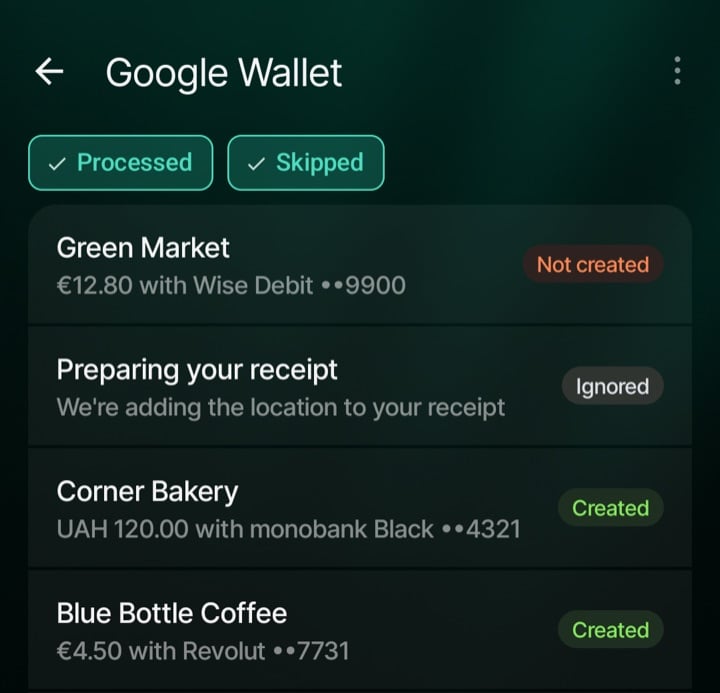
Betaal met Google Wallet en open daarna dit scherm opnieuw. Herkent finerd de rekening van de kaart, dan heeft de betaling de status Aangemaakt. Tik erop om de transactie te openen.Zie je Niet aangemaakt, open de betaling dan om het vastleggen af te ronden. Kon finerd de rekening niet vinden, volg dan de stappen hieronder.
finerd helpen je kaart te herkennen
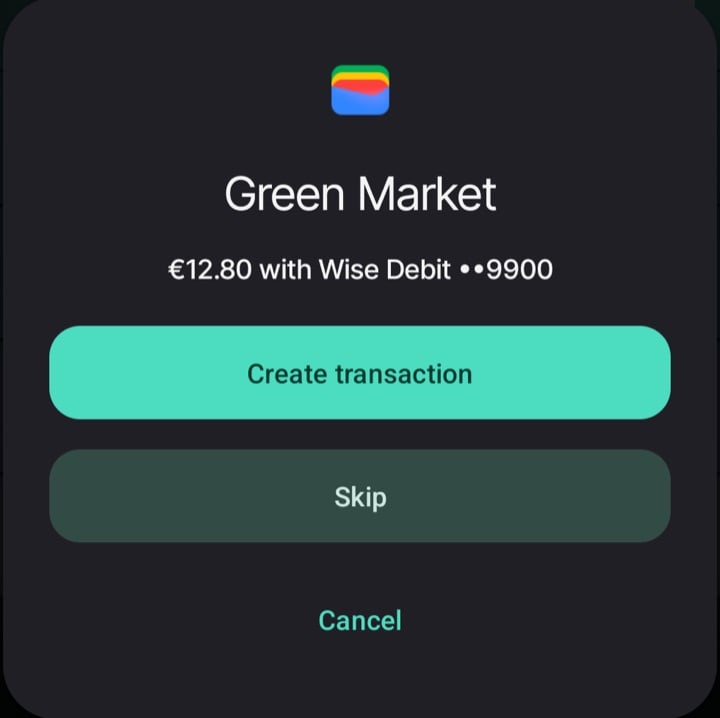
De naam van een kaart in Google Wallet kan er anders uitzien dan de naam van de rekening in finerd. In een melding kan bijvoorbeeld Wise Debit ••9900 staan, terwijl je de rekening Wise hebt genoemd. Ziet finerd niet dat die twee bij elkaar horen, dan laat finerd de betaling liggen, zodat je die zelf kunt afronden.
Open de betaling met Niet aangemaakt en tik op Maak transactie.
Kies de rekening waarmee je hebt betaald, controleer de gegevens van de betaling en bewaar de transactie.
Kies Maak transactie om deze betaling aan een rekening toe te wijzen.
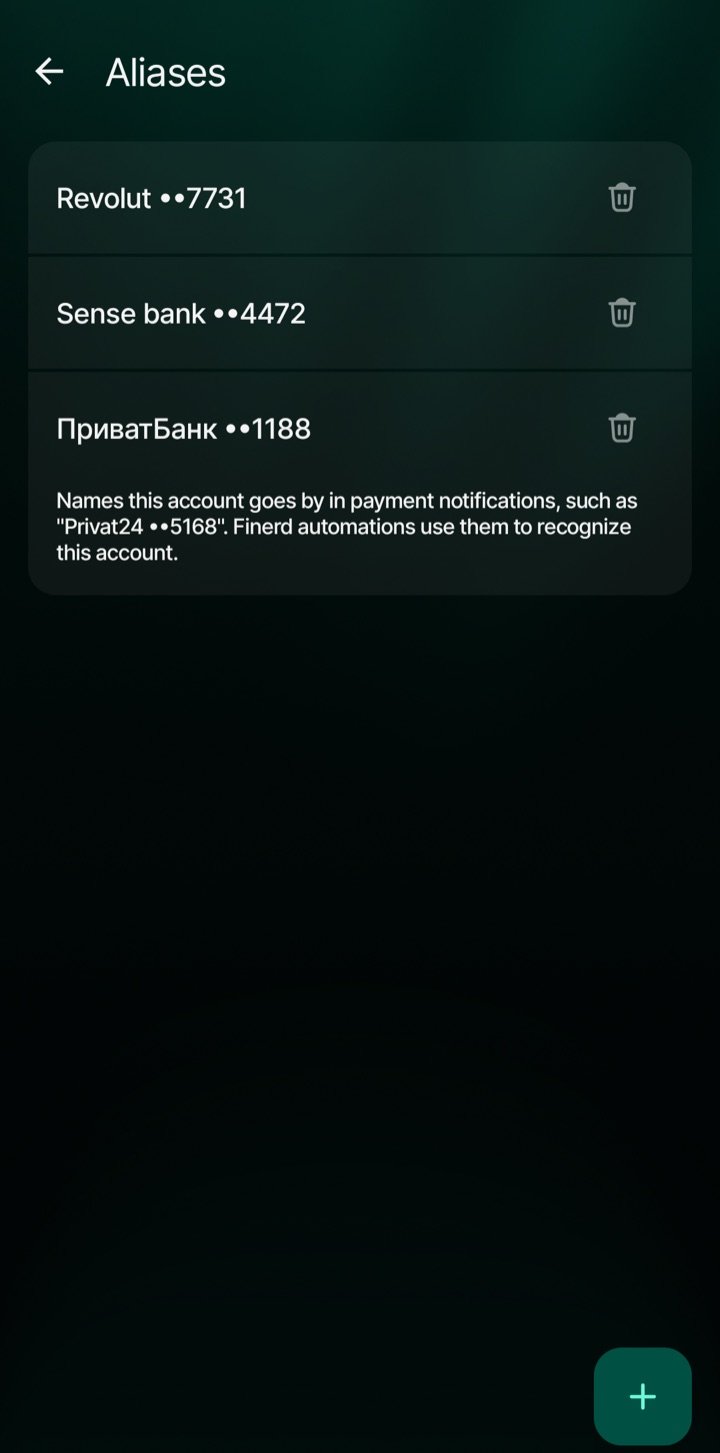
finerd bewaart de kaartnaam uit de melding als extra naam voor die rekening: een alias. De volgende betaling met dezelfde kaartnaam kan dan automatisch naar die rekening gaan. Herhaal dit als je een andere kaart gebruikt die finerd niet herkent.Je kunt deze namen bekijken in het menu ⋮ → Aliassen van de rekening. Tik op + om een naam toe te voegen, of op het prullenbakpictogram ernaast om er een weg te halen. Gebruik de volledige naam uit de Wallet-melding, inclusief de laatste cijfers.
Met aliassen weet finerd welke kaartnamen bij deze rekening horen.
Je betalingen controleren
Ga terug naar Meer → Google Wallet om te zien welke meldingen finerd heeft ontvangen en wat er met elke melding is gebeurd.
Aan elke status zie je of de betaling je aandacht nodig heeft.
Status
Wat je doet
Wordt verwerkt
Wacht terwijl finerd de melding verwerkt.
Aangemaakt
De transactie is bewaard. Tik op de betaling om die te openen.
Niet aangemaakt
finerd kon de transactie niet automatisch aanmaken. Tik op de betaling om de gegevens te controleren en kies Maak transactie of Sla over.
Genegeerd
finerd heeft deze melding overgeslagen. Het kan een melding zijn die geen betaling is, een uitgesloten rekening of een betaling die je hebt overgeslagen. Dit gebeurt ook als de rekening alleen in een andere omgeving is gevonden. Is er een bedrag herkend, tik er dan op om zelf een transactie aan te maken.
Verwijderd
De transactie is verwijderd. De betaling toont Aangemaakt tot je er de volgende keer op tikt. Heb je de transactie nog nodig, tik dan op de betaling om die opnieuw aan te maken.
Fout
De verwerking is mislukt. Tik op de betaling om het opnieuw te proberen.
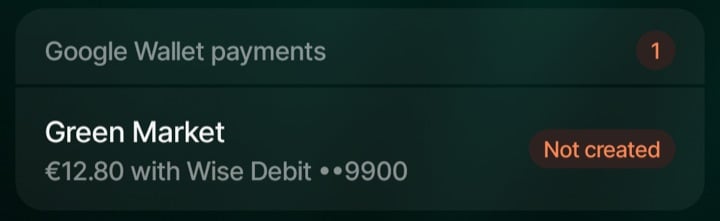
finerd vult de verkoper en de categorie in op basis van de melding. Controleer ze de eerste paar keer en corrigeer ze zoals bij elke andere transactie; zie Geïmporteerde transacties controleren.De lijst opent met Verwerkt geselecteerd; daaronder vallen ook betalingen die nog worden verwerkt of je aandacht nodig hebben. Tik op Overgeslagen om ook genegeerde betalingen en verwijderde transacties te zien.Betalingen met Niet aangemaakt staan ook in het blok Google Wallet-betalingen op het Overzicht, één tegelijk en de oudste eerst, zodat je ze daar kunt afronden. Het blok deelt zijn plek met Inbox-berichten en app-updates, die voorgaan.
Je kunt een betaling die aandacht nodig heeft ook vanuit Overzicht openen.
Betalingen in een andere valuta
Heeft de rekening maar één valuta en is de betaling in een andere, dan legt finerd beide vast. Je betaalt bijvoorbeeld $10 vanaf een rekening die alleen in hryvnja’s wordt bijgehouden: van de rekening gaat het bedrag af, omgerekend tegen de wisselkoers van die dag (zeg 450.56 UAH), terwijl de uitgave $10 blijft.
Het omgerekende bedrag is een schatting. Wat je bank echt afschrijft, kan afwijken door kosten en de eigen koers van de bank.
Heeft de rekening geld in meerdere valuta of nog in geen enkele, of heeft finerd geen koers voor die dag, dan slaat finerd deze omrekening over en legt de betaling vast in de valuta uit de melding. Is die koers nodig voor een andere berekening, dan kan het aanmaken van de transactie alsnog mislukken.
Betalingen die je zelf afrondt (Niet aangemaakt) en transacties die je handmatig toevoegt, worden niet omgerekend. Eerder aangemaakte transacties veranderen niet.
Op een gekoppelde rekening kan een overeenkomende transactie van je bank later de Wallet-transactie vervangen, als je die nog niet hebt gecontroleerd of gewijzigd. Dan gelden het bedrag en de valuta van de bank, en blijft de $10 dus niet staan.
Als je bank al gekoppeld is
Met Google Wallet kun je een aankoop al zien voordat je bankkoppeling hem binnenhaalt. Op een gekoppelde rekening begint de Wallet-transactie als In behandeling. Zodra finerd hem aan de transactie van je bank koppelt, worden de twee één.Komen betalingen van een gekoppelde rekening al snel genoeg binnen, dan kun je die rekening buiten het bijhouden via Wallet laten:
Open op het scherm Google Wallet⋮ → Instellingen → Genegeerde rekeningen.
Tik op Voeg rekening toe, kies een of meer rekeningen die je wilt uitsluiten en tik dan op Gereed.
Wil je een rekening weer bijhouden, haal die dan met het prullenbakpictogram weg uit deze lijst. Je bankkoppeling blijft hoe dan ook werken. Een uitgesloten rekening werkt alleen voor kaarten die finerd herkent: een betaling van een onbekende kaart krijgt nog steeds de status Niet aangemaakt.
Goed om te weten
Kies waar betalingen worden vastgelegd. Je zet het bijhouden per omgeving apart aan. Zet je het in meerdere omgevingen aan, dan wordt een betaling vastgelegd in elke omgeving waar finerd de rekening vindt. Wordt de rekening alleen in een andere omgeving gevonden, dan krijgt de melding in de huidige omgeving de status Genegeerd.
De meldingsgeschiedenis hoort bij deze telefoon. De lijst op het scherm Google Wallet en de instellingen ervan worden lokaal bewaard. Transacties die uit die meldingen zijn aangemaakt, worden in finerd bewaard. Elke ingelogde gebruiker heeft een eigen meldingsgeschiedenis.
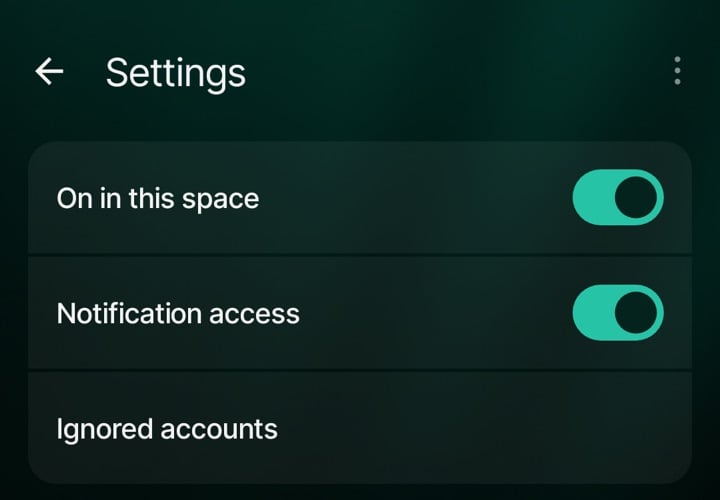
Je kunt het bijhouden uitzetten. Open ⋮ → Instellingen en zet Aan in deze omgeving uit. De bestaande geschiedenis blijft beschikbaar.
Hier beheer je het bijhouden in deze omgeving, de toegang tot meldingen en uitgesloten rekeningen.
Als een betaling niet verschijnt
Geen betaling in de lijst. Controleer of Google Wallet een melding heeft gestuurd. Open daarna in finerd ⋮ → Instellingen en controleer Toegang tot meldingen en Aan in deze omgeving. Zonder Wallet-melding heeft finerd niets om vast te leggen.
De betaling staat er, maar er is geen transactie. Kijk naar de status: bij Niet aangemaakt is jouw actie nodig; bij Fout probeer je het opnieuw door erop te tikken. Kijk ook bij het filter Overgeslagen en bij Genegeerde rekeningen.
De transactie staat op de verkeerde rekening. Zonder alias raadt finerd de rekening aan de hand van de kaartnaam en kan dan de verkeerde kiezen. Corrigeer de rekening in de transactie; daarmee wordt geen alias bewaard. Open daarna Aliassen bij de juiste rekening en voeg de kaartnaam toe precies zoals de Wallet-melding die schrijft. Staat die naam bij de verkeerde rekening onder Aliassen, haal hem daar dan weg.
Het bijhouden is vanzelf uitgegaan. Weigert finerd een betaling voor de omgeving, bijvoorbeeld nadat Pro is afgelopen, dan krijgt de betaling de status Genegeerd en gaat Aan in deze omgeving uit. Controleer je abonnement en zet het daarna weer aan via ⋮ → Instellingen.
Kom je er nog steeds niet uit? Open op het scherm Google Wallet⋮ → Neem contact op met support en vertel ons de datum, het bedrag en de status van de betaling.
Was deze pagina nuttig?
{"docsConfig":{"theme":"mint","$schema":"https://mintlify.com/docs.json","name":"finerd","description":"finerd helps financially savvy people manage complex personal, family, business, and international finances with accounting precision without accounting complexity.","colors":{"primary":"#38f7ff","light":"#38f7ff","dark":"#b98cff"},"logo":{"light":"https://finerd.ai/logo.svg","dark":"https://finerd.ai/logo.svg","href":"/"},"favicon":"https://finerd.ai/logo.svg","appearance":{"default":"dark","strict":true},"background":{"decoration":"grid","color":{"light":"#08090f","dark":"#08090f"}},"navbar":{"links":[{"href":"https://finerd.ai","label":"finerd.ai"}]},"seo":{"metatags":{"google-site-verification":"haq__cDMEelH2BlpExqZZ7DqIbXEtZMZDA_2Rn4amf8"}},"fonts":{"family":"Inter"},"styling":{"eyebrows":"breadcrumbs","latex":true},"contextual":{"options":["copy","view"],"display":"header"},"navigation":{"languages":[{"language":"en","footer":{"links":[{"items":[{"label":"YouTube","href":"https://www.youtube.com/@realFinerd"},{"label":"Reddit","href":"https://www.reddit.com/r/finerds"},{"label":"TikTok","href":"https://www.tiktok.com/@real.finerd"}]}]},"navbar":{"links":[{"href":"https://finerd.ai","label":"finerd.ai"}],"primary":{"type":"button","label":"Contact support","href":"/contact-us"}},"href":""},{"language":"uk","footer":{"links":[{"items":[{"label":"YouTube","href":"https://www.youtube.com/@finerd.ukraine"},{"label":"Telegram","href":"https://t.me/+TESz5VfXr50yNTRi"}]}]},"navbar":{"links":[{"href":"https://finerd.ai","label":"finerd.ai"}],"primary":{"type":"button","label":"Зв'язатися з підтримкою","href":"/uk/contact-us"}},"href":"uk"},{"language":"es","footer":{"links":[{"items":[{"label":"YouTube","href":"https://www.youtube.com/@realFinerd"},{"label":"Reddit","href":"https://www.reddit.com/r/finerds"},{"label":"TikTok","href":"https://www.tiktok.com/@real.finerd"}]}]},"navbar":{"links":[{"href":"https://finerd.ai","label":"finerd.ai"}],"primary":{"type":"button","label":"Contactar soporte","href":"/es/contact-us"}},"href":"es"},{"language":"ja","footer":{"links":[{"items":[{"label":"YouTube","href":"https://www.youtube.com/@realFinerd"},{"label":"Reddit","href":"https://www.reddit.com/r/finerds"},{"label":"TikTok","href":"https://www.tiktok.com/@real.finerd"}]}]},"navbar":{"links":[{"href":"https://finerd.ai","label":"finerd.ai"}],"primary":{"type":"button","label":"サポートに連絡","href":"/ja/contact-us"}},"href":"ja"},{"language":"pl","footer":{"links":[{"items":[{"label":"YouTube","href":"https://www.youtube.com/@realFinerd"},{"label":"Reddit","href":"https://www.reddit.com/r/finerds"},{"label":"TikTok","href":"https://www.tiktok.com/@real.finerd"}]}]},"navbar":{"links":[{"href":"https://finerd.ai","label":"finerd.ai"}],"primary":{"type":"button","label":"Kontakt z pomocą","href":"/pl/contact-us"}},"href":"pl"},{"language":"cs","footer":{"links":[{"items":[{"label":"YouTube","href":"https://www.youtube.com/@realFinerd"},{"label":"Reddit","href":"https://www.reddit.com/r/finerds"},{"label":"TikTok","href":"https://www.tiktok.com/@real.finerd"}]}]},"navbar":{"links":[{"href":"https://finerd.ai","label":"finerd.ai"}],"primary":{"type":"button","label":"Kontaktovat podporu","href":"/cs/contact-us"}},"href":"cs"},{"language":"it","footer":{"links":[{"items":[{"label":"YouTube","href":"https://www.youtube.com/@realFinerd"},{"label":"Reddit","href":"https://www.reddit.com/r/finerds"},{"label":"TikTok","href":"https://www.tiktok.com/@real.finerd"}]}]},"navbar":{"links":[{"href":"https://finerd.ai","label":"finerd.ai"}],"primary":{"type":"button","label":"Contatta assistenza","href":"/it/contact-us"}},"href":"it"},{"language":"fr","footer":{"links":[{"items":[{"label":"YouTube","href":"https://www.youtube.com/@realFinerd"},{"label":"Reddit","href":"https://www.reddit.com/r/finerds"},{"label":"TikTok","href":"https://www.tiktok.com/@real.finerd"}]}]},"navbar":{"links":[{"href":"https://finerd.ai","label":"finerd.ai"}],"primary":{"type":"button","label":"Contacter le support","href":"/fr/contact-us"}},"href":"fr"},{"language":"de","footer":{"links":[{"items":[{"label":"YouTube","href":"https://www.youtube.com/@realFinerd"},{"label":"Reddit","href":"https://www.reddit.com/r/finerds"},{"label":"TikTok","href":"https://www.tiktok.com/@real.finerd"}]}]},"navbar":{"links":[{"href":"https://finerd.ai","label":"finerd.ai"}],"primary":{"type":"button","label":"Support kontaktieren","href":"/de/contact-us"}},"href":"de"},{"language":"pt","footer":{"links":[{"items":[{"label":"YouTube","href":"https://www.youtube.com/@realFinerd"},{"label":"Reddit","href":"https://www.reddit.com/r/finerds"},{"label":"TikTok","href":"https://www.tiktok.com/@real.finerd"}]}]},"navbar":{"links":[{"href":"https://finerd.ai","label":"finerd.ai"}],"primary":{"type":"button","label":"Falar com suporte","href":"/pt/contact-us"}},"href":"pt"},{"language":"zh-Hant","footer":{"links":[{"items":[{"label":"YouTube","href":"https://www.youtube.com/@realFinerd"},{"label":"Reddit","href":"https://www.reddit.com/r/finerds"},{"label":"TikTok","href":"https://www.tiktok.com/@real.finerd"}]}]},"navbar":{"links":[{"href":"https://finerd.ai","label":"finerd.ai"}],"primary":{"type":"button","label":"聯絡客服","href":"/zh-Hant/contact-us"}},"href":"zh-Hant"},{"language":"ko","footer":{"links":[{"items":[{"label":"YouTube","href":"https://www.youtube.com/@realFinerd"},{"label":"Reddit","href":"https://www.reddit.com/r/finerds"},{"label":"TikTok","href":"https://www.tiktok.com/@real.finerd"}]}]},"navbar":{"links":[{"href":"https://finerd.ai","label":"finerd.ai"}],"primary":{"type":"button","label":"고객 지원 문의","href":"/ko/contact-us"}},"href":"ko"},{"language":"zh-Hans","footer":{"links":[{"items":[{"label":"YouTube","href":"https://www.youtube.com/@realFinerd"},{"label":"Reddit","href":"https://www.reddit.com/r/finerds"},{"label":"TikTok","href":"https://www.tiktok.com/@real.finerd"}]}]},"navbar":{"links":[{"href":"https://finerd.ai","label":"finerd.ai"}],"primary":{"type":"button","label":"联系支持","href":"/zh-Hans/contact-us"}},"href":"zh-Hans"},{"language":"nl","footer":{"links":[{"items":[{"label":"YouTube","href":"https://www.youtube.com/@realFinerd"},{"label":"Reddit","href":"https://www.reddit.com/r/finerds"},{"label":"TikTok","href":"https://www.tiktok.com/@real.finerd"}]}]},"navbar":{"links":[{"href":"https://finerd.ai","label":"finerd.ai"}],"primary":{"type":"button","label":"Neem contact op met support","href":"/nl/contact-us"}},"href":"nl"}]}},"deployment":{"deploymentMetadataValue":{"subdomain":"finerdai","hasAudioNarration":false,"actualSubdomain":"finerdai","customDomains":["help.finerd.ai"],"gitSource":{"type":"gitlab","owner":"finerd.ai/web","repo":"help","deployBranch":"main","contentDirectory":"","isPrivate":true,"projectId":85636094,"mountPath":"","label":""},"feedback":{"thumbs":true},"entitlements":{"AI_CHAT":{"status":"DISABLED"}},"buildId":"6b00a7593c4bb12541ace472","clientVersion":"0.0.4263","searchFilterCounts":[{"language":"en","tag":"Accounts \u0026 balances","count":8},{"language":"cs","tag":"Účty a zůstatky","count":8},{"language":"de","tag":"Konten und Salden","count":8},{"language":"es","tag":"Cuentas y saldos","count":8},{"language":"fr","tag":"Comptes et soldes","count":8},{"language":"it","tag":"Conti e saldi","count":8},{"language":"ja","tag":"口座と残高","count":8},{"language":"ko","tag":"계좌와 잔액","count":8},{"language":"nl","tag":"Rekeningen en saldi","count":8},{"language":"pl","tag":"Konta i salda","count":8},{"language":"pt","tag":"Contas e saldos","count":8},{"language":"uk","tag":"Рахунки та баланси","count":8},{"language":"zh-Hans","tag":"账户与余额","count":8},{"language":"zh-Hant","tag":"帳戶與餘額","count":8},{"language":"en","tag":"AI assistants","count":7},{"language":"en","tag":"Family \u0026 shared expenses","count":7},{"language":"en","tag":"Transactions","count":7},{"language":"cs","tag":"AI asistenti","count":7},{"language":"cs","tag":"Rodina a sdílené výdaje","count":7},{"language":"cs","tag":"Transakce","count":7},{"language":"de","tag":"AI-Assistenten","count":7},{"language":"de","tag":"Familie und geteilte Ausgaben","count":7},{"language":"de","tag":"Transaktionen","count":7},{"language":"es","tag":"Asistentes de AI","count":7},{"language":"es","tag":"Familia y gastos compartidos","count":7},{"language":"es","tag":"Transacciones","count":7},{"language":"fr","tag":"Assistants AI","count":7},{"language":"fr","tag":"Famille et dépenses partagées","count":7},{"language":"fr","tag":"Transactions","count":7},{"language":"it","tag":"Assistenti AI","count":7},{"language":"it","tag":"Famiglia e spese condivise","count":7},{"language":"it","tag":"Transazioni","count":7},{"language":"ja","tag":"AIアシスタント","count":7},{"language":"ja","tag":"ファミリーと共通の支出","count":7},{"language":"ja","tag":"取引","count":7},{"language":"ko","tag":"AI 어시스턴트","count":7},{"language":"ko","tag":"가족과 공유 지출","count":7},{"language":"ko","tag":"거래","count":7},{"language":"nl","tag":"AI-assistenten","count":7},{"language":"nl","tag":"Gezin en gedeelde uitgaven","count":7},{"language":"nl","tag":"Transacties","count":7},{"language":"pl","tag":"Asystenci AI","count":7},{"language":"pl","tag":"Rodzina i wspólne wydatki","count":7},{"language":"pl","tag":"Transakcje","count":7},{"language":"pt","tag":"Assistentes de AI","count":7},{"language":"pt","tag":"Família e despesas compartilhadas","count":7},{"language":"pt","tag":"Transações","count":7},{"language":"uk","tag":"ШІ-асистенти","count":7},{"language":"uk","tag":"Сім'я та спільні витрати","count":7},{"language":"uk","tag":"Транзакції","count":7},{"language":"zh-Hans","tag":"AI 助手","count":7},{"language":"zh-Hans","tag":"家庭与共同支出","count":7},{"language":"zh-Hans","tag":"交易","count":7},{"language":"zh-Hant","tag":"AI 助理","count":7},{"language":"zh-Hant","tag":"家庭與共享支出","count":7},{"language":"zh-Hant","tag":"交易","count":7},{"language":"en","tag":"Planning","count":6},{"language":"cs","tag":"Plánování","count":6},{"language":"de","tag":"Planung","count":6},{"language":"es","tag":"Planificación","count":6},{"language":"fr","tag":"Planification","count":6},{"language":"it","tag":"Pianificazione","count":6},{"language":"ja","tag":"プランニング","count":6},{"language":"ko","tag":"재무 설계","count":6},{"language":"nl","tag":"Financiële planning","count":6},{"language":"pl","tag":"Planowanie","count":6},{"language":"pt","tag":"Planejamento","count":6},{"language":"uk","tag":"Планування","count":6},{"language":"zh-Hans","tag":"财务规划","count":6},{"language":"zh-Hant","tag":"財務規劃","count":6},{"language":"en","tag":"Bills \u0026 receipts","count":5},{"language":"en","tag":"Get started","count":5},{"language":"cs","tag":"Účtenky","count":5},{"language":"cs","tag":"Začínáme","count":5},{"language":"de","tag":"Rechnungen und Kassenbons","count":5},{"language":"de","tag":"Erste Schritte","count":5},{"language":"es","tag":"Recibos","count":5},{"language":"es","tag":"Primeros pasos","count":5},{"language":"fr","tag":"Factures et tickets de caisse","count":5},{"language":"fr","tag":"Premiers pas","count":5},{"language":"it","tag":"Ricevute","count":5},{"language":"it","tag":"Primi passi","count":5},{"language":"ja","tag":"レシート","count":5},{"language":"ja","tag":"はじめに","count":5},{"language":"ko","tag":"영수증","count":5},{"language":"ko","tag":"시작하기","count":5},{"language":"nl","tag":"Bonnen","count":5},{"language":"nl","tag":"Aan de slag","count":5},{"language":"pl","tag":"Rachunki i paragony","count":5},{"language":"pl","tag":"Pierwsze kroki","count":5},{"language":"pt","tag":"Recibos de compra","count":5},{"language":"pt","tag":"Primeiros passos","count":5},{"language":"uk","tag":"Чеки","count":5},{"language":"uk","tag":"Початок роботи","count":5},{"language":"zh-Hans","tag":"小票","count":5},{"language":"zh-Hans","tag":"开始使用","count":5},{"language":"zh-Hant","tag":"收據","count":5},{"language":"zh-Hant","tag":"開始使用","count":5},{"language":"en","tag":"Account \u0026 subscription","count":4},{"language":"en","tag":"Business","count":4},{"language":"en","tag":"Investments \u0026 property","count":4},{"language":"cs","tag":"Účet a předplatné","count":4},{"language":"cs","tag":"Podnikání","count":4},{"language":"cs","tag":"Investice a majetek","count":4},{"language":"de","tag":"Konto und Abo","count":4},{"language":"de","tag":"Business","count":4},{"language":"de","tag":"Investments und Vermögenswerte","count":4},{"language":"es","tag":"Cuenta y suscripción","count":4},{"language":"es","tag":"Negocios","count":4},{"language":"es","tag":"Inversiones y patrimonio","count":4},{"language":"fr","tag":"Compte et abonnement","count":4},{"language":"fr","tag":"Entreprise","count":4},{"language":"fr","tag":"Investissements et patrimoine","count":4},{"language":"it","tag":"Account e abbonamento","count":4},{"language":"it","tag":"Business","count":4},{"language":"it","tag":"Investimenti e proprietà","count":4},{"language":"ja","tag":"アカウントとサブスクリプション","count":4},{"language":"ja","tag":"ビジネス","count":4},{"language":"ja","tag":"投資と資産","count":4},{"language":"ko","tag":"계정과 구독","count":4},{"language":"ko","tag":"비즈니스","count":4},{"language":"ko","tag":"투자와 재산","count":4},{"language":"nl","tag":"Account en abonnement","count":4},{"language":"nl","tag":"Zakelijk","count":4},{"language":"nl","tag":"Beleggingen en eigendommen","count":4},{"language":"pl","tag":"Konto i subskrypcja","count":4},{"language":"pl","tag":"Biznes","count":4},{"language":"pl","tag":"Inwestycje i majątek","count":4},{"language":"pt","tag":"Conta e assinatura","count":4},{"language":"pt","tag":"Negócios","count":4},{"language":"pt","tag":"Investimentos e patrimônio","count":4},{"language":"uk","tag":"Акаунт і підписка","count":4},{"language":"uk","tag":"Бізнес","count":4},{"language":"uk","tag":"Інвестиції й майно","count":4},{"language":"zh-Hans","tag":"账号与订阅","count":4},{"language":"zh-Hans","tag":"商业","count":4},{"language":"zh-Hans","tag":"投资与财产","count":4},{"language":"zh-Hant","tag":"會員帳號與訂閱","count":4},{"language":"zh-Hant","tag":"商務","count":4},{"language":"zh-Hant","tag":"投資與財產","count":4}]},"assistantConfig":{"enableAskAiButton":false,"enableStarterQuestions":false,"enableContextualStarterQuestions":false,"enableAskAiSearchBar":true},"basePath":"","hasChatPermissions":false,"hasWebMcpPermissions":false,"toggles":[{"name":"kill-isr","enabled":true,"variant":{"name":"disabled","enabled":false,"feature_enabled":true},"impressionData":false},{"name":"custom-rbac-roles","enabled":true,"variant":{"name":"disabled","enabled":false,"feature_enabled":true},"impressionData":false},{"name":"agent-mintlify-slack","enabled":true,"variant":{"name":"disabled","enabled":false,"feature_enabled":true},"impressionData":false},{"name":"agent-integrations-settings","enabled":true,"variant":{"name":"disabled","enabled":false,"feature_enabled":true},"impressionData":false},{"name":"rbac-expansion","enabled":true,"variant":{"name":"disabled","enabled":false,"feature_enabled":true},"impressionData":false},{"name":"automations-pr-grouping","enabled":true,"variant":{"name":"disabled","enabled":false,"feature_enabled":true},"impressionData":false},{"name":"custom-prefix","enabled":true,"variant":{"name":"disabled","enabled":false,"feature_enabled":true},"impressionData":false},{"name":"analytics-v7","enabled":true,"variant":{"name":"disabled","enabled":false,"feature_enabled":true},"impressionData":false},{"name":"user-flows-analytics","enabled":true,"variant":{"name":"disabled","enabled":false,"feature_enabled":true},"impressionData":false},{"name":"no-publish-flow","enabled":true,"variant":{"name":"disabled","enabled":false,"feature_enabled":true},"impressionData":false},{"name":"workos-onboarding","enabled":true,"variant":{"name":"disabled","enabled":false,"feature_enabled":true},"impressionData":false},{"name":"snapshot-serving-live","enabled":true,"variant":{"name":"disabled","enabled":false,"feature_enabled":true},"impressionData":false},{"name":"stripTemperatureMiddleware","enabled":true,"variant":{"name":"disabled","enabled":false,"feature_enabled":true},"impressionData":false},{"name":"support-platform-pylon-zendesk","enabled":true,"variant":{"name":"disabled","enabled":false,"feature_enabled":true},"impressionData":false},{"name":"snapshot-serving","enabled":true,"variant":{"name":"disabled","enabled":false,"feature_enabled":true},"impressionData":false},{"name":"instant-rollback","enabled":true,"variant":{"name":"disabled","enabled":false,"feature_enabled":true},"impressionData":false},{"name":"granular-notifications-server","enabled":true,"variant":{"name":"disabled","enabled":false,"feature_enabled":true},"impressionData":false},{"name":"granular-notifications","enabled":true,"variant":{"name":"disabled","enabled":false,"feature_enabled":true},"impressionData":false},{"name":"automations-fable","enabled":true,"variant":{"name":"disabled","enabled":false,"feature_enabled":true},"impressionData":false},{"name":"fixed-ai-action-pricing","enabled":true,"variant":{"name":"disabled","enabled":false,"feature_enabled":true},"impressionData":false},{"name":"site-roles","enabled":true,"variant":{"name":"disabled","enabled":false,"feature_enabled":true},"impressionData":false},{"name":"automation-resolve-merge-conflict","enabled":true,"variant":{"name":"disabled","enabled":false,"feature_enabled":true},"impressionData":false},{"name":"scoped-publishing","enabled":true,"variant":{"name":"disabled","enabled":false,"feature_enabled":true},"impressionData":false},{"name":"mintql","enabled":true,"variant":{"name":"disabled","enabled":false,"feature_enabled":true},"impressionData":false},{"name":"page-level-analytics","enabled":true,"variant":{"name":"disabled","enabled":false,"feature_enabled":true},"impressionData":false},{"name":"editor-version-history-v2","enabled":true,"variant":{"name":"disabled","enabled":false,"feature_enabled":true},"impressionData":false},{"name":"billing-page-v2","enabled":true,"variant":{"name":"disabled","enabled":false,"feature_enabled":true},"impressionData":false},{"name":"full-page-search","enabled":true,"variant":{"name":"disabled","enabled":false,"feature_enabled":true},"impressionData":false},{"name":"workspace-projects","enabled":true,"variant":{"name":"disabled","enabled":false,"feature_enabled":true},"impressionData":false},{"name":"assistant-v5","enabled":true,"variant":{"name":"disabled","enabled":false,"feature_enabled":true},"impressionData":false},{"name":"fork-pr-previews","enabled":true,"variant":{"name":"disabled","enabled":false,"feature_enabled":true},"impressionData":false},{"name":"revalidation-jwt","enabled":true,"variant":{"name":"disabled","enabled":false,"feature_enabled":true},"impressionData":false},{"name":"workos-sso-scim","enabled":true,"variant":{"name":"disabled","enabled":false,"feature_enabled":true},"impressionData":false},{"name":"hobby-abuse-scan","enabled":true,"variant":{"name":"disabled","enabled":false,"feature_enabled":true},"impressionData":false},{"name":"dashboard-inbox","enabled":true,"variant":{"name":"disabled","enabled":false,"feature_enabled":true},"impressionData":false},{"name":"workos-signup","enabled":true,"variant":{"name":"disabled","enabled":false,"feature_enabled":true},"impressionData":false},{"name":"turbopuffer-dual-write","enabled":true,"variant":{"name":"disabled","enabled":false,"feature_enabled":true},"impressionData":false},{"name":"workos-enabled","enabled":true,"variant":{"name":"disabled","enabled":false,"feature_enabled":true},"impressionData":false},{"name":"approve-review-flow","enabled":true,"variant":{"name":"disabled","enabled":false,"feature_enabled":true},"impressionData":false},{"name":"editor-metadata","enabled":true,"variant":{"name":"disabled","enabled":false,"feature_enabled":true},"impressionData":false},{"name":"sso-setup-deadline-banner","enabled":true,"variant":{"name":"disabled","enabled":false,"feature_enabled":true},"impressionData":false},{"name":"turbopuffer-serve","enabled":true,"variant":{"name":"disabled","enabled":false,"feature_enabled":true},"impressionData":false},{"name":"live-agents","enabled":true,"variant":{"name":"disabled","enabled":false,"feature_enabled":true},"impressionData":false},{"name":"starter-pricing","enabled":true,"variant":{"name":"control","enabled":true,"payload":{"type":"string","value":"control"},"feature_enabled":true},"impressionData":false},{"name":"llms-txt-v2","enabled":true,"variant":{"name":"disabled","enabled":false,"feature_enabled":true},"impressionData":false},{"name":"wildcard-email-auth","enabled":true,"variant":{"name":"disabled","enabled":false,"feature_enabled":true},"impressionData":false}],"googleFontsInlined":false},"customCss":[{"filePath":"style.css","content":".tab-container>ul[role=\"tablist\"]>li[role=\"tab\"]>div{font-size:1rem;line-height:1.75rem}.tab-container>ul[role=\"tablist\"]>li[role=\"tab\"]{padding-bottom:0.25rem}.tab-container .tab-container>ul[role=\"tablist\"]>li[role=\"tab\"]>div{font-size:0.875rem;line-height:1.5rem}#topbar-cta-button a>span:first-child{background:transparent;box-shadow:inset 0 0 0 1px rgb(0 0 0 / 0.15)}#topbar-cta-button a .text-white{color:rgb(17 24 39)}#topbar-cta-button a:hover>span:first-child{background:rgb(0 0 0 / 0.04)}.dark #topbar-cta-button a>span:first-child{box-shadow:inset 0 0 0 1px rgb(255 255 255 / 0.2)}.dark #topbar-cta-button a .text-white{color:rgb(243 244 246)}.dark #topbar-cta-button a:hover>span:first-child{background:rgb(255 255 255 / 0.06)}#header nav[aria-label=\"Breadcrumb\"]:not(.fh-crumbs){display:none}.fh-crumbs{display:flex;flex-wrap:wrap;align-items:center;gap:0.375rem;font-size:0.875rem;line-height:1.25rem;color:rgb(107 114 128)}.dark .fh-crumbs{color:rgb(156 163 175)}.fh-crumbs a{color:inherit;text-decoration:none;border:none}.fh-crumbs a:hover{color:rgb(8 145 178)}.dark .fh-crumbs a:hover{color:#38f7ff}.fh-video{width:100%;aspect-ratio:1804 / 1080;overflow:hidden;border-radius:12px;background:#000}.fh-video iframe{display:block;width:100%;height:100%;border:0}.fh-video-intro{display:grid;gap:1.5rem;align-items:center;margin:1.5rem 0 2rem;padding:1.25rem;border-radius:16px;box-shadow:inset 0 0 0 1px rgb(0 0 0 / 0.08)}.dark .fh-video-intro{background:#ffffff08;box-shadow:inset 0 0 0 1px rgb(255 255 255 / 0.08)}@media (min-width: 640px){.fh-video-intro{grid-template-columns:12rem minmax(0, 1fr);gap:2rem}}.fh-video-frame{width:100%;max-width:12rem;margin:0 auto;aspect-ratio:9 / 16;overflow:hidden;border-radius:12px;background:#000}.fh-video-frame iframe{display:block;width:100%;height:100%;border:0}.fh-video-text>:first-child{margin-top:0}.fh-video-text>:last-child{margin-bottom:0}.card{border:none!important;background:url(\"/images/home/card-gradient.png\") 0 0 / 100% 100% no-repeat,\n rgb(0 0 0 / 0.03)!important}.dark .card{background-color:#ffffff0d!important}.card:hover{background-color:rgb(0 0 0 / 0.05)!important}.dark .card:hover{background-color:#ffffff14!important}.card::before{content:\"\";position:absolute;inset:0;padding:1px;border-radius:inherit;background:linear-gradient(\n 147.14deg,\n rgb(0 0 0 / 0.12) 0%,\n rgb(0 0 0 / 0.04) 31.25%,\n rgb(0 0 0 / 0.04) 69.23%,\n rgb(0 0 0 / 0.12) 100%\n );-webkit-mask:linear-gradient(#fff 0 0) content-box,\n linear-gradient(#fff 0 0);-webkit-mask-composite:xor;mask-composite:exclude;pointer-events:none;z-index:1}.dark .card::before{background:linear-gradient(\n 147.14deg,\n rgb(255 255 255 / 0.05) 0%,\n rgb(255 255 255 / 0.015) 31.25%,\n rgb(255 255 255 / 0.015) 69.23%,\n rgb(255 255 255 / 0.05) 100%\n )}.dark .card [data-component-part=\"card-title\"]{color:#fffffff2}.dark .card [data-component-part=\"card-content\"]{color:#ffffff80}#navbar div:has(>#localization-select-trigger){display:flex!important}html:has(.fh-home) #search-bar-entry{visibility:hidden}html:has(.fh-home) #navbar button.h-14{display:none}@media (min-width: 768px){html:has(.fh-home) .fixed:has(>[role=\"dialog\"] [data-component-part=\"search-header\"]){padding-top:var(--fh-search-top, 3rem)!important}html:has(.fh-home) [role=\"dialog\"]:has([data-component-part=\"search-header\"]){margin-top:0!important;max-width:40rem!important;border-radius:1.5rem!important;transition:none!important;transform:none!important;scale:none!important;opacity:1!important}html:has(.fh-home) [data-component-part=\"search-header\"]{height:3.5rem!important;padding:0!important}html:has(.fh-home) [data-component-part=\"search-input-container\"]{padding:0 1rem 0 1.25rem!important;border:none!important;border-radius:9999px!important;background:rgb(0 0 0 / 0.04)!important;box-shadow:inset 0 0 0 1px rgb(56 247 255 / 0.5)!important}html.dark:has(.fh-home) [data-component-part=\"search-input-container\"]{background:rgb(255 255 255 / 0.05)!important}html:has(.fh-home) [data-component-part=\"search-input-container\"]>svg{left:1.25rem!important;width:1.125rem!important;height:1.125rem!important}html:has(.fh-home) [data-component-part=\"search-input\"]{padding-left:2.125rem!important;font-size:1.0625rem!important;font-weight:400!important}html:has(.fh-home) .fixed.inset-0[class*=\"bg-black/40\"]{opacity:0!important}html:has(.fh-home):has([data-component-part=\"search-input\"]) .fh-search{visibility:hidden}}.fh-home{--fh-text: rgb(17 24 39);--fh-muted: rgb(75 85 99);--fh-line: rgb(0 0 0 / 0.1);--fh-hover: rgb(0 0 0 / 0.04);display:flex;flex-direction:column;align-items:center;gap:4rem;max-width:64rem;margin:0 auto;padding:4rem 1rem 5rem;color:var(--fh-text)}.dark .fh-home{--fh-text: rgb(243 244 246);--fh-muted: rgb(156 163 175);--fh-line: rgb(255 255 255 / 0.1);--fh-hover: rgb(255 255 255 / 0.05)}.fh-home h1,.fh-home h2,.fh-home p,.fh-home ul{margin:0}.fh-home ul{padding:0;list-style:none}.fh-home li{margin:0;padding:0}.fh-home a{color:inherit;text-decoration:none;border:none}.fh-hero{position:relative;display:flex;flex-direction:column;align-items:center;gap:0.75rem;width:100%;text-align:center}.fh-hero::before{content:\"\";position:absolute;inset:-4rem 0 auto;height:22rem;background:radial-gradient(40% 60% at 30% 30%, rgb(56 247 255 / 0.14), transparent 70%),\n radial-gradient(40% 60% at 70% 30%, rgb(185 140 255 / 0.16), transparent 70%);pointer-events:none;z-index:-1}.fh-hero h1{font-size:clamp(2.25rem, 5vw, 3.5rem);line-height:1.1;font-weight:600;letter-spacing:-0.03em}.fh-accent{background:linear-gradient(90deg, #38f7ff, #b98cff);-webkit-background-clip:text;background-clip:text;color:transparent}.fh-hero p{font-size:1.125rem;color:var(--fh-muted)}.fh-search{display:flex;align-items:center;gap:0.75rem;width:100%;max-width:40rem;height:3.5rem;margin-top:2rem;padding:0 1.25rem;border-radius:9999px;background:var(--fh-hover);box-shadow:inset 0 0 0 1px var(--fh-line);color:var(--fh-muted);font-size:1.0625rem;cursor:pointer;text-align:left}.fh-search:hover{box-shadow:inset 0 0 0 1px rgb(56 247 255 / 0.5)}.fh-search span{flex:1;min-width:0;overflow:hidden;text-overflow:ellipsis;white-space:nowrap}.fh-search kbd{font-size:0.75rem;font-weight:600;font-family:inherit}.fh-label{margin-bottom:1rem!important;font-size:1rem;font-weight:600;text-align:center}.fh-chips{display:flex;flex-wrap:wrap;justify-content:center;gap:0.75rem;max-width:56rem}.fh-chips a{display:inline-flex;align-items:center;gap:0.625rem;padding:0.625rem 1.125rem;border-radius:9999px;box-shadow:inset 0 0 0 1px var(--fh-line);font-size:1rem;line-height:1.5rem}.fh-chips a:hover{background:var(--fh-hover);box-shadow:inset 0 0 0 1px rgb(56 247 255 / 0.4)}.fh-chips svg{flex:none}.fh-topics{display:grid;grid-template-columns:repeat(2, minmax(0, 1fr));gap:0.75rem;width:100%;max-width:56rem;margin:0 auto!important}.fh-topics li:last-child:nth-child(odd){grid-column:1 / -1}@media (max-width: 767px){.fh-home .fh-topics a{padding:1rem 1.125rem}}@media (min-width: 768px){.fh-topics{grid-template-columns:repeat(3, minmax(0, 1fr))}.fh-topics li:last-child:nth-child(odd){grid-column:auto}}.fh-topics a{position:relative;z-index:0;display:flex;flex-direction:column;gap:0.25rem;height:100%;padding:1.25rem 1.5rem;overflow:hidden;border-radius:16px;background:url(\"/images/home/card-gradient.png\") 0 0 / 100% 100% no-repeat,\n rgb(0 0 0 / 0.03);color:var(--fh-text)}.dark .fh-topics a{background-color:#ffffff0d}.fh-topics a:hover{background-color:rgb(0 0 0 / 0.05)}.dark .fh-topics a:hover{background-color:#ffffff14}.fh-topics a::before{content:\"\";position:absolute;inset:0;padding:1px;border-radius:inherit;background:linear-gradient(\n 147.14deg,\n rgb(0 0 0 / 0.12) 0%,\n rgb(0 0 0 / 0.04) 31.25%,\n rgb(0 0 0 / 0.04) 69.23%,\n rgb(0 0 0 / 0.12) 100%\n );-webkit-mask:linear-gradient(#fff 0 0) content-box,\n linear-gradient(#fff 0 0);-webkit-mask-composite:xor;mask-composite:exclude;pointer-events:none;z-index:1}.dark .fh-topics a::before{background:linear-gradient(\n 147.14deg,\n rgb(255 255 255 / 0.05) 0%,\n rgb(255 255 255 / 0.015) 31.25%,\n rgb(255 255 255 / 0.015) 69.23%,\n rgb(255 255 255 / 0.05) 100%\n )}.fh-topics strong{font-size:1rem;font-weight:600;line-height:1.5rem}.dark .fh-topics strong{color:#fffffff2}.fh-topics span{font-size:0.9375rem;line-height:1.375rem;color:var(--fh-muted)}.dark .fh-topics span{color:#ffffff80}.fh-lang{margin:0!important;font-size:0.9375rem;text-align:center}.fh-lang a{color:var(--fh-muted);text-decoration:underline;text-underline-offset:0.2em}.fh-lang a:hover{color:var(--fh-text)}"}]}
{"page":{"pagePath":"nl/google-wallet","slug":"/nl/google-wallet","pageMetadata":{"title":"Google Wallet-betalingen bijhouden","description":"Zet het bijhouden van betalingen aan op Android en laat finerd je Google Wallet-aankopen vastleggen als transacties, zonder bankkoppeling.","keywords":["google wallet","google pay","android","contactloos betalen","betalen met je telefoon","nfc","pinbetalingen bijhouden","betaalmeldingen","meldingen","uitgaven bijhouden","uitgaven automatisch bijhouden","huishoudboekje app","zonder bankkoppeling","automatisch importeren","privacy","pro","betalingen worden niet getoond","betalingen ontbreken","dubbele betalingen","verkeerde rekening","aliassen","genegeerde rekeningen"],"href":"/nl/google-wallet"},"description":{"compiledSource":"\"use strict\";\nconst {jsx: _jsx} = arguments[0];\nconst {useMDXComponents: _provideComponents} = arguments[0];\nfunction _createMdxContent(props) {\n const _components = {\n p: \"p\",\n ..._provideComponents(),\n ...props.components\n };\n return _jsx(_components.p, {\n children: \"Zet het bijhouden van betalingen aan op Android en laat finerd je Google Wallet-aankopen vastleggen als transacties, zonder bankkoppeling.\"\n });\n}\nfunction MDXContent(props = {}) {\n const {wrapper: MDXLayout} = {\n ..._provideComponents(),\n ...props.components\n };\n return MDXLayout ? _jsx(MDXLayout, {\n ...props,\n children: _jsx(_createMdxContent, {\n ...props\n })\n }) : _createMdxContent(props);\n}\nreturn {\n default: MDXContent\n};\n","frontmatter":{},"scope":{}},"pageType":"default","mdx":{"mdxSource":{"compiledSource":"\"use strict\";const{Fragment:_Fragment,jsx:_jsx,jsxs:_jsxs}=arguments[0];const{useMDXComponents:_provideComponents}=arguments[0];function _createMdxContent(props){const _components={a:`a`,li:`li`,ol:`ol`,p:`p`,strong:`strong`,tbody:`tbody`,td:`td`,th:`th`,thead:`thead`,tr:`tr`,ul:`ul`,..._provideComponents(),...props.components},{Frame,Heading,Note,OptimizedImage,Step,Steps,Table}=_components;if(!Frame)_missingMdxReference(`Frame`,true);if(!Heading)_missingMdxReference(`Heading`,true);if(!Note)_missingMdxReference(`Note`,true);if(!OptimizedImage)_missingMdxReference(`OptimizedImage`,true);if(!Step)_missingMdxReference(`Step`,true);if(!Steps)_missingMdxReference(`Steps`,true);if(!Table)_missingMdxReference(`Table`,true);return _jsxs(_Fragment,{children:[_jsx(_components.p,{children:`Ook als je bank niet met finerd te koppelen is, kun je aankopen vastleggen zonder ze stuk voor stuk handmatig in te voeren. Als je met Google Wallet betaalt, leest finerd de betaalmelding en maakt daarmee een transactie aan met het bedrag, de valuta en de verkoper.`}),`\n`,_jsx(_components.p,{children:`Zet het bijhouden één keer aan en betaal daarna zoals altijd. Heeft finerd hulp nodig om een kaart te herkennen, dan kies je na een betaling de rekening, en finerd onthoudt die keuze.`}),`\n`,_jsxs(_components.p,{children:[`Voor het bijhouden van Google Wallet-betalingen heb je finerd Pro nodig, en je zet het aan in de finerd-app op de Android-telefoon waarmee je betaalt. Zonder Pro staat er bij `,_jsx(_components.strong,{children:`Google Wallet`}),` in `,_jsx(_components.strong,{children:`Meer`}),` een Pro-badge en opent het item het Pro-aanbod. Op een iPhone kun je in plaats daarvan `,_jsx(_components.a,{href:`/nl/apple-pay`,children:`Apple Pay-betalingen bijhouden`}),`; de web-app heeft niets vergelijkbaars.`]}),`\n`,_jsx(Heading,{level:`2`,id:`before-you-start`,children:`Voordat je begint`}),`\n`,_jsxs(_components.ul,{children:[`\n`,_jsx(_components.li,{children:`Zorg dat Google Wallet meldingen stuurt als je betaalt. Die meldingen gebruikt finerd om je aankopen vast te leggen.`}),`\n`,_jsxs(_components.li,{children:[`Zorg voor een rekening in finerd voor de kaart die je gebruikt. Dat kan een `,_jsx(_components.a,{href:`/nl/accounts/create-account`,children:`handmatig aangemaakte bankrekening`}),` zijn; je bank koppelen is niet nodig.`]}),`\n`]}),`\n`,_jsx(Heading,{level:`2`,id:`turn-on`,children:`Het bijhouden van betalingen aanzetten`}),`\n`,_jsxs(Steps,{children:[_jsxs(Step,{title:`Google Wallet openen in finerd`,children:[_jsxs(_components.p,{children:[`Open `,_jsx(_components.strong,{children:`Meer`}),` en zoek `,_jsx(_components.strong,{children:`Google Wallet`}),` onder `,_jsx(_components.strong,{children:`Koppelingen`}),`.`]}),_jsx(Frame,{caption:`Hier zet je het bijhouden van betalingen aan.`,children:_jsx(OptimizedImage,{src:`https://mintcdn.com/finerdai/1KTmncArqJ7ZrCDM/images/google-wallet/android-hero.jpg?fit=max\u0026auto=format\u0026n=1KTmncArqJ7ZrCDM\u0026q=85\u0026s=17e0dcbd4c6a190f76c1312389783a5c`,alt:`Google Wallet in finerd, met de knop Turn on onder de introductie.`,width:`300`,\"data-og-width\":`720`,\"data-og-height\":`1433`,\"data-path\":`images/google-wallet/android-hero.jpg`,\"data-optimize\":`true`,\"data-opv\":`3`,srcset:`https://mintcdn.com/finerdai/1KTmncArqJ7ZrCDM/images/google-wallet/android-hero.jpg?w=280\u0026fit=max\u0026auto=format\u0026n=1KTmncArqJ7ZrCDM\u0026q=85\u0026s=ce8d15429604790955dd20487ce019c4 280w, https://mintcdn.com/finerdai/1KTmncArqJ7ZrCDM/images/google-wallet/android-hero.jpg?w=560\u0026fit=max\u0026auto=format\u0026n=1KTmncArqJ7ZrCDM\u0026q=85\u0026s=49991e3d96342b1b56b21999a440f199 560w, https://mintcdn.com/finerdai/1KTmncArqJ7ZrCDM/images/google-wallet/android-hero.jpg?w=840\u0026fit=max\u0026auto=format\u0026n=1KTmncArqJ7ZrCDM\u0026q=85\u0026s=ca4b304913a19ccd326abfc237ac0e12 840w, https://mintcdn.com/finerdai/1KTmncArqJ7ZrCDM/images/google-wallet/android-hero.jpg?w=1100\u0026fit=max\u0026auto=format\u0026n=1KTmncArqJ7ZrCDM\u0026q=85\u0026s=baac84a11f74dde4259b7d45d88286a4 1100w, https://mintcdn.com/finerdai/1KTmncArqJ7ZrCDM/images/google-wallet/android-hero.jpg?w=1650\u0026fit=max\u0026auto=format\u0026n=1KTmncArqJ7ZrCDM\u0026q=85\u0026s=ecea6991b4112931e4522b42ad4dc566 1650w, https://mintcdn.com/finerdai/1KTmncArqJ7ZrCDM/images/google-wallet/android-hero.jpg?w=2500\u0026fit=max\u0026auto=format\u0026n=1KTmncArqJ7ZrCDM\u0026q=85\u0026s=f06afad185d66ea76fa29073cce364dc 2500w`})})]}),_jsxs(Step,{title:`Toegang tot meldingen toestaan`,children:[_jsxs(_components.p,{children:[`Tik op `,_jsx(_components.strong,{children:`Sta toegang tot meldingen toe`}),`. Geef finerd toegang in de Android-instellingen die dan openen en ga dan terug naar de app. Het bijhouden gaat aan zodra je terugkomt.`]}),_jsxs(_components.p,{children:[`Heb je de toegang al gegeven, tik dan in plaats daarvan op `,_jsx(_components.strong,{children:`Schakel in`}),`.`]}),_jsx(Frame,{caption:`Toegang tot meldingen voor finerd in de Android-instellingen.`,children:_jsx(OptimizedImage,{src:`https://mintcdn.com/finerdai/1KTmncArqJ7ZrCDM/images/google-wallet/android-notification-access.png?fit=max\u0026auto=format\u0026n=1KTmncArqJ7ZrCDM\u0026q=85\u0026s=34d48608a3166c0dffd62bf81249fa5b`,alt:`Het Android-instellingenscherm voor finerd met Allow notification access aangezet.`,width:`360`,\"data-og-width\":`1080`,\"data-og-height\":`2424`,\"data-path\":`images/google-wallet/android-notification-access.png`,\"data-optimize\":`true`,\"data-opv\":`3`,srcset:`https://mintcdn.com/finerdai/1KTmncArqJ7ZrCDM/images/google-wallet/android-notification-access.png?w=280\u0026fit=max\u0026auto=format\u0026n=1KTmncArqJ7ZrCDM\u0026q=85\u0026s=ff471b76502b3b0964f6165643fa81af 280w, https://mintcdn.com/finerdai/1KTmncArqJ7ZrCDM/images/google-wallet/android-notification-access.png?w=560\u0026fit=max\u0026auto=format\u0026n=1KTmncArqJ7ZrCDM\u0026q=85\u0026s=e85e3faaf9863c0dff90481993f3f78f 560w, https://mintcdn.com/finerdai/1KTmncArqJ7ZrCDM/images/google-wallet/android-notification-access.png?w=840\u0026fit=max\u0026auto=format\u0026n=1KTmncArqJ7ZrCDM\u0026q=85\u0026s=ce419f63255b57f5fbd7b2ebdd9b265d 840w, https://mintcdn.com/finerdai/1KTmncArqJ7ZrCDM/images/google-wallet/android-notification-access.png?w=1100\u0026fit=max\u0026auto=format\u0026n=1KTmncArqJ7ZrCDM\u0026q=85\u0026s=800e987e125d92bb2e910a3167eaaa86 1100w, https://mintcdn.com/finerdai/1KTmncArqJ7ZrCDM/images/google-wallet/android-notification-access.png?w=1650\u0026fit=max\u0026auto=format\u0026n=1KTmncArqJ7ZrCDM\u0026q=85\u0026s=4acf6e12b911ea860e13ad38ff6ac987 1650w, https://mintcdn.com/finerdai/1KTmncArqJ7ZrCDM/images/google-wallet/android-notification-access.png?w=2500\u0026fit=max\u0026auto=format\u0026n=1KTmncArqJ7ZrCDM\u0026q=85\u0026s=1c188aeb20a06181da04d337ccc7155b 2500w`})}),_jsx(Note,{children:_jsx(_components.p,{children:`Android geeft toegang tot de meldingen van alle apps, maar finerd leest alleen meldingen van Google Wallet. Meldingen van je bank, messengers of andere apps leest en bewaart finerd niet. De tekst van een Wallet-melding gaat naar finerd, waar AI de betaling herkent, en wordt bewaard in de notitie van de transactie.`})})]}),_jsxs(Step,{title:`Een betaling doen`,children:[_jsxs(_components.p,{children:[`Betaal met Google Wallet en open daarna dit scherm opnieuw. Herkent finerd de rekening van de kaart, dan heeft de betaling de status `,_jsx(_components.strong,{children:`Aangemaakt`}),`. Tik erop om de transactie te openen.`]}),_jsxs(_components.p,{children:[`Zie je `,_jsx(_components.strong,{children:`Niet aangemaakt`}),`, open de betaling dan om het vastleggen af te ronden. Kon finerd de rekening niet vinden, volg dan de stappen hieronder.`]})]})]}),`\n`,_jsx(Heading,{level:`2`,id:`aliases`,children:`finerd helpen je kaart te herkennen`}),`\n`,_jsxs(_components.p,{children:[`De naam van een kaart in Google Wallet kan er anders uitzien dan de naam van de rekening in finerd. In een melding kan bijvoorbeeld `,_jsx(_components.strong,{children:`Wise Debit ••9900`}),` staan, terwijl je de rekening `,_jsx(_components.strong,{children:`Wise`}),` hebt genoemd. Ziet finerd niet dat die twee bij elkaar horen, dan laat finerd de betaling liggen, zodat je die zelf kunt afronden.`]}),`\n`,_jsxs(_components.ol,{children:[`\n`,_jsxs(_components.li,{children:[`Open de betaling met `,_jsx(_components.strong,{children:`Niet aangemaakt`}),` en tik op `,_jsx(_components.strong,{children:`Maak transactie`}),`.`]}),`\n`,_jsx(_components.li,{children:`Kies de rekening waarmee je hebt betaald, controleer de gegevens van de betaling en bewaar de transactie.`}),`\n`]}),`\n`,_jsx(Frame,{caption:`Kies Maak transactie om deze betaling aan een rekening toe te wijzen.`,children:_jsx(OptimizedImage,{src:`https://mintcdn.com/finerdai/1KTmncArqJ7ZrCDM/images/google-wallet/android-not-created.jpg?fit=max\u0026auto=format\u0026n=1KTmncArqJ7ZrCDM\u0026q=85\u0026s=9c8aa5796378ee2eb81b0734caf3b158`,alt:`Een betaling van €12.80 bij Green Market met Wise Debit ••9900, met de keuze tussen Create transaction en Skip.`,width:`360`,\"data-og-width\":`720`,\"data-og-height\":`718`,\"data-path\":`images/google-wallet/android-not-created.jpg`,\"data-optimize\":`true`,\"data-opv\":`3`,srcset:`https://mintcdn.com/finerdai/1KTmncArqJ7ZrCDM/images/google-wallet/android-not-created.jpg?w=280\u0026fit=max\u0026auto=format\u0026n=1KTmncArqJ7ZrCDM\u0026q=85\u0026s=229b93efc3c0418e3ec76754bbaace61 280w, https://mintcdn.com/finerdai/1KTmncArqJ7ZrCDM/images/google-wallet/android-not-created.jpg?w=560\u0026fit=max\u0026auto=format\u0026n=1KTmncArqJ7ZrCDM\u0026q=85\u0026s=eca2e794897a41d641ccd4fc2ecf708f 560w, https://mintcdn.com/finerdai/1KTmncArqJ7ZrCDM/images/google-wallet/android-not-created.jpg?w=840\u0026fit=max\u0026auto=format\u0026n=1KTmncArqJ7ZrCDM\u0026q=85\u0026s=d484ae1566c4aacc20d9ab3c6185d8fe 840w, https://mintcdn.com/finerdai/1KTmncArqJ7ZrCDM/images/google-wallet/android-not-created.jpg?w=1100\u0026fit=max\u0026auto=format\u0026n=1KTmncArqJ7ZrCDM\u0026q=85\u0026s=9606f8ff1e472050d3fa8e663c180a99 1100w, https://mintcdn.com/finerdai/1KTmncArqJ7ZrCDM/images/google-wallet/android-not-created.jpg?w=1650\u0026fit=max\u0026auto=format\u0026n=1KTmncArqJ7ZrCDM\u0026q=85\u0026s=70c751d8a4c9a7628d8b81abf2d757c9 1650w, https://mintcdn.com/finerdai/1KTmncArqJ7ZrCDM/images/google-wallet/android-not-created.jpg?w=2500\u0026fit=max\u0026auto=format\u0026n=1KTmncArqJ7ZrCDM\u0026q=85\u0026s=961cd84f86762d03cd1f35585d92b59a 2500w`})}),`\n`,_jsxs(_components.p,{children:[`finerd bewaart de kaartnaam uit de melding als extra naam voor die rekening: een `,_jsx(_components.strong,{children:`alias`}),`. De volgende betaling met dezelfde kaartnaam kan dan automatisch naar die rekening gaan. Herhaal dit als je een andere kaart gebruikt die finerd niet herkent.`]}),`\n`,_jsxs(_components.p,{children:[`Je kunt deze namen bekijken in het menu `,_jsx(_components.strong,{children:`⋮`}),` → `,_jsx(_components.strong,{children:`Aliassen`}),` van de rekening. Tik op `,_jsx(_components.strong,{children:`+`}),` om een naam toe te voegen, of op het prullenbakpictogram ernaast om er een weg te halen. Gebruik de volledige naam uit de Wallet-melding, inclusief de laatste cijfers.`]}),`\n`,_jsx(Frame,{caption:`Met aliassen weet finerd welke kaartnamen bij deze rekening horen.`,children:_jsx(OptimizedImage,{src:`https://mintcdn.com/finerdai/1KTmncArqJ7ZrCDM/images/google-wallet/android-aliases.jpg?fit=max\u0026auto=format\u0026n=1KTmncArqJ7ZrCDM\u0026q=85\u0026s=cdbf15c1af132a2f120af34d3288e64e`,alt:`De lijst Aliases van de rekening, met een knop om toe te voegen en een verwijderpictogram naast elke bewaarde kaartnaam.`,width:`300`,\"data-og-width\":`720`,\"data-og-height\":`1453`,\"data-path\":`images/google-wallet/android-aliases.jpg`,\"data-optimize\":`true`,\"data-opv\":`3`,srcset:`https://mintcdn.com/finerdai/1KTmncArqJ7ZrCDM/images/google-wallet/android-aliases.jpg?w=280\u0026fit=max\u0026auto=format\u0026n=1KTmncArqJ7ZrCDM\u0026q=85\u0026s=e4ec39d55c933427fc88518034c422cc 280w, https://mintcdn.com/finerdai/1KTmncArqJ7ZrCDM/images/google-wallet/android-aliases.jpg?w=560\u0026fit=max\u0026auto=format\u0026n=1KTmncArqJ7ZrCDM\u0026q=85\u0026s=77a0fc6ec946038dcaac73045eb5acba 560w, https://mintcdn.com/finerdai/1KTmncArqJ7ZrCDM/images/google-wallet/android-aliases.jpg?w=840\u0026fit=max\u0026auto=format\u0026n=1KTmncArqJ7ZrCDM\u0026q=85\u0026s=5e8ee253643af639c675b2e91ff1a7c5 840w, https://mintcdn.com/finerdai/1KTmncArqJ7ZrCDM/images/google-wallet/android-aliases.jpg?w=1100\u0026fit=max\u0026auto=format\u0026n=1KTmncArqJ7ZrCDM\u0026q=85\u0026s=be5d2924be722e2eef285dee6e24dc4f 1100w, https://mintcdn.com/finerdai/1KTmncArqJ7ZrCDM/images/google-wallet/android-aliases.jpg?w=1650\u0026fit=max\u0026auto=format\u0026n=1KTmncArqJ7ZrCDM\u0026q=85\u0026s=b357f37944250facad563380d3af00b8 1650w, https://mintcdn.com/finerdai/1KTmncArqJ7ZrCDM/images/google-wallet/android-aliases.jpg?w=2500\u0026fit=max\u0026auto=format\u0026n=1KTmncArqJ7ZrCDM\u0026q=85\u0026s=d078d42632aaed264463bc0c96251516 2500w`})}),`\n`,_jsx(Heading,{level:`2`,id:`check`,children:`Je betalingen controleren`}),`\n`,_jsxs(_components.p,{children:[`Ga terug naar `,_jsx(_components.strong,{children:`Meer`}),` → `,_jsx(_components.strong,{children:`Google Wallet`}),` om te zien welke meldingen finerd heeft ontvangen en wat er met elke melding is gebeurd.`]}),`\n`,_jsx(Frame,{caption:`Aan elke status zie je of de betaling je aandacht nodig heeft.`,children:_jsx(OptimizedImage,{src:`https://mintcdn.com/finerdai/1KTmncArqJ7ZrCDM/images/google-wallet/android-history.jpg?fit=max\u0026auto=format\u0026n=1KTmncArqJ7ZrCDM\u0026q=85\u0026s=9a4481ceaa9ed7b15885a6ac5cbb9b9d`,alt:`De Google Wallet-geschiedenis met betalingen gemarkeerd als Not created, Ignored en Created.`,width:`400`,\"data-og-width\":`720`,\"data-og-height\":`693`,\"data-path\":`images/google-wallet/android-history.jpg`,\"data-optimize\":`true`,\"data-opv\":`3`,srcset:`https://mintcdn.com/finerdai/1KTmncArqJ7ZrCDM/images/google-wallet/android-history.jpg?w=280\u0026fit=max\u0026auto=format\u0026n=1KTmncArqJ7ZrCDM\u0026q=85\u0026s=0bad73f4015ce50ba6b61f8769077b88 280w, https://mintcdn.com/finerdai/1KTmncArqJ7ZrCDM/images/google-wallet/android-history.jpg?w=560\u0026fit=max\u0026auto=format\u0026n=1KTmncArqJ7ZrCDM\u0026q=85\u0026s=4fb3ddc4b8778169f80de27c26e68475 560w, https://mintcdn.com/finerdai/1KTmncArqJ7ZrCDM/images/google-wallet/android-history.jpg?w=840\u0026fit=max\u0026auto=format\u0026n=1KTmncArqJ7ZrCDM\u0026q=85\u0026s=331888f750c4dd683cec65ecf3cd37a0 840w, https://mintcdn.com/finerdai/1KTmncArqJ7ZrCDM/images/google-wallet/android-history.jpg?w=1100\u0026fit=max\u0026auto=format\u0026n=1KTmncArqJ7ZrCDM\u0026q=85\u0026s=619c6aa5c7a2aae62ca7f9a0f0a1122c 1100w, https://mintcdn.com/finerdai/1KTmncArqJ7ZrCDM/images/google-wallet/android-history.jpg?w=1650\u0026fit=max\u0026auto=format\u0026n=1KTmncArqJ7ZrCDM\u0026q=85\u0026s=230c2815ed4fcda8f487d4476b2a7c6f 1650w, https://mintcdn.com/finerdai/1KTmncArqJ7ZrCDM/images/google-wallet/android-history.jpg?w=2500\u0026fit=max\u0026auto=format\u0026n=1KTmncArqJ7ZrCDM\u0026q=85\u0026s=1b18242fce92073f04fb08f88d7b9907 2500w`})}),`\n`,_jsxs(Table,{children:[_jsx(_components.thead,{children:_jsxs(_components.tr,{children:[_jsx(_components.th,{children:`Status`}),_jsx(_components.th,{children:`Wat je doet`})]})}),_jsxs(_components.tbody,{children:[_jsxs(_components.tr,{children:[_jsx(_components.td,{children:_jsx(_components.strong,{children:`Wordt verwerkt`})}),_jsx(_components.td,{children:`Wacht terwijl finerd de melding verwerkt.`})]}),_jsxs(_components.tr,{children:[_jsx(_components.td,{children:_jsx(_components.strong,{children:`Aangemaakt`})}),_jsx(_components.td,{children:`De transactie is bewaard. Tik op de betaling om die te openen.`})]}),_jsxs(_components.tr,{children:[_jsx(_components.td,{children:_jsx(_components.strong,{children:`Niet aangemaakt`})}),_jsxs(_components.td,{children:[`finerd kon de transactie niet automatisch aanmaken. Tik op de betaling om de gegevens te controleren en kies `,_jsx(_components.strong,{children:`Maak transactie`}),` of `,_jsx(_components.strong,{children:`Sla over`}),`.`]})]}),_jsxs(_components.tr,{children:[_jsx(_components.td,{children:_jsx(_components.strong,{children:`Genegeerd`})}),_jsx(_components.td,{children:`finerd heeft deze melding overgeslagen. Het kan een melding zijn die geen betaling is, een uitgesloten rekening of een betaling die je hebt overgeslagen. Dit gebeurt ook als de rekening alleen in een andere omgeving is gevonden. Is er een bedrag herkend, tik er dan op om zelf een transactie aan te maken.`})]}),_jsxs(_components.tr,{children:[_jsx(_components.td,{children:_jsx(_components.strong,{children:`Verwijderd`})}),_jsxs(_components.td,{children:[`De transactie is verwijderd. De betaling toont `,_jsx(_components.strong,{children:`Aangemaakt`}),` tot je er de volgende keer op tikt. Heb je de transactie nog nodig, tik dan op de betaling om die opnieuw aan te maken.`]})]}),_jsxs(_components.tr,{children:[_jsx(_components.td,{children:_jsx(_components.strong,{children:`Fout`})}),_jsx(_components.td,{children:`De verwerking is mislukt. Tik op de betaling om het opnieuw te proberen.`})]})]})]}),`\n`,_jsxs(_components.p,{children:[`finerd vult de verkoper en de categorie in op basis van de melding. Controleer ze de eerste paar keer en corrigeer ze zoals bij elke andere transactie; zie `,_jsx(_components.a,{href:`/nl/transactions/review-imported-transactions`,children:`Geïmporteerde transacties controleren`}),`.`]}),`\n`,_jsxs(_components.p,{children:[`De lijst opent met `,_jsx(_components.strong,{children:`Verwerkt`}),` geselecteerd; daaronder vallen ook betalingen die nog worden verwerkt of je aandacht nodig hebben. Tik op `,_jsx(_components.strong,{children:`Overgeslagen`}),` om ook genegeerde betalingen en verwijderde transacties te zien.`]}),`\n`,_jsxs(_components.p,{children:[`Betalingen met `,_jsx(_components.strong,{children:`Niet aangemaakt`}),` staan ook in het blok `,_jsx(_components.strong,{children:`Google Wallet-betalingen`}),` op het `,_jsx(_components.strong,{children:`Overzicht`}),`, één tegelijk en de oudste eerst, zodat je ze daar kunt afronden. Het blok deelt zijn plek met Inbox-berichten en app-updates, die voorgaan.`]}),`\n`,_jsx(Frame,{caption:`Je kunt een betaling die aandacht nodig heeft ook vanuit Overzicht openen.`,children:_jsx(OptimizedImage,{src:`https://mintcdn.com/finerdai/1KTmncArqJ7ZrCDM/images/google-wallet/android-home.jpg?fit=max\u0026auto=format\u0026n=1KTmncArqJ7ZrCDM\u0026q=85\u0026s=28c85bea5b98e2bccfa5c7220de41a70`,alt:`Het blok Google Wallet payments op Dashboard, met een betaling bij Green Market gemarkeerd als Not created.`,width:`400`,\"data-og-width\":`720`,\"data-og-height\":`221`,\"data-path\":`images/google-wallet/android-home.jpg`,\"data-optimize\":`true`,\"data-opv\":`3`,srcset:`https://mintcdn.com/finerdai/1KTmncArqJ7ZrCDM/images/google-wallet/android-home.jpg?w=280\u0026fit=max\u0026auto=format\u0026n=1KTmncArqJ7ZrCDM\u0026q=85\u0026s=6119e440afbc2562a75b880ce6d42828 280w, https://mintcdn.com/finerdai/1KTmncArqJ7ZrCDM/images/google-wallet/android-home.jpg?w=560\u0026fit=max\u0026auto=format\u0026n=1KTmncArqJ7ZrCDM\u0026q=85\u0026s=c0d5821df87027fe4acceae10e499872 560w, https://mintcdn.com/finerdai/1KTmncArqJ7ZrCDM/images/google-wallet/android-home.jpg?w=840\u0026fit=max\u0026auto=format\u0026n=1KTmncArqJ7ZrCDM\u0026q=85\u0026s=913f56080fafdfc753d8b0fd4f208400 840w, https://mintcdn.com/finerdai/1KTmncArqJ7ZrCDM/images/google-wallet/android-home.jpg?w=1100\u0026fit=max\u0026auto=format\u0026n=1KTmncArqJ7ZrCDM\u0026q=85\u0026s=6bba49037031548c0e42ae31ec6b2490 1100w, https://mintcdn.com/finerdai/1KTmncArqJ7ZrCDM/images/google-wallet/android-home.jpg?w=1650\u0026fit=max\u0026auto=format\u0026n=1KTmncArqJ7ZrCDM\u0026q=85\u0026s=22c3e492671f991a24d06572533ed76c 1650w, https://mintcdn.com/finerdai/1KTmncArqJ7ZrCDM/images/google-wallet/android-home.jpg?w=2500\u0026fit=max\u0026auto=format\u0026n=1KTmncArqJ7ZrCDM\u0026q=85\u0026s=a1a445ce79f0667ccb6896366710e897 2500w`})}),`\n`,_jsx(Heading,{level:`2`,id:`currency`,children:`Betalingen in een andere valuta`}),`\n`,_jsx(_components.p,{children:`Heeft de rekening maar één valuta en is de betaling in een andere, dan legt finerd beide vast. Je betaalt bijvoorbeeld $10 vanaf een rekening die alleen in hryvnja’s wordt bijgehouden: van de rekening gaat het bedrag af, omgerekend tegen de wisselkoers van die dag (zeg 450.56 UAH), terwijl de uitgave $10 blijft.`}),`\n`,_jsxs(_components.ul,{children:[`\n`,_jsx(_components.li,{children:`Het omgerekende bedrag is een schatting. Wat je bank echt afschrijft, kan afwijken door kosten en de eigen koers van de bank.`}),`\n`,_jsx(_components.li,{children:`Heeft de rekening geld in meerdere valuta of nog in geen enkele, of heeft finerd geen koers voor die dag, dan slaat finerd deze omrekening over en legt de betaling vast in de valuta uit de melding. Is die koers nodig voor een andere berekening, dan kan het aanmaken van de transactie alsnog mislukken.`}),`\n`,_jsxs(_components.li,{children:[`Betalingen die je zelf afrondt (`,_jsx(_components.strong,{children:`Niet aangemaakt`}),`) en transacties die je handmatig toevoegt, worden niet omgerekend. Eerder aangemaakte transacties veranderen niet.`]}),`\n`,_jsx(_components.li,{children:`Op een gekoppelde rekening kan een overeenkomende transactie van je bank later de Wallet-transactie vervangen, als je die nog niet hebt gecontroleerd of gewijzigd. Dan gelden het bedrag en de valuta van de bank, en blijft de $10 dus niet staan.`}),`\n`]}),`\n`,_jsx(Heading,{level:`2`,id:`connected-bank`,children:`Als je bank al gekoppeld is`}),`\n`,_jsxs(_components.p,{children:[`Met Google Wallet kun je een aankoop al zien voordat je `,_jsx(_components.a,{href:`/nl/institutions/connect-institution`,children:`bankkoppeling`}),` hem binnenhaalt. Op een gekoppelde rekening begint de Wallet-transactie als `,_jsx(_components.strong,{children:`In behandeling`}),`. Zodra finerd `,_jsx(_components.a,{href:`/nl/transactions/review-imported-transactions#pending`,children:`hem aan de transactie van je bank koppelt`}),`, worden de twee één.`]}),`\n`,_jsx(_components.p,{children:`Komen betalingen van een gekoppelde rekening al snel genoeg binnen, dan kun je die rekening buiten het bijhouden via Wallet laten:`}),`\n`,_jsxs(_components.ol,{children:[`\n`,_jsxs(_components.li,{children:[`Open op het scherm `,_jsx(_components.strong,{children:`Google Wallet`}),` `,_jsx(_components.strong,{children:`⋮`}),` → `,_jsx(_components.strong,{children:`Instellingen`}),` → `,_jsx(_components.strong,{children:`Genegeerde rekeningen`}),`.`]}),`\n`,_jsxs(_components.li,{children:[`Tik op `,_jsx(_components.strong,{children:`Voeg rekening toe`}),`, kies een of meer rekeningen die je wilt uitsluiten en tik dan op `,_jsx(_components.strong,{children:`Gereed`}),`.`]}),`\n`]}),`\n`,_jsxs(_components.p,{children:[`Wil je een rekening weer bijhouden, haal die dan met het prullenbakpictogram weg uit deze lijst. Je bankkoppeling blijft hoe dan ook werken. Een uitgesloten rekening werkt alleen voor kaarten die finerd herkent: een betaling van een onbekende kaart krijgt nog steeds de status `,_jsx(_components.strong,{children:`Niet aangemaakt`}),`.`]}),`\n`,_jsx(Heading,{level:`2`,id:`good-to-know`,children:`Goed om te weten`}),`\n`,_jsxs(_components.ul,{children:[`\n`,_jsxs(_components.li,{children:[_jsx(_components.strong,{children:`Kies waar betalingen worden vastgelegd.`}),` Je zet het bijhouden per omgeving apart aan. Zet je het in meerdere omgevingen aan, dan wordt een betaling vastgelegd in elke omgeving waar finerd de rekening vindt. Wordt de rekening alleen in een andere omgeving gevonden, dan krijgt de melding in de huidige omgeving de status `,_jsx(_components.strong,{children:`Genegeerd`}),`.`]}),`\n`,_jsxs(_components.li,{children:[_jsx(_components.strong,{children:`De meldingsgeschiedenis hoort bij deze telefoon.`}),` De lijst op het scherm Google Wallet en de instellingen ervan worden lokaal bewaard. Transacties die uit die meldingen zijn aangemaakt, worden in finerd bewaard. Elke ingelogde gebruiker heeft een eigen meldingsgeschiedenis.`]}),`\n`,_jsxs(_components.li,{children:[_jsx(_components.strong,{children:`Je kunt het bijhouden uitzetten.`}),` Open `,_jsx(_components.strong,{children:`⋮`}),` → `,_jsx(_components.strong,{children:`Instellingen`}),` en zet `,_jsx(_components.strong,{children:`Aan in deze omgeving`}),` uit. De bestaande geschiedenis blijft beschikbaar.`]}),`\n`]}),`\n`,_jsx(Frame,{caption:`Hier beheer je het bijhouden in deze omgeving, de toegang tot meldingen en uitgesloten rekeningen.`,children:_jsx(OptimizedImage,{src:`https://mintcdn.com/finerdai/1KTmncArqJ7ZrCDM/images/google-wallet/android-settings.jpg?fit=max\u0026auto=format\u0026n=1KTmncArqJ7ZrCDM\u0026q=85\u0026s=78ca93c6e00803bd5c14ecdf67803c6d`,alt:`De Google Wallet-instellingen met On in this space, Notification access en Ignored accounts.`,width:`360`,\"data-og-width\":`720`,\"data-og-height\":`500`,\"data-path\":`images/google-wallet/android-settings.jpg`,\"data-optimize\":`true`,\"data-opv\":`3`,srcset:`https://mintcdn.com/finerdai/1KTmncArqJ7ZrCDM/images/google-wallet/android-settings.jpg?w=280\u0026fit=max\u0026auto=format\u0026n=1KTmncArqJ7ZrCDM\u0026q=85\u0026s=fb27d6bfc37135f868e9b1237b837a73 280w, https://mintcdn.com/finerdai/1KTmncArqJ7ZrCDM/images/google-wallet/android-settings.jpg?w=560\u0026fit=max\u0026auto=format\u0026n=1KTmncArqJ7ZrCDM\u0026q=85\u0026s=df7cad924968f7b91f207edd9a6e7149 560w, https://mintcdn.com/finerdai/1KTmncArqJ7ZrCDM/images/google-wallet/android-settings.jpg?w=840\u0026fit=max\u0026auto=format\u0026n=1KTmncArqJ7ZrCDM\u0026q=85\u0026s=6d8eec763593e6565a030bff8b8c6c2c 840w, https://mintcdn.com/finerdai/1KTmncArqJ7ZrCDM/images/google-wallet/android-settings.jpg?w=1100\u0026fit=max\u0026auto=format\u0026n=1KTmncArqJ7ZrCDM\u0026q=85\u0026s=e0bfbb978ef99686b244b34488f6e77e 1100w, https://mintcdn.com/finerdai/1KTmncArqJ7ZrCDM/images/google-wallet/android-settings.jpg?w=1650\u0026fit=max\u0026auto=format\u0026n=1KTmncArqJ7ZrCDM\u0026q=85\u0026s=448b39f3ac22369aed8619671e3f5e11 1650w, https://mintcdn.com/finerdai/1KTmncArqJ7ZrCDM/images/google-wallet/android-settings.jpg?w=2500\u0026fit=max\u0026auto=format\u0026n=1KTmncArqJ7ZrCDM\u0026q=85\u0026s=4ce898f3931239e3713012d45a769f2a 2500w`})}),`\n`,_jsx(Heading,{level:`2`,id:`troubleshooting`,children:`Als een betaling niet verschijnt`}),`\n`,_jsxs(_components.ol,{children:[`\n`,_jsxs(_components.li,{children:[_jsx(_components.strong,{children:`Geen betaling in de lijst.`}),` Controleer of Google Wallet een melding heeft gestuurd. Open daarna in finerd `,_jsx(_components.strong,{children:`⋮`}),` → `,_jsx(_components.strong,{children:`Instellingen`}),` en controleer `,_jsx(_components.strong,{children:`Toegang tot meldingen`}),` en `,_jsx(_components.strong,{children:`Aan in deze omgeving`}),`. Zonder Wallet-melding heeft finerd niets om vast te leggen.`]}),`\n`,_jsxs(_components.li,{children:[_jsx(_components.strong,{children:`De betaling staat er, maar er is geen transactie.`}),` Kijk naar de status: bij `,_jsx(_components.strong,{children:`Niet aangemaakt`}),` is jouw actie nodig; bij `,_jsx(_components.strong,{children:`Fout`}),` probeer je het opnieuw door erop te tikken. Kijk ook bij het filter `,_jsx(_components.strong,{children:`Overgeslagen`}),` en bij `,_jsx(_components.strong,{children:`Genegeerde rekeningen`}),`.`]}),`\n`,_jsxs(_components.li,{children:[_jsx(_components.strong,{children:`De transactie staat op de verkeerde rekening.`}),` Zonder alias raadt finerd de rekening aan de hand van de kaartnaam en kan dan de verkeerde kiezen. Corrigeer de rekening in de transactie; daarmee wordt geen alias bewaard. Open daarna `,_jsx(_components.strong,{children:`Aliassen`}),` bij de juiste rekening en voeg de kaartnaam toe precies zoals de Wallet-melding die schrijft. Staat die naam bij de verkeerde rekening onder `,_jsx(_components.strong,{children:`Aliassen`}),`, haal hem daar dan weg.`]}),`\n`,_jsxs(_components.li,{children:[_jsx(_components.strong,{children:`Het bijhouden is vanzelf uitgegaan.`}),` Weigert finerd een betaling voor de omgeving, bijvoorbeeld nadat Pro is afgelopen, dan krijgt de betaling de status `,_jsx(_components.strong,{children:`Genegeerd`}),` en gaat `,_jsx(_components.strong,{children:`Aan in deze omgeving`}),` uit. Controleer je abonnement en zet het daarna weer aan via `,_jsx(_components.strong,{children:`⋮`}),` → `,_jsx(_components.strong,{children:`Instellingen`}),`.`]}),`\n`,_jsxs(_components.li,{children:[_jsx(_components.strong,{children:`Kom je er nog steeds niet uit?`}),` Open op het scherm `,_jsx(_components.strong,{children:`Google Wallet`}),` `,_jsx(_components.strong,{children:`⋮`}),` → `,_jsx(_components.strong,{children:`Neem contact op met support`}),` en vertel ons de datum, het bedrag en de status van de betaling.`]}),`\n`]})]})}function MDXContent(props={}){const{wrapper:MDXLayout}={..._provideComponents(),...props.components};return MDXLayout?_jsx(MDXLayout,{...props,children:_jsx(_createMdxContent,{...props})}):_createMdxContent(props)}return{default:MDXContent};function _missingMdxReference(id,component){throw new Error(`Expected `+(component?`component`:`object`)+\" `\"+id+\"` to be defined: you likely forgot to import, pass, or provide it.\")}","frontmatter":{},"scope":{"config":{},"pageMetadata":{"title":"Google Wallet-betalingen bijhouden","description":"Zet het bijhouden van betalingen aan op Android en laat finerd je Google Wallet-aankopen vastleggen als transacties, zonder bankkoppeling.","keywords":["google wallet","google pay","android","contactloos betalen","betalen met je telefoon","nfc","pinbetalingen bijhouden","betaalmeldingen","meldingen","uitgaven bijhouden","uitgaven automatisch bijhouden","huishoudboekje app","zonder bankkoppeling","automatisch importeren","privacy","pro","betalingen worden niet getoond","betalingen ontbreken","dubbele betalingen","verkeerde rekening","aliassen","genegeerde rekeningen"],"href":"/nl/google-wallet"}}},"mdxSourceWithNoJs":null},"mdxExtracts":{"tableOfContents":[{"title":"Voordat je begint","slug":"before-you-start","depth":2,"children":[]},{"title":"Het bijhouden van betalingen aanzetten","slug":"turn-on","depth":2,"children":[]},{"title":"finerd helpen je kaart te herkennen","slug":"aliases","depth":2,"children":[]},{"title":"Je betalingen controleren","slug":"check","depth":2,"children":[]},{"title":"Betalingen in een andere valuta","slug":"currency","depth":2,"children":[]},{"title":"Als je bank al gekoppeld is","slug":"connected-bank","depth":2,"children":[]},{"title":"Goed om te weten","slug":"good-to-know","depth":2,"children":[]},{"title":"Als een betaling niet verschijnt","slug":"troubleshooting","depth":2,"children":[]}],"codeExamples":{}},"jsLinks":["/_mintlify/custom/finerdai/2881c869d4bf7355/navigation.js","/_mintlify/custom/finerdai/478ffae39ccf7bd6/search.js"],"subdomain":"finerdai","siteName":"finerd","title":"Google Wallet-betalingen bijhouden - finerd","navMaps":{"firstHrefInVersion":{},"firstHrefInLanguage":{"en":{"href":"/google-wallet","matchLevel":1},"uk":{"href":"/uk/google-wallet","matchLevel":1},"es":{"href":"/es/google-wallet","matchLevel":1},"ja":{"href":"/ja/google-wallet","matchLevel":1},"pl":{"href":"/pl/google-wallet","matchLevel":1},"cs":{"href":"/cs/google-wallet","matchLevel":1},"it":{"href":"/it/google-wallet","matchLevel":1},"fr":{"href":"/fr/google-wallet","matchLevel":1},"de":{"href":"/de/google-wallet","matchLevel":1},"pt":{"href":"/pt/google-wallet","matchLevel":1},"zh-Hant":{"href":"/zh-Hant/google-wallet","matchLevel":1},"ko":{"href":"/ko/google-wallet","matchLevel":1},"zh-Hans":{"href":"/zh-Hans/google-wallet","matchLevel":1},"nl":{"href":"/nl/google-wallet","matchLevel":0}}},"lastModified":"2026-10-30T21:39:20.908Z","originalFileLocation":"nl/google-wallet.mdx","locale":"nl"},"headHtml":"\u003cscript data-mint-head>(function(){var d=document.documentElement,p=\"dark\";if(!p){try{p=localStorage.getItem(\"isDarkMode\")}catch(e){}if(p==='true')p='dark';else if(p==='false')p='light';if(p!=='light'\u0026\u0026p!=='dark'\u0026\u0026p!=='system')p=\"dark\"}var r=p==='system'?(matchMedia(\"(prefers-color-scheme: dark)\").matches?'dark':'light'):p;d.classList.remove(r==='dark'?'light':'dark');d.classList.add(r);d.setAttribute(\"data-theme-preference\",p)})();\u003c/script>\u003cmeta data-mint-head name=\"description\" content=\"Zet het bijhouden van betalingen aan op Android en laat finerd je Google Wallet-aankopen vastleggen als transacties, zonder bankkoppeling.\">\u003cmeta data-mint-head name=\"application-name\" content=\"finerd\">\u003cmeta data-mint-head name=\"generator\" content=\"Mintlify\">\u003clink data-mint-head rel=\"apple-touch-icon\" type=\"image/svg+xml\" sizes=\"180x180\" href=\"https://finerd.ai/logo.svg\">\u003clink data-mint-head rel=\"icon\" type=\"image/svg+xml\" sizes=\"32x32\" href=\"https://finerd.ai/logo.svg\">\u003clink data-mint-head rel=\"icon\" type=\"image/svg+xml\" sizes=\"16x16\" href=\"https://finerd.ai/logo.svg\">\u003clink data-mint-head rel=\"shortcut icon\" type=\"image/svg+xml\" href=\"https://finerd.ai/logo.svg\">\u003cmeta data-mint-head property=\"og:title\" content=\"Google Wallet-betalingen bijhouden - finerd\">\u003cmeta data-mint-head property=\"og:description\" content=\"Zet het bijhouden van betalingen aan op Android en laat finerd je Google Wallet-aankopen vastleggen als transacties, zonder bankkoppeling.\">\u003cmeta data-mint-head property=\"og:site_name\" content=\"finerd\">\u003cmeta data-mint-head property=\"og:url\" content=\"https://help.finerd.ai/nl/google-wallet\">\u003cmeta data-mint-head property=\"og:type\" content=\"website\">\u003cmeta data-mint-head property=\"og:image\" content=\"https://finerdai.mintlify.site/_mintlify/api/og/v2?division=Automatisch+importeren\u0026amp;title=Google+Wallet-betalingen+bijhouden\u0026amp;description=Zet+het+bijhouden+van+betalingen+aan+op+Android+en+laat+finerd+je+Google+Wallet-aankopen+vastleggen+als+transacties%2C+zonder+bankkoppeling.\u0026amp;theme=ab72892c1009f3eed2e27227\u0026amp;signature=c0452f733f0678a2f750bf44281d35858e7bba3a28913c55aa738c0371167ead\">\u003cmeta data-mint-head property=\"og:image:width\" content=\"1200\">\u003cmeta data-mint-head property=\"og:image:height\" content=\"630\">\u003cmeta data-mint-head name=\"twitter:card\" content=\"summary_large_image\">\u003cmeta data-mint-head name=\"twitter:title\" content=\"Google Wallet-betalingen bijhouden - finerd\">\u003cmeta data-mint-head name=\"twitter:description\" content=\"Zet het bijhouden van betalingen aan op Android en laat finerd je Google Wallet-aankopen vastleggen als transacties, zonder bankkoppeling.\">\u003cmeta data-mint-head name=\"twitter:image\" content=\"https://finerdai.mintlify.site/_mintlify/api/og/v2?division=Automatisch+importeren\u0026amp;title=Google+Wallet-betalingen+bijhouden\u0026amp;description=Zet+het+bijhouden+van+betalingen+aan+op+Android+en+laat+finerd+je+Google+Wallet-aankopen+vastleggen+als+transacties%2C+zonder+bankkoppeling.\u0026amp;theme=ab72892c1009f3eed2e27227\u0026amp;signature=c0452f733f0678a2f750bf44281d35858e7bba3a28913c55aa738c0371167ead\">\u003cmeta data-mint-head name=\"twitter:image:width\" content=\"1200\">\u003cmeta data-mint-head name=\"twitter:image:height\" content=\"630\">\u003cmeta data-mint-head name=\"msapplication-config\" content=\"https://mintlify.s3.us-west-1.amazonaws.com/finerdai/_generated/favicon/browserconfig.xml?v=3\">\u003cmeta data-mint-head name=\"apple-mobile-web-app-title\" content=\"finerd\">\u003cmeta data-mint-head name=\"msapplication-TileColor\" content=\"#38f7ff\">\u003cmeta data-mint-head name=\"google-site-verification\" content=\"haq__cDMEelH2BlpExqZZ7DqIbXEtZMZDA_2Rn4amf8\">\u003clink data-mint-head rel=\"canonical\" href=\"https://help.finerd.ai/nl/google-wallet\">\u003clink data-mint-head rel=\"alternate\" type=\"application/xml\" href=\"/sitemap.xml\">\u003clink data-mint-head rel=\"alternate\" type=\"text/markdown\" href=\"/nl/google-wallet.md\">\u003clink data-mint-head rel=\"alternate\" hreflang=\"nl\" href=\"https://help.finerd.ai/nl/google-wallet\">\u003clink data-mint-head rel=\"alternate\" hreflang=\"en\" href=\"https://help.finerd.ai/google-wallet\">\u003clink data-mint-head rel=\"alternate\" hreflang=\"uk\" href=\"https://help.finerd.ai/uk/google-wallet\">\u003clink data-mint-head rel=\"alternate\" hreflang=\"es\" href=\"https://help.finerd.ai/es/google-wallet\">\u003clink data-mint-head rel=\"alternate\" hreflang=\"ja\" href=\"https://help.finerd.ai/ja/google-wallet\">\u003clink data-mint-head rel=\"alternate\" hreflang=\"pl\" href=\"https://help.finerd.ai/pl/google-wallet\">\u003clink data-mint-head rel=\"alternate\" hreflang=\"cs\" href=\"https://help.finerd.ai/cs/google-wallet\">\u003clink data-mint-head rel=\"alternate\" hreflang=\"it\" href=\"https://help.finerd.ai/it/google-wallet\">\u003clink data-mint-head rel=\"alternate\" hreflang=\"fr\" href=\"https://help.finerd.ai/fr/google-wallet\">\u003clink data-mint-head rel=\"alternate\" hreflang=\"de\" href=\"https://help.finerd.ai/de/google-wallet\">\u003clink data-mint-head rel=\"alternate\" hreflang=\"pt\" href=\"https://help.finerd.ai/pt/google-wallet\">\u003clink data-mint-head rel=\"alternate\" hreflang=\"zh-Hant\" href=\"https://help.finerd.ai/zh-Hant/google-wallet\">\u003clink data-mint-head rel=\"alternate\" hreflang=\"ko\" href=\"https://help.finerd.ai/ko/google-wallet\">\u003clink data-mint-head rel=\"alternate\" hreflang=\"zh-Hans\" href=\"https://help.finerd.ai/zh-Hans/google-wallet\">\u003clink data-mint-head rel=\"alternate\" hreflang=\"x-default\" href=\"https://help.finerd.ai/google-wallet\">\u003cscript data-mint-head type=\"application/ld+json\">{\"@context\":\"https://schema.org\",\"@graph\":[{\"@type\":\"Organization\",\"@id\":\"https://help.finerd.ai/#organization\",\"name\":\"finerd\",\"url\":\"https://help.finerd.ai\",\"logo\":{\"@type\":\"ImageObject\",\"url\":\"https://finerd.ai/logo.svg\"}},{\"@type\":\"WebSite\",\"@id\":\"https://help.finerd.ai#website\",\"name\":\"finerd\",\"url\":\"https://help.finerd.ai\",\"publisher\":{\"@id\":\"https://help.finerd.ai/#organization\"}},{\"@type\":\"WebPage\",\"@id\":\"https://help.finerd.ai/nl/google-wallet#webpage\",\"url\":\"https://help.finerd.ai/nl/google-wallet\",\"name\":\"Google Wallet-betalingen bijhouden\",\"description\":\"Zet het bijhouden van betalingen aan op Android en laat finerd je Google Wallet-aankopen vastleggen als transacties, zonder bankkoppeling.\",\"dateModified\":\"2026-10-30T21:39:20.908Z\",\"isPartOf\":{\"@id\":\"https://help.finerd.ai#website\"},\"breadcrumb\":{\"@id\":\"https://help.finerd.ai/nl/google-wallet#breadcrumb\"}},{\"@type\":\"BreadcrumbList\",\"@id\":\"https://help.finerd.ai/nl/google-wallet#breadcrumb\",\"itemListElement\":[{\"@type\":\"ListItem\",\"position\":1,\"name\":\"Automatisch importeren\",\"item\":\"https://help.finerd.ai/nl/apple-pay\"},{\"@type\":\"ListItem\",\"position\":2,\"name\":\"Google Wallet-betalingen bijhouden\",\"item\":\"https://help.finerd.ai/nl/google-wallet\"}]},{\"@type\":[\"Article\",\"TechArticle\"],\"@id\":\"https://help.finerd.ai/nl/google-wallet#article\",\"headline\":\"Google Wallet-betalingen bijhouden\",\"name\":\"Google Wallet-betalingen bijhouden\",\"description\":\"Zet het bijhouden van betalingen aan op Android en laat finerd je Google Wallet-aankopen vastleggen als transacties, zonder bankkoppeling.\",\"url\":\"https://help.finerd.ai/nl/google-wallet\",\"mainEntityOfPage\":{\"@id\":\"https://help.finerd.ai/nl/google-wallet#webpage\"},\"dateModified\":\"2026-10-30T21:39:20.908Z\",\"keywords\":\"google wallet, google pay, android, contactloos betalen, betalen met je telefoon, nfc, pinbetalingen bijhouden, betaalmeldingen, meldingen, uitgaven bijhouden, uitgaven automatisch bijhouden, huishoudboekje app, zonder bankkoppeling, automatisch importeren, privacy, pro, betalingen worden niet getoond, betalingen ontbreken, dubbele betalingen, verkeerde rekening, aliassen, genegeerde rekeningen\",\"publisher\":{\"@id\":\"https://help.finerd.ai/#organization\"},\"isPartOf\":{\"@id\":\"https://help.finerd.ai#website\"}}]}\u003c/script>\u003cscript data-mint-head type=\"application/ld+json\">{\"@context\":\"https://schema.org\",\"@type\":\"WebSite\",\"name\":\"finerd\",\"publisher\":{\"@type\":\"Organization\",\"name\":\"finerd\"},\"provider\":{\"@type\":\"Organization\",\"name\":\"Mintlify\",\"url\":\"https://mintlify.com\"}}\u003c/script>","agentPointerHref":"/nl/google-wallet.md","siteName":"finerd","nav":{"global":null,"languages":[{"language":"en","footer":{"links":[{"items":[{"label":"YouTube","href":"https://www.youtube.com/@realFinerd"},{"label":"Reddit","href":"https://www.reddit.com/r/finerds"},{"label":"TikTok","href":"https://www.tiktok.com/@real.finerd"}]}]},"navbar":{"links":[{"href":"https://finerd.ai","label":"finerd.ai"}],"primary":{"type":"button","label":"Contact support","href":"/contact-us"}},"pages":[{"title":"en","href":"/google-wallet"}]},{"language":"uk","footer":{"links":[{"items":[{"label":"YouTube","href":"https://www.youtube.com/@finerd.ukraine"},{"label":"Telegram","href":"https://t.me/+TESz5VfXr50yNTRi"}]}]},"navbar":{"links":[{"href":"https://finerd.ai","label":"finerd.ai"}],"primary":{"type":"button","label":"Зв'язатися з підтримкою","href":"/uk/contact-us"}},"pages":[{"title":"uk","href":"/uk/google-wallet"}]},{"language":"es","footer":{"links":[{"items":[{"label":"YouTube","href":"https://www.youtube.com/@realFinerd"},{"label":"Reddit","href":"https://www.reddit.com/r/finerds"},{"label":"TikTok","href":"https://www.tiktok.com/@real.finerd"}]}]},"navbar":{"links":[{"href":"https://finerd.ai","label":"finerd.ai"}],"primary":{"type":"button","label":"Contactar soporte","href":"/es/contact-us"}},"pages":[{"title":"es","href":"/es/google-wallet"}]},{"language":"ja","footer":{"links":[{"items":[{"label":"YouTube","href":"https://www.youtube.com/@realFinerd"},{"label":"Reddit","href":"https://www.reddit.com/r/finerds"},{"label":"TikTok","href":"https://www.tiktok.com/@real.finerd"}]}]},"navbar":{"links":[{"href":"https://finerd.ai","label":"finerd.ai"}],"primary":{"type":"button","label":"サポートに連絡","href":"/ja/contact-us"}},"pages":[{"title":"ja","href":"/ja/google-wallet"}]},{"language":"pl","footer":{"links":[{"items":[{"label":"YouTube","href":"https://www.youtube.com/@realFinerd"},{"label":"Reddit","href":"https://www.reddit.com/r/finerds"},{"label":"TikTok","href":"https://www.tiktok.com/@real.finerd"}]}]},"navbar":{"links":[{"href":"https://finerd.ai","label":"finerd.ai"}],"primary":{"type":"button","label":"Kontakt z pomocą","href":"/pl/contact-us"}},"pages":[{"title":"pl","href":"/pl/google-wallet"}]},{"language":"cs","footer":{"links":[{"items":[{"label":"YouTube","href":"https://www.youtube.com/@realFinerd"},{"label":"Reddit","href":"https://www.reddit.com/r/finerds"},{"label":"TikTok","href":"https://www.tiktok.com/@real.finerd"}]}]},"navbar":{"links":[{"href":"https://finerd.ai","label":"finerd.ai"}],"primary":{"type":"button","label":"Kontaktovat podporu","href":"/cs/contact-us"}},"pages":[{"title":"cs","href":"/cs/google-wallet"}]},{"language":"it","footer":{"links":[{"items":[{"label":"YouTube","href":"https://www.youtube.com/@realFinerd"},{"label":"Reddit","href":"https://www.reddit.com/r/finerds"},{"label":"TikTok","href":"https://www.tiktok.com/@real.finerd"}]}]},"navbar":{"links":[{"href":"https://finerd.ai","label":"finerd.ai"}],"primary":{"type":"button","label":"Contatta assistenza","href":"/it/contact-us"}},"pages":[{"title":"it","href":"/it/google-wallet"}]},{"language":"fr","footer":{"links":[{"items":[{"label":"YouTube","href":"https://www.youtube.com/@realFinerd"},{"label":"Reddit","href":"https://www.reddit.com/r/finerds"},{"label":"TikTok","href":"https://www.tiktok.com/@real.finerd"}]}]},"navbar":{"links":[{"href":"https://finerd.ai","label":"finerd.ai"}],"primary":{"type":"button","label":"Contacter le support","href":"/fr/contact-us"}},"pages":[{"title":"fr","href":"/fr/google-wallet"}]},{"language":"de","footer":{"links":[{"items":[{"label":"YouTube","href":"https://www.youtube.com/@realFinerd"},{"label":"Reddit","href":"https://www.reddit.com/r/finerds"},{"label":"TikTok","href":"https://www.tiktok.com/@real.finerd"}]}]},"navbar":{"links":[{"href":"https://finerd.ai","label":"finerd.ai"}],"primary":{"type":"button","label":"Support kontaktieren","href":"/de/contact-us"}},"pages":[{"title":"de","href":"/de/google-wallet"}]},{"language":"pt","footer":{"links":[{"items":[{"label":"YouTube","href":"https://www.youtube.com/@realFinerd"},{"label":"Reddit","href":"https://www.reddit.com/r/finerds"},{"label":"TikTok","href":"https://www.tiktok.com/@real.finerd"}]}]},"navbar":{"links":[{"href":"https://finerd.ai","label":"finerd.ai"}],"primary":{"type":"button","label":"Falar com suporte","href":"/pt/contact-us"}},"pages":[{"title":"pt","href":"/pt/google-wallet"}]},{"language":"zh-Hant","footer":{"links":[{"items":[{"label":"YouTube","href":"https://www.youtube.com/@realFinerd"},{"label":"Reddit","href":"https://www.reddit.com/r/finerds"},{"label":"TikTok","href":"https://www.tiktok.com/@real.finerd"}]}]},"navbar":{"links":[{"href":"https://finerd.ai","label":"finerd.ai"}],"primary":{"type":"button","label":"聯絡客服","href":"/zh-Hant/contact-us"}},"pages":[{"title":"zh-Hant","href":"/zh-Hant/google-wallet"}]},{"language":"ko","footer":{"links":[{"items":[{"label":"YouTube","href":"https://www.youtube.com/@realFinerd"},{"label":"Reddit","href":"https://www.reddit.com/r/finerds"},{"label":"TikTok","href":"https://www.tiktok.com/@real.finerd"}]}]},"navbar":{"links":[{"href":"https://finerd.ai","label":"finerd.ai"}],"primary":{"type":"button","label":"고객 지원 문의","href":"/ko/contact-us"}},"pages":[{"title":"ko","href":"/ko/google-wallet"}]},{"language":"zh-Hans","footer":{"links":[{"items":[{"label":"YouTube","href":"https://www.youtube.com/@realFinerd"},{"label":"Reddit","href":"https://www.reddit.com/r/finerds"},{"label":"TikTok","href":"https://www.tiktok.com/@real.finerd"}]}]},"navbar":{"links":[{"href":"https://finerd.ai","label":"finerd.ai"}],"primary":{"type":"button","label":"联系支持","href":"/zh-Hans/contact-us"}},"pages":[{"title":"zh-Hans","href":"/zh-Hans/google-wallet"}]},{"language":"nl","footer":{"links":[{"items":[{"label":"YouTube","href":"https://www.youtube.com/@realFinerd"},{"label":"Reddit","href":"https://www.reddit.com/r/finerds"},{"label":"TikTok","href":"https://www.tiktok.com/@real.finerd"}]}]},"navbar":{"links":[{"href":"https://finerd.ai","label":"finerd.ai"}],"primary":{"type":"button","label":"Neem contact op met support","href":"/nl/contact-us"}},"groups":[{"group":"Introductie","pages":[{"title":"Helpcentrum van finerd","sidebarTitle":"Startpagina","icon":"house","mode":"custom","href":"/nl"},{"title":"Wat is finerd?","icon":"sparkles","href":"/nl/what-is-finerd"}]},{"group":"Aan de slag","icon":"rocket","pages":[{"title":"Registreren en inloggen bij finerd","sidebarTitle":"Registreren en inloggen","icon":"right-to-bracket","href":"/nl/getting-started/sign-up-and-sign-in"},{"title":"Valuta en tijdzone","icon":"globe","href":"/nl/getting-started/initial-setup"},{"title":"Vanaf nul beginnen of je geschiedenis importeren","icon":"file-import","href":"/nl/getting-started/choose-how-to-start"},{"title":"Een bank koppelen, doelen kiezen en je eerste rekeningen controleren","sidebarTitle":"Banken, doelen en eerste rekeningen","icon":"wallet","href":"/nl/getting-started/first-account"},{"title":"Je overzicht aanpassen","sidebarTitle":"Overzicht","icon":"table-cells-large","href":"/nl/getting-started/customize-dashboard"}]},{"group":"Automatisch importeren","icon":"arrows-rotate","pages":[{"title":"Apple Pay-betalingen bijhouden","description":"Stel op je iPhone een automatisering in Opdrachten in, zodat elke Apple Pay-betaling of bankmelding een finerd-transactie wordt, zonder bankkoppeling.","href":"/nl/apple-pay"},{"title":"Google Wallet-betalingen bijhouden","href":"/nl/google-wallet"}]},{"group":"Rekeningen en saldi","icon":"wallet","pages":[{"title":"Een rekening aanmaken en instellen","description":"Kies een rekeningtype in finerd, voeg een rekening handmatig toe of koppel hem, houd meerdere valuta bij, wijzig naam of type, archiveer of verwijder hem.","href":"/nl/accounts/create-account"},{"title":"Contant geld bijhouden in finerd","href":"/nl/accounts/track-cash"},{"title":"Een bank koppelen","href":"/nl/institutions/connect-institution"},{"title":"Bankkoppelingen per land","sidebarTitle":"Ondersteunde landen","href":"/nl/institutions/supported-countries"},{"title":"PrivatBank koppelen via e-mail","href":"/nl/institutions/connect-privatbank"},{"title":"Een bankkoppeling herstellen of opnieuw koppelen","href":"/nl/institutions/reconnect-institution"},{"title":"Een bank ontkoppelen","href":"/nl/institutions/disconnect-institution"},{"title":"Geverifieerd saldo","href":"/nl/verified-balance"}]},{"group":"Transacties","icon":"arrow-right-arrow-left","pages":[{"title":"Een transactie toevoegen of wijzigen","href":"/nl/transactions/add-transaction"},{"title":"Een overboeking of valutawissel vastleggen","href":"/nl/transactions/transfer-or-exchange"},{"title":"Een terugbetaling vastleggen","href":"/nl/transactions/record-refund"},{"title":"Een transactie splitsen","href":"/nl/transactions/split-transaction"},{"title":"Geïmporteerde transacties controleren","href":"/nl/transactions/review-imported-transactions"},{"title":"Categorieën, verkopers en tags instellen","sidebarTitle":"Categorieën, verkopers en tags","href":"/nl/transactions/categories-merchants-tags"},{"title":"Hoe finerd transacties automatisch verwerkt","sidebarTitle":"Automatische verwerking","href":"/nl/transactions/auto-processing"}]},{"group":"Bonnen","icon":"file-invoice","pages":[{"title":"Een bon aan je administratie toevoegen","sidebarTitle":"Bon toevoegen","href":"/nl/bills"},{"title":"Gmail koppelen om bonnen te importeren","sidebarTitle":"Je e-mail koppelen","href":"/nl/bills/connect-email"},{"title":"E-mailbonnen doorsturen naar finerd","sidebarTitle":"Bonnen doorsturen","href":"/nl/bills/forward-email"},{"title":"Een bankafschrift importeren","sidebarTitle":"Afschrift importeren","href":"/nl/bills/import-statement"},{"title":"Je gegevens overzetten uit een andere app of spreadsheet","sidebarTitle":"Overstappen van een andere app","href":"/nl/bills/move-your-data"}]},{"group":"Gezin en gedeelde uitgaven","icon":"users","pages":[{"title":"Gezinsfinanciën instellen","sidebarTitle":"Gezinsfinanciën instellen","href":"/nl/family-accounting"},{"title":"Persoonlijke en gezinstransacties beheren","sidebarTitle":"Persoonlijke en gezinstransacties","href":"/nl/family-accounting/family-transactions"},{"title":"Schulden bijhouden","href":"/nl/debts/track-debts"},{"title":"Met anderen verrekenen","href":"/nl/debts/settle-up-with-people"},{"title":"Kosten delen in een iMessage-groepschat","sidebarTitle":"Delen in iMessage","icon":"message","href":"/nl/debts/split-expenses-in-imessage"},{"group":"Bon splitsen: CheckPie","icon":"receipt","root":{"title":"Een bon splitsen met CheckPie","sidebarTitle":"Een bon splitsen met CheckPie","href":"/nl/checkpie"},"pages":[{"title":"Meedoen met een CheckPie en je artikelen kiezen","sidebarTitle":"Meedoen en artikelen kiezen","href":"/nl/checkpie/select-your-items"},{"title":"Verrekenen na een CheckPie","sidebarTitle":"Verrekenen","href":"/nl/checkpie/settle-up"}]}]},{"group":"Vaste lasten en budget","icon":"calendar-days","pages":[{"title":"Vaste lasten bijhouden","sidebarTitle":"Vaste lasten","href":"/nl/recurring/track-recurring-payments"},{"title":"Een budget maken en bijhouden","href":"/nl/budget/create-budget"},{"title":"Je budget aanpassen als je plannen veranderen","href":"/nl/budget/adjust-budget"}]},{"group":"Rapporten","icon":"chart-pie","pages":[{"title":"Inkomsten, uitgaven en kasstroom analyseren","sidebarTitle":"Inkomsten, uitgaven en kasstroom","href":"/nl/reports/income-expenses-cash-flow"},{"title":"Je nettovermogen begrijpen","sidebarTitle":"Nettovermogen","href":"/nl/reports/net-worth"},{"title":"Een rapport aanpassen","sidebarTitle":"Een rapport aanpassen","href":"/nl/reports/customize-report"}]},{"group":"Beleggingen en eigendommen","icon":"arrow-trend-up","pages":[{"title":"Je beleggingen bijhouden","sidebarTitle":"Beleggingen bijhouden","href":"/nl/investments/track-investments"},{"title":"Je eigendommen bijhouden","sidebarTitle":"Eigendommen bijhouden","href":"/nl/investments/track-property"},{"title":"Een lening of hypotheek bijhouden","sidebarTitle":"Lening bijhouden","href":"/nl/investments/track-loan"},{"title":"Beloningen en spaarpunten bijhouden","sidebarTitle":"Beloningen en punten","href":"/nl/investments/track-rewards"}]},{"group":"Financiële planning","icon":"chart-line","pages":[{"title":"Financieel plan","sidebarTitle":"Introductie","href":"/nl/financial-plan"},{"title":"Een financieel plan opstellen","sidebarTitle":"Plan opstellen","href":"/nl/financial-plan/build-financial-plan"},{"title":"Toekomstige gebeurtenissen aan je plan toevoegen","sidebarTitle":"Toekomstige gebeurtenissen","href":"/nl/financial-plan/add-future-events"},{"title":"Scenario’s vergelijken en bijwerken","sidebarTitle":"Scenario’s vergelijken","href":"/nl/financial-plan/compare-scenarios"},{"title":"Waarom een financieel plan opstellen?","href":"/nl/financial-plan/why-build-a-financial-plan"},{"title":"Wat er van $1,000 kan worden","href":"/nl/financial-plan/what-1000-can-become"}]},{"group":"AI-assistenten","icon":"robot","pages":[{"title":"Je financiën beheren met AI","sidebarTitle":"Werken met AI","icon":"robot","href":"/nl/ai"},{"title":"finerd koppelen aan Claude","icon":"comment","href":"/nl/ai/connect-claude"},{"title":"finerd koppelen aan ChatGPT","icon":"comment-dots","href":"/nl/ai/connect-chatgpt"},{"title":"finerd koppelen aan Gemini","icon":"gem","href":"/nl/ai/connect-gemini"},{"title":"AI-toegang beheren","sidebarTitle":"AI-toegang beheren","icon":"shield-halved","href":"/nl/ai/manage-access"},{"title":"De Telegram-bot koppelen","sidebarTitle":"Telegram koppelen","icon":"telegram","href":"/nl/ai/connect-telegram"},{"title":"finerd gebruiken met Siri en Opdrachten op iPhone","sidebarTitle":"Siri en Opdrachten","href":"/nl/ai/siri"}]},{"group":"Zakelijk","icon":"briefcase","pages":[{"title":"Een zakelijke omgeving maken in finerd","sidebarTitle":"Zakelijke omgeving maken","href":"/nl/business/create-business-space"},{"title":"Leden van een zakelijke omgeving uitnodigen en beheren","sidebarTitle":"Leden en rollen","href":"/nl/business/manage-members"},{"title":"Het eigen vermogen van je bedrijf bijhouden in finerd","sidebarTitle":"Eigen vermogen bijhouden","href":"/nl/business/track-equity"},{"title":"Zakelijke rapporten bekijken in finerd","sidebarTitle":"Zakelijke rapporten","href":"/nl/business/business-reports"}]},{"group":"Account en abonnement","icon":"credit-card","pages":[{"title":"Je profiel en inlogmethoden beheren","sidebarTitle":"Profiel en inlogmethoden","icon":"id-card","href":"/nl/account/profile-and-sign-in-methods"},{"title":"Je finerd-abonnement beheren","sidebarTitle":"Je abonnement beheren","href":"/nl/account/manage-subscription"},{"title":"Je gegevens exporteren uit finerd","sidebarTitle":"Je gegevens exporteren","href":"/nl/account/export-data"},{"title":"Een omgeving of je finerd-account verwijderen","sidebarTitle":"Omgeving of account verwijderen","href":"/nl/account/delete-space-or-account"}]},{"group":"Hulp en support","icon":"headset","pages":[{"title":"Meldingen en support","icon":"headset","href":"/nl/contact-us"},{"title":"finerd-support toegang geven tot je gegevens","sidebarTitle":"Toegang voor finerd-support","href":"/nl/support/support-access"}]}]}]},"basePath":"","title":"Google Wallet-betalingen bijhouden - finerd","deploymentId":"dpl_7AgmPo2RyRWZ68ZGceW618SWGEAz","buildId":"dpl_7AgmPo2RyRWZ68ZGceW618SWGEAz","dynamics":["07c022d89b","a74be98ba7"],"chunks":["Frame-CvAlztAG.js","DynamicMarkdown-T8UDalrO.js","zoom-image-lightbox-HqsaJYmF.js","lightbox-handle-r17bVUz3.js"]}