Naar hoofdinhoud gaan
CheckPie verdeelt een gedeelde bon naar wat ieder echt heeft gehad. Je scant de bon, nodigt de anderen uit met een link, iedereen kiest de eigen artikelen, en finerd verdeelt belasting en fooi naar verhouding en laat zien wie wie wat schuldig is. CheckPie beslecht de oudste discussie aan tafel: wie dat extra toetje nou eigenlijk had besteld. CheckPie is gratis en werkt in persoonlijke omgevingen; zakelijke omgevingen hebben het niet. Je gebruikt het op het web, Android en iOS: de apps openen hetzelfde CheckPie-scherm als het web, dus de stappen hieronder gelden overal, tenzij een tabblad iets anders zegt. Wie je uitnodigt, heeft geen finerd-account nodig. Dit artikel is voor wie de splitsing start. Heeft iemand je een link gestuurd, zie dan Meedoen met een CheckPie en je artikelen kiezen; wil je daarna betalen of je geld innen, zie dan Verrekenen. CheckPie is niet hetzelfde als Splits bij een transactie, waarmee je een van je betalingen over categorieën verdeelt (Een transactie splitsen).

Hoe CheckPie een bon verdeelt

Een CheckPie is één bon die meerdere mensen delen. Iedereen erin is een deelnemer, jij ook: iemand met finerd die met het eigen account meedeed, of een gast die alleen een naam heeft.
  • Artikelen zijn de regels op de bon. Elk artikel is verdeeld in delen, standaard één. Mensen nemen delen, en ieder betaalt de prijs van het artikel gedeeld door het aantal delen. Een regel die als twee stuks is gelezen, zoals Beer x2, begint met twee delen.
  • Services zijn de kosten bovenop de artikelen: Belasting, Fooi, Korting, Service, Bezorging en Overig. Niemand neemt ze; finerd verdeelt elk ervan naar verhouding van wat ieder aan artikelen nam.
  • Wie heeft betaald legt vast wie het restaurant echt heeft betaald, en hoeveel.
Daarmee berekent finerd ieders totaal en wie wie wat schuldig is: wie minder betaalde dan het eigen totaal, is het verschil schuldig aan wie meer betaalde. Een deel dat niemand nam, wordt aan niemand aangerekend, dus de CheckPie is pas klaar als elk artikel is genomen. Voorbeeld: Sam, Alex en Jordan eten bij Pizza Hut. De bon bestaat uit $55 aan artikelen plus $4.40 belasting, en ze geven $5.50 fooi. Sam betaalt de bon van $59.40 met de kaart; Alex laat de fooi contant achter.

Een CheckPie starten

Een CheckPie begint met een foto of een bestand van de bon; je hoeft eerst geen formulier in te vullen. finerd haalt er de verkoper, de artikelen, de kosten en de valuta uit.
  1. Selecteer CheckPies in de zijbalk.
  2. Selecteer Nieuwe CheckPie. Heb je er nog geen, selecteer dan Maak je eerste CheckPie.
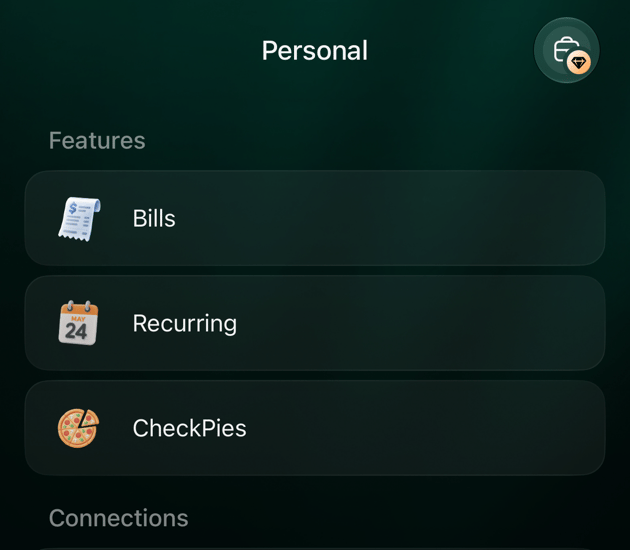
Je kunt ook Voeg transactie toe selecteren in Transacties en bij Kies transactietype voor CheckPie kiezen.
Op het scherm Scan de bon:
  1. Selecteer Maak een foto om de camera te gebruiken, of Kies een bestand om een foto of PDF te kiezen. Op een computer kun je het bestand ook naar de pagina slepen. finerd accepteert JPG, PNG, HEIC en PDF.
  2. Wacht terwijl finerd de bon leest. Dat duurt meestal een paar seconden.
  3. Verschijnt We zijn er klaar voor! met de verkoper en het totaal, nodig dan meteen mensen uit (zie Mensen uitnodigen) of selecteer Begin met splitsen.

    We're ready! Invite friends to join, met het totaal van de Starbucks-bon, $18.85, een QR-code en Copy link.

    Nodig meteen mensen uit, of begin met splitsen.

  4. De eerste keer dat je een CheckPie start, vraagt finerd welke naam de anderen te zien krijgen: voer die in en selecteer Ga door.
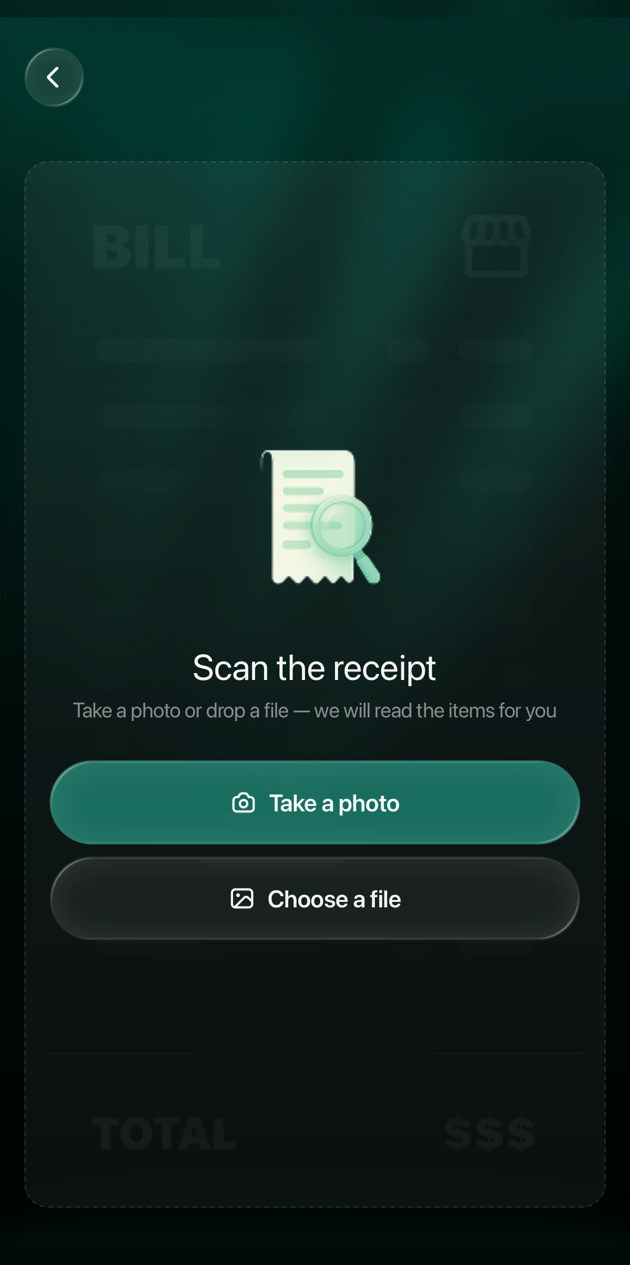
Het scherm Scan the receipt in de finerd-app voor iOS met de knoppen Take a photo en Choose a file.

Het scanscherm in de iOS-app is hetzelfde als op het web.

Je komt in de CheckPie terecht, met de artikelen van de bon onder Tik op je artikelen. De betalerskaart bovenaan laat zien wie de bon heeft betaald. Eerst staat er Betaler, Jij en het totaal van de bon: jij staat genoteerd als degene die de hele bon heeft betaald. Kan finerd de bon niet gebruiken, dan zie je een van deze berichten: Probeer opnieuw stuurt hetzelfde bestand nog een keer; Start een nieuwe splitsing brengt je terug naar het scanscherm. Een CheckPie heeft één valuta: die van de bon. Die kun je achteraf niet wijzigen.

Mensen uitnodigen

Iedereen doet mee via dezelfde link. Selecteer het deelpictogram bovenaan de CheckPie, of + aan het eind van de rij mensen op de betalerskaart, om Nodig vrienden uit om mee te doen te openen:
  • Laat mensen de QR-code scannen met de camera van hun telefoon, of selecteer Kopieer link en stuur de link in jullie groepschat.
  • Selecteer Voeg gast handmatig toe voor iemand die de link niet opent, bijvoorbeeld omdat die geen telefoon bij de hand heeft. Voer de naam in onder Voeg iemand toe voor wie je artikelen kiest en selecteer Voeg gast toe. Daarna neem jij artikelen namens die persoon.
De link blijft geldig zolang de CheckPie bestaat, en iedereen die hem heeft, kan meedoen, dus stuur hem alleen naar de mensen aan tafel. Wie geen finerd heeft, doet mee in de browser met alleen een naam; wie finerd heeft, kan inloggen en met het eigen account meedoen. Wat ze dan zien, staat in Meedoen met een CheckPie en je artikelen kiezen.

Deelnemers beheren

De mensen in de CheckPie staan op een rij onderaan de betalerskaart, met Jij voorop. Selecteer een persoon om namens die persoon te werken: de kop verandert in Tik op de artikelen van Alex, en elk artikel dat je neemt, gaat naar die persoon. Selecteer Jij om terug te schakelen.
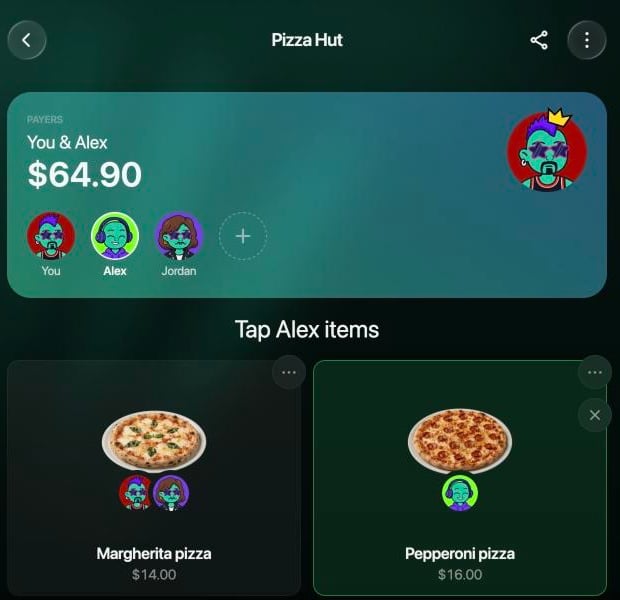
De Pizza Hut-CheckPie op het web: de betalerskaart met Payers, You & Alex en $64.90, Alex geselecteerd in de rij mensen You, Alex, Jordan en +, en de kop Tap Alex items boven de artikelkaarten.

Met Alex geselecteerd gaat elk artikel dat je neemt naar Alex.

Om iemand te wijzigen, selecteer je die persoon en daarna nog een keer. Er gaat een paneel open met de afbeelding en de naam:
  • Naam wijzigen. Je kunt je eigen naam en die van gasten wijzigen, en door de afbeeldingen vegen om een andere avatar te kiezen. De naam van een andere finerd-gebruiker kan alleen die persoon zelf wijzigen.
  • Haal weg uit de CheckPie. Als organisator kun je iedereen weghalen behalve jezelf; andere deelnemers kunnen gasten weghalen. Haal je een gast weg, dan worden ook de artikelen die de gast nam en de betalingen die de gast vastlegde weggehaald.
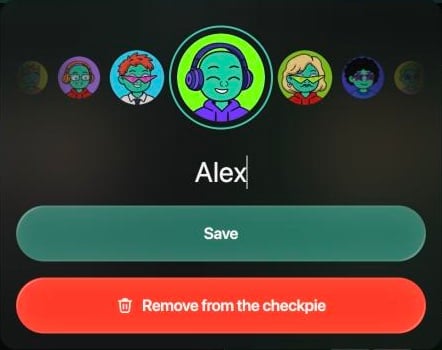
Paneel voor Alex met een rij avatars, de naam Alex, Save en Remove from the checkpie.

De naam en afbeelding van een gast.

Gaat een finerd-gebruiker weg, dan blijft de plek van die persoon in de CheckPie staan, gemarkeerd als verwijderd, met de genomen artikelen en de betalingen, zodat het totaal van de anderen niet verandert.

Artikelen in delen verdelen

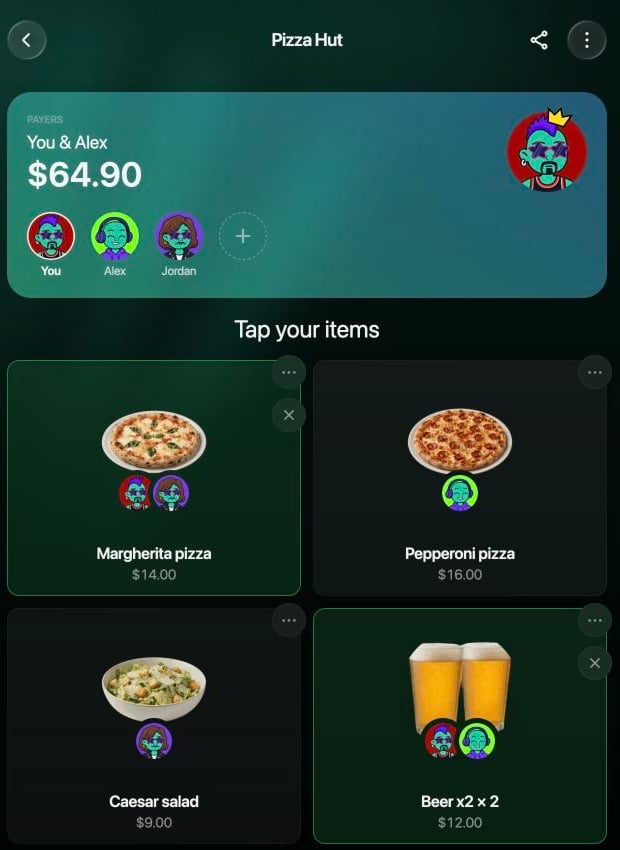
De Pizza Hut-CheckPie op het web: de betalerskaart met Payers, You & Alex en $64.90, met You, Alex, Jordan en + eronder, dan Tap your items en kaarten voor Margherita pizza $14.00, Pepperoni pizza $16.00, Caesar salad $9.00 en Beer x2 × 2 $12.00 met de afbeeldingen van wie ze nam.

De CheckPie op het web: de betalerskaart met de mensen bovenaan, de artikelen eronder.

Selecteer een artikel om er één deel van te nemen. Om delen voor iemand anders te nemen, selecteer je eerst die persoon (zie Deelnemers beheren). De afbeeldingen op een kaart laten zien wie het artikel heeft genomen. Om te wijzigen hoe een artikel is verdeeld, selecteer je ⋯ op de kaart ervan:
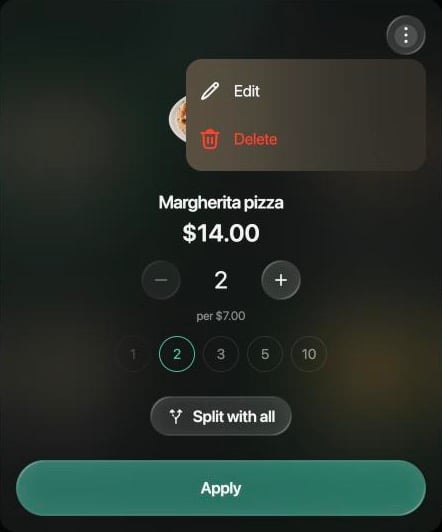
  1. Stel het aantal Delen in, of selecteer 1, 2, 3, 5 of 10. per $7.00 onder het getal toont de prijs van één deel.
  2. Selecteer Pas toe.
Artikelpaneel voor Margherita pizza $14.00 met 2 delen, per $7.00, de knoppen 1, 2, 3, 5 en 10, Split with all, Apply, en een geopend menu met Edit en Delete.

Twee delen van de pizza margherita, elk $7.00; het menu bovenaan wijzigt of verwijdert de regel.

Splits met iedereen zet het aantal delen gelijk aan het aantal mensen en geeft iedereen er één; wat eerder was genomen, vervalt. Je kunt niet minder delen instellen dan er al zijn genomen. Nemen meer mensen een artikel dan het delen heeft, dan wordt het verder verdeeld: de prijs blijft gelijk en elk deel wordt goedkoper. Om een deel terug te geven dat je per ongeluk nam, selecteer je × op de kaart. Om te corrigeren wat finerd heeft gelezen, selecteer je ⋯ op de kaart, dan ⋮ bovenaan, en kies je Wijzig om de Artikelnaam of Prijs te wijzigen, of Verwijder om de regel te verwijderen met alles wat ervan is genomen. Je kunt geen nieuwe artikelen aan een CheckPie toevoegen. Zolang er nog delen vrij zijn, toont een banner onder de artikelen Nog 5 artikelen te kiezen. Selecteer die om naar de regels te springen die nog niemand heeft gekozen.

Belasting, fooi en andere kosten toevoegen

Onder de artikelen (op een breed scherm ernaast) staan de kosten die finerd van de bon heeft gelezen, zoals Belasting, elk met het bedrag en het percentage: de fooi ten opzichte van de bon zonder fooi, andere kosten ten opzichte van de artikelen. Om kosten toe te voegen die finerd heeft gemist:
  1. Selecteer Voeg service toe.
  2. Kies Belasting, Fooi, Korting, Service, Bezorging of Overig. Elk type kan één keer worden toegevoegd, dus een type dat al in de lijst staat, wordt niet nog eens aangeboden.
  3. Voer het bedrag in en selecteer Pas toe. Voer een korting in als positief getal; finerd trekt die af.
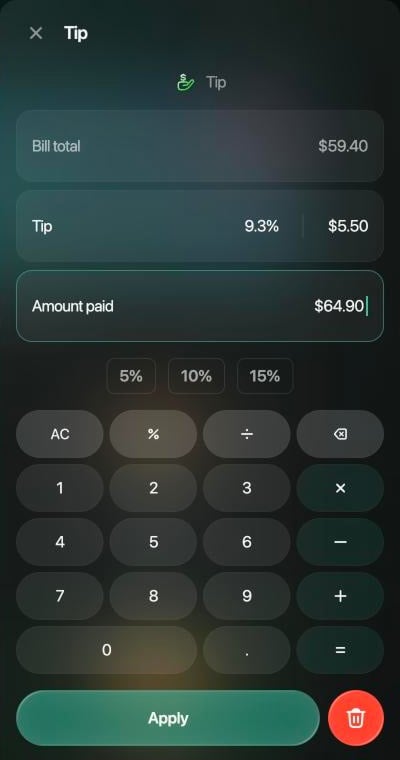
Zolang er geen fooi is, biedt Heb je fooi gegeven? knoppen met percentages, zoals 5%, 10% en 15%; die hangen af van de valuta van de bon of, als dat niet lukt, van je tijdzone. Selecteer er een om de fooi meteen toe te voegen, of ⋯ ernaast om het fooipaneel te openen. Daar, en telkens als je de fooi later opent, kun je die invoeren als percentage van Totaal bon, als bedrag of als Betaald bedrag inclusief fooi, en finerd rekent de rest uit. Bij het etentje hierboven toont een fooi van $5.50 op $59.40 9,3% en Betaald bedrag $64.90.
Fooipaneel: Bill total $59.40, Tip 9.3% en $5.50, Amount paid $64.90, de knoppen 5%, 10% en 15%, een toetsenblok, Apply en een knop met een prullenmand.

De fooi als bedrag: finerd toont het percentage en het betaalde totaal.
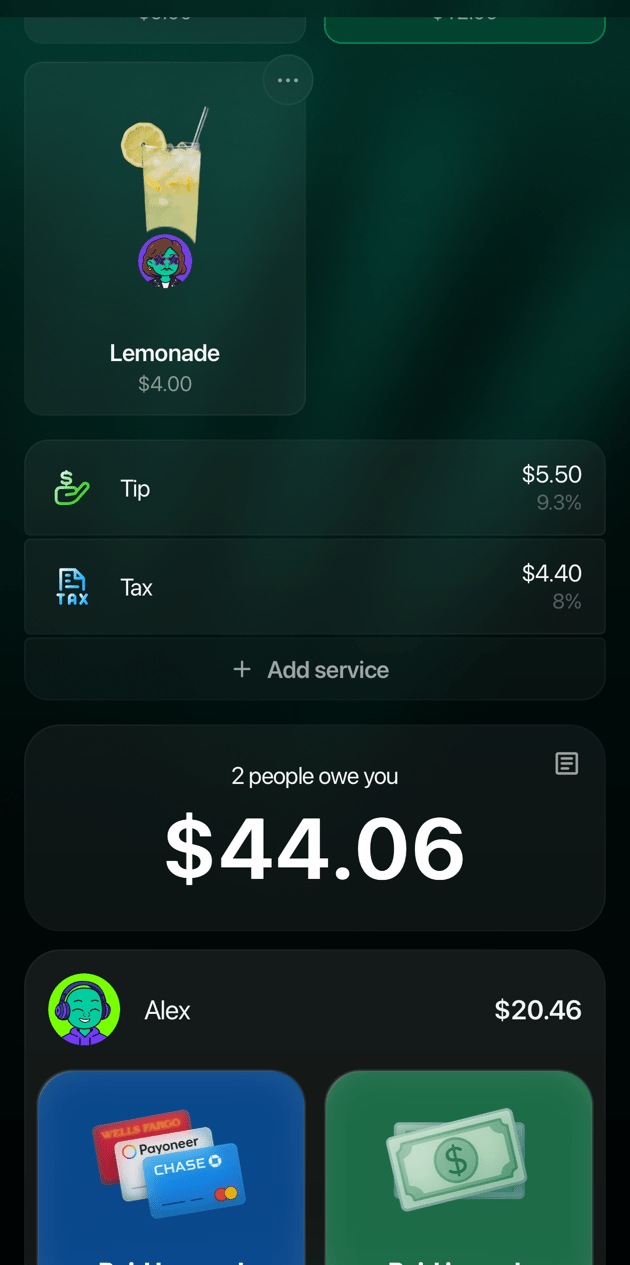
Om kosten weg te halen, open je ze en zet je ze op 0, of selecteer je de prullenmand naast Pas toe.
De Pizza Hut-CheckPie in de iOS-app: Tip $5.50 (9.3%) en Tax $4.40 (8%), Add service, dan de kaart 2 people owe you $44.06 met Alex $20.46 eronder.

De kosten en wat je in het voorbeeld tegoed hebt, in de iOS-app.

Vastleggen wie heeft betaald

Wie de CheckPie startte, staat eerst genoteerd als betaler van de hele bon; als je fooi toevoegt, groeit je betaling mee. De betalerskaart bovenaan laat zien wie er betaalde en hoeveel in totaal: Betaler met Jij of Alex, of Betalers met Jij en Alex. Heeft iemand anders alles of een deel betaald:
  1. Selecteer de betalerskaart om Wie heeft betaald te openen en selecteer dan Voeg bijdrager toe.
  2. Kies de persoon onder Kies een bijdrager.
  3. Voer het bedrag in dat die persoon betaalde en selecteer Pas toe.
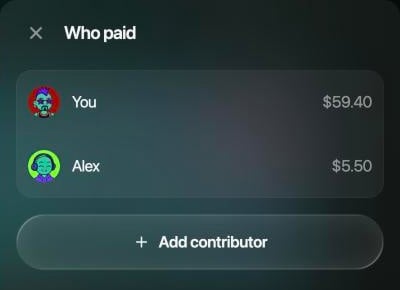
finerd verlaagt de andere betaling, zodat de betalingen samen nog steeds op het bedrag van de bon uitkomen. In het voorbeeld brengt de $5.50 van Alex de betaling van Sam terug naar $59.40. Om een betaling te wijzigen of weg te halen, open je Wie heeft betaald en selecteer je de rij ervan.
Het paneel Who paid op het web: You $59.40, Alex $5.50 en Add contributor.

Wie heeft betaald toont elke betaling. Selecteer er een om die te wijzigen.

De splitsing volgen

Iedereen in de CheckPie ziet dezelfde bon, en ieders deel en schulden veranderen terwijl er artikelen worden genomen. Onder de bon zie je:
  • Een kaart met wat je schuldig bent of tegoed hebt, zoals 2 personen zijn je iets schuldig met $44.06, en daaronder een kaart per persoon, zoals Alex met $20.46, met de manieren om te verrekenen: Met kaart betaald, Contant, Houd bij als schuld en, als het beschikbaar is, Ik trakteer, als de een de ander trakteert. Die worden uitgelegd in Verrekenen.
  • Details, via het pictogram in de hoek van die kaart. Als anderen jou iets schuldig zijn, begint het met Jij hebt bijgedragen min Jouw totaal, wat Aan jou verschuldigd oplevert, en het bedrag per persoon. Daaronder staan de artikelen die je nam, Subtotaal artikelen, jouw deel van Services en Jouw totaal.
  • De foto of het bestand van de bon, onder ⋮ → Bon bekijken, om een prijs te vergelijken met de papieren bon. Als organisator kun je daar de bon verwijderen met de prullenmand onder de foto; de artikelen ervan en alles wat ervan is genomen, verdwijnen ook, en de CheckPie blijft bestaan.
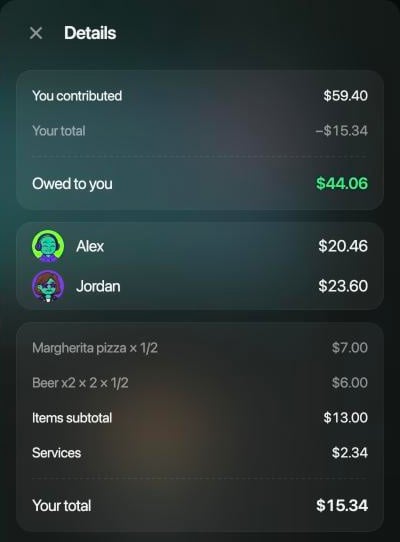
Details op het web: You contributed $59.40, Your total −$15.34, Owed to you $44.06, Alex $20.46, Jordan $23.60, dan Margherita pizza × 1/2 $7.00, Beer x2 × 2 × 1/2 $6.00, Items subtotal $13.00, Services $2.34 en Your total $15.34.

Details voor de organisator van het voorbeeld.
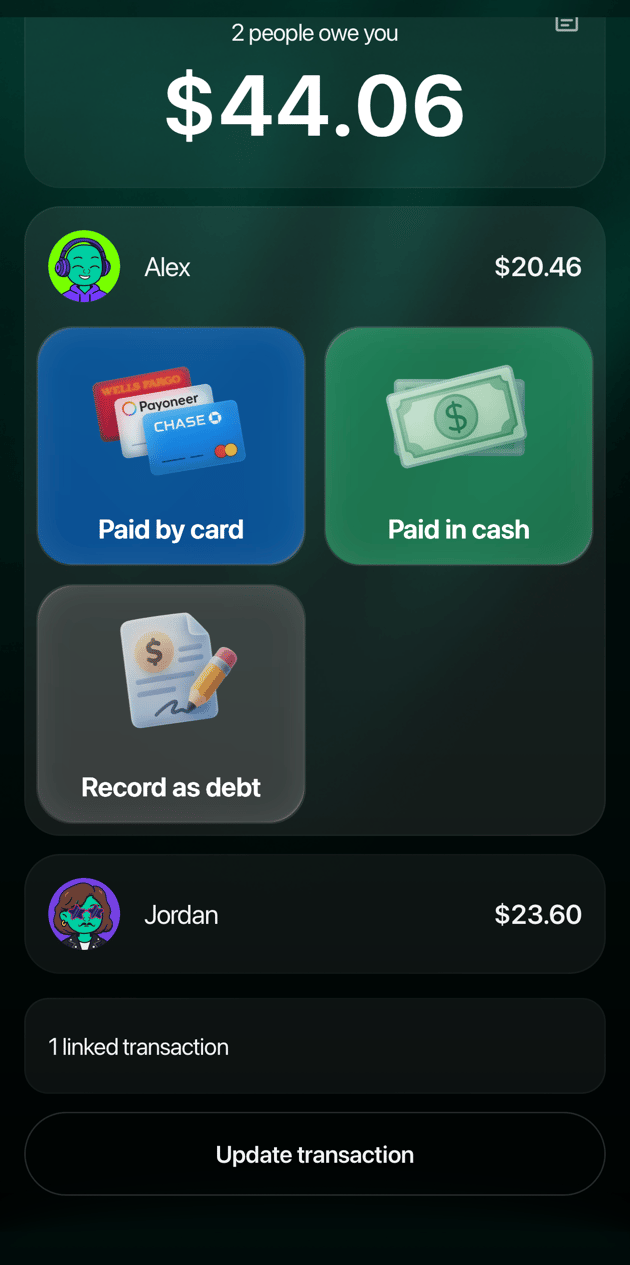
2 people owe you $44.06, dan Alex $20.46 met Paid by card, Paid in cash en Record as debt, Jordan $23.60, 1 linked transaction en Update transaction.

Wie je iets schuldig is en de manieren om te verrekenen, in de iOS-app.

CheckPies toont elke CheckPie die je startte of waaraan je meedeed, de nieuwste eerst.
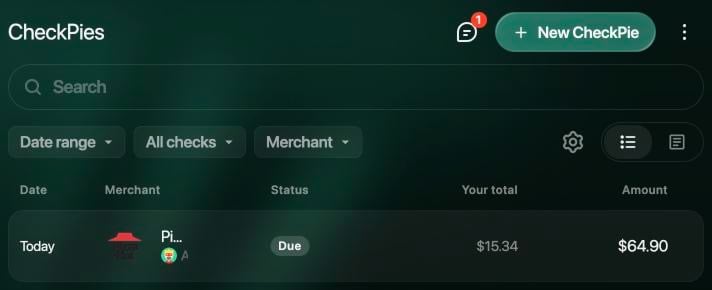
De lijst toont de datum, de verkoper, de status (zoals 2 items unassigned, Paid of Due; die statussen toont de app voorlopig in het Engels), Jouw totaal en het bedrag. Zoek, of beperk de lijst op periode, op verkoper of met Alle bonnen, Van mij en Uitgenodigd. Wissel met de knoppen boven de lijst tussen de tabel en kaarten.
De pagina CheckPies op het web met New CheckPie, Search, de filters Date range, All checks en Merchant, en een rij: Today, Pizza Hut, Due, jouw totaal $15.34, bedrag $64.90.

CheckPies op het web.

De splitsing aan je administratie toevoegen

Een CheckPie blijft buiten je administratie tot je hem toevoegt. Synchroniseer met finerd-transactie verschijnt onderaan de CheckPie zodra elk artikel is genomen. Selecteer die knop:
  1. Is iemand in de CheckPie nog niet aan een schuldrekening in je omgeving gekoppeld, dan gaat Kies hoe je elke persoon bijhoudt open. Kies voor elke persoon één optie:
    • Maak tijdelijke schuldrekening aan, eerst geselecteerd: finerd maakt voor je een schuldrekening voor deze persoon aan.
    • Kies bestaande schuldrekening: koppel de persoon aan iemand die je al bijhoudt in Schulden, zodat alles wat die persoon je schuldig is op één plek staat.
    • Maak permanente schuldrekening aan: open het formulier voor een nieuwe schuldrekening met de naam al ingevuld, en bewaar het. Kies dit of een bestaande schuldrekening voor iemand met wie je vaak splitst.
    Selecteer daarna onderaan het paneel Synchroniseer met finerd-transactie.
  2. Wacht terwijl finerd de transactie aanmaakt en elke regel van de bon categoriseert. Dat kan tot een minuut duren.
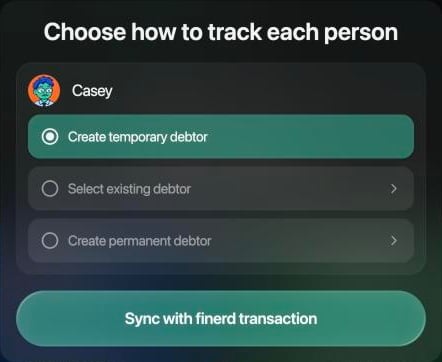
Choose how to track each person: Casey met Create temporary debtor geselecteerd, Select existing debtor en Create permanent debtor, en de knop Sync with finerd transaction.

Kies voor de eerste synchronisatie hoe je elke persoon bijhoudt.

Antwoordt finerd met Elke regel van de bon moet door iemand zijn genomen voordat hij kan worden vastgelegd. terwijl er niets meer te kiezen valt, dan is een deel van de bon nog aan niemand aangerekend. Laad de CheckPie opnieuw en probeer het nog eens; blijft het bericht staan, neem dan contact op met support. finerd legt in je omgeving één transactie voor de bon vast. In het voorbeeld krijgt Sam de transactie Pizza Hut $59.40, verdeeld in Sams eigen $15.34 in Uit eten en bezorging (in een omgeving die in het Engels is aangemaakt: Eating Out & Delivery), $20.46 die Alex schuldig is en $23.60 die Jordan schuldig is. Een CheckPie weet niet met welke kaart of rekening is betaald, dus finerd kiest er een: de rekening die eerder bij deze verkoper is gebruikt, anders de rekening van die soort die je het laatst gebruikte (een bankrekening bij een kaartbetaling, een rekening voor contant geld bij contante betaling). De transactie is gemarkeerd als Te controleren: controleer de rekening en de categorie en keur de transactie dan goed (Geïmporteerde transacties controleren). Daarna verschijnt 1 gekoppelde transactie in de CheckPie; selecteer die om de transactie te zien. Wijzig je de CheckPie later, selecteer dan Werk transactie bij: finerd bouwt de transactie opnieuw op met de nieuwe bedragen. Een transactie die al aan een afschrijving van je bank is gekoppeld, houdt het bedrag van de bank, dus controleer de transactie na het bijwerken. Elke finerd-gebruiker in de CheckPie voegt de eigen kant op dezelfde manier toe in de eigen omgeving, via CheckPies in finerd. Gasten zonder account hebben deze knop niet.

Een CheckPie verwijderen of verlaten

Als je een CheckPie verwijdert, verdwijnt hij voor iedereen die meedeed, met de artikelen, betalingen en foto’s van de bon. Dat kun je niet ongedaan maken. Transacties die je al aan je administratie hebt toegevoegd, blijven bestaan, met hun bedragen; ze verliezen alleen de koppeling met de CheckPie. Alleen wie een CheckPie startte, kan hem verwijderen: open hem, selecteer ⋮ en dan Verwijder de CheckPie. Alle anderen zien daar in plaats daarvan Verlaat de CheckPie.
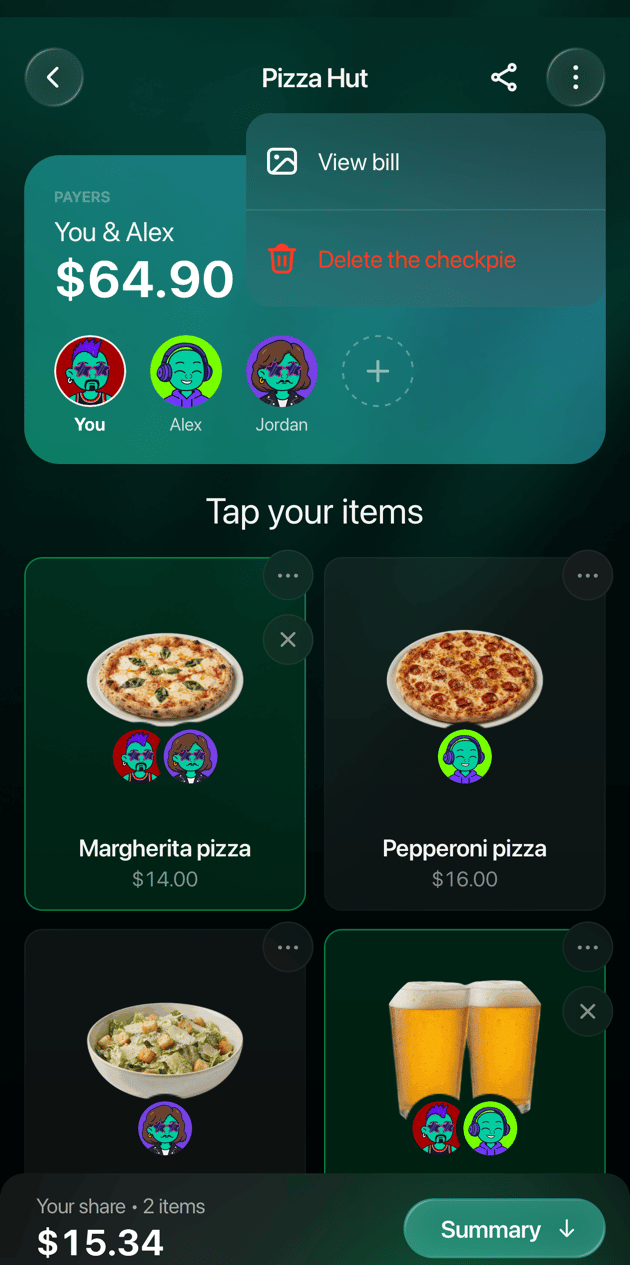
De Pizza Hut-CheckPie in de iOS-app met het menu ⋮ geopend: View bill en Delete the checkpie.

Het menu ⋮ van een CheckPie die je startte, hier in de iOS-app.

Je kunt het ook vanuit de lijst doen:
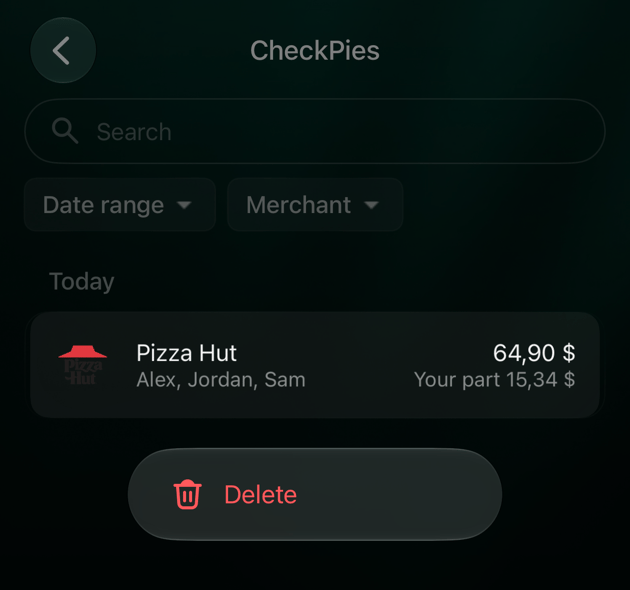
Beweeg de aanwijzer over een rij in CheckPies en selecteer ⋯ aan het eind ervan: Verwijder voor een CheckPie die je startte, Verlaat voor een CheckPie waaraan je meedeed.