Los budgetwaarschuwingen in finerd op, voeg een eenmalig bedrag toe, verplaats budget tussen categorieën voor één maand of wijzig het plan vanaf deze maand.
Loopt een maand anders dan gepland, dan kun je het budget in finerd aanpassen zonder het opnieuw op te stellen: een eenmalig bedrag toevoegen voor een onverwachte uitgave, budget verplaatsen uit een categorie waar nog geld over is, of het plan vanaf deze maand wijzigen. In de huidige maand waarschuwt finerd je ook als een categorie boven het plan zit of op weg is erboven te komen, en stelt het deze oplossingen voor.Een budget aanpassen is gratis en werkt op het web, Android en iOS, in elke maand met een budget, vanaf de huidige maand. Op het web staan de waarschuwingen onder Waarschuwingen, op Android en iOS onder Budgetwaarschuwingen.
Kiezen hoe je je budget aanpast
Wat er gebeurde
Wat je doet
Wat er in de maand verandert
Latere maanden
Een eenmalige uitgave die je niet had gepland, zoals een verjaardagscadeau
Eenmalige bedragen en verplaatsingen zijn gebeurtenissen. Elke gebeurtenis hoort bij de maand waarin je die toevoegt, dus de volgende maand begint weer met je gewone plan.
Zien waar je van je plan afwijkt
In de huidige maand vergelijkt finerd elke geplande categorie, en Overig, met je transacties zodra een transactie of het budget verandert. Je krijgt een waarschuwing bij:
Boven budget: je hebt al duidelijk meer uitgegeven dan gepland.
Verwacht te veel: vanaf de 15e van de maand wijst je tempo erop dat je aan het eind van de maand boven het plan uitkomt. finerd houdt rekening met hoe je uitgaven gewoonlijk over een maand verdeeld zijn, dus een grote betaling die altijd vroeg komt, zoals de huur, leidt op zichzelf niet tot deze waarschuwing.
Verwacht tekort: je ontvangt naar verwachting minder inkomsten dan gepland.
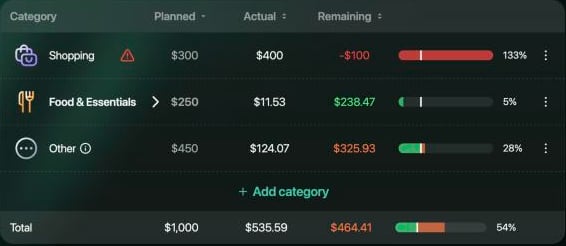
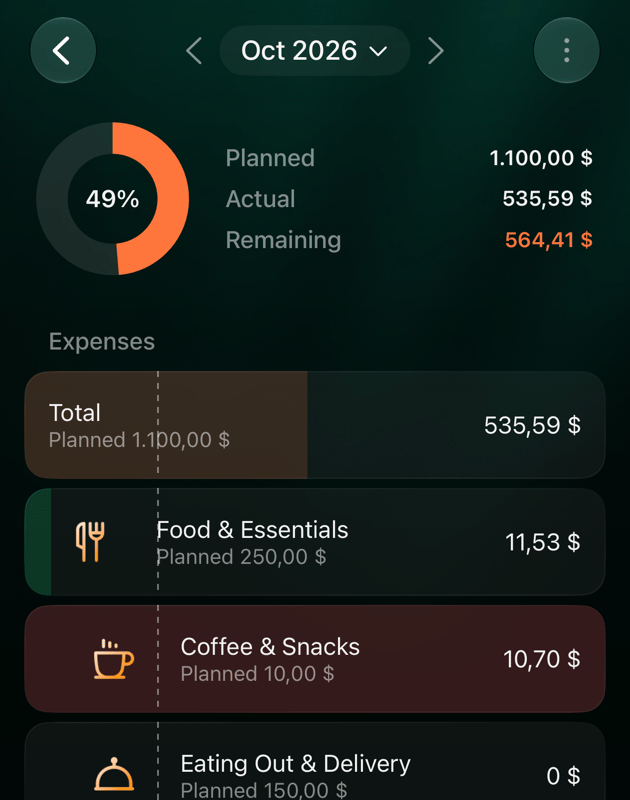
Kleine verschillen leveren geen waarschuwing op: het verschil moet groter zijn dan 15% van het plan van de categorie of 5% van het totaal van het budget, welke van de twee lager is. In het voorbeeld heeft Winkelen (in een omgeving die in het Engels is aangemaakt: Shopping) $300 van een budget van $1,000, dus krijgt de categorie een waarschuwing zodra die er meer dan $45 boven zit. Door een verjaardagscadeau van $81.22 kwam Winkelen in oktober op $400, $100 boven het plan.Waarschuwingen verschijnen alleen in de huidige maand. finerd stuurt er geen meldingen over: je ziet ze als je het budget opent.
Web
Android
iOS
Een waarschuwingsteken naast de naam van de categorie geeft een waarschuwing aan: rood als de categorie al boven het plan zit, oranje als dat naar verwachting gaat gebeuren. Waarschuwingen onder Samenvatting toont elke waarschuwing met het bedrag: hoeveel de categorie boven het plan zit of naar verwachting zal zitten. Beweeg de muisaanwijzer over de ⓘ naast de naam van een waarschuwing om te zien wat die betekent.
Winkelen zit $100 boven het plan.
Waarschuwingen toont elke waarschuwing van de maand.
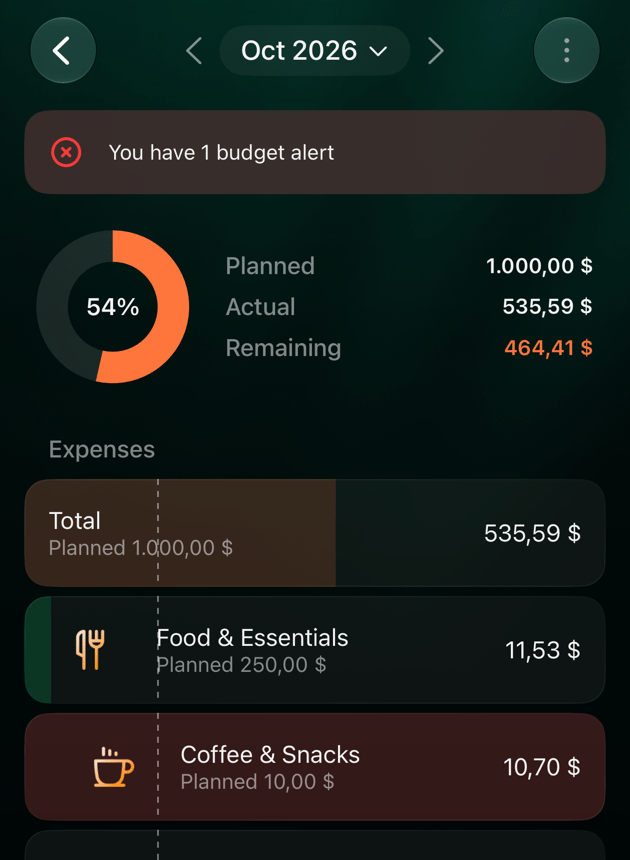
Op een banner boven de grafiek staat Je hebt 1 budgetwaarschuwing, of hoeveel je er hebt: rood als een categorie al boven het plan zit, anders oranje. Een waarschuwingsteken op het pictogram van de categorie markeert de rij. Tik op de banner om Budgetwaarschuwingen te openen, waar elke waarschuwing het bedrag toont, zoals $100 boven budget of Verwacht $40 te veel.
Op een banner boven de grafiek staat Je hebt 1 budgetwaarschuwing, of hoeveel je er hebt: rood als een categorie al boven het plan zit, anders oranje. De rij van de categorie toont onder het bedrag Overschreden of Verwacht te veel (Verwacht te weinig bij inkomsten). Tik op de banner om Budgetwaarschuwingen te openen, waar elke waarschuwing het bedrag toont, zoals $100 boven budget of Verwacht $40 te veel.
De banner en de rij tonen de waarschuwing.
Een waarschuwing oplossen
Open de waarschuwing en kies wat je met het verschil doet. finerd biedt alleen de opties die bij de waarschuwing passen:
Web
Android en iOS
Wat het doet
Registreer eenmalige uitgave
Markeer als eenmalige aanpassing
Voegt voor deze maand een eenmalig bedrag aan de categorie toe, ingevuld met het bedrag van de waarschuwing. Je kunt een omschrijving toevoegen.
Verplaats budget uit andere categorie
Verplaats budget uit andere categorie
Verplaatst budget voor deze maand uit een categorie waar nog geld over is. Niet beschikbaar voor Overig of als er in geen enkele categorie geld over is.
Pas het plan aan
Verhoog budget
Opent Nieuw gepland bedrag met een voorgesteld bedrag en wijzigt het plan vanaf deze maand.
Negeer
Negeer waarschuwing
Sluit de waarschuwing zonder het budget te wijzigen. Er komt geen bevestiging.
Zodra een gebeurtenis of een nieuw plan het verschil dekt, verdwijnt de waarschuwing. Een genegeerde waarschuwing komt terug als de categorie nog boven het plan zit wanneer een transactie of het budget de categorie de volgende keer verandert.Verplaats je budget vanuit een waarschuwing, dan kan finerd onder Voorgestelde categorieën voorstellen waar je het vandaan haalt; selecteer Toon alle categorieën (in de apps: tik erop) om de rest te zien.
Web
Android
iOS
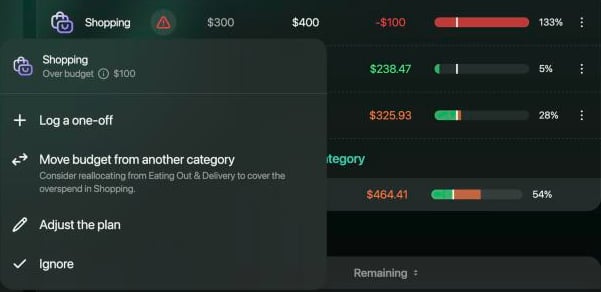
Selecteer het waarschuwingsteken in de rij van de categorie, of de waarschuwing onder Waarschuwingen, en kies dan een optie. Onder Verplaats budget uit andere categorie kan finerd een regel toevoegen met de categorie waar je het geld het best uit kunt halen.
De opties voor een waarschuwing bij Winkelen.
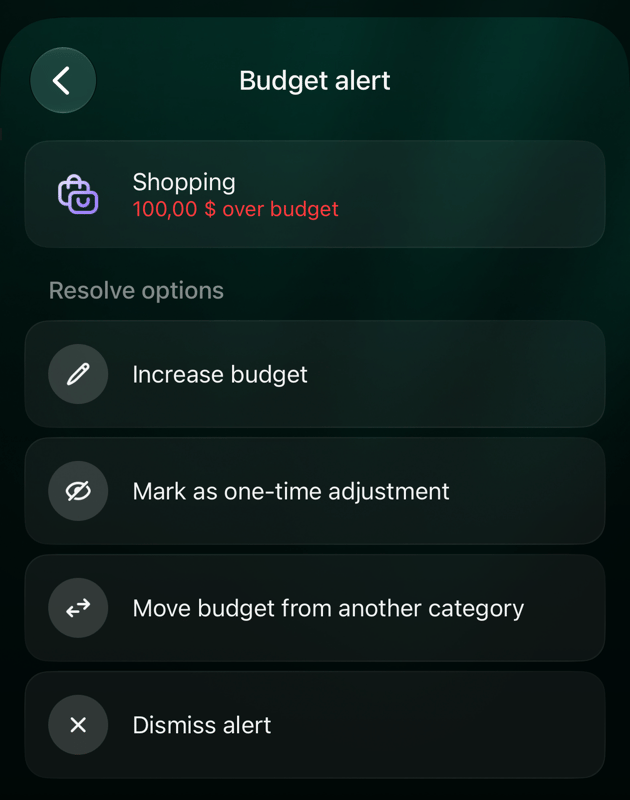
Tik op de banner en dan op de waarschuwing. Budgetwaarschuwing toont de Oplossingen; tik op één ervan, voer het bedrag in of controleer het en tik op Ga door. Negeer waarschuwing werkt meteen.
Tik op de banner en dan op de waarschuwing. Budgetwaarschuwing toont de Oplossingen; tik op één ervan, voer het bedrag in of controleer het en tik op Ga door. Negeer waarschuwing werkt meteen.
De opties voor een waarschuwing bij Winkelen.
Markeer als eenmalige aanpassing vult de overschrijding in.
Een eenmalig bedrag toevoegen
Voeg een eenmalig bedrag toe voor een uitgave die je niet had gepland, of een die hoger is dan normaal, zonder op een waarschuwing te wachten. Het verhoogt het geplande bedrag van de categorie en het totaal van het budget, alleen voor die maand; Overig houdt zijn bedrag. Een eenmalig bedrag op Overig verhoogt Overig en het totaal.
Web
Android
iOS
Selecteer ⋮ in de rij van de categorie en dan Voeg gebeurtenis toe. Bij Overig is dat het enige item in het menu.
Selecteer Registreer eenmalige uitgave. Is er in geen andere categorie geld over, dan slaat finerd deze stap over.
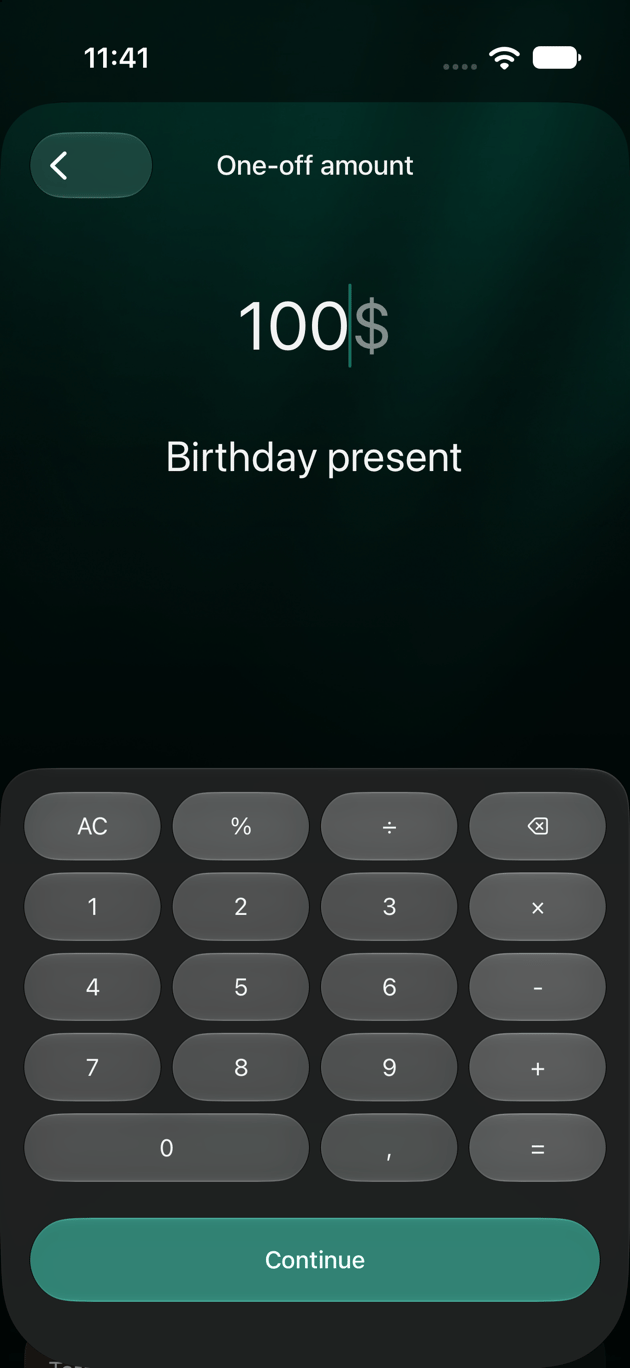
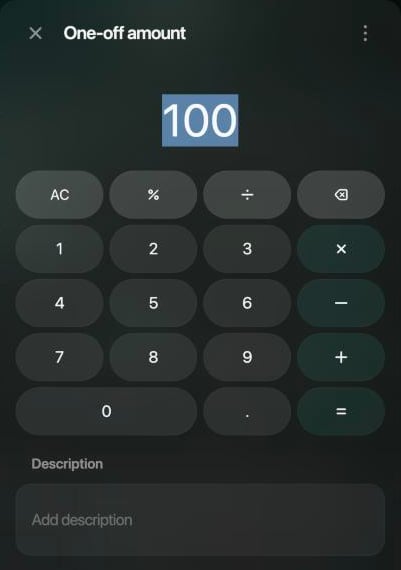
Voer het bedrag in, voeg eventueel een omschrijving toe en selecteer Ga door.
De rij toont het nieuwe geplande bedrag en een bliksempictogram.
Voer het bedrag in en, als je wilt, waar het voor is.
Tik boven in het budget op ⋮ en dan op Gebeurtenissen.
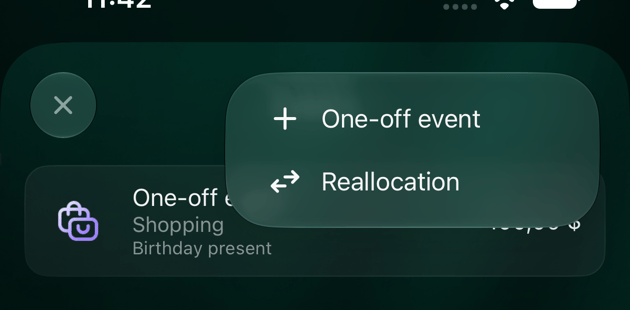
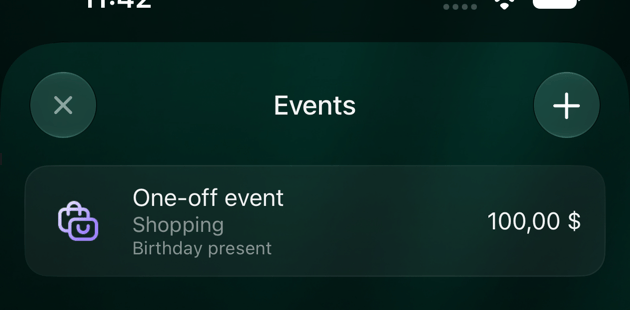
Tik op + en dan op Eenmalige gebeurtenis.
Kies onder Kies categorie een geplande categorie of Overig.
Voer onder Eenmalig bedrag het bedrag in, voeg eventueel een omschrijving toe en tik op Ga door.
De rij van de categorie toont het nieuwe geplande bedrag en een groene bliksembadge op het pictogram.
Tik boven in het budget op ⋮ en dan op Gebeurtenissen.
Tik op + en dan op Eenmalige gebeurtenis.
Kies onder Kies categorie een geplande categorie of Overig.
Voer onder Eenmalig bedrag het bedrag in, voeg eventueel een omschrijving toe en tik op Ga door.
De rij van de categorie toont het nieuwe geplande bedrag en een groene regel Gebeurtenis.
Voeg een gebeurtenis toe via het scherm Gebeurtenissen.
Na een eenmalig bedrag van $100 staat Winkelen op $400 gepland.
Budget tussen categorieën verplaatsen
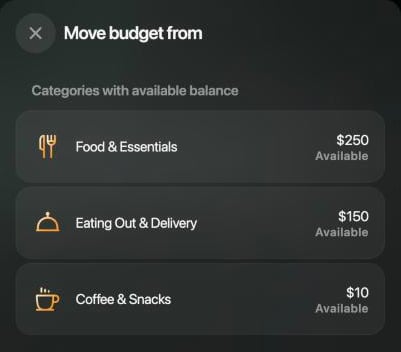
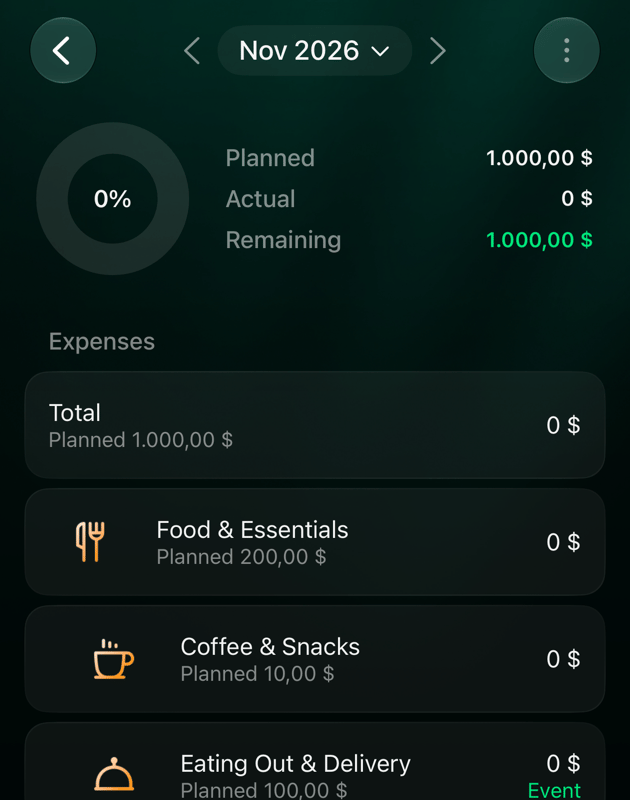
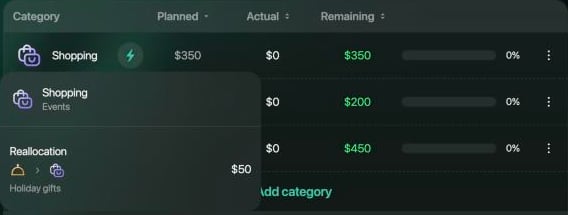
Verplaats budget als een uitgavencategorie deze maand meer nodig heeft en er in een andere nog geld over is. De categorie waaruit je verplaatst, krijgt minder en de categorie waarnaar je verplaatst, krijgt meer, alleen voor die maand, en het totaal blijft gelijk.Voorbeeld: in november gaat $50 voor cadeaus voor de feestdagen van Uit eten en bezorging (in een omgeving die in het Engels is aangemaakt: Eating Out & Delivery) naar Winkelen. Het plan van Winkelen wordt $350, Eten en basisbehoeften (Food & Essentials), waar Uit eten en bezorging onder valt, wordt $200, en het totaal blijft $1,000.
Je kunt geld halen uit een categorie waar nog iets over is: het geplande bedrag min wat je deze maand al hebt uitgegeven, weergegeven als Beschikbaar. Meer dan dat kun je niet verplaatsen.
Tussen inkomstencategorieën geldt een andere grens: finerd vergelijkt het bedrag met hoeveel meer de ontvangende categorie al heeft opgebracht dan gepland, en kan dus een bedrag weigeren dat als Beschikbaar wordt getoond. De stappen hieronder zijn voor uitgaven.
Je kunt geen budget naar of uit Overig verplaatsen, en ook niet tussen een categorie en een van haar eigen subcategorieën.
Web
Android
iOS
Selecteer in de rij van de categorie die meer nodig heeft ⋮ en dan Voeg gebeurtenis toe.
Selecteer Verplaats budget uit andere categorie.
Kies onder Categorieën met beschikbaar saldo waar je het geld vandaan haalt.
Voer onder Te verplaatsen bedrag het bedrag in, voeg eventueel een omschrijving toe en selecteer Ga door.
Is het bedrag hoger dan wat de categorie beschikbaar heeft, dan bewaart finerd het niet en meldt het in het Engels The amount exceeds what’s available in the source category.
Kies de categorie waar je het geld vandaan haalt.
Tik boven in het budget op ⋮ en dan op Gebeurtenissen.
Tik op + en dan op Herverdeling.
Kies onder Kies categorie de categorie die meer nodig heeft.
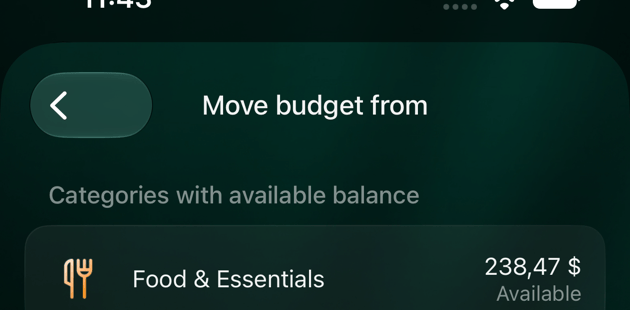
Kies onder Verplaats budget uit waar je het geld vandaan haalt. Bij elke categorie staat hoeveel er Beschikbaar is.
Voer onder Te verplaatsen bedrag het bedrag in, voeg eventueel een omschrijving toe en tik op Ga door.
Is er in geen andere categorie geld over, dan staat er in de lijst Geen categorieën met beschikbaar saldo. Is het bedrag hoger dan wat de categorie beschikbaar heeft, dan meldt finerd Het bedrag is hoger dan het beschikbare saldo van de categorie.
Tik boven in het budget op ⋮ en dan op Gebeurtenissen.
Tik op + en dan op Herverdeling.
Kies onder Kies categorie de categorie die meer nodig heeft.
Kies onder Verplaats budget uit waar je het geld vandaan haalt. Bij elke categorie staat hoeveel er Beschikbaar is.
Voer onder Te verplaatsen bedrag het bedrag in, voeg eventueel een omschrijving toe en tik op Ga door.
Is het bedrag hoger dan wat de categorie beschikbaar heeft, dan meldt finerd Het bedrag is hoger dan het beschikbare saldo van de categorie.
Alleen categorieën waar nog geld over is, staan in de lijst.
Beide categorieën van een verplaatsing zijn gemarkeerd met Gebeurtenis.
Gebeurtenissen bekijken, wijzigen of verwijderen
Gebeurtenissen blijven in de maand waarin je ze toevoegt:
Je kunt gebeurtenissen toevoegen, wijzigen en verwijderen in de huidige maand en latere maanden. Eerdere maanden tonen hun gebeurtenissen, maar die kun je niet wijzigen.
De volgende maand begint zonder: alleen het plan loopt door.
Op het web en Android toont Wijzig budget je plan zonder gebeurtenissen.
Je kunt het bedrag en de omschrijving van een gebeurtenis wijzigen, maar niet de categorieën. Wil je andere categorieën gebruiken, verwijder de gebeurtenis dan en voeg een nieuwe toe.
Verwijder je een eenmalig bedrag dat je voor een waarschuwing had toegevoegd, dan komt de waarschuwing terug als de categorie nog boven het plan zit.
Web
Android
iOS
Selecteer het bliksempictogram in de rij van een categorie om de gebeurtenissen te zien: Eenmalige gebeurtenis of Herverdeling, met het bedrag en de omschrijving. Een verplaatsing staat in de rijen van beide categorieën.
Een gebeurtenis wijzigen: selecteer die, wijzig het bedrag of de omschrijving en selecteer Ga door.
Een gebeurtenis verwijderen: selecteer die, dan ⋮ en Verwijder, en bevestig Deze gebeurtenis verwijderen?
Een verplaatsing toont de categorieën waar het geld vandaan komt en naartoe gaat.
Tik boven in het budget op ⋮ en dan op Gebeurtenissen om alle gebeurtenissen van de maand te zien: Eenmalige gebeurtenis met de categorie, of Herverdeling met de twee categorieën (van → naar), het bedrag en de omschrijving.
Een gebeurtenis wijzigen: tik erop, wijzig het bedrag of de omschrijving en tik op Bewaar.
Een gebeurtenis verwijderen: tik erop, dan op het prullenbakje bovenaan, en bevestig Deze gebeurtenis verwijderen?
Tik boven in het budget op ⋮ en dan op Gebeurtenissen om alle gebeurtenissen van de maand te zien: Eenmalige gebeurtenis met de categorie, of Herverdeling met de twee categorieën (van → naar), het bedrag en de omschrijving.
Een gebeurtenis wijzigen: tik erop, wijzig het bedrag of de omschrijving en tik op Bewaar.
Een gebeurtenis verwijderen: tik erop, dan op het prullenbakje bovenaan, en bevestig Deze gebeurtenis verwijderen?
De gebeurtenissen van de maand.
Op iOS toont Wijzig budget de bedragen met de gebeurtenissen van de maand er al in. Bewaar je dat, dan worden die bedragen het plan terwijl de gebeurtenissen blijven staan, zodat ze dubbel meetellen. Wil je het plan wijzigen van een maand met gebeurtenissen, gebruik dan het web of Android, of verwijder eerst de gebeurtenissen.
Het plan vanaf deze maand wijzigen
Is de verandering blijvend, wijzig dan het plan in plaats van gebeurtenissen toe te voegen: gebruik Pas het plan aan (web) of Verhoog budget (Android, iOS) bij een waarschuwing, of wijzig het bedrag van de categorie zoals beschreven in Een budget wijzigen of verwijderen.
Het nieuwe bedrag geldt vanaf de maand waarin je het wijzigt. Latere maanden zonder eigen plan nemen het over; een latere maand die je al hebt gewijzigd of waaraan je een gebeurtenis hebt toegevoegd, houdt een eigen plan.
Wijzig je een categorie op het hoogste niveau, dan verandert het totaal met hetzelfde bedrag, zodat Overig zijn bedrag houdt.
In een maand met gebeurtenissen is het bedrag dat je bewaart het plan zonder gebeurtenissen, en de gebeurtenissen van de maand komen er bovenop. Op het web begint Wijzig in de rij van een categorie bij het bedrag waar ze al in zitten: met een verplaatsing van $50 naar Winkelen toont het $350, en als je $370 bewaart, wordt Winkelen $420 voor die maand.
{"docsConfig":{"theme":"mint","$schema":"https://mintlify.com/docs.json","name":"finerd","description":"finerd helps financially savvy people manage complex personal, family, business, and international finances with accounting precision without accounting complexity.","colors":{"primary":"#38f7ff","light":"#38f7ff","dark":"#b98cff"},"logo":{"light":"https://finerd.ai/logo.svg","dark":"https://finerd.ai/logo.svg","href":"/"},"favicon":"https://finerd.ai/logo.svg","appearance":{"default":"dark","strict":true},"background":{"decoration":"grid","color":{"light":"#08090f","dark":"#08090f"}},"navbar":{"links":[{"href":"https://finerd.ai","label":"finerd.ai"}]},"seo":{"metatags":{"google-site-verification":"haq__cDMEelH2BlpExqZZ7DqIbXEtZMZDA_2Rn4amf8"}},"fonts":{"family":"Inter"},"styling":{"eyebrows":"breadcrumbs","latex":true},"contextual":{"options":["copy","view"],"display":"header"},"navigation":{"languages":[{"language":"en","footer":{"links":[{"items":[{"label":"YouTube","href":"https://www.youtube.com/@realFinerd"},{"label":"Reddit","href":"https://www.reddit.com/r/finerds"},{"label":"TikTok","href":"https://www.tiktok.com/@real.finerd"}]}]},"navbar":{"links":[{"href":"https://finerd.ai","label":"finerd.ai"}],"primary":{"type":"button","label":"Contact support","href":"/contact-us"}},"href":""},{"language":"uk","footer":{"links":[{"items":[{"label":"YouTube","href":"https://www.youtube.com/@finerd.ukraine"},{"label":"Telegram","href":"https://t.me/+TESz5VfXr50yNTRi"}]}]},"navbar":{"links":[{"href":"https://finerd.ai","label":"finerd.ai"}],"primary":{"type":"button","label":"Зв'язатися з підтримкою","href":"/uk/contact-us"}},"href":"uk"},{"language":"es","footer":{"links":[{"items":[{"label":"YouTube","href":"https://www.youtube.com/@realFinerd"},{"label":"Reddit","href":"https://www.reddit.com/r/finerds"},{"label":"TikTok","href":"https://www.tiktok.com/@real.finerd"}]}]},"navbar":{"links":[{"href":"https://finerd.ai","label":"finerd.ai"}],"primary":{"type":"button","label":"Contactar soporte","href":"/es/contact-us"}},"href":"es"},{"language":"ja","footer":{"links":[{"items":[{"label":"YouTube","href":"https://www.youtube.com/@realFinerd"},{"label":"Reddit","href":"https://www.reddit.com/r/finerds"},{"label":"TikTok","href":"https://www.tiktok.com/@real.finerd"}]}]},"navbar":{"links":[{"href":"https://finerd.ai","label":"finerd.ai"}],"primary":{"type":"button","label":"サポートに連絡","href":"/ja/contact-us"}},"href":"ja"},{"language":"pl","footer":{"links":[{"items":[{"label":"YouTube","href":"https://www.youtube.com/@realFinerd"},{"label":"Reddit","href":"https://www.reddit.com/r/finerds"},{"label":"TikTok","href":"https://www.tiktok.com/@real.finerd"}]}]},"navbar":{"links":[{"href":"https://finerd.ai","label":"finerd.ai"}],"primary":{"type":"button","label":"Kontakt z pomocą","href":"/pl/contact-us"}},"href":"pl"},{"language":"cs","footer":{"links":[{"items":[{"label":"YouTube","href":"https://www.youtube.com/@realFinerd"},{"label":"Reddit","href":"https://www.reddit.com/r/finerds"},{"label":"TikTok","href":"https://www.tiktok.com/@real.finerd"}]}]},"navbar":{"links":[{"href":"https://finerd.ai","label":"finerd.ai"}],"primary":{"type":"button","label":"Kontaktovat podporu","href":"/cs/contact-us"}},"href":"cs"},{"language":"it","footer":{"links":[{"items":[{"label":"YouTube","href":"https://www.youtube.com/@realFinerd"},{"label":"Reddit","href":"https://www.reddit.com/r/finerds"},{"label":"TikTok","href":"https://www.tiktok.com/@real.finerd"}]}]},"navbar":{"links":[{"href":"https://finerd.ai","label":"finerd.ai"}],"primary":{"type":"button","label":"Contatta assistenza","href":"/it/contact-us"}},"href":"it"},{"language":"fr","footer":{"links":[{"items":[{"label":"YouTube","href":"https://www.youtube.com/@realFinerd"},{"label":"Reddit","href":"https://www.reddit.com/r/finerds"},{"label":"TikTok","href":"https://www.tiktok.com/@real.finerd"}]}]},"navbar":{"links":[{"href":"https://finerd.ai","label":"finerd.ai"}],"primary":{"type":"button","label":"Contacter le support","href":"/fr/contact-us"}},"href":"fr"},{"language":"de","footer":{"links":[{"items":[{"label":"YouTube","href":"https://www.youtube.com/@realFinerd"},{"label":"Reddit","href":"https://www.reddit.com/r/finerds"},{"label":"TikTok","href":"https://www.tiktok.com/@real.finerd"}]}]},"navbar":{"links":[{"href":"https://finerd.ai","label":"finerd.ai"}],"primary":{"type":"button","label":"Support kontaktieren","href":"/de/contact-us"}},"href":"de"},{"language":"pt","footer":{"links":[{"items":[{"label":"YouTube","href":"https://www.youtube.com/@realFinerd"},{"label":"Reddit","href":"https://www.reddit.com/r/finerds"},{"label":"TikTok","href":"https://www.tiktok.com/@real.finerd"}]}]},"navbar":{"links":[{"href":"https://finerd.ai","label":"finerd.ai"}],"primary":{"type":"button","label":"Falar com suporte","href":"/pt/contact-us"}},"href":"pt"},{"language":"zh-Hant","footer":{"links":[{"items":[{"label":"YouTube","href":"https://www.youtube.com/@realFinerd"},{"label":"Reddit","href":"https://www.reddit.com/r/finerds"},{"label":"TikTok","href":"https://www.tiktok.com/@real.finerd"}]}]},"navbar":{"links":[{"href":"https://finerd.ai","label":"finerd.ai"}],"primary":{"type":"button","label":"聯絡客服","href":"/zh-Hant/contact-us"}},"href":"zh-Hant"},{"language":"ko","footer":{"links":[{"items":[{"label":"YouTube","href":"https://www.youtube.com/@realFinerd"},{"label":"Reddit","href":"https://www.reddit.com/r/finerds"},{"label":"TikTok","href":"https://www.tiktok.com/@real.finerd"}]}]},"navbar":{"links":[{"href":"https://finerd.ai","label":"finerd.ai"}],"primary":{"type":"button","label":"고객 지원 문의","href":"/ko/contact-us"}},"href":"ko"},{"language":"zh-Hans","footer":{"links":[{"items":[{"label":"YouTube","href":"https://www.youtube.com/@realFinerd"},{"label":"Reddit","href":"https://www.reddit.com/r/finerds"},{"label":"TikTok","href":"https://www.tiktok.com/@real.finerd"}]}]},"navbar":{"links":[{"href":"https://finerd.ai","label":"finerd.ai"}],"primary":{"type":"button","label":"联系支持","href":"/zh-Hans/contact-us"}},"href":"zh-Hans"},{"language":"nl","footer":{"links":[{"items":[{"label":"YouTube","href":"https://www.youtube.com/@realFinerd"},{"label":"Reddit","href":"https://www.reddit.com/r/finerds"},{"label":"TikTok","href":"https://www.tiktok.com/@real.finerd"}]}]},"navbar":{"links":[{"href":"https://finerd.ai","label":"finerd.ai"}],"primary":{"type":"button","label":"Neem contact op met support","href":"/nl/contact-us"}},"href":"nl"}]}},"deployment":{"deploymentMetadataValue":{"subdomain":"finerdai","hasAudioNarration":false,"actualSubdomain":"finerdai","customDomains":["help.finerd.ai"],"gitSource":{"type":"gitlab","owner":"finerd.ai/web","repo":"help","deployBranch":"main","contentDirectory":"","isPrivate":true,"projectId":85636094,"mountPath":"","label":""},"feedback":{"thumbs":true},"entitlements":{"AI_CHAT":{"status":"DISABLED"}},"buildId":"6b00a7593c4bb12541ace472","clientVersion":"0.0.4263","searchFilterCounts":[{"language":"en","tag":"Accounts \u0026 balances","count":8},{"language":"cs","tag":"Účty a zůstatky","count":8},{"language":"de","tag":"Konten und Salden","count":8},{"language":"es","tag":"Cuentas y saldos","count":8},{"language":"fr","tag":"Comptes et soldes","count":8},{"language":"it","tag":"Conti e saldi","count":8},{"language":"ja","tag":"口座と残高","count":8},{"language":"ko","tag":"계좌와 잔액","count":8},{"language":"nl","tag":"Rekeningen en saldi","count":8},{"language":"pl","tag":"Konta i salda","count":8},{"language":"pt","tag":"Contas e saldos","count":8},{"language":"uk","tag":"Рахунки та баланси","count":8},{"language":"zh-Hans","tag":"账户与余额","count":8},{"language":"zh-Hant","tag":"帳戶與餘額","count":8},{"language":"en","tag":"AI assistants","count":7},{"language":"en","tag":"Family \u0026 shared expenses","count":7},{"language":"en","tag":"Transactions","count":7},{"language":"cs","tag":"AI asistenti","count":7},{"language":"cs","tag":"Rodina a sdílené výdaje","count":7},{"language":"cs","tag":"Transakce","count":7},{"language":"de","tag":"AI-Assistenten","count":7},{"language":"de","tag":"Familie und geteilte Ausgaben","count":7},{"language":"de","tag":"Transaktionen","count":7},{"language":"es","tag":"Asistentes de AI","count":7},{"language":"es","tag":"Familia y gastos compartidos","count":7},{"language":"es","tag":"Transacciones","count":7},{"language":"fr","tag":"Assistants AI","count":7},{"language":"fr","tag":"Famille et dépenses partagées","count":7},{"language":"fr","tag":"Transactions","count":7},{"language":"it","tag":"Assistenti AI","count":7},{"language":"it","tag":"Famiglia e spese condivise","count":7},{"language":"it","tag":"Transazioni","count":7},{"language":"ja","tag":"AIアシスタント","count":7},{"language":"ja","tag":"ファミリーと共通の支出","count":7},{"language":"ja","tag":"取引","count":7},{"language":"ko","tag":"AI 어시스턴트","count":7},{"language":"ko","tag":"가족과 공유 지출","count":7},{"language":"ko","tag":"거래","count":7},{"language":"nl","tag":"AI-assistenten","count":7},{"language":"nl","tag":"Gezin en gedeelde uitgaven","count":7},{"language":"nl","tag":"Transacties","count":7},{"language":"pl","tag":"Asystenci AI","count":7},{"language":"pl","tag":"Rodzina i wspólne wydatki","count":7},{"language":"pl","tag":"Transakcje","count":7},{"language":"pt","tag":"Assistentes de AI","count":7},{"language":"pt","tag":"Família e despesas compartilhadas","count":7},{"language":"pt","tag":"Transações","count":7},{"language":"uk","tag":"ШІ-асистенти","count":7},{"language":"uk","tag":"Сім'я та спільні витрати","count":7},{"language":"uk","tag":"Транзакції","count":7},{"language":"zh-Hans","tag":"AI 助手","count":7},{"language":"zh-Hans","tag":"家庭与共同支出","count":7},{"language":"zh-Hans","tag":"交易","count":7},{"language":"zh-Hant","tag":"AI 助理","count":7},{"language":"zh-Hant","tag":"家庭與共享支出","count":7},{"language":"zh-Hant","tag":"交易","count":7},{"language":"en","tag":"Planning","count":6},{"language":"cs","tag":"Plánování","count":6},{"language":"de","tag":"Planung","count":6},{"language":"es","tag":"Planificación","count":6},{"language":"fr","tag":"Planification","count":6},{"language":"it","tag":"Pianificazione","count":6},{"language":"ja","tag":"プランニング","count":6},{"language":"ko","tag":"재무 설계","count":6},{"language":"nl","tag":"Financiële planning","count":6},{"language":"pl","tag":"Planowanie","count":6},{"language":"pt","tag":"Planejamento","count":6},{"language":"uk","tag":"Планування","count":6},{"language":"zh-Hans","tag":"财务规划","count":6},{"language":"zh-Hant","tag":"財務規劃","count":6},{"language":"en","tag":"Bills \u0026 receipts","count":5},{"language":"en","tag":"Get started","count":5},{"language":"cs","tag":"Účtenky","count":5},{"language":"cs","tag":"Začínáme","count":5},{"language":"de","tag":"Rechnungen und Kassenbons","count":5},{"language":"de","tag":"Erste Schritte","count":5},{"language":"es","tag":"Recibos","count":5},{"language":"es","tag":"Primeros pasos","count":5},{"language":"fr","tag":"Factures et tickets de caisse","count":5},{"language":"fr","tag":"Premiers pas","count":5},{"language":"it","tag":"Ricevute","count":5},{"language":"it","tag":"Primi passi","count":5},{"language":"ja","tag":"レシート","count":5},{"language":"ja","tag":"はじめに","count":5},{"language":"ko","tag":"영수증","count":5},{"language":"ko","tag":"시작하기","count":5},{"language":"nl","tag":"Bonnen","count":5},{"language":"nl","tag":"Aan de slag","count":5},{"language":"pl","tag":"Rachunki i paragony","count":5},{"language":"pl","tag":"Pierwsze kroki","count":5},{"language":"pt","tag":"Recibos de compra","count":5},{"language":"pt","tag":"Primeiros passos","count":5},{"language":"uk","tag":"Чеки","count":5},{"language":"uk","tag":"Початок роботи","count":5},{"language":"zh-Hans","tag":"小票","count":5},{"language":"zh-Hans","tag":"开始使用","count":5},{"language":"zh-Hant","tag":"收據","count":5},{"language":"zh-Hant","tag":"開始使用","count":5},{"language":"en","tag":"Account \u0026 subscription","count":4},{"language":"en","tag":"Business","count":4},{"language":"en","tag":"Investments \u0026 property","count":4},{"language":"cs","tag":"Účet a předplatné","count":4},{"language":"cs","tag":"Podnikání","count":4},{"language":"cs","tag":"Investice a majetek","count":4},{"language":"de","tag":"Konto und Abo","count":4},{"language":"de","tag":"Business","count":4},{"language":"de","tag":"Investments und Vermögenswerte","count":4},{"language":"es","tag":"Cuenta y suscripción","count":4},{"language":"es","tag":"Negocios","count":4},{"language":"es","tag":"Inversiones y patrimonio","count":4},{"language":"fr","tag":"Compte et abonnement","count":4},{"language":"fr","tag":"Entreprise","count":4},{"language":"fr","tag":"Investissements et patrimoine","count":4},{"language":"it","tag":"Account e abbonamento","count":4},{"language":"it","tag":"Business","count":4},{"language":"it","tag":"Investimenti e proprietà","count":4},{"language":"ja","tag":"アカウントとサブスクリプション","count":4},{"language":"ja","tag":"ビジネス","count":4},{"language":"ja","tag":"投資と資産","count":4},{"language":"ko","tag":"계정과 구독","count":4},{"language":"ko","tag":"비즈니스","count":4},{"language":"ko","tag":"투자와 재산","count":4},{"language":"nl","tag":"Account en abonnement","count":4},{"language":"nl","tag":"Zakelijk","count":4},{"language":"nl","tag":"Beleggingen en eigendommen","count":4},{"language":"pl","tag":"Konto i subskrypcja","count":4},{"language":"pl","tag":"Biznes","count":4},{"language":"pl","tag":"Inwestycje i majątek","count":4},{"language":"pt","tag":"Conta e assinatura","count":4},{"language":"pt","tag":"Negócios","count":4},{"language":"pt","tag":"Investimentos e patrimônio","count":4},{"language":"uk","tag":"Акаунт і підписка","count":4},{"language":"uk","tag":"Бізнес","count":4},{"language":"uk","tag":"Інвестиції й майно","count":4},{"language":"zh-Hans","tag":"账号与订阅","count":4},{"language":"zh-Hans","tag":"商业","count":4},{"language":"zh-Hans","tag":"投资与财产","count":4},{"language":"zh-Hant","tag":"會員帳號與訂閱","count":4},{"language":"zh-Hant","tag":"商務","count":4},{"language":"zh-Hant","tag":"投資與財產","count":4}]},"assistantConfig":{"enableAskAiButton":false,"enableStarterQuestions":false,"enableContextualStarterQuestions":false,"enableAskAiSearchBar":true},"basePath":"","hasChatPermissions":false,"hasWebMcpPermissions":false,"toggles":[{"name":"kill-isr","enabled":true,"variant":{"name":"disabled","enabled":false,"feature_enabled":true},"impressionData":false},{"name":"custom-rbac-roles","enabled":true,"variant":{"name":"disabled","enabled":false,"feature_enabled":true},"impressionData":false},{"name":"agent-mintlify-slack","enabled":true,"variant":{"name":"disabled","enabled":false,"feature_enabled":true},"impressionData":false},{"name":"agent-integrations-settings","enabled":true,"variant":{"name":"disabled","enabled":false,"feature_enabled":true},"impressionData":false},{"name":"rbac-expansion","enabled":true,"variant":{"name":"disabled","enabled":false,"feature_enabled":true},"impressionData":false},{"name":"automations-pr-grouping","enabled":true,"variant":{"name":"disabled","enabled":false,"feature_enabled":true},"impressionData":false},{"name":"custom-prefix","enabled":true,"variant":{"name":"disabled","enabled":false,"feature_enabled":true},"impressionData":false},{"name":"analytics-v7","enabled":true,"variant":{"name":"disabled","enabled":false,"feature_enabled":true},"impressionData":false},{"name":"user-flows-analytics","enabled":true,"variant":{"name":"disabled","enabled":false,"feature_enabled":true},"impressionData":false},{"name":"no-publish-flow","enabled":true,"variant":{"name":"disabled","enabled":false,"feature_enabled":true},"impressionData":false},{"name":"workos-onboarding","enabled":true,"variant":{"name":"disabled","enabled":false,"feature_enabled":true},"impressionData":false},{"name":"snapshot-serving-live","enabled":true,"variant":{"name":"disabled","enabled":false,"feature_enabled":true},"impressionData":false},{"name":"stripTemperatureMiddleware","enabled":true,"variant":{"name":"disabled","enabled":false,"feature_enabled":true},"impressionData":false},{"name":"support-platform-pylon-zendesk","enabled":true,"variant":{"name":"disabled","enabled":false,"feature_enabled":true},"impressionData":false},{"name":"snapshot-serving","enabled":true,"variant":{"name":"disabled","enabled":false,"feature_enabled":true},"impressionData":false},{"name":"instant-rollback","enabled":true,"variant":{"name":"disabled","enabled":false,"feature_enabled":true},"impressionData":false},{"name":"granular-notifications-server","enabled":true,"variant":{"name":"disabled","enabled":false,"feature_enabled":true},"impressionData":false},{"name":"granular-notifications","enabled":true,"variant":{"name":"disabled","enabled":false,"feature_enabled":true},"impressionData":false},{"name":"automations-fable","enabled":true,"variant":{"name":"disabled","enabled":false,"feature_enabled":true},"impressionData":false},{"name":"fixed-ai-action-pricing","enabled":true,"variant":{"name":"disabled","enabled":false,"feature_enabled":true},"impressionData":false},{"name":"site-roles","enabled":true,"variant":{"name":"disabled","enabled":false,"feature_enabled":true},"impressionData":false},{"name":"automation-resolve-merge-conflict","enabled":true,"variant":{"name":"disabled","enabled":false,"feature_enabled":true},"impressionData":false},{"name":"scoped-publishing","enabled":true,"variant":{"name":"disabled","enabled":false,"feature_enabled":true},"impressionData":false},{"name":"mintql","enabled":true,"variant":{"name":"disabled","enabled":false,"feature_enabled":true},"impressionData":false},{"name":"page-level-analytics","enabled":true,"variant":{"name":"disabled","enabled":false,"feature_enabled":true},"impressionData":false},{"name":"editor-version-history-v2","enabled":true,"variant":{"name":"disabled","enabled":false,"feature_enabled":true},"impressionData":false},{"name":"billing-page-v2","enabled":true,"variant":{"name":"disabled","enabled":false,"feature_enabled":true},"impressionData":false},{"name":"full-page-search","enabled":true,"variant":{"name":"disabled","enabled":false,"feature_enabled":true},"impressionData":false},{"name":"workspace-projects","enabled":true,"variant":{"name":"disabled","enabled":false,"feature_enabled":true},"impressionData":false},{"name":"assistant-v5","enabled":true,"variant":{"name":"disabled","enabled":false,"feature_enabled":true},"impressionData":false},{"name":"fork-pr-previews","enabled":true,"variant":{"name":"disabled","enabled":false,"feature_enabled":true},"impressionData":false},{"name":"revalidation-jwt","enabled":true,"variant":{"name":"disabled","enabled":false,"feature_enabled":true},"impressionData":false},{"name":"workos-sso-scim","enabled":true,"variant":{"name":"disabled","enabled":false,"feature_enabled":true},"impressionData":false},{"name":"hobby-abuse-scan","enabled":true,"variant":{"name":"disabled","enabled":false,"feature_enabled":true},"impressionData":false},{"name":"dashboard-inbox","enabled":true,"variant":{"name":"disabled","enabled":false,"feature_enabled":true},"impressionData":false},{"name":"workos-signup","enabled":true,"variant":{"name":"disabled","enabled":false,"feature_enabled":true},"impressionData":false},{"name":"turbopuffer-dual-write","enabled":true,"variant":{"name":"disabled","enabled":false,"feature_enabled":true},"impressionData":false},{"name":"workos-enabled","enabled":true,"variant":{"name":"disabled","enabled":false,"feature_enabled":true},"impressionData":false},{"name":"approve-review-flow","enabled":true,"variant":{"name":"disabled","enabled":false,"feature_enabled":true},"impressionData":false},{"name":"editor-metadata","enabled":true,"variant":{"name":"disabled","enabled":false,"feature_enabled":true},"impressionData":false},{"name":"sso-setup-deadline-banner","enabled":true,"variant":{"name":"disabled","enabled":false,"feature_enabled":true},"impressionData":false},{"name":"turbopuffer-serve","enabled":true,"variant":{"name":"disabled","enabled":false,"feature_enabled":true},"impressionData":false},{"name":"live-agents","enabled":true,"variant":{"name":"disabled","enabled":false,"feature_enabled":true},"impressionData":false},{"name":"starter-pricing","enabled":true,"variant":{"name":"treatment","enabled":true,"payload":{"type":"string","value":"treatment"},"feature_enabled":true},"impressionData":false},{"name":"llms-txt-v2","enabled":true,"variant":{"name":"disabled","enabled":false,"feature_enabled":true},"impressionData":false},{"name":"wildcard-email-auth","enabled":true,"variant":{"name":"disabled","enabled":false,"feature_enabled":true},"impressionData":false}],"googleFontsInlined":false},"customCss":[{"filePath":"style.css","content":".tab-container>ul[role=\"tablist\"]>li[role=\"tab\"]>div{font-size:1rem;line-height:1.75rem}.tab-container>ul[role=\"tablist\"]>li[role=\"tab\"]{padding-bottom:0.25rem}.tab-container .tab-container>ul[role=\"tablist\"]>li[role=\"tab\"]>div{font-size:0.875rem;line-height:1.5rem}#topbar-cta-button a>span:first-child{background:transparent;box-shadow:inset 0 0 0 1px rgb(0 0 0 / 0.15)}#topbar-cta-button a .text-white{color:rgb(17 24 39)}#topbar-cta-button a:hover>span:first-child{background:rgb(0 0 0 / 0.04)}.dark #topbar-cta-button a>span:first-child{box-shadow:inset 0 0 0 1px rgb(255 255 255 / 0.2)}.dark #topbar-cta-button a .text-white{color:rgb(243 244 246)}.dark #topbar-cta-button a:hover>span:first-child{background:rgb(255 255 255 / 0.06)}#header nav[aria-label=\"Breadcrumb\"]:not(.fh-crumbs){display:none}.fh-crumbs{display:flex;flex-wrap:wrap;align-items:center;gap:0.375rem;font-size:0.875rem;line-height:1.25rem;color:rgb(107 114 128)}.dark .fh-crumbs{color:rgb(156 163 175)}.fh-crumbs a{color:inherit;text-decoration:none;border:none}.fh-crumbs a:hover{color:rgb(8 145 178)}.dark .fh-crumbs a:hover{color:#38f7ff}.fh-video{width:100%;aspect-ratio:1804 / 1080;overflow:hidden;border-radius:12px;background:#000}.fh-video iframe{display:block;width:100%;height:100%;border:0}.fh-video-intro{display:grid;gap:1.5rem;align-items:center;margin:1.5rem 0 2rem;padding:1.25rem;border-radius:16px;box-shadow:inset 0 0 0 1px rgb(0 0 0 / 0.08)}.dark .fh-video-intro{background:#ffffff08;box-shadow:inset 0 0 0 1px rgb(255 255 255 / 0.08)}@media (min-width: 640px){.fh-video-intro{grid-template-columns:12rem minmax(0, 1fr);gap:2rem}}.fh-video-frame{width:100%;max-width:12rem;margin:0 auto;aspect-ratio:9 / 16;overflow:hidden;border-radius:12px;background:#000}.fh-video-frame iframe{display:block;width:100%;height:100%;border:0}.fh-video-text>:first-child{margin-top:0}.fh-video-text>:last-child{margin-bottom:0}.card{border:none!important;background:url(\"/images/home/card-gradient.png\") 0 0 / 100% 100% no-repeat,\n rgb(0 0 0 / 0.03)!important}.dark .card{background-color:#ffffff0d!important}.card:hover{background-color:rgb(0 0 0 / 0.05)!important}.dark .card:hover{background-color:#ffffff14!important}.card::before{content:\"\";position:absolute;inset:0;padding:1px;border-radius:inherit;background:linear-gradient(\n 147.14deg,\n rgb(0 0 0 / 0.12) 0%,\n rgb(0 0 0 / 0.04) 31.25%,\n rgb(0 0 0 / 0.04) 69.23%,\n rgb(0 0 0 / 0.12) 100%\n );-webkit-mask:linear-gradient(#fff 0 0) content-box,\n linear-gradient(#fff 0 0);-webkit-mask-composite:xor;mask-composite:exclude;pointer-events:none;z-index:1}.dark .card::before{background:linear-gradient(\n 147.14deg,\n rgb(255 255 255 / 0.05) 0%,\n rgb(255 255 255 / 0.015) 31.25%,\n rgb(255 255 255 / 0.015) 69.23%,\n rgb(255 255 255 / 0.05) 100%\n )}.dark .card [data-component-part=\"card-title\"]{color:#fffffff2}.dark .card [data-component-part=\"card-content\"]{color:#ffffff80}#navbar div:has(>#localization-select-trigger){display:flex!important}html:has(.fh-home) #search-bar-entry{visibility:hidden}html:has(.fh-home) #navbar button.h-14{display:none}@media (min-width: 768px){html:has(.fh-home) .fixed:has(>[role=\"dialog\"] [data-component-part=\"search-header\"]){padding-top:var(--fh-search-top, 3rem)!important}html:has(.fh-home) [role=\"dialog\"]:has([data-component-part=\"search-header\"]){margin-top:0!important;max-width:40rem!important;border-radius:1.5rem!important;transition:none!important;transform:none!important;scale:none!important;opacity:1!important}html:has(.fh-home) [data-component-part=\"search-header\"]{height:3.5rem!important;padding:0!important}html:has(.fh-home) [data-component-part=\"search-input-container\"]{padding:0 1rem 0 1.25rem!important;border:none!important;border-radius:9999px!important;background:rgb(0 0 0 / 0.04)!important;box-shadow:inset 0 0 0 1px rgb(56 247 255 / 0.5)!important}html.dark:has(.fh-home) [data-component-part=\"search-input-container\"]{background:rgb(255 255 255 / 0.05)!important}html:has(.fh-home) [data-component-part=\"search-input-container\"]>svg{left:1.25rem!important;width:1.125rem!important;height:1.125rem!important}html:has(.fh-home) [data-component-part=\"search-input\"]{padding-left:2.125rem!important;font-size:1.0625rem!important;font-weight:400!important}html:has(.fh-home) .fixed.inset-0[class*=\"bg-black/40\"]{opacity:0!important}html:has(.fh-home):has([data-component-part=\"search-input\"]) .fh-search{visibility:hidden}}.fh-home{--fh-text: rgb(17 24 39);--fh-muted: rgb(75 85 99);--fh-line: rgb(0 0 0 / 0.1);--fh-hover: rgb(0 0 0 / 0.04);display:flex;flex-direction:column;align-items:center;gap:4rem;max-width:64rem;margin:0 auto;padding:4rem 1rem 5rem;color:var(--fh-text)}.dark .fh-home{--fh-text: rgb(243 244 246);--fh-muted: rgb(156 163 175);--fh-line: rgb(255 255 255 / 0.1);--fh-hover: rgb(255 255 255 / 0.05)}.fh-home h1,.fh-home h2,.fh-home p,.fh-home ul{margin:0}.fh-home ul{padding:0;list-style:none}.fh-home li{margin:0;padding:0}.fh-home a{color:inherit;text-decoration:none;border:none}.fh-hero{position:relative;display:flex;flex-direction:column;align-items:center;gap:0.75rem;width:100%;text-align:center}.fh-hero::before{content:\"\";position:absolute;inset:-4rem 0 auto;height:22rem;background:radial-gradient(40% 60% at 30% 30%, rgb(56 247 255 / 0.14), transparent 70%),\n radial-gradient(40% 60% at 70% 30%, rgb(185 140 255 / 0.16), transparent 70%);pointer-events:none;z-index:-1}.fh-hero h1{font-size:clamp(2.25rem, 5vw, 3.5rem);line-height:1.1;font-weight:600;letter-spacing:-0.03em}.fh-accent{background:linear-gradient(90deg, #38f7ff, #b98cff);-webkit-background-clip:text;background-clip:text;color:transparent}.fh-hero p{font-size:1.125rem;color:var(--fh-muted)}.fh-search{display:flex;align-items:center;gap:0.75rem;width:100%;max-width:40rem;height:3.5rem;margin-top:2rem;padding:0 1.25rem;border-radius:9999px;background:var(--fh-hover);box-shadow:inset 0 0 0 1px var(--fh-line);color:var(--fh-muted);font-size:1.0625rem;cursor:pointer;text-align:left}.fh-search:hover{box-shadow:inset 0 0 0 1px rgb(56 247 255 / 0.5)}.fh-search span{flex:1;min-width:0;overflow:hidden;text-overflow:ellipsis;white-space:nowrap}.fh-search kbd{font-size:0.75rem;font-weight:600;font-family:inherit}.fh-label{margin-bottom:1rem!important;font-size:1rem;font-weight:600;text-align:center}.fh-chips{display:flex;flex-wrap:wrap;justify-content:center;gap:0.75rem;max-width:56rem}.fh-chips a{display:inline-flex;align-items:center;gap:0.625rem;padding:0.625rem 1.125rem;border-radius:9999px;box-shadow:inset 0 0 0 1px var(--fh-line);font-size:1rem;line-height:1.5rem}.fh-chips a:hover{background:var(--fh-hover);box-shadow:inset 0 0 0 1px rgb(56 247 255 / 0.4)}.fh-chips svg{flex:none}.fh-topics{display:grid;grid-template-columns:repeat(2, minmax(0, 1fr));gap:0.75rem;width:100%;max-width:56rem;margin:0 auto!important}.fh-topics li:last-child:nth-child(odd){grid-column:1 / -1}@media (max-width: 767px){.fh-home .fh-topics a{padding:1rem 1.125rem}}@media (min-width: 768px){.fh-topics{grid-template-columns:repeat(3, minmax(0, 1fr))}.fh-topics li:last-child:nth-child(odd){grid-column:auto}}.fh-topics a{position:relative;z-index:0;display:flex;flex-direction:column;gap:0.25rem;height:100%;padding:1.25rem 1.5rem;overflow:hidden;border-radius:16px;background:url(\"/images/home/card-gradient.png\") 0 0 / 100% 100% no-repeat,\n rgb(0 0 0 / 0.03);color:var(--fh-text)}.dark .fh-topics a{background-color:#ffffff0d}.fh-topics a:hover{background-color:rgb(0 0 0 / 0.05)}.dark .fh-topics a:hover{background-color:#ffffff14}.fh-topics a::before{content:\"\";position:absolute;inset:0;padding:1px;border-radius:inherit;background:linear-gradient(\n 147.14deg,\n rgb(0 0 0 / 0.12) 0%,\n rgb(0 0 0 / 0.04) 31.25%,\n rgb(0 0 0 / 0.04) 69.23%,\n rgb(0 0 0 / 0.12) 100%\n );-webkit-mask:linear-gradient(#fff 0 0) content-box,\n linear-gradient(#fff 0 0);-webkit-mask-composite:xor;mask-composite:exclude;pointer-events:none;z-index:1}.dark .fh-topics a::before{background:linear-gradient(\n 147.14deg,\n rgb(255 255 255 / 0.05) 0%,\n rgb(255 255 255 / 0.015) 31.25%,\n rgb(255 255 255 / 0.015) 69.23%,\n rgb(255 255 255 / 0.05) 100%\n )}.fh-topics strong{font-size:1rem;font-weight:600;line-height:1.5rem}.dark .fh-topics strong{color:#fffffff2}.fh-topics span{font-size:0.9375rem;line-height:1.375rem;color:var(--fh-muted)}.dark .fh-topics span{color:#ffffff80}.fh-lang{margin:0!important;font-size:0.9375rem;text-align:center}.fh-lang a{color:var(--fh-muted);text-decoration:underline;text-underline-offset:0.2em}.fh-lang a:hover{color:var(--fh-text)}"}]}
{"page":{"pagePath":"nl/budget/adjust-budget","slug":"/nl/budget/adjust-budget","pageMetadata":{"title":"Je budget aanpassen als je plannen veranderen","description":"Los budgetwaarschuwingen in finerd op, voeg een eenmalig bedrag toe, verplaats budget tussen categorieën voor één maand of wijzig het plan vanaf deze maand.","keywords":["budget aanpassen","budget wijzigen","budgetwaarschuwing","budgetwaarschuwingen","waarschuwingen","boven budget","budget overschreden","te veel uitgegeven","Verwacht te veel","Verwacht tekort","eenmalig bedrag","eenmalige uitgave","onverwachte uitgave","onvoorziene kosten","ongeplande uitgave","Registreer eenmalige uitgave","Markeer als eenmalige aanpassing","herverdeling","budget verplaatsen","budget herverdelen","geld tussen categorieën verschuiven","potjes","gebeurtenissen","Verhoog budget","Pas het plan aan","waarschuwing negeren","Negeer waarschuwing","budget bijstellen","budgetteren","huishoudboekje","uitgaven bijhouden"],"href":"/nl/budget/adjust-budget"},"description":{"compiledSource":"\"use strict\";\nconst {jsx: _jsx} = arguments[0];\nconst {useMDXComponents: _provideComponents} = arguments[0];\nfunction _createMdxContent(props) {\n const _components = {\n p: \"p\",\n ..._provideComponents(),\n ...props.components\n };\n return _jsx(_components.p, {\n children: \"Los budgetwaarschuwingen in finerd op, voeg een eenmalig bedrag toe, verplaats budget tussen categorieën voor één maand of wijzig het plan vanaf deze maand.\"\n });\n}\nfunction MDXContent(props = {}) {\n const {wrapper: MDXLayout} = {\n ..._provideComponents(),\n ...props.components\n };\n return MDXLayout ? _jsx(MDXLayout, {\n ...props,\n children: _jsx(_createMdxContent, {\n ...props\n })\n }) : _createMdxContent(props);\n}\nreturn {\n default: MDXContent\n};\n","frontmatter":{},"scope":{}},"pageType":"default","mdx":{"mdxSource":{"compiledSource":"\"use strict\";const{Fragment:_Fragment,jsx:_jsx,jsxs:_jsxs}=arguments[0];const{useMDXComponents:_provideComponents}=arguments[0];function _createMdxContent(props){const _components={a:`a`,li:`li`,ol:`ol`,p:`p`,strong:`strong`,tbody:`tbody`,td:`td`,th:`th`,thead:`thead`,tr:`tr`,ul:`ul`,..._provideComponents(),...props.components},{Frame,Heading,OptimizedImage,Tab,Table,Tabs,Warning}=_components;if(!Frame)_missingMdxReference(`Frame`,true);if(!Heading)_missingMdxReference(`Heading`,true);if(!OptimizedImage)_missingMdxReference(`OptimizedImage`,true);if(!Tab)_missingMdxReference(`Tab`,true);if(!Table)_missingMdxReference(`Table`,true);if(!Tabs)_missingMdxReference(`Tabs`,true);if(!Warning)_missingMdxReference(`Warning`,true);return _jsxs(_Fragment,{children:[_jsx(_components.p,{children:`Loopt een maand anders dan gepland, dan kun je het budget in finerd aanpassen zonder het opnieuw op te stellen: een eenmalig bedrag toevoegen voor een onverwachte uitgave, budget verplaatsen uit een categorie waar nog geld over is, of het plan vanaf deze maand wijzigen. In de huidige maand waarschuwt finerd je ook als een categorie boven het plan zit of op weg is erboven te komen, en stelt het deze oplossingen voor.`}),`\n`,_jsxs(_components.p,{children:[`Een budget aanpassen is gratis en werkt op het web, Android en iOS, in elke maand met een `,_jsx(_components.a,{href:`/nl/budget/create-budget`,children:`budget`}),`, vanaf de huidige maand. Op het web staan de waarschuwingen onder `,_jsx(_components.strong,{children:`Waarschuwingen`}),`, op Android en iOS onder `,_jsx(_components.strong,{children:`Budgetwaarschuwingen`}),`.`]}),`\n`,_jsx(Heading,{level:`2`,id:`choose`,children:`Kiezen hoe je je budget aanpast`}),`\n`,_jsxs(Table,{children:[_jsx(_components.thead,{children:_jsxs(_components.tr,{children:[_jsx(_components.th,{children:`Wat er gebeurde`}),_jsx(_components.th,{children:`Wat je doet`}),_jsx(_components.th,{children:`Wat er in de maand verandert`}),_jsx(_components.th,{children:`Latere maanden`})]})}),_jsxs(_components.tbody,{children:[_jsxs(_components.tr,{children:[_jsx(_components.td,{children:`Een eenmalige uitgave die je niet had gepland, zoals een verjaardagscadeau`}),_jsx(_components.td,{children:_jsx(_components.a,{href:`#one-off`,children:`Een eenmalig bedrag toevoegen`})}),_jsx(_components.td,{children:`Het geplande bedrag van de categorie en het totaal stijgen met het bedrag`}),_jsx(_components.td,{children:`Houden het gewone plan`})]}),_jsxs(_components.tr,{children:[_jsx(_components.td,{children:`Eén categorie heeft meer nodig en in een andere is nog geld over`}),_jsx(_components.td,{children:_jsx(_components.a,{href:`#move`,children:`Budget tussen categorieën verplaatsen`})}),_jsx(_components.td,{children:`De ene categorie krijgt meer, de andere minder; het totaal blijft gelijk`}),_jsx(_components.td,{children:`Houden het gewone plan`})]}),_jsxs(_components.tr,{children:[_jsx(_components.td,{children:`Je uitgaven zijn blijvend veranderd, bijvoorbeeld door een nieuwe huurprijs`}),_jsx(_components.td,{children:_jsx(_components.a,{href:`#plan`,children:`Het plan wijzigen`})}),_jsx(_components.td,{children:`Het geplande bedrag van de categorie`}),_jsx(_components.td,{children:`Nemen het nieuwe plan over`})]})]})]}),`\n`,_jsxs(_components.p,{children:[`Eenmalige bedragen en verplaatsingen zijn `,_jsx(_components.strong,{children:`gebeurtenissen`}),`. Elke gebeurtenis hoort bij de maand waarin je die toevoegt, dus de volgende maand begint weer met je gewone plan.`]}),`\n`,_jsx(Heading,{level:`2`,id:`alerts`,children:`Zien waar je van je plan afwijkt`}),`\n`,_jsxs(_components.p,{children:[`In de huidige maand vergelijkt finerd elke geplande categorie, en `,_jsx(_components.strong,{children:`Overig`}),`, met je transacties zodra een transactie of het budget verandert. Je krijgt een waarschuwing bij:`]}),`\n`,_jsxs(_components.ul,{children:[`\n`,_jsxs(_components.li,{children:[_jsx(_components.strong,{children:`Boven budget`}),`: je hebt al duidelijk meer uitgegeven dan gepland.`]}),`\n`,_jsxs(_components.li,{children:[_jsx(_components.strong,{children:`Verwacht te veel`}),`: vanaf de 15e van de maand wijst je tempo erop dat je aan het eind van de maand boven het plan uitkomt. finerd houdt rekening met hoe je uitgaven gewoonlijk over een maand verdeeld zijn, dus een grote betaling die altijd vroeg komt, zoals de huur, leidt op zichzelf niet tot deze waarschuwing.`]}),`\n`,_jsxs(_components.li,{children:[_jsx(_components.strong,{children:`Verwacht tekort`}),`: je ontvangt naar verwachting minder inkomsten dan gepland.`]}),`\n`]}),`\n`,_jsxs(_components.p,{children:[`Kleine verschillen leveren geen waarschuwing op: het verschil moet groter zijn dan 15% van het plan van de categorie of 5% van het totaal van het budget, welke van de twee lager is. In het voorbeeld heeft `,_jsx(_components.strong,{children:`Winkelen`}),` (in een omgeving die in het Engels is aangemaakt: `,_jsx(_components.strong,{children:`Shopping`}),`) $300 van een budget van $1,000, dus krijgt de categorie een waarschuwing zodra die er meer dan $45 boven zit. Door een verjaardagscadeau van $81.22 kwam Winkelen in oktober op $400, $100 boven het plan.`]}),`\n`,_jsx(_components.p,{children:`Waarschuwingen verschijnen alleen in de huidige maand. finerd stuurt er geen meldingen over: je ziet ze als je het budget opent.`}),`\n`,_jsxs(Tabs,{children:[_jsxs(Tab,{title:`Web`,id:`web`,children:[_jsxs(_components.p,{children:[`Een waarschuwingsteken naast de naam van de categorie geeft een waarschuwing aan: rood als de categorie al boven het plan zit, oranje als dat naar verwachting gaat gebeuren. `,_jsx(_components.strong,{children:`Waarschuwingen`}),` onder `,_jsx(_components.strong,{children:`Samenvatting`}),` toont elke waarschuwing met het bedrag: hoeveel de categorie boven het plan zit of naar verwachting zal zitten. Beweeg de muisaanwijzer over de ⓘ naast de naam van een waarschuwing om te zien wat die betekent.`]}),_jsx(Frame,{caption:`Winkelen zit $100 boven het plan.`,children:_jsx(OptimizedImage,{src:`https://mintcdn.com/finerdai/Htp_9aTZo86OpYte/images/budget/adjust-budget/web-alert.png?fit=max\u0026auto=format\u0026n=Htp_9aTZo86OpYte\u0026q=85\u0026s=690e5868c0342d6070462c92fe6c4503`,alt:`Budgettabel voor oktober 2026: Shopping gepland $300, werkelijk $400, resterend -$100 bij 133% met een rood waarschuwingsteken naast de naam; Food \u0026 Essentials $250, Other $450, Total $1,000.`,\"data-og-width\":`566`,width:`566`,\"data-og-height\":`246`,height:`246`,\"data-path\":`images/budget/adjust-budget/web-alert.png`,\"data-optimize\":`true`,\"data-opv\":`3`,srcset:`https://mintcdn.com/finerdai/Htp_9aTZo86OpYte/images/budget/adjust-budget/web-alert.png?w=280\u0026fit=max\u0026auto=format\u0026n=Htp_9aTZo86OpYte\u0026q=85\u0026s=8f002f6257f334a27542ec2ef344e120 280w, https://mintcdn.com/finerdai/Htp_9aTZo86OpYte/images/budget/adjust-budget/web-alert.png?w=560\u0026fit=max\u0026auto=format\u0026n=Htp_9aTZo86OpYte\u0026q=85\u0026s=e11c8fe1ec1557421688ee36c17218d9 560w, https://mintcdn.com/finerdai/Htp_9aTZo86OpYte/images/budget/adjust-budget/web-alert.png?w=840\u0026fit=max\u0026auto=format\u0026n=Htp_9aTZo86OpYte\u0026q=85\u0026s=cfc7251eaccb0ed165f029b84ce5dc77 840w, https://mintcdn.com/finerdai/Htp_9aTZo86OpYte/images/budget/adjust-budget/web-alert.png?w=1100\u0026fit=max\u0026auto=format\u0026n=Htp_9aTZo86OpYte\u0026q=85\u0026s=37753d7d262d8fcc4b6121f771e5de3e 1100w, https://mintcdn.com/finerdai/Htp_9aTZo86OpYte/images/budget/adjust-budget/web-alert.png?w=1650\u0026fit=max\u0026auto=format\u0026n=Htp_9aTZo86OpYte\u0026q=85\u0026s=faaf917667aebfd1167f820bda67b765 1650w, https://mintcdn.com/finerdai/Htp_9aTZo86OpYte/images/budget/adjust-budget/web-alert.png?w=2500\u0026fit=max\u0026auto=format\u0026n=Htp_9aTZo86OpYte\u0026q=85\u0026s=4259f9e7ec32f2affaca1d566d374cca 2500w`})}),_jsx(Frame,{caption:`Waarschuwingen toont elke waarschuwing van de maand.`,children:_jsx(OptimizedImage,{src:`https://mintcdn.com/finerdai/Htp_9aTZo86OpYte/images/budget/adjust-budget/web-conflicts.png?fit=max\u0026auto=format\u0026n=Htp_9aTZo86OpYte\u0026q=85\u0026s=7171818524d69c9547f4cc66a624b19d`,alt:`Vak Conflicts (1): Shopping, Over budget, $100.`,\"data-og-width\":`566`,width:`566`,\"data-og-height\":`92`,height:`92`,\"data-path\":`images/budget/adjust-budget/web-conflicts.png`,\"data-optimize\":`true`,\"data-opv\":`3`,srcset:`https://mintcdn.com/finerdai/Htp_9aTZo86OpYte/images/budget/adjust-budget/web-conflicts.png?w=280\u0026fit=max\u0026auto=format\u0026n=Htp_9aTZo86OpYte\u0026q=85\u0026s=de3c10d7e90ce7bafdf23dc775ef1e30 280w, https://mintcdn.com/finerdai/Htp_9aTZo86OpYte/images/budget/adjust-budget/web-conflicts.png?w=560\u0026fit=max\u0026auto=format\u0026n=Htp_9aTZo86OpYte\u0026q=85\u0026s=8dd4f5fe6073221046553892093d0dee 560w, https://mintcdn.com/finerdai/Htp_9aTZo86OpYte/images/budget/adjust-budget/web-conflicts.png?w=840\u0026fit=max\u0026auto=format\u0026n=Htp_9aTZo86OpYte\u0026q=85\u0026s=9056e4e0733cefeacf1816fced5fa417 840w, https://mintcdn.com/finerdai/Htp_9aTZo86OpYte/images/budget/adjust-budget/web-conflicts.png?w=1100\u0026fit=max\u0026auto=format\u0026n=Htp_9aTZo86OpYte\u0026q=85\u0026s=3cd9d04692d61c7666daf2f5f7b1de2a 1100w, https://mintcdn.com/finerdai/Htp_9aTZo86OpYte/images/budget/adjust-budget/web-conflicts.png?w=1650\u0026fit=max\u0026auto=format\u0026n=Htp_9aTZo86OpYte\u0026q=85\u0026s=83b8b7f16e3f8c69039381c1fe428036 1650w, https://mintcdn.com/finerdai/Htp_9aTZo86OpYte/images/budget/adjust-budget/web-conflicts.png?w=2500\u0026fit=max\u0026auto=format\u0026n=Htp_9aTZo86OpYte\u0026q=85\u0026s=c6e7207fb59ecb64e5851a8c3282504a 2500w`})})]}),_jsx(Tab,{title:`Android`,id:`android`,children:_jsxs(_components.p,{children:[`Op een banner boven de grafiek staat `,_jsx(_components.strong,{children:`Je hebt 1 budgetwaarschuwing`}),`, of hoeveel je er hebt: rood als een categorie al boven het plan zit, anders oranje. Een waarschuwingsteken op het pictogram van de categorie markeert de rij. Tik op de banner om `,_jsx(_components.strong,{children:`Budgetwaarschuwingen`}),` te openen, waar elke waarschuwing het bedrag toont, zoals `,_jsx(_components.strong,{children:`$100 boven budget`}),` of `,_jsx(_components.strong,{children:`Verwacht $40 te veel`}),`.`]})}),_jsxs(Tab,{title:`iOS`,id:`ios`,children:[_jsxs(_components.p,{children:[`Op een banner boven de grafiek staat `,_jsx(_components.strong,{children:`Je hebt 1 budgetwaarschuwing`}),`, of hoeveel je er hebt: rood als een categorie al boven het plan zit, anders oranje. De rij van de categorie toont onder het bedrag `,_jsx(_components.strong,{children:`Overschreden`}),` of `,_jsx(_components.strong,{children:`Verwacht te veel`}),` (`,_jsx(_components.strong,{children:`Verwacht te weinig`}),` bij inkomsten). Tik op de banner om `,_jsx(_components.strong,{children:`Budgetwaarschuwingen`}),` te openen, waar elke waarschuwing het bedrag toont, zoals `,_jsx(_components.strong,{children:`$100 boven budget`}),` of `,_jsx(_components.strong,{children:`Verwacht $40 te veel`}),`.`]}),_jsx(Frame,{caption:`De banner en de rij tonen de waarschuwing.`,children:_jsx(OptimizedImage,{src:`https://mintcdn.com/finerdai/Htp_9aTZo86OpYte/images/budget/adjust-budget/ios-alert.png?fit=max\u0026auto=format\u0026n=Htp_9aTZo86OpYte\u0026q=85\u0026s=d37c61f553d22870d12f1d3b5cc0fc5f`,width:`315`,alt:`Budget voor Oct 2026 op iOS met boven de grafiek een rode banner You have 1 budget alert; Shopping 400,00 dollar van Planned 300,00, gemarkeerd als Overspent.`,\"data-og-width\":`630`,\"data-og-height\":`860`,\"data-path\":`images/budget/adjust-budget/ios-alert.png`,\"data-optimize\":`true`,\"data-opv\":`3`,srcset:`https://mintcdn.com/finerdai/Htp_9aTZo86OpYte/images/budget/adjust-budget/ios-alert.png?w=280\u0026fit=max\u0026auto=format\u0026n=Htp_9aTZo86OpYte\u0026q=85\u0026s=31a2e70ffd28c892050005fa3e854654 280w, https://mintcdn.com/finerdai/Htp_9aTZo86OpYte/images/budget/adjust-budget/ios-alert.png?w=560\u0026fit=max\u0026auto=format\u0026n=Htp_9aTZo86OpYte\u0026q=85\u0026s=075804cfa0dfea067c624f1e3a4122d0 560w, https://mintcdn.com/finerdai/Htp_9aTZo86OpYte/images/budget/adjust-budget/ios-alert.png?w=840\u0026fit=max\u0026auto=format\u0026n=Htp_9aTZo86OpYte\u0026q=85\u0026s=6428569cee7e7edb0815613bdac649fb 840w, https://mintcdn.com/finerdai/Htp_9aTZo86OpYte/images/budget/adjust-budget/ios-alert.png?w=1100\u0026fit=max\u0026auto=format\u0026n=Htp_9aTZo86OpYte\u0026q=85\u0026s=4771659e5d2237b34f50ddab755f9653 1100w, https://mintcdn.com/finerdai/Htp_9aTZo86OpYte/images/budget/adjust-budget/ios-alert.png?w=1650\u0026fit=max\u0026auto=format\u0026n=Htp_9aTZo86OpYte\u0026q=85\u0026s=aff17bc3b9f76002fcdc78548134881c 1650w, https://mintcdn.com/finerdai/Htp_9aTZo86OpYte/images/budget/adjust-budget/ios-alert.png?w=2500\u0026fit=max\u0026auto=format\u0026n=Htp_9aTZo86OpYte\u0026q=85\u0026s=9846f4ca241ce5f5915428c93ba3fa9d 2500w`})})]})]}),`\n`,_jsx(Heading,{level:`2`,id:`resolve`,children:`Een waarschuwing oplossen`}),`\n`,_jsx(_components.p,{children:`Open de waarschuwing en kies wat je met het verschil doet. finerd biedt alleen de opties die bij de waarschuwing passen:`}),`\n`,_jsxs(Table,{children:[_jsx(_components.thead,{children:_jsxs(_components.tr,{children:[_jsx(_components.th,{children:`Web`}),_jsx(_components.th,{children:`Android en iOS`}),_jsx(_components.th,{children:`Wat het doet`})]})}),_jsxs(_components.tbody,{children:[_jsxs(_components.tr,{children:[_jsx(_components.td,{children:_jsx(_components.strong,{children:`Registreer eenmalige uitgave`})}),_jsx(_components.td,{children:_jsx(_components.strong,{children:`Markeer als eenmalige aanpassing`})}),_jsxs(_components.td,{children:[`Voegt voor deze maand een `,_jsx(_components.a,{href:`#one-off`,children:`eenmalig bedrag`}),` aan de categorie toe, ingevuld met het bedrag van de waarschuwing. Je kunt een omschrijving toevoegen.`]})]}),_jsxs(_components.tr,{children:[_jsx(_components.td,{children:_jsx(_components.strong,{children:`Verplaats budget uit andere categorie`})}),_jsx(_components.td,{children:_jsx(_components.strong,{children:`Verplaats budget uit andere categorie`})}),_jsxs(_components.td,{children:[_jsx(_components.a,{href:`#move`,children:`Verplaatst budget`}),` voor deze maand uit een categorie waar nog geld over is. Niet beschikbaar voor `,_jsx(_components.strong,{children:`Overig`}),` of als er in geen enkele categorie geld over is.`]})]}),_jsxs(_components.tr,{children:[_jsx(_components.td,{children:_jsx(_components.strong,{children:`Pas het plan aan`})}),_jsx(_components.td,{children:_jsx(_components.strong,{children:`Verhoog budget`})}),_jsxs(_components.td,{children:[`Opent `,_jsx(_components.strong,{children:`Nieuw gepland bedrag`}),` met een voorgesteld bedrag en `,_jsx(_components.a,{href:`#plan`,children:`wijzigt het plan`}),` vanaf deze maand.`]})]}),_jsxs(_components.tr,{children:[_jsx(_components.td,{children:_jsx(_components.strong,{children:`Negeer`})}),_jsx(_components.td,{children:_jsx(_components.strong,{children:`Negeer waarschuwing`})}),_jsx(_components.td,{children:`Sluit de waarschuwing zonder het budget te wijzigen. Er komt geen bevestiging.`})]})]})]}),`\n`,_jsx(_components.p,{children:`Zodra een gebeurtenis of een nieuw plan het verschil dekt, verdwijnt de waarschuwing. Een genegeerde waarschuwing komt terug als de categorie nog boven het plan zit wanneer een transactie of het budget de categorie de volgende keer verandert.`}),`\n`,_jsxs(_components.p,{children:[`Verplaats je budget vanuit een waarschuwing, dan kan finerd onder `,_jsx(_components.strong,{children:`Voorgestelde categorieën`}),` voorstellen waar je het vandaan haalt; selecteer `,_jsx(_components.strong,{children:`Toon alle categorieën`}),` (in de apps: tik erop) om de rest te zien.`]}),`\n`,_jsxs(Tabs,{children:[_jsxs(Tab,{title:`Web`,id:`web-2`,children:[_jsxs(_components.p,{children:[`Selecteer het waarschuwingsteken in de rij van de categorie, of de waarschuwing onder `,_jsx(_components.strong,{children:`Waarschuwingen`}),`, en kies dan een optie. Onder `,_jsx(_components.strong,{children:`Verplaats budget uit andere categorie`}),` kan finerd een regel toevoegen met de categorie waar je het geld het best uit kunt halen.`]}),_jsx(Frame,{caption:`De opties voor een waarschuwing bij Winkelen.`,children:_jsx(OptimizedImage,{src:`https://mintcdn.com/finerdai/Htp_9aTZo86OpYte/images/budget/adjust-budget/web-conflict-menu.png?fit=max\u0026auto=format\u0026n=Htp_9aTZo86OpYte\u0026q=85\u0026s=05a9240c8c2285c170811f693fe6adf4`,alt:`Menu van de waarschuwing voor Shopping: Over budget $100, met Log a one-off, Move budget from another category met de hint Consider reallocating from Eating Out \u0026 Delivery to cover the overspend in Shopping, Adjust the plan en Ignore.`,\"data-og-width\":`601`,width:`601`,\"data-og-height\":`292`,height:`292`,\"data-path\":`images/budget/adjust-budget/web-conflict-menu.png`,\"data-optimize\":`true`,\"data-opv\":`3`,srcset:`https://mintcdn.com/finerdai/Htp_9aTZo86OpYte/images/budget/adjust-budget/web-conflict-menu.png?w=280\u0026fit=max\u0026auto=format\u0026n=Htp_9aTZo86OpYte\u0026q=85\u0026s=ce58b34dc37e26ebc371a9add911cf47 280w, https://mintcdn.com/finerdai/Htp_9aTZo86OpYte/images/budget/adjust-budget/web-conflict-menu.png?w=560\u0026fit=max\u0026auto=format\u0026n=Htp_9aTZo86OpYte\u0026q=85\u0026s=ea395a112e468ad992f8f49d943b651d 560w, https://mintcdn.com/finerdai/Htp_9aTZo86OpYte/images/budget/adjust-budget/web-conflict-menu.png?w=840\u0026fit=max\u0026auto=format\u0026n=Htp_9aTZo86OpYte\u0026q=85\u0026s=5696f65efd6662cf5051527308ae10d7 840w, https://mintcdn.com/finerdai/Htp_9aTZo86OpYte/images/budget/adjust-budget/web-conflict-menu.png?w=1100\u0026fit=max\u0026auto=format\u0026n=Htp_9aTZo86OpYte\u0026q=85\u0026s=67f177ed24acbb4059d6a22c55e6ccb5 1100w, https://mintcdn.com/finerdai/Htp_9aTZo86OpYte/images/budget/adjust-budget/web-conflict-menu.png?w=1650\u0026fit=max\u0026auto=format\u0026n=Htp_9aTZo86OpYte\u0026q=85\u0026s=4d6267747827086b3cbde0b124d940d5 1650w, https://mintcdn.com/finerdai/Htp_9aTZo86OpYte/images/budget/adjust-budget/web-conflict-menu.png?w=2500\u0026fit=max\u0026auto=format\u0026n=Htp_9aTZo86OpYte\u0026q=85\u0026s=bcb60140209ddc9500ece472111db8f3 2500w`})})]}),_jsx(Tab,{title:`Android`,id:`android-2`,children:_jsxs(_components.p,{children:[`Tik op de banner en dan op de waarschuwing. `,_jsx(_components.strong,{children:`Budgetwaarschuwing`}),` toont de `,_jsx(_components.strong,{children:`Oplossingen`}),`; tik op één ervan, voer het bedrag in of controleer het en tik op `,_jsx(_components.strong,{children:`Ga door`}),`. `,_jsx(_components.strong,{children:`Negeer waarschuwing`}),` werkt meteen.`]})}),_jsxs(Tab,{title:`iOS`,id:`ios-2`,children:[_jsxs(_components.p,{children:[`Tik op de banner en dan op de waarschuwing. `,_jsx(_components.strong,{children:`Budgetwaarschuwing`}),` toont de `,_jsx(_components.strong,{children:`Oplossingen`}),`; tik op één ervan, voer het bedrag in of controleer het en tik op `,_jsx(_components.strong,{children:`Ga door`}),`. `,_jsx(_components.strong,{children:`Negeer waarschuwing`}),` werkt meteen.`]}),_jsxs(`div`,{style:{display:`grid`,gridTemplateColumns:`repeat(auto-fit, minmax(min(100%, 240px), 1fr))`,gap:`20px`,alignItems:`start`},children:[_jsx(Frame,{caption:`De opties voor een waarschuwing bij Winkelen.`,children:_jsx(OptimizedImage,{src:`https://mintcdn.com/finerdai/Htp_9aTZo86OpYte/images/budget/adjust-budget/ios-budget-alert.png?fit=max\u0026auto=format\u0026n=Htp_9aTZo86OpYte\u0026q=85\u0026s=9cf59f3acb81bd141944cdb0944562a1`,alt:`Scherm Budget alert op iOS: Shopping, 100,00 dollar over budget; Resolve options Increase budget, Mark as one-time adjustment, Move budget from another category, Dismiss alert.`,\"data-og-width\":`630`,width:`630`,\"data-og-height\":`800`,height:`800`,\"data-path\":`images/budget/adjust-budget/ios-budget-alert.png`,\"data-optimize\":`true`,\"data-opv\":`3`,srcset:`https://mintcdn.com/finerdai/Htp_9aTZo86OpYte/images/budget/adjust-budget/ios-budget-alert.png?w=280\u0026fit=max\u0026auto=format\u0026n=Htp_9aTZo86OpYte\u0026q=85\u0026s=72a5dbfcc075e7e1b86aa92b93cfb8a6 280w, https://mintcdn.com/finerdai/Htp_9aTZo86OpYte/images/budget/adjust-budget/ios-budget-alert.png?w=560\u0026fit=max\u0026auto=format\u0026n=Htp_9aTZo86OpYte\u0026q=85\u0026s=7722204626ef5f68f38ebfa06c099b5c 560w, https://mintcdn.com/finerdai/Htp_9aTZo86OpYte/images/budget/adjust-budget/ios-budget-alert.png?w=840\u0026fit=max\u0026auto=format\u0026n=Htp_9aTZo86OpYte\u0026q=85\u0026s=e8389a2abc6e2b9b016a23b5ec1a5a06 840w, https://mintcdn.com/finerdai/Htp_9aTZo86OpYte/images/budget/adjust-budget/ios-budget-alert.png?w=1100\u0026fit=max\u0026auto=format\u0026n=Htp_9aTZo86OpYte\u0026q=85\u0026s=99f50f16981c30d628febf314ce4e34d 1100w, https://mintcdn.com/finerdai/Htp_9aTZo86OpYte/images/budget/adjust-budget/ios-budget-alert.png?w=1650\u0026fit=max\u0026auto=format\u0026n=Htp_9aTZo86OpYte\u0026q=85\u0026s=9150ab1ec313a439c88050c11f8f548c 1650w, https://mintcdn.com/finerdai/Htp_9aTZo86OpYte/images/budget/adjust-budget/ios-budget-alert.png?w=2500\u0026fit=max\u0026auto=format\u0026n=Htp_9aTZo86OpYte\u0026q=85\u0026s=c79d9205cc21489777de3e14250f218b 2500w`})}),_jsx(Frame,{caption:`Markeer als eenmalige aanpassing vult de overschrijding in.`,children:_jsx(OptimizedImage,{src:`https://mintcdn.com/finerdai/Htp_9aTZo86OpYte/images/budget/adjust-budget/ios-one-off.png?fit=max\u0026auto=format\u0026n=Htp_9aTZo86OpYte\u0026q=85\u0026s=689d85b07c16a3c29c165583db02e416`,alt:`Scherm One-off amount op iOS met 100 dollar, de omschrijving Birthday present en een knop Continue.`,\"data-og-width\":`630`,width:`630`,\"data-og-height\":`1368`,height:`1368`,\"data-path\":`images/budget/adjust-budget/ios-one-off.png`,\"data-optimize\":`true`,\"data-opv\":`3`,srcset:`https://mintcdn.com/finerdai/Htp_9aTZo86OpYte/images/budget/adjust-budget/ios-one-off.png?w=280\u0026fit=max\u0026auto=format\u0026n=Htp_9aTZo86OpYte\u0026q=85\u0026s=4d303ccb4ed1a0dd09db499a82eedf1d 280w, https://mintcdn.com/finerdai/Htp_9aTZo86OpYte/images/budget/adjust-budget/ios-one-off.png?w=560\u0026fit=max\u0026auto=format\u0026n=Htp_9aTZo86OpYte\u0026q=85\u0026s=d4eba9b0b1b0b39694f15f94b1cd460c 560w, https://mintcdn.com/finerdai/Htp_9aTZo86OpYte/images/budget/adjust-budget/ios-one-off.png?w=840\u0026fit=max\u0026auto=format\u0026n=Htp_9aTZo86OpYte\u0026q=85\u0026s=55f421b96975e4084a2068dadbf37116 840w, https://mintcdn.com/finerdai/Htp_9aTZo86OpYte/images/budget/adjust-budget/ios-one-off.png?w=1100\u0026fit=max\u0026auto=format\u0026n=Htp_9aTZo86OpYte\u0026q=85\u0026s=57412610ba891a1785d89b9c53cf157f 1100w, https://mintcdn.com/finerdai/Htp_9aTZo86OpYte/images/budget/adjust-budget/ios-one-off.png?w=1650\u0026fit=max\u0026auto=format\u0026n=Htp_9aTZo86OpYte\u0026q=85\u0026s=f121b89a8cc475e51d407898ff0b3daf 1650w, https://mintcdn.com/finerdai/Htp_9aTZo86OpYte/images/budget/adjust-budget/ios-one-off.png?w=2500\u0026fit=max\u0026auto=format\u0026n=Htp_9aTZo86OpYte\u0026q=85\u0026s=545a28a7041f72cd02db71ede23a9992 2500w`})})]})]})]}),`\n`,_jsx(Heading,{level:`2`,id:`one-off`,children:`Een eenmalig bedrag toevoegen`}),`\n`,_jsxs(_components.p,{children:[`Voeg een eenmalig bedrag toe voor een uitgave die je niet had gepland, of een die hoger is dan normaal, zonder op een waarschuwing te wachten. Het verhoogt het geplande bedrag van de categorie en het totaal van het budget, alleen voor die maand; `,_jsx(_components.strong,{children:`Overig`}),` houdt zijn bedrag. Een eenmalig bedrag op `,_jsx(_components.strong,{children:`Overig`}),` verhoogt `,_jsx(_components.strong,{children:`Overig`}),` en het totaal.`]}),`\n`,_jsxs(Tabs,{children:[_jsxs(Tab,{title:`Web`,id:`web-3`,children:[_jsxs(_components.ol,{children:[`\n`,_jsxs(_components.li,{children:[`Selecteer `,_jsx(_components.strong,{children:`⋮`}),` in de rij van de categorie en dan `,_jsx(_components.strong,{children:`Voeg gebeurtenis toe`}),`. Bij `,_jsx(_components.strong,{children:`Overig`}),` is dat het enige item in het menu.`]}),`\n`,_jsxs(_components.li,{children:[`Selecteer `,_jsx(_components.strong,{children:`Registreer eenmalige uitgave`}),`. Is er in geen andere categorie geld over, dan slaat finerd deze stap over.`]}),`\n`,_jsxs(_components.li,{children:[`Voer het bedrag in, voeg eventueel een omschrijving toe en selecteer `,_jsx(_components.strong,{children:`Ga door`}),`.`]}),`\n`]}),_jsx(_components.p,{children:`De rij toont het nieuwe geplande bedrag en een bliksempictogram.`}),_jsx(Frame,{caption:`Voer het bedrag in en, als je wilt, waar het voor is.`,children:_jsx(OptimizedImage,{src:`https://mintcdn.com/finerdai/Htp_9aTZo86OpYte/images/budget/adjust-budget/web-one-off.png?fit=max\u0026auto=format\u0026n=Htp_9aTZo86OpYte\u0026q=85\u0026s=1e01d40a2f633a47ec15a60d48126791`,width:`320`,alt:`Paneel One-off amount met 100 ingevoerd, een rekenmachine, een leeg vak Description en een knop Continue.`,\"data-og-width\":`401`,\"data-og-height\":`570`,\"data-path\":`images/budget/adjust-budget/web-one-off.png`,\"data-optimize\":`true`,\"data-opv\":`3`,srcset:`https://mintcdn.com/finerdai/Htp_9aTZo86OpYte/images/budget/adjust-budget/web-one-off.png?w=280\u0026fit=max\u0026auto=format\u0026n=Htp_9aTZo86OpYte\u0026q=85\u0026s=b1e45ad6613751c50082992d6de905b1 280w, https://mintcdn.com/finerdai/Htp_9aTZo86OpYte/images/budget/adjust-budget/web-one-off.png?w=560\u0026fit=max\u0026auto=format\u0026n=Htp_9aTZo86OpYte\u0026q=85\u0026s=c17f1a3f6482e7b49c1bed47c04a3005 560w, https://mintcdn.com/finerdai/Htp_9aTZo86OpYte/images/budget/adjust-budget/web-one-off.png?w=840\u0026fit=max\u0026auto=format\u0026n=Htp_9aTZo86OpYte\u0026q=85\u0026s=26fb6c353b4c8baa5a8e7faf33240ab6 840w, https://mintcdn.com/finerdai/Htp_9aTZo86OpYte/images/budget/adjust-budget/web-one-off.png?w=1100\u0026fit=max\u0026auto=format\u0026n=Htp_9aTZo86OpYte\u0026q=85\u0026s=643ccc084c8682a4dfc3c1f861504a56 1100w, https://mintcdn.com/finerdai/Htp_9aTZo86OpYte/images/budget/adjust-budget/web-one-off.png?w=1650\u0026fit=max\u0026auto=format\u0026n=Htp_9aTZo86OpYte\u0026q=85\u0026s=5d2d278e040f2c24745fa390619f6066 1650w, https://mintcdn.com/finerdai/Htp_9aTZo86OpYte/images/budget/adjust-budget/web-one-off.png?w=2500\u0026fit=max\u0026auto=format\u0026n=Htp_9aTZo86OpYte\u0026q=85\u0026s=f04ccaddf976bbd84b8f81e22c2ecb4b 2500w`})})]}),_jsxs(Tab,{title:`Android`,id:`android-3`,children:[_jsxs(_components.ol,{children:[`\n`,_jsxs(_components.li,{children:[`Tik boven in het budget op `,_jsx(_components.strong,{children:`⋮`}),` en dan op `,_jsx(_components.strong,{children:`Gebeurtenissen`}),`.`]}),`\n`,_jsxs(_components.li,{children:[`Tik op `,_jsx(_components.strong,{children:`+`}),` en dan op `,_jsx(_components.strong,{children:`Eenmalige gebeurtenis`}),`.`]}),`\n`,_jsxs(_components.li,{children:[`Kies onder `,_jsx(_components.strong,{children:`Kies categorie`}),` een geplande categorie of `,_jsx(_components.strong,{children:`Overig`}),`.`]}),`\n`,_jsxs(_components.li,{children:[`Voer onder `,_jsx(_components.strong,{children:`Eenmalig bedrag`}),` het bedrag in, voeg eventueel een omschrijving toe en tik op `,_jsx(_components.strong,{children:`Ga door`}),`.`]}),`\n`]}),_jsx(_components.p,{children:`De rij van de categorie toont het nieuwe geplande bedrag en een groene bliksembadge op het pictogram.`})]}),_jsxs(Tab,{title:`iOS`,id:`ios-3`,children:[_jsxs(_components.ol,{children:[`\n`,_jsxs(_components.li,{children:[`Tik boven in het budget op `,_jsx(_components.strong,{children:`⋮`}),` en dan op `,_jsx(_components.strong,{children:`Gebeurtenissen`}),`.`]}),`\n`,_jsxs(_components.li,{children:[`Tik op `,_jsx(_components.strong,{children:`+`}),` en dan op `,_jsx(_components.strong,{children:`Eenmalige gebeurtenis`}),`.`]}),`\n`,_jsxs(_components.li,{children:[`Kies onder `,_jsx(_components.strong,{children:`Kies categorie`}),` een geplande categorie of `,_jsx(_components.strong,{children:`Overig`}),`.`]}),`\n`,_jsxs(_components.li,{children:[`Voer onder `,_jsx(_components.strong,{children:`Eenmalig bedrag`}),` het bedrag in, voeg eventueel een omschrijving toe en tik op `,_jsx(_components.strong,{children:`Ga door`}),`.`]}),`\n`]}),_jsxs(_components.p,{children:[`De rij van de categorie toont het nieuwe geplande bedrag en een groene regel `,_jsx(_components.strong,{children:`Gebeurtenis`}),`.`]}),_jsxs(`div`,{style:{display:`grid`,gridTemplateColumns:`repeat(auto-fit, minmax(min(100%, 240px), 1fr))`,gap:`20px`,alignItems:`start`},children:[_jsx(Frame,{caption:`Voeg een gebeurtenis toe via het scherm Gebeurtenissen.`,children:_jsx(OptimizedImage,{src:`https://mintcdn.com/finerdai/Htp_9aTZo86OpYte/images/budget/adjust-budget/ios-add-event.png?fit=max\u0026auto=format\u0026n=Htp_9aTZo86OpYte\u0026q=85\u0026s=5baa4983ebb71078c103398dcc15db1d`,alt:`Scherm Events op iOS met het menu + open: One-off event en Reallocation.`,\"data-og-width\":`630`,width:`630`,\"data-og-height\":`310`,height:`310`,\"data-path\":`images/budget/adjust-budget/ios-add-event.png`,\"data-optimize\":`true`,\"data-opv\":`3`,srcset:`https://mintcdn.com/finerdai/Htp_9aTZo86OpYte/images/budget/adjust-budget/ios-add-event.png?w=280\u0026fit=max\u0026auto=format\u0026n=Htp_9aTZo86OpYte\u0026q=85\u0026s=9098a67b44bb59fbc62c39ca8952699b 280w, https://mintcdn.com/finerdai/Htp_9aTZo86OpYte/images/budget/adjust-budget/ios-add-event.png?w=560\u0026fit=max\u0026auto=format\u0026n=Htp_9aTZo86OpYte\u0026q=85\u0026s=6f31c9c74761307c1c93034261344eed 560w, https://mintcdn.com/finerdai/Htp_9aTZo86OpYte/images/budget/adjust-budget/ios-add-event.png?w=840\u0026fit=max\u0026auto=format\u0026n=Htp_9aTZo86OpYte\u0026q=85\u0026s=8ba9c7ffaa60051fcfbff13eede5571d 840w, https://mintcdn.com/finerdai/Htp_9aTZo86OpYte/images/budget/adjust-budget/ios-add-event.png?w=1100\u0026fit=max\u0026auto=format\u0026n=Htp_9aTZo86OpYte\u0026q=85\u0026s=3de8e8c04baef61dfc078ca9177ce065 1100w, https://mintcdn.com/finerdai/Htp_9aTZo86OpYte/images/budget/adjust-budget/ios-add-event.png?w=1650\u0026fit=max\u0026auto=format\u0026n=Htp_9aTZo86OpYte\u0026q=85\u0026s=0063cad0d0995ce12d119708e830a998 1650w, https://mintcdn.com/finerdai/Htp_9aTZo86OpYte/images/budget/adjust-budget/ios-add-event.png?w=2500\u0026fit=max\u0026auto=format\u0026n=Htp_9aTZo86OpYte\u0026q=85\u0026s=2bd49e92f7048162aa8e7a9695b3ecae 2500w`})}),_jsx(Frame,{caption:`Na een eenmalig bedrag van $100 staat Winkelen op $400 gepland.`,children:_jsx(OptimizedImage,{src:`https://mintcdn.com/finerdai/Htp_9aTZo86OpYte/images/budget/adjust-budget/ios-event-row.png?fit=max\u0026auto=format\u0026n=Htp_9aTZo86OpYte\u0026q=85\u0026s=7bc79810a5ef18466fda9143419c3058`,alt:`Budget voor Oct 2026 op iOS: Planned 1.100,00 dollar; Shopping 400,00 dollar van Planned 400,00 met een groene regel Event; Other Planned 450,00.`,\"data-og-width\":`630`,width:`630`,\"data-og-height\":`800`,height:`800`,\"data-path\":`images/budget/adjust-budget/ios-event-row.png`,\"data-optimize\":`true`,\"data-opv\":`3`,srcset:`https://mintcdn.com/finerdai/Htp_9aTZo86OpYte/images/budget/adjust-budget/ios-event-row.png?w=280\u0026fit=max\u0026auto=format\u0026n=Htp_9aTZo86OpYte\u0026q=85\u0026s=9c60ad8df0247c5c46c90f00fd3bdd8d 280w, https://mintcdn.com/finerdai/Htp_9aTZo86OpYte/images/budget/adjust-budget/ios-event-row.png?w=560\u0026fit=max\u0026auto=format\u0026n=Htp_9aTZo86OpYte\u0026q=85\u0026s=2279d5c6729160a4d509ad0d6b8e8cbf 560w, https://mintcdn.com/finerdai/Htp_9aTZo86OpYte/images/budget/adjust-budget/ios-event-row.png?w=840\u0026fit=max\u0026auto=format\u0026n=Htp_9aTZo86OpYte\u0026q=85\u0026s=54615993be603bfa4ea3c099b6a5a043 840w, https://mintcdn.com/finerdai/Htp_9aTZo86OpYte/images/budget/adjust-budget/ios-event-row.png?w=1100\u0026fit=max\u0026auto=format\u0026n=Htp_9aTZo86OpYte\u0026q=85\u0026s=3c77c9ac2c5d4e8567cb9fd45b4b1e8d 1100w, https://mintcdn.com/finerdai/Htp_9aTZo86OpYte/images/budget/adjust-budget/ios-event-row.png?w=1650\u0026fit=max\u0026auto=format\u0026n=Htp_9aTZo86OpYte\u0026q=85\u0026s=b08954abad085397989a8911eef2ad3f 1650w, https://mintcdn.com/finerdai/Htp_9aTZo86OpYte/images/budget/adjust-budget/ios-event-row.png?w=2500\u0026fit=max\u0026auto=format\u0026n=Htp_9aTZo86OpYte\u0026q=85\u0026s=8a36249233afa564873fbaa221265362 2500w`})})]})]})]}),`\n`,_jsx(Heading,{level:`2`,id:`move`,children:`Budget tussen categorieën verplaatsen`}),`\n`,_jsx(_components.p,{children:`Verplaats budget als een uitgavencategorie deze maand meer nodig heeft en er in een andere nog geld over is. De categorie waaruit je verplaatst, krijgt minder en de categorie waarnaar je verplaatst, krijgt meer, alleen voor die maand, en het totaal blijft gelijk.`}),`\n`,_jsxs(_components.p,{children:[`Voorbeeld: in november gaat $50 voor cadeaus voor de feestdagen van `,_jsx(_components.strong,{children:`Uit eten en bezorging`}),` (in een omgeving die in het Engels is aangemaakt: `,_jsx(_components.strong,{children:`Eating Out \u0026 Delivery`}),`) naar `,_jsx(_components.strong,{children:`Winkelen`}),`. Het plan van Winkelen wordt $350, `,_jsx(_components.strong,{children:`Eten en basisbehoeften`}),` (`,_jsx(_components.strong,{children:`Food \u0026 Essentials`}),`), waar Uit eten en bezorging onder valt, wordt $200, en het totaal blijft $1,000.`]}),`\n`,_jsxs(_components.ul,{children:[`\n`,_jsxs(_components.li,{children:[`Je kunt geld halen uit een categorie waar nog iets over is: het geplande bedrag min wat je deze maand al hebt uitgegeven, weergegeven als `,_jsx(_components.strong,{children:`Beschikbaar`}),`. Meer dan dat kun je niet verplaatsen.`]}),`\n`,_jsxs(_components.li,{children:[`Tussen inkomstencategorieën geldt een andere grens: finerd vergelijkt het bedrag met hoeveel meer de ontvangende categorie al heeft opgebracht dan gepland, en kan dus een bedrag weigeren dat als `,_jsx(_components.strong,{children:`Beschikbaar`}),` wordt getoond. De stappen hieronder zijn voor uitgaven.`]}),`\n`,_jsxs(_components.li,{children:[`Je kunt geen budget naar of uit `,_jsx(_components.strong,{children:`Overig`}),` verplaatsen, en ook niet tussen een categorie en een van haar eigen subcategorieën.`]}),`\n`]}),`\n`,_jsxs(Tabs,{children:[_jsxs(Tab,{title:`Web`,id:`web-4`,children:[_jsxs(_components.ol,{children:[`\n`,_jsxs(_components.li,{children:[`Selecteer in de rij van de categorie die meer nodig heeft `,_jsx(_components.strong,{children:`⋮`}),` en dan `,_jsx(_components.strong,{children:`Voeg gebeurtenis toe`}),`.`]}),`\n`,_jsxs(_components.li,{children:[`Selecteer `,_jsx(_components.strong,{children:`Verplaats budget uit andere categorie`}),`.`]}),`\n`,_jsxs(_components.li,{children:[`Kies onder `,_jsx(_components.strong,{children:`Categorieën met beschikbaar saldo`}),` waar je het geld vandaan haalt.`]}),`\n`,_jsxs(_components.li,{children:[`Voer onder `,_jsx(_components.strong,{children:`Te verplaatsen bedrag`}),` het bedrag in, voeg eventueel een omschrijving toe en selecteer `,_jsx(_components.strong,{children:`Ga door`}),`.`]}),`\n`]}),_jsxs(_components.p,{children:[`Is het bedrag hoger dan wat de categorie beschikbaar heeft, dan bewaart finerd het niet en meldt het in het Engels `,_jsx(_components.strong,{children:`The amount exceeds what’s available in the source category.`})]}),_jsx(Frame,{caption:`Kies de categorie waar je het geld vandaan haalt.`,children:_jsx(OptimizedImage,{src:`https://mintcdn.com/finerdai/Htp_9aTZo86OpYte/images/budget/adjust-budget/web-move-from.png?fit=max\u0026auto=format\u0026n=Htp_9aTZo86OpYte\u0026q=85\u0026s=b812aac40cfe68333a51ed354147f69a`,width:`320`,alt:`Paneel Move budget from, Categories with available balance: Food \u0026 Essentials $250, Eating Out \u0026 Delivery $150, Coffee \u0026 Snacks $10, elk gemarkeerd als Available.`,\"data-og-width\":`401`,\"data-og-height\":`352`,\"data-path\":`images/budget/adjust-budget/web-move-from.png`,\"data-optimize\":`true`,\"data-opv\":`3`,srcset:`https://mintcdn.com/finerdai/Htp_9aTZo86OpYte/images/budget/adjust-budget/web-move-from.png?w=280\u0026fit=max\u0026auto=format\u0026n=Htp_9aTZo86OpYte\u0026q=85\u0026s=825e17a4a613a53908bc4532836fcc17 280w, https://mintcdn.com/finerdai/Htp_9aTZo86OpYte/images/budget/adjust-budget/web-move-from.png?w=560\u0026fit=max\u0026auto=format\u0026n=Htp_9aTZo86OpYte\u0026q=85\u0026s=926ed1ce0232b47ab88d4b4a6777d7f6 560w, https://mintcdn.com/finerdai/Htp_9aTZo86OpYte/images/budget/adjust-budget/web-move-from.png?w=840\u0026fit=max\u0026auto=format\u0026n=Htp_9aTZo86OpYte\u0026q=85\u0026s=c006c1ddca4f6aeddcc01482ecb72001 840w, https://mintcdn.com/finerdai/Htp_9aTZo86OpYte/images/budget/adjust-budget/web-move-from.png?w=1100\u0026fit=max\u0026auto=format\u0026n=Htp_9aTZo86OpYte\u0026q=85\u0026s=0f5bfef7fae77e09baee415873e7afe2 1100w, https://mintcdn.com/finerdai/Htp_9aTZo86OpYte/images/budget/adjust-budget/web-move-from.png?w=1650\u0026fit=max\u0026auto=format\u0026n=Htp_9aTZo86OpYte\u0026q=85\u0026s=bc40ef203e57d4c356e860c83413cd6c 1650w, https://mintcdn.com/finerdai/Htp_9aTZo86OpYte/images/budget/adjust-budget/web-move-from.png?w=2500\u0026fit=max\u0026auto=format\u0026n=Htp_9aTZo86OpYte\u0026q=85\u0026s=c330d98e27392d5931256353e73c6a26 2500w`})})]}),_jsxs(Tab,{title:`Android`,id:`android-4`,children:[_jsxs(_components.ol,{children:[`\n`,_jsxs(_components.li,{children:[`Tik boven in het budget op `,_jsx(_components.strong,{children:`⋮`}),` en dan op `,_jsx(_components.strong,{children:`Gebeurtenissen`}),`.`]}),`\n`,_jsxs(_components.li,{children:[`Tik op `,_jsx(_components.strong,{children:`+`}),` en dan op `,_jsx(_components.strong,{children:`Herverdeling`}),`.`]}),`\n`,_jsxs(_components.li,{children:[`Kies onder `,_jsx(_components.strong,{children:`Kies categorie`}),` de categorie die meer nodig heeft.`]}),`\n`,_jsxs(_components.li,{children:[`Kies onder `,_jsx(_components.strong,{children:`Verplaats budget uit`}),` waar je het geld vandaan haalt. Bij elke categorie staat hoeveel er `,_jsx(_components.strong,{children:`Beschikbaar`}),` is.`]}),`\n`,_jsxs(_components.li,{children:[`Voer onder `,_jsx(_components.strong,{children:`Te verplaatsen bedrag`}),` het bedrag in, voeg eventueel een omschrijving toe en tik op `,_jsx(_components.strong,{children:`Ga door`}),`.`]}),`\n`]}),_jsxs(_components.p,{children:[`Is er in geen andere categorie geld over, dan staat er in de lijst `,_jsx(_components.strong,{children:`Geen categorieën met beschikbaar saldo`}),`. Is het bedrag hoger dan wat de categorie beschikbaar heeft, dan meldt finerd `,_jsx(_components.strong,{children:`Het bedrag is hoger dan het beschikbare saldo van de categorie`}),`.`]})]}),_jsxs(Tab,{title:`iOS`,id:`ios-4`,children:[_jsxs(_components.ol,{children:[`\n`,_jsxs(_components.li,{children:[`Tik boven in het budget op `,_jsx(_components.strong,{children:`⋮`}),` en dan op `,_jsx(_components.strong,{children:`Gebeurtenissen`}),`.`]}),`\n`,_jsxs(_components.li,{children:[`Tik op `,_jsx(_components.strong,{children:`+`}),` en dan op `,_jsx(_components.strong,{children:`Herverdeling`}),`.`]}),`\n`,_jsxs(_components.li,{children:[`Kies onder `,_jsx(_components.strong,{children:`Kies categorie`}),` de categorie die meer nodig heeft.`]}),`\n`,_jsxs(_components.li,{children:[`Kies onder `,_jsx(_components.strong,{children:`Verplaats budget uit`}),` waar je het geld vandaan haalt. Bij elke categorie staat hoeveel er `,_jsx(_components.strong,{children:`Beschikbaar`}),` is.`]}),`\n`,_jsxs(_components.li,{children:[`Voer onder `,_jsx(_components.strong,{children:`Te verplaatsen bedrag`}),` het bedrag in, voeg eventueel een omschrijving toe en tik op `,_jsx(_components.strong,{children:`Ga door`}),`.`]}),`\n`]}),_jsxs(_components.p,{children:[`Is het bedrag hoger dan wat de categorie beschikbaar heeft, dan meldt finerd `,_jsx(_components.strong,{children:`Het bedrag is hoger dan het beschikbare saldo van de categorie`}),`.`]}),_jsxs(`div`,{style:{display:`grid`,gridTemplateColumns:`repeat(auto-fit, minmax(min(100%, 240px), 1fr))`,gap:`20px`,alignItems:`start`},children:[_jsx(Frame,{caption:`Alleen categorieën waar nog geld over is, staan in de lijst.`,children:_jsx(OptimizedImage,{src:`https://mintcdn.com/finerdai/Htp_9aTZo86OpYte/images/budget/adjust-budget/ios-move-from.png?fit=max\u0026auto=format\u0026n=Htp_9aTZo86OpYte\u0026q=85\u0026s=c7aa6e2e4ece3a9ec38ecad440cdea2f`,alt:`Scherm Move budget from op iOS, Categories with available balance: Food \u0026 Essentials 238,47 dollar en Eating Out \u0026 Delivery 150,00 dollar, elk gemarkeerd als Available.`,\"data-og-width\":`630`,width:`630`,\"data-og-height\":`310`,height:`310`,\"data-path\":`images/budget/adjust-budget/ios-move-from.png`,\"data-optimize\":`true`,\"data-opv\":`3`,srcset:`https://mintcdn.com/finerdai/Htp_9aTZo86OpYte/images/budget/adjust-budget/ios-move-from.png?w=280\u0026fit=max\u0026auto=format\u0026n=Htp_9aTZo86OpYte\u0026q=85\u0026s=a38feee5f30e3ab641999c39d50c7417 280w, https://mintcdn.com/finerdai/Htp_9aTZo86OpYte/images/budget/adjust-budget/ios-move-from.png?w=560\u0026fit=max\u0026auto=format\u0026n=Htp_9aTZo86OpYte\u0026q=85\u0026s=830a0c3b42e1d35ece89b94e1b50ad5d 560w, https://mintcdn.com/finerdai/Htp_9aTZo86OpYte/images/budget/adjust-budget/ios-move-from.png?w=840\u0026fit=max\u0026auto=format\u0026n=Htp_9aTZo86OpYte\u0026q=85\u0026s=f5238230a19bb2fa0638ed6cdd97921e 840w, https://mintcdn.com/finerdai/Htp_9aTZo86OpYte/images/budget/adjust-budget/ios-move-from.png?w=1100\u0026fit=max\u0026auto=format\u0026n=Htp_9aTZo86OpYte\u0026q=85\u0026s=6f186ad21b770d565bae28c589149d7a 1100w, https://mintcdn.com/finerdai/Htp_9aTZo86OpYte/images/budget/adjust-budget/ios-move-from.png?w=1650\u0026fit=max\u0026auto=format\u0026n=Htp_9aTZo86OpYte\u0026q=85\u0026s=831d41db74828a8b458247df6f768a1c 1650w, https://mintcdn.com/finerdai/Htp_9aTZo86OpYte/images/budget/adjust-budget/ios-move-from.png?w=2500\u0026fit=max\u0026auto=format\u0026n=Htp_9aTZo86OpYte\u0026q=85\u0026s=62dc037769462b0c6dc14a333b584b44 2500w`})}),_jsx(Frame,{caption:`Beide categorieën van een verplaatsing zijn gemarkeerd met Gebeurtenis.`,children:_jsx(OptimizedImage,{src:`https://mintcdn.com/finerdai/Htp_9aTZo86OpYte/images/budget/adjust-budget/ios-reallocation.png?fit=max\u0026auto=format\u0026n=Htp_9aTZo86OpYte\u0026q=85\u0026s=510499ca2849d63964cc3eae65e951d7`,alt:`Budget voor Nov 2026 op iOS: Food \u0026 Essentials Planned 200,00, Eating Out \u0026 Delivery Planned 100,00 gemarkeerd als Event, Shopping Planned 350,00 gemarkeerd als Event, Total Planned 1.000,00.`,\"data-og-width\":`630`,width:`630`,\"data-og-height\":`800`,height:`800`,\"data-path\":`images/budget/adjust-budget/ios-reallocation.png`,\"data-optimize\":`true`,\"data-opv\":`3`,srcset:`https://mintcdn.com/finerdai/Htp_9aTZo86OpYte/images/budget/adjust-budget/ios-reallocation.png?w=280\u0026fit=max\u0026auto=format\u0026n=Htp_9aTZo86OpYte\u0026q=85\u0026s=234586807bd60cd72df49d003c547039 280w, https://mintcdn.com/finerdai/Htp_9aTZo86OpYte/images/budget/adjust-budget/ios-reallocation.png?w=560\u0026fit=max\u0026auto=format\u0026n=Htp_9aTZo86OpYte\u0026q=85\u0026s=11bad05a5cb9a145b280b046b2c1bc34 560w, https://mintcdn.com/finerdai/Htp_9aTZo86OpYte/images/budget/adjust-budget/ios-reallocation.png?w=840\u0026fit=max\u0026auto=format\u0026n=Htp_9aTZo86OpYte\u0026q=85\u0026s=4add2809516aa2d4ce2c28c0129c494e 840w, https://mintcdn.com/finerdai/Htp_9aTZo86OpYte/images/budget/adjust-budget/ios-reallocation.png?w=1100\u0026fit=max\u0026auto=format\u0026n=Htp_9aTZo86OpYte\u0026q=85\u0026s=809e1d7f1a55a427cc7e0849882cf690 1100w, https://mintcdn.com/finerdai/Htp_9aTZo86OpYte/images/budget/adjust-budget/ios-reallocation.png?w=1650\u0026fit=max\u0026auto=format\u0026n=Htp_9aTZo86OpYte\u0026q=85\u0026s=3da658907e75283c824a72ea35fe809f 1650w, https://mintcdn.com/finerdai/Htp_9aTZo86OpYte/images/budget/adjust-budget/ios-reallocation.png?w=2500\u0026fit=max\u0026auto=format\u0026n=Htp_9aTZo86OpYte\u0026q=85\u0026s=1592b3f67026af361a1cfb6b80767d9e 2500w`})})]})]})]}),`\n`,_jsx(Heading,{level:`2`,id:`events`,children:`Gebeurtenissen bekijken, wijzigen of verwijderen`}),`\n`,_jsx(_components.p,{children:`Gebeurtenissen blijven in de maand waarin je ze toevoegt:`}),`\n`,_jsxs(_components.ul,{children:[`\n`,_jsx(_components.li,{children:`Je kunt gebeurtenissen toevoegen, wijzigen en verwijderen in de huidige maand en latere maanden. Eerdere maanden tonen hun gebeurtenissen, maar die kun je niet wijzigen.`}),`\n`,_jsx(_components.li,{children:`De volgende maand begint zonder: alleen het plan loopt door.`}),`\n`,_jsxs(_components.li,{children:[`Op het web en Android toont `,_jsx(_components.strong,{children:`Wijzig budget`}),` je plan zonder gebeurtenissen.`]}),`\n`,_jsx(_components.li,{children:`Je kunt het bedrag en de omschrijving van een gebeurtenis wijzigen, maar niet de categorieën. Wil je andere categorieën gebruiken, verwijder de gebeurtenis dan en voeg een nieuwe toe.`}),`\n`,_jsx(_components.li,{children:`Verwijder je een eenmalig bedrag dat je voor een waarschuwing had toegevoegd, dan komt de waarschuwing terug als de categorie nog boven het plan zit.`}),`\n`]}),`\n`,_jsxs(Tabs,{children:[_jsxs(Tab,{title:`Web`,id:`web-5`,children:[_jsxs(_components.p,{children:[`Selecteer het bliksempictogram in de rij van een categorie om de gebeurtenissen te zien: `,_jsx(_components.strong,{children:`Eenmalige gebeurtenis`}),` of `,_jsx(_components.strong,{children:`Herverdeling`}),`, met het bedrag en de omschrijving. Een verplaatsing staat in de rijen van beide categorieën.`]}),_jsxs(_components.ul,{children:[`\n`,_jsxs(_components.li,{children:[_jsx(_components.strong,{children:`Een gebeurtenis wijzigen:`}),` selecteer die, wijzig het bedrag of de omschrijving en selecteer `,_jsx(_components.strong,{children:`Ga door`}),`.`]}),`\n`,_jsxs(_components.li,{children:[_jsx(_components.strong,{children:`Een gebeurtenis verwijderen:`}),` selecteer die, dan `,_jsx(_components.strong,{children:`⋮`}),` en `,_jsx(_components.strong,{children:`Verwijder`}),`, en bevestig `,_jsx(_components.strong,{children:`Deze gebeurtenis verwijderen?`})]}),`\n`]}),_jsx(Frame,{caption:`Een verplaatsing toont de categorieën waar het geld vandaan komt en naartoe gaat.`,children:_jsx(OptimizedImage,{src:`https://mintcdn.com/finerdai/Htp_9aTZo86OpYte/images/budget/adjust-budget/web-events.png?fit=max\u0026auto=format\u0026n=Htp_9aTZo86OpYte\u0026q=85\u0026s=22362cebb1a8cca116c462c309eaa437`,alt:`Lijst Events voor Shopping in november: Reallocation, van het pictogram van Eating Out \u0026 Delivery naar het pictogram van Shopping, Holiday gifts, $50. Shopping staat op $350 gepland, met een bliksempictogram.`,\"data-og-width\":`568`,width:`568`,\"data-og-height\":`215`,height:`215`,\"data-path\":`images/budget/adjust-budget/web-events.png`,\"data-optimize\":`true`,\"data-opv\":`3`,srcset:`https://mintcdn.com/finerdai/Htp_9aTZo86OpYte/images/budget/adjust-budget/web-events.png?w=280\u0026fit=max\u0026auto=format\u0026n=Htp_9aTZo86OpYte\u0026q=85\u0026s=c90f444fb053db8f48dd6b77daf6df72 280w, https://mintcdn.com/finerdai/Htp_9aTZo86OpYte/images/budget/adjust-budget/web-events.png?w=560\u0026fit=max\u0026auto=format\u0026n=Htp_9aTZo86OpYte\u0026q=85\u0026s=ff66cc7edb211d61def459aefd15d807 560w, https://mintcdn.com/finerdai/Htp_9aTZo86OpYte/images/budget/adjust-budget/web-events.png?w=840\u0026fit=max\u0026auto=format\u0026n=Htp_9aTZo86OpYte\u0026q=85\u0026s=210caf835bda708853e50ddee4b07165 840w, https://mintcdn.com/finerdai/Htp_9aTZo86OpYte/images/budget/adjust-budget/web-events.png?w=1100\u0026fit=max\u0026auto=format\u0026n=Htp_9aTZo86OpYte\u0026q=85\u0026s=c1aa439a9b2e348e72c723985258754f 1100w, https://mintcdn.com/finerdai/Htp_9aTZo86OpYte/images/budget/adjust-budget/web-events.png?w=1650\u0026fit=max\u0026auto=format\u0026n=Htp_9aTZo86OpYte\u0026q=85\u0026s=1cbd56be6b9cc16e2d9fa0c7babe84dc 1650w, https://mintcdn.com/finerdai/Htp_9aTZo86OpYte/images/budget/adjust-budget/web-events.png?w=2500\u0026fit=max\u0026auto=format\u0026n=Htp_9aTZo86OpYte\u0026q=85\u0026s=aeff0dc79d32271248a0ee199e0865b4 2500w`})})]}),_jsxs(Tab,{title:`Android`,id:`android-5`,children:[_jsxs(_components.p,{children:[`Tik boven in het budget op `,_jsx(_components.strong,{children:`⋮`}),` en dan op `,_jsx(_components.strong,{children:`Gebeurtenissen`}),` om alle gebeurtenissen van de maand te zien: `,_jsx(_components.strong,{children:`Eenmalige gebeurtenis`}),` met de categorie, of `,_jsx(_components.strong,{children:`Herverdeling`}),` met de twee categorieën (van → naar), het bedrag en de omschrijving.`]}),_jsxs(_components.ul,{children:[`\n`,_jsxs(_components.li,{children:[_jsx(_components.strong,{children:`Een gebeurtenis wijzigen:`}),` tik erop, wijzig het bedrag of de omschrijving en tik op `,_jsx(_components.strong,{children:`Bewaar`}),`.`]}),`\n`,_jsxs(_components.li,{children:[_jsx(_components.strong,{children:`Een gebeurtenis verwijderen:`}),` tik erop, dan op het prullenbakje bovenaan, en bevestig `,_jsx(_components.strong,{children:`Deze gebeurtenis verwijderen?`})]}),`\n`]})]}),_jsxs(Tab,{title:`iOS`,id:`ios-5`,children:[_jsxs(_components.p,{children:[`Tik boven in het budget op `,_jsx(_components.strong,{children:`⋮`}),` en dan op `,_jsx(_components.strong,{children:`Gebeurtenissen`}),` om alle gebeurtenissen van de maand te zien: `,_jsx(_components.strong,{children:`Eenmalige gebeurtenis`}),` met de categorie, of `,_jsx(_components.strong,{children:`Herverdeling`}),` met de twee categorieën (van → naar), het bedrag en de omschrijving.`]}),_jsxs(_components.ul,{children:[`\n`,_jsxs(_components.li,{children:[_jsx(_components.strong,{children:`Een gebeurtenis wijzigen:`}),` tik erop, wijzig het bedrag of de omschrijving en tik op `,_jsx(_components.strong,{children:`Bewaar`}),`.`]}),`\n`,_jsxs(_components.li,{children:[_jsx(_components.strong,{children:`Een gebeurtenis verwijderen:`}),` tik erop, dan op het prullenbakje bovenaan, en bevestig `,_jsx(_components.strong,{children:`Deze gebeurtenis verwijderen?`})]}),`\n`]}),_jsx(Frame,{caption:`De gebeurtenissen van de maand.`,children:_jsx(OptimizedImage,{src:`https://mintcdn.com/finerdai/Htp_9aTZo86OpYte/images/budget/adjust-budget/ios-events.png?fit=max\u0026auto=format\u0026n=Htp_9aTZo86OpYte\u0026q=85\u0026s=15b151c2019d6c2c768d45aeb0b5fcaf`,width:`315`,alt:`Scherm Events op iOS: One-off event, Shopping, Birthday present, 100,00 dollar, met bovenaan een knop +.`,\"data-og-width\":`630`,\"data-og-height\":`310`,\"data-path\":`images/budget/adjust-budget/ios-events.png`,\"data-optimize\":`true`,\"data-opv\":`3`,srcset:`https://mintcdn.com/finerdai/Htp_9aTZo86OpYte/images/budget/adjust-budget/ios-events.png?w=280\u0026fit=max\u0026auto=format\u0026n=Htp_9aTZo86OpYte\u0026q=85\u0026s=abc229234217fbd6a664877968dcd531 280w, https://mintcdn.com/finerdai/Htp_9aTZo86OpYte/images/budget/adjust-budget/ios-events.png?w=560\u0026fit=max\u0026auto=format\u0026n=Htp_9aTZo86OpYte\u0026q=85\u0026s=10d7999cd3f5aaf042c0c8518b2b5959 560w, https://mintcdn.com/finerdai/Htp_9aTZo86OpYte/images/budget/adjust-budget/ios-events.png?w=840\u0026fit=max\u0026auto=format\u0026n=Htp_9aTZo86OpYte\u0026q=85\u0026s=20aa257bf9f33ea139b24fe868951486 840w, https://mintcdn.com/finerdai/Htp_9aTZo86OpYte/images/budget/adjust-budget/ios-events.png?w=1100\u0026fit=max\u0026auto=format\u0026n=Htp_9aTZo86OpYte\u0026q=85\u0026s=109d64f865b46ae017b86abd6091e557 1100w, https://mintcdn.com/finerdai/Htp_9aTZo86OpYte/images/budget/adjust-budget/ios-events.png?w=1650\u0026fit=max\u0026auto=format\u0026n=Htp_9aTZo86OpYte\u0026q=85\u0026s=cdf22b0c0127fe2dd6555fdc718322df 1650w, https://mintcdn.com/finerdai/Htp_9aTZo86OpYte/images/budget/adjust-budget/ios-events.png?w=2500\u0026fit=max\u0026auto=format\u0026n=Htp_9aTZo86OpYte\u0026q=85\u0026s=ae68dfeb62b64bb598ccc83e7ad1101e 2500w`})}),_jsx(Warning,{children:_jsxs(_components.p,{children:[`Op iOS toont `,_jsx(_components.strong,{children:`Wijzig budget`}),` de bedragen met de gebeurtenissen van de maand er al in. Bewaar je dat, dan worden die bedragen het plan terwijl de gebeurtenissen blijven staan, zodat ze dubbel meetellen. Wil je het plan wijzigen van een maand met gebeurtenissen, gebruik dan het web of Android, of verwijder eerst de gebeurtenissen.`]})})]})]}),`\n`,_jsx(Heading,{level:`2`,id:`plan`,children:`Het plan vanaf deze maand wijzigen`}),`\n`,_jsxs(_components.p,{children:[`Is de verandering blijvend, wijzig dan het plan in plaats van gebeurtenissen toe te voegen: gebruik `,_jsx(_components.strong,{children:`Pas het plan aan`}),` (web) of `,_jsx(_components.strong,{children:`Verhoog budget`}),` (Android, iOS) bij een waarschuwing, of wijzig het bedrag van de categorie zoals beschreven in `,_jsx(_components.a,{href:`/nl/budget/create-budget#change`,children:`Een budget wijzigen of verwijderen`}),`.`]}),`\n`,_jsxs(_components.ul,{children:[`\n`,_jsx(_components.li,{children:`Het nieuwe bedrag geldt vanaf de maand waarin je het wijzigt. Latere maanden zonder eigen plan nemen het over; een latere maand die je al hebt gewijzigd of waaraan je een gebeurtenis hebt toegevoegd, houdt een eigen plan.`}),`\n`,_jsxs(_components.li,{children:[`Wijzig je een categorie op het hoogste niveau, dan verandert het totaal met hetzelfde bedrag, zodat `,_jsx(_components.strong,{children:`Overig`}),` zijn bedrag houdt.`]}),`\n`,_jsxs(_components.li,{children:[`In een maand met gebeurtenissen is het bedrag dat je bewaart het plan zonder gebeurtenissen, en de gebeurtenissen van de maand komen er bovenop. Op het web begint `,_jsx(_components.strong,{children:`Wijzig`}),` in de rij van een categorie bij het bedrag waar ze al in zitten: met een verplaatsing van $50 naar Winkelen toont het $350, en als je $370 bewaart, wordt Winkelen $420 voor die maand.`]}),`\n`,_jsx(_components.li,{children:`Eerdere maanden kun je niet wijzigen.`}),`\n`]}),`\n`,_jsx(Heading,{level:`2`,id:`related-articles`,children:`Gerelateerde artikelen`}),`\n`,_jsxs(_components.ul,{children:[`\n`,_jsxs(_components.li,{children:[_jsx(_components.a,{href:`/nl/budget/create-budget`,children:`Een budget maken en bijhouden`}),`: plan de maand per categorie en lees de geplande, werkelijke en resterende bedragen.`]}),`\n`,_jsxs(_components.li,{children:[_jsx(_components.a,{href:`/nl/transactions/add-transaction`,children:`Een transactie toevoegen of wijzigen`}),`: leg de uitgave vast waardoor een categorie boven het plan kwam.`]}),`\n`,_jsxs(_components.li,{children:[_jsx(_components.a,{href:`/nl/transactions/split-transaction`,children:`Een transactie splitsen`}),`: zet elk deel van een aankoop in een eigen categorie van het budget.`]}),`\n`,_jsxs(_components.li,{children:[_jsx(_components.a,{href:`/nl/transactions/categories-merchants-tags#categories`,children:`Categorieën, verkopers en tags instellen`}),`: maak de categorieën aan die je plant.`]}),`\n`]})]})}function MDXContent(props={}){const{wrapper:MDXLayout}={..._provideComponents(),...props.components};return MDXLayout?_jsx(MDXLayout,{...props,children:_jsx(_createMdxContent,{...props})}):_createMdxContent(props)}return{default:MDXContent};function _missingMdxReference(id,component){throw new Error(`Expected `+(component?`component`:`object`)+\" `\"+id+\"` to be defined: you likely forgot to import, pass, or provide it.\")}","frontmatter":{},"scope":{"config":{},"pageMetadata":{"title":"Je budget aanpassen als je plannen veranderen","description":"Los budgetwaarschuwingen in finerd op, voeg een eenmalig bedrag toe, verplaats budget tussen categorieën voor één maand of wijzig het plan vanaf deze maand.","keywords":["budget aanpassen","budget wijzigen","budgetwaarschuwing","budgetwaarschuwingen","waarschuwingen","boven budget","budget overschreden","te veel uitgegeven","Verwacht te veel","Verwacht tekort","eenmalig bedrag","eenmalige uitgave","onverwachte uitgave","onvoorziene kosten","ongeplande uitgave","Registreer eenmalige uitgave","Markeer als eenmalige aanpassing","herverdeling","budget verplaatsen","budget herverdelen","geld tussen categorieën verschuiven","potjes","gebeurtenissen","Verhoog budget","Pas het plan aan","waarschuwing negeren","Negeer waarschuwing","budget bijstellen","budgetteren","huishoudboekje","uitgaven bijhouden"],"href":"/nl/budget/adjust-budget"}}},"mdxSourceWithNoJs":null},"mdxExtracts":{"tableOfContents":[{"title":"Kiezen hoe je je budget aanpast","slug":"choose","depth":2,"children":[]},{"title":"Zien waar je van je plan afwijkt","slug":"alerts","depth":2,"children":[]},{"title":"Een waarschuwing oplossen","slug":"resolve","depth":2,"children":[]},{"title":"Een eenmalig bedrag toevoegen","slug":"one-off","depth":2,"children":[]},{"title":"Budget tussen categorieën verplaatsen","slug":"move","depth":2,"children":[]},{"title":"Gebeurtenissen bekijken, wijzigen of verwijderen","slug":"events","depth":2,"children":[]},{"title":"Het plan vanaf deze maand wijzigen","slug":"plan","depth":2,"children":[]},{"title":"Gerelateerde artikelen","slug":"related-articles","depth":2,"children":[]}],"codeExamples":{}},"jsLinks":["/_mintlify/custom/finerdai/2881c869d4bf7355/navigation.js","/_mintlify/custom/finerdai/478ffae39ccf7bd6/search.js"],"subdomain":"finerdai","siteName":"finerd","title":"Je budget aanpassen als je plannen veranderen - finerd","navMaps":{"firstHrefInVersion":{},"firstHrefInLanguage":{"en":{"href":"/budget/adjust-budget","matchLevel":1},"uk":{"href":"/uk/budget/adjust-budget","matchLevel":1},"es":{"href":"/es/budget/adjust-budget","matchLevel":1},"ja":{"href":"/ja/budget/adjust-budget","matchLevel":1},"pl":{"href":"/pl/budget/adjust-budget","matchLevel":1},"cs":{"href":"/cs/budget/adjust-budget","matchLevel":1},"it":{"href":"/it/budget/adjust-budget","matchLevel":1},"fr":{"href":"/fr/budget/adjust-budget","matchLevel":1},"de":{"href":"/de/budget/adjust-budget","matchLevel":1},"pt":{"href":"/pt/budget/adjust-budget","matchLevel":1},"zh-Hant":{"href":"/zh-Hant/budget/adjust-budget","matchLevel":1},"ko":{"href":"/ko/budget/adjust-budget","matchLevel":1},"zh-Hans":{"href":"/zh-Hans/budget/adjust-budget","matchLevel":1},"nl":{"href":"/nl/budget/adjust-budget","matchLevel":0}}},"lastModified":"2026-10-30T21:39:22.996Z","originalFileLocation":"nl/budget/adjust-budget.mdx","locale":"nl"},"headHtml":"\u003cscript data-mint-head>(function(){var d=document.documentElement,p=\"dark\";if(!p){try{p=localStorage.getItem(\"isDarkMode\")}catch(e){}if(p==='true')p='dark';else if(p==='false')p='light';if(p!=='light'\u0026\u0026p!=='dark'\u0026\u0026p!=='system')p=\"dark\"}var r=p==='system'?(matchMedia(\"(prefers-color-scheme: dark)\").matches?'dark':'light'):p;d.classList.remove(r==='dark'?'light':'dark');d.classList.add(r);d.setAttribute(\"data-theme-preference\",p)})();\u003c/script>\u003cmeta data-mint-head name=\"description\" content=\"Los budgetwaarschuwingen in finerd op, voeg een eenmalig bedrag toe, verplaats budget tussen categorieën voor één maand of wijzig het plan vanaf deze maand.\">\u003cmeta data-mint-head name=\"application-name\" content=\"finerd\">\u003cmeta data-mint-head name=\"generator\" content=\"Mintlify\">\u003clink data-mint-head rel=\"apple-touch-icon\" type=\"image/svg+xml\" sizes=\"180x180\" href=\"https://finerd.ai/logo.svg\">\u003clink data-mint-head rel=\"icon\" type=\"image/svg+xml\" sizes=\"32x32\" href=\"https://finerd.ai/logo.svg\">\u003clink data-mint-head rel=\"icon\" type=\"image/svg+xml\" sizes=\"16x16\" href=\"https://finerd.ai/logo.svg\">\u003clink data-mint-head rel=\"shortcut icon\" type=\"image/svg+xml\" href=\"https://finerd.ai/logo.svg\">\u003cmeta data-mint-head property=\"og:title\" content=\"Je budget aanpassen als je plannen veranderen - finerd\">\u003cmeta data-mint-head property=\"og:description\" content=\"Los budgetwaarschuwingen in finerd op, voeg een eenmalig bedrag toe, verplaats budget tussen categorieën voor één maand of wijzig het plan vanaf deze maand.\">\u003cmeta data-mint-head property=\"og:site_name\" content=\"finerd\">\u003cmeta data-mint-head property=\"og:url\" content=\"https://help.finerd.ai/nl/budget/adjust-budget\">\u003cmeta data-mint-head property=\"og:type\" content=\"website\">\u003cmeta data-mint-head property=\"og:image\" content=\"https://finerdai.mintlify.site/_mintlify/api/og/v2?division=Vaste+lasten+en+budget\u0026amp;title=Je+budget+aanpassen+als+je+plannen+veranderen\u0026amp;description=Los+budgetwaarschuwingen+in+finerd+op%2C+voeg+een+eenmalig+bedrag+toe%2C+verplaats+budget+tussen+categorie%C3%ABn+voor+%C3%A9%C3%A9n+maand+of+wijzig+het+plan+vanaf+deze+maand.\u0026amp;theme=ab72892c1009f3eed2e27227\u0026amp;signature=0841eeb7a710f235c20476185810f8356faaf6011acf1ad2c0e3b3e017dbdd80\">\u003cmeta data-mint-head property=\"og:image:width\" content=\"1200\">\u003cmeta data-mint-head property=\"og:image:height\" content=\"630\">\u003cmeta data-mint-head name=\"twitter:card\" content=\"summary_large_image\">\u003cmeta data-mint-head name=\"twitter:title\" content=\"Je budget aanpassen als je plannen veranderen - finerd\">\u003cmeta data-mint-head name=\"twitter:description\" content=\"Los budgetwaarschuwingen in finerd op, voeg een eenmalig bedrag toe, verplaats budget tussen categorieën voor één maand of wijzig het plan vanaf deze maand.\">\u003cmeta data-mint-head name=\"twitter:image\" content=\"https://finerdai.mintlify.site/_mintlify/api/og/v2?division=Vaste+lasten+en+budget\u0026amp;title=Je+budget+aanpassen+als+je+plannen+veranderen\u0026amp;description=Los+budgetwaarschuwingen+in+finerd+op%2C+voeg+een+eenmalig+bedrag+toe%2C+verplaats+budget+tussen+categorie%C3%ABn+voor+%C3%A9%C3%A9n+maand+of+wijzig+het+plan+vanaf+deze+maand.\u0026amp;theme=ab72892c1009f3eed2e27227\u0026amp;signature=0841eeb7a710f235c20476185810f8356faaf6011acf1ad2c0e3b3e017dbdd80\">\u003cmeta data-mint-head name=\"twitter:image:width\" content=\"1200\">\u003cmeta data-mint-head name=\"twitter:image:height\" content=\"630\">\u003cmeta data-mint-head name=\"msapplication-config\" content=\"https://mintlify.s3.us-west-1.amazonaws.com/finerdai/_generated/favicon/browserconfig.xml?v=3\">\u003cmeta data-mint-head name=\"apple-mobile-web-app-title\" content=\"finerd\">\u003cmeta data-mint-head name=\"msapplication-TileColor\" content=\"#38f7ff\">\u003cmeta data-mint-head name=\"google-site-verification\" content=\"haq__cDMEelH2BlpExqZZ7DqIbXEtZMZDA_2Rn4amf8\">\u003clink data-mint-head rel=\"canonical\" href=\"https://help.finerd.ai/nl/budget/adjust-budget\">\u003clink data-mint-head rel=\"alternate\" type=\"application/xml\" href=\"/sitemap.xml\">\u003clink data-mint-head rel=\"alternate\" type=\"text/markdown\" href=\"/nl/budget/adjust-budget.md\">\u003clink data-mint-head rel=\"alternate\" hreflang=\"nl\" href=\"https://help.finerd.ai/nl/budget/adjust-budget\">\u003clink data-mint-head rel=\"alternate\" hreflang=\"en\" href=\"https://help.finerd.ai/budget/adjust-budget\">\u003clink data-mint-head rel=\"alternate\" hreflang=\"uk\" href=\"https://help.finerd.ai/uk/budget/adjust-budget\">\u003clink data-mint-head rel=\"alternate\" hreflang=\"es\" href=\"https://help.finerd.ai/es/budget/adjust-budget\">\u003clink data-mint-head rel=\"alternate\" hreflang=\"ja\" href=\"https://help.finerd.ai/ja/budget/adjust-budget\">\u003clink data-mint-head rel=\"alternate\" hreflang=\"pl\" href=\"https://help.finerd.ai/pl/budget/adjust-budget\">\u003clink data-mint-head rel=\"alternate\" hreflang=\"cs\" href=\"https://help.finerd.ai/cs/budget/adjust-budget\">\u003clink data-mint-head rel=\"alternate\" hreflang=\"it\" href=\"https://help.finerd.ai/it/budget/adjust-budget\">\u003clink data-mint-head rel=\"alternate\" hreflang=\"fr\" href=\"https://help.finerd.ai/fr/budget/adjust-budget\">\u003clink data-mint-head rel=\"alternate\" hreflang=\"de\" href=\"https://help.finerd.ai/de/budget/adjust-budget\">\u003clink data-mint-head rel=\"alternate\" hreflang=\"pt\" href=\"https://help.finerd.ai/pt/budget/adjust-budget\">\u003clink data-mint-head rel=\"alternate\" hreflang=\"zh-Hant\" href=\"https://help.finerd.ai/zh-Hant/budget/adjust-budget\">\u003clink data-mint-head rel=\"alternate\" hreflang=\"ko\" href=\"https://help.finerd.ai/ko/budget/adjust-budget\">\u003clink data-mint-head rel=\"alternate\" hreflang=\"zh-Hans\" href=\"https://help.finerd.ai/zh-Hans/budget/adjust-budget\">\u003clink data-mint-head rel=\"alternate\" hreflang=\"x-default\" href=\"https://help.finerd.ai/budget/adjust-budget\">\u003cscript data-mint-head type=\"application/ld+json\">{\"@context\":\"https://schema.org\",\"@graph\":[{\"@type\":\"Organization\",\"@id\":\"https://help.finerd.ai/#organization\",\"name\":\"finerd\",\"url\":\"https://help.finerd.ai\",\"logo\":{\"@type\":\"ImageObject\",\"url\":\"https://finerd.ai/logo.svg\"}},{\"@type\":\"WebSite\",\"@id\":\"https://help.finerd.ai#website\",\"name\":\"finerd\",\"url\":\"https://help.finerd.ai\",\"publisher\":{\"@id\":\"https://help.finerd.ai/#organization\"}},{\"@type\":\"WebPage\",\"@id\":\"https://help.finerd.ai/nl/budget/adjust-budget#webpage\",\"url\":\"https://help.finerd.ai/nl/budget/adjust-budget\",\"name\":\"Je budget aanpassen als je plannen veranderen\",\"description\":\"Los budgetwaarschuwingen in finerd op, voeg een eenmalig bedrag toe, verplaats budget tussen categorieën voor één maand of wijzig het plan vanaf deze maand.\",\"dateModified\":\"2026-10-30T21:39:22.996Z\",\"isPartOf\":{\"@id\":\"https://help.finerd.ai#website\"},\"breadcrumb\":{\"@id\":\"https://help.finerd.ai/nl/budget/adjust-budget#breadcrumb\"}},{\"@type\":\"BreadcrumbList\",\"@id\":\"https://help.finerd.ai/nl/budget/adjust-budget#breadcrumb\",\"itemListElement\":[{\"@type\":\"ListItem\",\"position\":1,\"name\":\"Vaste lasten en budget\",\"item\":\"https://help.finerd.ai/nl/recurring/track-recurring-payments\"},{\"@type\":\"ListItem\",\"position\":2,\"name\":\"Je budget aanpassen als je plannen veranderen\",\"item\":\"https://help.finerd.ai/nl/budget/adjust-budget\"}]},{\"@type\":[\"Article\",\"TechArticle\"],\"@id\":\"https://help.finerd.ai/nl/budget/adjust-budget#article\",\"headline\":\"Je budget aanpassen als je plannen veranderen\",\"name\":\"Je budget aanpassen als je plannen veranderen\",\"description\":\"Los budgetwaarschuwingen in finerd op, voeg een eenmalig bedrag toe, verplaats budget tussen categorieën voor één maand of wijzig het plan vanaf deze maand.\",\"url\":\"https://help.finerd.ai/nl/budget/adjust-budget\",\"mainEntityOfPage\":{\"@id\":\"https://help.finerd.ai/nl/budget/adjust-budget#webpage\"},\"dateModified\":\"2026-10-30T21:39:22.996Z\",\"keywords\":\"budget aanpassen, budget wijzigen, budgetwaarschuwing, budgetwaarschuwingen, waarschuwingen, boven budget, budget overschreden, te veel uitgegeven, Verwacht te veel, Verwacht tekort, eenmalig bedrag, eenmalige uitgave, onverwachte uitgave, onvoorziene kosten, ongeplande uitgave, Registreer eenmalige uitgave, Markeer als eenmalige aanpassing, herverdeling, budget verplaatsen, budget herverdelen, geld tussen categorieën verschuiven, potjes, gebeurtenissen, Verhoog budget, Pas het plan aan, waarschuwing negeren, Negeer waarschuwing, budget bijstellen, budgetteren, huishoudboekje, uitgaven bijhouden\",\"publisher\":{\"@id\":\"https://help.finerd.ai/#organization\"},\"isPartOf\":{\"@id\":\"https://help.finerd.ai#website\"}}]}\u003c/script>\u003cscript data-mint-head type=\"application/ld+json\">{\"@context\":\"https://schema.org\",\"@type\":\"WebSite\",\"name\":\"finerd\",\"publisher\":{\"@type\":\"Organization\",\"name\":\"finerd\"},\"provider\":{\"@type\":\"Organization\",\"name\":\"Mintlify\",\"url\":\"https://mintlify.com\"}}\u003c/script>","agentPointerHref":"/nl/budget/adjust-budget.md","siteName":"finerd","nav":{"global":null,"languages":[{"language":"en","footer":{"links":[{"items":[{"label":"YouTube","href":"https://www.youtube.com/@realFinerd"},{"label":"Reddit","href":"https://www.reddit.com/r/finerds"},{"label":"TikTok","href":"https://www.tiktok.com/@real.finerd"}]}]},"navbar":{"links":[{"href":"https://finerd.ai","label":"finerd.ai"}],"primary":{"type":"button","label":"Contact support","href":"/contact-us"}},"pages":[{"title":"en","href":"/budget/adjust-budget"}]},{"language":"uk","footer":{"links":[{"items":[{"label":"YouTube","href":"https://www.youtube.com/@finerd.ukraine"},{"label":"Telegram","href":"https://t.me/+TESz5VfXr50yNTRi"}]}]},"navbar":{"links":[{"href":"https://finerd.ai","label":"finerd.ai"}],"primary":{"type":"button","label":"Зв'язатися з підтримкою","href":"/uk/contact-us"}},"pages":[{"title":"uk","href":"/uk/budget/adjust-budget"}]},{"language":"es","footer":{"links":[{"items":[{"label":"YouTube","href":"https://www.youtube.com/@realFinerd"},{"label":"Reddit","href":"https://www.reddit.com/r/finerds"},{"label":"TikTok","href":"https://www.tiktok.com/@real.finerd"}]}]},"navbar":{"links":[{"href":"https://finerd.ai","label":"finerd.ai"}],"primary":{"type":"button","label":"Contactar soporte","href":"/es/contact-us"}},"pages":[{"title":"es","href":"/es/budget/adjust-budget"}]},{"language":"ja","footer":{"links":[{"items":[{"label":"YouTube","href":"https://www.youtube.com/@realFinerd"},{"label":"Reddit","href":"https://www.reddit.com/r/finerds"},{"label":"TikTok","href":"https://www.tiktok.com/@real.finerd"}]}]},"navbar":{"links":[{"href":"https://finerd.ai","label":"finerd.ai"}],"primary":{"type":"button","label":"サポートに連絡","href":"/ja/contact-us"}},"pages":[{"title":"ja","href":"/ja/budget/adjust-budget"}]},{"language":"pl","footer":{"links":[{"items":[{"label":"YouTube","href":"https://www.youtube.com/@realFinerd"},{"label":"Reddit","href":"https://www.reddit.com/r/finerds"},{"label":"TikTok","href":"https://www.tiktok.com/@real.finerd"}]}]},"navbar":{"links":[{"href":"https://finerd.ai","label":"finerd.ai"}],"primary":{"type":"button","label":"Kontakt z pomocą","href":"/pl/contact-us"}},"pages":[{"title":"pl","href":"/pl/budget/adjust-budget"}]},{"language":"cs","footer":{"links":[{"items":[{"label":"YouTube","href":"https://www.youtube.com/@realFinerd"},{"label":"Reddit","href":"https://www.reddit.com/r/finerds"},{"label":"TikTok","href":"https://www.tiktok.com/@real.finerd"}]}]},"navbar":{"links":[{"href":"https://finerd.ai","label":"finerd.ai"}],"primary":{"type":"button","label":"Kontaktovat podporu","href":"/cs/contact-us"}},"pages":[{"title":"cs","href":"/cs/budget/adjust-budget"}]},{"language":"it","footer":{"links":[{"items":[{"label":"YouTube","href":"https://www.youtube.com/@realFinerd"},{"label":"Reddit","href":"https://www.reddit.com/r/finerds"},{"label":"TikTok","href":"https://www.tiktok.com/@real.finerd"}]}]},"navbar":{"links":[{"href":"https://finerd.ai","label":"finerd.ai"}],"primary":{"type":"button","label":"Contatta assistenza","href":"/it/contact-us"}},"pages":[{"title":"it","href":"/it/budget/adjust-budget"}]},{"language":"fr","footer":{"links":[{"items":[{"label":"YouTube","href":"https://www.youtube.com/@realFinerd"},{"label":"Reddit","href":"https://www.reddit.com/r/finerds"},{"label":"TikTok","href":"https://www.tiktok.com/@real.finerd"}]}]},"navbar":{"links":[{"href":"https://finerd.ai","label":"finerd.ai"}],"primary":{"type":"button","label":"Contacter le support","href":"/fr/contact-us"}},"pages":[{"title":"fr","href":"/fr/budget/adjust-budget"}]},{"language":"de","footer":{"links":[{"items":[{"label":"YouTube","href":"https://www.youtube.com/@realFinerd"},{"label":"Reddit","href":"https://www.reddit.com/r/finerds"},{"label":"TikTok","href":"https://www.tiktok.com/@real.finerd"}]}]},"navbar":{"links":[{"href":"https://finerd.ai","label":"finerd.ai"}],"primary":{"type":"button","label":"Support kontaktieren","href":"/de/contact-us"}},"pages":[{"title":"de","href":"/de/budget/adjust-budget"}]},{"language":"pt","footer":{"links":[{"items":[{"label":"YouTube","href":"https://www.youtube.com/@realFinerd"},{"label":"Reddit","href":"https://www.reddit.com/r/finerds"},{"label":"TikTok","href":"https://www.tiktok.com/@real.finerd"}]}]},"navbar":{"links":[{"href":"https://finerd.ai","label":"finerd.ai"}],"primary":{"type":"button","label":"Falar com suporte","href":"/pt/contact-us"}},"pages":[{"title":"pt","href":"/pt/budget/adjust-budget"}]},{"language":"zh-Hant","footer":{"links":[{"items":[{"label":"YouTube","href":"https://www.youtube.com/@realFinerd"},{"label":"Reddit","href":"https://www.reddit.com/r/finerds"},{"label":"TikTok","href":"https://www.tiktok.com/@real.finerd"}]}]},"navbar":{"links":[{"href":"https://finerd.ai","label":"finerd.ai"}],"primary":{"type":"button","label":"聯絡客服","href":"/zh-Hant/contact-us"}},"pages":[{"title":"zh-Hant","href":"/zh-Hant/budget/adjust-budget"}]},{"language":"ko","footer":{"links":[{"items":[{"label":"YouTube","href":"https://www.youtube.com/@realFinerd"},{"label":"Reddit","href":"https://www.reddit.com/r/finerds"},{"label":"TikTok","href":"https://www.tiktok.com/@real.finerd"}]}]},"navbar":{"links":[{"href":"https://finerd.ai","label":"finerd.ai"}],"primary":{"type":"button","label":"고객 지원 문의","href":"/ko/contact-us"}},"pages":[{"title":"ko","href":"/ko/budget/adjust-budget"}]},{"language":"zh-Hans","footer":{"links":[{"items":[{"label":"YouTube","href":"https://www.youtube.com/@realFinerd"},{"label":"Reddit","href":"https://www.reddit.com/r/finerds"},{"label":"TikTok","href":"https://www.tiktok.com/@real.finerd"}]}]},"navbar":{"links":[{"href":"https://finerd.ai","label":"finerd.ai"}],"primary":{"type":"button","label":"联系支持","href":"/zh-Hans/contact-us"}},"pages":[{"title":"zh-Hans","href":"/zh-Hans/budget/adjust-budget"}]},{"language":"nl","footer":{"links":[{"items":[{"label":"YouTube","href":"https://www.youtube.com/@realFinerd"},{"label":"Reddit","href":"https://www.reddit.com/r/finerds"},{"label":"TikTok","href":"https://www.tiktok.com/@real.finerd"}]}]},"navbar":{"links":[{"href":"https://finerd.ai","label":"finerd.ai"}],"primary":{"type":"button","label":"Neem contact op met support","href":"/nl/contact-us"}},"groups":[{"group":"Introductie","pages":[{"title":"Helpcentrum van finerd","sidebarTitle":"Startpagina","icon":"house","mode":"custom","href":"/nl"},{"title":"Wat is finerd?","icon":"sparkles","href":"/nl/what-is-finerd"}]},{"group":"Aan de slag","icon":"rocket","pages":[{"title":"Registreren en inloggen bij finerd","sidebarTitle":"Registreren en inloggen","icon":"right-to-bracket","href":"/nl/getting-started/sign-up-and-sign-in"},{"title":"Valuta en tijdzone","icon":"globe","href":"/nl/getting-started/initial-setup"},{"title":"Vanaf nul beginnen of je geschiedenis importeren","icon":"file-import","href":"/nl/getting-started/choose-how-to-start"},{"title":"Een bank koppelen, doelen kiezen en je eerste rekeningen controleren","sidebarTitle":"Banken, doelen en eerste rekeningen","icon":"wallet","href":"/nl/getting-started/first-account"},{"title":"Je overzicht aanpassen","sidebarTitle":"Overzicht","icon":"table-cells-large","href":"/nl/getting-started/customize-dashboard"}]},{"group":"Automatisch importeren","icon":"arrows-rotate","pages":[{"title":"Apple Pay-betalingen bijhouden","href":"/nl/apple-pay"},{"title":"Google Wallet-betalingen bijhouden","href":"/nl/google-wallet"}]},{"group":"Rekeningen en saldi","icon":"wallet","pages":[{"title":"Een rekening aanmaken en instellen","href":"/nl/accounts/create-account"},{"title":"Contant geld bijhouden in finerd","href":"/nl/accounts/track-cash"},{"title":"Een bank koppelen","href":"/nl/institutions/connect-institution"},{"title":"Bankkoppelingen per land","sidebarTitle":"Ondersteunde landen","href":"/nl/institutions/supported-countries"},{"title":"PrivatBank koppelen via e-mail","href":"/nl/institutions/connect-privatbank"},{"title":"Een bankkoppeling herstellen of opnieuw koppelen","href":"/nl/institutions/reconnect-institution"},{"title":"Een bank ontkoppelen","href":"/nl/institutions/disconnect-institution"},{"title":"Geverifieerd saldo","href":"/nl/verified-balance"}]},{"group":"Transacties","icon":"arrow-right-arrow-left","pages":[{"title":"Een transactie toevoegen of wijzigen","href":"/nl/transactions/add-transaction"},{"title":"Een overboeking of valutawissel vastleggen","href":"/nl/transactions/transfer-or-exchange"},{"title":"Een terugbetaling vastleggen","href":"/nl/transactions/record-refund"},{"title":"Een transactie splitsen","href":"/nl/transactions/split-transaction"},{"title":"Geïmporteerde transacties controleren","href":"/nl/transactions/review-imported-transactions"},{"title":"Categorieën, verkopers en tags instellen","sidebarTitle":"Categorieën, verkopers en tags","href":"/nl/transactions/categories-merchants-tags"},{"title":"Hoe finerd transacties automatisch verwerkt","sidebarTitle":"Automatische verwerking","href":"/nl/transactions/auto-processing"}]},{"group":"Bonnen","icon":"file-invoice","pages":[{"title":"Een bon aan je administratie toevoegen","sidebarTitle":"Bon toevoegen","href":"/nl/bills"},{"title":"Gmail koppelen om bonnen te importeren","sidebarTitle":"Je e-mail koppelen","href":"/nl/bills/connect-email"},{"title":"E-mailbonnen doorsturen naar finerd","sidebarTitle":"Bonnen doorsturen","href":"/nl/bills/forward-email"},{"title":"Een bankafschrift importeren","sidebarTitle":"Afschrift importeren","href":"/nl/bills/import-statement"},{"title":"Je gegevens overzetten uit een andere app of spreadsheet","sidebarTitle":"Overstappen van een andere app","href":"/nl/bills/move-your-data"}]},{"group":"Gezin en gedeelde uitgaven","icon":"users","pages":[{"title":"Gezinsfinanciën instellen","sidebarTitle":"Gezinsfinanciën instellen","href":"/nl/family-accounting"},{"title":"Persoonlijke en gezinstransacties beheren","sidebarTitle":"Persoonlijke en gezinstransacties","href":"/nl/family-accounting/family-transactions"},{"title":"Schulden bijhouden","href":"/nl/debts/track-debts"},{"title":"Met anderen verrekenen","href":"/nl/debts/settle-up-with-people"},{"title":"Kosten delen in een iMessage-groepschat","sidebarTitle":"Delen in iMessage","icon":"message","href":"/nl/debts/split-expenses-in-imessage"},{"group":"Bon splitsen: CheckPie","icon":"receipt","root":{"title":"Een bon splitsen met CheckPie","sidebarTitle":"Een bon splitsen met CheckPie","href":"/nl/checkpie"},"pages":[{"title":"Meedoen met een CheckPie en je artikelen kiezen","sidebarTitle":"Meedoen en artikelen kiezen","href":"/nl/checkpie/select-your-items"},{"title":"Verrekenen na een CheckPie","sidebarTitle":"Verrekenen","href":"/nl/checkpie/settle-up"}]}]},{"group":"Vaste lasten en budget","icon":"calendar-days","pages":[{"title":"Vaste lasten bijhouden","sidebarTitle":"Vaste lasten","href":"/nl/recurring/track-recurring-payments"},{"title":"Een budget maken en bijhouden","description":"Plan in finerd je inkomsten en uitgaven per maand en categorie en volg geplande, werkelijke en resterende bedragen, uitgaven buiten het plan en vorige maanden.","href":"/nl/budget/create-budget"},{"title":"Je budget aanpassen als je plannen veranderen","href":"/nl/budget/adjust-budget"}]},{"group":"Rapporten","icon":"chart-pie","pages":[{"title":"Inkomsten, uitgaven en kasstroom analyseren","sidebarTitle":"Inkomsten, uitgaven en kasstroom","description":"Zie in finerd waar je geld naartoe gaat: uitgaven en inkomsten per categorie of verkoper, kasstroom, gezinsbestedingen en de transacties achter elk bedrag.","href":"/nl/reports/income-expenses-cash-flow"},{"title":"Je nettovermogen begrijpen","sidebarTitle":"Nettovermogen","href":"/nl/reports/net-worth"},{"title":"Een rapport aanpassen","sidebarTitle":"Een rapport aanpassen","href":"/nl/reports/customize-report"}]},{"group":"Beleggingen en eigendommen","icon":"arrow-trend-up","pages":[{"title":"Je beleggingen bijhouden","sidebarTitle":"Beleggingen bijhouden","href":"/nl/investments/track-investments"},{"title":"Je eigendommen bijhouden","sidebarTitle":"Eigendommen bijhouden","href":"/nl/investments/track-property"},{"title":"Een lening of hypotheek bijhouden","sidebarTitle":"Lening bijhouden","href":"/nl/investments/track-loan"},{"title":"Beloningen en spaarpunten bijhouden","sidebarTitle":"Beloningen en punten","href":"/nl/investments/track-rewards"}]},{"group":"Financiële planning","icon":"chart-line","pages":[{"title":"Financieel plan","sidebarTitle":"Introductie","href":"/nl/financial-plan"},{"title":"Een financieel plan opstellen","sidebarTitle":"Plan opstellen","href":"/nl/financial-plan/build-financial-plan"},{"title":"Toekomstige gebeurtenissen aan je plan toevoegen","sidebarTitle":"Toekomstige gebeurtenissen","href":"/nl/financial-plan/add-future-events"},{"title":"Scenario’s vergelijken en bijwerken","sidebarTitle":"Scenario’s vergelijken","href":"/nl/financial-plan/compare-scenarios"},{"title":"Waarom een financieel plan opstellen?","href":"/nl/financial-plan/why-build-a-financial-plan"},{"title":"Wat er van $1,000 kan worden","href":"/nl/financial-plan/what-1000-can-become"}]},{"group":"AI-assistenten","icon":"robot","pages":[{"title":"Je financiën beheren met AI","sidebarTitle":"Werken met AI","icon":"robot","href":"/nl/ai"},{"title":"finerd koppelen aan Claude","icon":"comment","href":"/nl/ai/connect-claude"},{"title":"finerd koppelen aan ChatGPT","icon":"comment-dots","href":"/nl/ai/connect-chatgpt"},{"title":"finerd koppelen aan Gemini","icon":"gem","href":"/nl/ai/connect-gemini"},{"title":"AI-toegang beheren","sidebarTitle":"AI-toegang beheren","icon":"shield-halved","href":"/nl/ai/manage-access"},{"title":"De Telegram-bot koppelen","sidebarTitle":"Telegram koppelen","icon":"telegram","href":"/nl/ai/connect-telegram"},{"title":"finerd gebruiken met Siri en Opdrachten op iPhone","sidebarTitle":"Siri en Opdrachten","href":"/nl/ai/siri"}]},{"group":"Zakelijk","icon":"briefcase","pages":[{"title":"Een zakelijke omgeving maken in finerd","sidebarTitle":"Zakelijke omgeving maken","href":"/nl/business/create-business-space"},{"title":"Leden van een zakelijke omgeving uitnodigen en beheren","sidebarTitle":"Leden en rollen","href":"/nl/business/manage-members"},{"title":"Het eigen vermogen van je bedrijf bijhouden in finerd","sidebarTitle":"Eigen vermogen bijhouden","href":"/nl/business/track-equity"},{"title":"Zakelijke rapporten bekijken in finerd","sidebarTitle":"Zakelijke rapporten","href":"/nl/business/business-reports"}]},{"group":"Account en abonnement","icon":"credit-card","pages":[{"title":"Je profiel en inlogmethoden beheren","sidebarTitle":"Profiel en inlogmethoden","icon":"id-card","href":"/nl/account/profile-and-sign-in-methods"},{"title":"Je finerd-abonnement beheren","sidebarTitle":"Je abonnement beheren","href":"/nl/account/manage-subscription"},{"title":"Je gegevens exporteren uit finerd","sidebarTitle":"Je gegevens exporteren","href":"/nl/account/export-data"},{"title":"Een omgeving of je finerd-account verwijderen","sidebarTitle":"Omgeving of account verwijderen","href":"/nl/account/delete-space-or-account"}]},{"group":"Hulp en support","icon":"headset","pages":[{"title":"Meldingen en support","icon":"headset","href":"/nl/contact-us"},{"title":"finerd-support toegang geven tot je gegevens","sidebarTitle":"Toegang voor finerd-support","href":"/nl/support/support-access"}]}]}]},"basePath":"","title":"Je budget aanpassen als je plannen veranderen - finerd","deploymentId":"dpl_7AgmPo2RyRWZ68ZGceW618SWGEAz","buildId":"dpl_7AgmPo2RyRWZ68ZGceW618SWGEAz","dynamics":["07c022d89b","a74be98ba7","a9bb46feb3"],"chunks":["Frame-CvAlztAG.js","DynamicMarkdown-T8UDalrO.js","zoom-image-lightbox-HqsaJYmF.js","lightbox-handle-r17bVUz3.js","Markdown-DUz08Fig.js","AssistantPageLink-D3sNlIci.js","dist-BbIWfytJ.js","lib-DMeTj1gb.js","lib-B8HbPgcC.js","katex-Dbtb6Wk7.js","html-void-elements-mCSPHezU.js","marked.esm-CZWythHk.js"]}