Leg in finerd een terugbetaling vast voor een uitgave of zonder de aankoop, corrigeer een terugbetaling van de bank en zie hoe die meetelt in rapporten.
Geeft een winkel je geld terug, leg dan een terugbetaling vast in plaats van nieuwe inkomsten. finerd boekt die in de categorie van de aankoop, zodat je uitgaven in die categorie dalen en je inkomsten niet veranderen.
Een terugbetaling voor een vastgelegde uitgave vastleggen
Kies de oorspronkelijke uitgave, en finerd vult de terugbetaling daarmee in: dezelfde verkoper, categorie en rekening, het volledige bedrag en de datum van vandaag. Controleer die en wijzig wat anders is voordat je bewaart; er wordt niets vastgelegd tot je Bewaar selecteert.
Is maar een deel van het geld teruggekomen, wijzig dan het bedrag.
Is het geld op een andere rekening teruggekomen, wijzig dan de rekening bij Naar.
Een overboeking kan niet worden terugbetaald: finerd toont Validatiefout. Kies de aankoop zelf.
De terugbetaling behoudt de toerekeningsmaand van de aankoop, die je onder de categorie ziet.
Web
Android
iOS
Selecteer Voeg transactie toe op Overzicht of op de pagina Transacties, en daarna Terugbetaling.
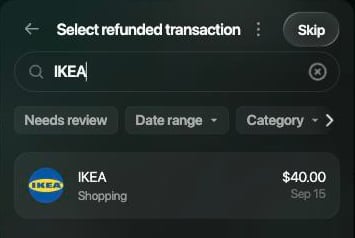
Zoek bij Kies terugbetaalde transactie de aankoop: typ de verkoper in Zoek of gebruik de filters. Selecteer de aankoop.
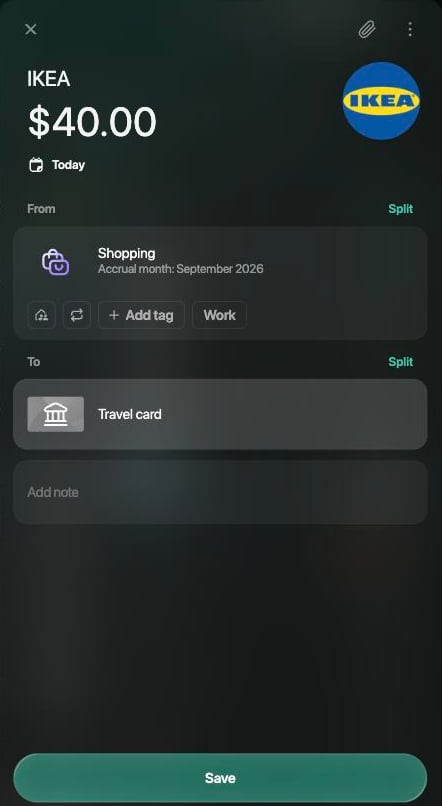
Controleer het bedrag, Van (de categorie van de aankoop) en Naar (de rekening waarop het geld is teruggekomen). Bij een gedeeltelijke terugbetaling selecteer je het bedrag en voer je in wat er is teruggekomen.
Selecteer Bewaar. finerd bevestigt met Transactie aangemaakt op en de datum.
Zoek de aankoop die is terugbetaald.
finerd vult de terugbetaling in op basis van de aankoop.
De Android-app heeft nog geen Terugbetaling. Leg de terugbetaling vast op het web of in de iOS-app.
Tik in Overzicht of Transacties op + en daarna op Terugbetaling.
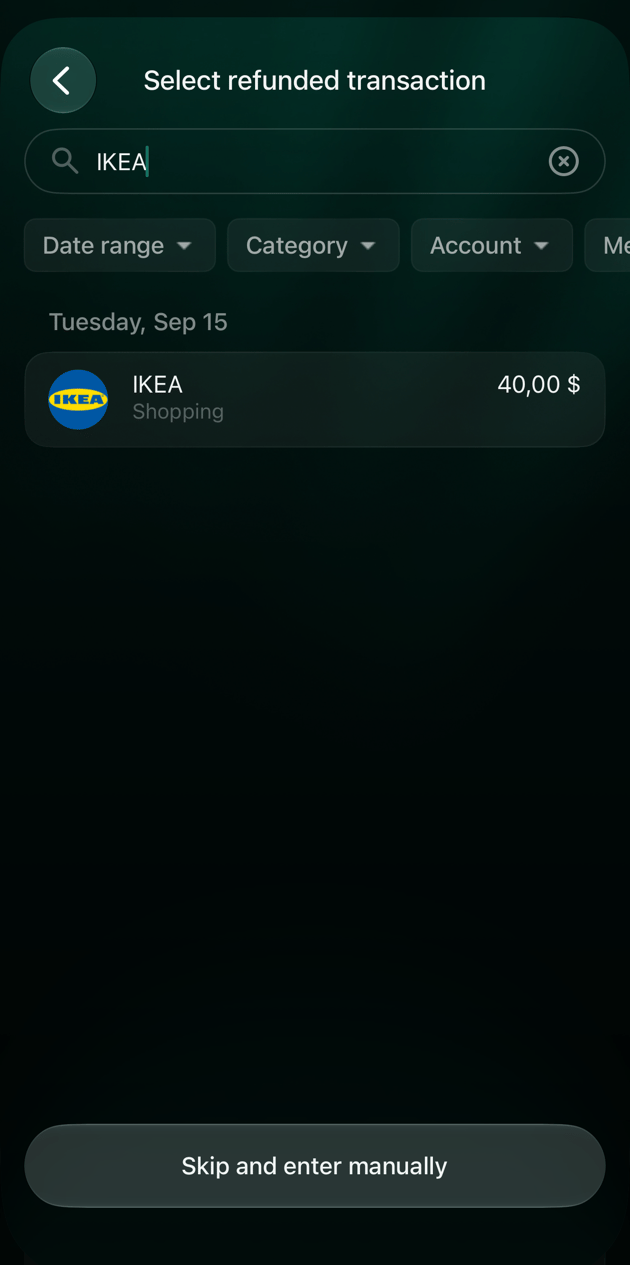
Tik bij Kies terugbetaalde transactie op de aankoop. Typ de verkoper in Zoek om de aankoop sneller te vinden.
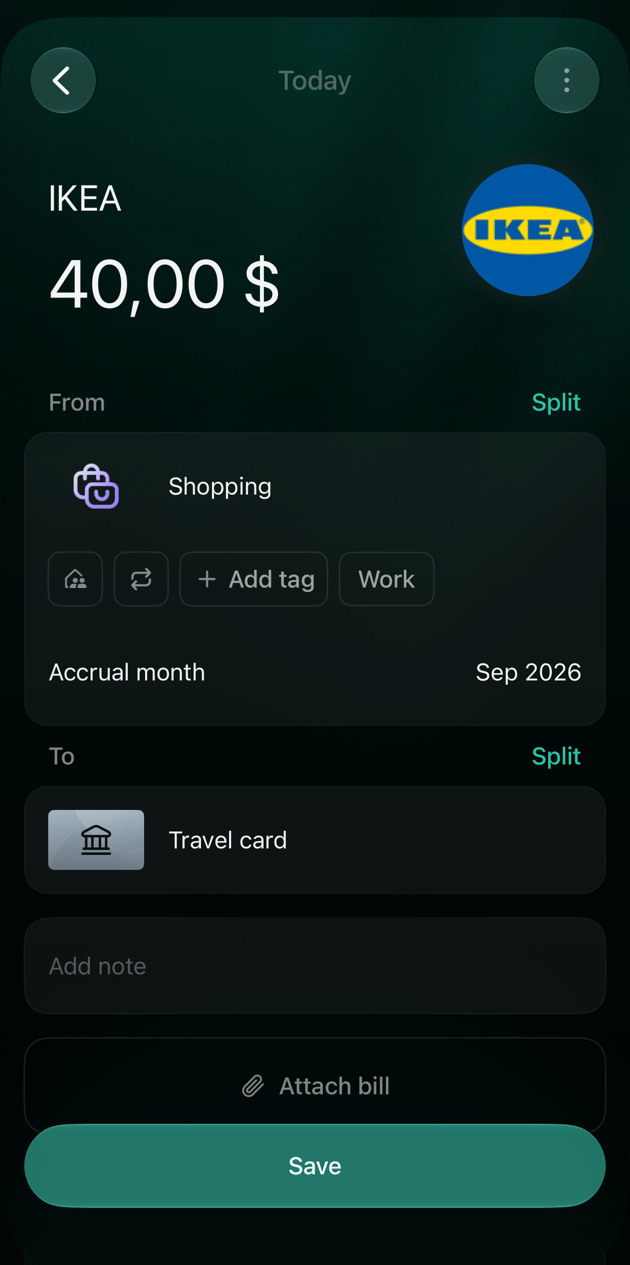
Controleer het bedrag, Van en Naar. Tik bij een gedeeltelijke terugbetaling op het bedrag, voer in wat er is teruggekomen en tik op Pas toe.
Tik op Bewaar.
Zoek de aankoop die is terugbetaald.
finerd vult de terugbetaling in op basis van de aankoop.
De terugbetaling verschijnt in Transacties onder de naam van de verkoper met een plusteken, bijvoorbeeld IKEA+$40.00, en het saldo van de rekening stijgt met het bedrag.
Een terugbetaling vastleggen zonder de oorspronkelijke transactie
Staat de aankoop niet in finerd, bijvoorbeeld omdat je die niet hebt vastgelegd, voer de terugbetaling dan zelf in. Je geeft het bedrag op en de verkoper die je heeft terugbetaald; finerd neemt de categorie en de rekening over van de laatste transactie bij die verkoper. Er wordt niets vastgelegd tot je Bewaar selecteert.Controleer beide kanten voordat je bewaart:
Van moet de categorie van de aankoop zijn. Staat er een inkomstencategorie, zoals Ongecategoriseerde inkomsten (in een omgeving die in het Engels is aangemaakt: Uncategorized Income), of Kies categorie, selecteer dan de categorie van de aankoop: anders wordt de terugbetaling niet van je uitgaven afgetrokken.
Naar moet de rekening zijn waarop het geld is teruggekomen.
Web
Android
iOS
Selecteer Voeg transactie toe op Overzicht of op de pagina Transacties, en daarna Terugbetaling.
Selecteer Sla over bij Kies terugbetaalde transactie.
Voer bij Terugbetaald bedrag het bedrag in, controleer de valuta en selecteer Ga door.
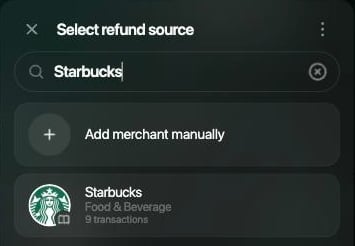
Zoek bij Kies bron van terugbetaling de verkoper en selecteer die. Wordt die niet gevonden, selecteer dan Voeg verkoper handmatig toe.
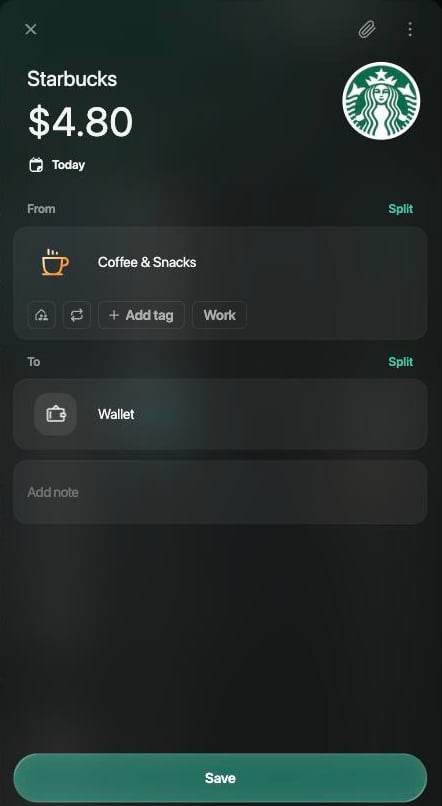
Controleer Van en Naar en selecteer daarna Bewaar.
Kies wie je heeft terugbetaald.
Controleer de categorie en de rekening voordat je bewaart.
De Android-app heeft nog geen Terugbetaling. Leg de terugbetaling vast op het web of in de iOS-app.
Tik in Overzicht of Transacties op + en daarna op Terugbetaling.
Tik op Sla over en voer handmatig in.
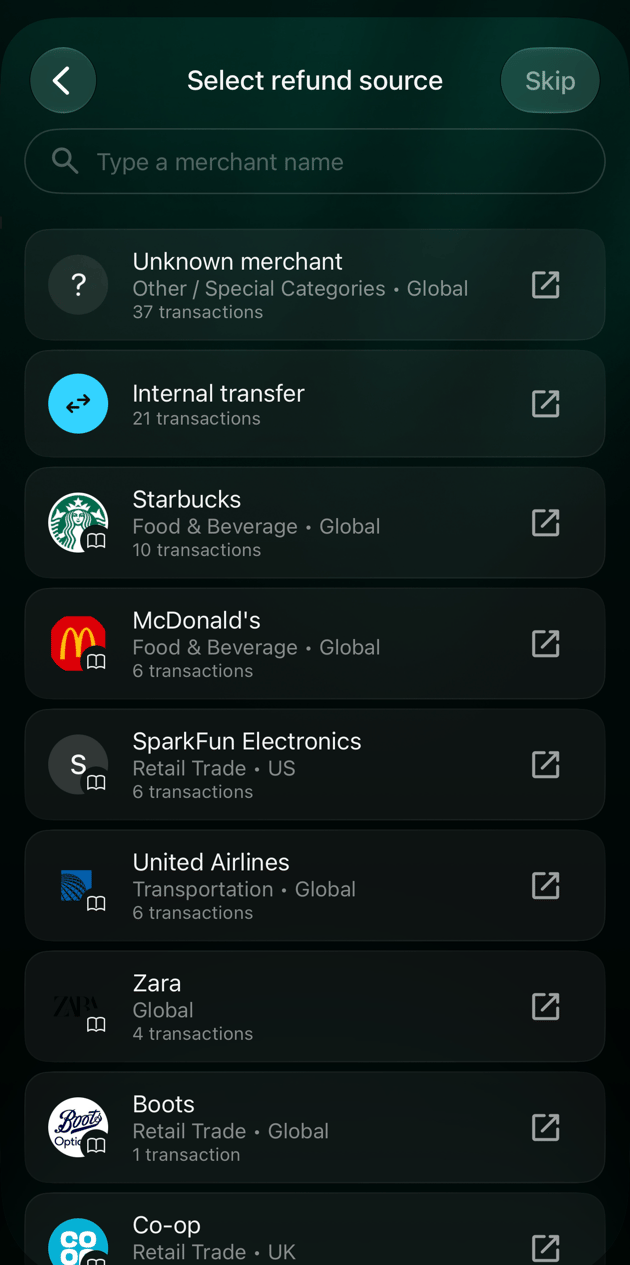
Tik bij Kies bron van terugbetaling op de verkoper. Typ de naam in het zoekveld om die te vinden. Weet je de verkoper niet, tik dan op Sla over.
Voer bij Terugbetaald bedrag het bedrag in, controleer de valuta en tik op Ga door.
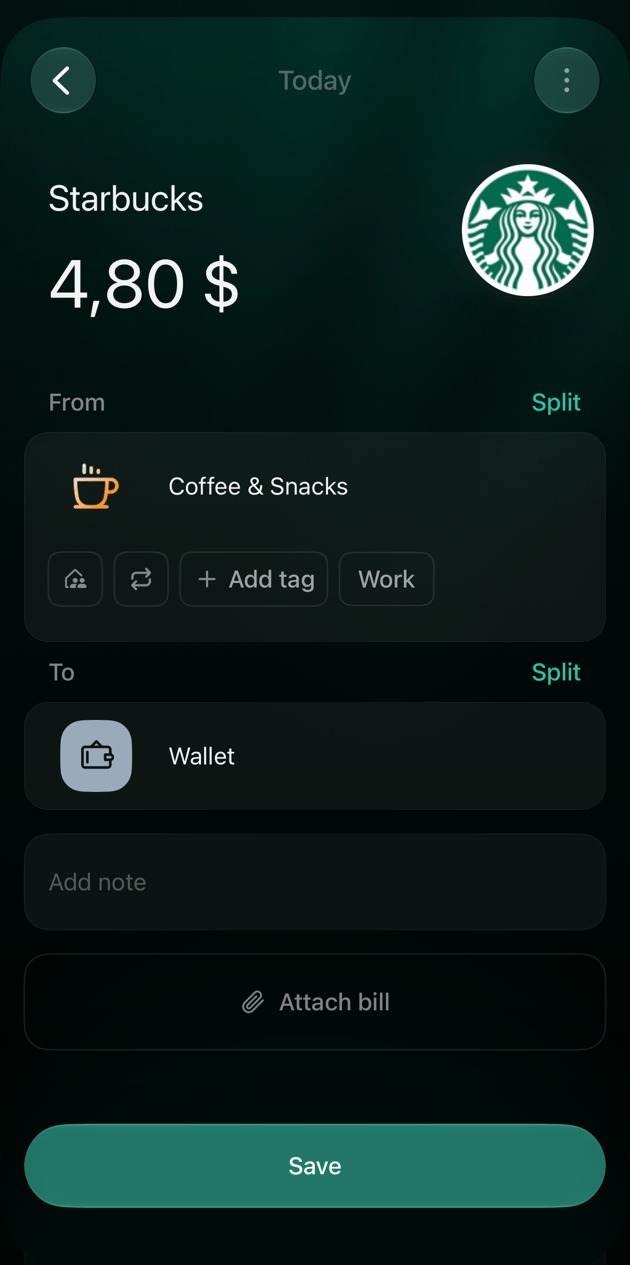
Controleer Van en Naar en tik daarna op Bewaar.
Kies wie je heeft terugbetaald.
Controleer de categorie en de rekening voordat je bewaart.
De terugbetaling verschijnt in Transacties net als een terugbetaling van een vastgelegde aankoop, bijvoorbeeld Starbucks+$4.80.
Als een terugbetaling van je bank komt
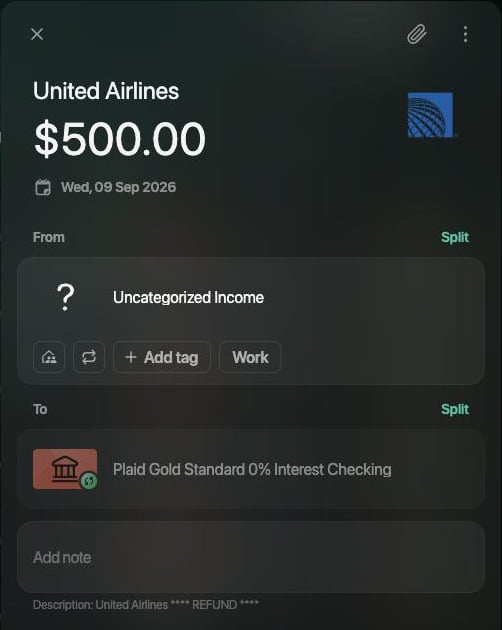
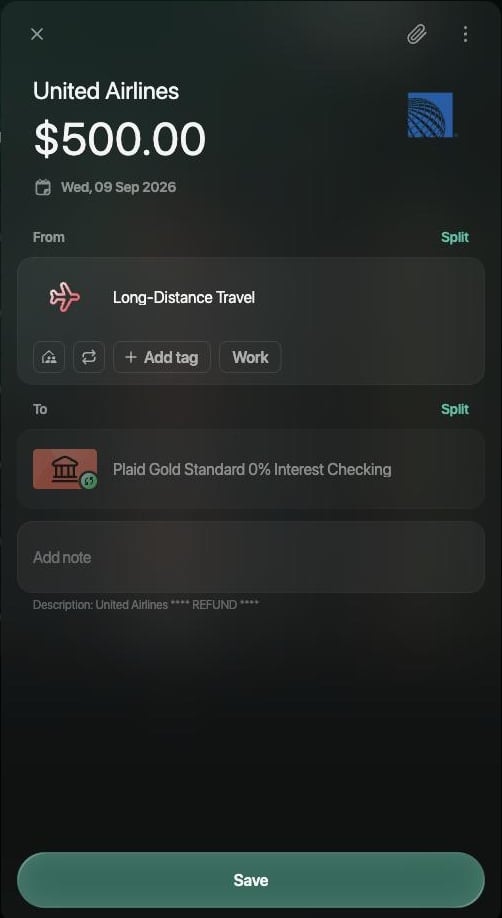
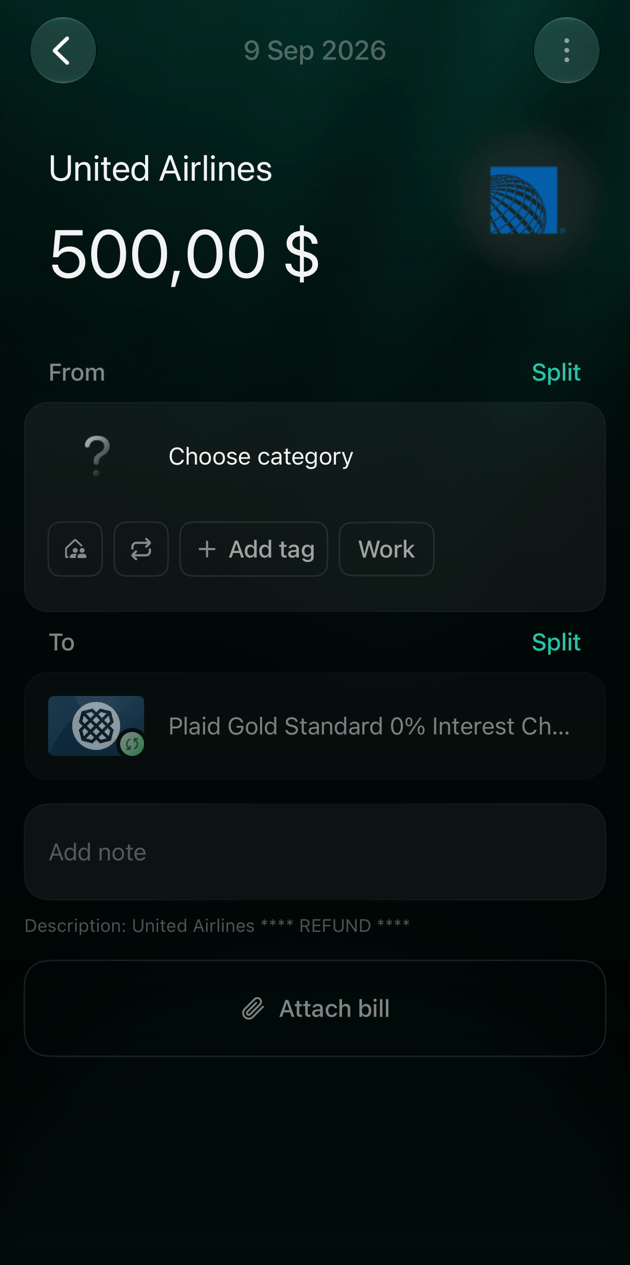
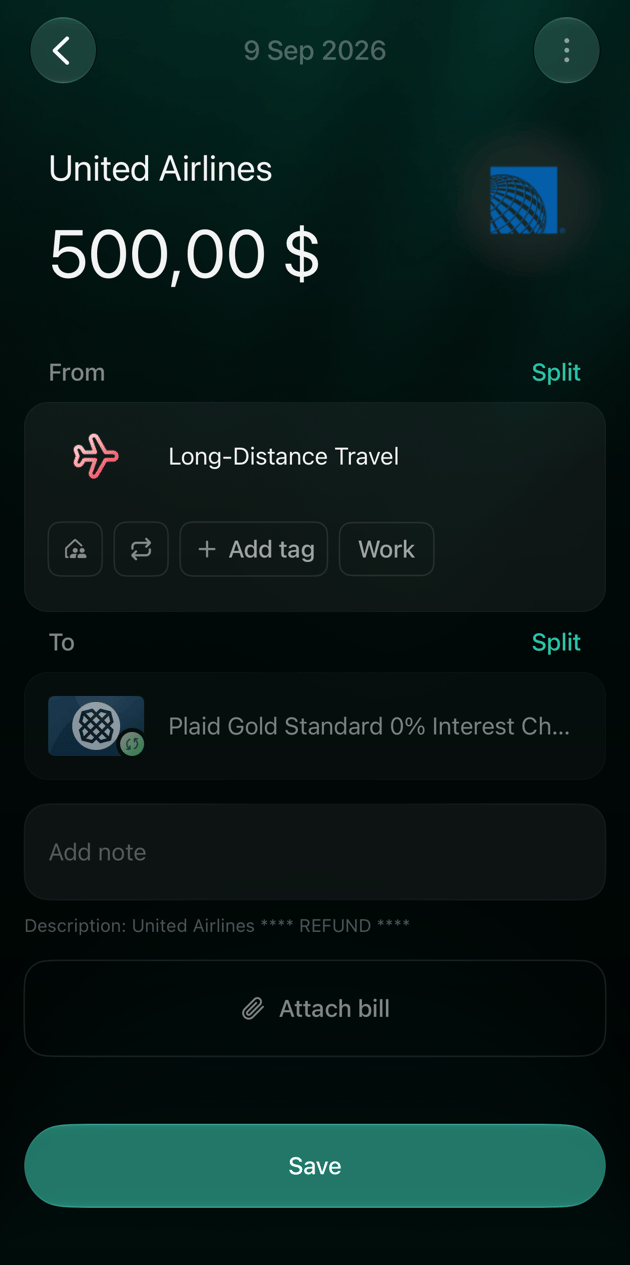
Is je bank gekoppeld, dan komt de terugbetaling vanzelf binnen als geld dat op je rekening wordt bijgeschreven. Leg die niet nog een keer vast met Terugbetaling: corrigeer in plaats daarvan de transactie van de bank.finerd koppelt een terugbetaling van de bank niet aan je aankoop. Controleer de categorie: is het een inkomstencategorie, zoals Ongecategoriseerde inkomsten (in de iOS-app Kies categorie), wijzig Van dan in de categorie van de aankoop, bijvoorbeeld Reizen (in een omgeving die in het Engels is aangemaakt: Long-Distance Travel) voor een geannuleerde vlucht. De terugbetaling verlaagt dan je uitgaven in die categorie in plaats van inkomsten toe te voegen. De rekening, het bedrag en de datum van de bank blijven zoals ze zijn.
Web
Android
iOS
Open de terugbetaling in Transacties. Typ de verkoper in Zoek om die te vinden.
Selecteer de categorie onder Van.
Open in de lijst die opent Uitgavencategorieën of typ de categorie in Zoek, en selecteer de categorie van de aankoop.
Selecteer Bewaar.
Een terugbetaling van de bank, geboekt als inkomsten.
De categorie van de aankoop bij Van, klaar om te bewaren.
Open de terugbetaling in Transacties.
Tik op de categorie onder Van.
Tik onder Uitgavencategorieën op de categorie van de aankoop.
Tik op Bewaar.
Open de terugbetaling in Transacties.
Tik onder Van op Kies categorie of op de categorie die er staat.
Tik op Categorieën of typ de categorie in Zoek, en tik daarna op de categorie van de aankoop.
Tik op Bewaar.
Een terugbetaling van de bank zonder uitgavencategorie.
De categorie van de aankoop bij Van, klaar om te bewaren.
Hoe een terugbetaling meetelt
Een terugbetaling verlaagt je uitgaven in de categorie; die telt niet mee als inkomsten. In welke maand de uitgaven dalen, hangt af van de datuminstelling van het rapport Uitgaven:
Rapportinstelling
Waar de terugbetaling meetelt
Voorbeeld: $40 betaald op 15 september, terugbetaald op 5 oktober
Toerekeningsmaand (de standaard)
In de maand van de aankoop: de terugbetaling behoudt de toerekeningsmaand
De uitgaven in de categorie dalen in september met $40; oktober verandert niet
Transactiedatum
In de maand waarin je de terugbetaling vastlegt
September houdt de $40; in oktober dalen de uitgaven met $40 en kunnen ze negatief worden
Een terugbetaling die je zonder de aankoop invoert, telt mee in de maand waarin je die vastlegt.finerd koppelt een terugbetaling niet aan de aankoop en houdt je niet tegen als je voor dezelfde aankoop twee keer een terugbetaling vastlegt. Staat een terugbetaling twee keer in je administratie, bijvoorbeeld omdat je die zelf hebt vastgelegd en de bank die ook heeft gestuurd, verwijder dan je eigen exemplaar.Zo schakel je het rapport tussen de twee instellingen om:
Web
Android
iOS
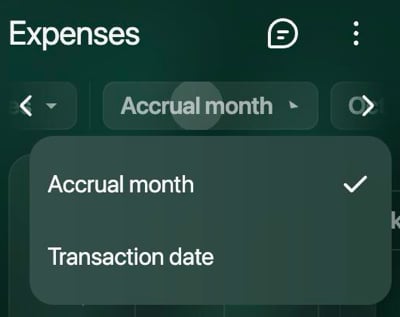
Open Rapporten → Uitgaven, selecteer bovenaan Toerekeningsmaand en kies Transactiedatum. Kies Toerekeningsmaand om terug te schakelen.
De datuminstelling van het rapport.
Open Rapporten → Uitgaven, tik bovenaan op de periode en kies daarna in het menu van de periode Op transactiedatum of Op toerekeningsmaand.
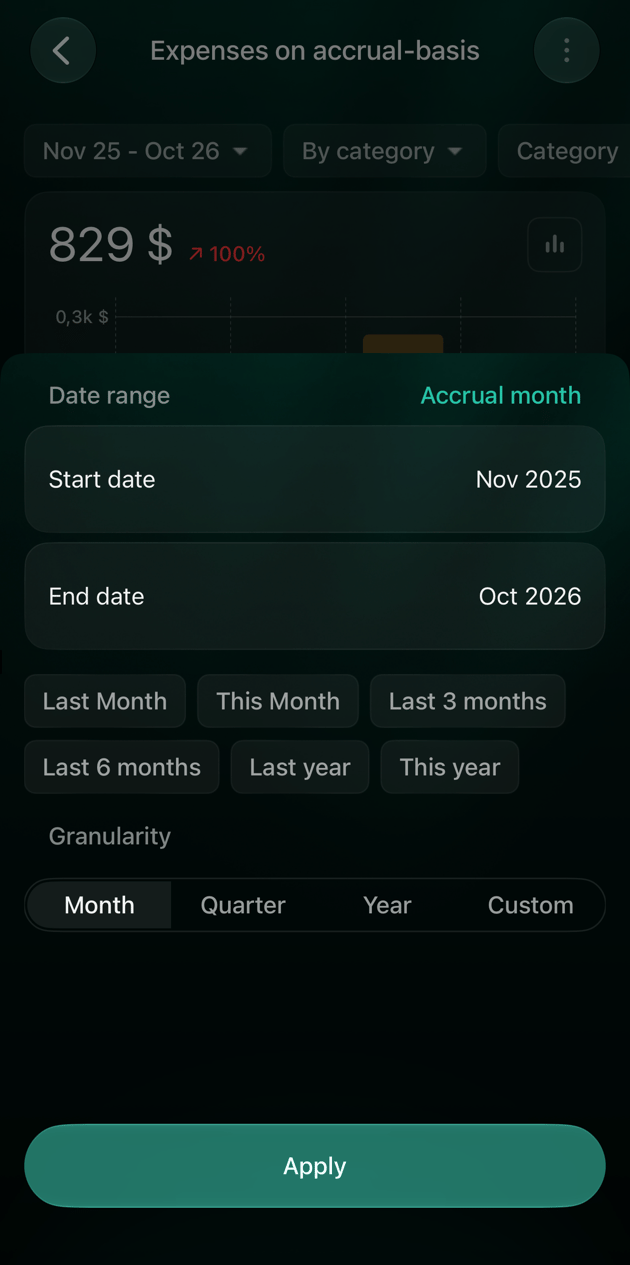
Open Rapporten → Uitgaven en tik bovenaan op de periode. Tik op Toerekeningsmaand om die op Transactiedatum te zetten en tik daarna op Pas toe.
De datuminstelling staat rechtsboven bij de periode.
Was deze pagina nuttig?
{"docsConfig":{"theme":"mint","$schema":"https://mintlify.com/docs.json","name":"finerd","description":"finerd helps financially savvy people manage complex personal, family, business, and international finances with accounting precision without accounting complexity.","colors":{"primary":"#38f7ff","light":"#38f7ff","dark":"#b98cff"},"logo":{"light":"https://finerd.ai/logo.svg","dark":"https://finerd.ai/logo.svg","href":"/"},"favicon":"https://finerd.ai/logo.svg","appearance":{"default":"dark","strict":true},"background":{"decoration":"grid","color":{"light":"#08090f","dark":"#08090f"}},"navbar":{"links":[{"href":"https://finerd.ai","label":"finerd.ai"}]},"seo":{"metatags":{"google-site-verification":"haq__cDMEelH2BlpExqZZ7DqIbXEtZMZDA_2Rn4amf8"}},"fonts":{"family":"Inter"},"styling":{"eyebrows":"breadcrumbs","latex":true},"contextual":{"options":["copy","view"],"display":"header"},"navigation":{"languages":[{"language":"en","footer":{"links":[{"items":[{"label":"YouTube","href":"https://www.youtube.com/@realFinerd"},{"label":"Reddit","href":"https://www.reddit.com/r/finerds"},{"label":"TikTok","href":"https://www.tiktok.com/@real.finerd"}]}]},"navbar":{"links":[{"href":"https://finerd.ai","label":"finerd.ai"}],"primary":{"type":"button","label":"Contact support","href":"/contact-us"}},"href":""},{"language":"uk","footer":{"links":[{"items":[{"label":"YouTube","href":"https://www.youtube.com/@finerd.ukraine"},{"label":"Telegram","href":"https://t.me/+TESz5VfXr50yNTRi"}]}]},"navbar":{"links":[{"href":"https://finerd.ai","label":"finerd.ai"}],"primary":{"type":"button","label":"Зв'язатися з підтримкою","href":"/uk/contact-us"}},"href":"uk"},{"language":"es","footer":{"links":[{"items":[{"label":"YouTube","href":"https://www.youtube.com/@realFinerd"},{"label":"Reddit","href":"https://www.reddit.com/r/finerds"},{"label":"TikTok","href":"https://www.tiktok.com/@real.finerd"}]}]},"navbar":{"links":[{"href":"https://finerd.ai","label":"finerd.ai"}],"primary":{"type":"button","label":"Contactar soporte","href":"/es/contact-us"}},"href":"es"},{"language":"ja","footer":{"links":[{"items":[{"label":"YouTube","href":"https://www.youtube.com/@realFinerd"},{"label":"Reddit","href":"https://www.reddit.com/r/finerds"},{"label":"TikTok","href":"https://www.tiktok.com/@real.finerd"}]}]},"navbar":{"links":[{"href":"https://finerd.ai","label":"finerd.ai"}],"primary":{"type":"button","label":"サポートに連絡","href":"/ja/contact-us"}},"href":"ja"},{"language":"pl","footer":{"links":[{"items":[{"label":"YouTube","href":"https://www.youtube.com/@realFinerd"},{"label":"Reddit","href":"https://www.reddit.com/r/finerds"},{"label":"TikTok","href":"https://www.tiktok.com/@real.finerd"}]}]},"navbar":{"links":[{"href":"https://finerd.ai","label":"finerd.ai"}],"primary":{"type":"button","label":"Kontakt z pomocą","href":"/pl/contact-us"}},"href":"pl"},{"language":"cs","footer":{"links":[{"items":[{"label":"YouTube","href":"https://www.youtube.com/@realFinerd"},{"label":"Reddit","href":"https://www.reddit.com/r/finerds"},{"label":"TikTok","href":"https://www.tiktok.com/@real.finerd"}]}]},"navbar":{"links":[{"href":"https://finerd.ai","label":"finerd.ai"}],"primary":{"type":"button","label":"Kontaktovat podporu","href":"/cs/contact-us"}},"href":"cs"},{"language":"it","footer":{"links":[{"items":[{"label":"YouTube","href":"https://www.youtube.com/@realFinerd"},{"label":"Reddit","href":"https://www.reddit.com/r/finerds"},{"label":"TikTok","href":"https://www.tiktok.com/@real.finerd"}]}]},"navbar":{"links":[{"href":"https://finerd.ai","label":"finerd.ai"}],"primary":{"type":"button","label":"Contatta assistenza","href":"/it/contact-us"}},"href":"it"},{"language":"fr","footer":{"links":[{"items":[{"label":"YouTube","href":"https://www.youtube.com/@realFinerd"},{"label":"Reddit","href":"https://www.reddit.com/r/finerds"},{"label":"TikTok","href":"https://www.tiktok.com/@real.finerd"}]}]},"navbar":{"links":[{"href":"https://finerd.ai","label":"finerd.ai"}],"primary":{"type":"button","label":"Contacter le support","href":"/fr/contact-us"}},"href":"fr"},{"language":"de","footer":{"links":[{"items":[{"label":"YouTube","href":"https://www.youtube.com/@realFinerd"},{"label":"Reddit","href":"https://www.reddit.com/r/finerds"},{"label":"TikTok","href":"https://www.tiktok.com/@real.finerd"}]}]},"navbar":{"links":[{"href":"https://finerd.ai","label":"finerd.ai"}],"primary":{"type":"button","label":"Support kontaktieren","href":"/de/contact-us"}},"href":"de"},{"language":"pt","footer":{"links":[{"items":[{"label":"YouTube","href":"https://www.youtube.com/@realFinerd"},{"label":"Reddit","href":"https://www.reddit.com/r/finerds"},{"label":"TikTok","href":"https://www.tiktok.com/@real.finerd"}]}]},"navbar":{"links":[{"href":"https://finerd.ai","label":"finerd.ai"}],"primary":{"type":"button","label":"Falar com suporte","href":"/pt/contact-us"}},"href":"pt"},{"language":"zh-Hant","footer":{"links":[{"items":[{"label":"YouTube","href":"https://www.youtube.com/@realFinerd"},{"label":"Reddit","href":"https://www.reddit.com/r/finerds"},{"label":"TikTok","href":"https://www.tiktok.com/@real.finerd"}]}]},"navbar":{"links":[{"href":"https://finerd.ai","label":"finerd.ai"}],"primary":{"type":"button","label":"聯絡客服","href":"/zh-Hant/contact-us"}},"href":"zh-Hant"},{"language":"ko","footer":{"links":[{"items":[{"label":"YouTube","href":"https://www.youtube.com/@realFinerd"},{"label":"Reddit","href":"https://www.reddit.com/r/finerds"},{"label":"TikTok","href":"https://www.tiktok.com/@real.finerd"}]}]},"navbar":{"links":[{"href":"https://finerd.ai","label":"finerd.ai"}],"primary":{"type":"button","label":"고객 지원 문의","href":"/ko/contact-us"}},"href":"ko"},{"language":"zh-Hans","footer":{"links":[{"items":[{"label":"YouTube","href":"https://www.youtube.com/@realFinerd"},{"label":"Reddit","href":"https://www.reddit.com/r/finerds"},{"label":"TikTok","href":"https://www.tiktok.com/@real.finerd"}]}]},"navbar":{"links":[{"href":"https://finerd.ai","label":"finerd.ai"}],"primary":{"type":"button","label":"联系支持","href":"/zh-Hans/contact-us"}},"href":"zh-Hans"},{"language":"nl","footer":{"links":[{"items":[{"label":"YouTube","href":"https://www.youtube.com/@realFinerd"},{"label":"Reddit","href":"https://www.reddit.com/r/finerds"},{"label":"TikTok","href":"https://www.tiktok.com/@real.finerd"}]}]},"navbar":{"links":[{"href":"https://finerd.ai","label":"finerd.ai"}],"primary":{"type":"button","label":"Neem contact op met support","href":"/nl/contact-us"}},"href":"nl"}]}},"deployment":{"deploymentMetadataValue":{"subdomain":"finerdai","hasAudioNarration":false,"actualSubdomain":"finerdai","customDomains":["help.finerd.ai"],"gitSource":{"type":"gitlab","owner":"finerd.ai/web","repo":"help","deployBranch":"main","contentDirectory":"","isPrivate":true,"projectId":85636094,"mountPath":"","label":""},"feedback":{"thumbs":true},"entitlements":{"AI_CHAT":{"status":"DISABLED"}},"buildId":"6b00a7593c4bb12541ace472","clientVersion":"0.0.4263","searchFilterCounts":[{"language":"en","tag":"Accounts \u0026 balances","count":8},{"language":"cs","tag":"Účty a zůstatky","count":8},{"language":"de","tag":"Konten und Salden","count":8},{"language":"es","tag":"Cuentas y saldos","count":8},{"language":"fr","tag":"Comptes et soldes","count":8},{"language":"it","tag":"Conti e saldi","count":8},{"language":"ja","tag":"口座と残高","count":8},{"language":"ko","tag":"계좌와 잔액","count":8},{"language":"nl","tag":"Rekeningen en saldi","count":8},{"language":"pl","tag":"Konta i salda","count":8},{"language":"pt","tag":"Contas e saldos","count":8},{"language":"uk","tag":"Рахунки та баланси","count":8},{"language":"zh-Hans","tag":"账户与余额","count":8},{"language":"zh-Hant","tag":"帳戶與餘額","count":8},{"language":"en","tag":"AI assistants","count":7},{"language":"en","tag":"Family \u0026 shared expenses","count":7},{"language":"en","tag":"Transactions","count":7},{"language":"cs","tag":"AI asistenti","count":7},{"language":"cs","tag":"Rodina a sdílené výdaje","count":7},{"language":"cs","tag":"Transakce","count":7},{"language":"de","tag":"AI-Assistenten","count":7},{"language":"de","tag":"Familie und geteilte Ausgaben","count":7},{"language":"de","tag":"Transaktionen","count":7},{"language":"es","tag":"Asistentes de AI","count":7},{"language":"es","tag":"Familia y gastos compartidos","count":7},{"language":"es","tag":"Transacciones","count":7},{"language":"fr","tag":"Assistants AI","count":7},{"language":"fr","tag":"Famille et dépenses partagées","count":7},{"language":"fr","tag":"Transactions","count":7},{"language":"it","tag":"Assistenti AI","count":7},{"language":"it","tag":"Famiglia e spese condivise","count":7},{"language":"it","tag":"Transazioni","count":7},{"language":"ja","tag":"AIアシスタント","count":7},{"language":"ja","tag":"ファミリーと共通の支出","count":7},{"language":"ja","tag":"取引","count":7},{"language":"ko","tag":"AI 어시스턴트","count":7},{"language":"ko","tag":"가족과 공유 지출","count":7},{"language":"ko","tag":"거래","count":7},{"language":"nl","tag":"AI-assistenten","count":7},{"language":"nl","tag":"Gezin en gedeelde uitgaven","count":7},{"language":"nl","tag":"Transacties","count":7},{"language":"pl","tag":"Asystenci AI","count":7},{"language":"pl","tag":"Rodzina i wspólne wydatki","count":7},{"language":"pl","tag":"Transakcje","count":7},{"language":"pt","tag":"Assistentes de AI","count":7},{"language":"pt","tag":"Família e despesas compartilhadas","count":7},{"language":"pt","tag":"Transações","count":7},{"language":"uk","tag":"ШІ-асистенти","count":7},{"language":"uk","tag":"Сім'я та спільні витрати","count":7},{"language":"uk","tag":"Транзакції","count":7},{"language":"zh-Hans","tag":"AI 助手","count":7},{"language":"zh-Hans","tag":"家庭与共同支出","count":7},{"language":"zh-Hans","tag":"交易","count":7},{"language":"zh-Hant","tag":"AI 助理","count":7},{"language":"zh-Hant","tag":"家庭與共享支出","count":7},{"language":"zh-Hant","tag":"交易","count":7},{"language":"en","tag":"Planning","count":6},{"language":"cs","tag":"Plánování","count":6},{"language":"de","tag":"Planung","count":6},{"language":"es","tag":"Planificación","count":6},{"language":"fr","tag":"Planification","count":6},{"language":"it","tag":"Pianificazione","count":6},{"language":"ja","tag":"プランニング","count":6},{"language":"ko","tag":"재무 설계","count":6},{"language":"nl","tag":"Financiële planning","count":6},{"language":"pl","tag":"Planowanie","count":6},{"language":"pt","tag":"Planejamento","count":6},{"language":"uk","tag":"Планування","count":6},{"language":"zh-Hans","tag":"财务规划","count":6},{"language":"zh-Hant","tag":"財務規劃","count":6},{"language":"en","tag":"Bills \u0026 receipts","count":5},{"language":"en","tag":"Get started","count":5},{"language":"cs","tag":"Účtenky","count":5},{"language":"cs","tag":"Začínáme","count":5},{"language":"de","tag":"Rechnungen und Kassenbons","count":5},{"language":"de","tag":"Erste Schritte","count":5},{"language":"es","tag":"Recibos","count":5},{"language":"es","tag":"Primeros pasos","count":5},{"language":"fr","tag":"Factures et tickets de caisse","count":5},{"language":"fr","tag":"Premiers pas","count":5},{"language":"it","tag":"Ricevute","count":5},{"language":"it","tag":"Primi passi","count":5},{"language":"ja","tag":"レシート","count":5},{"language":"ja","tag":"はじめに","count":5},{"language":"ko","tag":"영수증","count":5},{"language":"ko","tag":"시작하기","count":5},{"language":"nl","tag":"Bonnen","count":5},{"language":"nl","tag":"Aan de slag","count":5},{"language":"pl","tag":"Rachunki i paragony","count":5},{"language":"pl","tag":"Pierwsze kroki","count":5},{"language":"pt","tag":"Recibos de compra","count":5},{"language":"pt","tag":"Primeiros passos","count":5},{"language":"uk","tag":"Чеки","count":5},{"language":"uk","tag":"Початок роботи","count":5},{"language":"zh-Hans","tag":"小票","count":5},{"language":"zh-Hans","tag":"开始使用","count":5},{"language":"zh-Hant","tag":"收據","count":5},{"language":"zh-Hant","tag":"開始使用","count":5},{"language":"en","tag":"Account \u0026 subscription","count":4},{"language":"en","tag":"Business","count":4},{"language":"en","tag":"Investments \u0026 property","count":4},{"language":"cs","tag":"Účet a předplatné","count":4},{"language":"cs","tag":"Podnikání","count":4},{"language":"cs","tag":"Investice a majetek","count":4},{"language":"de","tag":"Konto und Abo","count":4},{"language":"de","tag":"Business","count":4},{"language":"de","tag":"Investments und Vermögenswerte","count":4},{"language":"es","tag":"Cuenta y suscripción","count":4},{"language":"es","tag":"Negocios","count":4},{"language":"es","tag":"Inversiones y patrimonio","count":4},{"language":"fr","tag":"Compte et abonnement","count":4},{"language":"fr","tag":"Entreprise","count":4},{"language":"fr","tag":"Investissements et patrimoine","count":4},{"language":"it","tag":"Account e abbonamento","count":4},{"language":"it","tag":"Business","count":4},{"language":"it","tag":"Investimenti e proprietà","count":4},{"language":"ja","tag":"アカウントとサブスクリプション","count":4},{"language":"ja","tag":"ビジネス","count":4},{"language":"ja","tag":"投資と資産","count":4},{"language":"ko","tag":"계정과 구독","count":4},{"language":"ko","tag":"비즈니스","count":4},{"language":"ko","tag":"투자와 재산","count":4},{"language":"nl","tag":"Account en abonnement","count":4},{"language":"nl","tag":"Zakelijk","count":4},{"language":"nl","tag":"Beleggingen en eigendommen","count":4},{"language":"pl","tag":"Konto i subskrypcja","count":4},{"language":"pl","tag":"Biznes","count":4},{"language":"pl","tag":"Inwestycje i majątek","count":4},{"language":"pt","tag":"Conta e assinatura","count":4},{"language":"pt","tag":"Negócios","count":4},{"language":"pt","tag":"Investimentos e patrimônio","count":4},{"language":"uk","tag":"Акаунт і підписка","count":4},{"language":"uk","tag":"Бізнес","count":4},{"language":"uk","tag":"Інвестиції й майно","count":4},{"language":"zh-Hans","tag":"账号与订阅","count":4},{"language":"zh-Hans","tag":"商业","count":4},{"language":"zh-Hans","tag":"投资与财产","count":4},{"language":"zh-Hant","tag":"會員帳號與訂閱","count":4},{"language":"zh-Hant","tag":"商務","count":4},{"language":"zh-Hant","tag":"投資與財產","count":4}]},"assistantConfig":{"enableAskAiButton":false,"enableStarterQuestions":false,"enableContextualStarterQuestions":false,"enableAskAiSearchBar":true},"basePath":"","hasChatPermissions":false,"hasWebMcpPermissions":false,"toggles":[{"name":"kill-isr","enabled":true,"variant":{"name":"disabled","enabled":false,"feature_enabled":true},"impressionData":false},{"name":"custom-rbac-roles","enabled":true,"variant":{"name":"disabled","enabled":false,"feature_enabled":true},"impressionData":false},{"name":"agent-mintlify-slack","enabled":true,"variant":{"name":"disabled","enabled":false,"feature_enabled":true},"impressionData":false},{"name":"agent-integrations-settings","enabled":true,"variant":{"name":"disabled","enabled":false,"feature_enabled":true},"impressionData":false},{"name":"rbac-expansion","enabled":true,"variant":{"name":"disabled","enabled":false,"feature_enabled":true},"impressionData":false},{"name":"automations-pr-grouping","enabled":true,"variant":{"name":"disabled","enabled":false,"feature_enabled":true},"impressionData":false},{"name":"custom-prefix","enabled":true,"variant":{"name":"disabled","enabled":false,"feature_enabled":true},"impressionData":false},{"name":"analytics-v7","enabled":true,"variant":{"name":"disabled","enabled":false,"feature_enabled":true},"impressionData":false},{"name":"user-flows-analytics","enabled":true,"variant":{"name":"disabled","enabled":false,"feature_enabled":true},"impressionData":false},{"name":"no-publish-flow","enabled":true,"variant":{"name":"disabled","enabled":false,"feature_enabled":true},"impressionData":false},{"name":"workos-onboarding","enabled":true,"variant":{"name":"disabled","enabled":false,"feature_enabled":true},"impressionData":false},{"name":"snapshot-serving-live","enabled":true,"variant":{"name":"disabled","enabled":false,"feature_enabled":true},"impressionData":false},{"name":"stripTemperatureMiddleware","enabled":true,"variant":{"name":"disabled","enabled":false,"feature_enabled":true},"impressionData":false},{"name":"support-platform-pylon-zendesk","enabled":true,"variant":{"name":"disabled","enabled":false,"feature_enabled":true},"impressionData":false},{"name":"snapshot-serving","enabled":true,"variant":{"name":"disabled","enabled":false,"feature_enabled":true},"impressionData":false},{"name":"instant-rollback","enabled":true,"variant":{"name":"disabled","enabled":false,"feature_enabled":true},"impressionData":false},{"name":"granular-notifications-server","enabled":true,"variant":{"name":"disabled","enabled":false,"feature_enabled":true},"impressionData":false},{"name":"granular-notifications","enabled":true,"variant":{"name":"disabled","enabled":false,"feature_enabled":true},"impressionData":false},{"name":"automations-fable","enabled":true,"variant":{"name":"disabled","enabled":false,"feature_enabled":true},"impressionData":false},{"name":"fixed-ai-action-pricing","enabled":true,"variant":{"name":"disabled","enabled":false,"feature_enabled":true},"impressionData":false},{"name":"site-roles","enabled":true,"variant":{"name":"disabled","enabled":false,"feature_enabled":true},"impressionData":false},{"name":"automation-resolve-merge-conflict","enabled":true,"variant":{"name":"disabled","enabled":false,"feature_enabled":true},"impressionData":false},{"name":"scoped-publishing","enabled":true,"variant":{"name":"disabled","enabled":false,"feature_enabled":true},"impressionData":false},{"name":"mintql","enabled":true,"variant":{"name":"disabled","enabled":false,"feature_enabled":true},"impressionData":false},{"name":"page-level-analytics","enabled":true,"variant":{"name":"disabled","enabled":false,"feature_enabled":true},"impressionData":false},{"name":"editor-version-history-v2","enabled":true,"variant":{"name":"disabled","enabled":false,"feature_enabled":true},"impressionData":false},{"name":"billing-page-v2","enabled":true,"variant":{"name":"disabled","enabled":false,"feature_enabled":true},"impressionData":false},{"name":"full-page-search","enabled":true,"variant":{"name":"disabled","enabled":false,"feature_enabled":true},"impressionData":false},{"name":"workspace-projects","enabled":true,"variant":{"name":"disabled","enabled":false,"feature_enabled":true},"impressionData":false},{"name":"assistant-v5","enabled":true,"variant":{"name":"disabled","enabled":false,"feature_enabled":true},"impressionData":false},{"name":"fork-pr-previews","enabled":true,"variant":{"name":"disabled","enabled":false,"feature_enabled":true},"impressionData":false},{"name":"revalidation-jwt","enabled":true,"variant":{"name":"disabled","enabled":false,"feature_enabled":true},"impressionData":false},{"name":"workos-sso-scim","enabled":true,"variant":{"name":"disabled","enabled":false,"feature_enabled":true},"impressionData":false},{"name":"hobby-abuse-scan","enabled":true,"variant":{"name":"disabled","enabled":false,"feature_enabled":true},"impressionData":false},{"name":"dashboard-inbox","enabled":true,"variant":{"name":"disabled","enabled":false,"feature_enabled":true},"impressionData":false},{"name":"workos-signup","enabled":true,"variant":{"name":"disabled","enabled":false,"feature_enabled":true},"impressionData":false},{"name":"turbopuffer-dual-write","enabled":true,"variant":{"name":"disabled","enabled":false,"feature_enabled":true},"impressionData":false},{"name":"workos-enabled","enabled":true,"variant":{"name":"disabled","enabled":false,"feature_enabled":true},"impressionData":false},{"name":"approve-review-flow","enabled":true,"variant":{"name":"disabled","enabled":false,"feature_enabled":true},"impressionData":false},{"name":"editor-metadata","enabled":true,"variant":{"name":"disabled","enabled":false,"feature_enabled":true},"impressionData":false},{"name":"sso-setup-deadline-banner","enabled":true,"variant":{"name":"disabled","enabled":false,"feature_enabled":true},"impressionData":false},{"name":"turbopuffer-serve","enabled":true,"variant":{"name":"disabled","enabled":false,"feature_enabled":true},"impressionData":false},{"name":"live-agents","enabled":true,"variant":{"name":"disabled","enabled":false,"feature_enabled":true},"impressionData":false},{"name":"starter-pricing","enabled":true,"variant":{"name":"control","enabled":true,"payload":{"type":"string","value":"control"},"feature_enabled":true},"impressionData":false},{"name":"llms-txt-v2","enabled":true,"variant":{"name":"disabled","enabled":false,"feature_enabled":true},"impressionData":false},{"name":"wildcard-email-auth","enabled":true,"variant":{"name":"disabled","enabled":false,"feature_enabled":true},"impressionData":false}],"googleFontsInlined":false},"customCss":[{"filePath":"style.css","content":".tab-container>ul[role=\"tablist\"]>li[role=\"tab\"]>div{font-size:1rem;line-height:1.75rem}.tab-container>ul[role=\"tablist\"]>li[role=\"tab\"]{padding-bottom:0.25rem}.tab-container .tab-container>ul[role=\"tablist\"]>li[role=\"tab\"]>div{font-size:0.875rem;line-height:1.5rem}#topbar-cta-button a>span:first-child{background:transparent;box-shadow:inset 0 0 0 1px rgb(0 0 0 / 0.15)}#topbar-cta-button a .text-white{color:rgb(17 24 39)}#topbar-cta-button a:hover>span:first-child{background:rgb(0 0 0 / 0.04)}.dark #topbar-cta-button a>span:first-child{box-shadow:inset 0 0 0 1px rgb(255 255 255 / 0.2)}.dark #topbar-cta-button a .text-white{color:rgb(243 244 246)}.dark #topbar-cta-button a:hover>span:first-child{background:rgb(255 255 255 / 0.06)}#header nav[aria-label=\"Breadcrumb\"]:not(.fh-crumbs){display:none}.fh-crumbs{display:flex;flex-wrap:wrap;align-items:center;gap:0.375rem;font-size:0.875rem;line-height:1.25rem;color:rgb(107 114 128)}.dark .fh-crumbs{color:rgb(156 163 175)}.fh-crumbs a{color:inherit;text-decoration:none;border:none}.fh-crumbs a:hover{color:rgb(8 145 178)}.dark .fh-crumbs a:hover{color:#38f7ff}.fh-video{width:100%;aspect-ratio:1804 / 1080;overflow:hidden;border-radius:12px;background:#000}.fh-video iframe{display:block;width:100%;height:100%;border:0}.fh-video-intro{display:grid;gap:1.5rem;align-items:center;margin:1.5rem 0 2rem;padding:1.25rem;border-radius:16px;box-shadow:inset 0 0 0 1px rgb(0 0 0 / 0.08)}.dark .fh-video-intro{background:#ffffff08;box-shadow:inset 0 0 0 1px rgb(255 255 255 / 0.08)}@media (min-width: 640px){.fh-video-intro{grid-template-columns:12rem minmax(0, 1fr);gap:2rem}}.fh-video-frame{width:100%;max-width:12rem;margin:0 auto;aspect-ratio:9 / 16;overflow:hidden;border-radius:12px;background:#000}.fh-video-frame iframe{display:block;width:100%;height:100%;border:0}.fh-video-text>:first-child{margin-top:0}.fh-video-text>:last-child{margin-bottom:0}.card{border:none!important;background:url(\"/images/home/card-gradient.png\") 0 0 / 100% 100% no-repeat,\n rgb(0 0 0 / 0.03)!important}.dark .card{background-color:#ffffff0d!important}.card:hover{background-color:rgb(0 0 0 / 0.05)!important}.dark .card:hover{background-color:#ffffff14!important}.card::before{content:\"\";position:absolute;inset:0;padding:1px;border-radius:inherit;background:linear-gradient(\n 147.14deg,\n rgb(0 0 0 / 0.12) 0%,\n rgb(0 0 0 / 0.04) 31.25%,\n rgb(0 0 0 / 0.04) 69.23%,\n rgb(0 0 0 / 0.12) 100%\n );-webkit-mask:linear-gradient(#fff 0 0) content-box,\n linear-gradient(#fff 0 0);-webkit-mask-composite:xor;mask-composite:exclude;pointer-events:none;z-index:1}.dark .card::before{background:linear-gradient(\n 147.14deg,\n rgb(255 255 255 / 0.05) 0%,\n rgb(255 255 255 / 0.015) 31.25%,\n rgb(255 255 255 / 0.015) 69.23%,\n rgb(255 255 255 / 0.05) 100%\n )}.dark .card [data-component-part=\"card-title\"]{color:#fffffff2}.dark .card [data-component-part=\"card-content\"]{color:#ffffff80}#navbar div:has(>#localization-select-trigger){display:flex!important}html:has(.fh-home) #search-bar-entry{visibility:hidden}html:has(.fh-home) #navbar button.h-14{display:none}@media (min-width: 768px){html:has(.fh-home) .fixed:has(>[role=\"dialog\"] [data-component-part=\"search-header\"]){padding-top:var(--fh-search-top, 3rem)!important}html:has(.fh-home) [role=\"dialog\"]:has([data-component-part=\"search-header\"]){margin-top:0!important;max-width:40rem!important;border-radius:1.5rem!important;transition:none!important;transform:none!important;scale:none!important;opacity:1!important}html:has(.fh-home) [data-component-part=\"search-header\"]{height:3.5rem!important;padding:0!important}html:has(.fh-home) [data-component-part=\"search-input-container\"]{padding:0 1rem 0 1.25rem!important;border:none!important;border-radius:9999px!important;background:rgb(0 0 0 / 0.04)!important;box-shadow:inset 0 0 0 1px rgb(56 247 255 / 0.5)!important}html.dark:has(.fh-home) [data-component-part=\"search-input-container\"]{background:rgb(255 255 255 / 0.05)!important}html:has(.fh-home) [data-component-part=\"search-input-container\"]>svg{left:1.25rem!important;width:1.125rem!important;height:1.125rem!important}html:has(.fh-home) [data-component-part=\"search-input\"]{padding-left:2.125rem!important;font-size:1.0625rem!important;font-weight:400!important}html:has(.fh-home) .fixed.inset-0[class*=\"bg-black/40\"]{opacity:0!important}html:has(.fh-home):has([data-component-part=\"search-input\"]) .fh-search{visibility:hidden}}.fh-home{--fh-text: rgb(17 24 39);--fh-muted: rgb(75 85 99);--fh-line: rgb(0 0 0 / 0.1);--fh-hover: rgb(0 0 0 / 0.04);display:flex;flex-direction:column;align-items:center;gap:4rem;max-width:64rem;margin:0 auto;padding:4rem 1rem 5rem;color:var(--fh-text)}.dark .fh-home{--fh-text: rgb(243 244 246);--fh-muted: rgb(156 163 175);--fh-line: rgb(255 255 255 / 0.1);--fh-hover: rgb(255 255 255 / 0.05)}.fh-home h1,.fh-home h2,.fh-home p,.fh-home ul{margin:0}.fh-home ul{padding:0;list-style:none}.fh-home li{margin:0;padding:0}.fh-home a{color:inherit;text-decoration:none;border:none}.fh-hero{position:relative;display:flex;flex-direction:column;align-items:center;gap:0.75rem;width:100%;text-align:center}.fh-hero::before{content:\"\";position:absolute;inset:-4rem 0 auto;height:22rem;background:radial-gradient(40% 60% at 30% 30%, rgb(56 247 255 / 0.14), transparent 70%),\n radial-gradient(40% 60% at 70% 30%, rgb(185 140 255 / 0.16), transparent 70%);pointer-events:none;z-index:-1}.fh-hero h1{font-size:clamp(2.25rem, 5vw, 3.5rem);line-height:1.1;font-weight:600;letter-spacing:-0.03em}.fh-accent{background:linear-gradient(90deg, #38f7ff, #b98cff);-webkit-background-clip:text;background-clip:text;color:transparent}.fh-hero p{font-size:1.125rem;color:var(--fh-muted)}.fh-search{display:flex;align-items:center;gap:0.75rem;width:100%;max-width:40rem;height:3.5rem;margin-top:2rem;padding:0 1.25rem;border-radius:9999px;background:var(--fh-hover);box-shadow:inset 0 0 0 1px var(--fh-line);color:var(--fh-muted);font-size:1.0625rem;cursor:pointer;text-align:left}.fh-search:hover{box-shadow:inset 0 0 0 1px rgb(56 247 255 / 0.5)}.fh-search span{flex:1;min-width:0;overflow:hidden;text-overflow:ellipsis;white-space:nowrap}.fh-search kbd{font-size:0.75rem;font-weight:600;font-family:inherit}.fh-label{margin-bottom:1rem!important;font-size:1rem;font-weight:600;text-align:center}.fh-chips{display:flex;flex-wrap:wrap;justify-content:center;gap:0.75rem;max-width:56rem}.fh-chips a{display:inline-flex;align-items:center;gap:0.625rem;padding:0.625rem 1.125rem;border-radius:9999px;box-shadow:inset 0 0 0 1px var(--fh-line);font-size:1rem;line-height:1.5rem}.fh-chips a:hover{background:var(--fh-hover);box-shadow:inset 0 0 0 1px rgb(56 247 255 / 0.4)}.fh-chips svg{flex:none}.fh-topics{display:grid;grid-template-columns:repeat(2, minmax(0, 1fr));gap:0.75rem;width:100%;max-width:56rem;margin:0 auto!important}.fh-topics li:last-child:nth-child(odd){grid-column:1 / -1}@media (max-width: 767px){.fh-home .fh-topics a{padding:1rem 1.125rem}}@media (min-width: 768px){.fh-topics{grid-template-columns:repeat(3, minmax(0, 1fr))}.fh-topics li:last-child:nth-child(odd){grid-column:auto}}.fh-topics a{position:relative;z-index:0;display:flex;flex-direction:column;gap:0.25rem;height:100%;padding:1.25rem 1.5rem;overflow:hidden;border-radius:16px;background:url(\"/images/home/card-gradient.png\") 0 0 / 100% 100% no-repeat,\n rgb(0 0 0 / 0.03);color:var(--fh-text)}.dark .fh-topics a{background-color:#ffffff0d}.fh-topics a:hover{background-color:rgb(0 0 0 / 0.05)}.dark .fh-topics a:hover{background-color:#ffffff14}.fh-topics a::before{content:\"\";position:absolute;inset:0;padding:1px;border-radius:inherit;background:linear-gradient(\n 147.14deg,\n rgb(0 0 0 / 0.12) 0%,\n rgb(0 0 0 / 0.04) 31.25%,\n rgb(0 0 0 / 0.04) 69.23%,\n rgb(0 0 0 / 0.12) 100%\n );-webkit-mask:linear-gradient(#fff 0 0) content-box,\n linear-gradient(#fff 0 0);-webkit-mask-composite:xor;mask-composite:exclude;pointer-events:none;z-index:1}.dark .fh-topics a::before{background:linear-gradient(\n 147.14deg,\n rgb(255 255 255 / 0.05) 0%,\n rgb(255 255 255 / 0.015) 31.25%,\n rgb(255 255 255 / 0.015) 69.23%,\n rgb(255 255 255 / 0.05) 100%\n )}.fh-topics strong{font-size:1rem;font-weight:600;line-height:1.5rem}.dark .fh-topics strong{color:#fffffff2}.fh-topics span{font-size:0.9375rem;line-height:1.375rem;color:var(--fh-muted)}.dark .fh-topics span{color:#ffffff80}.fh-lang{margin:0!important;font-size:0.9375rem;text-align:center}.fh-lang a{color:var(--fh-muted);text-decoration:underline;text-underline-offset:0.2em}.fh-lang a:hover{color:var(--fh-text)}"}]}
{"page":{"pagePath":"nl/transactions/record-refund","slug":"/nl/transactions/record-refund","pageMetadata":{"title":"Een terugbetaling vastleggen","description":"Leg in finerd een terugbetaling vast voor een uitgave of zonder de aankoop, corrigeer een terugbetaling van de bank en zie hoe die meetelt in rapporten.","keywords":["terugbetaling","geld terug","geld teruggekregen","terugstorting","retour","retourneren","artikel teruggebracht","aankoop retour","gedeeltelijke terugbetaling","terugboeking","chargeback","tegoedbon","terugbetaling in rapporten","terugbetaling in verkeerde maand","negatieve uitgaven","twee keer terugbetaald","Transactiedatum","terugbetaling van de bank","terugbetaling als inkomsten","Ongecategoriseerde inkomsten","geannuleerde vlucht","terugbetaling zonder bon","zonder kassabon","terugbetaling handmatig invoeren","Kies bron van terugbetaling","Terugbetaald bedrag","Sla over en voer handmatig in","Kies terugbetaalde transactie","uitgave terugdraaien","aankoop annuleren","toerekeningsmaand","huishoudboekje","uitgaven bijhouden"],"href":"/nl/transactions/record-refund"},"description":{"compiledSource":"\"use strict\";\nconst {jsx: _jsx} = arguments[0];\nconst {useMDXComponents: _provideComponents} = arguments[0];\nfunction _createMdxContent(props) {\n const _components = {\n p: \"p\",\n ..._provideComponents(),\n ...props.components\n };\n return _jsx(_components.p, {\n children: \"Leg in finerd een terugbetaling vast voor een uitgave of zonder de aankoop, corrigeer een terugbetaling van de bank en zie hoe die meetelt in rapporten.\"\n });\n}\nfunction MDXContent(props = {}) {\n const {wrapper: MDXLayout} = {\n ..._provideComponents(),\n ...props.components\n };\n return MDXLayout ? _jsx(MDXLayout, {\n ...props,\n children: _jsx(_createMdxContent, {\n ...props\n })\n }) : _createMdxContent(props);\n}\nreturn {\n default: MDXContent\n};\n","frontmatter":{},"scope":{}},"pageType":"default","mdx":{"mdxSource":{"compiledSource":"\"use strict\";const{Fragment:_Fragment,jsx:_jsx,jsxs:_jsxs}=arguments[0];const{useMDXComponents:_provideComponents}=arguments[0];function _createMdxContent(props){const _components={a:`a`,li:`li`,ol:`ol`,p:`p`,strong:`strong`,tbody:`tbody`,td:`td`,th:`th`,thead:`thead`,tr:`tr`,ul:`ul`,..._provideComponents(),...props.components},{Frame,Heading,OptimizedImage,Tab,Table,Tabs}=_components;if(!Frame)_missingMdxReference(`Frame`,true);if(!Heading)_missingMdxReference(`Heading`,true);if(!OptimizedImage)_missingMdxReference(`OptimizedImage`,true);if(!Tab)_missingMdxReference(`Tab`,true);if(!Table)_missingMdxReference(`Table`,true);if(!Tabs)_missingMdxReference(`Tabs`,true);return _jsxs(_Fragment,{children:[_jsx(_components.p,{children:`Geeft een winkel je geld terug, leg dan een terugbetaling vast in plaats van nieuwe inkomsten. finerd boekt die in de categorie van de aankoop, zodat je uitgaven in die categorie dalen en je inkomsten niet veranderen.`}),`\n`,_jsx(Heading,{level:`2`,id:`refund`,children:`Een terugbetaling voor een vastgelegde uitgave vastleggen`}),`\n`,_jsxs(_components.p,{children:[`Kies de oorspronkelijke uitgave, en finerd vult de terugbetaling daarmee in: dezelfde verkoper, categorie en rekening, het volledige bedrag en de datum van vandaag. Controleer die en wijzig wat anders is voordat je bewaart; er wordt niets vastgelegd tot je `,_jsx(_components.strong,{children:`Bewaar`}),` selecteert.`]}),`\n`,_jsxs(_components.ul,{children:[`\n`,_jsx(_components.li,{children:`Is maar een deel van het geld teruggekomen, wijzig dan het bedrag.`}),`\n`,_jsxs(_components.li,{children:[`Is het geld op een andere rekening teruggekomen, wijzig dan de rekening bij `,_jsx(_components.strong,{children:`Naar`}),`.`]}),`\n`,_jsxs(_components.li,{children:[`Een overboeking kan niet worden terugbetaald: finerd toont `,_jsx(_components.strong,{children:`Validatiefout`}),`. Kies de aankoop zelf.`]}),`\n`]}),`\n`,_jsx(_components.p,{children:`De terugbetaling behoudt de toerekeningsmaand van de aankoop, die je onder de categorie ziet.`}),`\n`,_jsxs(Tabs,{children:[_jsxs(Tab,{title:`Web`,id:`web`,children:[_jsxs(_components.ol,{children:[`\n`,_jsxs(_components.li,{children:[`Selecteer `,_jsx(_components.strong,{children:`Voeg transactie toe`}),` op `,_jsx(_components.strong,{children:`Overzicht`}),` of op de pagina `,_jsx(_components.strong,{children:`Transacties`}),`, en daarna `,_jsx(_components.strong,{children:`Terugbetaling`}),`.`]}),`\n`,_jsxs(_components.li,{children:[`Zoek bij `,_jsx(_components.strong,{children:`Kies terugbetaalde transactie`}),` de aankoop: typ de verkoper in `,_jsx(_components.strong,{children:`Zoek`}),` of gebruik de filters. Selecteer de aankoop.`]}),`\n`,_jsxs(_components.li,{children:[`Controleer het bedrag, `,_jsx(_components.strong,{children:`Van`}),` (de categorie van de aankoop) en `,_jsx(_components.strong,{children:`Naar`}),` (de rekening waarop het geld is teruggekomen). Bij een gedeeltelijke terugbetaling selecteer je het bedrag en voer je in wat er is teruggekomen.`]}),`\n`,_jsxs(_components.li,{children:[`Selecteer `,_jsx(_components.strong,{children:`Bewaar`}),`. finerd bevestigt met `,_jsx(_components.strong,{children:`Transactie aangemaakt op`}),` en de datum.`]}),`\n`]}),_jsxs(`div`,{style:{display:`grid`,gridTemplateColumns:`repeat(auto-fit, minmax(min(100%, 240px), 1fr))`,gap:`20px`,alignItems:`start`},children:[_jsx(Frame,{caption:`Zoek de aankoop die is terugbetaald.`,children:_jsx(OptimizedImage,{src:`https://mintcdn.com/finerdai/By7zoKvit0UAH9r7/images/transactions/record-refund/web-refund-pick.png?fit=max\u0026auto=format\u0026n=By7zoKvit0UAH9r7\u0026q=85\u0026s=d3bc8e464d89c209e4b955f9e4f47ba1`,alt:`Paneel Select refunded transaction met IKEA getypt in Search en één resultaat: IKEA, Shopping, $40.00, Sep 15.`,\"data-og-width\":`355`,width:`355`,\"data-og-height\":`238`,height:`238`,\"data-path\":`images/transactions/record-refund/web-refund-pick.png`,\"data-optimize\":`true`,\"data-opv\":`3`,srcset:`https://mintcdn.com/finerdai/By7zoKvit0UAH9r7/images/transactions/record-refund/web-refund-pick.png?w=280\u0026fit=max\u0026auto=format\u0026n=By7zoKvit0UAH9r7\u0026q=85\u0026s=8a8050e29c9675b2e10b3f3a45f4e2fa 280w, https://mintcdn.com/finerdai/By7zoKvit0UAH9r7/images/transactions/record-refund/web-refund-pick.png?w=560\u0026fit=max\u0026auto=format\u0026n=By7zoKvit0UAH9r7\u0026q=85\u0026s=cc384307467daa80933fc0d22e2e3020 560w, https://mintcdn.com/finerdai/By7zoKvit0UAH9r7/images/transactions/record-refund/web-refund-pick.png?w=840\u0026fit=max\u0026auto=format\u0026n=By7zoKvit0UAH9r7\u0026q=85\u0026s=f66b63766cc3b1dae92cece02cdb1e94 840w, https://mintcdn.com/finerdai/By7zoKvit0UAH9r7/images/transactions/record-refund/web-refund-pick.png?w=1100\u0026fit=max\u0026auto=format\u0026n=By7zoKvit0UAH9r7\u0026q=85\u0026s=85f489663e65298ea3c67aec241f5ec9 1100w, https://mintcdn.com/finerdai/By7zoKvit0UAH9r7/images/transactions/record-refund/web-refund-pick.png?w=1650\u0026fit=max\u0026auto=format\u0026n=By7zoKvit0UAH9r7\u0026q=85\u0026s=92c8ab8bf2d16d0b42f08aff38535a68 1650w, https://mintcdn.com/finerdai/By7zoKvit0UAH9r7/images/transactions/record-refund/web-refund-pick.png?w=2500\u0026fit=max\u0026auto=format\u0026n=By7zoKvit0UAH9r7\u0026q=85\u0026s=a0802a6c48a19cc2bea198bd67206e8c 2500w`})}),_jsx(Frame,{caption:`finerd vult de terugbetaling in op basis van de aankoop.`,children:_jsx(OptimizedImage,{src:`https://mintcdn.com/finerdai/By7zoKvit0UAH9r7/images/transactions/record-refund/web-refund-editor.png?fit=max\u0026auto=format\u0026n=By7zoKvit0UAH9r7\u0026q=85\u0026s=28d27ea197c8a24c44ee44937fd75051`,alt:`Nieuwe transactie bij IKEA van $40.00 met datum Today, van Shopping met toerekeningsmaand September 2026 naar Travel card, met een knop Save.`,\"data-og-width\":`442`,width:`442`,\"data-og-height\":`806`,height:`806`,\"data-path\":`images/transactions/record-refund/web-refund-editor.png`,\"data-optimize\":`true`,\"data-opv\":`3`,srcset:`https://mintcdn.com/finerdai/By7zoKvit0UAH9r7/images/transactions/record-refund/web-refund-editor.png?w=280\u0026fit=max\u0026auto=format\u0026n=By7zoKvit0UAH9r7\u0026q=85\u0026s=04851c18b05bf78f872ce7525a3cbb1f 280w, https://mintcdn.com/finerdai/By7zoKvit0UAH9r7/images/transactions/record-refund/web-refund-editor.png?w=560\u0026fit=max\u0026auto=format\u0026n=By7zoKvit0UAH9r7\u0026q=85\u0026s=213bd44a65442151a990b3f8b5d412d1 560w, https://mintcdn.com/finerdai/By7zoKvit0UAH9r7/images/transactions/record-refund/web-refund-editor.png?w=840\u0026fit=max\u0026auto=format\u0026n=By7zoKvit0UAH9r7\u0026q=85\u0026s=2920bcbc36eec5e447bb1c8a34c6834d 840w, https://mintcdn.com/finerdai/By7zoKvit0UAH9r7/images/transactions/record-refund/web-refund-editor.png?w=1100\u0026fit=max\u0026auto=format\u0026n=By7zoKvit0UAH9r7\u0026q=85\u0026s=f57d577423fa3dd3ee20422ef4ab073c 1100w, https://mintcdn.com/finerdai/By7zoKvit0UAH9r7/images/transactions/record-refund/web-refund-editor.png?w=1650\u0026fit=max\u0026auto=format\u0026n=By7zoKvit0UAH9r7\u0026q=85\u0026s=6ee7dcc4a6cefb4abee7f87d31cdc83b 1650w, https://mintcdn.com/finerdai/By7zoKvit0UAH9r7/images/transactions/record-refund/web-refund-editor.png?w=2500\u0026fit=max\u0026auto=format\u0026n=By7zoKvit0UAH9r7\u0026q=85\u0026s=5d7c88f0a20976e96a2ff5866d098d5c 2500w`})})]})]}),_jsx(Tab,{title:`Android`,id:`android`,children:_jsxs(_components.p,{children:[`De Android-app heeft nog geen `,_jsx(_components.strong,{children:`Terugbetaling`}),`. Leg de terugbetaling vast op het web of in de iOS-app.`]})}),_jsxs(Tab,{title:`iOS`,id:`ios`,children:[_jsxs(_components.ol,{children:[`\n`,_jsxs(_components.li,{children:[`Tik in `,_jsx(_components.strong,{children:`Overzicht`}),` of `,_jsx(_components.strong,{children:`Transacties`}),` op `,_jsx(_components.strong,{children:`+`}),` en daarna op `,_jsx(_components.strong,{children:`Terugbetaling`}),`.`]}),`\n`,_jsxs(_components.li,{children:[`Tik bij `,_jsx(_components.strong,{children:`Kies terugbetaalde transactie`}),` op de aankoop. Typ de verkoper in `,_jsx(_components.strong,{children:`Zoek`}),` om de aankoop sneller te vinden.`]}),`\n`,_jsxs(_components.li,{children:[`Controleer het bedrag, `,_jsx(_components.strong,{children:`Van`}),` en `,_jsx(_components.strong,{children:`Naar`}),`. Tik bij een gedeeltelijke terugbetaling op het bedrag, voer in wat er is teruggekomen en tik op `,_jsx(_components.strong,{children:`Pas toe`}),`.`]}),`\n`,_jsxs(_components.li,{children:[`Tik op `,_jsx(_components.strong,{children:`Bewaar`}),`.`]}),`\n`]}),_jsxs(`div`,{style:{display:`grid`,gridTemplateColumns:`repeat(auto-fit, minmax(min(100%, 240px), 1fr))`,gap:`20px`,alignItems:`start`},children:[_jsx(Frame,{caption:`Zoek de aankoop die is terugbetaald.`,children:_jsx(OptimizedImage,{src:`https://mintcdn.com/finerdai/By7zoKvit0UAH9r7/images/transactions/record-refund/ios-refund-pick.png?fit=max\u0026auto=format\u0026n=By7zoKvit0UAH9r7\u0026q=85\u0026s=fa9c9baaab782f532270db6a4b74187f`,alt:`Scherm Select refunded transaction op iOS met IKEA gezocht: de aankoop van 40 dollar op 15 september, Shopping, en een knop Skip and enter manually.`,\"data-og-width\":`630`,width:`630`,\"data-og-height\":`1265`,height:`1265`,\"data-path\":`images/transactions/record-refund/ios-refund-pick.png`,\"data-optimize\":`true`,\"data-opv\":`3`,srcset:`https://mintcdn.com/finerdai/By7zoKvit0UAH9r7/images/transactions/record-refund/ios-refund-pick.png?w=280\u0026fit=max\u0026auto=format\u0026n=By7zoKvit0UAH9r7\u0026q=85\u0026s=88bc2de9f1eb2aece9c604802a672da5 280w, https://mintcdn.com/finerdai/By7zoKvit0UAH9r7/images/transactions/record-refund/ios-refund-pick.png?w=560\u0026fit=max\u0026auto=format\u0026n=By7zoKvit0UAH9r7\u0026q=85\u0026s=9d78835ad79fcdfcd9d64b7141716463 560w, https://mintcdn.com/finerdai/By7zoKvit0UAH9r7/images/transactions/record-refund/ios-refund-pick.png?w=840\u0026fit=max\u0026auto=format\u0026n=By7zoKvit0UAH9r7\u0026q=85\u0026s=b46366c9dbb92fa20577816d63fe1a2d 840w, https://mintcdn.com/finerdai/By7zoKvit0UAH9r7/images/transactions/record-refund/ios-refund-pick.png?w=1100\u0026fit=max\u0026auto=format\u0026n=By7zoKvit0UAH9r7\u0026q=85\u0026s=cbddb8d8386b7e334d0983530b650d5c 1100w, https://mintcdn.com/finerdai/By7zoKvit0UAH9r7/images/transactions/record-refund/ios-refund-pick.png?w=1650\u0026fit=max\u0026auto=format\u0026n=By7zoKvit0UAH9r7\u0026q=85\u0026s=7393ad7e921b196250976254688efbaa 1650w, https://mintcdn.com/finerdai/By7zoKvit0UAH9r7/images/transactions/record-refund/ios-refund-pick.png?w=2500\u0026fit=max\u0026auto=format\u0026n=By7zoKvit0UAH9r7\u0026q=85\u0026s=9be680f2cda953c5815cdf2f0ceef981 2500w`})}),_jsx(Frame,{caption:`finerd vult de terugbetaling in op basis van de aankoop.`,children:_jsx(OptimizedImage,{src:`https://mintcdn.com/finerdai/By7zoKvit0UAH9r7/images/transactions/record-refund/ios-refund-editor.png?fit=max\u0026auto=format\u0026n=By7zoKvit0UAH9r7\u0026q=85\u0026s=4633466d88f574053aada05261f5767b`,alt:`Nieuwe transactie bij IKEA van 40 dollar op iOS met datum Today, van Shopping met toerekeningsmaand Sep 2026 naar Travel card, met een knop Save.`,\"data-og-width\":`630`,width:`630`,\"data-og-height\":`1265`,height:`1265`,\"data-path\":`images/transactions/record-refund/ios-refund-editor.png`,\"data-optimize\":`true`,\"data-opv\":`3`,srcset:`https://mintcdn.com/finerdai/By7zoKvit0UAH9r7/images/transactions/record-refund/ios-refund-editor.png?w=280\u0026fit=max\u0026auto=format\u0026n=By7zoKvit0UAH9r7\u0026q=85\u0026s=f081004aac753c9ae86b19a8baa99f97 280w, https://mintcdn.com/finerdai/By7zoKvit0UAH9r7/images/transactions/record-refund/ios-refund-editor.png?w=560\u0026fit=max\u0026auto=format\u0026n=By7zoKvit0UAH9r7\u0026q=85\u0026s=8c437895f7cea438a61d159e9a8138ae 560w, https://mintcdn.com/finerdai/By7zoKvit0UAH9r7/images/transactions/record-refund/ios-refund-editor.png?w=840\u0026fit=max\u0026auto=format\u0026n=By7zoKvit0UAH9r7\u0026q=85\u0026s=66df3714e263b431086045c208bfdcbe 840w, https://mintcdn.com/finerdai/By7zoKvit0UAH9r7/images/transactions/record-refund/ios-refund-editor.png?w=1100\u0026fit=max\u0026auto=format\u0026n=By7zoKvit0UAH9r7\u0026q=85\u0026s=a6016d2877909620bd2b61569af38bbf 1100w, https://mintcdn.com/finerdai/By7zoKvit0UAH9r7/images/transactions/record-refund/ios-refund-editor.png?w=1650\u0026fit=max\u0026auto=format\u0026n=By7zoKvit0UAH9r7\u0026q=85\u0026s=b52b652c73959e00f00f4e61a04633ca 1650w, https://mintcdn.com/finerdai/By7zoKvit0UAH9r7/images/transactions/record-refund/ios-refund-editor.png?w=2500\u0026fit=max\u0026auto=format\u0026n=By7zoKvit0UAH9r7\u0026q=85\u0026s=8aa130ae23f97bed914451642d151c05 2500w`})})]})]})]}),`\n`,_jsxs(_components.p,{children:[`De terugbetaling verschijnt in `,_jsx(_components.strong,{children:`Transacties`}),` onder de naam van de verkoper met een plusteken, bijvoorbeeld `,_jsx(_components.strong,{children:`IKEA`}),` `,_jsx(_components.strong,{children:`+$40.00`}),`, en het saldo van de rekening stijgt met het bedrag.`]}),`\n`,_jsx(Heading,{level:`2`,id:`manual`,children:`Een terugbetaling vastleggen zonder de oorspronkelijke transactie`}),`\n`,_jsxs(_components.p,{children:[`Staat de aankoop niet in finerd, bijvoorbeeld omdat je die niet hebt vastgelegd, voer de terugbetaling dan zelf in. Je geeft het bedrag op en de verkoper die je heeft terugbetaald; finerd neemt de categorie en de rekening over van de laatste transactie bij die verkoper. Er wordt niets vastgelegd tot je `,_jsx(_components.strong,{children:`Bewaar`}),` selecteert.`]}),`\n`,_jsx(_components.p,{children:`Controleer beide kanten voordat je bewaart:`}),`\n`,_jsxs(_components.ul,{children:[`\n`,_jsxs(_components.li,{children:[_jsx(_components.strong,{children:`Van`}),` moet de categorie van de aankoop zijn. Staat er een inkomstencategorie, zoals `,_jsx(_components.strong,{children:`Ongecategoriseerde inkomsten`}),` (in een omgeving die in het Engels is aangemaakt: `,_jsx(_components.strong,{children:`Uncategorized Income`}),`), of `,_jsx(_components.strong,{children:`Kies categorie`}),`, selecteer dan de categorie van de aankoop: anders wordt de terugbetaling niet van je uitgaven afgetrokken.`]}),`\n`,_jsxs(_components.li,{children:[_jsx(_components.strong,{children:`Naar`}),` moet de rekening zijn waarop het geld is teruggekomen.`]}),`\n`]}),`\n`,_jsxs(Tabs,{children:[_jsxs(Tab,{title:`Web`,id:`web-2`,children:[_jsxs(_components.ol,{children:[`\n`,_jsxs(_components.li,{children:[`Selecteer `,_jsx(_components.strong,{children:`Voeg transactie toe`}),` op `,_jsx(_components.strong,{children:`Overzicht`}),` of op de pagina `,_jsx(_components.strong,{children:`Transacties`}),`, en daarna `,_jsx(_components.strong,{children:`Terugbetaling`}),`.`]}),`\n`,_jsxs(_components.li,{children:[`Selecteer `,_jsx(_components.strong,{children:`Sla over`}),` bij `,_jsx(_components.strong,{children:`Kies terugbetaalde transactie`}),`.`]}),`\n`,_jsxs(_components.li,{children:[`Voer bij `,_jsx(_components.strong,{children:`Terugbetaald bedrag`}),` het bedrag in, controleer de valuta en selecteer `,_jsx(_components.strong,{children:`Ga door`}),`.`]}),`\n`,_jsxs(_components.li,{children:[`Zoek bij `,_jsx(_components.strong,{children:`Kies bron van terugbetaling`}),` de verkoper en selecteer die. Wordt die niet gevonden, selecteer dan `,_jsx(_components.strong,{children:`Voeg verkoper handmatig toe`}),`.`]}),`\n`,_jsxs(_components.li,{children:[`Controleer `,_jsx(_components.strong,{children:`Van`}),` en `,_jsx(_components.strong,{children:`Naar`}),` en selecteer daarna `,_jsx(_components.strong,{children:`Bewaar`}),`.`]}),`\n`]}),_jsxs(`div`,{style:{display:`grid`,gridTemplateColumns:`repeat(auto-fit, minmax(min(100%, 240px), 1fr))`,gap:`20px`,alignItems:`start`},children:[_jsx(Frame,{caption:`Kies wie je heeft terugbetaald.`,children:_jsx(OptimizedImage,{src:`https://mintcdn.com/finerdai/By7zoKvit0UAH9r7/images/transactions/record-refund/web-manual-source.png?fit=max\u0026auto=format\u0026n=By7zoKvit0UAH9r7\u0026q=85\u0026s=7086e03f932d04732d28895516e050f9`,alt:`Paneel Select refund source met Starbucks getypt in het zoekveld: Add merchant manually en Starbucks, Food \u0026 Beverage, 9 transactions.`,\"data-og-width\":`355`,width:`355`,\"data-og-height\":`246`,height:`246`,\"data-path\":`images/transactions/record-refund/web-manual-source.png`,\"data-optimize\":`true`,\"data-opv\":`3`,srcset:`https://mintcdn.com/finerdai/By7zoKvit0UAH9r7/images/transactions/record-refund/web-manual-source.png?w=280\u0026fit=max\u0026auto=format\u0026n=By7zoKvit0UAH9r7\u0026q=85\u0026s=e8e91dfbbf37c8506540fdda4700161e 280w, https://mintcdn.com/finerdai/By7zoKvit0UAH9r7/images/transactions/record-refund/web-manual-source.png?w=560\u0026fit=max\u0026auto=format\u0026n=By7zoKvit0UAH9r7\u0026q=85\u0026s=ae36ac89907ddb62908fc7028b9d3480 560w, https://mintcdn.com/finerdai/By7zoKvit0UAH9r7/images/transactions/record-refund/web-manual-source.png?w=840\u0026fit=max\u0026auto=format\u0026n=By7zoKvit0UAH9r7\u0026q=85\u0026s=39c7ce587b552bb65c556f3220d6f4a5 840w, https://mintcdn.com/finerdai/By7zoKvit0UAH9r7/images/transactions/record-refund/web-manual-source.png?w=1100\u0026fit=max\u0026auto=format\u0026n=By7zoKvit0UAH9r7\u0026q=85\u0026s=5349e05bded1f168a3923a3b503d776e 1100w, https://mintcdn.com/finerdai/By7zoKvit0UAH9r7/images/transactions/record-refund/web-manual-source.png?w=1650\u0026fit=max\u0026auto=format\u0026n=By7zoKvit0UAH9r7\u0026q=85\u0026s=8233172698efb108b54c49d4371e050c 1650w, https://mintcdn.com/finerdai/By7zoKvit0UAH9r7/images/transactions/record-refund/web-manual-source.png?w=2500\u0026fit=max\u0026auto=format\u0026n=By7zoKvit0UAH9r7\u0026q=85\u0026s=a09e42201c51fd9700ce8d44ebed7850 2500w`})}),_jsx(Frame,{caption:`Controleer de categorie en de rekening voordat je bewaart.`,children:_jsx(OptimizedImage,{src:`https://mintcdn.com/finerdai/By7zoKvit0UAH9r7/images/transactions/record-refund/web-manual-editor.png?fit=max\u0026auto=format\u0026n=By7zoKvit0UAH9r7\u0026q=85\u0026s=5d76f0490bce6383313d969d0830cb61`,alt:`Nieuwe transactie bij Starbucks van $4.80 met datum Today, van Coffee \u0026 Snacks naar Wallet, met een knop Save.`,\"data-og-width\":`442`,width:`442`,\"data-og-height\":`806`,height:`806`,\"data-path\":`images/transactions/record-refund/web-manual-editor.png`,\"data-optimize\":`true`,\"data-opv\":`3`,srcset:`https://mintcdn.com/finerdai/By7zoKvit0UAH9r7/images/transactions/record-refund/web-manual-editor.png?w=280\u0026fit=max\u0026auto=format\u0026n=By7zoKvit0UAH9r7\u0026q=85\u0026s=b492d99d5a419d3dd2bbde5a4d920a87 280w, https://mintcdn.com/finerdai/By7zoKvit0UAH9r7/images/transactions/record-refund/web-manual-editor.png?w=560\u0026fit=max\u0026auto=format\u0026n=By7zoKvit0UAH9r7\u0026q=85\u0026s=19e56a2cf0c4897a0c2f7f95472f385b 560w, https://mintcdn.com/finerdai/By7zoKvit0UAH9r7/images/transactions/record-refund/web-manual-editor.png?w=840\u0026fit=max\u0026auto=format\u0026n=By7zoKvit0UAH9r7\u0026q=85\u0026s=1758fd7bcb82172c7228c25428ed8531 840w, https://mintcdn.com/finerdai/By7zoKvit0UAH9r7/images/transactions/record-refund/web-manual-editor.png?w=1100\u0026fit=max\u0026auto=format\u0026n=By7zoKvit0UAH9r7\u0026q=85\u0026s=34dafa5b0c91b9e66d82c56c4db458fd 1100w, https://mintcdn.com/finerdai/By7zoKvit0UAH9r7/images/transactions/record-refund/web-manual-editor.png?w=1650\u0026fit=max\u0026auto=format\u0026n=By7zoKvit0UAH9r7\u0026q=85\u0026s=5eff8ead9c716bf5c1011f40d115d5dd 1650w, https://mintcdn.com/finerdai/By7zoKvit0UAH9r7/images/transactions/record-refund/web-manual-editor.png?w=2500\u0026fit=max\u0026auto=format\u0026n=By7zoKvit0UAH9r7\u0026q=85\u0026s=f1b3fa29a4cda8a7414215c5f3dcc7c5 2500w`})})]})]}),_jsx(Tab,{title:`Android`,id:`android-2`,children:_jsxs(_components.p,{children:[`De Android-app heeft nog geen `,_jsx(_components.strong,{children:`Terugbetaling`}),`. Leg de terugbetaling vast op het web of in de iOS-app.`]})}),_jsxs(Tab,{title:`iOS`,id:`ios-2`,children:[_jsxs(_components.ol,{children:[`\n`,_jsxs(_components.li,{children:[`Tik in `,_jsx(_components.strong,{children:`Overzicht`}),` of `,_jsx(_components.strong,{children:`Transacties`}),` op `,_jsx(_components.strong,{children:`+`}),` en daarna op `,_jsx(_components.strong,{children:`Terugbetaling`}),`.`]}),`\n`,_jsxs(_components.li,{children:[`Tik op `,_jsx(_components.strong,{children:`Sla over en voer handmatig in`}),`.`]}),`\n`,_jsxs(_components.li,{children:[`Tik bij `,_jsx(_components.strong,{children:`Kies bron van terugbetaling`}),` op de verkoper. Typ de naam in het zoekveld om die te vinden. Weet je de verkoper niet, tik dan op `,_jsx(_components.strong,{children:`Sla over`}),`.`]}),`\n`,_jsxs(_components.li,{children:[`Voer bij `,_jsx(_components.strong,{children:`Terugbetaald bedrag`}),` het bedrag in, controleer de valuta en tik op `,_jsx(_components.strong,{children:`Ga door`}),`.`]}),`\n`,_jsxs(_components.li,{children:[`Controleer `,_jsx(_components.strong,{children:`Van`}),` en `,_jsx(_components.strong,{children:`Naar`}),` en tik daarna op `,_jsx(_components.strong,{children:`Bewaar`}),`.`]}),`\n`]}),_jsxs(`div`,{style:{display:`grid`,gridTemplateColumns:`repeat(auto-fit, minmax(min(100%, 240px), 1fr))`,gap:`20px`,alignItems:`start`},children:[_jsx(Frame,{caption:`Kies wie je heeft terugbetaald.`,children:_jsx(OptimizedImage,{src:`https://mintcdn.com/finerdai/By7zoKvit0UAH9r7/images/transactions/record-refund/ios-manual-source.png?fit=max\u0026auto=format\u0026n=By7zoKvit0UAH9r7\u0026q=85\u0026s=bd28740375742618674d06b51d8be0e9`,alt:`Scherm Select refund source op iOS met een knop Skip, een zoekveld voor verkopers en een lijst verkopers met daarin Starbucks.`,\"data-og-width\":`630`,width:`630`,\"data-og-height\":`1265`,height:`1265`,\"data-path\":`images/transactions/record-refund/ios-manual-source.png`,\"data-optimize\":`true`,\"data-opv\":`3`,srcset:`https://mintcdn.com/finerdai/By7zoKvit0UAH9r7/images/transactions/record-refund/ios-manual-source.png?w=280\u0026fit=max\u0026auto=format\u0026n=By7zoKvit0UAH9r7\u0026q=85\u0026s=1d9b85f47c5b94d6487af50fcc86909b 280w, https://mintcdn.com/finerdai/By7zoKvit0UAH9r7/images/transactions/record-refund/ios-manual-source.png?w=560\u0026fit=max\u0026auto=format\u0026n=By7zoKvit0UAH9r7\u0026q=85\u0026s=4ad6ee24981f5f1c4979c2f7c150b609 560w, https://mintcdn.com/finerdai/By7zoKvit0UAH9r7/images/transactions/record-refund/ios-manual-source.png?w=840\u0026fit=max\u0026auto=format\u0026n=By7zoKvit0UAH9r7\u0026q=85\u0026s=cfecabf6ed15709e8cac0a39cc10b10f 840w, https://mintcdn.com/finerdai/By7zoKvit0UAH9r7/images/transactions/record-refund/ios-manual-source.png?w=1100\u0026fit=max\u0026auto=format\u0026n=By7zoKvit0UAH9r7\u0026q=85\u0026s=2ab15f36a0456b920a8a737f18fb96a3 1100w, https://mintcdn.com/finerdai/By7zoKvit0UAH9r7/images/transactions/record-refund/ios-manual-source.png?w=1650\u0026fit=max\u0026auto=format\u0026n=By7zoKvit0UAH9r7\u0026q=85\u0026s=ad8e6313baad5659b814768c78fbaf10 1650w, https://mintcdn.com/finerdai/By7zoKvit0UAH9r7/images/transactions/record-refund/ios-manual-source.png?w=2500\u0026fit=max\u0026auto=format\u0026n=By7zoKvit0UAH9r7\u0026q=85\u0026s=738b02692318a94794dd0eea6ccc525f 2500w`})}),_jsx(Frame,{caption:`Controleer de categorie en de rekening voordat je bewaart.`,children:_jsx(OptimizedImage,{src:`https://mintcdn.com/finerdai/By7zoKvit0UAH9r7/images/transactions/record-refund/ios-manual-editor.png?fit=max\u0026auto=format\u0026n=By7zoKvit0UAH9r7\u0026q=85\u0026s=59e54895c4b330045a06bbf8abe99bd9`,alt:`Nieuwe transactie bij Starbucks van $4.80 op iOS met datum Today, van Coffee \u0026 Snacks naar Wallet, met een knop Save.`,\"data-og-width\":`630`,width:`630`,\"data-og-height\":`1265`,height:`1265`,\"data-path\":`images/transactions/record-refund/ios-manual-editor.png`,\"data-optimize\":`true`,\"data-opv\":`3`,srcset:`https://mintcdn.com/finerdai/By7zoKvit0UAH9r7/images/transactions/record-refund/ios-manual-editor.png?w=280\u0026fit=max\u0026auto=format\u0026n=By7zoKvit0UAH9r7\u0026q=85\u0026s=8a16bded6590db7c009ff0ceb8ea222f 280w, https://mintcdn.com/finerdai/By7zoKvit0UAH9r7/images/transactions/record-refund/ios-manual-editor.png?w=560\u0026fit=max\u0026auto=format\u0026n=By7zoKvit0UAH9r7\u0026q=85\u0026s=615bfe3e68a896f437875bce9fb7b565 560w, https://mintcdn.com/finerdai/By7zoKvit0UAH9r7/images/transactions/record-refund/ios-manual-editor.png?w=840\u0026fit=max\u0026auto=format\u0026n=By7zoKvit0UAH9r7\u0026q=85\u0026s=d28844fba35579ff1f9b0a15b9e8770b 840w, https://mintcdn.com/finerdai/By7zoKvit0UAH9r7/images/transactions/record-refund/ios-manual-editor.png?w=1100\u0026fit=max\u0026auto=format\u0026n=By7zoKvit0UAH9r7\u0026q=85\u0026s=f241f70d42dd91460695892c92acbed1 1100w, https://mintcdn.com/finerdai/By7zoKvit0UAH9r7/images/transactions/record-refund/ios-manual-editor.png?w=1650\u0026fit=max\u0026auto=format\u0026n=By7zoKvit0UAH9r7\u0026q=85\u0026s=278b25da6c3669ccb28ff37042ae9806 1650w, https://mintcdn.com/finerdai/By7zoKvit0UAH9r7/images/transactions/record-refund/ios-manual-editor.png?w=2500\u0026fit=max\u0026auto=format\u0026n=By7zoKvit0UAH9r7\u0026q=85\u0026s=f40f89f3ab68c5746f15a00caf203a74 2500w`})})]})]})]}),`\n`,_jsxs(_components.p,{children:[`De terugbetaling verschijnt in `,_jsx(_components.strong,{children:`Transacties`}),` net als een terugbetaling van een vastgelegde aankoop, bijvoorbeeld `,_jsx(_components.strong,{children:`Starbucks`}),` `,_jsx(_components.strong,{children:`+$4.80`}),`.`]}),`\n`,_jsx(Heading,{level:`2`,id:`bank-refund`,children:`Als een terugbetaling van je bank komt`}),`\n`,_jsxs(_components.p,{children:[`Is je bank gekoppeld, dan komt de terugbetaling vanzelf binnen als geld dat op je rekening wordt bijgeschreven. Leg die niet nog een keer vast met `,_jsx(_components.strong,{children:`Terugbetaling`}),`: corrigeer in plaats daarvan de transactie van de bank.`]}),`\n`,_jsxs(_components.p,{children:[`finerd koppelt een terugbetaling van de bank niet aan je aankoop. Controleer de categorie: is het een inkomstencategorie, zoals `,_jsx(_components.strong,{children:`Ongecategoriseerde inkomsten`}),` (in de iOS-app `,_jsx(_components.strong,{children:`Kies categorie`}),`), wijzig `,_jsx(_components.strong,{children:`Van`}),` dan in de categorie van de aankoop, bijvoorbeeld `,_jsx(_components.strong,{children:`Reizen`}),` (in een omgeving die in het Engels is aangemaakt: `,_jsx(_components.strong,{children:`Long-Distance Travel`}),`) voor een geannuleerde vlucht. De terugbetaling verlaagt dan je uitgaven in die categorie in plaats van inkomsten toe te voegen. De rekening, het bedrag en de datum van de bank blijven zoals ze zijn.`]}),`\n`,_jsxs(Tabs,{children:[_jsxs(Tab,{title:`Web`,id:`web-3`,children:[_jsxs(_components.ol,{children:[`\n`,_jsxs(_components.li,{children:[`Open de terugbetaling in `,_jsx(_components.strong,{children:`Transacties`}),`. Typ de verkoper in `,_jsx(_components.strong,{children:`Zoek`}),` om die te vinden.`]}),`\n`,_jsxs(_components.li,{children:[`Selecteer de categorie onder `,_jsx(_components.strong,{children:`Van`}),`.`]}),`\n`,_jsxs(_components.li,{children:[`Open in de lijst die opent `,_jsx(_components.strong,{children:`Uitgavencategorieën`}),` of typ de categorie in `,_jsx(_components.strong,{children:`Zoek`}),`, en selecteer de categorie van de aankoop.`]}),`\n`,_jsxs(_components.li,{children:[`Selecteer `,_jsx(_components.strong,{children:`Bewaar`}),`.`]}),`\n`]}),_jsxs(`div`,{style:{display:`grid`,gridTemplateColumns:`repeat(auto-fit, minmax(min(100%, 240px), 1fr))`,gap:`20px`,alignItems:`start`},children:[_jsx(Frame,{caption:`Een terugbetaling van de bank, geboekt als inkomsten.`,children:_jsx(OptimizedImage,{src:`https://mintcdn.com/finerdai/By7zoKvit0UAH9r7/images/transactions/record-refund/web-bank-refund.png?fit=max\u0026auto=format\u0026n=By7zoKvit0UAH9r7\u0026q=85\u0026s=8eef81e0cd42d8c201a34341879a69e1`,alt:`United Airlines $500.00 op Wed, 09 Sep 2026, van Uncategorized Income naar de gekoppelde rekening Plaid Gold Standard 0% Interest Checking, omschrijving United Airlines REFUND.`,\"data-og-width\":`502`,width:`502`,\"data-og-height\":`630`,height:`630`,\"data-path\":`images/transactions/record-refund/web-bank-refund.png`,\"data-optimize\":`true`,\"data-opv\":`3`,srcset:`https://mintcdn.com/finerdai/By7zoKvit0UAH9r7/images/transactions/record-refund/web-bank-refund.png?w=280\u0026fit=max\u0026auto=format\u0026n=By7zoKvit0UAH9r7\u0026q=85\u0026s=d87a6a0517686618e0345ad7df159c6c 280w, https://mintcdn.com/finerdai/By7zoKvit0UAH9r7/images/transactions/record-refund/web-bank-refund.png?w=560\u0026fit=max\u0026auto=format\u0026n=By7zoKvit0UAH9r7\u0026q=85\u0026s=b7d02b361fc4175f679f130b77f904c6 560w, https://mintcdn.com/finerdai/By7zoKvit0UAH9r7/images/transactions/record-refund/web-bank-refund.png?w=840\u0026fit=max\u0026auto=format\u0026n=By7zoKvit0UAH9r7\u0026q=85\u0026s=e57eef4291f028bdef8d92d0a27c444a 840w, https://mintcdn.com/finerdai/By7zoKvit0UAH9r7/images/transactions/record-refund/web-bank-refund.png?w=1100\u0026fit=max\u0026auto=format\u0026n=By7zoKvit0UAH9r7\u0026q=85\u0026s=27ee167e6290b7e193c8cceee0d5537a 1100w, https://mintcdn.com/finerdai/By7zoKvit0UAH9r7/images/transactions/record-refund/web-bank-refund.png?w=1650\u0026fit=max\u0026auto=format\u0026n=By7zoKvit0UAH9r7\u0026q=85\u0026s=e7e586cdee0a55315b13d32a9f3c6fbd 1650w, https://mintcdn.com/finerdai/By7zoKvit0UAH9r7/images/transactions/record-refund/web-bank-refund.png?w=2500\u0026fit=max\u0026auto=format\u0026n=By7zoKvit0UAH9r7\u0026q=85\u0026s=034f3e2afcdcf184df4e59cc2f44759f 2500w`})}),_jsx(Frame,{caption:`De categorie van de aankoop bij Van, klaar om te bewaren.`,children:_jsx(OptimizedImage,{src:`https://mintcdn.com/finerdai/By7zoKvit0UAH9r7/images/transactions/record-refund/web-bank-refund-fixed.png?fit=max\u0026auto=format\u0026n=By7zoKvit0UAH9r7\u0026q=85\u0026s=20150eb3c238b8de4a100761c2283d2d`,alt:`Dezelfde transactie bij United Airlines met Long-Distance Travel bij From en een knop Save.`,\"data-og-width\":`502`,width:`502`,\"data-og-height\":`918`,height:`918`,\"data-path\":`images/transactions/record-refund/web-bank-refund-fixed.png`,\"data-optimize\":`true`,\"data-opv\":`3`,srcset:`https://mintcdn.com/finerdai/By7zoKvit0UAH9r7/images/transactions/record-refund/web-bank-refund-fixed.png?w=280\u0026fit=max\u0026auto=format\u0026n=By7zoKvit0UAH9r7\u0026q=85\u0026s=18dbfafc8eacee918dbae34631be26d7 280w, https://mintcdn.com/finerdai/By7zoKvit0UAH9r7/images/transactions/record-refund/web-bank-refund-fixed.png?w=560\u0026fit=max\u0026auto=format\u0026n=By7zoKvit0UAH9r7\u0026q=85\u0026s=49aa76f2fe379dc8af11a6e82ccde262 560w, https://mintcdn.com/finerdai/By7zoKvit0UAH9r7/images/transactions/record-refund/web-bank-refund-fixed.png?w=840\u0026fit=max\u0026auto=format\u0026n=By7zoKvit0UAH9r7\u0026q=85\u0026s=e1684808fce21f34ef35dc7c4ac13bb2 840w, https://mintcdn.com/finerdai/By7zoKvit0UAH9r7/images/transactions/record-refund/web-bank-refund-fixed.png?w=1100\u0026fit=max\u0026auto=format\u0026n=By7zoKvit0UAH9r7\u0026q=85\u0026s=66f4111ec5c158aef35b80b2ca2ce4b4 1100w, https://mintcdn.com/finerdai/By7zoKvit0UAH9r7/images/transactions/record-refund/web-bank-refund-fixed.png?w=1650\u0026fit=max\u0026auto=format\u0026n=By7zoKvit0UAH9r7\u0026q=85\u0026s=488cc0c30b52974ee6abee8b31ac18ed 1650w, https://mintcdn.com/finerdai/By7zoKvit0UAH9r7/images/transactions/record-refund/web-bank-refund-fixed.png?w=2500\u0026fit=max\u0026auto=format\u0026n=By7zoKvit0UAH9r7\u0026q=85\u0026s=8ec77d3ef19d4cd370dd27940458866d 2500w`})})]})]}),_jsx(Tab,{title:`Android`,id:`android-3`,children:_jsxs(_components.ol,{children:[`\n`,_jsxs(_components.li,{children:[`Open de terugbetaling in `,_jsx(_components.strong,{children:`Transacties`}),`.`]}),`\n`,_jsxs(_components.li,{children:[`Tik op de categorie onder `,_jsx(_components.strong,{children:`Van`}),`.`]}),`\n`,_jsxs(_components.li,{children:[`Tik onder `,_jsx(_components.strong,{children:`Uitgavencategorieën`}),` op de categorie van de aankoop.`]}),`\n`,_jsxs(_components.li,{children:[`Tik op `,_jsx(_components.strong,{children:`Bewaar`}),`.`]}),`\n`]})}),_jsxs(Tab,{title:`iOS`,id:`ios-3`,children:[_jsxs(_components.ol,{children:[`\n`,_jsxs(_components.li,{children:[`Open de terugbetaling in `,_jsx(_components.strong,{children:`Transacties`}),`.`]}),`\n`,_jsxs(_components.li,{children:[`Tik onder `,_jsx(_components.strong,{children:`Van`}),` op `,_jsx(_components.strong,{children:`Kies categorie`}),` of op de categorie die er staat.`]}),`\n`,_jsxs(_components.li,{children:[`Tik op `,_jsx(_components.strong,{children:`Categorieën`}),` of typ de categorie in `,_jsx(_components.strong,{children:`Zoek`}),`, en tik daarna op de categorie van de aankoop.`]}),`\n`,_jsxs(_components.li,{children:[`Tik op `,_jsx(_components.strong,{children:`Bewaar`}),`.`]}),`\n`]}),_jsxs(`div`,{style:{display:`grid`,gridTemplateColumns:`repeat(auto-fit, minmax(min(100%, 240px), 1fr))`,gap:`20px`,alignItems:`start`},children:[_jsx(Frame,{caption:`Een terugbetaling van de bank zonder uitgavencategorie.`,children:_jsx(OptimizedImage,{src:`https://mintcdn.com/finerdai/By7zoKvit0UAH9r7/images/transactions/record-refund/ios-bank-refund.png?fit=max\u0026auto=format\u0026n=By7zoKvit0UAH9r7\u0026q=85\u0026s=83d66cacf125db9b2c5fd8075e388bd1`,alt:`United Airlines 500 dollar op iOS op 9 Sep 2026 met Choose category bij From en de rekening Plaid Gold bij To.`,\"data-og-width\":`630`,width:`630`,\"data-og-height\":`1265`,height:`1265`,\"data-path\":`images/transactions/record-refund/ios-bank-refund.png`,\"data-optimize\":`true`,\"data-opv\":`3`,srcset:`https://mintcdn.com/finerdai/By7zoKvit0UAH9r7/images/transactions/record-refund/ios-bank-refund.png?w=280\u0026fit=max\u0026auto=format\u0026n=By7zoKvit0UAH9r7\u0026q=85\u0026s=6ec0aa2d47c1f864808c315cd4917202 280w, https://mintcdn.com/finerdai/By7zoKvit0UAH9r7/images/transactions/record-refund/ios-bank-refund.png?w=560\u0026fit=max\u0026auto=format\u0026n=By7zoKvit0UAH9r7\u0026q=85\u0026s=6c206d28b5dea2f153f314a4c0b4d899 560w, https://mintcdn.com/finerdai/By7zoKvit0UAH9r7/images/transactions/record-refund/ios-bank-refund.png?w=840\u0026fit=max\u0026auto=format\u0026n=By7zoKvit0UAH9r7\u0026q=85\u0026s=19dda9b1a4b59d25ac3d189238b068ad 840w, https://mintcdn.com/finerdai/By7zoKvit0UAH9r7/images/transactions/record-refund/ios-bank-refund.png?w=1100\u0026fit=max\u0026auto=format\u0026n=By7zoKvit0UAH9r7\u0026q=85\u0026s=f0ee2bb79033364a4c698ecf00586671 1100w, https://mintcdn.com/finerdai/By7zoKvit0UAH9r7/images/transactions/record-refund/ios-bank-refund.png?w=1650\u0026fit=max\u0026auto=format\u0026n=By7zoKvit0UAH9r7\u0026q=85\u0026s=34c5953a750a9adb9060daa1ef3cb23c 1650w, https://mintcdn.com/finerdai/By7zoKvit0UAH9r7/images/transactions/record-refund/ios-bank-refund.png?w=2500\u0026fit=max\u0026auto=format\u0026n=By7zoKvit0UAH9r7\u0026q=85\u0026s=cfc7042910b02c8765f69338f5f528ce 2500w`})}),_jsx(Frame,{caption:`De categorie van de aankoop bij Van, klaar om te bewaren.`,children:_jsx(OptimizedImage,{src:`https://mintcdn.com/finerdai/By7zoKvit0UAH9r7/images/transactions/record-refund/ios-bank-refund-fixed.png?fit=max\u0026auto=format\u0026n=By7zoKvit0UAH9r7\u0026q=85\u0026s=94cfb2236c2f59d42af1f50d29406f93`,alt:`Transactie bij United Airlines op iOS met Long-Distance Travel bij From en een knop Save.`,\"data-og-width\":`630`,width:`630`,\"data-og-height\":`1265`,height:`1265`,\"data-path\":`images/transactions/record-refund/ios-bank-refund-fixed.png`,\"data-optimize\":`true`,\"data-opv\":`3`,srcset:`https://mintcdn.com/finerdai/By7zoKvit0UAH9r7/images/transactions/record-refund/ios-bank-refund-fixed.png?w=280\u0026fit=max\u0026auto=format\u0026n=By7zoKvit0UAH9r7\u0026q=85\u0026s=51c431374e5e91da13d5be525b0a7ded 280w, https://mintcdn.com/finerdai/By7zoKvit0UAH9r7/images/transactions/record-refund/ios-bank-refund-fixed.png?w=560\u0026fit=max\u0026auto=format\u0026n=By7zoKvit0UAH9r7\u0026q=85\u0026s=6744fa83639e49e1a1e14820beda9fd2 560w, https://mintcdn.com/finerdai/By7zoKvit0UAH9r7/images/transactions/record-refund/ios-bank-refund-fixed.png?w=840\u0026fit=max\u0026auto=format\u0026n=By7zoKvit0UAH9r7\u0026q=85\u0026s=2c622d05b3b16e8c224be9143271c968 840w, https://mintcdn.com/finerdai/By7zoKvit0UAH9r7/images/transactions/record-refund/ios-bank-refund-fixed.png?w=1100\u0026fit=max\u0026auto=format\u0026n=By7zoKvit0UAH9r7\u0026q=85\u0026s=75204f5ad240157b8e827ab38c1e59c2 1100w, https://mintcdn.com/finerdai/By7zoKvit0UAH9r7/images/transactions/record-refund/ios-bank-refund-fixed.png?w=1650\u0026fit=max\u0026auto=format\u0026n=By7zoKvit0UAH9r7\u0026q=85\u0026s=a4a27a421e7ccbd5b5815fdff3df89f8 1650w, https://mintcdn.com/finerdai/By7zoKvit0UAH9r7/images/transactions/record-refund/ios-bank-refund-fixed.png?w=2500\u0026fit=max\u0026auto=format\u0026n=By7zoKvit0UAH9r7\u0026q=85\u0026s=cd334899a0dda7db9c2b8398e339204a 2500w`})})]})]})]}),`\n`,_jsx(Heading,{level:`2`,id:`check`,children:`Hoe een terugbetaling meetelt`}),`\n`,_jsxs(_components.p,{children:[`Een terugbetaling verlaagt je uitgaven in de categorie; die telt niet mee als inkomsten. In welke maand de uitgaven dalen, hangt af van de datuminstelling van het `,_jsxs(_components.a,{href:`/nl/reports/customize-report#date-basis`,children:[`rapport `,_jsx(_components.strong,{children:`Uitgaven`})]}),`:`]}),`\n`,_jsxs(Table,{children:[_jsx(_components.thead,{children:_jsxs(_components.tr,{children:[_jsx(_components.th,{children:`Rapportinstelling`}),_jsx(_components.th,{children:`Waar de terugbetaling meetelt`}),_jsx(_components.th,{children:`Voorbeeld: $40 betaald op 15 september, terugbetaald op 5 oktober`})]})}),_jsxs(_components.tbody,{children:[_jsxs(_components.tr,{children:[_jsxs(_components.td,{children:[_jsx(_components.strong,{children:`Toerekeningsmaand`}),` (de standaard)`]}),_jsx(_components.td,{children:`In de maand van de aankoop: de terugbetaling behoudt de toerekeningsmaand`}),_jsx(_components.td,{children:`De uitgaven in de categorie dalen in september met $40; oktober verandert niet`})]}),_jsxs(_components.tr,{children:[_jsx(_components.td,{children:_jsx(_components.strong,{children:`Transactiedatum`})}),_jsx(_components.td,{children:`In de maand waarin je de terugbetaling vastlegt`}),_jsxs(_components.td,{children:[`September houdt de `,`$40; in oktober dalen de uitgaven met $`,`40 en kunnen ze negatief worden`]})]})]})]}),`\n`,_jsx(_components.p,{children:`Een terugbetaling die je zonder de aankoop invoert, telt mee in de maand waarin je die vastlegt.`}),`\n`,_jsxs(_components.p,{children:[`finerd koppelt een terugbetaling niet aan de aankoop en houdt je niet tegen als je voor dezelfde aankoop twee keer een terugbetaling vastlegt. Staat een terugbetaling twee keer in je administratie, bijvoorbeeld omdat je die zelf hebt vastgelegd en de bank die ook heeft gestuurd, `,_jsx(_components.a,{href:`/nl/transactions/add-transaction#delete`,children:`verwijder dan je eigen exemplaar`}),`.`]}),`\n`,_jsx(_components.p,{children:`Zo schakel je het rapport tussen de twee instellingen om:`}),`\n`,_jsxs(Tabs,{children:[_jsxs(Tab,{title:`Web`,id:`web-4`,children:[_jsxs(_components.p,{children:[`Open `,_jsx(_components.strong,{children:`Rapporten`}),` → `,_jsx(_components.strong,{children:`Uitgaven`}),`, selecteer bovenaan `,_jsx(_components.strong,{children:`Toerekeningsmaand`}),` en kies `,_jsx(_components.strong,{children:`Transactiedatum`}),`. Kies `,_jsx(_components.strong,{children:`Toerekeningsmaand`}),` om terug te schakelen.`]}),_jsx(Frame,{caption:`De datuminstelling van het rapport.`,children:_jsx(OptimizedImage,{src:`https://mintcdn.com/finerdai/By7zoKvit0UAH9r7/images/transactions/record-refund/web-report-basis.png?fit=max\u0026auto=format\u0026n=By7zoKvit0UAH9r7\u0026q=85\u0026s=e0dabd8cfbaeb331a545f6d7f8f0b8e6`,alt:`Rapport Expenses met het menu Accrual month open: Accrual month, aangevinkt, en Transaction date.`,width:`400`,\"data-og-width\":`400`,\"data-og-height\":`317`,\"data-path\":`images/transactions/record-refund/web-report-basis.png`,\"data-optimize\":`true`,\"data-opv\":`3`,srcset:`https://mintcdn.com/finerdai/By7zoKvit0UAH9r7/images/transactions/record-refund/web-report-basis.png?w=280\u0026fit=max\u0026auto=format\u0026n=By7zoKvit0UAH9r7\u0026q=85\u0026s=ff32802a792a23e7cdcb7763060668f1 280w, https://mintcdn.com/finerdai/By7zoKvit0UAH9r7/images/transactions/record-refund/web-report-basis.png?w=560\u0026fit=max\u0026auto=format\u0026n=By7zoKvit0UAH9r7\u0026q=85\u0026s=e255eb12ce5753d4dd579c469c108c32 560w, https://mintcdn.com/finerdai/By7zoKvit0UAH9r7/images/transactions/record-refund/web-report-basis.png?w=840\u0026fit=max\u0026auto=format\u0026n=By7zoKvit0UAH9r7\u0026q=85\u0026s=b8e333c0ef8bd126b7ae0b78e2fa3dfd 840w, https://mintcdn.com/finerdai/By7zoKvit0UAH9r7/images/transactions/record-refund/web-report-basis.png?w=1100\u0026fit=max\u0026auto=format\u0026n=By7zoKvit0UAH9r7\u0026q=85\u0026s=cf51f334d6776f715efac8c47e59a7a6 1100w, https://mintcdn.com/finerdai/By7zoKvit0UAH9r7/images/transactions/record-refund/web-report-basis.png?w=1650\u0026fit=max\u0026auto=format\u0026n=By7zoKvit0UAH9r7\u0026q=85\u0026s=f304c702f13b4e008704e0df08fb1e7f 1650w, https://mintcdn.com/finerdai/By7zoKvit0UAH9r7/images/transactions/record-refund/web-report-basis.png?w=2500\u0026fit=max\u0026auto=format\u0026n=By7zoKvit0UAH9r7\u0026q=85\u0026s=4cf2c181875da075710479292105aac6 2500w`})})]}),_jsx(Tab,{title:`Android`,id:`android-4`,children:_jsxs(_components.p,{children:[`Open `,_jsx(_components.strong,{children:`Rapporten`}),` → `,_jsx(_components.strong,{children:`Uitgaven`}),`, tik bovenaan op de periode en kies daarna in het menu van de periode `,_jsx(_components.strong,{children:`Op transactiedatum`}),` of `,_jsx(_components.strong,{children:`Op toerekeningsmaand`}),`.`]})}),_jsxs(Tab,{title:`iOS`,id:`ios-4`,children:[_jsxs(_components.p,{children:[`Open `,_jsx(_components.strong,{children:`Rapporten`}),` → `,_jsx(_components.strong,{children:`Uitgaven`}),` en tik bovenaan op de periode. Tik op `,_jsx(_components.strong,{children:`Toerekeningsmaand`}),` om die op `,_jsx(_components.strong,{children:`Transactiedatum`}),` te zetten en tik daarna op `,_jsx(_components.strong,{children:`Pas toe`}),`.`]}),_jsx(Frame,{caption:`De datuminstelling staat rechtsboven bij de periode.`,children:_jsx(OptimizedImage,{src:`https://mintcdn.com/finerdai/By7zoKvit0UAH9r7/images/transactions/record-refund/ios-report-basis.png?fit=max\u0026auto=format\u0026n=By7zoKvit0UAH9r7\u0026q=85\u0026s=28b1fa372c768d005f3a229a66a450c0`,alt:`Rapport Expenses on accrual-basis op iOS met het periodepaneel open: Date range, Accrual month, begin- en einddatum, voorinstellingen en een knop Apply.`,width:`345`,\"data-og-width\":`630`,\"data-og-height\":`1265`,\"data-path\":`images/transactions/record-refund/ios-report-basis.png`,\"data-optimize\":`true`,\"data-opv\":`3`,srcset:`https://mintcdn.com/finerdai/By7zoKvit0UAH9r7/images/transactions/record-refund/ios-report-basis.png?w=280\u0026fit=max\u0026auto=format\u0026n=By7zoKvit0UAH9r7\u0026q=85\u0026s=3dea8c755ae8a62266a62865551e6ff1 280w, https://mintcdn.com/finerdai/By7zoKvit0UAH9r7/images/transactions/record-refund/ios-report-basis.png?w=560\u0026fit=max\u0026auto=format\u0026n=By7zoKvit0UAH9r7\u0026q=85\u0026s=49859749a9a14e2bbd5f80303fac1ac9 560w, https://mintcdn.com/finerdai/By7zoKvit0UAH9r7/images/transactions/record-refund/ios-report-basis.png?w=840\u0026fit=max\u0026auto=format\u0026n=By7zoKvit0UAH9r7\u0026q=85\u0026s=7892aa939abf7b487a49cb0a4d366455 840w, https://mintcdn.com/finerdai/By7zoKvit0UAH9r7/images/transactions/record-refund/ios-report-basis.png?w=1100\u0026fit=max\u0026auto=format\u0026n=By7zoKvit0UAH9r7\u0026q=85\u0026s=c550ca5c1a89b75c90ea1b4b145be3e6 1100w, https://mintcdn.com/finerdai/By7zoKvit0UAH9r7/images/transactions/record-refund/ios-report-basis.png?w=1650\u0026fit=max\u0026auto=format\u0026n=By7zoKvit0UAH9r7\u0026q=85\u0026s=df8f7c764e3a6cd9a99cad5881df70d9 1650w, https://mintcdn.com/finerdai/By7zoKvit0UAH9r7/images/transactions/record-refund/ios-report-basis.png?w=2500\u0026fit=max\u0026auto=format\u0026n=By7zoKvit0UAH9r7\u0026q=85\u0026s=102150a517602436d3a209e4e7d162d4 2500w`})})]})]})]})}function MDXContent(props={}){const{wrapper:MDXLayout}={..._provideComponents(),...props.components};return MDXLayout?_jsx(MDXLayout,{...props,children:_jsx(_createMdxContent,{...props})}):_createMdxContent(props)}return{default:MDXContent};function _missingMdxReference(id,component){throw new Error(`Expected `+(component?`component`:`object`)+\" `\"+id+\"` to be defined: you likely forgot to import, pass, or provide it.\")}","frontmatter":{},"scope":{"config":{},"pageMetadata":{"title":"Een terugbetaling vastleggen","description":"Leg in finerd een terugbetaling vast voor een uitgave of zonder de aankoop, corrigeer een terugbetaling van de bank en zie hoe die meetelt in rapporten.","keywords":["terugbetaling","geld terug","geld teruggekregen","terugstorting","retour","retourneren","artikel teruggebracht","aankoop retour","gedeeltelijke terugbetaling","terugboeking","chargeback","tegoedbon","terugbetaling in rapporten","terugbetaling in verkeerde maand","negatieve uitgaven","twee keer terugbetaald","Transactiedatum","terugbetaling van de bank","terugbetaling als inkomsten","Ongecategoriseerde inkomsten","geannuleerde vlucht","terugbetaling zonder bon","zonder kassabon","terugbetaling handmatig invoeren","Kies bron van terugbetaling","Terugbetaald bedrag","Sla over en voer handmatig in","Kies terugbetaalde transactie","uitgave terugdraaien","aankoop annuleren","toerekeningsmaand","huishoudboekje","uitgaven bijhouden"],"href":"/nl/transactions/record-refund"}}},"mdxSourceWithNoJs":null},"mdxExtracts":{"tableOfContents":[{"title":"Een terugbetaling voor een vastgelegde uitgave vastleggen","slug":"refund","depth":2,"children":[]},{"title":"Een terugbetaling vastleggen zonder de oorspronkelijke transactie","slug":"manual","depth":2,"children":[]},{"title":"Als een terugbetaling van je bank komt","slug":"bank-refund","depth":2,"children":[]},{"title":"Hoe een terugbetaling meetelt","slug":"check","depth":2,"children":[]}],"codeExamples":{}},"jsLinks":["/_mintlify/custom/finerdai/2881c869d4bf7355/navigation.js","/_mintlify/custom/finerdai/478ffae39ccf7bd6/search.js"],"subdomain":"finerdai","siteName":"finerd","title":"Een terugbetaling vastleggen - finerd","navMaps":{"firstHrefInVersion":{},"firstHrefInLanguage":{"en":{"href":"/transactions/record-refund","matchLevel":1},"uk":{"href":"/uk/transactions/record-refund","matchLevel":1},"es":{"href":"/es/transactions/record-refund","matchLevel":1},"ja":{"href":"/ja/transactions/record-refund","matchLevel":1},"pl":{"href":"/pl/transactions/record-refund","matchLevel":1},"cs":{"href":"/cs/transactions/record-refund","matchLevel":1},"it":{"href":"/it/transactions/record-refund","matchLevel":1},"fr":{"href":"/fr/transactions/record-refund","matchLevel":1},"de":{"href":"/de/transactions/record-refund","matchLevel":1},"pt":{"href":"/pt/transactions/record-refund","matchLevel":1},"zh-Hant":{"href":"/zh-Hant/transactions/record-refund","matchLevel":1},"ko":{"href":"/ko/transactions/record-refund","matchLevel":1},"zh-Hans":{"href":"/zh-Hans/transactions/record-refund","matchLevel":1},"nl":{"href":"/nl/transactions/record-refund","matchLevel":0}}},"lastModified":"2026-10-30T21:39:20.640Z","originalFileLocation":"nl/transactions/record-refund.mdx","locale":"nl"},"headHtml":"\u003cscript data-mint-head>(function(){var d=document.documentElement,p=\"dark\";if(!p){try{p=localStorage.getItem(\"isDarkMode\")}catch(e){}if(p==='true')p='dark';else if(p==='false')p='light';if(p!=='light'\u0026\u0026p!=='dark'\u0026\u0026p!=='system')p=\"dark\"}var r=p==='system'?(matchMedia(\"(prefers-color-scheme: dark)\").matches?'dark':'light'):p;d.classList.remove(r==='dark'?'light':'dark');d.classList.add(r);d.setAttribute(\"data-theme-preference\",p)})();\u003c/script>\u003cmeta data-mint-head name=\"description\" content=\"Leg in finerd een terugbetaling vast voor een uitgave of zonder de aankoop, corrigeer een terugbetaling van de bank en zie hoe die meetelt in rapporten.\">\u003cmeta data-mint-head name=\"application-name\" content=\"finerd\">\u003cmeta data-mint-head name=\"generator\" content=\"Mintlify\">\u003clink data-mint-head rel=\"apple-touch-icon\" type=\"image/svg+xml\" sizes=\"180x180\" href=\"https://finerd.ai/logo.svg\">\u003clink data-mint-head rel=\"icon\" type=\"image/svg+xml\" sizes=\"32x32\" href=\"https://finerd.ai/logo.svg\">\u003clink data-mint-head rel=\"icon\" type=\"image/svg+xml\" sizes=\"16x16\" href=\"https://finerd.ai/logo.svg\">\u003clink data-mint-head rel=\"shortcut icon\" type=\"image/svg+xml\" href=\"https://finerd.ai/logo.svg\">\u003cmeta data-mint-head property=\"og:title\" content=\"Een terugbetaling vastleggen - finerd\">\u003cmeta data-mint-head property=\"og:description\" content=\"Leg in finerd een terugbetaling vast voor een uitgave of zonder de aankoop, corrigeer een terugbetaling van de bank en zie hoe die meetelt in rapporten.\">\u003cmeta data-mint-head property=\"og:site_name\" content=\"finerd\">\u003cmeta data-mint-head property=\"og:url\" content=\"https://help.finerd.ai/nl/transactions/record-refund\">\u003cmeta data-mint-head property=\"og:type\" content=\"website\">\u003cmeta data-mint-head property=\"og:image\" content=\"https://finerdai.mintlify.site/_mintlify/api/og/v2?division=Transacties\u0026amp;title=Een+terugbetaling+vastleggen\u0026amp;description=Leg+in+finerd+een+terugbetaling+vast+voor+een+uitgave+of+zonder+de+aankoop%2C+corrigeer+een+terugbetaling+van+de+bank+en+zie+hoe+die+meetelt+in+rapporten.\u0026amp;theme=ab72892c1009f3eed2e27227\u0026amp;signature=0240dc51a78968423a0c8ace42fc89f4541c1e3390b1b987b9fc5dd2899e5b3a\">\u003cmeta data-mint-head property=\"og:image:width\" content=\"1200\">\u003cmeta data-mint-head property=\"og:image:height\" content=\"630\">\u003cmeta data-mint-head name=\"twitter:card\" content=\"summary_large_image\">\u003cmeta data-mint-head name=\"twitter:title\" content=\"Een terugbetaling vastleggen - finerd\">\u003cmeta data-mint-head name=\"twitter:description\" content=\"Leg in finerd een terugbetaling vast voor een uitgave of zonder de aankoop, corrigeer een terugbetaling van de bank en zie hoe die meetelt in rapporten.\">\u003cmeta data-mint-head name=\"twitter:image\" content=\"https://finerdai.mintlify.site/_mintlify/api/og/v2?division=Transacties\u0026amp;title=Een+terugbetaling+vastleggen\u0026amp;description=Leg+in+finerd+een+terugbetaling+vast+voor+een+uitgave+of+zonder+de+aankoop%2C+corrigeer+een+terugbetaling+van+de+bank+en+zie+hoe+die+meetelt+in+rapporten.\u0026amp;theme=ab72892c1009f3eed2e27227\u0026amp;signature=0240dc51a78968423a0c8ace42fc89f4541c1e3390b1b987b9fc5dd2899e5b3a\">\u003cmeta data-mint-head name=\"twitter:image:width\" content=\"1200\">\u003cmeta data-mint-head name=\"twitter:image:height\" content=\"630\">\u003cmeta data-mint-head name=\"msapplication-config\" content=\"https://mintlify.s3.us-west-1.amazonaws.com/finerdai/_generated/favicon/browserconfig.xml?v=3\">\u003cmeta data-mint-head name=\"apple-mobile-web-app-title\" content=\"finerd\">\u003cmeta data-mint-head name=\"msapplication-TileColor\" content=\"#38f7ff\">\u003cmeta data-mint-head name=\"google-site-verification\" content=\"haq__cDMEelH2BlpExqZZ7DqIbXEtZMZDA_2Rn4amf8\">\u003clink data-mint-head rel=\"canonical\" href=\"https://help.finerd.ai/nl/transactions/record-refund\">\u003clink data-mint-head rel=\"alternate\" type=\"application/xml\" href=\"/sitemap.xml\">\u003clink data-mint-head rel=\"alternate\" type=\"text/markdown\" href=\"/nl/transactions/record-refund.md\">\u003clink data-mint-head rel=\"alternate\" hreflang=\"nl\" href=\"https://help.finerd.ai/nl/transactions/record-refund\">\u003clink data-mint-head rel=\"alternate\" hreflang=\"en\" href=\"https://help.finerd.ai/transactions/record-refund\">\u003clink data-mint-head rel=\"alternate\" hreflang=\"uk\" href=\"https://help.finerd.ai/uk/transactions/record-refund\">\u003clink data-mint-head rel=\"alternate\" hreflang=\"es\" href=\"https://help.finerd.ai/es/transactions/record-refund\">\u003clink data-mint-head rel=\"alternate\" hreflang=\"ja\" href=\"https://help.finerd.ai/ja/transactions/record-refund\">\u003clink data-mint-head rel=\"alternate\" hreflang=\"pl\" href=\"https://help.finerd.ai/pl/transactions/record-refund\">\u003clink data-mint-head rel=\"alternate\" hreflang=\"cs\" href=\"https://help.finerd.ai/cs/transactions/record-refund\">\u003clink data-mint-head rel=\"alternate\" hreflang=\"it\" href=\"https://help.finerd.ai/it/transactions/record-refund\">\u003clink data-mint-head rel=\"alternate\" hreflang=\"fr\" href=\"https://help.finerd.ai/fr/transactions/record-refund\">\u003clink data-mint-head rel=\"alternate\" hreflang=\"de\" href=\"https://help.finerd.ai/de/transactions/record-refund\">\u003clink data-mint-head rel=\"alternate\" hreflang=\"pt\" href=\"https://help.finerd.ai/pt/transactions/record-refund\">\u003clink data-mint-head rel=\"alternate\" hreflang=\"zh-Hant\" href=\"https://help.finerd.ai/zh-Hant/transactions/record-refund\">\u003clink data-mint-head rel=\"alternate\" hreflang=\"ko\" href=\"https://help.finerd.ai/ko/transactions/record-refund\">\u003clink data-mint-head rel=\"alternate\" hreflang=\"zh-Hans\" href=\"https://help.finerd.ai/zh-Hans/transactions/record-refund\">\u003clink data-mint-head rel=\"alternate\" hreflang=\"x-default\" href=\"https://help.finerd.ai/transactions/record-refund\">\u003cscript data-mint-head type=\"application/ld+json\">{\"@context\":\"https://schema.org\",\"@graph\":[{\"@type\":\"Organization\",\"@id\":\"https://help.finerd.ai/#organization\",\"name\":\"finerd\",\"url\":\"https://help.finerd.ai\",\"logo\":{\"@type\":\"ImageObject\",\"url\":\"https://finerd.ai/logo.svg\"}},{\"@type\":\"WebSite\",\"@id\":\"https://help.finerd.ai#website\",\"name\":\"finerd\",\"url\":\"https://help.finerd.ai\",\"publisher\":{\"@id\":\"https://help.finerd.ai/#organization\"}},{\"@type\":\"WebPage\",\"@id\":\"https://help.finerd.ai/nl/transactions/record-refund#webpage\",\"url\":\"https://help.finerd.ai/nl/transactions/record-refund\",\"name\":\"Een terugbetaling vastleggen\",\"description\":\"Leg in finerd een terugbetaling vast voor een uitgave of zonder de aankoop, corrigeer een terugbetaling van de bank en zie hoe die meetelt in rapporten.\",\"dateModified\":\"2026-10-30T21:39:20.640Z\",\"isPartOf\":{\"@id\":\"https://help.finerd.ai#website\"},\"breadcrumb\":{\"@id\":\"https://help.finerd.ai/nl/transactions/record-refund#breadcrumb\"}},{\"@type\":\"BreadcrumbList\",\"@id\":\"https://help.finerd.ai/nl/transactions/record-refund#breadcrumb\",\"itemListElement\":[{\"@type\":\"ListItem\",\"position\":1,\"name\":\"Transacties\",\"item\":\"https://help.finerd.ai/nl/transactions/add-transaction\"},{\"@type\":\"ListItem\",\"position\":2,\"name\":\"Een terugbetaling vastleggen\",\"item\":\"https://help.finerd.ai/nl/transactions/record-refund\"}]},{\"@type\":[\"Article\",\"TechArticle\"],\"@id\":\"https://help.finerd.ai/nl/transactions/record-refund#article\",\"headline\":\"Een terugbetaling vastleggen\",\"name\":\"Een terugbetaling vastleggen\",\"description\":\"Leg in finerd een terugbetaling vast voor een uitgave of zonder de aankoop, corrigeer een terugbetaling van de bank en zie hoe die meetelt in rapporten.\",\"url\":\"https://help.finerd.ai/nl/transactions/record-refund\",\"mainEntityOfPage\":{\"@id\":\"https://help.finerd.ai/nl/transactions/record-refund#webpage\"},\"dateModified\":\"2026-10-30T21:39:20.640Z\",\"keywords\":\"terugbetaling, geld terug, geld teruggekregen, terugstorting, retour, retourneren, artikel teruggebracht, aankoop retour, gedeeltelijke terugbetaling, terugboeking, chargeback, tegoedbon, terugbetaling in rapporten, terugbetaling in verkeerde maand, negatieve uitgaven, twee keer terugbetaald, Transactiedatum, terugbetaling van de bank, terugbetaling als inkomsten, Ongecategoriseerde inkomsten, geannuleerde vlucht, terugbetaling zonder bon, zonder kassabon, terugbetaling handmatig invoeren, Kies bron van terugbetaling, Terugbetaald bedrag, Sla over en voer handmatig in, Kies terugbetaalde transactie, uitgave terugdraaien, aankoop annuleren, toerekeningsmaand, huishoudboekje, uitgaven bijhouden\",\"publisher\":{\"@id\":\"https://help.finerd.ai/#organization\"},\"isPartOf\":{\"@id\":\"https://help.finerd.ai#website\"}}]}\u003c/script>\u003cscript data-mint-head type=\"application/ld+json\">{\"@context\":\"https://schema.org\",\"@type\":\"WebSite\",\"name\":\"finerd\",\"publisher\":{\"@type\":\"Organization\",\"name\":\"finerd\"},\"provider\":{\"@type\":\"Organization\",\"name\":\"Mintlify\",\"url\":\"https://mintlify.com\"}}\u003c/script>","agentPointerHref":"/nl/transactions/record-refund.md","siteName":"finerd","nav":{"global":null,"languages":[{"language":"en","footer":{"links":[{"items":[{"label":"YouTube","href":"https://www.youtube.com/@realFinerd"},{"label":"Reddit","href":"https://www.reddit.com/r/finerds"},{"label":"TikTok","href":"https://www.tiktok.com/@real.finerd"}]}]},"navbar":{"links":[{"href":"https://finerd.ai","label":"finerd.ai"}],"primary":{"type":"button","label":"Contact support","href":"/contact-us"}},"pages":[{"title":"en","href":"/transactions/record-refund"}]},{"language":"uk","footer":{"links":[{"items":[{"label":"YouTube","href":"https://www.youtube.com/@finerd.ukraine"},{"label":"Telegram","href":"https://t.me/+TESz5VfXr50yNTRi"}]}]},"navbar":{"links":[{"href":"https://finerd.ai","label":"finerd.ai"}],"primary":{"type":"button","label":"Зв'язатися з підтримкою","href":"/uk/contact-us"}},"pages":[{"title":"uk","href":"/uk/transactions/record-refund"}]},{"language":"es","footer":{"links":[{"items":[{"label":"YouTube","href":"https://www.youtube.com/@realFinerd"},{"label":"Reddit","href":"https://www.reddit.com/r/finerds"},{"label":"TikTok","href":"https://www.tiktok.com/@real.finerd"}]}]},"navbar":{"links":[{"href":"https://finerd.ai","label":"finerd.ai"}],"primary":{"type":"button","label":"Contactar soporte","href":"/es/contact-us"}},"pages":[{"title":"es","href":"/es/transactions/record-refund"}]},{"language":"ja","footer":{"links":[{"items":[{"label":"YouTube","href":"https://www.youtube.com/@realFinerd"},{"label":"Reddit","href":"https://www.reddit.com/r/finerds"},{"label":"TikTok","href":"https://www.tiktok.com/@real.finerd"}]}]},"navbar":{"links":[{"href":"https://finerd.ai","label":"finerd.ai"}],"primary":{"type":"button","label":"サポートに連絡","href":"/ja/contact-us"}},"pages":[{"title":"ja","href":"/ja/transactions/record-refund"}]},{"language":"pl","footer":{"links":[{"items":[{"label":"YouTube","href":"https://www.youtube.com/@realFinerd"},{"label":"Reddit","href":"https://www.reddit.com/r/finerds"},{"label":"TikTok","href":"https://www.tiktok.com/@real.finerd"}]}]},"navbar":{"links":[{"href":"https://finerd.ai","label":"finerd.ai"}],"primary":{"type":"button","label":"Kontakt z pomocą","href":"/pl/contact-us"}},"pages":[{"title":"pl","href":"/pl/transactions/record-refund"}]},{"language":"cs","footer":{"links":[{"items":[{"label":"YouTube","href":"https://www.youtube.com/@realFinerd"},{"label":"Reddit","href":"https://www.reddit.com/r/finerds"},{"label":"TikTok","href":"https://www.tiktok.com/@real.finerd"}]}]},"navbar":{"links":[{"href":"https://finerd.ai","label":"finerd.ai"}],"primary":{"type":"button","label":"Kontaktovat podporu","href":"/cs/contact-us"}},"pages":[{"title":"cs","href":"/cs/transactions/record-refund"}]},{"language":"it","footer":{"links":[{"items":[{"label":"YouTube","href":"https://www.youtube.com/@realFinerd"},{"label":"Reddit","href":"https://www.reddit.com/r/finerds"},{"label":"TikTok","href":"https://www.tiktok.com/@real.finerd"}]}]},"navbar":{"links":[{"href":"https://finerd.ai","label":"finerd.ai"}],"primary":{"type":"button","label":"Contatta assistenza","href":"/it/contact-us"}},"pages":[{"title":"it","href":"/it/transactions/record-refund"}]},{"language":"fr","footer":{"links":[{"items":[{"label":"YouTube","href":"https://www.youtube.com/@realFinerd"},{"label":"Reddit","href":"https://www.reddit.com/r/finerds"},{"label":"TikTok","href":"https://www.tiktok.com/@real.finerd"}]}]},"navbar":{"links":[{"href":"https://finerd.ai","label":"finerd.ai"}],"primary":{"type":"button","label":"Contacter le support","href":"/fr/contact-us"}},"pages":[{"title":"fr","href":"/fr/transactions/record-refund"}]},{"language":"de","footer":{"links":[{"items":[{"label":"YouTube","href":"https://www.youtube.com/@realFinerd"},{"label":"Reddit","href":"https://www.reddit.com/r/finerds"},{"label":"TikTok","href":"https://www.tiktok.com/@real.finerd"}]}]},"navbar":{"links":[{"href":"https://finerd.ai","label":"finerd.ai"}],"primary":{"type":"button","label":"Support kontaktieren","href":"/de/contact-us"}},"pages":[{"title":"de","href":"/de/transactions/record-refund"}]},{"language":"pt","footer":{"links":[{"items":[{"label":"YouTube","href":"https://www.youtube.com/@realFinerd"},{"label":"Reddit","href":"https://www.reddit.com/r/finerds"},{"label":"TikTok","href":"https://www.tiktok.com/@real.finerd"}]}]},"navbar":{"links":[{"href":"https://finerd.ai","label":"finerd.ai"}],"primary":{"type":"button","label":"Falar com suporte","href":"/pt/contact-us"}},"pages":[{"title":"pt","href":"/pt/transactions/record-refund"}]},{"language":"zh-Hant","footer":{"links":[{"items":[{"label":"YouTube","href":"https://www.youtube.com/@realFinerd"},{"label":"Reddit","href":"https://www.reddit.com/r/finerds"},{"label":"TikTok","href":"https://www.tiktok.com/@real.finerd"}]}]},"navbar":{"links":[{"href":"https://finerd.ai","label":"finerd.ai"}],"primary":{"type":"button","label":"聯絡客服","href":"/zh-Hant/contact-us"}},"pages":[{"title":"zh-Hant","href":"/zh-Hant/transactions/record-refund"}]},{"language":"ko","footer":{"links":[{"items":[{"label":"YouTube","href":"https://www.youtube.com/@realFinerd"},{"label":"Reddit","href":"https://www.reddit.com/r/finerds"},{"label":"TikTok","href":"https://www.tiktok.com/@real.finerd"}]}]},"navbar":{"links":[{"href":"https://finerd.ai","label":"finerd.ai"}],"primary":{"type":"button","label":"고객 지원 문의","href":"/ko/contact-us"}},"pages":[{"title":"ko","href":"/ko/transactions/record-refund"}]},{"language":"zh-Hans","footer":{"links":[{"items":[{"label":"YouTube","href":"https://www.youtube.com/@realFinerd"},{"label":"Reddit","href":"https://www.reddit.com/r/finerds"},{"label":"TikTok","href":"https://www.tiktok.com/@real.finerd"}]}]},"navbar":{"links":[{"href":"https://finerd.ai","label":"finerd.ai"}],"primary":{"type":"button","label":"联系支持","href":"/zh-Hans/contact-us"}},"pages":[{"title":"zh-Hans","href":"/zh-Hans/transactions/record-refund"}]},{"language":"nl","footer":{"links":[{"items":[{"label":"YouTube","href":"https://www.youtube.com/@realFinerd"},{"label":"Reddit","href":"https://www.reddit.com/r/finerds"},{"label":"TikTok","href":"https://www.tiktok.com/@real.finerd"}]}]},"navbar":{"links":[{"href":"https://finerd.ai","label":"finerd.ai"}],"primary":{"type":"button","label":"Neem contact op met support","href":"/nl/contact-us"}},"groups":[{"group":"Introductie","pages":[{"title":"Helpcentrum van finerd","sidebarTitle":"Startpagina","icon":"house","mode":"custom","href":"/nl"},{"title":"Wat is finerd?","icon":"sparkles","href":"/nl/what-is-finerd"}]},{"group":"Aan de slag","icon":"rocket","pages":[{"title":"Registreren en inloggen bij finerd","sidebarTitle":"Registreren en inloggen","icon":"right-to-bracket","href":"/nl/getting-started/sign-up-and-sign-in"},{"title":"Valuta en tijdzone","icon":"globe","href":"/nl/getting-started/initial-setup"},{"title":"Vanaf nul beginnen of je geschiedenis importeren","icon":"file-import","href":"/nl/getting-started/choose-how-to-start"},{"title":"Een bank koppelen, doelen kiezen en je eerste rekeningen controleren","sidebarTitle":"Banken, doelen en eerste rekeningen","icon":"wallet","href":"/nl/getting-started/first-account"},{"title":"Je overzicht aanpassen","sidebarTitle":"Overzicht","icon":"table-cells-large","href":"/nl/getting-started/customize-dashboard"}]},{"group":"Automatisch importeren","icon":"arrows-rotate","pages":[{"title":"Apple Pay-betalingen bijhouden","href":"/nl/apple-pay"},{"title":"Google Wallet-betalingen bijhouden","href":"/nl/google-wallet"}]},{"group":"Rekeningen en saldi","icon":"wallet","pages":[{"title":"Een rekening aanmaken en instellen","href":"/nl/accounts/create-account"},{"title":"Contant geld bijhouden in finerd","href":"/nl/accounts/track-cash"},{"title":"Een bank koppelen","href":"/nl/institutions/connect-institution"},{"title":"Bankkoppelingen per land","sidebarTitle":"Ondersteunde landen","href":"/nl/institutions/supported-countries"},{"title":"PrivatBank koppelen via e-mail","href":"/nl/institutions/connect-privatbank"},{"title":"Een bankkoppeling herstellen of opnieuw koppelen","href":"/nl/institutions/reconnect-institution"},{"title":"Een bank ontkoppelen","href":"/nl/institutions/disconnect-institution"},{"title":"Geverifieerd saldo","href":"/nl/verified-balance"}]},{"group":"Transacties","icon":"arrow-right-arrow-left","pages":[{"title":"Een transactie toevoegen of wijzigen","href":"/nl/transactions/add-transaction"},{"title":"Een overboeking of valutawissel vastleggen","description":"Leg in finerd overboekingen tussen je eigen rekeningen vast: contant geld opnemen en storten, valutawissels, kosten en een verkeerde overboeking herstellen.","href":"/nl/transactions/transfer-or-exchange"},{"title":"Een terugbetaling vastleggen","href":"/nl/transactions/record-refund"},{"title":"Een transactie splitsen","description":"Splits een transactie in finerd over categorieën, rekeningen of personen, per artikel op de bon of bij een bankbetaling, en zie hoe elk deel meetelt.","href":"/nl/transactions/split-transaction"},{"title":"Geïmporteerde transacties controleren","href":"/nl/transactions/review-imported-transactions"},{"title":"Categorieën, verkopers en tags instellen","sidebarTitle":"Categorieën, verkopers en tags","href":"/nl/transactions/categories-merchants-tags"},{"title":"Hoe finerd transacties automatisch verwerkt","sidebarTitle":"Automatische verwerking","href":"/nl/transactions/auto-processing"}]},{"group":"Bonnen","icon":"file-invoice","pages":[{"title":"Een bon aan je administratie toevoegen","sidebarTitle":"Bon toevoegen","href":"/nl/bills"},{"title":"Gmail koppelen om bonnen te importeren","sidebarTitle":"Je e-mail koppelen","href":"/nl/bills/connect-email"},{"title":"E-mailbonnen doorsturen naar finerd","sidebarTitle":"Bonnen doorsturen","href":"/nl/bills/forward-email"},{"title":"Een bankafschrift importeren","sidebarTitle":"Afschrift importeren","href":"/nl/bills/import-statement"},{"title":"Je gegevens overzetten uit een andere app of spreadsheet","sidebarTitle":"Overstappen van een andere app","href":"/nl/bills/move-your-data"}]},{"group":"Gezin en gedeelde uitgaven","icon":"users","pages":[{"title":"Gezinsfinanciën instellen","sidebarTitle":"Gezinsfinanciën instellen","href":"/nl/family-accounting"},{"title":"Persoonlijke en gezinstransacties beheren","sidebarTitle":"Persoonlijke en gezinstransacties","href":"/nl/family-accounting/family-transactions"},{"title":"Schulden bijhouden","href":"/nl/debts/track-debts"},{"title":"Met anderen verrekenen","href":"/nl/debts/settle-up-with-people"},{"title":"Kosten delen in een iMessage-groepschat","sidebarTitle":"Delen in iMessage","icon":"message","href":"/nl/debts/split-expenses-in-imessage"},{"group":"Bon splitsen: CheckPie","icon":"receipt","root":{"title":"Een bon splitsen met CheckPie","sidebarTitle":"Een bon splitsen met CheckPie","href":"/nl/checkpie"},"pages":[{"title":"Meedoen met een CheckPie en je artikelen kiezen","sidebarTitle":"Meedoen en artikelen kiezen","href":"/nl/checkpie/select-your-items"},{"title":"Verrekenen na een CheckPie","sidebarTitle":"Verrekenen","href":"/nl/checkpie/settle-up"}]}]},{"group":"Vaste lasten en budget","icon":"calendar-days","pages":[{"title":"Vaste lasten bijhouden","sidebarTitle":"Vaste lasten","href":"/nl/recurring/track-recurring-payments"},{"title":"Een budget maken en bijhouden","href":"/nl/budget/create-budget"},{"title":"Je budget aanpassen als je plannen veranderen","href":"/nl/budget/adjust-budget"}]},{"group":"Rapporten","icon":"chart-pie","pages":[{"title":"Inkomsten, uitgaven en kasstroom analyseren","sidebarTitle":"Inkomsten, uitgaven en kasstroom","href":"/nl/reports/income-expenses-cash-flow"},{"title":"Je nettovermogen begrijpen","sidebarTitle":"Nettovermogen","href":"/nl/reports/net-worth"},{"title":"Een rapport aanpassen","sidebarTitle":"Een rapport aanpassen","href":"/nl/reports/customize-report"}]},{"group":"Beleggingen en eigendommen","icon":"arrow-trend-up","pages":[{"title":"Je beleggingen bijhouden","sidebarTitle":"Beleggingen bijhouden","href":"/nl/investments/track-investments"},{"title":"Je eigendommen bijhouden","sidebarTitle":"Eigendommen bijhouden","href":"/nl/investments/track-property"},{"title":"Een lening of hypotheek bijhouden","sidebarTitle":"Lening bijhouden","href":"/nl/investments/track-loan"},{"title":"Beloningen en spaarpunten bijhouden","sidebarTitle":"Beloningen en punten","href":"/nl/investments/track-rewards"}]},{"group":"Financiële planning","icon":"chart-line","pages":[{"title":"Financieel plan","sidebarTitle":"Introductie","href":"/nl/financial-plan"},{"title":"Een financieel plan opstellen","sidebarTitle":"Plan opstellen","href":"/nl/financial-plan/build-financial-plan"},{"title":"Toekomstige gebeurtenissen aan je plan toevoegen","sidebarTitle":"Toekomstige gebeurtenissen","href":"/nl/financial-plan/add-future-events"},{"title":"Scenario’s vergelijken en bijwerken","sidebarTitle":"Scenario’s vergelijken","href":"/nl/financial-plan/compare-scenarios"},{"title":"Waarom een financieel plan opstellen?","href":"/nl/financial-plan/why-build-a-financial-plan"},{"title":"Wat er van $1,000 kan worden","href":"/nl/financial-plan/what-1000-can-become"}]},{"group":"AI-assistenten","icon":"robot","pages":[{"title":"Je financiën beheren met AI","sidebarTitle":"Werken met AI","icon":"robot","href":"/nl/ai"},{"title":"finerd koppelen aan Claude","icon":"comment","href":"/nl/ai/connect-claude"},{"title":"finerd koppelen aan ChatGPT","icon":"comment-dots","href":"/nl/ai/connect-chatgpt"},{"title":"finerd koppelen aan Gemini","icon":"gem","href":"/nl/ai/connect-gemini"},{"title":"AI-toegang beheren","sidebarTitle":"AI-toegang beheren","icon":"shield-halved","href":"/nl/ai/manage-access"},{"title":"De Telegram-bot koppelen","sidebarTitle":"Telegram koppelen","icon":"telegram","href":"/nl/ai/connect-telegram"},{"title":"finerd gebruiken met Siri en Opdrachten op iPhone","sidebarTitle":"Siri en Opdrachten","href":"/nl/ai/siri"}]},{"group":"Zakelijk","icon":"briefcase","pages":[{"title":"Een zakelijke omgeving maken in finerd","sidebarTitle":"Zakelijke omgeving maken","href":"/nl/business/create-business-space"},{"title":"Leden van een zakelijke omgeving uitnodigen en beheren","sidebarTitle":"Leden en rollen","href":"/nl/business/manage-members"},{"title":"Het eigen vermogen van je bedrijf bijhouden in finerd","sidebarTitle":"Eigen vermogen bijhouden","href":"/nl/business/track-equity"},{"title":"Zakelijke rapporten bekijken in finerd","sidebarTitle":"Zakelijke rapporten","href":"/nl/business/business-reports"}]},{"group":"Account en abonnement","icon":"credit-card","pages":[{"title":"Je profiel en inlogmethoden beheren","sidebarTitle":"Profiel en inlogmethoden","icon":"id-card","href":"/nl/account/profile-and-sign-in-methods"},{"title":"Je finerd-abonnement beheren","sidebarTitle":"Je abonnement beheren","href":"/nl/account/manage-subscription"},{"title":"Je gegevens exporteren uit finerd","sidebarTitle":"Je gegevens exporteren","href":"/nl/account/export-data"},{"title":"Een omgeving of je finerd-account verwijderen","sidebarTitle":"Omgeving of account verwijderen","href":"/nl/account/delete-space-or-account"}]},{"group":"Hulp en support","icon":"headset","pages":[{"title":"Meldingen en support","icon":"headset","href":"/nl/contact-us"},{"title":"finerd-support toegang geven tot je gegevens","sidebarTitle":"Toegang voor finerd-support","href":"/nl/support/support-access"}]}]}]},"basePath":"","title":"Een terugbetaling vastleggen - finerd","deploymentId":"dpl_7AgmPo2RyRWZ68ZGceW618SWGEAz","buildId":"dpl_7AgmPo2RyRWZ68ZGceW618SWGEAz","dynamics":["07c022d89b","a74be98ba7"],"chunks":["Frame-CvAlztAG.js","DynamicMarkdown-T8UDalrO.js","zoom-image-lightbox-HqsaJYmF.js","lightbox-handle-r17bVUz3.js"]}