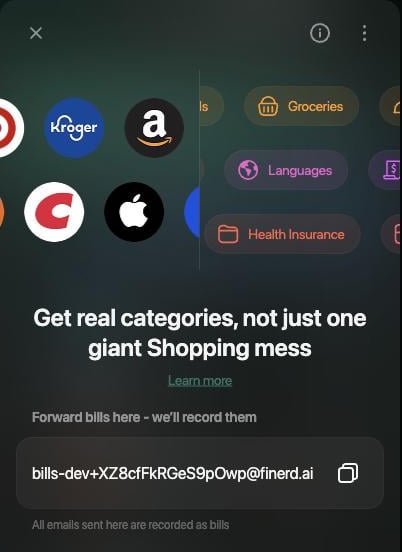
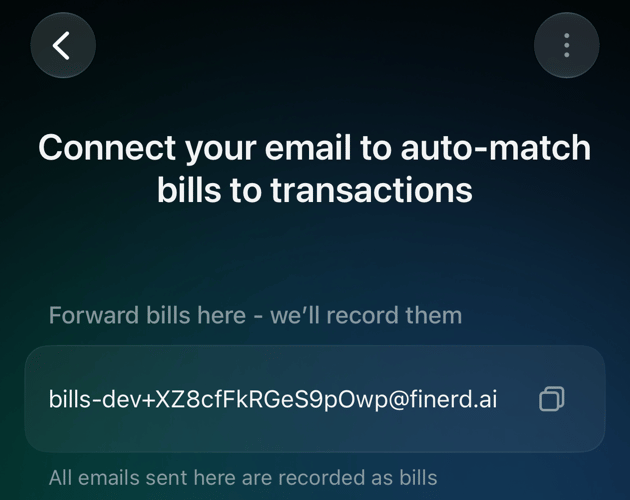
Vraag het doorstuuradres van je finerd-omgeving op, stuur e-mails met bonnen door, keur doorstuurverzoeken van Gmail goed en vind de bonnen in Bonnen.
“En als ik niet wil dat finerd mijn hele inbox leest?”
Dat hoeft ook niet. In plaats van je mailbox te koppelen, stuur je e-mails met bonnen door naar een adres van finerd. Elke omgeving heeft een eigen adres, en elke e-mail naar dat adres wordt als bon vastgelegd in Bonnen van die omgeving.E-mail doorsturen hoort bij het importeren van bonnen uit e-mail, een functie van Pro, en werkt op het web, Android en iOS. In een zakelijke omgeving kunnen eigenaren, beheerders en accountants het openen. Wil je dat elke bon wordt opgepikt zonder dat je iets hoeft door te sturen? Koppel dan Gmail.
Je doorstuuradres opvragen
Open eerst de omgeving waar de bonnen thuishoren: je krijgt het adres van die omgeving.
Web
Android
iOS
Open Meer in de zijbalk en daarna E-mails.
Selecteer E-mail doorsturen. finerd maakt het adres aan en toont het onder Stuur bonnen hierheen door, wij leggen ze vast.
Selecteer het kopieerpictogram naast het adres.
Het doorstuuradres in E-mails, met het kopieerpictogram.
Open Meer → E-mails.
Tik op E-mail doorsturen. Een venster toont het nieuwe adres: tik op Kopieer en daarna op Sluit.
Wil je het adres later opnieuw kopiëren, tik dan op het adres onder Stuur bonnen hierheen door, wij leggen ze vast.
Open Meer → E-mails.
Tik op E-mail doorsturen. Een venster toont het nieuwe adres: tik op Kopieer en daarna op Begrepen.
Wil je het adres later opnieuw kopiëren, tik dan op het adres onder Stuur bonnen hierheen door, wij leggen ze vast.
Het doorstuuradres op iOS. Tik op de rij om het te kopiëren.
E-mail doorsturen staat er alleen zolang de omgeving nog geen adres heeft. Daarna blijft het adres in E-mails staan; je kunt het niet wijzigen of verwijderen.Het adres hoort bij de omgeving, niet bij jou: iedereen die in de omgeving bonnen uit e-mail beheert, ziet hetzelfde adres. finerd controleert niet wie ernaar mailt, dus deel het alleen met mensen die bonnen aan deze omgeving mogen toevoegen.
Een bon doorsturen
Stuur een e-mail met een bon door naar het adres; dat kan vanuit elke mailbox. finerd leest de tekst van de e-mail en bijgevoegde afbeeldingen of PDF-bestanden tot 10 MB, herkent de verkoper, de datum, het totaal en de artikelen, en bewaart de bon in Bonnen.
Elke e-mail die je naar dit adres stuurt, wordt als bon behandeld, dus stuur alleen de berichten door die je in finerd wilt hebben. Een e-mail zonder gegevens van een bon wordt niet vastgelegd.
Wil je bonnen automatisch doorsturen, maak dan in je e-maildienst een filter dat de bonnen van een winkel naar dit adres doorstuurt. Gmail vraagt het adres eerst om het doorsturen te bevestigen; keur dat verzoek goed in finerd zoals hieronder beschreven.
Doorsturen is de optie met de meeste privacy: finerd ziet alleen de e-mails die jij stuurt. Wil je liever dat alles automatisch gaat? Zie Je e-mail koppelen.
Een doorstuurverzoek van Gmail goedkeuren
Voeg je je finerd-adres in Gmail toe als doorstuuradres, dan stuurt Gmail er een bevestigingsverzoek naartoe. finerd bevestigt dat niet zelf. finerd toont het verzoek met het Gmail-adres waar het vandaan komt en plaatst een bericht in Inbox: “… heeft doorsturen van e-mail aangevraagd om bonnen automatisch te importeren.” Jij keurt het goed of weigert het.
Web
Android
iOS
Open Meer → E-mails.
Zoek onder Bevestig doorsturen van e-mail het Gmail-adres.
Selecteer het vinkje (Keur goed) om het doorsturen te bevestigen, of het kruisje (Weiger) om het te weigeren.
Open Meer → E-mails.
Tik onder Bevestig doorsturen op het Gmail-adres.
Tik op Keur goed, of op Weiger om het te weigeren.
Open Inbox met de bel boven in Overzicht en zoek het bericht over doorsturen.
Tik op Beheer gekoppelde e-mailadressen. De verzoeken staan op dit scherm, niet in Meer → E-mails.
Tik onder Bevestig doorsturen van e-mail op ⋮ naast het Gmail-adres en dan op Keur goed. Wil je het weigeren, tik dan op Weiger en bevestig.
Na je goedkeuring rondt finerd de bevestiging van Gmail af en verdwijnt het verzoek uit de lijst. Rond daarna het instellen van het doorsturen af in Gmail. Mislukt de goedkeuring, dan blijft het verzoek met de reden in de lijst staan en kun je het opnieuw goedkeuren. Weigeren bevestigt niets, dus Gmail stuurt niet door naar het adres.finerd herkent alleen bevestigingsverzoeken van Gmail. Gebruik je een andere e-maildienst, stuur bonnen dan één voor één door.
De doorgestuurde bon vinden
Doorgestuurde bonnen verschijnen in Bonnen van de omgeving waar het adres bij hoort. finerd stuurt geen melding als een doorgestuurde bon is vastgelegd.
Web
Android
iOS
Open Bonnen in de zijbalk. Gebruik het filter Status om bonnen met Gekoppeld of Niet gekoppeld te tonen.
Open Meer → Bonnen, of het tabblad Bonnen als je dat aan de onderste balk hebt toegevoegd. Het filter Status biedt Gekoppeld en Niet toegewezen.
Open Meer → Bonnen, of het tabblad Bonnen als je dat aan de tabbalk hebt toegevoegd. Bij elke bon staat Gekoppeld of Niet gekoppeld.
Vindt finerd de bijbehorende betaling tussen je transacties, dan koppelt finerd de bon eraan en markeert die als Gekoppeld. Anders blijft de bon Niet gekoppeld. Je kunt die dan aan een transactie koppelen of vanuit de bon een nieuwe transactie bewaren.Het doorstuuradres heeft geen verwerkingsgeschiedenis en geen aantal fouten; die bestaan alleen voor een gekoppelde Gmail-mailbox. Verschijnt een doorgestuurde bon niet:
Controleer of je de e-mail naar het adres hebt gestuurd van de omgeving die je bekijkt.
Controleer of de e-mail de bon zelf bevat: de tekst, of een afbeelding of PDF-bestand tot 10 MB.
Zoek naar de bon die je eerder hebt doorgestuurd: finerd zet dezelfde bon geen twee keer in Bonnen.
Controleer of de omgeving een actief Pro-abonnement heeft. E-mails die je doorstuurt terwijl het abonnement niet actief is, worden later niet alsnog vastgelegd.
Je kunt de bon ook altijd zelf uploaden. Blijft het probleem terugkomen, neem dan contact op met support en vermeld de datum waarop je de e-mail hebt doorgestuurd.
{"docsConfig":{"theme":"mint","$schema":"https://mintlify.com/docs.json","name":"finerd","description":"finerd helps financially savvy people manage complex personal, family, business, and international finances with accounting precision without accounting complexity.","colors":{"primary":"#38f7ff","light":"#38f7ff","dark":"#b98cff"},"logo":{"light":"https://finerd.ai/logo.svg","dark":"https://finerd.ai/logo.svg","href":"/"},"favicon":"https://finerd.ai/logo.svg","appearance":{"default":"dark","strict":true},"background":{"decoration":"grid","color":{"light":"#08090f","dark":"#08090f"}},"navbar":{"links":[{"href":"https://finerd.ai","label":"finerd.ai"}]},"seo":{"metatags":{"google-site-verification":"haq__cDMEelH2BlpExqZZ7DqIbXEtZMZDA_2Rn4amf8"}},"fonts":{"family":"Inter"},"styling":{"eyebrows":"breadcrumbs","latex":true},"contextual":{"options":["copy","view"],"display":"header"},"navigation":{"languages":[{"language":"en","footer":{"links":[{"items":[{"label":"YouTube","href":"https://www.youtube.com/@realFinerd"},{"label":"Reddit","href":"https://www.reddit.com/r/finerds"},{"label":"TikTok","href":"https://www.tiktok.com/@real.finerd"}]}]},"navbar":{"links":[{"href":"https://finerd.ai","label":"finerd.ai"}],"primary":{"type":"button","label":"Contact support","href":"/contact-us"}},"href":""},{"language":"uk","footer":{"links":[{"items":[{"label":"YouTube","href":"https://www.youtube.com/@finerd.ukraine"},{"label":"Telegram","href":"https://t.me/+TESz5VfXr50yNTRi"}]}]},"navbar":{"links":[{"href":"https://finerd.ai","label":"finerd.ai"}],"primary":{"type":"button","label":"Зв'язатися з підтримкою","href":"/uk/contact-us"}},"href":"uk"},{"language":"es","footer":{"links":[{"items":[{"label":"YouTube","href":"https://www.youtube.com/@realFinerd"},{"label":"Reddit","href":"https://www.reddit.com/r/finerds"},{"label":"TikTok","href":"https://www.tiktok.com/@real.finerd"}]}]},"navbar":{"links":[{"href":"https://finerd.ai","label":"finerd.ai"}],"primary":{"type":"button","label":"Contactar soporte","href":"/es/contact-us"}},"href":"es"},{"language":"ja","footer":{"links":[{"items":[{"label":"YouTube","href":"https://www.youtube.com/@realFinerd"},{"label":"Reddit","href":"https://www.reddit.com/r/finerds"},{"label":"TikTok","href":"https://www.tiktok.com/@real.finerd"}]}]},"navbar":{"links":[{"href":"https://finerd.ai","label":"finerd.ai"}],"primary":{"type":"button","label":"サポートに連絡","href":"/ja/contact-us"}},"href":"ja"},{"language":"pl","footer":{"links":[{"items":[{"label":"YouTube","href":"https://www.youtube.com/@realFinerd"},{"label":"Reddit","href":"https://www.reddit.com/r/finerds"},{"label":"TikTok","href":"https://www.tiktok.com/@real.finerd"}]}]},"navbar":{"links":[{"href":"https://finerd.ai","label":"finerd.ai"}],"primary":{"type":"button","label":"Kontakt z pomocą","href":"/pl/contact-us"}},"href":"pl"},{"language":"cs","footer":{"links":[{"items":[{"label":"YouTube","href":"https://www.youtube.com/@realFinerd"},{"label":"Reddit","href":"https://www.reddit.com/r/finerds"},{"label":"TikTok","href":"https://www.tiktok.com/@real.finerd"}]}]},"navbar":{"links":[{"href":"https://finerd.ai","label":"finerd.ai"}],"primary":{"type":"button","label":"Kontaktovat podporu","href":"/cs/contact-us"}},"href":"cs"},{"language":"it","footer":{"links":[{"items":[{"label":"YouTube","href":"https://www.youtube.com/@realFinerd"},{"label":"Reddit","href":"https://www.reddit.com/r/finerds"},{"label":"TikTok","href":"https://www.tiktok.com/@real.finerd"}]}]},"navbar":{"links":[{"href":"https://finerd.ai","label":"finerd.ai"}],"primary":{"type":"button","label":"Contatta assistenza","href":"/it/contact-us"}},"href":"it"},{"language":"fr","footer":{"links":[{"items":[{"label":"YouTube","href":"https://www.youtube.com/@realFinerd"},{"label":"Reddit","href":"https://www.reddit.com/r/finerds"},{"label":"TikTok","href":"https://www.tiktok.com/@real.finerd"}]}]},"navbar":{"links":[{"href":"https://finerd.ai","label":"finerd.ai"}],"primary":{"type":"button","label":"Contacter le support","href":"/fr/contact-us"}},"href":"fr"},{"language":"de","footer":{"links":[{"items":[{"label":"YouTube","href":"https://www.youtube.com/@realFinerd"},{"label":"Reddit","href":"https://www.reddit.com/r/finerds"},{"label":"TikTok","href":"https://www.tiktok.com/@real.finerd"}]}]},"navbar":{"links":[{"href":"https://finerd.ai","label":"finerd.ai"}],"primary":{"type":"button","label":"Support kontaktieren","href":"/de/contact-us"}},"href":"de"},{"language":"pt","footer":{"links":[{"items":[{"label":"YouTube","href":"https://www.youtube.com/@realFinerd"},{"label":"Reddit","href":"https://www.reddit.com/r/finerds"},{"label":"TikTok","href":"https://www.tiktok.com/@real.finerd"}]}]},"navbar":{"links":[{"href":"https://finerd.ai","label":"finerd.ai"}],"primary":{"type":"button","label":"Falar com suporte","href":"/pt/contact-us"}},"href":"pt"},{"language":"zh-Hant","footer":{"links":[{"items":[{"label":"YouTube","href":"https://www.youtube.com/@realFinerd"},{"label":"Reddit","href":"https://www.reddit.com/r/finerds"},{"label":"TikTok","href":"https://www.tiktok.com/@real.finerd"}]}]},"navbar":{"links":[{"href":"https://finerd.ai","label":"finerd.ai"}],"primary":{"type":"button","label":"聯絡客服","href":"/zh-Hant/contact-us"}},"href":"zh-Hant"},{"language":"ko","footer":{"links":[{"items":[{"label":"YouTube","href":"https://www.youtube.com/@realFinerd"},{"label":"Reddit","href":"https://www.reddit.com/r/finerds"},{"label":"TikTok","href":"https://www.tiktok.com/@real.finerd"}]}]},"navbar":{"links":[{"href":"https://finerd.ai","label":"finerd.ai"}],"primary":{"type":"button","label":"고객 지원 문의","href":"/ko/contact-us"}},"href":"ko"},{"language":"zh-Hans","footer":{"links":[{"items":[{"label":"YouTube","href":"https://www.youtube.com/@realFinerd"},{"label":"Reddit","href":"https://www.reddit.com/r/finerds"},{"label":"TikTok","href":"https://www.tiktok.com/@real.finerd"}]}]},"navbar":{"links":[{"href":"https://finerd.ai","label":"finerd.ai"}],"primary":{"type":"button","label":"联系支持","href":"/zh-Hans/contact-us"}},"href":"zh-Hans"},{"language":"nl","footer":{"links":[{"items":[{"label":"YouTube","href":"https://www.youtube.com/@realFinerd"},{"label":"Reddit","href":"https://www.reddit.com/r/finerds"},{"label":"TikTok","href":"https://www.tiktok.com/@real.finerd"}]}]},"navbar":{"links":[{"href":"https://finerd.ai","label":"finerd.ai"}],"primary":{"type":"button","label":"Neem contact op met support","href":"/nl/contact-us"}},"href":"nl"}]}},"deployment":{"deploymentMetadataValue":{"subdomain":"finerdai","hasAudioNarration":false,"actualSubdomain":"finerdai","customDomains":["help.finerd.ai"],"gitSource":{"type":"gitlab","owner":"finerd.ai/web","repo":"help","deployBranch":"main","contentDirectory":"","isPrivate":true,"projectId":85636094,"mountPath":"","label":""},"feedback":{"thumbs":true},"entitlements":{"AI_CHAT":{"status":"DISABLED"}},"buildId":"6b00a7593c4bb12541ace472","clientVersion":"0.0.4263","searchFilterCounts":[{"language":"en","tag":"Accounts \u0026 balances","count":8},{"language":"cs","tag":"Účty a zůstatky","count":8},{"language":"de","tag":"Konten und Salden","count":8},{"language":"es","tag":"Cuentas y saldos","count":8},{"language":"fr","tag":"Comptes et soldes","count":8},{"language":"it","tag":"Conti e saldi","count":8},{"language":"ja","tag":"口座と残高","count":8},{"language":"ko","tag":"계좌와 잔액","count":8},{"language":"nl","tag":"Rekeningen en saldi","count":8},{"language":"pl","tag":"Konta i salda","count":8},{"language":"pt","tag":"Contas e saldos","count":8},{"language":"uk","tag":"Рахунки та баланси","count":8},{"language":"zh-Hans","tag":"账户与余额","count":8},{"language":"zh-Hant","tag":"帳戶與餘額","count":8},{"language":"en","tag":"AI assistants","count":7},{"language":"en","tag":"Family \u0026 shared expenses","count":7},{"language":"en","tag":"Transactions","count":7},{"language":"cs","tag":"AI asistenti","count":7},{"language":"cs","tag":"Rodina a sdílené výdaje","count":7},{"language":"cs","tag":"Transakce","count":7},{"language":"de","tag":"AI-Assistenten","count":7},{"language":"de","tag":"Familie und geteilte Ausgaben","count":7},{"language":"de","tag":"Transaktionen","count":7},{"language":"es","tag":"Asistentes de AI","count":7},{"language":"es","tag":"Familia y gastos compartidos","count":7},{"language":"es","tag":"Transacciones","count":7},{"language":"fr","tag":"Assistants AI","count":7},{"language":"fr","tag":"Famille et dépenses partagées","count":7},{"language":"fr","tag":"Transactions","count":7},{"language":"it","tag":"Assistenti AI","count":7},{"language":"it","tag":"Famiglia e spese condivise","count":7},{"language":"it","tag":"Transazioni","count":7},{"language":"ja","tag":"AIアシスタント","count":7},{"language":"ja","tag":"ファミリーと共通の支出","count":7},{"language":"ja","tag":"取引","count":7},{"language":"ko","tag":"AI 어시스턴트","count":7},{"language":"ko","tag":"가족과 공유 지출","count":7},{"language":"ko","tag":"거래","count":7},{"language":"nl","tag":"AI-assistenten","count":7},{"language":"nl","tag":"Gezin en gedeelde uitgaven","count":7},{"language":"nl","tag":"Transacties","count":7},{"language":"pl","tag":"Asystenci AI","count":7},{"language":"pl","tag":"Rodzina i wspólne wydatki","count":7},{"language":"pl","tag":"Transakcje","count":7},{"language":"pt","tag":"Assistentes de AI","count":7},{"language":"pt","tag":"Família e despesas compartilhadas","count":7},{"language":"pt","tag":"Transações","count":7},{"language":"uk","tag":"ШІ-асистенти","count":7},{"language":"uk","tag":"Сім'я та спільні витрати","count":7},{"language":"uk","tag":"Транзакції","count":7},{"language":"zh-Hans","tag":"AI 助手","count":7},{"language":"zh-Hans","tag":"家庭与共同支出","count":7},{"language":"zh-Hans","tag":"交易","count":7},{"language":"zh-Hant","tag":"AI 助理","count":7},{"language":"zh-Hant","tag":"家庭與共享支出","count":7},{"language":"zh-Hant","tag":"交易","count":7},{"language":"en","tag":"Planning","count":6},{"language":"cs","tag":"Plánování","count":6},{"language":"de","tag":"Planung","count":6},{"language":"es","tag":"Planificación","count":6},{"language":"fr","tag":"Planification","count":6},{"language":"it","tag":"Pianificazione","count":6},{"language":"ja","tag":"プランニング","count":6},{"language":"ko","tag":"재무 설계","count":6},{"language":"nl","tag":"Financiële planning","count":6},{"language":"pl","tag":"Planowanie","count":6},{"language":"pt","tag":"Planejamento","count":6},{"language":"uk","tag":"Планування","count":6},{"language":"zh-Hans","tag":"财务规划","count":6},{"language":"zh-Hant","tag":"財務規劃","count":6},{"language":"en","tag":"Bills \u0026 receipts","count":5},{"language":"en","tag":"Get started","count":5},{"language":"cs","tag":"Účtenky","count":5},{"language":"cs","tag":"Začínáme","count":5},{"language":"de","tag":"Rechnungen und Kassenbons","count":5},{"language":"de","tag":"Erste Schritte","count":5},{"language":"es","tag":"Recibos","count":5},{"language":"es","tag":"Primeros pasos","count":5},{"language":"fr","tag":"Factures et tickets de caisse","count":5},{"language":"fr","tag":"Premiers pas","count":5},{"language":"it","tag":"Ricevute","count":5},{"language":"it","tag":"Primi passi","count":5},{"language":"ja","tag":"レシート","count":5},{"language":"ja","tag":"はじめに","count":5},{"language":"ko","tag":"영수증","count":5},{"language":"ko","tag":"시작하기","count":5},{"language":"nl","tag":"Bonnen","count":5},{"language":"nl","tag":"Aan de slag","count":5},{"language":"pl","tag":"Rachunki i paragony","count":5},{"language":"pl","tag":"Pierwsze kroki","count":5},{"language":"pt","tag":"Recibos de compra","count":5},{"language":"pt","tag":"Primeiros passos","count":5},{"language":"uk","tag":"Чеки","count":5},{"language":"uk","tag":"Початок роботи","count":5},{"language":"zh-Hans","tag":"小票","count":5},{"language":"zh-Hans","tag":"开始使用","count":5},{"language":"zh-Hant","tag":"收據","count":5},{"language":"zh-Hant","tag":"開始使用","count":5},{"language":"en","tag":"Account \u0026 subscription","count":4},{"language":"en","tag":"Business","count":4},{"language":"en","tag":"Investments \u0026 property","count":4},{"language":"cs","tag":"Účet a předplatné","count":4},{"language":"cs","tag":"Podnikání","count":4},{"language":"cs","tag":"Investice a majetek","count":4},{"language":"de","tag":"Konto und Abo","count":4},{"language":"de","tag":"Business","count":4},{"language":"de","tag":"Investments und Vermögenswerte","count":4},{"language":"es","tag":"Cuenta y suscripción","count":4},{"language":"es","tag":"Negocios","count":4},{"language":"es","tag":"Inversiones y patrimonio","count":4},{"language":"fr","tag":"Compte et abonnement","count":4},{"language":"fr","tag":"Entreprise","count":4},{"language":"fr","tag":"Investissements et patrimoine","count":4},{"language":"it","tag":"Account e abbonamento","count":4},{"language":"it","tag":"Business","count":4},{"language":"it","tag":"Investimenti e proprietà","count":4},{"language":"ja","tag":"アカウントとサブスクリプション","count":4},{"language":"ja","tag":"ビジネス","count":4},{"language":"ja","tag":"投資と資産","count":4},{"language":"ko","tag":"계정과 구독","count":4},{"language":"ko","tag":"비즈니스","count":4},{"language":"ko","tag":"투자와 재산","count":4},{"language":"nl","tag":"Account en abonnement","count":4},{"language":"nl","tag":"Zakelijk","count":4},{"language":"nl","tag":"Beleggingen en eigendommen","count":4},{"language":"pl","tag":"Konto i subskrypcja","count":4},{"language":"pl","tag":"Biznes","count":4},{"language":"pl","tag":"Inwestycje i majątek","count":4},{"language":"pt","tag":"Conta e assinatura","count":4},{"language":"pt","tag":"Negócios","count":4},{"language":"pt","tag":"Investimentos e patrimônio","count":4},{"language":"uk","tag":"Акаунт і підписка","count":4},{"language":"uk","tag":"Бізнес","count":4},{"language":"uk","tag":"Інвестиції й майно","count":4},{"language":"zh-Hans","tag":"账号与订阅","count":4},{"language":"zh-Hans","tag":"商业","count":4},{"language":"zh-Hans","tag":"投资与财产","count":4},{"language":"zh-Hant","tag":"會員帳號與訂閱","count":4},{"language":"zh-Hant","tag":"商務","count":4},{"language":"zh-Hant","tag":"投資與財產","count":4}]},"assistantConfig":{"enableAskAiButton":false,"enableStarterQuestions":false,"enableContextualStarterQuestions":false,"enableAskAiSearchBar":true},"basePath":"","hasChatPermissions":false,"hasWebMcpPermissions":false,"toggles":[{"name":"kill-isr","enabled":true,"variant":{"name":"disabled","enabled":false,"feature_enabled":true},"impressionData":false},{"name":"custom-rbac-roles","enabled":true,"variant":{"name":"disabled","enabled":false,"feature_enabled":true},"impressionData":false},{"name":"agent-mintlify-slack","enabled":true,"variant":{"name":"disabled","enabled":false,"feature_enabled":true},"impressionData":false},{"name":"agent-integrations-settings","enabled":true,"variant":{"name":"disabled","enabled":false,"feature_enabled":true},"impressionData":false},{"name":"rbac-expansion","enabled":true,"variant":{"name":"disabled","enabled":false,"feature_enabled":true},"impressionData":false},{"name":"automations-pr-grouping","enabled":true,"variant":{"name":"disabled","enabled":false,"feature_enabled":true},"impressionData":false},{"name":"custom-prefix","enabled":true,"variant":{"name":"disabled","enabled":false,"feature_enabled":true},"impressionData":false},{"name":"analytics-v7","enabled":true,"variant":{"name":"disabled","enabled":false,"feature_enabled":true},"impressionData":false},{"name":"user-flows-analytics","enabled":true,"variant":{"name":"disabled","enabled":false,"feature_enabled":true},"impressionData":false},{"name":"no-publish-flow","enabled":true,"variant":{"name":"disabled","enabled":false,"feature_enabled":true},"impressionData":false},{"name":"workos-onboarding","enabled":true,"variant":{"name":"disabled","enabled":false,"feature_enabled":true},"impressionData":false},{"name":"snapshot-serving-live","enabled":true,"variant":{"name":"disabled","enabled":false,"feature_enabled":true},"impressionData":false},{"name":"stripTemperatureMiddleware","enabled":true,"variant":{"name":"disabled","enabled":false,"feature_enabled":true},"impressionData":false},{"name":"support-platform-pylon-zendesk","enabled":true,"variant":{"name":"disabled","enabled":false,"feature_enabled":true},"impressionData":false},{"name":"snapshot-serving","enabled":true,"variant":{"name":"disabled","enabled":false,"feature_enabled":true},"impressionData":false},{"name":"instant-rollback","enabled":true,"variant":{"name":"disabled","enabled":false,"feature_enabled":true},"impressionData":false},{"name":"granular-notifications-server","enabled":true,"variant":{"name":"disabled","enabled":false,"feature_enabled":true},"impressionData":false},{"name":"granular-notifications","enabled":true,"variant":{"name":"disabled","enabled":false,"feature_enabled":true},"impressionData":false},{"name":"automations-fable","enabled":true,"variant":{"name":"disabled","enabled":false,"feature_enabled":true},"impressionData":false},{"name":"fixed-ai-action-pricing","enabled":true,"variant":{"name":"disabled","enabled":false,"feature_enabled":true},"impressionData":false},{"name":"site-roles","enabled":true,"variant":{"name":"disabled","enabled":false,"feature_enabled":true},"impressionData":false},{"name":"automation-resolve-merge-conflict","enabled":true,"variant":{"name":"disabled","enabled":false,"feature_enabled":true},"impressionData":false},{"name":"scoped-publishing","enabled":true,"variant":{"name":"disabled","enabled":false,"feature_enabled":true},"impressionData":false},{"name":"mintql","enabled":true,"variant":{"name":"disabled","enabled":false,"feature_enabled":true},"impressionData":false},{"name":"page-level-analytics","enabled":true,"variant":{"name":"disabled","enabled":false,"feature_enabled":true},"impressionData":false},{"name":"editor-version-history-v2","enabled":true,"variant":{"name":"disabled","enabled":false,"feature_enabled":true},"impressionData":false},{"name":"billing-page-v2","enabled":true,"variant":{"name":"disabled","enabled":false,"feature_enabled":true},"impressionData":false},{"name":"full-page-search","enabled":true,"variant":{"name":"disabled","enabled":false,"feature_enabled":true},"impressionData":false},{"name":"workspace-projects","enabled":true,"variant":{"name":"disabled","enabled":false,"feature_enabled":true},"impressionData":false},{"name":"assistant-v5","enabled":true,"variant":{"name":"disabled","enabled":false,"feature_enabled":true},"impressionData":false},{"name":"fork-pr-previews","enabled":true,"variant":{"name":"disabled","enabled":false,"feature_enabled":true},"impressionData":false},{"name":"revalidation-jwt","enabled":true,"variant":{"name":"disabled","enabled":false,"feature_enabled":true},"impressionData":false},{"name":"workos-sso-scim","enabled":true,"variant":{"name":"disabled","enabled":false,"feature_enabled":true},"impressionData":false},{"name":"hobby-abuse-scan","enabled":true,"variant":{"name":"disabled","enabled":false,"feature_enabled":true},"impressionData":false},{"name":"dashboard-inbox","enabled":true,"variant":{"name":"disabled","enabled":false,"feature_enabled":true},"impressionData":false},{"name":"workos-signup","enabled":true,"variant":{"name":"disabled","enabled":false,"feature_enabled":true},"impressionData":false},{"name":"turbopuffer-dual-write","enabled":true,"variant":{"name":"disabled","enabled":false,"feature_enabled":true},"impressionData":false},{"name":"workos-enabled","enabled":true,"variant":{"name":"disabled","enabled":false,"feature_enabled":true},"impressionData":false},{"name":"approve-review-flow","enabled":true,"variant":{"name":"disabled","enabled":false,"feature_enabled":true},"impressionData":false},{"name":"editor-metadata","enabled":true,"variant":{"name":"disabled","enabled":false,"feature_enabled":true},"impressionData":false},{"name":"sso-setup-deadline-banner","enabled":true,"variant":{"name":"disabled","enabled":false,"feature_enabled":true},"impressionData":false},{"name":"turbopuffer-serve","enabled":true,"variant":{"name":"disabled","enabled":false,"feature_enabled":true},"impressionData":false},{"name":"live-agents","enabled":true,"variant":{"name":"disabled","enabled":false,"feature_enabled":true},"impressionData":false},{"name":"starter-pricing","enabled":true,"variant":{"name":"treatment","enabled":true,"payload":{"type":"string","value":"treatment"},"feature_enabled":true},"impressionData":false},{"name":"llms-txt-v2","enabled":true,"variant":{"name":"disabled","enabled":false,"feature_enabled":true},"impressionData":false},{"name":"wildcard-email-auth","enabled":true,"variant":{"name":"disabled","enabled":false,"feature_enabled":true},"impressionData":false}],"googleFontsInlined":false},"customCss":[{"filePath":"style.css","content":".tab-container>ul[role=\"tablist\"]>li[role=\"tab\"]>div{font-size:1rem;line-height:1.75rem}.tab-container>ul[role=\"tablist\"]>li[role=\"tab\"]{padding-bottom:0.25rem}.tab-container .tab-container>ul[role=\"tablist\"]>li[role=\"tab\"]>div{font-size:0.875rem;line-height:1.5rem}#topbar-cta-button a>span:first-child{background:transparent;box-shadow:inset 0 0 0 1px rgb(0 0 0 / 0.15)}#topbar-cta-button a .text-white{color:rgb(17 24 39)}#topbar-cta-button a:hover>span:first-child{background:rgb(0 0 0 / 0.04)}.dark #topbar-cta-button a>span:first-child{box-shadow:inset 0 0 0 1px rgb(255 255 255 / 0.2)}.dark #topbar-cta-button a .text-white{color:rgb(243 244 246)}.dark #topbar-cta-button a:hover>span:first-child{background:rgb(255 255 255 / 0.06)}#header nav[aria-label=\"Breadcrumb\"]:not(.fh-crumbs){display:none}.fh-crumbs{display:flex;flex-wrap:wrap;align-items:center;gap:0.375rem;font-size:0.875rem;line-height:1.25rem;color:rgb(107 114 128)}.dark .fh-crumbs{color:rgb(156 163 175)}.fh-crumbs a{color:inherit;text-decoration:none;border:none}.fh-crumbs a:hover{color:rgb(8 145 178)}.dark .fh-crumbs a:hover{color:#38f7ff}.fh-video{width:100%;aspect-ratio:1804 / 1080;overflow:hidden;border-radius:12px;background:#000}.fh-video iframe{display:block;width:100%;height:100%;border:0}.fh-video-intro{display:grid;gap:1.5rem;align-items:center;margin:1.5rem 0 2rem;padding:1.25rem;border-radius:16px;box-shadow:inset 0 0 0 1px rgb(0 0 0 / 0.08)}.dark .fh-video-intro{background:#ffffff08;box-shadow:inset 0 0 0 1px rgb(255 255 255 / 0.08)}@media (min-width: 640px){.fh-video-intro{grid-template-columns:12rem minmax(0, 1fr);gap:2rem}}.fh-video-frame{width:100%;max-width:12rem;margin:0 auto;aspect-ratio:9 / 16;overflow:hidden;border-radius:12px;background:#000}.fh-video-frame iframe{display:block;width:100%;height:100%;border:0}.fh-video-text>:first-child{margin-top:0}.fh-video-text>:last-child{margin-bottom:0}.card{border:none!important;background:url(\"/images/home/card-gradient.png\") 0 0 / 100% 100% no-repeat,\n rgb(0 0 0 / 0.03)!important}.dark .card{background-color:#ffffff0d!important}.card:hover{background-color:rgb(0 0 0 / 0.05)!important}.dark .card:hover{background-color:#ffffff14!important}.card::before{content:\"\";position:absolute;inset:0;padding:1px;border-radius:inherit;background:linear-gradient(\n 147.14deg,\n rgb(0 0 0 / 0.12) 0%,\n rgb(0 0 0 / 0.04) 31.25%,\n rgb(0 0 0 / 0.04) 69.23%,\n rgb(0 0 0 / 0.12) 100%\n );-webkit-mask:linear-gradient(#fff 0 0) content-box,\n linear-gradient(#fff 0 0);-webkit-mask-composite:xor;mask-composite:exclude;pointer-events:none;z-index:1}.dark .card::before{background:linear-gradient(\n 147.14deg,\n rgb(255 255 255 / 0.05) 0%,\n rgb(255 255 255 / 0.015) 31.25%,\n rgb(255 255 255 / 0.015) 69.23%,\n rgb(255 255 255 / 0.05) 100%\n )}.dark .card [data-component-part=\"card-title\"]{color:#fffffff2}.dark .card [data-component-part=\"card-content\"]{color:#ffffff80}#navbar div:has(>#localization-select-trigger){display:flex!important}html:has(.fh-home) #search-bar-entry{visibility:hidden}html:has(.fh-home) #navbar button.h-14{display:none}@media (min-width: 768px){html:has(.fh-home) .fixed:has(>[role=\"dialog\"] [data-component-part=\"search-header\"]){padding-top:var(--fh-search-top, 3rem)!important}html:has(.fh-home) [role=\"dialog\"]:has([data-component-part=\"search-header\"]){margin-top:0!important;max-width:40rem!important;border-radius:1.5rem!important;transition:none!important;transform:none!important;scale:none!important;opacity:1!important}html:has(.fh-home) [data-component-part=\"search-header\"]{height:3.5rem!important;padding:0!important}html:has(.fh-home) [data-component-part=\"search-input-container\"]{padding:0 1rem 0 1.25rem!important;border:none!important;border-radius:9999px!important;background:rgb(0 0 0 / 0.04)!important;box-shadow:inset 0 0 0 1px rgb(56 247 255 / 0.5)!important}html.dark:has(.fh-home) [data-component-part=\"search-input-container\"]{background:rgb(255 255 255 / 0.05)!important}html:has(.fh-home) [data-component-part=\"search-input-container\"]>svg{left:1.25rem!important;width:1.125rem!important;height:1.125rem!important}html:has(.fh-home) [data-component-part=\"search-input\"]{padding-left:2.125rem!important;font-size:1.0625rem!important;font-weight:400!important}html:has(.fh-home) .fixed.inset-0[class*=\"bg-black/40\"]{opacity:0!important}html:has(.fh-home):has([data-component-part=\"search-input\"]) .fh-search{visibility:hidden}}.fh-home{--fh-text: rgb(17 24 39);--fh-muted: rgb(75 85 99);--fh-line: rgb(0 0 0 / 0.1);--fh-hover: rgb(0 0 0 / 0.04);display:flex;flex-direction:column;align-items:center;gap:4rem;max-width:64rem;margin:0 auto;padding:4rem 1rem 5rem;color:var(--fh-text)}.dark .fh-home{--fh-text: rgb(243 244 246);--fh-muted: rgb(156 163 175);--fh-line: rgb(255 255 255 / 0.1);--fh-hover: rgb(255 255 255 / 0.05)}.fh-home h1,.fh-home h2,.fh-home p,.fh-home ul{margin:0}.fh-home ul{padding:0;list-style:none}.fh-home li{margin:0;padding:0}.fh-home a{color:inherit;text-decoration:none;border:none}.fh-hero{position:relative;display:flex;flex-direction:column;align-items:center;gap:0.75rem;width:100%;text-align:center}.fh-hero::before{content:\"\";position:absolute;inset:-4rem 0 auto;height:22rem;background:radial-gradient(40% 60% at 30% 30%, rgb(56 247 255 / 0.14), transparent 70%),\n radial-gradient(40% 60% at 70% 30%, rgb(185 140 255 / 0.16), transparent 70%);pointer-events:none;z-index:-1}.fh-hero h1{font-size:clamp(2.25rem, 5vw, 3.5rem);line-height:1.1;font-weight:600;letter-spacing:-0.03em}.fh-accent{background:linear-gradient(90deg, #38f7ff, #b98cff);-webkit-background-clip:text;background-clip:text;color:transparent}.fh-hero p{font-size:1.125rem;color:var(--fh-muted)}.fh-search{display:flex;align-items:center;gap:0.75rem;width:100%;max-width:40rem;height:3.5rem;margin-top:2rem;padding:0 1.25rem;border-radius:9999px;background:var(--fh-hover);box-shadow:inset 0 0 0 1px var(--fh-line);color:var(--fh-muted);font-size:1.0625rem;cursor:pointer;text-align:left}.fh-search:hover{box-shadow:inset 0 0 0 1px rgb(56 247 255 / 0.5)}.fh-search span{flex:1;min-width:0;overflow:hidden;text-overflow:ellipsis;white-space:nowrap}.fh-search kbd{font-size:0.75rem;font-weight:600;font-family:inherit}.fh-label{margin-bottom:1rem!important;font-size:1rem;font-weight:600;text-align:center}.fh-chips{display:flex;flex-wrap:wrap;justify-content:center;gap:0.75rem;max-width:56rem}.fh-chips a{display:inline-flex;align-items:center;gap:0.625rem;padding:0.625rem 1.125rem;border-radius:9999px;box-shadow:inset 0 0 0 1px var(--fh-line);font-size:1rem;line-height:1.5rem}.fh-chips a:hover{background:var(--fh-hover);box-shadow:inset 0 0 0 1px rgb(56 247 255 / 0.4)}.fh-chips svg{flex:none}.fh-topics{display:grid;grid-template-columns:repeat(2, minmax(0, 1fr));gap:0.75rem;width:100%;max-width:56rem;margin:0 auto!important}.fh-topics li:last-child:nth-child(odd){grid-column:1 / -1}@media (max-width: 767px){.fh-home .fh-topics a{padding:1rem 1.125rem}}@media (min-width: 768px){.fh-topics{grid-template-columns:repeat(3, minmax(0, 1fr))}.fh-topics li:last-child:nth-child(odd){grid-column:auto}}.fh-topics a{position:relative;z-index:0;display:flex;flex-direction:column;gap:0.25rem;height:100%;padding:1.25rem 1.5rem;overflow:hidden;border-radius:16px;background:url(\"/images/home/card-gradient.png\") 0 0 / 100% 100% no-repeat,\n rgb(0 0 0 / 0.03);color:var(--fh-text)}.dark .fh-topics a{background-color:#ffffff0d}.fh-topics a:hover{background-color:rgb(0 0 0 / 0.05)}.dark .fh-topics a:hover{background-color:#ffffff14}.fh-topics a::before{content:\"\";position:absolute;inset:0;padding:1px;border-radius:inherit;background:linear-gradient(\n 147.14deg,\n rgb(0 0 0 / 0.12) 0%,\n rgb(0 0 0 / 0.04) 31.25%,\n rgb(0 0 0 / 0.04) 69.23%,\n rgb(0 0 0 / 0.12) 100%\n );-webkit-mask:linear-gradient(#fff 0 0) content-box,\n linear-gradient(#fff 0 0);-webkit-mask-composite:xor;mask-composite:exclude;pointer-events:none;z-index:1}.dark .fh-topics a::before{background:linear-gradient(\n 147.14deg,\n rgb(255 255 255 / 0.05) 0%,\n rgb(255 255 255 / 0.015) 31.25%,\n rgb(255 255 255 / 0.015) 69.23%,\n rgb(255 255 255 / 0.05) 100%\n )}.fh-topics strong{font-size:1rem;font-weight:600;line-height:1.5rem}.dark .fh-topics strong{color:#fffffff2}.fh-topics span{font-size:0.9375rem;line-height:1.375rem;color:var(--fh-muted)}.dark .fh-topics span{color:#ffffff80}.fh-lang{margin:0!important;font-size:0.9375rem;text-align:center}.fh-lang a{color:var(--fh-muted);text-decoration:underline;text-underline-offset:0.2em}.fh-lang a:hover{color:var(--fh-text)}"}]}
{"page":{"pagePath":"nl/bills/forward-email","slug":"/nl/bills/forward-email","pageMetadata":{"title":"E-mailbonnen doorsturen naar finerd","sidebarTitle":"Bonnen doorsturen","description":"Vraag het doorstuuradres van je finerd-omgeving op, stuur e-mails met bonnen door, keur doorstuurverzoeken van Gmail goed en vind de bonnen in Bonnen.","keywords":["bonnen doorsturen","doorstuuradres","e-mail doorsturen","bonnen per e-mail","e-mailbonnen","digitale kassabon","digitale bon","automatisch doorsturen","doorsturen instellen","Gmail doorsturen bevestigen","doorstuurverzoek Gmail","Outlook","Hotmail","bon verschijnt niet","e-mailadres voor bonnen","kassabon","huishoudboekje app","privacy"],"href":"/nl/bills/forward-email"},"description":{"compiledSource":"\"use strict\";\nconst {jsx: _jsx} = arguments[0];\nconst {useMDXComponents: _provideComponents} = arguments[0];\nfunction _createMdxContent(props) {\n const _components = {\n p: \"p\",\n ..._provideComponents(),\n ...props.components\n };\n return _jsx(_components.p, {\n children: \"Vraag het doorstuuradres van je finerd-omgeving op, stuur e-mails met bonnen door, keur doorstuurverzoeken van Gmail goed en vind de bonnen in Bonnen.\"\n });\n}\nfunction MDXContent(props = {}) {\n const {wrapper: MDXLayout} = {\n ..._provideComponents(),\n ...props.components\n };\n return MDXLayout ? _jsx(MDXLayout, {\n ...props,\n children: _jsx(_createMdxContent, {\n ...props\n })\n }) : _createMdxContent(props);\n}\nreturn {\n default: MDXContent\n};\n","frontmatter":{},"scope":{}},"pageType":"default","mdx":{"mdxSource":{"compiledSource":"\"use strict\";const{Fragment:_Fragment,jsx:_jsx,jsxs:_jsxs}=arguments[0];const{useMDXComponents:_provideComponents}=arguments[0];function _createMdxContent(props){const _components={a:`a`,blockquote:`blockquote`,em:`em`,li:`li`,ol:`ol`,p:`p`,strong:`strong`,ul:`ul`,..._provideComponents(),...props.components},{Frame,Heading,Note,OptimizedImage,Tab,Tabs,Tip}=_components;if(!Frame)_missingMdxReference(`Frame`,true);if(!Heading)_missingMdxReference(`Heading`,true);if(!Note)_missingMdxReference(`Note`,true);if(!OptimizedImage)_missingMdxReference(`OptimizedImage`,true);if(!Tab)_missingMdxReference(`Tab`,true);if(!Tabs)_missingMdxReference(`Tabs`,true);if(!Tip)_missingMdxReference(`Tip`,true);return _jsxs(_Fragment,{children:[_jsxs(_components.blockquote,{children:[`\n`,_jsx(_components.p,{children:_jsx(_components.em,{children:`“En als ik niet wil dat finerd mijn hele inbox leest?”`})}),`\n`]}),`\n`,_jsxs(_components.p,{children:[`Dat hoeft ook niet. In plaats van je mailbox te koppelen, stuur je e-mails met bonnen door naar een adres van finerd. Elke omgeving heeft een eigen adres, en elke e-mail naar dat adres wordt als bon vastgelegd in `,_jsx(_components.strong,{children:`Bonnen`}),` van die omgeving.`]}),`\n`,_jsxs(_components.p,{children:[`E-mail doorsturen hoort bij het importeren van bonnen uit e-mail, een functie van `,_jsx(_components.strong,{children:`Pro`}),`, en werkt op het web, Android en iOS. In een zakelijke omgeving kunnen eigenaren, beheerders en accountants het openen. Wil je dat elke bon wordt opgepikt zonder dat je iets hoeft door te sturen? `,_jsx(_components.a,{href:`/nl/bills/connect-email`,children:`Koppel dan Gmail`}),`.`]}),`\n`,_jsx(Heading,{level:`2`,id:`get-your-forwarding-address`,children:`Je doorstuuradres opvragen`}),`\n`,_jsx(_components.p,{children:`Open eerst de omgeving waar de bonnen thuishoren: je krijgt het adres van die omgeving.`}),`\n`,_jsxs(Tabs,{children:[_jsxs(Tab,{title:`Web`,id:`web`,children:[_jsxs(_components.ol,{children:[`\n`,_jsxs(_components.li,{children:[`Open `,_jsx(_components.strong,{children:`Meer`}),` in de zijbalk en daarna `,_jsx(_components.strong,{children:`E-mails`}),`.`]}),`\n`,_jsxs(_components.li,{children:[`Selecteer `,_jsx(_components.strong,{children:`E-mail doorsturen`}),`. finerd maakt het adres aan en toont het onder `,_jsx(_components.strong,{children:`Stuur bonnen hierheen door, wij leggen ze vast`}),`.`]}),`\n`,_jsx(_components.li,{children:`Selecteer het kopieerpictogram naast het adres.`}),`\n`]}),_jsx(Frame,{caption:`Het doorstuuradres in E-mails, met het kopieerpictogram.`,children:_jsx(OptimizedImage,{src:`https://mintcdn.com/finerdai/VKs44KzasmsahKpA/images/bills/forward-email/web-forwarding-address.png?fit=max\u0026auto=format\u0026n=VKs44KzasmsahKpA\u0026q=85\u0026s=11e6e471e18dcb2de1b27c1cdbc7d40d`,alt:`Het paneel Emails van finerd op het web met het doorstuuradres en een kopieerpictogram onder Forward bills here`,width:`400`,\"data-og-width\":`402`,\"data-og-height\":`552`,\"data-path\":`images/bills/forward-email/web-forwarding-address.png`,\"data-optimize\":`true`,\"data-opv\":`3`,srcset:`https://mintcdn.com/finerdai/VKs44KzasmsahKpA/images/bills/forward-email/web-forwarding-address.png?w=280\u0026fit=max\u0026auto=format\u0026n=VKs44KzasmsahKpA\u0026q=85\u0026s=608c66534e0fd3018a2bb00cc5725c0a 280w, https://mintcdn.com/finerdai/VKs44KzasmsahKpA/images/bills/forward-email/web-forwarding-address.png?w=560\u0026fit=max\u0026auto=format\u0026n=VKs44KzasmsahKpA\u0026q=85\u0026s=d29e0a69975a5774b8e62e71c4d3dd5f 560w, https://mintcdn.com/finerdai/VKs44KzasmsahKpA/images/bills/forward-email/web-forwarding-address.png?w=840\u0026fit=max\u0026auto=format\u0026n=VKs44KzasmsahKpA\u0026q=85\u0026s=3acb041215b75239d30c338c59a2d565 840w, https://mintcdn.com/finerdai/VKs44KzasmsahKpA/images/bills/forward-email/web-forwarding-address.png?w=1100\u0026fit=max\u0026auto=format\u0026n=VKs44KzasmsahKpA\u0026q=85\u0026s=b35e5ec1a8b0342760092744d0e7a3e3 1100w, https://mintcdn.com/finerdai/VKs44KzasmsahKpA/images/bills/forward-email/web-forwarding-address.png?w=1650\u0026fit=max\u0026auto=format\u0026n=VKs44KzasmsahKpA\u0026q=85\u0026s=617962f105ffbfdc7a28f05c46bb8937 1650w, https://mintcdn.com/finerdai/VKs44KzasmsahKpA/images/bills/forward-email/web-forwarding-address.png?w=2500\u0026fit=max\u0026auto=format\u0026n=VKs44KzasmsahKpA\u0026q=85\u0026s=9fc2db458a446dc261d535c3ceaf475f 2500w`})})]}),_jsx(Tab,{title:`Android`,id:`android`,children:_jsxs(_components.ol,{children:[`\n`,_jsxs(_components.li,{children:[`Open `,_jsx(_components.strong,{children:`Meer`}),` → `,_jsx(_components.strong,{children:`E-mails`}),`.`]}),`\n`,_jsxs(_components.li,{children:[`Tik op `,_jsx(_components.strong,{children:`E-mail doorsturen`}),`. Een venster toont het nieuwe adres: tik op `,_jsx(_components.strong,{children:`Kopieer`}),` en daarna op `,_jsx(_components.strong,{children:`Sluit`}),`.`]}),`\n`,_jsxs(_components.li,{children:[`Wil je het adres later opnieuw kopiëren, tik dan op het adres onder `,_jsx(_components.strong,{children:`Stuur bonnen hierheen door, wij leggen ze vast`}),`.`]}),`\n`]})}),_jsxs(Tab,{title:`iOS`,id:`ios`,children:[_jsxs(_components.ol,{children:[`\n`,_jsxs(_components.li,{children:[`Open `,_jsx(_components.strong,{children:`Meer`}),` → `,_jsx(_components.strong,{children:`E-mails`}),`.`]}),`\n`,_jsxs(_components.li,{children:[`Tik op `,_jsx(_components.strong,{children:`E-mail doorsturen`}),`. Een venster toont het nieuwe adres: tik op `,_jsx(_components.strong,{children:`Kopieer`}),` en daarna op `,_jsx(_components.strong,{children:`Begrepen`}),`.`]}),`\n`,_jsxs(_components.li,{children:[`Wil je het adres later opnieuw kopiëren, tik dan op het adres onder `,_jsx(_components.strong,{children:`Stuur bonnen hierheen door, wij leggen ze vast`}),`.`]}),`\n`]}),_jsx(Frame,{caption:`Het doorstuuradres op iOS. Tik op de rij om het te kopiëren.`,children:_jsx(OptimizedImage,{src:`https://mintcdn.com/finerdai/VKs44KzasmsahKpA/images/bills/forward-email/ios-forwarding-address.png?fit=max\u0026auto=format\u0026n=VKs44KzasmsahKpA\u0026q=85\u0026s=4e8ed551602a8c834ec1f9349f73b826`,alt:`Het scherm Emails van finerd op iOS met het doorstuuradres en een kopieerpictogram onder Forward bills here`,width:`360`,\"data-og-width\":`630`,\"data-og-height\":`500`,\"data-path\":`images/bills/forward-email/ios-forwarding-address.png`,\"data-optimize\":`true`,\"data-opv\":`3`,srcset:`https://mintcdn.com/finerdai/VKs44KzasmsahKpA/images/bills/forward-email/ios-forwarding-address.png?w=280\u0026fit=max\u0026auto=format\u0026n=VKs44KzasmsahKpA\u0026q=85\u0026s=8d34b1a356e9e28e487ddb48d00c843f 280w, https://mintcdn.com/finerdai/VKs44KzasmsahKpA/images/bills/forward-email/ios-forwarding-address.png?w=560\u0026fit=max\u0026auto=format\u0026n=VKs44KzasmsahKpA\u0026q=85\u0026s=c3019fb60db61d6d65f86f98267c5285 560w, https://mintcdn.com/finerdai/VKs44KzasmsahKpA/images/bills/forward-email/ios-forwarding-address.png?w=840\u0026fit=max\u0026auto=format\u0026n=VKs44KzasmsahKpA\u0026q=85\u0026s=bec6eb3800d06a41cf37629b04704d27 840w, https://mintcdn.com/finerdai/VKs44KzasmsahKpA/images/bills/forward-email/ios-forwarding-address.png?w=1100\u0026fit=max\u0026auto=format\u0026n=VKs44KzasmsahKpA\u0026q=85\u0026s=f8e00b16322de708c8ad54013941ce38 1100w, https://mintcdn.com/finerdai/VKs44KzasmsahKpA/images/bills/forward-email/ios-forwarding-address.png?w=1650\u0026fit=max\u0026auto=format\u0026n=VKs44KzasmsahKpA\u0026q=85\u0026s=846e42efadc34e01c673fe5ea45e3a81 1650w, https://mintcdn.com/finerdai/VKs44KzasmsahKpA/images/bills/forward-email/ios-forwarding-address.png?w=2500\u0026fit=max\u0026auto=format\u0026n=VKs44KzasmsahKpA\u0026q=85\u0026s=5065af9509c9dab5de1d5df2c49f2ff6 2500w`})})]})]}),`\n`,_jsxs(_components.p,{children:[_jsx(_components.strong,{children:`E-mail doorsturen`}),` staat er alleen zolang de omgeving nog geen adres heeft. Daarna blijft het adres in `,_jsx(_components.strong,{children:`E-mails`}),` staan; je kunt het niet wijzigen of verwijderen.`]}),`\n`,_jsx(_components.p,{children:`Het adres hoort bij de omgeving, niet bij jou: iedereen die in de omgeving bonnen uit e-mail beheert, ziet hetzelfde adres. finerd controleert niet wie ernaar mailt, dus deel het alleen met mensen die bonnen aan deze omgeving mogen toevoegen.`}),`\n`,_jsx(Heading,{level:`2`,id:`forward-a-receipt`,children:`Een bon doorsturen`}),`\n`,_jsxs(_components.p,{children:[`Stuur een e-mail met een bon door naar het adres; dat kan vanuit elke mailbox. finerd leest de tekst van de e-mail en bijgevoegde afbeeldingen of PDF-bestanden tot 10 MB, herkent de verkoper, de datum, het totaal en de artikelen, en bewaart de bon in `,_jsx(_components.strong,{children:`Bonnen`}),`.`]}),`\n`,_jsx(Note,{children:_jsx(_components.p,{children:`Elke e-mail die je naar dit adres stuurt, wordt als bon behandeld, dus stuur alleen de berichten door die je in finerd wilt hebben. Een e-mail zonder gegevens van een bon wordt niet vastgelegd.`})}),`\n`,_jsx(_components.p,{children:`Wil je bonnen automatisch doorsturen, maak dan in je e-maildienst een filter dat de bonnen van een winkel naar dit adres doorstuurt. Gmail vraagt het adres eerst om het doorsturen te bevestigen; keur dat verzoek goed in finerd zoals hieronder beschreven.`}),`\n`,_jsx(Tip,{children:_jsxs(_components.p,{children:[`Doorsturen is de optie met de meeste privacy: finerd ziet alleen de e-mails die jij stuurt. Wil je liever dat alles automatisch gaat? Zie `,_jsx(_components.a,{href:`/nl/bills/connect-email`,children:`Je e-mail koppelen`}),`.`]})}),`\n`,_jsx(Heading,{level:`2`,id:`confirm`,children:`Een doorstuurverzoek van Gmail goedkeuren`}),`\n`,_jsxs(_components.p,{children:[`Voeg je je finerd-adres in Gmail toe als doorstuuradres, dan stuurt Gmail er een bevestigingsverzoek naartoe. finerd bevestigt dat niet zelf. finerd toont het verzoek met het Gmail-adres waar het vandaan komt en plaatst een bericht in `,_jsx(_components.a,{href:`/nl/contact-us#inbox`,children:`Inbox`}),`: “… heeft doorsturen van e-mail aangevraagd om bonnen automatisch te importeren.” Jij keurt het goed of weigert het.`]}),`\n`,_jsxs(Tabs,{children:[_jsx(Tab,{title:`Web`,id:`web-2`,children:_jsxs(_components.ol,{children:[`\n`,_jsxs(_components.li,{children:[`Open `,_jsx(_components.strong,{children:`Meer`}),` → `,_jsx(_components.strong,{children:`E-mails`}),`.`]}),`\n`,_jsxs(_components.li,{children:[`Zoek onder `,_jsx(_components.strong,{children:`Bevestig doorsturen van e-mail`}),` het Gmail-adres.`]}),`\n`,_jsxs(_components.li,{children:[`Selecteer het vinkje (`,_jsx(_components.strong,{children:`Keur goed`}),`) om het doorsturen te bevestigen, of het kruisje (`,_jsx(_components.strong,{children:`Weiger`}),`) om het te weigeren.`]}),`\n`]})}),_jsx(Tab,{title:`Android`,id:`android-2`,children:_jsxs(_components.ol,{children:[`\n`,_jsxs(_components.li,{children:[`Open `,_jsx(_components.strong,{children:`Meer`}),` → `,_jsx(_components.strong,{children:`E-mails`}),`.`]}),`\n`,_jsxs(_components.li,{children:[`Tik onder `,_jsx(_components.strong,{children:`Bevestig doorsturen`}),` op het Gmail-adres.`]}),`\n`,_jsxs(_components.li,{children:[`Tik op `,_jsx(_components.strong,{children:`Keur goed`}),`, of op `,_jsx(_components.strong,{children:`Weiger`}),` om het te weigeren.`]}),`\n`]})}),_jsx(Tab,{title:`iOS`,id:`ios-2`,children:_jsxs(_components.ol,{children:[`\n`,_jsxs(_components.li,{children:[`Open `,_jsx(_components.strong,{children:`Inbox`}),` met de bel boven in `,_jsx(_components.strong,{children:`Overzicht`}),` en zoek het bericht over doorsturen.`]}),`\n`,_jsxs(_components.li,{children:[`Tik op `,_jsx(_components.strong,{children:`Beheer gekoppelde e-mailadressen`}),`. De verzoeken staan op dit scherm, niet in `,_jsx(_components.strong,{children:`Meer`}),` → `,_jsx(_components.strong,{children:`E-mails`}),`.`]}),`\n`,_jsxs(_components.li,{children:[`Tik onder `,_jsx(_components.strong,{children:`Bevestig doorsturen van e-mail`}),` op `,_jsx(_components.strong,{children:`⋮`}),` naast het Gmail-adres en dan op `,_jsx(_components.strong,{children:`Keur goed`}),`. Wil je het weigeren, tik dan op `,_jsx(_components.strong,{children:`Weiger`}),` en bevestig.`]}),`\n`]})})]}),`\n`,_jsx(_components.p,{children:`Na je goedkeuring rondt finerd de bevestiging van Gmail af en verdwijnt het verzoek uit de lijst. Rond daarna het instellen van het doorsturen af in Gmail. Mislukt de goedkeuring, dan blijft het verzoek met de reden in de lijst staan en kun je het opnieuw goedkeuren. Weigeren bevestigt niets, dus Gmail stuurt niet door naar het adres.`}),`\n`,_jsx(_components.p,{children:`finerd herkent alleen bevestigingsverzoeken van Gmail. Gebruik je een andere e-maildienst, stuur bonnen dan één voor één door.`}),`\n`,_jsx(Heading,{level:`2`,id:`find-result`,children:`De doorgestuurde bon vinden`}),`\n`,_jsxs(_components.p,{children:[`Doorgestuurde bonnen verschijnen in `,_jsx(_components.strong,{children:`Bonnen`}),` van de omgeving waar het adres bij hoort. finerd stuurt geen melding als een doorgestuurde bon is vastgelegd.`]}),`\n`,_jsxs(Tabs,{children:[_jsx(Tab,{title:`Web`,id:`web-3`,children:_jsxs(_components.p,{children:[`Open `,_jsx(_components.strong,{children:`Bonnen`}),` in de zijbalk. Gebruik het filter `,_jsx(_components.strong,{children:`Status`}),` om bonnen met `,_jsx(_components.strong,{children:`Gekoppeld`}),` of `,_jsx(_components.strong,{children:`Niet gekoppeld`}),` te tonen.`]})}),_jsx(Tab,{title:`Android`,id:`android-3`,children:_jsxs(_components.p,{children:[`Open `,_jsx(_components.strong,{children:`Meer`}),` → `,_jsx(_components.strong,{children:`Bonnen`}),`, of het tabblad `,_jsx(_components.strong,{children:`Bonnen`}),` als je dat aan de onderste balk hebt toegevoegd. Het filter `,_jsx(_components.strong,{children:`Status`}),` biedt `,_jsx(_components.strong,{children:`Gekoppeld`}),` en `,_jsx(_components.strong,{children:`Niet toegewezen`}),`.`]})}),_jsx(Tab,{title:`iOS`,id:`ios-3`,children:_jsxs(_components.p,{children:[`Open `,_jsx(_components.strong,{children:`Meer`}),` → `,_jsx(_components.strong,{children:`Bonnen`}),`, of het tabblad `,_jsx(_components.strong,{children:`Bonnen`}),` als je dat aan de tabbalk hebt toegevoegd. Bij elke bon staat `,_jsx(_components.strong,{children:`Gekoppeld`}),` of `,_jsx(_components.strong,{children:`Niet gekoppeld`}),`.`]})})]}),`\n`,_jsxs(_components.p,{children:[`Vindt finerd de bijbehorende betaling tussen je transacties, dan koppelt finerd de bon eraan en markeert die als `,_jsx(_components.strong,{children:`Gekoppeld`}),`. Anders blijft de bon `,_jsx(_components.strong,{children:`Niet gekoppeld`}),`. Je kunt die dan `,_jsx(_components.a,{href:`/nl/bills#link`,children:`aan een transactie koppelen`}),` of vanuit de bon `,_jsx(_components.a,{href:`/nl/bills#record`,children:`een nieuwe transactie bewaren`}),`.`]}),`\n`,_jsxs(_components.p,{children:[`Het doorstuuradres heeft geen verwerkingsgeschiedenis en geen aantal fouten; die bestaan alleen voor een `,_jsx(_components.a,{href:`/nl/bills/connect-email#history`,children:`gekoppelde Gmail-mailbox`}),`. Verschijnt een doorgestuurde bon niet:`]}),`\n`,_jsxs(_components.ul,{children:[`\n`,_jsx(_components.li,{children:`Controleer of je de e-mail naar het adres hebt gestuurd van de omgeving die je bekijkt.`}),`\n`,_jsx(_components.li,{children:`Controleer of de e-mail de bon zelf bevat: de tekst, of een afbeelding of PDF-bestand tot 10 MB.`}),`\n`,_jsxs(_components.li,{children:[`Zoek naar de bon die je eerder hebt doorgestuurd: finerd zet dezelfde bon geen twee keer in `,_jsx(_components.strong,{children:`Bonnen`}),`.`]}),`\n`,_jsx(_components.li,{children:`Controleer of de omgeving een actief Pro-abonnement heeft. E-mails die je doorstuurt terwijl het abonnement niet actief is, worden later niet alsnog vastgelegd.`}),`\n`]}),`\n`,_jsxs(_components.p,{children:[`Je kunt de bon ook altijd zelf `,_jsx(_components.a,{href:`/nl/bills#add`,children:`uploaden`}),`. Blijft het probleem terugkomen, `,_jsx(_components.a,{href:`/nl/contact-us`,children:`neem dan contact op met support`}),` en vermeld de datum waarop je de e-mail hebt doorgestuurd.`]}),`\n`,_jsx(Heading,{level:`2`,id:`further-reading`,children:`Verder lezen`}),`\n`,_jsxs(_components.ul,{children:[`\n`,_jsx(_components.li,{children:_jsx(_components.a,{href:`/nl/bills`,children:`Een bon aan je administratie toevoegen`})}),`\n`,_jsx(_components.li,{children:_jsx(_components.a,{href:`/nl/bills/connect-email`,children:`Gmail koppelen om bonnen te importeren`})}),`\n`,_jsx(_components.li,{children:_jsx(_components.a,{href:`/nl/contact-us#inbox`,children:`Inbox bekijken`})}),`\n`]})]})}function MDXContent(props={}){const{wrapper:MDXLayout}={..._provideComponents(),...props.components};return MDXLayout?_jsx(MDXLayout,{...props,children:_jsx(_createMdxContent,{...props})}):_createMdxContent(props)}return{default:MDXContent};function _missingMdxReference(id,component){throw new Error(`Expected `+(component?`component`:`object`)+\" `\"+id+\"` to be defined: you likely forgot to import, pass, or provide it.\")}","frontmatter":{},"scope":{"config":{},"pageMetadata":{"title":"E-mailbonnen doorsturen naar finerd","sidebarTitle":"Bonnen doorsturen","description":"Vraag het doorstuuradres van je finerd-omgeving op, stuur e-mails met bonnen door, keur doorstuurverzoeken van Gmail goed en vind de bonnen in Bonnen.","keywords":["bonnen doorsturen","doorstuuradres","e-mail doorsturen","bonnen per e-mail","e-mailbonnen","digitale kassabon","digitale bon","automatisch doorsturen","doorsturen instellen","Gmail doorsturen bevestigen","doorstuurverzoek Gmail","Outlook","Hotmail","bon verschijnt niet","e-mailadres voor bonnen","kassabon","huishoudboekje app","privacy"],"href":"/nl/bills/forward-email"}}},"mdxSourceWithNoJs":null},"mdxExtracts":{"tableOfContents":[{"title":"Je doorstuuradres opvragen","slug":"get-your-forwarding-address","depth":2,"children":[]},{"title":"Een bon doorsturen","slug":"forward-a-receipt","depth":2,"children":[]},{"title":"Een doorstuurverzoek van Gmail goedkeuren","slug":"confirm","depth":2,"children":[]},{"title":"De doorgestuurde bon vinden","slug":"find-result","depth":2,"children":[]},{"title":"Verder lezen","slug":"further-reading","depth":2,"children":[]}],"codeExamples":{}},"jsLinks":["/_mintlify/custom/finerdai/2881c869d4bf7355/navigation.js","/_mintlify/custom/finerdai/478ffae39ccf7bd6/search.js"],"subdomain":"finerdai","siteName":"finerd","title":"E-mailbonnen doorsturen naar finerd - finerd","navMaps":{"firstHrefInVersion":{},"firstHrefInLanguage":{"en":{"href":"/bills/forward-email","matchLevel":1},"uk":{"href":"/uk/bills/forward-email","matchLevel":1},"es":{"href":"/es/bills/forward-email","matchLevel":1},"ja":{"href":"/ja/bills/forward-email","matchLevel":1},"pl":{"href":"/pl/bills/forward-email","matchLevel":1},"cs":{"href":"/cs/bills/forward-email","matchLevel":1},"it":{"href":"/it/bills/forward-email","matchLevel":1},"fr":{"href":"/fr/bills/forward-email","matchLevel":1},"de":{"href":"/de/bills/forward-email","matchLevel":1},"pt":{"href":"/pt/bills/forward-email","matchLevel":1},"zh-Hant":{"href":"/zh-Hant/bills/forward-email","matchLevel":1},"ko":{"href":"/ko/bills/forward-email","matchLevel":1},"zh-Hans":{"href":"/zh-Hans/bills/forward-email","matchLevel":1},"nl":{"href":"/nl/bills/forward-email","matchLevel":0}}},"lastModified":"2026-10-30T21:39:22.993Z","originalFileLocation":"nl/bills/forward-email.mdx","locale":"nl"},"headHtml":"\u003cscript data-mint-head>(function(){var d=document.documentElement,p=\"dark\";if(!p){try{p=localStorage.getItem(\"isDarkMode\")}catch(e){}if(p==='true')p='dark';else if(p==='false')p='light';if(p!=='light'\u0026\u0026p!=='dark'\u0026\u0026p!=='system')p=\"dark\"}var r=p==='system'?(matchMedia(\"(prefers-color-scheme: dark)\").matches?'dark':'light'):p;d.classList.remove(r==='dark'?'light':'dark');d.classList.add(r);d.setAttribute(\"data-theme-preference\",p)})();\u003c/script>\u003cmeta data-mint-head name=\"description\" content=\"Vraag het doorstuuradres van je finerd-omgeving op, stuur e-mails met bonnen door, keur doorstuurverzoeken van Gmail goed en vind de bonnen in Bonnen.\">\u003cmeta data-mint-head name=\"application-name\" content=\"finerd\">\u003cmeta data-mint-head name=\"generator\" content=\"Mintlify\">\u003clink data-mint-head rel=\"apple-touch-icon\" type=\"image/svg+xml\" sizes=\"180x180\" href=\"https://finerd.ai/logo.svg\">\u003clink data-mint-head rel=\"icon\" type=\"image/svg+xml\" sizes=\"32x32\" href=\"https://finerd.ai/logo.svg\">\u003clink data-mint-head rel=\"icon\" type=\"image/svg+xml\" sizes=\"16x16\" href=\"https://finerd.ai/logo.svg\">\u003clink data-mint-head rel=\"shortcut icon\" type=\"image/svg+xml\" href=\"https://finerd.ai/logo.svg\">\u003cmeta data-mint-head property=\"og:title\" content=\"E-mailbonnen doorsturen naar finerd - finerd\">\u003cmeta data-mint-head property=\"og:description\" content=\"Vraag het doorstuuradres van je finerd-omgeving op, stuur e-mails met bonnen door, keur doorstuurverzoeken van Gmail goed en vind de bonnen in Bonnen.\">\u003cmeta data-mint-head property=\"og:site_name\" content=\"finerd\">\u003cmeta data-mint-head property=\"og:url\" content=\"https://help.finerd.ai/nl/bills/forward-email\">\u003cmeta data-mint-head property=\"og:type\" content=\"website\">\u003cmeta data-mint-head property=\"og:image\" content=\"https://finerdai.mintlify.site/_mintlify/api/og/v2?division=Bonnen\u0026amp;title=E-mailbonnen+doorsturen+naar+finerd\u0026amp;description=Vraag+het+doorstuuradres+van+je+finerd-omgeving+op%2C+stuur+e-mails+met+bonnen+door%2C+keur+doorstuurverzoeken+van+Gmail+goed+en+vind+de+bonnen+in+Bonnen.\u0026amp;theme=ab72892c1009f3eed2e27227\u0026amp;signature=f996c3b9d083137c08f4026604157b6572e25300ba121dd79ba763293dcd93a1\">\u003cmeta data-mint-head property=\"og:image:width\" content=\"1200\">\u003cmeta data-mint-head property=\"og:image:height\" content=\"630\">\u003cmeta data-mint-head name=\"twitter:card\" content=\"summary_large_image\">\u003cmeta data-mint-head name=\"twitter:title\" content=\"E-mailbonnen doorsturen naar finerd - finerd\">\u003cmeta data-mint-head name=\"twitter:description\" content=\"Vraag het doorstuuradres van je finerd-omgeving op, stuur e-mails met bonnen door, keur doorstuurverzoeken van Gmail goed en vind de bonnen in Bonnen.\">\u003cmeta data-mint-head name=\"twitter:image\" content=\"https://finerdai.mintlify.site/_mintlify/api/og/v2?division=Bonnen\u0026amp;title=E-mailbonnen+doorsturen+naar+finerd\u0026amp;description=Vraag+het+doorstuuradres+van+je+finerd-omgeving+op%2C+stuur+e-mails+met+bonnen+door%2C+keur+doorstuurverzoeken+van+Gmail+goed+en+vind+de+bonnen+in+Bonnen.\u0026amp;theme=ab72892c1009f3eed2e27227\u0026amp;signature=f996c3b9d083137c08f4026604157b6572e25300ba121dd79ba763293dcd93a1\">\u003cmeta data-mint-head name=\"twitter:image:width\" content=\"1200\">\u003cmeta data-mint-head name=\"twitter:image:height\" content=\"630\">\u003cmeta data-mint-head name=\"msapplication-config\" content=\"https://mintlify.s3.us-west-1.amazonaws.com/finerdai/_generated/favicon/browserconfig.xml?v=3\">\u003cmeta data-mint-head name=\"apple-mobile-web-app-title\" content=\"finerd\">\u003cmeta data-mint-head name=\"msapplication-TileColor\" content=\"#38f7ff\">\u003cmeta data-mint-head name=\"google-site-verification\" content=\"haq__cDMEelH2BlpExqZZ7DqIbXEtZMZDA_2Rn4amf8\">\u003clink data-mint-head rel=\"canonical\" href=\"https://help.finerd.ai/nl/bills/forward-email\">\u003clink data-mint-head rel=\"alternate\" type=\"application/xml\" href=\"/sitemap.xml\">\u003clink data-mint-head rel=\"alternate\" type=\"text/markdown\" href=\"/nl/bills/forward-email.md\">\u003clink data-mint-head rel=\"alternate\" hreflang=\"nl\" href=\"https://help.finerd.ai/nl/bills/forward-email\">\u003clink data-mint-head rel=\"alternate\" hreflang=\"en\" href=\"https://help.finerd.ai/bills/forward-email\">\u003clink data-mint-head rel=\"alternate\" hreflang=\"uk\" href=\"https://help.finerd.ai/uk/bills/forward-email\">\u003clink data-mint-head rel=\"alternate\" hreflang=\"es\" href=\"https://help.finerd.ai/es/bills/forward-email\">\u003clink data-mint-head rel=\"alternate\" hreflang=\"ja\" href=\"https://help.finerd.ai/ja/bills/forward-email\">\u003clink data-mint-head rel=\"alternate\" hreflang=\"pl\" href=\"https://help.finerd.ai/pl/bills/forward-email\">\u003clink data-mint-head rel=\"alternate\" hreflang=\"cs\" href=\"https://help.finerd.ai/cs/bills/forward-email\">\u003clink data-mint-head rel=\"alternate\" hreflang=\"it\" href=\"https://help.finerd.ai/it/bills/forward-email\">\u003clink data-mint-head rel=\"alternate\" hreflang=\"fr\" href=\"https://help.finerd.ai/fr/bills/forward-email\">\u003clink data-mint-head rel=\"alternate\" hreflang=\"de\" href=\"https://help.finerd.ai/de/bills/forward-email\">\u003clink data-mint-head rel=\"alternate\" hreflang=\"pt\" href=\"https://help.finerd.ai/pt/bills/forward-email\">\u003clink data-mint-head rel=\"alternate\" hreflang=\"zh-Hant\" href=\"https://help.finerd.ai/zh-Hant/bills/forward-email\">\u003clink data-mint-head rel=\"alternate\" hreflang=\"ko\" href=\"https://help.finerd.ai/ko/bills/forward-email\">\u003clink data-mint-head rel=\"alternate\" hreflang=\"zh-Hans\" href=\"https://help.finerd.ai/zh-Hans/bills/forward-email\">\u003clink data-mint-head rel=\"alternate\" hreflang=\"x-default\" href=\"https://help.finerd.ai/bills/forward-email\">\u003cscript data-mint-head type=\"application/ld+json\">{\"@context\":\"https://schema.org\",\"@graph\":[{\"@type\":\"Organization\",\"@id\":\"https://help.finerd.ai/#organization\",\"name\":\"finerd\",\"url\":\"https://help.finerd.ai\",\"logo\":{\"@type\":\"ImageObject\",\"url\":\"https://finerd.ai/logo.svg\"}},{\"@type\":\"WebSite\",\"@id\":\"https://help.finerd.ai#website\",\"name\":\"finerd\",\"url\":\"https://help.finerd.ai\",\"publisher\":{\"@id\":\"https://help.finerd.ai/#organization\"}},{\"@type\":\"WebPage\",\"@id\":\"https://help.finerd.ai/nl/bills/forward-email#webpage\",\"url\":\"https://help.finerd.ai/nl/bills/forward-email\",\"name\":\"E-mailbonnen doorsturen naar finerd\",\"description\":\"Vraag het doorstuuradres van je finerd-omgeving op, stuur e-mails met bonnen door, keur doorstuurverzoeken van Gmail goed en vind de bonnen in Bonnen.\",\"dateModified\":\"2026-10-30T21:39:22.993Z\",\"isPartOf\":{\"@id\":\"https://help.finerd.ai#website\"},\"breadcrumb\":{\"@id\":\"https://help.finerd.ai/nl/bills/forward-email#breadcrumb\"}},{\"@type\":\"BreadcrumbList\",\"@id\":\"https://help.finerd.ai/nl/bills/forward-email#breadcrumb\",\"itemListElement\":[{\"@type\":\"ListItem\",\"position\":1,\"name\":\"Bonnen\",\"item\":\"https://help.finerd.ai/nl/bills\"},{\"@type\":\"ListItem\",\"position\":2,\"name\":\"E-mailbonnen doorsturen naar finerd\",\"item\":\"https://help.finerd.ai/nl/bills/forward-email\"}]},{\"@type\":[\"Article\",\"TechArticle\"],\"@id\":\"https://help.finerd.ai/nl/bills/forward-email#article\",\"headline\":\"E-mailbonnen doorsturen naar finerd\",\"name\":\"E-mailbonnen doorsturen naar finerd\",\"description\":\"Vraag het doorstuuradres van je finerd-omgeving op, stuur e-mails met bonnen door, keur doorstuurverzoeken van Gmail goed en vind de bonnen in Bonnen.\",\"url\":\"https://help.finerd.ai/nl/bills/forward-email\",\"mainEntityOfPage\":{\"@id\":\"https://help.finerd.ai/nl/bills/forward-email#webpage\"},\"dateModified\":\"2026-10-30T21:39:22.993Z\",\"keywords\":\"bonnen doorsturen, doorstuuradres, e-mail doorsturen, bonnen per e-mail, e-mailbonnen, digitale kassabon, digitale bon, automatisch doorsturen, doorsturen instellen, Gmail doorsturen bevestigen, doorstuurverzoek Gmail, Outlook, Hotmail, bon verschijnt niet, e-mailadres voor bonnen, kassabon, huishoudboekje app, privacy\",\"publisher\":{\"@id\":\"https://help.finerd.ai/#organization\"},\"isPartOf\":{\"@id\":\"https://help.finerd.ai#website\"}}]}\u003c/script>\u003cscript data-mint-head type=\"application/ld+json\">{\"@context\":\"https://schema.org\",\"@type\":\"WebSite\",\"name\":\"finerd\",\"publisher\":{\"@type\":\"Organization\",\"name\":\"finerd\"},\"provider\":{\"@type\":\"Organization\",\"name\":\"Mintlify\",\"url\":\"https://mintlify.com\"}}\u003c/script>","agentPointerHref":"/nl/bills/forward-email.md","siteName":"finerd","nav":{"global":null,"languages":[{"language":"en","footer":{"links":[{"items":[{"label":"YouTube","href":"https://www.youtube.com/@realFinerd"},{"label":"Reddit","href":"https://www.reddit.com/r/finerds"},{"label":"TikTok","href":"https://www.tiktok.com/@real.finerd"}]}]},"navbar":{"links":[{"href":"https://finerd.ai","label":"finerd.ai"}],"primary":{"type":"button","label":"Contact support","href":"/contact-us"}},"pages":[{"title":"en","href":"/bills/forward-email"}]},{"language":"uk","footer":{"links":[{"items":[{"label":"YouTube","href":"https://www.youtube.com/@finerd.ukraine"},{"label":"Telegram","href":"https://t.me/+TESz5VfXr50yNTRi"}]}]},"navbar":{"links":[{"href":"https://finerd.ai","label":"finerd.ai"}],"primary":{"type":"button","label":"Зв'язатися з підтримкою","href":"/uk/contact-us"}},"pages":[{"title":"uk","href":"/uk/bills/forward-email"}]},{"language":"es","footer":{"links":[{"items":[{"label":"YouTube","href":"https://www.youtube.com/@realFinerd"},{"label":"Reddit","href":"https://www.reddit.com/r/finerds"},{"label":"TikTok","href":"https://www.tiktok.com/@real.finerd"}]}]},"navbar":{"links":[{"href":"https://finerd.ai","label":"finerd.ai"}],"primary":{"type":"button","label":"Contactar soporte","href":"/es/contact-us"}},"pages":[{"title":"es","href":"/es/bills/forward-email"}]},{"language":"ja","footer":{"links":[{"items":[{"label":"YouTube","href":"https://www.youtube.com/@realFinerd"},{"label":"Reddit","href":"https://www.reddit.com/r/finerds"},{"label":"TikTok","href":"https://www.tiktok.com/@real.finerd"}]}]},"navbar":{"links":[{"href":"https://finerd.ai","label":"finerd.ai"}],"primary":{"type":"button","label":"サポートに連絡","href":"/ja/contact-us"}},"pages":[{"title":"ja","href":"/ja/bills/forward-email"}]},{"language":"pl","footer":{"links":[{"items":[{"label":"YouTube","href":"https://www.youtube.com/@realFinerd"},{"label":"Reddit","href":"https://www.reddit.com/r/finerds"},{"label":"TikTok","href":"https://www.tiktok.com/@real.finerd"}]}]},"navbar":{"links":[{"href":"https://finerd.ai","label":"finerd.ai"}],"primary":{"type":"button","label":"Kontakt z pomocą","href":"/pl/contact-us"}},"pages":[{"title":"pl","href":"/pl/bills/forward-email"}]},{"language":"cs","footer":{"links":[{"items":[{"label":"YouTube","href":"https://www.youtube.com/@realFinerd"},{"label":"Reddit","href":"https://www.reddit.com/r/finerds"},{"label":"TikTok","href":"https://www.tiktok.com/@real.finerd"}]}]},"navbar":{"links":[{"href":"https://finerd.ai","label":"finerd.ai"}],"primary":{"type":"button","label":"Kontaktovat podporu","href":"/cs/contact-us"}},"pages":[{"title":"cs","href":"/cs/bills/forward-email"}]},{"language":"it","footer":{"links":[{"items":[{"label":"YouTube","href":"https://www.youtube.com/@realFinerd"},{"label":"Reddit","href":"https://www.reddit.com/r/finerds"},{"label":"TikTok","href":"https://www.tiktok.com/@real.finerd"}]}]},"navbar":{"links":[{"href":"https://finerd.ai","label":"finerd.ai"}],"primary":{"type":"button","label":"Contatta assistenza","href":"/it/contact-us"}},"pages":[{"title":"it","href":"/it/bills/forward-email"}]},{"language":"fr","footer":{"links":[{"items":[{"label":"YouTube","href":"https://www.youtube.com/@realFinerd"},{"label":"Reddit","href":"https://www.reddit.com/r/finerds"},{"label":"TikTok","href":"https://www.tiktok.com/@real.finerd"}]}]},"navbar":{"links":[{"href":"https://finerd.ai","label":"finerd.ai"}],"primary":{"type":"button","label":"Contacter le support","href":"/fr/contact-us"}},"pages":[{"title":"fr","href":"/fr/bills/forward-email"}]},{"language":"de","footer":{"links":[{"items":[{"label":"YouTube","href":"https://www.youtube.com/@realFinerd"},{"label":"Reddit","href":"https://www.reddit.com/r/finerds"},{"label":"TikTok","href":"https://www.tiktok.com/@real.finerd"}]}]},"navbar":{"links":[{"href":"https://finerd.ai","label":"finerd.ai"}],"primary":{"type":"button","label":"Support kontaktieren","href":"/de/contact-us"}},"pages":[{"title":"de","href":"/de/bills/forward-email"}]},{"language":"pt","footer":{"links":[{"items":[{"label":"YouTube","href":"https://www.youtube.com/@realFinerd"},{"label":"Reddit","href":"https://www.reddit.com/r/finerds"},{"label":"TikTok","href":"https://www.tiktok.com/@real.finerd"}]}]},"navbar":{"links":[{"href":"https://finerd.ai","label":"finerd.ai"}],"primary":{"type":"button","label":"Falar com suporte","href":"/pt/contact-us"}},"pages":[{"title":"pt","href":"/pt/bills/forward-email"}]},{"language":"zh-Hant","footer":{"links":[{"items":[{"label":"YouTube","href":"https://www.youtube.com/@realFinerd"},{"label":"Reddit","href":"https://www.reddit.com/r/finerds"},{"label":"TikTok","href":"https://www.tiktok.com/@real.finerd"}]}]},"navbar":{"links":[{"href":"https://finerd.ai","label":"finerd.ai"}],"primary":{"type":"button","label":"聯絡客服","href":"/zh-Hant/contact-us"}},"pages":[{"title":"zh-Hant","href":"/zh-Hant/bills/forward-email"}]},{"language":"ko","footer":{"links":[{"items":[{"label":"YouTube","href":"https://www.youtube.com/@realFinerd"},{"label":"Reddit","href":"https://www.reddit.com/r/finerds"},{"label":"TikTok","href":"https://www.tiktok.com/@real.finerd"}]}]},"navbar":{"links":[{"href":"https://finerd.ai","label":"finerd.ai"}],"primary":{"type":"button","label":"고객 지원 문의","href":"/ko/contact-us"}},"pages":[{"title":"ko","href":"/ko/bills/forward-email"}]},{"language":"zh-Hans","footer":{"links":[{"items":[{"label":"YouTube","href":"https://www.youtube.com/@realFinerd"},{"label":"Reddit","href":"https://www.reddit.com/r/finerds"},{"label":"TikTok","href":"https://www.tiktok.com/@real.finerd"}]}]},"navbar":{"links":[{"href":"https://finerd.ai","label":"finerd.ai"}],"primary":{"type":"button","label":"联系支持","href":"/zh-Hans/contact-us"}},"pages":[{"title":"zh-Hans","href":"/zh-Hans/bills/forward-email"}]},{"language":"nl","footer":{"links":[{"items":[{"label":"YouTube","href":"https://www.youtube.com/@realFinerd"},{"label":"Reddit","href":"https://www.reddit.com/r/finerds"},{"label":"TikTok","href":"https://www.tiktok.com/@real.finerd"}]}]},"navbar":{"links":[{"href":"https://finerd.ai","label":"finerd.ai"}],"primary":{"type":"button","label":"Neem contact op met support","href":"/nl/contact-us"}},"groups":[{"group":"Introductie","pages":[{"title":"Helpcentrum van finerd","sidebarTitle":"Startpagina","icon":"house","mode":"custom","href":"/nl"},{"title":"Wat is finerd?","icon":"sparkles","href":"/nl/what-is-finerd"}]},{"group":"Aan de slag","icon":"rocket","pages":[{"title":"Registreren en inloggen bij finerd","sidebarTitle":"Registreren en inloggen","icon":"right-to-bracket","href":"/nl/getting-started/sign-up-and-sign-in"},{"title":"Valuta en tijdzone","icon":"globe","href":"/nl/getting-started/initial-setup"},{"title":"Vanaf nul beginnen of je geschiedenis importeren","icon":"file-import","href":"/nl/getting-started/choose-how-to-start"},{"title":"Een bank koppelen, doelen kiezen en je eerste rekeningen controleren","sidebarTitle":"Banken, doelen en eerste rekeningen","icon":"wallet","href":"/nl/getting-started/first-account"},{"title":"Je overzicht aanpassen","sidebarTitle":"Overzicht","icon":"table-cells-large","href":"/nl/getting-started/customize-dashboard"}]},{"group":"Automatisch importeren","icon":"arrows-rotate","pages":[{"title":"Apple Pay-betalingen bijhouden","href":"/nl/apple-pay"},{"title":"Google Wallet-betalingen bijhouden","href":"/nl/google-wallet"}]},{"group":"Rekeningen en saldi","icon":"wallet","pages":[{"title":"Een rekening aanmaken en instellen","href":"/nl/accounts/create-account"},{"title":"Contant geld bijhouden in finerd","href":"/nl/accounts/track-cash"},{"title":"Een bank koppelen","href":"/nl/institutions/connect-institution"},{"title":"Bankkoppelingen per land","sidebarTitle":"Ondersteunde landen","href":"/nl/institutions/supported-countries"},{"title":"PrivatBank koppelen via e-mail","href":"/nl/institutions/connect-privatbank"},{"title":"Een bankkoppeling herstellen of opnieuw koppelen","href":"/nl/institutions/reconnect-institution"},{"title":"Een bank ontkoppelen","href":"/nl/institutions/disconnect-institution"},{"title":"Geverifieerd saldo","href":"/nl/verified-balance"}]},{"group":"Transacties","icon":"arrow-right-arrow-left","pages":[{"title":"Een transactie toevoegen of wijzigen","href":"/nl/transactions/add-transaction"},{"title":"Een overboeking of valutawissel vastleggen","href":"/nl/transactions/transfer-or-exchange"},{"title":"Een terugbetaling vastleggen","href":"/nl/transactions/record-refund"},{"title":"Een transactie splitsen","href":"/nl/transactions/split-transaction"},{"title":"Geïmporteerde transacties controleren","href":"/nl/transactions/review-imported-transactions"},{"title":"Categorieën, verkopers en tags instellen","sidebarTitle":"Categorieën, verkopers en tags","href":"/nl/transactions/categories-merchants-tags"},{"title":"Hoe finerd transacties automatisch verwerkt","sidebarTitle":"Automatische verwerking","href":"/nl/transactions/auto-processing"}]},{"group":"Bonnen","icon":"file-invoice","pages":[{"title":"Een bon aan je administratie toevoegen","sidebarTitle":"Bon toevoegen","href":"/nl/bills"},{"title":"Gmail koppelen om bonnen te importeren","sidebarTitle":"Je e-mail koppelen","description":"Koppel Gmail zodat finerd e-mails met bonnen vindt, voeg trefwoorden toe, bekijk de verwerkingsstatus, vind ontbrekende bonnen en herstel verloren toegang.","href":"/nl/bills/connect-email"},{"title":"E-mailbonnen doorsturen naar finerd","sidebarTitle":"Bonnen doorsturen","href":"/nl/bills/forward-email"},{"title":"Een bankafschrift importeren","sidebarTitle":"Afschrift importeren","description":"Importeer een CSV-afschrift van je bank in een finerd-rekening op het web of iOS: bestandslimieten, voortgang, resultaat, dubbele transacties en fouten.","href":"/nl/bills/import-statement"},{"title":"Je gegevens overzetten uit een andere app of spreadsheet","sidebarTitle":"Overstappen van een andere app","href":"/nl/bills/move-your-data"}]},{"group":"Gezin en gedeelde uitgaven","icon":"users","pages":[{"title":"Gezinsfinanciën instellen","sidebarTitle":"Gezinsfinanciën instellen","href":"/nl/family-accounting"},{"title":"Persoonlijke en gezinstransacties beheren","sidebarTitle":"Persoonlijke en gezinstransacties","href":"/nl/family-accounting/family-transactions"},{"title":"Schulden bijhouden","href":"/nl/debts/track-debts"},{"title":"Met anderen verrekenen","href":"/nl/debts/settle-up-with-people"},{"title":"Kosten delen in een iMessage-groepschat","sidebarTitle":"Delen in iMessage","icon":"message","href":"/nl/debts/split-expenses-in-imessage"},{"group":"Bon splitsen: CheckPie","icon":"receipt","root":{"title":"Een bon splitsen met CheckPie","sidebarTitle":"Een bon splitsen met CheckPie","href":"/nl/checkpie"},"pages":[{"title":"Meedoen met een CheckPie en je artikelen kiezen","sidebarTitle":"Meedoen en artikelen kiezen","href":"/nl/checkpie/select-your-items"},{"title":"Verrekenen na een CheckPie","sidebarTitle":"Verrekenen","href":"/nl/checkpie/settle-up"}]}]},{"group":"Vaste lasten en budget","icon":"calendar-days","pages":[{"title":"Vaste lasten bijhouden","sidebarTitle":"Vaste lasten","href":"/nl/recurring/track-recurring-payments"},{"title":"Een budget maken en bijhouden","href":"/nl/budget/create-budget"},{"title":"Je budget aanpassen als je plannen veranderen","href":"/nl/budget/adjust-budget"}]},{"group":"Rapporten","icon":"chart-pie","pages":[{"title":"Inkomsten, uitgaven en kasstroom analyseren","sidebarTitle":"Inkomsten, uitgaven en kasstroom","href":"/nl/reports/income-expenses-cash-flow"},{"title":"Je nettovermogen begrijpen","sidebarTitle":"Nettovermogen","href":"/nl/reports/net-worth"},{"title":"Een rapport aanpassen","sidebarTitle":"Een rapport aanpassen","href":"/nl/reports/customize-report"}]},{"group":"Beleggingen en eigendommen","icon":"arrow-trend-up","pages":[{"title":"Je beleggingen bijhouden","sidebarTitle":"Beleggingen bijhouden","href":"/nl/investments/track-investments"},{"title":"Je eigendommen bijhouden","sidebarTitle":"Eigendommen bijhouden","href":"/nl/investments/track-property"},{"title":"Een lening of hypotheek bijhouden","sidebarTitle":"Lening bijhouden","href":"/nl/investments/track-loan"},{"title":"Beloningen en spaarpunten bijhouden","sidebarTitle":"Beloningen en punten","href":"/nl/investments/track-rewards"}]},{"group":"Financiële planning","icon":"chart-line","pages":[{"title":"Financieel plan","sidebarTitle":"Introductie","href":"/nl/financial-plan"},{"title":"Een financieel plan opstellen","sidebarTitle":"Plan opstellen","href":"/nl/financial-plan/build-financial-plan"},{"title":"Toekomstige gebeurtenissen aan je plan toevoegen","sidebarTitle":"Toekomstige gebeurtenissen","href":"/nl/financial-plan/add-future-events"},{"title":"Scenario’s vergelijken en bijwerken","sidebarTitle":"Scenario’s vergelijken","href":"/nl/financial-plan/compare-scenarios"},{"title":"Waarom een financieel plan opstellen?","href":"/nl/financial-plan/why-build-a-financial-plan"},{"title":"Wat er van $1,000 kan worden","href":"/nl/financial-plan/what-1000-can-become"}]},{"group":"AI-assistenten","icon":"robot","pages":[{"title":"Je financiën beheren met AI","sidebarTitle":"Werken met AI","icon":"robot","href":"/nl/ai"},{"title":"finerd koppelen aan Claude","icon":"comment","href":"/nl/ai/connect-claude"},{"title":"finerd koppelen aan ChatGPT","icon":"comment-dots","href":"/nl/ai/connect-chatgpt"},{"title":"finerd koppelen aan Gemini","icon":"gem","href":"/nl/ai/connect-gemini"},{"title":"AI-toegang beheren","sidebarTitle":"AI-toegang beheren","icon":"shield-halved","href":"/nl/ai/manage-access"},{"title":"De Telegram-bot koppelen","sidebarTitle":"Telegram koppelen","icon":"telegram","href":"/nl/ai/connect-telegram"},{"title":"finerd gebruiken met Siri en Opdrachten op iPhone","sidebarTitle":"Siri en Opdrachten","href":"/nl/ai/siri"}]},{"group":"Zakelijk","icon":"briefcase","pages":[{"title":"Een zakelijke omgeving maken in finerd","sidebarTitle":"Zakelijke omgeving maken","href":"/nl/business/create-business-space"},{"title":"Leden van een zakelijke omgeving uitnodigen en beheren","sidebarTitle":"Leden en rollen","href":"/nl/business/manage-members"},{"title":"Het eigen vermogen van je bedrijf bijhouden in finerd","sidebarTitle":"Eigen vermogen bijhouden","href":"/nl/business/track-equity"},{"title":"Zakelijke rapporten bekijken in finerd","sidebarTitle":"Zakelijke rapporten","href":"/nl/business/business-reports"}]},{"group":"Account en abonnement","icon":"credit-card","pages":[{"title":"Je profiel en inlogmethoden beheren","sidebarTitle":"Profiel en inlogmethoden","icon":"id-card","href":"/nl/account/profile-and-sign-in-methods"},{"title":"Je finerd-abonnement beheren","sidebarTitle":"Je abonnement beheren","href":"/nl/account/manage-subscription"},{"title":"Je gegevens exporteren uit finerd","sidebarTitle":"Je gegevens exporteren","href":"/nl/account/export-data"},{"title":"Een omgeving of je finerd-account verwijderen","sidebarTitle":"Omgeving of account verwijderen","href":"/nl/account/delete-space-or-account"}]},{"group":"Hulp en support","icon":"headset","pages":[{"title":"Meldingen en support","icon":"headset","href":"/nl/contact-us"},{"title":"finerd-support toegang geven tot je gegevens","sidebarTitle":"Toegang voor finerd-support","href":"/nl/support/support-access"}]}]}]},"basePath":"","title":"E-mailbonnen doorsturen naar finerd - finerd","deploymentId":"dpl_7AgmPo2RyRWZ68ZGceW618SWGEAz","buildId":"dpl_7AgmPo2RyRWZ68ZGceW618SWGEAz","dynamics":["07c022d89b","a74be98ba7"],"chunks":["Frame-CvAlztAG.js","DynamicMarkdown-T8UDalrO.js","zoom-image-lightbox-HqsaJYmF.js","lightbox-handle-r17bVUz3.js"]}