Plan in finerd je inkomsten en uitgaven per maand en categorie en volg geplande, werkelijke en resterende bedragen, uitgaven buiten het plan en vorige maanden.
Een budget in finerd is een maandplan: je legt vast hoeveel je verwacht uit te geven en te verdienen, verdeelt dat over categorieën, en finerd vergelijkt het plan in de loop van de maand met je echte transacties. Eén budget geldt voor één kalendermaand en loopt door in de volgende maanden tot je het wijzigt.Budgetten zijn gratis en werken op het web, Android en iOS, in persoonlijke omgevingen. Alle bedragen staan in de hoofdvaluta van je omgeving.
Een budget maken
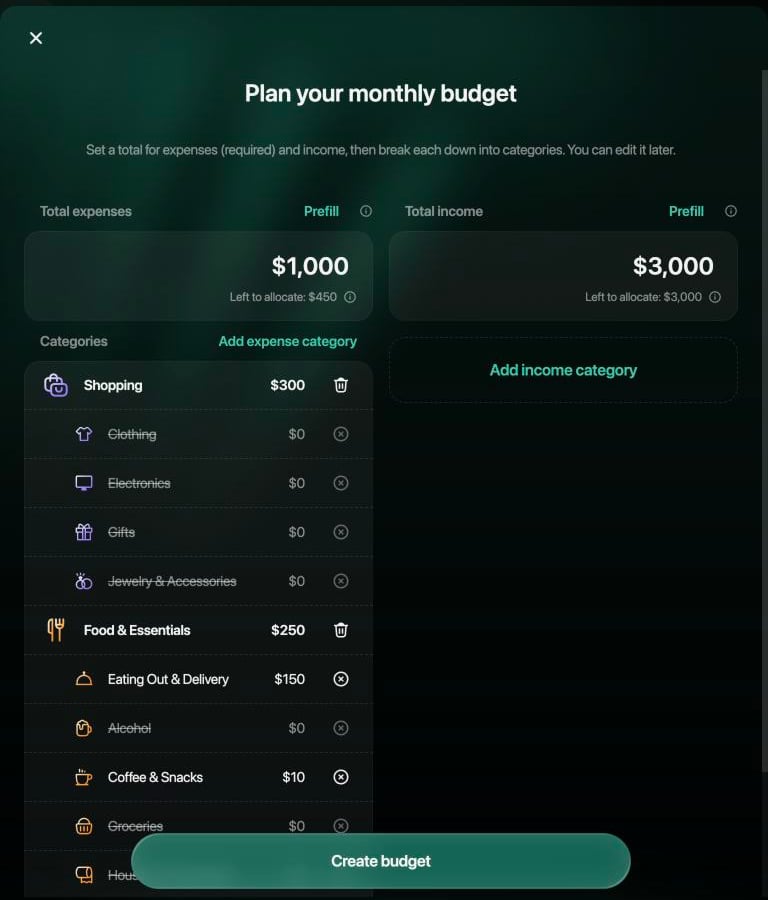
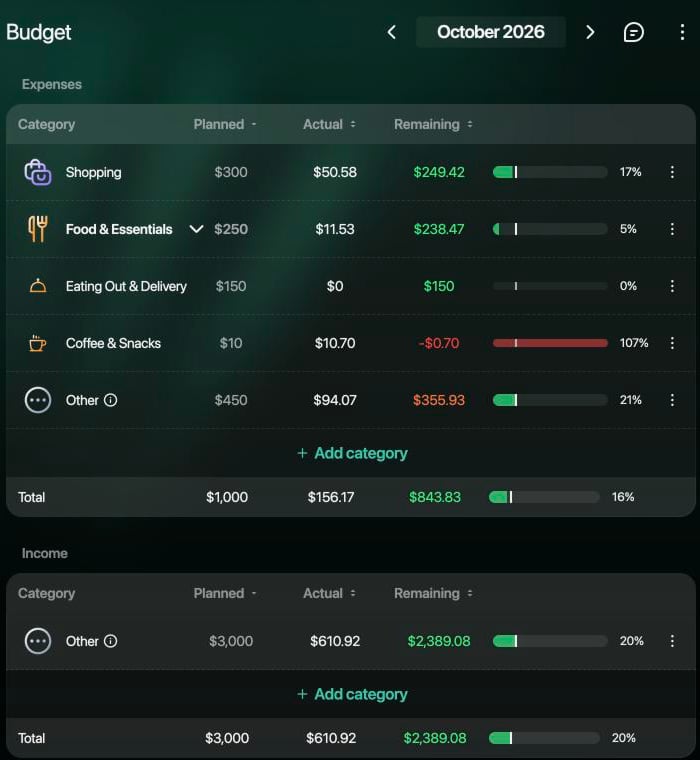
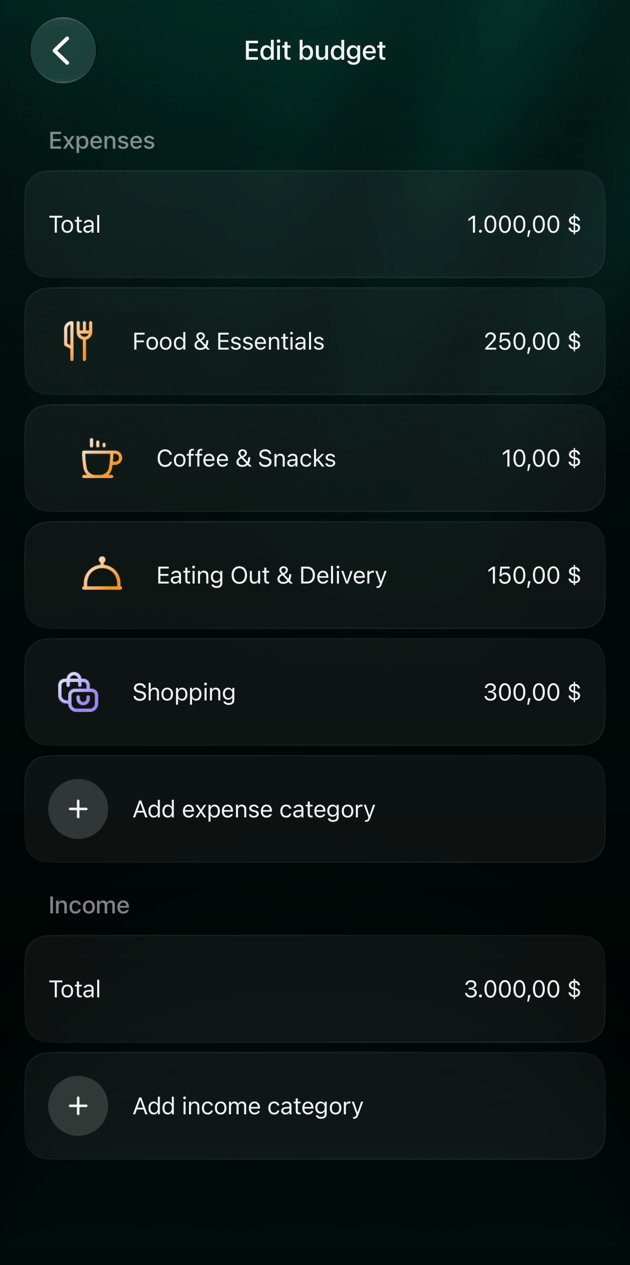
Een budget heeft twee kanten: Uitgaven, die verplicht is, en Inkomsten, die je leeg kunt laten. Elke kant heeft een totaal, en dat totaal kun je over categorieën verdelen. Het deel van het totaal dat je aan geen enkele categorie geeft, gaat naar Overig (zie hieronder).Voorbeeld: uitgaven van $1,000 per maand, met $300 voor Winkelen en $250 voor **Eten en basisbehoeften** (in een omgeving die in het Engels is aangemaakt: **Shopping** en **Food & Essentials**), en inkomsten van $3,000.
Web
Android
iOS
Selecteer in de zijbalk Budget en dan Maak je eerste budget aan.
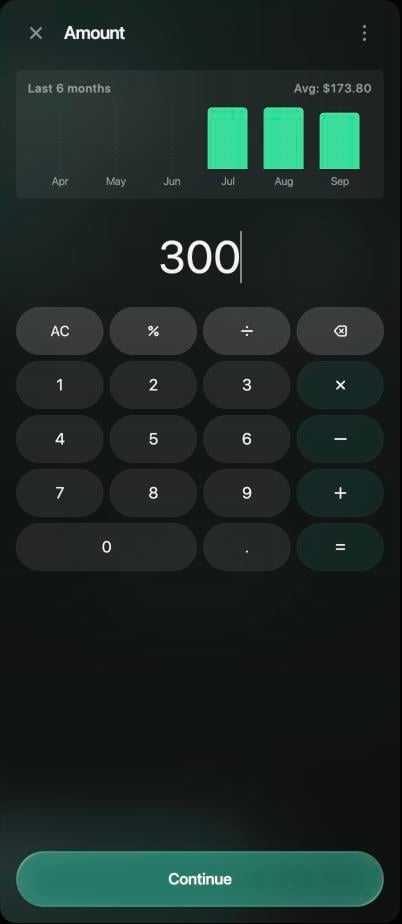
Selecteer onder Totale uitgaven het bedrag en voer het totaal voor de maand in, bijvoorbeeld $1,000. De grafiek boven de rekenmachine toont je uitgaven in elk van de afgelopen 6 maanden.
Selecteer Voeg uitgavencategorie toe, kies een categorie, voer het bedrag in en selecteer Ga door. Herhaal dit voor elke categorie die je wilt plannen. Nog te verdelen laat zien hoeveel van het totaal nog vrij is.
Om inkomsten te plannen, doe je hetzelfde onder Totale inkomsten.
Selecteer Maak budget aan.
Wil je liever uitgaan van je eigen geschiedenis, selecteer dan Vul vooraf in boven een totaal. finerd vult het totaal en de categorieën in met voorgestelde bedragen op basis van je uitgaven of inkomsten van de afgelopen maanden, en vervangt wat je aan die kant had ingevoerd. Pas bedragen gerust aan voordat je het budget aanmaakt.
Uitgaven van $1,000 met twee categorieën, en inkomsten van $3,000.
Om het budget van deze maand op het Overzicht te zien, voeg je de widget Budget toe via het menu ⋮ van het overzicht. De widget heet Uitgavenbudget, of Inkomstenbudget als je het Type op Inkomsten zet.
Open Rapporten en tik op Budget en dan op Maak budget aan.
Tik onder Uitgaven op Totaal en voer het totaal voor de maand in. De grafiek toont je uitgaven van de afgelopen maanden. Tik op Bewaar.
Tik op Voeg uitgavencategorie toe, kies een categorie, voer het bedrag in en tik op Bewaar. Herhaal dit voor elke categorie die je wilt plannen.
Om inkomsten te plannen, tik je op Voeg inkomsten toe en voer je het totaal in. Voeg inkomstencategorieën toe met Voeg inkomstencategorie toe.
Tik op Bewaar.
Je kunt het budget ook openen via de widget Budget op het Overzicht, als je die hebt toegevoegd.
Open Rapporten en tik op Budgetten en dan op Maak budget aan.
finerd opent Stel totale uitgaven in. Voer het totaal voor de maand in en tik op Bewaar. De grafiek toont je uitgaven van de afgelopen maanden.
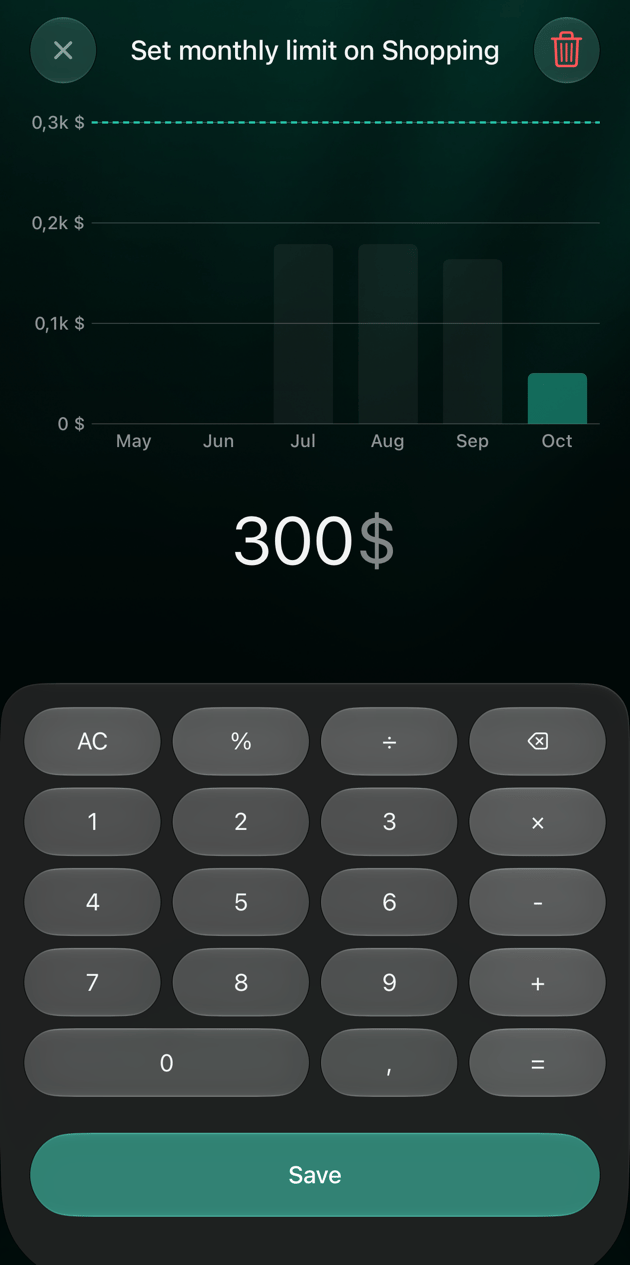
Tik op Voeg uitgavencategorie toe, kies een categorie, voer op Stel maandlimiet in voor … het bedrag in en tik op Bewaar. Herhaal dit voor elke categorie die je wilt plannen.
Om inkomsten te plannen, tik je op Voeg inkomsten toe en voer je het totaal in. Voeg inkomstencategorieën toe met Voeg inkomstencategorie toe.
Tik op Maak budget aan.
De widget Budget op het Overzicht laat zien hoeveel je deze maand van het plan hebt uitgegeven; tik erop om het budget te openen.
De widget Budget op het Overzicht.
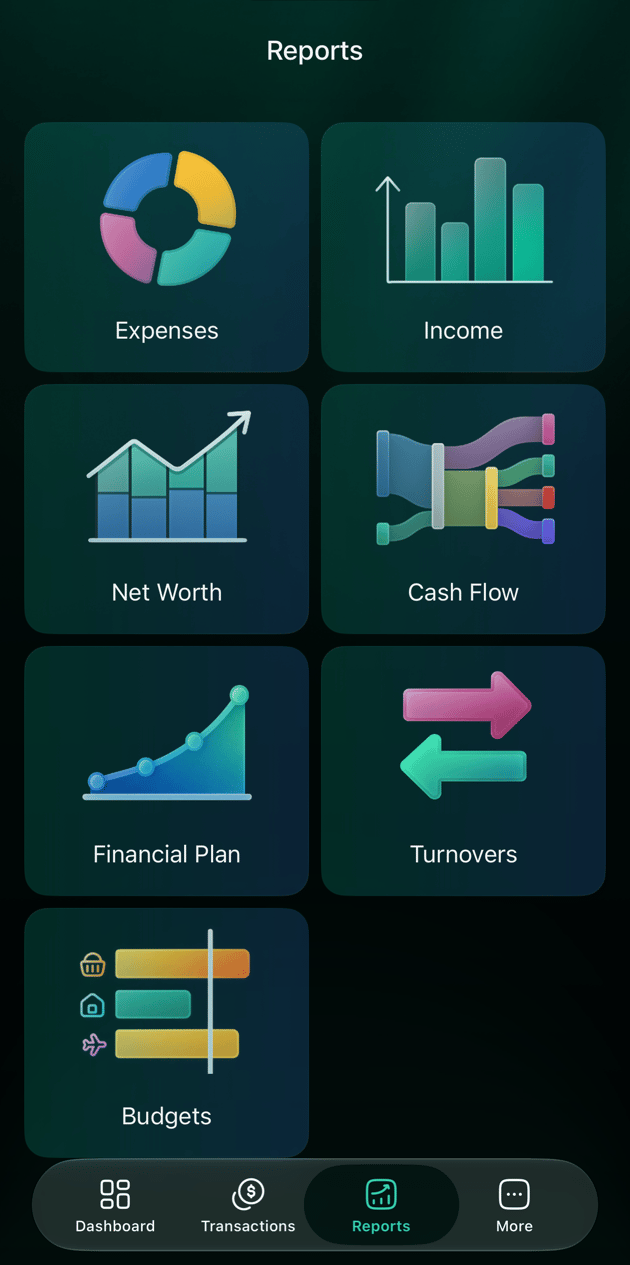
Budgetten is een van de tegels in Rapporten.
Stel het bedrag voor een categorie in; de grafiek toont de afgelopen maanden.
Je maakt een budget voor de huidige maand of een latere. Eerdere maanden kun je niet plannen of wijzigen.
Per categorie plannen
Categorieën in finerd hebben twee niveaus, zoals Eten en basisbehoeften met daaronder Boodschappen en Koffie en snacks (in een omgeving die in het Engels is aangemaakt: Groceries en Coffee & Snacks), en je kunt op beide niveaus plannen:
Kies een hoofdcategorie om de hele groep met één bedrag te plannen.
Kies een subcategorie om die apart te plannen. finerd voegt dan ook de hoofdcategorie toe, en het bedrag van de hoofdcategorie kan niet lager zijn dan dat van de geplande subcategorieën samen.
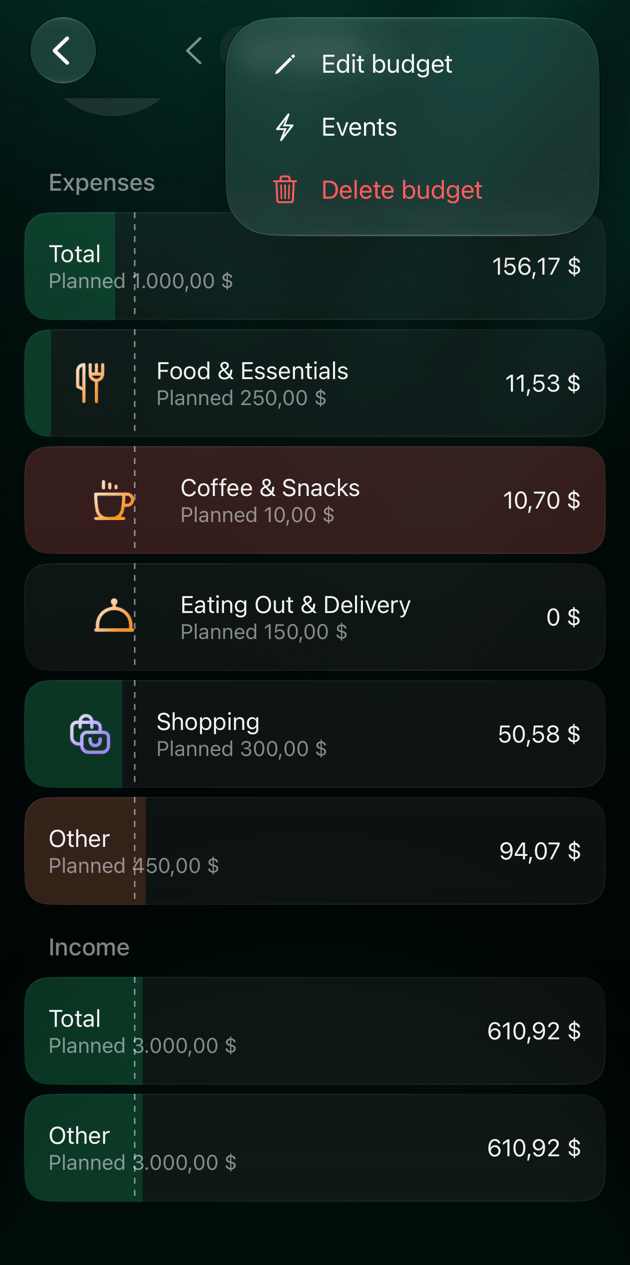
In het voorbeeld zijn Uit eten en bezorging (Eating Out & Delivery) met $150 en **Koffie en snacks** met $10 gepland binnen Eten en basisbehoeften met $250. De overige $90 van de groep is voor de andere subcategorieën, zoals Boodschappen.
Web
Android
iOS
Als je een categorie kiest, verschijnen de subcategorieën eronder met $0. Laat ze op $0 staan als je ze niet apart plant: ze worden niet bewaard en hun uitgaven tellen mee bij de hoofdcategorie. Om een categorie weg te halen, selecteer je het prullenbakje ernaast; bij een subcategorie wist het kruisje het bedrag.
Het bedragpaneel van een categorie, met de afgelopen 6 maanden.
Als je een hoofdcategorie kiest, worden de subcategorieën met 0 toegevoegd; categorieën die je op 0 laat staan, worden niet bewaard. Om een categorie weg te halen, tik je op het prullenbakje ernaast. Haal je een hoofdcategorie weg, dan verdwijnen ook de subcategorieën.
Als je een hoofdcategorie kiest, worden de subcategorieën met 0 toegevoegd; categorieën die je op 0 laat staan, worden niet bewaard. Om een categorie weg te halen, tik je erop en dan op het prullenbakje boven in het bedragscherm. Haal je een hoofdcategorie weg, dan verdwijnen ook de subcategorieën.
Gepland, werkelijk en resterend
De budgetpagina toont elke geplande categorie met drie bedragen:
Gepland: het bedrag dat je voor de maand hebt ingesteld.
Werkelijk: wat je deze maand in die categorie hebt uitgegeven of ontvangen.
Resterend: gepland min werkelijk. Een negatief bedrag betekent dat je over het plan heen bent.
Werkelijk volgt je transacties:
Een transactie telt mee in de toerekeningsmaand, of in de maand van de transactiedatum als er geen toerekeningsmaand is. Een uitgave die je naar een andere maand hebt verplaatst, telt dus daar mee.
Overboekingen tussen je eigen rekeningen tellen niet mee.
Een terugbetaling in dezelfde categorie verlaagt het werkelijke bedrag.
Banktransacties die nog in behandeling zijn, tellen al mee.
Bedragen in andere valuta worden omgerekend naar je hoofdvaluta.
De voortgangsbalk laat zien hoeveel van het plan je hebt gebruikt. In de huidige maand geeft een dun lijntje aan hoe ver de maand al is:
Groen: je uitgaven blijven binnen het plan en liggen op schema voor de maand.
Oranje: je geeft sneller uit dan de maand verstrijkt.
Rood: je hebt het geplande bedrag bereikt of overschreden.
Bij inkomsten werkt het andersom: oranje betekent dat je tot nu toe minder hebt ontvangen dan verwacht, en groen bij 100% betekent dat je het plan hebt gehaald.Selecteer een rij (in de apps: tik erop) om Transacties te openen, al gefilterd op die categorie en maand; een hoofdcategorie omvat ook de subcategorieën.
Web
Android
iOS
Uitgaven en Inkomsten zijn tabellen met de kolommen Gepland, Werkelijk en Resterend; selecteer een kolomkop om daarop te sorteren. Selecteer het pijltje naast een hoofdcategorie om de geplande subcategorieën te tonen. Samenvatting toont het totaal voor uitgaven: het gebruikte percentage, Gepland, Werkelijk en Resterend.
Koffie en snacks zit $0.70 boven het plan.
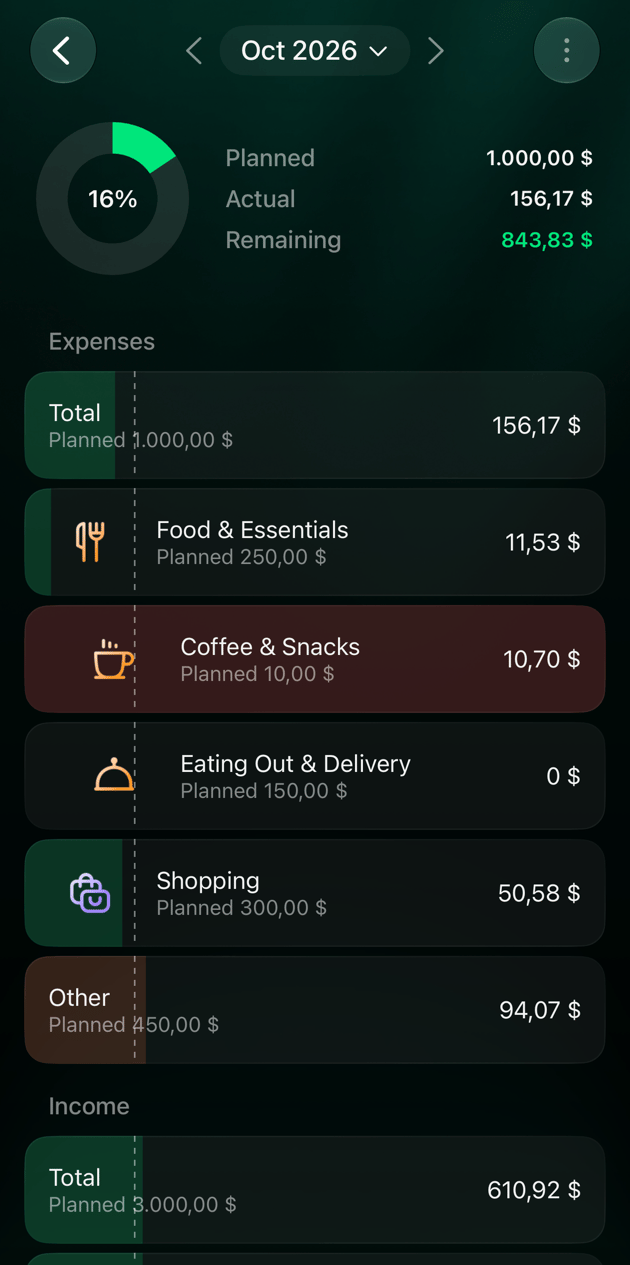
Boven in het budget staat het totaal van de uitgaven: het gebruikte percentage, Gepland, Werkelijk en Resterend. Elke rij toont rechts het werkelijke bedrag en onder de naam het plan, zoals van $300; het resterende bedrag staat alleen in de samenvatting.
Boven in het budget staat het totaal van de uitgaven: het gebruikte percentage, Gepland, Werkelijk en Resterend. Elke rij toont rechts het werkelijke bedrag en onder de naam Gepland; het resterende bedrag staat alleen in de samenvatting.
De rij wordt rood als de categorie boven het plan zit.
Uitgaven buiten je geplande categorieën
Overig verzamelt alles wat je niet per categorie hebt gepland, zodat het budget toch op het totaal uitkomt:
Gepland voor Overig is het deel van het totaal dat je aan geen enkele categorie hebt gegeven: $1,000 − $300 − $250 = $450 in het voorbeeld.
Werkelijk voor Overig is wat je hebt uitgegeven in alle categorieën die niet in het budget staan en geen subcategorie van een geplande categorie zijn, bijvoorbeeld Vrije tijd en reizen (in een omgeving die in het Engels is aangemaakt: Leisure & Travel) of Garden.
Selecteer Overig (in de apps: tik erop) om die transacties te zien. Blijft een categorie in Overig groeien, voeg die dan met een eigen bedrag aan het budget toe: dat bedrag gaat dan van Overig af, en het totaal blijft gelijk tot de categorieën samen meer nodig hebben dan het totaal.Overig verschijnt alleen als er een gepland of werkelijk bedrag is. Inkomsten hebben een eigen Overig voor inkomstencategorieën die je niet hebt gepland.
Volgende maanden en eerdere budgetten
Met de pijltjes naast de maand, of door de maand zelf te selecteren, ga je naar een andere maand.
Volgende maanden: je budget loopt door in de volgende maanden met hetzelfde plan, zodat je het niet elke maand opnieuw hoeft te maken. Wijzig je een toekomstige maand, dan geldt de wijziging vanaf die maand; eerdere maanden houden hun plan.
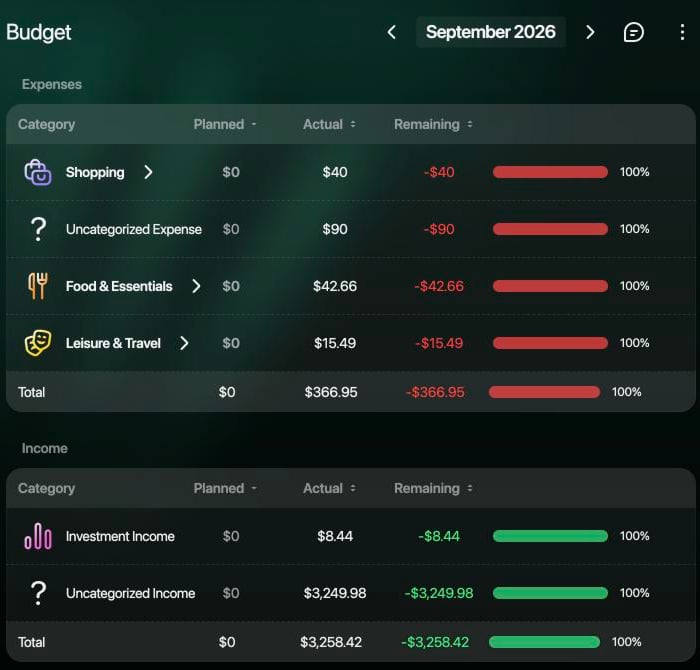
Eerdere maanden: je kunt ze openen om het plan te vergelijken met wat er is gebeurd, maar je kunt ze niet wijzigen. Een eerdere maand zonder budget toont alleen wat je hebt uitgegeven en ontvangen, zonder geplande bedragen.
Twijfel je over een bedrag, kijk dan naar de grafiek in het bedragpaneel: die toont de uitgaven in de categorie in elk van de afgelopen 6 maanden.
Een eerdere maand zonder budget toont alleen de werkelijke bedragen.
Een budget wijzigen of verwijderen
Je kunt het budget van de huidige maand of een latere wijzigen. Eerdere maanden kun je niet wijzigen.
Web
Android
iOS
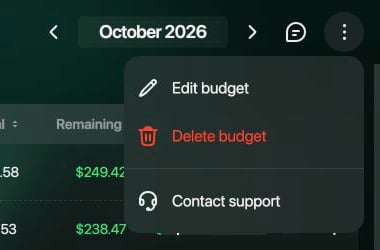
Het hele plan wijzigen: selecteer ⋮ boven aan de pagina en dan Wijzig budget. Wijzig de bedragen en selecteer Bewaar.
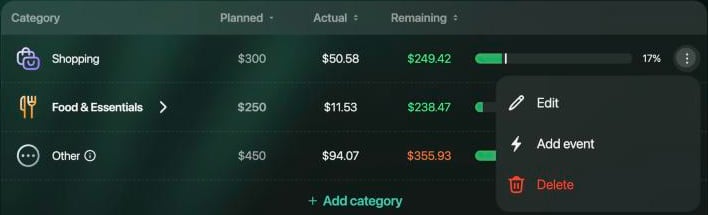
Eén categorie wijzigen: selecteer ⋮ in de rij, dan Wijzig, voer het nieuwe bedrag in en selecteer Ga door.
Een categorie toevoegen: selecteer Voeg categorie toe onder de tabel.
Een categorie weghalen: selecteer ⋮ in de rij en dan Verwijder. Het bedrag gaat terug naar Overig.
Het budget verwijderen: selecteer ⋮ boven aan de pagina en dan Verwijder budget.
Elke categorierij heeft een eigen menu.
Wijzig of verwijder het budget via het menu bovenaan.
Tik boven in het budget op ⋮:
Wijzig budget opent het plan: tik op een bedrag om het te wijzigen, op Voeg uitgavencategorie toe om een categorie toe te voegen of op het prullenbakje om er een weg te halen. Tik op Bewaar.
Verwijder budget vraagt Dit budget en alle toekomstige maanden verwijderen?
Tik boven in het budget op ⋮:
Wijzig budget opent het plan: tik op een rij om het bedrag te wijzigen, op Voeg uitgavencategorie toe om een categorie toe te voegen, of op een rij en dan het prullenbakje om die weg te halen. Tik op Bewaar.
Verwijder budget vraagt Dit budget en alle toekomstige maanden verwijderen?
Het budgetmenu.
Wijzig budget: tik op een rij om het bedrag te wijzigen.
Als je een budget verwijdert, verdwijnt het uit de maand die je bekijkt en uit alle maanden daarna. Eerdere maanden houden hun budget.Wil je een eenmalige uitgave opvangen, voor één maand budget tussen categorieën verplaatsen of een budgetwaarschuwing oplossen, zie dan Je budget aanpassen als je plannen veranderen.
Vaste lasten bijhouden: zie de abonnementen en andere vaste lasten die elke maand terugkomen.
Was deze pagina nuttig?
{"docsConfig":{"theme":"mint","$schema":"https://mintlify.com/docs.json","name":"finerd","description":"finerd helps financially savvy people manage complex personal, family, business, and international finances with accounting precision without accounting complexity.","colors":{"primary":"#38f7ff","light":"#38f7ff","dark":"#b98cff"},"logo":{"light":"https://finerd.ai/logo.svg","dark":"https://finerd.ai/logo.svg","href":"/"},"favicon":"https://finerd.ai/logo.svg","appearance":{"default":"dark","strict":true},"background":{"decoration":"grid","color":{"light":"#08090f","dark":"#08090f"}},"navbar":{"links":[{"href":"https://finerd.ai","label":"finerd.ai"}]},"seo":{"metatags":{"google-site-verification":"haq__cDMEelH2BlpExqZZ7DqIbXEtZMZDA_2Rn4amf8"}},"fonts":{"family":"Inter"},"styling":{"eyebrows":"breadcrumbs","latex":true},"contextual":{"options":["copy","view"],"display":"header"},"navigation":{"languages":[{"language":"en","footer":{"links":[{"items":[{"label":"YouTube","href":"https://www.youtube.com/@realFinerd"},{"label":"Reddit","href":"https://www.reddit.com/r/finerds"},{"label":"TikTok","href":"https://www.tiktok.com/@real.finerd"}]}]},"navbar":{"links":[{"href":"https://finerd.ai","label":"finerd.ai"}],"primary":{"type":"button","label":"Contact support","href":"/contact-us"}},"href":""},{"language":"uk","footer":{"links":[{"items":[{"label":"YouTube","href":"https://www.youtube.com/@finerd.ukraine"},{"label":"Telegram","href":"https://t.me/+TESz5VfXr50yNTRi"}]}]},"navbar":{"links":[{"href":"https://finerd.ai","label":"finerd.ai"}],"primary":{"type":"button","label":"Зв'язатися з підтримкою","href":"/uk/contact-us"}},"href":"uk"},{"language":"es","footer":{"links":[{"items":[{"label":"YouTube","href":"https://www.youtube.com/@realFinerd"},{"label":"Reddit","href":"https://www.reddit.com/r/finerds"},{"label":"TikTok","href":"https://www.tiktok.com/@real.finerd"}]}]},"navbar":{"links":[{"href":"https://finerd.ai","label":"finerd.ai"}],"primary":{"type":"button","label":"Contactar soporte","href":"/es/contact-us"}},"href":"es"},{"language":"ja","footer":{"links":[{"items":[{"label":"YouTube","href":"https://www.youtube.com/@realFinerd"},{"label":"Reddit","href":"https://www.reddit.com/r/finerds"},{"label":"TikTok","href":"https://www.tiktok.com/@real.finerd"}]}]},"navbar":{"links":[{"href":"https://finerd.ai","label":"finerd.ai"}],"primary":{"type":"button","label":"サポートに連絡","href":"/ja/contact-us"}},"href":"ja"},{"language":"pl","footer":{"links":[{"items":[{"label":"YouTube","href":"https://www.youtube.com/@realFinerd"},{"label":"Reddit","href":"https://www.reddit.com/r/finerds"},{"label":"TikTok","href":"https://www.tiktok.com/@real.finerd"}]}]},"navbar":{"links":[{"href":"https://finerd.ai","label":"finerd.ai"}],"primary":{"type":"button","label":"Kontakt z pomocą","href":"/pl/contact-us"}},"href":"pl"},{"language":"cs","footer":{"links":[{"items":[{"label":"YouTube","href":"https://www.youtube.com/@realFinerd"},{"label":"Reddit","href":"https://www.reddit.com/r/finerds"},{"label":"TikTok","href":"https://www.tiktok.com/@real.finerd"}]}]},"navbar":{"links":[{"href":"https://finerd.ai","label":"finerd.ai"}],"primary":{"type":"button","label":"Kontaktovat podporu","href":"/cs/contact-us"}},"href":"cs"},{"language":"it","footer":{"links":[{"items":[{"label":"YouTube","href":"https://www.youtube.com/@realFinerd"},{"label":"Reddit","href":"https://www.reddit.com/r/finerds"},{"label":"TikTok","href":"https://www.tiktok.com/@real.finerd"}]}]},"navbar":{"links":[{"href":"https://finerd.ai","label":"finerd.ai"}],"primary":{"type":"button","label":"Contatta assistenza","href":"/it/contact-us"}},"href":"it"},{"language":"fr","footer":{"links":[{"items":[{"label":"YouTube","href":"https://www.youtube.com/@realFinerd"},{"label":"Reddit","href":"https://www.reddit.com/r/finerds"},{"label":"TikTok","href":"https://www.tiktok.com/@real.finerd"}]}]},"navbar":{"links":[{"href":"https://finerd.ai","label":"finerd.ai"}],"primary":{"type":"button","label":"Contacter le support","href":"/fr/contact-us"}},"href":"fr"},{"language":"de","footer":{"links":[{"items":[{"label":"YouTube","href":"https://www.youtube.com/@realFinerd"},{"label":"Reddit","href":"https://www.reddit.com/r/finerds"},{"label":"TikTok","href":"https://www.tiktok.com/@real.finerd"}]}]},"navbar":{"links":[{"href":"https://finerd.ai","label":"finerd.ai"}],"primary":{"type":"button","label":"Support kontaktieren","href":"/de/contact-us"}},"href":"de"},{"language":"pt","footer":{"links":[{"items":[{"label":"YouTube","href":"https://www.youtube.com/@realFinerd"},{"label":"Reddit","href":"https://www.reddit.com/r/finerds"},{"label":"TikTok","href":"https://www.tiktok.com/@real.finerd"}]}]},"navbar":{"links":[{"href":"https://finerd.ai","label":"finerd.ai"}],"primary":{"type":"button","label":"Falar com suporte","href":"/pt/contact-us"}},"href":"pt"},{"language":"zh-Hant","footer":{"links":[{"items":[{"label":"YouTube","href":"https://www.youtube.com/@realFinerd"},{"label":"Reddit","href":"https://www.reddit.com/r/finerds"},{"label":"TikTok","href":"https://www.tiktok.com/@real.finerd"}]}]},"navbar":{"links":[{"href":"https://finerd.ai","label":"finerd.ai"}],"primary":{"type":"button","label":"聯絡客服","href":"/zh-Hant/contact-us"}},"href":"zh-Hant"},{"language":"ko","footer":{"links":[{"items":[{"label":"YouTube","href":"https://www.youtube.com/@realFinerd"},{"label":"Reddit","href":"https://www.reddit.com/r/finerds"},{"label":"TikTok","href":"https://www.tiktok.com/@real.finerd"}]}]},"navbar":{"links":[{"href":"https://finerd.ai","label":"finerd.ai"}],"primary":{"type":"button","label":"고객 지원 문의","href":"/ko/contact-us"}},"href":"ko"},{"language":"zh-Hans","footer":{"links":[{"items":[{"label":"YouTube","href":"https://www.youtube.com/@realFinerd"},{"label":"Reddit","href":"https://www.reddit.com/r/finerds"},{"label":"TikTok","href":"https://www.tiktok.com/@real.finerd"}]}]},"navbar":{"links":[{"href":"https://finerd.ai","label":"finerd.ai"}],"primary":{"type":"button","label":"联系支持","href":"/zh-Hans/contact-us"}},"href":"zh-Hans"},{"language":"nl","footer":{"links":[{"items":[{"label":"YouTube","href":"https://www.youtube.com/@realFinerd"},{"label":"Reddit","href":"https://www.reddit.com/r/finerds"},{"label":"TikTok","href":"https://www.tiktok.com/@real.finerd"}]}]},"navbar":{"links":[{"href":"https://finerd.ai","label":"finerd.ai"}],"primary":{"type":"button","label":"Neem contact op met support","href":"/nl/contact-us"}},"href":"nl"}]}},"deployment":{"deploymentMetadataValue":{"subdomain":"finerdai","hasAudioNarration":false,"actualSubdomain":"finerdai","customDomains":["help.finerd.ai"],"gitSource":{"type":"gitlab","owner":"finerd.ai/web","repo":"help","deployBranch":"main","contentDirectory":"","isPrivate":true,"projectId":85636094,"mountPath":"","label":""},"feedback":{"thumbs":true},"entitlements":{"AI_CHAT":{"status":"DISABLED"}},"buildId":"6b00a7593c4bb12541ace472","clientVersion":"0.0.4263","searchFilterCounts":[{"language":"en","tag":"Accounts \u0026 balances","count":8},{"language":"cs","tag":"Účty a zůstatky","count":8},{"language":"de","tag":"Konten und Salden","count":8},{"language":"es","tag":"Cuentas y saldos","count":8},{"language":"fr","tag":"Comptes et soldes","count":8},{"language":"it","tag":"Conti e saldi","count":8},{"language":"ja","tag":"口座と残高","count":8},{"language":"ko","tag":"계좌와 잔액","count":8},{"language":"nl","tag":"Rekeningen en saldi","count":8},{"language":"pl","tag":"Konta i salda","count":8},{"language":"pt","tag":"Contas e saldos","count":8},{"language":"uk","tag":"Рахунки та баланси","count":8},{"language":"zh-Hans","tag":"账户与余额","count":8},{"language":"zh-Hant","tag":"帳戶與餘額","count":8},{"language":"en","tag":"AI assistants","count":7},{"language":"en","tag":"Family \u0026 shared expenses","count":7},{"language":"en","tag":"Transactions","count":7},{"language":"cs","tag":"AI asistenti","count":7},{"language":"cs","tag":"Rodina a sdílené výdaje","count":7},{"language":"cs","tag":"Transakce","count":7},{"language":"de","tag":"AI-Assistenten","count":7},{"language":"de","tag":"Familie und geteilte Ausgaben","count":7},{"language":"de","tag":"Transaktionen","count":7},{"language":"es","tag":"Asistentes de AI","count":7},{"language":"es","tag":"Familia y gastos compartidos","count":7},{"language":"es","tag":"Transacciones","count":7},{"language":"fr","tag":"Assistants AI","count":7},{"language":"fr","tag":"Famille et dépenses partagées","count":7},{"language":"fr","tag":"Transactions","count":7},{"language":"it","tag":"Assistenti AI","count":7},{"language":"it","tag":"Famiglia e spese condivise","count":7},{"language":"it","tag":"Transazioni","count":7},{"language":"ja","tag":"AIアシスタント","count":7},{"language":"ja","tag":"ファミリーと共通の支出","count":7},{"language":"ja","tag":"取引","count":7},{"language":"ko","tag":"AI 어시스턴트","count":7},{"language":"ko","tag":"가족과 공유 지출","count":7},{"language":"ko","tag":"거래","count":7},{"language":"nl","tag":"AI-assistenten","count":7},{"language":"nl","tag":"Gezin en gedeelde uitgaven","count":7},{"language":"nl","tag":"Transacties","count":7},{"language":"pl","tag":"Asystenci AI","count":7},{"language":"pl","tag":"Rodzina i wspólne wydatki","count":7},{"language":"pl","tag":"Transakcje","count":7},{"language":"pt","tag":"Assistentes de AI","count":7},{"language":"pt","tag":"Família e despesas compartilhadas","count":7},{"language":"pt","tag":"Transações","count":7},{"language":"uk","tag":"ШІ-асистенти","count":7},{"language":"uk","tag":"Сім'я та спільні витрати","count":7},{"language":"uk","tag":"Транзакції","count":7},{"language":"zh-Hans","tag":"AI 助手","count":7},{"language":"zh-Hans","tag":"家庭与共同支出","count":7},{"language":"zh-Hans","tag":"交易","count":7},{"language":"zh-Hant","tag":"AI 助理","count":7},{"language":"zh-Hant","tag":"家庭與共享支出","count":7},{"language":"zh-Hant","tag":"交易","count":7},{"language":"en","tag":"Planning","count":6},{"language":"cs","tag":"Plánování","count":6},{"language":"de","tag":"Planung","count":6},{"language":"es","tag":"Planificación","count":6},{"language":"fr","tag":"Planification","count":6},{"language":"it","tag":"Pianificazione","count":6},{"language":"ja","tag":"プランニング","count":6},{"language":"ko","tag":"재무 설계","count":6},{"language":"nl","tag":"Financiële planning","count":6},{"language":"pl","tag":"Planowanie","count":6},{"language":"pt","tag":"Planejamento","count":6},{"language":"uk","tag":"Планування","count":6},{"language":"zh-Hans","tag":"财务规划","count":6},{"language":"zh-Hant","tag":"財務規劃","count":6},{"language":"en","tag":"Bills \u0026 receipts","count":5},{"language":"en","tag":"Get started","count":5},{"language":"cs","tag":"Účtenky","count":5},{"language":"cs","tag":"Začínáme","count":5},{"language":"de","tag":"Rechnungen und Kassenbons","count":5},{"language":"de","tag":"Erste Schritte","count":5},{"language":"es","tag":"Recibos","count":5},{"language":"es","tag":"Primeros pasos","count":5},{"language":"fr","tag":"Factures et tickets de caisse","count":5},{"language":"fr","tag":"Premiers pas","count":5},{"language":"it","tag":"Ricevute","count":5},{"language":"it","tag":"Primi passi","count":5},{"language":"ja","tag":"レシート","count":5},{"language":"ja","tag":"はじめに","count":5},{"language":"ko","tag":"영수증","count":5},{"language":"ko","tag":"시작하기","count":5},{"language":"nl","tag":"Bonnen","count":5},{"language":"nl","tag":"Aan de slag","count":5},{"language":"pl","tag":"Rachunki i paragony","count":5},{"language":"pl","tag":"Pierwsze kroki","count":5},{"language":"pt","tag":"Recibos de compra","count":5},{"language":"pt","tag":"Primeiros passos","count":5},{"language":"uk","tag":"Чеки","count":5},{"language":"uk","tag":"Початок роботи","count":5},{"language":"zh-Hans","tag":"小票","count":5},{"language":"zh-Hans","tag":"开始使用","count":5},{"language":"zh-Hant","tag":"收據","count":5},{"language":"zh-Hant","tag":"開始使用","count":5},{"language":"en","tag":"Account \u0026 subscription","count":4},{"language":"en","tag":"Business","count":4},{"language":"en","tag":"Investments \u0026 property","count":4},{"language":"cs","tag":"Účet a předplatné","count":4},{"language":"cs","tag":"Podnikání","count":4},{"language":"cs","tag":"Investice a majetek","count":4},{"language":"de","tag":"Konto und Abo","count":4},{"language":"de","tag":"Business","count":4},{"language":"de","tag":"Investments und Vermögenswerte","count":4},{"language":"es","tag":"Cuenta y suscripción","count":4},{"language":"es","tag":"Negocios","count":4},{"language":"es","tag":"Inversiones y patrimonio","count":4},{"language":"fr","tag":"Compte et abonnement","count":4},{"language":"fr","tag":"Entreprise","count":4},{"language":"fr","tag":"Investissements et patrimoine","count":4},{"language":"it","tag":"Account e abbonamento","count":4},{"language":"it","tag":"Business","count":4},{"language":"it","tag":"Investimenti e proprietà","count":4},{"language":"ja","tag":"アカウントとサブスクリプション","count":4},{"language":"ja","tag":"ビジネス","count":4},{"language":"ja","tag":"投資と資産","count":4},{"language":"ko","tag":"계정과 구독","count":4},{"language":"ko","tag":"비즈니스","count":4},{"language":"ko","tag":"투자와 재산","count":4},{"language":"nl","tag":"Account en abonnement","count":4},{"language":"nl","tag":"Zakelijk","count":4},{"language":"nl","tag":"Beleggingen en eigendommen","count":4},{"language":"pl","tag":"Konto i subskrypcja","count":4},{"language":"pl","tag":"Biznes","count":4},{"language":"pl","tag":"Inwestycje i majątek","count":4},{"language":"pt","tag":"Conta e assinatura","count":4},{"language":"pt","tag":"Negócios","count":4},{"language":"pt","tag":"Investimentos e patrimônio","count":4},{"language":"uk","tag":"Акаунт і підписка","count":4},{"language":"uk","tag":"Бізнес","count":4},{"language":"uk","tag":"Інвестиції й майно","count":4},{"language":"zh-Hans","tag":"账号与订阅","count":4},{"language":"zh-Hans","tag":"商业","count":4},{"language":"zh-Hans","tag":"投资与财产","count":4},{"language":"zh-Hant","tag":"會員帳號與訂閱","count":4},{"language":"zh-Hant","tag":"商務","count":4},{"language":"zh-Hant","tag":"投資與財產","count":4}]},"assistantConfig":{"enableAskAiButton":false,"enableStarterQuestions":false,"enableContextualStarterQuestions":false,"enableAskAiSearchBar":true},"basePath":"","hasChatPermissions":false,"hasWebMcpPermissions":false,"toggles":[{"name":"kill-isr","enabled":true,"variant":{"name":"disabled","enabled":false,"feature_enabled":true},"impressionData":false},{"name":"custom-rbac-roles","enabled":true,"variant":{"name":"disabled","enabled":false,"feature_enabled":true},"impressionData":false},{"name":"agent-mintlify-slack","enabled":true,"variant":{"name":"disabled","enabled":false,"feature_enabled":true},"impressionData":false},{"name":"agent-integrations-settings","enabled":true,"variant":{"name":"disabled","enabled":false,"feature_enabled":true},"impressionData":false},{"name":"rbac-expansion","enabled":true,"variant":{"name":"disabled","enabled":false,"feature_enabled":true},"impressionData":false},{"name":"automations-pr-grouping","enabled":true,"variant":{"name":"disabled","enabled":false,"feature_enabled":true},"impressionData":false},{"name":"custom-prefix","enabled":true,"variant":{"name":"disabled","enabled":false,"feature_enabled":true},"impressionData":false},{"name":"analytics-v7","enabled":true,"variant":{"name":"disabled","enabled":false,"feature_enabled":true},"impressionData":false},{"name":"user-flows-analytics","enabled":true,"variant":{"name":"disabled","enabled":false,"feature_enabled":true},"impressionData":false},{"name":"no-publish-flow","enabled":true,"variant":{"name":"disabled","enabled":false,"feature_enabled":true},"impressionData":false},{"name":"workos-onboarding","enabled":true,"variant":{"name":"disabled","enabled":false,"feature_enabled":true},"impressionData":false},{"name":"snapshot-serving-live","enabled":true,"variant":{"name":"disabled","enabled":false,"feature_enabled":true},"impressionData":false},{"name":"stripTemperatureMiddleware","enabled":true,"variant":{"name":"disabled","enabled":false,"feature_enabled":true},"impressionData":false},{"name":"support-platform-pylon-zendesk","enabled":true,"variant":{"name":"disabled","enabled":false,"feature_enabled":true},"impressionData":false},{"name":"snapshot-serving","enabled":true,"variant":{"name":"disabled","enabled":false,"feature_enabled":true},"impressionData":false},{"name":"instant-rollback","enabled":true,"variant":{"name":"disabled","enabled":false,"feature_enabled":true},"impressionData":false},{"name":"granular-notifications-server","enabled":true,"variant":{"name":"disabled","enabled":false,"feature_enabled":true},"impressionData":false},{"name":"granular-notifications","enabled":true,"variant":{"name":"disabled","enabled":false,"feature_enabled":true},"impressionData":false},{"name":"automations-fable","enabled":true,"variant":{"name":"disabled","enabled":false,"feature_enabled":true},"impressionData":false},{"name":"fixed-ai-action-pricing","enabled":true,"variant":{"name":"disabled","enabled":false,"feature_enabled":true},"impressionData":false},{"name":"site-roles","enabled":true,"variant":{"name":"disabled","enabled":false,"feature_enabled":true},"impressionData":false},{"name":"automation-resolve-merge-conflict","enabled":true,"variant":{"name":"disabled","enabled":false,"feature_enabled":true},"impressionData":false},{"name":"scoped-publishing","enabled":true,"variant":{"name":"disabled","enabled":false,"feature_enabled":true},"impressionData":false},{"name":"mintql","enabled":true,"variant":{"name":"disabled","enabled":false,"feature_enabled":true},"impressionData":false},{"name":"page-level-analytics","enabled":true,"variant":{"name":"disabled","enabled":false,"feature_enabled":true},"impressionData":false},{"name":"editor-version-history-v2","enabled":true,"variant":{"name":"disabled","enabled":false,"feature_enabled":true},"impressionData":false},{"name":"billing-page-v2","enabled":true,"variant":{"name":"disabled","enabled":false,"feature_enabled":true},"impressionData":false},{"name":"full-page-search","enabled":true,"variant":{"name":"disabled","enabled":false,"feature_enabled":true},"impressionData":false},{"name":"workspace-projects","enabled":true,"variant":{"name":"disabled","enabled":false,"feature_enabled":true},"impressionData":false},{"name":"assistant-v5","enabled":true,"variant":{"name":"disabled","enabled":false,"feature_enabled":true},"impressionData":false},{"name":"fork-pr-previews","enabled":true,"variant":{"name":"disabled","enabled":false,"feature_enabled":true},"impressionData":false},{"name":"revalidation-jwt","enabled":true,"variant":{"name":"disabled","enabled":false,"feature_enabled":true},"impressionData":false},{"name":"workos-sso-scim","enabled":true,"variant":{"name":"disabled","enabled":false,"feature_enabled":true},"impressionData":false},{"name":"hobby-abuse-scan","enabled":true,"variant":{"name":"disabled","enabled":false,"feature_enabled":true},"impressionData":false},{"name":"dashboard-inbox","enabled":true,"variant":{"name":"disabled","enabled":false,"feature_enabled":true},"impressionData":false},{"name":"workos-signup","enabled":true,"variant":{"name":"disabled","enabled":false,"feature_enabled":true},"impressionData":false},{"name":"turbopuffer-dual-write","enabled":true,"variant":{"name":"disabled","enabled":false,"feature_enabled":true},"impressionData":false},{"name":"workos-enabled","enabled":true,"variant":{"name":"disabled","enabled":false,"feature_enabled":true},"impressionData":false},{"name":"approve-review-flow","enabled":true,"variant":{"name":"disabled","enabled":false,"feature_enabled":true},"impressionData":false},{"name":"editor-metadata","enabled":true,"variant":{"name":"disabled","enabled":false,"feature_enabled":true},"impressionData":false},{"name":"sso-setup-deadline-banner","enabled":true,"variant":{"name":"disabled","enabled":false,"feature_enabled":true},"impressionData":false},{"name":"turbopuffer-serve","enabled":true,"variant":{"name":"disabled","enabled":false,"feature_enabled":true},"impressionData":false},{"name":"live-agents","enabled":true,"variant":{"name":"disabled","enabled":false,"feature_enabled":true},"impressionData":false},{"name":"starter-pricing","enabled":true,"variant":{"name":"treatment","enabled":true,"payload":{"type":"string","value":"treatment"},"feature_enabled":true},"impressionData":false},{"name":"llms-txt-v2","enabled":true,"variant":{"name":"disabled","enabled":false,"feature_enabled":true},"impressionData":false},{"name":"wildcard-email-auth","enabled":true,"variant":{"name":"disabled","enabled":false,"feature_enabled":true},"impressionData":false}],"googleFontsInlined":false},"customCss":[{"filePath":"style.css","content":".tab-container>ul[role=\"tablist\"]>li[role=\"tab\"]>div{font-size:1rem;line-height:1.75rem}.tab-container>ul[role=\"tablist\"]>li[role=\"tab\"]{padding-bottom:0.25rem}.tab-container .tab-container>ul[role=\"tablist\"]>li[role=\"tab\"]>div{font-size:0.875rem;line-height:1.5rem}#topbar-cta-button a>span:first-child{background:transparent;box-shadow:inset 0 0 0 1px rgb(0 0 0 / 0.15)}#topbar-cta-button a .text-white{color:rgb(17 24 39)}#topbar-cta-button a:hover>span:first-child{background:rgb(0 0 0 / 0.04)}.dark #topbar-cta-button a>span:first-child{box-shadow:inset 0 0 0 1px rgb(255 255 255 / 0.2)}.dark #topbar-cta-button a .text-white{color:rgb(243 244 246)}.dark #topbar-cta-button a:hover>span:first-child{background:rgb(255 255 255 / 0.06)}#header nav[aria-label=\"Breadcrumb\"]:not(.fh-crumbs){display:none}.fh-crumbs{display:flex;flex-wrap:wrap;align-items:center;gap:0.375rem;font-size:0.875rem;line-height:1.25rem;color:rgb(107 114 128)}.dark .fh-crumbs{color:rgb(156 163 175)}.fh-crumbs a{color:inherit;text-decoration:none;border:none}.fh-crumbs a:hover{color:rgb(8 145 178)}.dark .fh-crumbs a:hover{color:#38f7ff}.fh-video{width:100%;aspect-ratio:1804 / 1080;overflow:hidden;border-radius:12px;background:#000}.fh-video iframe{display:block;width:100%;height:100%;border:0}.fh-video-intro{display:grid;gap:1.5rem;align-items:center;margin:1.5rem 0 2rem;padding:1.25rem;border-radius:16px;box-shadow:inset 0 0 0 1px rgb(0 0 0 / 0.08)}.dark .fh-video-intro{background:#ffffff08;box-shadow:inset 0 0 0 1px rgb(255 255 255 / 0.08)}@media (min-width: 640px){.fh-video-intro{grid-template-columns:12rem minmax(0, 1fr);gap:2rem}}.fh-video-frame{width:100%;max-width:12rem;margin:0 auto;aspect-ratio:9 / 16;overflow:hidden;border-radius:12px;background:#000}.fh-video-frame iframe{display:block;width:100%;height:100%;border:0}.fh-video-text>:first-child{margin-top:0}.fh-video-text>:last-child{margin-bottom:0}.card{border:none!important;background:url(\"/images/home/card-gradient.png\") 0 0 / 100% 100% no-repeat,\n rgb(0 0 0 / 0.03)!important}.dark .card{background-color:#ffffff0d!important}.card:hover{background-color:rgb(0 0 0 / 0.05)!important}.dark .card:hover{background-color:#ffffff14!important}.card::before{content:\"\";position:absolute;inset:0;padding:1px;border-radius:inherit;background:linear-gradient(\n 147.14deg,\n rgb(0 0 0 / 0.12) 0%,\n rgb(0 0 0 / 0.04) 31.25%,\n rgb(0 0 0 / 0.04) 69.23%,\n rgb(0 0 0 / 0.12) 100%\n );-webkit-mask:linear-gradient(#fff 0 0) content-box,\n linear-gradient(#fff 0 0);-webkit-mask-composite:xor;mask-composite:exclude;pointer-events:none;z-index:1}.dark .card::before{background:linear-gradient(\n 147.14deg,\n rgb(255 255 255 / 0.05) 0%,\n rgb(255 255 255 / 0.015) 31.25%,\n rgb(255 255 255 / 0.015) 69.23%,\n rgb(255 255 255 / 0.05) 100%\n )}.dark .card [data-component-part=\"card-title\"]{color:#fffffff2}.dark .card [data-component-part=\"card-content\"]{color:#ffffff80}#navbar div:has(>#localization-select-trigger){display:flex!important}html:has(.fh-home) #search-bar-entry{visibility:hidden}html:has(.fh-home) #navbar button.h-14{display:none}@media (min-width: 768px){html:has(.fh-home) .fixed:has(>[role=\"dialog\"] [data-component-part=\"search-header\"]){padding-top:var(--fh-search-top, 3rem)!important}html:has(.fh-home) [role=\"dialog\"]:has([data-component-part=\"search-header\"]){margin-top:0!important;max-width:40rem!important;border-radius:1.5rem!important;transition:none!important;transform:none!important;scale:none!important;opacity:1!important}html:has(.fh-home) [data-component-part=\"search-header\"]{height:3.5rem!important;padding:0!important}html:has(.fh-home) [data-component-part=\"search-input-container\"]{padding:0 1rem 0 1.25rem!important;border:none!important;border-radius:9999px!important;background:rgb(0 0 0 / 0.04)!important;box-shadow:inset 0 0 0 1px rgb(56 247 255 / 0.5)!important}html.dark:has(.fh-home) [data-component-part=\"search-input-container\"]{background:rgb(255 255 255 / 0.05)!important}html:has(.fh-home) [data-component-part=\"search-input-container\"]>svg{left:1.25rem!important;width:1.125rem!important;height:1.125rem!important}html:has(.fh-home) [data-component-part=\"search-input\"]{padding-left:2.125rem!important;font-size:1.0625rem!important;font-weight:400!important}html:has(.fh-home) .fixed.inset-0[class*=\"bg-black/40\"]{opacity:0!important}html:has(.fh-home):has([data-component-part=\"search-input\"]) .fh-search{visibility:hidden}}.fh-home{--fh-text: rgb(17 24 39);--fh-muted: rgb(75 85 99);--fh-line: rgb(0 0 0 / 0.1);--fh-hover: rgb(0 0 0 / 0.04);display:flex;flex-direction:column;align-items:center;gap:4rem;max-width:64rem;margin:0 auto;padding:4rem 1rem 5rem;color:var(--fh-text)}.dark .fh-home{--fh-text: rgb(243 244 246);--fh-muted: rgb(156 163 175);--fh-line: rgb(255 255 255 / 0.1);--fh-hover: rgb(255 255 255 / 0.05)}.fh-home h1,.fh-home h2,.fh-home p,.fh-home ul{margin:0}.fh-home ul{padding:0;list-style:none}.fh-home li{margin:0;padding:0}.fh-home a{color:inherit;text-decoration:none;border:none}.fh-hero{position:relative;display:flex;flex-direction:column;align-items:center;gap:0.75rem;width:100%;text-align:center}.fh-hero::before{content:\"\";position:absolute;inset:-4rem 0 auto;height:22rem;background:radial-gradient(40% 60% at 30% 30%, rgb(56 247 255 / 0.14), transparent 70%),\n radial-gradient(40% 60% at 70% 30%, rgb(185 140 255 / 0.16), transparent 70%);pointer-events:none;z-index:-1}.fh-hero h1{font-size:clamp(2.25rem, 5vw, 3.5rem);line-height:1.1;font-weight:600;letter-spacing:-0.03em}.fh-accent{background:linear-gradient(90deg, #38f7ff, #b98cff);-webkit-background-clip:text;background-clip:text;color:transparent}.fh-hero p{font-size:1.125rem;color:var(--fh-muted)}.fh-search{display:flex;align-items:center;gap:0.75rem;width:100%;max-width:40rem;height:3.5rem;margin-top:2rem;padding:0 1.25rem;border-radius:9999px;background:var(--fh-hover);box-shadow:inset 0 0 0 1px var(--fh-line);color:var(--fh-muted);font-size:1.0625rem;cursor:pointer;text-align:left}.fh-search:hover{box-shadow:inset 0 0 0 1px rgb(56 247 255 / 0.5)}.fh-search span{flex:1;min-width:0;overflow:hidden;text-overflow:ellipsis;white-space:nowrap}.fh-search kbd{font-size:0.75rem;font-weight:600;font-family:inherit}.fh-label{margin-bottom:1rem!important;font-size:1rem;font-weight:600;text-align:center}.fh-chips{display:flex;flex-wrap:wrap;justify-content:center;gap:0.75rem;max-width:56rem}.fh-chips a{display:inline-flex;align-items:center;gap:0.625rem;padding:0.625rem 1.125rem;border-radius:9999px;box-shadow:inset 0 0 0 1px var(--fh-line);font-size:1rem;line-height:1.5rem}.fh-chips a:hover{background:var(--fh-hover);box-shadow:inset 0 0 0 1px rgb(56 247 255 / 0.4)}.fh-chips svg{flex:none}.fh-topics{display:grid;grid-template-columns:repeat(2, minmax(0, 1fr));gap:0.75rem;width:100%;max-width:56rem;margin:0 auto!important}.fh-topics li:last-child:nth-child(odd){grid-column:1 / -1}@media (max-width: 767px){.fh-home .fh-topics a{padding:1rem 1.125rem}}@media (min-width: 768px){.fh-topics{grid-template-columns:repeat(3, minmax(0, 1fr))}.fh-topics li:last-child:nth-child(odd){grid-column:auto}}.fh-topics a{position:relative;z-index:0;display:flex;flex-direction:column;gap:0.25rem;height:100%;padding:1.25rem 1.5rem;overflow:hidden;border-radius:16px;background:url(\"/images/home/card-gradient.png\") 0 0 / 100% 100% no-repeat,\n rgb(0 0 0 / 0.03);color:var(--fh-text)}.dark .fh-topics a{background-color:#ffffff0d}.fh-topics a:hover{background-color:rgb(0 0 0 / 0.05)}.dark .fh-topics a:hover{background-color:#ffffff14}.fh-topics a::before{content:\"\";position:absolute;inset:0;padding:1px;border-radius:inherit;background:linear-gradient(\n 147.14deg,\n rgb(0 0 0 / 0.12) 0%,\n rgb(0 0 0 / 0.04) 31.25%,\n rgb(0 0 0 / 0.04) 69.23%,\n rgb(0 0 0 / 0.12) 100%\n );-webkit-mask:linear-gradient(#fff 0 0) content-box,\n linear-gradient(#fff 0 0);-webkit-mask-composite:xor;mask-composite:exclude;pointer-events:none;z-index:1}.dark .fh-topics a::before{background:linear-gradient(\n 147.14deg,\n rgb(255 255 255 / 0.05) 0%,\n rgb(255 255 255 / 0.015) 31.25%,\n rgb(255 255 255 / 0.015) 69.23%,\n rgb(255 255 255 / 0.05) 100%\n )}.fh-topics strong{font-size:1rem;font-weight:600;line-height:1.5rem}.dark .fh-topics strong{color:#fffffff2}.fh-topics span{font-size:0.9375rem;line-height:1.375rem;color:var(--fh-muted)}.dark .fh-topics span{color:#ffffff80}.fh-lang{margin:0!important;font-size:0.9375rem;text-align:center}.fh-lang a{color:var(--fh-muted);text-decoration:underline;text-underline-offset:0.2em}.fh-lang a:hover{color:var(--fh-text)}"}]}
{"page":{"pagePath":"nl/budget/create-budget","slug":"/nl/budget/create-budget","pageMetadata":{"title":"Een budget maken en bijhouden","description":"Plan in finerd je inkomsten en uitgaven per maand en categorie en volg geplande, werkelijke en resterende bedragen, uitgaven buiten het plan en vorige maanden.","keywords":["budget","budgetten","maandbudget","budget maken","budgetteren","budget per categorie","uitgaven plannen","inkomsten plannen","inkomstenbudget","uitgavenbudget","uitgavenlimiet","huishoudboekje","huishoudboekje app","uitgaven bijhouden","inkomsten en uitgaven","gepland","werkelijk","resterend","wat kan ik nog uitgeven","boven budget","te veel uitgegeven","Overig","ongeplande uitgaven","Vul vooraf in","voorgestelde bedragen","Nog te verdelen","eerdere budgetten","vorige maand","volgende maand","budget doorzetten","budgetwidget","budget verwijderen","potjes","potjesmethode"],"href":"/nl/budget/create-budget"},"description":{"compiledSource":"\"use strict\";\nconst {jsx: _jsx} = arguments[0];\nconst {useMDXComponents: _provideComponents} = arguments[0];\nfunction _createMdxContent(props) {\n const _components = {\n p: \"p\",\n ..._provideComponents(),\n ...props.components\n };\n return _jsx(_components.p, {\n children: \"Plan in finerd je inkomsten en uitgaven per maand en categorie en volg geplande, werkelijke en resterende bedragen, uitgaven buiten het plan en vorige maanden.\"\n });\n}\nfunction MDXContent(props = {}) {\n const {wrapper: MDXLayout} = {\n ..._provideComponents(),\n ...props.components\n };\n return MDXLayout ? _jsx(MDXLayout, {\n ...props,\n children: _jsx(_createMdxContent, {\n ...props\n })\n }) : _createMdxContent(props);\n}\nreturn {\n default: MDXContent\n};\n","frontmatter":{},"scope":{}},"pageType":"default","mdx":{"mdxSource":{"compiledSource":"\"use strict\";const{Fragment:_Fragment,jsx:_jsx,jsxs:_jsxs}=arguments[0];const{useMDXComponents:_provideComponents}=arguments[0];function _createMdxContent(props){const _components={a:`a`,li:`li`,ol:`ol`,p:`p`,strong:`strong`,ul:`ul`,..._provideComponents(),...props.components},{Frame,Heading,OptimizedImage,Tab,Tabs}=_components;if(!Frame)_missingMdxReference(`Frame`,true);if(!Heading)_missingMdxReference(`Heading`,true);if(!OptimizedImage)_missingMdxReference(`OptimizedImage`,true);if(!Tab)_missingMdxReference(`Tab`,true);if(!Tabs)_missingMdxReference(`Tabs`,true);return _jsxs(_Fragment,{children:[_jsx(_components.p,{children:`Een budget in finerd is een maandplan: je legt vast hoeveel je verwacht uit te geven en te verdienen, verdeelt dat over categorieën, en finerd vergelijkt het plan in de loop van de maand met je echte transacties. Eén budget geldt voor één kalendermaand en loopt door in de volgende maanden tot je het wijzigt.`}),`\n`,_jsxs(_components.p,{children:[`Budgetten zijn gratis en werken op het web, Android en iOS, in persoonlijke omgevingen. Alle bedragen staan in de `,_jsx(_components.a,{href:`/nl/getting-started/initial-setup#primary-currency`,children:`hoofdvaluta`}),` van je omgeving.`]}),`\n`,_jsx(Heading,{level:`2`,id:`create`,children:`Een budget maken`}),`\n`,_jsxs(_components.p,{children:[`Een budget heeft twee kanten: `,_jsx(_components.strong,{children:`Uitgaven`}),`, die verplicht is, en `,_jsx(_components.strong,{children:`Inkomsten`}),`, die je leeg kunt laten. Elke kant heeft een totaal, en dat totaal kun je over categorieën verdelen. Het deel van het totaal dat je aan geen enkele categorie geeft, gaat naar `,_jsx(_components.strong,{children:`Overig`}),` (`,_jsx(_components.a,{href:`#other`,children:`zie hieronder`}),`).`]}),`\n`,_jsxs(_components.p,{children:[`Voorbeeld: uitgaven van `,`$1,000 per maand, met $`,`300 voor `,_jsx(_components.strong,{children:`Winkelen`}),` en `,`$250 voor **Eten en basisbehoeften** (in een omgeving die in het Engels is aangemaakt: **Shopping** en **Food \u0026 Essentials**), en inkomsten van $`,`3,000.`]}),`\n`,_jsxs(Tabs,{children:[_jsxs(Tab,{title:`Web`,id:`web`,children:[_jsxs(_components.ol,{children:[`\n`,_jsxs(_components.li,{children:[`Selecteer in de zijbalk `,_jsx(_components.strong,{children:`Budget`}),` en dan `,_jsx(_components.strong,{children:`Maak je eerste budget aan`}),`.`]}),`\n`,_jsxs(_components.li,{children:[`Selecteer onder `,_jsx(_components.strong,{children:`Totale uitgaven`}),` het bedrag en voer het totaal voor de maand in, bijvoorbeeld $1,000. De grafiek boven de rekenmachine toont je uitgaven in elk van de afgelopen 6 maanden.`]}),`\n`,_jsxs(_components.li,{children:[`Selecteer `,_jsx(_components.strong,{children:`Voeg uitgavencategorie toe`}),`, kies een categorie, voer het bedrag in en selecteer `,_jsx(_components.strong,{children:`Ga door`}),`. Herhaal dit voor elke categorie die je wilt plannen. `,_jsx(_components.strong,{children:`Nog te verdelen`}),` laat zien hoeveel van het totaal nog vrij is.`]}),`\n`,_jsxs(_components.li,{children:[`Om inkomsten te plannen, doe je hetzelfde onder `,_jsx(_components.strong,{children:`Totale inkomsten`}),`.`]}),`\n`,_jsxs(_components.li,{children:[`Selecteer `,_jsx(_components.strong,{children:`Maak budget aan`}),`.`]}),`\n`]}),_jsxs(_components.p,{children:[`Wil je liever uitgaan van je eigen geschiedenis, selecteer dan `,_jsx(_components.strong,{children:`Vul vooraf in`}),` boven een totaal. finerd vult het totaal en de categorieën in met voorgestelde bedragen op basis van je uitgaven of inkomsten van de afgelopen maanden, en vervangt wat je aan die kant had ingevoerd. Pas bedragen gerust aan voordat je het budget aanmaakt.`]}),_jsx(Frame,{caption:`Uitgaven van $1,000 met twee categorieën, en inkomsten van $3,000.`,children:_jsx(OptimizedImage,{src:`https://mintcdn.com/finerdai/0hX4TGxCCW6T6aa3/images/budget/create-budget/web-create-budget.png?fit=max\u0026auto=format\u0026n=0hX4TGxCCW6T6aa3\u0026q=85\u0026s=02f4128c707345a111f5abe86e287bef`,alt:`Venster Plan your monthly budget: Total expenses $1,000 met Left to allocate $450, de categorieën Shopping $300 en Food \u0026 Essentials $250 met Eating Out \u0026 Delivery $150 en Coffee \u0026 Snacks $10, Total income $3,000 en een knop Create budget.`,\"data-og-width\":`768`,width:`768`,\"data-og-height\":`900`,height:`900`,\"data-path\":`images/budget/create-budget/web-create-budget.png`,\"data-optimize\":`true`,\"data-opv\":`3`,srcset:`https://mintcdn.com/finerdai/0hX4TGxCCW6T6aa3/images/budget/create-budget/web-create-budget.png?w=280\u0026fit=max\u0026auto=format\u0026n=0hX4TGxCCW6T6aa3\u0026q=85\u0026s=2b9162f66261083f1d34c05a1948832c 280w, https://mintcdn.com/finerdai/0hX4TGxCCW6T6aa3/images/budget/create-budget/web-create-budget.png?w=560\u0026fit=max\u0026auto=format\u0026n=0hX4TGxCCW6T6aa3\u0026q=85\u0026s=3a6f973028a196cbb010345f49fd81ec 560w, https://mintcdn.com/finerdai/0hX4TGxCCW6T6aa3/images/budget/create-budget/web-create-budget.png?w=840\u0026fit=max\u0026auto=format\u0026n=0hX4TGxCCW6T6aa3\u0026q=85\u0026s=3f084da9942d1cc9fa9f9d7d34feef6b 840w, https://mintcdn.com/finerdai/0hX4TGxCCW6T6aa3/images/budget/create-budget/web-create-budget.png?w=1100\u0026fit=max\u0026auto=format\u0026n=0hX4TGxCCW6T6aa3\u0026q=85\u0026s=f7b264818cc774e1e3a95e3e9b038541 1100w, https://mintcdn.com/finerdai/0hX4TGxCCW6T6aa3/images/budget/create-budget/web-create-budget.png?w=1650\u0026fit=max\u0026auto=format\u0026n=0hX4TGxCCW6T6aa3\u0026q=85\u0026s=6ed4b7602499795df37e2343cac66de9 1650w, https://mintcdn.com/finerdai/0hX4TGxCCW6T6aa3/images/budget/create-budget/web-create-budget.png?w=2500\u0026fit=max\u0026auto=format\u0026n=0hX4TGxCCW6T6aa3\u0026q=85\u0026s=4a0eee9a187d78976667494a0ffcb7b5 2500w`})}),_jsxs(_components.p,{children:[`Om het budget van deze maand op het `,_jsx(_components.strong,{children:`Overzicht`}),` te zien, voeg je de widget `,_jsx(_components.strong,{children:`Budget`}),` toe via het menu `,_jsx(_components.strong,{children:`⋮`}),` van het overzicht. De widget heet `,_jsx(_components.strong,{children:`Uitgavenbudget`}),`, of `,_jsx(_components.strong,{children:`Inkomstenbudget`}),` als je het `,_jsx(_components.strong,{children:`Type`}),` op `,_jsx(_components.strong,{children:`Inkomsten`}),` zet.`]})]}),_jsxs(Tab,{title:`Android`,id:`android`,children:[_jsxs(_components.ol,{children:[`\n`,_jsxs(_components.li,{children:[`Open `,_jsx(_components.strong,{children:`Rapporten`}),` en tik op `,_jsx(_components.strong,{children:`Budget`}),` en dan op `,_jsx(_components.strong,{children:`Maak budget aan`}),`.`]}),`\n`,_jsxs(_components.li,{children:[`Tik onder `,_jsx(_components.strong,{children:`Uitgaven`}),` op `,_jsx(_components.strong,{children:`Totaal`}),` en voer het totaal voor de maand in. De grafiek toont je uitgaven van de afgelopen maanden. Tik op `,_jsx(_components.strong,{children:`Bewaar`}),`.`]}),`\n`,_jsxs(_components.li,{children:[`Tik op `,_jsx(_components.strong,{children:`Voeg uitgavencategorie toe`}),`, kies een categorie, voer het bedrag in en tik op `,_jsx(_components.strong,{children:`Bewaar`}),`. Herhaal dit voor elke categorie die je wilt plannen.`]}),`\n`,_jsxs(_components.li,{children:[`Om inkomsten te plannen, tik je op `,_jsx(_components.strong,{children:`Voeg inkomsten toe`}),` en voer je het totaal in. Voeg inkomstencategorieën toe met `,_jsx(_components.strong,{children:`Voeg inkomstencategorie toe`}),`.`]}),`\n`,_jsxs(_components.li,{children:[`Tik op `,_jsx(_components.strong,{children:`Bewaar`}),`.`]}),`\n`]}),_jsxs(_components.p,{children:[`Je kunt het budget ook openen via de widget `,_jsx(_components.strong,{children:`Budget`}),` op het `,_jsx(_components.strong,{children:`Overzicht`}),`, als je die hebt toegevoegd.`]})]}),_jsxs(Tab,{title:`iOS`,id:`ios`,children:[_jsxs(_components.ol,{children:[`\n`,_jsxs(_components.li,{children:[`Open `,_jsx(_components.strong,{children:`Rapporten`}),` en tik op `,_jsx(_components.strong,{children:`Budgetten`}),` en dan op `,_jsx(_components.strong,{children:`Maak budget aan`}),`.`]}),`\n`,_jsxs(_components.li,{children:[`finerd opent `,_jsx(_components.strong,{children:`Stel totale uitgaven in`}),`. Voer het totaal voor de maand in en tik op `,_jsx(_components.strong,{children:`Bewaar`}),`. De grafiek toont je uitgaven van de afgelopen maanden.`]}),`\n`,_jsxs(_components.li,{children:[`Tik op `,_jsx(_components.strong,{children:`Voeg uitgavencategorie toe`}),`, kies een categorie, voer op `,_jsx(_components.strong,{children:`Stel maandlimiet in voor …`}),` het bedrag in en tik op `,_jsx(_components.strong,{children:`Bewaar`}),`. Herhaal dit voor elke categorie die je wilt plannen.`]}),`\n`,_jsxs(_components.li,{children:[`Om inkomsten te plannen, tik je op `,_jsx(_components.strong,{children:`Voeg inkomsten toe`}),` en voer je het totaal in. Voeg inkomstencategorieën toe met `,_jsx(_components.strong,{children:`Voeg inkomstencategorie toe`}),`.`]}),`\n`,_jsxs(_components.li,{children:[`Tik op `,_jsx(_components.strong,{children:`Maak budget aan`}),`.`]}),`\n`]}),_jsxs(_components.p,{children:[`De widget `,_jsx(_components.strong,{children:`Budget`}),` op het `,_jsx(_components.strong,{children:`Overzicht`}),` laat zien hoeveel je deze maand van het plan hebt uitgegeven; tik erop om het budget te openen.`]}),_jsx(Frame,{caption:`De widget Budget op het Overzicht.`,children:_jsx(OptimizedImage,{src:`https://mintcdn.com/finerdai/0hX4TGxCCW6T6aa3/images/budget/create-budget/ios-widget.png?fit=max\u0026auto=format\u0026n=0hX4TGxCCW6T6aa3\u0026q=85\u0026s=968d7236971aa5a3f06772b865d3cca9`,width:`315`,alt:`Widget Budget op iOS: 156,17 dollar van 1.000,00 dollar.`,\"data-og-width\":`630`,\"data-og-height\":`125`,\"data-path\":`images/budget/create-budget/ios-widget.png`,\"data-optimize\":`true`,\"data-opv\":`3`,srcset:`https://mintcdn.com/finerdai/0hX4TGxCCW6T6aa3/images/budget/create-budget/ios-widget.png?w=280\u0026fit=max\u0026auto=format\u0026n=0hX4TGxCCW6T6aa3\u0026q=85\u0026s=2a621207e8ec0b3d6b8619b1c665bf2d 280w, https://mintcdn.com/finerdai/0hX4TGxCCW6T6aa3/images/budget/create-budget/ios-widget.png?w=560\u0026fit=max\u0026auto=format\u0026n=0hX4TGxCCW6T6aa3\u0026q=85\u0026s=cacf450d1852ebf4cc0ce1643d516906 560w, https://mintcdn.com/finerdai/0hX4TGxCCW6T6aa3/images/budget/create-budget/ios-widget.png?w=840\u0026fit=max\u0026auto=format\u0026n=0hX4TGxCCW6T6aa3\u0026q=85\u0026s=33574227cece6c68a495d1cd532182dc 840w, https://mintcdn.com/finerdai/0hX4TGxCCW6T6aa3/images/budget/create-budget/ios-widget.png?w=1100\u0026fit=max\u0026auto=format\u0026n=0hX4TGxCCW6T6aa3\u0026q=85\u0026s=c550a8e8d6d8482e711b8a971352f711 1100w, https://mintcdn.com/finerdai/0hX4TGxCCW6T6aa3/images/budget/create-budget/ios-widget.png?w=1650\u0026fit=max\u0026auto=format\u0026n=0hX4TGxCCW6T6aa3\u0026q=85\u0026s=23eab83cb811b7c613eb1edfecf8da75 1650w, https://mintcdn.com/finerdai/0hX4TGxCCW6T6aa3/images/budget/create-budget/ios-widget.png?w=2500\u0026fit=max\u0026auto=format\u0026n=0hX4TGxCCW6T6aa3\u0026q=85\u0026s=792a9bb5aada777e80da01e03237a00a 2500w`})}),_jsxs(`div`,{style:{display:`grid`,gridTemplateColumns:`repeat(auto-fit, minmax(min(100%, 240px), 1fr))`,gap:`20px`,alignItems:`start`},children:[_jsx(Frame,{caption:`Budgetten is een van de tegels in Rapporten.`,children:_jsx(OptimizedImage,{src:`https://mintcdn.com/finerdai/0hX4TGxCCW6T6aa3/images/budget/create-budget/ios-reports.png?fit=max\u0026auto=format\u0026n=0hX4TGxCCW6T6aa3\u0026q=85\u0026s=bf2a4ad19a90e6c45681a19a981dabe0`,alt:`Het scherm Reports op iOS met de tegels Expenses, Income, Net Worth, Cash Flow, Financial Plan, Turnovers en Budgets.`,\"data-og-width\":`630`,width:`630`,\"data-og-height\":`1265`,height:`1265`,\"data-path\":`images/budget/create-budget/ios-reports.png`,\"data-optimize\":`true`,\"data-opv\":`3`,srcset:`https://mintcdn.com/finerdai/0hX4TGxCCW6T6aa3/images/budget/create-budget/ios-reports.png?w=280\u0026fit=max\u0026auto=format\u0026n=0hX4TGxCCW6T6aa3\u0026q=85\u0026s=03a39f95b1dc1ba904ac97bb4c5a2c81 280w, https://mintcdn.com/finerdai/0hX4TGxCCW6T6aa3/images/budget/create-budget/ios-reports.png?w=560\u0026fit=max\u0026auto=format\u0026n=0hX4TGxCCW6T6aa3\u0026q=85\u0026s=b6b1776833330e41a4d8c3580054e28d 560w, https://mintcdn.com/finerdai/0hX4TGxCCW6T6aa3/images/budget/create-budget/ios-reports.png?w=840\u0026fit=max\u0026auto=format\u0026n=0hX4TGxCCW6T6aa3\u0026q=85\u0026s=3cf4f97fee21a49cda1c8bfcdda0e911 840w, https://mintcdn.com/finerdai/0hX4TGxCCW6T6aa3/images/budget/create-budget/ios-reports.png?w=1100\u0026fit=max\u0026auto=format\u0026n=0hX4TGxCCW6T6aa3\u0026q=85\u0026s=3739cc6c300162bd2a918f7248682bfd 1100w, https://mintcdn.com/finerdai/0hX4TGxCCW6T6aa3/images/budget/create-budget/ios-reports.png?w=1650\u0026fit=max\u0026auto=format\u0026n=0hX4TGxCCW6T6aa3\u0026q=85\u0026s=853e035a3e6bf2bce420b4ea1f937895 1650w, https://mintcdn.com/finerdai/0hX4TGxCCW6T6aa3/images/budget/create-budget/ios-reports.png?w=2500\u0026fit=max\u0026auto=format\u0026n=0hX4TGxCCW6T6aa3\u0026q=85\u0026s=aae224553376791052f11296229bd07e 2500w`})}),_jsx(Frame,{caption:`Stel het bedrag voor een categorie in; de grafiek toont de afgelopen maanden.`,children:_jsx(OptimizedImage,{src:`https://mintcdn.com/finerdai/0hX4TGxCCW6T6aa3/images/budget/create-budget/ios-category-amount.png?fit=max\u0026auto=format\u0026n=0hX4TGxCCW6T6aa3\u0026q=85\u0026s=40610b187c47bda128fea6ba1aa1e729`,alt:`Scherm Set monthly limit on Shopping op iOS: een staafdiagram van de uitgaven aan Shopping van mei tot oktober met een stippellijn bij 300 dollar, het bedrag 300 dollar en een knop Save.`,\"data-og-width\":`630`,width:`630`,\"data-og-height\":`1265`,height:`1265`,\"data-path\":`images/budget/create-budget/ios-category-amount.png`,\"data-optimize\":`true`,\"data-opv\":`3`,srcset:`https://mintcdn.com/finerdai/0hX4TGxCCW6T6aa3/images/budget/create-budget/ios-category-amount.png?w=280\u0026fit=max\u0026auto=format\u0026n=0hX4TGxCCW6T6aa3\u0026q=85\u0026s=59231e887a1ed955f5339aae968f257f 280w, https://mintcdn.com/finerdai/0hX4TGxCCW6T6aa3/images/budget/create-budget/ios-category-amount.png?w=560\u0026fit=max\u0026auto=format\u0026n=0hX4TGxCCW6T6aa3\u0026q=85\u0026s=cff7fae03370b4aa006e0442b398700d 560w, https://mintcdn.com/finerdai/0hX4TGxCCW6T6aa3/images/budget/create-budget/ios-category-amount.png?w=840\u0026fit=max\u0026auto=format\u0026n=0hX4TGxCCW6T6aa3\u0026q=85\u0026s=e941b32b81b08e1078c788332d393238 840w, https://mintcdn.com/finerdai/0hX4TGxCCW6T6aa3/images/budget/create-budget/ios-category-amount.png?w=1100\u0026fit=max\u0026auto=format\u0026n=0hX4TGxCCW6T6aa3\u0026q=85\u0026s=1c831cef52931765ab0981eec80ae7e8 1100w, https://mintcdn.com/finerdai/0hX4TGxCCW6T6aa3/images/budget/create-budget/ios-category-amount.png?w=1650\u0026fit=max\u0026auto=format\u0026n=0hX4TGxCCW6T6aa3\u0026q=85\u0026s=f6b5db99494431c76fd6148a4646c60b 1650w, https://mintcdn.com/finerdai/0hX4TGxCCW6T6aa3/images/budget/create-budget/ios-category-amount.png?w=2500\u0026fit=max\u0026auto=format\u0026n=0hX4TGxCCW6T6aa3\u0026q=85\u0026s=6d72e34084b520af10b2d95606baa1d4 2500w`})})]})]})]}),`\n`,_jsx(_components.p,{children:`Je maakt een budget voor de huidige maand of een latere. Eerdere maanden kun je niet plannen of wijzigen.`}),`\n`,_jsx(Heading,{level:`2`,id:`categories`,children:`Per categorie plannen`}),`\n`,_jsxs(_components.p,{children:[`Categorieën in finerd hebben twee niveaus, zoals `,_jsx(_components.strong,{children:`Eten en basisbehoeften`}),` met daaronder `,_jsx(_components.strong,{children:`Boodschappen`}),` en `,_jsx(_components.strong,{children:`Koffie en snacks`}),` (in een omgeving die in het Engels is aangemaakt: `,_jsx(_components.strong,{children:`Groceries`}),` en `,_jsx(_components.strong,{children:`Coffee \u0026 Snacks`}),`), en je kunt op beide niveaus plannen:`]}),`\n`,_jsxs(_components.ul,{children:[`\n`,_jsxs(_components.li,{children:[_jsx(_components.strong,{children:`Kies een hoofdcategorie`}),` om de hele groep met één bedrag te plannen.`]}),`\n`,_jsxs(_components.li,{children:[_jsx(_components.strong,{children:`Kies een subcategorie`}),` om die apart te plannen. finerd voegt dan ook de hoofdcategorie toe, en het bedrag van de hoofdcategorie kan niet lager zijn dan dat van de geplande subcategorieën samen.`]}),`\n`]}),`\n`,_jsxs(_components.p,{children:[`In het voorbeeld zijn `,_jsx(_components.strong,{children:`Uit eten en bezorging`}),` (`,_jsx(_components.strong,{children:`Eating Out \u0026 Delivery`}),`) met `,`$150 en **Koffie en snacks** met $`,`10 gepland binnen `,_jsx(_components.strong,{children:`Eten en basisbehoeften`}),` met `,`$250. De overige $`,`90 van de groep is voor de andere subcategorieën, zoals `,_jsx(_components.strong,{children:`Boodschappen`}),`.`]}),`\n`,_jsxs(Tabs,{children:[_jsxs(Tab,{title:`Web`,id:`web-2`,children:[_jsxs(_components.p,{children:[`Als je een categorie kiest, verschijnen de subcategorieën eronder met `,`$0. Laat ze op $`,`0 staan als je ze niet apart plant: ze worden niet bewaard en hun uitgaven tellen mee bij de hoofdcategorie. Om een categorie weg te halen, selecteer je het prullenbakje ernaast; bij een subcategorie wist het kruisje het bedrag.`]}),_jsx(Frame,{caption:`Het bedragpaneel van een categorie, met de afgelopen 6 maanden.`,children:_jsx(OptimizedImage,{src:`https://mintcdn.com/finerdai/0hX4TGxCCW6T6aa3/images/budget/create-budget/web-category-amount.png?fit=max\u0026auto=format\u0026n=0hX4TGxCCW6T6aa3\u0026q=85\u0026s=0fdd84acca8b1fbacb8faf9014e99819`,width:`300`,alt:`Bedragpaneel met een grafiek Last 6 months, gemiddeld $173.80, het bedrag 300 en een knop Continue.`,\"data-og-width\":`402`,\"data-og-height\":`924`,\"data-path\":`images/budget/create-budget/web-category-amount.png`,\"data-optimize\":`true`,\"data-opv\":`3`,srcset:`https://mintcdn.com/finerdai/0hX4TGxCCW6T6aa3/images/budget/create-budget/web-category-amount.png?w=280\u0026fit=max\u0026auto=format\u0026n=0hX4TGxCCW6T6aa3\u0026q=85\u0026s=a942e5c4c5d327dfc7c2d374c1b2262d 280w, https://mintcdn.com/finerdai/0hX4TGxCCW6T6aa3/images/budget/create-budget/web-category-amount.png?w=560\u0026fit=max\u0026auto=format\u0026n=0hX4TGxCCW6T6aa3\u0026q=85\u0026s=bb5ca33c17afa7a305272fc9883dcec1 560w, https://mintcdn.com/finerdai/0hX4TGxCCW6T6aa3/images/budget/create-budget/web-category-amount.png?w=840\u0026fit=max\u0026auto=format\u0026n=0hX4TGxCCW6T6aa3\u0026q=85\u0026s=b7ffc02741396a0cbc09e6e342ed7091 840w, https://mintcdn.com/finerdai/0hX4TGxCCW6T6aa3/images/budget/create-budget/web-category-amount.png?w=1100\u0026fit=max\u0026auto=format\u0026n=0hX4TGxCCW6T6aa3\u0026q=85\u0026s=67d10b4d7618fe5e7f5c8c6a78ecd0c9 1100w, https://mintcdn.com/finerdai/0hX4TGxCCW6T6aa3/images/budget/create-budget/web-category-amount.png?w=1650\u0026fit=max\u0026auto=format\u0026n=0hX4TGxCCW6T6aa3\u0026q=85\u0026s=8cdd8c555644af506a6cd18c30b825c6 1650w, https://mintcdn.com/finerdai/0hX4TGxCCW6T6aa3/images/budget/create-budget/web-category-amount.png?w=2500\u0026fit=max\u0026auto=format\u0026n=0hX4TGxCCW6T6aa3\u0026q=85\u0026s=720497415ad77e6b14745163149c65ae 2500w`})})]}),_jsx(Tab,{title:`Android`,id:`android-2`,children:_jsx(_components.p,{children:`Als je een hoofdcategorie kiest, worden de subcategorieën met 0 toegevoegd; categorieën die je op 0 laat staan, worden niet bewaard. Om een categorie weg te halen, tik je op het prullenbakje ernaast. Haal je een hoofdcategorie weg, dan verdwijnen ook de subcategorieën.`})}),_jsx(Tab,{title:`iOS`,id:`ios-2`,children:_jsx(_components.p,{children:`Als je een hoofdcategorie kiest, worden de subcategorieën met 0 toegevoegd; categorieën die je op 0 laat staan, worden niet bewaard. Om een categorie weg te halen, tik je erop en dan op het prullenbakje boven in het bedragscherm. Haal je een hoofdcategorie weg, dan verdwijnen ook de subcategorieën.`})})]}),`\n`,_jsx(Heading,{level:`2`,id:`track`,children:`Gepland, werkelijk en resterend`}),`\n`,_jsx(_components.p,{children:`De budgetpagina toont elke geplande categorie met drie bedragen:`}),`\n`,_jsxs(_components.ul,{children:[`\n`,_jsxs(_components.li,{children:[_jsx(_components.strong,{children:`Gepland`}),`: het bedrag dat je voor de maand hebt ingesteld.`]}),`\n`,_jsxs(_components.li,{children:[_jsx(_components.strong,{children:`Werkelijk`}),`: wat je deze maand in die categorie hebt uitgegeven of ontvangen.`]}),`\n`,_jsxs(_components.li,{children:[_jsx(_components.strong,{children:`Resterend`}),`: gepland min werkelijk. Een negatief bedrag betekent dat je over het plan heen bent.`]}),`\n`]}),`\n`,_jsxs(_components.p,{children:[_jsx(_components.strong,{children:`Werkelijk`}),` volgt je transacties:`]}),`\n`,_jsxs(_components.ul,{children:[`\n`,_jsxs(_components.li,{children:[`Een transactie telt mee in de `,_jsx(_components.strong,{children:`toerekeningsmaand`}),`, of in de maand van de transactiedatum als er geen toerekeningsmaand is. Een uitgave die je naar een andere maand hebt verplaatst, telt dus daar mee.`]}),`\n`,_jsx(_components.li,{children:`Overboekingen tussen je eigen rekeningen tellen niet mee.`}),`\n`,_jsx(_components.li,{children:`Een terugbetaling in dezelfde categorie verlaagt het werkelijke bedrag.`}),`\n`,_jsxs(_components.li,{children:[`Elk deel van een `,_jsx(_components.a,{href:`/nl/transactions/split-transaction`,children:`gesplitste transactie`}),` telt mee in de eigen categorie.`]}),`\n`,_jsx(_components.li,{children:`Banktransacties die nog in behandeling zijn, tellen al mee.`}),`\n`,_jsx(_components.li,{children:`Bedragen in andere valuta worden omgerekend naar je hoofdvaluta.`}),`\n`]}),`\n`,_jsx(_components.p,{children:`De voortgangsbalk laat zien hoeveel van het plan je hebt gebruikt. In de huidige maand geeft een dun lijntje aan hoe ver de maand al is:`}),`\n`,_jsxs(_components.ul,{children:[`\n`,_jsxs(_components.li,{children:[_jsx(_components.strong,{children:`Groen`}),`: je uitgaven blijven binnen het plan en liggen op schema voor de maand.`]}),`\n`,_jsxs(_components.li,{children:[_jsx(_components.strong,{children:`Oranje`}),`: je geeft sneller uit dan de maand verstrijkt.`]}),`\n`,_jsxs(_components.li,{children:[_jsx(_components.strong,{children:`Rood`}),`: je hebt het geplande bedrag bereikt of overschreden.`]}),`\n`]}),`\n`,_jsx(_components.p,{children:`Bij inkomsten werkt het andersom: oranje betekent dat je tot nu toe minder hebt ontvangen dan verwacht, en groen bij 100% betekent dat je het plan hebt gehaald.`}),`\n`,_jsxs(_components.p,{children:[`Selecteer een rij (in de apps: tik erop) om `,_jsx(_components.strong,{children:`Transacties`}),` te openen, al gefilterd op die categorie en maand; een hoofdcategorie omvat ook de subcategorieën.`]}),`\n`,_jsxs(Tabs,{children:[_jsxs(Tab,{title:`Web`,id:`web-3`,children:[_jsxs(_components.p,{children:[_jsx(_components.strong,{children:`Uitgaven`}),` en `,_jsx(_components.strong,{children:`Inkomsten`}),` zijn tabellen met de kolommen `,_jsx(_components.strong,{children:`Gepland`}),`, `,_jsx(_components.strong,{children:`Werkelijk`}),` en `,_jsx(_components.strong,{children:`Resterend`}),`; selecteer een kolomkop om daarop te sorteren. Selecteer het pijltje naast een hoofdcategorie om de geplande subcategorieën te tonen. `,_jsx(_components.strong,{children:`Samenvatting`}),` toont het totaal voor uitgaven: het gebruikte percentage, `,_jsx(_components.strong,{children:`Gepland`}),`, `,_jsx(_components.strong,{children:`Werkelijk`}),` en `,_jsx(_components.strong,{children:`Resterend`}),`.`]}),_jsx(Frame,{caption:`Koffie en snacks zit $0.70 boven het plan.`,children:_jsx(OptimizedImage,{src:`https://mintcdn.com/finerdai/0hX4TGxCCW6T6aa3/images/budget/create-budget/web-budget.png?fit=max\u0026auto=format\u0026n=0hX4TGxCCW6T6aa3\u0026q=85\u0026s=dd1dd218ccab11caa2534b3eb344299c`,alt:`Budgetpagina voor oktober 2026. Expenses: Shopping gepland $300, werkelijk $50.58, resterend $249.42; Food \u0026 Essentials $250, $11.53, $238.47, met Eating Out \u0026 Delivery $150, $0, $150 en Coffee \u0026 Snacks $10, $10.70, -$0.70 met een rode balk bij 107%; Other $450, $94.07, $355.93; Total $1,000, $156.17, $843.83. Income: Other en Total $3,000, $610.92, $2,389.08.`,\"data-og-width\":`700`,width:`700`,\"data-og-height\":`760`,height:`760`,\"data-path\":`images/budget/create-budget/web-budget.png`,\"data-optimize\":`true`,\"data-opv\":`3`,srcset:`https://mintcdn.com/finerdai/0hX4TGxCCW6T6aa3/images/budget/create-budget/web-budget.png?w=280\u0026fit=max\u0026auto=format\u0026n=0hX4TGxCCW6T6aa3\u0026q=85\u0026s=32ccc90b6e6c466264d187389513caf1 280w, https://mintcdn.com/finerdai/0hX4TGxCCW6T6aa3/images/budget/create-budget/web-budget.png?w=560\u0026fit=max\u0026auto=format\u0026n=0hX4TGxCCW6T6aa3\u0026q=85\u0026s=d3bf0d2373cf9d3ecc613ff687952775 560w, https://mintcdn.com/finerdai/0hX4TGxCCW6T6aa3/images/budget/create-budget/web-budget.png?w=840\u0026fit=max\u0026auto=format\u0026n=0hX4TGxCCW6T6aa3\u0026q=85\u0026s=780221f9d38b4681f6f6bc397140797e 840w, https://mintcdn.com/finerdai/0hX4TGxCCW6T6aa3/images/budget/create-budget/web-budget.png?w=1100\u0026fit=max\u0026auto=format\u0026n=0hX4TGxCCW6T6aa3\u0026q=85\u0026s=1e49e89ffa460a7cc9426cca043fa42e 1100w, https://mintcdn.com/finerdai/0hX4TGxCCW6T6aa3/images/budget/create-budget/web-budget.png?w=1650\u0026fit=max\u0026auto=format\u0026n=0hX4TGxCCW6T6aa3\u0026q=85\u0026s=9bb612bae362db08d5a088942df2f935 1650w, https://mintcdn.com/finerdai/0hX4TGxCCW6T6aa3/images/budget/create-budget/web-budget.png?w=2500\u0026fit=max\u0026auto=format\u0026n=0hX4TGxCCW6T6aa3\u0026q=85\u0026s=b607e43944395870b7c9500d9d0221eb 2500w`})})]}),_jsx(Tab,{title:`Android`,id:`android-3`,children:_jsxs(_components.p,{children:[`Boven in het budget staat het totaal van de uitgaven: het gebruikte percentage, `,_jsx(_components.strong,{children:`Gepland`}),`, `,_jsx(_components.strong,{children:`Werkelijk`}),` en `,_jsx(_components.strong,{children:`Resterend`}),`. Elke rij toont rechts het werkelijke bedrag en onder de naam het plan, zoals `,_jsx(_components.strong,{children:`van $300`}),`; het resterende bedrag staat alleen in de samenvatting.`]})}),_jsxs(Tab,{title:`iOS`,id:`ios-3`,children:[_jsxs(_components.p,{children:[`Boven in het budget staat het totaal van de uitgaven: het gebruikte percentage, `,_jsx(_components.strong,{children:`Gepland`}),`, `,_jsx(_components.strong,{children:`Werkelijk`}),` en `,_jsx(_components.strong,{children:`Resterend`}),`. Elke rij toont rechts het werkelijke bedrag en onder de naam `,_jsx(_components.strong,{children:`Gepland`}),`; het resterende bedrag staat alleen in de samenvatting.`]}),_jsx(Frame,{caption:`De rij wordt rood als de categorie boven het plan zit.`,children:_jsx(OptimizedImage,{src:`https://mintcdn.com/finerdai/0hX4TGxCCW6T6aa3/images/budget/create-budget/ios-budget.png?fit=max\u0026auto=format\u0026n=0hX4TGxCCW6T6aa3\u0026q=85\u0026s=7d5f70f9bc51f48d82023b93dbc14a41`,width:`300`,alt:`Budget voor Oct 2026 op iOS: 16% gebruikt, Planned 1.000,00 dollar, Actual 156,17, Remaining 843,83; de rijen Total, Food \u0026 Essentials, Coffee \u0026 Snacks in rood met 10,70 of 10,00, Eating Out \u0026 Delivery, Shopping en Other.`,\"data-og-width\":`630`,\"data-og-height\":`1265`,\"data-path\":`images/budget/create-budget/ios-budget.png`,\"data-optimize\":`true`,\"data-opv\":`3`,srcset:`https://mintcdn.com/finerdai/0hX4TGxCCW6T6aa3/images/budget/create-budget/ios-budget.png?w=280\u0026fit=max\u0026auto=format\u0026n=0hX4TGxCCW6T6aa3\u0026q=85\u0026s=663ed79646a519ac74f92d495ce5b51e 280w, https://mintcdn.com/finerdai/0hX4TGxCCW6T6aa3/images/budget/create-budget/ios-budget.png?w=560\u0026fit=max\u0026auto=format\u0026n=0hX4TGxCCW6T6aa3\u0026q=85\u0026s=cd38dbeb3f227b84f920afa6192b8898 560w, https://mintcdn.com/finerdai/0hX4TGxCCW6T6aa3/images/budget/create-budget/ios-budget.png?w=840\u0026fit=max\u0026auto=format\u0026n=0hX4TGxCCW6T6aa3\u0026q=85\u0026s=b87c2dca158b1befa9207b173f8173db 840w, https://mintcdn.com/finerdai/0hX4TGxCCW6T6aa3/images/budget/create-budget/ios-budget.png?w=1100\u0026fit=max\u0026auto=format\u0026n=0hX4TGxCCW6T6aa3\u0026q=85\u0026s=3588a20775f7caaba87ff4f6fbf84d32 1100w, https://mintcdn.com/finerdai/0hX4TGxCCW6T6aa3/images/budget/create-budget/ios-budget.png?w=1650\u0026fit=max\u0026auto=format\u0026n=0hX4TGxCCW6T6aa3\u0026q=85\u0026s=06aff3d7dcb428faf89b3ae34417f375 1650w, https://mintcdn.com/finerdai/0hX4TGxCCW6T6aa3/images/budget/create-budget/ios-budget.png?w=2500\u0026fit=max\u0026auto=format\u0026n=0hX4TGxCCW6T6aa3\u0026q=85\u0026s=8b25afa1221d0bc8444a1758dd47a5ab 2500w`})})]})]}),`\n`,_jsx(Heading,{level:`2`,id:`other`,children:`Uitgaven buiten je geplande categorieën`}),`\n`,_jsxs(_components.p,{children:[_jsx(_components.strong,{children:`Overig`}),` verzamelt alles wat je niet per categorie hebt gepland, zodat het budget toch op het totaal uitkomt:`]}),`\n`,_jsxs(_components.ul,{children:[`\n`,_jsxs(_components.li,{children:[_jsx(_components.strong,{children:`Gepland`}),` voor `,_jsx(_components.strong,{children:`Overig`}),` is het deel van het totaal dat je aan geen enkele categorie hebt gegeven: `,`$1,000 − $`,`300 − `,`$250 = $`,`450 in het voorbeeld.`]}),`\n`,_jsxs(_components.li,{children:[_jsx(_components.strong,{children:`Werkelijk`}),` voor `,_jsx(_components.strong,{children:`Overig`}),` is wat je hebt uitgegeven in alle categorieën die niet in het budget staan en geen subcategorie van een geplande categorie zijn, bijvoorbeeld `,_jsx(_components.strong,{children:`Vrije tijd en reizen`}),` (in een omgeving die in het Engels is aangemaakt: `,_jsx(_components.strong,{children:`Leisure \u0026 Travel`}),`) of `,_jsx(_components.strong,{children:`Garden`}),`.`]}),`\n`]}),`\n`,_jsxs(_components.p,{children:[`Selecteer `,_jsx(_components.strong,{children:`Overig`}),` (in de apps: tik erop) om die transacties te zien. Blijft een categorie in `,_jsx(_components.strong,{children:`Overig`}),` groeien, voeg die dan met een eigen bedrag aan het budget toe: dat bedrag gaat dan van `,_jsx(_components.strong,{children:`Overig`}),` af, en het totaal blijft gelijk tot de categorieën samen meer nodig hebben dan het totaal.`]}),`\n`,_jsxs(_components.p,{children:[_jsx(_components.strong,{children:`Overig`}),` verschijnt alleen als er een gepland of werkelijk bedrag is. Inkomsten hebben een eigen `,_jsx(_components.strong,{children:`Overig`}),` voor inkomstencategorieën die je niet hebt gepland.`]}),`\n`,_jsx(Heading,{level:`2`,id:`months`,children:`Volgende maanden en eerdere budgetten`}),`\n`,_jsx(_components.p,{children:`Met de pijltjes naast de maand, of door de maand zelf te selecteren, ga je naar een andere maand.`}),`\n`,_jsxs(_components.ul,{children:[`\n`,_jsxs(_components.li,{children:[_jsx(_components.strong,{children:`Volgende maanden`}),`: je budget loopt door in de volgende maanden met hetzelfde plan, zodat je het niet elke maand opnieuw hoeft te maken. Wijzig je een toekomstige maand, dan geldt de wijziging vanaf die maand; eerdere maanden houden hun plan.`]}),`\n`,_jsxs(_components.li,{children:[_jsx(_components.strong,{children:`Eerdere maanden`}),`: je kunt ze openen om het plan te vergelijken met wat er is gebeurd, maar je kunt ze niet wijzigen. Een eerdere maand zonder budget toont alleen wat je hebt uitgegeven en ontvangen, zonder geplande bedragen.`]}),`\n`]}),`\n`,_jsx(_components.p,{children:`Twijfel je over een bedrag, kijk dan naar de grafiek in het bedragpaneel: die toont de uitgaven in de categorie in elk van de afgelopen 6 maanden.`}),`\n`,_jsx(Frame,{caption:`Een eerdere maand zonder budget toont alleen de werkelijke bedragen.`,children:_jsx(OptimizedImage,{src:`https://mintcdn.com/finerdai/0hX4TGxCCW6T6aa3/images/budget/create-budget/web-past-month.png?fit=max\u0026auto=format\u0026n=0hX4TGxCCW6T6aa3\u0026q=85\u0026s=1a28a198ebec8eca3f3d9f93a8d9c4c7`,alt:`Budgetpagina voor september 2026 met elk gepland bedrag op $0: Shopping werkelijk $40, Uncategorized Expense $90, Food \u0026 Essentials $42.66, Leisure \u0026 Travel $15.49, Total $366.95; inkomsten Investment Income $8.44 en Uncategorized Income $3,249.98.`,\"data-og-width\":`700`,width:`700`,\"data-og-height\":`670`,height:`670`,\"data-path\":`images/budget/create-budget/web-past-month.png`,\"data-optimize\":`true`,\"data-opv\":`3`,srcset:`https://mintcdn.com/finerdai/0hX4TGxCCW6T6aa3/images/budget/create-budget/web-past-month.png?w=280\u0026fit=max\u0026auto=format\u0026n=0hX4TGxCCW6T6aa3\u0026q=85\u0026s=105a8c926195083338104f5c6ea57710 280w, https://mintcdn.com/finerdai/0hX4TGxCCW6T6aa3/images/budget/create-budget/web-past-month.png?w=560\u0026fit=max\u0026auto=format\u0026n=0hX4TGxCCW6T6aa3\u0026q=85\u0026s=af4bf3d5cda8d714919d561eae10ffea 560w, https://mintcdn.com/finerdai/0hX4TGxCCW6T6aa3/images/budget/create-budget/web-past-month.png?w=840\u0026fit=max\u0026auto=format\u0026n=0hX4TGxCCW6T6aa3\u0026q=85\u0026s=3cc2bea3884bef0ff3a0f2aca938a9aa 840w, https://mintcdn.com/finerdai/0hX4TGxCCW6T6aa3/images/budget/create-budget/web-past-month.png?w=1100\u0026fit=max\u0026auto=format\u0026n=0hX4TGxCCW6T6aa3\u0026q=85\u0026s=b4df9332ed721f751f149699f5aa0ff4 1100w, https://mintcdn.com/finerdai/0hX4TGxCCW6T6aa3/images/budget/create-budget/web-past-month.png?w=1650\u0026fit=max\u0026auto=format\u0026n=0hX4TGxCCW6T6aa3\u0026q=85\u0026s=dad4154970d74d2a4a54d6788908652e 1650w, https://mintcdn.com/finerdai/0hX4TGxCCW6T6aa3/images/budget/create-budget/web-past-month.png?w=2500\u0026fit=max\u0026auto=format\u0026n=0hX4TGxCCW6T6aa3\u0026q=85\u0026s=a7f0319ffea4a79f297a9d9cca9a2846 2500w`})}),`\n`,_jsx(Heading,{level:`2`,id:`change`,children:`Een budget wijzigen of verwijderen`}),`\n`,_jsx(_components.p,{children:`Je kunt het budget van de huidige maand of een latere wijzigen. Eerdere maanden kun je niet wijzigen.`}),`\n`,_jsxs(Tabs,{children:[_jsxs(Tab,{title:`Web`,id:`web-4`,children:[_jsxs(_components.ul,{children:[`\n`,_jsxs(_components.li,{children:[_jsx(_components.strong,{children:`Het hele plan wijzigen:`}),` selecteer `,_jsx(_components.strong,{children:`⋮`}),` boven aan de pagina en dan `,_jsx(_components.strong,{children:`Wijzig budget`}),`. Wijzig de bedragen en selecteer `,_jsx(_components.strong,{children:`Bewaar`}),`.`]}),`\n`,_jsxs(_components.li,{children:[_jsx(_components.strong,{children:`Eén categorie wijzigen:`}),` selecteer `,_jsx(_components.strong,{children:`⋮`}),` in de rij, dan `,_jsx(_components.strong,{children:`Wijzig`}),`, voer het nieuwe bedrag in en selecteer `,_jsx(_components.strong,{children:`Ga door`}),`.`]}),`\n`,_jsxs(_components.li,{children:[_jsx(_components.strong,{children:`Een categorie toevoegen:`}),` selecteer `,_jsx(_components.strong,{children:`Voeg categorie toe`}),` onder de tabel.`]}),`\n`,_jsxs(_components.li,{children:[_jsx(_components.strong,{children:`Een categorie weghalen:`}),` selecteer `,_jsx(_components.strong,{children:`⋮`}),` in de rij en dan `,_jsx(_components.strong,{children:`Verwijder`}),`. Het bedrag gaat terug naar `,_jsx(_components.strong,{children:`Overig`}),`.`]}),`\n`,_jsxs(_components.li,{children:[_jsx(_components.strong,{children:`Het budget verwijderen:`}),` selecteer `,_jsx(_components.strong,{children:`⋮`}),` boven aan de pagina en dan `,_jsx(_components.strong,{children:`Verwijder budget`}),`.`]}),`\n`]}),_jsx(Frame,{caption:`Elke categorierij heeft een eigen menu.`,children:_jsx(OptimizedImage,{src:`https://mintcdn.com/finerdai/0hX4TGxCCW6T6aa3/images/budget/create-budget/web-row-menu.png?fit=max\u0026auto=format\u0026n=0hX4TGxCCW6T6aa3\u0026q=85\u0026s=acb34eafca3334cb8c60ea24ab09b29f`,alt:`Menu van de rij Shopping open met Edit, Add event en Delete.`,\"data-og-width\":`708`,width:`708`,\"data-og-height\":`215`,height:`215`,\"data-path\":`images/budget/create-budget/web-row-menu.png`,\"data-optimize\":`true`,\"data-opv\":`3`,srcset:`https://mintcdn.com/finerdai/0hX4TGxCCW6T6aa3/images/budget/create-budget/web-row-menu.png?w=280\u0026fit=max\u0026auto=format\u0026n=0hX4TGxCCW6T6aa3\u0026q=85\u0026s=e244206ce5a206bf201f67a712bc2f20 280w, https://mintcdn.com/finerdai/0hX4TGxCCW6T6aa3/images/budget/create-budget/web-row-menu.png?w=560\u0026fit=max\u0026auto=format\u0026n=0hX4TGxCCW6T6aa3\u0026q=85\u0026s=eed83e31ba79c6fa07866523ba7d9f93 560w, https://mintcdn.com/finerdai/0hX4TGxCCW6T6aa3/images/budget/create-budget/web-row-menu.png?w=840\u0026fit=max\u0026auto=format\u0026n=0hX4TGxCCW6T6aa3\u0026q=85\u0026s=48b14fbabb6f3b2be2d8f40151411ca7 840w, https://mintcdn.com/finerdai/0hX4TGxCCW6T6aa3/images/budget/create-budget/web-row-menu.png?w=1100\u0026fit=max\u0026auto=format\u0026n=0hX4TGxCCW6T6aa3\u0026q=85\u0026s=67e7479aea590ec45a57d58bed18f0cd 1100w, https://mintcdn.com/finerdai/0hX4TGxCCW6T6aa3/images/budget/create-budget/web-row-menu.png?w=1650\u0026fit=max\u0026auto=format\u0026n=0hX4TGxCCW6T6aa3\u0026q=85\u0026s=679530389291740b005a53caa0c42adb 1650w, https://mintcdn.com/finerdai/0hX4TGxCCW6T6aa3/images/budget/create-budget/web-row-menu.png?w=2500\u0026fit=max\u0026auto=format\u0026n=0hX4TGxCCW6T6aa3\u0026q=85\u0026s=77c106e8bb4cc8a817dab5b41cd9b205 2500w`})}),_jsx(Frame,{caption:`Wijzig of verwijder het budget via het menu bovenaan.`,children:_jsx(OptimizedImage,{src:`https://mintcdn.com/finerdai/0hX4TGxCCW6T6aa3/images/budget/create-budget/web-more-menu.png?fit=max\u0026auto=format\u0026n=0hX4TGxCCW6T6aa3\u0026q=85\u0026s=3c5851a876785dc6036b93172236273b`,width:`300`,alt:`Menu van de budgetpagina met Edit budget, Delete budget en Contact support.`,\"data-og-width\":`380`,\"data-og-height\":`250`,\"data-path\":`images/budget/create-budget/web-more-menu.png`,\"data-optimize\":`true`,\"data-opv\":`3`,srcset:`https://mintcdn.com/finerdai/0hX4TGxCCW6T6aa3/images/budget/create-budget/web-more-menu.png?w=280\u0026fit=max\u0026auto=format\u0026n=0hX4TGxCCW6T6aa3\u0026q=85\u0026s=b0d61963493bd95857e417673efe19a2 280w, https://mintcdn.com/finerdai/0hX4TGxCCW6T6aa3/images/budget/create-budget/web-more-menu.png?w=560\u0026fit=max\u0026auto=format\u0026n=0hX4TGxCCW6T6aa3\u0026q=85\u0026s=11885c6e87a6bae74764514dbcfa889f 560w, https://mintcdn.com/finerdai/0hX4TGxCCW6T6aa3/images/budget/create-budget/web-more-menu.png?w=840\u0026fit=max\u0026auto=format\u0026n=0hX4TGxCCW6T6aa3\u0026q=85\u0026s=119afef87506dec6f19d1303af4db6ef 840w, https://mintcdn.com/finerdai/0hX4TGxCCW6T6aa3/images/budget/create-budget/web-more-menu.png?w=1100\u0026fit=max\u0026auto=format\u0026n=0hX4TGxCCW6T6aa3\u0026q=85\u0026s=2669a08572339b45eeb22571d8d14996 1100w, https://mintcdn.com/finerdai/0hX4TGxCCW6T6aa3/images/budget/create-budget/web-more-menu.png?w=1650\u0026fit=max\u0026auto=format\u0026n=0hX4TGxCCW6T6aa3\u0026q=85\u0026s=db0c422fdc68d641ec8af595c73c1b06 1650w, https://mintcdn.com/finerdai/0hX4TGxCCW6T6aa3/images/budget/create-budget/web-more-menu.png?w=2500\u0026fit=max\u0026auto=format\u0026n=0hX4TGxCCW6T6aa3\u0026q=85\u0026s=edfc8db3371b59ae399fad065401bed3 2500w`})})]}),_jsxs(Tab,{title:`Android`,id:`android-4`,children:[_jsxs(_components.p,{children:[`Tik boven in het budget op `,_jsx(_components.strong,{children:`⋮`}),`:`]}),_jsxs(_components.ul,{children:[`\n`,_jsxs(_components.li,{children:[_jsx(_components.strong,{children:`Wijzig budget`}),` opent het plan: tik op een bedrag om het te wijzigen, op `,_jsx(_components.strong,{children:`Voeg uitgavencategorie toe`}),` om een categorie toe te voegen of op het prullenbakje om er een weg te halen. Tik op `,_jsx(_components.strong,{children:`Bewaar`}),`.`]}),`\n`,_jsxs(_components.li,{children:[_jsx(_components.strong,{children:`Verwijder budget`}),` vraagt `,_jsx(_components.strong,{children:`Dit budget en alle toekomstige maanden verwijderen?`})]}),`\n`]})]}),_jsxs(Tab,{title:`iOS`,id:`ios-4`,children:[_jsxs(_components.p,{children:[`Tik boven in het budget op `,_jsx(_components.strong,{children:`⋮`}),`:`]}),_jsxs(_components.ul,{children:[`\n`,_jsxs(_components.li,{children:[_jsx(_components.strong,{children:`Wijzig budget`}),` opent het plan: tik op een rij om het bedrag te wijzigen, op `,_jsx(_components.strong,{children:`Voeg uitgavencategorie toe`}),` om een categorie toe te voegen, of op een rij en dan het prullenbakje om die weg te halen. Tik op `,_jsx(_components.strong,{children:`Bewaar`}),`.`]}),`\n`,_jsxs(_components.li,{children:[_jsx(_components.strong,{children:`Verwijder budget`}),` vraagt `,_jsx(_components.strong,{children:`Dit budget en alle toekomstige maanden verwijderen?`})]}),`\n`]}),_jsxs(`div`,{style:{display:`grid`,gridTemplateColumns:`repeat(auto-fit, minmax(min(100%, 240px), 1fr))`,gap:`20px`,alignItems:`start`},children:[_jsx(Frame,{caption:`Het budgetmenu.`,children:_jsx(OptimizedImage,{src:`https://mintcdn.com/finerdai/0hX4TGxCCW6T6aa3/images/budget/create-budget/ios-more-menu.png?fit=max\u0026auto=format\u0026n=0hX4TGxCCW6T6aa3\u0026q=85\u0026s=3a6ef697a5b104e9d759cbe9179c1eec`,alt:`Budget op iOS met het menu open: Edit budget, Events en Delete budget.`,\"data-og-width\":`630`,width:`630`,\"data-og-height\":`1265`,height:`1265`,\"data-path\":`images/budget/create-budget/ios-more-menu.png`,\"data-optimize\":`true`,\"data-opv\":`3`,srcset:`https://mintcdn.com/finerdai/0hX4TGxCCW6T6aa3/images/budget/create-budget/ios-more-menu.png?w=280\u0026fit=max\u0026auto=format\u0026n=0hX4TGxCCW6T6aa3\u0026q=85\u0026s=d7507ec64e094f2136b7316f174e370d 280w, https://mintcdn.com/finerdai/0hX4TGxCCW6T6aa3/images/budget/create-budget/ios-more-menu.png?w=560\u0026fit=max\u0026auto=format\u0026n=0hX4TGxCCW6T6aa3\u0026q=85\u0026s=0b1437f6473ce4af33246a5f766f0c8f 560w, https://mintcdn.com/finerdai/0hX4TGxCCW6T6aa3/images/budget/create-budget/ios-more-menu.png?w=840\u0026fit=max\u0026auto=format\u0026n=0hX4TGxCCW6T6aa3\u0026q=85\u0026s=7a289a181450fd75424eb865d1351cbc 840w, https://mintcdn.com/finerdai/0hX4TGxCCW6T6aa3/images/budget/create-budget/ios-more-menu.png?w=1100\u0026fit=max\u0026auto=format\u0026n=0hX4TGxCCW6T6aa3\u0026q=85\u0026s=ade70574e3555709bff5e8a6530ea2f4 1100w, https://mintcdn.com/finerdai/0hX4TGxCCW6T6aa3/images/budget/create-budget/ios-more-menu.png?w=1650\u0026fit=max\u0026auto=format\u0026n=0hX4TGxCCW6T6aa3\u0026q=85\u0026s=52adf2c72bc53c13c6171cb3c9893e50 1650w, https://mintcdn.com/finerdai/0hX4TGxCCW6T6aa3/images/budget/create-budget/ios-more-menu.png?w=2500\u0026fit=max\u0026auto=format\u0026n=0hX4TGxCCW6T6aa3\u0026q=85\u0026s=389e5a5e27d45c7808e3bec3a751fd87 2500w`})}),_jsx(Frame,{caption:`Wijzig budget: tik op een rij om het bedrag te wijzigen.`,children:_jsx(OptimizedImage,{src:`https://mintcdn.com/finerdai/0hX4TGxCCW6T6aa3/images/budget/create-budget/ios-edit-budget.png?fit=max\u0026auto=format\u0026n=0hX4TGxCCW6T6aa3\u0026q=85\u0026s=c97eb37df9a0ef4c6bfdda60ed511126`,alt:`Scherm Edit budget op iOS: Expenses Total 1.000,00 dollar, Food \u0026 Essentials 250,00, Coffee \u0026 Snacks 10,00, Eating Out \u0026 Delivery 150,00, Shopping 300,00, Add expense category; Income Total 3.000,00, Add income category.`,\"data-og-width\":`630`,width:`630`,\"data-og-height\":`1265`,height:`1265`,\"data-path\":`images/budget/create-budget/ios-edit-budget.png`,\"data-optimize\":`true`,\"data-opv\":`3`,srcset:`https://mintcdn.com/finerdai/0hX4TGxCCW6T6aa3/images/budget/create-budget/ios-edit-budget.png?w=280\u0026fit=max\u0026auto=format\u0026n=0hX4TGxCCW6T6aa3\u0026q=85\u0026s=1ee92c6c1d4eb67f5f1751ad81c5cb29 280w, https://mintcdn.com/finerdai/0hX4TGxCCW6T6aa3/images/budget/create-budget/ios-edit-budget.png?w=560\u0026fit=max\u0026auto=format\u0026n=0hX4TGxCCW6T6aa3\u0026q=85\u0026s=c5fb3cad95f2853ecd63651af774e3f0 560w, https://mintcdn.com/finerdai/0hX4TGxCCW6T6aa3/images/budget/create-budget/ios-edit-budget.png?w=840\u0026fit=max\u0026auto=format\u0026n=0hX4TGxCCW6T6aa3\u0026q=85\u0026s=b895d07421a24953d9e4b9183eb9d499 840w, https://mintcdn.com/finerdai/0hX4TGxCCW6T6aa3/images/budget/create-budget/ios-edit-budget.png?w=1100\u0026fit=max\u0026auto=format\u0026n=0hX4TGxCCW6T6aa3\u0026q=85\u0026s=8ae94b45fbc834a1a1de0e340f5de56f 1100w, https://mintcdn.com/finerdai/0hX4TGxCCW6T6aa3/images/budget/create-budget/ios-edit-budget.png?w=1650\u0026fit=max\u0026auto=format\u0026n=0hX4TGxCCW6T6aa3\u0026q=85\u0026s=c47685a7ab7135e88d79c6932cfabb89 1650w, https://mintcdn.com/finerdai/0hX4TGxCCW6T6aa3/images/budget/create-budget/ios-edit-budget.png?w=2500\u0026fit=max\u0026auto=format\u0026n=0hX4TGxCCW6T6aa3\u0026q=85\u0026s=cfb3a5212991cdbc3aa0e0a3b89aa076 2500w`})})]})]})]}),`\n`,_jsx(_components.p,{children:`Als je een budget verwijdert, verdwijnt het uit de maand die je bekijkt en uit alle maanden daarna. Eerdere maanden houden hun budget.`}),`\n`,_jsxs(_components.p,{children:[`Wil je een eenmalige uitgave opvangen, voor één maand budget tussen categorieën verplaatsen of een budgetwaarschuwing oplossen, zie dan `,_jsx(_components.a,{href:`/nl/budget/adjust-budget`,children:`Je budget aanpassen als je plannen veranderen`}),`.`]}),`\n`,_jsx(Heading,{level:`2`,id:`related-articles`,children:`Gerelateerde artikelen`}),`\n`,_jsxs(_components.ul,{children:[`\n`,_jsxs(_components.li,{children:[_jsx(_components.a,{href:`/nl/budget/adjust-budget`,children:`Je budget aanpassen als je plannen veranderen`}),`: een eenmalig bedrag toevoegen, budget tussen categorieën verplaatsen en budgetwaarschuwingen oplossen.`]}),`\n`,_jsxs(_components.li,{children:[_jsx(_components.a,{href:`/nl/transactions/split-transaction`,children:`Een transactie splitsen`}),`: elk deel telt mee in de eigen categorie van het budget.`]}),`\n`,_jsxs(_components.li,{children:[_jsx(_components.a,{href:`/nl/transactions/add-transaction`,children:`Een transactie toevoegen of wijzigen`}),`: leg contante uitgaven vast, zodat het budget ze ziet.`]}),`\n`,_jsxs(_components.li,{children:[_jsx(_components.a,{href:`/nl/getting-started/customize-dashboard`,children:`Je overzicht aanpassen`}),`: voeg de widget `,_jsx(_components.strong,{children:`Budget`}),` toe.`]}),`\n`,_jsxs(_components.li,{children:[_jsx(_components.a,{href:`/nl/transactions/categories-merchants-tags#categories`,children:`Categorieën, verkopers en tags instellen`}),`: maak de categorieën die je plant aan of zet ze in een andere volgorde.`]}),`\n`,_jsxs(_components.li,{children:[_jsx(_components.a,{href:`/nl/recurring/track-recurring-payments`,children:`Vaste lasten bijhouden`}),`: zie de abonnementen en andere vaste lasten die elke maand terugkomen.`]}),`\n`]})]})}function MDXContent(props={}){const{wrapper:MDXLayout}={..._provideComponents(),...props.components};return MDXLayout?_jsx(MDXLayout,{...props,children:_jsx(_createMdxContent,{...props})}):_createMdxContent(props)}return{default:MDXContent};function _missingMdxReference(id,component){throw new Error(`Expected `+(component?`component`:`object`)+\" `\"+id+\"` to be defined: you likely forgot to import, pass, or provide it.\")}","frontmatter":{},"scope":{"config":{},"pageMetadata":{"title":"Een budget maken en bijhouden","description":"Plan in finerd je inkomsten en uitgaven per maand en categorie en volg geplande, werkelijke en resterende bedragen, uitgaven buiten het plan en vorige maanden.","keywords":["budget","budgetten","maandbudget","budget maken","budgetteren","budget per categorie","uitgaven plannen","inkomsten plannen","inkomstenbudget","uitgavenbudget","uitgavenlimiet","huishoudboekje","huishoudboekje app","uitgaven bijhouden","inkomsten en uitgaven","gepland","werkelijk","resterend","wat kan ik nog uitgeven","boven budget","te veel uitgegeven","Overig","ongeplande uitgaven","Vul vooraf in","voorgestelde bedragen","Nog te verdelen","eerdere budgetten","vorige maand","volgende maand","budget doorzetten","budgetwidget","budget verwijderen","potjes","potjesmethode"],"href":"/nl/budget/create-budget"}}},"mdxSourceWithNoJs":null},"mdxExtracts":{"tableOfContents":[{"title":"Een budget maken","slug":"create","depth":2,"children":[]},{"title":"Per categorie plannen","slug":"categories","depth":2,"children":[]},{"title":"Gepland, werkelijk en resterend","slug":"track","depth":2,"children":[]},{"title":"Uitgaven buiten je geplande categorieën","slug":"other","depth":2,"children":[]},{"title":"Volgende maanden en eerdere budgetten","slug":"months","depth":2,"children":[]},{"title":"Een budget wijzigen of verwijderen","slug":"change","depth":2,"children":[]},{"title":"Gerelateerde artikelen","slug":"related-articles","depth":2,"children":[]}],"codeExamples":{}},"jsLinks":["/_mintlify/custom/finerdai/2881c869d4bf7355/navigation.js","/_mintlify/custom/finerdai/478ffae39ccf7bd6/search.js"],"subdomain":"finerdai","siteName":"finerd","title":"Een budget maken en bijhouden - finerd","navMaps":{"firstHrefInVersion":{},"firstHrefInLanguage":{"en":{"href":"/budget/create-budget","matchLevel":1},"uk":{"href":"/uk/budget/create-budget","matchLevel":1},"es":{"href":"/es/budget/create-budget","matchLevel":1},"ja":{"href":"/ja/budget/create-budget","matchLevel":1},"pl":{"href":"/pl/budget/create-budget","matchLevel":1},"cs":{"href":"/cs/budget/create-budget","matchLevel":1},"it":{"href":"/it/budget/create-budget","matchLevel":1},"fr":{"href":"/fr/budget/create-budget","matchLevel":1},"de":{"href":"/de/budget/create-budget","matchLevel":1},"pt":{"href":"/pt/budget/create-budget","matchLevel":1},"zh-Hant":{"href":"/zh-Hant/budget/create-budget","matchLevel":1},"ko":{"href":"/ko/budget/create-budget","matchLevel":1},"zh-Hans":{"href":"/zh-Hans/budget/create-budget","matchLevel":1},"nl":{"href":"/nl/budget/create-budget","matchLevel":0}}},"lastModified":"2026-10-30T21:39:22.990Z","originalFileLocation":"nl/budget/create-budget.mdx","locale":"nl"},"headHtml":"\u003cscript data-mint-head>(function(){var d=document.documentElement,p=\"dark\";if(!p){try{p=localStorage.getItem(\"isDarkMode\")}catch(e){}if(p==='true')p='dark';else if(p==='false')p='light';if(p!=='light'\u0026\u0026p!=='dark'\u0026\u0026p!=='system')p=\"dark\"}var r=p==='system'?(matchMedia(\"(prefers-color-scheme: dark)\").matches?'dark':'light'):p;d.classList.remove(r==='dark'?'light':'dark');d.classList.add(r);d.setAttribute(\"data-theme-preference\",p)})();\u003c/script>\u003cmeta data-mint-head name=\"description\" content=\"Plan in finerd je inkomsten en uitgaven per maand en categorie en volg geplande, werkelijke en resterende bedragen, uitgaven buiten het plan en vorige maanden.\">\u003cmeta data-mint-head name=\"application-name\" content=\"finerd\">\u003cmeta data-mint-head name=\"generator\" content=\"Mintlify\">\u003clink data-mint-head rel=\"apple-touch-icon\" type=\"image/svg+xml\" sizes=\"180x180\" href=\"https://finerd.ai/logo.svg\">\u003clink data-mint-head rel=\"icon\" type=\"image/svg+xml\" sizes=\"32x32\" href=\"https://finerd.ai/logo.svg\">\u003clink data-mint-head rel=\"icon\" type=\"image/svg+xml\" sizes=\"16x16\" href=\"https://finerd.ai/logo.svg\">\u003clink data-mint-head rel=\"shortcut icon\" type=\"image/svg+xml\" href=\"https://finerd.ai/logo.svg\">\u003cmeta data-mint-head property=\"og:title\" content=\"Een budget maken en bijhouden - finerd\">\u003cmeta data-mint-head property=\"og:description\" content=\"Plan in finerd je inkomsten en uitgaven per maand en categorie en volg geplande, werkelijke en resterende bedragen, uitgaven buiten het plan en vorige maanden.\">\u003cmeta data-mint-head property=\"og:site_name\" content=\"finerd\">\u003cmeta data-mint-head property=\"og:url\" content=\"https://help.finerd.ai/nl/budget/create-budget\">\u003cmeta data-mint-head property=\"og:type\" content=\"website\">\u003cmeta data-mint-head property=\"og:image\" content=\"https://finerdai.mintlify.site/_mintlify/api/og/v2?division=Vaste+lasten+en+budget\u0026amp;title=Een+budget+maken+en+bijhouden\u0026amp;description=Plan+in+finerd+je+inkomsten+en+uitgaven+per+maand+en+categorie+en+volg+geplande%2C+werkelijke+en+resterende+bedragen%2C+uitgaven+buiten+het+plan+en+vorige+maanden.\u0026amp;theme=ab72892c1009f3eed2e27227\u0026amp;signature=59025488d9d0913cfd715e6b529607597cae444ff22fd7c7125c5bbc5f800e66\">\u003cmeta data-mint-head property=\"og:image:width\" content=\"1200\">\u003cmeta data-mint-head property=\"og:image:height\" content=\"630\">\u003cmeta data-mint-head name=\"twitter:card\" content=\"summary_large_image\">\u003cmeta data-mint-head name=\"twitter:title\" content=\"Een budget maken en bijhouden - finerd\">\u003cmeta data-mint-head name=\"twitter:description\" content=\"Plan in finerd je inkomsten en uitgaven per maand en categorie en volg geplande, werkelijke en resterende bedragen, uitgaven buiten het plan en vorige maanden.\">\u003cmeta data-mint-head name=\"twitter:image\" content=\"https://finerdai.mintlify.site/_mintlify/api/og/v2?division=Vaste+lasten+en+budget\u0026amp;title=Een+budget+maken+en+bijhouden\u0026amp;description=Plan+in+finerd+je+inkomsten+en+uitgaven+per+maand+en+categorie+en+volg+geplande%2C+werkelijke+en+resterende+bedragen%2C+uitgaven+buiten+het+plan+en+vorige+maanden.\u0026amp;theme=ab72892c1009f3eed2e27227\u0026amp;signature=59025488d9d0913cfd715e6b529607597cae444ff22fd7c7125c5bbc5f800e66\">\u003cmeta data-mint-head name=\"twitter:image:width\" content=\"1200\">\u003cmeta data-mint-head name=\"twitter:image:height\" content=\"630\">\u003cmeta data-mint-head name=\"msapplication-config\" content=\"https://mintlify.s3.us-west-1.amazonaws.com/finerdai/_generated/favicon/browserconfig.xml?v=3\">\u003cmeta data-mint-head name=\"apple-mobile-web-app-title\" content=\"finerd\">\u003cmeta data-mint-head name=\"msapplication-TileColor\" content=\"#38f7ff\">\u003cmeta data-mint-head name=\"google-site-verification\" content=\"haq__cDMEelH2BlpExqZZ7DqIbXEtZMZDA_2Rn4amf8\">\u003clink data-mint-head rel=\"canonical\" href=\"https://help.finerd.ai/nl/budget/create-budget\">\u003clink data-mint-head rel=\"alternate\" type=\"application/xml\" href=\"/sitemap.xml\">\u003clink data-mint-head rel=\"alternate\" type=\"text/markdown\" href=\"/nl/budget/create-budget.md\">\u003clink data-mint-head rel=\"alternate\" hreflang=\"nl\" href=\"https://help.finerd.ai/nl/budget/create-budget\">\u003clink data-mint-head rel=\"alternate\" hreflang=\"en\" href=\"https://help.finerd.ai/budget/create-budget\">\u003clink data-mint-head rel=\"alternate\" hreflang=\"uk\" href=\"https://help.finerd.ai/uk/budget/create-budget\">\u003clink data-mint-head rel=\"alternate\" hreflang=\"es\" href=\"https://help.finerd.ai/es/budget/create-budget\">\u003clink data-mint-head rel=\"alternate\" hreflang=\"ja\" href=\"https://help.finerd.ai/ja/budget/create-budget\">\u003clink data-mint-head rel=\"alternate\" hreflang=\"pl\" href=\"https://help.finerd.ai/pl/budget/create-budget\">\u003clink data-mint-head rel=\"alternate\" hreflang=\"cs\" href=\"https://help.finerd.ai/cs/budget/create-budget\">\u003clink data-mint-head rel=\"alternate\" hreflang=\"it\" href=\"https://help.finerd.ai/it/budget/create-budget\">\u003clink data-mint-head rel=\"alternate\" hreflang=\"fr\" href=\"https://help.finerd.ai/fr/budget/create-budget\">\u003clink data-mint-head rel=\"alternate\" hreflang=\"de\" href=\"https://help.finerd.ai/de/budget/create-budget\">\u003clink data-mint-head rel=\"alternate\" hreflang=\"pt\" href=\"https://help.finerd.ai/pt/budget/create-budget\">\u003clink data-mint-head rel=\"alternate\" hreflang=\"zh-Hant\" href=\"https://help.finerd.ai/zh-Hant/budget/create-budget\">\u003clink data-mint-head rel=\"alternate\" hreflang=\"ko\" href=\"https://help.finerd.ai/ko/budget/create-budget\">\u003clink data-mint-head rel=\"alternate\" hreflang=\"zh-Hans\" href=\"https://help.finerd.ai/zh-Hans/budget/create-budget\">\u003clink data-mint-head rel=\"alternate\" hreflang=\"x-default\" href=\"https://help.finerd.ai/budget/create-budget\">\u003cscript data-mint-head type=\"application/ld+json\">{\"@context\":\"https://schema.org\",\"@graph\":[{\"@type\":\"Organization\",\"@id\":\"https://help.finerd.ai/#organization\",\"name\":\"finerd\",\"url\":\"https://help.finerd.ai\",\"logo\":{\"@type\":\"ImageObject\",\"url\":\"https://finerd.ai/logo.svg\"}},{\"@type\":\"WebSite\",\"@id\":\"https://help.finerd.ai#website\",\"name\":\"finerd\",\"url\":\"https://help.finerd.ai\",\"publisher\":{\"@id\":\"https://help.finerd.ai/#organization\"}},{\"@type\":\"WebPage\",\"@id\":\"https://help.finerd.ai/nl/budget/create-budget#webpage\",\"url\":\"https://help.finerd.ai/nl/budget/create-budget\",\"name\":\"Een budget maken en bijhouden\",\"description\":\"Plan in finerd je inkomsten en uitgaven per maand en categorie en volg geplande, werkelijke en resterende bedragen, uitgaven buiten het plan en vorige maanden.\",\"dateModified\":\"2026-10-30T21:39:22.990Z\",\"isPartOf\":{\"@id\":\"https://help.finerd.ai#website\"},\"breadcrumb\":{\"@id\":\"https://help.finerd.ai/nl/budget/create-budget#breadcrumb\"}},{\"@type\":\"BreadcrumbList\",\"@id\":\"https://help.finerd.ai/nl/budget/create-budget#breadcrumb\",\"itemListElement\":[{\"@type\":\"ListItem\",\"position\":1,\"name\":\"Vaste lasten en budget\",\"item\":\"https://help.finerd.ai/nl/recurring/track-recurring-payments\"},{\"@type\":\"ListItem\",\"position\":2,\"name\":\"Een budget maken en bijhouden\",\"item\":\"https://help.finerd.ai/nl/budget/create-budget\"}]},{\"@type\":[\"Article\",\"TechArticle\"],\"@id\":\"https://help.finerd.ai/nl/budget/create-budget#article\",\"headline\":\"Een budget maken en bijhouden\",\"name\":\"Een budget maken en bijhouden\",\"description\":\"Plan in finerd je inkomsten en uitgaven per maand en categorie en volg geplande, werkelijke en resterende bedragen, uitgaven buiten het plan en vorige maanden.\",\"url\":\"https://help.finerd.ai/nl/budget/create-budget\",\"mainEntityOfPage\":{\"@id\":\"https://help.finerd.ai/nl/budget/create-budget#webpage\"},\"dateModified\":\"2026-10-30T21:39:22.990Z\",\"keywords\":\"budget, budgetten, maandbudget, budget maken, budgetteren, budget per categorie, uitgaven plannen, inkomsten plannen, inkomstenbudget, uitgavenbudget, uitgavenlimiet, huishoudboekje, huishoudboekje app, uitgaven bijhouden, inkomsten en uitgaven, gepland, werkelijk, resterend, wat kan ik nog uitgeven, boven budget, te veel uitgegeven, Overig, ongeplande uitgaven, Vul vooraf in, voorgestelde bedragen, Nog te verdelen, eerdere budgetten, vorige maand, volgende maand, budget doorzetten, budgetwidget, budget verwijderen, potjes, potjesmethode\",\"publisher\":{\"@id\":\"https://help.finerd.ai/#organization\"},\"isPartOf\":{\"@id\":\"https://help.finerd.ai#website\"}}]}\u003c/script>\u003cscript data-mint-head type=\"application/ld+json\">{\"@context\":\"https://schema.org\",\"@type\":\"WebSite\",\"name\":\"finerd\",\"publisher\":{\"@type\":\"Organization\",\"name\":\"finerd\"},\"provider\":{\"@type\":\"Organization\",\"name\":\"Mintlify\",\"url\":\"https://mintlify.com\"}}\u003c/script>","agentPointerHref":"/nl/budget/create-budget.md","siteName":"finerd","nav":{"global":null,"languages":[{"language":"en","footer":{"links":[{"items":[{"label":"YouTube","href":"https://www.youtube.com/@realFinerd"},{"label":"Reddit","href":"https://www.reddit.com/r/finerds"},{"label":"TikTok","href":"https://www.tiktok.com/@real.finerd"}]}]},"navbar":{"links":[{"href":"https://finerd.ai","label":"finerd.ai"}],"primary":{"type":"button","label":"Contact support","href":"/contact-us"}},"pages":[{"title":"en","href":"/budget/create-budget"}]},{"language":"uk","footer":{"links":[{"items":[{"label":"YouTube","href":"https://www.youtube.com/@finerd.ukraine"},{"label":"Telegram","href":"https://t.me/+TESz5VfXr50yNTRi"}]}]},"navbar":{"links":[{"href":"https://finerd.ai","label":"finerd.ai"}],"primary":{"type":"button","label":"Зв'язатися з підтримкою","href":"/uk/contact-us"}},"pages":[{"title":"uk","href":"/uk/budget/create-budget"}]},{"language":"es","footer":{"links":[{"items":[{"label":"YouTube","href":"https://www.youtube.com/@realFinerd"},{"label":"Reddit","href":"https://www.reddit.com/r/finerds"},{"label":"TikTok","href":"https://www.tiktok.com/@real.finerd"}]}]},"navbar":{"links":[{"href":"https://finerd.ai","label":"finerd.ai"}],"primary":{"type":"button","label":"Contactar soporte","href":"/es/contact-us"}},"pages":[{"title":"es","href":"/es/budget/create-budget"}]},{"language":"ja","footer":{"links":[{"items":[{"label":"YouTube","href":"https://www.youtube.com/@realFinerd"},{"label":"Reddit","href":"https://www.reddit.com/r/finerds"},{"label":"TikTok","href":"https://www.tiktok.com/@real.finerd"}]}]},"navbar":{"links":[{"href":"https://finerd.ai","label":"finerd.ai"}],"primary":{"type":"button","label":"サポートに連絡","href":"/ja/contact-us"}},"pages":[{"title":"ja","href":"/ja/budget/create-budget"}]},{"language":"pl","footer":{"links":[{"items":[{"label":"YouTube","href":"https://www.youtube.com/@realFinerd"},{"label":"Reddit","href":"https://www.reddit.com/r/finerds"},{"label":"TikTok","href":"https://www.tiktok.com/@real.finerd"}]}]},"navbar":{"links":[{"href":"https://finerd.ai","label":"finerd.ai"}],"primary":{"type":"button","label":"Kontakt z pomocą","href":"/pl/contact-us"}},"pages":[{"title":"pl","href":"/pl/budget/create-budget"}]},{"language":"cs","footer":{"links":[{"items":[{"label":"YouTube","href":"https://www.youtube.com/@realFinerd"},{"label":"Reddit","href":"https://www.reddit.com/r/finerds"},{"label":"TikTok","href":"https://www.tiktok.com/@real.finerd"}]}]},"navbar":{"links":[{"href":"https://finerd.ai","label":"finerd.ai"}],"primary":{"type":"button","label":"Kontaktovat podporu","href":"/cs/contact-us"}},"pages":[{"title":"cs","href":"/cs/budget/create-budget"}]},{"language":"it","footer":{"links":[{"items":[{"label":"YouTube","href":"https://www.youtube.com/@realFinerd"},{"label":"Reddit","href":"https://www.reddit.com/r/finerds"},{"label":"TikTok","href":"https://www.tiktok.com/@real.finerd"}]}]},"navbar":{"links":[{"href":"https://finerd.ai","label":"finerd.ai"}],"primary":{"type":"button","label":"Contatta assistenza","href":"/it/contact-us"}},"pages":[{"title":"it","href":"/it/budget/create-budget"}]},{"language":"fr","footer":{"links":[{"items":[{"label":"YouTube","href":"https://www.youtube.com/@realFinerd"},{"label":"Reddit","href":"https://www.reddit.com/r/finerds"},{"label":"TikTok","href":"https://www.tiktok.com/@real.finerd"}]}]},"navbar":{"links":[{"href":"https://finerd.ai","label":"finerd.ai"}],"primary":{"type":"button","label":"Contacter le support","href":"/fr/contact-us"}},"pages":[{"title":"fr","href":"/fr/budget/create-budget"}]},{"language":"de","footer":{"links":[{"items":[{"label":"YouTube","href":"https://www.youtube.com/@realFinerd"},{"label":"Reddit","href":"https://www.reddit.com/r/finerds"},{"label":"TikTok","href":"https://www.tiktok.com/@real.finerd"}]}]},"navbar":{"links":[{"href":"https://finerd.ai","label":"finerd.ai"}],"primary":{"type":"button","label":"Support kontaktieren","href":"/de/contact-us"}},"pages":[{"title":"de","href":"/de/budget/create-budget"}]},{"language":"pt","footer":{"links":[{"items":[{"label":"YouTube","href":"https://www.youtube.com/@realFinerd"},{"label":"Reddit","href":"https://www.reddit.com/r/finerds"},{"label":"TikTok","href":"https://www.tiktok.com/@real.finerd"}]}]},"navbar":{"links":[{"href":"https://finerd.ai","label":"finerd.ai"}],"primary":{"type":"button","label":"Falar com suporte","href":"/pt/contact-us"}},"pages":[{"title":"pt","href":"/pt/budget/create-budget"}]},{"language":"zh-Hant","footer":{"links":[{"items":[{"label":"YouTube","href":"https://www.youtube.com/@realFinerd"},{"label":"Reddit","href":"https://www.reddit.com/r/finerds"},{"label":"TikTok","href":"https://www.tiktok.com/@real.finerd"}]}]},"navbar":{"links":[{"href":"https://finerd.ai","label":"finerd.ai"}],"primary":{"type":"button","label":"聯絡客服","href":"/zh-Hant/contact-us"}},"pages":[{"title":"zh-Hant","href":"/zh-Hant/budget/create-budget"}]},{"language":"ko","footer":{"links":[{"items":[{"label":"YouTube","href":"https://www.youtube.com/@realFinerd"},{"label":"Reddit","href":"https://www.reddit.com/r/finerds"},{"label":"TikTok","href":"https://www.tiktok.com/@real.finerd"}]}]},"navbar":{"links":[{"href":"https://finerd.ai","label":"finerd.ai"}],"primary":{"type":"button","label":"고객 지원 문의","href":"/ko/contact-us"}},"pages":[{"title":"ko","href":"/ko/budget/create-budget"}]},{"language":"zh-Hans","footer":{"links":[{"items":[{"label":"YouTube","href":"https://www.youtube.com/@realFinerd"},{"label":"Reddit","href":"https://www.reddit.com/r/finerds"},{"label":"TikTok","href":"https://www.tiktok.com/@real.finerd"}]}]},"navbar":{"links":[{"href":"https://finerd.ai","label":"finerd.ai"}],"primary":{"type":"button","label":"联系支持","href":"/zh-Hans/contact-us"}},"pages":[{"title":"zh-Hans","href":"/zh-Hans/budget/create-budget"}]},{"language":"nl","footer":{"links":[{"items":[{"label":"YouTube","href":"https://www.youtube.com/@realFinerd"},{"label":"Reddit","href":"https://www.reddit.com/r/finerds"},{"label":"TikTok","href":"https://www.tiktok.com/@real.finerd"}]}]},"navbar":{"links":[{"href":"https://finerd.ai","label":"finerd.ai"}],"primary":{"type":"button","label":"Neem contact op met support","href":"/nl/contact-us"}},"groups":[{"group":"Introductie","pages":[{"title":"Helpcentrum van finerd","sidebarTitle":"Startpagina","icon":"house","mode":"custom","href":"/nl"},{"title":"Wat is finerd?","icon":"sparkles","href":"/nl/what-is-finerd"}]},{"group":"Aan de slag","icon":"rocket","pages":[{"title":"Registreren en inloggen bij finerd","sidebarTitle":"Registreren en inloggen","icon":"right-to-bracket","href":"/nl/getting-started/sign-up-and-sign-in"},{"title":"Valuta en tijdzone","icon":"globe","href":"/nl/getting-started/initial-setup"},{"title":"Vanaf nul beginnen of je geschiedenis importeren","icon":"file-import","href":"/nl/getting-started/choose-how-to-start"},{"title":"Een bank koppelen, doelen kiezen en je eerste rekeningen controleren","sidebarTitle":"Banken, doelen en eerste rekeningen","icon":"wallet","href":"/nl/getting-started/first-account"},{"title":"Je overzicht aanpassen","sidebarTitle":"Overzicht","icon":"table-cells-large","href":"/nl/getting-started/customize-dashboard"}]},{"group":"Automatisch importeren","icon":"arrows-rotate","pages":[{"title":"Apple Pay-betalingen bijhouden","href":"/nl/apple-pay"},{"title":"Google Wallet-betalingen bijhouden","href":"/nl/google-wallet"}]},{"group":"Rekeningen en saldi","icon":"wallet","pages":[{"title":"Een rekening aanmaken en instellen","href":"/nl/accounts/create-account"},{"title":"Contant geld bijhouden in finerd","href":"/nl/accounts/track-cash"},{"title":"Een bank koppelen","href":"/nl/institutions/connect-institution"},{"title":"Bankkoppelingen per land","sidebarTitle":"Ondersteunde landen","href":"/nl/institutions/supported-countries"},{"title":"PrivatBank koppelen via e-mail","href":"/nl/institutions/connect-privatbank"},{"title":"Een bankkoppeling herstellen of opnieuw koppelen","href":"/nl/institutions/reconnect-institution"},{"title":"Een bank ontkoppelen","href":"/nl/institutions/disconnect-institution"},{"title":"Geverifieerd saldo","href":"/nl/verified-balance"}]},{"group":"Transacties","icon":"arrow-right-arrow-left","pages":[{"title":"Een transactie toevoegen of wijzigen","href":"/nl/transactions/add-transaction"},{"title":"Een overboeking of valutawissel vastleggen","href":"/nl/transactions/transfer-or-exchange"},{"title":"Een terugbetaling vastleggen","href":"/nl/transactions/record-refund"},{"title":"Een transactie splitsen","href":"/nl/transactions/split-transaction"},{"title":"Geïmporteerde transacties controleren","href":"/nl/transactions/review-imported-transactions"},{"title":"Categorieën, verkopers en tags instellen","sidebarTitle":"Categorieën, verkopers en tags","href":"/nl/transactions/categories-merchants-tags"},{"title":"Hoe finerd transacties automatisch verwerkt","sidebarTitle":"Automatische verwerking","href":"/nl/transactions/auto-processing"}]},{"group":"Bonnen","icon":"file-invoice","pages":[{"title":"Een bon aan je administratie toevoegen","sidebarTitle":"Bon toevoegen","href":"/nl/bills"},{"title":"Gmail koppelen om bonnen te importeren","sidebarTitle":"Je e-mail koppelen","href":"/nl/bills/connect-email"},{"title":"E-mailbonnen doorsturen naar finerd","sidebarTitle":"Bonnen doorsturen","href":"/nl/bills/forward-email"},{"title":"Een bankafschrift importeren","sidebarTitle":"Afschrift importeren","href":"/nl/bills/import-statement"},{"title":"Je gegevens overzetten uit een andere app of spreadsheet","sidebarTitle":"Overstappen van een andere app","href":"/nl/bills/move-your-data"}]},{"group":"Gezin en gedeelde uitgaven","icon":"users","pages":[{"title":"Gezinsfinanciën instellen","sidebarTitle":"Gezinsfinanciën instellen","href":"/nl/family-accounting"},{"title":"Persoonlijke en gezinstransacties beheren","sidebarTitle":"Persoonlijke en gezinstransacties","href":"/nl/family-accounting/family-transactions"},{"title":"Schulden bijhouden","href":"/nl/debts/track-debts"},{"title":"Met anderen verrekenen","href":"/nl/debts/settle-up-with-people"},{"title":"Kosten delen in een iMessage-groepschat","sidebarTitle":"Delen in iMessage","icon":"message","href":"/nl/debts/split-expenses-in-imessage"},{"group":"Bon splitsen: CheckPie","icon":"receipt","root":{"title":"Een bon splitsen met CheckPie","sidebarTitle":"Een bon splitsen met CheckPie","href":"/nl/checkpie"},"pages":[{"title":"Meedoen met een CheckPie en je artikelen kiezen","sidebarTitle":"Meedoen en artikelen kiezen","href":"/nl/checkpie/select-your-items"},{"title":"Verrekenen na een CheckPie","sidebarTitle":"Verrekenen","href":"/nl/checkpie/settle-up"}]}]},{"group":"Vaste lasten en budget","icon":"calendar-days","pages":[{"title":"Vaste lasten bijhouden","sidebarTitle":"Vaste lasten","description":"Houd abonnementen en vaste lasten bij: bevestig gevonden vaste lasten, voeg ze zelf toe en zie wat er te betalen of achterstallig is en wat ze per jaar kosten.","href":"/nl/recurring/track-recurring-payments"},{"title":"Een budget maken en bijhouden","href":"/nl/budget/create-budget"},{"title":"Je budget aanpassen als je plannen veranderen","description":"Los budgetwaarschuwingen in finerd op, voeg een eenmalig bedrag toe, verplaats budget tussen categorieën voor één maand of wijzig het plan vanaf deze maand.","href":"/nl/budget/adjust-budget"}]},{"group":"Rapporten","icon":"chart-pie","pages":[{"title":"Inkomsten, uitgaven en kasstroom analyseren","sidebarTitle":"Inkomsten, uitgaven en kasstroom","href":"/nl/reports/income-expenses-cash-flow"},{"title":"Je nettovermogen begrijpen","sidebarTitle":"Nettovermogen","href":"/nl/reports/net-worth"},{"title":"Een rapport aanpassen","sidebarTitle":"Een rapport aanpassen","href":"/nl/reports/customize-report"}]},{"group":"Beleggingen en eigendommen","icon":"arrow-trend-up","pages":[{"title":"Je beleggingen bijhouden","sidebarTitle":"Beleggingen bijhouden","href":"/nl/investments/track-investments"},{"title":"Je eigendommen bijhouden","sidebarTitle":"Eigendommen bijhouden","href":"/nl/investments/track-property"},{"title":"Een lening of hypotheek bijhouden","sidebarTitle":"Lening bijhouden","href":"/nl/investments/track-loan"},{"title":"Beloningen en spaarpunten bijhouden","sidebarTitle":"Beloningen en punten","href":"/nl/investments/track-rewards"}]},{"group":"Financiële planning","icon":"chart-line","pages":[{"title":"Financieel plan","sidebarTitle":"Introductie","href":"/nl/financial-plan"},{"title":"Een financieel plan opstellen","sidebarTitle":"Plan opstellen","href":"/nl/financial-plan/build-financial-plan"},{"title":"Toekomstige gebeurtenissen aan je plan toevoegen","sidebarTitle":"Toekomstige gebeurtenissen","href":"/nl/financial-plan/add-future-events"},{"title":"Scenario’s vergelijken en bijwerken","sidebarTitle":"Scenario’s vergelijken","href":"/nl/financial-plan/compare-scenarios"},{"title":"Waarom een financieel plan opstellen?","href":"/nl/financial-plan/why-build-a-financial-plan"},{"title":"Wat er van $1,000 kan worden","href":"/nl/financial-plan/what-1000-can-become"}]},{"group":"AI-assistenten","icon":"robot","pages":[{"title":"Je financiën beheren met AI","sidebarTitle":"Werken met AI","icon":"robot","href":"/nl/ai"},{"title":"finerd koppelen aan Claude","icon":"comment","href":"/nl/ai/connect-claude"},{"title":"finerd koppelen aan ChatGPT","icon":"comment-dots","href":"/nl/ai/connect-chatgpt"},{"title":"finerd koppelen aan Gemini","icon":"gem","href":"/nl/ai/connect-gemini"},{"title":"AI-toegang beheren","sidebarTitle":"AI-toegang beheren","icon":"shield-halved","href":"/nl/ai/manage-access"},{"title":"De Telegram-bot koppelen","sidebarTitle":"Telegram koppelen","icon":"telegram","href":"/nl/ai/connect-telegram"},{"title":"finerd gebruiken met Siri en Opdrachten op iPhone","sidebarTitle":"Siri en Opdrachten","href":"/nl/ai/siri"}]},{"group":"Zakelijk","icon":"briefcase","pages":[{"title":"Een zakelijke omgeving maken in finerd","sidebarTitle":"Zakelijke omgeving maken","href":"/nl/business/create-business-space"},{"title":"Leden van een zakelijke omgeving uitnodigen en beheren","sidebarTitle":"Leden en rollen","href":"/nl/business/manage-members"},{"title":"Het eigen vermogen van je bedrijf bijhouden in finerd","sidebarTitle":"Eigen vermogen bijhouden","href":"/nl/business/track-equity"},{"title":"Zakelijke rapporten bekijken in finerd","sidebarTitle":"Zakelijke rapporten","href":"/nl/business/business-reports"}]},{"group":"Account en abonnement","icon":"credit-card","pages":[{"title":"Je profiel en inlogmethoden beheren","sidebarTitle":"Profiel en inlogmethoden","icon":"id-card","href":"/nl/account/profile-and-sign-in-methods"},{"title":"Je finerd-abonnement beheren","sidebarTitle":"Je abonnement beheren","href":"/nl/account/manage-subscription"},{"title":"Je gegevens exporteren uit finerd","sidebarTitle":"Je gegevens exporteren","href":"/nl/account/export-data"},{"title":"Een omgeving of je finerd-account verwijderen","sidebarTitle":"Omgeving of account verwijderen","href":"/nl/account/delete-space-or-account"}]},{"group":"Hulp en support","icon":"headset","pages":[{"title":"Meldingen en support","icon":"headset","href":"/nl/contact-us"},{"title":"finerd-support toegang geven tot je gegevens","sidebarTitle":"Toegang voor finerd-support","href":"/nl/support/support-access"}]}]}]},"basePath":"","title":"Een budget maken en bijhouden - finerd","deploymentId":"dpl_7AgmPo2RyRWZ68ZGceW618SWGEAz","buildId":"dpl_7AgmPo2RyRWZ68ZGceW618SWGEAz","dynamics":["07c022d89b","a74be98ba7","a9bb46feb3"],"chunks":["Frame-CvAlztAG.js","DynamicMarkdown-T8UDalrO.js","zoom-image-lightbox-HqsaJYmF.js","lightbox-handle-r17bVUz3.js","Markdown-DUz08Fig.js","AssistantPageLink-D3sNlIci.js","dist-BbIWfytJ.js","lib-DMeTj1gb.js","lib-B8HbPgcC.js","katex-Dbtb6Wk7.js","html-void-elements-mCSPHezU.js","marked.esm-CZWythHk.js"]}