Vind finerd-meldingen in Inbox, zet pushmeldingen op je telefoon aan of uit, doorzoek het helpcentrum en neem contact op met support via chat of e-mail.
finerd laat je in Inbox weten wat er in je omgeving gebeurt, zoals een afgeronde import, een bankkoppeling die aandacht nodig heeft of een betaling in behandeling die je volgt, en op je telefoon ook met pushmeldingen. Heb je hulp nodig, doorzoek dan dit helpcentrum of neem contact op met het finerd-team via de chat in de app of via support@finerd.ai.Inbox, het helpcentrum en support zijn gratis bij elk abonnement en werken op het web, Android en iOS. Pushmeldingen komen alleen in de Android- en iOS-app; de web-app stuurt geen browsermeldingen.
Chat in de app
De snelste manier om het finerd-team te bereiken. Log in, open Hulp en support en stuur ons een bericht.
E-mail
Schrijf naar support@finerd.ai als je niet kunt inloggen of het gesprek liever in je mailbox houdt.
Inbox bekijken
Inbox is een stroom berichten van finerd over je omgeving: de koelkastdeur van je financiën, waar finerd zijn briefjes ophangt. De takenlijst staat ergens anders: transacties die je moet nakijken vind je onder Te controleren, zie Transacties vinden die gecontroleerd moeten worden.Elke omgeving heeft een eigen Inbox, en iedereen in een omgeving ziet een eigen exemplaar met eigen gelezen en ongelezen berichten. Wil je de berichten van een andere omgeving zien, schakel dan over naar die omgeving.
Web
Android
iOS
Selecteer het Inbox-pictogram rechtsboven op de pagina, naast Voeg transactie toe. Het getal erop is het aantal berichten dat je nog niet hebt gelezen. Het pictogram verschijnt zodra de omgeving minstens één bericht heeft.
Het Inbox-pictogram met drie ongelezen berichten.
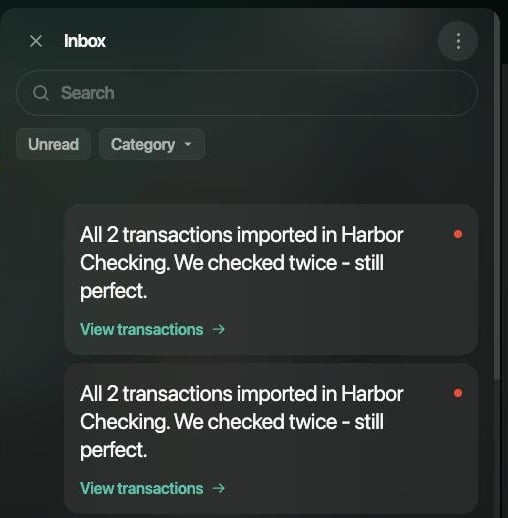
Inbox opent als paneel aan de rechterkant. Berichten zijn per dag gegroepeerd, de nieuwste eerst, en een rode stip markeert een ongelezen bericht.
Inbox op het web met drie ongelezen berichten.
Tik op de bel boven in Overzicht, Transacties, Rapporten, Rekeningen of Meer. Het getal erop is het aantal berichten dat je nog niet hebt gelezen. De bel verschijnt zodra de omgeving minstens één bericht heeft.Berichten zijn per dag gegroepeerd, de nieuwste eerst, en een stip markeert een ongelezen bericht.
Tik op de bel rechtsboven in Overzicht. Een rode stip erop betekent dat je ongelezen berichten hebt.
De bel in Overzicht opent Inbox.
Berichten zijn per dag gegroepeerd, de nieuwste eerst.
In Inbox kun je:
Berichten op hun tekst doorzoeken met Zoek.
Ongelezen selecteren om alleen berichten te zien die je nog niet hebt gelezen.
Categorie selecteren en dan Alleen persoonlijk voor berichten over je eigen gegevens of Alleen aankondigingen voor nieuws van het finerd-team. Tik op Android en iOS daarna op Pas toe.
Een bericht selecteren, of de link erin, zoals Bekijk transacties, om te openen waar het over gaat.
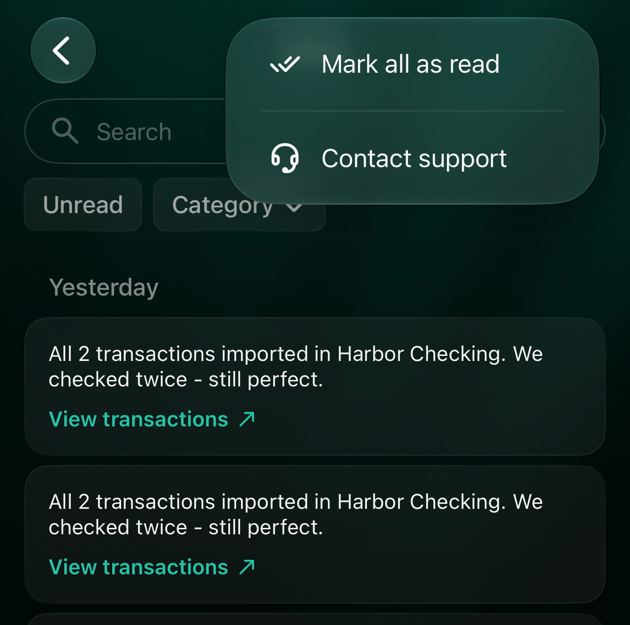
⋮ → Markeer alles als gelezen selecteren, of Neem contact op met support om ons een bericht te sturen.
Een bericht wordt als gelezen gemarkeerd zodra je ernaartoe hebt gescrold, dus het getal daalt terwijl je leest. Berichten verwijderen kan niet.
Web
Android
iOS
Markeer alles als gelezen staat alleen in het menu ⋮ zolang je ongelezen berichten hebt; Neem contact op met support staat er altijd.
Berichten die je hebt gelezen, worden als gelezen doorgegeven zodra je Inbox verlaat.
Het menu ⋮ in Inbox.
Trek de lijst omlaag om hem te vernieuwen.
Waarover finerd je informeert
Persoonlijke berichten gaan over iets wat in je omgeving is gebeurd. Selecteer er een om de plek te openen waar je er iets mee kunt doen:
Wat er is gebeurd
Het bericht selecteren opent
Een bankkoppeling heeft aandacht nodig of een nieuwe staat klaar (bijvoorbeeld “Harbor Bank wordt over 7 dagen ontkoppeld”)
Een bestand, een bankafschrift of een migratie uit een andere app is geïmporteerd of kon niet worden geïmporteerd (bijvoorbeeld “Alle 7 transacties geïmporteerd in Harbor Checking. Twee keer gecontroleerd — nog steeds perfect.”)
Bekijk transacties: de transacties van de rekening. Kon finerd het bestand niet lezen, dan opent Bekijk CSV-voorbeeld een voorbeeldbestand om mee te vergelijken.
Een gekoppelde mailbox synchroniseert niet meer of er zijn bonnen per e-mail binnengekomen (bijvoorbeeld “E-mailsynchronisatie is gestopt”)
Beheer gekoppelde e-mailadressen of Bekijk bonnen.
Een betaling in behandeling die je volgt, is door de bank geboekt of verwijderd (bijvoorbeeld “Afschrijving van $12.00 geboekt…”)
Je proefperiode of abonnement is afgelopen (bijvoorbeeld “Je gratis proefperiode is afgelopen”)
Upgrade (op iOS Upgrade naar Pro), of je koppelingen. Zie Als Pro afloopt.
finerd stelt voor een schuld af te sluiten (bijvoorbeeld “Het resterende saldo van Alex Morgan is $5.00. Je kunt deze schuld afsluiten.”)
Selecteer je op het web of Android dit bericht Sluit schuld af, dan wordt de schuld meteen afgesloten en het restant kwijtgescholden. Op iOS opent het bericht de Verrekening. Zie Een schuld kwijtschelden.
Je partner is lid geworden van je gezin (bijvoorbeeld “Je partner … is nu lid van het gezin.”)
Aankondigingen zijn nieuws van het finerd-team, zoals een nieuwe functie; Open link opent de pagina erover.Op Android opent Bekijk CSV-voorbeeld het voorbeeld nog niet; open het bericht op het web of op iOS.
Pushmeldingen op je telefoon
De Android- en iOS-app kunnen een deel van deze gebeurtenissen ook als pushmelding tonen, zodat je ervan hoort zonder finerd te openen: een geslaagde of mislukte import, een bankkoppeling die bijna stopt of klaarstaat, een nieuwe bankkoppeling en een betaling in behandeling die je volgt. Tik op een melding om finerd te openen. Berichten komen gewoon in Inbox binnen, of meldingen nu aan of uit staan.finerd heeft geen eigen meldingsinstellingen: je staat de meldingen toe of zet ze uit in de instellingen van je telefoon, allemaal tegelijk. De browser krijgt geen meldingen van finerd.
Web
Android
iOS
De web-app stuurt geen browsermeldingen. Kijk in Inbox voor nieuwe berichten, of installeer de Android- of iOS-app.
Op Android 13 en later vraagt finerd na het inloggen om toestemming om meldingen te sturen. Heb je dat geweigerd, of wil je ze uitzetten:
Open op je telefoon Instellingen → Apps → Finerd → Meldingen. Het precieze pad hangt af van je telefoon.
Zet meldingen aan of uit. finerd heeft één meldingscategorie, Meldingen.
finerd vraagt om toestemming om meldingen te sturen als je de app voor het eerst opent. Heb je dat geweigerd, of wil je ze uitzetten:
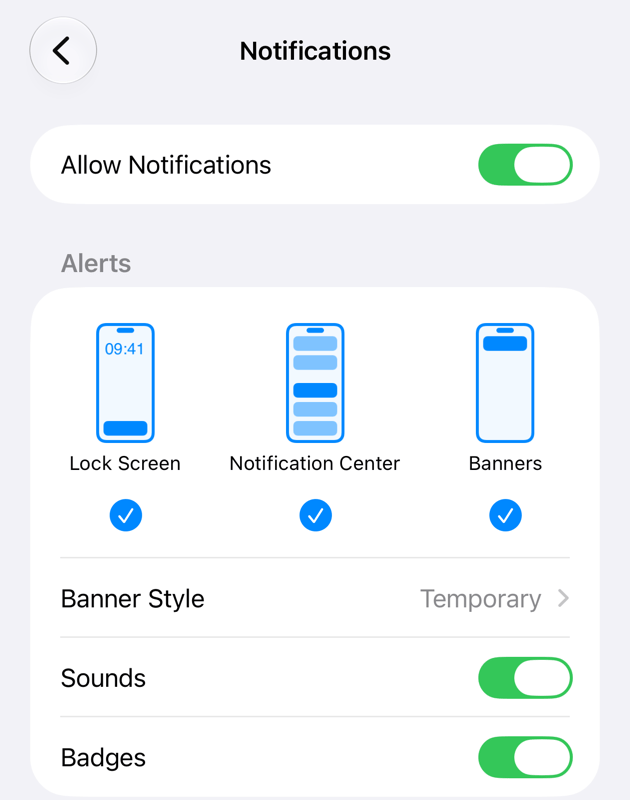
Open op je iPhone Instellingen → Apps → finerd → Berichtgeving.
Zet Sta berichtgeving toe aan of uit.
De meldingsinstellingen van finerd op de iPhone.
Het getal op het finerd-appsymbool is het aantal transacties dat gecontroleerd moet worden, niet het aantal ongelezen Inbox-berichten. Wil je het verbergen, zet dan Kentekens uit op hetzelfde scherm.
Antwoorden vinden in het helpcentrum
Dit helpcentrum heeft stapsgewijze artikelen voor het web, Android en iOS. Gebruik Zoek boven aan elke pagina, of stel een vraag in het vak op de startpagina om een antwoord te krijgen dat uit de artikelen komt.Moet support je gegevens zien om je te helpen, dan kan de eigenaar van de omgeving ze een paar uur laten meekijken: zie finerd-support toegang geven tot je gegevens.
Web
Android
iOS
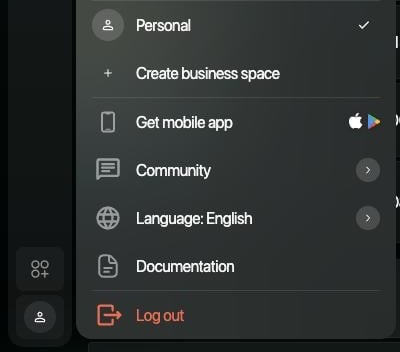
Selecteer je profiel onder in de zijbalk en dan Documentatie. Het helpcentrum opent in een nieuw tabblad, in het Oekraïens als finerd in het Oekraïens staat en anders in het Engels.
Documentatie in het profielmenu.
Community in hetzelfde menu opent de finerd-community op Telegram of Discord.
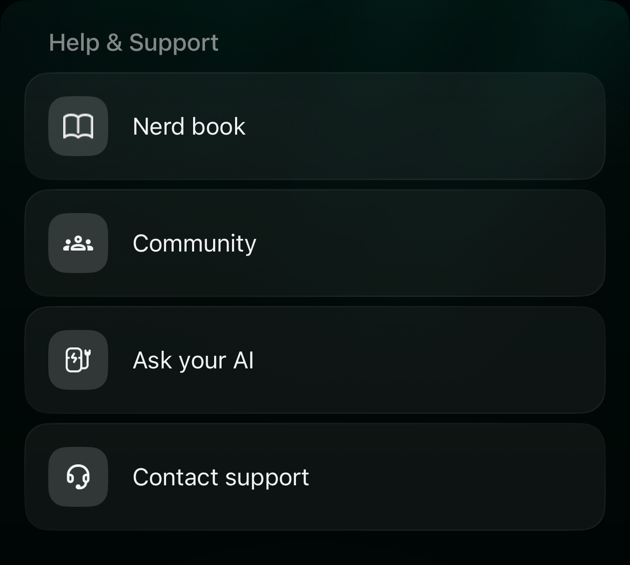
Open Meer → Hulp en support → Nerd book.In dezelfde lijst staan Community, dat de finerd-community op Telegram of Discord opent, en Vraag het je AI, over het koppelen van finerd aan je AI-assistent (zie Je financiën beheren met AI).
Open Meer → Hulp en support → Nerd book. Het helpcentrum opent in Safari.
Hulp en support op iOS.
In dezelfde lijst staan Community, dat de finerd-community op Telegram of Discord opent, en Vraag het je AI, over het koppelen van finerd aan je AI-assistent (zie Je financiën beheren met AI).
Chatten met support
De supportchat is de snelste manier om het finerd-team te bereiken. Hij is beschikbaar als je bent ingelogd, en het team ziet vanuit welk account je schrijft, dus je hoeft niet uit te leggen wie je bent. Beschrijf wat je aan het doen was en wat er gebeurde; je kunt in de chat schermafbeeldingen toevoegen.
Web
Android
iOS
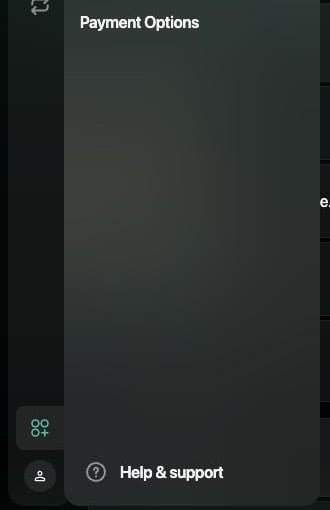
Selecteer Meer in de zijbalk (het pictogram boven je profiel).
Selecteer Hulp en support onder in het paneel.
Schrijf je bericht in de chat Support die opent, en selecteer het verzendpictogram of druk op Enter. Wil je foto’s of video’s toevoegen, selecteer dan het paperclippictogram.
Billy, de AI-assistent van finerd, antwoordt meteen, en het finerd-team springt bij als het nodig is.
Hulp en support onder in het paneel Meer.
Open Meer → Hulp en support.
Tik op Neem contact op met support en schrijf je bericht.
Open Meer → Hulp en support.
Tik op Neem contact op met support en schrijf je bericht.
Neem contact op met support staat ook in het menu ⋮ van veel schermen, zoals Inbox, rekeningen, categorieën, verkopers en gekoppelde banken, zodat je ons een bericht kunt sturen vanaf het scherm waar je vastloopt. Antwoorden komen in dezelfde chat.
Support mailen
Kun je niet inloggen, of gaat het probleem over je account zelf, mail dan naar support@finerd.ai. Daarvoor hoef je niet in te loggen.Vermeld het volgende, dan kunnen we je sneller helpen:
Het e-mailadres waarmee je inlogt bij finerd.
Wat je probeerde te doen en wat er in plaats daarvan gebeurde.
Je platform (web, Android of iOS) en, als het probleem op het scherm te zien is, schermafbeeldingen.
{"docsConfig":{"theme":"mint","$schema":"https://mintlify.com/docs.json","name":"finerd","description":"finerd helps financially savvy people manage complex personal, family, business, and international finances with accounting precision without accounting complexity.","colors":{"primary":"#38f7ff","light":"#38f7ff","dark":"#b98cff"},"logo":{"light":"https://finerd.ai/logo.svg","dark":"https://finerd.ai/logo.svg","href":"/"},"favicon":"https://finerd.ai/logo.svg","appearance":{"default":"dark","strict":true},"background":{"decoration":"grid","color":{"light":"#08090f","dark":"#08090f"}},"navbar":{"links":[{"href":"https://finerd.ai","label":"finerd.ai"}]},"seo":{"metatags":{"google-site-verification":"haq__cDMEelH2BlpExqZZ7DqIbXEtZMZDA_2Rn4amf8"}},"fonts":{"family":"Inter"},"styling":{"eyebrows":"breadcrumbs","latex":true},"contextual":{"options":["copy","view"],"display":"header"},"navigation":{"languages":[{"language":"en","footer":{"links":[{"items":[{"label":"YouTube","href":"https://www.youtube.com/@realFinerd"},{"label":"Reddit","href":"https://www.reddit.com/r/finerds"},{"label":"TikTok","href":"https://www.tiktok.com/@real.finerd"}]}]},"navbar":{"links":[{"href":"https://finerd.ai","label":"finerd.ai"}],"primary":{"type":"button","label":"Contact support","href":"/contact-us"}},"href":""},{"language":"uk","footer":{"links":[{"items":[{"label":"YouTube","href":"https://www.youtube.com/@finerd.ukraine"},{"label":"Telegram","href":"https://t.me/+TESz5VfXr50yNTRi"}]}]},"navbar":{"links":[{"href":"https://finerd.ai","label":"finerd.ai"}],"primary":{"type":"button","label":"Зв'язатися з підтримкою","href":"/uk/contact-us"}},"href":"uk"},{"language":"es","footer":{"links":[{"items":[{"label":"YouTube","href":"https://www.youtube.com/@realFinerd"},{"label":"Reddit","href":"https://www.reddit.com/r/finerds"},{"label":"TikTok","href":"https://www.tiktok.com/@real.finerd"}]}]},"navbar":{"links":[{"href":"https://finerd.ai","label":"finerd.ai"}],"primary":{"type":"button","label":"Contactar soporte","href":"/es/contact-us"}},"href":"es"},{"language":"ja","footer":{"links":[{"items":[{"label":"YouTube","href":"https://www.youtube.com/@realFinerd"},{"label":"Reddit","href":"https://www.reddit.com/r/finerds"},{"label":"TikTok","href":"https://www.tiktok.com/@real.finerd"}]}]},"navbar":{"links":[{"href":"https://finerd.ai","label":"finerd.ai"}],"primary":{"type":"button","label":"サポートに連絡","href":"/ja/contact-us"}},"href":"ja"},{"language":"pl","footer":{"links":[{"items":[{"label":"YouTube","href":"https://www.youtube.com/@realFinerd"},{"label":"Reddit","href":"https://www.reddit.com/r/finerds"},{"label":"TikTok","href":"https://www.tiktok.com/@real.finerd"}]}]},"navbar":{"links":[{"href":"https://finerd.ai","label":"finerd.ai"}],"primary":{"type":"button","label":"Kontakt z pomocą","href":"/pl/contact-us"}},"href":"pl"},{"language":"cs","footer":{"links":[{"items":[{"label":"YouTube","href":"https://www.youtube.com/@realFinerd"},{"label":"Reddit","href":"https://www.reddit.com/r/finerds"},{"label":"TikTok","href":"https://www.tiktok.com/@real.finerd"}]}]},"navbar":{"links":[{"href":"https://finerd.ai","label":"finerd.ai"}],"primary":{"type":"button","label":"Kontaktovat podporu","href":"/cs/contact-us"}},"href":"cs"},{"language":"it","footer":{"links":[{"items":[{"label":"YouTube","href":"https://www.youtube.com/@realFinerd"},{"label":"Reddit","href":"https://www.reddit.com/r/finerds"},{"label":"TikTok","href":"https://www.tiktok.com/@real.finerd"}]}]},"navbar":{"links":[{"href":"https://finerd.ai","label":"finerd.ai"}],"primary":{"type":"button","label":"Contatta assistenza","href":"/it/contact-us"}},"href":"it"},{"language":"fr","footer":{"links":[{"items":[{"label":"YouTube","href":"https://www.youtube.com/@realFinerd"},{"label":"Reddit","href":"https://www.reddit.com/r/finerds"},{"label":"TikTok","href":"https://www.tiktok.com/@real.finerd"}]}]},"navbar":{"links":[{"href":"https://finerd.ai","label":"finerd.ai"}],"primary":{"type":"button","label":"Contacter le support","href":"/fr/contact-us"}},"href":"fr"},{"language":"de","footer":{"links":[{"items":[{"label":"YouTube","href":"https://www.youtube.com/@realFinerd"},{"label":"Reddit","href":"https://www.reddit.com/r/finerds"},{"label":"TikTok","href":"https://www.tiktok.com/@real.finerd"}]}]},"navbar":{"links":[{"href":"https://finerd.ai","label":"finerd.ai"}],"primary":{"type":"button","label":"Support kontaktieren","href":"/de/contact-us"}},"href":"de"},{"language":"pt","footer":{"links":[{"items":[{"label":"YouTube","href":"https://www.youtube.com/@realFinerd"},{"label":"Reddit","href":"https://www.reddit.com/r/finerds"},{"label":"TikTok","href":"https://www.tiktok.com/@real.finerd"}]}]},"navbar":{"links":[{"href":"https://finerd.ai","label":"finerd.ai"}],"primary":{"type":"button","label":"Falar com suporte","href":"/pt/contact-us"}},"href":"pt"},{"language":"zh-Hant","footer":{"links":[{"items":[{"label":"YouTube","href":"https://www.youtube.com/@realFinerd"},{"label":"Reddit","href":"https://www.reddit.com/r/finerds"},{"label":"TikTok","href":"https://www.tiktok.com/@real.finerd"}]}]},"navbar":{"links":[{"href":"https://finerd.ai","label":"finerd.ai"}],"primary":{"type":"button","label":"聯絡客服","href":"/zh-Hant/contact-us"}},"href":"zh-Hant"},{"language":"ko","footer":{"links":[{"items":[{"label":"YouTube","href":"https://www.youtube.com/@realFinerd"},{"label":"Reddit","href":"https://www.reddit.com/r/finerds"},{"label":"TikTok","href":"https://www.tiktok.com/@real.finerd"}]}]},"navbar":{"links":[{"href":"https://finerd.ai","label":"finerd.ai"}],"primary":{"type":"button","label":"고객 지원 문의","href":"/ko/contact-us"}},"href":"ko"},{"language":"zh-Hans","footer":{"links":[{"items":[{"label":"YouTube","href":"https://www.youtube.com/@realFinerd"},{"label":"Reddit","href":"https://www.reddit.com/r/finerds"},{"label":"TikTok","href":"https://www.tiktok.com/@real.finerd"}]}]},"navbar":{"links":[{"href":"https://finerd.ai","label":"finerd.ai"}],"primary":{"type":"button","label":"联系支持","href":"/zh-Hans/contact-us"}},"href":"zh-Hans"},{"language":"nl","footer":{"links":[{"items":[{"label":"YouTube","href":"https://www.youtube.com/@realFinerd"},{"label":"Reddit","href":"https://www.reddit.com/r/finerds"},{"label":"TikTok","href":"https://www.tiktok.com/@real.finerd"}]}]},"navbar":{"links":[{"href":"https://finerd.ai","label":"finerd.ai"}],"primary":{"type":"button","label":"Neem contact op met support","href":"/nl/contact-us"}},"href":"nl"}]}},"deployment":{"deploymentMetadataValue":{"subdomain":"finerdai","hasAudioNarration":false,"actualSubdomain":"finerdai","customDomains":["help.finerd.ai"],"gitSource":{"type":"gitlab","owner":"finerd.ai/web","repo":"help","deployBranch":"main","contentDirectory":"","isPrivate":true,"projectId":85636094,"mountPath":"","label":""},"feedback":{"thumbs":true},"entitlements":{"AI_CHAT":{"status":"DISABLED"}},"buildId":"6b00a7593c4bb12541ace472","clientVersion":"0.0.4263","searchFilterCounts":[{"language":"en","tag":"Accounts \u0026 balances","count":8},{"language":"cs","tag":"Účty a zůstatky","count":8},{"language":"de","tag":"Konten und Salden","count":8},{"language":"es","tag":"Cuentas y saldos","count":8},{"language":"fr","tag":"Comptes et soldes","count":8},{"language":"it","tag":"Conti e saldi","count":8},{"language":"ja","tag":"口座と残高","count":8},{"language":"ko","tag":"계좌와 잔액","count":8},{"language":"nl","tag":"Rekeningen en saldi","count":8},{"language":"pl","tag":"Konta i salda","count":8},{"language":"pt","tag":"Contas e saldos","count":8},{"language":"uk","tag":"Рахунки та баланси","count":8},{"language":"zh-Hans","tag":"账户与余额","count":8},{"language":"zh-Hant","tag":"帳戶與餘額","count":8},{"language":"en","tag":"AI assistants","count":7},{"language":"en","tag":"Family \u0026 shared expenses","count":7},{"language":"en","tag":"Transactions","count":7},{"language":"cs","tag":"AI asistenti","count":7},{"language":"cs","tag":"Rodina a sdílené výdaje","count":7},{"language":"cs","tag":"Transakce","count":7},{"language":"de","tag":"AI-Assistenten","count":7},{"language":"de","tag":"Familie und geteilte Ausgaben","count":7},{"language":"de","tag":"Transaktionen","count":7},{"language":"es","tag":"Asistentes de AI","count":7},{"language":"es","tag":"Familia y gastos compartidos","count":7},{"language":"es","tag":"Transacciones","count":7},{"language":"fr","tag":"Assistants AI","count":7},{"language":"fr","tag":"Famille et dépenses partagées","count":7},{"language":"fr","tag":"Transactions","count":7},{"language":"it","tag":"Assistenti AI","count":7},{"language":"it","tag":"Famiglia e spese condivise","count":7},{"language":"it","tag":"Transazioni","count":7},{"language":"ja","tag":"AIアシスタント","count":7},{"language":"ja","tag":"ファミリーと共通の支出","count":7},{"language":"ja","tag":"取引","count":7},{"language":"ko","tag":"AI 어시스턴트","count":7},{"language":"ko","tag":"가족과 공유 지출","count":7},{"language":"ko","tag":"거래","count":7},{"language":"nl","tag":"AI-assistenten","count":7},{"language":"nl","tag":"Gezin en gedeelde uitgaven","count":7},{"language":"nl","tag":"Transacties","count":7},{"language":"pl","tag":"Asystenci AI","count":7},{"language":"pl","tag":"Rodzina i wspólne wydatki","count":7},{"language":"pl","tag":"Transakcje","count":7},{"language":"pt","tag":"Assistentes de AI","count":7},{"language":"pt","tag":"Família e despesas compartilhadas","count":7},{"language":"pt","tag":"Transações","count":7},{"language":"uk","tag":"ШІ-асистенти","count":7},{"language":"uk","tag":"Сім'я та спільні витрати","count":7},{"language":"uk","tag":"Транзакції","count":7},{"language":"zh-Hans","tag":"AI 助手","count":7},{"language":"zh-Hans","tag":"家庭与共同支出","count":7},{"language":"zh-Hans","tag":"交易","count":7},{"language":"zh-Hant","tag":"AI 助理","count":7},{"language":"zh-Hant","tag":"家庭與共享支出","count":7},{"language":"zh-Hant","tag":"交易","count":7},{"language":"en","tag":"Planning","count":6},{"language":"cs","tag":"Plánování","count":6},{"language":"de","tag":"Planung","count":6},{"language":"es","tag":"Planificación","count":6},{"language":"fr","tag":"Planification","count":6},{"language":"it","tag":"Pianificazione","count":6},{"language":"ja","tag":"プランニング","count":6},{"language":"ko","tag":"재무 설계","count":6},{"language":"nl","tag":"Financiële planning","count":6},{"language":"pl","tag":"Planowanie","count":6},{"language":"pt","tag":"Planejamento","count":6},{"language":"uk","tag":"Планування","count":6},{"language":"zh-Hans","tag":"财务规划","count":6},{"language":"zh-Hant","tag":"財務規劃","count":6},{"language":"en","tag":"Bills \u0026 receipts","count":5},{"language":"en","tag":"Get started","count":5},{"language":"cs","tag":"Účtenky","count":5},{"language":"cs","tag":"Začínáme","count":5},{"language":"de","tag":"Rechnungen und Kassenbons","count":5},{"language":"de","tag":"Erste Schritte","count":5},{"language":"es","tag":"Recibos","count":5},{"language":"es","tag":"Primeros pasos","count":5},{"language":"fr","tag":"Factures et tickets de caisse","count":5},{"language":"fr","tag":"Premiers pas","count":5},{"language":"it","tag":"Ricevute","count":5},{"language":"it","tag":"Primi passi","count":5},{"language":"ja","tag":"レシート","count":5},{"language":"ja","tag":"はじめに","count":5},{"language":"ko","tag":"영수증","count":5},{"language":"ko","tag":"시작하기","count":5},{"language":"nl","tag":"Bonnen","count":5},{"language":"nl","tag":"Aan de slag","count":5},{"language":"pl","tag":"Rachunki i paragony","count":5},{"language":"pl","tag":"Pierwsze kroki","count":5},{"language":"pt","tag":"Recibos de compra","count":5},{"language":"pt","tag":"Primeiros passos","count":5},{"language":"uk","tag":"Чеки","count":5},{"language":"uk","tag":"Початок роботи","count":5},{"language":"zh-Hans","tag":"小票","count":5},{"language":"zh-Hans","tag":"开始使用","count":5},{"language":"zh-Hant","tag":"收據","count":5},{"language":"zh-Hant","tag":"開始使用","count":5},{"language":"en","tag":"Account \u0026 subscription","count":4},{"language":"en","tag":"Business","count":4},{"language":"en","tag":"Investments \u0026 property","count":4},{"language":"cs","tag":"Účet a předplatné","count":4},{"language":"cs","tag":"Podnikání","count":4},{"language":"cs","tag":"Investice a majetek","count":4},{"language":"de","tag":"Konto und Abo","count":4},{"language":"de","tag":"Business","count":4},{"language":"de","tag":"Investments und Vermögenswerte","count":4},{"language":"es","tag":"Cuenta y suscripción","count":4},{"language":"es","tag":"Negocios","count":4},{"language":"es","tag":"Inversiones y patrimonio","count":4},{"language":"fr","tag":"Compte et abonnement","count":4},{"language":"fr","tag":"Entreprise","count":4},{"language":"fr","tag":"Investissements et patrimoine","count":4},{"language":"it","tag":"Account e abbonamento","count":4},{"language":"it","tag":"Business","count":4},{"language":"it","tag":"Investimenti e proprietà","count":4},{"language":"ja","tag":"アカウントとサブスクリプション","count":4},{"language":"ja","tag":"ビジネス","count":4},{"language":"ja","tag":"投資と資産","count":4},{"language":"ko","tag":"계정과 구독","count":4},{"language":"ko","tag":"비즈니스","count":4},{"language":"ko","tag":"투자와 재산","count":4},{"language":"nl","tag":"Account en abonnement","count":4},{"language":"nl","tag":"Zakelijk","count":4},{"language":"nl","tag":"Beleggingen en eigendommen","count":4},{"language":"pl","tag":"Konto i subskrypcja","count":4},{"language":"pl","tag":"Biznes","count":4},{"language":"pl","tag":"Inwestycje i majątek","count":4},{"language":"pt","tag":"Conta e assinatura","count":4},{"language":"pt","tag":"Negócios","count":4},{"language":"pt","tag":"Investimentos e patrimônio","count":4},{"language":"uk","tag":"Акаунт і підписка","count":4},{"language":"uk","tag":"Бізнес","count":4},{"language":"uk","tag":"Інвестиції й майно","count":4},{"language":"zh-Hans","tag":"账号与订阅","count":4},{"language":"zh-Hans","tag":"商业","count":4},{"language":"zh-Hans","tag":"投资与财产","count":4},{"language":"zh-Hant","tag":"會員帳號與訂閱","count":4},{"language":"zh-Hant","tag":"商務","count":4},{"language":"zh-Hant","tag":"投資與財產","count":4}]},"assistantConfig":{"enableAskAiButton":false,"enableStarterQuestions":false,"enableContextualStarterQuestions":false,"enableAskAiSearchBar":true},"basePath":"","hasChatPermissions":false,"hasWebMcpPermissions":false,"toggles":[{"name":"kill-isr","enabled":true,"variant":{"name":"disabled","enabled":false,"feature_enabled":true},"impressionData":false},{"name":"custom-rbac-roles","enabled":true,"variant":{"name":"disabled","enabled":false,"feature_enabled":true},"impressionData":false},{"name":"agent-mintlify-slack","enabled":true,"variant":{"name":"disabled","enabled":false,"feature_enabled":true},"impressionData":false},{"name":"agent-integrations-settings","enabled":true,"variant":{"name":"disabled","enabled":false,"feature_enabled":true},"impressionData":false},{"name":"rbac-expansion","enabled":true,"variant":{"name":"disabled","enabled":false,"feature_enabled":true},"impressionData":false},{"name":"automations-pr-grouping","enabled":true,"variant":{"name":"disabled","enabled":false,"feature_enabled":true},"impressionData":false},{"name":"custom-prefix","enabled":true,"variant":{"name":"disabled","enabled":false,"feature_enabled":true},"impressionData":false},{"name":"analytics-v7","enabled":true,"variant":{"name":"disabled","enabled":false,"feature_enabled":true},"impressionData":false},{"name":"user-flows-analytics","enabled":true,"variant":{"name":"disabled","enabled":false,"feature_enabled":true},"impressionData":false},{"name":"no-publish-flow","enabled":true,"variant":{"name":"disabled","enabled":false,"feature_enabled":true},"impressionData":false},{"name":"workos-onboarding","enabled":true,"variant":{"name":"disabled","enabled":false,"feature_enabled":true},"impressionData":false},{"name":"snapshot-serving-live","enabled":true,"variant":{"name":"disabled","enabled":false,"feature_enabled":true},"impressionData":false},{"name":"stripTemperatureMiddleware","enabled":true,"variant":{"name":"disabled","enabled":false,"feature_enabled":true},"impressionData":false},{"name":"support-platform-pylon-zendesk","enabled":true,"variant":{"name":"disabled","enabled":false,"feature_enabled":true},"impressionData":false},{"name":"snapshot-serving","enabled":true,"variant":{"name":"disabled","enabled":false,"feature_enabled":true},"impressionData":false},{"name":"instant-rollback","enabled":true,"variant":{"name":"disabled","enabled":false,"feature_enabled":true},"impressionData":false},{"name":"granular-notifications-server","enabled":true,"variant":{"name":"disabled","enabled":false,"feature_enabled":true},"impressionData":false},{"name":"granular-notifications","enabled":true,"variant":{"name":"disabled","enabled":false,"feature_enabled":true},"impressionData":false},{"name":"automations-fable","enabled":true,"variant":{"name":"disabled","enabled":false,"feature_enabled":true},"impressionData":false},{"name":"fixed-ai-action-pricing","enabled":true,"variant":{"name":"disabled","enabled":false,"feature_enabled":true},"impressionData":false},{"name":"site-roles","enabled":true,"variant":{"name":"disabled","enabled":false,"feature_enabled":true},"impressionData":false},{"name":"automation-resolve-merge-conflict","enabled":true,"variant":{"name":"disabled","enabled":false,"feature_enabled":true},"impressionData":false},{"name":"scoped-publishing","enabled":true,"variant":{"name":"disabled","enabled":false,"feature_enabled":true},"impressionData":false},{"name":"mintql","enabled":true,"variant":{"name":"disabled","enabled":false,"feature_enabled":true},"impressionData":false},{"name":"page-level-analytics","enabled":true,"variant":{"name":"disabled","enabled":false,"feature_enabled":true},"impressionData":false},{"name":"editor-version-history-v2","enabled":true,"variant":{"name":"disabled","enabled":false,"feature_enabled":true},"impressionData":false},{"name":"billing-page-v2","enabled":true,"variant":{"name":"disabled","enabled":false,"feature_enabled":true},"impressionData":false},{"name":"full-page-search","enabled":true,"variant":{"name":"disabled","enabled":false,"feature_enabled":true},"impressionData":false},{"name":"workspace-projects","enabled":true,"variant":{"name":"disabled","enabled":false,"feature_enabled":true},"impressionData":false},{"name":"assistant-v5","enabled":true,"variant":{"name":"disabled","enabled":false,"feature_enabled":true},"impressionData":false},{"name":"fork-pr-previews","enabled":true,"variant":{"name":"disabled","enabled":false,"feature_enabled":true},"impressionData":false},{"name":"revalidation-jwt","enabled":true,"variant":{"name":"disabled","enabled":false,"feature_enabled":true},"impressionData":false},{"name":"workos-sso-scim","enabled":true,"variant":{"name":"disabled","enabled":false,"feature_enabled":true},"impressionData":false},{"name":"hobby-abuse-scan","enabled":true,"variant":{"name":"disabled","enabled":false,"feature_enabled":true},"impressionData":false},{"name":"dashboard-inbox","enabled":true,"variant":{"name":"disabled","enabled":false,"feature_enabled":true},"impressionData":false},{"name":"workos-signup","enabled":true,"variant":{"name":"disabled","enabled":false,"feature_enabled":true},"impressionData":false},{"name":"turbopuffer-dual-write","enabled":true,"variant":{"name":"disabled","enabled":false,"feature_enabled":true},"impressionData":false},{"name":"workos-enabled","enabled":true,"variant":{"name":"disabled","enabled":false,"feature_enabled":true},"impressionData":false},{"name":"approve-review-flow","enabled":true,"variant":{"name":"disabled","enabled":false,"feature_enabled":true},"impressionData":false},{"name":"editor-metadata","enabled":true,"variant":{"name":"disabled","enabled":false,"feature_enabled":true},"impressionData":false},{"name":"sso-setup-deadline-banner","enabled":true,"variant":{"name":"disabled","enabled":false,"feature_enabled":true},"impressionData":false},{"name":"turbopuffer-serve","enabled":true,"variant":{"name":"disabled","enabled":false,"feature_enabled":true},"impressionData":false},{"name":"live-agents","enabled":true,"variant":{"name":"disabled","enabled":false,"feature_enabled":true},"impressionData":false},{"name":"starter-pricing","enabled":true,"variant":{"name":"control","enabled":true,"payload":{"type":"string","value":"control"},"feature_enabled":true},"impressionData":false},{"name":"llms-txt-v2","enabled":true,"variant":{"name":"disabled","enabled":false,"feature_enabled":true},"impressionData":false},{"name":"wildcard-email-auth","enabled":true,"variant":{"name":"disabled","enabled":false,"feature_enabled":true},"impressionData":false}],"googleFontsInlined":false},"customCss":[{"filePath":"style.css","content":".tab-container>ul[role=\"tablist\"]>li[role=\"tab\"]>div{font-size:1rem;line-height:1.75rem}.tab-container>ul[role=\"tablist\"]>li[role=\"tab\"]{padding-bottom:0.25rem}.tab-container .tab-container>ul[role=\"tablist\"]>li[role=\"tab\"]>div{font-size:0.875rem;line-height:1.5rem}#topbar-cta-button a>span:first-child{background:transparent;box-shadow:inset 0 0 0 1px rgb(0 0 0 / 0.15)}#topbar-cta-button a .text-white{color:rgb(17 24 39)}#topbar-cta-button a:hover>span:first-child{background:rgb(0 0 0 / 0.04)}.dark #topbar-cta-button a>span:first-child{box-shadow:inset 0 0 0 1px rgb(255 255 255 / 0.2)}.dark #topbar-cta-button a .text-white{color:rgb(243 244 246)}.dark #topbar-cta-button a:hover>span:first-child{background:rgb(255 255 255 / 0.06)}#header nav[aria-label=\"Breadcrumb\"]:not(.fh-crumbs){display:none}.fh-crumbs{display:flex;flex-wrap:wrap;align-items:center;gap:0.375rem;font-size:0.875rem;line-height:1.25rem;color:rgb(107 114 128)}.dark .fh-crumbs{color:rgb(156 163 175)}.fh-crumbs a{color:inherit;text-decoration:none;border:none}.fh-crumbs a:hover{color:rgb(8 145 178)}.dark .fh-crumbs a:hover{color:#38f7ff}.fh-video{width:100%;aspect-ratio:1804 / 1080;overflow:hidden;border-radius:12px;background:#000}.fh-video iframe{display:block;width:100%;height:100%;border:0}.fh-video-intro{display:grid;gap:1.5rem;align-items:center;margin:1.5rem 0 2rem;padding:1.25rem;border-radius:16px;box-shadow:inset 0 0 0 1px rgb(0 0 0 / 0.08)}.dark .fh-video-intro{background:#ffffff08;box-shadow:inset 0 0 0 1px rgb(255 255 255 / 0.08)}@media (min-width: 640px){.fh-video-intro{grid-template-columns:12rem minmax(0, 1fr);gap:2rem}}.fh-video-frame{width:100%;max-width:12rem;margin:0 auto;aspect-ratio:9 / 16;overflow:hidden;border-radius:12px;background:#000}.fh-video-frame iframe{display:block;width:100%;height:100%;border:0}.fh-video-text>:first-child{margin-top:0}.fh-video-text>:last-child{margin-bottom:0}.card{border:none!important;background:url(\"/images/home/card-gradient.png\") 0 0 / 100% 100% no-repeat,\n rgb(0 0 0 / 0.03)!important}.dark .card{background-color:#ffffff0d!important}.card:hover{background-color:rgb(0 0 0 / 0.05)!important}.dark .card:hover{background-color:#ffffff14!important}.card::before{content:\"\";position:absolute;inset:0;padding:1px;border-radius:inherit;background:linear-gradient(\n 147.14deg,\n rgb(0 0 0 / 0.12) 0%,\n rgb(0 0 0 / 0.04) 31.25%,\n rgb(0 0 0 / 0.04) 69.23%,\n rgb(0 0 0 / 0.12) 100%\n );-webkit-mask:linear-gradient(#fff 0 0) content-box,\n linear-gradient(#fff 0 0);-webkit-mask-composite:xor;mask-composite:exclude;pointer-events:none;z-index:1}.dark .card::before{background:linear-gradient(\n 147.14deg,\n rgb(255 255 255 / 0.05) 0%,\n rgb(255 255 255 / 0.015) 31.25%,\n rgb(255 255 255 / 0.015) 69.23%,\n rgb(255 255 255 / 0.05) 100%\n )}.dark .card [data-component-part=\"card-title\"]{color:#fffffff2}.dark .card [data-component-part=\"card-content\"]{color:#ffffff80}#navbar div:has(>#localization-select-trigger){display:flex!important}html:has(.fh-home) #search-bar-entry{visibility:hidden}html:has(.fh-home) #navbar button.h-14{display:none}@media (min-width: 768px){html:has(.fh-home) .fixed:has(>[role=\"dialog\"] [data-component-part=\"search-header\"]){padding-top:var(--fh-search-top, 3rem)!important}html:has(.fh-home) [role=\"dialog\"]:has([data-component-part=\"search-header\"]){margin-top:0!important;max-width:40rem!important;border-radius:1.5rem!important;transition:none!important;transform:none!important;scale:none!important;opacity:1!important}html:has(.fh-home) [data-component-part=\"search-header\"]{height:3.5rem!important;padding:0!important}html:has(.fh-home) [data-component-part=\"search-input-container\"]{padding:0 1rem 0 1.25rem!important;border:none!important;border-radius:9999px!important;background:rgb(0 0 0 / 0.04)!important;box-shadow:inset 0 0 0 1px rgb(56 247 255 / 0.5)!important}html.dark:has(.fh-home) [data-component-part=\"search-input-container\"]{background:rgb(255 255 255 / 0.05)!important}html:has(.fh-home) [data-component-part=\"search-input-container\"]>svg{left:1.25rem!important;width:1.125rem!important;height:1.125rem!important}html:has(.fh-home) [data-component-part=\"search-input\"]{padding-left:2.125rem!important;font-size:1.0625rem!important;font-weight:400!important}html:has(.fh-home) .fixed.inset-0[class*=\"bg-black/40\"]{opacity:0!important}html:has(.fh-home):has([data-component-part=\"search-input\"]) .fh-search{visibility:hidden}}.fh-home{--fh-text: rgb(17 24 39);--fh-muted: rgb(75 85 99);--fh-line: rgb(0 0 0 / 0.1);--fh-hover: rgb(0 0 0 / 0.04);display:flex;flex-direction:column;align-items:center;gap:4rem;max-width:64rem;margin:0 auto;padding:4rem 1rem 5rem;color:var(--fh-text)}.dark .fh-home{--fh-text: rgb(243 244 246);--fh-muted: rgb(156 163 175);--fh-line: rgb(255 255 255 / 0.1);--fh-hover: rgb(255 255 255 / 0.05)}.fh-home h1,.fh-home h2,.fh-home p,.fh-home ul{margin:0}.fh-home ul{padding:0;list-style:none}.fh-home li{margin:0;padding:0}.fh-home a{color:inherit;text-decoration:none;border:none}.fh-hero{position:relative;display:flex;flex-direction:column;align-items:center;gap:0.75rem;width:100%;text-align:center}.fh-hero::before{content:\"\";position:absolute;inset:-4rem 0 auto;height:22rem;background:radial-gradient(40% 60% at 30% 30%, rgb(56 247 255 / 0.14), transparent 70%),\n radial-gradient(40% 60% at 70% 30%, rgb(185 140 255 / 0.16), transparent 70%);pointer-events:none;z-index:-1}.fh-hero h1{font-size:clamp(2.25rem, 5vw, 3.5rem);line-height:1.1;font-weight:600;letter-spacing:-0.03em}.fh-accent{background:linear-gradient(90deg, #38f7ff, #b98cff);-webkit-background-clip:text;background-clip:text;color:transparent}.fh-hero p{font-size:1.125rem;color:var(--fh-muted)}.fh-search{display:flex;align-items:center;gap:0.75rem;width:100%;max-width:40rem;height:3.5rem;margin-top:2rem;padding:0 1.25rem;border-radius:9999px;background:var(--fh-hover);box-shadow:inset 0 0 0 1px var(--fh-line);color:var(--fh-muted);font-size:1.0625rem;cursor:pointer;text-align:left}.fh-search:hover{box-shadow:inset 0 0 0 1px rgb(56 247 255 / 0.5)}.fh-search span{flex:1;min-width:0;overflow:hidden;text-overflow:ellipsis;white-space:nowrap}.fh-search kbd{font-size:0.75rem;font-weight:600;font-family:inherit}.fh-label{margin-bottom:1rem!important;font-size:1rem;font-weight:600;text-align:center}.fh-chips{display:flex;flex-wrap:wrap;justify-content:center;gap:0.75rem;max-width:56rem}.fh-chips a{display:inline-flex;align-items:center;gap:0.625rem;padding:0.625rem 1.125rem;border-radius:9999px;box-shadow:inset 0 0 0 1px var(--fh-line);font-size:1rem;line-height:1.5rem}.fh-chips a:hover{background:var(--fh-hover);box-shadow:inset 0 0 0 1px rgb(56 247 255 / 0.4)}.fh-chips svg{flex:none}.fh-topics{display:grid;grid-template-columns:repeat(2, minmax(0, 1fr));gap:0.75rem;width:100%;max-width:56rem;margin:0 auto!important}.fh-topics li:last-child:nth-child(odd){grid-column:1 / -1}@media (max-width: 767px){.fh-home .fh-topics a{padding:1rem 1.125rem}}@media (min-width: 768px){.fh-topics{grid-template-columns:repeat(3, minmax(0, 1fr))}.fh-topics li:last-child:nth-child(odd){grid-column:auto}}.fh-topics a{position:relative;z-index:0;display:flex;flex-direction:column;gap:0.25rem;height:100%;padding:1.25rem 1.5rem;overflow:hidden;border-radius:16px;background:url(\"/images/home/card-gradient.png\") 0 0 / 100% 100% no-repeat,\n rgb(0 0 0 / 0.03);color:var(--fh-text)}.dark .fh-topics a{background-color:#ffffff0d}.fh-topics a:hover{background-color:rgb(0 0 0 / 0.05)}.dark .fh-topics a:hover{background-color:#ffffff14}.fh-topics a::before{content:\"\";position:absolute;inset:0;padding:1px;border-radius:inherit;background:linear-gradient(\n 147.14deg,\n rgb(0 0 0 / 0.12) 0%,\n rgb(0 0 0 / 0.04) 31.25%,\n rgb(0 0 0 / 0.04) 69.23%,\n rgb(0 0 0 / 0.12) 100%\n );-webkit-mask:linear-gradient(#fff 0 0) content-box,\n linear-gradient(#fff 0 0);-webkit-mask-composite:xor;mask-composite:exclude;pointer-events:none;z-index:1}.dark .fh-topics a::before{background:linear-gradient(\n 147.14deg,\n rgb(255 255 255 / 0.05) 0%,\n rgb(255 255 255 / 0.015) 31.25%,\n rgb(255 255 255 / 0.015) 69.23%,\n rgb(255 255 255 / 0.05) 100%\n )}.fh-topics strong{font-size:1rem;font-weight:600;line-height:1.5rem}.dark .fh-topics strong{color:#fffffff2}.fh-topics span{font-size:0.9375rem;line-height:1.375rem;color:var(--fh-muted)}.dark .fh-topics span{color:#ffffff80}.fh-lang{margin:0!important;font-size:0.9375rem;text-align:center}.fh-lang a{color:var(--fh-muted);text-decoration:underline;text-underline-offset:0.2em}.fh-lang a:hover{color:var(--fh-text)}"}]}
{"page":{"pagePath":"nl/contact-us","slug":"/nl/contact-us","pageMetadata":{"title":"Meldingen en support","description":"Vind finerd-meldingen in Inbox, zet pushmeldingen op je telefoon aan of uit, doorzoek het helpcentrum en neem contact op met support via chat of e-mail.","icon":"headset","keywords":["meldingen","inbox","berichtgeving","berichtencentrum","bel","berichten","ongelezen","alles als gelezen markeren","pushmeldingen","pushberichten","meldingen uitzetten","meldingen uitschakelen","meldingsinstellingen","kentekens","getal op app-icoon","support","hulp","contact","contact opnemen","klantenservice","helpdesk","chat","livechat","e-mail support","supportmail","helpcentrum","handleiding","documentatie","Nerd book","kan niet inloggen","inloggen lukt niet","bug melden","fout melden","feedback","community","Discord","Telegram"],"boost":1.5,"href":"/nl/contact-us"},"description":{"compiledSource":"\"use strict\";\nconst {jsx: _jsx} = arguments[0];\nconst {useMDXComponents: _provideComponents} = arguments[0];\nfunction _createMdxContent(props) {\n const _components = {\n p: \"p\",\n ..._provideComponents(),\n ...props.components\n };\n return _jsx(_components.p, {\n children: \"Vind finerd-meldingen in Inbox, zet pushmeldingen op je telefoon aan of uit, doorzoek het helpcentrum en neem contact op met support via chat of e-mail.\"\n });\n}\nfunction MDXContent(props = {}) {\n const {wrapper: MDXLayout} = {\n ..._provideComponents(),\n ...props.components\n };\n return MDXLayout ? _jsx(MDXLayout, {\n ...props,\n children: _jsx(_createMdxContent, {\n ...props\n })\n }) : _createMdxContent(props);\n}\nreturn {\n default: MDXContent\n};\n","frontmatter":{},"scope":{}},"pageType":"default","mdx":{"mdxSource":{"compiledSource":"\"use strict\";const{Fragment:_Fragment,jsx:_jsx,jsxs:_jsxs}=arguments[0];const{useMDXComponents:_provideComponents}=arguments[0];function _createMdxContent(props){const _components={a:`a`,li:`li`,ol:`ol`,p:`p`,strong:`strong`,tbody:`tbody`,td:`td`,th:`th`,thead:`thead`,tr:`tr`,ul:`ul`,..._provideComponents(),...props.components},{Card,CardGroup,Frame,Heading,OptimizedImage,Tab,Table,Tabs}=_components;if(!Card)_missingMdxReference(`Card`,true);if(!CardGroup)_missingMdxReference(`CardGroup`,true);if(!Frame)_missingMdxReference(`Frame`,true);if(!Heading)_missingMdxReference(`Heading`,true);if(!OptimizedImage)_missingMdxReference(`OptimizedImage`,true);if(!Tab)_missingMdxReference(`Tab`,true);if(!Table)_missingMdxReference(`Table`,true);if(!Tabs)_missingMdxReference(`Tabs`,true);return _jsxs(_Fragment,{children:[_jsxs(_components.p,{children:[`finerd laat je in `,_jsx(_components.strong,{children:`Inbox`}),` weten wat er in je omgeving gebeurt, zoals een afgeronde import, een bankkoppeling die aandacht nodig heeft of een betaling in behandeling die je volgt, en op je telefoon ook met pushmeldingen. Heb je hulp nodig, doorzoek dan dit helpcentrum of neem contact op met het finerd-team via de chat in de app of via `,_jsx(_components.a,{href:`mailto:support@finerd.ai`,children:`support@finerd.ai`}),`.`]}),`\n`,_jsx(_components.p,{children:`Inbox, het helpcentrum en support zijn gratis bij elk abonnement en werken op het web, Android en iOS. Pushmeldingen komen alleen in de Android- en iOS-app; de web-app stuurt geen browsermeldingen.`}),`\n`,_jsxs(CardGroup,{cols:2,children:[_jsx(Card,{title:`Chat in de app`,icon:`comments`,href:`#in-app-chat`,children:_jsxs(_components.p,{children:[`De snelste manier om het finerd-team te bereiken. Log in, open `,_jsx(_components.strong,{children:`Hulp en support`}),` en stuur ons een bericht.`]})}),_jsx(Card,{title:`E-mail`,icon:`envelope`,href:`mailto:support@finerd.ai`,children:_jsxs(_components.p,{children:[`Schrijf naar `,_jsx(_components.strong,{children:_jsx(_components.a,{href:`mailto:support@finerd.ai`,children:`support@finerd.ai`})}),` als je niet kunt inloggen of het gesprek liever in je mailbox houdt.`]})})]}),`\n`,_jsx(Heading,{level:`2`,id:`inbox`,children:`Inbox bekijken`}),`\n`,_jsxs(_components.p,{children:[_jsx(_components.strong,{children:`Inbox`}),` is een stroom berichten van finerd over je omgeving: de koelkastdeur van je financiën, waar finerd zijn briefjes ophangt. De takenlijst staat ergens anders: transacties die je moet nakijken vind je onder `,_jsx(_components.strong,{children:`Te controleren`}),`, zie `,_jsx(_components.a,{href:`/nl/transactions/review-imported-transactions#needs-review`,children:`Transacties vinden die gecontroleerd moeten worden`}),`.`]}),`\n`,_jsx(_components.p,{children:`Elke omgeving heeft een eigen Inbox, en iedereen in een omgeving ziet een eigen exemplaar met eigen gelezen en ongelezen berichten. Wil je de berichten van een andere omgeving zien, schakel dan over naar die omgeving.`}),`\n`,_jsxs(Tabs,{children:[_jsxs(Tab,{title:`Web`,id:`web`,children:[_jsxs(_components.p,{children:[`Selecteer het Inbox-pictogram rechtsboven op de pagina, naast `,_jsx(_components.strong,{children:`Voeg transactie toe`}),`. Het getal erop is het aantal berichten dat je nog niet hebt gelezen. Het pictogram verschijnt zodra de omgeving minstens één bericht heeft.`]}),_jsx(Frame,{caption:`Het Inbox-pictogram met drie ongelezen berichten.`,children:_jsx(OptimizedImage,{src:`https://mintcdn.com/finerdai/4VwbJo9Wb2Gbg44S/images/support/notifications-and-support/web-inbox-button.jpg?fit=max\u0026auto=format\u0026n=4VwbJo9Wb2Gbg44S\u0026q=85\u0026s=c77bd7bbcc67718599174714d0d61a90`,alt:`De paginakop op het web: een Inbox-pictogram in de vorm van een tekstballon met een rode 3, de knop Add transaction en het menu ⋮`,width:`300`,\"data-og-width\":`300`,\"data-og-height\":`52`,\"data-path\":`images/support/notifications-and-support/web-inbox-button.jpg`,\"data-optimize\":`true`,\"data-opv\":`3`,srcset:`https://mintcdn.com/finerdai/4VwbJo9Wb2Gbg44S/images/support/notifications-and-support/web-inbox-button.jpg?w=280\u0026fit=max\u0026auto=format\u0026n=4VwbJo9Wb2Gbg44S\u0026q=85\u0026s=a43ed97042cf6b945e4a979906685d2c 280w, https://mintcdn.com/finerdai/4VwbJo9Wb2Gbg44S/images/support/notifications-and-support/web-inbox-button.jpg?w=560\u0026fit=max\u0026auto=format\u0026n=4VwbJo9Wb2Gbg44S\u0026q=85\u0026s=3f89d2a10c88730026d447dd8f6ff595 560w, https://mintcdn.com/finerdai/4VwbJo9Wb2Gbg44S/images/support/notifications-and-support/web-inbox-button.jpg?w=840\u0026fit=max\u0026auto=format\u0026n=4VwbJo9Wb2Gbg44S\u0026q=85\u0026s=28e2e37f77c5166de1c61fccedccde69 840w, https://mintcdn.com/finerdai/4VwbJo9Wb2Gbg44S/images/support/notifications-and-support/web-inbox-button.jpg?w=1100\u0026fit=max\u0026auto=format\u0026n=4VwbJo9Wb2Gbg44S\u0026q=85\u0026s=b0ab2311e0a7e2f0bd289f1ac6beb9c5 1100w, https://mintcdn.com/finerdai/4VwbJo9Wb2Gbg44S/images/support/notifications-and-support/web-inbox-button.jpg?w=1650\u0026fit=max\u0026auto=format\u0026n=4VwbJo9Wb2Gbg44S\u0026q=85\u0026s=a39de247bd5c24240a3f2546f452dd69 1650w, https://mintcdn.com/finerdai/4VwbJo9Wb2Gbg44S/images/support/notifications-and-support/web-inbox-button.jpg?w=2500\u0026fit=max\u0026auto=format\u0026n=4VwbJo9Wb2Gbg44S\u0026q=85\u0026s=946b9be58948690d952784206657d46c 2500w`})}),_jsx(_components.p,{children:`Inbox opent als paneel aan de rechterkant. Berichten zijn per dag gegroepeerd, de nieuwste eerst, en een rode stip markeert een ongelezen bericht.`}),_jsx(Frame,{caption:`Inbox op het web met drie ongelezen berichten.`,children:_jsx(OptimizedImage,{src:`https://mintcdn.com/finerdai/4VwbJo9Wb2Gbg44S/images/support/notifications-and-support/web-inbox.jpg?fit=max\u0026auto=format\u0026n=4VwbJo9Wb2Gbg44S\u0026q=85\u0026s=98410699bba41258bbac9c4e0a73aace`,alt:`Het Inbox-paneel: Search, de filters Unread en Category, en importberichten met een link View transactions en een rode stip voor ongelezen`,width:`340`,\"data-og-width\":`508`,\"data-og-height\":`518`,\"data-path\":`images/support/notifications-and-support/web-inbox.jpg`,\"data-optimize\":`true`,\"data-opv\":`3`,srcset:`https://mintcdn.com/finerdai/4VwbJo9Wb2Gbg44S/images/support/notifications-and-support/web-inbox.jpg?w=280\u0026fit=max\u0026auto=format\u0026n=4VwbJo9Wb2Gbg44S\u0026q=85\u0026s=b71e666fe5817619806001c0082c22ce 280w, https://mintcdn.com/finerdai/4VwbJo9Wb2Gbg44S/images/support/notifications-and-support/web-inbox.jpg?w=560\u0026fit=max\u0026auto=format\u0026n=4VwbJo9Wb2Gbg44S\u0026q=85\u0026s=e827b25309e7d569cc24e9c5a2f7fd0d 560w, https://mintcdn.com/finerdai/4VwbJo9Wb2Gbg44S/images/support/notifications-and-support/web-inbox.jpg?w=840\u0026fit=max\u0026auto=format\u0026n=4VwbJo9Wb2Gbg44S\u0026q=85\u0026s=d141060827a100fc1cf4721476269bd3 840w, https://mintcdn.com/finerdai/4VwbJo9Wb2Gbg44S/images/support/notifications-and-support/web-inbox.jpg?w=1100\u0026fit=max\u0026auto=format\u0026n=4VwbJo9Wb2Gbg44S\u0026q=85\u0026s=b2165b89f7b67a7d052bf962676269ab 1100w, https://mintcdn.com/finerdai/4VwbJo9Wb2Gbg44S/images/support/notifications-and-support/web-inbox.jpg?w=1650\u0026fit=max\u0026auto=format\u0026n=4VwbJo9Wb2Gbg44S\u0026q=85\u0026s=8f7cf60bc79f00af6ef871f2d4a2c519 1650w, https://mintcdn.com/finerdai/4VwbJo9Wb2Gbg44S/images/support/notifications-and-support/web-inbox.jpg?w=2500\u0026fit=max\u0026auto=format\u0026n=4VwbJo9Wb2Gbg44S\u0026q=85\u0026s=c45c78af5155cfbbdf0fc53a1d55b1ec 2500w`})})]}),_jsxs(Tab,{title:`Android`,id:`android`,children:[_jsxs(_components.p,{children:[`Tik op de bel boven in `,_jsx(_components.strong,{children:`Overzicht`}),`, `,_jsx(_components.strong,{children:`Transacties`}),`, `,_jsx(_components.strong,{children:`Rapporten`}),`, `,_jsx(_components.strong,{children:`Rekeningen`}),` of `,_jsx(_components.strong,{children:`Meer`}),`. Het getal erop is het aantal berichten dat je nog niet hebt gelezen. De bel verschijnt zodra de omgeving minstens één bericht heeft.`]}),_jsx(_components.p,{children:`Berichten zijn per dag gegroepeerd, de nieuwste eerst, en een stip markeert een ongelezen bericht.`})]}),_jsxs(Tab,{title:`iOS`,id:`ios`,children:[_jsxs(_components.p,{children:[`Tik op de bel rechtsboven in `,_jsx(_components.strong,{children:`Overzicht`}),`. Een rode stip erop betekent dat je ongelezen berichten hebt.`]}),_jsx(Frame,{caption:`De bel in Overzicht opent Inbox.`,children:_jsx(OptimizedImage,{src:`https://mintcdn.com/finerdai/4VwbJo9Wb2Gbg44S/images/support/notifications-and-support/ios-dashboard-bell.png?fit=max\u0026auto=format\u0026n=4VwbJo9Wb2Gbg44S\u0026q=85\u0026s=b17ec1ce210e907ced9bb9ace582abe8`,alt:`De bovenkant van Dashboard op iOS met de belknop in de rechterbovenhoek`,width:`300`,\"data-og-width\":`630`,\"data-og-height\":`115`,\"data-path\":`images/support/notifications-and-support/ios-dashboard-bell.png`,\"data-optimize\":`true`,\"data-opv\":`3`,srcset:`https://mintcdn.com/finerdai/4VwbJo9Wb2Gbg44S/images/support/notifications-and-support/ios-dashboard-bell.png?w=280\u0026fit=max\u0026auto=format\u0026n=4VwbJo9Wb2Gbg44S\u0026q=85\u0026s=a91d9992a60c4ea2f355a5c37aca22fe 280w, https://mintcdn.com/finerdai/4VwbJo9Wb2Gbg44S/images/support/notifications-and-support/ios-dashboard-bell.png?w=560\u0026fit=max\u0026auto=format\u0026n=4VwbJo9Wb2Gbg44S\u0026q=85\u0026s=b5b834fbf4c84fd5ce86f75a895bbb6e 560w, https://mintcdn.com/finerdai/4VwbJo9Wb2Gbg44S/images/support/notifications-and-support/ios-dashboard-bell.png?w=840\u0026fit=max\u0026auto=format\u0026n=4VwbJo9Wb2Gbg44S\u0026q=85\u0026s=0898c7d8765194bfdca77ee62fff527d 840w, https://mintcdn.com/finerdai/4VwbJo9Wb2Gbg44S/images/support/notifications-and-support/ios-dashboard-bell.png?w=1100\u0026fit=max\u0026auto=format\u0026n=4VwbJo9Wb2Gbg44S\u0026q=85\u0026s=48c646958ceda7cd55b46439016407e3 1100w, https://mintcdn.com/finerdai/4VwbJo9Wb2Gbg44S/images/support/notifications-and-support/ios-dashboard-bell.png?w=1650\u0026fit=max\u0026auto=format\u0026n=4VwbJo9Wb2Gbg44S\u0026q=85\u0026s=294fe5f750186cb84223913cc6a419f9 1650w, https://mintcdn.com/finerdai/4VwbJo9Wb2Gbg44S/images/support/notifications-and-support/ios-dashboard-bell.png?w=2500\u0026fit=max\u0026auto=format\u0026n=4VwbJo9Wb2Gbg44S\u0026q=85\u0026s=5062cbd39dbed02f9f58b8a303c08b0b 2500w`})}),_jsx(_components.p,{children:`Berichten zijn per dag gegroepeerd, de nieuwste eerst.`})]})]}),`\n`,_jsx(_components.p,{children:`In Inbox kun je:`}),`\n`,_jsxs(_components.ul,{children:[`\n`,_jsxs(_components.li,{children:[`Berichten op hun tekst doorzoeken met `,_jsx(_components.strong,{children:`Zoek`}),`.`]}),`\n`,_jsxs(_components.li,{children:[_jsx(_components.strong,{children:`Ongelezen`}),` selecteren om alleen berichten te zien die je nog niet hebt gelezen.`]}),`\n`,_jsxs(_components.li,{children:[_jsx(_components.strong,{children:`Categorie`}),` selecteren en dan `,_jsx(_components.strong,{children:`Alleen persoonlijk`}),` voor berichten over je eigen gegevens of `,_jsx(_components.strong,{children:`Alleen aankondigingen`}),` voor nieuws van het finerd-team. Tik op Android en iOS daarna op `,_jsx(_components.strong,{children:`Pas toe`}),`.`]}),`\n`,_jsxs(_components.li,{children:[`Een bericht selecteren, of de link erin, zoals `,_jsx(_components.strong,{children:`Bekijk transacties`}),`, om te openen waar het over gaat.`]}),`\n`,_jsxs(_components.li,{children:[_jsx(_components.strong,{children:`⋮`}),` → `,_jsx(_components.strong,{children:`Markeer alles als gelezen`}),` selecteren, of `,_jsx(_components.strong,{children:`Neem contact op met support`}),` om ons een bericht te sturen.`]}),`\n`]}),`\n`,_jsx(_components.p,{children:`Een bericht wordt als gelezen gemarkeerd zodra je ernaartoe hebt gescrold, dus het getal daalt terwijl je leest. Berichten verwijderen kan niet.`}),`\n`,_jsxs(Tabs,{children:[_jsx(Tab,{title:`Web`,id:`web-2`,children:_jsxs(_components.p,{children:[_jsx(_components.strong,{children:`Markeer alles als gelezen`}),` staat alleen in het menu `,_jsx(_components.strong,{children:`⋮`}),` zolang je ongelezen berichten hebt; `,_jsx(_components.strong,{children:`Neem contact op met support`}),` staat er altijd.`]})}),_jsx(Tab,{title:`Android`,id:`android-2`,children:_jsx(_components.p,{children:`Berichten die je hebt gelezen, worden als gelezen doorgegeven zodra je Inbox verlaat.`})}),_jsxs(Tab,{title:`iOS`,id:`ios-2`,children:[_jsx(Frame,{caption:`Het menu ⋮ in Inbox.`,children:_jsx(OptimizedImage,{src:`https://mintcdn.com/finerdai/4VwbJo9Wb2Gbg44S/images/support/notifications-and-support/ios-inbox.png?fit=max\u0026auto=format\u0026n=4VwbJo9Wb2Gbg44S\u0026q=85\u0026s=0e410e73d1be3ed15a80285875d1a5cf`,alt:`Inbox op iOS met het menu ⋮ open: Mark all as read en Contact support, boven Search, de filters Unread en Category en importberichten`,width:`300`,\"data-og-width\":`630`,\"data-og-height\":`625`,\"data-path\":`images/support/notifications-and-support/ios-inbox.png`,\"data-optimize\":`true`,\"data-opv\":`3`,srcset:`https://mintcdn.com/finerdai/4VwbJo9Wb2Gbg44S/images/support/notifications-and-support/ios-inbox.png?w=280\u0026fit=max\u0026auto=format\u0026n=4VwbJo9Wb2Gbg44S\u0026q=85\u0026s=f7a0dfd6d35619aafefc5245a2594e10 280w, https://mintcdn.com/finerdai/4VwbJo9Wb2Gbg44S/images/support/notifications-and-support/ios-inbox.png?w=560\u0026fit=max\u0026auto=format\u0026n=4VwbJo9Wb2Gbg44S\u0026q=85\u0026s=1e3c27a48b208519cd8fecc1d418e6bd 560w, https://mintcdn.com/finerdai/4VwbJo9Wb2Gbg44S/images/support/notifications-and-support/ios-inbox.png?w=840\u0026fit=max\u0026auto=format\u0026n=4VwbJo9Wb2Gbg44S\u0026q=85\u0026s=47268cd394179a1f92c8bf208ff7b5d7 840w, https://mintcdn.com/finerdai/4VwbJo9Wb2Gbg44S/images/support/notifications-and-support/ios-inbox.png?w=1100\u0026fit=max\u0026auto=format\u0026n=4VwbJo9Wb2Gbg44S\u0026q=85\u0026s=165aa62b011d395ac387f88570825cd1 1100w, https://mintcdn.com/finerdai/4VwbJo9Wb2Gbg44S/images/support/notifications-and-support/ios-inbox.png?w=1650\u0026fit=max\u0026auto=format\u0026n=4VwbJo9Wb2Gbg44S\u0026q=85\u0026s=1852286e3c3dfa9820b49d26ec2dd675 1650w, https://mintcdn.com/finerdai/4VwbJo9Wb2Gbg44S/images/support/notifications-and-support/ios-inbox.png?w=2500\u0026fit=max\u0026auto=format\u0026n=4VwbJo9Wb2Gbg44S\u0026q=85\u0026s=99ec6767eafd05d1e9cb4020f56660ce 2500w`})}),_jsx(_components.p,{children:`Trek de lijst omlaag om hem te vernieuwen.`})]})]}),`\n`,_jsx(Heading,{level:`2`,id:`events`,children:`Waarover finerd je informeert`}),`\n`,_jsx(_components.p,{children:`Persoonlijke berichten gaan over iets wat in je omgeving is gebeurd. Selecteer er een om de plek te openen waar je er iets mee kunt doen:`}),`\n`,_jsxs(Table,{children:[_jsx(_components.thead,{children:_jsxs(_components.tr,{children:[_jsx(_components.th,{children:`Wat er is gebeurd`}),_jsx(_components.th,{children:`Het bericht selecteren opent`})]})}),_jsxs(_components.tbody,{children:[_jsxs(_components.tr,{children:[_jsx(_components.td,{children:`Een bankkoppeling heeft aandacht nodig of een nieuwe staat klaar (bijvoorbeeld “Harbor Bank wordt over 7 dagen ontkoppeld”)`}),_jsxs(_components.td,{children:[`De koppeling, zodat je opnieuw kunt koppelen of rekeningen kunt kiezen. Zie `,_jsx(_components.a,{href:`/nl/institutions/reconnect-institution`,children:`Een bankkoppeling herstellen of opnieuw koppelen`}),`.`]})]}),_jsxs(_components.tr,{children:[_jsx(_components.td,{children:`Een bestand, een bankafschrift of een migratie uit een andere app is geïmporteerd of kon niet worden geïmporteerd (bijvoorbeeld “Alle 7 transacties geïmporteerd in Harbor Checking. Twee keer gecontroleerd — nog steeds perfect.”)`}),_jsxs(_components.td,{children:[_jsx(_components.strong,{children:`Bekijk transacties`}),`: de transacties van de rekening. Kon finerd het bestand niet lezen, dan opent `,_jsx(_components.strong,{children:`Bekijk CSV-voorbeeld`}),` een voorbeeldbestand om mee te vergelijken.`]})]}),_jsxs(_components.tr,{children:[_jsx(_components.td,{children:`Een gekoppelde mailbox synchroniseert niet meer of er zijn bonnen per e-mail binnengekomen (bijvoorbeeld “E-mailsynchronisatie is gestopt”)`}),_jsxs(_components.td,{children:[_jsx(_components.strong,{children:`Beheer gekoppelde e-mailadressen`}),` of `,_jsx(_components.strong,{children:`Bekijk bonnen`}),`.`]})]}),_jsxs(_components.tr,{children:[_jsx(_components.td,{children:`Een betaling in behandeling die je volgt, is door de bank geboekt of verwijderd (bijvoorbeeld “Afschrijving van $12.00 geboekt…”)`}),_jsxs(_components.td,{children:[`De transactie. Zie `,_jsx(_components.a,{href:`/nl/transactions/review-imported-transactions#pending`,children:`Transacties in behandeling en geboekte transacties`}),`.`]})]}),_jsxs(_components.tr,{children:[_jsx(_components.td,{children:`Je proefperiode of abonnement is afgelopen (bijvoorbeeld “Je gratis proefperiode is afgelopen”)`}),_jsxs(_components.td,{children:[_jsx(_components.strong,{children:`Upgrade`}),` (op iOS `,_jsx(_components.strong,{children:`Upgrade naar Pro`}),`), of je koppelingen. Zie `,_jsx(_components.a,{href:`/nl/account/manage-subscription#ends`,children:`Als Pro afloopt`}),`.`]})]}),_jsxs(_components.tr,{children:[_jsx(_components.td,{children:`finerd stelt voor een schuld af te sluiten (bijvoorbeeld “Het resterende saldo van Alex Morgan is $5.00. Je kunt deze schuld afsluiten.”)`}),_jsxs(_components.td,{children:[`Selecteer je op het web of Android dit bericht `,_jsx(_components.strong,{children:`Sluit schuld af`}),`, dan wordt de schuld meteen afgesloten en het restant kwijtgescholden. Op iOS opent het bericht de `,_jsx(_components.strong,{children:`Verrekening`}),`. Zie `,_jsx(_components.a,{href:`/nl/debts/track-debts#write-off`,children:`Een schuld kwijtschelden`}),`.`]})]}),_jsxs(_components.tr,{children:[_jsx(_components.td,{children:`Je partner is lid geworden van je gezin (bijvoorbeeld “Je partner … is nu lid van het gezin.”)`}),_jsxs(_components.td,{children:[`Niets om te openen: zie `,_jsx(_components.a,{href:`/nl/family-accounting`,children:`Gezinsfinanciën instellen`}),`.`]})]})]})]}),`\n`,_jsxs(_components.p,{children:[_jsx(_components.strong,{children:`Aankondigingen`}),` zijn nieuws van het finerd-team, zoals een nieuwe functie; `,_jsx(_components.strong,{children:`Open link`}),` opent de pagina erover.`]}),`\n`,_jsxs(_components.p,{children:[`Op Android opent `,_jsx(_components.strong,{children:`Bekijk CSV-voorbeeld`}),` het voorbeeld nog niet; open het bericht op het web of op iOS.`]}),`\n`,_jsx(Heading,{level:`2`,id:`push`,children:`Pushmeldingen op je telefoon`}),`\n`,_jsx(_components.p,{children:`De Android- en iOS-app kunnen een deel van deze gebeurtenissen ook als pushmelding tonen, zodat je ervan hoort zonder finerd te openen: een geslaagde of mislukte import, een bankkoppeling die bijna stopt of klaarstaat, een nieuwe bankkoppeling en een betaling in behandeling die je volgt. Tik op een melding om finerd te openen. Berichten komen gewoon in Inbox binnen, of meldingen nu aan of uit staan.`}),`\n`,_jsx(_components.p,{children:`finerd heeft geen eigen meldingsinstellingen: je staat de meldingen toe of zet ze uit in de instellingen van je telefoon, allemaal tegelijk. De browser krijgt geen meldingen van finerd.`}),`\n`,_jsxs(Tabs,{children:[_jsx(Tab,{title:`Web`,id:`web-3`,children:_jsxs(_components.p,{children:[`De web-app stuurt geen browsermeldingen. Kijk in `,_jsx(_components.strong,{children:`Inbox`}),` voor nieuwe berichten, of installeer de Android- of iOS-app.`]})}),_jsxs(Tab,{title:`Android`,id:`android-3`,children:[_jsx(_components.p,{children:`Op Android 13 en later vraagt finerd na het inloggen om toestemming om meldingen te sturen. Heb je dat geweigerd, of wil je ze uitzetten:`}),_jsxs(_components.ol,{children:[`\n`,_jsxs(_components.li,{children:[`Open op je telefoon `,_jsx(_components.strong,{children:`Instellingen`}),` → `,_jsx(_components.strong,{children:`Apps`}),` → `,_jsx(_components.strong,{children:`Finerd`}),` → `,_jsx(_components.strong,{children:`Meldingen`}),`. Het precieze pad hangt af van je telefoon.`]}),`\n`,_jsxs(_components.li,{children:[`Zet meldingen aan of uit. finerd heeft één meldingscategorie, `,_jsx(_components.strong,{children:`Meldingen`}),`.`]}),`\n`]})]}),_jsxs(Tab,{title:`iOS`,id:`ios-3`,children:[_jsx(_components.p,{children:`finerd vraagt om toestemming om meldingen te sturen als je de app voor het eerst opent. Heb je dat geweigerd, of wil je ze uitzetten:`}),_jsxs(_components.ol,{children:[`\n`,_jsxs(_components.li,{children:[`Open op je iPhone `,_jsx(_components.strong,{children:`Instellingen`}),` → `,_jsx(_components.strong,{children:`Apps`}),` → `,_jsx(_components.strong,{children:`finerd`}),` → `,_jsx(_components.strong,{children:`Berichtgeving`}),`.`]}),`\n`,_jsxs(_components.li,{children:[`Zet `,_jsx(_components.strong,{children:`Sta berichtgeving toe`}),` aan of uit.`]}),`\n`]}),_jsx(Frame,{caption:`De meldingsinstellingen van finerd op de iPhone.`,children:_jsx(OptimizedImage,{src:`https://mintcdn.com/finerdai/4VwbJo9Wb2Gbg44S/images/support/notifications-and-support/ios-notification-settings.png?fit=max\u0026auto=format\u0026n=4VwbJo9Wb2Gbg44S\u0026q=85\u0026s=c7060cdaa7ed5423e504e61162dcc195`,alt:`iPhone-instellingen, Notifications voor finerd: Allow Notifications aan, Lock Screen, Notification Center en Banners, Banner Style, Sounds en Badges`,width:`300`,\"data-og-width\":`630`,\"data-og-height\":`800`,\"data-path\":`images/support/notifications-and-support/ios-notification-settings.png`,\"data-optimize\":`true`,\"data-opv\":`3`,srcset:`https://mintcdn.com/finerdai/4VwbJo9Wb2Gbg44S/images/support/notifications-and-support/ios-notification-settings.png?w=280\u0026fit=max\u0026auto=format\u0026n=4VwbJo9Wb2Gbg44S\u0026q=85\u0026s=2a90ba1a81402b45582d4009bf555d07 280w, https://mintcdn.com/finerdai/4VwbJo9Wb2Gbg44S/images/support/notifications-and-support/ios-notification-settings.png?w=560\u0026fit=max\u0026auto=format\u0026n=4VwbJo9Wb2Gbg44S\u0026q=85\u0026s=eeaca64a96ef3b1e2e2e59fee26a386e 560w, https://mintcdn.com/finerdai/4VwbJo9Wb2Gbg44S/images/support/notifications-and-support/ios-notification-settings.png?w=840\u0026fit=max\u0026auto=format\u0026n=4VwbJo9Wb2Gbg44S\u0026q=85\u0026s=506399fcb20a13b6d4f11f4bf854775c 840w, https://mintcdn.com/finerdai/4VwbJo9Wb2Gbg44S/images/support/notifications-and-support/ios-notification-settings.png?w=1100\u0026fit=max\u0026auto=format\u0026n=4VwbJo9Wb2Gbg44S\u0026q=85\u0026s=06e1cbe20e8a14baabeefd560858c818 1100w, https://mintcdn.com/finerdai/4VwbJo9Wb2Gbg44S/images/support/notifications-and-support/ios-notification-settings.png?w=1650\u0026fit=max\u0026auto=format\u0026n=4VwbJo9Wb2Gbg44S\u0026q=85\u0026s=e44bfdec0751f14535a53c2dca03414e 1650w, https://mintcdn.com/finerdai/4VwbJo9Wb2Gbg44S/images/support/notifications-and-support/ios-notification-settings.png?w=2500\u0026fit=max\u0026auto=format\u0026n=4VwbJo9Wb2Gbg44S\u0026q=85\u0026s=6385bf1fa0f74c77b64fab4021338e5b 2500w`})}),_jsxs(_components.p,{children:[`Het getal op het finerd-appsymbool is het aantal transacties dat gecontroleerd moet worden, niet het aantal ongelezen Inbox-berichten. Wil je het verbergen, zet dan `,_jsx(_components.strong,{children:`Kentekens`}),` uit op hetzelfde scherm.`]})]})]}),`\n`,_jsx(Heading,{level:`2`,id:`help-centre`,children:`Antwoorden vinden in het helpcentrum`}),`\n`,_jsxs(_components.p,{children:[`Dit helpcentrum heeft stapsgewijze artikelen voor het web, Android en iOS. Gebruik `,_jsx(_components.strong,{children:`Zoek`}),` boven aan elke pagina, of stel een vraag in het vak op de `,_jsx(_components.a,{href:`/nl`,children:`startpagina`}),` om een antwoord te krijgen dat uit de artikelen komt.`]}),`\n`,_jsxs(_components.p,{children:[`Moet support je gegevens zien om je te helpen, dan kan de eigenaar van de omgeving ze een paar uur laten meekijken: zie `,_jsx(_components.a,{href:`/nl/support/support-access`,children:`finerd-support toegang geven tot je gegevens`}),`.`]}),`\n`,_jsxs(Tabs,{children:[_jsxs(Tab,{title:`Web`,id:`web-4`,children:[_jsxs(_components.p,{children:[`Selecteer je profiel onder in de zijbalk en dan `,_jsx(_components.strong,{children:`Documentatie`}),`. Het helpcentrum opent in een nieuw tabblad, in het Oekraïens als finerd in het Oekraïens staat en anders in het Engels.`]}),_jsx(Frame,{caption:`Documentatie in het profielmenu.`,children:_jsx(OptimizedImage,{src:`https://mintcdn.com/finerdai/4VwbJo9Wb2Gbg44S/images/support/notifications-and-support/web-documentation.jpg?fit=max\u0026auto=format\u0026n=4VwbJo9Wb2Gbg44S\u0026q=85\u0026s=8f1fea29986a2e4dec1c4bf5e123f3b1`,alt:`Het profielmenu op het web: Personal, Create business space, Get mobile app, Community, Language: English, Documentation en Log out`,width:`300`,\"data-og-width\":`400`,\"data-og-height\":`352`,\"data-path\":`images/support/notifications-and-support/web-documentation.jpg`,\"data-optimize\":`true`,\"data-opv\":`3`,srcset:`https://mintcdn.com/finerdai/4VwbJo9Wb2Gbg44S/images/support/notifications-and-support/web-documentation.jpg?w=280\u0026fit=max\u0026auto=format\u0026n=4VwbJo9Wb2Gbg44S\u0026q=85\u0026s=f5ed07ba9eec36621011a8aae24a6ec4 280w, https://mintcdn.com/finerdai/4VwbJo9Wb2Gbg44S/images/support/notifications-and-support/web-documentation.jpg?w=560\u0026fit=max\u0026auto=format\u0026n=4VwbJo9Wb2Gbg44S\u0026q=85\u0026s=9a854812bcf546e3a7d96c449e7d6818 560w, https://mintcdn.com/finerdai/4VwbJo9Wb2Gbg44S/images/support/notifications-and-support/web-documentation.jpg?w=840\u0026fit=max\u0026auto=format\u0026n=4VwbJo9Wb2Gbg44S\u0026q=85\u0026s=1a499ce48db158c123b6c3dbe6a6b1ba 840w, https://mintcdn.com/finerdai/4VwbJo9Wb2Gbg44S/images/support/notifications-and-support/web-documentation.jpg?w=1100\u0026fit=max\u0026auto=format\u0026n=4VwbJo9Wb2Gbg44S\u0026q=85\u0026s=99ad23561107b79f0fd34990df400c44 1100w, https://mintcdn.com/finerdai/4VwbJo9Wb2Gbg44S/images/support/notifications-and-support/web-documentation.jpg?w=1650\u0026fit=max\u0026auto=format\u0026n=4VwbJo9Wb2Gbg44S\u0026q=85\u0026s=634a3bc4cc3bbc11b81309da0b4446d1 1650w, https://mintcdn.com/finerdai/4VwbJo9Wb2Gbg44S/images/support/notifications-and-support/web-documentation.jpg?w=2500\u0026fit=max\u0026auto=format\u0026n=4VwbJo9Wb2Gbg44S\u0026q=85\u0026s=9d17a560f3a0746857edf59d5fcec1f7 2500w`})}),_jsxs(_components.p,{children:[_jsx(_components.strong,{children:`Community`}),` in hetzelfde menu opent de finerd-community op Telegram of Discord.`]})]}),_jsxs(Tab,{title:`Android`,id:`android-4`,children:[_jsxs(_components.p,{children:[`Open `,_jsx(_components.strong,{children:`Meer`}),` → `,_jsx(_components.strong,{children:`Hulp en support`}),` → `,_jsx(_components.strong,{children:`Nerd book`}),`.`]}),_jsxs(_components.p,{children:[`In dezelfde lijst staan `,_jsx(_components.strong,{children:`Community`}),`, dat de finerd-community op Telegram of Discord opent, en `,_jsx(_components.strong,{children:`Vraag het je AI`}),`, over het koppelen van finerd aan je AI-assistent (zie `,_jsx(_components.a,{href:`/nl/ai`,children:`Je financiën beheren met AI`}),`).`]})]}),_jsxs(Tab,{title:`iOS`,id:`ios-4`,children:[_jsxs(_components.p,{children:[`Open `,_jsx(_components.strong,{children:`Meer`}),` → `,_jsx(_components.strong,{children:`Hulp en support`}),` → `,_jsx(_components.strong,{children:`Nerd book`}),`. Het helpcentrum opent in Safari.`]}),_jsx(Frame,{caption:`Hulp en support op iOS.`,children:_jsx(OptimizedImage,{src:`https://mintcdn.com/finerdai/4VwbJo9Wb2Gbg44S/images/support/notifications-and-support/ios-help-support.png?fit=max\u0026auto=format\u0026n=4VwbJo9Wb2Gbg44S\u0026q=85\u0026s=d3b3bd23bdf480e8389247a8676ee3df`,alt:`De lijst Help \u0026 Support op iOS: Nerd book, Community, Ask your AI en Contact support`,width:`300`,\"data-og-width\":`630`,\"data-og-height\":`565`,\"data-path\":`images/support/notifications-and-support/ios-help-support.png`,\"data-optimize\":`true`,\"data-opv\":`3`,srcset:`https://mintcdn.com/finerdai/4VwbJo9Wb2Gbg44S/images/support/notifications-and-support/ios-help-support.png?w=280\u0026fit=max\u0026auto=format\u0026n=4VwbJo9Wb2Gbg44S\u0026q=85\u0026s=dff61997a5176886a21644a5cc304459 280w, https://mintcdn.com/finerdai/4VwbJo9Wb2Gbg44S/images/support/notifications-and-support/ios-help-support.png?w=560\u0026fit=max\u0026auto=format\u0026n=4VwbJo9Wb2Gbg44S\u0026q=85\u0026s=5a2d9b77b60aae7e3fa982cb6cd0ae05 560w, https://mintcdn.com/finerdai/4VwbJo9Wb2Gbg44S/images/support/notifications-and-support/ios-help-support.png?w=840\u0026fit=max\u0026auto=format\u0026n=4VwbJo9Wb2Gbg44S\u0026q=85\u0026s=bdb9e22c13f68407d377ad404398e264 840w, https://mintcdn.com/finerdai/4VwbJo9Wb2Gbg44S/images/support/notifications-and-support/ios-help-support.png?w=1100\u0026fit=max\u0026auto=format\u0026n=4VwbJo9Wb2Gbg44S\u0026q=85\u0026s=1ba8dd6c11b5cc672d1a18768a7cc910 1100w, https://mintcdn.com/finerdai/4VwbJo9Wb2Gbg44S/images/support/notifications-and-support/ios-help-support.png?w=1650\u0026fit=max\u0026auto=format\u0026n=4VwbJo9Wb2Gbg44S\u0026q=85\u0026s=2e704040127381ef9dec518505ce9055 1650w, https://mintcdn.com/finerdai/4VwbJo9Wb2Gbg44S/images/support/notifications-and-support/ios-help-support.png?w=2500\u0026fit=max\u0026auto=format\u0026n=4VwbJo9Wb2Gbg44S\u0026q=85\u0026s=dfc0647d5cf0d2f67c17107199b64f07 2500w`})}),_jsxs(_components.p,{children:[`In dezelfde lijst staan `,_jsx(_components.strong,{children:`Community`}),`, dat de finerd-community op Telegram of Discord opent, en `,_jsx(_components.strong,{children:`Vraag het je AI`}),`, over het koppelen van finerd aan je AI-assistent (zie `,_jsx(_components.a,{href:`/nl/ai`,children:`Je financiën beheren met AI`}),`).`]})]})]}),`\n`,_jsx(Heading,{level:`2`,id:`in-app-chat`,children:`Chatten met support`}),`\n`,_jsx(_components.p,{children:`De supportchat is de snelste manier om het finerd-team te bereiken. Hij is beschikbaar als je bent ingelogd, en het team ziet vanuit welk account je schrijft, dus je hoeft niet uit te leggen wie je bent. Beschrijf wat je aan het doen was en wat er gebeurde; je kunt in de chat schermafbeeldingen toevoegen.`}),`\n`,_jsxs(Tabs,{children:[_jsxs(Tab,{title:`Web`,id:`web-5`,children:[_jsxs(_components.ol,{children:[`\n`,_jsxs(_components.li,{children:[`Selecteer `,_jsx(_components.strong,{children:`Meer`}),` in de zijbalk (het pictogram boven je profiel).`]}),`\n`,_jsxs(_components.li,{children:[`Selecteer `,_jsx(_components.strong,{children:`Hulp en support`}),` onder in het paneel.`]}),`\n`,_jsxs(_components.li,{children:[`Schrijf je bericht in de chat `,_jsx(_components.strong,{children:`Support`}),` die opent, en selecteer het verzendpictogram of druk op Enter. Wil je foto’s of video’s toevoegen, selecteer dan het paperclippictogram.`]}),`\n`]}),_jsx(_components.p,{children:`Billy, de AI-assistent van finerd, antwoordt meteen, en het finerd-team springt bij als het nodig is.`}),_jsx(Frame,{caption:`Hulp en support onder in het paneel Meer.`,children:_jsx(OptimizedImage,{src:`https://mintcdn.com/finerdai/4VwbJo9Wb2Gbg44S/images/support/notifications-and-support/web-help-support.jpg?fit=max\u0026auto=format\u0026n=4VwbJo9Wb2Gbg44S\u0026q=85\u0026s=2eb705b2effe695be1077a743c5f91d8`,alt:`Het paneel More op het web: Categories, Merchants, Tags, Payment Options en, onderaan, Help \u0026 support`,\"data-og-width\":`330`,width:`330`,\"data-og-height\":`510`,height:`510`,\"data-path\":`images/support/notifications-and-support/web-help-support.jpg`,\"data-optimize\":`true`,\"data-opv\":`3`,srcset:`https://mintcdn.com/finerdai/4VwbJo9Wb2Gbg44S/images/support/notifications-and-support/web-help-support.jpg?w=280\u0026fit=max\u0026auto=format\u0026n=4VwbJo9Wb2Gbg44S\u0026q=85\u0026s=47ced13df85a069ce1bd1645e6431aad 280w, https://mintcdn.com/finerdai/4VwbJo9Wb2Gbg44S/images/support/notifications-and-support/web-help-support.jpg?w=560\u0026fit=max\u0026auto=format\u0026n=4VwbJo9Wb2Gbg44S\u0026q=85\u0026s=9ca4e07597759d9de487e87b9880da73 560w, https://mintcdn.com/finerdai/4VwbJo9Wb2Gbg44S/images/support/notifications-and-support/web-help-support.jpg?w=840\u0026fit=max\u0026auto=format\u0026n=4VwbJo9Wb2Gbg44S\u0026q=85\u0026s=f8d5e301f80ca7883fbf0635a9102adb 840w, https://mintcdn.com/finerdai/4VwbJo9Wb2Gbg44S/images/support/notifications-and-support/web-help-support.jpg?w=1100\u0026fit=max\u0026auto=format\u0026n=4VwbJo9Wb2Gbg44S\u0026q=85\u0026s=059e372aa794bec845d54e36f0bf8e89 1100w, https://mintcdn.com/finerdai/4VwbJo9Wb2Gbg44S/images/support/notifications-and-support/web-help-support.jpg?w=1650\u0026fit=max\u0026auto=format\u0026n=4VwbJo9Wb2Gbg44S\u0026q=85\u0026s=5f2ac145fc99acce5abfb85edbf51634 1650w, https://mintcdn.com/finerdai/4VwbJo9Wb2Gbg44S/images/support/notifications-and-support/web-help-support.jpg?w=2500\u0026fit=max\u0026auto=format\u0026n=4VwbJo9Wb2Gbg44S\u0026q=85\u0026s=1461ff17207e5a20d48c572b03e73e14 2500w`})})]}),_jsx(Tab,{title:`Android`,id:`android-5`,children:_jsxs(_components.ol,{children:[`\n`,_jsxs(_components.li,{children:[`Open `,_jsx(_components.strong,{children:`Meer`}),` → `,_jsx(_components.strong,{children:`Hulp en support`}),`.`]}),`\n`,_jsxs(_components.li,{children:[`Tik op `,_jsx(_components.strong,{children:`Neem contact op met support`}),` en schrijf je bericht.`]}),`\n`]})}),_jsx(Tab,{title:`iOS`,id:`ios-5`,children:_jsxs(_components.ol,{children:[`\n`,_jsxs(_components.li,{children:[`Open `,_jsx(_components.strong,{children:`Meer`}),` → `,_jsx(_components.strong,{children:`Hulp en support`}),`.`]}),`\n`,_jsxs(_components.li,{children:[`Tik op `,_jsx(_components.strong,{children:`Neem contact op met support`}),` en schrijf je bericht.`]}),`\n`]})})]}),`\n`,_jsxs(_components.p,{children:[_jsx(_components.strong,{children:`Neem contact op met support`}),` staat ook in het menu `,_jsx(_components.strong,{children:`⋮`}),` van veel schermen, zoals Inbox, rekeningen, categorieën, verkopers en gekoppelde banken, zodat je ons een bericht kunt sturen vanaf het scherm waar je vastloopt. Antwoorden komen in dezelfde chat.`]}),`\n`,_jsx(Heading,{level:`2`,id:`email`,children:`Support mailen`}),`\n`,_jsxs(_components.p,{children:[`Kun je niet inloggen, of gaat het probleem over je account zelf, mail dan naar `,_jsx(_components.a,{href:`mailto:support@finerd.ai`,children:`support@finerd.ai`}),`. Daarvoor hoef je niet in te loggen.`]}),`\n`,_jsx(_components.p,{children:`Vermeld het volgende, dan kunnen we je sneller helpen:`}),`\n`,_jsxs(_components.ul,{children:[`\n`,_jsx(_components.li,{children:`Het e-mailadres waarmee je inlogt bij finerd.`}),`\n`,_jsx(_components.li,{children:`Wat je probeerde te doen en wat er in plaats daarvan gebeurde.`}),`\n`,_jsx(_components.li,{children:`Je platform (web, Android of iOS) en, als het probleem op het scherm te zien is, schermafbeeldingen.`}),`\n`]}),`\n`,_jsx(Heading,{level:`2`,id:`related-articles`,children:`Gerelateerde artikelen`}),`\n`,_jsxs(_components.ul,{children:[`\n`,_jsx(_components.li,{children:_jsx(_components.a,{href:`/nl/support/support-access`,children:`finerd-support toegang geven tot je gegevens`})}),`\n`,_jsx(_components.li,{children:_jsx(_components.a,{href:`/nl/transactions/review-imported-transactions#needs-review`,children:`Transacties vinden die gecontroleerd moeten worden`})}),`\n`,_jsx(_components.li,{children:_jsx(_components.a,{href:`/nl/institutions/reconnect-institution`,children:`Een bankkoppeling herstellen of opnieuw koppelen`})}),`\n`,_jsx(_components.li,{children:_jsx(_components.a,{href:`/nl/getting-started/sign-up-and-sign-in`,children:`Registreren en inloggen bij finerd`})}),`\n`,_jsx(_components.li,{children:_jsx(_components.a,{href:`/nl/account/manage-subscription`,children:`Je finerd-abonnement beheren`})}),`\n`]})]})}function MDXContent(props={}){const{wrapper:MDXLayout}={..._provideComponents(),...props.components};return MDXLayout?_jsx(MDXLayout,{...props,children:_jsx(_createMdxContent,{...props})}):_createMdxContent(props)}return{default:MDXContent};function _missingMdxReference(id,component){throw new Error(`Expected `+(component?`component`:`object`)+\" `\"+id+\"` to be defined: you likely forgot to import, pass, or provide it.\")}","frontmatter":{},"scope":{"config":{},"pageMetadata":{"title":"Meldingen en support","description":"Vind finerd-meldingen in Inbox, zet pushmeldingen op je telefoon aan of uit, doorzoek het helpcentrum en neem contact op met support via chat of e-mail.","icon":"headset","keywords":["meldingen","inbox","berichtgeving","berichtencentrum","bel","berichten","ongelezen","alles als gelezen markeren","pushmeldingen","pushberichten","meldingen uitzetten","meldingen uitschakelen","meldingsinstellingen","kentekens","getal op app-icoon","support","hulp","contact","contact opnemen","klantenservice","helpdesk","chat","livechat","e-mail support","supportmail","helpcentrum","handleiding","documentatie","Nerd book","kan niet inloggen","inloggen lukt niet","bug melden","fout melden","feedback","community","Discord","Telegram"],"boost":1.5,"href":"/nl/contact-us"}}},"mdxSourceWithNoJs":null},"mdxExtracts":{"tableOfContents":[{"title":"Inbox bekijken","slug":"inbox","depth":2,"children":[]},{"title":"Waarover finerd je informeert","slug":"events","depth":2,"children":[]},{"title":"Pushmeldingen op je telefoon","slug":"push","depth":2,"children":[]},{"title":"Antwoorden vinden in het helpcentrum","slug":"help-centre","depth":2,"children":[]},{"title":"Chatten met support","slug":"in-app-chat","depth":2,"children":[]},{"title":"Support mailen","slug":"email","depth":2,"children":[]},{"title":"Gerelateerde artikelen","slug":"related-articles","depth":2,"children":[]}],"codeExamples":{}},"jsLinks":["/_mintlify/custom/finerdai/2881c869d4bf7355/navigation.js","/_mintlify/custom/finerdai/478ffae39ccf7bd6/search.js"],"subdomain":"finerdai","siteName":"finerd","title":"Meldingen en support - finerd","navMaps":{"firstHrefInVersion":{},"firstHrefInLanguage":{"en":{"href":"/contact-us","matchLevel":1},"uk":{"href":"/uk/contact-us","matchLevel":1},"es":{"href":"/es/contact-us","matchLevel":1},"ja":{"href":"/ja/contact-us","matchLevel":1},"pl":{"href":"/pl/contact-us","matchLevel":1},"cs":{"href":"/cs/contact-us","matchLevel":1},"it":{"href":"/it/contact-us","matchLevel":1},"fr":{"href":"/fr/contact-us","matchLevel":1},"de":{"href":"/de/contact-us","matchLevel":1},"pt":{"href":"/pt/contact-us","matchLevel":1},"zh-Hant":{"href":"/zh-Hant/contact-us","matchLevel":1},"ko":{"href":"/ko/contact-us","matchLevel":1},"zh-Hans":{"href":"/zh-Hans/contact-us","matchLevel":1},"nl":{"href":"/nl/contact-us","matchLevel":0}}},"lastModified":"2026-10-30T21:39:20.907Z","originalFileLocation":"nl/contact-us.mdx","locale":"nl"},"headHtml":"\u003cscript data-mint-head>(function(){var d=document.documentElement,p=\"dark\";if(!p){try{p=localStorage.getItem(\"isDarkMode\")}catch(e){}if(p==='true')p='dark';else if(p==='false')p='light';if(p!=='light'\u0026\u0026p!=='dark'\u0026\u0026p!=='system')p=\"dark\"}var r=p==='system'?(matchMedia(\"(prefers-color-scheme: dark)\").matches?'dark':'light'):p;d.classList.remove(r==='dark'?'light':'dark');d.classList.add(r);d.setAttribute(\"data-theme-preference\",p)})();\u003c/script>\u003cmeta data-mint-head name=\"description\" content=\"Vind finerd-meldingen in Inbox, zet pushmeldingen op je telefoon aan of uit, doorzoek het helpcentrum en neem contact op met support via chat of e-mail.\">\u003cmeta data-mint-head name=\"application-name\" content=\"finerd\">\u003cmeta data-mint-head name=\"generator\" content=\"Mintlify\">\u003clink data-mint-head rel=\"apple-touch-icon\" type=\"image/svg+xml\" sizes=\"180x180\" href=\"https://finerd.ai/logo.svg\">\u003clink data-mint-head rel=\"icon\" type=\"image/svg+xml\" sizes=\"32x32\" href=\"https://finerd.ai/logo.svg\">\u003clink data-mint-head rel=\"icon\" type=\"image/svg+xml\" sizes=\"16x16\" href=\"https://finerd.ai/logo.svg\">\u003clink data-mint-head rel=\"shortcut icon\" type=\"image/svg+xml\" href=\"https://finerd.ai/logo.svg\">\u003cmeta data-mint-head property=\"og:title\" content=\"Meldingen en support - finerd\">\u003cmeta data-mint-head property=\"og:description\" content=\"Vind finerd-meldingen in Inbox, zet pushmeldingen op je telefoon aan of uit, doorzoek het helpcentrum en neem contact op met support via chat of e-mail.\">\u003cmeta data-mint-head property=\"og:site_name\" content=\"finerd\">\u003cmeta data-mint-head property=\"og:url\" content=\"https://help.finerd.ai/nl/contact-us\">\u003cmeta data-mint-head property=\"og:type\" content=\"website\">\u003cmeta data-mint-head property=\"og:image\" content=\"https://finerdai.mintlify.site/_mintlify/api/og/v2?division=Hulp+en+support\u0026amp;title=Meldingen+en+support\u0026amp;description=Vind+finerd-meldingen+in+Inbox%2C+zet+pushmeldingen+op+je+telefoon+aan+of+uit%2C+doorzoek+het+helpcentrum+en+neem+contact+op+met+support+via+chat+of+e-mail.\u0026amp;theme=ab72892c1009f3eed2e27227\u0026amp;signature=680f05068c2107af9c101ca88885febd9ef800e61eec9651c98e41e931c6e408\">\u003cmeta data-mint-head property=\"og:image:width\" content=\"1200\">\u003cmeta data-mint-head property=\"og:image:height\" content=\"630\">\u003cmeta data-mint-head name=\"twitter:card\" content=\"summary_large_image\">\u003cmeta data-mint-head name=\"twitter:title\" content=\"Meldingen en support - finerd\">\u003cmeta data-mint-head name=\"twitter:description\" content=\"Vind finerd-meldingen in Inbox, zet pushmeldingen op je telefoon aan of uit, doorzoek het helpcentrum en neem contact op met support via chat of e-mail.\">\u003cmeta data-mint-head name=\"twitter:image\" content=\"https://finerdai.mintlify.site/_mintlify/api/og/v2?division=Hulp+en+support\u0026amp;title=Meldingen+en+support\u0026amp;description=Vind+finerd-meldingen+in+Inbox%2C+zet+pushmeldingen+op+je+telefoon+aan+of+uit%2C+doorzoek+het+helpcentrum+en+neem+contact+op+met+support+via+chat+of+e-mail.\u0026amp;theme=ab72892c1009f3eed2e27227\u0026amp;signature=680f05068c2107af9c101ca88885febd9ef800e61eec9651c98e41e931c6e408\">\u003cmeta data-mint-head name=\"twitter:image:width\" content=\"1200\">\u003cmeta data-mint-head name=\"twitter:image:height\" content=\"630\">\u003cmeta data-mint-head name=\"msapplication-config\" content=\"https://mintlify.s3.us-west-1.amazonaws.com/finerdai/_generated/favicon/browserconfig.xml?v=3\">\u003cmeta data-mint-head name=\"apple-mobile-web-app-title\" content=\"finerd\">\u003cmeta data-mint-head name=\"msapplication-TileColor\" content=\"#38f7ff\">\u003cmeta data-mint-head name=\"google-site-verification\" content=\"haq__cDMEelH2BlpExqZZ7DqIbXEtZMZDA_2Rn4amf8\">\u003clink data-mint-head rel=\"canonical\" href=\"https://help.finerd.ai/nl/contact-us\">\u003clink data-mint-head rel=\"alternate\" type=\"application/xml\" href=\"/sitemap.xml\">\u003clink data-mint-head rel=\"alternate\" type=\"text/markdown\" href=\"/nl/contact-us.md\">\u003clink data-mint-head rel=\"alternate\" hreflang=\"nl\" href=\"https://help.finerd.ai/nl/contact-us\">\u003clink data-mint-head rel=\"alternate\" hreflang=\"en\" href=\"https://help.finerd.ai/contact-us\">\u003clink data-mint-head rel=\"alternate\" hreflang=\"uk\" href=\"https://help.finerd.ai/uk/contact-us\">\u003clink data-mint-head rel=\"alternate\" hreflang=\"es\" href=\"https://help.finerd.ai/es/contact-us\">\u003clink data-mint-head rel=\"alternate\" hreflang=\"ja\" href=\"https://help.finerd.ai/ja/contact-us\">\u003clink data-mint-head rel=\"alternate\" hreflang=\"pl\" href=\"https://help.finerd.ai/pl/contact-us\">\u003clink data-mint-head rel=\"alternate\" hreflang=\"cs\" href=\"https://help.finerd.ai/cs/contact-us\">\u003clink data-mint-head rel=\"alternate\" hreflang=\"it\" href=\"https://help.finerd.ai/it/contact-us\">\u003clink data-mint-head rel=\"alternate\" hreflang=\"fr\" href=\"https://help.finerd.ai/fr/contact-us\">\u003clink data-mint-head rel=\"alternate\" hreflang=\"de\" href=\"https://help.finerd.ai/de/contact-us\">\u003clink data-mint-head rel=\"alternate\" hreflang=\"pt\" href=\"https://help.finerd.ai/pt/contact-us\">\u003clink data-mint-head rel=\"alternate\" hreflang=\"zh-Hant\" href=\"https://help.finerd.ai/zh-Hant/contact-us\">\u003clink data-mint-head rel=\"alternate\" hreflang=\"ko\" href=\"https://help.finerd.ai/ko/contact-us\">\u003clink data-mint-head rel=\"alternate\" hreflang=\"zh-Hans\" href=\"https://help.finerd.ai/zh-Hans/contact-us\">\u003clink data-mint-head rel=\"alternate\" hreflang=\"x-default\" href=\"https://help.finerd.ai/contact-us\">\u003cscript data-mint-head type=\"application/ld+json\">{\"@context\":\"https://schema.org\",\"@graph\":[{\"@type\":\"Organization\",\"@id\":\"https://help.finerd.ai/#organization\",\"name\":\"finerd\",\"url\":\"https://help.finerd.ai\",\"logo\":{\"@type\":\"ImageObject\",\"url\":\"https://finerd.ai/logo.svg\"}},{\"@type\":\"WebSite\",\"@id\":\"https://help.finerd.ai#website\",\"name\":\"finerd\",\"url\":\"https://help.finerd.ai\",\"publisher\":{\"@id\":\"https://help.finerd.ai/#organization\"}},{\"@type\":\"WebPage\",\"@id\":\"https://help.finerd.ai/nl/contact-us#webpage\",\"url\":\"https://help.finerd.ai/nl/contact-us\",\"name\":\"Meldingen en support\",\"description\":\"Vind finerd-meldingen in Inbox, zet pushmeldingen op je telefoon aan of uit, doorzoek het helpcentrum en neem contact op met support via chat of e-mail.\",\"dateModified\":\"2026-10-30T21:39:20.907Z\",\"isPartOf\":{\"@id\":\"https://help.finerd.ai#website\"},\"breadcrumb\":{\"@id\":\"https://help.finerd.ai/nl/contact-us#breadcrumb\"}},{\"@type\":\"BreadcrumbList\",\"@id\":\"https://help.finerd.ai/nl/contact-us#breadcrumb\",\"itemListElement\":[{\"@type\":\"ListItem\",\"position\":1,\"name\":\"finerd\",\"item\":\"https://help.finerd.ai\"},{\"@type\":\"ListItem\",\"position\":2,\"name\":\"Meldingen en support\",\"item\":\"https://help.finerd.ai/nl/contact-us\"}]},{\"@type\":[\"Article\",\"TechArticle\"],\"@id\":\"https://help.finerd.ai/nl/contact-us#article\",\"headline\":\"Meldingen en support\",\"name\":\"Meldingen en support\",\"description\":\"Vind finerd-meldingen in Inbox, zet pushmeldingen op je telefoon aan of uit, doorzoek het helpcentrum en neem contact op met support via chat of e-mail.\",\"url\":\"https://help.finerd.ai/nl/contact-us\",\"mainEntityOfPage\":{\"@id\":\"https://help.finerd.ai/nl/contact-us#webpage\"},\"dateModified\":\"2026-10-30T21:39:20.907Z\",\"keywords\":\"meldingen, inbox, berichtgeving, berichtencentrum, bel, berichten, ongelezen, alles als gelezen markeren, pushmeldingen, pushberichten, meldingen uitzetten, meldingen uitschakelen, meldingsinstellingen, kentekens, getal op app-icoon, support, hulp, contact, contact opnemen, klantenservice, helpdesk, chat, livechat, e-mail support, supportmail, helpcentrum, handleiding, documentatie, Nerd book, kan niet inloggen, inloggen lukt niet, bug melden, fout melden, feedback, community, Discord, Telegram\",\"publisher\":{\"@id\":\"https://help.finerd.ai/#organization\"},\"isPartOf\":{\"@id\":\"https://help.finerd.ai#website\"}}]}\u003c/script>\u003cscript data-mint-head type=\"application/ld+json\">{\"@context\":\"https://schema.org\",\"@type\":\"WebSite\",\"name\":\"finerd\",\"publisher\":{\"@type\":\"Organization\",\"name\":\"finerd\"},\"provider\":{\"@type\":\"Organization\",\"name\":\"Mintlify\",\"url\":\"https://mintlify.com\"}}\u003c/script>","agentPointerHref":"/nl/contact-us.md","siteName":"finerd","nav":{"global":null,"languages":[{"language":"en","footer":{"links":[{"items":[{"label":"YouTube","href":"https://www.youtube.com/@realFinerd"},{"label":"Reddit","href":"https://www.reddit.com/r/finerds"},{"label":"TikTok","href":"https://www.tiktok.com/@real.finerd"}]}]},"navbar":{"links":[{"href":"https://finerd.ai","label":"finerd.ai"}],"primary":{"type":"button","label":"Contact support","href":"/contact-us"}},"pages":[{"title":"en","href":"/contact-us"}]},{"language":"uk","footer":{"links":[{"items":[{"label":"YouTube","href":"https://www.youtube.com/@finerd.ukraine"},{"label":"Telegram","href":"https://t.me/+TESz5VfXr50yNTRi"}]}]},"navbar":{"links":[{"href":"https://finerd.ai","label":"finerd.ai"}],"primary":{"type":"button","label":"Зв'язатися з підтримкою","href":"/uk/contact-us"}},"pages":[{"title":"uk","href":"/uk/contact-us"}]},{"language":"es","footer":{"links":[{"items":[{"label":"YouTube","href":"https://www.youtube.com/@realFinerd"},{"label":"Reddit","href":"https://www.reddit.com/r/finerds"},{"label":"TikTok","href":"https://www.tiktok.com/@real.finerd"}]}]},"navbar":{"links":[{"href":"https://finerd.ai","label":"finerd.ai"}],"primary":{"type":"button","label":"Contactar soporte","href":"/es/contact-us"}},"pages":[{"title":"es","href":"/es/contact-us"}]},{"language":"ja","footer":{"links":[{"items":[{"label":"YouTube","href":"https://www.youtube.com/@realFinerd"},{"label":"Reddit","href":"https://www.reddit.com/r/finerds"},{"label":"TikTok","href":"https://www.tiktok.com/@real.finerd"}]}]},"navbar":{"links":[{"href":"https://finerd.ai","label":"finerd.ai"}],"primary":{"type":"button","label":"サポートに連絡","href":"/ja/contact-us"}},"pages":[{"title":"ja","href":"/ja/contact-us"}]},{"language":"pl","footer":{"links":[{"items":[{"label":"YouTube","href":"https://www.youtube.com/@realFinerd"},{"label":"Reddit","href":"https://www.reddit.com/r/finerds"},{"label":"TikTok","href":"https://www.tiktok.com/@real.finerd"}]}]},"navbar":{"links":[{"href":"https://finerd.ai","label":"finerd.ai"}],"primary":{"type":"button","label":"Kontakt z pomocą","href":"/pl/contact-us"}},"pages":[{"title":"pl","href":"/pl/contact-us"}]},{"language":"cs","footer":{"links":[{"items":[{"label":"YouTube","href":"https://www.youtube.com/@realFinerd"},{"label":"Reddit","href":"https://www.reddit.com/r/finerds"},{"label":"TikTok","href":"https://www.tiktok.com/@real.finerd"}]}]},"navbar":{"links":[{"href":"https://finerd.ai","label":"finerd.ai"}],"primary":{"type":"button","label":"Kontaktovat podporu","href":"/cs/contact-us"}},"pages":[{"title":"cs","href":"/cs/contact-us"}]},{"language":"it","footer":{"links":[{"items":[{"label":"YouTube","href":"https://www.youtube.com/@realFinerd"},{"label":"Reddit","href":"https://www.reddit.com/r/finerds"},{"label":"TikTok","href":"https://www.tiktok.com/@real.finerd"}]}]},"navbar":{"links":[{"href":"https://finerd.ai","label":"finerd.ai"}],"primary":{"type":"button","label":"Contatta assistenza","href":"/it/contact-us"}},"pages":[{"title":"it","href":"/it/contact-us"}]},{"language":"fr","footer":{"links":[{"items":[{"label":"YouTube","href":"https://www.youtube.com/@realFinerd"},{"label":"Reddit","href":"https://www.reddit.com/r/finerds"},{"label":"TikTok","href":"https://www.tiktok.com/@real.finerd"}]}]},"navbar":{"links":[{"href":"https://finerd.ai","label":"finerd.ai"}],"primary":{"type":"button","label":"Contacter le support","href":"/fr/contact-us"}},"pages":[{"title":"fr","href":"/fr/contact-us"}]},{"language":"de","footer":{"links":[{"items":[{"label":"YouTube","href":"https://www.youtube.com/@realFinerd"},{"label":"Reddit","href":"https://www.reddit.com/r/finerds"},{"label":"TikTok","href":"https://www.tiktok.com/@real.finerd"}]}]},"navbar":{"links":[{"href":"https://finerd.ai","label":"finerd.ai"}],"primary":{"type":"button","label":"Support kontaktieren","href":"/de/contact-us"}},"pages":[{"title":"de","href":"/de/contact-us"}]},{"language":"pt","footer":{"links":[{"items":[{"label":"YouTube","href":"https://www.youtube.com/@realFinerd"},{"label":"Reddit","href":"https://www.reddit.com/r/finerds"},{"label":"TikTok","href":"https://www.tiktok.com/@real.finerd"}]}]},"navbar":{"links":[{"href":"https://finerd.ai","label":"finerd.ai"}],"primary":{"type":"button","label":"Falar com suporte","href":"/pt/contact-us"}},"pages":[{"title":"pt","href":"/pt/contact-us"}]},{"language":"zh-Hant","footer":{"links":[{"items":[{"label":"YouTube","href":"https://www.youtube.com/@realFinerd"},{"label":"Reddit","href":"https://www.reddit.com/r/finerds"},{"label":"TikTok","href":"https://www.tiktok.com/@real.finerd"}]}]},"navbar":{"links":[{"href":"https://finerd.ai","label":"finerd.ai"}],"primary":{"type":"button","label":"聯絡客服","href":"/zh-Hant/contact-us"}},"pages":[{"title":"zh-Hant","href":"/zh-Hant/contact-us"}]},{"language":"ko","footer":{"links":[{"items":[{"label":"YouTube","href":"https://www.youtube.com/@realFinerd"},{"label":"Reddit","href":"https://www.reddit.com/r/finerds"},{"label":"TikTok","href":"https://www.tiktok.com/@real.finerd"}]}]},"navbar":{"links":[{"href":"https://finerd.ai","label":"finerd.ai"}],"primary":{"type":"button","label":"고객 지원 문의","href":"/ko/contact-us"}},"pages":[{"title":"ko","href":"/ko/contact-us"}]},{"language":"zh-Hans","footer":{"links":[{"items":[{"label":"YouTube","href":"https://www.youtube.com/@realFinerd"},{"label":"Reddit","href":"https://www.reddit.com/r/finerds"},{"label":"TikTok","href":"https://www.tiktok.com/@real.finerd"}]}]},"navbar":{"links":[{"href":"https://finerd.ai","label":"finerd.ai"}],"primary":{"type":"button","label":"联系支持","href":"/zh-Hans/contact-us"}},"pages":[{"title":"zh-Hans","href":"/zh-Hans/contact-us"}]},{"language":"nl","footer":{"links":[{"items":[{"label":"YouTube","href":"https://www.youtube.com/@realFinerd"},{"label":"Reddit","href":"https://www.reddit.com/r/finerds"},{"label":"TikTok","href":"https://www.tiktok.com/@real.finerd"}]}]},"navbar":{"links":[{"href":"https://finerd.ai","label":"finerd.ai"}],"primary":{"type":"button","label":"Neem contact op met support","href":"/nl/contact-us"}},"groups":[{"group":"Introductie","pages":[{"title":"Helpcentrum van finerd","sidebarTitle":"Startpagina","icon":"house","mode":"custom","href":"/nl"},{"title":"Wat is finerd?","icon":"sparkles","href":"/nl/what-is-finerd"}]},{"group":"Aan de slag","icon":"rocket","pages":[{"title":"Registreren en inloggen bij finerd","sidebarTitle":"Registreren en inloggen","icon":"right-to-bracket","href":"/nl/getting-started/sign-up-and-sign-in"},{"title":"Valuta en tijdzone","icon":"globe","href":"/nl/getting-started/initial-setup"},{"title":"Vanaf nul beginnen of je geschiedenis importeren","icon":"file-import","href":"/nl/getting-started/choose-how-to-start"},{"title":"Een bank koppelen, doelen kiezen en je eerste rekeningen controleren","sidebarTitle":"Banken, doelen en eerste rekeningen","icon":"wallet","href":"/nl/getting-started/first-account"},{"title":"Je overzicht aanpassen","sidebarTitle":"Overzicht","icon":"table-cells-large","href":"/nl/getting-started/customize-dashboard"}]},{"group":"Automatisch importeren","icon":"arrows-rotate","pages":[{"title":"Apple Pay-betalingen bijhouden","href":"/nl/apple-pay"},{"title":"Google Wallet-betalingen bijhouden","href":"/nl/google-wallet"}]},{"group":"Rekeningen en saldi","icon":"wallet","pages":[{"title":"Een rekening aanmaken en instellen","href":"/nl/accounts/create-account"},{"title":"Contant geld bijhouden in finerd","href":"/nl/accounts/track-cash"},{"title":"Een bank koppelen","href":"/nl/institutions/connect-institution"},{"title":"Bankkoppelingen per land","sidebarTitle":"Ondersteunde landen","href":"/nl/institutions/supported-countries"},{"title":"PrivatBank koppelen via e-mail","href":"/nl/institutions/connect-privatbank"},{"title":"Een bankkoppeling herstellen of opnieuw koppelen","href":"/nl/institutions/reconnect-institution"},{"title":"Een bank ontkoppelen","href":"/nl/institutions/disconnect-institution"},{"title":"Geverifieerd saldo","href":"/nl/verified-balance"}]},{"group":"Transacties","icon":"arrow-right-arrow-left","pages":[{"title":"Een transactie toevoegen of wijzigen","href":"/nl/transactions/add-transaction"},{"title":"Een overboeking of valutawissel vastleggen","href":"/nl/transactions/transfer-or-exchange"},{"title":"Een terugbetaling vastleggen","href":"/nl/transactions/record-refund"},{"title":"Een transactie splitsen","href":"/nl/transactions/split-transaction"},{"title":"Geïmporteerde transacties controleren","href":"/nl/transactions/review-imported-transactions"},{"title":"Categorieën, verkopers en tags instellen","sidebarTitle":"Categorieën, verkopers en tags","href":"/nl/transactions/categories-merchants-tags"},{"title":"Hoe finerd transacties automatisch verwerkt","sidebarTitle":"Automatische verwerking","href":"/nl/transactions/auto-processing"}]},{"group":"Bonnen","icon":"file-invoice","pages":[{"title":"Een bon aan je administratie toevoegen","sidebarTitle":"Bon toevoegen","href":"/nl/bills"},{"title":"Gmail koppelen om bonnen te importeren","sidebarTitle":"Je e-mail koppelen","href":"/nl/bills/connect-email"},{"title":"E-mailbonnen doorsturen naar finerd","sidebarTitle":"Bonnen doorsturen","href":"/nl/bills/forward-email"},{"title":"Een bankafschrift importeren","sidebarTitle":"Afschrift importeren","href":"/nl/bills/import-statement"},{"title":"Je gegevens overzetten uit een andere app of spreadsheet","sidebarTitle":"Overstappen van een andere app","href":"/nl/bills/move-your-data"}]},{"group":"Gezin en gedeelde uitgaven","icon":"users","pages":[{"title":"Gezinsfinanciën instellen","sidebarTitle":"Gezinsfinanciën instellen","href":"/nl/family-accounting"},{"title":"Persoonlijke en gezinstransacties beheren","sidebarTitle":"Persoonlijke en gezinstransacties","href":"/nl/family-accounting/family-transactions"},{"title":"Schulden bijhouden","href":"/nl/debts/track-debts"},{"title":"Met anderen verrekenen","href":"/nl/debts/settle-up-with-people"},{"title":"Kosten delen in een iMessage-groepschat","sidebarTitle":"Delen in iMessage","icon":"message","href":"/nl/debts/split-expenses-in-imessage"},{"group":"Bon splitsen: CheckPie","icon":"receipt","root":{"title":"Een bon splitsen met CheckPie","sidebarTitle":"Een bon splitsen met CheckPie","href":"/nl/checkpie"},"pages":[{"title":"Meedoen met een CheckPie en je artikelen kiezen","sidebarTitle":"Meedoen en artikelen kiezen","href":"/nl/checkpie/select-your-items"},{"title":"Verrekenen na een CheckPie","sidebarTitle":"Verrekenen","href":"/nl/checkpie/settle-up"}]}]},{"group":"Vaste lasten en budget","icon":"calendar-days","pages":[{"title":"Vaste lasten bijhouden","sidebarTitle":"Vaste lasten","href":"/nl/recurring/track-recurring-payments"},{"title":"Een budget maken en bijhouden","href":"/nl/budget/create-budget"},{"title":"Je budget aanpassen als je plannen veranderen","href":"/nl/budget/adjust-budget"}]},{"group":"Rapporten","icon":"chart-pie","pages":[{"title":"Inkomsten, uitgaven en kasstroom analyseren","sidebarTitle":"Inkomsten, uitgaven en kasstroom","href":"/nl/reports/income-expenses-cash-flow"},{"title":"Je nettovermogen begrijpen","sidebarTitle":"Nettovermogen","href":"/nl/reports/net-worth"},{"title":"Een rapport aanpassen","sidebarTitle":"Een rapport aanpassen","href":"/nl/reports/customize-report"}]},{"group":"Beleggingen en eigendommen","icon":"arrow-trend-up","pages":[{"title":"Je beleggingen bijhouden","sidebarTitle":"Beleggingen bijhouden","href":"/nl/investments/track-investments"},{"title":"Je eigendommen bijhouden","sidebarTitle":"Eigendommen bijhouden","href":"/nl/investments/track-property"},{"title":"Een lening of hypotheek bijhouden","sidebarTitle":"Lening bijhouden","href":"/nl/investments/track-loan"},{"title":"Beloningen en spaarpunten bijhouden","sidebarTitle":"Beloningen en punten","href":"/nl/investments/track-rewards"}]},{"group":"Financiële planning","icon":"chart-line","pages":[{"title":"Financieel plan","sidebarTitle":"Introductie","href":"/nl/financial-plan"},{"title":"Een financieel plan opstellen","sidebarTitle":"Plan opstellen","href":"/nl/financial-plan/build-financial-plan"},{"title":"Toekomstige gebeurtenissen aan je plan toevoegen","sidebarTitle":"Toekomstige gebeurtenissen","href":"/nl/financial-plan/add-future-events"},{"title":"Scenario’s vergelijken en bijwerken","sidebarTitle":"Scenario’s vergelijken","href":"/nl/financial-plan/compare-scenarios"},{"title":"Waarom een financieel plan opstellen?","href":"/nl/financial-plan/why-build-a-financial-plan"},{"title":"Wat er van $1,000 kan worden","href":"/nl/financial-plan/what-1000-can-become"}]},{"group":"AI-assistenten","icon":"robot","pages":[{"title":"Je financiën beheren met AI","sidebarTitle":"Werken met AI","icon":"robot","href":"/nl/ai"},{"title":"finerd koppelen aan Claude","icon":"comment","href":"/nl/ai/connect-claude"},{"title":"finerd koppelen aan ChatGPT","icon":"comment-dots","href":"/nl/ai/connect-chatgpt"},{"title":"finerd koppelen aan Gemini","icon":"gem","href":"/nl/ai/connect-gemini"},{"title":"AI-toegang beheren","sidebarTitle":"AI-toegang beheren","icon":"shield-halved","href":"/nl/ai/manage-access"},{"title":"De Telegram-bot koppelen","sidebarTitle":"Telegram koppelen","icon":"telegram","href":"/nl/ai/connect-telegram"},{"title":"finerd gebruiken met Siri en Opdrachten op iPhone","sidebarTitle":"Siri en Opdrachten","href":"/nl/ai/siri"}]},{"group":"Zakelijk","icon":"briefcase","pages":[{"title":"Een zakelijke omgeving maken in finerd","sidebarTitle":"Zakelijke omgeving maken","href":"/nl/business/create-business-space"},{"title":"Leden van een zakelijke omgeving uitnodigen en beheren","sidebarTitle":"Leden en rollen","href":"/nl/business/manage-members"},{"title":"Het eigen vermogen van je bedrijf bijhouden in finerd","sidebarTitle":"Eigen vermogen bijhouden","href":"/nl/business/track-equity"},{"title":"Zakelijke rapporten bekijken in finerd","sidebarTitle":"Zakelijke rapporten","href":"/nl/business/business-reports"}]},{"group":"Account en abonnement","icon":"credit-card","pages":[{"title":"Je profiel en inlogmethoden beheren","sidebarTitle":"Profiel en inlogmethoden","icon":"id-card","href":"/nl/account/profile-and-sign-in-methods"},{"title":"Je finerd-abonnement beheren","sidebarTitle":"Je abonnement beheren","href":"/nl/account/manage-subscription"},{"title":"Je gegevens exporteren uit finerd","sidebarTitle":"Je gegevens exporteren","href":"/nl/account/export-data"},{"title":"Een omgeving of je finerd-account verwijderen","sidebarTitle":"Omgeving of account verwijderen","description":"Verwijder je finerd-account of een zakelijke omgeving, of wis een omgeving en begin opnieuw: wat er verdwijnt, wat het tegenhoudt en wat je eerst doet.","href":"/nl/account/delete-space-or-account"}]},{"group":"Hulp en support","icon":"headset","pages":[{"title":"Meldingen en support","icon":"headset","href":"/nl/contact-us"},{"title":"finerd-support toegang geven tot je gegevens","sidebarTitle":"Toegang voor finerd-support","description":"Laat finerd-support 1 tot 24 uur de gegevens van één omgeving bekijken om je vraag uit te zoeken, en trek de toegang in of laat die vanzelf aflopen.","href":"/nl/support/support-access"}]}]}]},"basePath":"","title":"Meldingen en support - finerd","deploymentId":"dpl_7AgmPo2RyRWZ68ZGceW618SWGEAz","buildId":"dpl_7AgmPo2RyRWZ68ZGceW618SWGEAz","dynamics":["07c022d89b","a74be98ba7"],"chunks":["Frame-CvAlztAG.js","DynamicMarkdown-T8UDalrO.js","zoom-image-lightbox-HqsaJYmF.js","lightbox-handle-r17bVUz3.js"]}