Bekijk in finerd de winst, de balans en de kasstroom van je bedrijf, en kies welke rapporten elk teamlid kan openen.
Een zakelijke omgeving in finerd heeft twee eigen rapporten: Winst en verlies, dat laat zien of het bedrijf meer heeft verdiend dan uitgegeven, en Balans, dat laat zien wat het bedrijf bezit, wat het schuldig is en hoeveel er aan de eigenaren toekomt. Daarnaast staan de bekende rapporten Uitgaven, Inkomsten en Kasstroom, en jij bepaalt welke ervan elk teamlid kan openen.Winst en verlies is er op het web en iOS, en Balans alleen op het web. De Android-app heeft geen van beide: die toont voor een zakelijke omgeving alleen Uitgaven, Inkomsten en Kasstroom. Zakelijke rapporten horen bij het eigen abonnement van de zakelijke omgeving, dat begint met een proefperiode van 34 dagen; Pro in je persoonlijke omgeving geldt er niet voor.
Wat bezit het bedrijf, wat is het schuldig en wat blijft er over voor de eigenaren?
Balans
Web
Kwam er meer geld binnen op de rekeningen van het bedrijf dan er afging?
Kasstroom
Web, Android, iOS
Waaraan heeft het bedrijf geld uitgegeven, of waarmee heeft het verdiend?
Uitgaven, Inkomsten
Web, Android, iOS
Wat is er op één rekening gebeurd?
Omzetten
Web, iOS; op Android via het menu ⋮ van de rekening
Hoe hebben wisselkoersen de waarde van geld of beleggingen in vreemde valuta veranderd?
Valuta- en koersresultaat
Web
Een zakelijke omgeving heeft geen Nettovermogen, Budget, Financieel plan of Gezinsbestedingen: die zijn voor persoonlijke financiën. Android toont Nettovermogen en Budget nog wel in een zakelijke omgeving, maar ze openen daar niet. Zie voor Uitgaven, Inkomsten en KasstroomInkomsten, uitgaven en kasstroom analyseren.
Web
Android
iOS
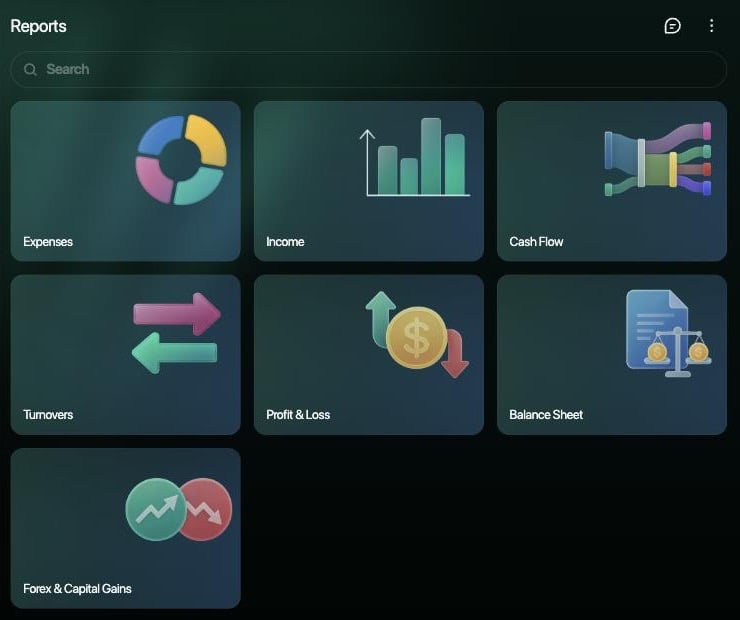
Selecteer Rapporten in de zijbalk. In een zakelijke omgeving bevat de lijst Uitgaven, Inkomsten, Kasstroom, Omzetten, Winst en verlies, Balans en Valuta- en koersresultaat.
Rapporten in een zakelijke omgeving op het web.
Tik op Rapporten in de tabbalk (of onder Meer). Gebruik voor een zakelijke omgeving Uitgaven, Inkomsten en Kasstroom. Gebruik voor Winst en verlies het web of de iOS-app, en voor Balans het web.
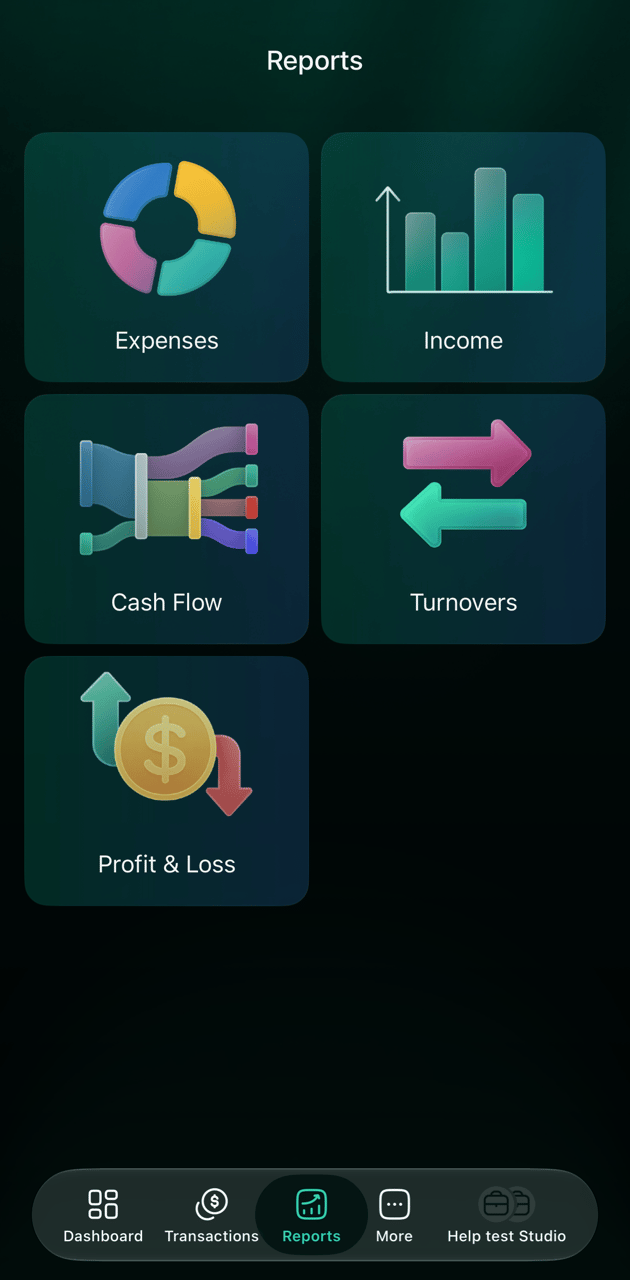
Tik op Rapporten in de tabbalk. In een zakelijke omgeving bevat de lijst Uitgaven, Inkomsten, Kasstroom, Omzetten en Winst en verlies.
Rapporten in een zakelijke omgeving op iOS.
Winst en verlies lezen
Winst en verlies zet de inkomsten en uitgaven van het bedrijf naast elkaar. Nettowinst is inkomsten min uitgaven over de periode; een negatief bedrag is een verlies.
Inkomsten en uitgaven tellen mee in hun toerekeningsmaand: de maand waar ze bij horen, meestal de maand van de transactie. Anders dan Uitgaven en Inkomsten heeft Winst en verlies geen optie Transactiedatum. Zie Toerekeningsmaand of transactiedatum.
Alleen inkomsten- en uitgavencategorieën tellen mee. Geld dat de eigenaren inbrengen of opnemen, overboekingen tussen de rekeningen van het bedrijf en schulden zijn geen inkomsten of uitgaven, dus ze veranderen de winst niet; zie Eigen vermogen in rapporten.
De periode kun je verdelen per Maand, Kwartaal of Jaar. Je kunt groeperen op categorie of verkoper en filteren op Categorie, Verkoper en Tag, net als in andere rapporten; zie Een rapport aanpassen.
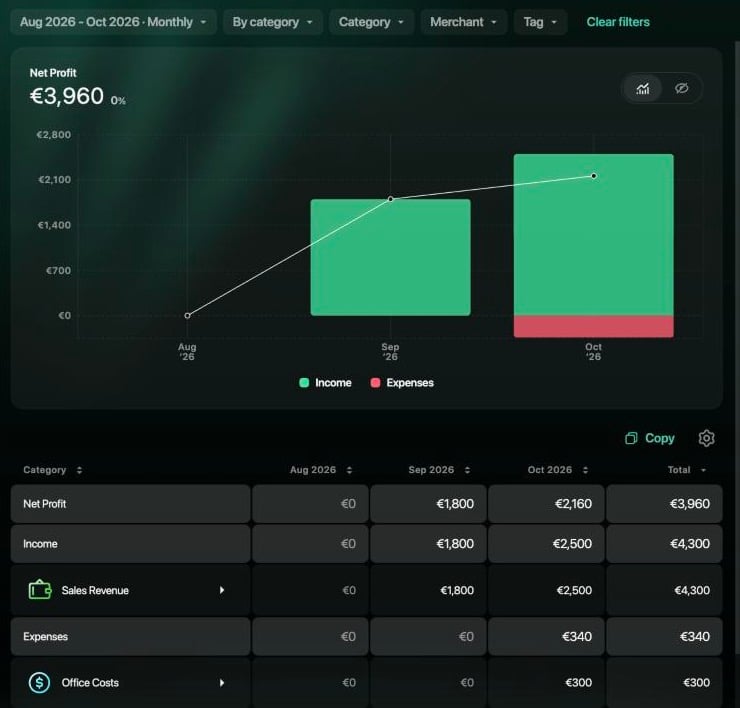
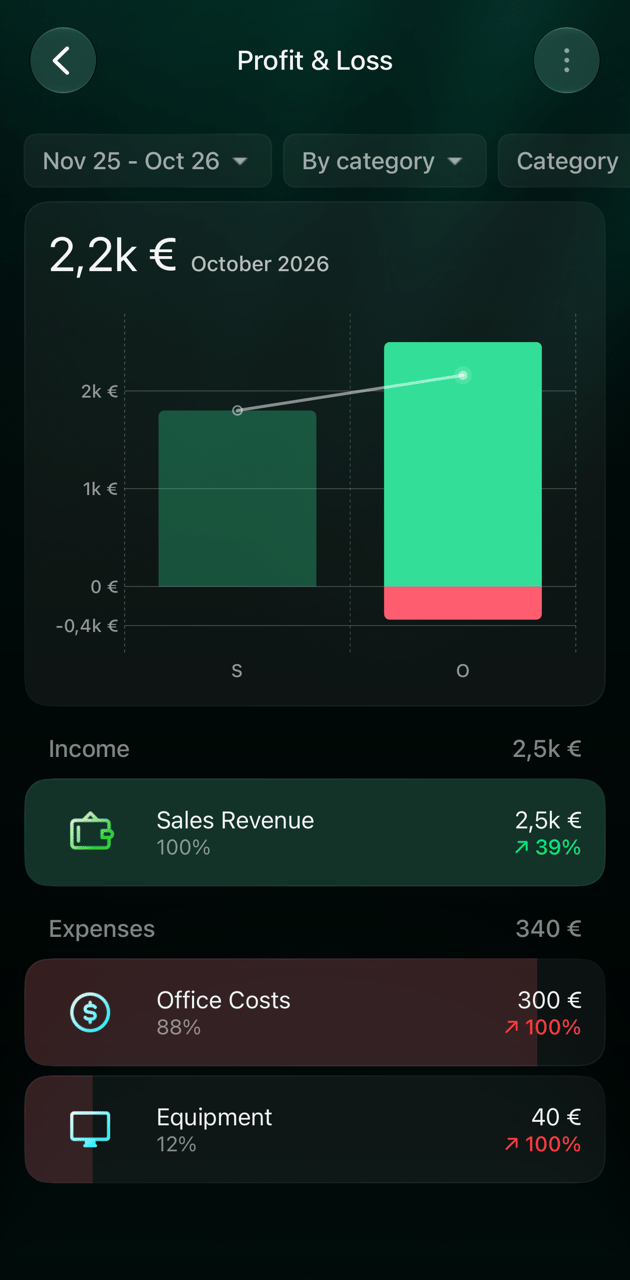
Een bedrijf dat in september €1,800 verdiende, en in oktober €2,500 terwijl het €340 uitgaf, toont bijvoorbeeld een Nettowinst van €1,800 voor september, €2,160 voor oktober en €3,960 voor de twee maanden samen.
Web
Android
iOS
Selecteer in Rapporten het rapport Winst en verlies.
Selecteer bovenaan de periode om de maanden te wijzigen en kies Maand, Kwartaal of Jaar.
Nettowinst voor de hele periode staat boven de grafiek. De grafiek toont per periode de inkomsten boven nul en de uitgaven eronder, met een lijn voor de nettowinst.
De tabel heeft een rij Nettowinst, daarna Inkomsten en Uitgaven met hun categorieën, een kolom per periode en een kolom Totaal. Selecteer een categorie om het rapport daartoe te beperken, of selecteer een bedrag om de transacties ervan te openen.
Wil je de tabel in een spreadsheet plakken, selecteer dan Kopieer erboven.
Winst en verlies voor augustus–oktober 2026: een nettowinst van €3,960.
De Android-app heeft geen Winst en verlies. Open het rapport op het web of in de iOS-app.
Tik in Rapporten op Winst en verlies.
Tik bovenaan op de periode om de maanden te wijzigen, kies Maand, Kwartaal of Jaar en tik op Pas toe.
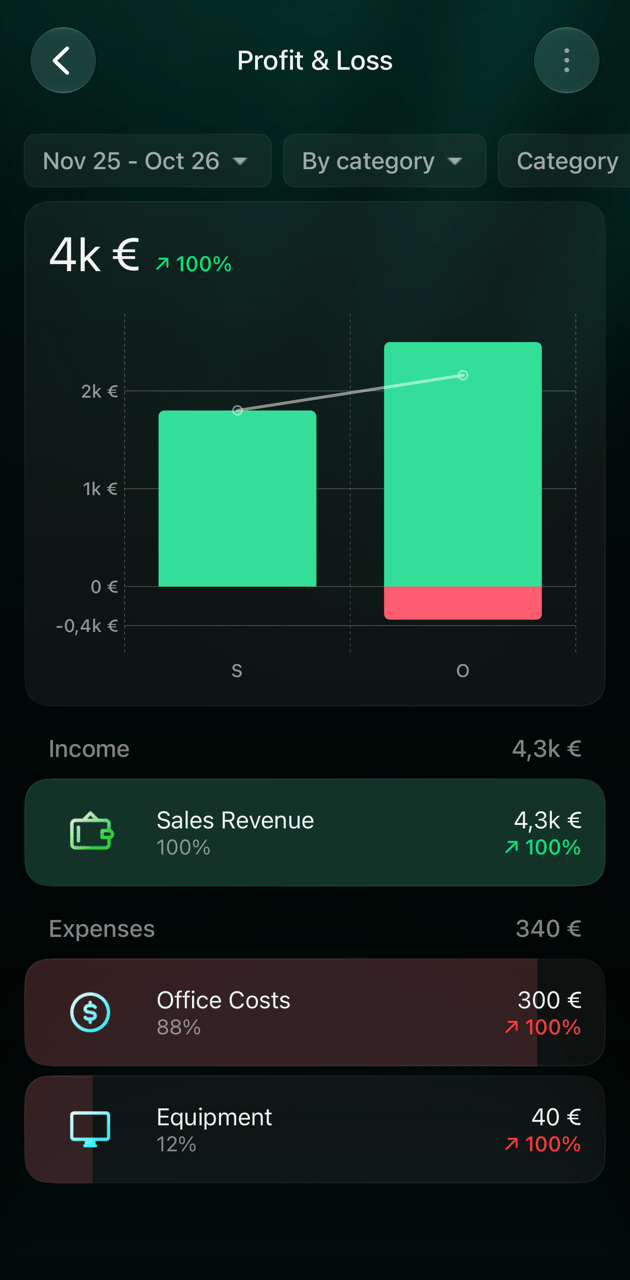
Het bedrag boven de grafiek is de nettowinst voor de hele periode. De grafiek toont per periode de inkomsten boven nul en de uitgaven eronder, met een lijn voor de nettowinst. Tik op een kolom om de nettowinst en de categorieën van die periode te zien.
Tik onder Inkomsten en Uitgaven op een categorie om het rapport daartoe te beperken. Een categorie zonder subcategorieën toont dan de verkopers daarin; tik op een verkoper om de transacties ervan te openen.
Nettowinst van €3,960 voor september en oktober.
Tik op een kolom om één maand te zien: €2,160 in oktober.
De balans lezen
Balans toont de positie van het bedrijf aan het eind van elke maand, elk kwartaal of elk jaar: wat het bezit, wat het schuldig is en wat aan de eigenaren toekomt. Het rapport is er alleen op het web.
Rij
Wat erin staat
Totaal activa
Het geld en de eigendommen van het bedrijf: bankrekeningen en rekeningen voor contant geld, beleggingen, eigendommen
Totaal passiva
Wat het bedrijf schuldig is: leningen, en schulden zoals kosten die je er vanuit je persoonlijke omgeving voor hebt betaald
Totaal eigen vermogen
Wat aan de eigenaren toekomt: geld dat via rekeningen voor eigen vermogen is ingebracht en opgenomen, Ingehouden winst en, als het bedrijf vreemde valuta of beleggingen heeft, Herwaarderingsreserve
Ingehouden winst is het totaal van alle inkomsten van het bedrijf min alle uitgaven, vanaf de eerste transactie tot het eind van de periode. Elke transactie telt op de transactiedatum, dus een transactie met een andere toerekeningsmaand kan hier in een andere periode vallen dan in Winst en verlies.
Herwaarderingsreserve is de winst of het verlies door wisselkoersen en prijzen op vreemde valuta en beleggingen die het bedrijf nog heeft.
Elk bedrag staat in de hoofdvaluta van de omgeving, omgerekend tegen de koers van de laatste dag van elke periode.
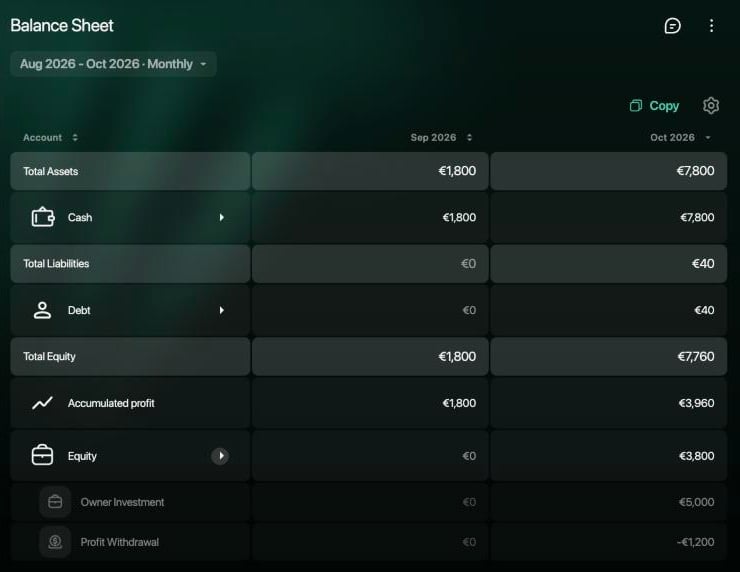
Totaal activa is altijd gelijk aan Totaal passiva plus Totaal eigen vermogen. Heeft een bedrijf €7,800 op zijn rekening voor contant geld en is het zijn eigenaar €40 schuldig, dan is het Totaal eigen vermogen bijvoorbeeld €7,760: €5,000 die de eigenaar heeft ingebracht, min €1,200 die is opgenomen, plus €3,960 ingehouden winst.
Web
Android
iOS
Selecteer in Rapporten het rapport Balans.
Selecteer bovenaan de periode en kies Maand, Kwartaal of Jaar. Elke kolom toont de saldi aan het eind van die periode.
Selecteer de pijl naast een rij om de rekeningtypen en rekeningen te zien.
Selecteer Ingehouden winst om Winst en verlies voor dezelfde periode te openen, of een rekening om de Omzetten ervan te openen.
Wil je de tabel in een spreadsheet plakken, selecteer dan Kopieer erboven.
Balans aan het eind van september en oktober 2026.
De Android-app heeft het rapport Balans niet. Open het op het web.
De iOS-app heeft het rapport Balans niet. Open het op het web.
Winst of geld in kas: Winst en verlies tegenover Kasstroom
Winst is niet hetzelfde als het geld op de rekeningen van het bedrijf. Winst en verlies telt wat het bedrijf heeft verdiend en uitgegeven. Kasstroom telt het geld dat op de bankrekeningen en rekeningen voor contant geld van het bedrijf is binnengekomen en eraf is gegaan, om welke reden dan ook:
Geld dat de eigenaren inbrengen of opnemen, staat in Kasstroom onder Overig, maar niet in Winst en verlies.
Kosten die je uit eigen zak betaalt, tellen in Winst en verlies meteen als zakelijke uitgave, maar de rekeningen van het bedrijf veranderen pas als het bedrijf je terugbetaalt.
Kasstroom gebruikt altijd de transactiedatum; Winst en verlies gebruikt de toerekeningsmaand.
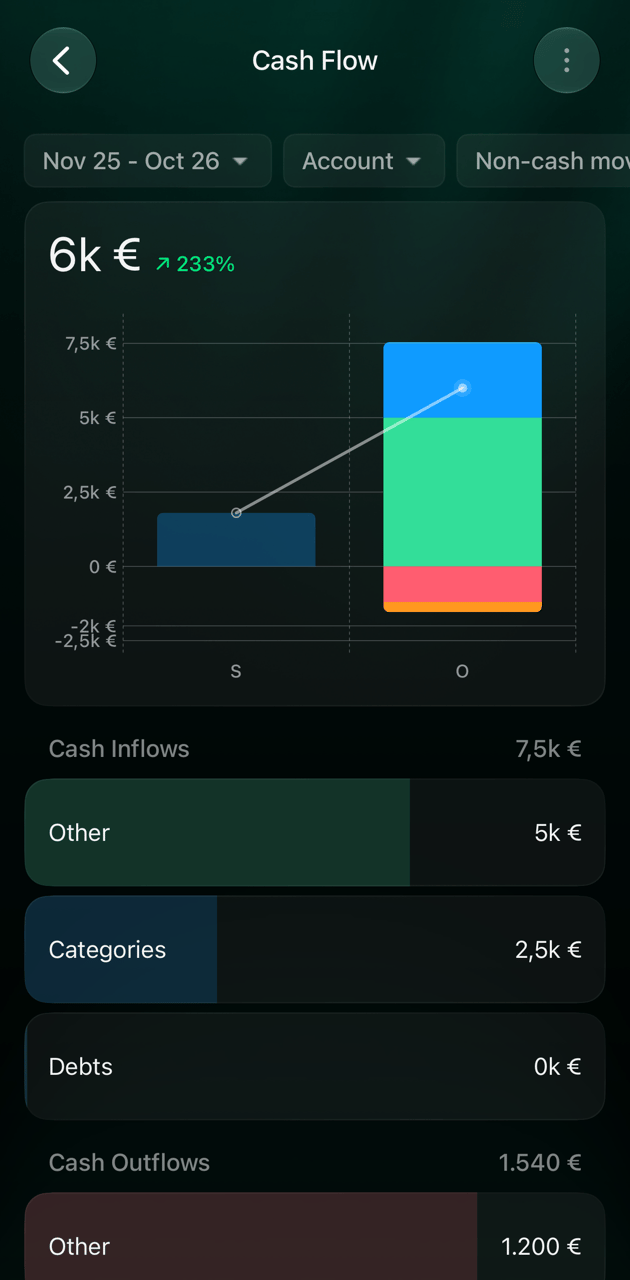
In oktober uit het voorbeeld hierboven maakte het bedrijf bijvoorbeeld €2,160 winst, maar het geld op de rekeningen groeide met €6,000: de eigenaar bracht ook €5,000 in en nam €1,200 op, en betaalde het bureau van €40 zelf.
Kasstroom op iOS voor oktober: €6,000 meer geld op de rekeningen.
Hoe Kasstroom het geld groepeert en hoe je het rapport op elk platform opent, lees je in Kasstroom.
Wie zakelijke rapporten kan zien
Elk rapport in een zakelijke omgeving heeft het abonnement van de zakelijke omgeving nodig, ook Uitgaven en Inkomsten, die in een persoonlijke omgeving gratis zijn. Een nieuwe zakelijke omgeving heeft een proefperiode van 34 dagen; daarna wordt de omgeving vergrendeld tot ervoor is betaald. Zie Betalen voor een zakelijke omgeving.Binnen de omgeving bepaalt iemands rol welke rapporten die persoon ziet. Kies je op het web een rol, dan selecteert finerd daarvoor deze rapporten:
Rol
Rapporten
Eigenaar
Alle rapporten
Beheerder, Accountant
Uitgaven, Inkomsten, Kasstroom, Winst en verlies, Balans en Valuta- en koersresultaat
Kijker
Uitgaven en Inkomsten; je kunt Winst en verlies en Balans toevoegen, maar niet Kasstroom
Lid
Geen rapporten
Een beheerder of accountant houdt altijd Winst en verlies, Balans en Valuta- en koersresultaat, ook als je ze in de lijst met rapporten uitvinkt. Een kijker die Balans krijgt, kan ook Valuta- en koersresultaat openen. Een lid legt transacties vast, maar kan geen rapporten openen; geef die persoon de rol Kijker of Accountant als die rapporten nodig heeft.Wil je wijzigen welke rapporten iemand ziet, gebruik dan het web:
Selecteer je profiel onder in de zijbalk, open het instellingenpictogram en selecteer daarna Leden van de omgeving.
Open de rij van de persoon. Open onder Rechten de optie Rapporten en vink rapporten aan of uit.
Selecteer Bewaar.
Je hebt de rol Eigenaar of Beheerder nodig om iemands toegang te wijzigen. Zie voor rollen, uitnodigingen en plekken Leden van een zakelijke omgeving uitnodigen en beheren.Wie geen toegang heeft tot een rapport, ziet het niet in de lijst op het web. Op iOS ziet iemand zonder enige toegang tot rapporten Je hebt geen toegang. Vraag een beheerder of eigenaar om te upgraden. bij het openen van Rapporten. Android toont iedereen dezelfde lijst en geeft een foutmelding als de persoon een rapport niet kan openen.
Cijfers delen met je accountant
Geef toegang. Nodig je accountant uit voor de zakelijke omgeving met de rol Accountant, of als Kijker met alleen de rapporten die nodig zijn. Zie Een teamlid uitnodigen.
Kopieer een rapport. Op het web kopieert Kopieer boven de tabel van Winst en verlies, Balans of Kasstroom het rapport als tekst die je in een spreadsheet of e-mail kunt plakken.
Bewaar je instellingen.Bewaar instellingen in het menu ⋮ van een rapport bewaart de periode en de filters als je eigen rapport. Dat blijft in de browser of op het apparaat waar je het hebt bewaard; zie Een rapport bewaren.
Exporteer de gegevens. De eigenaar, een beheerder of een accountant kan Exporteer gegevens gebruiken in de instellingen van de omgeving. finerd stuurt dan een ZIP-bestand met de transacties van het bedrijf en de rapporten Inkomsten, Uitgaven en Kasstroom als CSV-bestanden, voor de hele geschiedenis. Winst en verlies en Balans zitten er niet bij. Zie Je gegevens exporteren uit finerd.
{"docsConfig":{"theme":"mint","$schema":"https://mintlify.com/docs.json","name":"finerd","description":"finerd helps financially savvy people manage complex personal, family, business, and international finances with accounting precision without accounting complexity.","colors":{"primary":"#38f7ff","light":"#38f7ff","dark":"#b98cff"},"logo":{"light":"https://finerd.ai/logo.svg","dark":"https://finerd.ai/logo.svg","href":"/"},"favicon":"https://finerd.ai/logo.svg","appearance":{"default":"dark","strict":true},"background":{"decoration":"grid","color":{"light":"#08090f","dark":"#08090f"}},"navbar":{"links":[{"href":"https://finerd.ai","label":"finerd.ai"}]},"seo":{"metatags":{"google-site-verification":"haq__cDMEelH2BlpExqZZ7DqIbXEtZMZDA_2Rn4amf8"}},"fonts":{"family":"Inter"},"styling":{"eyebrows":"breadcrumbs","latex":true},"contextual":{"options":["copy","view"],"display":"header"},"navigation":{"languages":[{"language":"en","footer":{"links":[{"items":[{"label":"YouTube","href":"https://www.youtube.com/@realFinerd"},{"label":"Reddit","href":"https://www.reddit.com/r/finerds"},{"label":"TikTok","href":"https://www.tiktok.com/@real.finerd"}]}]},"navbar":{"links":[{"href":"https://finerd.ai","label":"finerd.ai"}],"primary":{"type":"button","label":"Contact support","href":"/contact-us"}},"href":""},{"language":"uk","footer":{"links":[{"items":[{"label":"YouTube","href":"https://www.youtube.com/@finerd.ukraine"},{"label":"Telegram","href":"https://t.me/+TESz5VfXr50yNTRi"}]}]},"navbar":{"links":[{"href":"https://finerd.ai","label":"finerd.ai"}],"primary":{"type":"button","label":"Зв'язатися з підтримкою","href":"/uk/contact-us"}},"href":"uk"},{"language":"es","footer":{"links":[{"items":[{"label":"YouTube","href":"https://www.youtube.com/@realFinerd"},{"label":"Reddit","href":"https://www.reddit.com/r/finerds"},{"label":"TikTok","href":"https://www.tiktok.com/@real.finerd"}]}]},"navbar":{"links":[{"href":"https://finerd.ai","label":"finerd.ai"}],"primary":{"type":"button","label":"Contactar soporte","href":"/es/contact-us"}},"href":"es"},{"language":"ja","footer":{"links":[{"items":[{"label":"YouTube","href":"https://www.youtube.com/@realFinerd"},{"label":"Reddit","href":"https://www.reddit.com/r/finerds"},{"label":"TikTok","href":"https://www.tiktok.com/@real.finerd"}]}]},"navbar":{"links":[{"href":"https://finerd.ai","label":"finerd.ai"}],"primary":{"type":"button","label":"サポートに連絡","href":"/ja/contact-us"}},"href":"ja"},{"language":"pl","footer":{"links":[{"items":[{"label":"YouTube","href":"https://www.youtube.com/@realFinerd"},{"label":"Reddit","href":"https://www.reddit.com/r/finerds"},{"label":"TikTok","href":"https://www.tiktok.com/@real.finerd"}]}]},"navbar":{"links":[{"href":"https://finerd.ai","label":"finerd.ai"}],"primary":{"type":"button","label":"Kontakt z pomocą","href":"/pl/contact-us"}},"href":"pl"},{"language":"cs","footer":{"links":[{"items":[{"label":"YouTube","href":"https://www.youtube.com/@realFinerd"},{"label":"Reddit","href":"https://www.reddit.com/r/finerds"},{"label":"TikTok","href":"https://www.tiktok.com/@real.finerd"}]}]},"navbar":{"links":[{"href":"https://finerd.ai","label":"finerd.ai"}],"primary":{"type":"button","label":"Kontaktovat podporu","href":"/cs/contact-us"}},"href":"cs"},{"language":"it","footer":{"links":[{"items":[{"label":"YouTube","href":"https://www.youtube.com/@realFinerd"},{"label":"Reddit","href":"https://www.reddit.com/r/finerds"},{"label":"TikTok","href":"https://www.tiktok.com/@real.finerd"}]}]},"navbar":{"links":[{"href":"https://finerd.ai","label":"finerd.ai"}],"primary":{"type":"button","label":"Contatta assistenza","href":"/it/contact-us"}},"href":"it"},{"language":"fr","footer":{"links":[{"items":[{"label":"YouTube","href":"https://www.youtube.com/@realFinerd"},{"label":"Reddit","href":"https://www.reddit.com/r/finerds"},{"label":"TikTok","href":"https://www.tiktok.com/@real.finerd"}]}]},"navbar":{"links":[{"href":"https://finerd.ai","label":"finerd.ai"}],"primary":{"type":"button","label":"Contacter le support","href":"/fr/contact-us"}},"href":"fr"},{"language":"de","footer":{"links":[{"items":[{"label":"YouTube","href":"https://www.youtube.com/@realFinerd"},{"label":"Reddit","href":"https://www.reddit.com/r/finerds"},{"label":"TikTok","href":"https://www.tiktok.com/@real.finerd"}]}]},"navbar":{"links":[{"href":"https://finerd.ai","label":"finerd.ai"}],"primary":{"type":"button","label":"Support kontaktieren","href":"/de/contact-us"}},"href":"de"},{"language":"pt","footer":{"links":[{"items":[{"label":"YouTube","href":"https://www.youtube.com/@realFinerd"},{"label":"Reddit","href":"https://www.reddit.com/r/finerds"},{"label":"TikTok","href":"https://www.tiktok.com/@real.finerd"}]}]},"navbar":{"links":[{"href":"https://finerd.ai","label":"finerd.ai"}],"primary":{"type":"button","label":"Falar com suporte","href":"/pt/contact-us"}},"href":"pt"},{"language":"zh-Hant","footer":{"links":[{"items":[{"label":"YouTube","href":"https://www.youtube.com/@realFinerd"},{"label":"Reddit","href":"https://www.reddit.com/r/finerds"},{"label":"TikTok","href":"https://www.tiktok.com/@real.finerd"}]}]},"navbar":{"links":[{"href":"https://finerd.ai","label":"finerd.ai"}],"primary":{"type":"button","label":"聯絡客服","href":"/zh-Hant/contact-us"}},"href":"zh-Hant"},{"language":"ko","footer":{"links":[{"items":[{"label":"YouTube","href":"https://www.youtube.com/@realFinerd"},{"label":"Reddit","href":"https://www.reddit.com/r/finerds"},{"label":"TikTok","href":"https://www.tiktok.com/@real.finerd"}]}]},"navbar":{"links":[{"href":"https://finerd.ai","label":"finerd.ai"}],"primary":{"type":"button","label":"고객 지원 문의","href":"/ko/contact-us"}},"href":"ko"},{"language":"zh-Hans","footer":{"links":[{"items":[{"label":"YouTube","href":"https://www.youtube.com/@realFinerd"},{"label":"Reddit","href":"https://www.reddit.com/r/finerds"},{"label":"TikTok","href":"https://www.tiktok.com/@real.finerd"}]}]},"navbar":{"links":[{"href":"https://finerd.ai","label":"finerd.ai"}],"primary":{"type":"button","label":"联系支持","href":"/zh-Hans/contact-us"}},"href":"zh-Hans"},{"language":"nl","footer":{"links":[{"items":[{"label":"YouTube","href":"https://www.youtube.com/@realFinerd"},{"label":"Reddit","href":"https://www.reddit.com/r/finerds"},{"label":"TikTok","href":"https://www.tiktok.com/@real.finerd"}]}]},"navbar":{"links":[{"href":"https://finerd.ai","label":"finerd.ai"}],"primary":{"type":"button","label":"Neem contact op met support","href":"/nl/contact-us"}},"href":"nl"}]}},"deployment":{"deploymentMetadataValue":{"subdomain":"finerdai","hasAudioNarration":false,"actualSubdomain":"finerdai","customDomains":["help.finerd.ai"],"gitSource":{"type":"gitlab","owner":"finerd.ai/web","repo":"help","deployBranch":"main","contentDirectory":"","isPrivate":true,"projectId":85636094,"mountPath":"","label":""},"feedback":{"thumbs":true},"entitlements":{"AI_CHAT":{"status":"DISABLED"}},"buildId":"6b00a7593c4bb12541ace472","clientVersion":"0.0.4263","searchFilterCounts":[{"language":"en","tag":"Accounts \u0026 balances","count":8},{"language":"cs","tag":"Účty a zůstatky","count":8},{"language":"de","tag":"Konten und Salden","count":8},{"language":"es","tag":"Cuentas y saldos","count":8},{"language":"fr","tag":"Comptes et soldes","count":8},{"language":"it","tag":"Conti e saldi","count":8},{"language":"ja","tag":"口座と残高","count":8},{"language":"ko","tag":"계좌와 잔액","count":8},{"language":"nl","tag":"Rekeningen en saldi","count":8},{"language":"pl","tag":"Konta i salda","count":8},{"language":"pt","tag":"Contas e saldos","count":8},{"language":"uk","tag":"Рахунки та баланси","count":8},{"language":"zh-Hans","tag":"账户与余额","count":8},{"language":"zh-Hant","tag":"帳戶與餘額","count":8},{"language":"en","tag":"AI assistants","count":7},{"language":"en","tag":"Family \u0026 shared expenses","count":7},{"language":"en","tag":"Transactions","count":7},{"language":"cs","tag":"AI asistenti","count":7},{"language":"cs","tag":"Rodina a sdílené výdaje","count":7},{"language":"cs","tag":"Transakce","count":7},{"language":"de","tag":"AI-Assistenten","count":7},{"language":"de","tag":"Familie und geteilte Ausgaben","count":7},{"language":"de","tag":"Transaktionen","count":7},{"language":"es","tag":"Asistentes de AI","count":7},{"language":"es","tag":"Familia y gastos compartidos","count":7},{"language":"es","tag":"Transacciones","count":7},{"language":"fr","tag":"Assistants AI","count":7},{"language":"fr","tag":"Famille et dépenses partagées","count":7},{"language":"fr","tag":"Transactions","count":7},{"language":"it","tag":"Assistenti AI","count":7},{"language":"it","tag":"Famiglia e spese condivise","count":7},{"language":"it","tag":"Transazioni","count":7},{"language":"ja","tag":"AIアシスタント","count":7},{"language":"ja","tag":"ファミリーと共通の支出","count":7},{"language":"ja","tag":"取引","count":7},{"language":"ko","tag":"AI 어시스턴트","count":7},{"language":"ko","tag":"가족과 공유 지출","count":7},{"language":"ko","tag":"거래","count":7},{"language":"nl","tag":"AI-assistenten","count":7},{"language":"nl","tag":"Gezin en gedeelde uitgaven","count":7},{"language":"nl","tag":"Transacties","count":7},{"language":"pl","tag":"Asystenci AI","count":7},{"language":"pl","tag":"Rodzina i wspólne wydatki","count":7},{"language":"pl","tag":"Transakcje","count":7},{"language":"pt","tag":"Assistentes de AI","count":7},{"language":"pt","tag":"Família e despesas compartilhadas","count":7},{"language":"pt","tag":"Transações","count":7},{"language":"uk","tag":"ШІ-асистенти","count":7},{"language":"uk","tag":"Сім'я та спільні витрати","count":7},{"language":"uk","tag":"Транзакції","count":7},{"language":"zh-Hans","tag":"AI 助手","count":7},{"language":"zh-Hans","tag":"家庭与共同支出","count":7},{"language":"zh-Hans","tag":"交易","count":7},{"language":"zh-Hant","tag":"AI 助理","count":7},{"language":"zh-Hant","tag":"家庭與共享支出","count":7},{"language":"zh-Hant","tag":"交易","count":7},{"language":"en","tag":"Planning","count":6},{"language":"cs","tag":"Plánování","count":6},{"language":"de","tag":"Planung","count":6},{"language":"es","tag":"Planificación","count":6},{"language":"fr","tag":"Planification","count":6},{"language":"it","tag":"Pianificazione","count":6},{"language":"ja","tag":"プランニング","count":6},{"language":"ko","tag":"재무 설계","count":6},{"language":"nl","tag":"Financiële planning","count":6},{"language":"pl","tag":"Planowanie","count":6},{"language":"pt","tag":"Planejamento","count":6},{"language":"uk","tag":"Планування","count":6},{"language":"zh-Hans","tag":"财务规划","count":6},{"language":"zh-Hant","tag":"財務規劃","count":6},{"language":"en","tag":"Bills \u0026 receipts","count":5},{"language":"en","tag":"Get started","count":5},{"language":"cs","tag":"Účtenky","count":5},{"language":"cs","tag":"Začínáme","count":5},{"language":"de","tag":"Rechnungen und Kassenbons","count":5},{"language":"de","tag":"Erste Schritte","count":5},{"language":"es","tag":"Recibos","count":5},{"language":"es","tag":"Primeros pasos","count":5},{"language":"fr","tag":"Factures et tickets de caisse","count":5},{"language":"fr","tag":"Premiers pas","count":5},{"language":"it","tag":"Ricevute","count":5},{"language":"it","tag":"Primi passi","count":5},{"language":"ja","tag":"レシート","count":5},{"language":"ja","tag":"はじめに","count":5},{"language":"ko","tag":"영수증","count":5},{"language":"ko","tag":"시작하기","count":5},{"language":"nl","tag":"Bonnen","count":5},{"language":"nl","tag":"Aan de slag","count":5},{"language":"pl","tag":"Rachunki i paragony","count":5},{"language":"pl","tag":"Pierwsze kroki","count":5},{"language":"pt","tag":"Recibos de compra","count":5},{"language":"pt","tag":"Primeiros passos","count":5},{"language":"uk","tag":"Чеки","count":5},{"language":"uk","tag":"Початок роботи","count":5},{"language":"zh-Hans","tag":"小票","count":5},{"language":"zh-Hans","tag":"开始使用","count":5},{"language":"zh-Hant","tag":"收據","count":5},{"language":"zh-Hant","tag":"開始使用","count":5},{"language":"en","tag":"Account \u0026 subscription","count":4},{"language":"en","tag":"Business","count":4},{"language":"en","tag":"Investments \u0026 property","count":4},{"language":"cs","tag":"Účet a předplatné","count":4},{"language":"cs","tag":"Podnikání","count":4},{"language":"cs","tag":"Investice a majetek","count":4},{"language":"de","tag":"Konto und Abo","count":4},{"language":"de","tag":"Business","count":4},{"language":"de","tag":"Investments und Vermögenswerte","count":4},{"language":"es","tag":"Cuenta y suscripción","count":4},{"language":"es","tag":"Negocios","count":4},{"language":"es","tag":"Inversiones y patrimonio","count":4},{"language":"fr","tag":"Compte et abonnement","count":4},{"language":"fr","tag":"Entreprise","count":4},{"language":"fr","tag":"Investissements et patrimoine","count":4},{"language":"it","tag":"Account e abbonamento","count":4},{"language":"it","tag":"Business","count":4},{"language":"it","tag":"Investimenti e proprietà","count":4},{"language":"ja","tag":"アカウントとサブスクリプション","count":4},{"language":"ja","tag":"ビジネス","count":4},{"language":"ja","tag":"投資と資産","count":4},{"language":"ko","tag":"계정과 구독","count":4},{"language":"ko","tag":"비즈니스","count":4},{"language":"ko","tag":"투자와 재산","count":4},{"language":"nl","tag":"Account en abonnement","count":4},{"language":"nl","tag":"Zakelijk","count":4},{"language":"nl","tag":"Beleggingen en eigendommen","count":4},{"language":"pl","tag":"Konto i subskrypcja","count":4},{"language":"pl","tag":"Biznes","count":4},{"language":"pl","tag":"Inwestycje i majątek","count":4},{"language":"pt","tag":"Conta e assinatura","count":4},{"language":"pt","tag":"Negócios","count":4},{"language":"pt","tag":"Investimentos e patrimônio","count":4},{"language":"uk","tag":"Акаунт і підписка","count":4},{"language":"uk","tag":"Бізнес","count":4},{"language":"uk","tag":"Інвестиції й майно","count":4},{"language":"zh-Hans","tag":"账号与订阅","count":4},{"language":"zh-Hans","tag":"商业","count":4},{"language":"zh-Hans","tag":"投资与财产","count":4},{"language":"zh-Hant","tag":"會員帳號與訂閱","count":4},{"language":"zh-Hant","tag":"商務","count":4},{"language":"zh-Hant","tag":"投資與財產","count":4}]},"assistantConfig":{"enableAskAiButton":false,"enableStarterQuestions":false,"enableContextualStarterQuestions":false,"enableAskAiSearchBar":true},"basePath":"","hasChatPermissions":false,"hasWebMcpPermissions":false,"toggles":[{"name":"kill-isr","enabled":true,"variant":{"name":"disabled","enabled":false,"feature_enabled":true},"impressionData":false},{"name":"custom-rbac-roles","enabled":true,"variant":{"name":"disabled","enabled":false,"feature_enabled":true},"impressionData":false},{"name":"agent-mintlify-slack","enabled":true,"variant":{"name":"disabled","enabled":false,"feature_enabled":true},"impressionData":false},{"name":"agent-integrations-settings","enabled":true,"variant":{"name":"disabled","enabled":false,"feature_enabled":true},"impressionData":false},{"name":"rbac-expansion","enabled":true,"variant":{"name":"disabled","enabled":false,"feature_enabled":true},"impressionData":false},{"name":"automations-pr-grouping","enabled":true,"variant":{"name":"disabled","enabled":false,"feature_enabled":true},"impressionData":false},{"name":"custom-prefix","enabled":true,"variant":{"name":"disabled","enabled":false,"feature_enabled":true},"impressionData":false},{"name":"analytics-v7","enabled":true,"variant":{"name":"disabled","enabled":false,"feature_enabled":true},"impressionData":false},{"name":"user-flows-analytics","enabled":true,"variant":{"name":"disabled","enabled":false,"feature_enabled":true},"impressionData":false},{"name":"no-publish-flow","enabled":true,"variant":{"name":"disabled","enabled":false,"feature_enabled":true},"impressionData":false},{"name":"workos-onboarding","enabled":true,"variant":{"name":"disabled","enabled":false,"feature_enabled":true},"impressionData":false},{"name":"snapshot-serving-live","enabled":true,"variant":{"name":"disabled","enabled":false,"feature_enabled":true},"impressionData":false},{"name":"stripTemperatureMiddleware","enabled":true,"variant":{"name":"disabled","enabled":false,"feature_enabled":true},"impressionData":false},{"name":"support-platform-pylon-zendesk","enabled":true,"variant":{"name":"disabled","enabled":false,"feature_enabled":true},"impressionData":false},{"name":"snapshot-serving","enabled":true,"variant":{"name":"disabled","enabled":false,"feature_enabled":true},"impressionData":false},{"name":"instant-rollback","enabled":true,"variant":{"name":"disabled","enabled":false,"feature_enabled":true},"impressionData":false},{"name":"granular-notifications-server","enabled":true,"variant":{"name":"disabled","enabled":false,"feature_enabled":true},"impressionData":false},{"name":"granular-notifications","enabled":true,"variant":{"name":"disabled","enabled":false,"feature_enabled":true},"impressionData":false},{"name":"automations-fable","enabled":true,"variant":{"name":"disabled","enabled":false,"feature_enabled":true},"impressionData":false},{"name":"fixed-ai-action-pricing","enabled":true,"variant":{"name":"disabled","enabled":false,"feature_enabled":true},"impressionData":false},{"name":"site-roles","enabled":true,"variant":{"name":"disabled","enabled":false,"feature_enabled":true},"impressionData":false},{"name":"automation-resolve-merge-conflict","enabled":true,"variant":{"name":"disabled","enabled":false,"feature_enabled":true},"impressionData":false},{"name":"scoped-publishing","enabled":true,"variant":{"name":"disabled","enabled":false,"feature_enabled":true},"impressionData":false},{"name":"mintql","enabled":true,"variant":{"name":"disabled","enabled":false,"feature_enabled":true},"impressionData":false},{"name":"page-level-analytics","enabled":true,"variant":{"name":"disabled","enabled":false,"feature_enabled":true},"impressionData":false},{"name":"editor-version-history-v2","enabled":true,"variant":{"name":"disabled","enabled":false,"feature_enabled":true},"impressionData":false},{"name":"billing-page-v2","enabled":true,"variant":{"name":"disabled","enabled":false,"feature_enabled":true},"impressionData":false},{"name":"full-page-search","enabled":true,"variant":{"name":"disabled","enabled":false,"feature_enabled":true},"impressionData":false},{"name":"workspace-projects","enabled":true,"variant":{"name":"disabled","enabled":false,"feature_enabled":true},"impressionData":false},{"name":"assistant-v5","enabled":true,"variant":{"name":"disabled","enabled":false,"feature_enabled":true},"impressionData":false},{"name":"fork-pr-previews","enabled":true,"variant":{"name":"disabled","enabled":false,"feature_enabled":true},"impressionData":false},{"name":"revalidation-jwt","enabled":true,"variant":{"name":"disabled","enabled":false,"feature_enabled":true},"impressionData":false},{"name":"workos-sso-scim","enabled":true,"variant":{"name":"disabled","enabled":false,"feature_enabled":true},"impressionData":false},{"name":"hobby-abuse-scan","enabled":true,"variant":{"name":"disabled","enabled":false,"feature_enabled":true},"impressionData":false},{"name":"dashboard-inbox","enabled":true,"variant":{"name":"disabled","enabled":false,"feature_enabled":true},"impressionData":false},{"name":"workos-signup","enabled":true,"variant":{"name":"disabled","enabled":false,"feature_enabled":true},"impressionData":false},{"name":"turbopuffer-dual-write","enabled":true,"variant":{"name":"disabled","enabled":false,"feature_enabled":true},"impressionData":false},{"name":"workos-enabled","enabled":true,"variant":{"name":"disabled","enabled":false,"feature_enabled":true},"impressionData":false},{"name":"approve-review-flow","enabled":true,"variant":{"name":"disabled","enabled":false,"feature_enabled":true},"impressionData":false},{"name":"editor-metadata","enabled":true,"variant":{"name":"disabled","enabled":false,"feature_enabled":true},"impressionData":false},{"name":"sso-setup-deadline-banner","enabled":true,"variant":{"name":"disabled","enabled":false,"feature_enabled":true},"impressionData":false},{"name":"turbopuffer-serve","enabled":true,"variant":{"name":"disabled","enabled":false,"feature_enabled":true},"impressionData":false},{"name":"live-agents","enabled":true,"variant":{"name":"disabled","enabled":false,"feature_enabled":true},"impressionData":false},{"name":"starter-pricing","enabled":true,"variant":{"name":"treatment","enabled":true,"payload":{"type":"string","value":"treatment"},"feature_enabled":true},"impressionData":false},{"name":"llms-txt-v2","enabled":true,"variant":{"name":"disabled","enabled":false,"feature_enabled":true},"impressionData":false},{"name":"wildcard-email-auth","enabled":true,"variant":{"name":"disabled","enabled":false,"feature_enabled":true},"impressionData":false}],"googleFontsInlined":false},"customCss":[{"filePath":"style.css","content":".tab-container>ul[role=\"tablist\"]>li[role=\"tab\"]>div{font-size:1rem;line-height:1.75rem}.tab-container>ul[role=\"tablist\"]>li[role=\"tab\"]{padding-bottom:0.25rem}.tab-container .tab-container>ul[role=\"tablist\"]>li[role=\"tab\"]>div{font-size:0.875rem;line-height:1.5rem}#topbar-cta-button a>span:first-child{background:transparent;box-shadow:inset 0 0 0 1px rgb(0 0 0 / 0.15)}#topbar-cta-button a .text-white{color:rgb(17 24 39)}#topbar-cta-button a:hover>span:first-child{background:rgb(0 0 0 / 0.04)}.dark #topbar-cta-button a>span:first-child{box-shadow:inset 0 0 0 1px rgb(255 255 255 / 0.2)}.dark #topbar-cta-button a .text-white{color:rgb(243 244 246)}.dark #topbar-cta-button a:hover>span:first-child{background:rgb(255 255 255 / 0.06)}#header nav[aria-label=\"Breadcrumb\"]:not(.fh-crumbs){display:none}.fh-crumbs{display:flex;flex-wrap:wrap;align-items:center;gap:0.375rem;font-size:0.875rem;line-height:1.25rem;color:rgb(107 114 128)}.dark .fh-crumbs{color:rgb(156 163 175)}.fh-crumbs a{color:inherit;text-decoration:none;border:none}.fh-crumbs a:hover{color:rgb(8 145 178)}.dark .fh-crumbs a:hover{color:#38f7ff}.fh-video{width:100%;aspect-ratio:1804 / 1080;overflow:hidden;border-radius:12px;background:#000}.fh-video iframe{display:block;width:100%;height:100%;border:0}.fh-video-intro{display:grid;gap:1.5rem;align-items:center;margin:1.5rem 0 2rem;padding:1.25rem;border-radius:16px;box-shadow:inset 0 0 0 1px rgb(0 0 0 / 0.08)}.dark .fh-video-intro{background:#ffffff08;box-shadow:inset 0 0 0 1px rgb(255 255 255 / 0.08)}@media (min-width: 640px){.fh-video-intro{grid-template-columns:12rem minmax(0, 1fr);gap:2rem}}.fh-video-frame{width:100%;max-width:12rem;margin:0 auto;aspect-ratio:9 / 16;overflow:hidden;border-radius:12px;background:#000}.fh-video-frame iframe{display:block;width:100%;height:100%;border:0}.fh-video-text>:first-child{margin-top:0}.fh-video-text>:last-child{margin-bottom:0}.card{border:none!important;background:url(\"/images/home/card-gradient.png\") 0 0 / 100% 100% no-repeat,\n rgb(0 0 0 / 0.03)!important}.dark .card{background-color:#ffffff0d!important}.card:hover{background-color:rgb(0 0 0 / 0.05)!important}.dark .card:hover{background-color:#ffffff14!important}.card::before{content:\"\";position:absolute;inset:0;padding:1px;border-radius:inherit;background:linear-gradient(\n 147.14deg,\n rgb(0 0 0 / 0.12) 0%,\n rgb(0 0 0 / 0.04) 31.25%,\n rgb(0 0 0 / 0.04) 69.23%,\n rgb(0 0 0 / 0.12) 100%\n );-webkit-mask:linear-gradient(#fff 0 0) content-box,\n linear-gradient(#fff 0 0);-webkit-mask-composite:xor;mask-composite:exclude;pointer-events:none;z-index:1}.dark .card::before{background:linear-gradient(\n 147.14deg,\n rgb(255 255 255 / 0.05) 0%,\n rgb(255 255 255 / 0.015) 31.25%,\n rgb(255 255 255 / 0.015) 69.23%,\n rgb(255 255 255 / 0.05) 100%\n )}.dark .card [data-component-part=\"card-title\"]{color:#fffffff2}.dark .card [data-component-part=\"card-content\"]{color:#ffffff80}#navbar div:has(>#localization-select-trigger){display:flex!important}html:has(.fh-home) #search-bar-entry{visibility:hidden}html:has(.fh-home) #navbar button.h-14{display:none}@media (min-width: 768px){html:has(.fh-home) .fixed:has(>[role=\"dialog\"] [data-component-part=\"search-header\"]){padding-top:var(--fh-search-top, 3rem)!important}html:has(.fh-home) [role=\"dialog\"]:has([data-component-part=\"search-header\"]){margin-top:0!important;max-width:40rem!important;border-radius:1.5rem!important;transition:none!important;transform:none!important;scale:none!important;opacity:1!important}html:has(.fh-home) [data-component-part=\"search-header\"]{height:3.5rem!important;padding:0!important}html:has(.fh-home) [data-component-part=\"search-input-container\"]{padding:0 1rem 0 1.25rem!important;border:none!important;border-radius:9999px!important;background:rgb(0 0 0 / 0.04)!important;box-shadow:inset 0 0 0 1px rgb(56 247 255 / 0.5)!important}html.dark:has(.fh-home) [data-component-part=\"search-input-container\"]{background:rgb(255 255 255 / 0.05)!important}html:has(.fh-home) [data-component-part=\"search-input-container\"]>svg{left:1.25rem!important;width:1.125rem!important;height:1.125rem!important}html:has(.fh-home) [data-component-part=\"search-input\"]{padding-left:2.125rem!important;font-size:1.0625rem!important;font-weight:400!important}html:has(.fh-home) .fixed.inset-0[class*=\"bg-black/40\"]{opacity:0!important}html:has(.fh-home):has([data-component-part=\"search-input\"]) .fh-search{visibility:hidden}}.fh-home{--fh-text: rgb(17 24 39);--fh-muted: rgb(75 85 99);--fh-line: rgb(0 0 0 / 0.1);--fh-hover: rgb(0 0 0 / 0.04);display:flex;flex-direction:column;align-items:center;gap:4rem;max-width:64rem;margin:0 auto;padding:4rem 1rem 5rem;color:var(--fh-text)}.dark .fh-home{--fh-text: rgb(243 244 246);--fh-muted: rgb(156 163 175);--fh-line: rgb(255 255 255 / 0.1);--fh-hover: rgb(255 255 255 / 0.05)}.fh-home h1,.fh-home h2,.fh-home p,.fh-home ul{margin:0}.fh-home ul{padding:0;list-style:none}.fh-home li{margin:0;padding:0}.fh-home a{color:inherit;text-decoration:none;border:none}.fh-hero{position:relative;display:flex;flex-direction:column;align-items:center;gap:0.75rem;width:100%;text-align:center}.fh-hero::before{content:\"\";position:absolute;inset:-4rem 0 auto;height:22rem;background:radial-gradient(40% 60% at 30% 30%, rgb(56 247 255 / 0.14), transparent 70%),\n radial-gradient(40% 60% at 70% 30%, rgb(185 140 255 / 0.16), transparent 70%);pointer-events:none;z-index:-1}.fh-hero h1{font-size:clamp(2.25rem, 5vw, 3.5rem);line-height:1.1;font-weight:600;letter-spacing:-0.03em}.fh-accent{background:linear-gradient(90deg, #38f7ff, #b98cff);-webkit-background-clip:text;background-clip:text;color:transparent}.fh-hero p{font-size:1.125rem;color:var(--fh-muted)}.fh-search{display:flex;align-items:center;gap:0.75rem;width:100%;max-width:40rem;height:3.5rem;margin-top:2rem;padding:0 1.25rem;border-radius:9999px;background:var(--fh-hover);box-shadow:inset 0 0 0 1px var(--fh-line);color:var(--fh-muted);font-size:1.0625rem;cursor:pointer;text-align:left}.fh-search:hover{box-shadow:inset 0 0 0 1px rgb(56 247 255 / 0.5)}.fh-search span{flex:1;min-width:0;overflow:hidden;text-overflow:ellipsis;white-space:nowrap}.fh-search kbd{font-size:0.75rem;font-weight:600;font-family:inherit}.fh-label{margin-bottom:1rem!important;font-size:1rem;font-weight:600;text-align:center}.fh-chips{display:flex;flex-wrap:wrap;justify-content:center;gap:0.75rem;max-width:56rem}.fh-chips a{display:inline-flex;align-items:center;gap:0.625rem;padding:0.625rem 1.125rem;border-radius:9999px;box-shadow:inset 0 0 0 1px var(--fh-line);font-size:1rem;line-height:1.5rem}.fh-chips a:hover{background:var(--fh-hover);box-shadow:inset 0 0 0 1px rgb(56 247 255 / 0.4)}.fh-chips svg{flex:none}.fh-topics{display:grid;grid-template-columns:repeat(2, minmax(0, 1fr));gap:0.75rem;width:100%;max-width:56rem;margin:0 auto!important}.fh-topics li:last-child:nth-child(odd){grid-column:1 / -1}@media (max-width: 767px){.fh-home .fh-topics a{padding:1rem 1.125rem}}@media (min-width: 768px){.fh-topics{grid-template-columns:repeat(3, minmax(0, 1fr))}.fh-topics li:last-child:nth-child(odd){grid-column:auto}}.fh-topics a{position:relative;z-index:0;display:flex;flex-direction:column;gap:0.25rem;height:100%;padding:1.25rem 1.5rem;overflow:hidden;border-radius:16px;background:url(\"/images/home/card-gradient.png\") 0 0 / 100% 100% no-repeat,\n rgb(0 0 0 / 0.03);color:var(--fh-text)}.dark .fh-topics a{background-color:#ffffff0d}.fh-topics a:hover{background-color:rgb(0 0 0 / 0.05)}.dark .fh-topics a:hover{background-color:#ffffff14}.fh-topics a::before{content:\"\";position:absolute;inset:0;padding:1px;border-radius:inherit;background:linear-gradient(\n 147.14deg,\n rgb(0 0 0 / 0.12) 0%,\n rgb(0 0 0 / 0.04) 31.25%,\n rgb(0 0 0 / 0.04) 69.23%,\n rgb(0 0 0 / 0.12) 100%\n );-webkit-mask:linear-gradient(#fff 0 0) content-box,\n linear-gradient(#fff 0 0);-webkit-mask-composite:xor;mask-composite:exclude;pointer-events:none;z-index:1}.dark .fh-topics a::before{background:linear-gradient(\n 147.14deg,\n rgb(255 255 255 / 0.05) 0%,\n rgb(255 255 255 / 0.015) 31.25%,\n rgb(255 255 255 / 0.015) 69.23%,\n rgb(255 255 255 / 0.05) 100%\n )}.fh-topics strong{font-size:1rem;font-weight:600;line-height:1.5rem}.dark .fh-topics strong{color:#fffffff2}.fh-topics span{font-size:0.9375rem;line-height:1.375rem;color:var(--fh-muted)}.dark .fh-topics span{color:#ffffff80}.fh-lang{margin:0!important;font-size:0.9375rem;text-align:center}.fh-lang a{color:var(--fh-muted);text-decoration:underline;text-underline-offset:0.2em}.fh-lang a:hover{color:var(--fh-text)}"}]}
{"page":{"pagePath":"nl/business/business-reports","slug":"/nl/business/business-reports","pageMetadata":{"title":"Zakelijke rapporten bekijken in finerd","sidebarTitle":"Zakelijke rapporten","description":"Bekijk in finerd de winst, de balans en de kasstroom van je bedrijf, en kies welke rapporten elk teamlid kan openen.","keywords":["winst en verlies","winst- en verliesrekening","W\u0026V","resultatenrekening","nettowinst","nettoresultaat","bedrijfswinst","balans","activa en passiva","bezittingen en schulden","Totaal activa","Totaal passiva","Totaal eigen vermogen","ingehouden winst","herwaarderingsreserve","kasstroomoverzicht","kasstroom bedrijf","bedrijfsrapporten","jaarcijfers","jaarrekening","toegang voor accountant","boekhouder","rapportrechten","rapporten voor kijker","Valuta- en koersresultaat","koersresultaat","zzp","boekhouding"],"href":"/nl/business/business-reports"},"description":{"compiledSource":"\"use strict\";\nconst {jsx: _jsx} = arguments[0];\nconst {useMDXComponents: _provideComponents} = arguments[0];\nfunction _createMdxContent(props) {\n const _components = {\n p: \"p\",\n ..._provideComponents(),\n ...props.components\n };\n return _jsx(_components.p, {\n children: \"Bekijk in finerd de winst, de balans en de kasstroom van je bedrijf, en kies welke rapporten elk teamlid kan openen.\"\n });\n}\nfunction MDXContent(props = {}) {\n const {wrapper: MDXLayout} = {\n ..._provideComponents(),\n ...props.components\n };\n return MDXLayout ? _jsx(MDXLayout, {\n ...props,\n children: _jsx(_createMdxContent, {\n ...props\n })\n }) : _createMdxContent(props);\n}\nreturn {\n default: MDXContent\n};\n","frontmatter":{},"scope":{}},"pageType":"default","mdx":{"mdxSource":{"compiledSource":"\"use strict\";const{Fragment:_Fragment,jsx:_jsx,jsxs:_jsxs}=arguments[0];const{useMDXComponents:_provideComponents}=arguments[0];function _createMdxContent(props){const _components={a:`a`,li:`li`,ol:`ol`,p:`p`,strong:`strong`,tbody:`tbody`,td:`td`,th:`th`,thead:`thead`,tr:`tr`,ul:`ul`,..._provideComponents(),...props.components},{Frame,Heading,OptimizedImage,Tab,Table,Tabs}=_components;if(!Frame)_missingMdxReference(`Frame`,true);if(!Heading)_missingMdxReference(`Heading`,true);if(!OptimizedImage)_missingMdxReference(`OptimizedImage`,true);if(!Tab)_missingMdxReference(`Tab`,true);if(!Table)_missingMdxReference(`Table`,true);if(!Tabs)_missingMdxReference(`Tabs`,true);return _jsxs(_Fragment,{children:[_jsxs(_components.p,{children:[`Een zakelijke omgeving in finerd heeft twee eigen rapporten: `,_jsx(_components.strong,{children:`Winst en verlies`}),`, dat laat zien of het bedrijf meer heeft verdiend dan uitgegeven, en `,_jsx(_components.strong,{children:`Balans`}),`, dat laat zien wat het bedrijf bezit, wat het schuldig is en hoeveel er aan de eigenaren toekomt. Daarnaast staan de bekende rapporten `,_jsx(_components.strong,{children:`Uitgaven`}),`, `,_jsx(_components.strong,{children:`Inkomsten`}),` en `,_jsx(_components.strong,{children:`Kasstroom`}),`, en jij bepaalt welke ervan elk teamlid kan openen.`]}),`\n`,_jsxs(_components.p,{children:[_jsx(_components.strong,{children:`Winst en verlies`}),` is er op het web en iOS, en `,_jsx(_components.strong,{children:`Balans`}),` alleen op het web. De Android-app heeft geen van beide: die toont voor een zakelijke omgeving alleen `,_jsx(_components.strong,{children:`Uitgaven`}),`, `,_jsx(_components.strong,{children:`Inkomsten`}),` en `,_jsx(_components.strong,{children:`Kasstroom`}),`. Zakelijke rapporten horen bij het eigen abonnement van de zakelijke omgeving, dat begint met een proefperiode van 34 dagen; Pro in je persoonlijke omgeving geldt er niet voor.`]}),`\n`,_jsx(Heading,{level:`2`,id:`choose`,children:`Rapporten in een zakelijke omgeving`}),`\n`,_jsxs(_components.p,{children:[_jsx(_components.a,{href:`/nl/business/create-business-space#switch`,children:`Wissel eerst naar je zakelijke omgeving`}),`. Open daarna `,_jsx(_components.strong,{children:`Rapporten`}),` en kies het rapport dat je vraag beantwoordt:`]}),`\n`,_jsxs(Table,{children:[_jsx(_components.thead,{children:_jsxs(_components.tr,{children:[_jsx(_components.th,{children:`Je vraag`}),_jsx(_components.th,{children:`Rapport`}),_jsx(_components.th,{children:`Waar`})]})}),_jsxs(_components.tbody,{children:[_jsxs(_components.tr,{children:[_jsx(_components.td,{children:`Heeft het bedrijf winst gemaakt?`}),_jsx(_components.td,{children:_jsx(_components.strong,{children:`Winst en verlies`})}),_jsx(_components.td,{children:`Web, iOS`})]}),_jsxs(_components.tr,{children:[_jsx(_components.td,{children:`Wat bezit het bedrijf, wat is het schuldig en wat blijft er over voor de eigenaren?`}),_jsx(_components.td,{children:_jsx(_components.strong,{children:`Balans`})}),_jsx(_components.td,{children:`Web`})]}),_jsxs(_components.tr,{children:[_jsx(_components.td,{children:`Kwam er meer geld binnen op de rekeningen van het bedrijf dan er afging?`}),_jsx(_components.td,{children:_jsx(_components.strong,{children:`Kasstroom`})}),_jsx(_components.td,{children:`Web, Android, iOS`})]}),_jsxs(_components.tr,{children:[_jsx(_components.td,{children:`Waaraan heeft het bedrijf geld uitgegeven, of waarmee heeft het verdiend?`}),_jsxs(_components.td,{children:[_jsx(_components.strong,{children:`Uitgaven`}),`, `,_jsx(_components.strong,{children:`Inkomsten`})]}),_jsx(_components.td,{children:`Web, Android, iOS`})]}),_jsxs(_components.tr,{children:[_jsx(_components.td,{children:`Wat is er op één rekening gebeurd?`}),_jsx(_components.td,{children:_jsx(_components.strong,{children:`Omzetten`})}),_jsxs(_components.td,{children:[`Web, iOS; op Android via het menu `,_jsx(_components.strong,{children:`⋮`}),` van de rekening`]})]}),_jsxs(_components.tr,{children:[_jsx(_components.td,{children:`Hoe hebben wisselkoersen de waarde van geld of beleggingen in vreemde valuta veranderd?`}),_jsx(_components.td,{children:_jsx(_components.strong,{children:`Valuta- en koersresultaat`})}),_jsx(_components.td,{children:`Web`})]})]})]}),`\n`,_jsxs(_components.p,{children:[`Een zakelijke omgeving heeft geen `,_jsx(_components.strong,{children:`Nettovermogen`}),`, `,_jsx(_components.strong,{children:`Budget`}),`, `,_jsx(_components.strong,{children:`Financieel plan`}),` of `,_jsx(_components.strong,{children:`Gezinsbestedingen`}),`: die zijn voor persoonlijke financiën. Android toont `,_jsx(_components.strong,{children:`Nettovermogen`}),` en `,_jsx(_components.strong,{children:`Budget`}),` nog wel in een zakelijke omgeving, maar ze openen daar niet. Zie voor `,_jsx(_components.strong,{children:`Uitgaven`}),`, `,_jsx(_components.strong,{children:`Inkomsten`}),` en `,_jsx(_components.strong,{children:`Kasstroom`}),` `,_jsx(_components.a,{href:`/nl/reports/income-expenses-cash-flow`,children:`Inkomsten, uitgaven en kasstroom analyseren`}),`.`]}),`\n`,_jsxs(Tabs,{children:[_jsxs(Tab,{title:`Web`,id:`web`,children:[_jsxs(_components.p,{children:[`Selecteer `,_jsx(_components.strong,{children:`Rapporten`}),` in de zijbalk. In een zakelijke omgeving bevat de lijst `,_jsx(_components.strong,{children:`Uitgaven`}),`, `,_jsx(_components.strong,{children:`Inkomsten`}),`, `,_jsx(_components.strong,{children:`Kasstroom`}),`, `,_jsx(_components.strong,{children:`Omzetten`}),`, `,_jsx(_components.strong,{children:`Winst en verlies`}),`, `,_jsx(_components.strong,{children:`Balans`}),` en `,_jsx(_components.strong,{children:`Valuta- en koersresultaat`}),`.`]}),_jsx(Frame,{caption:`Rapporten in een zakelijke omgeving op het web.`,children:_jsx(OptimizedImage,{src:`https://mintcdn.com/finerdai/9TTlmlUNElME9k4J/images/business/business-reports/web-reports.jpg?fit=max\u0026auto=format\u0026n=9TTlmlUNElME9k4J\u0026q=85\u0026s=bf198cddd30aaf9c810bba9abb6f352e`,alt:`Reports op het web in een zakelijke omgeving: Expenses, Income, Cash Flow, Turnovers, Profit \u0026 Loss, Balance Sheet en Forex \u0026 Capital Gains`,width:`400`,\"data-og-width\":`740`,\"data-og-height\":`620`,\"data-path\":`images/business/business-reports/web-reports.jpg`,\"data-optimize\":`true`,\"data-opv\":`3`,srcset:`https://mintcdn.com/finerdai/9TTlmlUNElME9k4J/images/business/business-reports/web-reports.jpg?w=280\u0026fit=max\u0026auto=format\u0026n=9TTlmlUNElME9k4J\u0026q=85\u0026s=7fcbdcf853cb4a4bb51e448bb23f3357 280w, https://mintcdn.com/finerdai/9TTlmlUNElME9k4J/images/business/business-reports/web-reports.jpg?w=560\u0026fit=max\u0026auto=format\u0026n=9TTlmlUNElME9k4J\u0026q=85\u0026s=c7148f082223233f307850d17e1fbc6e 560w, https://mintcdn.com/finerdai/9TTlmlUNElME9k4J/images/business/business-reports/web-reports.jpg?w=840\u0026fit=max\u0026auto=format\u0026n=9TTlmlUNElME9k4J\u0026q=85\u0026s=7ffda4b02374e3d16958d6b40f3a308a 840w, https://mintcdn.com/finerdai/9TTlmlUNElME9k4J/images/business/business-reports/web-reports.jpg?w=1100\u0026fit=max\u0026auto=format\u0026n=9TTlmlUNElME9k4J\u0026q=85\u0026s=d9fa88ef56e8b6cf35d73b4e7e1594c1 1100w, https://mintcdn.com/finerdai/9TTlmlUNElME9k4J/images/business/business-reports/web-reports.jpg?w=1650\u0026fit=max\u0026auto=format\u0026n=9TTlmlUNElME9k4J\u0026q=85\u0026s=53e776a1b6c6a7f1f1e07b749160f93e 1650w, https://mintcdn.com/finerdai/9TTlmlUNElME9k4J/images/business/business-reports/web-reports.jpg?w=2500\u0026fit=max\u0026auto=format\u0026n=9TTlmlUNElME9k4J\u0026q=85\u0026s=604af47336dcb379dfd82670881dbdfe 2500w`})})]}),_jsx(Tab,{title:`Android`,id:`android`,children:_jsxs(_components.p,{children:[`Tik op `,_jsx(_components.strong,{children:`Rapporten`}),` in de tabbalk (of onder `,_jsx(_components.strong,{children:`Meer`}),`). Gebruik voor een zakelijke omgeving `,_jsx(_components.strong,{children:`Uitgaven`}),`, `,_jsx(_components.strong,{children:`Inkomsten`}),` en `,_jsx(_components.strong,{children:`Kasstroom`}),`. Gebruik voor `,_jsx(_components.strong,{children:`Winst en verlies`}),` het web of de iOS-app, en voor `,_jsx(_components.strong,{children:`Balans`}),` het web.`]})}),_jsxs(Tab,{title:`iOS`,id:`ios`,children:[_jsxs(_components.p,{children:[`Tik op `,_jsx(_components.strong,{children:`Rapporten`}),` in de tabbalk. In een zakelijke omgeving bevat de lijst `,_jsx(_components.strong,{children:`Uitgaven`}),`, `,_jsx(_components.strong,{children:`Inkomsten`}),`, `,_jsx(_components.strong,{children:`Kasstroom`}),`, `,_jsx(_components.strong,{children:`Omzetten`}),` en `,_jsx(_components.strong,{children:`Winst en verlies`}),`.`]}),_jsx(Frame,{caption:`Rapporten in een zakelijke omgeving op iOS.`,children:_jsx(OptimizedImage,{src:`https://mintcdn.com/finerdai/9TTlmlUNElME9k4J/images/business/business-reports/ios-reports.png?fit=max\u0026auto=format\u0026n=9TTlmlUNElME9k4J\u0026q=85\u0026s=6d5f155f9dfda581a64ba90f6d3802d3`,alt:`Reports op iOS in een zakelijke omgeving: Expenses, Income, Cash Flow, Turnovers en Profit \u0026 Loss`,width:`300`,\"data-og-width\":`630`,\"data-og-height\":`1280`,\"data-path\":`images/business/business-reports/ios-reports.png`,\"data-optimize\":`true`,\"data-opv\":`3`,srcset:`https://mintcdn.com/finerdai/9TTlmlUNElME9k4J/images/business/business-reports/ios-reports.png?w=280\u0026fit=max\u0026auto=format\u0026n=9TTlmlUNElME9k4J\u0026q=85\u0026s=36d240c5ad2dc68e6e3e09e70a8214f5 280w, https://mintcdn.com/finerdai/9TTlmlUNElME9k4J/images/business/business-reports/ios-reports.png?w=560\u0026fit=max\u0026auto=format\u0026n=9TTlmlUNElME9k4J\u0026q=85\u0026s=bccefc670df5a54bb640d3e3b245ffd8 560w, https://mintcdn.com/finerdai/9TTlmlUNElME9k4J/images/business/business-reports/ios-reports.png?w=840\u0026fit=max\u0026auto=format\u0026n=9TTlmlUNElME9k4J\u0026q=85\u0026s=3fc1796f4b80a69007f2f468f96cbdbb 840w, https://mintcdn.com/finerdai/9TTlmlUNElME9k4J/images/business/business-reports/ios-reports.png?w=1100\u0026fit=max\u0026auto=format\u0026n=9TTlmlUNElME9k4J\u0026q=85\u0026s=72e5771dc2fa570505ce420ad9520997 1100w, https://mintcdn.com/finerdai/9TTlmlUNElME9k4J/images/business/business-reports/ios-reports.png?w=1650\u0026fit=max\u0026auto=format\u0026n=9TTlmlUNElME9k4J\u0026q=85\u0026s=e8be2d77a459cf885cd0d268040618e3 1650w, https://mintcdn.com/finerdai/9TTlmlUNElME9k4J/images/business/business-reports/ios-reports.png?w=2500\u0026fit=max\u0026auto=format\u0026n=9TTlmlUNElME9k4J\u0026q=85\u0026s=7a9d9c979ae429ecc3abd723e0f24da5 2500w`})})]})]}),`\n`,_jsx(Heading,{level:`2`,id:`profit-loss`,children:`Winst en verlies lezen`}),`\n`,_jsxs(_components.p,{children:[_jsx(_components.strong,{children:`Winst en verlies`}),` zet de inkomsten en uitgaven van het bedrijf naast elkaar. `,_jsx(_components.strong,{children:`Nettowinst`}),` is inkomsten min uitgaven over de periode; een negatief bedrag is een verlies.`]}),`\n`,_jsxs(_components.ul,{children:[`\n`,_jsxs(_components.li,{children:[`Inkomsten en uitgaven tellen mee in hun `,_jsx(_components.strong,{children:`toerekeningsmaand`}),`: de maand waar ze bij horen, meestal de maand van de transactie. Anders dan `,_jsx(_components.strong,{children:`Uitgaven`}),` en `,_jsx(_components.strong,{children:`Inkomsten`}),` heeft Winst en verlies geen optie `,_jsx(_components.strong,{children:`Transactiedatum`}),`. Zie `,_jsx(_components.a,{href:`/nl/reports/customize-report#date-basis`,children:`Toerekeningsmaand of transactiedatum`}),`.`]}),`\n`,_jsxs(_components.li,{children:[`Alleen inkomsten- en uitgavencategorieën tellen mee. Geld dat de eigenaren inbrengen of opnemen, overboekingen tussen de rekeningen van het bedrijf en schulden zijn geen inkomsten of uitgaven, dus ze veranderen de winst niet; zie `,_jsx(_components.a,{href:`/nl/business/track-equity#reports`,children:`Eigen vermogen in rapporten`}),`.`]}),`\n`,_jsxs(_components.li,{children:[`De periode kun je verdelen per `,_jsx(_components.strong,{children:`Maand`}),`, `,_jsx(_components.strong,{children:`Kwartaal`}),` of `,_jsx(_components.strong,{children:`Jaar`}),`. Je kunt groeperen op categorie of verkoper en filteren op `,_jsx(_components.strong,{children:`Categorie`}),`, `,_jsx(_components.strong,{children:`Verkoper`}),` en `,_jsx(_components.strong,{children:`Tag`}),`, net als in andere rapporten; zie `,_jsx(_components.a,{href:`/nl/reports/customize-report`,children:`Een rapport aanpassen`}),`.`]}),`\n`]}),`\n`,_jsxs(_components.p,{children:[`Een bedrijf dat in september €1,800 verdiende, en in oktober €2,500 terwijl het €340 uitgaf, toont bijvoorbeeld een `,_jsx(_components.strong,{children:`Nettowinst`}),` van €1,800 voor september, €2,160 voor oktober en €3,960 voor de twee maanden samen.`]}),`\n`,_jsxs(Tabs,{children:[_jsxs(Tab,{title:`Web`,id:`web-2`,children:[_jsxs(_components.ol,{children:[`\n`,_jsxs(_components.li,{children:[`Selecteer in `,_jsx(_components.strong,{children:`Rapporten`}),` het rapport `,_jsx(_components.strong,{children:`Winst en verlies`}),`.`]}),`\n`,_jsxs(_components.li,{children:[`Selecteer bovenaan de periode om de maanden te wijzigen en kies `,_jsx(_components.strong,{children:`Maand`}),`, `,_jsx(_components.strong,{children:`Kwartaal`}),` of `,_jsx(_components.strong,{children:`Jaar`}),`.`]}),`\n`,_jsxs(_components.li,{children:[_jsx(_components.strong,{children:`Nettowinst`}),` voor de hele periode staat boven de grafiek. De grafiek toont per periode de inkomsten boven nul en de uitgaven eronder, met een lijn voor de nettowinst.`]}),`\n`,_jsxs(_components.li,{children:[`De tabel heeft een rij `,_jsx(_components.strong,{children:`Nettowinst`}),`, daarna `,_jsx(_components.strong,{children:`Inkomsten`}),` en `,_jsx(_components.strong,{children:`Uitgaven`}),` met hun categorieën, een kolom per periode en een kolom `,_jsx(_components.strong,{children:`Totaal`}),`. Selecteer een categorie om het rapport daartoe te beperken, of selecteer een bedrag om de transacties ervan te openen.`]}),`\n`]}),_jsxs(_components.p,{children:[`Wil je de tabel in een spreadsheet plakken, selecteer dan `,_jsx(_components.strong,{children:`Kopieer`}),` erboven.`]}),_jsx(Frame,{caption:`Winst en verlies voor augustus–oktober 2026: een nettowinst van €3,960.`,children:_jsx(OptimizedImage,{src:`https://mintcdn.com/finerdai/9TTlmlUNElME9k4J/images/business/business-reports/web-profit-loss.jpg?fit=max\u0026auto=format\u0026n=9TTlmlUNElME9k4J\u0026q=85\u0026s=73d456d404bc212a430768014600a297`,alt:`Profit \u0026 Loss op het web voor Aug 2026 – Oct 2026: Net Profit €3,960; inkomstenkolommen voor september en oktober, uitgaven in oktober en een lijn voor de nettowinst; tabel: Net Profit €1,800, €2,160, totaal €3,960; Income Sales Revenue €4,300; Expenses Office Costs €300`,\"data-og-width\":`740`,width:`740`,\"data-og-height\":`708`,height:`708`,\"data-path\":`images/business/business-reports/web-profit-loss.jpg`,\"data-optimize\":`true`,\"data-opv\":`3`,srcset:`https://mintcdn.com/finerdai/9TTlmlUNElME9k4J/images/business/business-reports/web-profit-loss.jpg?w=280\u0026fit=max\u0026auto=format\u0026n=9TTlmlUNElME9k4J\u0026q=85\u0026s=fcedd12e476262c68936b7b6a5e561e3 280w, https://mintcdn.com/finerdai/9TTlmlUNElME9k4J/images/business/business-reports/web-profit-loss.jpg?w=560\u0026fit=max\u0026auto=format\u0026n=9TTlmlUNElME9k4J\u0026q=85\u0026s=3cf82465d998c8d73d741a5ae9c788a2 560w, https://mintcdn.com/finerdai/9TTlmlUNElME9k4J/images/business/business-reports/web-profit-loss.jpg?w=840\u0026fit=max\u0026auto=format\u0026n=9TTlmlUNElME9k4J\u0026q=85\u0026s=a9eeb2e2e81dd5fb2d7c73f3dcc97976 840w, https://mintcdn.com/finerdai/9TTlmlUNElME9k4J/images/business/business-reports/web-profit-loss.jpg?w=1100\u0026fit=max\u0026auto=format\u0026n=9TTlmlUNElME9k4J\u0026q=85\u0026s=e14084b11c0f2d904d16e2ba92c44166 1100w, https://mintcdn.com/finerdai/9TTlmlUNElME9k4J/images/business/business-reports/web-profit-loss.jpg?w=1650\u0026fit=max\u0026auto=format\u0026n=9TTlmlUNElME9k4J\u0026q=85\u0026s=489b39d58941e180323131ddc00d8f31 1650w, https://mintcdn.com/finerdai/9TTlmlUNElME9k4J/images/business/business-reports/web-profit-loss.jpg?w=2500\u0026fit=max\u0026auto=format\u0026n=9TTlmlUNElME9k4J\u0026q=85\u0026s=dc1f9126f7570ec9b5a838a313a699cc 2500w`})})]}),_jsx(Tab,{title:`Android`,id:`android-2`,children:_jsxs(_components.p,{children:[`De Android-app heeft geen `,_jsx(_components.strong,{children:`Winst en verlies`}),`. Open het rapport op het web of in de iOS-app.`]})}),_jsxs(Tab,{title:`iOS`,id:`ios-2`,children:[_jsxs(_components.ol,{children:[`\n`,_jsxs(_components.li,{children:[`Tik in `,_jsx(_components.strong,{children:`Rapporten`}),` op `,_jsx(_components.strong,{children:`Winst en verlies`}),`.`]}),`\n`,_jsxs(_components.li,{children:[`Tik bovenaan op de periode om de maanden te wijzigen, kies `,_jsx(_components.strong,{children:`Maand`}),`, `,_jsx(_components.strong,{children:`Kwartaal`}),` of `,_jsx(_components.strong,{children:`Jaar`}),` en tik op `,_jsx(_components.strong,{children:`Pas toe`}),`.`]}),`\n`,_jsx(_components.li,{children:`Het bedrag boven de grafiek is de nettowinst voor de hele periode. De grafiek toont per periode de inkomsten boven nul en de uitgaven eronder, met een lijn voor de nettowinst. Tik op een kolom om de nettowinst en de categorieën van die periode te zien.`}),`\n`,_jsxs(_components.li,{children:[`Tik onder `,_jsx(_components.strong,{children:`Inkomsten`}),` en `,_jsx(_components.strong,{children:`Uitgaven`}),` op een categorie om het rapport daartoe te beperken. Een categorie zonder subcategorieën toont dan de verkopers daarin; tik op een verkoper om de transacties ervan te openen.`]}),`\n`]}),_jsxs(`div`,{style:{display:`grid`,gridTemplateColumns:`repeat(auto-fit, minmax(min(100%, 240px), 1fr))`,gap:`20px`,alignItems:`start`},children:[_jsx(Frame,{caption:`Nettowinst van €3,960 voor september en oktober.`,children:_jsx(OptimizedImage,{src:`https://mintcdn.com/finerdai/9TTlmlUNElME9k4J/images/business/business-reports/ios-profit-loss.png?fit=max\u0026auto=format\u0026n=9TTlmlUNElME9k4J\u0026q=85\u0026s=39eb5124c1b8738e660704b09c0f93b6`,alt:`Profit \u0026 Loss op iOS voor Nov 25 – Oct 26: 4k €, 100% hoger; groene inkomstenkolommen voor september en oktober, een rood uitgavendeel in oktober en een nettolijn; Income 4,3k € met Sales Revenue; Expenses 340 € met Office Costs 300 € en Equipment 40 €`,\"data-og-width\":`630`,width:`630`,\"data-og-height\":`1280`,height:`1280`,\"data-path\":`images/business/business-reports/ios-profit-loss.png`,\"data-optimize\":`true`,\"data-opv\":`3`,srcset:`https://mintcdn.com/finerdai/9TTlmlUNElME9k4J/images/business/business-reports/ios-profit-loss.png?w=280\u0026fit=max\u0026auto=format\u0026n=9TTlmlUNElME9k4J\u0026q=85\u0026s=9afd796760a1d93d8836600be99f7421 280w, https://mintcdn.com/finerdai/9TTlmlUNElME9k4J/images/business/business-reports/ios-profit-loss.png?w=560\u0026fit=max\u0026auto=format\u0026n=9TTlmlUNElME9k4J\u0026q=85\u0026s=5c8f0ecb74811f76f9952722172bcc4b 560w, https://mintcdn.com/finerdai/9TTlmlUNElME9k4J/images/business/business-reports/ios-profit-loss.png?w=840\u0026fit=max\u0026auto=format\u0026n=9TTlmlUNElME9k4J\u0026q=85\u0026s=9d795ce5da6304ca1d5c80b0ea1ef48a 840w, https://mintcdn.com/finerdai/9TTlmlUNElME9k4J/images/business/business-reports/ios-profit-loss.png?w=1100\u0026fit=max\u0026auto=format\u0026n=9TTlmlUNElME9k4J\u0026q=85\u0026s=15cfe088646bf04ef8c02b9b96c1b5de 1100w, https://mintcdn.com/finerdai/9TTlmlUNElME9k4J/images/business/business-reports/ios-profit-loss.png?w=1650\u0026fit=max\u0026auto=format\u0026n=9TTlmlUNElME9k4J\u0026q=85\u0026s=7568ad72fd21f753ff9ff83403142dda 1650w, https://mintcdn.com/finerdai/9TTlmlUNElME9k4J/images/business/business-reports/ios-profit-loss.png?w=2500\u0026fit=max\u0026auto=format\u0026n=9TTlmlUNElME9k4J\u0026q=85\u0026s=2df55f5ae84b5937976515fdcd6b00a8 2500w`})}),_jsx(Frame,{caption:`Tik op een kolom om één maand te zien: €2,160 in oktober.`,children:_jsx(OptimizedImage,{src:`https://mintcdn.com/finerdai/9TTlmlUNElME9k4J/images/business/business-reports/ios-profit-loss-month.png?fit=max\u0026auto=format\u0026n=9TTlmlUNElME9k4J\u0026q=85\u0026s=76b861694488d90dc6b276abf6a0907d`,alt:`Profit \u0026 Loss op iOS met oktober geselecteerd: 2,2k € October 2026; Income 2,5k € Sales Revenue; Expenses 340 € Office Costs en Equipment`,\"data-og-width\":`630`,width:`630`,\"data-og-height\":`1280`,height:`1280`,\"data-path\":`images/business/business-reports/ios-profit-loss-month.png`,\"data-optimize\":`true`,\"data-opv\":`3`,srcset:`https://mintcdn.com/finerdai/9TTlmlUNElME9k4J/images/business/business-reports/ios-profit-loss-month.png?w=280\u0026fit=max\u0026auto=format\u0026n=9TTlmlUNElME9k4J\u0026q=85\u0026s=077df2efc4a313ad098265ab6fc9b743 280w, https://mintcdn.com/finerdai/9TTlmlUNElME9k4J/images/business/business-reports/ios-profit-loss-month.png?w=560\u0026fit=max\u0026auto=format\u0026n=9TTlmlUNElME9k4J\u0026q=85\u0026s=c99a248fdfc87b7279be3e08676cd122 560w, https://mintcdn.com/finerdai/9TTlmlUNElME9k4J/images/business/business-reports/ios-profit-loss-month.png?w=840\u0026fit=max\u0026auto=format\u0026n=9TTlmlUNElME9k4J\u0026q=85\u0026s=1644534e2030b43947e4549c44be8f4a 840w, https://mintcdn.com/finerdai/9TTlmlUNElME9k4J/images/business/business-reports/ios-profit-loss-month.png?w=1100\u0026fit=max\u0026auto=format\u0026n=9TTlmlUNElME9k4J\u0026q=85\u0026s=7614f12dbda7a64f474812de14b98af6 1100w, https://mintcdn.com/finerdai/9TTlmlUNElME9k4J/images/business/business-reports/ios-profit-loss-month.png?w=1650\u0026fit=max\u0026auto=format\u0026n=9TTlmlUNElME9k4J\u0026q=85\u0026s=7c0c30442082664d7ef84851a097cda5 1650w, https://mintcdn.com/finerdai/9TTlmlUNElME9k4J/images/business/business-reports/ios-profit-loss-month.png?w=2500\u0026fit=max\u0026auto=format\u0026n=9TTlmlUNElME9k4J\u0026q=85\u0026s=5205a2009e263e05adc360544e17f691 2500w`})})]})]})]}),`\n`,_jsx(Heading,{level:`2`,id:`balance-sheet`,children:`De balans lezen`}),`\n`,_jsxs(_components.p,{children:[_jsx(_components.strong,{children:`Balans`}),` toont de positie van het bedrijf aan het eind van elke maand, elk kwartaal of elk jaar: wat het bezit, wat het schuldig is en wat aan de eigenaren toekomt. Het rapport is er alleen op het web.`]}),`\n`,_jsxs(Table,{children:[_jsx(_components.thead,{children:_jsxs(_components.tr,{children:[_jsx(_components.th,{children:`Rij`}),_jsx(_components.th,{children:`Wat erin staat`})]})}),_jsxs(_components.tbody,{children:[_jsxs(_components.tr,{children:[_jsx(_components.td,{children:_jsx(_components.strong,{children:`Totaal activa`})}),_jsx(_components.td,{children:`Het geld en de eigendommen van het bedrijf: bankrekeningen en rekeningen voor contant geld, beleggingen, eigendommen`})]}),_jsxs(_components.tr,{children:[_jsx(_components.td,{children:_jsx(_components.strong,{children:`Totaal passiva`})}),_jsx(_components.td,{children:`Wat het bedrijf schuldig is: leningen, en schulden zoals kosten die je er vanuit je persoonlijke omgeving voor hebt betaald`})]}),_jsxs(_components.tr,{children:[_jsx(_components.td,{children:_jsx(_components.strong,{children:`Totaal eigen vermogen`})}),_jsxs(_components.td,{children:[`Wat aan de eigenaren toekomt: geld dat via `,_jsx(_components.a,{href:`/nl/business/track-equity`,children:`rekeningen voor eigen vermogen`}),` is ingebracht en opgenomen, `,_jsx(_components.strong,{children:`Ingehouden winst`}),` en, als het bedrijf vreemde valuta of beleggingen heeft, `,_jsx(_components.strong,{children:`Herwaarderingsreserve`})]})]})]})]}),`\n`,_jsxs(_components.ul,{children:[`\n`,_jsxs(_components.li,{children:[_jsx(_components.strong,{children:`Ingehouden winst`}),` is het totaal van alle inkomsten van het bedrijf min alle uitgaven, vanaf de eerste transactie tot het eind van de periode. Elke transactie telt op de transactiedatum, dus een transactie met een andere toerekeningsmaand kan hier in een andere periode vallen dan in Winst en verlies.`]}),`\n`,_jsxs(_components.li,{children:[_jsx(_components.strong,{children:`Herwaarderingsreserve`}),` is de winst of het verlies door wisselkoersen en prijzen op vreemde valuta en beleggingen die het bedrijf nog heeft.`]}),`\n`,_jsx(_components.li,{children:`Elk bedrag staat in de hoofdvaluta van de omgeving, omgerekend tegen de koers van de laatste dag van elke periode.`}),`\n`]}),`\n`,_jsxs(_components.p,{children:[_jsx(_components.strong,{children:`Totaal activa`}),` is altijd gelijk aan `,_jsx(_components.strong,{children:`Totaal passiva`}),` plus `,_jsx(_components.strong,{children:`Totaal eigen vermogen`}),`. Heeft een bedrijf €7,800 op zijn rekening voor contant geld en is het zijn eigenaar €40 schuldig, dan is het `,_jsx(_components.strong,{children:`Totaal eigen vermogen`}),` bijvoorbeeld €7,760: €5,000 die de eigenaar heeft ingebracht, min €1,200 die is opgenomen, plus €3,960 ingehouden winst.`]}),`\n`,_jsxs(Tabs,{children:[_jsxs(Tab,{title:`Web`,id:`web-3`,children:[_jsxs(_components.ol,{children:[`\n`,_jsxs(_components.li,{children:[`Selecteer in `,_jsx(_components.strong,{children:`Rapporten`}),` het rapport `,_jsx(_components.strong,{children:`Balans`}),`.`]}),`\n`,_jsxs(_components.li,{children:[`Selecteer bovenaan de periode en kies `,_jsx(_components.strong,{children:`Maand`}),`, `,_jsx(_components.strong,{children:`Kwartaal`}),` of `,_jsx(_components.strong,{children:`Jaar`}),`. Elke kolom toont de saldi aan het eind van die periode.`]}),`\n`,_jsx(_components.li,{children:`Selecteer de pijl naast een rij om de rekeningtypen en rekeningen te zien.`}),`\n`,_jsxs(_components.li,{children:[`Selecteer `,_jsx(_components.strong,{children:`Ingehouden winst`}),` om Winst en verlies voor dezelfde periode te openen, of een rekening om de `,_jsx(_components.strong,{children:`Omzetten`}),` ervan te openen.`]}),`\n`]}),_jsxs(_components.p,{children:[`Wil je de tabel in een spreadsheet plakken, selecteer dan `,_jsx(_components.strong,{children:`Kopieer`}),` erboven.`]}),_jsx(Frame,{caption:`Balans aan het eind van september en oktober 2026.`,children:_jsx(OptimizedImage,{src:`https://mintcdn.com/finerdai/9TTlmlUNElME9k4J/images/business/business-reports/web-balance-sheet.jpg?fit=max\u0026auto=format\u0026n=9TTlmlUNElME9k4J\u0026q=85\u0026s=4b96a00e0e73634e04e2bd29e05fc3b3`,alt:`Balance Sheet op het web voor Aug 2026 – Oct 2026 met de kolommen Sep 2026 en Oct 2026: Total Assets €1,800 en €7,800 (Cash); Total Liabilities €0 en €40 (Debt); Total Equity €1,800 en €7,760: Accumulated profit €1,800 en €3,960, Equity €0 en €3,800 (Owner Investment €5,000, Profit Withdrawal −€1,200)`,\"data-og-width\":`740`,width:`740`,\"data-og-height\":`572`,height:`572`,\"data-path\":`images/business/business-reports/web-balance-sheet.jpg`,\"data-optimize\":`true`,\"data-opv\":`3`,srcset:`https://mintcdn.com/finerdai/9TTlmlUNElME9k4J/images/business/business-reports/web-balance-sheet.jpg?w=280\u0026fit=max\u0026auto=format\u0026n=9TTlmlUNElME9k4J\u0026q=85\u0026s=c21c7bd5e6cf1bf4e2bf1ed27fc80828 280w, https://mintcdn.com/finerdai/9TTlmlUNElME9k4J/images/business/business-reports/web-balance-sheet.jpg?w=560\u0026fit=max\u0026auto=format\u0026n=9TTlmlUNElME9k4J\u0026q=85\u0026s=176485573f9b04b4a606b9e38241b343 560w, https://mintcdn.com/finerdai/9TTlmlUNElME9k4J/images/business/business-reports/web-balance-sheet.jpg?w=840\u0026fit=max\u0026auto=format\u0026n=9TTlmlUNElME9k4J\u0026q=85\u0026s=ecc9be58f6bd5cc3b111091ab8851874 840w, https://mintcdn.com/finerdai/9TTlmlUNElME9k4J/images/business/business-reports/web-balance-sheet.jpg?w=1100\u0026fit=max\u0026auto=format\u0026n=9TTlmlUNElME9k4J\u0026q=85\u0026s=3bb9431ded9185d42b125e47a9dda30e 1100w, https://mintcdn.com/finerdai/9TTlmlUNElME9k4J/images/business/business-reports/web-balance-sheet.jpg?w=1650\u0026fit=max\u0026auto=format\u0026n=9TTlmlUNElME9k4J\u0026q=85\u0026s=66e5f0eafdbf45ca428aba48804e65ad 1650w, https://mintcdn.com/finerdai/9TTlmlUNElME9k4J/images/business/business-reports/web-balance-sheet.jpg?w=2500\u0026fit=max\u0026auto=format\u0026n=9TTlmlUNElME9k4J\u0026q=85\u0026s=cc024fb271d76b11137253e400858ddc 2500w`})})]}),_jsx(Tab,{title:`Android`,id:`android-3`,children:_jsxs(_components.p,{children:[`De Android-app heeft het rapport `,_jsx(_components.strong,{children:`Balans`}),` niet. Open het op het web.`]})}),_jsx(Tab,{title:`iOS`,id:`ios-3`,children:_jsxs(_components.p,{children:[`De iOS-app heeft het rapport `,_jsx(_components.strong,{children:`Balans`}),` niet. Open het op het web.`]})})]}),`\n`,_jsx(Heading,{level:`2`,id:`cash-flow`,children:`Winst of geld in kas: Winst en verlies tegenover Kasstroom`}),`\n`,_jsxs(_components.p,{children:[`Winst is niet hetzelfde als het geld op de rekeningen van het bedrijf. `,_jsx(_components.strong,{children:`Winst en verlies`}),` telt wat het bedrijf heeft verdiend en uitgegeven. `,_jsx(_components.strong,{children:`Kasstroom`}),` telt het geld dat op de bankrekeningen en rekeningen voor contant geld van het bedrijf is binnengekomen en eraf is gegaan, om welke reden dan ook:`]}),`\n`,_jsxs(_components.ul,{children:[`\n`,_jsxs(_components.li,{children:[`Geld dat de eigenaren inbrengen of opnemen, staat in `,_jsx(_components.strong,{children:`Kasstroom`}),` onder `,_jsx(_components.strong,{children:`Overig`}),`, maar niet in Winst en verlies.`]}),`\n`,_jsx(_components.li,{children:`Kosten die je uit eigen zak betaalt, tellen in Winst en verlies meteen als zakelijke uitgave, maar de rekeningen van het bedrijf veranderen pas als het bedrijf je terugbetaalt.`}),`\n`,_jsx(_components.li,{children:`Kasstroom gebruikt altijd de transactiedatum; Winst en verlies gebruikt de toerekeningsmaand.`}),`\n`]}),`\n`,_jsx(_components.p,{children:`In oktober uit het voorbeeld hierboven maakte het bedrijf bijvoorbeeld €2,160 winst, maar het geld op de rekeningen groeide met €6,000: de eigenaar bracht ook €5,000 in en nam €1,200 op, en betaalde het bureau van €40 zelf.`}),`\n`,_jsx(Frame,{caption:`Kasstroom op iOS voor oktober: €6,000 meer geld op de rekeningen.`,children:_jsx(OptimizedImage,{src:`https://mintcdn.com/finerdai/9TTlmlUNElME9k4J/images/business/business-reports/ios-cash-flow.png?fit=max\u0026auto=format\u0026n=9TTlmlUNElME9k4J\u0026q=85\u0026s=4ac2249a855b4286f7c0b406ad7cf1ca`,alt:`Cash Flow op iOS met oktober geselecteerd: 6k €, 233% hoger; Cash Inflows 7,5k €: Other 5k €, Categories 2,5k €, Debts 0k €; Cash Outflows 1.540 €: Other 1.200 €`,width:`300`,\"data-og-width\":`630`,\"data-og-height\":`1280`,\"data-path\":`images/business/business-reports/ios-cash-flow.png`,\"data-optimize\":`true`,\"data-opv\":`3`,srcset:`https://mintcdn.com/finerdai/9TTlmlUNElME9k4J/images/business/business-reports/ios-cash-flow.png?w=280\u0026fit=max\u0026auto=format\u0026n=9TTlmlUNElME9k4J\u0026q=85\u0026s=136212355255ac9a1b8304c150b02059 280w, https://mintcdn.com/finerdai/9TTlmlUNElME9k4J/images/business/business-reports/ios-cash-flow.png?w=560\u0026fit=max\u0026auto=format\u0026n=9TTlmlUNElME9k4J\u0026q=85\u0026s=a8981100e9e2182e6bc51476180e905c 560w, https://mintcdn.com/finerdai/9TTlmlUNElME9k4J/images/business/business-reports/ios-cash-flow.png?w=840\u0026fit=max\u0026auto=format\u0026n=9TTlmlUNElME9k4J\u0026q=85\u0026s=a31f5c3502aeb643d875ec096f6d7c70 840w, https://mintcdn.com/finerdai/9TTlmlUNElME9k4J/images/business/business-reports/ios-cash-flow.png?w=1100\u0026fit=max\u0026auto=format\u0026n=9TTlmlUNElME9k4J\u0026q=85\u0026s=0336fff0a4c11f61e1d4c1b403666a89 1100w, https://mintcdn.com/finerdai/9TTlmlUNElME9k4J/images/business/business-reports/ios-cash-flow.png?w=1650\u0026fit=max\u0026auto=format\u0026n=9TTlmlUNElME9k4J\u0026q=85\u0026s=f475bdfa13973727124a53c26c4afebc 1650w, https://mintcdn.com/finerdai/9TTlmlUNElME9k4J/images/business/business-reports/ios-cash-flow.png?w=2500\u0026fit=max\u0026auto=format\u0026n=9TTlmlUNElME9k4J\u0026q=85\u0026s=0f7ec02114cbf3d9ac0cc0bacb8126cc 2500w`})}),`\n`,_jsxs(_components.p,{children:[`Hoe Kasstroom het geld groepeert en hoe je het rapport op elk platform opent, lees je in `,_jsx(_components.a,{href:`/nl/reports/income-expenses-cash-flow#cash-flow`,children:`Kasstroom`}),`.`]}),`\n`,_jsx(Heading,{level:`2`,id:`access`,children:`Wie zakelijke rapporten kan zien`}),`\n`,_jsxs(_components.p,{children:[`Elk rapport in een zakelijke omgeving heeft het abonnement van de zakelijke omgeving nodig, ook `,_jsx(_components.strong,{children:`Uitgaven`}),` en `,_jsx(_components.strong,{children:`Inkomsten`}),`, die in een persoonlijke omgeving gratis zijn. Een nieuwe zakelijke omgeving heeft een proefperiode van 34 dagen; daarna wordt de omgeving vergrendeld tot ervoor is betaald. Zie `,_jsx(_components.a,{href:`/nl/business/create-business-space#subscription`,children:`Betalen voor een zakelijke omgeving`}),`.`]}),`\n`,_jsx(_components.p,{children:`Binnen de omgeving bepaalt iemands rol welke rapporten die persoon ziet. Kies je op het web een rol, dan selecteert finerd daarvoor deze rapporten:`}),`\n`,_jsxs(Table,{children:[_jsx(_components.thead,{children:_jsxs(_components.tr,{children:[_jsx(_components.th,{children:`Rol`}),_jsx(_components.th,{children:`Rapporten`})]})}),_jsxs(_components.tbody,{children:[_jsxs(_components.tr,{children:[_jsx(_components.td,{children:_jsx(_components.strong,{children:`Eigenaar`})}),_jsx(_components.td,{children:`Alle rapporten`})]}),_jsxs(_components.tr,{children:[_jsxs(_components.td,{children:[_jsx(_components.strong,{children:`Beheerder`}),`, `,_jsx(_components.strong,{children:`Accountant`})]}),_jsxs(_components.td,{children:[_jsx(_components.strong,{children:`Uitgaven`}),`, `,_jsx(_components.strong,{children:`Inkomsten`}),`, `,_jsx(_components.strong,{children:`Kasstroom`}),`, `,_jsx(_components.strong,{children:`Winst en verlies`}),`, `,_jsx(_components.strong,{children:`Balans`}),` en `,_jsx(_components.strong,{children:`Valuta- en koersresultaat`})]})]}),_jsxs(_components.tr,{children:[_jsx(_components.td,{children:_jsx(_components.strong,{children:`Kijker`})}),_jsxs(_components.td,{children:[_jsx(_components.strong,{children:`Uitgaven`}),` en `,_jsx(_components.strong,{children:`Inkomsten`}),`; je kunt `,_jsx(_components.strong,{children:`Winst en verlies`}),` en `,_jsx(_components.strong,{children:`Balans`}),` toevoegen, maar niet `,_jsx(_components.strong,{children:`Kasstroom`})]})]}),_jsxs(_components.tr,{children:[_jsx(_components.td,{children:_jsx(_components.strong,{children:`Lid`})}),_jsx(_components.td,{children:`Geen rapporten`})]})]})]}),`\n`,_jsxs(_components.p,{children:[`Een beheerder of accountant houdt altijd `,_jsx(_components.strong,{children:`Winst en verlies`}),`, `,_jsx(_components.strong,{children:`Balans`}),` en `,_jsx(_components.strong,{children:`Valuta- en koersresultaat`}),`, ook als je ze in de lijst met rapporten uitvinkt. Een kijker die `,_jsx(_components.strong,{children:`Balans`}),` krijgt, kan ook `,_jsx(_components.strong,{children:`Valuta- en koersresultaat`}),` openen. Een lid legt transacties vast, maar kan geen rapporten openen; geef die persoon de rol `,_jsx(_components.strong,{children:`Kijker`}),` of `,_jsx(_components.strong,{children:`Accountant`}),` als die rapporten nodig heeft.`]}),`\n`,_jsx(_components.p,{children:`Wil je wijzigen welke rapporten iemand ziet, gebruik dan het web:`}),`\n`,_jsxs(_components.ol,{children:[`\n`,_jsxs(_components.li,{children:[`Selecteer je profiel onder in de zijbalk, open het instellingenpictogram en selecteer daarna `,_jsx(_components.strong,{children:`Leden van de omgeving`}),`.`]}),`\n`,_jsxs(_components.li,{children:[`Open de rij van de persoon. Open onder `,_jsx(_components.strong,{children:`Rechten`}),` de optie `,_jsx(_components.strong,{children:`Rapporten`}),` en vink rapporten aan of uit.`]}),`\n`,_jsxs(_components.li,{children:[`Selecteer `,_jsx(_components.strong,{children:`Bewaar`}),`.`]}),`\n`]}),`\n`,_jsxs(_components.p,{children:[`Je hebt de rol `,_jsx(_components.strong,{children:`Eigenaar`}),` of `,_jsx(_components.strong,{children:`Beheerder`}),` nodig om iemands toegang te wijzigen. Zie voor rollen, uitnodigingen en plekken `,_jsx(_components.a,{href:`/nl/business/manage-members#roles`,children:`Leden van een zakelijke omgeving uitnodigen en beheren`}),`.`]}),`\n`,_jsxs(_components.p,{children:[`Wie geen toegang heeft tot een rapport, ziet het niet in de lijst op het web. Op iOS ziet iemand zonder enige toegang tot rapporten `,_jsx(_components.strong,{children:`Je hebt geen toegang. Vraag een beheerder of eigenaar om te upgraden.`}),` bij het openen van `,_jsx(_components.strong,{children:`Rapporten`}),`. Android toont iedereen dezelfde lijst en geeft een foutmelding als de persoon een rapport niet kan openen.`]}),`\n`,_jsx(Heading,{level:`2`,id:`share`,children:`Cijfers delen met je accountant`}),`\n`,_jsxs(_components.ul,{children:[`\n`,_jsxs(_components.li,{children:[_jsx(_components.strong,{children:`Geef toegang.`}),` Nodig je accountant uit voor de zakelijke omgeving met de rol `,_jsx(_components.strong,{children:`Accountant`}),`, of als `,_jsx(_components.strong,{children:`Kijker`}),` met alleen de rapporten die nodig zijn. Zie `,_jsx(_components.a,{href:`/nl/business/manage-members#invite`,children:`Een teamlid uitnodigen`}),`.`]}),`\n`,_jsxs(_components.li,{children:[_jsx(_components.strong,{children:`Kopieer een rapport.`}),` Op het web kopieert `,_jsx(_components.strong,{children:`Kopieer`}),` boven de tabel van Winst en verlies, Balans of Kasstroom het rapport als tekst die je in een spreadsheet of e-mail kunt plakken.`]}),`\n`,_jsxs(_components.li,{children:[_jsx(_components.strong,{children:`Bewaar je instellingen.`}),` `,_jsx(_components.strong,{children:`Bewaar instellingen`}),` in het menu `,_jsx(_components.strong,{children:`⋮`}),` van een rapport bewaart de periode en de filters als je eigen rapport. Dat blijft in de browser of op het apparaat waar je het hebt bewaard; zie `,_jsx(_components.a,{href:`/nl/reports/customize-report#save`,children:`Een rapport bewaren`}),`.`]}),`\n`,_jsxs(_components.li,{children:[_jsx(_components.strong,{children:`Exporteer de gegevens.`}),` De eigenaar, een beheerder of een accountant kan `,_jsx(_components.strong,{children:`Exporteer gegevens`}),` gebruiken in de instellingen van de omgeving. finerd stuurt dan een ZIP-bestand met de transacties van het bedrijf en de rapporten Inkomsten, Uitgaven en Kasstroom als CSV-bestanden, voor de hele geschiedenis. Winst en verlies en Balans zitten er niet bij. Zie `,_jsx(_components.a,{href:`/nl/account/export-data`,children:`Je gegevens exporteren uit finerd`}),`.`]}),`\n`]}),`\n`,_jsx(Heading,{level:`2`,id:`related`,children:`Gerelateerde artikelen`}),`\n`,_jsxs(_components.ul,{children:[`\n`,_jsx(_components.li,{children:_jsx(_components.a,{href:`/nl/business/track-equity`,children:`Het eigen vermogen van je bedrijf bijhouden in finerd`})}),`\n`,_jsx(_components.li,{children:_jsx(_components.a,{href:`/nl/business/manage-members`,children:`Leden van een zakelijke omgeving uitnodigen en beheren`})}),`\n`,_jsx(_components.li,{children:_jsx(_components.a,{href:`/nl/business/create-business-space`,children:`Een zakelijke omgeving maken in finerd`})}),`\n`,_jsx(_components.li,{children:_jsx(_components.a,{href:`/nl/reports/income-expenses-cash-flow`,children:`Inkomsten, uitgaven en kasstroom analyseren`})}),`\n`,_jsx(_components.li,{children:_jsx(_components.a,{href:`/nl/reports/customize-report`,children:`Een rapport aanpassen`})}),`\n`]})]})}function MDXContent(props={}){const{wrapper:MDXLayout}={..._provideComponents(),...props.components};return MDXLayout?_jsx(MDXLayout,{...props,children:_jsx(_createMdxContent,{...props})}):_createMdxContent(props)}return{default:MDXContent};function _missingMdxReference(id,component){throw new Error(`Expected `+(component?`component`:`object`)+\" `\"+id+\"` to be defined: you likely forgot to import, pass, or provide it.\")}","frontmatter":{},"scope":{"config":{},"pageMetadata":{"title":"Zakelijke rapporten bekijken in finerd","sidebarTitle":"Zakelijke rapporten","description":"Bekijk in finerd de winst, de balans en de kasstroom van je bedrijf, en kies welke rapporten elk teamlid kan openen.","keywords":["winst en verlies","winst- en verliesrekening","W\u0026V","resultatenrekening","nettowinst","nettoresultaat","bedrijfswinst","balans","activa en passiva","bezittingen en schulden","Totaal activa","Totaal passiva","Totaal eigen vermogen","ingehouden winst","herwaarderingsreserve","kasstroomoverzicht","kasstroom bedrijf","bedrijfsrapporten","jaarcijfers","jaarrekening","toegang voor accountant","boekhouder","rapportrechten","rapporten voor kijker","Valuta- en koersresultaat","koersresultaat","zzp","boekhouding"],"href":"/nl/business/business-reports"}}},"mdxSourceWithNoJs":null},"mdxExtracts":{"tableOfContents":[{"title":"Rapporten in een zakelijke omgeving","slug":"choose","depth":2,"children":[]},{"title":"Winst en verlies lezen","slug":"profit-loss","depth":2,"children":[]},{"title":"De balans lezen","slug":"balance-sheet","depth":2,"children":[]},{"title":"Winst of geld in kas: Winst en verlies tegenover Kasstroom","slug":"cash-flow","depth":2,"children":[]},{"title":"Wie zakelijke rapporten kan zien","slug":"access","depth":2,"children":[]},{"title":"Cijfers delen met je accountant","slug":"share","depth":2,"children":[]},{"title":"Gerelateerde artikelen","slug":"related","depth":2,"children":[]}],"codeExamples":{}},"jsLinks":["/_mintlify/custom/finerdai/2881c869d4bf7355/navigation.js","/_mintlify/custom/finerdai/478ffae39ccf7bd6/search.js"],"subdomain":"finerdai","siteName":"finerd","title":"Zakelijke rapporten bekijken in finerd - finerd","navMaps":{"firstHrefInVersion":{},"firstHrefInLanguage":{"en":{"href":"/business/business-reports","matchLevel":1},"uk":{"href":"/uk/business/business-reports","matchLevel":1},"es":{"href":"/es/business/business-reports","matchLevel":1},"ja":{"href":"/ja/business/business-reports","matchLevel":1},"pl":{"href":"/pl/business/business-reports","matchLevel":1},"cs":{"href":"/cs/business/business-reports","matchLevel":1},"it":{"href":"/it/business/business-reports","matchLevel":1},"fr":{"href":"/fr/business/business-reports","matchLevel":1},"de":{"href":"/de/business/business-reports","matchLevel":1},"pt":{"href":"/pt/business/business-reports","matchLevel":1},"zh-Hant":{"href":"/zh-Hant/business/business-reports","matchLevel":1},"ko":{"href":"/ko/business/business-reports","matchLevel":1},"zh-Hans":{"href":"/zh-Hans/business/business-reports","matchLevel":1},"nl":{"href":"/nl/business/business-reports","matchLevel":0}}},"lastModified":"2026-10-30T21:39:22.986Z","originalFileLocation":"nl/business/business-reports.mdx","locale":"nl"},"headHtml":"\u003cscript data-mint-head>(function(){var d=document.documentElement,p=\"dark\";if(!p){try{p=localStorage.getItem(\"isDarkMode\")}catch(e){}if(p==='true')p='dark';else if(p==='false')p='light';if(p!=='light'\u0026\u0026p!=='dark'\u0026\u0026p!=='system')p=\"dark\"}var r=p==='system'?(matchMedia(\"(prefers-color-scheme: dark)\").matches?'dark':'light'):p;d.classList.remove(r==='dark'?'light':'dark');d.classList.add(r);d.setAttribute(\"data-theme-preference\",p)})();\u003c/script>\u003cmeta data-mint-head name=\"description\" content=\"Bekijk in finerd de winst, de balans en de kasstroom van je bedrijf, en kies welke rapporten elk teamlid kan openen.\">\u003cmeta data-mint-head name=\"application-name\" content=\"finerd\">\u003cmeta data-mint-head name=\"generator\" content=\"Mintlify\">\u003clink data-mint-head rel=\"apple-touch-icon\" type=\"image/svg+xml\" sizes=\"180x180\" href=\"https://finerd.ai/logo.svg\">\u003clink data-mint-head rel=\"icon\" type=\"image/svg+xml\" sizes=\"32x32\" href=\"https://finerd.ai/logo.svg\">\u003clink data-mint-head rel=\"icon\" type=\"image/svg+xml\" sizes=\"16x16\" href=\"https://finerd.ai/logo.svg\">\u003clink data-mint-head rel=\"shortcut icon\" type=\"image/svg+xml\" href=\"https://finerd.ai/logo.svg\">\u003cmeta data-mint-head property=\"og:title\" content=\"Zakelijke rapporten bekijken in finerd - finerd\">\u003cmeta data-mint-head property=\"og:description\" content=\"Bekijk in finerd de winst, de balans en de kasstroom van je bedrijf, en kies welke rapporten elk teamlid kan openen.\">\u003cmeta data-mint-head property=\"og:site_name\" content=\"finerd\">\u003cmeta data-mint-head property=\"og:url\" content=\"https://help.finerd.ai/nl/business/business-reports\">\u003cmeta data-mint-head property=\"og:type\" content=\"website\">\u003cmeta data-mint-head property=\"og:image\" content=\"https://finerdai.mintlify.site/_mintlify/api/og/v2?division=Zakelijk\u0026amp;title=Zakelijke+rapporten+bekijken+in+finerd\u0026amp;description=Bekijk+in+finerd+de+winst%2C+de+balans+en+de+kasstroom+van+je+bedrijf%2C+en+kies+welke+rapporten+elk+teamlid+kan+openen.\u0026amp;theme=ab72892c1009f3eed2e27227\u0026amp;signature=3d5f72d714aae0033955183e3ca3e63fdc3e938a561fda365c20b8da03049d05\">\u003cmeta data-mint-head property=\"og:image:width\" content=\"1200\">\u003cmeta data-mint-head property=\"og:image:height\" content=\"630\">\u003cmeta data-mint-head name=\"twitter:card\" content=\"summary_large_image\">\u003cmeta data-mint-head name=\"twitter:title\" content=\"Zakelijke rapporten bekijken in finerd - finerd\">\u003cmeta data-mint-head name=\"twitter:description\" content=\"Bekijk in finerd de winst, de balans en de kasstroom van je bedrijf, en kies welke rapporten elk teamlid kan openen.\">\u003cmeta data-mint-head name=\"twitter:image\" content=\"https://finerdai.mintlify.site/_mintlify/api/og/v2?division=Zakelijk\u0026amp;title=Zakelijke+rapporten+bekijken+in+finerd\u0026amp;description=Bekijk+in+finerd+de+winst%2C+de+balans+en+de+kasstroom+van+je+bedrijf%2C+en+kies+welke+rapporten+elk+teamlid+kan+openen.\u0026amp;theme=ab72892c1009f3eed2e27227\u0026amp;signature=3d5f72d714aae0033955183e3ca3e63fdc3e938a561fda365c20b8da03049d05\">\u003cmeta data-mint-head name=\"twitter:image:width\" content=\"1200\">\u003cmeta data-mint-head name=\"twitter:image:height\" content=\"630\">\u003cmeta data-mint-head name=\"msapplication-config\" content=\"https://mintlify.s3.us-west-1.amazonaws.com/finerdai/_generated/favicon/browserconfig.xml?v=3\">\u003cmeta data-mint-head name=\"apple-mobile-web-app-title\" content=\"finerd\">\u003cmeta data-mint-head name=\"msapplication-TileColor\" content=\"#38f7ff\">\u003cmeta data-mint-head name=\"google-site-verification\" content=\"haq__cDMEelH2BlpExqZZ7DqIbXEtZMZDA_2Rn4amf8\">\u003clink data-mint-head rel=\"canonical\" href=\"https://help.finerd.ai/nl/business/business-reports\">\u003clink data-mint-head rel=\"alternate\" type=\"application/xml\" href=\"/sitemap.xml\">\u003clink data-mint-head rel=\"alternate\" type=\"text/markdown\" href=\"/nl/business/business-reports.md\">\u003clink data-mint-head rel=\"alternate\" hreflang=\"nl\" href=\"https://help.finerd.ai/nl/business/business-reports\">\u003clink data-mint-head rel=\"alternate\" hreflang=\"en\" href=\"https://help.finerd.ai/business/business-reports\">\u003clink data-mint-head rel=\"alternate\" hreflang=\"uk\" href=\"https://help.finerd.ai/uk/business/business-reports\">\u003clink data-mint-head rel=\"alternate\" hreflang=\"es\" href=\"https://help.finerd.ai/es/business/business-reports\">\u003clink data-mint-head rel=\"alternate\" hreflang=\"ja\" href=\"https://help.finerd.ai/ja/business/business-reports\">\u003clink data-mint-head rel=\"alternate\" hreflang=\"pl\" href=\"https://help.finerd.ai/pl/business/business-reports\">\u003clink data-mint-head rel=\"alternate\" hreflang=\"cs\" href=\"https://help.finerd.ai/cs/business/business-reports\">\u003clink data-mint-head rel=\"alternate\" hreflang=\"it\" href=\"https://help.finerd.ai/it/business/business-reports\">\u003clink data-mint-head rel=\"alternate\" hreflang=\"fr\" href=\"https://help.finerd.ai/fr/business/business-reports\">\u003clink data-mint-head rel=\"alternate\" hreflang=\"de\" href=\"https://help.finerd.ai/de/business/business-reports\">\u003clink data-mint-head rel=\"alternate\" hreflang=\"pt\" href=\"https://help.finerd.ai/pt/business/business-reports\">\u003clink data-mint-head rel=\"alternate\" hreflang=\"zh-Hant\" href=\"https://help.finerd.ai/zh-Hant/business/business-reports\">\u003clink data-mint-head rel=\"alternate\" hreflang=\"ko\" href=\"https://help.finerd.ai/ko/business/business-reports\">\u003clink data-mint-head rel=\"alternate\" hreflang=\"zh-Hans\" href=\"https://help.finerd.ai/zh-Hans/business/business-reports\">\u003clink data-mint-head rel=\"alternate\" hreflang=\"x-default\" href=\"https://help.finerd.ai/business/business-reports\">\u003cscript data-mint-head type=\"application/ld+json\">{\"@context\":\"https://schema.org\",\"@graph\":[{\"@type\":\"Organization\",\"@id\":\"https://help.finerd.ai/#organization\",\"name\":\"finerd\",\"url\":\"https://help.finerd.ai\",\"logo\":{\"@type\":\"ImageObject\",\"url\":\"https://finerd.ai/logo.svg\"}},{\"@type\":\"WebSite\",\"@id\":\"https://help.finerd.ai#website\",\"name\":\"finerd\",\"url\":\"https://help.finerd.ai\",\"publisher\":{\"@id\":\"https://help.finerd.ai/#organization\"}},{\"@type\":\"WebPage\",\"@id\":\"https://help.finerd.ai/nl/business/business-reports#webpage\",\"url\":\"https://help.finerd.ai/nl/business/business-reports\",\"name\":\"Zakelijke rapporten bekijken in finerd\",\"description\":\"Bekijk in finerd de winst, de balans en de kasstroom van je bedrijf, en kies welke rapporten elk teamlid kan openen.\",\"dateModified\":\"2026-10-30T21:39:22.986Z\",\"isPartOf\":{\"@id\":\"https://help.finerd.ai#website\"},\"breadcrumb\":{\"@id\":\"https://help.finerd.ai/nl/business/business-reports#breadcrumb\"}},{\"@type\":\"BreadcrumbList\",\"@id\":\"https://help.finerd.ai/nl/business/business-reports#breadcrumb\",\"itemListElement\":[{\"@type\":\"ListItem\",\"position\":1,\"name\":\"Zakelijk\",\"item\":\"https://help.finerd.ai/nl/business/create-business-space\"},{\"@type\":\"ListItem\",\"position\":2,\"name\":\"Zakelijke rapporten bekijken in finerd\",\"item\":\"https://help.finerd.ai/nl/business/business-reports\"}]},{\"@type\":[\"Article\",\"TechArticle\"],\"@id\":\"https://help.finerd.ai/nl/business/business-reports#article\",\"headline\":\"Zakelijke rapporten bekijken in finerd\",\"name\":\"Zakelijke rapporten bekijken in finerd\",\"description\":\"Bekijk in finerd de winst, de balans en de kasstroom van je bedrijf, en kies welke rapporten elk teamlid kan openen.\",\"url\":\"https://help.finerd.ai/nl/business/business-reports\",\"mainEntityOfPage\":{\"@id\":\"https://help.finerd.ai/nl/business/business-reports#webpage\"},\"dateModified\":\"2026-10-30T21:39:22.986Z\",\"keywords\":\"winst en verlies, winst- en verliesrekening, W\u0026V, resultatenrekening, nettowinst, nettoresultaat, bedrijfswinst, balans, activa en passiva, bezittingen en schulden, Totaal activa, Totaal passiva, Totaal eigen vermogen, ingehouden winst, herwaarderingsreserve, kasstroomoverzicht, kasstroom bedrijf, bedrijfsrapporten, jaarcijfers, jaarrekening, toegang voor accountant, boekhouder, rapportrechten, rapporten voor kijker, Valuta- en koersresultaat, koersresultaat, zzp, boekhouding\",\"publisher\":{\"@id\":\"https://help.finerd.ai/#organization\"},\"isPartOf\":{\"@id\":\"https://help.finerd.ai#website\"}}]}\u003c/script>\u003cscript data-mint-head type=\"application/ld+json\">{\"@context\":\"https://schema.org\",\"@type\":\"WebSite\",\"name\":\"finerd\",\"publisher\":{\"@type\":\"Organization\",\"name\":\"finerd\"},\"provider\":{\"@type\":\"Organization\",\"name\":\"Mintlify\",\"url\":\"https://mintlify.com\"}}\u003c/script>","agentPointerHref":"/nl/business/business-reports.md","siteName":"finerd","nav":{"global":null,"languages":[{"language":"en","footer":{"links":[{"items":[{"label":"YouTube","href":"https://www.youtube.com/@realFinerd"},{"label":"Reddit","href":"https://www.reddit.com/r/finerds"},{"label":"TikTok","href":"https://www.tiktok.com/@real.finerd"}]}]},"navbar":{"links":[{"href":"https://finerd.ai","label":"finerd.ai"}],"primary":{"type":"button","label":"Contact support","href":"/contact-us"}},"pages":[{"title":"en","href":"/business/business-reports"}]},{"language":"uk","footer":{"links":[{"items":[{"label":"YouTube","href":"https://www.youtube.com/@finerd.ukraine"},{"label":"Telegram","href":"https://t.me/+TESz5VfXr50yNTRi"}]}]},"navbar":{"links":[{"href":"https://finerd.ai","label":"finerd.ai"}],"primary":{"type":"button","label":"Зв'язатися з підтримкою","href":"/uk/contact-us"}},"pages":[{"title":"uk","href":"/uk/business/business-reports"}]},{"language":"es","footer":{"links":[{"items":[{"label":"YouTube","href":"https://www.youtube.com/@realFinerd"},{"label":"Reddit","href":"https://www.reddit.com/r/finerds"},{"label":"TikTok","href":"https://www.tiktok.com/@real.finerd"}]}]},"navbar":{"links":[{"href":"https://finerd.ai","label":"finerd.ai"}],"primary":{"type":"button","label":"Contactar soporte","href":"/es/contact-us"}},"pages":[{"title":"es","href":"/es/business/business-reports"}]},{"language":"ja","footer":{"links":[{"items":[{"label":"YouTube","href":"https://www.youtube.com/@realFinerd"},{"label":"Reddit","href":"https://www.reddit.com/r/finerds"},{"label":"TikTok","href":"https://www.tiktok.com/@real.finerd"}]}]},"navbar":{"links":[{"href":"https://finerd.ai","label":"finerd.ai"}],"primary":{"type":"button","label":"サポートに連絡","href":"/ja/contact-us"}},"pages":[{"title":"ja","href":"/ja/business/business-reports"}]},{"language":"pl","footer":{"links":[{"items":[{"label":"YouTube","href":"https://www.youtube.com/@realFinerd"},{"label":"Reddit","href":"https://www.reddit.com/r/finerds"},{"label":"TikTok","href":"https://www.tiktok.com/@real.finerd"}]}]},"navbar":{"links":[{"href":"https://finerd.ai","label":"finerd.ai"}],"primary":{"type":"button","label":"Kontakt z pomocą","href":"/pl/contact-us"}},"pages":[{"title":"pl","href":"/pl/business/business-reports"}]},{"language":"cs","footer":{"links":[{"items":[{"label":"YouTube","href":"https://www.youtube.com/@realFinerd"},{"label":"Reddit","href":"https://www.reddit.com/r/finerds"},{"label":"TikTok","href":"https://www.tiktok.com/@real.finerd"}]}]},"navbar":{"links":[{"href":"https://finerd.ai","label":"finerd.ai"}],"primary":{"type":"button","label":"Kontaktovat podporu","href":"/cs/contact-us"}},"pages":[{"title":"cs","href":"/cs/business/business-reports"}]},{"language":"it","footer":{"links":[{"items":[{"label":"YouTube","href":"https://www.youtube.com/@realFinerd"},{"label":"Reddit","href":"https://www.reddit.com/r/finerds"},{"label":"TikTok","href":"https://www.tiktok.com/@real.finerd"}]}]},"navbar":{"links":[{"href":"https://finerd.ai","label":"finerd.ai"}],"primary":{"type":"button","label":"Contatta assistenza","href":"/it/contact-us"}},"pages":[{"title":"it","href":"/it/business/business-reports"}]},{"language":"fr","footer":{"links":[{"items":[{"label":"YouTube","href":"https://www.youtube.com/@realFinerd"},{"label":"Reddit","href":"https://www.reddit.com/r/finerds"},{"label":"TikTok","href":"https://www.tiktok.com/@real.finerd"}]}]},"navbar":{"links":[{"href":"https://finerd.ai","label":"finerd.ai"}],"primary":{"type":"button","label":"Contacter le support","href":"/fr/contact-us"}},"pages":[{"title":"fr","href":"/fr/business/business-reports"}]},{"language":"de","footer":{"links":[{"items":[{"label":"YouTube","href":"https://www.youtube.com/@realFinerd"},{"label":"Reddit","href":"https://www.reddit.com/r/finerds"},{"label":"TikTok","href":"https://www.tiktok.com/@real.finerd"}]}]},"navbar":{"links":[{"href":"https://finerd.ai","label":"finerd.ai"}],"primary":{"type":"button","label":"Support kontaktieren","href":"/de/contact-us"}},"pages":[{"title":"de","href":"/de/business/business-reports"}]},{"language":"pt","footer":{"links":[{"items":[{"label":"YouTube","href":"https://www.youtube.com/@realFinerd"},{"label":"Reddit","href":"https://www.reddit.com/r/finerds"},{"label":"TikTok","href":"https://www.tiktok.com/@real.finerd"}]}]},"navbar":{"links":[{"href":"https://finerd.ai","label":"finerd.ai"}],"primary":{"type":"button","label":"Falar com suporte","href":"/pt/contact-us"}},"pages":[{"title":"pt","href":"/pt/business/business-reports"}]},{"language":"zh-Hant","footer":{"links":[{"items":[{"label":"YouTube","href":"https://www.youtube.com/@realFinerd"},{"label":"Reddit","href":"https://www.reddit.com/r/finerds"},{"label":"TikTok","href":"https://www.tiktok.com/@real.finerd"}]}]},"navbar":{"links":[{"href":"https://finerd.ai","label":"finerd.ai"}],"primary":{"type":"button","label":"聯絡客服","href":"/zh-Hant/contact-us"}},"pages":[{"title":"zh-Hant","href":"/zh-Hant/business/business-reports"}]},{"language":"ko","footer":{"links":[{"items":[{"label":"YouTube","href":"https://www.youtube.com/@realFinerd"},{"label":"Reddit","href":"https://www.reddit.com/r/finerds"},{"label":"TikTok","href":"https://www.tiktok.com/@real.finerd"}]}]},"navbar":{"links":[{"href":"https://finerd.ai","label":"finerd.ai"}],"primary":{"type":"button","label":"고객 지원 문의","href":"/ko/contact-us"}},"pages":[{"title":"ko","href":"/ko/business/business-reports"}]},{"language":"zh-Hans","footer":{"links":[{"items":[{"label":"YouTube","href":"https://www.youtube.com/@realFinerd"},{"label":"Reddit","href":"https://www.reddit.com/r/finerds"},{"label":"TikTok","href":"https://www.tiktok.com/@real.finerd"}]}]},"navbar":{"links":[{"href":"https://finerd.ai","label":"finerd.ai"}],"primary":{"type":"button","label":"联系支持","href":"/zh-Hans/contact-us"}},"pages":[{"title":"zh-Hans","href":"/zh-Hans/business/business-reports"}]},{"language":"nl","footer":{"links":[{"items":[{"label":"YouTube","href":"https://www.youtube.com/@realFinerd"},{"label":"Reddit","href":"https://www.reddit.com/r/finerds"},{"label":"TikTok","href":"https://www.tiktok.com/@real.finerd"}]}]},"navbar":{"links":[{"href":"https://finerd.ai","label":"finerd.ai"}],"primary":{"type":"button","label":"Neem contact op met support","href":"/nl/contact-us"}},"groups":[{"group":"Introductie","pages":[{"title":"Helpcentrum van finerd","sidebarTitle":"Startpagina","icon":"house","mode":"custom","href":"/nl"},{"title":"Wat is finerd?","icon":"sparkles","href":"/nl/what-is-finerd"}]},{"group":"Aan de slag","icon":"rocket","pages":[{"title":"Registreren en inloggen bij finerd","sidebarTitle":"Registreren en inloggen","icon":"right-to-bracket","href":"/nl/getting-started/sign-up-and-sign-in"},{"title":"Valuta en tijdzone","icon":"globe","href":"/nl/getting-started/initial-setup"},{"title":"Vanaf nul beginnen of je geschiedenis importeren","icon":"file-import","href":"/nl/getting-started/choose-how-to-start"},{"title":"Een bank koppelen, doelen kiezen en je eerste rekeningen controleren","sidebarTitle":"Banken, doelen en eerste rekeningen","icon":"wallet","href":"/nl/getting-started/first-account"},{"title":"Je overzicht aanpassen","sidebarTitle":"Overzicht","icon":"table-cells-large","href":"/nl/getting-started/customize-dashboard"}]},{"group":"Automatisch importeren","icon":"arrows-rotate","pages":[{"title":"Apple Pay-betalingen bijhouden","href":"/nl/apple-pay"},{"title":"Google Wallet-betalingen bijhouden","href":"/nl/google-wallet"}]},{"group":"Rekeningen en saldi","icon":"wallet","pages":[{"title":"Een rekening aanmaken en instellen","href":"/nl/accounts/create-account"},{"title":"Contant geld bijhouden in finerd","href":"/nl/accounts/track-cash"},{"title":"Een bank koppelen","href":"/nl/institutions/connect-institution"},{"title":"Bankkoppelingen per land","sidebarTitle":"Ondersteunde landen","href":"/nl/institutions/supported-countries"},{"title":"PrivatBank koppelen via e-mail","href":"/nl/institutions/connect-privatbank"},{"title":"Een bankkoppeling herstellen of opnieuw koppelen","href":"/nl/institutions/reconnect-institution"},{"title":"Een bank ontkoppelen","href":"/nl/institutions/disconnect-institution"},{"title":"Geverifieerd saldo","href":"/nl/verified-balance"}]},{"group":"Transacties","icon":"arrow-right-arrow-left","pages":[{"title":"Een transactie toevoegen of wijzigen","href":"/nl/transactions/add-transaction"},{"title":"Een overboeking of valutawissel vastleggen","href":"/nl/transactions/transfer-or-exchange"},{"title":"Een terugbetaling vastleggen","href":"/nl/transactions/record-refund"},{"title":"Een transactie splitsen","href":"/nl/transactions/split-transaction"},{"title":"Geïmporteerde transacties controleren","href":"/nl/transactions/review-imported-transactions"},{"title":"Categorieën, verkopers en tags instellen","sidebarTitle":"Categorieën, verkopers en tags","href":"/nl/transactions/categories-merchants-tags"},{"title":"Hoe finerd transacties automatisch verwerkt","sidebarTitle":"Automatische verwerking","href":"/nl/transactions/auto-processing"}]},{"group":"Bonnen","icon":"file-invoice","pages":[{"title":"Een bon aan je administratie toevoegen","sidebarTitle":"Bon toevoegen","href":"/nl/bills"},{"title":"Gmail koppelen om bonnen te importeren","sidebarTitle":"Je e-mail koppelen","href":"/nl/bills/connect-email"},{"title":"E-mailbonnen doorsturen naar finerd","sidebarTitle":"Bonnen doorsturen","href":"/nl/bills/forward-email"},{"title":"Een bankafschrift importeren","sidebarTitle":"Afschrift importeren","href":"/nl/bills/import-statement"},{"title":"Je gegevens overzetten uit een andere app of spreadsheet","sidebarTitle":"Overstappen van een andere app","href":"/nl/bills/move-your-data"}]},{"group":"Gezin en gedeelde uitgaven","icon":"users","pages":[{"title":"Gezinsfinanciën instellen","sidebarTitle":"Gezinsfinanciën instellen","href":"/nl/family-accounting"},{"title":"Persoonlijke en gezinstransacties beheren","sidebarTitle":"Persoonlijke en gezinstransacties","href":"/nl/family-accounting/family-transactions"},{"title":"Schulden bijhouden","href":"/nl/debts/track-debts"},{"title":"Met anderen verrekenen","href":"/nl/debts/settle-up-with-people"},{"title":"Kosten delen in een iMessage-groepschat","sidebarTitle":"Delen in iMessage","icon":"message","href":"/nl/debts/split-expenses-in-imessage"},{"group":"Bon splitsen: CheckPie","icon":"receipt","root":{"title":"Een bon splitsen met CheckPie","sidebarTitle":"Een bon splitsen met CheckPie","href":"/nl/checkpie"},"pages":[{"title":"Meedoen met een CheckPie en je artikelen kiezen","sidebarTitle":"Meedoen en artikelen kiezen","href":"/nl/checkpie/select-your-items"},{"title":"Verrekenen na een CheckPie","sidebarTitle":"Verrekenen","href":"/nl/checkpie/settle-up"}]}]},{"group":"Vaste lasten en budget","icon":"calendar-days","pages":[{"title":"Vaste lasten bijhouden","sidebarTitle":"Vaste lasten","href":"/nl/recurring/track-recurring-payments"},{"title":"Een budget maken en bijhouden","href":"/nl/budget/create-budget"},{"title":"Je budget aanpassen als je plannen veranderen","href":"/nl/budget/adjust-budget"}]},{"group":"Rapporten","icon":"chart-pie","pages":[{"title":"Inkomsten, uitgaven en kasstroom analyseren","sidebarTitle":"Inkomsten, uitgaven en kasstroom","href":"/nl/reports/income-expenses-cash-flow"},{"title":"Je nettovermogen begrijpen","sidebarTitle":"Nettovermogen","href":"/nl/reports/net-worth"},{"title":"Een rapport aanpassen","sidebarTitle":"Een rapport aanpassen","href":"/nl/reports/customize-report"}]},{"group":"Beleggingen en eigendommen","icon":"arrow-trend-up","pages":[{"title":"Je beleggingen bijhouden","sidebarTitle":"Beleggingen bijhouden","href":"/nl/investments/track-investments"},{"title":"Je eigendommen bijhouden","sidebarTitle":"Eigendommen bijhouden","href":"/nl/investments/track-property"},{"title":"Een lening of hypotheek bijhouden","sidebarTitle":"Lening bijhouden","href":"/nl/investments/track-loan"},{"title":"Beloningen en spaarpunten bijhouden","sidebarTitle":"Beloningen en punten","href":"/nl/investments/track-rewards"}]},{"group":"Financiële planning","icon":"chart-line","pages":[{"title":"Financieel plan","sidebarTitle":"Introductie","href":"/nl/financial-plan"},{"title":"Een financieel plan opstellen","sidebarTitle":"Plan opstellen","href":"/nl/financial-plan/build-financial-plan"},{"title":"Toekomstige gebeurtenissen aan je plan toevoegen","sidebarTitle":"Toekomstige gebeurtenissen","href":"/nl/financial-plan/add-future-events"},{"title":"Scenario’s vergelijken en bijwerken","sidebarTitle":"Scenario’s vergelijken","href":"/nl/financial-plan/compare-scenarios"},{"title":"Waarom een financieel plan opstellen?","href":"/nl/financial-plan/why-build-a-financial-plan"},{"title":"Wat er van $1,000 kan worden","href":"/nl/financial-plan/what-1000-can-become"}]},{"group":"AI-assistenten","icon":"robot","pages":[{"title":"Je financiën beheren met AI","sidebarTitle":"Werken met AI","icon":"robot","href":"/nl/ai"},{"title":"finerd koppelen aan Claude","icon":"comment","href":"/nl/ai/connect-claude"},{"title":"finerd koppelen aan ChatGPT","icon":"comment-dots","href":"/nl/ai/connect-chatgpt"},{"title":"finerd koppelen aan Gemini","icon":"gem","href":"/nl/ai/connect-gemini"},{"title":"AI-toegang beheren","sidebarTitle":"AI-toegang beheren","icon":"shield-halved","href":"/nl/ai/manage-access"},{"title":"De Telegram-bot koppelen","sidebarTitle":"Telegram koppelen","icon":"telegram","href":"/nl/ai/connect-telegram"},{"title":"finerd gebruiken met Siri en Opdrachten op iPhone","sidebarTitle":"Siri en Opdrachten","href":"/nl/ai/siri"}]},{"group":"Zakelijk","icon":"briefcase","pages":[{"title":"Een zakelijke omgeving maken in finerd","sidebarTitle":"Zakelijke omgeving maken","href":"/nl/business/create-business-space"},{"title":"Leden van een zakelijke omgeving uitnodigen en beheren","sidebarTitle":"Leden en rollen","href":"/nl/business/manage-members"},{"title":"Het eigen vermogen van je bedrijf bijhouden in finerd","sidebarTitle":"Eigen vermogen bijhouden","description":"Leg in finerd met rekeningen voor eigen vermogen vast wat eigenaren in het bedrijf steken en eruit halen, zoals inbreng, opnames en dividend.","href":"/nl/business/track-equity"},{"title":"Zakelijke rapporten bekijken in finerd","sidebarTitle":"Zakelijke rapporten","href":"/nl/business/business-reports"}]},{"group":"Account en abonnement","icon":"credit-card","pages":[{"title":"Je profiel en inlogmethoden beheren","sidebarTitle":"Profiel en inlogmethoden","icon":"id-card","description":"Wijzig je naam en e-mailadres en koppel of ontkoppel inloggen met Telegram en WhatsApp in je finerd-profiel. Op iOS kun je het e-mailadres nog niet wijzigen.","href":"/nl/account/profile-and-sign-in-methods"},{"title":"Je finerd-abonnement beheren","sidebarTitle":"Je abonnement beheren","href":"/nl/account/manage-subscription"},{"title":"Je gegevens exporteren uit finerd","sidebarTitle":"Je gegevens exporteren","href":"/nl/account/export-data"},{"title":"Een omgeving of je finerd-account verwijderen","sidebarTitle":"Omgeving of account verwijderen","href":"/nl/account/delete-space-or-account"}]},{"group":"Hulp en support","icon":"headset","pages":[{"title":"Meldingen en support","icon":"headset","href":"/nl/contact-us"},{"title":"finerd-support toegang geven tot je gegevens","sidebarTitle":"Toegang voor finerd-support","href":"/nl/support/support-access"}]}]}]},"basePath":"","title":"Zakelijke rapporten bekijken in finerd - finerd","deploymentId":"dpl_7AgmPo2RyRWZ68ZGceW618SWGEAz","buildId":"dpl_7AgmPo2RyRWZ68ZGceW618SWGEAz","dynamics":["07c022d89b","a74be98ba7"],"chunks":["Frame-CvAlztAG.js","DynamicMarkdown-T8UDalrO.js","zoom-image-lightbox-HqsaJYmF.js","lightbox-handle-r17bVUz3.js"]}