
De status van de koppeling bekijken
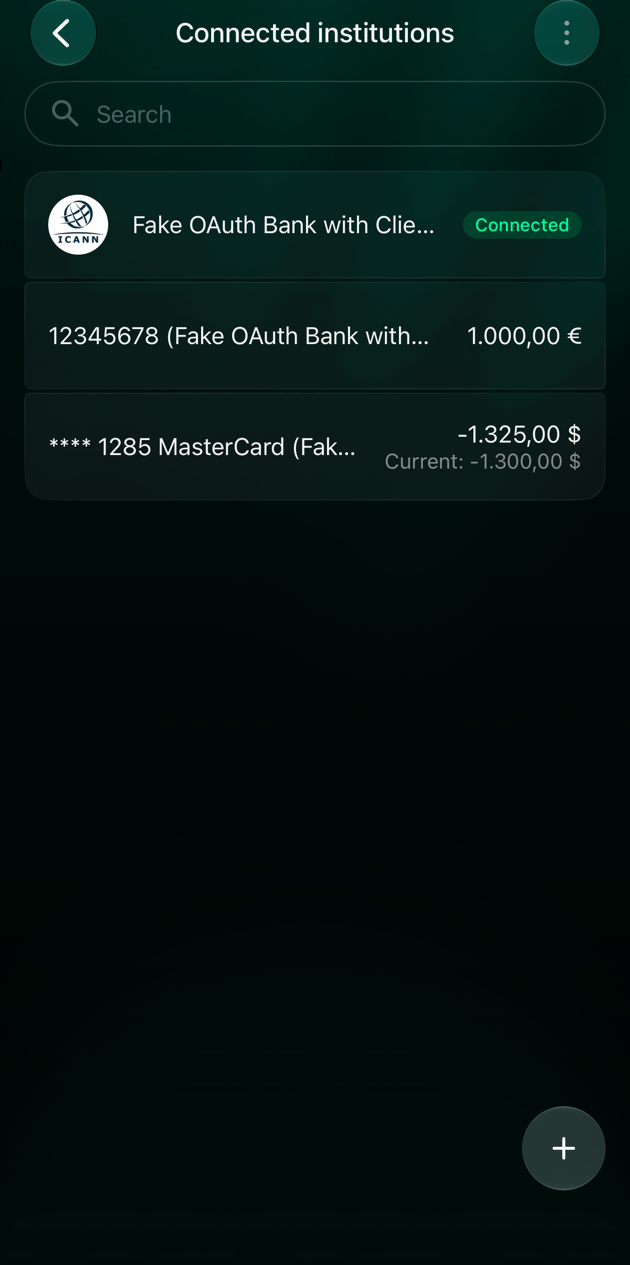
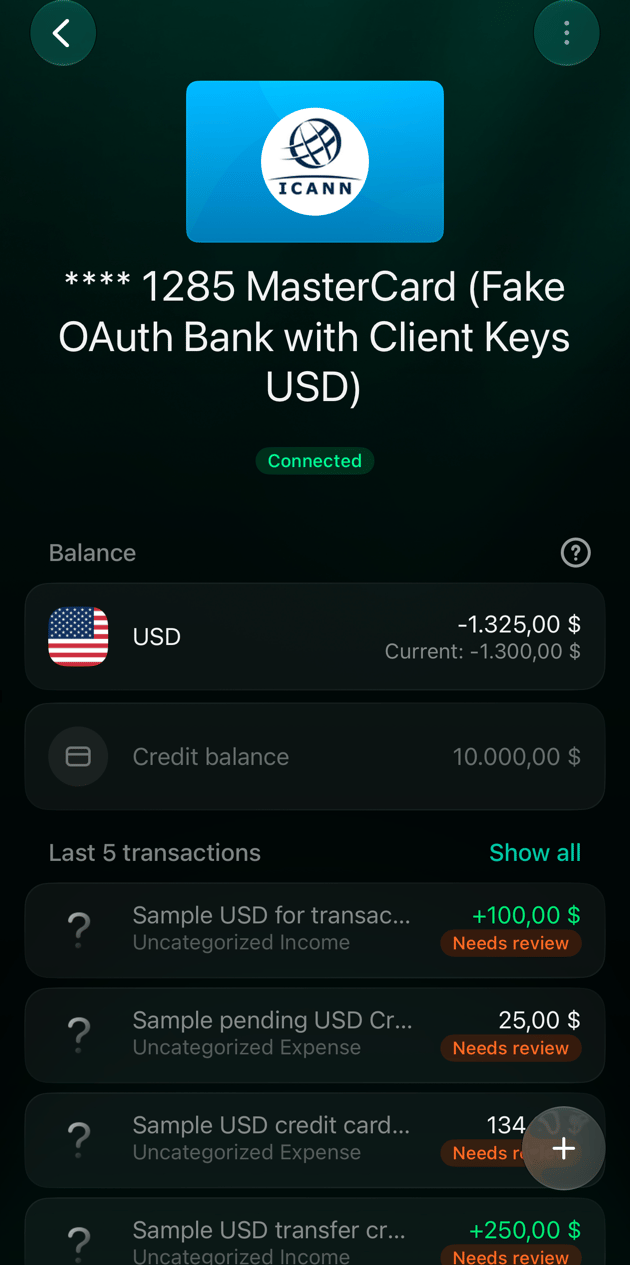
Elke gekoppelde bank heeft een status. finerd toont die naast de bank in Financiële instellingen, op het scherm van de bank en bij elke rekening van die bank.
Sommige banken geven maar voor beperkte tijd toegang. Verloopt de toegang over een week of minder, dan toont het scherm van de bank een waarschuwing zoals Je bankkoppeling verloopt over 5 dagen en een knop Koppel opnieuw, terwijl de status nog Gekoppeld is. Koppel de bank vóór die tijd opnieuw, zodat de transacties blijven binnenkomen.
Blijft een bank op Opnieuw koppelen vereist staan, dan ontkoppelt finerd de bank uiteindelijk. In de laatste dagen telt het scherm van de bank af, bijvoorbeeld Nog 3 dagen om de instelling opnieuw te koppelen, anders wordt die automatisch ontkoppeld.
- Web
- Android
- iOS
- Open Meer → Financiële instellingen. De status staat naast elke bank.
- Selecteer een bank om de status en de rekeningen ervan te zien.
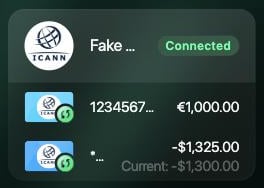
De status naast de bank.
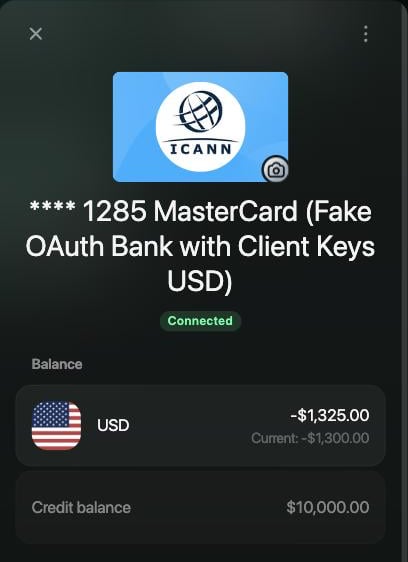
Dezelfde status op een gekoppelde rekening.
Een bank opnieuw koppelen
Opnieuw koppelen werkt net als de eerste keer dat je de bank koppelde, alleen begin je bij de bank die je al hebt en blijven je finerd-rekeningen verbonden met dezelfde bankrekeningen. Je hoeft niets opnieuw in te stellen.- Open Meer → Financiële instellingen, selecteer de bank en dan Koppel opnieuw. Op het web en iOS heeft ook een rekening van die bank Koppel opnieuw; op iOS werkt de synchronisatieknop naast de bank ook.
- Log in bij je bank en geef toegang, net als toen je de bank voor het eerst koppelde.
- Controleer daarna in finerd of de rekeningen nog geselecteerd zijn. Tik op iOS op Bewaar.
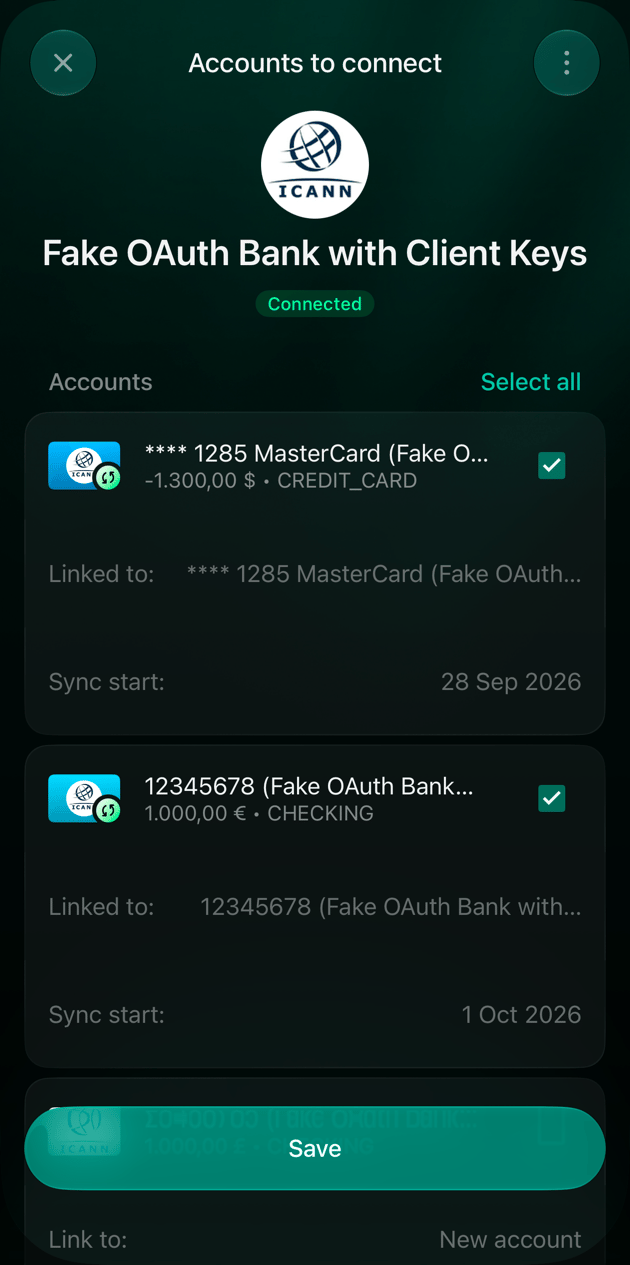
Op iOS blijven de rekeningen verbonden. Tik op Bewaar om af te ronden.
monobank en PrivatBank
Deze twee banken koppel je op een andere manier opnieuw. monobank. Je bevestigt de toegang in de monobank-app.- Selecteer op het web Koppel opnieuw. finerd toont een QR-code: scan die met je telefoon, tik in de monobank-app op “Confirm” en ga terug naar finerd. Zodra de toegang is bevestigd, opent finerd het paneel van monobank.
- Tik in de iOS- en Android-app op Koppel opnieuw en dan op Open monobank. Tik in de monobank-app op “Confirm” en ga terug naar finerd.
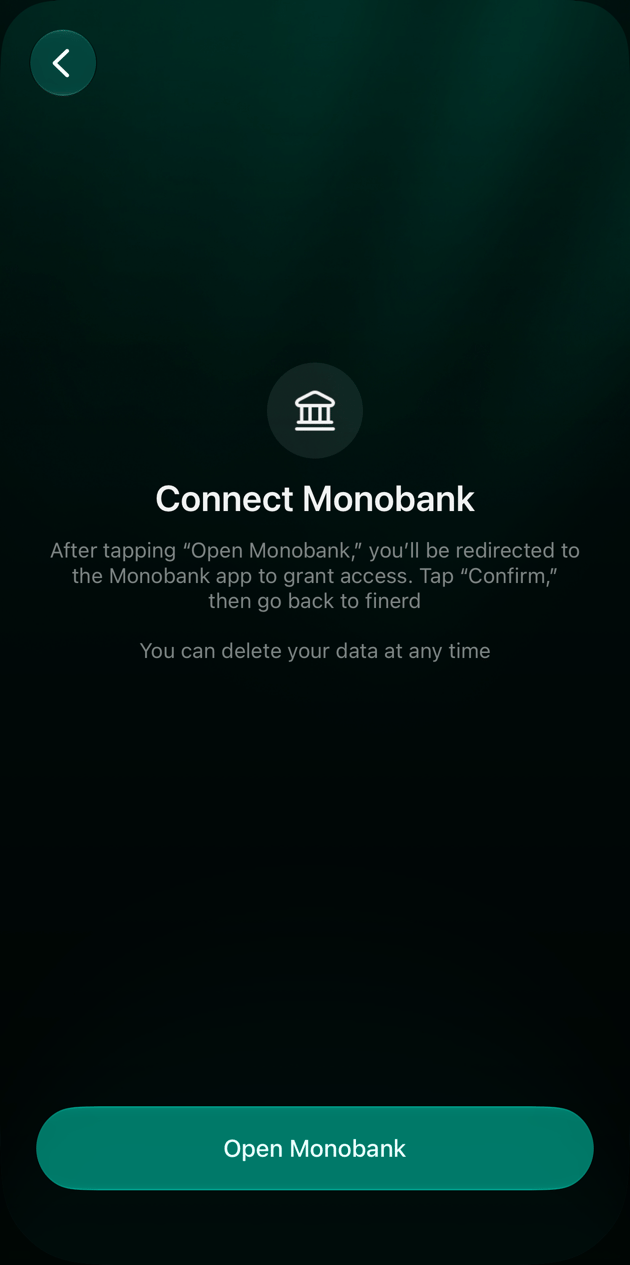
In de iOS-app brengt Open monobank je naar de monobank-app.
Na het opnieuw koppelen
Er komen weer nieuwe transacties binnen. finerd krijgt van de bank voor elke rekening ook een huidig saldo. Komen je transacties in finerd daar niet op uit, dan voegt finerd voor het verschil een Saldocorrectie (in een omgeving die in het Engels is aangemaakt: Balance correction) toe, zodat het saldo van de rekening overeenkomt met dat van de bank. Bij sommige banken, waaronder monobank, vraagt finerd de bank daarna nog een keer om de transacties van die periode, tot drie maanden terug. Komen de ontbrekende transacties binnen, dan wordt de correctie kleiner of verdwijnt ze. Blijft er een Saldocorrectie staan, onderzoek dan het verschil om te vinden wat er ontbreekt.Als het nog steeds niet werkt
Komen er na het opnieuw koppelen nog steeds geen transacties binnen, stuur dan vanaf het scherm van de bank een bericht naar support, met de gegevens van de koppeling erbij.- Open Meer → Financiële instellingen en selecteer de bank.
- Selecteer ⋮ → Metagegevens (iOS en Android: Metadata). Daar zie je de status van de koppeling, hoeveel transacties finerd van de bank heeft ontvangen en technische gegevens zoals het ID van de koppeling.
- Kopieer de gegevens. Op het web kopieert Kopieer ze allemaal. Tik in de apps op een regel om die te kopiëren.
- Ga terug naar de bank, selecteer ⋮ → Neem contact op met support en plak de gegevens in je bericht.
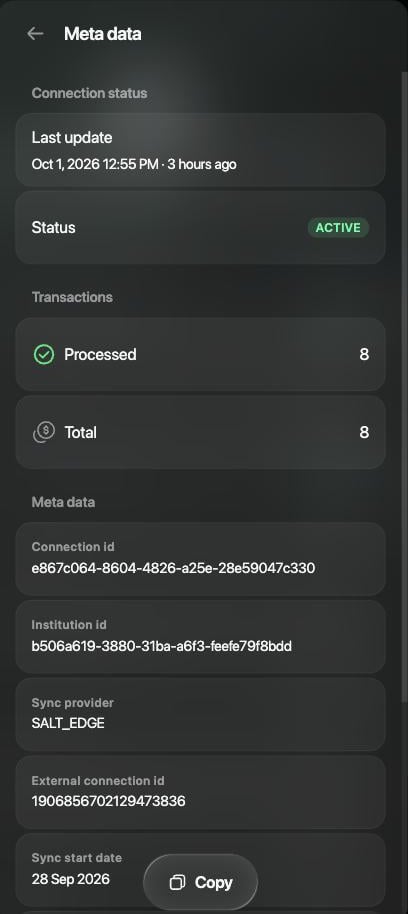
Metagegevens op het web, met Kopieer.
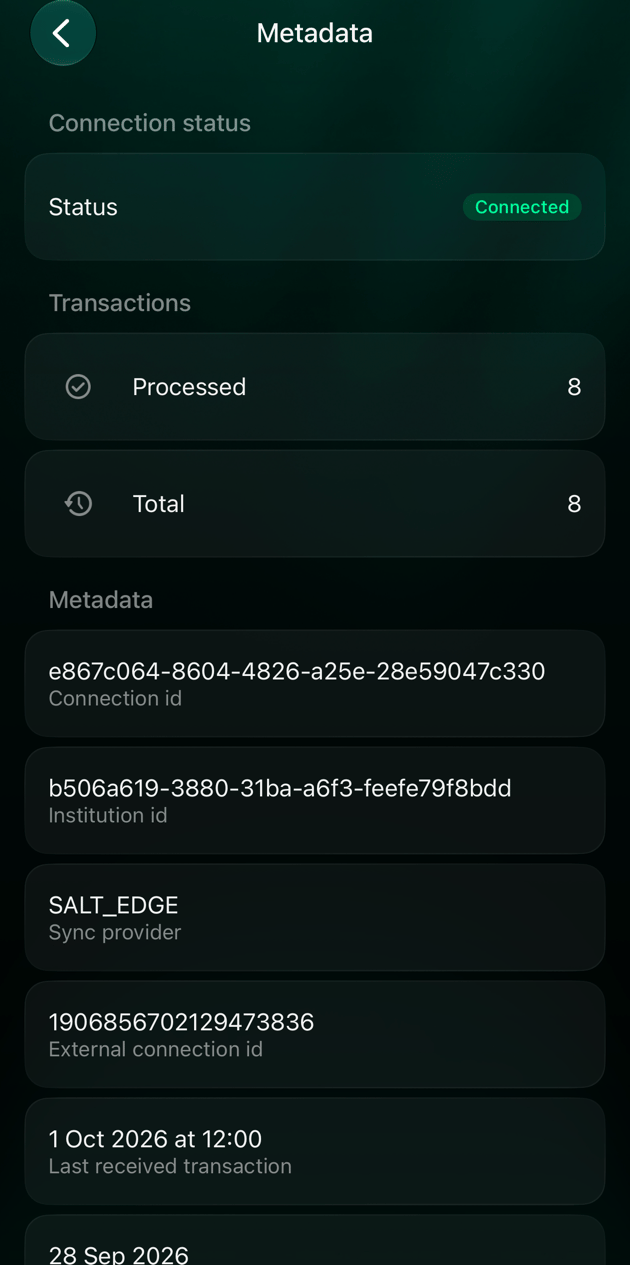
Metadata in de iOS-app. Tik op een regel om die te kopiëren.