
Nog een scenario toevoegen
Elk nieuw scenario begint, net als het eerste, bij je rekeningen zoals ze vandaag zijn. Het eerste scenario dat je maakt, is je hoofdscenario; de scenario’s die je later toevoegt, zijn dat niet.- Web
- iOS
- Open Rapporten > Financieel plan.
- Selecteer Scenario: met de naam van het huidige scenario en daarna Maak scenario voor financieel plan.
- Kies Maand, Kwartaal of Jaar, selecteer Pas toe en stel het scenario in zoals beschreven in Een financieel plan opstellen.
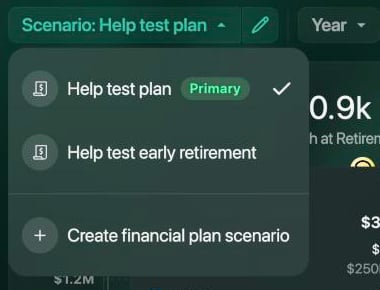
De lijst met scenario’s: het hoofdscenario staat bovenaan.
Een scenario kopiëren
Een kopie neemt alles over wat je hebt ingesteld: percentages, aflossingen, inleg en gebeurtenissen. Wijzig in de kopie wat je wilt testen; je oorspronkelijke scenario blijft zoals het was.- Web
- iOS
- Selecteer het potloodpictogram naast Scenario: om het scenario te openen.
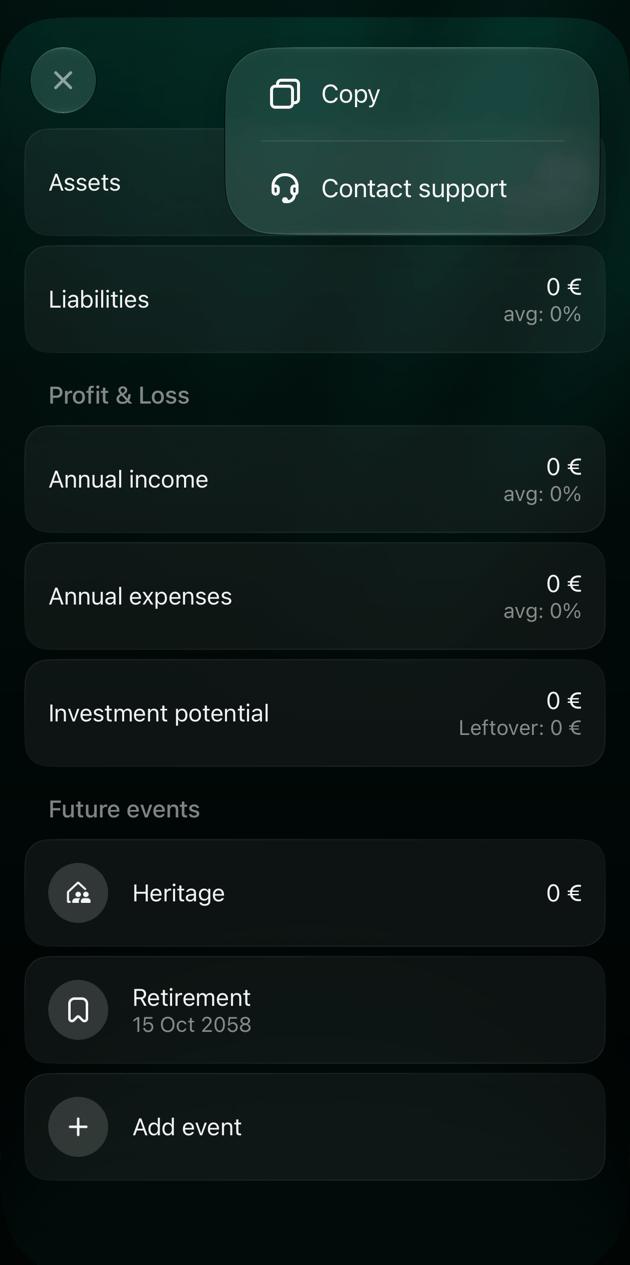
- Selecteer ⋮ > Kopieer scenario. De naam krijgt (kopieer) aan het eind.
- Geef de kopie een andere naam, bijvoorbeeld Meer beleggen, en wijzig wat je wilt testen.
- Selecteer Bewaar. finerd bewaart de kopie als een nieuw scenario.
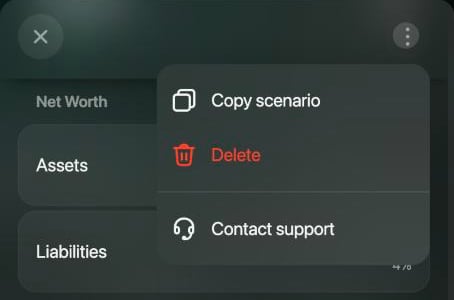
Kopieer scenario en Verwijder staan in het menu ⋮ van het scenario.
De aannames wijzigen
Open het scenario om de aannames te wijzigen: inflatie, de percentages van je rekeningen, aflossingen van leningen, inleg en gebeurtenissen. Selecteer Bewaar als je klaar bent. Op dezelfde manier geef je een scenario een andere naam. De uitsplitsing per maand, kwartaal of jaar kun je niet meer wijzigen nadat je een scenario hebt gemaakt. Wil je met een andere uitsplitsing plannen, voeg dan een nieuw scenario toe. Wijzig je op iOS de Startdatum van scenario, dan vult finerd het scenario opnieuw in vanuit je rekeningen en vervangt het de bedragen die je hebt aangepast.Scenario’s vergelijken
Om te vergelijken heb je minstens twee scenario’s nodig.- Web
- iOS
- Selecteer in Financieel plan rechtsboven het weegschaalpictogram (Vergelijken).
- Het huidige scenario en het volgende staan naast elkaar, gescheiden door vs. Selecteer de naam van een scenario om het door een ander te vervangen, of + om er nog een toe te voegen.
- Pensioenleeftijd: de laagste leeftijd is gemarkeerd.
- Max. nettovermogen: het hoogste nettovermogen dat het plan bereikt.
- Nettovermogen aan einde van plan
- Nettovermogen op pensioenleeftijd
- Gem. groei: hoeveel het nettovermogen gemiddeld per jaar groeit.

Beweeg de aanwijzer over de pictogrammen om hun namen te zien.
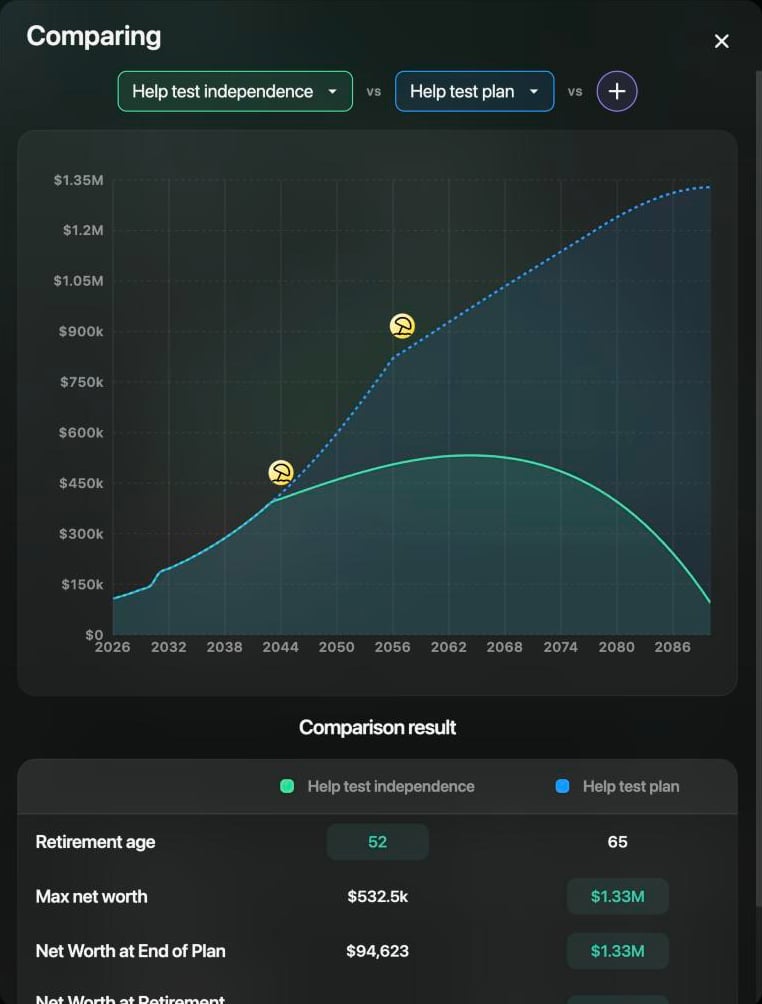
Pensioen op 52 tegenover pensioen op 65.
Je leeftijd van financiële onafhankelijkheid berekenen
In plaats van zelf een pensioenleeftijd te kiezen, kun je finerd de vroegste leeftijd laten berekenen waarop je zou kunnen stoppen met werken: vanaf dan houden je spaargeld en je inkomen na pensionering je nettovermogen tot het einde van het plan boven nul, en blijft er minstens het bedrag van Nalatenschap over.- Open het scenario. Tik op iOS op ⋮ > Scenariogegevens.
- Selecteer Onafhankelijkheid onder Type berekening. finerd toont We schatten de vroegste leeftijd waarop je financieel onafhankelijk bent.
- Selecteer Bewaar.
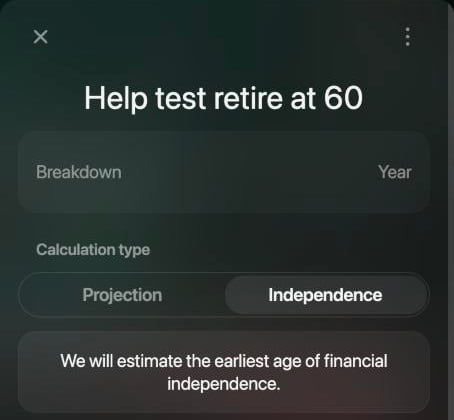
Met Onafhankelijkheid vervangt de berekende leeftijd de pensioenleeftijd.
Het plan bijwerken met werkelijke resultaten
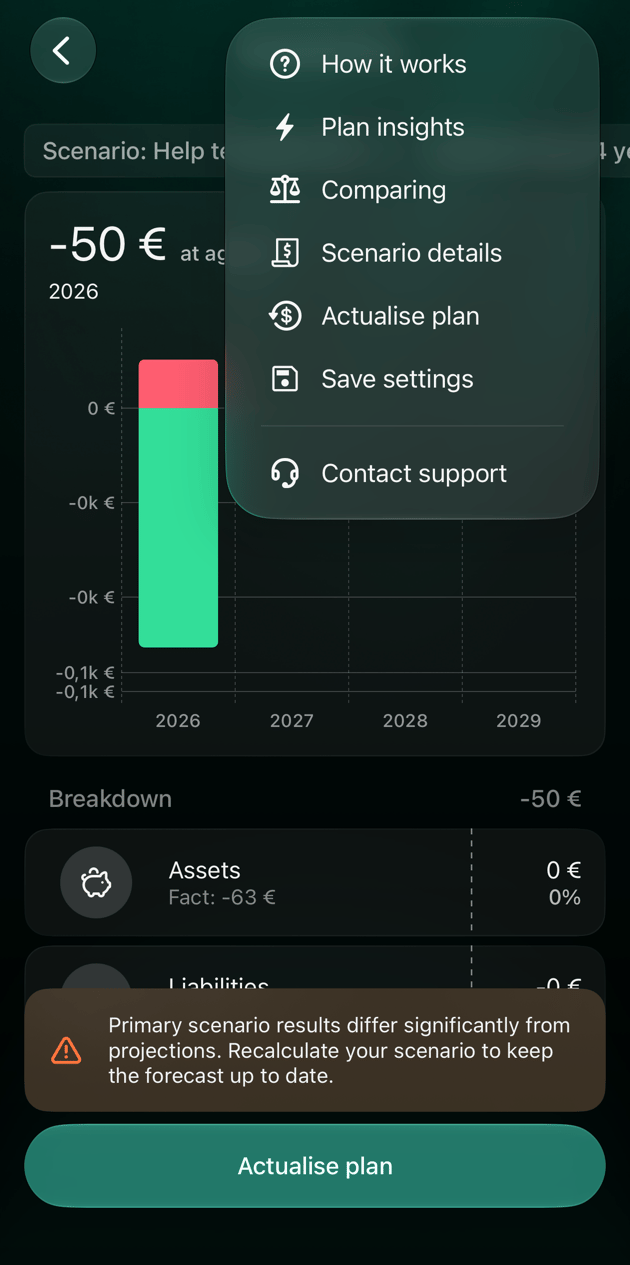
Het echte leven loopt zelden volgens plan. Wijken je werkelijke resultaten sterk af van je hoofdscenario, dan toont finerd onder de grafiek een waarschuwing: De werkelijke resultaten wijken sterk af van de prognoses. Je kunt elk scenario op elk moment bijwerken, met of zonder waarschuwing. Als je een scenario bijwerkt, vult finerd het opnieuw in vanuit je rekeningen:- de saldi van je rekeningen zoals ze nu zijn,
- je inkomsten en uitgaven over de afgelopen 12 maanden,
- Startdatum van scenario op vandaag.
- Web
- iOS
- Selecteer Werk plan bij onder de waarschuwing, of het pictogram rechts van het weegschaalpictogram.
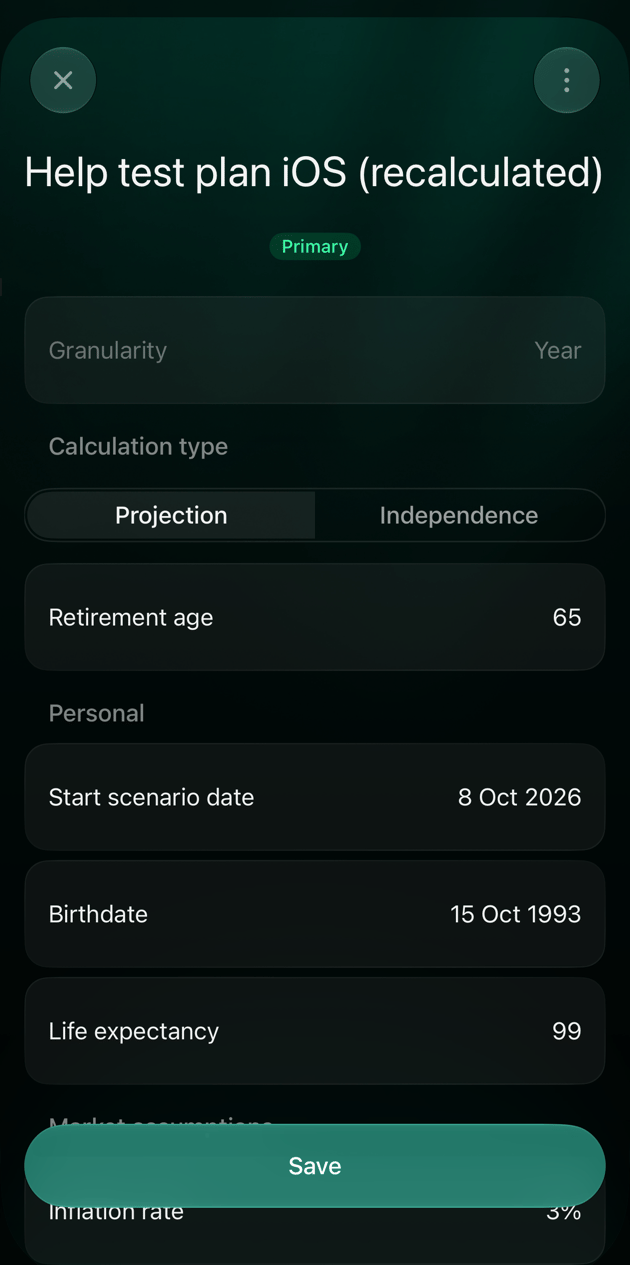
- Het scenario opent met (herberekend) achter de naam. Controleer de bedragen.
- Selecteer Bewaar.
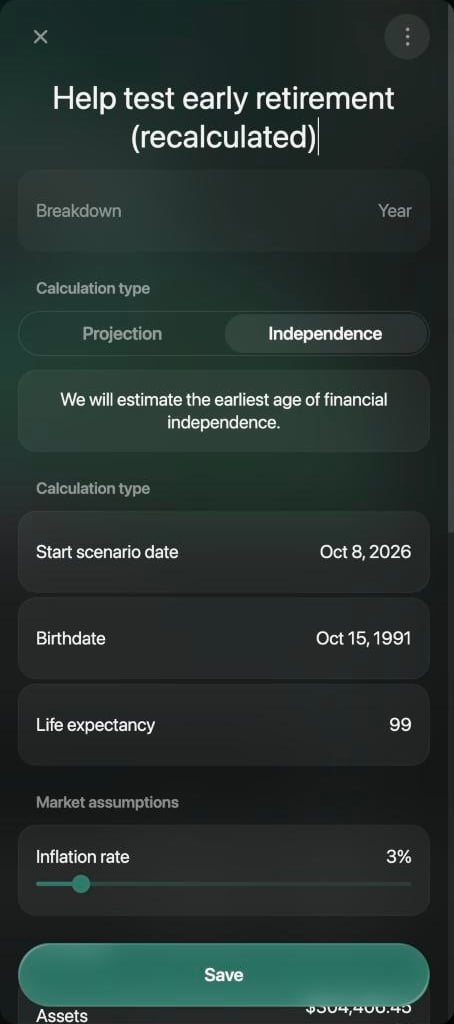
Een bijgewerkt scenario begint vandaag.
Het hoofdscenario kiezen
Het hoofdscenario opent als eerste in het rapport en in de widget op je overzicht, en alleen dat scenario toont de waarschuwing over werkelijke resultaten. Open op iOS het scenario dat je wilt, tik op ⋮ > Maak hoofdscenario en daarna op Bewaar. Geen hoofdscenario meer doet het omgekeerde. Op het web is het eerste scenario dat je maakt het hoofdscenario, en daar kun je dat niet wijzigen.De weergave als rapport bewaren
Wil je met één tik terug naar een scenario en de weergave ervan, bewaar het dan als rapport: selecteer op het web ⋮ > Bewaar instellingen; tik op iOS op ⋮ > Bewaar instellingen. Het rapport onthoudt het scenario en hoe de grafiek is ingesteld, en staat in Rapporten bij je andere bewaarde rapporten. Zie Een rapport aanpassen.Een scenario verwijderen
Als je een scenario verwijdert, ben je het scenario en de gebeurtenissen ervan definitief kwijt.- Web
- iOS
Open het scenario met het potloodpictogram, selecteer ⋮ > Verwijder en bevestig met Verwijder.