
Voordat je begint
Log in bij ChatGPT en houd je finerd-account bij de hand. Gebruik het finerd-account met de financiële gegevens waartoe ChatGPT toegang moet krijgen.Installeren en koppelen
De knoppen en menu’s van ChatGPT staan hier zoals de Engelse interface ze toont.- Open finerd in de directory met plug-ins van ChatGPT. Je kunt ook Plugins openen in de zijbalk van ChatGPT en zoeken naar finerd. Kijk of de ontwikkelaar finerd.ai is.
- Selecteer Install plugin.
- Lees de mededeling Connect finerd en selecteer Continue to finerd als je wilt doorgaan.
- Log in bij finerd als daarom wordt gevraagd. Kijk op de toegangspagina of het getoonde finerd-account het account is dat je wilt koppelen.
-
Kies een toegangsniveau:
Alleen lezen is vooraf geselecteerd. Kies dit als je alleen vragen wilt stellen en je administratie wilt analyseren.
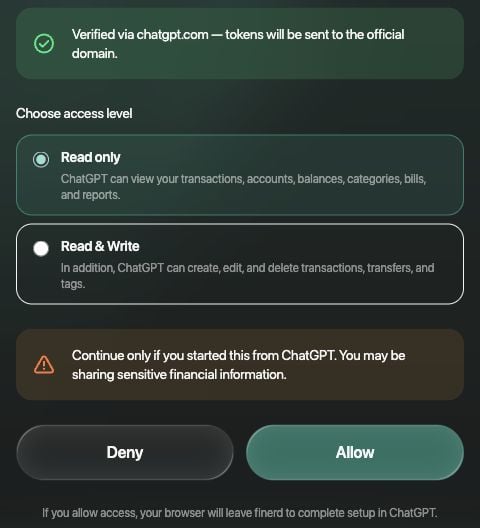
Kies welke toegang ChatGPT krijgt voordat je de koppeling toestaat.
- Selecteer Sta toe om de gekozen toegang toe te staan, of Weiger om te annuleren. Je browser gaat terug naar ChatGPT om het instellen af te ronden.
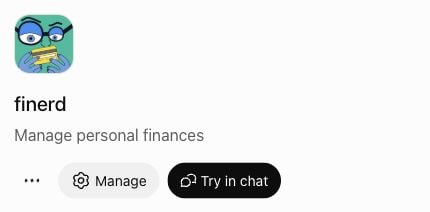
Manage en Try in chat verschijnen zodra de koppeling klaar is.
Je eerste vraag stellen
Selecteer Try in chat op de pagina van de plug-in. Je kunt ook @finerd noemen in een ondersteund ChatGPT-gesprek. Begin met een vraag als “Hoeveel heb ik vorige maand aan eten uitgegeven?” Met Alleen lezen vraag je om informatie en analyses. Voor het wijzigen van je administratie is Lezen en schrijven nodig. ChatGPT kan je ook om toestemming voor een actie vragen; die toestemmingen in ChatGPT staan los van het toegangsniveau dat je in finerd geeft. Meer voorbeelden vind je in Je financiën beheren met AI.Als het koppelen niet lukt
- De plug-in is niet beschikbaar: kijk naar de beperkingen van je ChatGPT-account en je werkruimte. Vraag in een beheerde werkruimte aan de beheerder of de plug-in is ingeschakeld. Zie de uitleg van OpenAI over de beschikbaarheid van plug-ins.
- finerd toont een ongeldige of verlopen link: begin opnieuw met koppelen vanaf de pagina van de plug-in. Gebruik geen bewaarde URL van de autorisatiepagina opnieuw.
- Het verkeerde finerd-account wordt getoond: sta de koppeling niet toe. Log in bij het juiste finerd-account voordat je het opnieuw probeert.
- Je ziet al Manage en een gekoppeld account: bekijk die koppeling in plaats van een app in Developer mode aan te maken.