Vind te controleren banktransacties, keur ze goed of corrigeer ze (ook in bulk) en lees hoe transacties in behandeling, Zero Inbox en opnieuw importeren werken.
finerd markeert een transactie als Te controleren als het wil dat je ernaar kijkt, bijvoorbeeld als het geen categorie kon kiezen voor een betaling van je bank. Dit artikel laat zien hoe je die transacties vindt, goedkeurt of corrigeert, en hoe je de transacties die je bank stuurt op orde houdt.Transacties controleren, zoeken en wijzigen is gratis en werkt op het web, Android en iOS. Voor de Zero Inbox-modus, die je vraagt elke nieuwe banktransactie te controleren, heb je Pro nodig.
Transacties vinden die gecontroleerd moeten worden
Een transactie waar je naar moet kijken, toont Te controleren naast het bedrag in Transacties. Op het Overzicht laat de widget Te controleren transacties zien hoeveel er wachten; selecteer de widget om ze te openen.
Web
Android
iOS
Open Transacties.
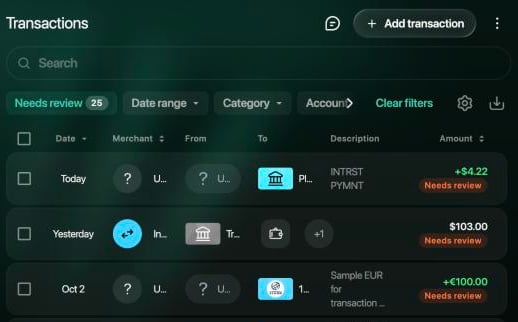
Selecteer boven de lijst Te controleren. Het filter toont hoeveel transacties er wachten, en de lijst toont alleen die transacties.
Om weer alle transacties te zien, selecteer je opnieuw Te controleren of Wis filters.
Te controleren toont hoeveel transacties er wachten.
Open Transacties.
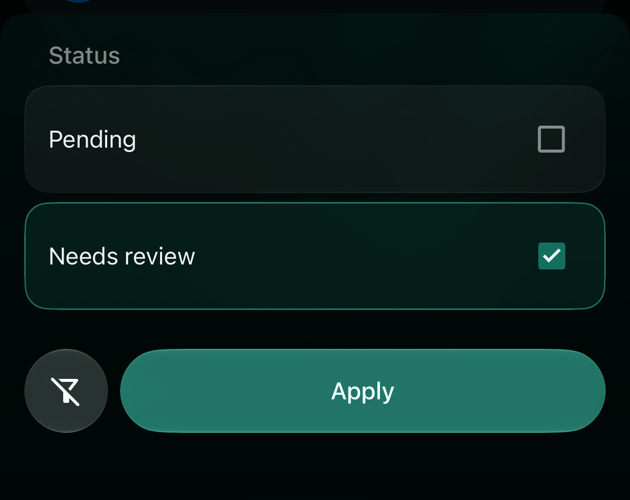
Tik boven de lijst op Statussen, selecteer Te controleren en tik op Pas toe.
Om weer alle transacties te zien, tik je op × op het filter.
Open Transacties.
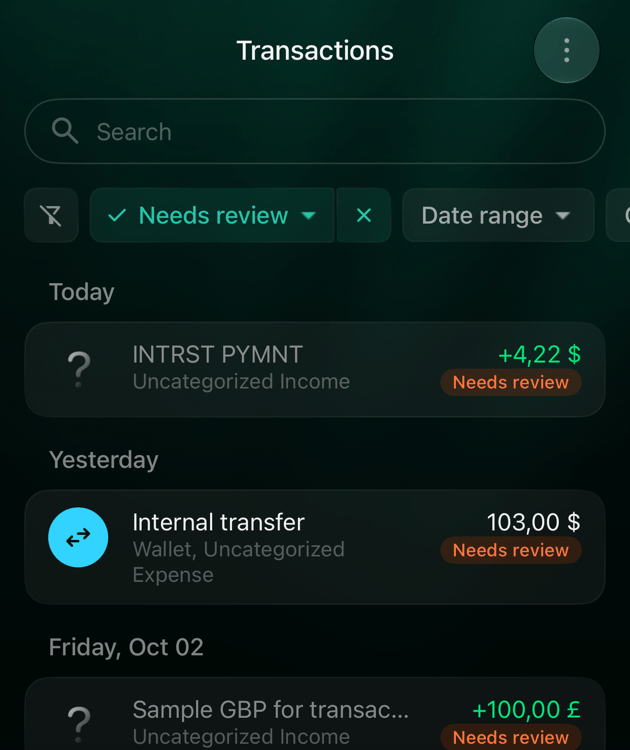
Scrol boven de lijst door de filters en tik op Status.
Selecteer Te controleren en tik dan op Pas toe.
Om weer alle transacties te zien, tik je op × naast Te controleren.
Kies Te controleren onder Status.
Alleen de te controleren transacties blijven over.
Waarom een transactie gecontroleerd moet worden
Op het web en iOS vertelt de transactie zelf waarom, als de reden niet voor de hand ligt. Android toont het label Te controleren zonder het bericht.
Wat je in de transactie ziet
Waarom
Wat je doet
Ongecategoriseerde uitgave of Ongecategoriseerde inkomsten (in een omgeving die in het Engels is aangemaakt: Uncategorized Expense of Uncategorized Income; iOS: Kies categorie)
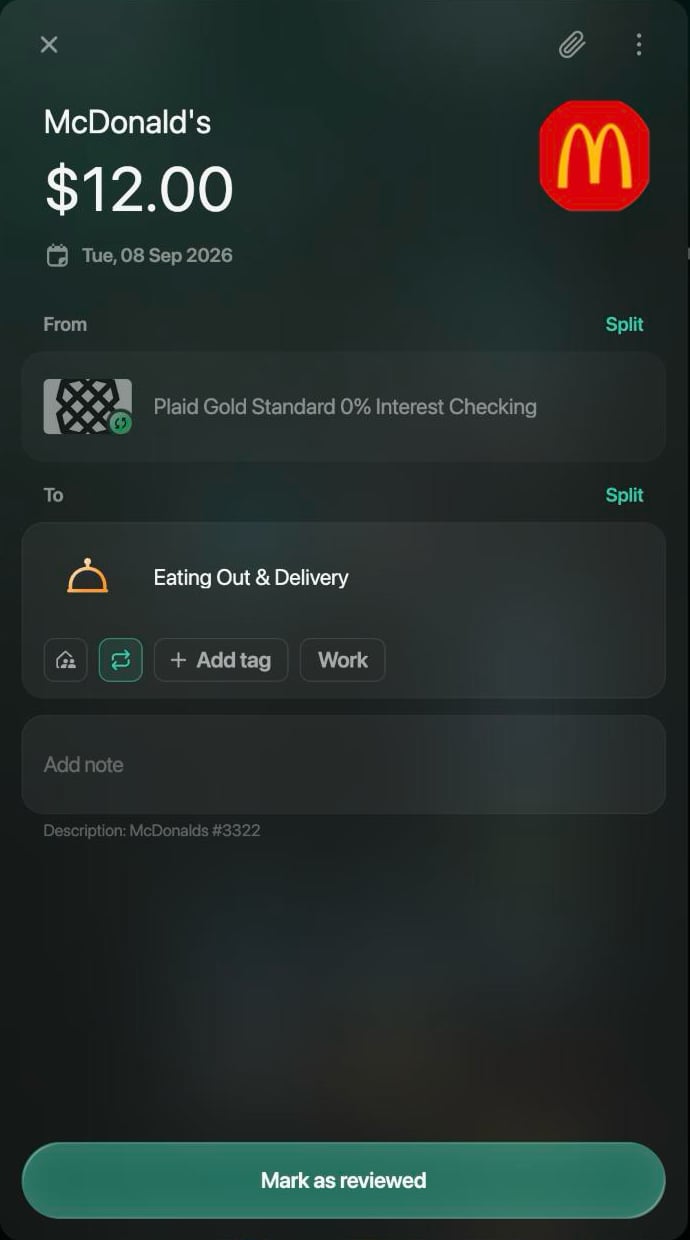
Open een transactie die gecontroleerd moet worden en controleer de categorie, de verkoper en het bedrag.
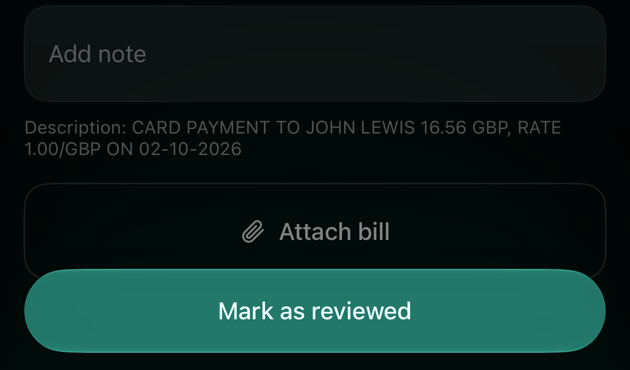
Klopt alles, selecteer dan Markeer als gecontroleerd. Die knop staat in plaats van Bewaar zolang je niets hebt gewijzigd. Hij verschijnt bij transacties die in Zero Inbox wachten, bij een gevolgde transactie die is geboekt en bij een transactie die je partner heeft gewijzigd.
Klopt er iets niet, corrigeer het dan en selecteer Bewaar. Als je een wijziging bewaart, wordt de transactie ook als gecontroleerd gemarkeerd. Wat je in een transactie van je bank kunt wijzigen, lees je in Een transactie wijzigen.
Daarna verdwijnt de transactie uit de lijst Te controleren. Twee soorten houden het label tot de oorzaak weg is: een transactie zonder categorie tot je een categorie kiest, en een vastgelopen transactie in behandeling tot de bank hem boekt of annuleert.
Web
Android
iOS
Open de transactie in Transacties, of selecteer hem in de widget Te controleren transacties op het Overzicht. Vanuit de widget ga je met Sla over naar de volgende transactie zonder deze te wijzigen.
Controleer de transactie.
Selecteer Markeer als gecontroleerd, of breng je wijzigingen aan en selecteer Bewaar.
Markeer als gecontroleerd keurt de transactie goed zoals hij is.
Open de transactie in Transacties.
Controleer de transactie.
Tik onderaan op Markeer als gecontroleerd, of breng je wijzigingen aan en tik op Bewaar.
Bij een transactie die op de bank wacht, zoals een vastgelopen betaling in behandeling, is de knop onderaan Sla over: die opent de volgende te controleren transactie zonder deze te wijzigen.
Open de transactie in Transacties, of tik erop in de widget Te controleren transacties op het Overzicht. Vanuit de widget ga je met Sla over naar de volgende transactie zonder deze te wijzigen.
Controleer de transactie.
Tik onderaan op Markeer als gecontroleerd, of breng je wijzigingen aan en tik op Bewaar.
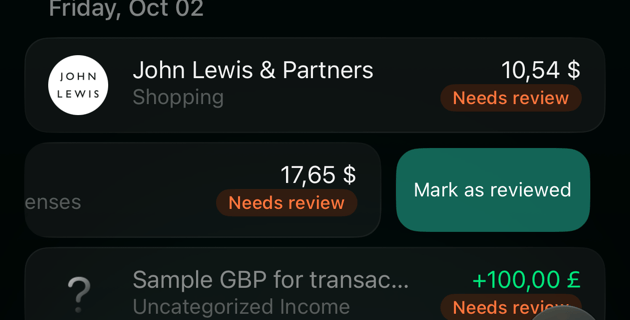
Om een transactie goed te keuren zonder hem te openen, veeg je hem in Transacties naar links en tik je op Markeer als gecontroleerd, de enige actie die het vegen toont. Een transactie die in Zero Inbox wacht, wordt meteen goedgekeurd; bij elke andere reden opent het vegen de transactie, zodat je hem kunt controleren.
Markeer als gecontroleerd onder aan de transactie.
Veeg naar links om goed te keuren zonder te openen.
Elke nieuwe transactie controleren met Zero Inbox
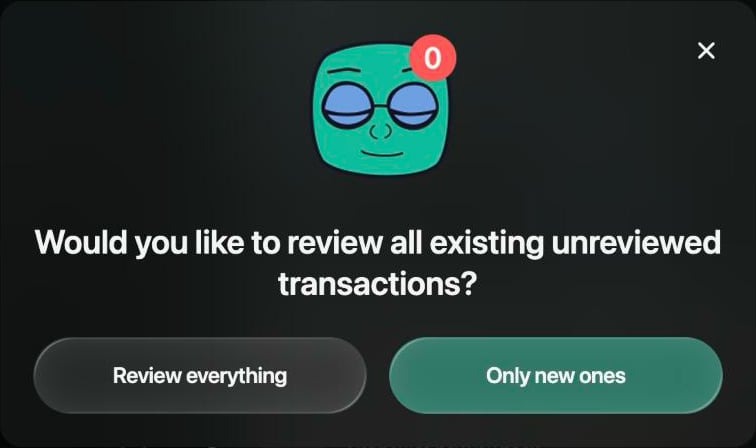
In de Zero Inbox-modus wordt elke transactie die van je bank binnenkomt als Te controleren gemarkeerd tot je die goedkeurt of wijzigt. Zonder deze modus markeert finerd alleen de transacties waarbij het je hulp nodig heeft, zoals transacties zonder categorie.Zero Inbox vereist Pro en geldt voor je persoonlijke omgeving als geheel. Als je de modus aanzet, vraagt finerd of je ook de transacties wilt controleren die je al hebt:
Controleer alles markeert ook de geïmporteerde transacties die je nog niet hebt gewijzigd of gecontroleerd.
Alleen nieuwe begint bij de volgende transacties die je bank stuurt.
Zolang Zero Inbox aanstaat, opent Transacties met het filter Te controleren actief. Zet je de modus uit, dan verdwijnt het label bij geïmporteerde transacties die je niet hebt gewijzigd of gecontroleerd; transacties die om een andere reden gecontroleerd moeten worden, zoals een ontbrekende categorie, houden het.
Web
Android
iOS
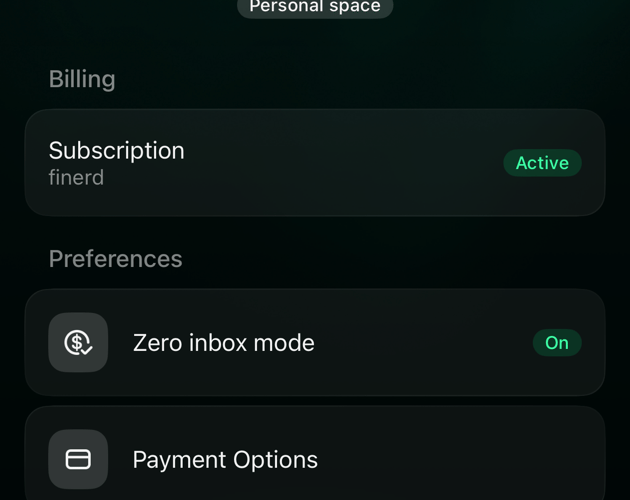
Selecteer je profiel onder in de zijbalk en selecteer dan het instellingenpictogram naast je omgeving.
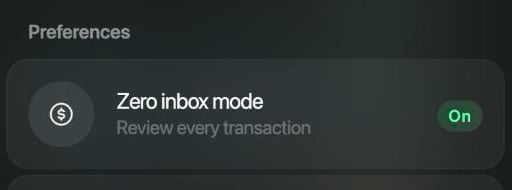
Selecteer Zero Inbox-modus onder Voorkeuren. Aan of Uit toont de huidige stand.
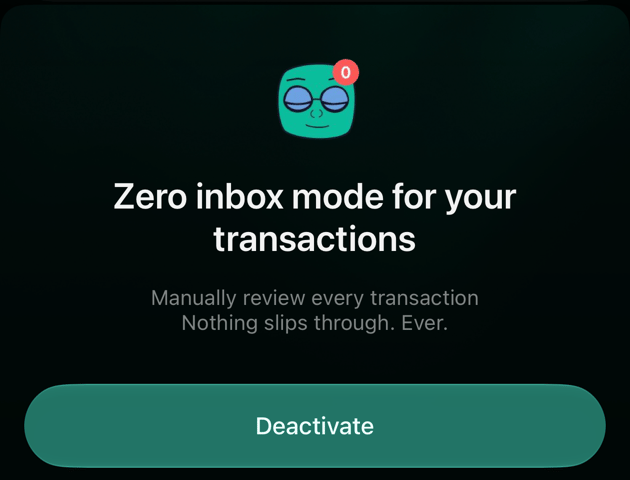
Selecteer Activeer Zero Inbox-modus en dan Controleer alles of Alleen nieuwe.
Om Zero Inbox uit te zetten, selecteer je opnieuw Zero Inbox-modus en dan Deactiveer.
Zero Inbox-modus in de instellingen van de omgeving.
Kies welke transacties je wilt controleren.
Open Meer en open dan je omgeving boven aan het scherm.
Tik onder Voorkeuren op Zero Inbox-modus.
Tik op Activeer Zero Inbox-modus en dan op Controleer alles of Alleen nieuwe.
Om Zero Inbox uit te zetten, tik je opnieuw op Zero Inbox-modus en dan op Deactiveer.
Open Meer en tik dan rechtsboven op het pictogram van je omgeving.
Tik onder Voorkeuren op Zero Inbox-modus. Aan of Uit toont de huidige stand.
Tik op Activeer Zero Inbox-modus en dan op Controleer alles of Alleen nieuwe.
Om Zero Inbox uit te zetten, tik je opnieuw op Zero Inbox-modus en dan op Deactiveer.
Zero Inbox-modus onder Voorkeuren.
Op hetzelfde scherm zet je de modus uit.
Transacties in behandeling en geboekte transacties
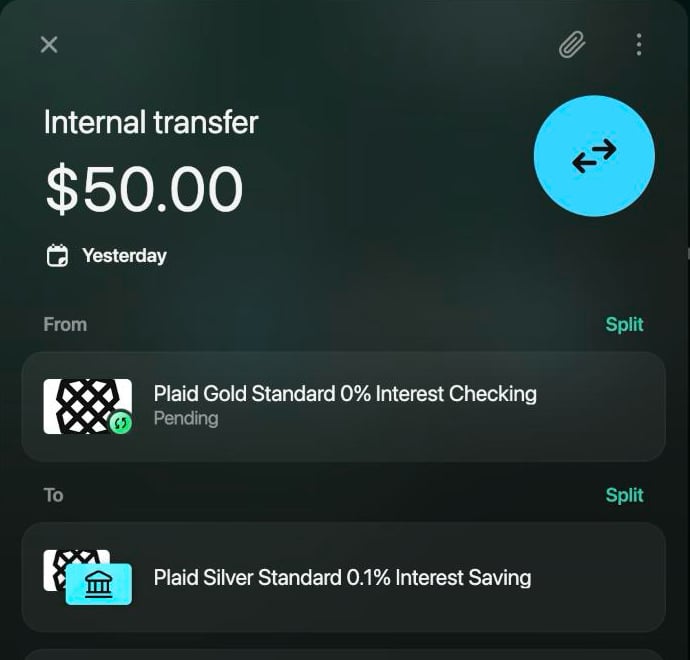
Betaal je met een kaart, dan meldt je bank de betaling vaak meteen als in behandeling en bevestigt die later, wanneer het geld echt van je rekening gaat: de betaling is dan geboekt. finerd toont In behandeling onder het bedrag in Transacties en onder de bankrekening in de transactie.
Met een transactie in behandeling kun je gewoon werken: een categorie kiezen, hem splitsen of een notitie toevoegen. Als de bank hem boekt, krijgt hij het bedrag en de datum die de bank heeft geboekt, dus controleer hem dan opnieuw.
Nadat de bank hem heeft geboekt, kunnen de datum en de kant van de bank niet meer worden gewijzigd. Zie Een transactie wijzigen.
Blijft een betaling langer dan 7 dagen in behandeling, dan markeert finerd die als Te controleren en raadt het aan om het na te vragen bij je bank.
Annuleert de bank een betaling in behandeling die je niet hebt gewijzigd, dan verdwijnt die uit finerd. Een betaling die je wel hebt gewijzigd, blijft staan; vraag die dan na bij je bank.
Wil je een melding krijgen als de bank een transactie in behandeling boekt of annuleert, volg die transactie dan. Een gevolgde transactie die is geboekt, verschijnt bij Te controleren, zodat je het definitieve bedrag kunt controleren. Om alleen transacties in behandeling te zien, gebruik je het filter In behandeling: zie Transacties zoeken en filteren.
Web
Android
iOS
Open de transactie in behandeling.
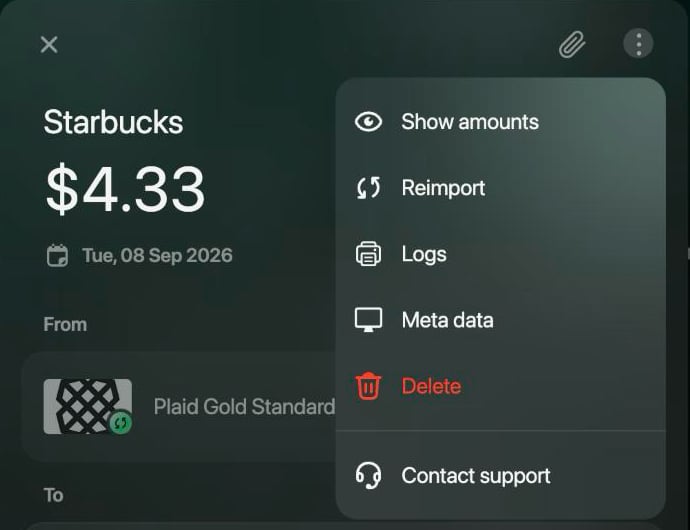
Selecteer ⋮ en dan Volg deze transactie.
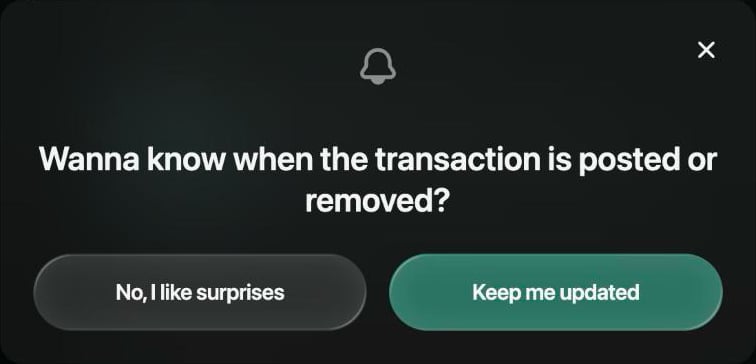
Selecteer Houd me op de hoogte.
Om te stoppen, selecteer je ⋮ → Volg deze transactie niet meer en bevestig je.
In behandeling onder de bankrekening.
Houd me op de hoogte zet meldingen voor deze transactie aan.
Android toont In behandeling bij de transactie, maar je kunt de transactie daar niet volgen. Volg hem op het web of op iOS.
Open de transactie in behandeling.
Tik op ⋮ en dan op Volg deze transactie.
Tik op Houd me op de hoogte.
Om te stoppen, tik je op ⋮ → Volg deze transactie niet meer en bevestig je met Nee, ik hou van verrassingen.
Transacties zoeken en filteren
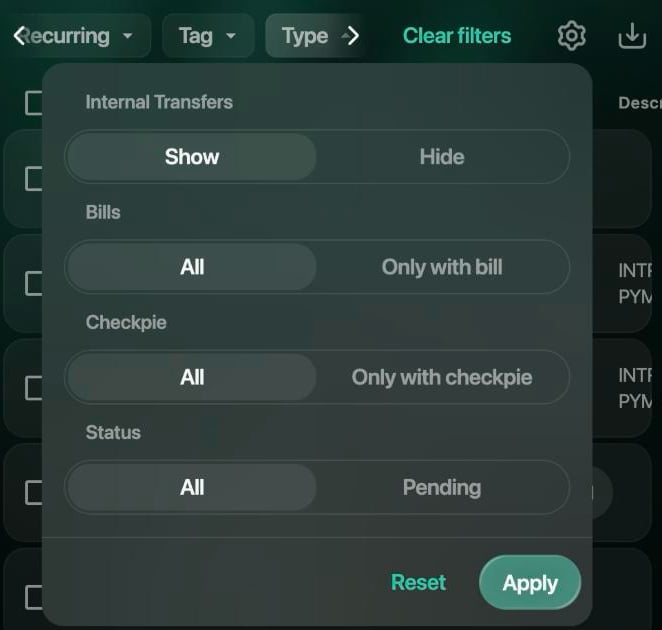
Zoek boven de lijst vindt transacties op verkoper, de omschrijving die je bank heeft gestuurd, je notitie of het bedrag. Zo vindt “773” een betaling bij Boots met de bankomschrijving “02 OCT 26 BOOTS 773 LONDON”, en vindt “17.65” dezelfde betaling op het bedrag. Zoeken kijkt niet naar namen van categorieën of rekeningen: gebruik daarvoor de filters.De filters staan in een rij onder Zoek, en je kunt ze combineren:
Filter
Wat het toont
Periode
Transacties in een periode. Schakel naar toerekening gebruikt de toerekeningsmaand in plaats van de datum.
Categorie, Rekening, Verkoper, Tag
Transacties met de categorieën, rekeningen, verkopers of tags die je kiest. Op het tabblad Sluit uit: alles behalve die; het filter begint dan met “Excl.:”.
Verbergt interne overboekingen, of toont alleen transacties met een bon of een CheckPie.
Terugkerend
Transacties die aan vaste lasten gekoppeld zijn. Vereist Pro.
Gezin
Persoonlijke transacties of gezinstransacties, als je gezinstoegang gebruikt.
Web
Android
iOS
Open Transacties.
Typ in Zoek, of selecteer een filter eronder. Meer filters verschijnen als je de rij met de pijlen verschuift. Te controleren is een eigen filter; In behandeling staat onder Type → Status.
Om alle filters te wissen, selecteer je Wis filters.
Type verbergt overboekingen of toont alleen transacties in behandeling.
Open Transacties.
Om te zoeken, tik je bovenaan op het vergrootglas en typ je. Om te filteren, tik je op een filter in de rij onder de titel: Periode, Statussen (Te controleren, In behandeling), Categorieën, Rekeningen, Verkopers, Tags, Type, Terugkerend en, met gezinstoegang, Gezin.
Om één filter weg te halen, tik je op × op dat filter. Om alle filters weg te halen, tik je op het resetpictogram aan het begin van de rij.
Open Transacties.
Typ in Zoek, of tik op een filter eronder en scrol door de rij voor meer. Te controleren en In behandeling staan onder Status.
Om één filter weg te halen, tik je op × ernaast. Om alle filters weg te halen, tik je op het resetpictogram aan het begin van de rij.
Meerdere transacties tegelijk wijzigen
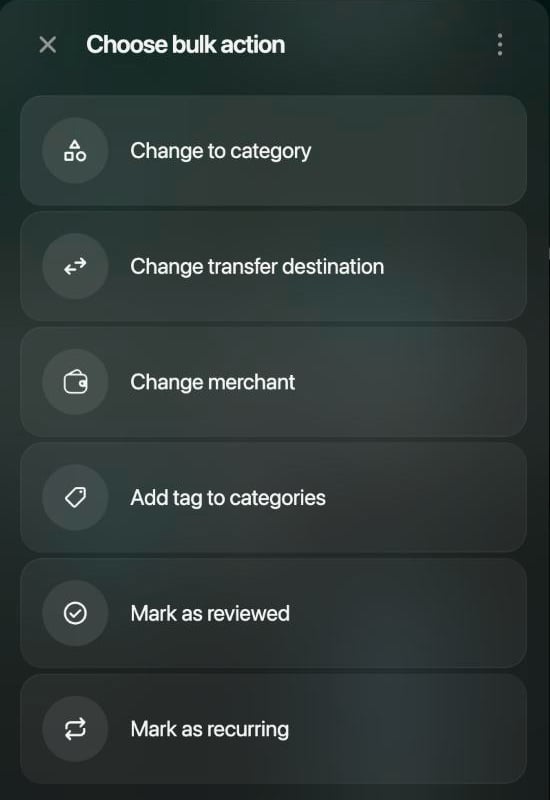
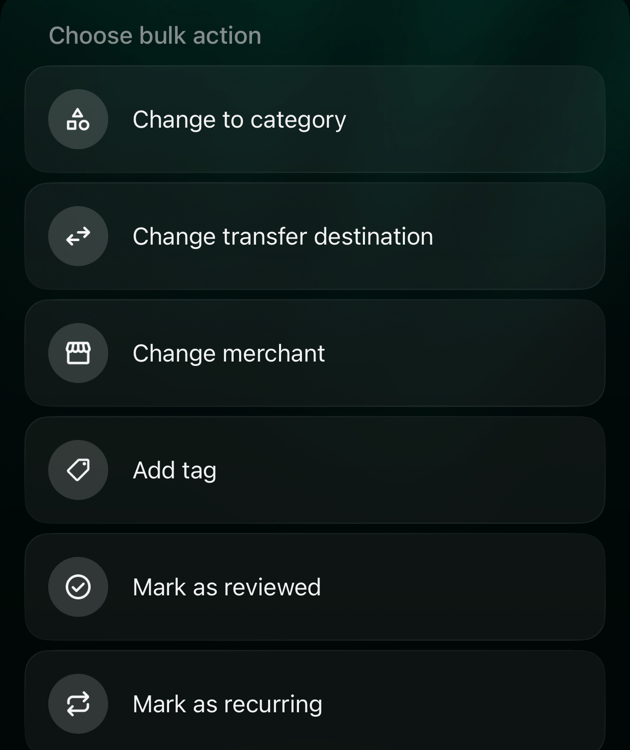
Selecteer meerdere transacties om ze samen te wijzigen: geef bijvoorbeeld elke betaling bij een koffiezaak dezelfde categorie, of keur een hele reeks goed die in Zero Inbox wacht. Kies bulkactie biedt:
Wijzig naar categorie: één categorie voor allemaal.
Wijzig bestemming overboeking: maakt er overboekingen van naar een van je rekeningen.
Wijzig verkoper.
Voeg tag toe aan categorieën (iOS: Voeg tag toe): voegt een tag toe.
Markeer als gecontroleerd: haalt Te controleren weg bij geïmporteerde transacties. Een transactie zonder categorie houdt het label tot hij een categorie krijgt.
Markeer als gezin, als je gezinstoegang gebruikt.
Markeer als terugkerend, met Pro.
Voeg met Voeg actie toe meer dan één wijziging toe voordat je ze toepast. Bulkwijzigingen laten bedragen en datums ongemoeid, en gesplitste transacties worden overgeslagen bij de wijzigingen van categorie, overboeking, tag, gezin en terugkerend. Selecteer alles selecteert de transacties die in de lijst geladen zijn, dus scrol eerst omlaag om ook oudere mee te nemen.
Web
Android
iOS
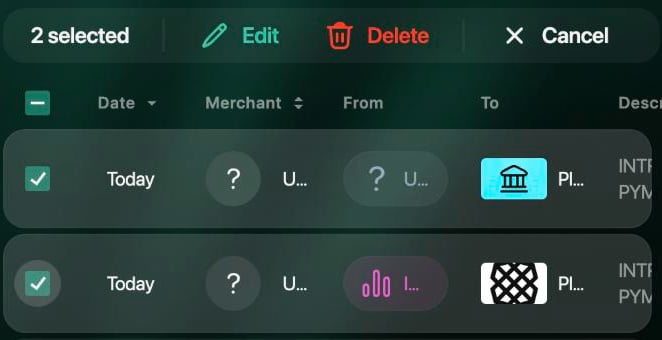
Vink in Transacties het vakje naast elke transactie aan. Het vakje in de kop selecteert ze allemaal.
Selecteer Wijzig in de balk boven de lijst.
Selecteer in Kies bulkactie een actie en stel de waarde in. Om er nog een toe te voegen, selecteer je Voeg actie toe.
Selecteer Pas toe.
Verwijder in dezelfde balk verwijdert de geselecteerde transacties definitief; zie Een transactie verwijderen.
De balk toont hoeveel er geselecteerd zijn.
Kies wat je wilt wijzigen.
Houd in Transacties een transactie ingedrukt. Die wordt geselecteerd en de lijst schakelt over naar de selectiemodus.
Tik op meer transacties, of bovenaan op Selecteer alles.
Tik op Wijzig en dan op Voeg actie toe, en kies een actie in Kies bulkactie.
Tik op Pas toe.
De prullenbakknop naast Wijzig verwijdert de geselecteerde transacties.
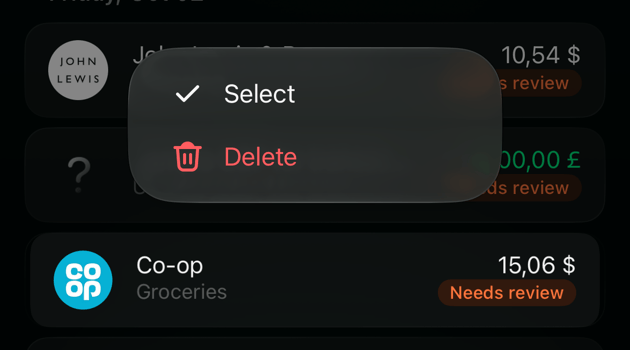
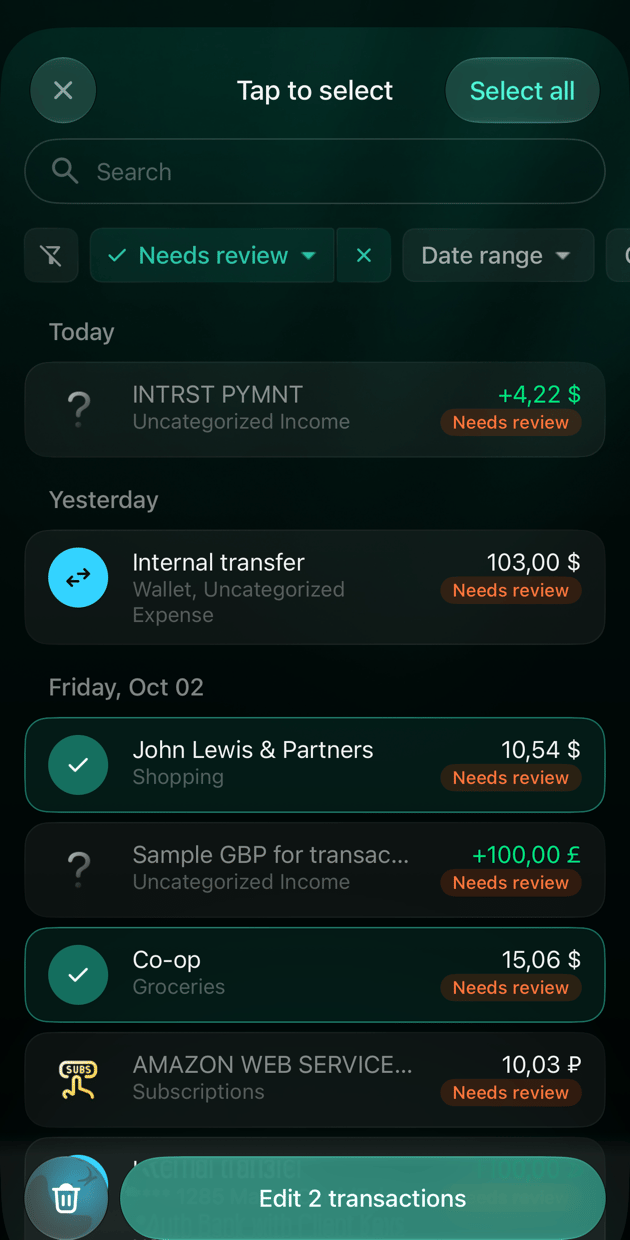
Houd in Transacties een transactie ingedrukt en tik op Kies. Het menu heeft ook Verwijder, dat alleen die ene transactie verwijdert. Je kunt ook beginnen met ⋮ bovenaan → Bulkbewerking.
Tik in Tik om te kiezen op meer transacties, of op Selecteer alles.
Tik op Wijzig 2 transacties (het getal is het aantal dat je hebt geselecteerd) en kies een actie in Kies bulkactie. Om er nog een toe te voegen, tik je op Voeg actie toe.
Tik op Pas toe.
De prullenbakknop naast Wijzig verwijdert de geselecteerde transacties.
Ingedrukt houden: Kies of Verwijder.
Tik op de transacties die je wilt wijzigen.
Kies wat je wilt wijzigen.
Een transactie opnieuw importeren
Importeer opnieuw vraagt de koppeling met je bank nog een keer om één transactie en verwerkt die alsof hij net is binnengekomen. Gebruik dit als een transactie van je bank niet klopt op een manier die je niet kunt oplossen door hem te wijzigen, of als support je dat vraagt.
Opnieuw importeren vervangt je wijzigingen aan de transactie: finerd kiest de categorie, de verkoper en de delen opnieuw. Je notitie blijft staan. De transactie is niet meer als gecontroleerd gemarkeerd, dus met Zero Inbox aan staat hij weer bij Te controleren. Er is geen bevestiging en je kunt het niet ongedaan maken.
Opnieuw importeren werkt alleen voor transacties van een gekoppelde bank. finerd toont Verzoek om opnieuw te importeren verzonden. en werkt de transactie op de achtergrond bij.
Web
Android
iOS
Open de transactie.
Selecteer ⋮ en dan Importeer opnieuw.
Importeer opnieuw in het menu ⋮ van de transactie.
Open de transactie.
Tik op ⋮ en dan op Importeer opnieuw. Dit item verschijnt alleen bij transacties van een gekoppelde bank.
Open de transactie.
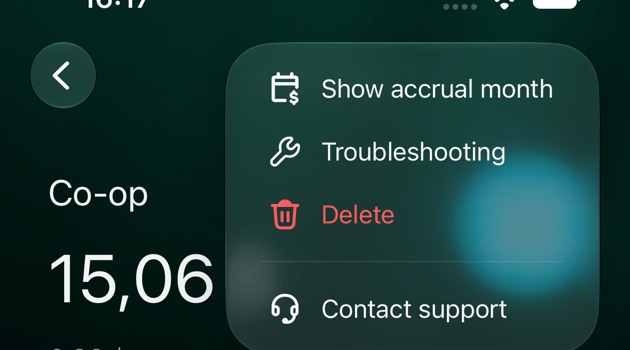
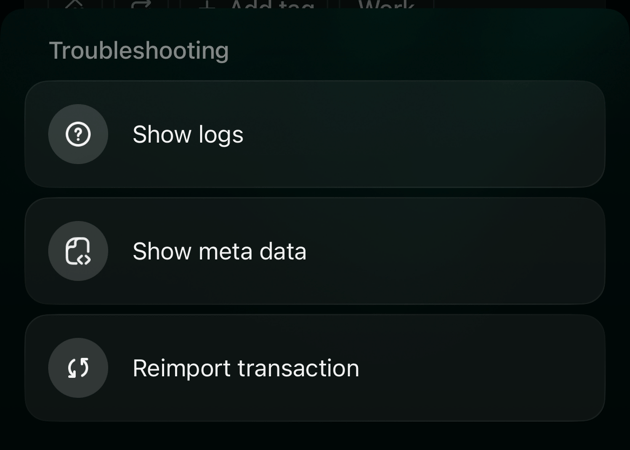
Tik op ⋮ en dan op Probleemoplossing.
Tik op Importeer transactie opnieuw.
Probleemoplossing in het menu ⋮.
Importeer transactie opnieuw.
Was deze pagina nuttig?
{"docsConfig":{"theme":"mint","$schema":"https://mintlify.com/docs.json","name":"finerd","description":"finerd helps financially savvy people manage complex personal, family, business, and international finances with accounting precision without accounting complexity.","colors":{"primary":"#38f7ff","light":"#38f7ff","dark":"#b98cff"},"logo":{"light":"https://finerd.ai/logo.svg","dark":"https://finerd.ai/logo.svg","href":"/"},"favicon":"https://finerd.ai/logo.svg","appearance":{"default":"dark","strict":true},"background":{"decoration":"grid","color":{"light":"#08090f","dark":"#08090f"}},"navbar":{"links":[{"href":"https://finerd.ai","label":"finerd.ai"}]},"seo":{"metatags":{"google-site-verification":"haq__cDMEelH2BlpExqZZ7DqIbXEtZMZDA_2Rn4amf8"}},"fonts":{"family":"Inter"},"styling":{"eyebrows":"breadcrumbs","latex":true},"contextual":{"options":["copy","view"],"display":"header"},"navigation":{"languages":[{"language":"en","footer":{"links":[{"items":[{"label":"YouTube","href":"https://www.youtube.com/@realFinerd"},{"label":"Reddit","href":"https://www.reddit.com/r/finerds"},{"label":"TikTok","href":"https://www.tiktok.com/@real.finerd"}]}]},"navbar":{"links":[{"href":"https://finerd.ai","label":"finerd.ai"}],"primary":{"type":"button","label":"Contact support","href":"/contact-us"}},"href":""},{"language":"uk","footer":{"links":[{"items":[{"label":"YouTube","href":"https://www.youtube.com/@finerd.ukraine"},{"label":"Telegram","href":"https://t.me/+TESz5VfXr50yNTRi"}]}]},"navbar":{"links":[{"href":"https://finerd.ai","label":"finerd.ai"}],"primary":{"type":"button","label":"Зв'язатися з підтримкою","href":"/uk/contact-us"}},"href":"uk"},{"language":"es","footer":{"links":[{"items":[{"label":"YouTube","href":"https://www.youtube.com/@realFinerd"},{"label":"Reddit","href":"https://www.reddit.com/r/finerds"},{"label":"TikTok","href":"https://www.tiktok.com/@real.finerd"}]}]},"navbar":{"links":[{"href":"https://finerd.ai","label":"finerd.ai"}],"primary":{"type":"button","label":"Contactar soporte","href":"/es/contact-us"}},"href":"es"},{"language":"ja","footer":{"links":[{"items":[{"label":"YouTube","href":"https://www.youtube.com/@realFinerd"},{"label":"Reddit","href":"https://www.reddit.com/r/finerds"},{"label":"TikTok","href":"https://www.tiktok.com/@real.finerd"}]}]},"navbar":{"links":[{"href":"https://finerd.ai","label":"finerd.ai"}],"primary":{"type":"button","label":"サポートに連絡","href":"/ja/contact-us"}},"href":"ja"},{"language":"pl","footer":{"links":[{"items":[{"label":"YouTube","href":"https://www.youtube.com/@realFinerd"},{"label":"Reddit","href":"https://www.reddit.com/r/finerds"},{"label":"TikTok","href":"https://www.tiktok.com/@real.finerd"}]}]},"navbar":{"links":[{"href":"https://finerd.ai","label":"finerd.ai"}],"primary":{"type":"button","label":"Kontakt z pomocą","href":"/pl/contact-us"}},"href":"pl"},{"language":"cs","footer":{"links":[{"items":[{"label":"YouTube","href":"https://www.youtube.com/@realFinerd"},{"label":"Reddit","href":"https://www.reddit.com/r/finerds"},{"label":"TikTok","href":"https://www.tiktok.com/@real.finerd"}]}]},"navbar":{"links":[{"href":"https://finerd.ai","label":"finerd.ai"}],"primary":{"type":"button","label":"Kontaktovat podporu","href":"/cs/contact-us"}},"href":"cs"},{"language":"it","footer":{"links":[{"items":[{"label":"YouTube","href":"https://www.youtube.com/@realFinerd"},{"label":"Reddit","href":"https://www.reddit.com/r/finerds"},{"label":"TikTok","href":"https://www.tiktok.com/@real.finerd"}]}]},"navbar":{"links":[{"href":"https://finerd.ai","label":"finerd.ai"}],"primary":{"type":"button","label":"Contatta assistenza","href":"/it/contact-us"}},"href":"it"},{"language":"fr","footer":{"links":[{"items":[{"label":"YouTube","href":"https://www.youtube.com/@realFinerd"},{"label":"Reddit","href":"https://www.reddit.com/r/finerds"},{"label":"TikTok","href":"https://www.tiktok.com/@real.finerd"}]}]},"navbar":{"links":[{"href":"https://finerd.ai","label":"finerd.ai"}],"primary":{"type":"button","label":"Contacter le support","href":"/fr/contact-us"}},"href":"fr"},{"language":"de","footer":{"links":[{"items":[{"label":"YouTube","href":"https://www.youtube.com/@realFinerd"},{"label":"Reddit","href":"https://www.reddit.com/r/finerds"},{"label":"TikTok","href":"https://www.tiktok.com/@real.finerd"}]}]},"navbar":{"links":[{"href":"https://finerd.ai","label":"finerd.ai"}],"primary":{"type":"button","label":"Support kontaktieren","href":"/de/contact-us"}},"href":"de"},{"language":"pt","footer":{"links":[{"items":[{"label":"YouTube","href":"https://www.youtube.com/@realFinerd"},{"label":"Reddit","href":"https://www.reddit.com/r/finerds"},{"label":"TikTok","href":"https://www.tiktok.com/@real.finerd"}]}]},"navbar":{"links":[{"href":"https://finerd.ai","label":"finerd.ai"}],"primary":{"type":"button","label":"Falar com suporte","href":"/pt/contact-us"}},"href":"pt"},{"language":"zh-Hant","footer":{"links":[{"items":[{"label":"YouTube","href":"https://www.youtube.com/@realFinerd"},{"label":"Reddit","href":"https://www.reddit.com/r/finerds"},{"label":"TikTok","href":"https://www.tiktok.com/@real.finerd"}]}]},"navbar":{"links":[{"href":"https://finerd.ai","label":"finerd.ai"}],"primary":{"type":"button","label":"聯絡客服","href":"/zh-Hant/contact-us"}},"href":"zh-Hant"},{"language":"ko","footer":{"links":[{"items":[{"label":"YouTube","href":"https://www.youtube.com/@realFinerd"},{"label":"Reddit","href":"https://www.reddit.com/r/finerds"},{"label":"TikTok","href":"https://www.tiktok.com/@real.finerd"}]}]},"navbar":{"links":[{"href":"https://finerd.ai","label":"finerd.ai"}],"primary":{"type":"button","label":"고객 지원 문의","href":"/ko/contact-us"}},"href":"ko"},{"language":"zh-Hans","footer":{"links":[{"items":[{"label":"YouTube","href":"https://www.youtube.com/@realFinerd"},{"label":"Reddit","href":"https://www.reddit.com/r/finerds"},{"label":"TikTok","href":"https://www.tiktok.com/@real.finerd"}]}]},"navbar":{"links":[{"href":"https://finerd.ai","label":"finerd.ai"}],"primary":{"type":"button","label":"联系支持","href":"/zh-Hans/contact-us"}},"href":"zh-Hans"},{"language":"nl","footer":{"links":[{"items":[{"label":"YouTube","href":"https://www.youtube.com/@realFinerd"},{"label":"Reddit","href":"https://www.reddit.com/r/finerds"},{"label":"TikTok","href":"https://www.tiktok.com/@real.finerd"}]}]},"navbar":{"links":[{"href":"https://finerd.ai","label":"finerd.ai"}],"primary":{"type":"button","label":"Neem contact op met support","href":"/nl/contact-us"}},"href":"nl"}]}},"deployment":{"deploymentMetadataValue":{"subdomain":"finerdai","hasAudioNarration":false,"actualSubdomain":"finerdai","customDomains":["help.finerd.ai"],"gitSource":{"type":"gitlab","owner":"finerd.ai/web","repo":"help","deployBranch":"main","contentDirectory":"","isPrivate":true,"projectId":85636094,"mountPath":"","label":""},"feedback":{"thumbs":true},"entitlements":{"AI_CHAT":{"status":"DISABLED"}},"buildId":"6b00a7593c4bb12541ace472","clientVersion":"0.0.4263","searchFilterCounts":[{"language":"en","tag":"Accounts \u0026 balances","count":8},{"language":"cs","tag":"Účty a zůstatky","count":8},{"language":"de","tag":"Konten und Salden","count":8},{"language":"es","tag":"Cuentas y saldos","count":8},{"language":"fr","tag":"Comptes et soldes","count":8},{"language":"it","tag":"Conti e saldi","count":8},{"language":"ja","tag":"口座と残高","count":8},{"language":"ko","tag":"계좌와 잔액","count":8},{"language":"nl","tag":"Rekeningen en saldi","count":8},{"language":"pl","tag":"Konta i salda","count":8},{"language":"pt","tag":"Contas e saldos","count":8},{"language":"uk","tag":"Рахунки та баланси","count":8},{"language":"zh-Hans","tag":"账户与余额","count":8},{"language":"zh-Hant","tag":"帳戶與餘額","count":8},{"language":"en","tag":"AI assistants","count":7},{"language":"en","tag":"Family \u0026 shared expenses","count":7},{"language":"en","tag":"Transactions","count":7},{"language":"cs","tag":"AI asistenti","count":7},{"language":"cs","tag":"Rodina a sdílené výdaje","count":7},{"language":"cs","tag":"Transakce","count":7},{"language":"de","tag":"AI-Assistenten","count":7},{"language":"de","tag":"Familie und geteilte Ausgaben","count":7},{"language":"de","tag":"Transaktionen","count":7},{"language":"es","tag":"Asistentes de AI","count":7},{"language":"es","tag":"Familia y gastos compartidos","count":7},{"language":"es","tag":"Transacciones","count":7},{"language":"fr","tag":"Assistants AI","count":7},{"language":"fr","tag":"Famille et dépenses partagées","count":7},{"language":"fr","tag":"Transactions","count":7},{"language":"it","tag":"Assistenti AI","count":7},{"language":"it","tag":"Famiglia e spese condivise","count":7},{"language":"it","tag":"Transazioni","count":7},{"language":"ja","tag":"AIアシスタント","count":7},{"language":"ja","tag":"ファミリーと共通の支出","count":7},{"language":"ja","tag":"取引","count":7},{"language":"ko","tag":"AI 어시스턴트","count":7},{"language":"ko","tag":"가족과 공유 지출","count":7},{"language":"ko","tag":"거래","count":7},{"language":"nl","tag":"AI-assistenten","count":7},{"language":"nl","tag":"Gezin en gedeelde uitgaven","count":7},{"language":"nl","tag":"Transacties","count":7},{"language":"pl","tag":"Asystenci AI","count":7},{"language":"pl","tag":"Rodzina i wspólne wydatki","count":7},{"language":"pl","tag":"Transakcje","count":7},{"language":"pt","tag":"Assistentes de AI","count":7},{"language":"pt","tag":"Família e despesas compartilhadas","count":7},{"language":"pt","tag":"Transações","count":7},{"language":"uk","tag":"ШІ-асистенти","count":7},{"language":"uk","tag":"Сім'я та спільні витрати","count":7},{"language":"uk","tag":"Транзакції","count":7},{"language":"zh-Hans","tag":"AI 助手","count":7},{"language":"zh-Hans","tag":"家庭与共同支出","count":7},{"language":"zh-Hans","tag":"交易","count":7},{"language":"zh-Hant","tag":"AI 助理","count":7},{"language":"zh-Hant","tag":"家庭與共享支出","count":7},{"language":"zh-Hant","tag":"交易","count":7},{"language":"en","tag":"Planning","count":6},{"language":"cs","tag":"Plánování","count":6},{"language":"de","tag":"Planung","count":6},{"language":"es","tag":"Planificación","count":6},{"language":"fr","tag":"Planification","count":6},{"language":"it","tag":"Pianificazione","count":6},{"language":"ja","tag":"プランニング","count":6},{"language":"ko","tag":"재무 설계","count":6},{"language":"nl","tag":"Financiële planning","count":6},{"language":"pl","tag":"Planowanie","count":6},{"language":"pt","tag":"Planejamento","count":6},{"language":"uk","tag":"Планування","count":6},{"language":"zh-Hans","tag":"财务规划","count":6},{"language":"zh-Hant","tag":"財務規劃","count":6},{"language":"en","tag":"Bills \u0026 receipts","count":5},{"language":"en","tag":"Get started","count":5},{"language":"cs","tag":"Účtenky","count":5},{"language":"cs","tag":"Začínáme","count":5},{"language":"de","tag":"Rechnungen und Kassenbons","count":5},{"language":"de","tag":"Erste Schritte","count":5},{"language":"es","tag":"Recibos","count":5},{"language":"es","tag":"Primeros pasos","count":5},{"language":"fr","tag":"Factures et tickets de caisse","count":5},{"language":"fr","tag":"Premiers pas","count":5},{"language":"it","tag":"Ricevute","count":5},{"language":"it","tag":"Primi passi","count":5},{"language":"ja","tag":"レシート","count":5},{"language":"ja","tag":"はじめに","count":5},{"language":"ko","tag":"영수증","count":5},{"language":"ko","tag":"시작하기","count":5},{"language":"nl","tag":"Bonnen","count":5},{"language":"nl","tag":"Aan de slag","count":5},{"language":"pl","tag":"Rachunki i paragony","count":5},{"language":"pl","tag":"Pierwsze kroki","count":5},{"language":"pt","tag":"Recibos de compra","count":5},{"language":"pt","tag":"Primeiros passos","count":5},{"language":"uk","tag":"Чеки","count":5},{"language":"uk","tag":"Початок роботи","count":5},{"language":"zh-Hans","tag":"小票","count":5},{"language":"zh-Hans","tag":"开始使用","count":5},{"language":"zh-Hant","tag":"收據","count":5},{"language":"zh-Hant","tag":"開始使用","count":5},{"language":"en","tag":"Account \u0026 subscription","count":4},{"language":"en","tag":"Business","count":4},{"language":"en","tag":"Investments \u0026 property","count":4},{"language":"cs","tag":"Účet a předplatné","count":4},{"language":"cs","tag":"Podnikání","count":4},{"language":"cs","tag":"Investice a majetek","count":4},{"language":"de","tag":"Konto und Abo","count":4},{"language":"de","tag":"Business","count":4},{"language":"de","tag":"Investments und Vermögenswerte","count":4},{"language":"es","tag":"Cuenta y suscripción","count":4},{"language":"es","tag":"Negocios","count":4},{"language":"es","tag":"Inversiones y patrimonio","count":4},{"language":"fr","tag":"Compte et abonnement","count":4},{"language":"fr","tag":"Entreprise","count":4},{"language":"fr","tag":"Investissements et patrimoine","count":4},{"language":"it","tag":"Account e abbonamento","count":4},{"language":"it","tag":"Business","count":4},{"language":"it","tag":"Investimenti e proprietà","count":4},{"language":"ja","tag":"アカウントとサブスクリプション","count":4},{"language":"ja","tag":"ビジネス","count":4},{"language":"ja","tag":"投資と資産","count":4},{"language":"ko","tag":"계정과 구독","count":4},{"language":"ko","tag":"비즈니스","count":4},{"language":"ko","tag":"투자와 재산","count":4},{"language":"nl","tag":"Account en abonnement","count":4},{"language":"nl","tag":"Zakelijk","count":4},{"language":"nl","tag":"Beleggingen en eigendommen","count":4},{"language":"pl","tag":"Konto i subskrypcja","count":4},{"language":"pl","tag":"Biznes","count":4},{"language":"pl","tag":"Inwestycje i majątek","count":4},{"language":"pt","tag":"Conta e assinatura","count":4},{"language":"pt","tag":"Negócios","count":4},{"language":"pt","tag":"Investimentos e patrimônio","count":4},{"language":"uk","tag":"Акаунт і підписка","count":4},{"language":"uk","tag":"Бізнес","count":4},{"language":"uk","tag":"Інвестиції й майно","count":4},{"language":"zh-Hans","tag":"账号与订阅","count":4},{"language":"zh-Hans","tag":"商业","count":4},{"language":"zh-Hans","tag":"投资与财产","count":4},{"language":"zh-Hant","tag":"會員帳號與訂閱","count":4},{"language":"zh-Hant","tag":"商務","count":4},{"language":"zh-Hant","tag":"投資與財產","count":4}]},"assistantConfig":{"enableAskAiButton":false,"enableStarterQuestions":false,"enableContextualStarterQuestions":false,"enableAskAiSearchBar":true},"basePath":"","hasChatPermissions":false,"hasWebMcpPermissions":false,"toggles":[{"name":"kill-isr","enabled":true,"variant":{"name":"disabled","enabled":false,"feature_enabled":true},"impressionData":false},{"name":"custom-rbac-roles","enabled":true,"variant":{"name":"disabled","enabled":false,"feature_enabled":true},"impressionData":false},{"name":"agent-mintlify-slack","enabled":true,"variant":{"name":"disabled","enabled":false,"feature_enabled":true},"impressionData":false},{"name":"agent-integrations-settings","enabled":true,"variant":{"name":"disabled","enabled":false,"feature_enabled":true},"impressionData":false},{"name":"rbac-expansion","enabled":true,"variant":{"name":"disabled","enabled":false,"feature_enabled":true},"impressionData":false},{"name":"automations-pr-grouping","enabled":true,"variant":{"name":"disabled","enabled":false,"feature_enabled":true},"impressionData":false},{"name":"custom-prefix","enabled":true,"variant":{"name":"disabled","enabled":false,"feature_enabled":true},"impressionData":false},{"name":"analytics-v7","enabled":true,"variant":{"name":"disabled","enabled":false,"feature_enabled":true},"impressionData":false},{"name":"user-flows-analytics","enabled":true,"variant":{"name":"disabled","enabled":false,"feature_enabled":true},"impressionData":false},{"name":"no-publish-flow","enabled":true,"variant":{"name":"disabled","enabled":false,"feature_enabled":true},"impressionData":false},{"name":"workos-onboarding","enabled":true,"variant":{"name":"disabled","enabled":false,"feature_enabled":true},"impressionData":false},{"name":"snapshot-serving-live","enabled":true,"variant":{"name":"disabled","enabled":false,"feature_enabled":true},"impressionData":false},{"name":"stripTemperatureMiddleware","enabled":true,"variant":{"name":"disabled","enabled":false,"feature_enabled":true},"impressionData":false},{"name":"support-platform-pylon-zendesk","enabled":true,"variant":{"name":"disabled","enabled":false,"feature_enabled":true},"impressionData":false},{"name":"snapshot-serving","enabled":true,"variant":{"name":"disabled","enabled":false,"feature_enabled":true},"impressionData":false},{"name":"instant-rollback","enabled":true,"variant":{"name":"disabled","enabled":false,"feature_enabled":true},"impressionData":false},{"name":"granular-notifications-server","enabled":true,"variant":{"name":"disabled","enabled":false,"feature_enabled":true},"impressionData":false},{"name":"granular-notifications","enabled":true,"variant":{"name":"disabled","enabled":false,"feature_enabled":true},"impressionData":false},{"name":"automations-fable","enabled":true,"variant":{"name":"disabled","enabled":false,"feature_enabled":true},"impressionData":false},{"name":"fixed-ai-action-pricing","enabled":true,"variant":{"name":"disabled","enabled":false,"feature_enabled":true},"impressionData":false},{"name":"site-roles","enabled":true,"variant":{"name":"disabled","enabled":false,"feature_enabled":true},"impressionData":false},{"name":"automation-resolve-merge-conflict","enabled":true,"variant":{"name":"disabled","enabled":false,"feature_enabled":true},"impressionData":false},{"name":"scoped-publishing","enabled":true,"variant":{"name":"disabled","enabled":false,"feature_enabled":true},"impressionData":false},{"name":"mintql","enabled":true,"variant":{"name":"disabled","enabled":false,"feature_enabled":true},"impressionData":false},{"name":"page-level-analytics","enabled":true,"variant":{"name":"disabled","enabled":false,"feature_enabled":true},"impressionData":false},{"name":"editor-version-history-v2","enabled":true,"variant":{"name":"disabled","enabled":false,"feature_enabled":true},"impressionData":false},{"name":"billing-page-v2","enabled":true,"variant":{"name":"disabled","enabled":false,"feature_enabled":true},"impressionData":false},{"name":"full-page-search","enabled":true,"variant":{"name":"disabled","enabled":false,"feature_enabled":true},"impressionData":false},{"name":"workspace-projects","enabled":true,"variant":{"name":"disabled","enabled":false,"feature_enabled":true},"impressionData":false},{"name":"assistant-v5","enabled":true,"variant":{"name":"disabled","enabled":false,"feature_enabled":true},"impressionData":false},{"name":"fork-pr-previews","enabled":true,"variant":{"name":"disabled","enabled":false,"feature_enabled":true},"impressionData":false},{"name":"revalidation-jwt","enabled":true,"variant":{"name":"disabled","enabled":false,"feature_enabled":true},"impressionData":false},{"name":"workos-sso-scim","enabled":true,"variant":{"name":"disabled","enabled":false,"feature_enabled":true},"impressionData":false},{"name":"hobby-abuse-scan","enabled":true,"variant":{"name":"disabled","enabled":false,"feature_enabled":true},"impressionData":false},{"name":"dashboard-inbox","enabled":true,"variant":{"name":"disabled","enabled":false,"feature_enabled":true},"impressionData":false},{"name":"workos-signup","enabled":true,"variant":{"name":"disabled","enabled":false,"feature_enabled":true},"impressionData":false},{"name":"turbopuffer-dual-write","enabled":true,"variant":{"name":"disabled","enabled":false,"feature_enabled":true},"impressionData":false},{"name":"workos-enabled","enabled":true,"variant":{"name":"disabled","enabled":false,"feature_enabled":true},"impressionData":false},{"name":"approve-review-flow","enabled":true,"variant":{"name":"disabled","enabled":false,"feature_enabled":true},"impressionData":false},{"name":"editor-metadata","enabled":true,"variant":{"name":"disabled","enabled":false,"feature_enabled":true},"impressionData":false},{"name":"sso-setup-deadline-banner","enabled":true,"variant":{"name":"disabled","enabled":false,"feature_enabled":true},"impressionData":false},{"name":"turbopuffer-serve","enabled":true,"variant":{"name":"disabled","enabled":false,"feature_enabled":true},"impressionData":false},{"name":"live-agents","enabled":true,"variant":{"name":"disabled","enabled":false,"feature_enabled":true},"impressionData":false},{"name":"starter-pricing","enabled":true,"variant":{"name":"treatment","enabled":true,"payload":{"type":"string","value":"treatment"},"feature_enabled":true},"impressionData":false},{"name":"llms-txt-v2","enabled":true,"variant":{"name":"disabled","enabled":false,"feature_enabled":true},"impressionData":false},{"name":"wildcard-email-auth","enabled":true,"variant":{"name":"disabled","enabled":false,"feature_enabled":true},"impressionData":false}],"googleFontsInlined":false},"customCss":[{"filePath":"style.css","content":".tab-container>ul[role=\"tablist\"]>li[role=\"tab\"]>div{font-size:1rem;line-height:1.75rem}.tab-container>ul[role=\"tablist\"]>li[role=\"tab\"]{padding-bottom:0.25rem}.tab-container .tab-container>ul[role=\"tablist\"]>li[role=\"tab\"]>div{font-size:0.875rem;line-height:1.5rem}#topbar-cta-button a>span:first-child{background:transparent;box-shadow:inset 0 0 0 1px rgb(0 0 0 / 0.15)}#topbar-cta-button a .text-white{color:rgb(17 24 39)}#topbar-cta-button a:hover>span:first-child{background:rgb(0 0 0 / 0.04)}.dark #topbar-cta-button a>span:first-child{box-shadow:inset 0 0 0 1px rgb(255 255 255 / 0.2)}.dark #topbar-cta-button a .text-white{color:rgb(243 244 246)}.dark #topbar-cta-button a:hover>span:first-child{background:rgb(255 255 255 / 0.06)}#header nav[aria-label=\"Breadcrumb\"]:not(.fh-crumbs){display:none}.fh-crumbs{display:flex;flex-wrap:wrap;align-items:center;gap:0.375rem;font-size:0.875rem;line-height:1.25rem;color:rgb(107 114 128)}.dark .fh-crumbs{color:rgb(156 163 175)}.fh-crumbs a{color:inherit;text-decoration:none;border:none}.fh-crumbs a:hover{color:rgb(8 145 178)}.dark .fh-crumbs a:hover{color:#38f7ff}.fh-video{width:100%;aspect-ratio:1804 / 1080;overflow:hidden;border-radius:12px;background:#000}.fh-video iframe{display:block;width:100%;height:100%;border:0}.fh-video-intro{display:grid;gap:1.5rem;align-items:center;margin:1.5rem 0 2rem;padding:1.25rem;border-radius:16px;box-shadow:inset 0 0 0 1px rgb(0 0 0 / 0.08)}.dark .fh-video-intro{background:#ffffff08;box-shadow:inset 0 0 0 1px rgb(255 255 255 / 0.08)}@media (min-width: 640px){.fh-video-intro{grid-template-columns:12rem minmax(0, 1fr);gap:2rem}}.fh-video-frame{width:100%;max-width:12rem;margin:0 auto;aspect-ratio:9 / 16;overflow:hidden;border-radius:12px;background:#000}.fh-video-frame iframe{display:block;width:100%;height:100%;border:0}.fh-video-text>:first-child{margin-top:0}.fh-video-text>:last-child{margin-bottom:0}.card{border:none!important;background:url(\"/images/home/card-gradient.png\") 0 0 / 100% 100% no-repeat,\n rgb(0 0 0 / 0.03)!important}.dark .card{background-color:#ffffff0d!important}.card:hover{background-color:rgb(0 0 0 / 0.05)!important}.dark .card:hover{background-color:#ffffff14!important}.card::before{content:\"\";position:absolute;inset:0;padding:1px;border-radius:inherit;background:linear-gradient(\n 147.14deg,\n rgb(0 0 0 / 0.12) 0%,\n rgb(0 0 0 / 0.04) 31.25%,\n rgb(0 0 0 / 0.04) 69.23%,\n rgb(0 0 0 / 0.12) 100%\n );-webkit-mask:linear-gradient(#fff 0 0) content-box,\n linear-gradient(#fff 0 0);-webkit-mask-composite:xor;mask-composite:exclude;pointer-events:none;z-index:1}.dark .card::before{background:linear-gradient(\n 147.14deg,\n rgb(255 255 255 / 0.05) 0%,\n rgb(255 255 255 / 0.015) 31.25%,\n rgb(255 255 255 / 0.015) 69.23%,\n rgb(255 255 255 / 0.05) 100%\n )}.dark .card [data-component-part=\"card-title\"]{color:#fffffff2}.dark .card [data-component-part=\"card-content\"]{color:#ffffff80}#navbar div:has(>#localization-select-trigger){display:flex!important}html:has(.fh-home) #search-bar-entry{visibility:hidden}html:has(.fh-home) #navbar button.h-14{display:none}@media (min-width: 768px){html:has(.fh-home) .fixed:has(>[role=\"dialog\"] [data-component-part=\"search-header\"]){padding-top:var(--fh-search-top, 3rem)!important}html:has(.fh-home) [role=\"dialog\"]:has([data-component-part=\"search-header\"]){margin-top:0!important;max-width:40rem!important;border-radius:1.5rem!important;transition:none!important;transform:none!important;scale:none!important;opacity:1!important}html:has(.fh-home) [data-component-part=\"search-header\"]{height:3.5rem!important;padding:0!important}html:has(.fh-home) [data-component-part=\"search-input-container\"]{padding:0 1rem 0 1.25rem!important;border:none!important;border-radius:9999px!important;background:rgb(0 0 0 / 0.04)!important;box-shadow:inset 0 0 0 1px rgb(56 247 255 / 0.5)!important}html.dark:has(.fh-home) [data-component-part=\"search-input-container\"]{background:rgb(255 255 255 / 0.05)!important}html:has(.fh-home) [data-component-part=\"search-input-container\"]>svg{left:1.25rem!important;width:1.125rem!important;height:1.125rem!important}html:has(.fh-home) [data-component-part=\"search-input\"]{padding-left:2.125rem!important;font-size:1.0625rem!important;font-weight:400!important}html:has(.fh-home) .fixed.inset-0[class*=\"bg-black/40\"]{opacity:0!important}html:has(.fh-home):has([data-component-part=\"search-input\"]) .fh-search{visibility:hidden}}.fh-home{--fh-text: rgb(17 24 39);--fh-muted: rgb(75 85 99);--fh-line: rgb(0 0 0 / 0.1);--fh-hover: rgb(0 0 0 / 0.04);display:flex;flex-direction:column;align-items:center;gap:4rem;max-width:64rem;margin:0 auto;padding:4rem 1rem 5rem;color:var(--fh-text)}.dark .fh-home{--fh-text: rgb(243 244 246);--fh-muted: rgb(156 163 175);--fh-line: rgb(255 255 255 / 0.1);--fh-hover: rgb(255 255 255 / 0.05)}.fh-home h1,.fh-home h2,.fh-home p,.fh-home ul{margin:0}.fh-home ul{padding:0;list-style:none}.fh-home li{margin:0;padding:0}.fh-home a{color:inherit;text-decoration:none;border:none}.fh-hero{position:relative;display:flex;flex-direction:column;align-items:center;gap:0.75rem;width:100%;text-align:center}.fh-hero::before{content:\"\";position:absolute;inset:-4rem 0 auto;height:22rem;background:radial-gradient(40% 60% at 30% 30%, rgb(56 247 255 / 0.14), transparent 70%),\n radial-gradient(40% 60% at 70% 30%, rgb(185 140 255 / 0.16), transparent 70%);pointer-events:none;z-index:-1}.fh-hero h1{font-size:clamp(2.25rem, 5vw, 3.5rem);line-height:1.1;font-weight:600;letter-spacing:-0.03em}.fh-accent{background:linear-gradient(90deg, #38f7ff, #b98cff);-webkit-background-clip:text;background-clip:text;color:transparent}.fh-hero p{font-size:1.125rem;color:var(--fh-muted)}.fh-search{display:flex;align-items:center;gap:0.75rem;width:100%;max-width:40rem;height:3.5rem;margin-top:2rem;padding:0 1.25rem;border-radius:9999px;background:var(--fh-hover);box-shadow:inset 0 0 0 1px var(--fh-line);color:var(--fh-muted);font-size:1.0625rem;cursor:pointer;text-align:left}.fh-search:hover{box-shadow:inset 0 0 0 1px rgb(56 247 255 / 0.5)}.fh-search span{flex:1;min-width:0;overflow:hidden;text-overflow:ellipsis;white-space:nowrap}.fh-search kbd{font-size:0.75rem;font-weight:600;font-family:inherit}.fh-label{margin-bottom:1rem!important;font-size:1rem;font-weight:600;text-align:center}.fh-chips{display:flex;flex-wrap:wrap;justify-content:center;gap:0.75rem;max-width:56rem}.fh-chips a{display:inline-flex;align-items:center;gap:0.625rem;padding:0.625rem 1.125rem;border-radius:9999px;box-shadow:inset 0 0 0 1px var(--fh-line);font-size:1rem;line-height:1.5rem}.fh-chips a:hover{background:var(--fh-hover);box-shadow:inset 0 0 0 1px rgb(56 247 255 / 0.4)}.fh-chips svg{flex:none}.fh-topics{display:grid;grid-template-columns:repeat(2, minmax(0, 1fr));gap:0.75rem;width:100%;max-width:56rem;margin:0 auto!important}.fh-topics li:last-child:nth-child(odd){grid-column:1 / -1}@media (max-width: 767px){.fh-home .fh-topics a{padding:1rem 1.125rem}}@media (min-width: 768px){.fh-topics{grid-template-columns:repeat(3, minmax(0, 1fr))}.fh-topics li:last-child:nth-child(odd){grid-column:auto}}.fh-topics a{position:relative;z-index:0;display:flex;flex-direction:column;gap:0.25rem;height:100%;padding:1.25rem 1.5rem;overflow:hidden;border-radius:16px;background:url(\"/images/home/card-gradient.png\") 0 0 / 100% 100% no-repeat,\n rgb(0 0 0 / 0.03);color:var(--fh-text)}.dark .fh-topics a{background-color:#ffffff0d}.fh-topics a:hover{background-color:rgb(0 0 0 / 0.05)}.dark .fh-topics a:hover{background-color:#ffffff14}.fh-topics a::before{content:\"\";position:absolute;inset:0;padding:1px;border-radius:inherit;background:linear-gradient(\n 147.14deg,\n rgb(0 0 0 / 0.12) 0%,\n rgb(0 0 0 / 0.04) 31.25%,\n rgb(0 0 0 / 0.04) 69.23%,\n rgb(0 0 0 / 0.12) 100%\n );-webkit-mask:linear-gradient(#fff 0 0) content-box,\n linear-gradient(#fff 0 0);-webkit-mask-composite:xor;mask-composite:exclude;pointer-events:none;z-index:1}.dark .fh-topics a::before{background:linear-gradient(\n 147.14deg,\n rgb(255 255 255 / 0.05) 0%,\n rgb(255 255 255 / 0.015) 31.25%,\n rgb(255 255 255 / 0.015) 69.23%,\n rgb(255 255 255 / 0.05) 100%\n )}.fh-topics strong{font-size:1rem;font-weight:600;line-height:1.5rem}.dark .fh-topics strong{color:#fffffff2}.fh-topics span{font-size:0.9375rem;line-height:1.375rem;color:var(--fh-muted)}.dark .fh-topics span{color:#ffffff80}.fh-lang{margin:0!important;font-size:0.9375rem;text-align:center}.fh-lang a{color:var(--fh-muted);text-decoration:underline;text-underline-offset:0.2em}.fh-lang a:hover{color:var(--fh-text)}"}]}
{"page":{"pagePath":"nl/transactions/review-imported-transactions","slug":"/nl/transactions/review-imported-transactions","pageMetadata":{"title":"Geïmporteerde transacties controleren","description":"Vind te controleren banktransacties, keur ze goed of corrigeer ze (ook in bulk) en lees hoe transacties in behandeling, Zero Inbox en opnieuw importeren werken.","keywords":["te controleren","transacties controleren","transacties nakijken","transacties goedkeuren","Markeer als gecontroleerd","geïmporteerde transacties","banktransacties","bankafschrijvingen","gesynchroniseerde transacties","zonder categorie","Ongecategoriseerde uitgave","Ongecategoriseerde inkomsten","Zero Inbox","Zero Inbox-modus","elke transactie controleren","in behandeling","transactie in behandeling","nog niet verwerkt","geboekt","Volg deze transactie","transactie zoeken","transacties filteren","transactie terugvinden","Sluit uit","bulkbewerking","meerdere transacties tegelijk wijzigen","categorie van meerdere transacties wijzigen","Kies bulkactie","opnieuw importeren","Importeer opnieuw","Probleemoplossing","bankrekening koppelen","huishoudboekje","uitgaven bijhouden"],"href":"/nl/transactions/review-imported-transactions"},"description":{"compiledSource":"\"use strict\";\nconst {jsx: _jsx} = arguments[0];\nconst {useMDXComponents: _provideComponents} = arguments[0];\nfunction _createMdxContent(props) {\n const _components = {\n p: \"p\",\n ..._provideComponents(),\n ...props.components\n };\n return _jsx(_components.p, {\n children: \"Vind te controleren banktransacties, keur ze goed of corrigeer ze (ook in bulk) en lees hoe transacties in behandeling, Zero Inbox en opnieuw importeren werken.\"\n });\n}\nfunction MDXContent(props = {}) {\n const {wrapper: MDXLayout} = {\n ..._provideComponents(),\n ...props.components\n };\n return MDXLayout ? _jsx(MDXLayout, {\n ...props,\n children: _jsx(_createMdxContent, {\n ...props\n })\n }) : _createMdxContent(props);\n}\nreturn {\n default: MDXContent\n};\n","frontmatter":{},"scope":{}},"pageType":"default","mdx":{"mdxSource":{"compiledSource":"\"use strict\";const{Fragment:_Fragment,jsx:_jsx,jsxs:_jsxs}=arguments[0];const{useMDXComponents:_provideComponents}=arguments[0];function _createMdxContent(props){const _components={a:`a`,li:`li`,ol:`ol`,p:`p`,strong:`strong`,tbody:`tbody`,td:`td`,th:`th`,thead:`thead`,tr:`tr`,ul:`ul`,..._provideComponents(),...props.components},{Frame,Heading,OptimizedImage,Tab,Table,Tabs,Warning}=_components;if(!Frame)_missingMdxReference(`Frame`,true);if(!Heading)_missingMdxReference(`Heading`,true);if(!OptimizedImage)_missingMdxReference(`OptimizedImage`,true);if(!Tab)_missingMdxReference(`Tab`,true);if(!Table)_missingMdxReference(`Table`,true);if(!Tabs)_missingMdxReference(`Tabs`,true);if(!Warning)_missingMdxReference(`Warning`,true);return _jsxs(_Fragment,{children:[_jsxs(_components.p,{children:[`finerd markeert een transactie als `,_jsx(_components.strong,{children:`Te controleren`}),` als het wil dat je ernaar kijkt, bijvoorbeeld als het `,_jsx(_components.a,{href:`/nl/transactions/auto-processing#category`,children:`geen categorie kon kiezen`}),` voor een betaling van je bank. Dit artikel laat zien hoe je die transacties vindt, goedkeurt of corrigeert, en hoe je de transacties die je bank stuurt op orde houdt.`]}),`\n`,_jsxs(_components.p,{children:[`Transacties controleren, zoeken en wijzigen is gratis en werkt op het web, Android en iOS. Voor de `,_jsx(_components.strong,{children:`Zero Inbox`}),`-modus, die je vraagt elke nieuwe banktransactie te controleren, heb je Pro nodig.`]}),`\n`,_jsx(Heading,{level:`2`,id:`needs-review`,children:`Transacties vinden die gecontroleerd moeten worden`}),`\n`,_jsxs(_components.p,{children:[`Een transactie waar je naar moet kijken, toont `,_jsx(_components.strong,{children:`Te controleren`}),` naast het bedrag in `,_jsx(_components.strong,{children:`Transacties`}),`. Op het `,_jsx(_components.strong,{children:`Overzicht`}),` laat de widget `,_jsx(_components.strong,{children:`Te controleren transacties`}),` zien hoeveel er wachten; selecteer de widget om ze te openen.`]}),`\n`,_jsxs(Tabs,{children:[_jsxs(Tab,{title:`Web`,id:`web`,children:[_jsxs(_components.ol,{children:[`\n`,_jsxs(_components.li,{children:[`Open `,_jsx(_components.strong,{children:`Transacties`}),`.`]}),`\n`,_jsxs(_components.li,{children:[`Selecteer boven de lijst `,_jsx(_components.strong,{children:`Te controleren`}),`. Het filter toont hoeveel transacties er wachten, en de lijst toont alleen die transacties.`]}),`\n`,_jsxs(_components.li,{children:[`Om weer alle transacties te zien, selecteer je opnieuw `,_jsx(_components.strong,{children:`Te controleren`}),` of `,_jsx(_components.strong,{children:`Wis filters`}),`.`]}),`\n`]}),_jsx(Frame,{caption:`Te controleren toont hoeveel transacties er wachten.`,children:_jsx(OptimizedImage,{src:`https://mintcdn.com/finerdai/srlW8NUv9hvljEFj/images/transactions/review-imported-transactions/web-needs-review.png?fit=max\u0026auto=format\u0026n=srlW8NUv9hvljEFj\u0026q=85\u0026s=4e87f10f44340f14a4018731d381fb29`,width:`408`,alt:`Transactions met het filter Needs review aan, met 25: elke rij, zoals INTRST PYMNT +$4.22 met een onbekende verkoper, heeft een oranje label Needs review onder het bedrag.`,\"data-og-width\":`518`,\"data-og-height\":`322`,\"data-path\":`images/transactions/review-imported-transactions/web-needs-review.png`,\"data-optimize\":`true`,\"data-opv\":`3`,srcset:`https://mintcdn.com/finerdai/srlW8NUv9hvljEFj/images/transactions/review-imported-transactions/web-needs-review.png?w=280\u0026fit=max\u0026auto=format\u0026n=srlW8NUv9hvljEFj\u0026q=85\u0026s=597c7408ed03955a2999694c0638f2ea 280w, https://mintcdn.com/finerdai/srlW8NUv9hvljEFj/images/transactions/review-imported-transactions/web-needs-review.png?w=560\u0026fit=max\u0026auto=format\u0026n=srlW8NUv9hvljEFj\u0026q=85\u0026s=d00ee63e404eec54d6f7587a0e792784 560w, https://mintcdn.com/finerdai/srlW8NUv9hvljEFj/images/transactions/review-imported-transactions/web-needs-review.png?w=840\u0026fit=max\u0026auto=format\u0026n=srlW8NUv9hvljEFj\u0026q=85\u0026s=ea67c022b6ccbb43160954cd2981fb0d 840w, https://mintcdn.com/finerdai/srlW8NUv9hvljEFj/images/transactions/review-imported-transactions/web-needs-review.png?w=1100\u0026fit=max\u0026auto=format\u0026n=srlW8NUv9hvljEFj\u0026q=85\u0026s=dc163e723b288211cf549475d1ee22a0 1100w, https://mintcdn.com/finerdai/srlW8NUv9hvljEFj/images/transactions/review-imported-transactions/web-needs-review.png?w=1650\u0026fit=max\u0026auto=format\u0026n=srlW8NUv9hvljEFj\u0026q=85\u0026s=a4bde31efa925365c09138b2147e701c 1650w, https://mintcdn.com/finerdai/srlW8NUv9hvljEFj/images/transactions/review-imported-transactions/web-needs-review.png?w=2500\u0026fit=max\u0026auto=format\u0026n=srlW8NUv9hvljEFj\u0026q=85\u0026s=a4b194e8a830eae4ee7d7f431d3c9961 2500w`})})]}),_jsx(Tab,{title:`Android`,id:`android`,children:_jsxs(_components.ol,{children:[`\n`,_jsxs(_components.li,{children:[`Open `,_jsx(_components.strong,{children:`Transacties`}),`.`]}),`\n`,_jsxs(_components.li,{children:[`Tik boven de lijst op `,_jsx(_components.strong,{children:`Statussen`}),`, selecteer `,_jsx(_components.strong,{children:`Te controleren`}),` en tik op `,_jsx(_components.strong,{children:`Pas toe`}),`.`]}),`\n`,_jsxs(_components.li,{children:[`Om weer alle transacties te zien, tik je op `,_jsx(_components.strong,{children:`×`}),` op het filter.`]}),`\n`]})}),_jsxs(Tab,{title:`iOS`,id:`ios`,children:[_jsxs(_components.ol,{children:[`\n`,_jsxs(_components.li,{children:[`Open `,_jsx(_components.strong,{children:`Transacties`}),`.`]}),`\n`,_jsxs(_components.li,{children:[`Scrol boven de lijst door de filters en tik op `,_jsx(_components.strong,{children:`Status`}),`.`]}),`\n`,_jsxs(_components.li,{children:[`Selecteer `,_jsx(_components.strong,{children:`Te controleren`}),` en tik dan op `,_jsx(_components.strong,{children:`Pas toe`}),`.`]}),`\n`,_jsxs(_components.li,{children:[`Om weer alle transacties te zien, tik je op `,_jsx(_components.strong,{children:`×`}),` naast `,_jsx(_components.strong,{children:`Te controleren`}),`.`]}),`\n`]}),_jsxs(`div`,{style:{display:`grid`,gridTemplateColumns:`repeat(auto-fit, minmax(min(100%, 240px), 1fr))`,gap:`20px`,alignItems:`start`},children:[_jsx(Frame,{caption:`Kies Te controleren onder Status.`,children:_jsx(OptimizedImage,{src:`https://mintcdn.com/finerdai/srlW8NUv9hvljEFj/images/transactions/review-imported-transactions/ios-status-filter.png?fit=max\u0026auto=format\u0026n=srlW8NUv9hvljEFj\u0026q=85\u0026s=b415705e49f6f64a58f2841b1b4ffaf2`,alt:`Het filter Status op iOS met twee opties, Pending en Needs review; Needs review is aangevinkt, met daaronder een knop Apply.`,\"data-og-width\":`630`,width:`630`,\"data-og-height\":`500`,height:`500`,\"data-path\":`images/transactions/review-imported-transactions/ios-status-filter.png`,\"data-optimize\":`true`,\"data-opv\":`3`,srcset:`https://mintcdn.com/finerdai/srlW8NUv9hvljEFj/images/transactions/review-imported-transactions/ios-status-filter.png?w=280\u0026fit=max\u0026auto=format\u0026n=srlW8NUv9hvljEFj\u0026q=85\u0026s=4fe19dc95973e93e417613588835a4ae 280w, https://mintcdn.com/finerdai/srlW8NUv9hvljEFj/images/transactions/review-imported-transactions/ios-status-filter.png?w=560\u0026fit=max\u0026auto=format\u0026n=srlW8NUv9hvljEFj\u0026q=85\u0026s=6c76d0ae7bde4a17bf14bd3435d9d030 560w, https://mintcdn.com/finerdai/srlW8NUv9hvljEFj/images/transactions/review-imported-transactions/ios-status-filter.png?w=840\u0026fit=max\u0026auto=format\u0026n=srlW8NUv9hvljEFj\u0026q=85\u0026s=d20dd8dfa52ab7851263b552fa4da0de 840w, https://mintcdn.com/finerdai/srlW8NUv9hvljEFj/images/transactions/review-imported-transactions/ios-status-filter.png?w=1100\u0026fit=max\u0026auto=format\u0026n=srlW8NUv9hvljEFj\u0026q=85\u0026s=2a969bcc27e6577c26c77c32bb34115a 1100w, https://mintcdn.com/finerdai/srlW8NUv9hvljEFj/images/transactions/review-imported-transactions/ios-status-filter.png?w=1650\u0026fit=max\u0026auto=format\u0026n=srlW8NUv9hvljEFj\u0026q=85\u0026s=7218b75d3911c54aac3f0c2471f2370b 1650w, https://mintcdn.com/finerdai/srlW8NUv9hvljEFj/images/transactions/review-imported-transactions/ios-status-filter.png?w=2500\u0026fit=max\u0026auto=format\u0026n=srlW8NUv9hvljEFj\u0026q=85\u0026s=8c546e50359585dbaf99d45b010a6ed3 2500w`})}),_jsx(Frame,{caption:`Alleen de te controleren transacties blijven over.`,children:_jsx(OptimizedImage,{src:`https://mintcdn.com/finerdai/0hX4TGxCCW6T6aa3/images/transactions/review-imported-transactions/ios-needs-review.png?fit=max\u0026auto=format\u0026n=0hX4TGxCCW6T6aa3\u0026q=85\u0026s=42ddc29f7ff32701812f1093dff4b2bd`,alt:`Transactions op iOS gefilterd op Needs review: INTRST PYMNT +4.22 dollar, Uncategorized Income, en een Internal transfer van 103 dollar, elk met een oranje label Needs review.`,\"data-og-width\":`630`,width:`630`,\"data-og-height\":`750`,height:`750`,\"data-path\":`images/transactions/review-imported-transactions/ios-needs-review.png`,\"data-optimize\":`true`,\"data-opv\":`3`,srcset:`https://mintcdn.com/finerdai/0hX4TGxCCW6T6aa3/images/transactions/review-imported-transactions/ios-needs-review.png?w=280\u0026fit=max\u0026auto=format\u0026n=0hX4TGxCCW6T6aa3\u0026q=85\u0026s=1fcc1b949e1c2be3561bd6c4070a17c0 280w, https://mintcdn.com/finerdai/0hX4TGxCCW6T6aa3/images/transactions/review-imported-transactions/ios-needs-review.png?w=560\u0026fit=max\u0026auto=format\u0026n=0hX4TGxCCW6T6aa3\u0026q=85\u0026s=1378205f61ec550888f2204d539c458e 560w, https://mintcdn.com/finerdai/0hX4TGxCCW6T6aa3/images/transactions/review-imported-transactions/ios-needs-review.png?w=840\u0026fit=max\u0026auto=format\u0026n=0hX4TGxCCW6T6aa3\u0026q=85\u0026s=d583582b883193e6b3e9ca4aa06593d3 840w, https://mintcdn.com/finerdai/0hX4TGxCCW6T6aa3/images/transactions/review-imported-transactions/ios-needs-review.png?w=1100\u0026fit=max\u0026auto=format\u0026n=0hX4TGxCCW6T6aa3\u0026q=85\u0026s=7dc95263860a3ea3bfe045f56e3fd024 1100w, https://mintcdn.com/finerdai/0hX4TGxCCW6T6aa3/images/transactions/review-imported-transactions/ios-needs-review.png?w=1650\u0026fit=max\u0026auto=format\u0026n=0hX4TGxCCW6T6aa3\u0026q=85\u0026s=18ad6bd7946fdcc00b57958017365ccb 1650w, https://mintcdn.com/finerdai/0hX4TGxCCW6T6aa3/images/transactions/review-imported-transactions/ios-needs-review.png?w=2500\u0026fit=max\u0026auto=format\u0026n=0hX4TGxCCW6T6aa3\u0026q=85\u0026s=d16e5137515e6d288c54a7893ae6eee5 2500w`})})]})]})]}),`\n`,_jsx(Heading,{level:`3`,id:`why-a-transaction-needs-review`,children:`Waarom een transactie gecontroleerd moet worden`}),`\n`,_jsxs(_components.p,{children:[`Op het web en iOS vertelt de transactie zelf waarom, als de reden niet voor de hand ligt. Android toont het label `,_jsx(_components.strong,{children:`Te controleren`}),` zonder het bericht.`]}),`\n`,_jsxs(Table,{children:[_jsx(_components.thead,{children:_jsxs(_components.tr,{children:[_jsx(_components.th,{children:`Wat je in de transactie ziet`}),_jsx(_components.th,{children:`Waarom`}),_jsx(_components.th,{children:`Wat je doet`})]})}),_jsxs(_components.tbody,{children:[_jsxs(_components.tr,{children:[_jsxs(_components.td,{children:[_jsx(_components.strong,{children:`Ongecategoriseerde uitgave`}),` of `,_jsx(_components.strong,{children:`Ongecategoriseerde inkomsten`}),` (in een omgeving die in het Engels is aangemaakt: `,_jsx(_components.strong,{children:`Uncategorized Expense`}),` of `,_jsx(_components.strong,{children:`Uncategorized Income`}),`; iOS: `,_jsx(_components.strong,{children:`Kies categorie`}),`)`]}),_jsx(_components.td,{children:`finerd kon geen categorie kiezen`}),_jsxs(_components.td,{children:[`Kies een categorie en bewaar: zie `,_jsx(_components.a,{href:`#review`,children:`Een transactie goedkeuren of corrigeren`})]})]}),_jsxs(_components.tr,{children:[_jsxs(_components.td,{children:[`Geen bericht, en `,_jsx(_components.a,{href:`#zero-inbox`,children:`Zero Inbox`}),` staat aan`]}),_jsx(_components.td,{children:`Elke nieuwe banktransactie wacht in Zero Inbox op je`}),_jsxs(_components.td,{children:[`Controleer de transactie en selecteer `,_jsx(_components.strong,{children:`Markeer als gecontroleerd`})]})]}),_jsxs(_components.tr,{children:[_jsx(_components.td,{children:`“Je transactie in behandeling zit vast. Het is al meer dan 7 dagen, neem contact op met je bank.”`}),_jsxs(_components.td,{children:[`De betaling staat al meer dan 7 dagen `,_jsx(_components.a,{href:`#pending`,children:`in behandeling`})]}),_jsx(_components.td,{children:`Vraag het na bij je bank; het label verdwijnt zodra de bank de betaling boekt of annuleert`})]}),_jsxs(_components.tr,{children:[_jsx(_components.td,{children:`“De transactie is geboekt. Ziet het er goed uit? Top. Zo niet, neem contact op met de verkoper of de bank.”`}),_jsx(_components.td,{children:`Een transactie in behandeling die je volgt, is geboekt`}),_jsxs(_components.td,{children:[`Controleer het bedrag en selecteer dan `,_jsx(_components.strong,{children:`Markeer als gecontroleerd`})]})]}),_jsxs(_components.tr,{children:[_jsx(_components.td,{children:`“Geannuleerd door de bank. Neem contact met ze op of verwijder de transactie om je gegevens schoon te houden.”`}),_jsx(_components.td,{children:`De bank heeft een betaling in behandeling geannuleerd die je in finerd had gewijzigd`}),_jsx(_components.td,{children:`Vraag het na bij je bank`})]}),_jsxs(_components.tr,{children:[_jsx(_components.td,{children:`“Je partner heeft deze transactie bijgewerkt”`}),_jsx(_components.td,{children:`Je partner heeft een gezinstransactie gewijzigd die jullie delen`}),_jsxs(_components.td,{children:[`Zie `,_jsx(_components.a,{href:`/nl/family-accounting/family-transactions#partner-changes`,children:`Als je partner een gedeelde transactie wijzigt`})]})]})]})]}),`\n`,_jsx(Heading,{level:`2`,id:`review`,children:`Een transactie goedkeuren of corrigeren`}),`\n`,_jsx(_components.p,{children:`Open een transactie die gecontroleerd moet worden en controleer de categorie, de verkoper en het bedrag.`}),`\n`,_jsxs(_components.ul,{children:[`\n`,_jsxs(_components.li,{children:[_jsx(_components.strong,{children:`Klopt alles`}),`, selecteer dan `,_jsx(_components.strong,{children:`Markeer als gecontroleerd`}),`. Die knop staat in plaats van `,_jsx(_components.strong,{children:`Bewaar`}),` zolang je niets hebt gewijzigd. Hij verschijnt bij transacties die in `,_jsx(_components.a,{href:`#zero-inbox`,children:`Zero Inbox`}),` wachten, bij een gevolgde transactie die is geboekt en bij een transactie die je partner heeft gewijzigd.`]}),`\n`,_jsxs(_components.li,{children:[_jsx(_components.strong,{children:`Klopt er iets niet`}),`, corrigeer het dan en selecteer `,_jsx(_components.strong,{children:`Bewaar`}),`. Als je een wijziging bewaart, wordt de transactie ook als gecontroleerd gemarkeerd. Wat je in een transactie van je bank kunt wijzigen, lees je in `,_jsx(_components.a,{href:`/nl/transactions/add-transaction#edit`,children:`Een transactie wijzigen`}),`.`]}),`\n`]}),`\n`,_jsxs(_components.p,{children:[`Daarna verdwijnt de transactie uit de lijst `,_jsx(_components.strong,{children:`Te controleren`}),`. Twee soorten houden het label tot de oorzaak weg is: een transactie zonder categorie tot je een categorie kiest, en een vastgelopen transactie in behandeling tot de bank hem boekt of annuleert.`]}),`\n`,_jsxs(Tabs,{children:[_jsxs(Tab,{title:`Web`,id:`web-2`,children:[_jsxs(_components.ol,{children:[`\n`,_jsxs(_components.li,{children:[`Open de transactie in `,_jsx(_components.strong,{children:`Transacties`}),`, of selecteer hem in de widget `,_jsx(_components.strong,{children:`Te controleren transacties`}),` op het `,_jsx(_components.strong,{children:`Overzicht`}),`. Vanuit de widget ga je met `,_jsx(_components.strong,{children:`Sla over`}),` naar de volgende transactie zonder deze te wijzigen.`]}),`\n`,_jsx(_components.li,{children:`Controleer de transactie.`}),`\n`,_jsxs(_components.li,{children:[`Selecteer `,_jsx(_components.strong,{children:`Markeer als gecontroleerd`}),`, of breng je wijzigingen aan en selecteer `,_jsx(_components.strong,{children:`Bewaar`}),`.`]}),`\n`]}),_jsx(Frame,{caption:`Markeer als gecontroleerd keurt de transactie goed zoals hij is.`,children:_jsx(OptimizedImage,{src:`https://mintcdn.com/finerdai/srlW8NUv9hvljEFj/images/transactions/review-imported-transactions/web-mark-reviewed.png?fit=max\u0026auto=format\u0026n=srlW8NUv9hvljEFj\u0026q=85\u0026s=f1d7b04a201ee04694cb48568bd20f94`,width:`345`,alt:`McDonald's-transactie van $12.00 op Tue, 08 Sep 2026, vanaf Plaid Gold Standard 0% Interest Checking naar Eating Out \u0026 Delivery, met onderaan een knop Mark as reviewed.`,\"data-og-width\":`690`,\"data-og-height\":`1240`,\"data-path\":`images/transactions/review-imported-transactions/web-mark-reviewed.png`,\"data-optimize\":`true`,\"data-opv\":`3`,srcset:`https://mintcdn.com/finerdai/srlW8NUv9hvljEFj/images/transactions/review-imported-transactions/web-mark-reviewed.png?w=280\u0026fit=max\u0026auto=format\u0026n=srlW8NUv9hvljEFj\u0026q=85\u0026s=321881b960106e6a99c6a1b37749a080 280w, https://mintcdn.com/finerdai/srlW8NUv9hvljEFj/images/transactions/review-imported-transactions/web-mark-reviewed.png?w=560\u0026fit=max\u0026auto=format\u0026n=srlW8NUv9hvljEFj\u0026q=85\u0026s=8da502a563c60645c5256134843dcbf1 560w, https://mintcdn.com/finerdai/srlW8NUv9hvljEFj/images/transactions/review-imported-transactions/web-mark-reviewed.png?w=840\u0026fit=max\u0026auto=format\u0026n=srlW8NUv9hvljEFj\u0026q=85\u0026s=22e39f54dc424e8411435d840c3b74fa 840w, https://mintcdn.com/finerdai/srlW8NUv9hvljEFj/images/transactions/review-imported-transactions/web-mark-reviewed.png?w=1100\u0026fit=max\u0026auto=format\u0026n=srlW8NUv9hvljEFj\u0026q=85\u0026s=80a9b84c37cca147027d4114aa9ddd2e 1100w, https://mintcdn.com/finerdai/srlW8NUv9hvljEFj/images/transactions/review-imported-transactions/web-mark-reviewed.png?w=1650\u0026fit=max\u0026auto=format\u0026n=srlW8NUv9hvljEFj\u0026q=85\u0026s=5bba6c18f8c6896fe417b802c2e68391 1650w, https://mintcdn.com/finerdai/srlW8NUv9hvljEFj/images/transactions/review-imported-transactions/web-mark-reviewed.png?w=2500\u0026fit=max\u0026auto=format\u0026n=srlW8NUv9hvljEFj\u0026q=85\u0026s=606e406af1777a01c6bb9ec4b2d739c9 2500w`})})]}),_jsxs(Tab,{title:`Android`,id:`android-2`,children:[_jsxs(_components.ol,{children:[`\n`,_jsxs(_components.li,{children:[`Open de transactie in `,_jsx(_components.strong,{children:`Transacties`}),`.`]}),`\n`,_jsx(_components.li,{children:`Controleer de transactie.`}),`\n`,_jsxs(_components.li,{children:[`Tik onderaan op `,_jsx(_components.strong,{children:`Markeer als gecontroleerd`}),`, of breng je wijzigingen aan en tik op `,_jsx(_components.strong,{children:`Bewaar`}),`.`]}),`\n`]}),_jsxs(_components.p,{children:[`Bij een transactie die op de bank wacht, zoals een vastgelopen betaling in behandeling, is de knop onderaan `,_jsx(_components.strong,{children:`Sla over`}),`: die opent de volgende te controleren transactie zonder deze te wijzigen.`]})]}),_jsxs(Tab,{title:`iOS`,id:`ios-2`,children:[_jsxs(_components.ol,{children:[`\n`,_jsxs(_components.li,{children:[`Open de transactie in `,_jsx(_components.strong,{children:`Transacties`}),`, of tik erop in de widget `,_jsx(_components.strong,{children:`Te controleren transacties`}),` op het `,_jsx(_components.strong,{children:`Overzicht`}),`. Vanuit de widget ga je met `,_jsx(_components.strong,{children:`Sla over`}),` naar de volgende transactie zonder deze te wijzigen.`]}),`\n`,_jsx(_components.li,{children:`Controleer de transactie.`}),`\n`,_jsxs(_components.li,{children:[`Tik onderaan op `,_jsx(_components.strong,{children:`Markeer als gecontroleerd`}),`, of breng je wijzigingen aan en tik op `,_jsx(_components.strong,{children:`Bewaar`}),`.`]}),`\n`]}),_jsxs(_components.p,{children:[`Om een transactie goed te keuren zonder hem te openen, veeg je hem in `,_jsx(_components.strong,{children:`Transacties`}),` naar links en tik je op `,_jsx(_components.strong,{children:`Markeer als gecontroleerd`}),`, de enige actie die het vegen toont. Een transactie die in Zero Inbox wacht, wordt meteen goedgekeurd; bij elke andere reden opent het vegen de transactie, zodat je hem kunt controleren.`]}),_jsxs(`div`,{style:{display:`grid`,gridTemplateColumns:`repeat(auto-fit, minmax(min(100%, 240px), 1fr))`,gap:`20px`,alignItems:`start`},children:[_jsx(Frame,{caption:`Markeer als gecontroleerd onder aan de transactie.`,children:_jsx(OptimizedImage,{src:`https://mintcdn.com/finerdai/0hX4TGxCCW6T6aa3/images/transactions/review-imported-transactions/ios-mark-reviewed.png?fit=max\u0026auto=format\u0026n=0hX4TGxCCW6T6aa3\u0026q=85\u0026s=98ddaeda0f56ecd997915df08bc7b183`,alt:`Onderkant van een iOS-transactie: Add note, de omschrijving van de bank, Attach bill en een knop Mark as reviewed.`,\"data-og-width\":`630`,width:`630`,\"data-og-height\":`370`,height:`370`,\"data-path\":`images/transactions/review-imported-transactions/ios-mark-reviewed.png`,\"data-optimize\":`true`,\"data-opv\":`3`,srcset:`https://mintcdn.com/finerdai/0hX4TGxCCW6T6aa3/images/transactions/review-imported-transactions/ios-mark-reviewed.png?w=280\u0026fit=max\u0026auto=format\u0026n=0hX4TGxCCW6T6aa3\u0026q=85\u0026s=f7b0f0a307d2272ca4295fcf2ecf7fdb 280w, https://mintcdn.com/finerdai/0hX4TGxCCW6T6aa3/images/transactions/review-imported-transactions/ios-mark-reviewed.png?w=560\u0026fit=max\u0026auto=format\u0026n=0hX4TGxCCW6T6aa3\u0026q=85\u0026s=ceb6ea46aba13f5b939c8326514bbc78 560w, https://mintcdn.com/finerdai/0hX4TGxCCW6T6aa3/images/transactions/review-imported-transactions/ios-mark-reviewed.png?w=840\u0026fit=max\u0026auto=format\u0026n=0hX4TGxCCW6T6aa3\u0026q=85\u0026s=301ce1c41050fe1a2f3a652c8c4e7754 840w, https://mintcdn.com/finerdai/0hX4TGxCCW6T6aa3/images/transactions/review-imported-transactions/ios-mark-reviewed.png?w=1100\u0026fit=max\u0026auto=format\u0026n=0hX4TGxCCW6T6aa3\u0026q=85\u0026s=f2716555e8b0bea7d3438c787b420c11 1100w, https://mintcdn.com/finerdai/0hX4TGxCCW6T6aa3/images/transactions/review-imported-transactions/ios-mark-reviewed.png?w=1650\u0026fit=max\u0026auto=format\u0026n=0hX4TGxCCW6T6aa3\u0026q=85\u0026s=2c9d48603543b5ebc18adbf5e74e56f8 1650w, https://mintcdn.com/finerdai/0hX4TGxCCW6T6aa3/images/transactions/review-imported-transactions/ios-mark-reviewed.png?w=2500\u0026fit=max\u0026auto=format\u0026n=0hX4TGxCCW6T6aa3\u0026q=85\u0026s=273326b5551e0f8ee3a12e0aab13995f 2500w`})}),_jsx(Frame,{caption:`Veeg naar links om goed te keuren zonder te openen.`,children:_jsx(OptimizedImage,{src:`https://mintcdn.com/finerdai/srlW8NUv9hvljEFj/images/transactions/review-imported-transactions/ios-swipe-reviewed.png?fit=max\u0026auto=format\u0026n=srlW8NUv9hvljEFj\u0026q=85\u0026s=405e67dd14541d9e91461a5f905057cc`,alt:`De lijst Transactions op iOS met de rij Boots van 17.65 dollar naar links geveegd, met een knop Mark as reviewed.`,\"data-og-width\":`630`,width:`630`,\"data-og-height\":`320`,height:`320`,\"data-path\":`images/transactions/review-imported-transactions/ios-swipe-reviewed.png`,\"data-optimize\":`true`,\"data-opv\":`3`,srcset:`https://mintcdn.com/finerdai/srlW8NUv9hvljEFj/images/transactions/review-imported-transactions/ios-swipe-reviewed.png?w=280\u0026fit=max\u0026auto=format\u0026n=srlW8NUv9hvljEFj\u0026q=85\u0026s=87aa28968d50e99924d78d5f9ae850a1 280w, https://mintcdn.com/finerdai/srlW8NUv9hvljEFj/images/transactions/review-imported-transactions/ios-swipe-reviewed.png?w=560\u0026fit=max\u0026auto=format\u0026n=srlW8NUv9hvljEFj\u0026q=85\u0026s=457cd6034e21a582522e67e350c67027 560w, https://mintcdn.com/finerdai/srlW8NUv9hvljEFj/images/transactions/review-imported-transactions/ios-swipe-reviewed.png?w=840\u0026fit=max\u0026auto=format\u0026n=srlW8NUv9hvljEFj\u0026q=85\u0026s=4999fb8b6b06a250ab33a3b963d81f76 840w, https://mintcdn.com/finerdai/srlW8NUv9hvljEFj/images/transactions/review-imported-transactions/ios-swipe-reviewed.png?w=1100\u0026fit=max\u0026auto=format\u0026n=srlW8NUv9hvljEFj\u0026q=85\u0026s=f74852ad3a7ea528912425dce09f3460 1100w, https://mintcdn.com/finerdai/srlW8NUv9hvljEFj/images/transactions/review-imported-transactions/ios-swipe-reviewed.png?w=1650\u0026fit=max\u0026auto=format\u0026n=srlW8NUv9hvljEFj\u0026q=85\u0026s=7f93c7192f2742926de51097df55fac9 1650w, https://mintcdn.com/finerdai/srlW8NUv9hvljEFj/images/transactions/review-imported-transactions/ios-swipe-reviewed.png?w=2500\u0026fit=max\u0026auto=format\u0026n=srlW8NUv9hvljEFj\u0026q=85\u0026s=c1217eee98915d566919071940001f82 2500w`})})]})]})]}),`\n`,_jsx(Heading,{level:`2`,id:`zero-inbox`,children:`Elke nieuwe transactie controleren met Zero Inbox`}),`\n`,_jsxs(_components.p,{children:[`In de `,_jsx(_components.strong,{children:`Zero Inbox`}),`-modus wordt elke transactie die van je bank binnenkomt als `,_jsx(_components.strong,{children:`Te controleren`}),` gemarkeerd tot je die goedkeurt of wijzigt. Zonder deze modus markeert finerd alleen de transacties waarbij het je hulp nodig heeft, zoals transacties zonder categorie.`]}),`\n`,_jsxs(_components.p,{children:[`Zero Inbox vereist `,_jsx(_components.a,{href:`/nl/account/manage-subscription`,children:`Pro`}),` en geldt voor je persoonlijke omgeving als geheel. Als je de modus aanzet, vraagt finerd of je ook de transacties wilt controleren die je al hebt:`]}),`\n`,_jsxs(_components.ul,{children:[`\n`,_jsxs(_components.li,{children:[_jsx(_components.strong,{children:`Controleer alles`}),` markeert ook de geïmporteerde transacties die je nog niet hebt gewijzigd of gecontroleerd.`]}),`\n`,_jsxs(_components.li,{children:[_jsx(_components.strong,{children:`Alleen nieuwe`}),` begint bij de volgende transacties die je bank stuurt.`]}),`\n`]}),`\n`,_jsxs(_components.p,{children:[`Zolang Zero Inbox aanstaat, opent `,_jsx(_components.strong,{children:`Transacties`}),` met het filter `,_jsx(_components.strong,{children:`Te controleren`}),` actief. Zet je de modus uit, dan verdwijnt het label bij geïmporteerde transacties die je niet hebt gewijzigd of gecontroleerd; transacties die om een andere reden gecontroleerd moeten worden, zoals een ontbrekende categorie, houden het.`]}),`\n`,_jsxs(Tabs,{children:[_jsxs(Tab,{title:`Web`,id:`web-3`,children:[_jsxs(_components.ol,{children:[`\n`,_jsx(_components.li,{children:`Selecteer je profiel onder in de zijbalk en selecteer dan het instellingenpictogram naast je omgeving.`}),`\n`,_jsxs(_components.li,{children:[`Selecteer `,_jsx(_components.strong,{children:`Zero Inbox-modus`}),` onder `,_jsx(_components.strong,{children:`Voorkeuren`}),`. `,_jsx(_components.strong,{children:`Aan`}),` of `,_jsx(_components.strong,{children:`Uit`}),` toont de huidige stand.`]}),`\n`,_jsxs(_components.li,{children:[`Selecteer `,_jsx(_components.strong,{children:`Activeer Zero Inbox-modus`}),` en dan `,_jsx(_components.strong,{children:`Controleer alles`}),` of `,_jsx(_components.strong,{children:`Alleen nieuwe`}),`.`]}),`\n`]}),_jsxs(_components.p,{children:[`Om Zero Inbox uit te zetten, selecteer je opnieuw `,_jsx(_components.strong,{children:`Zero Inbox-modus`}),` en dan `,_jsx(_components.strong,{children:`Deactiveer`}),`.`]}),_jsxs(`div`,{style:{display:`grid`,gridTemplateColumns:`repeat(auto-fit, minmax(min(100%, 240px), 1fr))`,gap:`20px`,alignItems:`start`},children:[_jsx(Frame,{caption:`Zero Inbox-modus in de instellingen van de omgeving.`,children:_jsx(OptimizedImage,{src:`https://mintcdn.com/finerdai/srlW8NUv9hvljEFj/images/transactions/review-imported-transactions/web-zero-inbox-setting.png?fit=max\u0026auto=format\u0026n=srlW8NUv9hvljEFj\u0026q=85\u0026s=af5962803fb7621fe776baadc3301b8b`,alt:`Instellingen van de omgeving, onderdeel Preferences: Zero inbox mode, Review every transaction, met de status On.`,\"data-og-width\":`512`,width:`512`,\"data-og-height\":`190`,height:`190`,\"data-path\":`images/transactions/review-imported-transactions/web-zero-inbox-setting.png`,\"data-optimize\":`true`,\"data-opv\":`3`,srcset:`https://mintcdn.com/finerdai/srlW8NUv9hvljEFj/images/transactions/review-imported-transactions/web-zero-inbox-setting.png?w=280\u0026fit=max\u0026auto=format\u0026n=srlW8NUv9hvljEFj\u0026q=85\u0026s=0be1e47b63be3c23f728d60cd340904e 280w, https://mintcdn.com/finerdai/srlW8NUv9hvljEFj/images/transactions/review-imported-transactions/web-zero-inbox-setting.png?w=560\u0026fit=max\u0026auto=format\u0026n=srlW8NUv9hvljEFj\u0026q=85\u0026s=f1de753e247fd9b54346ff101d8f9aea 560w, https://mintcdn.com/finerdai/srlW8NUv9hvljEFj/images/transactions/review-imported-transactions/web-zero-inbox-setting.png?w=840\u0026fit=max\u0026auto=format\u0026n=srlW8NUv9hvljEFj\u0026q=85\u0026s=67f179c36a80dc82a41eb6b657e3429c 840w, https://mintcdn.com/finerdai/srlW8NUv9hvljEFj/images/transactions/review-imported-transactions/web-zero-inbox-setting.png?w=1100\u0026fit=max\u0026auto=format\u0026n=srlW8NUv9hvljEFj\u0026q=85\u0026s=cc8d0ba52307dff18800a872a4f3abd8 1100w, https://mintcdn.com/finerdai/srlW8NUv9hvljEFj/images/transactions/review-imported-transactions/web-zero-inbox-setting.png?w=1650\u0026fit=max\u0026auto=format\u0026n=srlW8NUv9hvljEFj\u0026q=85\u0026s=94b0e82fd923322292f735f3615ca615 1650w, https://mintcdn.com/finerdai/srlW8NUv9hvljEFj/images/transactions/review-imported-transactions/web-zero-inbox-setting.png?w=2500\u0026fit=max\u0026auto=format\u0026n=srlW8NUv9hvljEFj\u0026q=85\u0026s=0099e07e0d20b27246487b0bb0380925 2500w`})}),_jsx(Frame,{caption:`Kies welke transacties je wilt controleren.`,children:_jsx(OptimizedImage,{src:`https://mintcdn.com/finerdai/srlW8NUv9hvljEFj/images/transactions/review-imported-transactions/web-zero-inbox-choice.png?fit=max\u0026auto=format\u0026n=srlW8NUv9hvljEFj\u0026q=85\u0026s=dc39760528a6c4e85d8114c144b0fb8f`,alt:`Dialoogvenster: Would you like to review all existing unreviewed transactions? met de knoppen Review everything en Only new ones.`,\"data-og-width\":`756`,width:`756`,\"data-og-height\":`448`,height:`448`,\"data-path\":`images/transactions/review-imported-transactions/web-zero-inbox-choice.png`,\"data-optimize\":`true`,\"data-opv\":`3`,srcset:`https://mintcdn.com/finerdai/srlW8NUv9hvljEFj/images/transactions/review-imported-transactions/web-zero-inbox-choice.png?w=280\u0026fit=max\u0026auto=format\u0026n=srlW8NUv9hvljEFj\u0026q=85\u0026s=84a932a674dc70d363a446948bd548be 280w, https://mintcdn.com/finerdai/srlW8NUv9hvljEFj/images/transactions/review-imported-transactions/web-zero-inbox-choice.png?w=560\u0026fit=max\u0026auto=format\u0026n=srlW8NUv9hvljEFj\u0026q=85\u0026s=3e3d05921002679649aab17e55eb25c2 560w, https://mintcdn.com/finerdai/srlW8NUv9hvljEFj/images/transactions/review-imported-transactions/web-zero-inbox-choice.png?w=840\u0026fit=max\u0026auto=format\u0026n=srlW8NUv9hvljEFj\u0026q=85\u0026s=525945d14bad2e25049e115950d78553 840w, https://mintcdn.com/finerdai/srlW8NUv9hvljEFj/images/transactions/review-imported-transactions/web-zero-inbox-choice.png?w=1100\u0026fit=max\u0026auto=format\u0026n=srlW8NUv9hvljEFj\u0026q=85\u0026s=40b0397602526598ce177b49d45f6fe9 1100w, https://mintcdn.com/finerdai/srlW8NUv9hvljEFj/images/transactions/review-imported-transactions/web-zero-inbox-choice.png?w=1650\u0026fit=max\u0026auto=format\u0026n=srlW8NUv9hvljEFj\u0026q=85\u0026s=1c413112ce65ea44e69fadc5a6472734 1650w, https://mintcdn.com/finerdai/srlW8NUv9hvljEFj/images/transactions/review-imported-transactions/web-zero-inbox-choice.png?w=2500\u0026fit=max\u0026auto=format\u0026n=srlW8NUv9hvljEFj\u0026q=85\u0026s=f3250260634543c4f4092150610e6868 2500w`})})]})]}),_jsxs(Tab,{title:`Android`,id:`android-3`,children:[_jsxs(_components.ol,{children:[`\n`,_jsxs(_components.li,{children:[`Open `,_jsx(_components.strong,{children:`Meer`}),` en open dan je omgeving boven aan het scherm.`]}),`\n`,_jsxs(_components.li,{children:[`Tik onder `,_jsx(_components.strong,{children:`Voorkeuren`}),` op `,_jsx(_components.strong,{children:`Zero Inbox-modus`}),`.`]}),`\n`,_jsxs(_components.li,{children:[`Tik op `,_jsx(_components.strong,{children:`Activeer Zero Inbox-modus`}),` en dan op `,_jsx(_components.strong,{children:`Controleer alles`}),` of `,_jsx(_components.strong,{children:`Alleen nieuwe`}),`.`]}),`\n`]}),_jsxs(_components.p,{children:[`Om Zero Inbox uit te zetten, tik je opnieuw op `,_jsx(_components.strong,{children:`Zero Inbox-modus`}),` en dan op `,_jsx(_components.strong,{children:`Deactiveer`}),`.`]})]}),_jsxs(Tab,{title:`iOS`,id:`ios-3`,children:[_jsxs(_components.ol,{children:[`\n`,_jsxs(_components.li,{children:[`Open `,_jsx(_components.strong,{children:`Meer`}),` en tik dan rechtsboven op het pictogram van je omgeving.`]}),`\n`,_jsxs(_components.li,{children:[`Tik onder `,_jsx(_components.strong,{children:`Voorkeuren`}),` op `,_jsx(_components.strong,{children:`Zero Inbox-modus`}),`. `,_jsx(_components.strong,{children:`Aan`}),` of `,_jsx(_components.strong,{children:`Uit`}),` toont de huidige stand.`]}),`\n`,_jsxs(_components.li,{children:[`Tik op `,_jsx(_components.strong,{children:`Activeer Zero Inbox-modus`}),` en dan op `,_jsx(_components.strong,{children:`Controleer alles`}),` of `,_jsx(_components.strong,{children:`Alleen nieuwe`}),`.`]}),`\n`]}),_jsxs(_components.p,{children:[`Om Zero Inbox uit te zetten, tik je opnieuw op `,_jsx(_components.strong,{children:`Zero Inbox-modus`}),` en dan op `,_jsx(_components.strong,{children:`Deactiveer`}),`.`]}),_jsxs(`div`,{style:{display:`grid`,gridTemplateColumns:`repeat(auto-fit, minmax(min(100%, 240px), 1fr))`,gap:`20px`,alignItems:`start`},children:[_jsx(Frame,{caption:`Zero Inbox-modus onder Voorkeuren.`,children:_jsx(OptimizedImage,{src:`https://mintcdn.com/finerdai/srlW8NUv9hvljEFj/images/transactions/review-imported-transactions/ios-zero-inbox-setting.png?fit=max\u0026auto=format\u0026n=srlW8NUv9hvljEFj\u0026q=85\u0026s=81492aff26348f4f6434aa681ca94af9`,alt:`Instellingen van de omgeving op iOS: Billing met Subscription Active, dan Preferences met Zero inbox mode On, Payment Options en Currency symbols.`,\"data-og-width\":`630`,width:`630`,\"data-og-height\":`500`,height:`500`,\"data-path\":`images/transactions/review-imported-transactions/ios-zero-inbox-setting.png`,\"data-optimize\":`true`,\"data-opv\":`3`,srcset:`https://mintcdn.com/finerdai/srlW8NUv9hvljEFj/images/transactions/review-imported-transactions/ios-zero-inbox-setting.png?w=280\u0026fit=max\u0026auto=format\u0026n=srlW8NUv9hvljEFj\u0026q=85\u0026s=760dac4218f747be11493ec2355e9b2b 280w, https://mintcdn.com/finerdai/srlW8NUv9hvljEFj/images/transactions/review-imported-transactions/ios-zero-inbox-setting.png?w=560\u0026fit=max\u0026auto=format\u0026n=srlW8NUv9hvljEFj\u0026q=85\u0026s=082a8052fbed061d0b9f20ffa98941ff 560w, https://mintcdn.com/finerdai/srlW8NUv9hvljEFj/images/transactions/review-imported-transactions/ios-zero-inbox-setting.png?w=840\u0026fit=max\u0026auto=format\u0026n=srlW8NUv9hvljEFj\u0026q=85\u0026s=4b4d09646fb95e53168bba2bf58f7f49 840w, https://mintcdn.com/finerdai/srlW8NUv9hvljEFj/images/transactions/review-imported-transactions/ios-zero-inbox-setting.png?w=1100\u0026fit=max\u0026auto=format\u0026n=srlW8NUv9hvljEFj\u0026q=85\u0026s=97db86fa28264bc13b06c9752455ee9b 1100w, https://mintcdn.com/finerdai/srlW8NUv9hvljEFj/images/transactions/review-imported-transactions/ios-zero-inbox-setting.png?w=1650\u0026fit=max\u0026auto=format\u0026n=srlW8NUv9hvljEFj\u0026q=85\u0026s=f30031a9d8e498ed2ffa0d9a6666e8b9 1650w, https://mintcdn.com/finerdai/srlW8NUv9hvljEFj/images/transactions/review-imported-transactions/ios-zero-inbox-setting.png?w=2500\u0026fit=max\u0026auto=format\u0026n=srlW8NUv9hvljEFj\u0026q=85\u0026s=a0538d3b913d8040086e77c37fbca3d2 2500w`})}),_jsx(Frame,{caption:`Op hetzelfde scherm zet je de modus uit.`,children:_jsx(OptimizedImage,{src:`https://mintcdn.com/finerdai/srlW8NUv9hvljEFj/images/transactions/review-imported-transactions/ios-zero-inbox-sheet.png?fit=max\u0026auto=format\u0026n=srlW8NUv9hvljEFj\u0026q=85\u0026s=46f4acfb0ee757c917ecbc10aceb4d9c`,alt:`Blad op iOS: Zero inbox mode for your transactions, Manually review every transaction, Nothing slips through. Ever., met een knop Deactivate.`,\"data-og-width\":`630`,width:`630`,\"data-og-height\":`480`,height:`480`,\"data-path\":`images/transactions/review-imported-transactions/ios-zero-inbox-sheet.png`,\"data-optimize\":`true`,\"data-opv\":`3`,srcset:`https://mintcdn.com/finerdai/srlW8NUv9hvljEFj/images/transactions/review-imported-transactions/ios-zero-inbox-sheet.png?w=280\u0026fit=max\u0026auto=format\u0026n=srlW8NUv9hvljEFj\u0026q=85\u0026s=9f270bf9d9b7ac6716e65e07b10e13b7 280w, https://mintcdn.com/finerdai/srlW8NUv9hvljEFj/images/transactions/review-imported-transactions/ios-zero-inbox-sheet.png?w=560\u0026fit=max\u0026auto=format\u0026n=srlW8NUv9hvljEFj\u0026q=85\u0026s=ddfaab3e6be3108bcad2aebf1325466f 560w, https://mintcdn.com/finerdai/srlW8NUv9hvljEFj/images/transactions/review-imported-transactions/ios-zero-inbox-sheet.png?w=840\u0026fit=max\u0026auto=format\u0026n=srlW8NUv9hvljEFj\u0026q=85\u0026s=42a30c859fff627bfdb65e64fc17f598 840w, https://mintcdn.com/finerdai/srlW8NUv9hvljEFj/images/transactions/review-imported-transactions/ios-zero-inbox-sheet.png?w=1100\u0026fit=max\u0026auto=format\u0026n=srlW8NUv9hvljEFj\u0026q=85\u0026s=5738d83a4f515dcfe8dc1f37a8c489dd 1100w, https://mintcdn.com/finerdai/srlW8NUv9hvljEFj/images/transactions/review-imported-transactions/ios-zero-inbox-sheet.png?w=1650\u0026fit=max\u0026auto=format\u0026n=srlW8NUv9hvljEFj\u0026q=85\u0026s=06cda9d16a2f87cd88425f476d688c70 1650w, https://mintcdn.com/finerdai/srlW8NUv9hvljEFj/images/transactions/review-imported-transactions/ios-zero-inbox-sheet.png?w=2500\u0026fit=max\u0026auto=format\u0026n=srlW8NUv9hvljEFj\u0026q=85\u0026s=6a4cd4aa3979cb60581c65dc229d134b 2500w`})})]})]})]}),`\n`,_jsx(Heading,{level:`2`,id:`pending`,children:`Transacties in behandeling en geboekte transacties`}),`\n`,_jsxs(_components.p,{children:[`Betaal je met een kaart, dan meldt je bank de betaling vaak meteen als in behandeling en bevestigt die later, wanneer het geld echt van je rekening gaat: de betaling is dan geboekt. finerd toont `,_jsx(_components.strong,{children:`In behandeling`}),` onder het bedrag in `,_jsx(_components.strong,{children:`Transacties`}),` en onder de bankrekening in de transactie.`]}),`\n`,_jsxs(_components.ul,{children:[`\n`,_jsxs(_components.li,{children:[_jsx(_components.strong,{children:`Met een transactie in behandeling kun je gewoon werken`}),`: een categorie kiezen, hem splitsen of een notitie toevoegen. Als de bank hem boekt, krijgt hij het bedrag en de datum die de bank heeft geboekt, dus controleer hem dan opnieuw.`]}),`\n`,_jsxs(_components.li,{children:[_jsx(_components.strong,{children:`Nadat de bank hem heeft geboekt`}),`, kunnen de datum en de kant van de bank niet meer worden gewijzigd. Zie `,_jsx(_components.a,{href:`/nl/transactions/add-transaction#edit`,children:`Een transactie wijzigen`}),`.`]}),`\n`,_jsxs(_components.li,{children:[_jsx(_components.strong,{children:`Blijft een betaling langer dan 7 dagen in behandeling`}),`, dan markeert finerd die als `,_jsx(_components.strong,{children:`Te controleren`}),` en raadt het aan om het na te vragen bij je bank.`]}),`\n`,_jsxs(_components.li,{children:[_jsx(_components.strong,{children:`Annuleert de bank een betaling in behandeling`}),` die je niet hebt gewijzigd, dan verdwijnt die uit finerd. Een betaling die je wel hebt gewijzigd, blijft staan; vraag die dan na bij je bank.`]}),`\n`]}),`\n`,_jsxs(_components.p,{children:[`Wil je een melding krijgen als de bank een transactie in behandeling boekt of annuleert, volg die transactie dan. Een gevolgde transactie die is geboekt, verschijnt bij `,_jsx(_components.strong,{children:`Te controleren`}),`, zodat je het definitieve bedrag kunt controleren. Om alleen transacties in behandeling te zien, gebruik je het filter `,_jsx(_components.strong,{children:`In behandeling`}),`: zie `,_jsx(_components.a,{href:`#search`,children:`Transacties zoeken en filteren`}),`.`]}),`\n`,_jsxs(Tabs,{children:[_jsxs(Tab,{title:`Web`,id:`web-4`,children:[_jsxs(_components.ol,{children:[`\n`,_jsx(_components.li,{children:`Open de transactie in behandeling.`}),`\n`,_jsxs(_components.li,{children:[`Selecteer `,_jsx(_components.strong,{children:`⋮`}),` en dan `,_jsx(_components.strong,{children:`Volg deze transactie`}),`.`]}),`\n`,_jsxs(_components.li,{children:[`Selecteer `,_jsx(_components.strong,{children:`Houd me op de hoogte`}),`.`]}),`\n`]}),_jsxs(_components.p,{children:[`Om te stoppen, selecteer je `,_jsx(_components.strong,{children:`⋮`}),` → `,_jsx(_components.strong,{children:`Volg deze transactie niet meer`}),` en bevestig je.`]}),_jsxs(`div`,{style:{display:`grid`,gridTemplateColumns:`repeat(auto-fit, minmax(min(100%, 240px), 1fr))`,gap:`20px`,alignItems:`start`},children:[_jsx(Frame,{caption:`In behandeling onder de bankrekening.`,children:_jsx(OptimizedImage,{src:`https://mintcdn.com/finerdai/srlW8NUv9hvljEFj/images/transactions/review-imported-transactions/web-pending.png?fit=max\u0026auto=format\u0026n=srlW8NUv9hvljEFj\u0026q=85\u0026s=71e4dcd90bed03016664ebdebf113aec`,alt:`Internal transfer van $50.00 vanaf Plaid Gold Standard 0% Interest Checking, gemarkeerd als Pending, naar Plaid Silver Standard 0.1% Interest Saving.`,\"data-og-width\":`690`,width:`690`,\"data-og-height\":`660`,height:`660`,\"data-path\":`images/transactions/review-imported-transactions/web-pending.png`,\"data-optimize\":`true`,\"data-opv\":`3`,srcset:`https://mintcdn.com/finerdai/srlW8NUv9hvljEFj/images/transactions/review-imported-transactions/web-pending.png?w=280\u0026fit=max\u0026auto=format\u0026n=srlW8NUv9hvljEFj\u0026q=85\u0026s=c74a6a4400cde620bdb9f2cc70ddd5df 280w, https://mintcdn.com/finerdai/srlW8NUv9hvljEFj/images/transactions/review-imported-transactions/web-pending.png?w=560\u0026fit=max\u0026auto=format\u0026n=srlW8NUv9hvljEFj\u0026q=85\u0026s=ac1798ebd9a3531d84235cd33c332a2c 560w, https://mintcdn.com/finerdai/srlW8NUv9hvljEFj/images/transactions/review-imported-transactions/web-pending.png?w=840\u0026fit=max\u0026auto=format\u0026n=srlW8NUv9hvljEFj\u0026q=85\u0026s=c9167789193d2f3b49567ffa26e49427 840w, https://mintcdn.com/finerdai/srlW8NUv9hvljEFj/images/transactions/review-imported-transactions/web-pending.png?w=1100\u0026fit=max\u0026auto=format\u0026n=srlW8NUv9hvljEFj\u0026q=85\u0026s=b7853a215e2f2f10310a08d59bcb15a8 1100w, https://mintcdn.com/finerdai/srlW8NUv9hvljEFj/images/transactions/review-imported-transactions/web-pending.png?w=1650\u0026fit=max\u0026auto=format\u0026n=srlW8NUv9hvljEFj\u0026q=85\u0026s=fc3f9ef8e023f1b00a0641bdbc22db14 1650w, https://mintcdn.com/finerdai/srlW8NUv9hvljEFj/images/transactions/review-imported-transactions/web-pending.png?w=2500\u0026fit=max\u0026auto=format\u0026n=srlW8NUv9hvljEFj\u0026q=85\u0026s=4dfbc7fb989b0f22a1ed8c26685a8260 2500w`})}),_jsx(Frame,{caption:`Houd me op de hoogte zet meldingen voor deze transactie aan.`,children:_jsx(OptimizedImage,{src:`https://mintcdn.com/finerdai/srlW8NUv9hvljEFj/images/transactions/review-imported-transactions/web-watch.png?fit=max\u0026auto=format\u0026n=srlW8NUv9hvljEFj\u0026q=85\u0026s=d6696ead5e382d657ab7d39716446c63`,alt:`Dialoogvenster: Wanna know when the transaction is posted or removed? met de knoppen No, I like surprises en Keep me updated.`,\"data-og-width\":`756`,width:`756`,\"data-og-height\":`364`,height:`364`,\"data-path\":`images/transactions/review-imported-transactions/web-watch.png`,\"data-optimize\":`true`,\"data-opv\":`3`,srcset:`https://mintcdn.com/finerdai/srlW8NUv9hvljEFj/images/transactions/review-imported-transactions/web-watch.png?w=280\u0026fit=max\u0026auto=format\u0026n=srlW8NUv9hvljEFj\u0026q=85\u0026s=8c4a0a4f71d5a091bfb0b6e3203d5e8a 280w, https://mintcdn.com/finerdai/srlW8NUv9hvljEFj/images/transactions/review-imported-transactions/web-watch.png?w=560\u0026fit=max\u0026auto=format\u0026n=srlW8NUv9hvljEFj\u0026q=85\u0026s=cd03c65238d2e30b35e6510e01a9f593 560w, https://mintcdn.com/finerdai/srlW8NUv9hvljEFj/images/transactions/review-imported-transactions/web-watch.png?w=840\u0026fit=max\u0026auto=format\u0026n=srlW8NUv9hvljEFj\u0026q=85\u0026s=f74dc0e14610a25b74a7e26765d525c9 840w, https://mintcdn.com/finerdai/srlW8NUv9hvljEFj/images/transactions/review-imported-transactions/web-watch.png?w=1100\u0026fit=max\u0026auto=format\u0026n=srlW8NUv9hvljEFj\u0026q=85\u0026s=6568261a2634dfa38006a1f2fc267d0b 1100w, https://mintcdn.com/finerdai/srlW8NUv9hvljEFj/images/transactions/review-imported-transactions/web-watch.png?w=1650\u0026fit=max\u0026auto=format\u0026n=srlW8NUv9hvljEFj\u0026q=85\u0026s=992524adc64bbc49b4b1aedd495a618b 1650w, https://mintcdn.com/finerdai/srlW8NUv9hvljEFj/images/transactions/review-imported-transactions/web-watch.png?w=2500\u0026fit=max\u0026auto=format\u0026n=srlW8NUv9hvljEFj\u0026q=85\u0026s=63cadf482d451254f2da9729c09b502b 2500w`})})]})]}),_jsx(Tab,{title:`Android`,id:`android-4`,children:_jsxs(_components.p,{children:[`Android toont `,_jsx(_components.strong,{children:`In behandeling`}),` bij de transactie, maar je kunt de transactie daar niet volgen. Volg hem op het web of op iOS.`]})}),_jsxs(Tab,{title:`iOS`,id:`ios-4`,children:[_jsxs(_components.ol,{children:[`\n`,_jsx(_components.li,{children:`Open de transactie in behandeling.`}),`\n`,_jsxs(_components.li,{children:[`Tik op `,_jsx(_components.strong,{children:`⋮`}),` en dan op `,_jsx(_components.strong,{children:`Volg deze transactie`}),`.`]}),`\n`,_jsxs(_components.li,{children:[`Tik op `,_jsx(_components.strong,{children:`Houd me op de hoogte`}),`.`]}),`\n`]}),_jsxs(_components.p,{children:[`Om te stoppen, tik je op `,_jsx(_components.strong,{children:`⋮`}),` → `,_jsx(_components.strong,{children:`Volg deze transactie niet meer`}),` en bevestig je met `,_jsx(_components.strong,{children:`Nee, ik hou van verrassingen`}),`.`]})]})]}),`\n`,_jsx(Heading,{level:`2`,id:`search`,children:`Transacties zoeken en filteren`}),`\n`,_jsxs(_components.p,{children:[_jsx(_components.strong,{children:`Zoek`}),` boven de lijst vindt transacties op verkoper, de omschrijving die je bank heeft gestuurd, je notitie of het bedrag. Zo vindt “773” een betaling bij Boots met de bankomschrijving “02 OCT 26 BOOTS 773 LONDON”, en vindt “17.65” dezelfde betaling op het bedrag. Zoeken kijkt niet naar namen van categorieën of rekeningen: gebruik daarvoor de filters.`]}),`\n`,_jsxs(_components.p,{children:[`De filters staan in een rij onder `,_jsx(_components.strong,{children:`Zoek`}),`, en je kunt ze combineren:`]}),`\n`,_jsxs(Table,{children:[_jsx(_components.thead,{children:_jsxs(_components.tr,{children:[_jsx(_components.th,{children:`Filter`}),_jsx(_components.th,{children:`Wat het toont`})]})}),_jsxs(_components.tbody,{children:[_jsxs(_components.tr,{children:[_jsx(_components.td,{children:_jsx(_components.strong,{children:`Periode`})}),_jsxs(_components.td,{children:[`Transacties in een periode. `,_jsx(_components.strong,{children:`Schakel naar toerekening`}),` gebruikt de toerekeningsmaand in plaats van de datum.`]})]}),_jsxs(_components.tr,{children:[_jsxs(_components.td,{children:[_jsx(_components.strong,{children:`Categorie`}),`, `,_jsx(_components.strong,{children:`Rekening`}),`, `,_jsx(_components.strong,{children:`Verkoper`}),`, `,_jsx(_components.strong,{children:`Tag`})]}),_jsxs(_components.td,{children:[`Transacties met de categorieën, rekeningen, verkopers of tags die je kiest. Op het tabblad `,_jsx(_components.strong,{children:`Sluit uit`}),`: alles behalve die; het filter begint dan met “Excl.:”.`]})]}),_jsxs(_components.tr,{children:[_jsxs(_components.td,{children:[_jsx(_components.strong,{children:`Te controleren`}),`, `,_jsx(_components.strong,{children:`In behandeling`})]}),_jsxs(_components.td,{children:[`Transacties die `,_jsx(_components.a,{href:`#needs-review`,children:`gecontroleerd moeten worden`}),` of `,_jsx(_components.a,{href:`#pending`,children:`nog in behandeling zijn`}),`.`]})]}),_jsxs(_components.tr,{children:[_jsx(_components.td,{children:_jsx(_components.strong,{children:`Type`})}),_jsx(_components.td,{children:`Verbergt interne overboekingen, of toont alleen transacties met een bon of een CheckPie.`})]}),_jsxs(_components.tr,{children:[_jsx(_components.td,{children:_jsx(_components.strong,{children:`Terugkerend`})}),_jsxs(_components.td,{children:[`Transacties die aan `,_jsx(_components.a,{href:`/nl/recurring/track-recurring-payments`,children:`vaste lasten`}),` gekoppeld zijn. Vereist Pro.`]})]}),_jsxs(_components.tr,{children:[_jsx(_components.td,{children:_jsx(_components.strong,{children:`Gezin`})}),_jsx(_components.td,{children:`Persoonlijke transacties of gezinstransacties, als je gezinstoegang gebruikt.`})]})]})]}),`\n`,_jsxs(Tabs,{children:[_jsxs(Tab,{title:`Web`,id:`web-5`,children:[_jsxs(_components.ol,{children:[`\n`,_jsxs(_components.li,{children:[`Open `,_jsx(_components.strong,{children:`Transacties`}),`.`]}),`\n`,_jsxs(_components.li,{children:[`Typ in `,_jsx(_components.strong,{children:`Zoek`}),`, of selecteer een filter eronder. Meer filters verschijnen als je de rij met de pijlen verschuift. `,_jsx(_components.strong,{children:`Te controleren`}),` is een eigen filter; `,_jsx(_components.strong,{children:`In behandeling`}),` staat onder `,_jsx(_components.strong,{children:`Type`}),` → `,_jsx(_components.strong,{children:`Status`}),`.`]}),`\n`,_jsxs(_components.li,{children:[`Om alle filters te wissen, selecteer je `,_jsx(_components.strong,{children:`Wis filters`}),`.`]}),`\n`]}),_jsx(Frame,{caption:`Type verbergt overboekingen of toont alleen transacties in behandeling.`,children:_jsx(OptimizedImage,{src:`https://mintcdn.com/finerdai/srlW8NUv9hvljEFj/images/transactions/review-imported-transactions/web-type-filter.png?fit=max\u0026auto=format\u0026n=srlW8NUv9hvljEFj\u0026q=85\u0026s=76c51f1c4bc2d30ec90cdd2ca0bac639`,width:`408`,alt:`Transactions met het filter Type open: Internal Transfers Show of Hide, Bills All of Only with bill, Checkpie All of Only with checkpie, Status All of Pending, met Reset en Apply.`,\"data-og-width\":`662`,\"data-og-height\":`630`,\"data-path\":`images/transactions/review-imported-transactions/web-type-filter.png`,\"data-optimize\":`true`,\"data-opv\":`3`,srcset:`https://mintcdn.com/finerdai/srlW8NUv9hvljEFj/images/transactions/review-imported-transactions/web-type-filter.png?w=280\u0026fit=max\u0026auto=format\u0026n=srlW8NUv9hvljEFj\u0026q=85\u0026s=588f4317268362251b8ced677e493634 280w, https://mintcdn.com/finerdai/srlW8NUv9hvljEFj/images/transactions/review-imported-transactions/web-type-filter.png?w=560\u0026fit=max\u0026auto=format\u0026n=srlW8NUv9hvljEFj\u0026q=85\u0026s=466780b1096464b1feb1d0a283a85c29 560w, https://mintcdn.com/finerdai/srlW8NUv9hvljEFj/images/transactions/review-imported-transactions/web-type-filter.png?w=840\u0026fit=max\u0026auto=format\u0026n=srlW8NUv9hvljEFj\u0026q=85\u0026s=5ffb672c5515209738edcb1a9637401e 840w, https://mintcdn.com/finerdai/srlW8NUv9hvljEFj/images/transactions/review-imported-transactions/web-type-filter.png?w=1100\u0026fit=max\u0026auto=format\u0026n=srlW8NUv9hvljEFj\u0026q=85\u0026s=4e89809e6cc5c30ed5c7d562b9108f52 1100w, https://mintcdn.com/finerdai/srlW8NUv9hvljEFj/images/transactions/review-imported-transactions/web-type-filter.png?w=1650\u0026fit=max\u0026auto=format\u0026n=srlW8NUv9hvljEFj\u0026q=85\u0026s=2929dd8597e76d1d5fd0c1381a43127a 1650w, https://mintcdn.com/finerdai/srlW8NUv9hvljEFj/images/transactions/review-imported-transactions/web-type-filter.png?w=2500\u0026fit=max\u0026auto=format\u0026n=srlW8NUv9hvljEFj\u0026q=85\u0026s=230ef4db50540ce30fc957a94b598c1e 2500w`})})]}),_jsx(Tab,{title:`Android`,id:`android-5`,children:_jsxs(_components.ol,{children:[`\n`,_jsxs(_components.li,{children:[`Open `,_jsx(_components.strong,{children:`Transacties`}),`.`]}),`\n`,_jsxs(_components.li,{children:[`Om te zoeken, tik je bovenaan op het vergrootglas en typ je. Om te filteren, tik je op een filter in de rij onder de titel: `,_jsx(_components.strong,{children:`Periode`}),`, `,_jsx(_components.strong,{children:`Statussen`}),` (`,_jsx(_components.strong,{children:`Te controleren`}),`, `,_jsx(_components.strong,{children:`In behandeling`}),`), `,_jsx(_components.strong,{children:`Categorieën`}),`, `,_jsx(_components.strong,{children:`Rekeningen`}),`, `,_jsx(_components.strong,{children:`Verkopers`}),`, `,_jsx(_components.strong,{children:`Tags`}),`, `,_jsx(_components.strong,{children:`Type`}),`, `,_jsx(_components.strong,{children:`Terugkerend`}),` en, met gezinstoegang, `,_jsx(_components.strong,{children:`Gezin`}),`.`]}),`\n`,_jsxs(_components.li,{children:[`Om één filter weg te halen, tik je op `,_jsx(_components.strong,{children:`×`}),` op dat filter. Om alle filters weg te halen, tik je op het resetpictogram aan het begin van de rij.`]}),`\n`]})}),_jsx(Tab,{title:`iOS`,id:`ios-5`,children:_jsxs(_components.ol,{children:[`\n`,_jsxs(_components.li,{children:[`Open `,_jsx(_components.strong,{children:`Transacties`}),`.`]}),`\n`,_jsxs(_components.li,{children:[`Typ in `,_jsx(_components.strong,{children:`Zoek`}),`, of tik op een filter eronder en scrol door de rij voor meer. `,_jsx(_components.strong,{children:`Te controleren`}),` en `,_jsx(_components.strong,{children:`In behandeling`}),` staan onder `,_jsx(_components.strong,{children:`Status`}),`.`]}),`\n`,_jsxs(_components.li,{children:[`Om één filter weg te halen, tik je op `,_jsx(_components.strong,{children:`×`}),` ernaast. Om alle filters weg te halen, tik je op het resetpictogram aan het begin van de rij.`]}),`\n`]})})]}),`\n`,_jsx(Heading,{level:`2`,id:`bulk`,children:`Meerdere transacties tegelijk wijzigen`}),`\n`,_jsxs(_components.p,{children:[`Selecteer meerdere transacties om ze samen te wijzigen: geef bijvoorbeeld elke betaling bij een koffiezaak dezelfde categorie, of keur een hele reeks goed die in Zero Inbox wacht. `,_jsx(_components.strong,{children:`Kies bulkactie`}),` biedt:`]}),`\n`,_jsxs(_components.ul,{children:[`\n`,_jsxs(_components.li,{children:[_jsx(_components.strong,{children:`Wijzig naar categorie`}),`: één categorie voor allemaal.`]}),`\n`,_jsxs(_components.li,{children:[_jsx(_components.strong,{children:`Wijzig bestemming overboeking`}),`: maakt er overboekingen van naar een van je rekeningen.`]}),`\n`,_jsxs(_components.li,{children:[_jsx(_components.strong,{children:`Wijzig verkoper`}),`.`]}),`\n`,_jsxs(_components.li,{children:[_jsx(_components.strong,{children:`Voeg tag toe aan categorieën`}),` (iOS: `,_jsx(_components.strong,{children:`Voeg tag toe`}),`): voegt een tag toe.`]}),`\n`,_jsxs(_components.li,{children:[_jsx(_components.strong,{children:`Markeer als gecontroleerd`}),`: haalt `,_jsx(_components.strong,{children:`Te controleren`}),` weg bij geïmporteerde transacties. Een transactie zonder categorie houdt het label tot hij een categorie krijgt.`]}),`\n`,_jsxs(_components.li,{children:[_jsx(_components.strong,{children:`Markeer als gezin`}),`, als je gezinstoegang gebruikt.`]}),`\n`,_jsxs(_components.li,{children:[_jsx(_components.strong,{children:`Markeer als terugkerend`}),`, met Pro.`]}),`\n`]}),`\n`,_jsxs(_components.p,{children:[`Voeg met `,_jsx(_components.strong,{children:`Voeg actie toe`}),` meer dan één wijziging toe voordat je ze toepast. Bulkwijzigingen laten bedragen en datums ongemoeid, en gesplitste transacties worden overgeslagen bij de wijzigingen van categorie, overboeking, tag, gezin en terugkerend. `,_jsx(_components.strong,{children:`Selecteer alles`}),` selecteert de transacties die in de lijst geladen zijn, dus scrol eerst omlaag om ook oudere mee te nemen.`]}),`\n`,_jsxs(Tabs,{children:[_jsxs(Tab,{title:`Web`,id:`web-6`,children:[_jsxs(_components.ol,{children:[`\n`,_jsxs(_components.li,{children:[`Vink in `,_jsx(_components.strong,{children:`Transacties`}),` het vakje naast elke transactie aan. Het vakje in de kop selecteert ze allemaal.`]}),`\n`,_jsxs(_components.li,{children:[`Selecteer `,_jsx(_components.strong,{children:`Wijzig`}),` in de balk boven de lijst.`]}),`\n`,_jsxs(_components.li,{children:[`Selecteer in `,_jsx(_components.strong,{children:`Kies bulkactie`}),` een actie en stel de waarde in. Om er nog een toe te voegen, selecteer je `,_jsx(_components.strong,{children:`Voeg actie toe`}),`.`]}),`\n`,_jsxs(_components.li,{children:[`Selecteer `,_jsx(_components.strong,{children:`Pas toe`}),`.`]}),`\n`]}),_jsxs(_components.p,{children:[_jsx(_components.strong,{children:`Verwijder`}),` in dezelfde balk verwijdert de geselecteerde transacties definitief; zie `,_jsx(_components.a,{href:`/nl/transactions/add-transaction#delete`,children:`Een transactie verwijderen`}),`.`]}),_jsxs(`div`,{style:{display:`grid`,gridTemplateColumns:`repeat(auto-fit, minmax(min(100%, 240px), 1fr))`,gap:`20px`,alignItems:`start`},children:[_jsx(Frame,{caption:`De balk toont hoeveel er geselecteerd zijn.`,children:_jsx(OptimizedImage,{src:`https://mintcdn.com/finerdai/srlW8NUv9hvljEFj/images/transactions/review-imported-transactions/web-bulk-select.png?fit=max\u0026auto=format\u0026n=srlW8NUv9hvljEFj\u0026q=85\u0026s=48e4495fee5af684985c9a0fe6483771`,alt:`Transactions met twee aangevinkte rijen en een balk boven de lijst: 2 selected, Edit, Delete, Cancel.`,\"data-og-width\":`662`,width:`662`,\"data-og-height\":`340`,height:`340`,\"data-path\":`images/transactions/review-imported-transactions/web-bulk-select.png`,\"data-optimize\":`true`,\"data-opv\":`3`,srcset:`https://mintcdn.com/finerdai/srlW8NUv9hvljEFj/images/transactions/review-imported-transactions/web-bulk-select.png?w=280\u0026fit=max\u0026auto=format\u0026n=srlW8NUv9hvljEFj\u0026q=85\u0026s=ee087d583ba059d952ed2a4192fde7d4 280w, https://mintcdn.com/finerdai/srlW8NUv9hvljEFj/images/transactions/review-imported-transactions/web-bulk-select.png?w=560\u0026fit=max\u0026auto=format\u0026n=srlW8NUv9hvljEFj\u0026q=85\u0026s=8a30295eb906f024dd97545bcdfd9078 560w, https://mintcdn.com/finerdai/srlW8NUv9hvljEFj/images/transactions/review-imported-transactions/web-bulk-select.png?w=840\u0026fit=max\u0026auto=format\u0026n=srlW8NUv9hvljEFj\u0026q=85\u0026s=3f975b1ad033e7ae0e5abab4ca410f4a 840w, https://mintcdn.com/finerdai/srlW8NUv9hvljEFj/images/transactions/review-imported-transactions/web-bulk-select.png?w=1100\u0026fit=max\u0026auto=format\u0026n=srlW8NUv9hvljEFj\u0026q=85\u0026s=b909fcd547ea74f932377b2e1b049723 1100w, https://mintcdn.com/finerdai/srlW8NUv9hvljEFj/images/transactions/review-imported-transactions/web-bulk-select.png?w=1650\u0026fit=max\u0026auto=format\u0026n=srlW8NUv9hvljEFj\u0026q=85\u0026s=a0eb3be30dcd5d32bda96d730e1a620c 1650w, https://mintcdn.com/finerdai/srlW8NUv9hvljEFj/images/transactions/review-imported-transactions/web-bulk-select.png?w=2500\u0026fit=max\u0026auto=format\u0026n=srlW8NUv9hvljEFj\u0026q=85\u0026s=a82bf7119f7650ce83007593228144c5 2500w`})}),_jsx(Frame,{caption:`Kies wat je wilt wijzigen.`,children:_jsx(OptimizedImage,{src:`https://mintcdn.com/finerdai/srlW8NUv9hvljEFj/images/transactions/review-imported-transactions/web-bulk-actions.png?fit=max\u0026auto=format\u0026n=srlW8NUv9hvljEFj\u0026q=85\u0026s=24626c82236f6e353be27f67663c77e9`,alt:`Choose bulk action: Change to category, Change transfer destination, Change merchant, Add tag to categories, Mark as reviewed, Mark as recurring.`,\"data-og-width\":`550`,width:`550`,\"data-og-height\":`800`,height:`800`,\"data-path\":`images/transactions/review-imported-transactions/web-bulk-actions.png`,\"data-optimize\":`true`,\"data-opv\":`3`,srcset:`https://mintcdn.com/finerdai/srlW8NUv9hvljEFj/images/transactions/review-imported-transactions/web-bulk-actions.png?w=280\u0026fit=max\u0026auto=format\u0026n=srlW8NUv9hvljEFj\u0026q=85\u0026s=ee7173f25f7c254d6fd5540acece7631 280w, https://mintcdn.com/finerdai/srlW8NUv9hvljEFj/images/transactions/review-imported-transactions/web-bulk-actions.png?w=560\u0026fit=max\u0026auto=format\u0026n=srlW8NUv9hvljEFj\u0026q=85\u0026s=560029dc071d2b9581a17bb64e529c78 560w, https://mintcdn.com/finerdai/srlW8NUv9hvljEFj/images/transactions/review-imported-transactions/web-bulk-actions.png?w=840\u0026fit=max\u0026auto=format\u0026n=srlW8NUv9hvljEFj\u0026q=85\u0026s=c3d492cf963f9fd4caec18f63017f396 840w, https://mintcdn.com/finerdai/srlW8NUv9hvljEFj/images/transactions/review-imported-transactions/web-bulk-actions.png?w=1100\u0026fit=max\u0026auto=format\u0026n=srlW8NUv9hvljEFj\u0026q=85\u0026s=aea1aab4a48d9325dd56a8c326652339 1100w, https://mintcdn.com/finerdai/srlW8NUv9hvljEFj/images/transactions/review-imported-transactions/web-bulk-actions.png?w=1650\u0026fit=max\u0026auto=format\u0026n=srlW8NUv9hvljEFj\u0026q=85\u0026s=f081f3188a73b73b242c63f9b46ad8f4 1650w, https://mintcdn.com/finerdai/srlW8NUv9hvljEFj/images/transactions/review-imported-transactions/web-bulk-actions.png?w=2500\u0026fit=max\u0026auto=format\u0026n=srlW8NUv9hvljEFj\u0026q=85\u0026s=48517f9c16d90437e78c9ad3680f2b8f 2500w`})})]})]}),_jsxs(Tab,{title:`Android`,id:`android-6`,children:[_jsxs(_components.ol,{children:[`\n`,_jsxs(_components.li,{children:[`Houd in `,_jsx(_components.strong,{children:`Transacties`}),` een transactie ingedrukt. Die wordt geselecteerd en de lijst schakelt over naar de selectiemodus.`]}),`\n`,_jsxs(_components.li,{children:[`Tik op meer transacties, of bovenaan op `,_jsx(_components.strong,{children:`Selecteer alles`}),`.`]}),`\n`,_jsxs(_components.li,{children:[`Tik op `,_jsx(_components.strong,{children:`Wijzig`}),` en dan op `,_jsx(_components.strong,{children:`Voeg actie toe`}),`, en kies een actie in `,_jsx(_components.strong,{children:`Kies bulkactie`}),`.`]}),`\n`,_jsxs(_components.li,{children:[`Tik op `,_jsx(_components.strong,{children:`Pas toe`}),`.`]}),`\n`]}),_jsxs(_components.p,{children:[`De prullenbakknop naast `,_jsx(_components.strong,{children:`Wijzig`}),` verwijdert de geselecteerde transacties.`]})]}),_jsxs(Tab,{title:`iOS`,id:`ios-6`,children:[_jsxs(_components.ol,{children:[`\n`,_jsxs(_components.li,{children:[`Houd in `,_jsx(_components.strong,{children:`Transacties`}),` een transactie ingedrukt en tik op `,_jsx(_components.strong,{children:`Kies`}),`. Het menu heeft ook `,_jsx(_components.strong,{children:`Verwijder`}),`, dat alleen die ene transactie verwijdert. Je kunt ook beginnen met `,_jsx(_components.strong,{children:`⋮`}),` bovenaan → `,_jsx(_components.strong,{children:`Bulkbewerking`}),`.`]}),`\n`,_jsxs(_components.li,{children:[`Tik in `,_jsx(_components.strong,{children:`Tik om te kiezen`}),` op meer transacties, of op `,_jsx(_components.strong,{children:`Selecteer alles`}),`.`]}),`\n`,_jsxs(_components.li,{children:[`Tik op `,_jsx(_components.strong,{children:`Wijzig 2 transacties`}),` (het getal is het aantal dat je hebt geselecteerd) en kies een actie in `,_jsx(_components.strong,{children:`Kies bulkactie`}),`. Om er nog een toe te voegen, tik je op `,_jsx(_components.strong,{children:`Voeg actie toe`}),`.`]}),`\n`,_jsxs(_components.li,{children:[`Tik op `,_jsx(_components.strong,{children:`Pas toe`}),`.`]}),`\n`]}),_jsxs(_components.p,{children:[`De prullenbakknop naast `,_jsx(_components.strong,{children:`Wijzig`}),` verwijdert de geselecteerde transacties.`]}),_jsxs(`div`,{style:{display:`grid`,gridTemplateColumns:`repeat(auto-fit, minmax(min(100%, 200px), 1fr))`,gap:`20px`,alignItems:`start`},children:[_jsx(Frame,{caption:`Ingedrukt houden: Kies of Verwijder.`,children:_jsx(OptimizedImage,{src:`https://mintcdn.com/finerdai/0hX4TGxCCW6T6aa3/images/transactions/review-imported-transactions/ios-long-press.png?fit=max\u0026auto=format\u0026n=0hX4TGxCCW6T6aa3\u0026q=85\u0026s=e88e0777d1685c6d6971eb1a12d3cc3f`,alt:`De lijst Transactions op iOS met een menu boven de rij Co-op: Select en Delete.`,\"data-og-width\":`630`,width:`630`,\"data-og-height\":`350`,height:`350`,\"data-path\":`images/transactions/review-imported-transactions/ios-long-press.png`,\"data-optimize\":`true`,\"data-opv\":`3`,srcset:`https://mintcdn.com/finerdai/0hX4TGxCCW6T6aa3/images/transactions/review-imported-transactions/ios-long-press.png?w=280\u0026fit=max\u0026auto=format\u0026n=0hX4TGxCCW6T6aa3\u0026q=85\u0026s=dca6f7eddedb9a1d8ee908bb8b57fdd8 280w, https://mintcdn.com/finerdai/0hX4TGxCCW6T6aa3/images/transactions/review-imported-transactions/ios-long-press.png?w=560\u0026fit=max\u0026auto=format\u0026n=0hX4TGxCCW6T6aa3\u0026q=85\u0026s=e91952c587d82aef4a0458becc35db14 560w, https://mintcdn.com/finerdai/0hX4TGxCCW6T6aa3/images/transactions/review-imported-transactions/ios-long-press.png?w=840\u0026fit=max\u0026auto=format\u0026n=0hX4TGxCCW6T6aa3\u0026q=85\u0026s=d636c7d3f7679aba720a9e09475b50c8 840w, https://mintcdn.com/finerdai/0hX4TGxCCW6T6aa3/images/transactions/review-imported-transactions/ios-long-press.png?w=1100\u0026fit=max\u0026auto=format\u0026n=0hX4TGxCCW6T6aa3\u0026q=85\u0026s=85fca92c9f8f8283c4fffb4fece0be4a 1100w, https://mintcdn.com/finerdai/0hX4TGxCCW6T6aa3/images/transactions/review-imported-transactions/ios-long-press.png?w=1650\u0026fit=max\u0026auto=format\u0026n=0hX4TGxCCW6T6aa3\u0026q=85\u0026s=64ae1ad19c2182d7bc290ee8439f757c 1650w, https://mintcdn.com/finerdai/0hX4TGxCCW6T6aa3/images/transactions/review-imported-transactions/ios-long-press.png?w=2500\u0026fit=max\u0026auto=format\u0026n=0hX4TGxCCW6T6aa3\u0026q=85\u0026s=366a2a8d42bc48addc73315988751b8e 2500w`})}),_jsx(Frame,{caption:`Tik op de transacties die je wilt wijzigen.`,children:_jsx(OptimizedImage,{src:`https://mintcdn.com/finerdai/0hX4TGxCCW6T6aa3/images/transactions/review-imported-transactions/ios-bulk-select.png?fit=max\u0026auto=format\u0026n=0hX4TGxCCW6T6aa3\u0026q=85\u0026s=7e9e509dfe7ba47c28f343b55bcde0d4`,alt:`Het scherm Tap to select op iOS met bovenaan Select all; John Lewis \u0026 Partners en Co-op zijn aangevinkt; onderaan Edit 2 transactions en een prullenbakknop.`,\"data-og-width\":`630`,width:`630`,\"data-og-height\":`1240`,height:`1240`,\"data-path\":`images/transactions/review-imported-transactions/ios-bulk-select.png`,\"data-optimize\":`true`,\"data-opv\":`3`,srcset:`https://mintcdn.com/finerdai/0hX4TGxCCW6T6aa3/images/transactions/review-imported-transactions/ios-bulk-select.png?w=280\u0026fit=max\u0026auto=format\u0026n=0hX4TGxCCW6T6aa3\u0026q=85\u0026s=d66b2bbb10c15c32d760452f8314f7da 280w, https://mintcdn.com/finerdai/0hX4TGxCCW6T6aa3/images/transactions/review-imported-transactions/ios-bulk-select.png?w=560\u0026fit=max\u0026auto=format\u0026n=0hX4TGxCCW6T6aa3\u0026q=85\u0026s=923af83c7d8331cd14781996c9fd1d26 560w, https://mintcdn.com/finerdai/0hX4TGxCCW6T6aa3/images/transactions/review-imported-transactions/ios-bulk-select.png?w=840\u0026fit=max\u0026auto=format\u0026n=0hX4TGxCCW6T6aa3\u0026q=85\u0026s=9263dab491bc9c1388e3c5f20025e13b 840w, https://mintcdn.com/finerdai/0hX4TGxCCW6T6aa3/images/transactions/review-imported-transactions/ios-bulk-select.png?w=1100\u0026fit=max\u0026auto=format\u0026n=0hX4TGxCCW6T6aa3\u0026q=85\u0026s=6036e5cda4eb40b2ca90e02185113273 1100w, https://mintcdn.com/finerdai/0hX4TGxCCW6T6aa3/images/transactions/review-imported-transactions/ios-bulk-select.png?w=1650\u0026fit=max\u0026auto=format\u0026n=0hX4TGxCCW6T6aa3\u0026q=85\u0026s=654f175fd6af5239c6dfab72ca6b0fe9 1650w, https://mintcdn.com/finerdai/0hX4TGxCCW6T6aa3/images/transactions/review-imported-transactions/ios-bulk-select.png?w=2500\u0026fit=max\u0026auto=format\u0026n=0hX4TGxCCW6T6aa3\u0026q=85\u0026s=9c99e3f3a9bbbb7e7c7e13e31e961ae5 2500w`})}),_jsx(Frame,{caption:`Kies wat je wilt wijzigen.`,children:_jsx(OptimizedImage,{src:`https://mintcdn.com/finerdai/0hX4TGxCCW6T6aa3/images/transactions/review-imported-transactions/ios-bulk-actions.png?fit=max\u0026auto=format\u0026n=0hX4TGxCCW6T6aa3\u0026q=85\u0026s=9a79be91cee27a5728611b0f3866dfdf`,alt:`Choose bulk action op iOS: Change to category, Change transfer destination, Change merchant, Add tag, Mark as reviewed, Mark as recurring.`,\"data-og-width\":`630`,width:`630`,\"data-og-height\":`750`,height:`750`,\"data-path\":`images/transactions/review-imported-transactions/ios-bulk-actions.png`,\"data-optimize\":`true`,\"data-opv\":`3`,srcset:`https://mintcdn.com/finerdai/0hX4TGxCCW6T6aa3/images/transactions/review-imported-transactions/ios-bulk-actions.png?w=280\u0026fit=max\u0026auto=format\u0026n=0hX4TGxCCW6T6aa3\u0026q=85\u0026s=76bcf372805708aeae7c5c35ab622889 280w, https://mintcdn.com/finerdai/0hX4TGxCCW6T6aa3/images/transactions/review-imported-transactions/ios-bulk-actions.png?w=560\u0026fit=max\u0026auto=format\u0026n=0hX4TGxCCW6T6aa3\u0026q=85\u0026s=6bf2ffe5ead16f481340ee668c447081 560w, https://mintcdn.com/finerdai/0hX4TGxCCW6T6aa3/images/transactions/review-imported-transactions/ios-bulk-actions.png?w=840\u0026fit=max\u0026auto=format\u0026n=0hX4TGxCCW6T6aa3\u0026q=85\u0026s=896ae1c4f2242a2d5862ff2bf8bb9e96 840w, https://mintcdn.com/finerdai/0hX4TGxCCW6T6aa3/images/transactions/review-imported-transactions/ios-bulk-actions.png?w=1100\u0026fit=max\u0026auto=format\u0026n=0hX4TGxCCW6T6aa3\u0026q=85\u0026s=583cc8ba5f2e611e574e917458525a9d 1100w, https://mintcdn.com/finerdai/0hX4TGxCCW6T6aa3/images/transactions/review-imported-transactions/ios-bulk-actions.png?w=1650\u0026fit=max\u0026auto=format\u0026n=0hX4TGxCCW6T6aa3\u0026q=85\u0026s=f76adbd52ba70d948baebf1732794121 1650w, https://mintcdn.com/finerdai/0hX4TGxCCW6T6aa3/images/transactions/review-imported-transactions/ios-bulk-actions.png?w=2500\u0026fit=max\u0026auto=format\u0026n=0hX4TGxCCW6T6aa3\u0026q=85\u0026s=b12ac1376ecfdca242402a7aeb71f73d 2500w`})})]})]})]}),`\n`,_jsx(Heading,{level:`2`,id:`reimport`,children:`Een transactie opnieuw importeren`}),`\n`,_jsxs(_components.p,{children:[_jsx(_components.strong,{children:`Importeer opnieuw`}),` vraagt de koppeling met je bank nog een keer om één transactie en verwerkt die alsof hij net is binnengekomen. Gebruik dit als een transactie van je bank niet klopt op een manier die je niet kunt oplossen door hem te wijzigen, of als support je dat vraagt.`]}),`\n`,_jsx(Warning,{children:_jsxs(_components.p,{children:[`Opnieuw importeren vervangt je wijzigingen aan de transactie: finerd kiest de categorie, de verkoper en de delen opnieuw. Je notitie blijft staan. De transactie is niet meer als gecontroleerd gemarkeerd, dus met Zero Inbox aan staat hij weer bij `,_jsx(_components.strong,{children:`Te controleren`}),`. Er is geen bevestiging en je kunt het niet ongedaan maken.`]})}),`\n`,_jsxs(_components.p,{children:[`Opnieuw importeren werkt alleen voor transacties van een gekoppelde bank. finerd toont `,_jsx(_components.strong,{children:`Verzoek om opnieuw te importeren verzonden.`}),` en werkt de transactie op de achtergrond bij.`]}),`\n`,_jsxs(Tabs,{children:[_jsxs(Tab,{title:`Web`,id:`web-7`,children:[_jsxs(_components.ol,{children:[`\n`,_jsx(_components.li,{children:`Open de transactie.`}),`\n`,_jsxs(_components.li,{children:[`Selecteer `,_jsx(_components.strong,{children:`⋮`}),` en dan `,_jsx(_components.strong,{children:`Importeer opnieuw`}),`.`]}),`\n`]}),_jsx(Frame,{caption:`Importeer opnieuw in het menu ⋮ van de transactie.`,children:_jsx(OptimizedImage,{src:`https://mintcdn.com/finerdai/srlW8NUv9hvljEFj/images/transactions/review-imported-transactions/web-reimport.png?fit=max\u0026auto=format\u0026n=srlW8NUv9hvljEFj\u0026q=85\u0026s=eeee9a18a001d27ab2ac26d764696547`,width:`345`,alt:`Starbucks-transactie van $4.33 met het menu ⋮ open: Show amounts, Reimport, Logs, Meta data, Delete en Contact support.`,\"data-og-width\":`690`,\"data-og-height\":`530`,\"data-path\":`images/transactions/review-imported-transactions/web-reimport.png`,\"data-optimize\":`true`,\"data-opv\":`3`,srcset:`https://mintcdn.com/finerdai/srlW8NUv9hvljEFj/images/transactions/review-imported-transactions/web-reimport.png?w=280\u0026fit=max\u0026auto=format\u0026n=srlW8NUv9hvljEFj\u0026q=85\u0026s=3209556d95c273619eacfce98a5446b5 280w, https://mintcdn.com/finerdai/srlW8NUv9hvljEFj/images/transactions/review-imported-transactions/web-reimport.png?w=560\u0026fit=max\u0026auto=format\u0026n=srlW8NUv9hvljEFj\u0026q=85\u0026s=1904878a9be0b5fdc8a59b9d6e72da49 560w, https://mintcdn.com/finerdai/srlW8NUv9hvljEFj/images/transactions/review-imported-transactions/web-reimport.png?w=840\u0026fit=max\u0026auto=format\u0026n=srlW8NUv9hvljEFj\u0026q=85\u0026s=e0c0e6807df80fc478fa558f1c2d8f75 840w, https://mintcdn.com/finerdai/srlW8NUv9hvljEFj/images/transactions/review-imported-transactions/web-reimport.png?w=1100\u0026fit=max\u0026auto=format\u0026n=srlW8NUv9hvljEFj\u0026q=85\u0026s=ff44067654364f337ed661d42ae5b788 1100w, https://mintcdn.com/finerdai/srlW8NUv9hvljEFj/images/transactions/review-imported-transactions/web-reimport.png?w=1650\u0026fit=max\u0026auto=format\u0026n=srlW8NUv9hvljEFj\u0026q=85\u0026s=3eeda00dfc1a11366aade6e5437bf3b9 1650w, https://mintcdn.com/finerdai/srlW8NUv9hvljEFj/images/transactions/review-imported-transactions/web-reimport.png?w=2500\u0026fit=max\u0026auto=format\u0026n=srlW8NUv9hvljEFj\u0026q=85\u0026s=83d6fb5007284a406a8da02a445d511d 2500w`})})]}),_jsx(Tab,{title:`Android`,id:`android-7`,children:_jsxs(_components.ol,{children:[`\n`,_jsx(_components.li,{children:`Open de transactie.`}),`\n`,_jsxs(_components.li,{children:[`Tik op `,_jsx(_components.strong,{children:`⋮`}),` en dan op `,_jsx(_components.strong,{children:`Importeer opnieuw`}),`. Dit item verschijnt alleen bij transacties van een gekoppelde bank.`]}),`\n`]})}),_jsxs(Tab,{title:`iOS`,id:`ios-7`,children:[_jsxs(_components.ol,{children:[`\n`,_jsx(_components.li,{children:`Open de transactie.`}),`\n`,_jsxs(_components.li,{children:[`Tik op `,_jsx(_components.strong,{children:`⋮`}),` en dan op `,_jsx(_components.strong,{children:`Probleemoplossing`}),`.`]}),`\n`,_jsxs(_components.li,{children:[`Tik op `,_jsx(_components.strong,{children:`Importeer transactie opnieuw`}),`.`]}),`\n`]}),_jsxs(`div`,{style:{display:`grid`,gridTemplateColumns:`repeat(auto-fit, minmax(min(100%, 240px), 1fr))`,gap:`20px`,alignItems:`start`},children:[_jsx(Frame,{caption:`Probleemoplossing in het menu ⋮.`,children:_jsx(OptimizedImage,{src:`https://mintcdn.com/finerdai/0hX4TGxCCW6T6aa3/images/transactions/review-imported-transactions/ios-more-menu.png?fit=max\u0026auto=format\u0026n=0hX4TGxCCW6T6aa3\u0026q=85\u0026s=79b36af224041bc326e3646e474639b9`,alt:`Co-op-transactie op iOS met het menu ⋮ open: Show accrual month, Troubleshooting, Delete, Contact support.`,\"data-og-width\":`630`,width:`630`,\"data-og-height\":`350`,height:`350`,\"data-path\":`images/transactions/review-imported-transactions/ios-more-menu.png`,\"data-optimize\":`true`,\"data-opv\":`3`,srcset:`https://mintcdn.com/finerdai/0hX4TGxCCW6T6aa3/images/transactions/review-imported-transactions/ios-more-menu.png?w=280\u0026fit=max\u0026auto=format\u0026n=0hX4TGxCCW6T6aa3\u0026q=85\u0026s=9d61075754586b305c8e6d7047a5b0ef 280w, https://mintcdn.com/finerdai/0hX4TGxCCW6T6aa3/images/transactions/review-imported-transactions/ios-more-menu.png?w=560\u0026fit=max\u0026auto=format\u0026n=0hX4TGxCCW6T6aa3\u0026q=85\u0026s=241c000dade475556ca60ab35b6a1579 560w, https://mintcdn.com/finerdai/0hX4TGxCCW6T6aa3/images/transactions/review-imported-transactions/ios-more-menu.png?w=840\u0026fit=max\u0026auto=format\u0026n=0hX4TGxCCW6T6aa3\u0026q=85\u0026s=4f2c40398147ee57ff913a63e2790734 840w, https://mintcdn.com/finerdai/0hX4TGxCCW6T6aa3/images/transactions/review-imported-transactions/ios-more-menu.png?w=1100\u0026fit=max\u0026auto=format\u0026n=0hX4TGxCCW6T6aa3\u0026q=85\u0026s=195b8e98207ed9e19075afd3f4331c54 1100w, https://mintcdn.com/finerdai/0hX4TGxCCW6T6aa3/images/transactions/review-imported-transactions/ios-more-menu.png?w=1650\u0026fit=max\u0026auto=format\u0026n=0hX4TGxCCW6T6aa3\u0026q=85\u0026s=2d369acc19df02508e233b51e89cbee2 1650w, https://mintcdn.com/finerdai/0hX4TGxCCW6T6aa3/images/transactions/review-imported-transactions/ios-more-menu.png?w=2500\u0026fit=max\u0026auto=format\u0026n=0hX4TGxCCW6T6aa3\u0026q=85\u0026s=2b7d27efd505862ce0bf09ac38903bdf 2500w`})}),_jsx(Frame,{caption:`Importeer transactie opnieuw.`,children:_jsx(OptimizedImage,{src:`https://mintcdn.com/finerdai/srlW8NUv9hvljEFj/images/transactions/review-imported-transactions/ios-reimport.png?fit=max\u0026auto=format\u0026n=srlW8NUv9hvljEFj\u0026q=85\u0026s=f6fd3986055c3b8dc42898db4cda8402`,alt:`Blad Troubleshooting op iOS: Show logs, Show meta data en Reimport transaction.`,\"data-og-width\":`630`,width:`630`,\"data-og-height\":`450`,height:`450`,\"data-path\":`images/transactions/review-imported-transactions/ios-reimport.png`,\"data-optimize\":`true`,\"data-opv\":`3`,srcset:`https://mintcdn.com/finerdai/srlW8NUv9hvljEFj/images/transactions/review-imported-transactions/ios-reimport.png?w=280\u0026fit=max\u0026auto=format\u0026n=srlW8NUv9hvljEFj\u0026q=85\u0026s=27c180c4fbccf51bb7065006d52f6c75 280w, https://mintcdn.com/finerdai/srlW8NUv9hvljEFj/images/transactions/review-imported-transactions/ios-reimport.png?w=560\u0026fit=max\u0026auto=format\u0026n=srlW8NUv9hvljEFj\u0026q=85\u0026s=2cbcc2f862600c4c9a7be71f3dc72f8e 560w, https://mintcdn.com/finerdai/srlW8NUv9hvljEFj/images/transactions/review-imported-transactions/ios-reimport.png?w=840\u0026fit=max\u0026auto=format\u0026n=srlW8NUv9hvljEFj\u0026q=85\u0026s=8c61b9895814d2bf5723ea41cef16e43 840w, https://mintcdn.com/finerdai/srlW8NUv9hvljEFj/images/transactions/review-imported-transactions/ios-reimport.png?w=1100\u0026fit=max\u0026auto=format\u0026n=srlW8NUv9hvljEFj\u0026q=85\u0026s=3c7a86e8fe134de5eec4fbeb64d8fe0d 1100w, https://mintcdn.com/finerdai/srlW8NUv9hvljEFj/images/transactions/review-imported-transactions/ios-reimport.png?w=1650\u0026fit=max\u0026auto=format\u0026n=srlW8NUv9hvljEFj\u0026q=85\u0026s=4a53c54d134772e1a3028f0c3e55d376 1650w, https://mintcdn.com/finerdai/srlW8NUv9hvljEFj/images/transactions/review-imported-transactions/ios-reimport.png?w=2500\u0026fit=max\u0026auto=format\u0026n=srlW8NUv9hvljEFj\u0026q=85\u0026s=625339eebc7a2b8e39b0e88d7db1184a 2500w`})})]})]})]})]})}function MDXContent(props={}){const{wrapper:MDXLayout}={..._provideComponents(),...props.components};return MDXLayout?_jsx(MDXLayout,{...props,children:_jsx(_createMdxContent,{...props})}):_createMdxContent(props)}return{default:MDXContent};function _missingMdxReference(id,component){throw new Error(`Expected `+(component?`component`:`object`)+\" `\"+id+\"` to be defined: you likely forgot to import, pass, or provide it.\")}","frontmatter":{},"scope":{"config":{},"pageMetadata":{"title":"Geïmporteerde transacties controleren","description":"Vind te controleren banktransacties, keur ze goed of corrigeer ze (ook in bulk) en lees hoe transacties in behandeling, Zero Inbox en opnieuw importeren werken.","keywords":["te controleren","transacties controleren","transacties nakijken","transacties goedkeuren","Markeer als gecontroleerd","geïmporteerde transacties","banktransacties","bankafschrijvingen","gesynchroniseerde transacties","zonder categorie","Ongecategoriseerde uitgave","Ongecategoriseerde inkomsten","Zero Inbox","Zero Inbox-modus","elke transactie controleren","in behandeling","transactie in behandeling","nog niet verwerkt","geboekt","Volg deze transactie","transactie zoeken","transacties filteren","transactie terugvinden","Sluit uit","bulkbewerking","meerdere transacties tegelijk wijzigen","categorie van meerdere transacties wijzigen","Kies bulkactie","opnieuw importeren","Importeer opnieuw","Probleemoplossing","bankrekening koppelen","huishoudboekje","uitgaven bijhouden"],"href":"/nl/transactions/review-imported-transactions"}}},"mdxSourceWithNoJs":null},"mdxExtracts":{"tableOfContents":[{"title":"Transacties vinden die gecontroleerd moeten worden","slug":"needs-review","depth":2,"children":[{"title":"Waarom een transactie gecontroleerd moet worden","slug":"why-a-transaction-needs-review","depth":3,"children":[]}]},{"title":"Een transactie goedkeuren of corrigeren","slug":"review","depth":2,"children":[]},{"title":"Elke nieuwe transactie controleren met Zero Inbox","slug":"zero-inbox","depth":2,"children":[]},{"title":"Transacties in behandeling en geboekte transacties","slug":"pending","depth":2,"children":[]},{"title":"Transacties zoeken en filteren","slug":"search","depth":2,"children":[]},{"title":"Meerdere transacties tegelijk wijzigen","slug":"bulk","depth":2,"children":[]},{"title":"Een transactie opnieuw importeren","slug":"reimport","depth":2,"children":[]}],"codeExamples":{}},"jsLinks":["/_mintlify/custom/finerdai/2881c869d4bf7355/navigation.js","/_mintlify/custom/finerdai/478ffae39ccf7bd6/search.js"],"subdomain":"finerdai","siteName":"finerd","title":"Geïmporteerde transacties controleren - finerd","navMaps":{"firstHrefInVersion":{},"firstHrefInLanguage":{"en":{"href":"/transactions/review-imported-transactions","matchLevel":1},"uk":{"href":"/uk/transactions/review-imported-transactions","matchLevel":1},"es":{"href":"/es/transactions/review-imported-transactions","matchLevel":1},"ja":{"href":"/ja/transactions/review-imported-transactions","matchLevel":1},"pl":{"href":"/pl/transactions/review-imported-transactions","matchLevel":1},"cs":{"href":"/cs/transactions/review-imported-transactions","matchLevel":1},"it":{"href":"/it/transactions/review-imported-transactions","matchLevel":1},"fr":{"href":"/fr/transactions/review-imported-transactions","matchLevel":1},"de":{"href":"/de/transactions/review-imported-transactions","matchLevel":1},"pt":{"href":"/pt/transactions/review-imported-transactions","matchLevel":1},"zh-Hant":{"href":"/zh-Hant/transactions/review-imported-transactions","matchLevel":1},"ko":{"href":"/ko/transactions/review-imported-transactions","matchLevel":1},"zh-Hans":{"href":"/zh-Hans/transactions/review-imported-transactions","matchLevel":1},"nl":{"href":"/nl/transactions/review-imported-transactions","matchLevel":0}}},"lastModified":"2026-10-30T21:39:20.658Z","originalFileLocation":"nl/transactions/review-imported-transactions.mdx","locale":"nl"},"headHtml":"\u003cscript data-mint-head>(function(){var d=document.documentElement,p=\"dark\";if(!p){try{p=localStorage.getItem(\"isDarkMode\")}catch(e){}if(p==='true')p='dark';else if(p==='false')p='light';if(p!=='light'\u0026\u0026p!=='dark'\u0026\u0026p!=='system')p=\"dark\"}var r=p==='system'?(matchMedia(\"(prefers-color-scheme: dark)\").matches?'dark':'light'):p;d.classList.remove(r==='dark'?'light':'dark');d.classList.add(r);d.setAttribute(\"data-theme-preference\",p)})();\u003c/script>\u003cmeta data-mint-head name=\"description\" content=\"Vind te controleren banktransacties, keur ze goed of corrigeer ze (ook in bulk) en lees hoe transacties in behandeling, Zero Inbox en opnieuw importeren werken.\">\u003cmeta data-mint-head name=\"application-name\" content=\"finerd\">\u003cmeta data-mint-head name=\"generator\" content=\"Mintlify\">\u003clink data-mint-head rel=\"apple-touch-icon\" type=\"image/svg+xml\" sizes=\"180x180\" href=\"https://finerd.ai/logo.svg\">\u003clink data-mint-head rel=\"icon\" type=\"image/svg+xml\" sizes=\"32x32\" href=\"https://finerd.ai/logo.svg\">\u003clink data-mint-head rel=\"icon\" type=\"image/svg+xml\" sizes=\"16x16\" href=\"https://finerd.ai/logo.svg\">\u003clink data-mint-head rel=\"shortcut icon\" type=\"image/svg+xml\" href=\"https://finerd.ai/logo.svg\">\u003cmeta data-mint-head property=\"og:title\" content=\"Geïmporteerde transacties controleren - finerd\">\u003cmeta data-mint-head property=\"og:description\" content=\"Vind te controleren banktransacties, keur ze goed of corrigeer ze (ook in bulk) en lees hoe transacties in behandeling, Zero Inbox en opnieuw importeren werken.\">\u003cmeta data-mint-head property=\"og:site_name\" content=\"finerd\">\u003cmeta data-mint-head property=\"og:url\" content=\"https://help.finerd.ai/nl/transactions/review-imported-transactions\">\u003cmeta data-mint-head property=\"og:type\" content=\"website\">\u003cmeta data-mint-head property=\"og:image\" content=\"https://finerdai.mintlify.site/_mintlify/api/og/v2?division=Transacties\u0026amp;title=Ge%C3%AFmporteerde+transacties+controleren\u0026amp;description=Vind+te+controleren+banktransacties%2C+keur+ze+goed+of+corrigeer+ze+%28ook+in+bulk%29+en+lees+hoe+transacties+in+behandeling%2C+Zero+Inbox+en+opnieuw+importeren+werken.\u0026amp;theme=ab72892c1009f3eed2e27227\u0026amp;signature=3a922a627e2a6da14c697a20eeaa55781fdd187dc281f5e2bfe3d83dafe89f29\">\u003cmeta data-mint-head property=\"og:image:width\" content=\"1200\">\u003cmeta data-mint-head property=\"og:image:height\" content=\"630\">\u003cmeta data-mint-head name=\"twitter:card\" content=\"summary_large_image\">\u003cmeta data-mint-head name=\"twitter:title\" content=\"Geïmporteerde transacties controleren - finerd\">\u003cmeta data-mint-head name=\"twitter:description\" content=\"Vind te controleren banktransacties, keur ze goed of corrigeer ze (ook in bulk) en lees hoe transacties in behandeling, Zero Inbox en opnieuw importeren werken.\">\u003cmeta data-mint-head name=\"twitter:image\" content=\"https://finerdai.mintlify.site/_mintlify/api/og/v2?division=Transacties\u0026amp;title=Ge%C3%AFmporteerde+transacties+controleren\u0026amp;description=Vind+te+controleren+banktransacties%2C+keur+ze+goed+of+corrigeer+ze+%28ook+in+bulk%29+en+lees+hoe+transacties+in+behandeling%2C+Zero+Inbox+en+opnieuw+importeren+werken.\u0026amp;theme=ab72892c1009f3eed2e27227\u0026amp;signature=3a922a627e2a6da14c697a20eeaa55781fdd187dc281f5e2bfe3d83dafe89f29\">\u003cmeta data-mint-head name=\"twitter:image:width\" content=\"1200\">\u003cmeta data-mint-head name=\"twitter:image:height\" content=\"630\">\u003cmeta data-mint-head name=\"msapplication-config\" content=\"https://mintlify.s3.us-west-1.amazonaws.com/finerdai/_generated/favicon/browserconfig.xml?v=3\">\u003cmeta data-mint-head name=\"apple-mobile-web-app-title\" content=\"finerd\">\u003cmeta data-mint-head name=\"msapplication-TileColor\" content=\"#38f7ff\">\u003cmeta data-mint-head name=\"google-site-verification\" content=\"haq__cDMEelH2BlpExqZZ7DqIbXEtZMZDA_2Rn4amf8\">\u003clink data-mint-head rel=\"canonical\" href=\"https://help.finerd.ai/nl/transactions/review-imported-transactions\">\u003clink data-mint-head rel=\"alternate\" type=\"application/xml\" href=\"/sitemap.xml\">\u003clink data-mint-head rel=\"alternate\" type=\"text/markdown\" href=\"/nl/transactions/review-imported-transactions.md\">\u003clink data-mint-head rel=\"alternate\" hreflang=\"nl\" href=\"https://help.finerd.ai/nl/transactions/review-imported-transactions\">\u003clink data-mint-head rel=\"alternate\" hreflang=\"en\" href=\"https://help.finerd.ai/transactions/review-imported-transactions\">\u003clink data-mint-head rel=\"alternate\" hreflang=\"uk\" href=\"https://help.finerd.ai/uk/transactions/review-imported-transactions\">\u003clink data-mint-head rel=\"alternate\" hreflang=\"es\" href=\"https://help.finerd.ai/es/transactions/review-imported-transactions\">\u003clink data-mint-head rel=\"alternate\" hreflang=\"ja\" href=\"https://help.finerd.ai/ja/transactions/review-imported-transactions\">\u003clink data-mint-head rel=\"alternate\" hreflang=\"pl\" href=\"https://help.finerd.ai/pl/transactions/review-imported-transactions\">\u003clink data-mint-head rel=\"alternate\" hreflang=\"cs\" href=\"https://help.finerd.ai/cs/transactions/review-imported-transactions\">\u003clink data-mint-head rel=\"alternate\" hreflang=\"it\" href=\"https://help.finerd.ai/it/transactions/review-imported-transactions\">\u003clink data-mint-head rel=\"alternate\" hreflang=\"fr\" href=\"https://help.finerd.ai/fr/transactions/review-imported-transactions\">\u003clink data-mint-head rel=\"alternate\" hreflang=\"de\" href=\"https://help.finerd.ai/de/transactions/review-imported-transactions\">\u003clink data-mint-head rel=\"alternate\" hreflang=\"pt\" href=\"https://help.finerd.ai/pt/transactions/review-imported-transactions\">\u003clink data-mint-head rel=\"alternate\" hreflang=\"zh-Hant\" href=\"https://help.finerd.ai/zh-Hant/transactions/review-imported-transactions\">\u003clink data-mint-head rel=\"alternate\" hreflang=\"ko\" href=\"https://help.finerd.ai/ko/transactions/review-imported-transactions\">\u003clink data-mint-head rel=\"alternate\" hreflang=\"zh-Hans\" href=\"https://help.finerd.ai/zh-Hans/transactions/review-imported-transactions\">\u003clink data-mint-head rel=\"alternate\" hreflang=\"x-default\" href=\"https://help.finerd.ai/transactions/review-imported-transactions\">\u003cscript data-mint-head type=\"application/ld+json\">{\"@context\":\"https://schema.org\",\"@graph\":[{\"@type\":\"Organization\",\"@id\":\"https://help.finerd.ai/#organization\",\"name\":\"finerd\",\"url\":\"https://help.finerd.ai\",\"logo\":{\"@type\":\"ImageObject\",\"url\":\"https://finerd.ai/logo.svg\"}},{\"@type\":\"WebSite\",\"@id\":\"https://help.finerd.ai#website\",\"name\":\"finerd\",\"url\":\"https://help.finerd.ai\",\"publisher\":{\"@id\":\"https://help.finerd.ai/#organization\"}},{\"@type\":\"WebPage\",\"@id\":\"https://help.finerd.ai/nl/transactions/review-imported-transactions#webpage\",\"url\":\"https://help.finerd.ai/nl/transactions/review-imported-transactions\",\"name\":\"Geïmporteerde transacties controleren\",\"description\":\"Vind te controleren banktransacties, keur ze goed of corrigeer ze (ook in bulk) en lees hoe transacties in behandeling, Zero Inbox en opnieuw importeren werken.\",\"dateModified\":\"2026-10-30T21:39:20.658Z\",\"isPartOf\":{\"@id\":\"https://help.finerd.ai#website\"},\"breadcrumb\":{\"@id\":\"https://help.finerd.ai/nl/transactions/review-imported-transactions#breadcrumb\"}},{\"@type\":\"BreadcrumbList\",\"@id\":\"https://help.finerd.ai/nl/transactions/review-imported-transactions#breadcrumb\",\"itemListElement\":[{\"@type\":\"ListItem\",\"position\":1,\"name\":\"Transacties\",\"item\":\"https://help.finerd.ai/nl/transactions/add-transaction\"},{\"@type\":\"ListItem\",\"position\":2,\"name\":\"Geïmporteerde transacties controleren\",\"item\":\"https://help.finerd.ai/nl/transactions/review-imported-transactions\"}]},{\"@type\":[\"Article\",\"TechArticle\"],\"@id\":\"https://help.finerd.ai/nl/transactions/review-imported-transactions#article\",\"headline\":\"Geïmporteerde transacties controleren\",\"name\":\"Geïmporteerde transacties controleren\",\"description\":\"Vind te controleren banktransacties, keur ze goed of corrigeer ze (ook in bulk) en lees hoe transacties in behandeling, Zero Inbox en opnieuw importeren werken.\",\"url\":\"https://help.finerd.ai/nl/transactions/review-imported-transactions\",\"mainEntityOfPage\":{\"@id\":\"https://help.finerd.ai/nl/transactions/review-imported-transactions#webpage\"},\"dateModified\":\"2026-10-30T21:39:20.658Z\",\"keywords\":\"te controleren, transacties controleren, transacties nakijken, transacties goedkeuren, Markeer als gecontroleerd, geïmporteerde transacties, banktransacties, bankafschrijvingen, gesynchroniseerde transacties, zonder categorie, Ongecategoriseerde uitgave, Ongecategoriseerde inkomsten, Zero Inbox, Zero Inbox-modus, elke transactie controleren, in behandeling, transactie in behandeling, nog niet verwerkt, geboekt, Volg deze transactie, transactie zoeken, transacties filteren, transactie terugvinden, Sluit uit, bulkbewerking, meerdere transacties tegelijk wijzigen, categorie van meerdere transacties wijzigen, Kies bulkactie, opnieuw importeren, Importeer opnieuw, Probleemoplossing, bankrekening koppelen, huishoudboekje, uitgaven bijhouden\",\"publisher\":{\"@id\":\"https://help.finerd.ai/#organization\"},\"isPartOf\":{\"@id\":\"https://help.finerd.ai#website\"}}]}\u003c/script>\u003cscript data-mint-head type=\"application/ld+json\">{\"@context\":\"https://schema.org\",\"@type\":\"WebSite\",\"name\":\"finerd\",\"publisher\":{\"@type\":\"Organization\",\"name\":\"finerd\"},\"provider\":{\"@type\":\"Organization\",\"name\":\"Mintlify\",\"url\":\"https://mintlify.com\"}}\u003c/script>","agentPointerHref":"/nl/transactions/review-imported-transactions.md","siteName":"finerd","nav":{"global":null,"languages":[{"language":"en","footer":{"links":[{"items":[{"label":"YouTube","href":"https://www.youtube.com/@realFinerd"},{"label":"Reddit","href":"https://www.reddit.com/r/finerds"},{"label":"TikTok","href":"https://www.tiktok.com/@real.finerd"}]}]},"navbar":{"links":[{"href":"https://finerd.ai","label":"finerd.ai"}],"primary":{"type":"button","label":"Contact support","href":"/contact-us"}},"pages":[{"title":"en","href":"/transactions/review-imported-transactions"}]},{"language":"uk","footer":{"links":[{"items":[{"label":"YouTube","href":"https://www.youtube.com/@finerd.ukraine"},{"label":"Telegram","href":"https://t.me/+TESz5VfXr50yNTRi"}]}]},"navbar":{"links":[{"href":"https://finerd.ai","label":"finerd.ai"}],"primary":{"type":"button","label":"Зв'язатися з підтримкою","href":"/uk/contact-us"}},"pages":[{"title":"uk","href":"/uk/transactions/review-imported-transactions"}]},{"language":"es","footer":{"links":[{"items":[{"label":"YouTube","href":"https://www.youtube.com/@realFinerd"},{"label":"Reddit","href":"https://www.reddit.com/r/finerds"},{"label":"TikTok","href":"https://www.tiktok.com/@real.finerd"}]}]},"navbar":{"links":[{"href":"https://finerd.ai","label":"finerd.ai"}],"primary":{"type":"button","label":"Contactar soporte","href":"/es/contact-us"}},"pages":[{"title":"es","href":"/es/transactions/review-imported-transactions"}]},{"language":"ja","footer":{"links":[{"items":[{"label":"YouTube","href":"https://www.youtube.com/@realFinerd"},{"label":"Reddit","href":"https://www.reddit.com/r/finerds"},{"label":"TikTok","href":"https://www.tiktok.com/@real.finerd"}]}]},"navbar":{"links":[{"href":"https://finerd.ai","label":"finerd.ai"}],"primary":{"type":"button","label":"サポートに連絡","href":"/ja/contact-us"}},"pages":[{"title":"ja","href":"/ja/transactions/review-imported-transactions"}]},{"language":"pl","footer":{"links":[{"items":[{"label":"YouTube","href":"https://www.youtube.com/@realFinerd"},{"label":"Reddit","href":"https://www.reddit.com/r/finerds"},{"label":"TikTok","href":"https://www.tiktok.com/@real.finerd"}]}]},"navbar":{"links":[{"href":"https://finerd.ai","label":"finerd.ai"}],"primary":{"type":"button","label":"Kontakt z pomocą","href":"/pl/contact-us"}},"pages":[{"title":"pl","href":"/pl/transactions/review-imported-transactions"}]},{"language":"cs","footer":{"links":[{"items":[{"label":"YouTube","href":"https://www.youtube.com/@realFinerd"},{"label":"Reddit","href":"https://www.reddit.com/r/finerds"},{"label":"TikTok","href":"https://www.tiktok.com/@real.finerd"}]}]},"navbar":{"links":[{"href":"https://finerd.ai","label":"finerd.ai"}],"primary":{"type":"button","label":"Kontaktovat podporu","href":"/cs/contact-us"}},"pages":[{"title":"cs","href":"/cs/transactions/review-imported-transactions"}]},{"language":"it","footer":{"links":[{"items":[{"label":"YouTube","href":"https://www.youtube.com/@realFinerd"},{"label":"Reddit","href":"https://www.reddit.com/r/finerds"},{"label":"TikTok","href":"https://www.tiktok.com/@real.finerd"}]}]},"navbar":{"links":[{"href":"https://finerd.ai","label":"finerd.ai"}],"primary":{"type":"button","label":"Contatta assistenza","href":"/it/contact-us"}},"pages":[{"title":"it","href":"/it/transactions/review-imported-transactions"}]},{"language":"fr","footer":{"links":[{"items":[{"label":"YouTube","href":"https://www.youtube.com/@realFinerd"},{"label":"Reddit","href":"https://www.reddit.com/r/finerds"},{"label":"TikTok","href":"https://www.tiktok.com/@real.finerd"}]}]},"navbar":{"links":[{"href":"https://finerd.ai","label":"finerd.ai"}],"primary":{"type":"button","label":"Contacter le support","href":"/fr/contact-us"}},"pages":[{"title":"fr","href":"/fr/transactions/review-imported-transactions"}]},{"language":"de","footer":{"links":[{"items":[{"label":"YouTube","href":"https://www.youtube.com/@realFinerd"},{"label":"Reddit","href":"https://www.reddit.com/r/finerds"},{"label":"TikTok","href":"https://www.tiktok.com/@real.finerd"}]}]},"navbar":{"links":[{"href":"https://finerd.ai","label":"finerd.ai"}],"primary":{"type":"button","label":"Support kontaktieren","href":"/de/contact-us"}},"pages":[{"title":"de","href":"/de/transactions/review-imported-transactions"}]},{"language":"pt","footer":{"links":[{"items":[{"label":"YouTube","href":"https://www.youtube.com/@realFinerd"},{"label":"Reddit","href":"https://www.reddit.com/r/finerds"},{"label":"TikTok","href":"https://www.tiktok.com/@real.finerd"}]}]},"navbar":{"links":[{"href":"https://finerd.ai","label":"finerd.ai"}],"primary":{"type":"button","label":"Falar com suporte","href":"/pt/contact-us"}},"pages":[{"title":"pt","href":"/pt/transactions/review-imported-transactions"}]},{"language":"zh-Hant","footer":{"links":[{"items":[{"label":"YouTube","href":"https://www.youtube.com/@realFinerd"},{"label":"Reddit","href":"https://www.reddit.com/r/finerds"},{"label":"TikTok","href":"https://www.tiktok.com/@real.finerd"}]}]},"navbar":{"links":[{"href":"https://finerd.ai","label":"finerd.ai"}],"primary":{"type":"button","label":"聯絡客服","href":"/zh-Hant/contact-us"}},"pages":[{"title":"zh-Hant","href":"/zh-Hant/transactions/review-imported-transactions"}]},{"language":"ko","footer":{"links":[{"items":[{"label":"YouTube","href":"https://www.youtube.com/@realFinerd"},{"label":"Reddit","href":"https://www.reddit.com/r/finerds"},{"label":"TikTok","href":"https://www.tiktok.com/@real.finerd"}]}]},"navbar":{"links":[{"href":"https://finerd.ai","label":"finerd.ai"}],"primary":{"type":"button","label":"고객 지원 문의","href":"/ko/contact-us"}},"pages":[{"title":"ko","href":"/ko/transactions/review-imported-transactions"}]},{"language":"zh-Hans","footer":{"links":[{"items":[{"label":"YouTube","href":"https://www.youtube.com/@realFinerd"},{"label":"Reddit","href":"https://www.reddit.com/r/finerds"},{"label":"TikTok","href":"https://www.tiktok.com/@real.finerd"}]}]},"navbar":{"links":[{"href":"https://finerd.ai","label":"finerd.ai"}],"primary":{"type":"button","label":"联系支持","href":"/zh-Hans/contact-us"}},"pages":[{"title":"zh-Hans","href":"/zh-Hans/transactions/review-imported-transactions"}]},{"language":"nl","footer":{"links":[{"items":[{"label":"YouTube","href":"https://www.youtube.com/@realFinerd"},{"label":"Reddit","href":"https://www.reddit.com/r/finerds"},{"label":"TikTok","href":"https://www.tiktok.com/@real.finerd"}]}]},"navbar":{"links":[{"href":"https://finerd.ai","label":"finerd.ai"}],"primary":{"type":"button","label":"Neem contact op met support","href":"/nl/contact-us"}},"groups":[{"group":"Introductie","pages":[{"title":"Helpcentrum van finerd","sidebarTitle":"Startpagina","icon":"house","mode":"custom","href":"/nl"},{"title":"Wat is finerd?","icon":"sparkles","href":"/nl/what-is-finerd"}]},{"group":"Aan de slag","icon":"rocket","pages":[{"title":"Registreren en inloggen bij finerd","sidebarTitle":"Registreren en inloggen","icon":"right-to-bracket","href":"/nl/getting-started/sign-up-and-sign-in"},{"title":"Valuta en tijdzone","icon":"globe","href":"/nl/getting-started/initial-setup"},{"title":"Vanaf nul beginnen of je geschiedenis importeren","icon":"file-import","href":"/nl/getting-started/choose-how-to-start"},{"title":"Een bank koppelen, doelen kiezen en je eerste rekeningen controleren","sidebarTitle":"Banken, doelen en eerste rekeningen","icon":"wallet","href":"/nl/getting-started/first-account"},{"title":"Je overzicht aanpassen","sidebarTitle":"Overzicht","icon":"table-cells-large","href":"/nl/getting-started/customize-dashboard"}]},{"group":"Automatisch importeren","icon":"arrows-rotate","pages":[{"title":"Apple Pay-betalingen bijhouden","href":"/nl/apple-pay"},{"title":"Google Wallet-betalingen bijhouden","href":"/nl/google-wallet"}]},{"group":"Rekeningen en saldi","icon":"wallet","pages":[{"title":"Een rekening aanmaken en instellen","href":"/nl/accounts/create-account"},{"title":"Contant geld bijhouden in finerd","href":"/nl/accounts/track-cash"},{"title":"Een bank koppelen","href":"/nl/institutions/connect-institution"},{"title":"Bankkoppelingen per land","sidebarTitle":"Ondersteunde landen","href":"/nl/institutions/supported-countries"},{"title":"PrivatBank koppelen via e-mail","href":"/nl/institutions/connect-privatbank"},{"title":"Een bankkoppeling herstellen of opnieuw koppelen","href":"/nl/institutions/reconnect-institution"},{"title":"Een bank ontkoppelen","href":"/nl/institutions/disconnect-institution"},{"title":"Geverifieerd saldo","href":"/nl/verified-balance"}]},{"group":"Transacties","icon":"arrow-right-arrow-left","pages":[{"title":"Een transactie toevoegen of wijzigen","href":"/nl/transactions/add-transaction"},{"title":"Een overboeking of valutawissel vastleggen","href":"/nl/transactions/transfer-or-exchange"},{"title":"Een terugbetaling vastleggen","href":"/nl/transactions/record-refund"},{"title":"Een transactie splitsen","description":"Splits een transactie in finerd over categorieën, rekeningen of personen, per artikel op de bon of bij een bankbetaling, en zie hoe elk deel meetelt.","href":"/nl/transactions/split-transaction"},{"title":"Geïmporteerde transacties controleren","href":"/nl/transactions/review-imported-transactions"},{"title":"Categorieën, verkopers en tags instellen","sidebarTitle":"Categorieën, verkopers en tags","description":"Voeg categorieën en subcategorieën toe, maak eigen verkopers, archiveer, verwijder of voeg ze samen, tag transacties en bekijk de transacties erachter.","href":"/nl/transactions/categories-merchants-tags"},{"title":"Hoe finerd transacties automatisch verwerkt","sidebarTitle":"Automatische verwerking","href":"/nl/transactions/auto-processing"}]},{"group":"Bonnen","icon":"file-invoice","pages":[{"title":"Een bon aan je administratie toevoegen","sidebarTitle":"Bon toevoegen","href":"/nl/bills"},{"title":"Gmail koppelen om bonnen te importeren","sidebarTitle":"Je e-mail koppelen","href":"/nl/bills/connect-email"},{"title":"E-mailbonnen doorsturen naar finerd","sidebarTitle":"Bonnen doorsturen","href":"/nl/bills/forward-email"},{"title":"Een bankafschrift importeren","sidebarTitle":"Afschrift importeren","href":"/nl/bills/import-statement"},{"title":"Je gegevens overzetten uit een andere app of spreadsheet","sidebarTitle":"Overstappen van een andere app","href":"/nl/bills/move-your-data"}]},{"group":"Gezin en gedeelde uitgaven","icon":"users","pages":[{"title":"Gezinsfinanciën instellen","sidebarTitle":"Gezinsfinanciën instellen","href":"/nl/family-accounting"},{"title":"Persoonlijke en gezinstransacties beheren","sidebarTitle":"Persoonlijke en gezinstransacties","href":"/nl/family-accounting/family-transactions"},{"title":"Schulden bijhouden","href":"/nl/debts/track-debts"},{"title":"Met anderen verrekenen","href":"/nl/debts/settle-up-with-people"},{"title":"Kosten delen in een iMessage-groepschat","sidebarTitle":"Delen in iMessage","icon":"message","href":"/nl/debts/split-expenses-in-imessage"},{"group":"Bon splitsen: CheckPie","icon":"receipt","root":{"title":"Een bon splitsen met CheckPie","sidebarTitle":"Een bon splitsen met CheckPie","href":"/nl/checkpie"},"pages":[{"title":"Meedoen met een CheckPie en je artikelen kiezen","sidebarTitle":"Meedoen en artikelen kiezen","href":"/nl/checkpie/select-your-items"},{"title":"Verrekenen na een CheckPie","sidebarTitle":"Verrekenen","href":"/nl/checkpie/settle-up"}]}]},{"group":"Vaste lasten en budget","icon":"calendar-days","pages":[{"title":"Vaste lasten bijhouden","sidebarTitle":"Vaste lasten","href":"/nl/recurring/track-recurring-payments"},{"title":"Een budget maken en bijhouden","href":"/nl/budget/create-budget"},{"title":"Je budget aanpassen als je plannen veranderen","href":"/nl/budget/adjust-budget"}]},{"group":"Rapporten","icon":"chart-pie","pages":[{"title":"Inkomsten, uitgaven en kasstroom analyseren","sidebarTitle":"Inkomsten, uitgaven en kasstroom","href":"/nl/reports/income-expenses-cash-flow"},{"title":"Je nettovermogen begrijpen","sidebarTitle":"Nettovermogen","href":"/nl/reports/net-worth"},{"title":"Een rapport aanpassen","sidebarTitle":"Een rapport aanpassen","href":"/nl/reports/customize-report"}]},{"group":"Beleggingen en eigendommen","icon":"arrow-trend-up","pages":[{"title":"Je beleggingen bijhouden","sidebarTitle":"Beleggingen bijhouden","href":"/nl/investments/track-investments"},{"title":"Je eigendommen bijhouden","sidebarTitle":"Eigendommen bijhouden","href":"/nl/investments/track-property"},{"title":"Een lening of hypotheek bijhouden","sidebarTitle":"Lening bijhouden","href":"/nl/investments/track-loan"},{"title":"Beloningen en spaarpunten bijhouden","sidebarTitle":"Beloningen en punten","href":"/nl/investments/track-rewards"}]},{"group":"Financiële planning","icon":"chart-line","pages":[{"title":"Financieel plan","sidebarTitle":"Introductie","href":"/nl/financial-plan"},{"title":"Een financieel plan opstellen","sidebarTitle":"Plan opstellen","href":"/nl/financial-plan/build-financial-plan"},{"title":"Toekomstige gebeurtenissen aan je plan toevoegen","sidebarTitle":"Toekomstige gebeurtenissen","href":"/nl/financial-plan/add-future-events"},{"title":"Scenario’s vergelijken en bijwerken","sidebarTitle":"Scenario’s vergelijken","href":"/nl/financial-plan/compare-scenarios"},{"title":"Waarom een financieel plan opstellen?","href":"/nl/financial-plan/why-build-a-financial-plan"},{"title":"Wat er van $1,000 kan worden","href":"/nl/financial-plan/what-1000-can-become"}]},{"group":"AI-assistenten","icon":"robot","pages":[{"title":"Je financiën beheren met AI","sidebarTitle":"Werken met AI","icon":"robot","href":"/nl/ai"},{"title":"finerd koppelen aan Claude","icon":"comment","href":"/nl/ai/connect-claude"},{"title":"finerd koppelen aan ChatGPT","icon":"comment-dots","href":"/nl/ai/connect-chatgpt"},{"title":"finerd koppelen aan Gemini","icon":"gem","href":"/nl/ai/connect-gemini"},{"title":"AI-toegang beheren","sidebarTitle":"AI-toegang beheren","icon":"shield-halved","href":"/nl/ai/manage-access"},{"title":"De Telegram-bot koppelen","sidebarTitle":"Telegram koppelen","icon":"telegram","href":"/nl/ai/connect-telegram"},{"title":"finerd gebruiken met Siri en Opdrachten op iPhone","sidebarTitle":"Siri en Opdrachten","href":"/nl/ai/siri"}]},{"group":"Zakelijk","icon":"briefcase","pages":[{"title":"Een zakelijke omgeving maken in finerd","sidebarTitle":"Zakelijke omgeving maken","href":"/nl/business/create-business-space"},{"title":"Leden van een zakelijke omgeving uitnodigen en beheren","sidebarTitle":"Leden en rollen","href":"/nl/business/manage-members"},{"title":"Het eigen vermogen van je bedrijf bijhouden in finerd","sidebarTitle":"Eigen vermogen bijhouden","href":"/nl/business/track-equity"},{"title":"Zakelijke rapporten bekijken in finerd","sidebarTitle":"Zakelijke rapporten","href":"/nl/business/business-reports"}]},{"group":"Account en abonnement","icon":"credit-card","pages":[{"title":"Je profiel en inlogmethoden beheren","sidebarTitle":"Profiel en inlogmethoden","icon":"id-card","href":"/nl/account/profile-and-sign-in-methods"},{"title":"Je finerd-abonnement beheren","sidebarTitle":"Je abonnement beheren","href":"/nl/account/manage-subscription"},{"title":"Je gegevens exporteren uit finerd","sidebarTitle":"Je gegevens exporteren","href":"/nl/account/export-data"},{"title":"Een omgeving of je finerd-account verwijderen","sidebarTitle":"Omgeving of account verwijderen","href":"/nl/account/delete-space-or-account"}]},{"group":"Hulp en support","icon":"headset","pages":[{"title":"Meldingen en support","icon":"headset","href":"/nl/contact-us"},{"title":"finerd-support toegang geven tot je gegevens","sidebarTitle":"Toegang voor finerd-support","href":"/nl/support/support-access"}]}]}]},"basePath":"","title":"Geïmporteerde transacties controleren - finerd","deploymentId":"dpl_7AgmPo2RyRWZ68ZGceW618SWGEAz","buildId":"dpl_7AgmPo2RyRWZ68ZGceW618SWGEAz","dynamics":["07c022d89b","a74be98ba7"],"chunks":["Frame-CvAlztAG.js","DynamicMarkdown-T8UDalrO.js","zoom-image-lightbox-HqsaJYmF.js","lightbox-handle-r17bVUz3.js"]}