
Voordat je je gegevens overzet
Gebruik een nieuwe omgeving. finerd zet je gegevens alleen over naar een omgeving zonder transacties van een gekoppelde bank of een geïmporteerd afschrift. Transacties die je zelf hebt toegevoegd, zitten niet in de weg. Het makkelijkste moment is direct nadat je je hebt geregistreerd, voordat je een bank koppelt: bij het instellen op het web biedt finerd aan je gegevens over te zetten (zie Vanaf nul beginnen of je geschiedenis importeren). Heb je al een bank gekoppeld, voeg oudere geschiedenis dan per rekening toe met Een bankafschrift importeren. Voor een bedrijf kun je de gegevens overzetten naar een nieuwe zakelijke omgeving. Weet wat finerd aanmaakt. Uit je bestanden maakt finerd het volgende aan:- Rekeningen, met de namen uit je bestanden. Heeft de omgeving al een rekening met dezelfde naam en hetzelfde type, dan voegt finerd de transacties daaraan toe in plaats van een nieuwe aan te maken.
- Categorieën en subcategorieën, met de namen uit je bestanden. Categorieën in de omgeving die geen transacties hebben en niet in je bestanden staan, worden verwijderd, zodat je lijst met categorieën overeenkomt met je oude.
- Tags en verkopers uit je bestanden. Verkopers die finerd kent, zoals Starbucks of IKEA, krijgen hun logo.
- Transacties, met datum, bedrag, valuta, notities en, als je bestanden die bevatten, de toerekeningsmaand.
Je bestanden voorbereiden
finerd werkt met CSV-bestanden. Staan je gegevens in Excel, Numbers of Google Sheets, sla dan eerst elk werkblad op als CSV of download het zo. Excel-werkmappen (.xls, .xlsx) en PDF-bestanden kunnen niet worden gebruikt.
Bij een spreadsheet of de export van een andere app hoef je geen kolommen te hernoemen of te verplaatsen: finerd zoekt zelf uit wat er in elke kolom staat. Elke regel moet één transactie zijn met minstens een datum en een bedrag. finerd gebruikt ook deze kolommen als het ze vindt:
- De rekening waar het geld vandaan kwam of naartoe ging. Een transactie zonder rekening komt op een rekening met de naam Imported account.
- De categorie, en een hoofdcategorie als je subcategorieën gebruikt. Een transactie zonder categorie wordt vastgelegd als Ongecategoriseerde uitgave of Ongecategoriseerde inkomsten (in een omgeving die in het Engels is aangemaakt: Uncategorized Expense of Uncategorized Income).
- De verkoper of begunstigde, omschrijving, valuta, notities en tags.
- Geld in en uit als één kolom met een minteken voor uitgaven, of als een bedrag plus een kolom die aangeeft of het om inkomsten of een uitgave gaat.
Je gegevens overzetten
- Web
- Android
- iOS
- Selecteer je profiel onder in de zijbalk en dan het instellingenpictogram naast je omgeving.
- Selecteer Gegevens en dan Importeer gegevens.
- Selecteer onder Waarvandaan stap je over? een bron: Saldo, Finerd, Mijn spreadsheets of Overig. Kies je Overig, voer dan de naam van de app in onder Waarvandaan importeer je? Selecteer Ga door.
- Selecteer onder Upload je gegevens uit … de knop Upload en kies je bestanden, of sleep ze naar de pagina. Ze verschijnen onder Te importeren bestanden.
- Selecteer Ga door. finerd toont Je bestanden worden gelezen… en daarna Migratie bezig… Dit duurt even. Selecteer Ga naar overzicht.
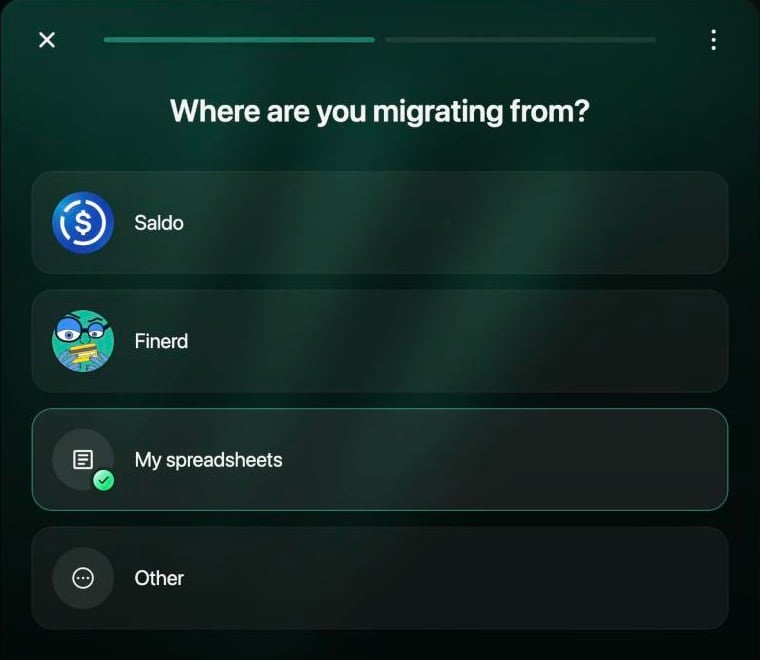
Kies waar je gegevens vandaan komen.
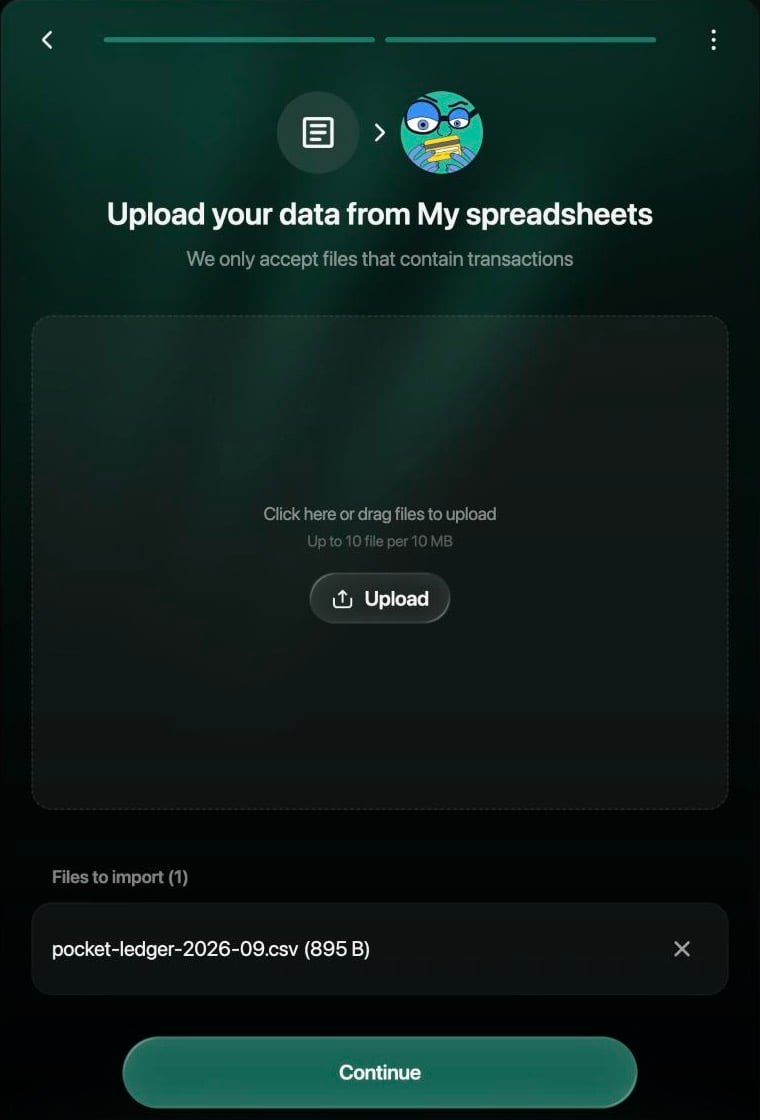
Voeg maximaal 10 CSV-bestanden toe en selecteer dan Ga door.
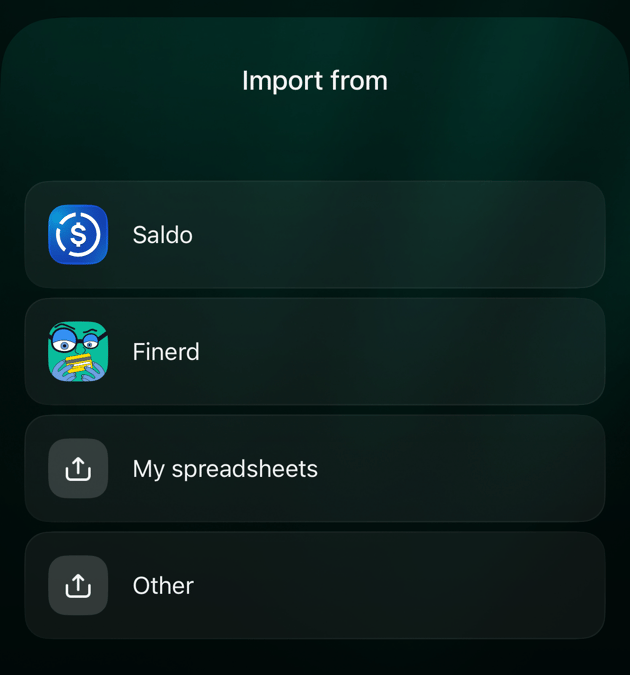
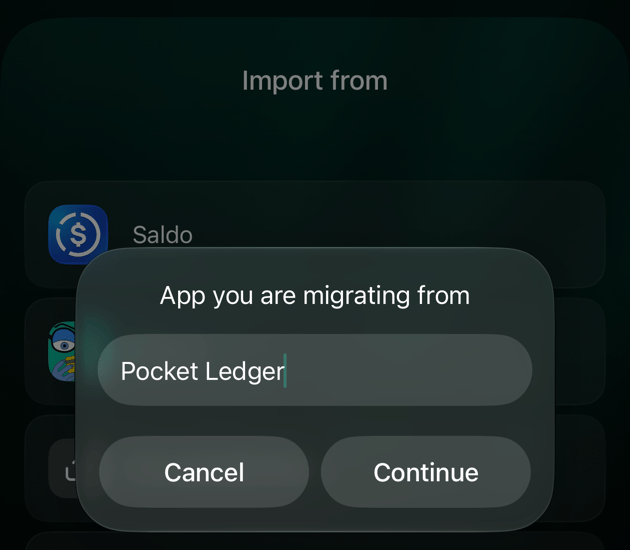
De migratie volgen
Je kunt finerd gewoon gebruiken terwijl je gegevens worden overgezet. Een klein bestand duurt ongeveer een minuut; een lange geschiedenis duurt langer. Een migratie die eenmaal is begonnen, kun je niet meer stoppen, en zolang die loopt, kun je in die omgeving geen andere import starten en geen bank koppelen.- Web
- Android
- iOS
Actieve processen boven aan de pagina toont Gegevens migreren… met een voortgangsbalk en het aantal transacties dat is geïmporteerd, dat is mislukt en het totaal.
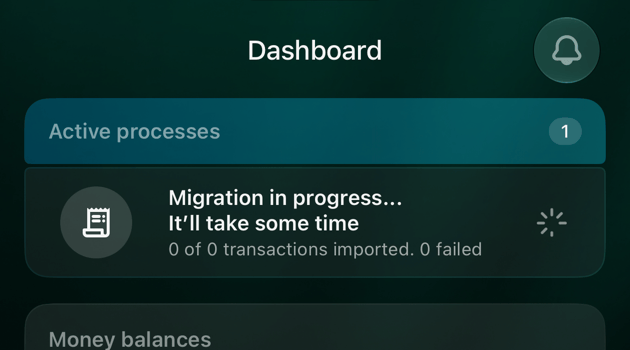
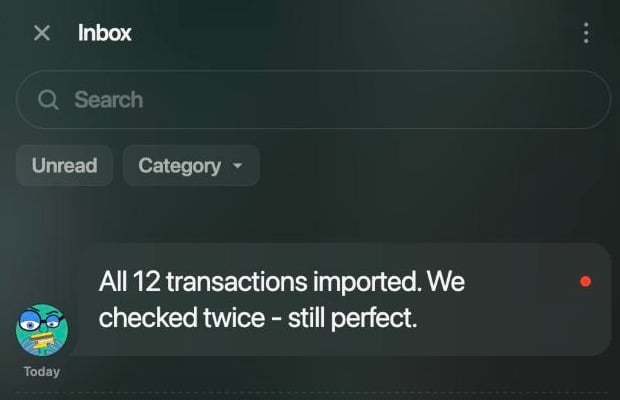
Het resultaat komt binnen in Inbox.
Het resultaat controleren
Open Rekeningen of Overzicht om te zien wat er is aangemaakt, en vergelijk het met je oude app:- Saldi. Het saldo van elke rekening is de som van de transacties die erin zijn overgezet. Vergelijk het met het saldo in je oude app; verschillen ze, zoek dan naar ontbrekende of dubbele transacties, of stel het saldo dat je bank toont in met een geverifieerd saldo.
- Categorieën. Je categorieën hebben de namen uit je bestanden. Je kunt ze hernoemen, samenvoegen of archiveren zoals beschreven in Categorieën, verkopers en tags.
- Overboekingen. Controleer of geld dat tussen je rekeningen is verplaatst, als overboeking wordt getoond, vooral als je gegevens uit een spreadsheet kwamen.
- Ongecategoriseerd en Imported account. Transacties zonder categorie of rekening in je bestanden komen terecht in Ongecategoriseerde uitgave of Ongecategoriseerde inkomsten, of in Imported account. Open ze en kies de juiste categorie of rekening.
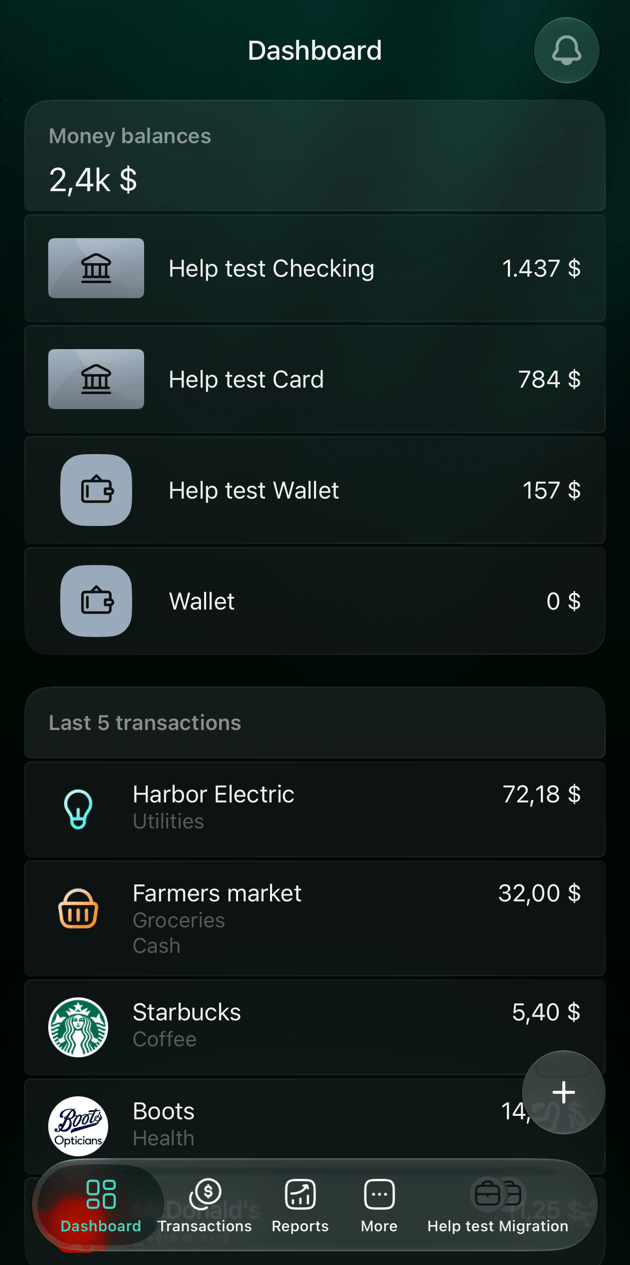
Rekeningen en transacties die uit een spreadsheet zijn aangemaakt.
Als de migratie mislukt
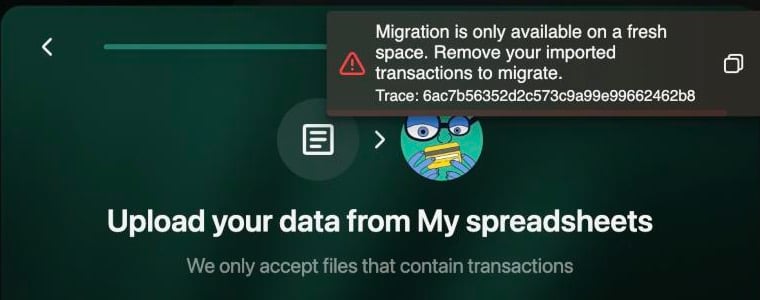
Op het web kun je niet migreren naar een omgeving met transacties van een bank of uit een import.
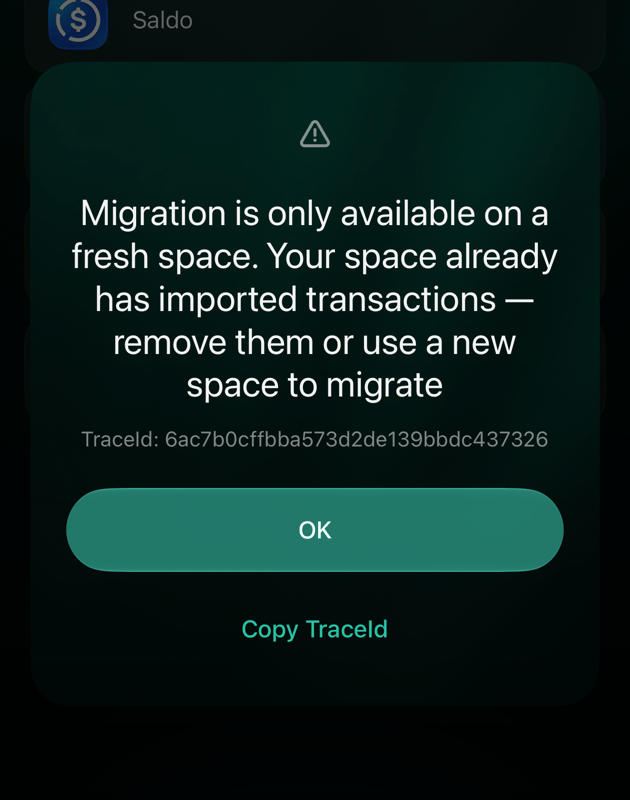
De iOS-app toont dezelfde controle als dialoogvenster.
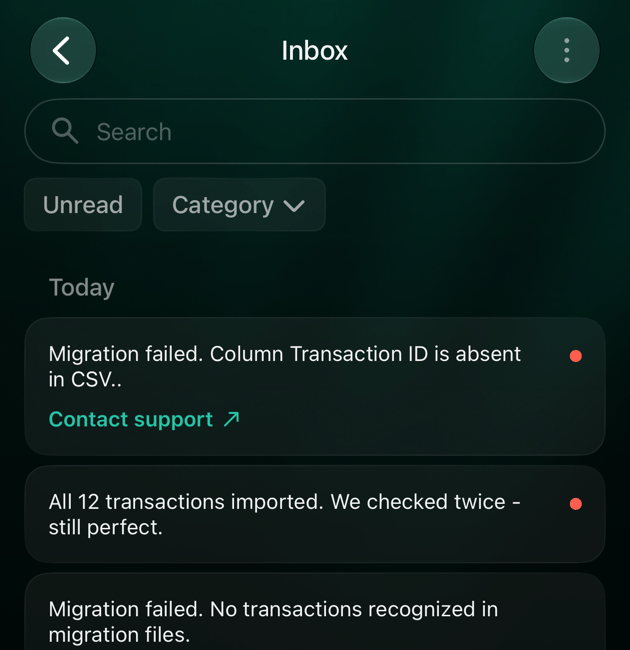
Mislukte migraties in Inbox, elk met een link Neem contact op met support.
Gerelateerde artikelen
- Vanaf nul beginnen of je geschiedenis importeren als je finerd instelt.
- Een bankafschrift importeren in één rekening.
- Je gegevens exporteren uit finerd om een finerd-omgeving te verhuizen.
- Categorieën, verkopers en tags om na het overzetten op te ruimen.