Naar hoofdinhoud gaan
Als er een transactie van je bank binnenkomt, vult finerd in wie je hebt betaald (de verkoper), waarvoor het geld was (de categorie) en of het geld is dat tussen je eigen rekeningen wordt verplaatst (een overboeking). finerd kijkt eerst hoe je vergelijkbare transacties eerder hebt vastgelegd, dus de wijzigingen die je maakt, bepalen wat er daarna gebeurt. Dit gebeurt op de servers van finerd voor elke transactie van een gekoppelde bank, dus het resultaat is hetzelfde op het web, Android en iOS. Transacties die je zelf toevoegt, worden niet op deze manier verwerkt. Het koppelen van monobank is gratis; voor het koppelen van andere banken heb je Pro nodig. finerd markeert niet welke gegevens het heeft ingevuld, en er zijn geen regels om in te stellen: je corrigeert een transactie op dezelfde manier als je elke andere transactie wijzigt.

Wat er met een nieuwe banktransactie gebeurt

Elke transactie die je bank stuurt, doorloopt dezelfde stappen:
  1. Verkoper. finerd leest de omschrijving die de bank bij de betaling meestuurt en vindt de verkoper.
  2. Categorie. finerd kiest een van je categorieën, of laat de transactie ongecategoriseerd.
  3. Controle op overboeking. Lijkt de betaling op geld dat naar of van een andere rekening van jou gaat, dan zoekt finerd de andere helft.
Zodra een betaling in behandeling wordt geboekt, werkt finerd de transactie bij die het al heeft, in plaats van een tweede toe te voegen. Een transactie die finerd niet kon categoriseren, krijgt de status Te controleren; zie Geïmporteerde transacties controleren.

Hoe finerd de verkoper vindt

De bank stuurt een korte omschrijving, zoals Uber 072515 SF**POOL**. finerd maakt daar in deze volgorde een verkoper van:
  1. Je eerdere transacties. Heb je een transactie met dezelfde of een sterk vergelijkbare omschrijving al eens gewijzigd en bewaard, of goedgekeurd, dan gebruikt finerd de verkoper daarvan. Zo komt een verkoper die je één keer hebt gekozen vanzelf terug.
  2. De verkopersbibliotheek van finerd. Anders herkent finerd de verkoper aan de omschrijving en neemt het de naam, het logo en de branche over uit de bibliotheek, die alle finerd-gebruikers delen.
  3. Onbekende verkoper. Past er niets, dan blijft de verkoper Onbekende verkoper (in een omgeving die in het Engels is aangemaakt: Unknown merchant). De omschrijving van de bank blijft bij de transactie, zodat je nog steeds kunt zien waar het om ging.
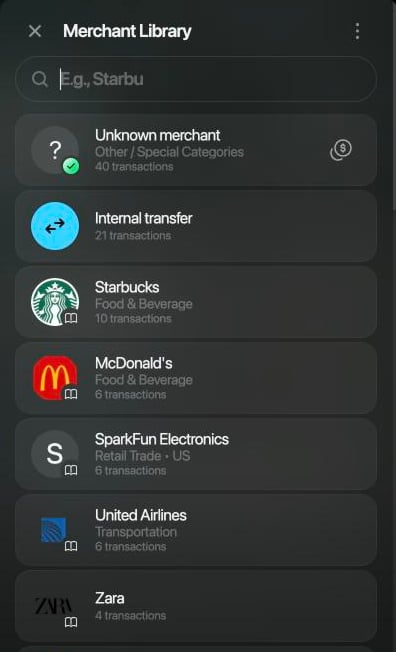
Wil je de verkoper wijzigen, open dan de transactie en selecteer bovenaan het pictogram van de verkoper (op Android en iOS tik je op de verkoper). Kies in Verkopersbibliotheek (op Android Verkopers) een verkoper, of typ een naam om een eigen verkoper toe te voegen. Had de transactie Onbekende verkoper en geen categorie, dan vult finerd een categorie in voor de verkoper die je kiest; zolang finerd zoekt, zie je Beste categorie zoeken voor deze verkoper…. Controleer de suggestie voordat je Bewaar selecteert: die kan verkeerd zijn, bijvoorbeeld een uitgavencategorie voor geld dat binnenkwam.
Merchant Library op het web: Unknown merchant met 40 transacties, Internal transfer, Starbucks (Food & Beverage), McDonald's, SparkFun Electronics, United Airlines en Zara, elk met het aantal transacties.

Kies de verkoper uit de bibliotheek.
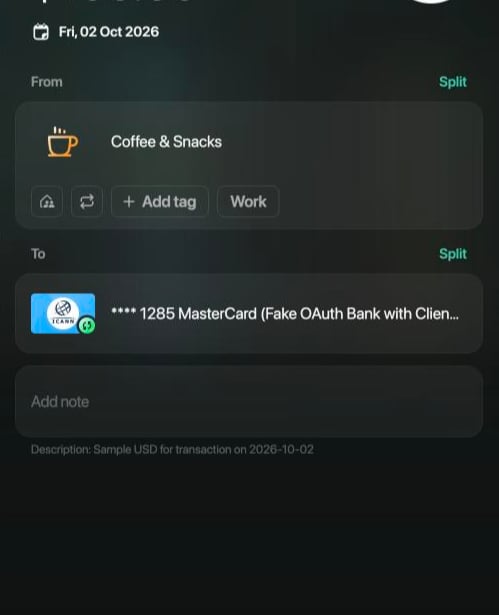
Een banktransactie van $100.00 op Fri, 02 Oct 2026 met Starbucks gekozen als verkoper: From toont nu Coffee & Snacks, To toont de gekoppelde kaart **** 1285 MasterCard, en de omschrijving van de bank luidt Sample USD for transaction on 2026-10-02.

finerd heeft een categorie ingevuld voor Starbucks. Controleer die voordat je bewaart.

Hoe finerd de categorie kiest

finerd gebruikt alleen categorieën die je al hebt; het maakt geen nieuwe aan. finerd kiest in deze volgorde:
  1. Je eerdere transacties. Heb je transacties met een sterk vergelijkbare bankomschrijving gewijzigd en bewaard, of goedgekeurd, dan geeft finerd de nieuwe transactie dezelfde categorie.
  2. Wat de verkoper doet. Is er zo’n geschiedenis niet, dan kiest finerd de categorie die het best bij de verkoper past, bijvoorbeeld Koffie en snacks (in een omgeving die in het Engels is aangemaakt: Coffee & Snacks) voor een koffiezaak.
  3. Ongecategoriseerd. Past er niets, dan krijgt de transactie Ongecategoriseerde uitgave of Ongecategoriseerde inkomsten (in een omgeving die in het Engels is aangemaakt: Uncategorized Expense of Uncategorized Income) en de status Te controleren.
Alleen transacties in dezelfde omgeving tellen mee. Je geschiedenis wordt vergeleken op basis van de omschrijving van de bank, niet van de naam van de verkoper: betalingen aan één winkel die de bank verschillend omschrijft, kunnen in verschillende categorieën terechtkomen, totdat je elke variant één keer hebt gecorrigeerd. Een terugbetaling van je bank komt binnen als inkomend geld en wordt niet aan de aankoop gekoppeld. Heb je eerder geld uitgegeven bij die verkoper, dan geeft finerd de terugbetaling de categorie van die uitgave; anders krijgt die een inkomstencategorie, zoals Ongecategoriseerde inkomsten. Zie Als een terugbetaling van je bank komt.

Overboekingen tussen je rekeningen

Als je geld tussen twee van je rekeningen verplaatst, meldt je bank dat er geld van een van die rekeningen afgaat. finerd zoekt de andere helft tussen je transacties van rond dezelfde dagen met een vergelijkbaar bedrag, ook in een andere valuta, en legt de verplaatsing vast als Interne overboeking (in een omgeving die in het Engels is aangemaakt: Internal transfer), zodat die niet meetelt als uitgave of inkomsten.
  • Beide rekeningen gekoppeld: elke bank stuurt een eigen helft, en beide blijven in Transacties staan als twee gekoppelde transacties van één overboeking, niet samengevoegd tot één. Totdat de tweede binnen is, wacht het bedrag in Geld onderweg, een rekening die finerd voor elke richting tussen twee van je rekeningen aanmaakt. Zie Overboekingen tussen gekoppelde rekeningen.
  • Je hebt de overboeking zelf vastgelegd: als de helft van de bank binnenkomt en finerd die aan jouw overboeking koppelt, houdt finerd de transactie van de bank en verwijdert het je eigen exemplaar.
Transacties die je al hebt gewijzigd, laat finerd daarbij buiten beschouwing. Ziet finerd een overboeking over het hoofd of koppelt het de verkeerde transacties aan elkaar, zie dan Als een overboeking verkeerd is vastgelegd.

Als één wijziging vergelijkbare transacties bijwerkt

Als je één banktransactie wijzigt, kan finerd vergelijkbare transacties opnieuw verwerken, zodat ze je wijziging volgen. Je krijgt daar geen bericht over, en ongedaan maken kan niet. Dat gebeurt als al het volgende klopt:
  • Je hebt één transactie gewijzigd en bewaard. Meerdere tegelijk wijzigen met bulkbewerking heeft dit effect niet.
  • De transactie kwam van je bank en heeft een verkoper.
  • Je hebt de verkoper gewijzigd, de categorie (als er maar één is), of er een overboeking van gemaakt door een van je rekeningen te kiezen. Splitsen telt niet.
finerd zoekt dan in dezelfde omgeving naar transacties van je bank met een sterk vergelijkbare omschrijving die je zelf niet hebt gewijzigd of als gecontroleerd hebt gemarkeerd, en verwerkt die opnieuw:
  • Normaal alleen transacties die finerd in de afgelopen 7 dagen heeft geïmporteerd. De importdatum telt, niet de transactiedatum: vlak nadat je een bank koppelt, komen maanden aan geschiedenis tegelijk binnen, en die kunnen allemaal veranderen.
  • In de Zero Inbox-modus alleen transacties die nog de status Te controleren hebben.
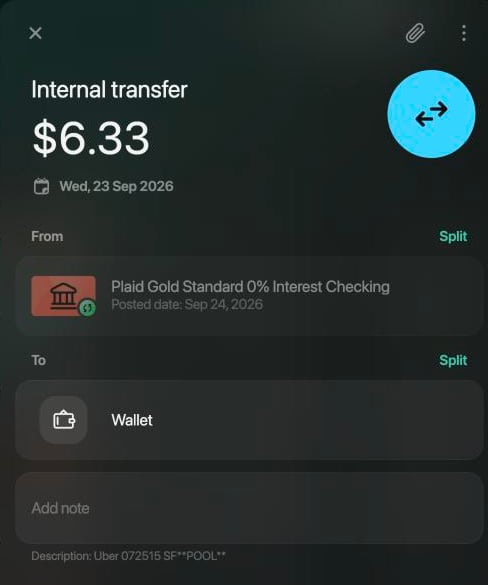
Een voorbeeld: nadat één Uber-rit van de categorie OV en taxi (in een omgeving die in het Engels is aangemaakt: Transit & Rideshare) naar Portemonnee (in het Engels: Wallet), de rekening voor contant geld, was verplaatst, werden 12 andere ritten met vergelijkbare omschrijvingen op twee andere rekeningen, van juli tot september, omgezet in een Interne overboeking naar Portemonnee.
Internal transfer van $6.33 op Wed, 23 Sep 2026 van de gekoppelde rekening Plaid Gold Standard 0% Interest Checking naar Wallet, met de bankomschrijving Uber 072515 SF**POOL**.

Een van de 12 ritten die finerd aan de wijziging heeft aangepast.
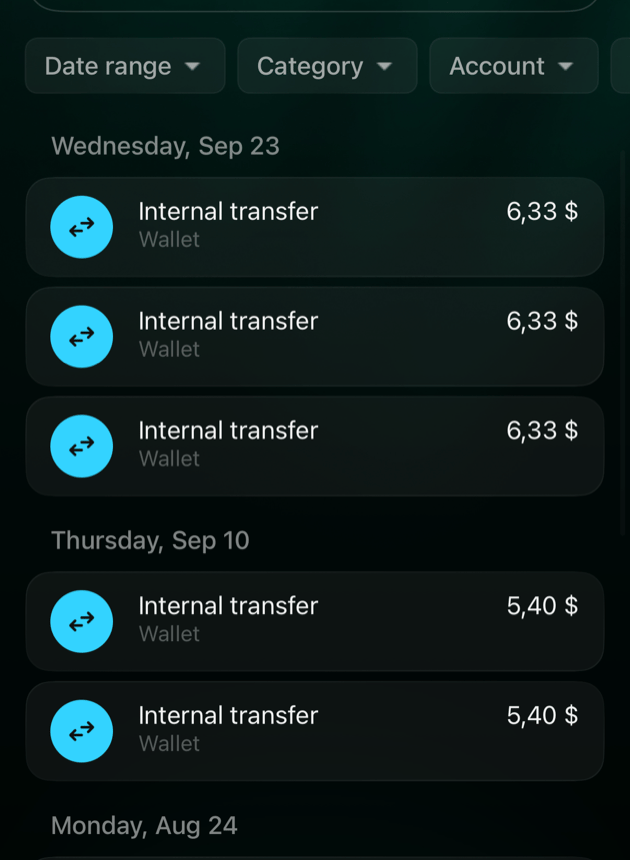
Transactions op iOS, gezocht op Uber: ritten op Sep 23 en Sep 10 als Internal transfer naar Wallet, 6,33 $ en 5,40 $.

Zoeken op Uber in de iOS-app: elke rit is nu een overboeking naar Portemonnee.

Wil je zien wat er is veranderd, zoek dan in Transacties op woorden uit de bankomschrijving; de zoekfunctie doorzoekt ook de omschrijving. Wil je veel transacties wijzigen zonder andere aan te raken, gebruik dan bulkbewerking: die werkt nooit vergelijkbare transacties bij. Wil je iets terugdraaien, zet de transacties dan terug, bijvoorbeeld met dezelfde bulkbewerking.

Eén transactie opnieuw verwerken

Importeer opnieuw haalt één transactie opnieuw op bij je bank en voert alle stappen hierboven er opnieuw voor uit, alsof de transactie net is binnengekomen. Je wijzigingen in de categorie, de verkoper en de delen gaan daarbij verloren. Zie Een transactie opnieuw importeren.