Naar hoofdinhoud gaan
Gezinsfinanciën koppelt je persoonlijke omgeving aan die van je partner. Jullie houden allebei je eigen rekeningen, categorieën en rapporten, en je partner ziet alleen wat je deelt: een transactie die je als Gezin markeert of een rekening die je als gezamenlijk markeert. Dit artikel gaat over het instellen: uitnodigen, wat je partner ziet, gezamenlijke rekeningen, gedeelde categorieën en de toegang beëindigen. Gezinstoegang is een Pro-functie van een persoonlijke omgeving: wie uitnodigt, heeft Pro nodig, en de toegang voor de partner is gratis. Het is beschikbaar op het web, Android en iOS. Zakelijke omgevingen hebben geen gezinstoegang; daar deel je een omgeving via leden en rollen.

Hoe gezinsfinanciën werkt

Een gezin in finerd bestaat uit twee persoonlijke omgevingen die aan elkaar gekoppeld zijn. Er wordt niets samengevoegd: de rekeningen, saldi en geschiedenis van je partner blijven in de omgeving van je partner, en die van jou blijven in jouw omgeving. Een omgeving kan maar in één gezin tegelijk zitten. Het koppelen zelf verandert niets. Je transacties blijven privé tot je ze op een van deze twee manieren deelt:
  • Markeer een transactie als gezin. De regel verschijnt dan ook in de omgeving van je partner, als betaald door jou. Gebruik dit voor een uitgave voor het huishouden vanaf een privérekening; zie Een uitgave van een privérekening delen.
  • Markeer een rekening als gezamenlijk. Elke transactie op die rekening vanaf een begindatum wordt automatisch gedeeld, en je partner ziet het saldo. Zie Een hele rekening als gezamenlijk delen hieronder.
Jullie krijgen allebei ook een rekening in de groep Gezinsrekeningen die voor de ander staat. finerd gebruikt die als tegenrekening voor gedeeld geld: maak je geld over naar je partner, kies dan deze rekening als bestemming, zodat de overboeking niet als uitgave meetelt (Overboekingen tussen privé- en gezamenlijke rekeningen). Categorieën, verkopers en tags horen bij elke omgeving afzonderlijk. Bij een nieuw gezin staat Deel categorieën en tags aan, zodat een gedeelde transactie voor jullie allebei dezelfde categorie houdt. Zet het uit als je gedeelde transacties liever op je eigen manier indeelt; zie Categorieën en tags delen.

Je partner uitnodigen

Je hebt Pro nodig in je persoonlijke omgeving. Je partner heeft een eigen finerd-account nodig, of maakt er een aan via je link. De link is 3 dagen geldig, en er kan maar één uitnodiging tegelijk actief zijn.
  1. Open Meer onder aan de zijbalk en selecteer Gezinstoegang.
  2. Selecteer Zo werkt het en blader door de dia’s met Volgende. De laatste Volgende opent Nodig je partner uit.
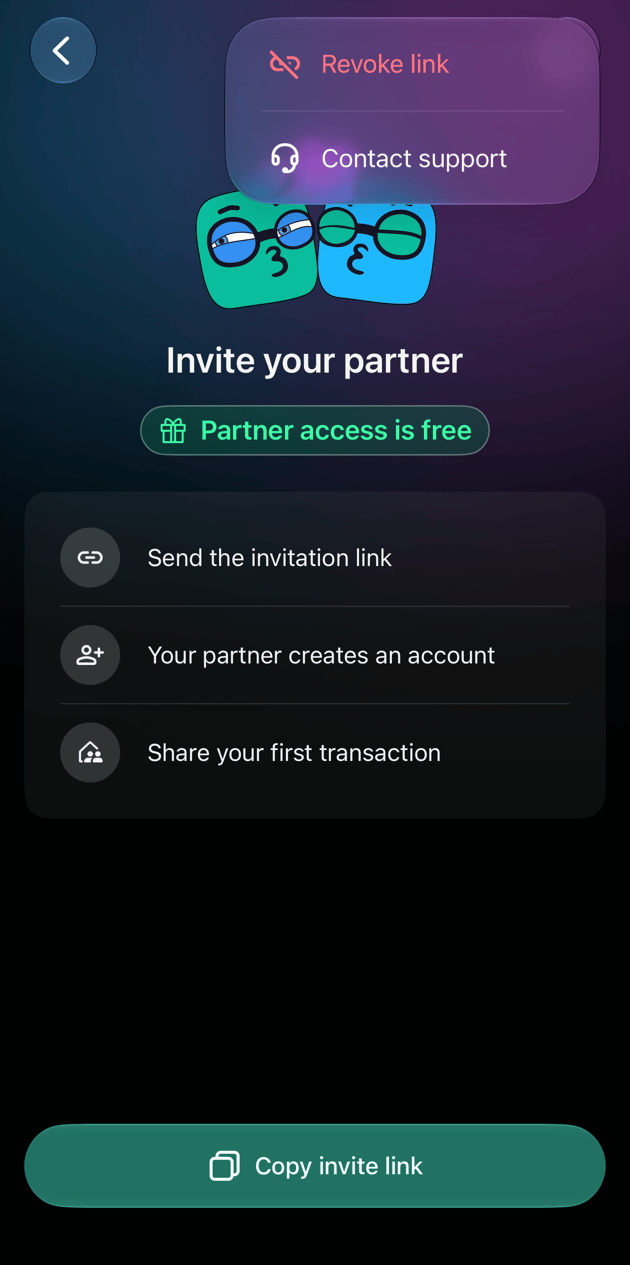
  3. Selecteer Kopieer uitnodigingslink en stuur de link naar je partner, of laat je partner de QR-code met de telefoon scannen. Link gekopieerd bevestigt het kopiëren.
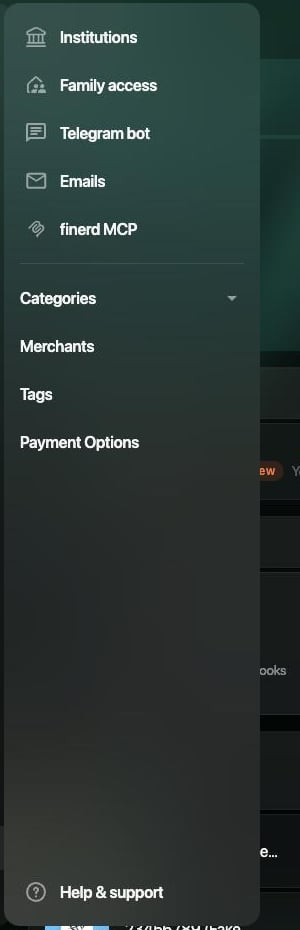
Het menu More in de web-app van finerd met Institutions, Family access, Telegram bot, Emails en finerd MCP

Meer → Gezinstoegang opent de uitnodiging.
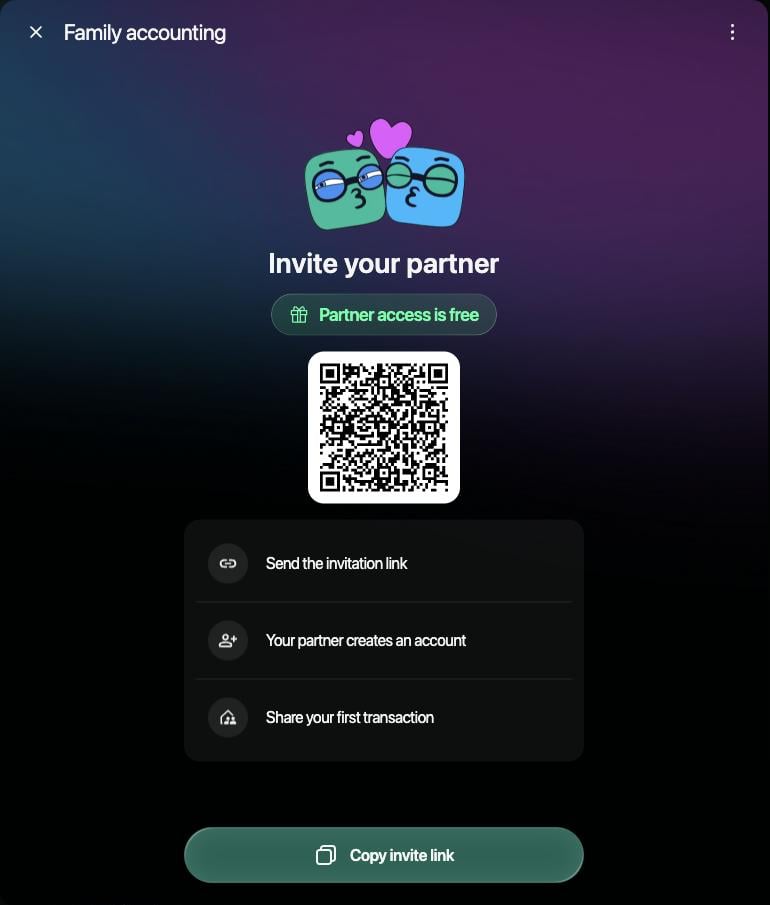
Venster Family accounting op het web: Invite your partner, Partner access is free, een QR-code, drie stappen en de knop Copy invite link

Nodig je partner uit: de QR-code, de drie stappen en Kopieer uitnodigingslink.
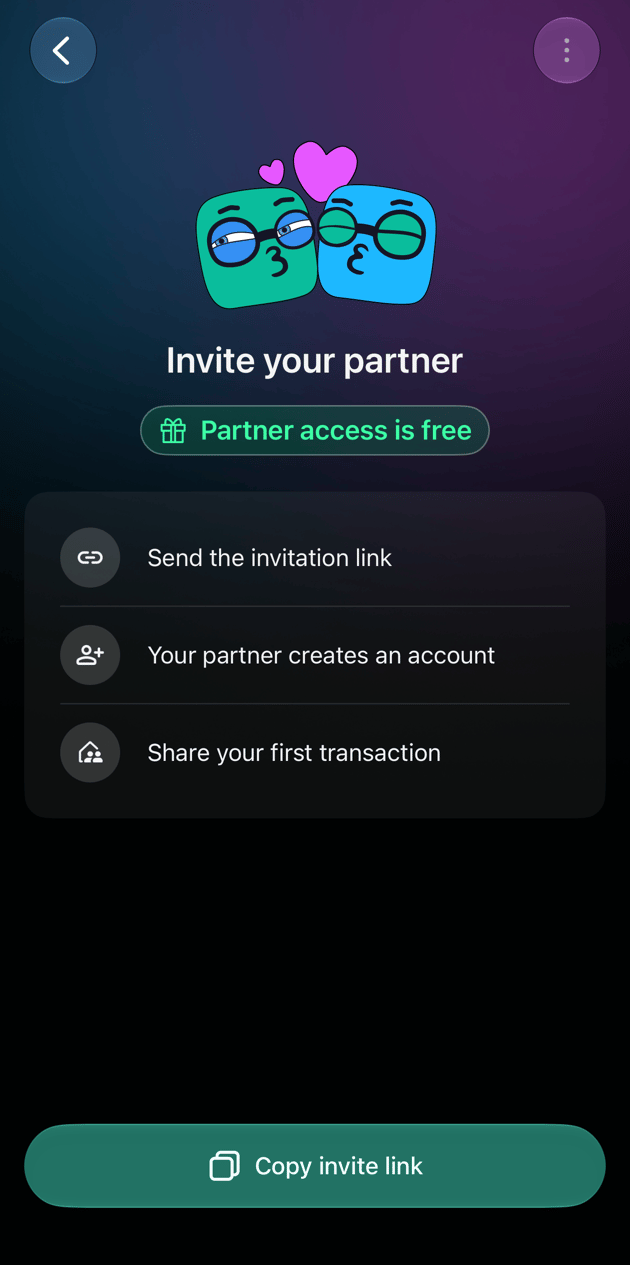
Wil je een link intrekken die je al hebt verstuurd, open dan opnieuw Gezinstoegang, selecteer ⋮ in de kop, daarna Trek link in en bevestig. De volgende keer dat je Gezinstoegang opent, maakt finerd een nieuwe link.
Op het web en op iOS heet de rekening van je partner in jouw omgeving Partner. Je kunt die later hernoemen, net als elke andere rekening.

De uitnodiging accepteren

Je partner kan de link op elk apparaat openen. Heeft je partner finerd nog niet, dan kan die op de pagina via Aan de slag eerst een account aanmaken; de uitnodiging blijft bewaard tot de registratie klaar is. Is je partner ingelogd, dan verschijnt Je bent uitgenodigd om de gezinsfinanciën te beheren met je e-mailadres en Je toegang is gratis, en selecteert je partner Accepteer uitnodiging. De uitnodiging koppelt altijd de persoonlijke omgeving van je partner, dus accepteren kan niet zolang er een zakelijke omgeving open is.
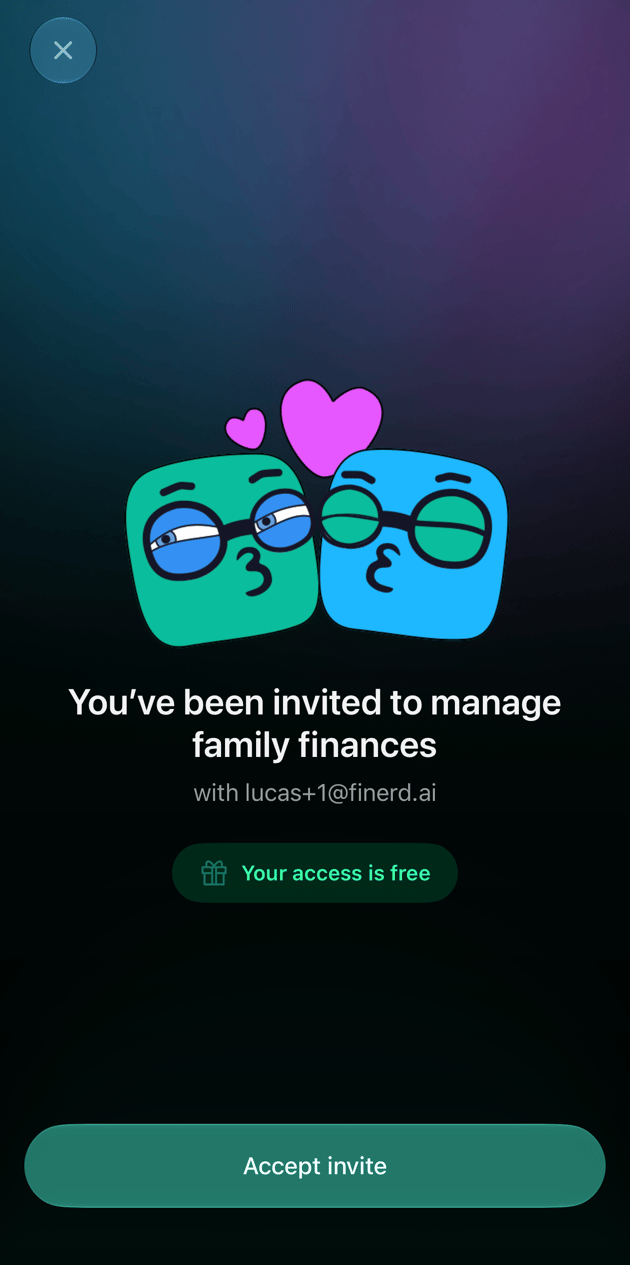
You've been invited to manage family finances met lucas+1@finerd.ai, Your access is free en de knop Accept invite op iOS

De uitnodiging op iOS: Accepteer uitnodiging.
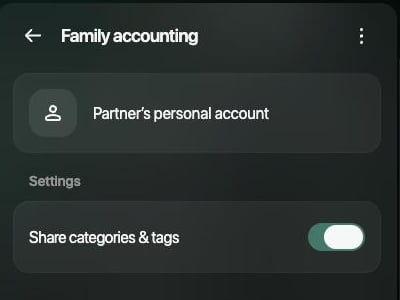
Na het accepteren toont finerd dezelfde dia’s en stelt het op het web voor om de Telegram-bot te koppelen, die vanuit de chat transacties als gezin kan markeren. Daarna zien jullie allebei Gezinstoegang met de rekening van de ander (Persoonlijke rekening van partner op het web, Rekening van partner op iOS, Gezinslid op Android).
Paneel Family accounting op het web: Partner's personal account, Settings met Share categories & tags aan

Gezinsfinanciën op het web nadat je partner lid is geworden.
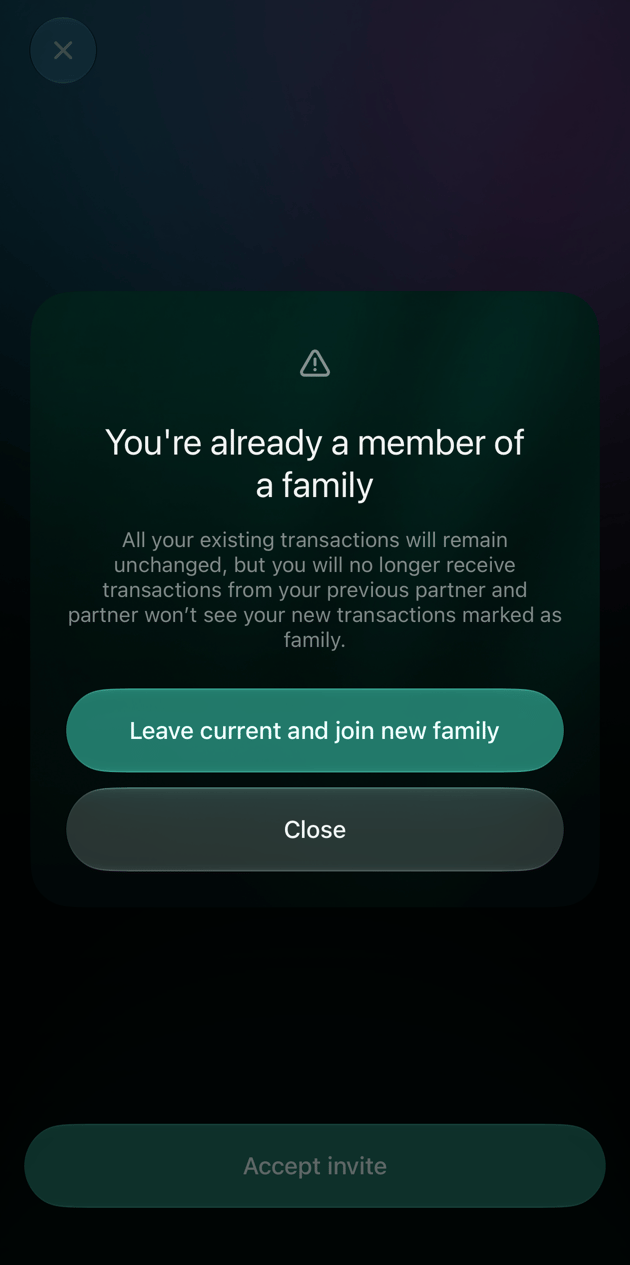
Zit je partner al in een ander gezin, dan meldt finerd Je bent al lid van een gezin. Je partner moet dat gezin dan eerst verlaten: Gezinstoegang openen, ⋮ selecteren, daarna Verlaat gezin, en je link opnieuw openen. Na het verlaten blijven de eerdere gezinstransacties bewaard, maar komen er geen nieuwe meer binnen van de vorige partner.
Dialoogvenster You're already a member of a family op iOS met Leave current and join new family en Close

Een partner die al in een gezin zit, moet dat gezin eerst verlaten en kan dan lid worden van het jouwe.

Waren jullie al eerder een gezin en koppelen jullie opnieuw, dan meldt finerd Opnieuw verbinden met partner en haalt het de gezinstransacties terug die jullie eerder hebben gedeeld.

Wat je partner ziet

Zolang je niets deelt, ziet je partner niets uit jouw omgeving: geen rekeningen, saldi, transacties, categorieën of rapporten. Alles wat je deelt, krijgt een eigen plek in de omgeving van je partner:
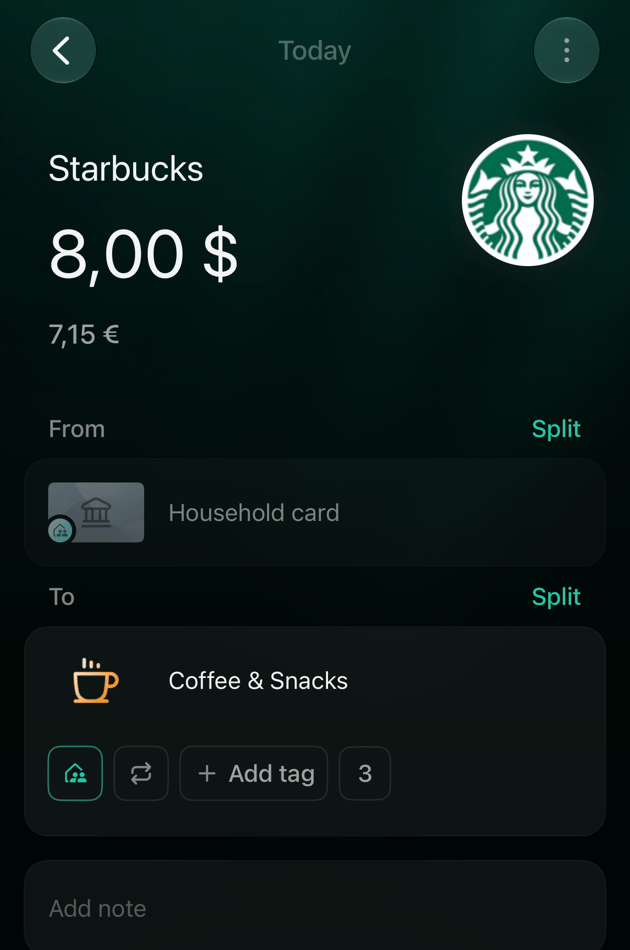
De kopie van een gedeelde transactie bij de partner op iOS: Starbucks $8 van Household card naar Coffee & Snacks met de chip Family geselecteerd

De kant van je partner: een gedeelde uitgave bij Starbucks vanaf de gezamenlijke Household card.
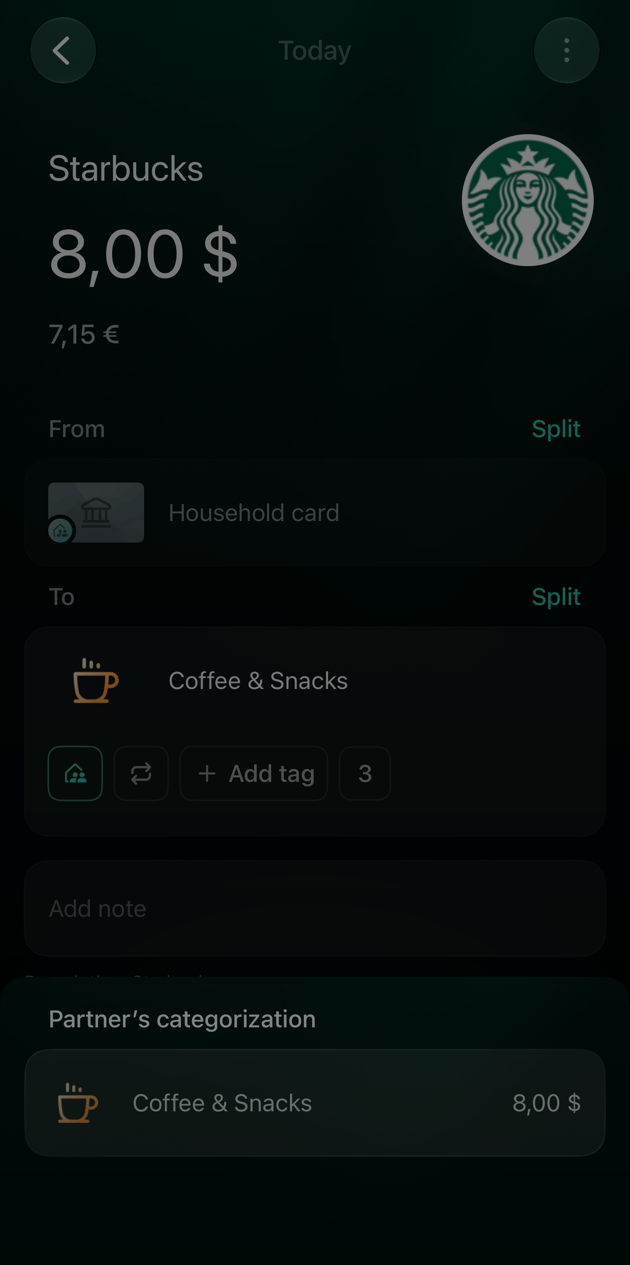
In je eigen omgeving filter je gedeelde transacties met Persoonlijk en gezin → Gezin (ik) of Gezin (partner), kun je rapporten groeperen met Per partner, en heeft het web een rapport Gezinsbestedingen met de kolommen Persoonlijk, Gezin (ik) en Gezin (partner). Bij een transactie die je partner heeft betaald, staat Categorisering van partner in het menu ⋮, zodat je kunt zien hoe je partner die heeft ingedeeld, zonder je eigen categorie te wijzigen.
Paneel Partner's categorization op iOS met Coffee & Snacks 8,00 $ onder de transactie bij Starbucks

Categorisering van partner: hoe je partner een gedeelde transactie heeft ingedeeld.
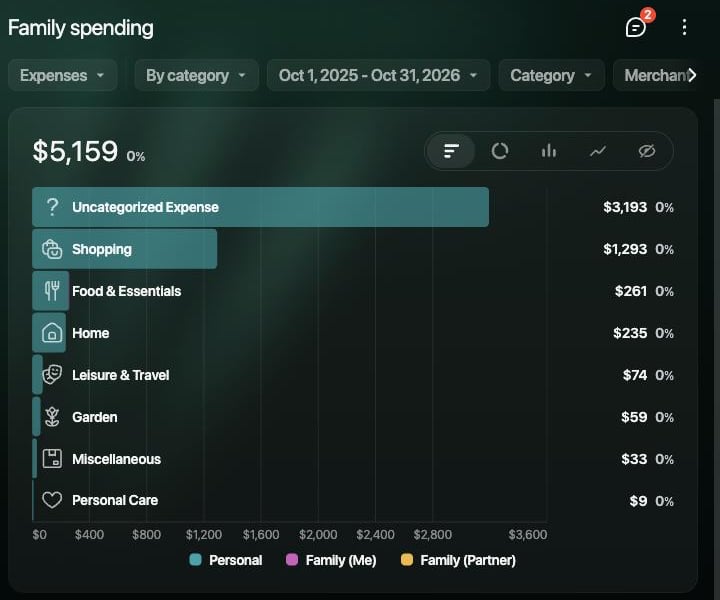
Rapport Family spending op het web met een staafdiagram per categorie en een tabel met de kolommen Personal, Family (Me) en Family (Partner)

Gezinsbestedingen op het web: gedeelde uitgaven naast persoonlijke.

Een hele rekening als gezamenlijk delen

Markeer een rekening als gezamenlijk als je partner het saldo en elke transactie moet zien, bijvoorbeeld van een gedeelde kaart of het spaargeld voor het huishouden. Voor de bank hoeft het geen gezamenlijke rekening te zijn: finerd behandelt al je rekeningen op dezelfde manier. Wat je zo niet kunt delen: een rekening van het type Schuld, Geld onderweg, de partnerrekening zelf en een schuldrekening die is gesynchroniseerd met iemand anders. Al het andere kan gezamenlijk zijn, ook bankrekeningen en rekeningen voor contant geld, beleggingen, eigendommen en leningen.
  1. Open Rekeningen en de rekening die je wilt delen.
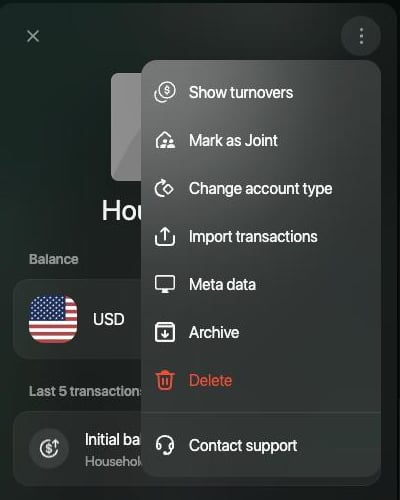
  2. Selecteer ⋮ en daarna Markeer als gezamenlijk.
  3. Stel onder Transacties delen met je partner de Begindatum in. Standaard is dat vandaag.
  4. Selecteer Markeer als gezamenlijk.
Het menu ⋮ van een rekening op het web: Show turnovers, Mark as Joint, Change account type, Import transactions, Meta data, Archive, Delete, Contact support

⋮ bij een rekening: Markeer als gezamenlijk.
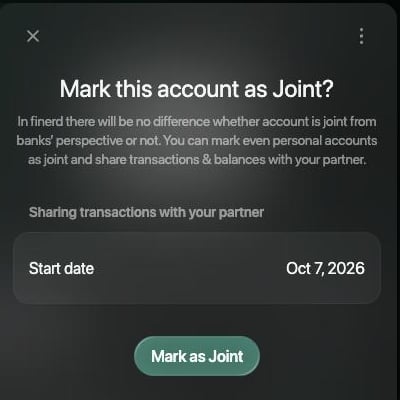
Paneel Mark this account as Joint? op het web met Sharing transactions with your partner, Start date Oct 7, 2026 en de knop Mark as Joint

“Deze rekening als gezamenlijk markeren?” met de begindatum.
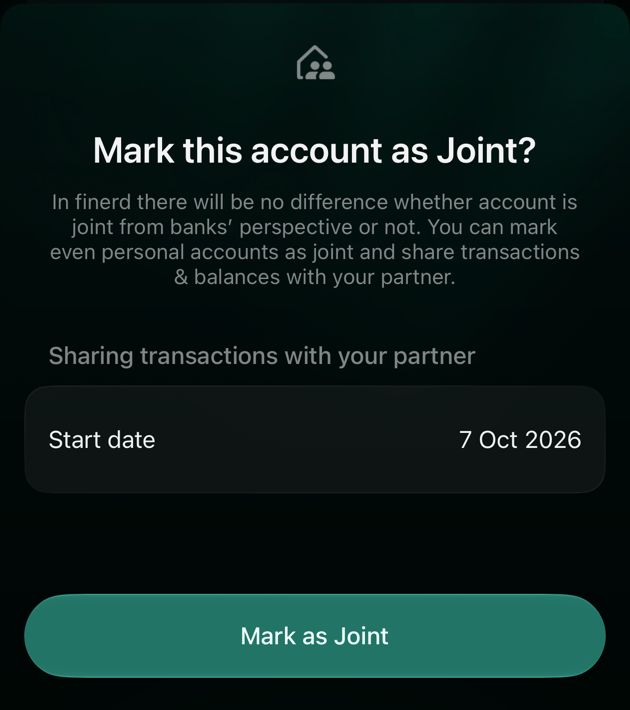
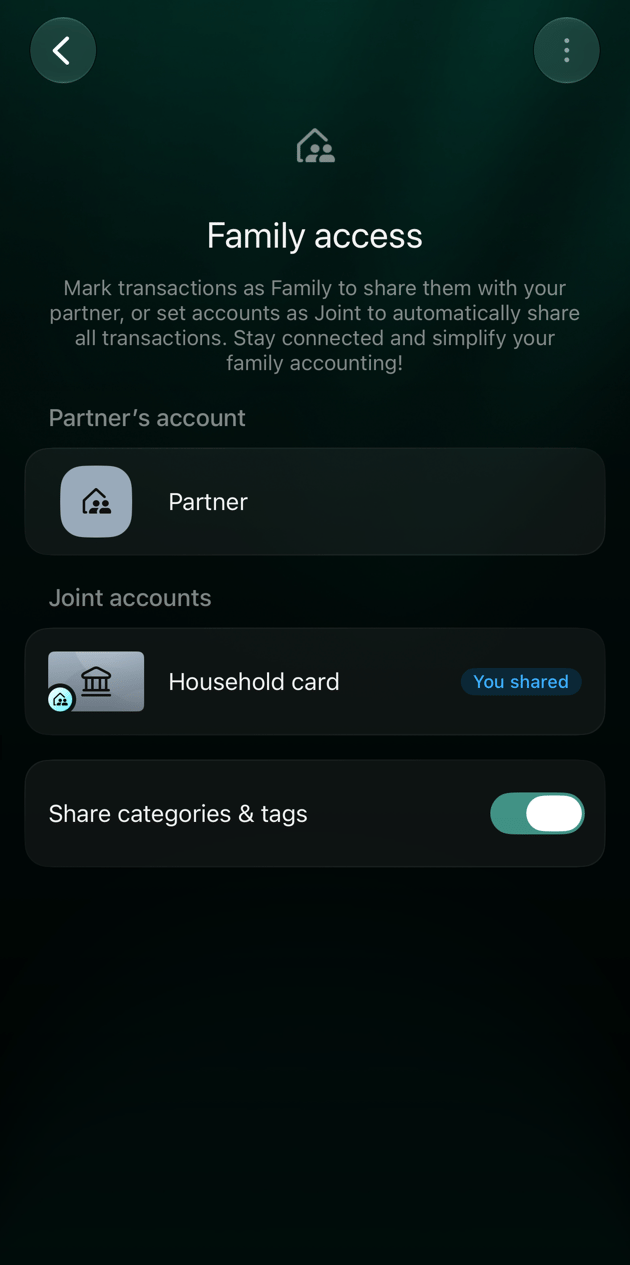
Vanaf de begindatum markeert finerd elke transactie op de rekening als Gezin, stuurt ze naar je partner en deelt het saldo. Transacties van vóór de begindatum blijven privé. Je partner krijgt de rekening in de lijst Rekeningen met een gezinsbadge, en Gezinstoegang toont die onder Gezamenlijke rekeningen. Op een rekening die aan een bank is gekoppeld, leg alleen jij transacties vast; op een handmatige gezamenlijke rekening kunnen jullie dat allebei. Een nieuwe uitgave van een gezamenlijke rekening heeft de markering Gezin al als je die toevoegt. Wil je één transactie privé houden, zie dan Een transactie van een gezamenlijke rekening privé houden.
Family access op iOS: Partner's account Partner, Joint accounts Household card met You shared, Share categories & tags aan

Gezinstoegang met een gezamenlijke rekening.
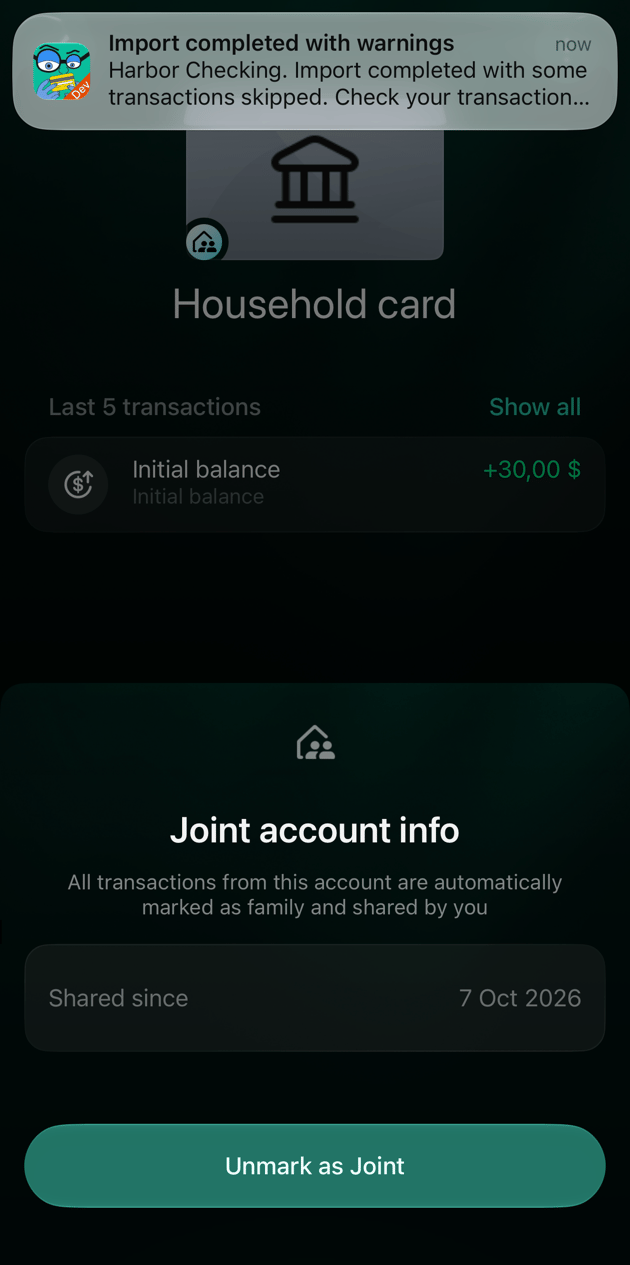
Wil je de datum bekijken of stoppen met delen, open dan het menu ⋮ van de rekening en selecteer Info gezamenlijke rekening. Begindatum (op iOS en Android: Gedeeld sinds) toont wanneer het delen begon. Niet meer gezamenlijk zorgt ervoor dat nieuwe transacties niet meer worden gedeeld; de transacties die je partner al heeft ontvangen, blijven in de omgeving van je partner staan. Op een gezamenlijke rekening die aan een bank is gekoppeld, kan alleen degene die de rekening heeft gedeeld de markering weghalen; zie je de rekening alleen omdat je partner die heeft gedeeld, vraag het dan aan je partner.
Paneel Joint account info op iOS met Shared since 7 Oct 2026 en de knop Unmark as Joint

Info gezamenlijke rekening op iOS: Gedeeld sinds en Niet meer gezamenlijk.
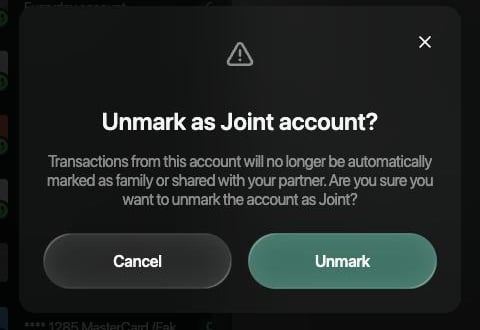
Dialoogvenster Unmark as Joint account? op het web: Transactions from this account will no longer be automatically marked as family or shared with your partner, met Cancel en Unmark

Info gezamenlijke rekening en de bevestiging van Niet meer gezamenlijk op het web.

Categorieën en tags delen

Deel categorieën en tags in Gezinstoegang (web en iOS; Android heeft deze schakelaar nog niet) bepaalt of een gedeelde transactie in beide omgevingen één categorie en één set tags houdt. Bij een nieuw gezin staat het aan: een transactie die je deelt, komt in de omgeving van je partner binnen met jouw categorie, en als een van jullie een categorie of tag wijzigt, verandert die voor allebei. Zet het uit als je gedeelde transacties op je eigen manier wilt indelen: selecteer de schakelaar en bevestig met Delen uitschakelen (op iOS: Zet delen uit). finerd wijst erop dat je rapporten en budgetten dan kunnen afwijken van die van je partner. Vanaf dat moment categoriseren jullie gedeelde transacties elk apart, en toont Categorisering van partner de keuze van de ander. Zet je het weer aan, dan wordt de categorisering van gezinstransacties door je partner vervangen door die van jou; finerd vraagt je dat te bevestigen met Toch delen (op iOS: Deel toch).
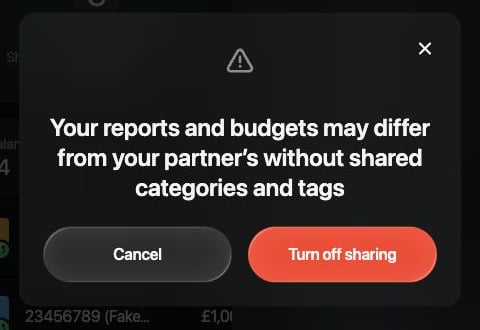
Dialoogvenster op het web: Your reports and budgets may differ from your partner's without shared categories and tags, met Cancel en Turn off sharing

Gedeelde categorieën en tags uitzetten op het web.

Gedeelde toegang beëindigen

  • Een link die je per ongeluk hebt verstuurd: trek die in zoals beschreven in Je partner uitnodigen. Een link die al is geaccepteerd, kun je niet meer intrekken.
  • Het hele gezin: jullie kunnen het gezin allebei verlaten. Open Gezinstoegang, selecteer ⋮ in de kop, daarna Verlaat gezin, en bevestig met Verlaat. Je kunt je partner niet van jouw kant uit het gezin halen: verlaten is de enige mogelijkheid, en dat werkt voor jullie allebei hetzelfde.
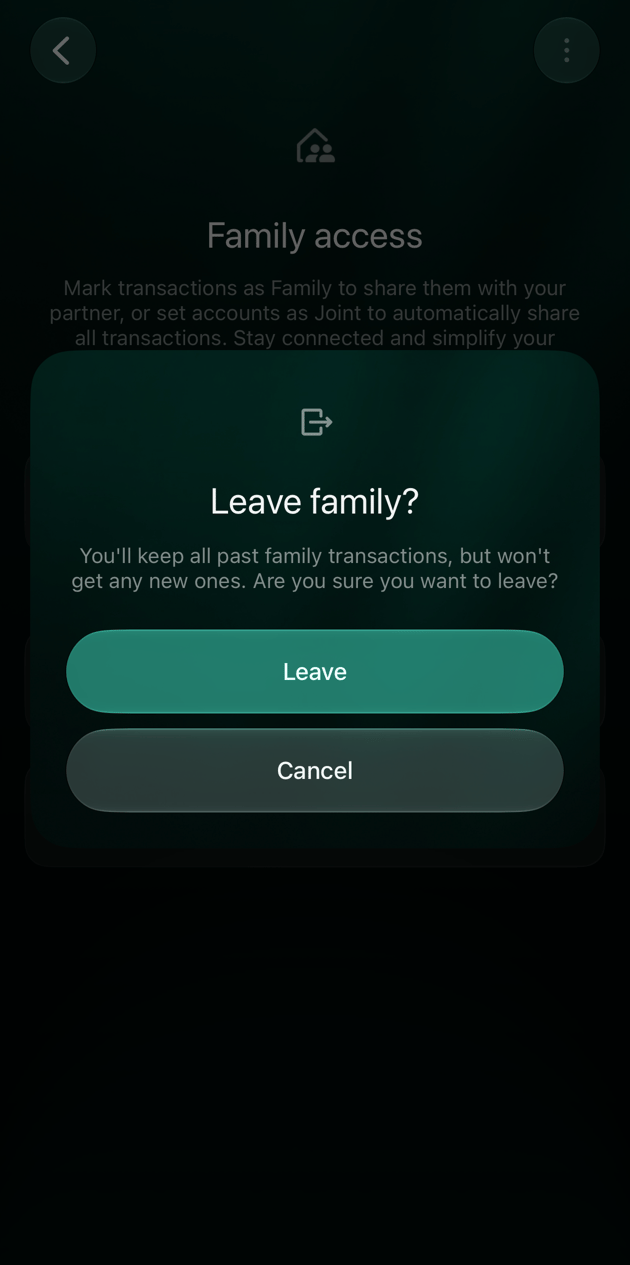
Dialoogvenster Leave family? op iOS: You'll keep all past family transactions, but won't get any new ones. Are you sure you want to leave? met Leave en Cancel

“Gezin verlaten?” op iOS.

Na het verlaten:
  • Jullie houden allebei alle gezinstransacties die jullie al hebben; de kopieën worden gewone transacties die je kunt wijzigen of verwijderen. Er worden geen nieuwe transacties meer gedeeld.
  • Gezamenlijke rekeningen zijn niet langer gezamenlijk. De kopie in de omgeving van je partner blijft bestaan als gewone rekening.
  • De partnerrekening wordt in beide omgevingen gearchiveerd en kan niet meer uit het archief worden gehaald.
  • Gedeelde categorieën en tags worden niet meer gesynchroniseerd.
Loopt het Pro-abonnement af waaronder het gezin valt, dan verlaat finerd het gezin na 7 dagen automatisch. Je kunt dezelfde persoon later opnieuw uitnodigen: finerd herkent de vorige partner en zet de gezinstransacties terug die jullie hadden gedeeld.