Scan of upload een bon in finerd, controleer de artikelen en koppel de bon aan een transactie of maak een nieuwe. Corrigeer gegevens of maak een bon los.
Voeg een bon toe aan finerd om de details van een aankoop bij je transactie te bewaren. finerd leest de verkoper, de datum, het bedrag en de artikelen uit; jij controleert het resultaat en gebruikt een bestaande transactie of bewaart een nieuwe.Voor bonnen heb je Pro nodig; ze werken op het web, Android en iOS. In de mobiele app kun je een papieren bon fotograferen, of je uploadt een bestand. Voor bonnen die per e-mail binnenkomen, zie Je e-mail koppelen of E-mailbonnen doorsturen naar finerd.Een bon en een transactie worden apart bewaard. Een bon kan zonder transactie in Bonnen blijven staan tot je die gebruikt. Elke transactie kan één bon hebben, en een bon kan aan één transactie gekoppeld zijn.
Een bon scannen of een bestand uploaden
Staat de betaling al in finerd, begin dan bij die transactie, zodat je dezelfde aankoop niet twee keer vastlegt. Begin anders in Bonnen. Staat Bonnen niet in je zijbalk of tabbalk, kijk dan onder Meer.
Web
Android
iOS
Open Bonnen en selecteer Scan bon.
Selecteer Upload en kies het bestand van de bon, of sleep het naar het uploadgebied. De web-app accepteert PNG, JPEG/JPG, HEIC en PDF.
Open Bonnen en gebruik de knop + om een bon toe te voegen.
Kies Maak een foto om een papieren bon met de camera te scannen. Kies Upload PDF of afbeelding om een PDF of een afbeelding van je telefoon te kiezen; je kunt meerdere bestanden tegelijk selecteren.
Bevestig de scan of de gekozen bestanden. finerd uploadt ze en begint met de herkenning.
Open Bonnen en tik op +.
Fotografeer de bon in de modus Bon, of kies een afbeelding met de knop voor de fotobibliotheek. Controleer de uitsnede en bevestig die.
Past een bon niet op één foto, kies dan Lange bon en fotografeer de delen voordat je bevestigt.
Wil je een PDF toevoegen, open dan een transactie en kies Voeg bon bij → Maak aan uit PDF. Kies het bestand en tik op het scherm met bijlagen op Gereed om de herkenning te starten.
Bevestig de gekozen PDF met Gereed om de herkenning te starten.
Zorg dat de verkoper, de datum, de artikelen en het totaal scherp en goed belicht in beeld zijn. Mislukt de herkenning, probeer dan een duidelijkere afbeelding of upload de bon in de web-app. Op het web biedt de foutmelding Probeer een andere afbeelding; Android en iOS bieden Maak nieuwe foto.
Controleren wat finerd heeft herkend
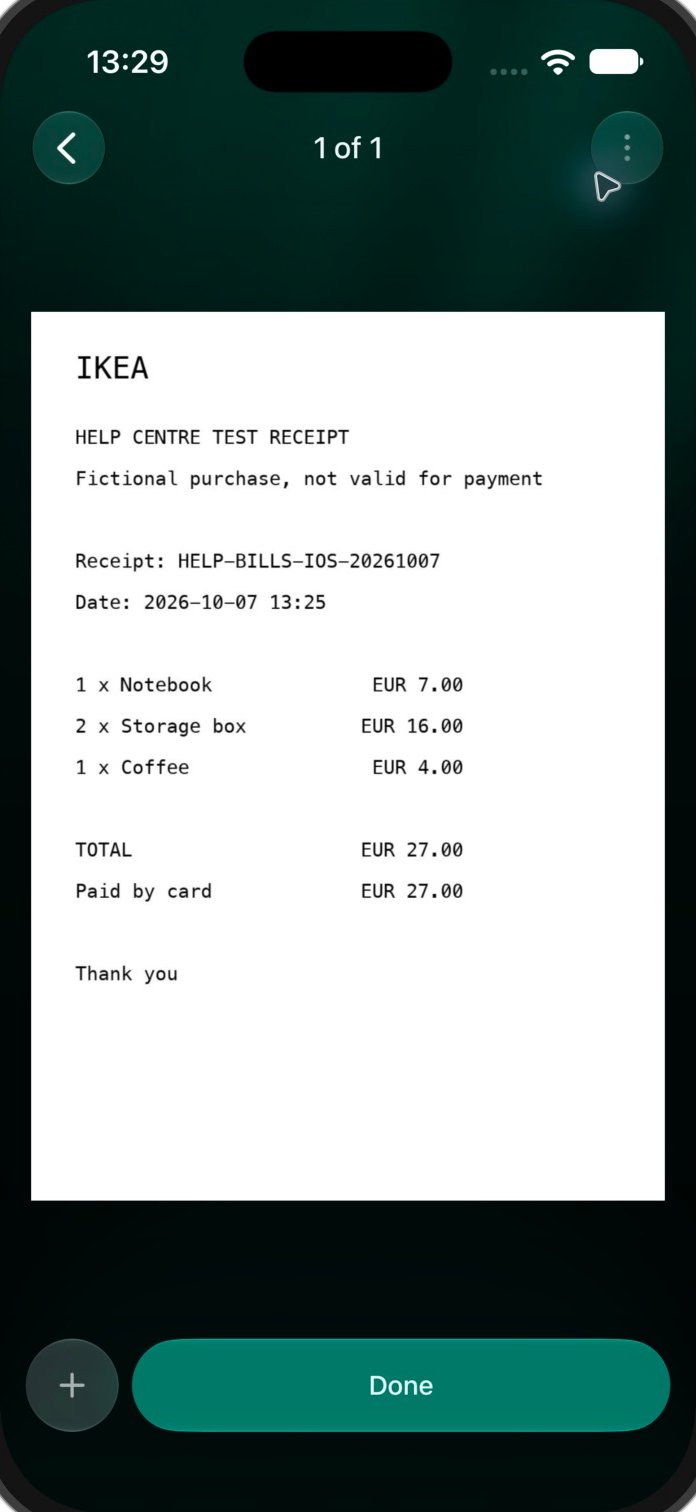
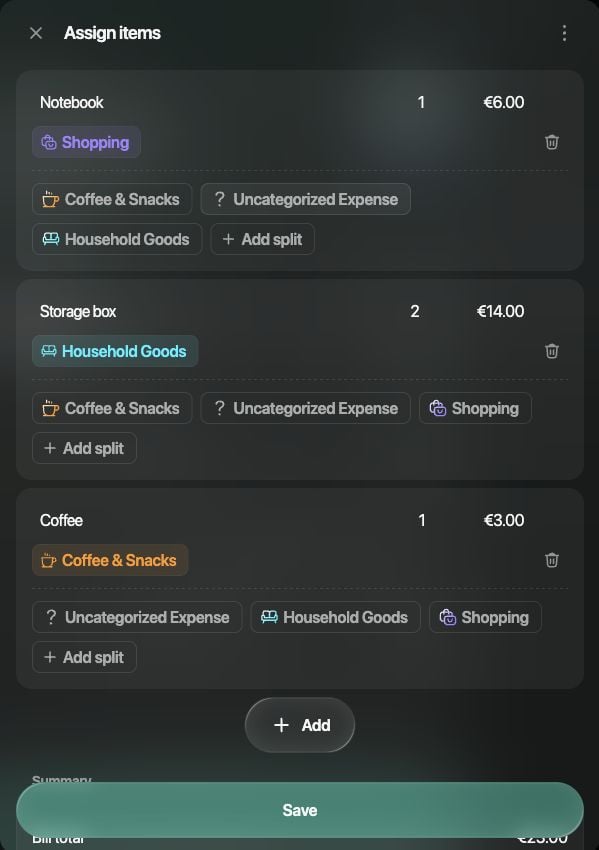
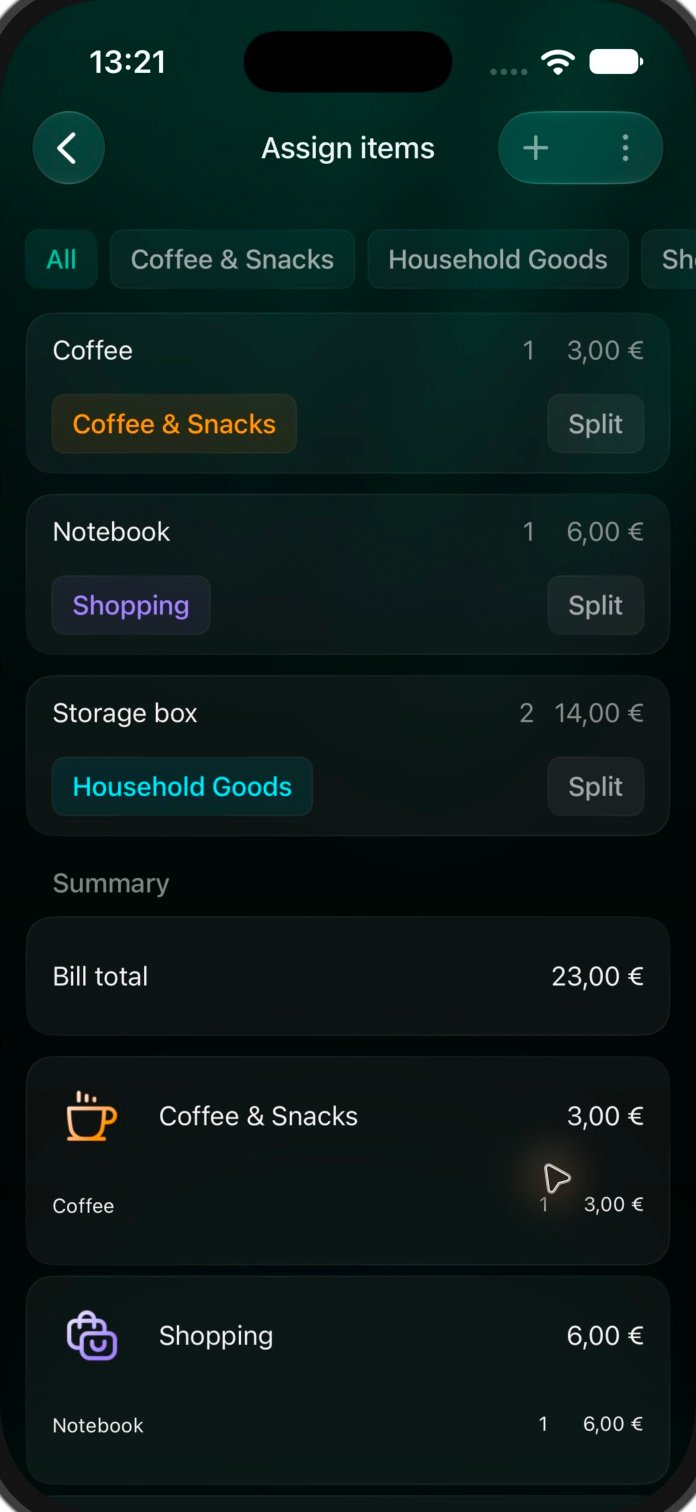
Vergelijk de verkoper, de datum, de valuta, het totaal en de aantallen van de artikelen met de originele bon. De herkenning kan ook per artikel een categorie voorstellen, zodat één bon meerdere delen van een transactie kan opleveren. Controleer ook die categorieën: aan de naam van een artikel zie je niet altijd welke categorie de juiste is.Een bon van €23 met een notitieboek van €6, twee opbergdozen die samen €14 kosten en een koffie van €3 moet bijvoorbeeld nog steeds op €23 uitkomen. Het bedrag naast de twee dozen is de prijs van beide samen, niet van één doos.Vindt finerd een transactie die bij de bon past, controleer dan voordat je bewaart of het de juiste betaling is. Is het de verkeerde, gebruik Nee, maak nieuwe transactie dan alleen als je een nieuwe transactie nodig hebt; sluit anders het concept en kies zelf de bestaande transactie.Na een geslaagde herkenning is de bon al bewaard. Sluit je het concept van de transactie, dan blijft de bon gewoon in Bonnen staan. Wil je herkende gegevens van artikelen corrigeren, volg dan de stappen om een bon te corrigeren.Wil je wijzigen bij welke categorie elk artikel hoort, volg dan Splitsen per artikel op de bon.
Een nieuwe transactie bewaren
Doe dit als de aankoop nog niet is vastgelegd. Een handmatige transactie wordt niet altijd samengevoegd met dezelfde betaling uit een latere bankimport; controleer je transacties als de betaling van de bank binnenkomt.
Web
Android
iOS
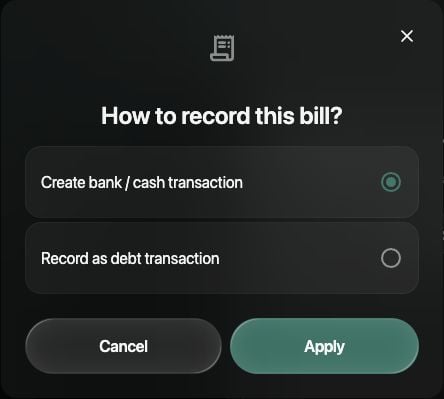
Selecteer na de herkenning bij Hoe wil je deze bon vastleggen? de optie Maak bank- / contante transactie en daarna Pas toe.
Controleer de betaalrekening bij Van, de categorieën bij Naar, de datum en het totaal. Selecteer een categorie om die te wijzigen.
Selecteer Bewaar. De bon staat nu als Gekoppeld in Bonnen.
Kies hoe je de bon wilt vastleggen voordat je de transactie controleert.
Heb je de herkenning al gesloten, open dan de niet-gekoppelde bon in Bonnen en selecteer ⋮ → Maak transactie.
Kies na de herkenning Maak bank- / contante transactie.
Controleer de rekening, de categorieën, de datum en het totaal in de transactie en tik op Bewaar.
Voor een eerdere bon die nog niet gekoppeld is: open die in Bonnen en tik op Maak transactie.
Kies bij Hoe wil je deze bon vastleggen? de optie Maak bank- / contante transactie.
Controleer Van, Naar, de datum en het totaal en tik op Bewaar.
Voor een eerdere bon die nog niet gekoppeld is: open die in Bonnen en kies ⋮ → Maak transactie.
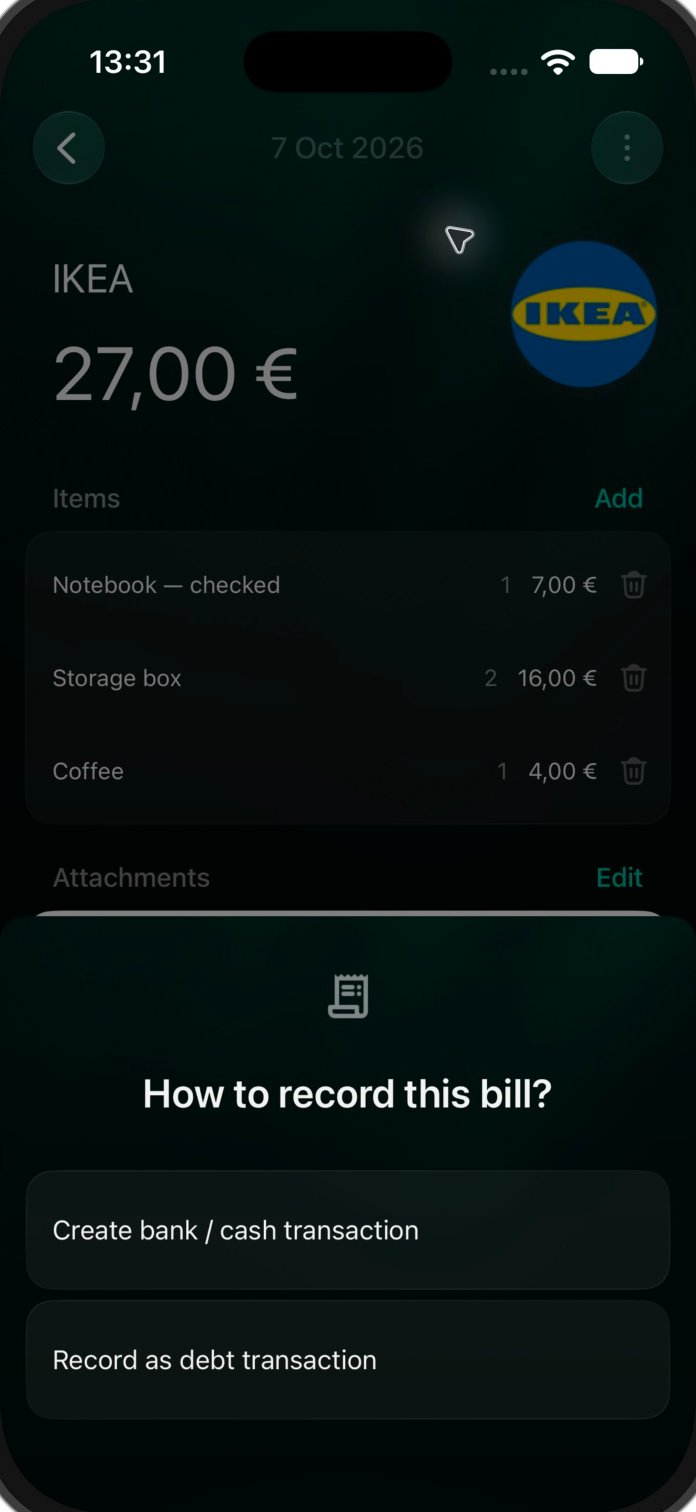
Kies op iOS hoe je een niet-gekoppelde bon wilt vastleggen.
Hetzelfde keuzescherm biedt ook Leg vast als schuldtransactie. Gebruik dat voor een aankoop die je als schuld wilt vastleggen, en niet als betaling vanaf je bankrekening of je rekening voor contant geld; zie Schulden bijhouden.
Een bon aan een bestaande transactie koppelen
Open de betaling waar je een bon bij wilt bewaren. Je kunt een nieuwe bon uploaden of een niet-gekoppelde bon kiezen die al in Bonnen staat.
Web
Android
iOS
Open de transactie. Is het paneel met de bon verborgen, selecteer dan bovenaan de paperclipknop.
Selecteer Upload voor een nieuw bestand, of Koppel aan bon voor een bon die er al is, en kies die uit de lijst.
Controleer de transactie die je zo krijgt, ook de categorieën en de bedragen van de artikelen, en selecteer Bewaar.
Open de transactie en tik op Voeg bon bij.
Kies Upload voor een nieuwe foto of PDF, of Koppel aan bon om een niet-gekoppelde bon te kiezen.
Controleer de transactie en tik op Bewaar.
Open de transactie en tik op Voeg bon bij.
Kies Maak aan uit afbeelding, Maak aan uit PDF of Koppel aan bon. Het menu kan ook Haal bonnen uit e-mail bevatten.
Bevestig bij een nieuw bestand de bijlagen met Gereed; kies een bon die er al is uit de lijst.
Controleer de transactie en tik op Bewaar.
Je kunt ook beginnen bij een niet-gekoppelde bon: ⋮ → Koppel aan transactie op het web of iOS, of Koppel aan transactie op Android. Kies de betaling en bewaar de transactie. De lijst kan al gefilterd zijn op de verkoper van de bon; staat de betaling er niet bij, wijzig dan het filter.Een bon koppelen kan de verdeling over categorieën veranderen. Verschillen de totalen van de bon en de betaling, controleer dan voordat je bewaart de correctie die is toegevoegd, zoals Overig of Korting. finerd koppelt geen tweede bon aan een transactie die er al een heeft, en gebruikt geen bon opnieuw die al aan een andere transactie gekoppeld is.
Een bon corrigeren
Staat de categorie of de betaalrekening verkeerd, wijzig dan de transactie. Gegevens van artikelen op de bon kun je corrigeren op het web en iOS; Android heeft niet dezelfde editor voor artikelen.
Web
Android
iOS
Al gekoppeld: open de transactie en selecteer Wijs artikelen toe onder de afbeelding van de bon; op de knop staat het aantal artikelen, zoals Wijs 3 artikelen toe. Wijzig de naam, het aantal of het totaalbedrag van een artikel. Selecteer Bewaar in het artikelpaneel en daarna Bewaar in de transactie.Nog niet gekoppeld: open de bon in Bonnen. Selecteer de verkoper, de datum of het totaal om die te corrigeren; met de rekenmachine van het totaal kun je ook de valuta wijzigen. Wijzig namen, aantallen en bedragen bij Artikelen en selecteer Bewaar voordat je de bon koppelt.In beide editors voor artikelen biedt Voeg toe de opties Aangepast, Belasting, Fooi, Korting, Service, Bezorging en Overig voor ontbrekende aankopen of kosten.
Corrigeer herkende gegevens van artikelen direct in de transactie en bewaar daarna zowel het artikelpaneel als de transactie.
Android toont de herkende artikelen, maar heeft niet dezelfde editor voor artikelen. Open de transactie of de niet-gekoppelde bon in de web-app om namen, aantallen of prijzen van artikelen te corrigeren, en ga daarna terug naar Android.
Al gekoppeld: open de transactie en tik op Wijs artikelen toe naast Bijlagen; op de knop staat het aantal artikelen. Corrigeer de naam van een eigen artikel of het totaalbedrag van een artikel, tik op Pas toe en daarna op Bewaar in de transactie.Nog niet gekoppeld: open de bon in Bonnen. Tik op de verkoper, de datum of het totaal om die te corrigeren. Wijzig bij Artikelen de naam van een eigen artikel of het bedrag van een artikel en tik op Bewaar. Open de bon opnieuw om die te koppelen of er een transactie van te maken.Voeg toe biedt Eigen, Belasting, Fooi, Korting, Service, Bezorging en Overig. Wil je het aantal van een artikel wijzigen, gebruik dan de web-app.
Wijzig gegevens van artikelen in Wijs artikelen toe, pas de wijzigingen toe en bewaar de transactie.
Wijzig je het bedrag van een artikel, dan wordt het totaal van de bon opnieuw berekend. Wijzig je het totaal, dan worden de bedragen opnieuw over de artikelen verdeeld; controleer de lijst met artikelen dus opnieuw en zie het totaal niet als een los veld.
Een bon losmaken van de verkeerde transactie
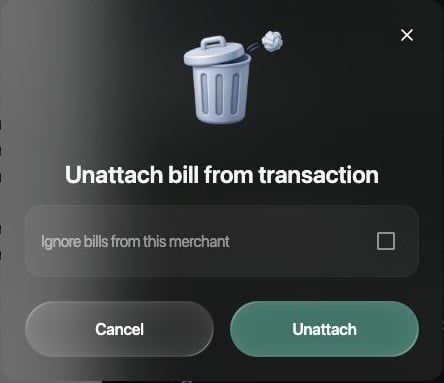
Losmaken haalt de koppeling tussen de bon en de transactie weg; geen van beide wordt verwijderd. Bewaar de transactie om de wijziging af te ronden.
Web
Android
iOS
Open de transactie en toon zo nodig het paneel met de bon met de paperclipknop.
Selecteer bij een bon met één bijlage de prullenbakknop op de afbeelding van de bon.
Laat in Maak bon los van transactie de optie Negeer bonnen van deze verkoper uit als je alleen deze ene koppeling wilt corrigeren. Selecteer Maak los en daarna Bewaar in de transactie.
Laat de optie voor de verkoper uit om alleen de koppeling van deze bon te wijzigen.
Open de transactie, kies ⋮ → Verwijder bon en tik op Bewaar. Ondanks de naam in het menu haalt dit de koppeling met de bon uit de transactie weg.
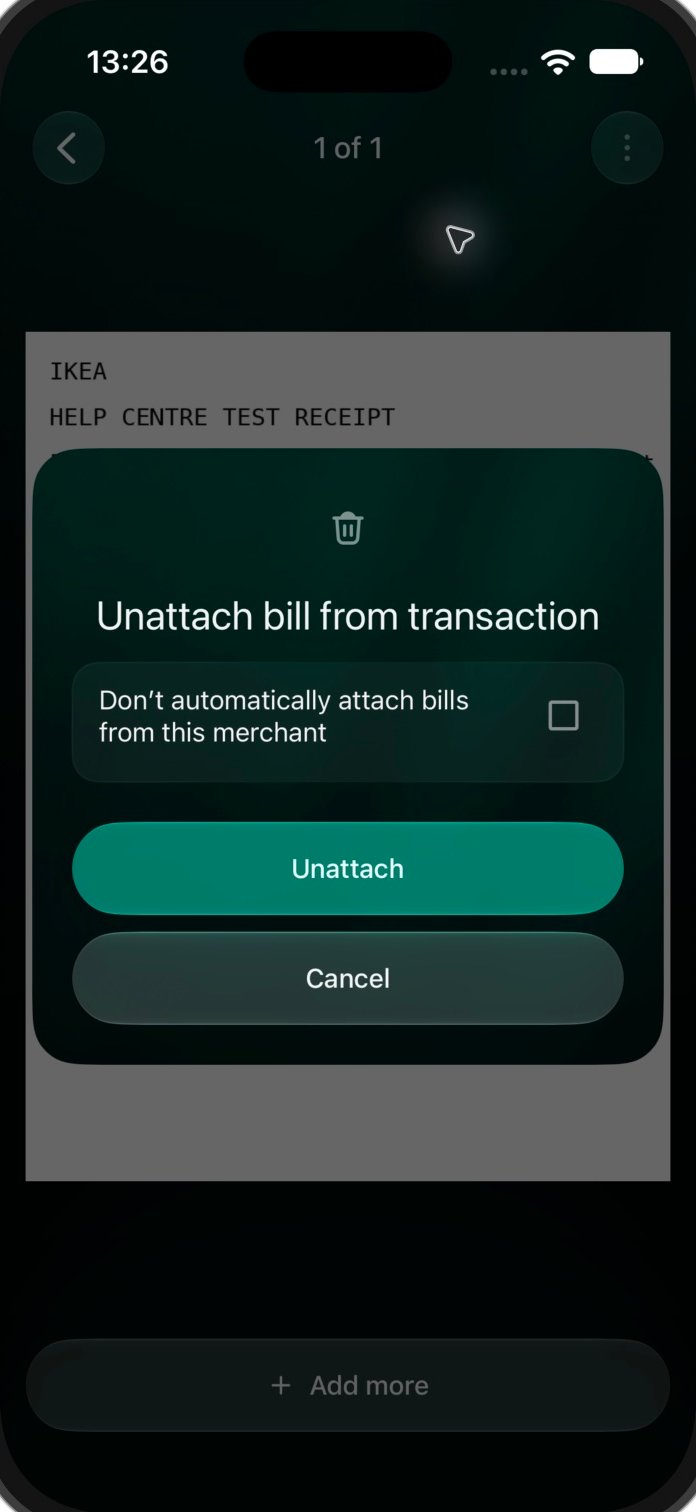
Open de bijlage van de transactie en gebruik het menu ⋮ ervan. Bij een afbeelding zie je Wijzig en Verwijder, bij een PDF Verwijder. Bij de laatste bijlage opent Verwijder het venster Maak bon los van transactie. Laat de optie om bonnen van deze verkoper niet meer automatisch te koppelen uit, tik op Maak los en daarna op Bewaar in de transactie.
Laat de optie voor de verkoper uit als je maar één koppeling met een bon corrigeert.
Heeft de transactie meerdere bijlagen, dan is één afbeelding verwijderen iets anders dan de bon losmaken. Lees de bevestiging voordat je verdergaat. Is de bon losgemaakt, dan kun je die aan de juiste transactie koppelen.
Was deze pagina nuttig?
{"docsConfig":{"theme":"mint","$schema":"https://mintlify.com/docs.json","name":"finerd","description":"finerd helps financially savvy people manage complex personal, family, business, and international finances with accounting precision without accounting complexity.","colors":{"primary":"#38f7ff","light":"#38f7ff","dark":"#b98cff"},"logo":{"light":"https://finerd.ai/logo.svg","dark":"https://finerd.ai/logo.svg","href":"/"},"favicon":"https://finerd.ai/logo.svg","appearance":{"default":"dark","strict":true},"background":{"decoration":"grid","color":{"light":"#08090f","dark":"#08090f"}},"navbar":{"links":[{"href":"https://finerd.ai","label":"finerd.ai"}]},"seo":{"metatags":{"google-site-verification":"haq__cDMEelH2BlpExqZZ7DqIbXEtZMZDA_2Rn4amf8"}},"fonts":{"family":"Inter"},"styling":{"eyebrows":"breadcrumbs","latex":true},"contextual":{"options":["copy","view"],"display":"header"},"navigation":{"languages":[{"language":"en","footer":{"links":[{"items":[{"label":"YouTube","href":"https://www.youtube.com/@realFinerd"},{"label":"Reddit","href":"https://www.reddit.com/r/finerds"},{"label":"TikTok","href":"https://www.tiktok.com/@real.finerd"}]}]},"navbar":{"links":[{"href":"https://finerd.ai","label":"finerd.ai"}],"primary":{"type":"button","label":"Contact support","href":"/contact-us"}},"href":""},{"language":"uk","footer":{"links":[{"items":[{"label":"YouTube","href":"https://www.youtube.com/@finerd.ukraine"},{"label":"Telegram","href":"https://t.me/+TESz5VfXr50yNTRi"}]}]},"navbar":{"links":[{"href":"https://finerd.ai","label":"finerd.ai"}],"primary":{"type":"button","label":"Зв'язатися з підтримкою","href":"/uk/contact-us"}},"href":"uk"},{"language":"es","footer":{"links":[{"items":[{"label":"YouTube","href":"https://www.youtube.com/@realFinerd"},{"label":"Reddit","href":"https://www.reddit.com/r/finerds"},{"label":"TikTok","href":"https://www.tiktok.com/@real.finerd"}]}]},"navbar":{"links":[{"href":"https://finerd.ai","label":"finerd.ai"}],"primary":{"type":"button","label":"Contactar soporte","href":"/es/contact-us"}},"href":"es"},{"language":"ja","footer":{"links":[{"items":[{"label":"YouTube","href":"https://www.youtube.com/@realFinerd"},{"label":"Reddit","href":"https://www.reddit.com/r/finerds"},{"label":"TikTok","href":"https://www.tiktok.com/@real.finerd"}]}]},"navbar":{"links":[{"href":"https://finerd.ai","label":"finerd.ai"}],"primary":{"type":"button","label":"サポートに連絡","href":"/ja/contact-us"}},"href":"ja"},{"language":"pl","footer":{"links":[{"items":[{"label":"YouTube","href":"https://www.youtube.com/@realFinerd"},{"label":"Reddit","href":"https://www.reddit.com/r/finerds"},{"label":"TikTok","href":"https://www.tiktok.com/@real.finerd"}]}]},"navbar":{"links":[{"href":"https://finerd.ai","label":"finerd.ai"}],"primary":{"type":"button","label":"Kontakt z pomocą","href":"/pl/contact-us"}},"href":"pl"},{"language":"cs","footer":{"links":[{"items":[{"label":"YouTube","href":"https://www.youtube.com/@realFinerd"},{"label":"Reddit","href":"https://www.reddit.com/r/finerds"},{"label":"TikTok","href":"https://www.tiktok.com/@real.finerd"}]}]},"navbar":{"links":[{"href":"https://finerd.ai","label":"finerd.ai"}],"primary":{"type":"button","label":"Kontaktovat podporu","href":"/cs/contact-us"}},"href":"cs"},{"language":"it","footer":{"links":[{"items":[{"label":"YouTube","href":"https://www.youtube.com/@realFinerd"},{"label":"Reddit","href":"https://www.reddit.com/r/finerds"},{"label":"TikTok","href":"https://www.tiktok.com/@real.finerd"}]}]},"navbar":{"links":[{"href":"https://finerd.ai","label":"finerd.ai"}],"primary":{"type":"button","label":"Contatta assistenza","href":"/it/contact-us"}},"href":"it"},{"language":"fr","footer":{"links":[{"items":[{"label":"YouTube","href":"https://www.youtube.com/@realFinerd"},{"label":"Reddit","href":"https://www.reddit.com/r/finerds"},{"label":"TikTok","href":"https://www.tiktok.com/@real.finerd"}]}]},"navbar":{"links":[{"href":"https://finerd.ai","label":"finerd.ai"}],"primary":{"type":"button","label":"Contacter le support","href":"/fr/contact-us"}},"href":"fr"},{"language":"de","footer":{"links":[{"items":[{"label":"YouTube","href":"https://www.youtube.com/@realFinerd"},{"label":"Reddit","href":"https://www.reddit.com/r/finerds"},{"label":"TikTok","href":"https://www.tiktok.com/@real.finerd"}]}]},"navbar":{"links":[{"href":"https://finerd.ai","label":"finerd.ai"}],"primary":{"type":"button","label":"Support kontaktieren","href":"/de/contact-us"}},"href":"de"},{"language":"pt","footer":{"links":[{"items":[{"label":"YouTube","href":"https://www.youtube.com/@realFinerd"},{"label":"Reddit","href":"https://www.reddit.com/r/finerds"},{"label":"TikTok","href":"https://www.tiktok.com/@real.finerd"}]}]},"navbar":{"links":[{"href":"https://finerd.ai","label":"finerd.ai"}],"primary":{"type":"button","label":"Falar com suporte","href":"/pt/contact-us"}},"href":"pt"},{"language":"zh-Hant","footer":{"links":[{"items":[{"label":"YouTube","href":"https://www.youtube.com/@realFinerd"},{"label":"Reddit","href":"https://www.reddit.com/r/finerds"},{"label":"TikTok","href":"https://www.tiktok.com/@real.finerd"}]}]},"navbar":{"links":[{"href":"https://finerd.ai","label":"finerd.ai"}],"primary":{"type":"button","label":"聯絡客服","href":"/zh-Hant/contact-us"}},"href":"zh-Hant"},{"language":"ko","footer":{"links":[{"items":[{"label":"YouTube","href":"https://www.youtube.com/@realFinerd"},{"label":"Reddit","href":"https://www.reddit.com/r/finerds"},{"label":"TikTok","href":"https://www.tiktok.com/@real.finerd"}]}]},"navbar":{"links":[{"href":"https://finerd.ai","label":"finerd.ai"}],"primary":{"type":"button","label":"고객 지원 문의","href":"/ko/contact-us"}},"href":"ko"},{"language":"zh-Hans","footer":{"links":[{"items":[{"label":"YouTube","href":"https://www.youtube.com/@realFinerd"},{"label":"Reddit","href":"https://www.reddit.com/r/finerds"},{"label":"TikTok","href":"https://www.tiktok.com/@real.finerd"}]}]},"navbar":{"links":[{"href":"https://finerd.ai","label":"finerd.ai"}],"primary":{"type":"button","label":"联系支持","href":"/zh-Hans/contact-us"}},"href":"zh-Hans"},{"language":"nl","footer":{"links":[{"items":[{"label":"YouTube","href":"https://www.youtube.com/@realFinerd"},{"label":"Reddit","href":"https://www.reddit.com/r/finerds"},{"label":"TikTok","href":"https://www.tiktok.com/@real.finerd"}]}]},"navbar":{"links":[{"href":"https://finerd.ai","label":"finerd.ai"}],"primary":{"type":"button","label":"Neem contact op met support","href":"/nl/contact-us"}},"href":"nl"}]}},"deployment":{"deploymentMetadataValue":{"subdomain":"finerdai","hasAudioNarration":false,"actualSubdomain":"finerdai","customDomains":["help.finerd.ai"],"gitSource":{"type":"gitlab","owner":"finerd.ai/web","repo":"help","deployBranch":"main","contentDirectory":"","isPrivate":true,"projectId":85636094,"mountPath":"","label":""},"feedback":{"thumbs":true},"entitlements":{"AI_CHAT":{"status":"DISABLED"}},"buildId":"6b00a7593c4bb12541ace472","clientVersion":"0.0.4263","searchFilterCounts":[{"language":"en","tag":"Accounts \u0026 balances","count":8},{"language":"cs","tag":"Účty a zůstatky","count":8},{"language":"de","tag":"Konten und Salden","count":8},{"language":"es","tag":"Cuentas y saldos","count":8},{"language":"fr","tag":"Comptes et soldes","count":8},{"language":"it","tag":"Conti e saldi","count":8},{"language":"ja","tag":"口座と残高","count":8},{"language":"ko","tag":"계좌와 잔액","count":8},{"language":"nl","tag":"Rekeningen en saldi","count":8},{"language":"pl","tag":"Konta i salda","count":8},{"language":"pt","tag":"Contas e saldos","count":8},{"language":"uk","tag":"Рахунки та баланси","count":8},{"language":"zh-Hans","tag":"账户与余额","count":8},{"language":"zh-Hant","tag":"帳戶與餘額","count":8},{"language":"en","tag":"AI assistants","count":7},{"language":"en","tag":"Family \u0026 shared expenses","count":7},{"language":"en","tag":"Transactions","count":7},{"language":"cs","tag":"AI asistenti","count":7},{"language":"cs","tag":"Rodina a sdílené výdaje","count":7},{"language":"cs","tag":"Transakce","count":7},{"language":"de","tag":"AI-Assistenten","count":7},{"language":"de","tag":"Familie und geteilte Ausgaben","count":7},{"language":"de","tag":"Transaktionen","count":7},{"language":"es","tag":"Asistentes de AI","count":7},{"language":"es","tag":"Familia y gastos compartidos","count":7},{"language":"es","tag":"Transacciones","count":7},{"language":"fr","tag":"Assistants AI","count":7},{"language":"fr","tag":"Famille et dépenses partagées","count":7},{"language":"fr","tag":"Transactions","count":7},{"language":"it","tag":"Assistenti AI","count":7},{"language":"it","tag":"Famiglia e spese condivise","count":7},{"language":"it","tag":"Transazioni","count":7},{"language":"ja","tag":"AIアシスタント","count":7},{"language":"ja","tag":"ファミリーと共通の支出","count":7},{"language":"ja","tag":"取引","count":7},{"language":"ko","tag":"AI 어시스턴트","count":7},{"language":"ko","tag":"가족과 공유 지출","count":7},{"language":"ko","tag":"거래","count":7},{"language":"nl","tag":"AI-assistenten","count":7},{"language":"nl","tag":"Gezin en gedeelde uitgaven","count":7},{"language":"nl","tag":"Transacties","count":7},{"language":"pl","tag":"Asystenci AI","count":7},{"language":"pl","tag":"Rodzina i wspólne wydatki","count":7},{"language":"pl","tag":"Transakcje","count":7},{"language":"pt","tag":"Assistentes de AI","count":7},{"language":"pt","tag":"Família e despesas compartilhadas","count":7},{"language":"pt","tag":"Transações","count":7},{"language":"uk","tag":"ШІ-асистенти","count":7},{"language":"uk","tag":"Сім'я та спільні витрати","count":7},{"language":"uk","tag":"Транзакції","count":7},{"language":"zh-Hans","tag":"AI 助手","count":7},{"language":"zh-Hans","tag":"家庭与共同支出","count":7},{"language":"zh-Hans","tag":"交易","count":7},{"language":"zh-Hant","tag":"AI 助理","count":7},{"language":"zh-Hant","tag":"家庭與共享支出","count":7},{"language":"zh-Hant","tag":"交易","count":7},{"language":"en","tag":"Planning","count":6},{"language":"cs","tag":"Plánování","count":6},{"language":"de","tag":"Planung","count":6},{"language":"es","tag":"Planificación","count":6},{"language":"fr","tag":"Planification","count":6},{"language":"it","tag":"Pianificazione","count":6},{"language":"ja","tag":"プランニング","count":6},{"language":"ko","tag":"재무 설계","count":6},{"language":"nl","tag":"Financiële planning","count":6},{"language":"pl","tag":"Planowanie","count":6},{"language":"pt","tag":"Planejamento","count":6},{"language":"uk","tag":"Планування","count":6},{"language":"zh-Hans","tag":"财务规划","count":6},{"language":"zh-Hant","tag":"財務規劃","count":6},{"language":"en","tag":"Bills \u0026 receipts","count":5},{"language":"en","tag":"Get started","count":5},{"language":"cs","tag":"Účtenky","count":5},{"language":"cs","tag":"Začínáme","count":5},{"language":"de","tag":"Rechnungen und Kassenbons","count":5},{"language":"de","tag":"Erste Schritte","count":5},{"language":"es","tag":"Recibos","count":5},{"language":"es","tag":"Primeros pasos","count":5},{"language":"fr","tag":"Factures et tickets de caisse","count":5},{"language":"fr","tag":"Premiers pas","count":5},{"language":"it","tag":"Ricevute","count":5},{"language":"it","tag":"Primi passi","count":5},{"language":"ja","tag":"レシート","count":5},{"language":"ja","tag":"はじめに","count":5},{"language":"ko","tag":"영수증","count":5},{"language":"ko","tag":"시작하기","count":5},{"language":"nl","tag":"Bonnen","count":5},{"language":"nl","tag":"Aan de slag","count":5},{"language":"pl","tag":"Rachunki i paragony","count":5},{"language":"pl","tag":"Pierwsze kroki","count":5},{"language":"pt","tag":"Recibos de compra","count":5},{"language":"pt","tag":"Primeiros passos","count":5},{"language":"uk","tag":"Чеки","count":5},{"language":"uk","tag":"Початок роботи","count":5},{"language":"zh-Hans","tag":"小票","count":5},{"language":"zh-Hans","tag":"开始使用","count":5},{"language":"zh-Hant","tag":"收據","count":5},{"language":"zh-Hant","tag":"開始使用","count":5},{"language":"en","tag":"Account \u0026 subscription","count":4},{"language":"en","tag":"Business","count":4},{"language":"en","tag":"Investments \u0026 property","count":4},{"language":"cs","tag":"Účet a předplatné","count":4},{"language":"cs","tag":"Podnikání","count":4},{"language":"cs","tag":"Investice a majetek","count":4},{"language":"de","tag":"Konto und Abo","count":4},{"language":"de","tag":"Business","count":4},{"language":"de","tag":"Investments und Vermögenswerte","count":4},{"language":"es","tag":"Cuenta y suscripción","count":4},{"language":"es","tag":"Negocios","count":4},{"language":"es","tag":"Inversiones y patrimonio","count":4},{"language":"fr","tag":"Compte et abonnement","count":4},{"language":"fr","tag":"Entreprise","count":4},{"language":"fr","tag":"Investissements et patrimoine","count":4},{"language":"it","tag":"Account e abbonamento","count":4},{"language":"it","tag":"Business","count":4},{"language":"it","tag":"Investimenti e proprietà","count":4},{"language":"ja","tag":"アカウントとサブスクリプション","count":4},{"language":"ja","tag":"ビジネス","count":4},{"language":"ja","tag":"投資と資産","count":4},{"language":"ko","tag":"계정과 구독","count":4},{"language":"ko","tag":"비즈니스","count":4},{"language":"ko","tag":"투자와 재산","count":4},{"language":"nl","tag":"Account en abonnement","count":4},{"language":"nl","tag":"Zakelijk","count":4},{"language":"nl","tag":"Beleggingen en eigendommen","count":4},{"language":"pl","tag":"Konto i subskrypcja","count":4},{"language":"pl","tag":"Biznes","count":4},{"language":"pl","tag":"Inwestycje i majątek","count":4},{"language":"pt","tag":"Conta e assinatura","count":4},{"language":"pt","tag":"Negócios","count":4},{"language":"pt","tag":"Investimentos e patrimônio","count":4},{"language":"uk","tag":"Акаунт і підписка","count":4},{"language":"uk","tag":"Бізнес","count":4},{"language":"uk","tag":"Інвестиції й майно","count":4},{"language":"zh-Hans","tag":"账号与订阅","count":4},{"language":"zh-Hans","tag":"商业","count":4},{"language":"zh-Hans","tag":"投资与财产","count":4},{"language":"zh-Hant","tag":"會員帳號與訂閱","count":4},{"language":"zh-Hant","tag":"商務","count":4},{"language":"zh-Hant","tag":"投資與財產","count":4}]},"assistantConfig":{"enableAskAiButton":false,"enableStarterQuestions":false,"enableContextualStarterQuestions":false,"enableAskAiSearchBar":true},"basePath":"","hasChatPermissions":false,"hasWebMcpPermissions":false,"toggles":[{"name":"kill-isr","enabled":true,"variant":{"name":"disabled","enabled":false,"feature_enabled":true},"impressionData":false},{"name":"custom-rbac-roles","enabled":true,"variant":{"name":"disabled","enabled":false,"feature_enabled":true},"impressionData":false},{"name":"agent-mintlify-slack","enabled":true,"variant":{"name":"disabled","enabled":false,"feature_enabled":true},"impressionData":false},{"name":"agent-integrations-settings","enabled":true,"variant":{"name":"disabled","enabled":false,"feature_enabled":true},"impressionData":false},{"name":"rbac-expansion","enabled":true,"variant":{"name":"disabled","enabled":false,"feature_enabled":true},"impressionData":false},{"name":"automations-pr-grouping","enabled":true,"variant":{"name":"disabled","enabled":false,"feature_enabled":true},"impressionData":false},{"name":"custom-prefix","enabled":true,"variant":{"name":"disabled","enabled":false,"feature_enabled":true},"impressionData":false},{"name":"analytics-v7","enabled":true,"variant":{"name":"disabled","enabled":false,"feature_enabled":true},"impressionData":false},{"name":"user-flows-analytics","enabled":true,"variant":{"name":"disabled","enabled":false,"feature_enabled":true},"impressionData":false},{"name":"no-publish-flow","enabled":true,"variant":{"name":"disabled","enabled":false,"feature_enabled":true},"impressionData":false},{"name":"workos-onboarding","enabled":true,"variant":{"name":"disabled","enabled":false,"feature_enabled":true},"impressionData":false},{"name":"snapshot-serving-live","enabled":true,"variant":{"name":"disabled","enabled":false,"feature_enabled":true},"impressionData":false},{"name":"stripTemperatureMiddleware","enabled":true,"variant":{"name":"disabled","enabled":false,"feature_enabled":true},"impressionData":false},{"name":"support-platform-pylon-zendesk","enabled":true,"variant":{"name":"disabled","enabled":false,"feature_enabled":true},"impressionData":false},{"name":"snapshot-serving","enabled":true,"variant":{"name":"disabled","enabled":false,"feature_enabled":true},"impressionData":false},{"name":"instant-rollback","enabled":true,"variant":{"name":"disabled","enabled":false,"feature_enabled":true},"impressionData":false},{"name":"granular-notifications-server","enabled":true,"variant":{"name":"disabled","enabled":false,"feature_enabled":true},"impressionData":false},{"name":"granular-notifications","enabled":true,"variant":{"name":"disabled","enabled":false,"feature_enabled":true},"impressionData":false},{"name":"automations-fable","enabled":true,"variant":{"name":"disabled","enabled":false,"feature_enabled":true},"impressionData":false},{"name":"fixed-ai-action-pricing","enabled":true,"variant":{"name":"disabled","enabled":false,"feature_enabled":true},"impressionData":false},{"name":"site-roles","enabled":true,"variant":{"name":"disabled","enabled":false,"feature_enabled":true},"impressionData":false},{"name":"automation-resolve-merge-conflict","enabled":true,"variant":{"name":"disabled","enabled":false,"feature_enabled":true},"impressionData":false},{"name":"scoped-publishing","enabled":true,"variant":{"name":"disabled","enabled":false,"feature_enabled":true},"impressionData":false},{"name":"mintql","enabled":true,"variant":{"name":"disabled","enabled":false,"feature_enabled":true},"impressionData":false},{"name":"page-level-analytics","enabled":true,"variant":{"name":"disabled","enabled":false,"feature_enabled":true},"impressionData":false},{"name":"editor-version-history-v2","enabled":true,"variant":{"name":"disabled","enabled":false,"feature_enabled":true},"impressionData":false},{"name":"billing-page-v2","enabled":true,"variant":{"name":"disabled","enabled":false,"feature_enabled":true},"impressionData":false},{"name":"full-page-search","enabled":true,"variant":{"name":"disabled","enabled":false,"feature_enabled":true},"impressionData":false},{"name":"workspace-projects","enabled":true,"variant":{"name":"disabled","enabled":false,"feature_enabled":true},"impressionData":false},{"name":"assistant-v5","enabled":true,"variant":{"name":"disabled","enabled":false,"feature_enabled":true},"impressionData":false},{"name":"fork-pr-previews","enabled":true,"variant":{"name":"disabled","enabled":false,"feature_enabled":true},"impressionData":false},{"name":"revalidation-jwt","enabled":true,"variant":{"name":"disabled","enabled":false,"feature_enabled":true},"impressionData":false},{"name":"workos-sso-scim","enabled":true,"variant":{"name":"disabled","enabled":false,"feature_enabled":true},"impressionData":false},{"name":"hobby-abuse-scan","enabled":true,"variant":{"name":"disabled","enabled":false,"feature_enabled":true},"impressionData":false},{"name":"dashboard-inbox","enabled":true,"variant":{"name":"disabled","enabled":false,"feature_enabled":true},"impressionData":false},{"name":"workos-signup","enabled":true,"variant":{"name":"disabled","enabled":false,"feature_enabled":true},"impressionData":false},{"name":"turbopuffer-dual-write","enabled":true,"variant":{"name":"disabled","enabled":false,"feature_enabled":true},"impressionData":false},{"name":"workos-enabled","enabled":true,"variant":{"name":"disabled","enabled":false,"feature_enabled":true},"impressionData":false},{"name":"approve-review-flow","enabled":true,"variant":{"name":"disabled","enabled":false,"feature_enabled":true},"impressionData":false},{"name":"editor-metadata","enabled":true,"variant":{"name":"disabled","enabled":false,"feature_enabled":true},"impressionData":false},{"name":"sso-setup-deadline-banner","enabled":true,"variant":{"name":"disabled","enabled":false,"feature_enabled":true},"impressionData":false},{"name":"turbopuffer-serve","enabled":true,"variant":{"name":"disabled","enabled":false,"feature_enabled":true},"impressionData":false},{"name":"live-agents","enabled":true,"variant":{"name":"disabled","enabled":false,"feature_enabled":true},"impressionData":false},{"name":"starter-pricing","enabled":true,"variant":{"name":"treatment","enabled":true,"payload":{"type":"string","value":"treatment"},"feature_enabled":true},"impressionData":false},{"name":"llms-txt-v2","enabled":true,"variant":{"name":"disabled","enabled":false,"feature_enabled":true},"impressionData":false},{"name":"wildcard-email-auth","enabled":true,"variant":{"name":"disabled","enabled":false,"feature_enabled":true},"impressionData":false}],"googleFontsInlined":false},"customCss":[{"filePath":"style.css","content":".tab-container>ul[role=\"tablist\"]>li[role=\"tab\"]>div{font-size:1rem;line-height:1.75rem}.tab-container>ul[role=\"tablist\"]>li[role=\"tab\"]{padding-bottom:0.25rem}.tab-container .tab-container>ul[role=\"tablist\"]>li[role=\"tab\"]>div{font-size:0.875rem;line-height:1.5rem}#topbar-cta-button a>span:first-child{background:transparent;box-shadow:inset 0 0 0 1px rgb(0 0 0 / 0.15)}#topbar-cta-button a .text-white{color:rgb(17 24 39)}#topbar-cta-button a:hover>span:first-child{background:rgb(0 0 0 / 0.04)}.dark #topbar-cta-button a>span:first-child{box-shadow:inset 0 0 0 1px rgb(255 255 255 / 0.2)}.dark #topbar-cta-button a .text-white{color:rgb(243 244 246)}.dark #topbar-cta-button a:hover>span:first-child{background:rgb(255 255 255 / 0.06)}#header nav[aria-label=\"Breadcrumb\"]:not(.fh-crumbs){display:none}.fh-crumbs{display:flex;flex-wrap:wrap;align-items:center;gap:0.375rem;font-size:0.875rem;line-height:1.25rem;color:rgb(107 114 128)}.dark .fh-crumbs{color:rgb(156 163 175)}.fh-crumbs a{color:inherit;text-decoration:none;border:none}.fh-crumbs a:hover{color:rgb(8 145 178)}.dark .fh-crumbs a:hover{color:#38f7ff}.fh-video{width:100%;aspect-ratio:1804 / 1080;overflow:hidden;border-radius:12px;background:#000}.fh-video iframe{display:block;width:100%;height:100%;border:0}.fh-video-intro{display:grid;gap:1.5rem;align-items:center;margin:1.5rem 0 2rem;padding:1.25rem;border-radius:16px;box-shadow:inset 0 0 0 1px rgb(0 0 0 / 0.08)}.dark .fh-video-intro{background:#ffffff08;box-shadow:inset 0 0 0 1px rgb(255 255 255 / 0.08)}@media (min-width: 640px){.fh-video-intro{grid-template-columns:12rem minmax(0, 1fr);gap:2rem}}.fh-video-frame{width:100%;max-width:12rem;margin:0 auto;aspect-ratio:9 / 16;overflow:hidden;border-radius:12px;background:#000}.fh-video-frame iframe{display:block;width:100%;height:100%;border:0}.fh-video-text>:first-child{margin-top:0}.fh-video-text>:last-child{margin-bottom:0}.card{border:none!important;background:url(\"/images/home/card-gradient.png\") 0 0 / 100% 100% no-repeat,\n rgb(0 0 0 / 0.03)!important}.dark .card{background-color:#ffffff0d!important}.card:hover{background-color:rgb(0 0 0 / 0.05)!important}.dark .card:hover{background-color:#ffffff14!important}.card::before{content:\"\";position:absolute;inset:0;padding:1px;border-radius:inherit;background:linear-gradient(\n 147.14deg,\n rgb(0 0 0 / 0.12) 0%,\n rgb(0 0 0 / 0.04) 31.25%,\n rgb(0 0 0 / 0.04) 69.23%,\n rgb(0 0 0 / 0.12) 100%\n );-webkit-mask:linear-gradient(#fff 0 0) content-box,\n linear-gradient(#fff 0 0);-webkit-mask-composite:xor;mask-composite:exclude;pointer-events:none;z-index:1}.dark .card::before{background:linear-gradient(\n 147.14deg,\n rgb(255 255 255 / 0.05) 0%,\n rgb(255 255 255 / 0.015) 31.25%,\n rgb(255 255 255 / 0.015) 69.23%,\n rgb(255 255 255 / 0.05) 100%\n )}.dark .card [data-component-part=\"card-title\"]{color:#fffffff2}.dark .card [data-component-part=\"card-content\"]{color:#ffffff80}#navbar div:has(>#localization-select-trigger){display:flex!important}html:has(.fh-home) #search-bar-entry{visibility:hidden}html:has(.fh-home) #navbar button.h-14{display:none}@media (min-width: 768px){html:has(.fh-home) .fixed:has(>[role=\"dialog\"] [data-component-part=\"search-header\"]){padding-top:var(--fh-search-top, 3rem)!important}html:has(.fh-home) [role=\"dialog\"]:has([data-component-part=\"search-header\"]){margin-top:0!important;max-width:40rem!important;border-radius:1.5rem!important;transition:none!important;transform:none!important;scale:none!important;opacity:1!important}html:has(.fh-home) [data-component-part=\"search-header\"]{height:3.5rem!important;padding:0!important}html:has(.fh-home) [data-component-part=\"search-input-container\"]{padding:0 1rem 0 1.25rem!important;border:none!important;border-radius:9999px!important;background:rgb(0 0 0 / 0.04)!important;box-shadow:inset 0 0 0 1px rgb(56 247 255 / 0.5)!important}html.dark:has(.fh-home) [data-component-part=\"search-input-container\"]{background:rgb(255 255 255 / 0.05)!important}html:has(.fh-home) [data-component-part=\"search-input-container\"]>svg{left:1.25rem!important;width:1.125rem!important;height:1.125rem!important}html:has(.fh-home) [data-component-part=\"search-input\"]{padding-left:2.125rem!important;font-size:1.0625rem!important;font-weight:400!important}html:has(.fh-home) .fixed.inset-0[class*=\"bg-black/40\"]{opacity:0!important}html:has(.fh-home):has([data-component-part=\"search-input\"]) .fh-search{visibility:hidden}}.fh-home{--fh-text: rgb(17 24 39);--fh-muted: rgb(75 85 99);--fh-line: rgb(0 0 0 / 0.1);--fh-hover: rgb(0 0 0 / 0.04);display:flex;flex-direction:column;align-items:center;gap:4rem;max-width:64rem;margin:0 auto;padding:4rem 1rem 5rem;color:var(--fh-text)}.dark .fh-home{--fh-text: rgb(243 244 246);--fh-muted: rgb(156 163 175);--fh-line: rgb(255 255 255 / 0.1);--fh-hover: rgb(255 255 255 / 0.05)}.fh-home h1,.fh-home h2,.fh-home p,.fh-home ul{margin:0}.fh-home ul{padding:0;list-style:none}.fh-home li{margin:0;padding:0}.fh-home a{color:inherit;text-decoration:none;border:none}.fh-hero{position:relative;display:flex;flex-direction:column;align-items:center;gap:0.75rem;width:100%;text-align:center}.fh-hero::before{content:\"\";position:absolute;inset:-4rem 0 auto;height:22rem;background:radial-gradient(40% 60% at 30% 30%, rgb(56 247 255 / 0.14), transparent 70%),\n radial-gradient(40% 60% at 70% 30%, rgb(185 140 255 / 0.16), transparent 70%);pointer-events:none;z-index:-1}.fh-hero h1{font-size:clamp(2.25rem, 5vw, 3.5rem);line-height:1.1;font-weight:600;letter-spacing:-0.03em}.fh-accent{background:linear-gradient(90deg, #38f7ff, #b98cff);-webkit-background-clip:text;background-clip:text;color:transparent}.fh-hero p{font-size:1.125rem;color:var(--fh-muted)}.fh-search{display:flex;align-items:center;gap:0.75rem;width:100%;max-width:40rem;height:3.5rem;margin-top:2rem;padding:0 1.25rem;border-radius:9999px;background:var(--fh-hover);box-shadow:inset 0 0 0 1px var(--fh-line);color:var(--fh-muted);font-size:1.0625rem;cursor:pointer;text-align:left}.fh-search:hover{box-shadow:inset 0 0 0 1px rgb(56 247 255 / 0.5)}.fh-search span{flex:1;min-width:0;overflow:hidden;text-overflow:ellipsis;white-space:nowrap}.fh-search kbd{font-size:0.75rem;font-weight:600;font-family:inherit}.fh-label{margin-bottom:1rem!important;font-size:1rem;font-weight:600;text-align:center}.fh-chips{display:flex;flex-wrap:wrap;justify-content:center;gap:0.75rem;max-width:56rem}.fh-chips a{display:inline-flex;align-items:center;gap:0.625rem;padding:0.625rem 1.125rem;border-radius:9999px;box-shadow:inset 0 0 0 1px var(--fh-line);font-size:1rem;line-height:1.5rem}.fh-chips a:hover{background:var(--fh-hover);box-shadow:inset 0 0 0 1px rgb(56 247 255 / 0.4)}.fh-chips svg{flex:none}.fh-topics{display:grid;grid-template-columns:repeat(2, minmax(0, 1fr));gap:0.75rem;width:100%;max-width:56rem;margin:0 auto!important}.fh-topics li:last-child:nth-child(odd){grid-column:1 / -1}@media (max-width: 767px){.fh-home .fh-topics a{padding:1rem 1.125rem}}@media (min-width: 768px){.fh-topics{grid-template-columns:repeat(3, minmax(0, 1fr))}.fh-topics li:last-child:nth-child(odd){grid-column:auto}}.fh-topics a{position:relative;z-index:0;display:flex;flex-direction:column;gap:0.25rem;height:100%;padding:1.25rem 1.5rem;overflow:hidden;border-radius:16px;background:url(\"/images/home/card-gradient.png\") 0 0 / 100% 100% no-repeat,\n rgb(0 0 0 / 0.03);color:var(--fh-text)}.dark .fh-topics a{background-color:#ffffff0d}.fh-topics a:hover{background-color:rgb(0 0 0 / 0.05)}.dark .fh-topics a:hover{background-color:#ffffff14}.fh-topics a::before{content:\"\";position:absolute;inset:0;padding:1px;border-radius:inherit;background:linear-gradient(\n 147.14deg,\n rgb(0 0 0 / 0.12) 0%,\n rgb(0 0 0 / 0.04) 31.25%,\n rgb(0 0 0 / 0.04) 69.23%,\n rgb(0 0 0 / 0.12) 100%\n );-webkit-mask:linear-gradient(#fff 0 0) content-box,\n linear-gradient(#fff 0 0);-webkit-mask-composite:xor;mask-composite:exclude;pointer-events:none;z-index:1}.dark .fh-topics a::before{background:linear-gradient(\n 147.14deg,\n rgb(255 255 255 / 0.05) 0%,\n rgb(255 255 255 / 0.015) 31.25%,\n rgb(255 255 255 / 0.015) 69.23%,\n rgb(255 255 255 / 0.05) 100%\n )}.fh-topics strong{font-size:1rem;font-weight:600;line-height:1.5rem}.dark .fh-topics strong{color:#fffffff2}.fh-topics span{font-size:0.9375rem;line-height:1.375rem;color:var(--fh-muted)}.dark .fh-topics span{color:#ffffff80}.fh-lang{margin:0!important;font-size:0.9375rem;text-align:center}.fh-lang a{color:var(--fh-muted);text-decoration:underline;text-underline-offset:0.2em}.fh-lang a:hover{color:var(--fh-text)}"}]}
{"page":{"pagePath":"nl/bills","slug":"/nl/bills","pageMetadata":{"title":"Een bon aan je administratie toevoegen","sidebarTitle":"Bon toevoegen","description":"Scan of upload een bon in finerd, controleer de artikelen en koppel de bon aan een transactie of maak een nieuwe. Corrigeer gegevens of maak een bon los.","keywords":["bon","bonnen","kassabon","bonnetje","bon scannen","kassabon scannen","foto van bon","bon fotograferen","bonnenscanner","bon uploaden","PDF uploaden","OCR","tekstherkenning","artikelen","aankopen","bon koppelen","bon aan transactie koppelen","verkeerde bon","bon loskoppelen","bon wijzigen","bon corrigeren","uitgaven bijhouden","huishoudboekje app"],"href":"/nl/bills"},"description":{"compiledSource":"\"use strict\";\nconst {jsx: _jsx} = arguments[0];\nconst {useMDXComponents: _provideComponents} = arguments[0];\nfunction _createMdxContent(props) {\n const _components = {\n p: \"p\",\n ..._provideComponents(),\n ...props.components\n };\n return _jsx(_components.p, {\n children: \"Scan of upload een bon in finerd, controleer de artikelen en koppel de bon aan een transactie of maak een nieuwe. Corrigeer gegevens of maak een bon los.\"\n });\n}\nfunction MDXContent(props = {}) {\n const {wrapper: MDXLayout} = {\n ..._provideComponents(),\n ...props.components\n };\n return MDXLayout ? _jsx(MDXLayout, {\n ...props,\n children: _jsx(_createMdxContent, {\n ...props\n })\n }) : _createMdxContent(props);\n}\nreturn {\n default: MDXContent\n};\n","frontmatter":{},"scope":{}},"pageType":"default","mdx":{"mdxSource":{"compiledSource":"\"use strict\";const{Fragment:_Fragment,jsx:_jsx,jsxs:_jsxs}=arguments[0];const{useMDXComponents:_provideComponents}=arguments[0];function _createMdxContent(props){const _components={a:`a`,li:`li`,ol:`ol`,p:`p`,strong:`strong`,..._provideComponents(),...props.components},{Frame,Heading,OptimizedImage,Tab,Tabs}=_components;if(!Frame)_missingMdxReference(`Frame`,true);if(!Heading)_missingMdxReference(`Heading`,true);if(!OptimizedImage)_missingMdxReference(`OptimizedImage`,true);if(!Tab)_missingMdxReference(`Tab`,true);if(!Tabs)_missingMdxReference(`Tabs`,true);return _jsxs(_Fragment,{children:[_jsx(_components.p,{children:`Voeg een bon toe aan finerd om de details van een aankoop bij je transactie te bewaren. finerd leest de verkoper, de datum, het bedrag en de artikelen uit; jij controleert het resultaat en gebruikt een bestaande transactie of bewaart een nieuwe.`}),`\n`,_jsxs(_components.p,{children:[`Voor bonnen heb je `,_jsx(_components.strong,{children:`Pro`}),` nodig; ze werken op het web, Android en iOS. In de mobiele app kun je een papieren bon fotograferen, of je uploadt een bestand. Voor bonnen die per e-mail binnenkomen, zie `,_jsx(_components.a,{href:`/nl/bills/connect-email`,children:`Je e-mail koppelen`}),` of `,_jsx(_components.a,{href:`/nl/bills/forward-email`,children:`E-mailbonnen doorsturen naar finerd`}),`.`]}),`\n`,_jsx(`span`,{id:`why-add-bills`}),`\n`,_jsxs(_components.p,{children:[`Een bon en een transactie worden apart bewaard. Een bon kan zonder transactie in `,_jsx(_components.strong,{children:`Bonnen`}),` blijven staan tot je die gebruikt. Elke transactie kan één bon hebben, en een bon kan aan één transactie gekoppeld zijn.`]}),`\n`,_jsx(`span`,{id:`add-bills`}),`\n`,_jsx(`span`,{id:`snap-a-receipt`}),`\n`,_jsx(`span`,{id:`upload-from-your-gallery`}),`\n`,_jsx(Heading,{level:`2`,id:`add`,children:`Een bon scannen of een bestand uploaden`}),`\n`,_jsxs(_components.p,{children:[`Staat de betaling al in finerd, `,_jsx(_components.a,{href:`#link`,children:`begin dan bij die transactie`}),`, zodat je dezelfde aankoop niet twee keer vastlegt. Begin anders in `,_jsx(_components.strong,{children:`Bonnen`}),`. Staat `,_jsx(_components.strong,{children:`Bonnen`}),` niet in je zijbalk of tabbalk, kijk dan onder `,_jsx(_components.strong,{children:`Meer`}),`.`]}),`\n`,_jsxs(Tabs,{children:[_jsx(Tab,{title:`Web`,id:`web`,children:_jsxs(_components.ol,{children:[`\n`,_jsxs(_components.li,{children:[`Open `,_jsx(_components.strong,{children:`Bonnen`}),` en selecteer `,_jsx(_components.strong,{children:`Scan bon`}),`.`]}),`\n`,_jsxs(_components.li,{children:[`Selecteer `,_jsx(_components.strong,{children:`Upload`}),` en kies het bestand van de bon, of sleep het naar het uploadgebied. De web-app accepteert PNG, JPEG/JPG, HEIC en PDF.`]}),`\n`,_jsxs(_components.li,{children:[`Wacht tot `,_jsx(_components.strong,{children:`Bon herkennen`}),` klaar is en `,_jsx(_components.a,{href:`#review`,children:`controleer daarna het resultaat`}),`.`]}),`\n`]})}),_jsx(Tab,{title:`Android`,id:`android`,children:_jsxs(_components.ol,{children:[`\n`,_jsxs(_components.li,{children:[`Open `,_jsx(_components.strong,{children:`Bonnen`}),` en gebruik de knop `,_jsx(_components.strong,{children:`+`}),` om een bon toe te voegen.`]}),`\n`,_jsxs(_components.li,{children:[`Kies `,_jsx(_components.strong,{children:`Maak een foto`}),` om een papieren bon met de camera te scannen. Kies `,_jsx(_components.strong,{children:`Upload PDF of afbeelding`}),` om een PDF of een afbeelding van je telefoon te kiezen; je kunt meerdere bestanden tegelijk selecteren.`]}),`\n`,_jsx(_components.li,{children:`Bevestig de scan of de gekozen bestanden. finerd uploadt ze en begint met de herkenning.`}),`\n`]})}),_jsxs(Tab,{title:`iOS`,id:`ios`,children:[_jsxs(_components.ol,{children:[`\n`,_jsxs(_components.li,{children:[`Open `,_jsx(_components.strong,{children:`Bonnen`}),` en tik op `,_jsx(_components.strong,{children:`+`}),`.`]}),`\n`,_jsxs(_components.li,{children:[`Fotografeer de bon in de modus `,_jsx(_components.strong,{children:`Bon`}),`, of kies een afbeelding met de knop voor de fotobibliotheek. Controleer de uitsnede en bevestig die.`]}),`\n`,_jsxs(_components.li,{children:[`Past een bon niet op één foto, kies dan `,_jsx(_components.strong,{children:`Lange bon`}),` en fotografeer de delen voordat je bevestigt.`]}),`\n`]}),_jsxs(_components.p,{children:[`Wil je een PDF toevoegen, open dan een transactie en kies `,_jsx(_components.strong,{children:`Voeg bon bij`}),` → `,_jsx(_components.strong,{children:`Maak aan uit PDF`}),`. Kies het bestand en tik op het scherm met bijlagen op `,_jsx(_components.strong,{children:`Gereed`}),` om de herkenning te starten.`]}),_jsx(Frame,{caption:`Bevestig de gekozen PDF met Gereed om de herkenning te starten.`,children:_jsx(OptimizedImage,{src:`https://mintcdn.com/finerdai/Htp_9aTZo86OpYte/images/bills/add-receipt/ios-pdf-done.png?fit=max\u0026auto=format\u0026n=Htp_9aTZo86OpYte\u0026q=85\u0026s=f1967ab7529c36d460e652f29c167442`,alt:`Het scherm met bijlagen op iOS met de PDF van een fictieve bon en de knop Done`,width:`345`,\"data-og-width\":`696`,\"data-og-height\":`1512`,\"data-path\":`images/bills/add-receipt/ios-pdf-done.png`,\"data-optimize\":`true`,\"data-opv\":`3`,srcset:`https://mintcdn.com/finerdai/Htp_9aTZo86OpYte/images/bills/add-receipt/ios-pdf-done.png?w=280\u0026fit=max\u0026auto=format\u0026n=Htp_9aTZo86OpYte\u0026q=85\u0026s=8df7586bd6e53165f69905b4dc2990aa 280w, https://mintcdn.com/finerdai/Htp_9aTZo86OpYte/images/bills/add-receipt/ios-pdf-done.png?w=560\u0026fit=max\u0026auto=format\u0026n=Htp_9aTZo86OpYte\u0026q=85\u0026s=8f0cc11bd0799c25c102499f6fdff62e 560w, https://mintcdn.com/finerdai/Htp_9aTZo86OpYte/images/bills/add-receipt/ios-pdf-done.png?w=840\u0026fit=max\u0026auto=format\u0026n=Htp_9aTZo86OpYte\u0026q=85\u0026s=b1dc955e52cb7f00f118c5ef867c8655 840w, https://mintcdn.com/finerdai/Htp_9aTZo86OpYte/images/bills/add-receipt/ios-pdf-done.png?w=1100\u0026fit=max\u0026auto=format\u0026n=Htp_9aTZo86OpYte\u0026q=85\u0026s=67f172f5749ac86f2d8cfe59eb5b728f 1100w, https://mintcdn.com/finerdai/Htp_9aTZo86OpYte/images/bills/add-receipt/ios-pdf-done.png?w=1650\u0026fit=max\u0026auto=format\u0026n=Htp_9aTZo86OpYte\u0026q=85\u0026s=6478b2b0d2e045b49ad6ce95ee80091c 1650w, https://mintcdn.com/finerdai/Htp_9aTZo86OpYte/images/bills/add-receipt/ios-pdf-done.png?w=2500\u0026fit=max\u0026auto=format\u0026n=Htp_9aTZo86OpYte\u0026q=85\u0026s=a3dc1a3b6679aaf0d8e90d988617e5bd 2500w`})})]})]}),`\n`,_jsxs(_components.p,{children:[`Zorg dat de verkoper, de datum, de artikelen en het totaal scherp en goed belicht in beeld zijn. Mislukt de herkenning, probeer dan een duidelijkere afbeelding of upload de bon in de web-app. Op het web biedt de foutmelding `,_jsx(_components.strong,{children:`Probeer een andere afbeelding`}),`; Android en iOS bieden `,_jsx(_components.strong,{children:`Maak nieuwe foto`}),`.`]}),`\n`,_jsx(Heading,{level:`2`,id:`review`,children:`Controleren wat finerd heeft herkend`}),`\n`,_jsx(_components.p,{children:`Vergelijk de verkoper, de datum, de valuta, het totaal en de aantallen van de artikelen met de originele bon. De herkenning kan ook per artikel een categorie voorstellen, zodat één bon meerdere delen van een transactie kan opleveren. Controleer ook die categorieën: aan de naam van een artikel zie je niet altijd welke categorie de juiste is.`}),`\n`,_jsx(_components.p,{children:`Een bon van €23 met een notitieboek van €6, twee opbergdozen die samen €14 kosten en een koffie van €3 moet bijvoorbeeld nog steeds op €23 uitkomen. Het bedrag naast de twee dozen is de prijs van beide samen, niet van één doos.`}),`\n`,_jsxs(_components.p,{children:[`Vindt finerd een transactie die bij de bon past, controleer dan voordat je bewaart of het de juiste betaling is. Is het de verkeerde, gebruik `,_jsx(_components.strong,{children:`Nee, maak nieuwe transactie`}),` dan alleen als je een nieuwe transactie nodig hebt; sluit anders het concept en `,_jsx(_components.a,{href:`#link`,children:`kies zelf de bestaande transactie`}),`.`]}),`\n`,_jsxs(_components.p,{children:[`Na een geslaagde herkenning is de bon al bewaard. Sluit je het concept van de transactie, dan blijft de bon gewoon in `,_jsx(_components.strong,{children:`Bonnen`}),` staan. Wil je herkende gegevens van artikelen corrigeren, `,_jsx(_components.a,{href:`#correct`,children:`volg dan de stappen om een bon te corrigeren`}),`.`]}),`\n`,_jsxs(_components.p,{children:[`Wil je wijzigen bij welke categorie elk artikel hoort, volg dan `,_jsx(_components.a,{href:`/nl/transactions/split-transaction#receipt-items`,children:`Splitsen per artikel op de bon`}),`.`]}),`\n`,_jsx(Heading,{level:`2`,id:`record`,children:`Een nieuwe transactie bewaren`}),`\n`,_jsx(_components.p,{children:`Doe dit als de aankoop nog niet is vastgelegd. Een handmatige transactie wordt niet altijd samengevoegd met dezelfde betaling uit een latere bankimport; controleer je transacties als de betaling van de bank binnenkomt.`}),`\n`,_jsxs(Tabs,{children:[_jsxs(Tab,{title:`Web`,id:`web-2`,children:[_jsxs(_components.ol,{children:[`\n`,_jsxs(_components.li,{children:[`Selecteer na de herkenning bij `,_jsx(_components.strong,{children:`Hoe wil je deze bon vastleggen?`}),` de optie `,_jsx(_components.strong,{children:`Maak bank- / contante transactie`}),` en daarna `,_jsx(_components.strong,{children:`Pas toe`}),`.`]}),`\n`,_jsxs(_components.li,{children:[`Controleer de betaalrekening bij `,_jsx(_components.strong,{children:`Van`}),`, de categorieën bij `,_jsx(_components.strong,{children:`Naar`}),`, de datum en het totaal. Selecteer een categorie om die te wijzigen.`]}),`\n`,_jsxs(_components.li,{children:[`Selecteer `,_jsx(_components.strong,{children:`Bewaar`}),`. De bon staat nu als `,_jsx(_components.strong,{children:`Gekoppeld`}),` in `,_jsx(_components.strong,{children:`Bonnen`}),`.`]}),`\n`]}),_jsx(Frame,{caption:`Kies hoe je de bon wilt vastleggen voordat je de transactie controleert.`,children:_jsx(OptimizedImage,{src:`https://mintcdn.com/finerdai/Htp_9aTZo86OpYte/images/bills/add-receipt/web-record-choice.jpg?fit=max\u0026auto=format\u0026n=Htp_9aTZo86OpYte\u0026q=85\u0026s=16411c1d54b42c9bde1f5189209d2f6c`,alt:`Het venster How to record this bill met Create bank / cash transaction geselecteerd en een knop Apply`,\"data-og-width\":`444`,width:`444`,\"data-og-height\":`399`,height:`399`,\"data-path\":`images/bills/add-receipt/web-record-choice.jpg`,\"data-optimize\":`true`,\"data-opv\":`3`,srcset:`https://mintcdn.com/finerdai/Htp_9aTZo86OpYte/images/bills/add-receipt/web-record-choice.jpg?w=280\u0026fit=max\u0026auto=format\u0026n=Htp_9aTZo86OpYte\u0026q=85\u0026s=48317905d5218ab907691e0974e25d13 280w, https://mintcdn.com/finerdai/Htp_9aTZo86OpYte/images/bills/add-receipt/web-record-choice.jpg?w=560\u0026fit=max\u0026auto=format\u0026n=Htp_9aTZo86OpYte\u0026q=85\u0026s=7d1284f8eb53a6d9ce3d30935540f10b 560w, https://mintcdn.com/finerdai/Htp_9aTZo86OpYte/images/bills/add-receipt/web-record-choice.jpg?w=840\u0026fit=max\u0026auto=format\u0026n=Htp_9aTZo86OpYte\u0026q=85\u0026s=bd87707ead56fd4229c920b7cad012d9 840w, https://mintcdn.com/finerdai/Htp_9aTZo86OpYte/images/bills/add-receipt/web-record-choice.jpg?w=1100\u0026fit=max\u0026auto=format\u0026n=Htp_9aTZo86OpYte\u0026q=85\u0026s=0d3d60b6c3ffeca94af91322c0872c5b 1100w, https://mintcdn.com/finerdai/Htp_9aTZo86OpYte/images/bills/add-receipt/web-record-choice.jpg?w=1650\u0026fit=max\u0026auto=format\u0026n=Htp_9aTZo86OpYte\u0026q=85\u0026s=bd37cf9c0486bc8edb0b1d93a28efb7e 1650w, https://mintcdn.com/finerdai/Htp_9aTZo86OpYte/images/bills/add-receipt/web-record-choice.jpg?w=2500\u0026fit=max\u0026auto=format\u0026n=Htp_9aTZo86OpYte\u0026q=85\u0026s=8b4b1e0c233b9d28e5260a0c3b4ea21b 2500w`})}),_jsxs(_components.p,{children:[`Heb je de herkenning al gesloten, open dan de niet-gekoppelde bon in `,_jsx(_components.strong,{children:`Bonnen`}),` en selecteer `,_jsx(_components.strong,{children:`⋮`}),` → `,_jsx(_components.strong,{children:`Maak transactie`}),`.`]})]}),_jsxs(Tab,{title:`Android`,id:`android-2`,children:[_jsxs(_components.ol,{children:[`\n`,_jsxs(_components.li,{children:[`Kies na de herkenning `,_jsx(_components.strong,{children:`Maak bank- / contante transactie`}),`.`]}),`\n`,_jsxs(_components.li,{children:[`Controleer de rekening, de categorieën, de datum en het totaal in de transactie en tik op `,_jsx(_components.strong,{children:`Bewaar`}),`.`]}),`\n`]}),_jsxs(_components.p,{children:[`Voor een eerdere bon die nog niet gekoppeld is: open die in `,_jsx(_components.strong,{children:`Bonnen`}),` en tik op `,_jsx(_components.strong,{children:`Maak transactie`}),`.`]})]}),_jsxs(Tab,{title:`iOS`,id:`ios-2`,children:[_jsxs(_components.ol,{children:[`\n`,_jsxs(_components.li,{children:[`Kies bij `,_jsx(_components.strong,{children:`Hoe wil je deze bon vastleggen?`}),` de optie `,_jsx(_components.strong,{children:`Maak bank- / contante transactie`}),`.`]}),`\n`,_jsxs(_components.li,{children:[`Controleer `,_jsx(_components.strong,{children:`Van`}),`, `,_jsx(_components.strong,{children:`Naar`}),`, de datum en het totaal en tik op `,_jsx(_components.strong,{children:`Bewaar`}),`.`]}),`\n`]}),_jsxs(_components.p,{children:[`Voor een eerdere bon die nog niet gekoppeld is: open die in `,_jsx(_components.strong,{children:`Bonnen`}),` en kies `,_jsx(_components.strong,{children:`⋮`}),` → `,_jsx(_components.strong,{children:`Maak transactie`}),`.`]}),_jsx(Frame,{caption:`Kies op iOS hoe je een niet-gekoppelde bon wilt vastleggen.`,children:_jsx(OptimizedImage,{src:`https://mintcdn.com/finerdai/Htp_9aTZo86OpYte/images/bills/add-receipt/ios-record-choice.png?fit=max\u0026auto=format\u0026n=Htp_9aTZo86OpYte\u0026q=85\u0026s=156dc2cad4e3a4644ace2dc11ab986b6`,alt:`Het scherm How to record this bill op iOS met Create bank / cash transaction en Record as debt transaction`,width:`345`,\"data-og-width\":`696`,\"data-og-height\":`1512`,\"data-path\":`images/bills/add-receipt/ios-record-choice.png`,\"data-optimize\":`true`,\"data-opv\":`3`,srcset:`https://mintcdn.com/finerdai/Htp_9aTZo86OpYte/images/bills/add-receipt/ios-record-choice.png?w=280\u0026fit=max\u0026auto=format\u0026n=Htp_9aTZo86OpYte\u0026q=85\u0026s=ec89fd472633d9c23beb90009a7a7787 280w, https://mintcdn.com/finerdai/Htp_9aTZo86OpYte/images/bills/add-receipt/ios-record-choice.png?w=560\u0026fit=max\u0026auto=format\u0026n=Htp_9aTZo86OpYte\u0026q=85\u0026s=dc90a3be0b627cb63a04cc74e6850596 560w, https://mintcdn.com/finerdai/Htp_9aTZo86OpYte/images/bills/add-receipt/ios-record-choice.png?w=840\u0026fit=max\u0026auto=format\u0026n=Htp_9aTZo86OpYte\u0026q=85\u0026s=ba0470e2f662e3fab81250c071d4d531 840w, https://mintcdn.com/finerdai/Htp_9aTZo86OpYte/images/bills/add-receipt/ios-record-choice.png?w=1100\u0026fit=max\u0026auto=format\u0026n=Htp_9aTZo86OpYte\u0026q=85\u0026s=0c643f4d80b3c0b7f4055c2678725b2a 1100w, https://mintcdn.com/finerdai/Htp_9aTZo86OpYte/images/bills/add-receipt/ios-record-choice.png?w=1650\u0026fit=max\u0026auto=format\u0026n=Htp_9aTZo86OpYte\u0026q=85\u0026s=d6ceaa2b1333652aeb05ec744fce78ac 1650w, https://mintcdn.com/finerdai/Htp_9aTZo86OpYte/images/bills/add-receipt/ios-record-choice.png?w=2500\u0026fit=max\u0026auto=format\u0026n=Htp_9aTZo86OpYte\u0026q=85\u0026s=37bf41b31d59db1164f9eb3465225d1a 2500w`})})]})]}),`\n`,_jsxs(_components.p,{children:[`Hetzelfde keuzescherm biedt ook `,_jsx(_components.strong,{children:`Leg vast als schuldtransactie`}),`. Gebruik dat voor een aankoop die je als schuld wilt vastleggen, en niet als betaling vanaf je bankrekening of je rekening voor contant geld; zie `,_jsx(_components.a,{href:`/nl/debts/track-debts`,children:`Schulden bijhouden`}),`.`]}),`\n`,_jsx(`span`,{id:`link-a-bill-to-a-transaction`}),`\n`,_jsx(Heading,{level:`2`,id:`link`,children:`Een bon aan een bestaande transactie koppelen`}),`\n`,_jsxs(_components.p,{children:[`Open de betaling waar je een bon bij wilt bewaren. Je kunt een nieuwe bon uploaden of een niet-gekoppelde bon kiezen die al in `,_jsx(_components.strong,{children:`Bonnen`}),` staat.`]}),`\n`,_jsxs(Tabs,{children:[_jsx(Tab,{title:`Web`,id:`web-3`,children:_jsxs(_components.ol,{children:[`\n`,_jsx(_components.li,{children:`Open de transactie. Is het paneel met de bon verborgen, selecteer dan bovenaan de paperclipknop.`}),`\n`,_jsxs(_components.li,{children:[`Selecteer `,_jsx(_components.strong,{children:`Upload`}),` voor een nieuw bestand, of `,_jsx(_components.strong,{children:`Koppel aan bon`}),` voor een bon die er al is, en kies die uit de lijst.`]}),`\n`,_jsxs(_components.li,{children:[`Controleer de transactie die je zo krijgt, ook de categorieën en de bedragen van de artikelen, en selecteer `,_jsx(_components.strong,{children:`Bewaar`}),`.`]}),`\n`]})}),_jsx(Tab,{title:`Android`,id:`android-3`,children:_jsxs(_components.ol,{children:[`\n`,_jsxs(_components.li,{children:[`Open de transactie en tik op `,_jsx(_components.strong,{children:`Voeg bon bij`}),`.`]}),`\n`,_jsxs(_components.li,{children:[`Kies `,_jsx(_components.strong,{children:`Upload`}),` voor een nieuwe foto of PDF, of `,_jsx(_components.strong,{children:`Koppel aan bon`}),` om een niet-gekoppelde bon te kiezen.`]}),`\n`,_jsxs(_components.li,{children:[`Controleer de transactie en tik op `,_jsx(_components.strong,{children:`Bewaar`}),`.`]}),`\n`]})}),_jsx(Tab,{title:`iOS`,id:`ios-3`,children:_jsxs(_components.ol,{children:[`\n`,_jsxs(_components.li,{children:[`Open de transactie en tik op `,_jsx(_components.strong,{children:`Voeg bon bij`}),`.`]}),`\n`,_jsxs(_components.li,{children:[`Kies `,_jsx(_components.strong,{children:`Maak aan uit afbeelding`}),`, `,_jsx(_components.strong,{children:`Maak aan uit PDF`}),` of `,_jsx(_components.strong,{children:`Koppel aan bon`}),`. Het menu kan ook `,_jsx(_components.strong,{children:`Haal bonnen uit e-mail`}),` bevatten.`]}),`\n`,_jsxs(_components.li,{children:[`Bevestig bij een nieuw bestand de bijlagen met `,_jsx(_components.strong,{children:`Gereed`}),`; kies een bon die er al is uit de lijst.`]}),`\n`,_jsxs(_components.li,{children:[`Controleer de transactie en tik op `,_jsx(_components.strong,{children:`Bewaar`}),`.`]}),`\n`]})})]}),`\n`,_jsxs(_components.p,{children:[`Je kunt ook beginnen bij een niet-gekoppelde bon: `,_jsx(_components.strong,{children:`⋮`}),` → `,_jsx(_components.strong,{children:`Koppel aan transactie`}),` op het web of iOS, of `,_jsx(_components.strong,{children:`Koppel aan transactie`}),` op Android. Kies de betaling en bewaar de transactie. De lijst kan al gefilterd zijn op de verkoper van de bon; staat de betaling er niet bij, wijzig dan het filter.`]}),`\n`,_jsxs(_components.p,{children:[`Een bon koppelen kan de verdeling over categorieën veranderen. Verschillen de totalen van de bon en de betaling, controleer dan voordat je bewaart de correctie die is toegevoegd, zoals `,_jsx(_components.strong,{children:`Overig`}),` of `,_jsx(_components.strong,{children:`Korting`}),`. finerd koppelt geen tweede bon aan een transactie die er al een heeft, en gebruikt geen bon opnieuw die al aan een andere transactie gekoppeld is.`]}),`\n`,_jsx(Heading,{level:`2`,id:`correct`,children:`Een bon corrigeren`}),`\n`,_jsx(_components.p,{children:`Staat de categorie of de betaalrekening verkeerd, wijzig dan de transactie. Gegevens van artikelen op de bon kun je corrigeren op het web en iOS; Android heeft niet dezelfde editor voor artikelen.`}),`\n`,_jsxs(Tabs,{children:[_jsxs(Tab,{title:`Web`,id:`web-4`,children:[_jsxs(_components.p,{children:[_jsx(_components.strong,{children:`Al gekoppeld:`}),` open de transactie en selecteer `,_jsx(_components.strong,{children:`Wijs artikelen toe`}),` onder de afbeelding van de bon; op de knop staat het aantal artikelen, zoals `,_jsx(_components.strong,{children:`Wijs 3 artikelen toe`}),`. Wijzig de naam, het aantal of het totaalbedrag van een artikel. Selecteer `,_jsx(_components.strong,{children:`Bewaar`}),` in het artikelpaneel en daarna `,_jsx(_components.strong,{children:`Bewaar`}),` in de transactie.`]}),_jsxs(_components.p,{children:[_jsx(_components.strong,{children:`Nog niet gekoppeld:`}),` open de bon in `,_jsx(_components.strong,{children:`Bonnen`}),`. Selecteer de verkoper, de datum of het totaal om die te corrigeren; met de rekenmachine van het totaal kun je ook de valuta wijzigen. Wijzig namen, aantallen en bedragen bij `,_jsx(_components.strong,{children:`Artikelen`}),` en selecteer `,_jsx(_components.strong,{children:`Bewaar`}),` voordat je de bon koppelt.`]}),_jsxs(_components.p,{children:[`In beide editors voor artikelen biedt `,_jsx(_components.strong,{children:`Voeg toe`}),` de opties `,_jsx(_components.strong,{children:`Aangepast`}),`, `,_jsx(_components.strong,{children:`Belasting`}),`, `,_jsx(_components.strong,{children:`Fooi`}),`, `,_jsx(_components.strong,{children:`Korting`}),`, `,_jsx(_components.strong,{children:`Service`}),`, `,_jsx(_components.strong,{children:`Bezorging`}),` en `,_jsx(_components.strong,{children:`Overig`}),` voor ontbrekende aankopen of kosten.`]}),_jsx(Frame,{caption:`Corrigeer herkende gegevens van artikelen direct in de transactie en bewaar daarna zowel het artikelpaneel als de transactie.`,children:_jsx(OptimizedImage,{src:`https://mintcdn.com/finerdai/Htp_9aTZo86OpYte/images/bills/add-receipt/web-edit-attached-items.jpg?fit=max\u0026auto=format\u0026n=Htp_9aTZo86OpYte\u0026q=85\u0026s=964446cb0d132e3ef1bc8fad004fa6b9`,alt:`Het paneel Assign items met bewerkbare namen, aantallen en bedragen van de artikelen op de bon en de toegewezen categorieën`,\"data-og-width\":`599`,width:`599`,\"data-og-height\":`850`,height:`850`,\"data-path\":`images/bills/add-receipt/web-edit-attached-items.jpg`,\"data-optimize\":`true`,\"data-opv\":`3`,srcset:`https://mintcdn.com/finerdai/Htp_9aTZo86OpYte/images/bills/add-receipt/web-edit-attached-items.jpg?w=280\u0026fit=max\u0026auto=format\u0026n=Htp_9aTZo86OpYte\u0026q=85\u0026s=61ca0c87bff832b8a24b60ea82f050d8 280w, https://mintcdn.com/finerdai/Htp_9aTZo86OpYte/images/bills/add-receipt/web-edit-attached-items.jpg?w=560\u0026fit=max\u0026auto=format\u0026n=Htp_9aTZo86OpYte\u0026q=85\u0026s=470a45351fa32a2b8a5e78489b92c866 560w, https://mintcdn.com/finerdai/Htp_9aTZo86OpYte/images/bills/add-receipt/web-edit-attached-items.jpg?w=840\u0026fit=max\u0026auto=format\u0026n=Htp_9aTZo86OpYte\u0026q=85\u0026s=06e1685291a79b934953b5f930e8fd1c 840w, https://mintcdn.com/finerdai/Htp_9aTZo86OpYte/images/bills/add-receipt/web-edit-attached-items.jpg?w=1100\u0026fit=max\u0026auto=format\u0026n=Htp_9aTZo86OpYte\u0026q=85\u0026s=efb45b1a01db8c464e2457962e1361f0 1100w, https://mintcdn.com/finerdai/Htp_9aTZo86OpYte/images/bills/add-receipt/web-edit-attached-items.jpg?w=1650\u0026fit=max\u0026auto=format\u0026n=Htp_9aTZo86OpYte\u0026q=85\u0026s=dec1259917dba36107945d4b80db2696 1650w, https://mintcdn.com/finerdai/Htp_9aTZo86OpYte/images/bills/add-receipt/web-edit-attached-items.jpg?w=2500\u0026fit=max\u0026auto=format\u0026n=Htp_9aTZo86OpYte\u0026q=85\u0026s=de11d15e4ae7b210ce887745dae8c8ad 2500w`})})]}),_jsx(Tab,{title:`Android`,id:`android-4`,children:_jsx(_components.p,{children:`Android toont de herkende artikelen, maar heeft niet dezelfde editor voor artikelen. Open de transactie of de niet-gekoppelde bon in de web-app om namen, aantallen of prijzen van artikelen te corrigeren, en ga daarna terug naar Android.`})}),_jsxs(Tab,{title:`iOS`,id:`ios-4`,children:[_jsxs(_components.p,{children:[_jsx(_components.strong,{children:`Al gekoppeld:`}),` open de transactie en tik op `,_jsx(_components.strong,{children:`Wijs artikelen toe`}),` naast `,_jsx(_components.strong,{children:`Bijlagen`}),`; op de knop staat het aantal artikelen. Corrigeer de naam van een eigen artikel of het totaalbedrag van een artikel, tik op `,_jsx(_components.strong,{children:`Pas toe`}),` en daarna op `,_jsx(_components.strong,{children:`Bewaar`}),` in de transactie.`]}),_jsxs(_components.p,{children:[_jsx(_components.strong,{children:`Nog niet gekoppeld:`}),` open de bon in `,_jsx(_components.strong,{children:`Bonnen`}),`. Tik op de verkoper, de datum of het totaal om die te corrigeren. Wijzig bij `,_jsx(_components.strong,{children:`Artikelen`}),` de naam van een eigen artikel of het bedrag van een artikel en tik op `,_jsx(_components.strong,{children:`Bewaar`}),`. Open de bon opnieuw om die te koppelen of er een transactie van te maken.`]}),_jsxs(_components.p,{children:[_jsx(_components.strong,{children:`Voeg toe`}),` biedt `,_jsx(_components.strong,{children:`Eigen`}),`, `,_jsx(_components.strong,{children:`Belasting`}),`, `,_jsx(_components.strong,{children:`Fooi`}),`, `,_jsx(_components.strong,{children:`Korting`}),`, `,_jsx(_components.strong,{children:`Service`}),`, `,_jsx(_components.strong,{children:`Bezorging`}),` en `,_jsx(_components.strong,{children:`Overig`}),`. Wil je het aantal van een artikel wijzigen, gebruik dan de web-app.`]}),_jsx(Frame,{caption:`Wijzig gegevens van artikelen in Wijs artikelen toe, pas de wijzigingen toe en bewaar de transactie.`,children:_jsx(OptimizedImage,{src:`https://mintcdn.com/finerdai/Htp_9aTZo86OpYte/images/bills/add-receipt/ios-assign-items.png?fit=max\u0026auto=format\u0026n=Htp_9aTZo86OpYte\u0026q=85\u0026s=a7b2bfe76194d88f5c3f48dba5c5c366`,alt:`Het scherm Assign items op iOS met bewerkbare namen en bedragen van artikelen en toegewezen categorieën voor een bon van 23 euro`,width:`345`,\"data-og-width\":`696`,\"data-og-height\":`1512`,\"data-path\":`images/bills/add-receipt/ios-assign-items.png`,\"data-optimize\":`true`,\"data-opv\":`3`,srcset:`https://mintcdn.com/finerdai/Htp_9aTZo86OpYte/images/bills/add-receipt/ios-assign-items.png?w=280\u0026fit=max\u0026auto=format\u0026n=Htp_9aTZo86OpYte\u0026q=85\u0026s=a2b567d0d88886d3942b71cf2b16f0ed 280w, https://mintcdn.com/finerdai/Htp_9aTZo86OpYte/images/bills/add-receipt/ios-assign-items.png?w=560\u0026fit=max\u0026auto=format\u0026n=Htp_9aTZo86OpYte\u0026q=85\u0026s=cfc1f5bcbc0fa9fbee2f0169df0e0e54 560w, https://mintcdn.com/finerdai/Htp_9aTZo86OpYte/images/bills/add-receipt/ios-assign-items.png?w=840\u0026fit=max\u0026auto=format\u0026n=Htp_9aTZo86OpYte\u0026q=85\u0026s=d8be7ccd679d191f1249df8f63608667 840w, https://mintcdn.com/finerdai/Htp_9aTZo86OpYte/images/bills/add-receipt/ios-assign-items.png?w=1100\u0026fit=max\u0026auto=format\u0026n=Htp_9aTZo86OpYte\u0026q=85\u0026s=05ce74535399b5fb25bf9aa49e215c9a 1100w, https://mintcdn.com/finerdai/Htp_9aTZo86OpYte/images/bills/add-receipt/ios-assign-items.png?w=1650\u0026fit=max\u0026auto=format\u0026n=Htp_9aTZo86OpYte\u0026q=85\u0026s=498ffbfbeda0eeec3e79b4cdaf8c211b 1650w, https://mintcdn.com/finerdai/Htp_9aTZo86OpYte/images/bills/add-receipt/ios-assign-items.png?w=2500\u0026fit=max\u0026auto=format\u0026n=Htp_9aTZo86OpYte\u0026q=85\u0026s=6ba75853ec522dba160614031ac21311 2500w`})})]})]}),`\n`,_jsx(_components.p,{children:`Wijzig je het bedrag van een artikel, dan wordt het totaal van de bon opnieuw berekend. Wijzig je het totaal, dan worden de bedragen opnieuw over de artikelen verdeeld; controleer de lijst met artikelen dus opnieuw en zie het totaal niet als een los veld.`}),`\n`,_jsx(Heading,{level:`2`,id:`unattach`,children:`Een bon losmaken van de verkeerde transactie`}),`\n`,_jsx(_components.p,{children:`Losmaken haalt de koppeling tussen de bon en de transactie weg; geen van beide wordt verwijderd. Bewaar de transactie om de wijziging af te ronden.`}),`\n`,_jsxs(Tabs,{children:[_jsxs(Tab,{title:`Web`,id:`web-5`,children:[_jsxs(_components.ol,{children:[`\n`,_jsx(_components.li,{children:`Open de transactie en toon zo nodig het paneel met de bon met de paperclipknop.`}),`\n`,_jsx(_components.li,{children:`Selecteer bij een bon met één bijlage de prullenbakknop op de afbeelding van de bon.`}),`\n`,_jsxs(_components.li,{children:[`Laat in `,_jsx(_components.strong,{children:`Maak bon los van transactie`}),` de optie `,_jsx(_components.strong,{children:`Negeer bonnen van deze verkoper`}),` uit als je alleen deze ene koppeling wilt corrigeren. Selecteer `,_jsx(_components.strong,{children:`Maak los`}),` en daarna `,_jsx(_components.strong,{children:`Bewaar`}),` in de transactie.`]}),`\n`]}),_jsx(Frame,{caption:`Laat de optie voor de verkoper uit om alleen de koppeling van deze bon te wijzigen.`,children:_jsx(OptimizedImage,{src:`https://mintcdn.com/finerdai/Htp_9aTZo86OpYte/images/bills/add-receipt/web-unattach.jpg?fit=max\u0026auto=format\u0026n=Htp_9aTZo86OpYte\u0026q=85\u0026s=cc5141d442ae28b9d255e4a9d44bf930`,alt:`Het venster Unattach bill from transaction met Ignore bills from this merchant niet aangevinkt`,\"data-og-width\":`444`,width:`444`,\"data-og-height\":`383`,height:`383`,\"data-path\":`images/bills/add-receipt/web-unattach.jpg`,\"data-optimize\":`true`,\"data-opv\":`3`,srcset:`https://mintcdn.com/finerdai/Htp_9aTZo86OpYte/images/bills/add-receipt/web-unattach.jpg?w=280\u0026fit=max\u0026auto=format\u0026n=Htp_9aTZo86OpYte\u0026q=85\u0026s=dd47d4f09e75ce1aaf90da88e08d9839 280w, https://mintcdn.com/finerdai/Htp_9aTZo86OpYte/images/bills/add-receipt/web-unattach.jpg?w=560\u0026fit=max\u0026auto=format\u0026n=Htp_9aTZo86OpYte\u0026q=85\u0026s=a3ea80e1ee2fdc4aee2eddabbdcbb10d 560w, https://mintcdn.com/finerdai/Htp_9aTZo86OpYte/images/bills/add-receipt/web-unattach.jpg?w=840\u0026fit=max\u0026auto=format\u0026n=Htp_9aTZo86OpYte\u0026q=85\u0026s=54f16663d2c65a6432e09d70b00549e9 840w, https://mintcdn.com/finerdai/Htp_9aTZo86OpYte/images/bills/add-receipt/web-unattach.jpg?w=1100\u0026fit=max\u0026auto=format\u0026n=Htp_9aTZo86OpYte\u0026q=85\u0026s=c80488c1e1c2d9cfd8067578b4f12e28 1100w, https://mintcdn.com/finerdai/Htp_9aTZo86OpYte/images/bills/add-receipt/web-unattach.jpg?w=1650\u0026fit=max\u0026auto=format\u0026n=Htp_9aTZo86OpYte\u0026q=85\u0026s=066aa8a788c18cc056a6cef0e8618650 1650w, https://mintcdn.com/finerdai/Htp_9aTZo86OpYte/images/bills/add-receipt/web-unattach.jpg?w=2500\u0026fit=max\u0026auto=format\u0026n=Htp_9aTZo86OpYte\u0026q=85\u0026s=69ec1391e10cbaad7cbeee5adc15678b 2500w`})})]}),_jsx(Tab,{title:`Android`,id:`android-5`,children:_jsxs(_components.p,{children:[`Open de transactie, kies `,_jsx(_components.strong,{children:`⋮`}),` → `,_jsx(_components.strong,{children:`Verwijder bon`}),` en tik op `,_jsx(_components.strong,{children:`Bewaar`}),`. Ondanks de naam in het menu haalt dit de koppeling met de bon uit de transactie weg.`]})}),_jsxs(Tab,{title:`iOS`,id:`ios-5`,children:[_jsxs(_components.p,{children:[`Open de bijlage van de transactie en gebruik het menu `,_jsx(_components.strong,{children:`⋮`}),` ervan. Bij een afbeelding zie je `,_jsx(_components.strong,{children:`Wijzig`}),` en `,_jsx(_components.strong,{children:`Verwijder`}),`, bij een PDF `,_jsx(_components.strong,{children:`Verwijder`}),`. Bij de laatste bijlage opent `,_jsx(_components.strong,{children:`Verwijder`}),` het venster `,_jsx(_components.strong,{children:`Maak bon los van transactie`}),`. Laat de optie om bonnen van deze verkoper niet meer automatisch te koppelen uit, tik op `,_jsx(_components.strong,{children:`Maak los`}),` en daarna op `,_jsx(_components.strong,{children:`Bewaar`}),` in de transactie.`]}),_jsx(Frame,{caption:`Laat de optie voor de verkoper uit als je maar één koppeling met een bon corrigeert.`,children:_jsx(OptimizedImage,{src:`https://mintcdn.com/finerdai/Htp_9aTZo86OpYte/images/bills/add-receipt/ios-unattach.png?fit=max\u0026auto=format\u0026n=Htp_9aTZo86OpYte\u0026q=85\u0026s=7280534fc49ce4f4ab9197218be46d5e`,alt:`Het venster Unattach bill from transaction op iOS met de optie voor de verkoper niet aangevinkt`,width:`345`,\"data-og-width\":`696`,\"data-og-height\":`1512`,\"data-path\":`images/bills/add-receipt/ios-unattach.png`,\"data-optimize\":`true`,\"data-opv\":`3`,srcset:`https://mintcdn.com/finerdai/Htp_9aTZo86OpYte/images/bills/add-receipt/ios-unattach.png?w=280\u0026fit=max\u0026auto=format\u0026n=Htp_9aTZo86OpYte\u0026q=85\u0026s=3d34283fae5a003589cb061a5a22fdc7 280w, https://mintcdn.com/finerdai/Htp_9aTZo86OpYte/images/bills/add-receipt/ios-unattach.png?w=560\u0026fit=max\u0026auto=format\u0026n=Htp_9aTZo86OpYte\u0026q=85\u0026s=ce22c3164397d5056b291e3851c49e4f 560w, https://mintcdn.com/finerdai/Htp_9aTZo86OpYte/images/bills/add-receipt/ios-unattach.png?w=840\u0026fit=max\u0026auto=format\u0026n=Htp_9aTZo86OpYte\u0026q=85\u0026s=94a1c7ea60c7465d95a5eec23ec62eef 840w, https://mintcdn.com/finerdai/Htp_9aTZo86OpYte/images/bills/add-receipt/ios-unattach.png?w=1100\u0026fit=max\u0026auto=format\u0026n=Htp_9aTZo86OpYte\u0026q=85\u0026s=9b7c17ff37b29861453b64c8e7b2d6e2 1100w, https://mintcdn.com/finerdai/Htp_9aTZo86OpYte/images/bills/add-receipt/ios-unattach.png?w=1650\u0026fit=max\u0026auto=format\u0026n=Htp_9aTZo86OpYte\u0026q=85\u0026s=01fb32e34b427c4140bd5b45fef02235 1650w, https://mintcdn.com/finerdai/Htp_9aTZo86OpYte/images/bills/add-receipt/ios-unattach.png?w=2500\u0026fit=max\u0026auto=format\u0026n=Htp_9aTZo86OpYte\u0026q=85\u0026s=7227da475ac869728a14e4f55889808a 2500w`})})]})]}),`\n`,_jsxs(_components.p,{children:[`Heeft de transactie meerdere bijlagen, dan is één afbeelding verwijderen iets anders dan de bon losmaken. Lees de bevestiging voordat je verdergaat. Is de bon losgemaakt, dan kun je `,_jsx(_components.a,{href:`#link`,children:`die aan de juiste transactie koppelen`}),`.`]})]})}function MDXContent(props={}){const{wrapper:MDXLayout}={..._provideComponents(),...props.components};return MDXLayout?_jsx(MDXLayout,{...props,children:_jsx(_createMdxContent,{...props})}):_createMdxContent(props)}return{default:MDXContent};function _missingMdxReference(id,component){throw new Error(`Expected `+(component?`component`:`object`)+\" `\"+id+\"` to be defined: you likely forgot to import, pass, or provide it.\")}","frontmatter":{},"scope":{"config":{},"pageMetadata":{"title":"Een bon aan je administratie toevoegen","sidebarTitle":"Bon toevoegen","description":"Scan of upload een bon in finerd, controleer de artikelen en koppel de bon aan een transactie of maak een nieuwe. Corrigeer gegevens of maak een bon los.","keywords":["bon","bonnen","kassabon","bonnetje","bon scannen","kassabon scannen","foto van bon","bon fotograferen","bonnenscanner","bon uploaden","PDF uploaden","OCR","tekstherkenning","artikelen","aankopen","bon koppelen","bon aan transactie koppelen","verkeerde bon","bon loskoppelen","bon wijzigen","bon corrigeren","uitgaven bijhouden","huishoudboekje app"],"href":"/nl/bills"}}},"mdxSourceWithNoJs":null},"mdxExtracts":{"tableOfContents":[{"title":"Een bon scannen of een bestand uploaden","slug":"add","depth":2,"children":[]},{"title":"Controleren wat finerd heeft herkend","slug":"review","depth":2,"children":[]},{"title":"Een nieuwe transactie bewaren","slug":"record","depth":2,"children":[]},{"title":"Een bon aan een bestaande transactie koppelen","slug":"link","depth":2,"children":[]},{"title":"Een bon corrigeren","slug":"correct","depth":2,"children":[]},{"title":"Een bon losmaken van de verkeerde transactie","slug":"unattach","depth":2,"children":[]}],"codeExamples":{}},"jsLinks":["/_mintlify/custom/finerdai/2881c869d4bf7355/navigation.js","/_mintlify/custom/finerdai/478ffae39ccf7bd6/search.js"],"subdomain":"finerdai","siteName":"finerd","title":"Een bon aan je administratie toevoegen - finerd","navMaps":{"firstHrefInVersion":{},"firstHrefInLanguage":{"en":{"href":"/bills","matchLevel":1},"uk":{"href":"/uk/bills","matchLevel":1},"es":{"href":"/es/bills","matchLevel":1},"ja":{"href":"/ja/bills","matchLevel":1},"pl":{"href":"/pl/bills","matchLevel":1},"cs":{"href":"/cs/bills","matchLevel":1},"it":{"href":"/it/bills","matchLevel":1},"fr":{"href":"/fr/bills","matchLevel":1},"de":{"href":"/de/bills","matchLevel":1},"pt":{"href":"/pt/bills","matchLevel":1},"zh-Hant":{"href":"/zh-Hant/bills","matchLevel":1},"ko":{"href":"/ko/bills","matchLevel":1},"zh-Hans":{"href":"/zh-Hans/bills","matchLevel":1},"nl":{"href":"/nl/bills","matchLevel":0}}},"lastModified":"2026-10-30T21:39:23.002Z","originalFileLocation":"nl/bills.mdx","locale":"nl"},"headHtml":"\u003cscript data-mint-head>(function(){var d=document.documentElement,p=\"dark\";if(!p){try{p=localStorage.getItem(\"isDarkMode\")}catch(e){}if(p==='true')p='dark';else if(p==='false')p='light';if(p!=='light'\u0026\u0026p!=='dark'\u0026\u0026p!=='system')p=\"dark\"}var r=p==='system'?(matchMedia(\"(prefers-color-scheme: dark)\").matches?'dark':'light'):p;d.classList.remove(r==='dark'?'light':'dark');d.classList.add(r);d.setAttribute(\"data-theme-preference\",p)})();\u003c/script>\u003cmeta data-mint-head name=\"description\" content=\"Scan of upload een bon in finerd, controleer de artikelen en koppel de bon aan een transactie of maak een nieuwe. Corrigeer gegevens of maak een bon los.\">\u003cmeta data-mint-head name=\"application-name\" content=\"finerd\">\u003cmeta data-mint-head name=\"generator\" content=\"Mintlify\">\u003clink data-mint-head rel=\"apple-touch-icon\" type=\"image/svg+xml\" sizes=\"180x180\" href=\"https://finerd.ai/logo.svg\">\u003clink data-mint-head rel=\"icon\" type=\"image/svg+xml\" sizes=\"32x32\" href=\"https://finerd.ai/logo.svg\">\u003clink data-mint-head rel=\"icon\" type=\"image/svg+xml\" sizes=\"16x16\" href=\"https://finerd.ai/logo.svg\">\u003clink data-mint-head rel=\"shortcut icon\" type=\"image/svg+xml\" href=\"https://finerd.ai/logo.svg\">\u003cmeta data-mint-head property=\"og:title\" content=\"Een bon aan je administratie toevoegen - finerd\">\u003cmeta data-mint-head property=\"og:description\" content=\"Scan of upload een bon in finerd, controleer de artikelen en koppel de bon aan een transactie of maak een nieuwe. Corrigeer gegevens of maak een bon los.\">\u003cmeta data-mint-head property=\"og:site_name\" content=\"finerd\">\u003cmeta data-mint-head property=\"og:url\" content=\"https://help.finerd.ai/nl/bills\">\u003cmeta data-mint-head property=\"og:type\" content=\"website\">\u003cmeta data-mint-head property=\"og:image\" content=\"https://finerdai.mintlify.site/_mintlify/api/og/v2?division=Bonnen\u0026amp;title=Een+bon+aan+je+administratie+toevoegen\u0026amp;description=Scan+of+upload+een+bon+in+finerd%2C+controleer+de+artikelen+en+koppel+de+bon+aan+een+transactie+of+maak+een+nieuwe.+Corrigeer+gegevens+of+maak+een+bon+los.\u0026amp;theme=ab72892c1009f3eed2e27227\u0026amp;signature=2af037f212b6b124b7ffa4370bc6140e82a86bcdd45c4247b769cd55ca7d94f3\">\u003cmeta data-mint-head property=\"og:image:width\" content=\"1200\">\u003cmeta data-mint-head property=\"og:image:height\" content=\"630\">\u003cmeta data-mint-head name=\"twitter:card\" content=\"summary_large_image\">\u003cmeta data-mint-head name=\"twitter:title\" content=\"Een bon aan je administratie toevoegen - finerd\">\u003cmeta data-mint-head name=\"twitter:description\" content=\"Scan of upload een bon in finerd, controleer de artikelen en koppel de bon aan een transactie of maak een nieuwe. Corrigeer gegevens of maak een bon los.\">\u003cmeta data-mint-head name=\"twitter:image\" content=\"https://finerdai.mintlify.site/_mintlify/api/og/v2?division=Bonnen\u0026amp;title=Een+bon+aan+je+administratie+toevoegen\u0026amp;description=Scan+of+upload+een+bon+in+finerd%2C+controleer+de+artikelen+en+koppel+de+bon+aan+een+transactie+of+maak+een+nieuwe.+Corrigeer+gegevens+of+maak+een+bon+los.\u0026amp;theme=ab72892c1009f3eed2e27227\u0026amp;signature=2af037f212b6b124b7ffa4370bc6140e82a86bcdd45c4247b769cd55ca7d94f3\">\u003cmeta data-mint-head name=\"twitter:image:width\" content=\"1200\">\u003cmeta data-mint-head name=\"twitter:image:height\" content=\"630\">\u003cmeta data-mint-head name=\"msapplication-config\" content=\"https://mintlify.s3.us-west-1.amazonaws.com/finerdai/_generated/favicon/browserconfig.xml?v=3\">\u003cmeta data-mint-head name=\"apple-mobile-web-app-title\" content=\"finerd\">\u003cmeta data-mint-head name=\"msapplication-TileColor\" content=\"#38f7ff\">\u003cmeta data-mint-head name=\"google-site-verification\" content=\"haq__cDMEelH2BlpExqZZ7DqIbXEtZMZDA_2Rn4amf8\">\u003clink data-mint-head rel=\"canonical\" href=\"https://help.finerd.ai/nl/bills\">\u003clink data-mint-head rel=\"alternate\" type=\"application/xml\" href=\"/sitemap.xml\">\u003clink data-mint-head rel=\"alternate\" type=\"text/markdown\" href=\"/nl/bills.md\">\u003clink data-mint-head rel=\"alternate\" hreflang=\"nl\" href=\"https://help.finerd.ai/nl/bills\">\u003clink data-mint-head rel=\"alternate\" hreflang=\"en\" href=\"https://help.finerd.ai/bills\">\u003clink data-mint-head rel=\"alternate\" hreflang=\"uk\" href=\"https://help.finerd.ai/uk/bills\">\u003clink data-mint-head rel=\"alternate\" hreflang=\"es\" href=\"https://help.finerd.ai/es/bills\">\u003clink data-mint-head rel=\"alternate\" hreflang=\"ja\" href=\"https://help.finerd.ai/ja/bills\">\u003clink data-mint-head rel=\"alternate\" hreflang=\"pl\" href=\"https://help.finerd.ai/pl/bills\">\u003clink data-mint-head rel=\"alternate\" hreflang=\"cs\" href=\"https://help.finerd.ai/cs/bills\">\u003clink data-mint-head rel=\"alternate\" hreflang=\"it\" href=\"https://help.finerd.ai/it/bills\">\u003clink data-mint-head rel=\"alternate\" hreflang=\"fr\" href=\"https://help.finerd.ai/fr/bills\">\u003clink data-mint-head rel=\"alternate\" hreflang=\"de\" href=\"https://help.finerd.ai/de/bills\">\u003clink data-mint-head rel=\"alternate\" hreflang=\"pt\" href=\"https://help.finerd.ai/pt/bills\">\u003clink data-mint-head rel=\"alternate\" hreflang=\"zh-Hant\" href=\"https://help.finerd.ai/zh-Hant/bills\">\u003clink data-mint-head rel=\"alternate\" hreflang=\"ko\" href=\"https://help.finerd.ai/ko/bills\">\u003clink data-mint-head rel=\"alternate\" hreflang=\"zh-Hans\" href=\"https://help.finerd.ai/zh-Hans/bills\">\u003clink data-mint-head rel=\"alternate\" hreflang=\"x-default\" href=\"https://help.finerd.ai/bills\">\u003cscript data-mint-head type=\"application/ld+json\">{\"@context\":\"https://schema.org\",\"@graph\":[{\"@type\":\"Organization\",\"@id\":\"https://help.finerd.ai/#organization\",\"name\":\"finerd\",\"url\":\"https://help.finerd.ai\",\"logo\":{\"@type\":\"ImageObject\",\"url\":\"https://finerd.ai/logo.svg\"}},{\"@type\":\"WebSite\",\"@id\":\"https://help.finerd.ai#website\",\"name\":\"finerd\",\"url\":\"https://help.finerd.ai\",\"publisher\":{\"@id\":\"https://help.finerd.ai/#organization\"}},{\"@type\":\"WebPage\",\"@id\":\"https://help.finerd.ai/nl/bills#webpage\",\"url\":\"https://help.finerd.ai/nl/bills\",\"name\":\"Een bon aan je administratie toevoegen\",\"description\":\"Scan of upload een bon in finerd, controleer de artikelen en koppel de bon aan een transactie of maak een nieuwe. Corrigeer gegevens of maak een bon los.\",\"dateModified\":\"2026-10-30T21:39:23.002Z\",\"isPartOf\":{\"@id\":\"https://help.finerd.ai#website\"},\"breadcrumb\":{\"@id\":\"https://help.finerd.ai/nl/bills#breadcrumb\"}},{\"@type\":\"BreadcrumbList\",\"@id\":\"https://help.finerd.ai/nl/bills#breadcrumb\",\"itemListElement\":[{\"@type\":\"ListItem\",\"position\":1,\"name\":\"finerd\",\"item\":\"https://help.finerd.ai\"},{\"@type\":\"ListItem\",\"position\":2,\"name\":\"Een bon aan je administratie toevoegen\",\"item\":\"https://help.finerd.ai/nl/bills\"}]},{\"@type\":[\"Article\",\"TechArticle\"],\"@id\":\"https://help.finerd.ai/nl/bills#article\",\"headline\":\"Een bon aan je administratie toevoegen\",\"name\":\"Een bon aan je administratie toevoegen\",\"description\":\"Scan of upload een bon in finerd, controleer de artikelen en koppel de bon aan een transactie of maak een nieuwe. Corrigeer gegevens of maak een bon los.\",\"url\":\"https://help.finerd.ai/nl/bills\",\"mainEntityOfPage\":{\"@id\":\"https://help.finerd.ai/nl/bills#webpage\"},\"dateModified\":\"2026-10-30T21:39:23.002Z\",\"keywords\":\"bon, bonnen, kassabon, bonnetje, bon scannen, kassabon scannen, foto van bon, bon fotograferen, bonnenscanner, bon uploaden, PDF uploaden, OCR, tekstherkenning, artikelen, aankopen, bon koppelen, bon aan transactie koppelen, verkeerde bon, bon loskoppelen, bon wijzigen, bon corrigeren, uitgaven bijhouden, huishoudboekje app\",\"publisher\":{\"@id\":\"https://help.finerd.ai/#organization\"},\"isPartOf\":{\"@id\":\"https://help.finerd.ai#website\"}}]}\u003c/script>\u003cscript data-mint-head type=\"application/ld+json\">{\"@context\":\"https://schema.org\",\"@type\":\"WebSite\",\"name\":\"finerd\",\"publisher\":{\"@type\":\"Organization\",\"name\":\"finerd\"},\"provider\":{\"@type\":\"Organization\",\"name\":\"Mintlify\",\"url\":\"https://mintlify.com\"}}\u003c/script>","agentPointerHref":"/nl/bills.md","siteName":"finerd","nav":{"global":null,"languages":[{"language":"en","footer":{"links":[{"items":[{"label":"YouTube","href":"https://www.youtube.com/@realFinerd"},{"label":"Reddit","href":"https://www.reddit.com/r/finerds"},{"label":"TikTok","href":"https://www.tiktok.com/@real.finerd"}]}]},"navbar":{"links":[{"href":"https://finerd.ai","label":"finerd.ai"}],"primary":{"type":"button","label":"Contact support","href":"/contact-us"}},"pages":[{"title":"en","href":"/bills"}]},{"language":"uk","footer":{"links":[{"items":[{"label":"YouTube","href":"https://www.youtube.com/@finerd.ukraine"},{"label":"Telegram","href":"https://t.me/+TESz5VfXr50yNTRi"}]}]},"navbar":{"links":[{"href":"https://finerd.ai","label":"finerd.ai"}],"primary":{"type":"button","label":"Зв'язатися з підтримкою","href":"/uk/contact-us"}},"pages":[{"title":"uk","href":"/uk/bills"}]},{"language":"es","footer":{"links":[{"items":[{"label":"YouTube","href":"https://www.youtube.com/@realFinerd"},{"label":"Reddit","href":"https://www.reddit.com/r/finerds"},{"label":"TikTok","href":"https://www.tiktok.com/@real.finerd"}]}]},"navbar":{"links":[{"href":"https://finerd.ai","label":"finerd.ai"}],"primary":{"type":"button","label":"Contactar soporte","href":"/es/contact-us"}},"pages":[{"title":"es","href":"/es/bills"}]},{"language":"ja","footer":{"links":[{"items":[{"label":"YouTube","href":"https://www.youtube.com/@realFinerd"},{"label":"Reddit","href":"https://www.reddit.com/r/finerds"},{"label":"TikTok","href":"https://www.tiktok.com/@real.finerd"}]}]},"navbar":{"links":[{"href":"https://finerd.ai","label":"finerd.ai"}],"primary":{"type":"button","label":"サポートに連絡","href":"/ja/contact-us"}},"pages":[{"title":"ja","href":"/ja/bills"}]},{"language":"pl","footer":{"links":[{"items":[{"label":"YouTube","href":"https://www.youtube.com/@realFinerd"},{"label":"Reddit","href":"https://www.reddit.com/r/finerds"},{"label":"TikTok","href":"https://www.tiktok.com/@real.finerd"}]}]},"navbar":{"links":[{"href":"https://finerd.ai","label":"finerd.ai"}],"primary":{"type":"button","label":"Kontakt z pomocą","href":"/pl/contact-us"}},"pages":[{"title":"pl","href":"/pl/bills"}]},{"language":"cs","footer":{"links":[{"items":[{"label":"YouTube","href":"https://www.youtube.com/@realFinerd"},{"label":"Reddit","href":"https://www.reddit.com/r/finerds"},{"label":"TikTok","href":"https://www.tiktok.com/@real.finerd"}]}]},"navbar":{"links":[{"href":"https://finerd.ai","label":"finerd.ai"}],"primary":{"type":"button","label":"Kontaktovat podporu","href":"/cs/contact-us"}},"pages":[{"title":"cs","href":"/cs/bills"}]},{"language":"it","footer":{"links":[{"items":[{"label":"YouTube","href":"https://www.youtube.com/@realFinerd"},{"label":"Reddit","href":"https://www.reddit.com/r/finerds"},{"label":"TikTok","href":"https://www.tiktok.com/@real.finerd"}]}]},"navbar":{"links":[{"href":"https://finerd.ai","label":"finerd.ai"}],"primary":{"type":"button","label":"Contatta assistenza","href":"/it/contact-us"}},"pages":[{"title":"it","href":"/it/bills"}]},{"language":"fr","footer":{"links":[{"items":[{"label":"YouTube","href":"https://www.youtube.com/@realFinerd"},{"label":"Reddit","href":"https://www.reddit.com/r/finerds"},{"label":"TikTok","href":"https://www.tiktok.com/@real.finerd"}]}]},"navbar":{"links":[{"href":"https://finerd.ai","label":"finerd.ai"}],"primary":{"type":"button","label":"Contacter le support","href":"/fr/contact-us"}},"pages":[{"title":"fr","href":"/fr/bills"}]},{"language":"de","footer":{"links":[{"items":[{"label":"YouTube","href":"https://www.youtube.com/@realFinerd"},{"label":"Reddit","href":"https://www.reddit.com/r/finerds"},{"label":"TikTok","href":"https://www.tiktok.com/@real.finerd"}]}]},"navbar":{"links":[{"href":"https://finerd.ai","label":"finerd.ai"}],"primary":{"type":"button","label":"Support kontaktieren","href":"/de/contact-us"}},"pages":[{"title":"de","href":"/de/bills"}]},{"language":"pt","footer":{"links":[{"items":[{"label":"YouTube","href":"https://www.youtube.com/@realFinerd"},{"label":"Reddit","href":"https://www.reddit.com/r/finerds"},{"label":"TikTok","href":"https://www.tiktok.com/@real.finerd"}]}]},"navbar":{"links":[{"href":"https://finerd.ai","label":"finerd.ai"}],"primary":{"type":"button","label":"Falar com suporte","href":"/pt/contact-us"}},"pages":[{"title":"pt","href":"/pt/bills"}]},{"language":"zh-Hant","footer":{"links":[{"items":[{"label":"YouTube","href":"https://www.youtube.com/@realFinerd"},{"label":"Reddit","href":"https://www.reddit.com/r/finerds"},{"label":"TikTok","href":"https://www.tiktok.com/@real.finerd"}]}]},"navbar":{"links":[{"href":"https://finerd.ai","label":"finerd.ai"}],"primary":{"type":"button","label":"聯絡客服","href":"/zh-Hant/contact-us"}},"pages":[{"title":"zh-Hant","href":"/zh-Hant/bills"}]},{"language":"ko","footer":{"links":[{"items":[{"label":"YouTube","href":"https://www.youtube.com/@realFinerd"},{"label":"Reddit","href":"https://www.reddit.com/r/finerds"},{"label":"TikTok","href":"https://www.tiktok.com/@real.finerd"}]}]},"navbar":{"links":[{"href":"https://finerd.ai","label":"finerd.ai"}],"primary":{"type":"button","label":"고객 지원 문의","href":"/ko/contact-us"}},"pages":[{"title":"ko","href":"/ko/bills"}]},{"language":"zh-Hans","footer":{"links":[{"items":[{"label":"YouTube","href":"https://www.youtube.com/@realFinerd"},{"label":"Reddit","href":"https://www.reddit.com/r/finerds"},{"label":"TikTok","href":"https://www.tiktok.com/@real.finerd"}]}]},"navbar":{"links":[{"href":"https://finerd.ai","label":"finerd.ai"}],"primary":{"type":"button","label":"联系支持","href":"/zh-Hans/contact-us"}},"pages":[{"title":"zh-Hans","href":"/zh-Hans/bills"}]},{"language":"nl","footer":{"links":[{"items":[{"label":"YouTube","href":"https://www.youtube.com/@realFinerd"},{"label":"Reddit","href":"https://www.reddit.com/r/finerds"},{"label":"TikTok","href":"https://www.tiktok.com/@real.finerd"}]}]},"navbar":{"links":[{"href":"https://finerd.ai","label":"finerd.ai"}],"primary":{"type":"button","label":"Neem contact op met support","href":"/nl/contact-us"}},"groups":[{"group":"Introductie","pages":[{"title":"Helpcentrum van finerd","sidebarTitle":"Startpagina","icon":"house","mode":"custom","href":"/nl"},{"title":"Wat is finerd?","icon":"sparkles","href":"/nl/what-is-finerd"}]},{"group":"Aan de slag","icon":"rocket","pages":[{"title":"Registreren en inloggen bij finerd","sidebarTitle":"Registreren en inloggen","icon":"right-to-bracket","href":"/nl/getting-started/sign-up-and-sign-in"},{"title":"Valuta en tijdzone","icon":"globe","href":"/nl/getting-started/initial-setup"},{"title":"Vanaf nul beginnen of je geschiedenis importeren","icon":"file-import","href":"/nl/getting-started/choose-how-to-start"},{"title":"Een bank koppelen, doelen kiezen en je eerste rekeningen controleren","sidebarTitle":"Banken, doelen en eerste rekeningen","icon":"wallet","href":"/nl/getting-started/first-account"},{"title":"Je overzicht aanpassen","sidebarTitle":"Overzicht","icon":"table-cells-large","href":"/nl/getting-started/customize-dashboard"}]},{"group":"Automatisch importeren","icon":"arrows-rotate","pages":[{"title":"Apple Pay-betalingen bijhouden","href":"/nl/apple-pay"},{"title":"Google Wallet-betalingen bijhouden","href":"/nl/google-wallet"}]},{"group":"Rekeningen en saldi","icon":"wallet","pages":[{"title":"Een rekening aanmaken en instellen","href":"/nl/accounts/create-account"},{"title":"Contant geld bijhouden in finerd","href":"/nl/accounts/track-cash"},{"title":"Een bank koppelen","href":"/nl/institutions/connect-institution"},{"title":"Bankkoppelingen per land","sidebarTitle":"Ondersteunde landen","href":"/nl/institutions/supported-countries"},{"title":"PrivatBank koppelen via e-mail","href":"/nl/institutions/connect-privatbank"},{"title":"Een bankkoppeling herstellen of opnieuw koppelen","href":"/nl/institutions/reconnect-institution"},{"title":"Een bank ontkoppelen","href":"/nl/institutions/disconnect-institution"},{"title":"Geverifieerd saldo","href":"/nl/verified-balance"}]},{"group":"Transacties","icon":"arrow-right-arrow-left","pages":[{"title":"Een transactie toevoegen of wijzigen","href":"/nl/transactions/add-transaction"},{"title":"Een overboeking of valutawissel vastleggen","href":"/nl/transactions/transfer-or-exchange"},{"title":"Een terugbetaling vastleggen","href":"/nl/transactions/record-refund"},{"title":"Een transactie splitsen","href":"/nl/transactions/split-transaction"},{"title":"Geïmporteerde transacties controleren","href":"/nl/transactions/review-imported-transactions"},{"title":"Categorieën, verkopers en tags instellen","sidebarTitle":"Categorieën, verkopers en tags","href":"/nl/transactions/categories-merchants-tags"},{"title":"Hoe finerd transacties automatisch verwerkt","sidebarTitle":"Automatische verwerking","description":"Hoe finerd de verkoper, de categorie en overboekingen bij je banktransacties invult, leert van je wijzigingen en vergelijkbare transacties bijwerkt.","href":"/nl/transactions/auto-processing"}]},{"group":"Bonnen","icon":"file-invoice","pages":[{"title":"Een bon aan je administratie toevoegen","sidebarTitle":"Bon toevoegen","href":"/nl/bills"},{"title":"Gmail koppelen om bonnen te importeren","sidebarTitle":"Je e-mail koppelen","description":"Koppel Gmail zodat finerd e-mails met bonnen vindt, voeg trefwoorden toe, bekijk de verwerkingsstatus, vind ontbrekende bonnen en herstel verloren toegang.","href":"/nl/bills/connect-email"},{"title":"E-mailbonnen doorsturen naar finerd","sidebarTitle":"Bonnen doorsturen","href":"/nl/bills/forward-email"},{"title":"Een bankafschrift importeren","sidebarTitle":"Afschrift importeren","href":"/nl/bills/import-statement"},{"title":"Je gegevens overzetten uit een andere app of spreadsheet","sidebarTitle":"Overstappen van een andere app","href":"/nl/bills/move-your-data"}]},{"group":"Gezin en gedeelde uitgaven","icon":"users","pages":[{"title":"Gezinsfinanciën instellen","sidebarTitle":"Gezinsfinanciën instellen","href":"/nl/family-accounting"},{"title":"Persoonlijke en gezinstransacties beheren","sidebarTitle":"Persoonlijke en gezinstransacties","href":"/nl/family-accounting/family-transactions"},{"title":"Schulden bijhouden","href":"/nl/debts/track-debts"},{"title":"Met anderen verrekenen","href":"/nl/debts/settle-up-with-people"},{"title":"Kosten delen in een iMessage-groepschat","sidebarTitle":"Delen in iMessage","icon":"message","href":"/nl/debts/split-expenses-in-imessage"},{"group":"Bon splitsen: CheckPie","icon":"receipt","root":{"title":"Een bon splitsen met CheckPie","sidebarTitle":"Een bon splitsen met CheckPie","href":"/nl/checkpie"},"pages":[{"title":"Meedoen met een CheckPie en je artikelen kiezen","sidebarTitle":"Meedoen en artikelen kiezen","href":"/nl/checkpie/select-your-items"},{"title":"Verrekenen na een CheckPie","sidebarTitle":"Verrekenen","href":"/nl/checkpie/settle-up"}]}]},{"group":"Vaste lasten en budget","icon":"calendar-days","pages":[{"title":"Vaste lasten bijhouden","sidebarTitle":"Vaste lasten","href":"/nl/recurring/track-recurring-payments"},{"title":"Een budget maken en bijhouden","href":"/nl/budget/create-budget"},{"title":"Je budget aanpassen als je plannen veranderen","href":"/nl/budget/adjust-budget"}]},{"group":"Rapporten","icon":"chart-pie","pages":[{"title":"Inkomsten, uitgaven en kasstroom analyseren","sidebarTitle":"Inkomsten, uitgaven en kasstroom","href":"/nl/reports/income-expenses-cash-flow"},{"title":"Je nettovermogen begrijpen","sidebarTitle":"Nettovermogen","href":"/nl/reports/net-worth"},{"title":"Een rapport aanpassen","sidebarTitle":"Een rapport aanpassen","href":"/nl/reports/customize-report"}]},{"group":"Beleggingen en eigendommen","icon":"arrow-trend-up","pages":[{"title":"Je beleggingen bijhouden","sidebarTitle":"Beleggingen bijhouden","href":"/nl/investments/track-investments"},{"title":"Je eigendommen bijhouden","sidebarTitle":"Eigendommen bijhouden","href":"/nl/investments/track-property"},{"title":"Een lening of hypotheek bijhouden","sidebarTitle":"Lening bijhouden","href":"/nl/investments/track-loan"},{"title":"Beloningen en spaarpunten bijhouden","sidebarTitle":"Beloningen en punten","href":"/nl/investments/track-rewards"}]},{"group":"Financiële planning","icon":"chart-line","pages":[{"title":"Financieel plan","sidebarTitle":"Introductie","href":"/nl/financial-plan"},{"title":"Een financieel plan opstellen","sidebarTitle":"Plan opstellen","href":"/nl/financial-plan/build-financial-plan"},{"title":"Toekomstige gebeurtenissen aan je plan toevoegen","sidebarTitle":"Toekomstige gebeurtenissen","href":"/nl/financial-plan/add-future-events"},{"title":"Scenario’s vergelijken en bijwerken","sidebarTitle":"Scenario’s vergelijken","href":"/nl/financial-plan/compare-scenarios"},{"title":"Waarom een financieel plan opstellen?","href":"/nl/financial-plan/why-build-a-financial-plan"},{"title":"Wat er van $1,000 kan worden","href":"/nl/financial-plan/what-1000-can-become"}]},{"group":"AI-assistenten","icon":"robot","pages":[{"title":"Je financiën beheren met AI","sidebarTitle":"Werken met AI","icon":"robot","href":"/nl/ai"},{"title":"finerd koppelen aan Claude","icon":"comment","href":"/nl/ai/connect-claude"},{"title":"finerd koppelen aan ChatGPT","icon":"comment-dots","href":"/nl/ai/connect-chatgpt"},{"title":"finerd koppelen aan Gemini","icon":"gem","href":"/nl/ai/connect-gemini"},{"title":"AI-toegang beheren","sidebarTitle":"AI-toegang beheren","icon":"shield-halved","href":"/nl/ai/manage-access"},{"title":"De Telegram-bot koppelen","sidebarTitle":"Telegram koppelen","icon":"telegram","href":"/nl/ai/connect-telegram"},{"title":"finerd gebruiken met Siri en Opdrachten op iPhone","sidebarTitle":"Siri en Opdrachten","href":"/nl/ai/siri"}]},{"group":"Zakelijk","icon":"briefcase","pages":[{"title":"Een zakelijke omgeving maken in finerd","sidebarTitle":"Zakelijke omgeving maken","href":"/nl/business/create-business-space"},{"title":"Leden van een zakelijke omgeving uitnodigen en beheren","sidebarTitle":"Leden en rollen","href":"/nl/business/manage-members"},{"title":"Het eigen vermogen van je bedrijf bijhouden in finerd","sidebarTitle":"Eigen vermogen bijhouden","href":"/nl/business/track-equity"},{"title":"Zakelijke rapporten bekijken in finerd","sidebarTitle":"Zakelijke rapporten","href":"/nl/business/business-reports"}]},{"group":"Account en abonnement","icon":"credit-card","pages":[{"title":"Je profiel en inlogmethoden beheren","sidebarTitle":"Profiel en inlogmethoden","icon":"id-card","href":"/nl/account/profile-and-sign-in-methods"},{"title":"Je finerd-abonnement beheren","sidebarTitle":"Je abonnement beheren","href":"/nl/account/manage-subscription"},{"title":"Je gegevens exporteren uit finerd","sidebarTitle":"Je gegevens exporteren","href":"/nl/account/export-data"},{"title":"Een omgeving of je finerd-account verwijderen","sidebarTitle":"Omgeving of account verwijderen","href":"/nl/account/delete-space-or-account"}]},{"group":"Hulp en support","icon":"headset","pages":[{"title":"Meldingen en support","icon":"headset","href":"/nl/contact-us"},{"title":"finerd-support toegang geven tot je gegevens","sidebarTitle":"Toegang voor finerd-support","href":"/nl/support/support-access"}]}]}]},"basePath":"","title":"Een bon aan je administratie toevoegen - finerd","deploymentId":"dpl_7AgmPo2RyRWZ68ZGceW618SWGEAz","buildId":"dpl_7AgmPo2RyRWZ68ZGceW618SWGEAz","dynamics":["07c022d89b","a74be98ba7"],"chunks":["Frame-CvAlztAG.js","DynamicMarkdown-T8UDalrO.js","zoom-image-lightbox-HqsaJYmF.js","lightbox-handle-r17bVUz3.js"]}