Importeer een CSV-afschrift van je bank in een finerd-rekening op het web of iOS: bestandslimieten, voortgang, resultaat, dubbele transacties en fouten.
Wil je de transacties van je bank in finerd zetten zonder ze over te typen, exporteer dan een afschrift van je bank als CSV-bestand en importeer het in een van je rekeningen in finerd. finerd leest het bestand zelf, voegt de transacties toe aan die rekening en vult bij elke transactie de verkoper en de categorie in.Voor het importeren van transacties heb je Pro nodig. Het werkt op het web en op iOS; de Android-app kan geen bestand in een rekening importeren, dus gebruik daarvoor het web of iOS. Wil je in plaats daarvan je hele geschiedenis overzetten uit een andere financiële app of een spreadsheet, zie dan Je gegevens overzetten uit een andere app of spreadsheet. Wil je alleen het eindsaldo van een afschrift vastleggen, gebruik dan Een afschrift importeren bij de geverifieerde saldi.
Voordat je importeert
Kies de rekening. Je importeert een bestand steeds in één rekening: een bankrekening, een kaart, contant geld, een lening of een schuld die je zelf bijhoudt. Dat is handig voor rekeningen die niet aan je bank gekoppeld zijn, of om oudere geschiedenis toe te voegen die je bankkoppeling niet binnenhaalt. Heb je de rekening nog niet, maak die dan eerst aan; zie Een rekening aanmaken en instellen. In een gearchiveerde rekening en in een gezinsrekening van je partner kun je niet importeren.Exporteer het bestand bij je bank. Kies CSV bij de export- of afschriftopties van je bank. Biedt je bank alleen een Excel-bestand, open het dan in een spreadsheetprogramma en sla het op als CSV. PDF-afschriften kunnen niet als transacties worden geïmporteerd.Controleer het bestand.
Eén bestand per import, van maximaal 1 MB en 1.000 transacties. Verdeel een langere geschiedenis over meerdere bestanden, bijvoorbeeld één bestand per paar maanden.
Elke regel heeft een datum, een bedrag en een omschrijving nodig. Een valutakolom is optioneel; zonder die kolom gebruikt finerd de valuta van de rekening.
Verwijder regels die geen transacties zijn, zoals begin- en eindsaldi, totalen of regels zonder bedrag. finerd zou ze kunnen lezen als transacties met een verkeerd bedrag.
Je hoeft de kolommen niet te hernoemen of te verplaatsen. finerd zoekt zelf uit welke kolom wat is, ook bij aparte kolommen voor debet en credit, datums als 2026-09-02, 9/2/2026 of 02.09.2026 en decimale komma’s.
Kolommen voor categorie, tag en notitie worden genegeerd: finerd kiest zelf de verkoper en de categorie van elke transactie.
Een CSV-bestand importeren
Web
Android
iOS
Open Rekeningen en selecteer de rekening.
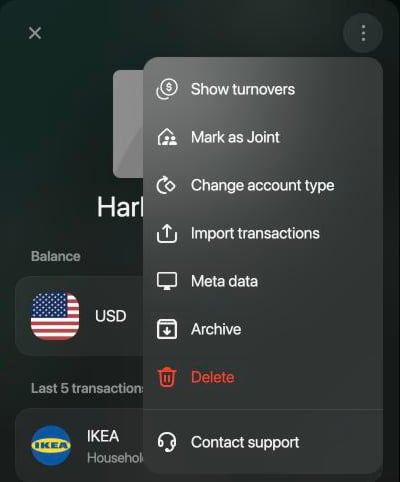
Selecteer ⋮ boven in de rekening en daarna Importeer transacties.
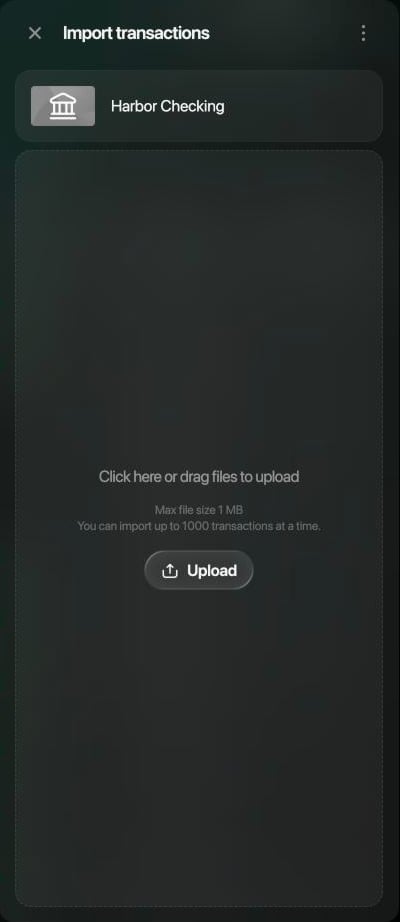
Selecteer Upload en kies het CSV-bestand, of sleep het bestand naar het paneel. Het bestand verschijnt onder Te importeren bestanden.
Selecteer Start import (deze knop staat nog in het Engels). Het paneel sluit en finerd begint het bestand te lezen.
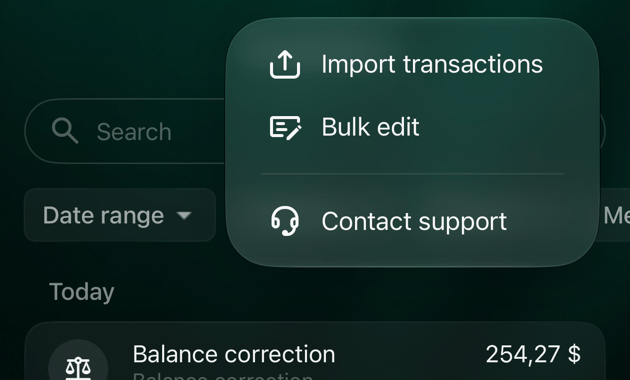
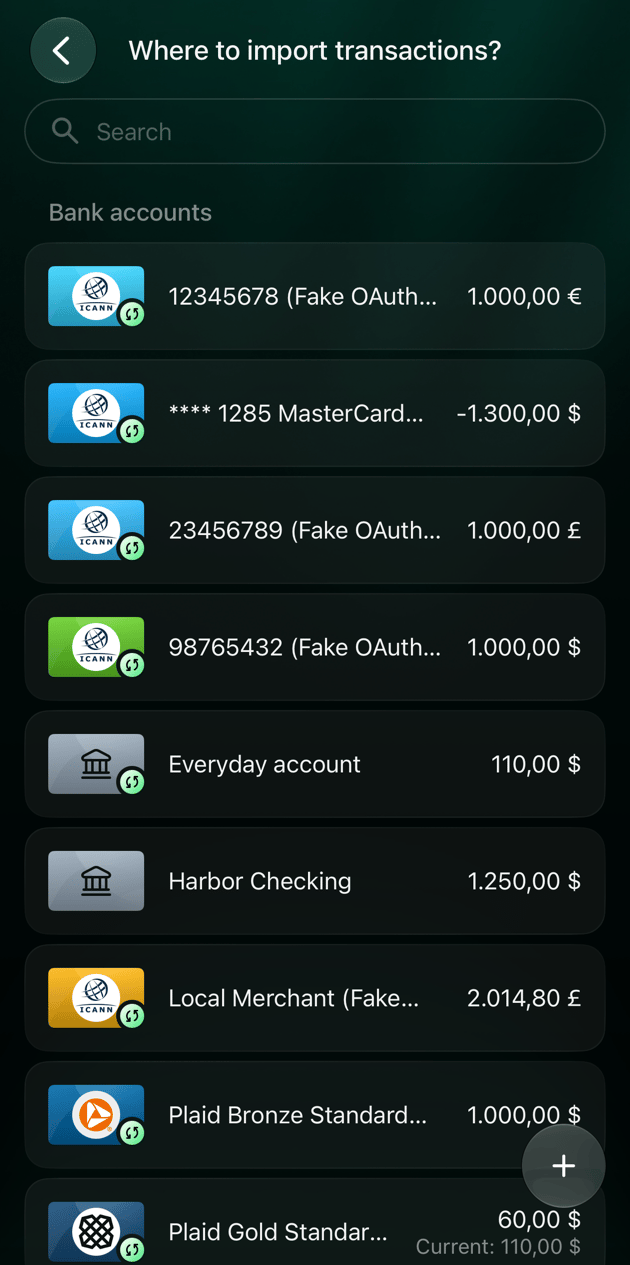
Je kunt ook bij Transacties beginnen: selecteer ⋮ boven aan de pagina, daarna Importeer transacties, en kies de rekening onder Waar wil je de transacties importeren?
Importeer transacties in het menu ⋮ van de rekening.
Upload een CSV-bestand van maximaal 1 MB en 1.000 transacties.
De Android-app kan geen CSV-bestand in een rekening importeren. Importeer het bestand op het web of in de iOS-app; daarna verschijnen de transacties ook op Android.
Bewaar het CSV-bestand in de app Bestanden, bijvoorbeeld vanuit een e-mailbijlage of vanuit de app van je bank.
Open Transacties, tik rechtsboven op ⋮ en daarna op Importeer transacties.
Kies het bestand.
Tik onder Waar wil je de transacties importeren? op de rekening. finerd begint het bestand te lezen.
Je kunt ook bij de rekening beginnen: open die, tik op ⋮ en daarna op Importeer transacties, en kies het bestand. De stap voor de rekening wordt dan overgeslagen.
Importeer transacties in het menu van Transacties.
Kies na het bestand de rekening.
Er loopt steeds maar één import tegelijk. Start je er nog een, dan toont finerd Gegevens worden geïmporteerd… Even geduld; selecteer Begrepen en probeer het opnieuw als de eerste klaar is.Staat er bij Importeer transacties een Pro-badge, dan zit importeren niet in je abonnement.
De import volgen
finerd leest eerst het bestand en voegt daarna de transacties toe. Een kort afschrift duurt meestal ongeveer een minuut. Je kunt finerd intussen gewoon gebruiken; een import die eenmaal is begonnen, kun je niet meer stoppen.
Web
Android
iOS
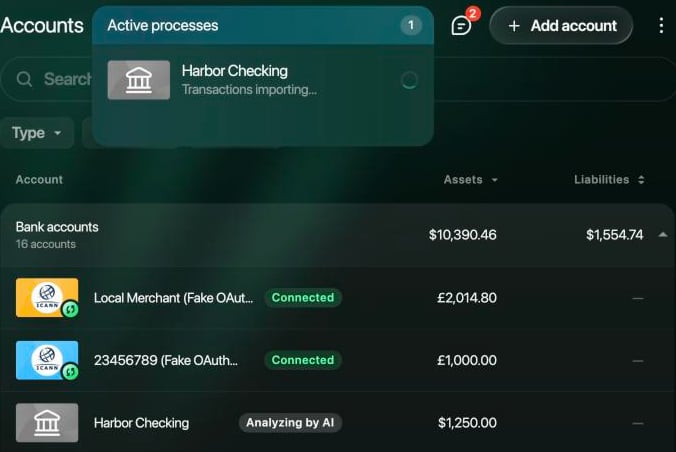
Terwijl finerd het bestand leest, staat bij de rekening AI analyseert, daarna Importeren met een percentage. Wil je de import met de voortgangsbalk zien, selecteer dan Actieve processen boven aan de pagina.
Actieve processen en het label bij de rekening tonen de voortgang van de import.
Android toont niet de voortgang van een import die op het web of op iOS is gestart. Het bericht met het resultaat verschijnt in Inbox.
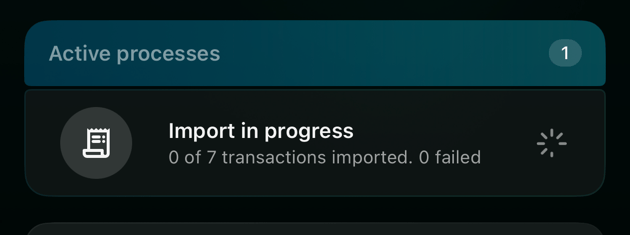
Overzicht toont Actieve processen met Import bezig en een teller, zoals 0 van 7 transacties geïmporteerd. 0 mislukt.
Voortgang van de import op Overzicht.
Als de import klaar is, stuurt finerd een bericht met het resultaat naar Inbox. Is alles geïmporteerd, dan staat erin hoeveel transacties aan de rekening zijn toegevoegd, bijvoorbeeld Alle 7 transacties geïmporteerd in Harbor Checking, met een link Bekijk transacties.
Het resultaat komt binnen in Inbox.
De geïmporteerde transacties controleren
Selecteer Bekijk transacties in het bericht in Inbox, of open de rekening, om te zien wat er is toegevoegd. Geïmporteerde transacties worden vastgelegd zoals transacties die je zelf toevoegt:
Verkoper en categorie. finerd herkent de verkoper aan de omschrijving en kiest een categorie, net als bij banktransacties. Zo wordt STARBUCKS STORE 1182Starbucks in Koffie en snacks (in een omgeving die in het Engels is aangemaakt: Coffee & Snacks). Kan finerd de verkoper niet bepalen, dan staat er bij de transactie Onbekende verkoper (in een omgeving die in het Engels is aangemaakt: Unknown merchant); past er geen categorie, dan markeert finerd de transactie als Te controleren. Staat Zero Inbox aan, dan is elke geïmporteerde transactie Te controleren tot je die goedkeurt.
Geld in en uit. Uitgaand geld wordt vastgelegd als uitgave. Binnenkomend geld wordt vastgelegd als inkomsten, zoals een salaris, of als terugbetaling in de bijbehorende uitgavencategorie, zoals REFUND BOOTS PHARMACY in Medische kosten (in een omgeving die in het Engels is aangemaakt: Medical Expenses).
Wijzigen. Je kunt een geïmporteerde transactie wijzigen, splitsen of verwijderen, net als een transactie die je zelf hebt toegevoegd.
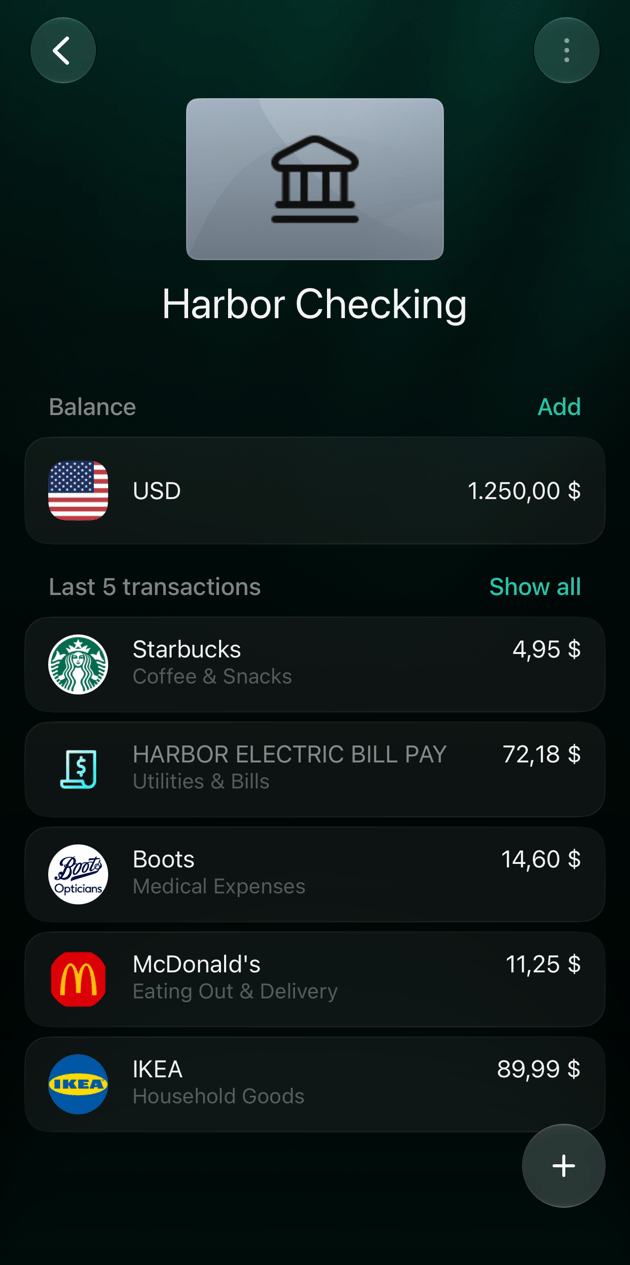
Saldo. Geïmporteerde transacties met een datum vóór het eerste saldo dat als geverifieerd saldo op de rekening staat, zoals het saldo dat je bij het aanmaken hebt ingesteld, veranderen dat saldo niet: finerd legt het verschil vast als Beginsaldo (in een omgeving die in het Engels is aangemaakt: Initial balance), gedateerd vóór de vroegste geïmporteerde transactie. Zo toont Harbor Checking nog steeds $1,250.00 nadat het afschrift van september is geïmporteerd. Transacties met een datum na een geverifieerd saldo veranderen het saldo van de rekening, of een Saldocorrectie (in een omgeving die in het Engels is aangemaakt: Balance correction) als er een latere saldocontrole is.
Geïmporteerde transacties met verkopers en categorieën.
Hetzelfde bestand opnieuw importeren voegt de transacties niet twee keer toe: finerd herkent de regels die het al in die rekening heeft geïmporteerd. Wel zet finerd ze terug zoals ze in het bestand stonden, dus wijzigingen die je in die transacties hebt aangebracht, zoals een nieuwe categorie, gaan verloren. Exporteer bij je volgende afschrift alleen de datums die je nog niet hebt geïmporteerd.
Als de import mislukt of transacties overslaat
Wat je ziet
Wat het betekent
Wat je doet
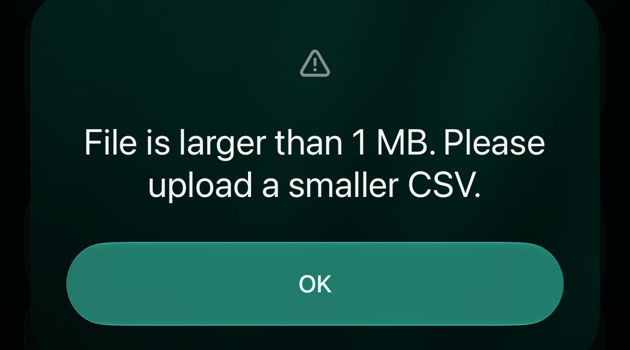
Web: De bestandsgrootte of het aantal transacties overschrijdt de importlimieten. iOS: Het bestand is groter dan 1 MB. Upload een kleiner CSV-bestand.
Het bestand is groter dan 1 MB of bevat meer dan 1.000 transacties.
Exporteer een kortere periode, of verdeel het bestand over meerdere CSV-bestanden en importeer die één voor één.
Importeren mislukt. Dit bestand bracht onze AI in de war. met Bekijk CSV-voorbeeld
finerd kon geen transacties in het bestand vinden.
Controleer of het de export van je transacties is en geen samenvatting of ander rapport, en of het kolommen voor datum en bedrag heeft. Bekijk CSV-voorbeeld opent een voorbeeldbestand om mee te vergelijken; op Android opent de link niet, dus open het bericht op het web of op iOS.
Import met problemen. … van … transacties zijn niet geïmporteerd
Sommige regels zijn niet toegevoegd, bijvoorbeeld een regel met een bedrag van nul.
Open de rekening en vergelijk die met het afschrift. Ontbrekende transacties voeg je zelf toe.
Gegevens worden geïmporteerd… Even geduld
Er loopt nog een andere import of een gegevensmigratie.
Selecteer Begrepen en wacht op het bericht in Inbox over de eerste.
Web: Unsupported file format. Supported: .csv. If your file is an Excel spreadsheet, export it as CSV first. (deze melding staat nog in het Engels). iOS: het bestand kan niet worden geselecteerd
Alleen CSV-bestanden kunnen worden geïmporteerd.
Sla het afschrift eerst op als CSV of exporteer het als CSV.
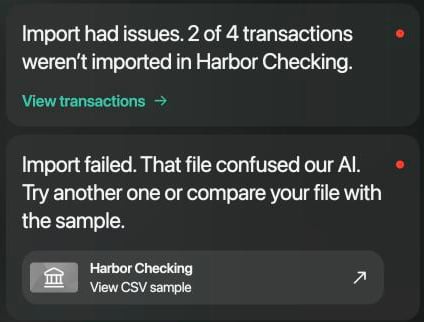
Berichten in Inbox over een import met overgeslagen transacties en een mislukte import.
iOS controleert de bestandsgrootte vóór de import.
Vergelijk na elke import de rekening met je afschrift. Staat er een transactie met een bedrag dat niet op het afschrift voorkomt, open die dan en corrigeer of verwijder die.Staat Importeer transacties niet in het menu van de rekening, controleer dan of de rekening niet is gearchiveerd en of het je eigen rekening is en niet een gezinsrekening van je partner.
Was deze pagina nuttig?
{"docsConfig":{"theme":"mint","$schema":"https://mintlify.com/docs.json","name":"finerd","description":"finerd helps financially savvy people manage complex personal, family, business, and international finances with accounting precision without accounting complexity.","colors":{"primary":"#38f7ff","light":"#38f7ff","dark":"#b98cff"},"logo":{"light":"https://finerd.ai/logo.svg","dark":"https://finerd.ai/logo.svg","href":"/"},"favicon":"https://finerd.ai/logo.svg","appearance":{"default":"dark","strict":true},"background":{"decoration":"grid","color":{"light":"#08090f","dark":"#08090f"}},"navbar":{"links":[{"href":"https://finerd.ai","label":"finerd.ai"}]},"seo":{"metatags":{"google-site-verification":"haq__cDMEelH2BlpExqZZ7DqIbXEtZMZDA_2Rn4amf8"}},"fonts":{"family":"Inter"},"styling":{"eyebrows":"breadcrumbs","latex":true},"contextual":{"options":["copy","view"],"display":"header"},"navigation":{"languages":[{"language":"en","footer":{"links":[{"items":[{"label":"YouTube","href":"https://www.youtube.com/@realFinerd"},{"label":"Reddit","href":"https://www.reddit.com/r/finerds"},{"label":"TikTok","href":"https://www.tiktok.com/@real.finerd"}]}]},"navbar":{"links":[{"href":"https://finerd.ai","label":"finerd.ai"}],"primary":{"type":"button","label":"Contact support","href":"/contact-us"}},"href":""},{"language":"uk","footer":{"links":[{"items":[{"label":"YouTube","href":"https://www.youtube.com/@finerd.ukraine"},{"label":"Telegram","href":"https://t.me/+TESz5VfXr50yNTRi"}]}]},"navbar":{"links":[{"href":"https://finerd.ai","label":"finerd.ai"}],"primary":{"type":"button","label":"Зв'язатися з підтримкою","href":"/uk/contact-us"}},"href":"uk"},{"language":"es","footer":{"links":[{"items":[{"label":"YouTube","href":"https://www.youtube.com/@realFinerd"},{"label":"Reddit","href":"https://www.reddit.com/r/finerds"},{"label":"TikTok","href":"https://www.tiktok.com/@real.finerd"}]}]},"navbar":{"links":[{"href":"https://finerd.ai","label":"finerd.ai"}],"primary":{"type":"button","label":"Contactar soporte","href":"/es/contact-us"}},"href":"es"},{"language":"ja","footer":{"links":[{"items":[{"label":"YouTube","href":"https://www.youtube.com/@realFinerd"},{"label":"Reddit","href":"https://www.reddit.com/r/finerds"},{"label":"TikTok","href":"https://www.tiktok.com/@real.finerd"}]}]},"navbar":{"links":[{"href":"https://finerd.ai","label":"finerd.ai"}],"primary":{"type":"button","label":"サポートに連絡","href":"/ja/contact-us"}},"href":"ja"},{"language":"pl","footer":{"links":[{"items":[{"label":"YouTube","href":"https://www.youtube.com/@realFinerd"},{"label":"Reddit","href":"https://www.reddit.com/r/finerds"},{"label":"TikTok","href":"https://www.tiktok.com/@real.finerd"}]}]},"navbar":{"links":[{"href":"https://finerd.ai","label":"finerd.ai"}],"primary":{"type":"button","label":"Kontakt z pomocą","href":"/pl/contact-us"}},"href":"pl"},{"language":"cs","footer":{"links":[{"items":[{"label":"YouTube","href":"https://www.youtube.com/@realFinerd"},{"label":"Reddit","href":"https://www.reddit.com/r/finerds"},{"label":"TikTok","href":"https://www.tiktok.com/@real.finerd"}]}]},"navbar":{"links":[{"href":"https://finerd.ai","label":"finerd.ai"}],"primary":{"type":"button","label":"Kontaktovat podporu","href":"/cs/contact-us"}},"href":"cs"},{"language":"it","footer":{"links":[{"items":[{"label":"YouTube","href":"https://www.youtube.com/@realFinerd"},{"label":"Reddit","href":"https://www.reddit.com/r/finerds"},{"label":"TikTok","href":"https://www.tiktok.com/@real.finerd"}]}]},"navbar":{"links":[{"href":"https://finerd.ai","label":"finerd.ai"}],"primary":{"type":"button","label":"Contatta assistenza","href":"/it/contact-us"}},"href":"it"},{"language":"fr","footer":{"links":[{"items":[{"label":"YouTube","href":"https://www.youtube.com/@realFinerd"},{"label":"Reddit","href":"https://www.reddit.com/r/finerds"},{"label":"TikTok","href":"https://www.tiktok.com/@real.finerd"}]}]},"navbar":{"links":[{"href":"https://finerd.ai","label":"finerd.ai"}],"primary":{"type":"button","label":"Contacter le support","href":"/fr/contact-us"}},"href":"fr"},{"language":"de","footer":{"links":[{"items":[{"label":"YouTube","href":"https://www.youtube.com/@realFinerd"},{"label":"Reddit","href":"https://www.reddit.com/r/finerds"},{"label":"TikTok","href":"https://www.tiktok.com/@real.finerd"}]}]},"navbar":{"links":[{"href":"https://finerd.ai","label":"finerd.ai"}],"primary":{"type":"button","label":"Support kontaktieren","href":"/de/contact-us"}},"href":"de"},{"language":"pt","footer":{"links":[{"items":[{"label":"YouTube","href":"https://www.youtube.com/@realFinerd"},{"label":"Reddit","href":"https://www.reddit.com/r/finerds"},{"label":"TikTok","href":"https://www.tiktok.com/@real.finerd"}]}]},"navbar":{"links":[{"href":"https://finerd.ai","label":"finerd.ai"}],"primary":{"type":"button","label":"Falar com suporte","href":"/pt/contact-us"}},"href":"pt"},{"language":"zh-Hant","footer":{"links":[{"items":[{"label":"YouTube","href":"https://www.youtube.com/@realFinerd"},{"label":"Reddit","href":"https://www.reddit.com/r/finerds"},{"label":"TikTok","href":"https://www.tiktok.com/@real.finerd"}]}]},"navbar":{"links":[{"href":"https://finerd.ai","label":"finerd.ai"}],"primary":{"type":"button","label":"聯絡客服","href":"/zh-Hant/contact-us"}},"href":"zh-Hant"},{"language":"ko","footer":{"links":[{"items":[{"label":"YouTube","href":"https://www.youtube.com/@realFinerd"},{"label":"Reddit","href":"https://www.reddit.com/r/finerds"},{"label":"TikTok","href":"https://www.tiktok.com/@real.finerd"}]}]},"navbar":{"links":[{"href":"https://finerd.ai","label":"finerd.ai"}],"primary":{"type":"button","label":"고객 지원 문의","href":"/ko/contact-us"}},"href":"ko"},{"language":"zh-Hans","footer":{"links":[{"items":[{"label":"YouTube","href":"https://www.youtube.com/@realFinerd"},{"label":"Reddit","href":"https://www.reddit.com/r/finerds"},{"label":"TikTok","href":"https://www.tiktok.com/@real.finerd"}]}]},"navbar":{"links":[{"href":"https://finerd.ai","label":"finerd.ai"}],"primary":{"type":"button","label":"联系支持","href":"/zh-Hans/contact-us"}},"href":"zh-Hans"},{"language":"nl","footer":{"links":[{"items":[{"label":"YouTube","href":"https://www.youtube.com/@realFinerd"},{"label":"Reddit","href":"https://www.reddit.com/r/finerds"},{"label":"TikTok","href":"https://www.tiktok.com/@real.finerd"}]}]},"navbar":{"links":[{"href":"https://finerd.ai","label":"finerd.ai"}],"primary":{"type":"button","label":"Neem contact op met support","href":"/nl/contact-us"}},"href":"nl"}]}},"deployment":{"deploymentMetadataValue":{"subdomain":"finerdai","hasAudioNarration":false,"actualSubdomain":"finerdai","customDomains":["help.finerd.ai"],"gitSource":{"type":"gitlab","owner":"finerd.ai/web","repo":"help","deployBranch":"main","contentDirectory":"","isPrivate":true,"projectId":85636094,"mountPath":"","label":""},"feedback":{"thumbs":true},"entitlements":{"AI_CHAT":{"status":"DISABLED"}},"buildId":"6b00a7593c4bb12541ace472","clientVersion":"0.0.4263","searchFilterCounts":[{"language":"en","tag":"Accounts \u0026 balances","count":8},{"language":"cs","tag":"Účty a zůstatky","count":8},{"language":"de","tag":"Konten und Salden","count":8},{"language":"es","tag":"Cuentas y saldos","count":8},{"language":"fr","tag":"Comptes et soldes","count":8},{"language":"it","tag":"Conti e saldi","count":8},{"language":"ja","tag":"口座と残高","count":8},{"language":"ko","tag":"계좌와 잔액","count":8},{"language":"nl","tag":"Rekeningen en saldi","count":8},{"language":"pl","tag":"Konta i salda","count":8},{"language":"pt","tag":"Contas e saldos","count":8},{"language":"uk","tag":"Рахунки та баланси","count":8},{"language":"zh-Hans","tag":"账户与余额","count":8},{"language":"zh-Hant","tag":"帳戶與餘額","count":8},{"language":"en","tag":"AI assistants","count":7},{"language":"en","tag":"Family \u0026 shared expenses","count":7},{"language":"en","tag":"Transactions","count":7},{"language":"cs","tag":"AI asistenti","count":7},{"language":"cs","tag":"Rodina a sdílené výdaje","count":7},{"language":"cs","tag":"Transakce","count":7},{"language":"de","tag":"AI-Assistenten","count":7},{"language":"de","tag":"Familie und geteilte Ausgaben","count":7},{"language":"de","tag":"Transaktionen","count":7},{"language":"es","tag":"Asistentes de AI","count":7},{"language":"es","tag":"Familia y gastos compartidos","count":7},{"language":"es","tag":"Transacciones","count":7},{"language":"fr","tag":"Assistants AI","count":7},{"language":"fr","tag":"Famille et dépenses partagées","count":7},{"language":"fr","tag":"Transactions","count":7},{"language":"it","tag":"Assistenti AI","count":7},{"language":"it","tag":"Famiglia e spese condivise","count":7},{"language":"it","tag":"Transazioni","count":7},{"language":"ja","tag":"AIアシスタント","count":7},{"language":"ja","tag":"ファミリーと共通の支出","count":7},{"language":"ja","tag":"取引","count":7},{"language":"ko","tag":"AI 어시스턴트","count":7},{"language":"ko","tag":"가족과 공유 지출","count":7},{"language":"ko","tag":"거래","count":7},{"language":"nl","tag":"AI-assistenten","count":7},{"language":"nl","tag":"Gezin en gedeelde uitgaven","count":7},{"language":"nl","tag":"Transacties","count":7},{"language":"pl","tag":"Asystenci AI","count":7},{"language":"pl","tag":"Rodzina i wspólne wydatki","count":7},{"language":"pl","tag":"Transakcje","count":7},{"language":"pt","tag":"Assistentes de AI","count":7},{"language":"pt","tag":"Família e despesas compartilhadas","count":7},{"language":"pt","tag":"Transações","count":7},{"language":"uk","tag":"ШІ-асистенти","count":7},{"language":"uk","tag":"Сім'я та спільні витрати","count":7},{"language":"uk","tag":"Транзакції","count":7},{"language":"zh-Hans","tag":"AI 助手","count":7},{"language":"zh-Hans","tag":"家庭与共同支出","count":7},{"language":"zh-Hans","tag":"交易","count":7},{"language":"zh-Hant","tag":"AI 助理","count":7},{"language":"zh-Hant","tag":"家庭與共享支出","count":7},{"language":"zh-Hant","tag":"交易","count":7},{"language":"en","tag":"Planning","count":6},{"language":"cs","tag":"Plánování","count":6},{"language":"de","tag":"Planung","count":6},{"language":"es","tag":"Planificación","count":6},{"language":"fr","tag":"Planification","count":6},{"language":"it","tag":"Pianificazione","count":6},{"language":"ja","tag":"プランニング","count":6},{"language":"ko","tag":"재무 설계","count":6},{"language":"nl","tag":"Financiële planning","count":6},{"language":"pl","tag":"Planowanie","count":6},{"language":"pt","tag":"Planejamento","count":6},{"language":"uk","tag":"Планування","count":6},{"language":"zh-Hans","tag":"财务规划","count":6},{"language":"zh-Hant","tag":"財務規劃","count":6},{"language":"en","tag":"Bills \u0026 receipts","count":5},{"language":"en","tag":"Get started","count":5},{"language":"cs","tag":"Účtenky","count":5},{"language":"cs","tag":"Začínáme","count":5},{"language":"de","tag":"Rechnungen und Kassenbons","count":5},{"language":"de","tag":"Erste Schritte","count":5},{"language":"es","tag":"Recibos","count":5},{"language":"es","tag":"Primeros pasos","count":5},{"language":"fr","tag":"Factures et tickets de caisse","count":5},{"language":"fr","tag":"Premiers pas","count":5},{"language":"it","tag":"Ricevute","count":5},{"language":"it","tag":"Primi passi","count":5},{"language":"ja","tag":"レシート","count":5},{"language":"ja","tag":"はじめに","count":5},{"language":"ko","tag":"영수증","count":5},{"language":"ko","tag":"시작하기","count":5},{"language":"nl","tag":"Bonnen","count":5},{"language":"nl","tag":"Aan de slag","count":5},{"language":"pl","tag":"Rachunki i paragony","count":5},{"language":"pl","tag":"Pierwsze kroki","count":5},{"language":"pt","tag":"Recibos de compra","count":5},{"language":"pt","tag":"Primeiros passos","count":5},{"language":"uk","tag":"Чеки","count":5},{"language":"uk","tag":"Початок роботи","count":5},{"language":"zh-Hans","tag":"小票","count":5},{"language":"zh-Hans","tag":"开始使用","count":5},{"language":"zh-Hant","tag":"收據","count":5},{"language":"zh-Hant","tag":"開始使用","count":5},{"language":"en","tag":"Account \u0026 subscription","count":4},{"language":"en","tag":"Business","count":4},{"language":"en","tag":"Investments \u0026 property","count":4},{"language":"cs","tag":"Účet a předplatné","count":4},{"language":"cs","tag":"Podnikání","count":4},{"language":"cs","tag":"Investice a majetek","count":4},{"language":"de","tag":"Konto und Abo","count":4},{"language":"de","tag":"Business","count":4},{"language":"de","tag":"Investments und Vermögenswerte","count":4},{"language":"es","tag":"Cuenta y suscripción","count":4},{"language":"es","tag":"Negocios","count":4},{"language":"es","tag":"Inversiones y patrimonio","count":4},{"language":"fr","tag":"Compte et abonnement","count":4},{"language":"fr","tag":"Entreprise","count":4},{"language":"fr","tag":"Investissements et patrimoine","count":4},{"language":"it","tag":"Account e abbonamento","count":4},{"language":"it","tag":"Business","count":4},{"language":"it","tag":"Investimenti e proprietà","count":4},{"language":"ja","tag":"アカウントとサブスクリプション","count":4},{"language":"ja","tag":"ビジネス","count":4},{"language":"ja","tag":"投資と資産","count":4},{"language":"ko","tag":"계정과 구독","count":4},{"language":"ko","tag":"비즈니스","count":4},{"language":"ko","tag":"투자와 재산","count":4},{"language":"nl","tag":"Account en abonnement","count":4},{"language":"nl","tag":"Zakelijk","count":4},{"language":"nl","tag":"Beleggingen en eigendommen","count":4},{"language":"pl","tag":"Konto i subskrypcja","count":4},{"language":"pl","tag":"Biznes","count":4},{"language":"pl","tag":"Inwestycje i majątek","count":4},{"language":"pt","tag":"Conta e assinatura","count":4},{"language":"pt","tag":"Negócios","count":4},{"language":"pt","tag":"Investimentos e patrimônio","count":4},{"language":"uk","tag":"Акаунт і підписка","count":4},{"language":"uk","tag":"Бізнес","count":4},{"language":"uk","tag":"Інвестиції й майно","count":4},{"language":"zh-Hans","tag":"账号与订阅","count":4},{"language":"zh-Hans","tag":"商业","count":4},{"language":"zh-Hans","tag":"投资与财产","count":4},{"language":"zh-Hant","tag":"會員帳號與訂閱","count":4},{"language":"zh-Hant","tag":"商務","count":4},{"language":"zh-Hant","tag":"投資與財產","count":4}]},"assistantConfig":{"enableAskAiButton":false,"enableStarterQuestions":false,"enableContextualStarterQuestions":false,"enableAskAiSearchBar":true},"basePath":"","hasChatPermissions":false,"hasWebMcpPermissions":false,"toggles":[{"name":"kill-isr","enabled":true,"variant":{"name":"disabled","enabled":false,"feature_enabled":true},"impressionData":false},{"name":"custom-rbac-roles","enabled":true,"variant":{"name":"disabled","enabled":false,"feature_enabled":true},"impressionData":false},{"name":"agent-mintlify-slack","enabled":true,"variant":{"name":"disabled","enabled":false,"feature_enabled":true},"impressionData":false},{"name":"agent-integrations-settings","enabled":true,"variant":{"name":"disabled","enabled":false,"feature_enabled":true},"impressionData":false},{"name":"rbac-expansion","enabled":true,"variant":{"name":"disabled","enabled":false,"feature_enabled":true},"impressionData":false},{"name":"automations-pr-grouping","enabled":true,"variant":{"name":"disabled","enabled":false,"feature_enabled":true},"impressionData":false},{"name":"custom-prefix","enabled":true,"variant":{"name":"disabled","enabled":false,"feature_enabled":true},"impressionData":false},{"name":"analytics-v7","enabled":true,"variant":{"name":"disabled","enabled":false,"feature_enabled":true},"impressionData":false},{"name":"user-flows-analytics","enabled":true,"variant":{"name":"disabled","enabled":false,"feature_enabled":true},"impressionData":false},{"name":"no-publish-flow","enabled":true,"variant":{"name":"disabled","enabled":false,"feature_enabled":true},"impressionData":false},{"name":"workos-onboarding","enabled":true,"variant":{"name":"disabled","enabled":false,"feature_enabled":true},"impressionData":false},{"name":"snapshot-serving-live","enabled":true,"variant":{"name":"disabled","enabled":false,"feature_enabled":true},"impressionData":false},{"name":"stripTemperatureMiddleware","enabled":true,"variant":{"name":"disabled","enabled":false,"feature_enabled":true},"impressionData":false},{"name":"support-platform-pylon-zendesk","enabled":true,"variant":{"name":"disabled","enabled":false,"feature_enabled":true},"impressionData":false},{"name":"snapshot-serving","enabled":true,"variant":{"name":"disabled","enabled":false,"feature_enabled":true},"impressionData":false},{"name":"instant-rollback","enabled":true,"variant":{"name":"disabled","enabled":false,"feature_enabled":true},"impressionData":false},{"name":"granular-notifications-server","enabled":true,"variant":{"name":"disabled","enabled":false,"feature_enabled":true},"impressionData":false},{"name":"granular-notifications","enabled":true,"variant":{"name":"disabled","enabled":false,"feature_enabled":true},"impressionData":false},{"name":"automations-fable","enabled":true,"variant":{"name":"disabled","enabled":false,"feature_enabled":true},"impressionData":false},{"name":"fixed-ai-action-pricing","enabled":true,"variant":{"name":"disabled","enabled":false,"feature_enabled":true},"impressionData":false},{"name":"site-roles","enabled":true,"variant":{"name":"disabled","enabled":false,"feature_enabled":true},"impressionData":false},{"name":"automation-resolve-merge-conflict","enabled":true,"variant":{"name":"disabled","enabled":false,"feature_enabled":true},"impressionData":false},{"name":"scoped-publishing","enabled":true,"variant":{"name":"disabled","enabled":false,"feature_enabled":true},"impressionData":false},{"name":"mintql","enabled":true,"variant":{"name":"disabled","enabled":false,"feature_enabled":true},"impressionData":false},{"name":"page-level-analytics","enabled":true,"variant":{"name":"disabled","enabled":false,"feature_enabled":true},"impressionData":false},{"name":"editor-version-history-v2","enabled":true,"variant":{"name":"disabled","enabled":false,"feature_enabled":true},"impressionData":false},{"name":"billing-page-v2","enabled":true,"variant":{"name":"disabled","enabled":false,"feature_enabled":true},"impressionData":false},{"name":"full-page-search","enabled":true,"variant":{"name":"disabled","enabled":false,"feature_enabled":true},"impressionData":false},{"name":"workspace-projects","enabled":true,"variant":{"name":"disabled","enabled":false,"feature_enabled":true},"impressionData":false},{"name":"assistant-v5","enabled":true,"variant":{"name":"disabled","enabled":false,"feature_enabled":true},"impressionData":false},{"name":"fork-pr-previews","enabled":true,"variant":{"name":"disabled","enabled":false,"feature_enabled":true},"impressionData":false},{"name":"revalidation-jwt","enabled":true,"variant":{"name":"disabled","enabled":false,"feature_enabled":true},"impressionData":false},{"name":"workos-sso-scim","enabled":true,"variant":{"name":"disabled","enabled":false,"feature_enabled":true},"impressionData":false},{"name":"hobby-abuse-scan","enabled":true,"variant":{"name":"disabled","enabled":false,"feature_enabled":true},"impressionData":false},{"name":"dashboard-inbox","enabled":true,"variant":{"name":"disabled","enabled":false,"feature_enabled":true},"impressionData":false},{"name":"workos-signup","enabled":true,"variant":{"name":"disabled","enabled":false,"feature_enabled":true},"impressionData":false},{"name":"turbopuffer-dual-write","enabled":true,"variant":{"name":"disabled","enabled":false,"feature_enabled":true},"impressionData":false},{"name":"workos-enabled","enabled":true,"variant":{"name":"disabled","enabled":false,"feature_enabled":true},"impressionData":false},{"name":"approve-review-flow","enabled":true,"variant":{"name":"disabled","enabled":false,"feature_enabled":true},"impressionData":false},{"name":"editor-metadata","enabled":true,"variant":{"name":"disabled","enabled":false,"feature_enabled":true},"impressionData":false},{"name":"sso-setup-deadline-banner","enabled":true,"variant":{"name":"disabled","enabled":false,"feature_enabled":true},"impressionData":false},{"name":"turbopuffer-serve","enabled":true,"variant":{"name":"disabled","enabled":false,"feature_enabled":true},"impressionData":false},{"name":"live-agents","enabled":true,"variant":{"name":"disabled","enabled":false,"feature_enabled":true},"impressionData":false},{"name":"starter-pricing","enabled":true,"variant":{"name":"control","enabled":true,"payload":{"type":"string","value":"control"},"feature_enabled":true},"impressionData":false},{"name":"llms-txt-v2","enabled":true,"variant":{"name":"disabled","enabled":false,"feature_enabled":true},"impressionData":false},{"name":"wildcard-email-auth","enabled":true,"variant":{"name":"disabled","enabled":false,"feature_enabled":true},"impressionData":false}],"googleFontsInlined":false},"customCss":[{"filePath":"style.css","content":".tab-container>ul[role=\"tablist\"]>li[role=\"tab\"]>div{font-size:1rem;line-height:1.75rem}.tab-container>ul[role=\"tablist\"]>li[role=\"tab\"]{padding-bottom:0.25rem}.tab-container .tab-container>ul[role=\"tablist\"]>li[role=\"tab\"]>div{font-size:0.875rem;line-height:1.5rem}#topbar-cta-button a>span:first-child{background:transparent;box-shadow:inset 0 0 0 1px rgb(0 0 0 / 0.15)}#topbar-cta-button a .text-white{color:rgb(17 24 39)}#topbar-cta-button a:hover>span:first-child{background:rgb(0 0 0 / 0.04)}.dark #topbar-cta-button a>span:first-child{box-shadow:inset 0 0 0 1px rgb(255 255 255 / 0.2)}.dark #topbar-cta-button a .text-white{color:rgb(243 244 246)}.dark #topbar-cta-button a:hover>span:first-child{background:rgb(255 255 255 / 0.06)}#header nav[aria-label=\"Breadcrumb\"]:not(.fh-crumbs){display:none}.fh-crumbs{display:flex;flex-wrap:wrap;align-items:center;gap:0.375rem;font-size:0.875rem;line-height:1.25rem;color:rgb(107 114 128)}.dark .fh-crumbs{color:rgb(156 163 175)}.fh-crumbs a{color:inherit;text-decoration:none;border:none}.fh-crumbs a:hover{color:rgb(8 145 178)}.dark .fh-crumbs a:hover{color:#38f7ff}.fh-video{width:100%;aspect-ratio:1804 / 1080;overflow:hidden;border-radius:12px;background:#000}.fh-video iframe{display:block;width:100%;height:100%;border:0}.fh-video-intro{display:grid;gap:1.5rem;align-items:center;margin:1.5rem 0 2rem;padding:1.25rem;border-radius:16px;box-shadow:inset 0 0 0 1px rgb(0 0 0 / 0.08)}.dark .fh-video-intro{background:#ffffff08;box-shadow:inset 0 0 0 1px rgb(255 255 255 / 0.08)}@media (min-width: 640px){.fh-video-intro{grid-template-columns:12rem minmax(0, 1fr);gap:2rem}}.fh-video-frame{width:100%;max-width:12rem;margin:0 auto;aspect-ratio:9 / 16;overflow:hidden;border-radius:12px;background:#000}.fh-video-frame iframe{display:block;width:100%;height:100%;border:0}.fh-video-text>:first-child{margin-top:0}.fh-video-text>:last-child{margin-bottom:0}.card{border:none!important;background:url(\"/images/home/card-gradient.png\") 0 0 / 100% 100% no-repeat,\n rgb(0 0 0 / 0.03)!important}.dark .card{background-color:#ffffff0d!important}.card:hover{background-color:rgb(0 0 0 / 0.05)!important}.dark .card:hover{background-color:#ffffff14!important}.card::before{content:\"\";position:absolute;inset:0;padding:1px;border-radius:inherit;background:linear-gradient(\n 147.14deg,\n rgb(0 0 0 / 0.12) 0%,\n rgb(0 0 0 / 0.04) 31.25%,\n rgb(0 0 0 / 0.04) 69.23%,\n rgb(0 0 0 / 0.12) 100%\n );-webkit-mask:linear-gradient(#fff 0 0) content-box,\n linear-gradient(#fff 0 0);-webkit-mask-composite:xor;mask-composite:exclude;pointer-events:none;z-index:1}.dark .card::before{background:linear-gradient(\n 147.14deg,\n rgb(255 255 255 / 0.05) 0%,\n rgb(255 255 255 / 0.015) 31.25%,\n rgb(255 255 255 / 0.015) 69.23%,\n rgb(255 255 255 / 0.05) 100%\n )}.dark .card [data-component-part=\"card-title\"]{color:#fffffff2}.dark .card [data-component-part=\"card-content\"]{color:#ffffff80}#navbar div:has(>#localization-select-trigger){display:flex!important}html:has(.fh-home) #search-bar-entry{visibility:hidden}html:has(.fh-home) #navbar button.h-14{display:none}@media (min-width: 768px){html:has(.fh-home) .fixed:has(>[role=\"dialog\"] [data-component-part=\"search-header\"]){padding-top:var(--fh-search-top, 3rem)!important}html:has(.fh-home) [role=\"dialog\"]:has([data-component-part=\"search-header\"]){margin-top:0!important;max-width:40rem!important;border-radius:1.5rem!important;transition:none!important;transform:none!important;scale:none!important;opacity:1!important}html:has(.fh-home) [data-component-part=\"search-header\"]{height:3.5rem!important;padding:0!important}html:has(.fh-home) [data-component-part=\"search-input-container\"]{padding:0 1rem 0 1.25rem!important;border:none!important;border-radius:9999px!important;background:rgb(0 0 0 / 0.04)!important;box-shadow:inset 0 0 0 1px rgb(56 247 255 / 0.5)!important}html.dark:has(.fh-home) [data-component-part=\"search-input-container\"]{background:rgb(255 255 255 / 0.05)!important}html:has(.fh-home) [data-component-part=\"search-input-container\"]>svg{left:1.25rem!important;width:1.125rem!important;height:1.125rem!important}html:has(.fh-home) [data-component-part=\"search-input\"]{padding-left:2.125rem!important;font-size:1.0625rem!important;font-weight:400!important}html:has(.fh-home) .fixed.inset-0[class*=\"bg-black/40\"]{opacity:0!important}html:has(.fh-home):has([data-component-part=\"search-input\"]) .fh-search{visibility:hidden}}.fh-home{--fh-text: rgb(17 24 39);--fh-muted: rgb(75 85 99);--fh-line: rgb(0 0 0 / 0.1);--fh-hover: rgb(0 0 0 / 0.04);display:flex;flex-direction:column;align-items:center;gap:4rem;max-width:64rem;margin:0 auto;padding:4rem 1rem 5rem;color:var(--fh-text)}.dark .fh-home{--fh-text: rgb(243 244 246);--fh-muted: rgb(156 163 175);--fh-line: rgb(255 255 255 / 0.1);--fh-hover: rgb(255 255 255 / 0.05)}.fh-home h1,.fh-home h2,.fh-home p,.fh-home ul{margin:0}.fh-home ul{padding:0;list-style:none}.fh-home li{margin:0;padding:0}.fh-home a{color:inherit;text-decoration:none;border:none}.fh-hero{position:relative;display:flex;flex-direction:column;align-items:center;gap:0.75rem;width:100%;text-align:center}.fh-hero::before{content:\"\";position:absolute;inset:-4rem 0 auto;height:22rem;background:radial-gradient(40% 60% at 30% 30%, rgb(56 247 255 / 0.14), transparent 70%),\n radial-gradient(40% 60% at 70% 30%, rgb(185 140 255 / 0.16), transparent 70%);pointer-events:none;z-index:-1}.fh-hero h1{font-size:clamp(2.25rem, 5vw, 3.5rem);line-height:1.1;font-weight:600;letter-spacing:-0.03em}.fh-accent{background:linear-gradient(90deg, #38f7ff, #b98cff);-webkit-background-clip:text;background-clip:text;color:transparent}.fh-hero p{font-size:1.125rem;color:var(--fh-muted)}.fh-search{display:flex;align-items:center;gap:0.75rem;width:100%;max-width:40rem;height:3.5rem;margin-top:2rem;padding:0 1.25rem;border-radius:9999px;background:var(--fh-hover);box-shadow:inset 0 0 0 1px var(--fh-line);color:var(--fh-muted);font-size:1.0625rem;cursor:pointer;text-align:left}.fh-search:hover{box-shadow:inset 0 0 0 1px rgb(56 247 255 / 0.5)}.fh-search span{flex:1;min-width:0;overflow:hidden;text-overflow:ellipsis;white-space:nowrap}.fh-search kbd{font-size:0.75rem;font-weight:600;font-family:inherit}.fh-label{margin-bottom:1rem!important;font-size:1rem;font-weight:600;text-align:center}.fh-chips{display:flex;flex-wrap:wrap;justify-content:center;gap:0.75rem;max-width:56rem}.fh-chips a{display:inline-flex;align-items:center;gap:0.625rem;padding:0.625rem 1.125rem;border-radius:9999px;box-shadow:inset 0 0 0 1px var(--fh-line);font-size:1rem;line-height:1.5rem}.fh-chips a:hover{background:var(--fh-hover);box-shadow:inset 0 0 0 1px rgb(56 247 255 / 0.4)}.fh-chips svg{flex:none}.fh-topics{display:grid;grid-template-columns:repeat(2, minmax(0, 1fr));gap:0.75rem;width:100%;max-width:56rem;margin:0 auto!important}.fh-topics li:last-child:nth-child(odd){grid-column:1 / -1}@media (max-width: 767px){.fh-home .fh-topics a{padding:1rem 1.125rem}}@media (min-width: 768px){.fh-topics{grid-template-columns:repeat(3, minmax(0, 1fr))}.fh-topics li:last-child:nth-child(odd){grid-column:auto}}.fh-topics a{position:relative;z-index:0;display:flex;flex-direction:column;gap:0.25rem;height:100%;padding:1.25rem 1.5rem;overflow:hidden;border-radius:16px;background:url(\"/images/home/card-gradient.png\") 0 0 / 100% 100% no-repeat,\n rgb(0 0 0 / 0.03);color:var(--fh-text)}.dark .fh-topics a{background-color:#ffffff0d}.fh-topics a:hover{background-color:rgb(0 0 0 / 0.05)}.dark .fh-topics a:hover{background-color:#ffffff14}.fh-topics a::before{content:\"\";position:absolute;inset:0;padding:1px;border-radius:inherit;background:linear-gradient(\n 147.14deg,\n rgb(0 0 0 / 0.12) 0%,\n rgb(0 0 0 / 0.04) 31.25%,\n rgb(0 0 0 / 0.04) 69.23%,\n rgb(0 0 0 / 0.12) 100%\n );-webkit-mask:linear-gradient(#fff 0 0) content-box,\n linear-gradient(#fff 0 0);-webkit-mask-composite:xor;mask-composite:exclude;pointer-events:none;z-index:1}.dark .fh-topics a::before{background:linear-gradient(\n 147.14deg,\n rgb(255 255 255 / 0.05) 0%,\n rgb(255 255 255 / 0.015) 31.25%,\n rgb(255 255 255 / 0.015) 69.23%,\n rgb(255 255 255 / 0.05) 100%\n )}.fh-topics strong{font-size:1rem;font-weight:600;line-height:1.5rem}.dark .fh-topics strong{color:#fffffff2}.fh-topics span{font-size:0.9375rem;line-height:1.375rem;color:var(--fh-muted)}.dark .fh-topics span{color:#ffffff80}.fh-lang{margin:0!important;font-size:0.9375rem;text-align:center}.fh-lang a{color:var(--fh-muted);text-decoration:underline;text-underline-offset:0.2em}.fh-lang a:hover{color:var(--fh-text)}"}]}
{"page":{"pagePath":"nl/bills/import-statement","slug":"/nl/bills/import-statement","pageMetadata":{"title":"Een bankafschrift importeren","sidebarTitle":"Afschrift importeren","description":"Importeer een CSV-afschrift van je bank in een finerd-rekening op het web of iOS: bestandslimieten, voortgang, resultaat, dubbele transacties en fouten.","keywords":["CSV importeren","CSV-bestand importeren","transacties importeren","bankafschrift","bankafschrift importeren","rekeningafschrift","afschrift uploaden","bankmutaties","mutaties downloaden","mutaties exporteren","transacties downloaden","export uit internetbankieren","bankgeschiedenis importeren","Importeer transacties","Waar wil je de transacties importeren?","Start import","Actieve processen","AI analyseert","Import bezig","Bekijk CSV-voorbeeld","Importeren mislukt","Import met problemen","bestand te groot","1 MB","1000 transacties","dubbele transacties","handmatige rekening","huishoudboekje","uitgaven bijhouden","spreadsheet","Excel","ING","Rabobank","ABN AMRO"],"href":"/nl/bills/import-statement"},"description":{"compiledSource":"\"use strict\";\nconst {jsx: _jsx} = arguments[0];\nconst {useMDXComponents: _provideComponents} = arguments[0];\nfunction _createMdxContent(props) {\n const _components = {\n p: \"p\",\n ..._provideComponents(),\n ...props.components\n };\n return _jsx(_components.p, {\n children: \"Importeer een CSV-afschrift van je bank in een finerd-rekening op het web of iOS: bestandslimieten, voortgang, resultaat, dubbele transacties en fouten.\"\n });\n}\nfunction MDXContent(props = {}) {\n const {wrapper: MDXLayout} = {\n ..._provideComponents(),\n ...props.components\n };\n return MDXLayout ? _jsx(MDXLayout, {\n ...props,\n children: _jsx(_createMdxContent, {\n ...props\n })\n }) : _createMdxContent(props);\n}\nreturn {\n default: MDXContent\n};\n","frontmatter":{},"scope":{}},"pageType":"default","mdx":{"mdxSource":{"compiledSource":"\"use strict\";const{Fragment:_Fragment,jsx:_jsx,jsxs:_jsxs}=arguments[0];const{useMDXComponents:_provideComponents}=arguments[0];function _createMdxContent(props){const _components={a:`a`,code:`code`,li:`li`,ol:`ol`,p:`p`,strong:`strong`,tbody:`tbody`,td:`td`,th:`th`,thead:`thead`,tr:`tr`,ul:`ul`,..._provideComponents(),...props.components},{Frame,Heading,OptimizedImage,Tab,Table,Tabs}=_components;if(!Frame)_missingMdxReference(`Frame`,true);if(!Heading)_missingMdxReference(`Heading`,true);if(!OptimizedImage)_missingMdxReference(`OptimizedImage`,true);if(!Tab)_missingMdxReference(`Tab`,true);if(!Table)_missingMdxReference(`Table`,true);if(!Tabs)_missingMdxReference(`Tabs`,true);return _jsxs(_Fragment,{children:[_jsx(_components.p,{children:`Wil je de transacties van je bank in finerd zetten zonder ze over te typen, exporteer dan een afschrift van je bank als CSV-bestand en importeer het in een van je rekeningen in finerd. finerd leest het bestand zelf, voegt de transacties toe aan die rekening en vult bij elke transactie de verkoper en de categorie in.`}),`\n`,_jsxs(_components.p,{children:[`Voor het importeren van transacties heb je Pro nodig. Het werkt op het web en op iOS; de Android-app kan geen bestand in een rekening importeren, dus gebruik daarvoor het web of iOS. Wil je in plaats daarvan je hele geschiedenis overzetten uit een andere financiële app of een spreadsheet, zie dan `,_jsx(_components.a,{href:`/nl/bills/move-your-data`,children:`Je gegevens overzetten uit een andere app of spreadsheet`}),`. Wil je alleen het eindsaldo van een afschrift vastleggen, gebruik dan `,_jsx(_components.a,{href:`/nl/verified-balance#import-a-statement`,children:`Een afschrift importeren`}),` bij de geverifieerde saldi.`]}),`\n`,_jsx(Heading,{level:`2`,id:`before`,children:`Voordat je importeert`}),`\n`,_jsxs(_components.p,{children:[_jsx(_components.strong,{children:`Kies de rekening.`}),` Je importeert een bestand steeds in één rekening: een bankrekening, een kaart, contant geld, een lening of een schuld die je zelf bijhoudt. Dat is handig voor rekeningen die niet `,_jsx(_components.a,{href:`/nl/institutions/connect-institution`,children:`aan je bank gekoppeld`}),` zijn, of om oudere geschiedenis toe te voegen die je bankkoppeling niet binnenhaalt. Heb je de rekening nog niet, maak die dan eerst aan; zie `,_jsx(_components.a,{href:`/nl/accounts/create-account`,children:`Een rekening aanmaken en instellen`}),`. In een gearchiveerde rekening en in een gezinsrekening van je partner kun je niet importeren.`]}),`\n`,_jsxs(_components.p,{children:[_jsx(_components.strong,{children:`Exporteer het bestand bij je bank.`}),` Kies `,_jsx(_components.strong,{children:`CSV`}),` bij de export- of afschriftopties van je bank. Biedt je bank alleen een Excel-bestand, open het dan in een spreadsheetprogramma en sla het op als CSV. PDF-afschriften kunnen niet als transacties worden geïmporteerd.`]}),`\n`,_jsx(_components.p,{children:_jsx(_components.strong,{children:`Controleer het bestand.`})}),`\n`,_jsxs(_components.ul,{children:[`\n`,_jsxs(_components.li,{children:[`Eén bestand per import, van maximaal `,_jsx(_components.strong,{children:`1 MB`}),` en `,_jsx(_components.strong,{children:`1.000 transacties`}),`. Verdeel een langere geschiedenis over meerdere bestanden, bijvoorbeeld één bestand per paar maanden.`]}),`\n`,_jsxs(_components.li,{children:[`Elke regel heeft een `,_jsx(_components.strong,{children:`datum`}),`, een `,_jsx(_components.strong,{children:`bedrag`}),` en een `,_jsx(_components.strong,{children:`omschrijving`}),` nodig. Een valutakolom is optioneel; zonder die kolom gebruikt finerd de valuta van de rekening.`]}),`\n`,_jsx(_components.li,{children:`Verwijder regels die geen transacties zijn, zoals begin- en eindsaldi, totalen of regels zonder bedrag. finerd zou ze kunnen lezen als transacties met een verkeerd bedrag.`}),`\n`,_jsxs(_components.li,{children:[`Je hoeft de kolommen niet te hernoemen of te verplaatsen. finerd zoekt zelf uit welke kolom wat is, ook bij aparte kolommen voor debet en credit, datums als `,_jsx(_components.code,{children:`2026-09-02`}),`, `,_jsx(_components.code,{children:`9/2/2026`}),` of `,_jsx(_components.code,{children:`02.09.2026`}),` en decimale komma’s.`]}),`\n`,_jsx(_components.li,{children:`Kolommen voor categorie, tag en notitie worden genegeerd: finerd kiest zelf de verkoper en de categorie van elke transactie.`}),`\n`]}),`\n`,_jsx(Heading,{level:`2`,id:`import`,children:`Een CSV-bestand importeren`}),`\n`,_jsxs(Tabs,{children:[_jsxs(Tab,{title:`Web`,id:`web`,children:[_jsxs(_components.ol,{children:[`\n`,_jsxs(_components.li,{children:[`Open `,_jsx(_components.strong,{children:`Rekeningen`}),` en selecteer de rekening.`]}),`\n`,_jsxs(_components.li,{children:[`Selecteer `,_jsx(_components.strong,{children:`⋮`}),` boven in de rekening en daarna `,_jsx(_components.strong,{children:`Importeer transacties`}),`.`]}),`\n`,_jsxs(_components.li,{children:[`Selecteer `,_jsx(_components.strong,{children:`Upload`}),` en kies het CSV-bestand, of sleep het bestand naar het paneel. Het bestand verschijnt onder `,_jsx(_components.strong,{children:`Te importeren bestanden`}),`.`]}),`\n`,_jsxs(_components.li,{children:[`Selecteer `,_jsx(_components.strong,{children:`Start import`}),` (deze knop staat nog in het Engels). Het paneel sluit en finerd begint het bestand te lezen.`]}),`\n`]}),_jsxs(_components.p,{children:[`Je kunt ook bij `,_jsx(_components.strong,{children:`Transacties`}),` beginnen: selecteer `,_jsx(_components.strong,{children:`⋮`}),` boven aan de pagina, daarna `,_jsx(_components.strong,{children:`Importeer transacties`}),`, en kies de rekening onder `,_jsx(_components.strong,{children:`Waar wil je de transacties importeren?`})]}),_jsx(Frame,{caption:`Importeer transacties in het menu ⋮ van de rekening.`,children:_jsx(OptimizedImage,{src:`https://mintcdn.com/finerdai/Jo1uKObVQTyRKK8h/images/bills/import-statement/web-account-menu.png?fit=max\u0026auto=format\u0026n=Jo1uKObVQTyRKK8h\u0026q=85\u0026s=5f51bc917f8c55bae341925f1f2dc86d`,width:`400`,alt:`Paneel van de rekening Harbor Checking met het menu ⋮ open: Show turnovers, Mark as Joint, Change account type, Import transactions, Meta data, Archive, Delete en Contact support.`,\"data-og-width\":`400`,\"data-og-height\":`482`,\"data-path\":`images/bills/import-statement/web-account-menu.png`,\"data-optimize\":`true`,\"data-opv\":`3`,srcset:`https://mintcdn.com/finerdai/Jo1uKObVQTyRKK8h/images/bills/import-statement/web-account-menu.png?w=280\u0026fit=max\u0026auto=format\u0026n=Jo1uKObVQTyRKK8h\u0026q=85\u0026s=6c2a3a8d0e2c4eb2d9eb1452a76cddff 280w, https://mintcdn.com/finerdai/Jo1uKObVQTyRKK8h/images/bills/import-statement/web-account-menu.png?w=560\u0026fit=max\u0026auto=format\u0026n=Jo1uKObVQTyRKK8h\u0026q=85\u0026s=ba00b83a38b527730858367d8d7c69b2 560w, https://mintcdn.com/finerdai/Jo1uKObVQTyRKK8h/images/bills/import-statement/web-account-menu.png?w=840\u0026fit=max\u0026auto=format\u0026n=Jo1uKObVQTyRKK8h\u0026q=85\u0026s=59269379484c79f4f2130b68e5c64f35 840w, https://mintcdn.com/finerdai/Jo1uKObVQTyRKK8h/images/bills/import-statement/web-account-menu.png?w=1100\u0026fit=max\u0026auto=format\u0026n=Jo1uKObVQTyRKK8h\u0026q=85\u0026s=f4db37a12101cf20b10c5003aa9954e8 1100w, https://mintcdn.com/finerdai/Jo1uKObVQTyRKK8h/images/bills/import-statement/web-account-menu.png?w=1650\u0026fit=max\u0026auto=format\u0026n=Jo1uKObVQTyRKK8h\u0026q=85\u0026s=60cc7e4c370b8088ef6a0562925af5da 1650w, https://mintcdn.com/finerdai/Jo1uKObVQTyRKK8h/images/bills/import-statement/web-account-menu.png?w=2500\u0026fit=max\u0026auto=format\u0026n=Jo1uKObVQTyRKK8h\u0026q=85\u0026s=a37d662002fff1a3b4cc2a89e2db93a2 2500w`})}),_jsx(Frame,{caption:`Upload een CSV-bestand van maximaal 1 MB en 1.000 transacties.`,children:_jsx(OptimizedImage,{src:`https://mintcdn.com/finerdai/Jo1uKObVQTyRKK8h/images/bills/import-statement/web-import-panel.png?fit=max\u0026auto=format\u0026n=Jo1uKObVQTyRKK8h\u0026q=85\u0026s=9310e686f5ebbe28dce93faba3f83088`,width:`400`,alt:`Paneel Import transactions voor Harbor Checking: Click here or drag files to upload, Max file size 1 MB, You can import up to 1000 transactions at a time en een knop Upload.`,\"data-og-width\":`400`,\"data-og-height\":`922`,\"data-path\":`images/bills/import-statement/web-import-panel.png`,\"data-optimize\":`true`,\"data-opv\":`3`,srcset:`https://mintcdn.com/finerdai/Jo1uKObVQTyRKK8h/images/bills/import-statement/web-import-panel.png?w=280\u0026fit=max\u0026auto=format\u0026n=Jo1uKObVQTyRKK8h\u0026q=85\u0026s=e524744abd948b852ada94065567e548 280w, https://mintcdn.com/finerdai/Jo1uKObVQTyRKK8h/images/bills/import-statement/web-import-panel.png?w=560\u0026fit=max\u0026auto=format\u0026n=Jo1uKObVQTyRKK8h\u0026q=85\u0026s=807a215ed1f603ba1aaf498e38c0f0e1 560w, https://mintcdn.com/finerdai/Jo1uKObVQTyRKK8h/images/bills/import-statement/web-import-panel.png?w=840\u0026fit=max\u0026auto=format\u0026n=Jo1uKObVQTyRKK8h\u0026q=85\u0026s=0ddcb1c42f28b3a64394c0c27623d6d4 840w, https://mintcdn.com/finerdai/Jo1uKObVQTyRKK8h/images/bills/import-statement/web-import-panel.png?w=1100\u0026fit=max\u0026auto=format\u0026n=Jo1uKObVQTyRKK8h\u0026q=85\u0026s=baa934edfaa31d00e16aa42a401c28e3 1100w, https://mintcdn.com/finerdai/Jo1uKObVQTyRKK8h/images/bills/import-statement/web-import-panel.png?w=1650\u0026fit=max\u0026auto=format\u0026n=Jo1uKObVQTyRKK8h\u0026q=85\u0026s=f199995573fdc74c1e5238271e19aa08 1650w, https://mintcdn.com/finerdai/Jo1uKObVQTyRKK8h/images/bills/import-statement/web-import-panel.png?w=2500\u0026fit=max\u0026auto=format\u0026n=Jo1uKObVQTyRKK8h\u0026q=85\u0026s=30debe39adbd719cbdbbd927430cb332 2500w`})})]}),_jsx(Tab,{title:`Android`,id:`android`,children:_jsx(_components.p,{children:`De Android-app kan geen CSV-bestand in een rekening importeren. Importeer het bestand op het web of in de iOS-app; daarna verschijnen de transacties ook op Android.`})}),_jsxs(Tab,{title:`iOS`,id:`ios`,children:[_jsxs(_components.ol,{children:[`\n`,_jsxs(_components.li,{children:[`Bewaar het CSV-bestand in de app `,_jsx(_components.strong,{children:`Bestanden`}),`, bijvoorbeeld vanuit een e-mailbijlage of vanuit de app van je bank.`]}),`\n`,_jsxs(_components.li,{children:[`Open `,_jsx(_components.strong,{children:`Transacties`}),`, tik rechtsboven op `,_jsx(_components.strong,{children:`⋮`}),` en daarna op `,_jsx(_components.strong,{children:`Importeer transacties`}),`.`]}),`\n`,_jsx(_components.li,{children:`Kies het bestand.`}),`\n`,_jsxs(_components.li,{children:[`Tik onder `,_jsx(_components.strong,{children:`Waar wil je de transacties importeren?`}),` op de rekening. finerd begint het bestand te lezen.`]}),`\n`]}),_jsxs(_components.p,{children:[`Je kunt ook bij de rekening beginnen: open die, tik op `,_jsx(_components.strong,{children:`⋮`}),` en daarna op `,_jsx(_components.strong,{children:`Importeer transacties`}),`, en kies het bestand. De stap voor de rekening wordt dan overgeslagen.`]}),_jsxs(`div`,{style:{display:`grid`,gridTemplateColumns:`repeat(auto-fit, minmax(min(100%, 240px), 1fr))`,gap:`20px`,alignItems:`start`},children:[_jsx(Frame,{caption:`Importeer transacties in het menu van Transacties.`,children:_jsx(OptimizedImage,{src:`https://mintcdn.com/finerdai/Jo1uKObVQTyRKK8h/images/bills/import-statement/ios-transactions-menu.png?fit=max\u0026auto=format\u0026n=Jo1uKObVQTyRKK8h\u0026q=85\u0026s=5d5d40ce00d50f5280102a29ba6b72ee`,alt:`Transactions op iOS met het menu ⋮ open: Import transactions, Bulk edit en Contact support.`,\"data-og-width\":`630`,width:`630`,\"data-og-height\":`380`,height:`380`,\"data-path\":`images/bills/import-statement/ios-transactions-menu.png`,\"data-optimize\":`true`,\"data-opv\":`3`,srcset:`https://mintcdn.com/finerdai/Jo1uKObVQTyRKK8h/images/bills/import-statement/ios-transactions-menu.png?w=280\u0026fit=max\u0026auto=format\u0026n=Jo1uKObVQTyRKK8h\u0026q=85\u0026s=34b47511482eda9aa3388ce567666709 280w, https://mintcdn.com/finerdai/Jo1uKObVQTyRKK8h/images/bills/import-statement/ios-transactions-menu.png?w=560\u0026fit=max\u0026auto=format\u0026n=Jo1uKObVQTyRKK8h\u0026q=85\u0026s=3505aa9911c1e201e4d4e5e2eaad9c86 560w, https://mintcdn.com/finerdai/Jo1uKObVQTyRKK8h/images/bills/import-statement/ios-transactions-menu.png?w=840\u0026fit=max\u0026auto=format\u0026n=Jo1uKObVQTyRKK8h\u0026q=85\u0026s=ea9e37bf9aac04b93a10e223db8210ef 840w, https://mintcdn.com/finerdai/Jo1uKObVQTyRKK8h/images/bills/import-statement/ios-transactions-menu.png?w=1100\u0026fit=max\u0026auto=format\u0026n=Jo1uKObVQTyRKK8h\u0026q=85\u0026s=bf98c7f996fc720be6f882f8b10b9e27 1100w, https://mintcdn.com/finerdai/Jo1uKObVQTyRKK8h/images/bills/import-statement/ios-transactions-menu.png?w=1650\u0026fit=max\u0026auto=format\u0026n=Jo1uKObVQTyRKK8h\u0026q=85\u0026s=956f18b39ee9023e3a6636d99f0f9139 1650w, https://mintcdn.com/finerdai/Jo1uKObVQTyRKK8h/images/bills/import-statement/ios-transactions-menu.png?w=2500\u0026fit=max\u0026auto=format\u0026n=Jo1uKObVQTyRKK8h\u0026q=85\u0026s=41e4312fc73597d77784a3e792bf456f 2500w`})}),_jsx(Frame,{caption:`Kies na het bestand de rekening.`,children:_jsx(OptimizedImage,{src:`https://mintcdn.com/finerdai/Jo1uKObVQTyRKK8h/images/bills/import-statement/ios-where-to-import.png?fit=max\u0026auto=format\u0026n=Jo1uKObVQTyRKK8h\u0026q=85\u0026s=cbcc473122ebf68768519b411d6a55d0`,alt:`Lijst Where to import transactions? op iOS met bankrekeningen, waaronder Harbor Checking met $1,250.00.`,\"data-og-width\":`630`,width:`630`,\"data-og-height\":`1265`,height:`1265`,\"data-path\":`images/bills/import-statement/ios-where-to-import.png`,\"data-optimize\":`true`,\"data-opv\":`3`,srcset:`https://mintcdn.com/finerdai/Jo1uKObVQTyRKK8h/images/bills/import-statement/ios-where-to-import.png?w=280\u0026fit=max\u0026auto=format\u0026n=Jo1uKObVQTyRKK8h\u0026q=85\u0026s=5334f4ade8919cfa5f88562629b8311a 280w, https://mintcdn.com/finerdai/Jo1uKObVQTyRKK8h/images/bills/import-statement/ios-where-to-import.png?w=560\u0026fit=max\u0026auto=format\u0026n=Jo1uKObVQTyRKK8h\u0026q=85\u0026s=d77c2a25e091f3c4172f110497e75ef4 560w, https://mintcdn.com/finerdai/Jo1uKObVQTyRKK8h/images/bills/import-statement/ios-where-to-import.png?w=840\u0026fit=max\u0026auto=format\u0026n=Jo1uKObVQTyRKK8h\u0026q=85\u0026s=8271634f36ab4ab929cea5f30e24aa73 840w, https://mintcdn.com/finerdai/Jo1uKObVQTyRKK8h/images/bills/import-statement/ios-where-to-import.png?w=1100\u0026fit=max\u0026auto=format\u0026n=Jo1uKObVQTyRKK8h\u0026q=85\u0026s=05bcf0a87d402f4b9444c3a412cdc4b3 1100w, https://mintcdn.com/finerdai/Jo1uKObVQTyRKK8h/images/bills/import-statement/ios-where-to-import.png?w=1650\u0026fit=max\u0026auto=format\u0026n=Jo1uKObVQTyRKK8h\u0026q=85\u0026s=a6a97d611a34fc798e3eb904a0283355 1650w, https://mintcdn.com/finerdai/Jo1uKObVQTyRKK8h/images/bills/import-statement/ios-where-to-import.png?w=2500\u0026fit=max\u0026auto=format\u0026n=Jo1uKObVQTyRKK8h\u0026q=85\u0026s=13058b9a24a64bc4a6d12ca0a7528858 2500w`})})]})]})]}),`\n`,_jsxs(_components.p,{children:[`Er loopt steeds maar één import tegelijk. Start je er nog een, dan toont finerd `,_jsx(_components.strong,{children:`Gegevens worden geïmporteerd… Even geduld`}),`; selecteer `,_jsx(_components.strong,{children:`Begrepen`}),` en probeer het opnieuw als de eerste klaar is.`]}),`\n`,_jsxs(_components.p,{children:[`Staat er bij `,_jsx(_components.strong,{children:`Importeer transacties`}),` een `,_jsx(_components.strong,{children:`Pro`}),`-badge, dan zit importeren niet in je abonnement.`]}),`\n`,_jsx(Heading,{level:`2`,id:`status`,children:`De import volgen`}),`\n`,_jsx(_components.p,{children:`finerd leest eerst het bestand en voegt daarna de transacties toe. Een kort afschrift duurt meestal ongeveer een minuut. Je kunt finerd intussen gewoon gebruiken; een import die eenmaal is begonnen, kun je niet meer stoppen.`}),`\n`,_jsxs(Tabs,{children:[_jsxs(Tab,{title:`Web`,id:`web-2`,children:[_jsxs(_components.p,{children:[`Terwijl finerd het bestand leest, staat bij de rekening `,_jsx(_components.strong,{children:`AI analyseert`}),`, daarna `,_jsx(_components.strong,{children:`Importeren`}),` met een percentage. Wil je de import met de voortgangsbalk zien, selecteer dan `,_jsx(_components.strong,{children:`Actieve processen`}),` boven aan de pagina.`]}),_jsx(Frame,{caption:`Actieve processen en het label bij de rekening tonen de voortgang van de import.`,children:_jsx(OptimizedImage,{src:`https://mintcdn.com/finerdai/Jo1uKObVQTyRKK8h/images/bills/import-statement/web-importing-badge.png?fit=max\u0026auto=format\u0026n=Jo1uKObVQTyRKK8h\u0026q=85\u0026s=8e19494421b774b312d1dbd334f94611`,width:`500`,alt:`Pagina Accounts met Active processes open: Harbor Checking, Transactions importing…; in de lijst staat bij Harbor Checking Analyzing by AI en $1,250.00.`,\"data-og-width\":`676`,\"data-og-height\":`452`,\"data-path\":`images/bills/import-statement/web-importing-badge.png`,\"data-optimize\":`true`,\"data-opv\":`3`,srcset:`https://mintcdn.com/finerdai/Jo1uKObVQTyRKK8h/images/bills/import-statement/web-importing-badge.png?w=280\u0026fit=max\u0026auto=format\u0026n=Jo1uKObVQTyRKK8h\u0026q=85\u0026s=165e802c86e977f70e3ad7e433c37f15 280w, https://mintcdn.com/finerdai/Jo1uKObVQTyRKK8h/images/bills/import-statement/web-importing-badge.png?w=560\u0026fit=max\u0026auto=format\u0026n=Jo1uKObVQTyRKK8h\u0026q=85\u0026s=0cad306241307f93b339e5aa8c986fe2 560w, https://mintcdn.com/finerdai/Jo1uKObVQTyRKK8h/images/bills/import-statement/web-importing-badge.png?w=840\u0026fit=max\u0026auto=format\u0026n=Jo1uKObVQTyRKK8h\u0026q=85\u0026s=202976fbb90a8b527362e21aa7e8ed4f 840w, https://mintcdn.com/finerdai/Jo1uKObVQTyRKK8h/images/bills/import-statement/web-importing-badge.png?w=1100\u0026fit=max\u0026auto=format\u0026n=Jo1uKObVQTyRKK8h\u0026q=85\u0026s=f3d4ea21d817b237871b52ca7bea7ae7 1100w, https://mintcdn.com/finerdai/Jo1uKObVQTyRKK8h/images/bills/import-statement/web-importing-badge.png?w=1650\u0026fit=max\u0026auto=format\u0026n=Jo1uKObVQTyRKK8h\u0026q=85\u0026s=698b988c4b2b1ebcdb2ab464f025de22 1650w, https://mintcdn.com/finerdai/Jo1uKObVQTyRKK8h/images/bills/import-statement/web-importing-badge.png?w=2500\u0026fit=max\u0026auto=format\u0026n=Jo1uKObVQTyRKK8h\u0026q=85\u0026s=5c185f6ec1d21e34fc782ddd5e22ffcf 2500w`})})]}),_jsx(Tab,{title:`Android`,id:`android-2`,children:_jsxs(_components.p,{children:[`Android toont niet de voortgang van een import die op het web of op iOS is gestart. Het bericht met het resultaat verschijnt in `,_jsx(_components.strong,{children:`Inbox`}),`.`]})}),_jsxs(Tab,{title:`iOS`,id:`ios-2`,children:[_jsxs(_components.p,{children:[_jsx(_components.strong,{children:`Overzicht`}),` toont `,_jsx(_components.strong,{children:`Actieve processen`}),` met `,_jsx(_components.strong,{children:`Import bezig`}),` en een teller, zoals `,_jsx(_components.strong,{children:`0 van 7 transacties geïmporteerd. 0 mislukt`}),`.`]}),_jsx(Frame,{caption:`Voortgang van de import op Overzicht.`,children:_jsx(OptimizedImage,{src:`https://mintcdn.com/finerdai/Jo1uKObVQTyRKK8h/images/bills/import-statement/ios-active-processes.png?fit=max\u0026auto=format\u0026n=Jo1uKObVQTyRKK8h\u0026q=85\u0026s=26e86347ce20456cef850fee86aa0459`,width:`400`,alt:`Kaart op Dashboard op iOS: Active processes 1, Import in progress, 0 of 7 transactions imported. 0 failed.`,\"data-og-width\":`630`,\"data-og-height\":`235`,\"data-path\":`images/bills/import-statement/ios-active-processes.png`,\"data-optimize\":`true`,\"data-opv\":`3`,srcset:`https://mintcdn.com/finerdai/Jo1uKObVQTyRKK8h/images/bills/import-statement/ios-active-processes.png?w=280\u0026fit=max\u0026auto=format\u0026n=Jo1uKObVQTyRKK8h\u0026q=85\u0026s=91e666d3b86b9e82fb127ccea9b05e1c 280w, https://mintcdn.com/finerdai/Jo1uKObVQTyRKK8h/images/bills/import-statement/ios-active-processes.png?w=560\u0026fit=max\u0026auto=format\u0026n=Jo1uKObVQTyRKK8h\u0026q=85\u0026s=a0bbb07b27e14dff18905f9b6b32bcb2 560w, https://mintcdn.com/finerdai/Jo1uKObVQTyRKK8h/images/bills/import-statement/ios-active-processes.png?w=840\u0026fit=max\u0026auto=format\u0026n=Jo1uKObVQTyRKK8h\u0026q=85\u0026s=3d48e176f30993c1ee3fbeedbbc44dcf 840w, https://mintcdn.com/finerdai/Jo1uKObVQTyRKK8h/images/bills/import-statement/ios-active-processes.png?w=1100\u0026fit=max\u0026auto=format\u0026n=Jo1uKObVQTyRKK8h\u0026q=85\u0026s=f8b79c22d0986af1cbd98e71ebf333cb 1100w, https://mintcdn.com/finerdai/Jo1uKObVQTyRKK8h/images/bills/import-statement/ios-active-processes.png?w=1650\u0026fit=max\u0026auto=format\u0026n=Jo1uKObVQTyRKK8h\u0026q=85\u0026s=60d0905b3a475b3b427797e567f5603b 1650w, https://mintcdn.com/finerdai/Jo1uKObVQTyRKK8h/images/bills/import-statement/ios-active-processes.png?w=2500\u0026fit=max\u0026auto=format\u0026n=Jo1uKObVQTyRKK8h\u0026q=85\u0026s=137fe807992fc8fbe8938669843230f7 2500w`})})]})]}),`\n`,_jsxs(_components.p,{children:[`Als de import klaar is, stuurt finerd een bericht met het resultaat naar `,_jsx(_components.strong,{children:`Inbox`}),`. Is alles geïmporteerd, dan staat erin hoeveel transacties aan de rekening zijn toegevoegd, bijvoorbeeld `,_jsx(_components.strong,{children:`Alle 7 transacties geïmporteerd in Harbor Checking`}),`, met een link `,_jsx(_components.strong,{children:`Bekijk transacties`}),`.`]}),`\n`,_jsx(Frame,{caption:`Het resultaat komt binnen in Inbox.`,children:_jsx(OptimizedImage,{src:`https://mintcdn.com/finerdai/Jo1uKObVQTyRKK8h/images/bills/import-statement/web-import-result.png?fit=max\u0026auto=format\u0026n=Jo1uKObVQTyRKK8h\u0026q=85\u0026s=8ba60714b3ce8ed299e28c43aa097451`,width:`400`,alt:`Bericht in Inbox: All 7 transactions imported in Harbor Checking. We checked twice - still perfect. View transactions.`,\"data-og-width\":`424`,\"data-og-height\":`130`,\"data-path\":`images/bills/import-statement/web-import-result.png`,\"data-optimize\":`true`,\"data-opv\":`3`,srcset:`https://mintcdn.com/finerdai/Jo1uKObVQTyRKK8h/images/bills/import-statement/web-import-result.png?w=280\u0026fit=max\u0026auto=format\u0026n=Jo1uKObVQTyRKK8h\u0026q=85\u0026s=a96ab4345c767447bf143a046618016a 280w, https://mintcdn.com/finerdai/Jo1uKObVQTyRKK8h/images/bills/import-statement/web-import-result.png?w=560\u0026fit=max\u0026auto=format\u0026n=Jo1uKObVQTyRKK8h\u0026q=85\u0026s=291b1014a2c2601c8f67464b3e215502 560w, https://mintcdn.com/finerdai/Jo1uKObVQTyRKK8h/images/bills/import-statement/web-import-result.png?w=840\u0026fit=max\u0026auto=format\u0026n=Jo1uKObVQTyRKK8h\u0026q=85\u0026s=06d8c10ef7df781e92d65a6cd0beb25a 840w, https://mintcdn.com/finerdai/Jo1uKObVQTyRKK8h/images/bills/import-statement/web-import-result.png?w=1100\u0026fit=max\u0026auto=format\u0026n=Jo1uKObVQTyRKK8h\u0026q=85\u0026s=5476d180b6ee46de6332238a9ed018ec 1100w, https://mintcdn.com/finerdai/Jo1uKObVQTyRKK8h/images/bills/import-statement/web-import-result.png?w=1650\u0026fit=max\u0026auto=format\u0026n=Jo1uKObVQTyRKK8h\u0026q=85\u0026s=cc8149092ed7319c2b7b4fc9a801b4fa 1650w, https://mintcdn.com/finerdai/Jo1uKObVQTyRKK8h/images/bills/import-statement/web-import-result.png?w=2500\u0026fit=max\u0026auto=format\u0026n=Jo1uKObVQTyRKK8h\u0026q=85\u0026s=031465b35e4c4fae812c80230166ee6d 2500w`})}),`\n`,_jsx(Heading,{level:`2`,id:`result`,children:`De geïmporteerde transacties controleren`}),`\n`,_jsxs(_components.p,{children:[`Selecteer `,_jsx(_components.strong,{children:`Bekijk transacties`}),` in het bericht in Inbox, of open de rekening, om te zien wat er is toegevoegd. Geïmporteerde transacties worden vastgelegd zoals transacties die je zelf toevoegt:`]}),`\n`,_jsxs(_components.ul,{children:[`\n`,_jsxs(_components.li,{children:[_jsx(_components.strong,{children:`Verkoper en categorie.`}),` finerd herkent de verkoper aan de omschrijving en kiest een categorie, net als bij banktransacties. Zo wordt `,_jsx(_components.code,{children:`STARBUCKS STORE 1182`}),` `,_jsx(_components.strong,{children:`Starbucks`}),` in `,_jsx(_components.strong,{children:`Koffie en snacks`}),` (in een omgeving die in het Engels is aangemaakt: `,_jsx(_components.strong,{children:`Coffee \u0026 Snacks`}),`). Kan finerd de verkoper niet bepalen, dan staat er bij de transactie `,_jsx(_components.strong,{children:`Onbekende verkoper`}),` (in een omgeving die in het Engels is aangemaakt: `,_jsx(_components.strong,{children:`Unknown merchant`}),`); past er geen categorie, dan markeert finerd de transactie als `,_jsx(_components.a,{href:`/nl/transactions/review-imported-transactions#needs-review`,children:`Te controleren`}),`. Staat `,_jsx(_components.a,{href:`/nl/transactions/review-imported-transactions#zero-inbox`,children:`Zero Inbox`}),` aan, dan is elke geïmporteerde transactie `,_jsx(_components.strong,{children:`Te controleren`}),` tot je die goedkeurt.`]}),`\n`,_jsxs(_components.li,{children:[_jsx(_components.strong,{children:`Geld in en uit.`}),` Uitgaand geld wordt vastgelegd als uitgave. Binnenkomend geld wordt vastgelegd als inkomsten, zoals een salaris, of als terugbetaling in de bijbehorende uitgavencategorie, zoals `,_jsx(_components.code,{children:`REFUND BOOTS PHARMACY`}),` in `,_jsx(_components.strong,{children:`Medische kosten`}),` (in een omgeving die in het Engels is aangemaakt: `,_jsx(_components.strong,{children:`Medical Expenses`}),`).`]}),`\n`,_jsxs(_components.li,{children:[_jsx(_components.strong,{children:`Wijzigen.`}),` Je kunt een geïmporteerde transactie wijzigen, splitsen of verwijderen, net als een transactie die je `,_jsx(_components.a,{href:`/nl/transactions/add-transaction`,children:`zelf hebt toegevoegd`}),`.`]}),`\n`,_jsxs(_components.li,{children:[_jsx(_components.strong,{children:`Saldo.`}),` Geïmporteerde transacties met een datum vóór het eerste saldo dat als `,_jsx(_components.a,{href:`/nl/verified-balance`,children:`geverifieerd saldo`}),` op de rekening staat, zoals het saldo dat je bij het aanmaken hebt ingesteld, veranderen dat saldo niet: finerd legt het verschil vast als `,_jsx(_components.a,{href:`/nl/verified-balance#initial-balance`,children:`Beginsaldo`}),` (in een omgeving die in het Engels is aangemaakt: `,_jsx(_components.strong,{children:`Initial balance`}),`), gedateerd vóór de vroegste geïmporteerde transactie. Zo toont Harbor Checking nog steeds $1,250.00 nadat het afschrift van september is geïmporteerd. Transacties met een datum na een geverifieerd saldo veranderen het saldo van de rekening, of een `,_jsx(_components.a,{href:`/nl/verified-balance#review-a-discrepancy`,children:`Saldocorrectie`}),` (in een omgeving die in het Engels is aangemaakt: `,_jsx(_components.strong,{children:`Balance correction`}),`) als er een latere saldocontrole is.`]}),`\n`]}),`\n`,_jsx(Frame,{caption:`Geïmporteerde transacties met verkopers en categorieën.`,children:_jsx(OptimizedImage,{src:`https://mintcdn.com/finerdai/Jo1uKObVQTyRKK8h/images/bills/import-statement/ios-account-result.png?fit=max\u0026auto=format\u0026n=Jo1uKObVQTyRKK8h\u0026q=85\u0026s=dd6ac9cc35cf680b69fe5dcab16832a2`,width:`320`,alt:`Rekening Harbor Checking op iOS: saldo $1,250.00 en de laatste 5 transacties: Starbucks, Coffee \u0026 Snacks 4.95; HARBOR ELECTRIC BILL PAY, Utilities \u0026 Bills 72.18; Boots, Medical Expenses 14.60; McDonald's, Eating Out \u0026 Delivery 11.25; IKEA, Household Goods 89.99.`,\"data-og-width\":`630`,\"data-og-height\":`1265`,\"data-path\":`images/bills/import-statement/ios-account-result.png`,\"data-optimize\":`true`,\"data-opv\":`3`,srcset:`https://mintcdn.com/finerdai/Jo1uKObVQTyRKK8h/images/bills/import-statement/ios-account-result.png?w=280\u0026fit=max\u0026auto=format\u0026n=Jo1uKObVQTyRKK8h\u0026q=85\u0026s=ea5bc65b144d869655c3ee1df7da530b 280w, https://mintcdn.com/finerdai/Jo1uKObVQTyRKK8h/images/bills/import-statement/ios-account-result.png?w=560\u0026fit=max\u0026auto=format\u0026n=Jo1uKObVQTyRKK8h\u0026q=85\u0026s=629886320aa7d4b866a5952da3a935f1 560w, https://mintcdn.com/finerdai/Jo1uKObVQTyRKK8h/images/bills/import-statement/ios-account-result.png?w=840\u0026fit=max\u0026auto=format\u0026n=Jo1uKObVQTyRKK8h\u0026q=85\u0026s=2b460cd00f653b8c53fa88a2c6857656 840w, https://mintcdn.com/finerdai/Jo1uKObVQTyRKK8h/images/bills/import-statement/ios-account-result.png?w=1100\u0026fit=max\u0026auto=format\u0026n=Jo1uKObVQTyRKK8h\u0026q=85\u0026s=3e2071199ea9306a6a16ffe734de6f27 1100w, https://mintcdn.com/finerdai/Jo1uKObVQTyRKK8h/images/bills/import-statement/ios-account-result.png?w=1650\u0026fit=max\u0026auto=format\u0026n=Jo1uKObVQTyRKK8h\u0026q=85\u0026s=d45a49891e50fddefdf07ad6e0e59ea7 1650w, https://mintcdn.com/finerdai/Jo1uKObVQTyRKK8h/images/bills/import-statement/ios-account-result.png?w=2500\u0026fit=max\u0026auto=format\u0026n=Jo1uKObVQTyRKK8h\u0026q=85\u0026s=c2c7adcf04325a1f6d0b2bb3daf5d236 2500w`})}),`\n`,_jsxs(_components.p,{children:[_jsx(_components.strong,{children:`Hetzelfde bestand opnieuw importeren`}),` voegt de transacties niet twee keer toe: finerd herkent de regels die het al in die rekening heeft geïmporteerd. Wel zet finerd ze terug zoals ze in het bestand stonden, dus wijzigingen die je in die transacties hebt aangebracht, zoals een nieuwe categorie, gaan verloren. Exporteer bij je volgende afschrift alleen de datums die je nog niet hebt geïmporteerd.`]}),`\n`,_jsx(Heading,{level:`2`,id:`errors`,children:`Als de import mislukt of transacties overslaat`}),`\n`,_jsxs(Table,{children:[_jsx(_components.thead,{children:_jsxs(_components.tr,{children:[_jsx(_components.th,{children:`Wat je ziet`}),_jsx(_components.th,{children:`Wat het betekent`}),_jsx(_components.th,{children:`Wat je doet`})]})}),_jsxs(_components.tbody,{children:[_jsxs(_components.tr,{children:[_jsxs(_components.td,{children:[`Web: `,_jsx(_components.strong,{children:`De bestandsgrootte of het aantal transacties overschrijdt de importlimieten.`}),` iOS: `,_jsx(_components.strong,{children:`Het bestand is groter dan 1 MB. Upload een kleiner CSV-bestand.`})]}),_jsx(_components.td,{children:`Het bestand is groter dan 1 MB of bevat meer dan 1.000 transacties.`}),_jsx(_components.td,{children:`Exporteer een kortere periode, of verdeel het bestand over meerdere CSV-bestanden en importeer die één voor één.`})]}),_jsxs(_components.tr,{children:[_jsxs(_components.td,{children:[_jsx(_components.strong,{children:`Importeren mislukt. Dit bestand bracht onze AI in de war.`}),` met `,_jsx(_components.strong,{children:`Bekijk CSV-voorbeeld`})]}),_jsx(_components.td,{children:`finerd kon geen transacties in het bestand vinden.`}),_jsxs(_components.td,{children:[`Controleer of het de export van je transacties is en geen samenvatting of ander rapport, en of het kolommen voor datum en bedrag heeft. `,_jsx(_components.strong,{children:`Bekijk CSV-voorbeeld`}),` opent een voorbeeldbestand om mee te vergelijken; op Android opent de link niet, dus open het bericht op het web of op iOS.`]})]}),_jsxs(_components.tr,{children:[_jsx(_components.td,{children:_jsx(_components.strong,{children:`Import met problemen. … van … transacties zijn niet geïmporteerd`})}),_jsx(_components.td,{children:`Sommige regels zijn niet toegevoegd, bijvoorbeeld een regel met een bedrag van nul.`}),_jsxs(_components.td,{children:[`Open de rekening en vergelijk die met het afschrift. Ontbrekende transacties `,_jsx(_components.a,{href:`/nl/transactions/add-transaction`,children:`voeg je zelf toe`}),`.`]})]}),_jsxs(_components.tr,{children:[_jsx(_components.td,{children:_jsx(_components.strong,{children:`Gegevens worden geïmporteerd… Even geduld`})}),_jsx(_components.td,{children:`Er loopt nog een andere import of een gegevensmigratie.`}),_jsxs(_components.td,{children:[`Selecteer `,_jsx(_components.strong,{children:`Begrepen`}),` en wacht op het bericht in `,_jsx(_components.strong,{children:`Inbox`}),` over de eerste.`]})]}),_jsxs(_components.tr,{children:[_jsxs(_components.td,{children:[`Web: `,_jsx(_components.strong,{children:`Unsupported file format. Supported: .csv. If your file is an Excel spreadsheet, export it as CSV first.`}),` (deze melding staat nog in het Engels). iOS: het bestand kan niet worden geselecteerd`]}),_jsx(_components.td,{children:`Alleen CSV-bestanden kunnen worden geïmporteerd.`}),_jsx(_components.td,{children:`Sla het afschrift eerst op als CSV of exporteer het als CSV.`})]})]})]}),`\n`,_jsx(Frame,{caption:`Berichten in Inbox over een import met overgeslagen transacties en een mislukte import.`,children:_jsx(OptimizedImage,{src:`https://mintcdn.com/finerdai/Jo1uKObVQTyRKK8h/images/bills/import-statement/web-import-errors.png?fit=max\u0026auto=format\u0026n=Jo1uKObVQTyRKK8h\u0026q=85\u0026s=73d5c9ec5a4ebf9e088dbc4a7cff87f9`,width:`400`,alt:`Twee berichten in Inbox: Import had issues. 2 of 4 transactions weren't imported in Harbor Checking. View transactions; en Import failed. That file confused our AI. Try another one or compare your file with the sample, met een kaart van Harbor Checking en View CSV sample.`,\"data-og-width\":`424`,\"data-og-height\":`322`,\"data-path\":`images/bills/import-statement/web-import-errors.png`,\"data-optimize\":`true`,\"data-opv\":`3`,srcset:`https://mintcdn.com/finerdai/Jo1uKObVQTyRKK8h/images/bills/import-statement/web-import-errors.png?w=280\u0026fit=max\u0026auto=format\u0026n=Jo1uKObVQTyRKK8h\u0026q=85\u0026s=32c3d814aa6c3a8be8cfbb5e611ec576 280w, https://mintcdn.com/finerdai/Jo1uKObVQTyRKK8h/images/bills/import-statement/web-import-errors.png?w=560\u0026fit=max\u0026auto=format\u0026n=Jo1uKObVQTyRKK8h\u0026q=85\u0026s=c7cbb94d1d48b8748ba1e86e360fe13c 560w, https://mintcdn.com/finerdai/Jo1uKObVQTyRKK8h/images/bills/import-statement/web-import-errors.png?w=840\u0026fit=max\u0026auto=format\u0026n=Jo1uKObVQTyRKK8h\u0026q=85\u0026s=05d03fef31cbb85b5039d44bdceda8e4 840w, https://mintcdn.com/finerdai/Jo1uKObVQTyRKK8h/images/bills/import-statement/web-import-errors.png?w=1100\u0026fit=max\u0026auto=format\u0026n=Jo1uKObVQTyRKK8h\u0026q=85\u0026s=4f3188807abbac67c27d61cc2e8273ca 1100w, https://mintcdn.com/finerdai/Jo1uKObVQTyRKK8h/images/bills/import-statement/web-import-errors.png?w=1650\u0026fit=max\u0026auto=format\u0026n=Jo1uKObVQTyRKK8h\u0026q=85\u0026s=576e11e0081d0b0ee18061274ab25b25 1650w, https://mintcdn.com/finerdai/Jo1uKObVQTyRKK8h/images/bills/import-statement/web-import-errors.png?w=2500\u0026fit=max\u0026auto=format\u0026n=Jo1uKObVQTyRKK8h\u0026q=85\u0026s=fb8d4f24c7aca6e25b7d5596387b8df3 2500w`})}),`\n`,_jsx(Frame,{caption:`iOS controleert de bestandsgrootte vóór de import.`,children:_jsx(OptimizedImage,{src:`https://mintcdn.com/finerdai/Jo1uKObVQTyRKK8h/images/bills/import-statement/ios-file-too-large.png?fit=max\u0026auto=format\u0026n=Jo1uKObVQTyRKK8h\u0026q=85\u0026s=c41ad48dfabe75f5e3ceeb952ded543b`,width:`320`,alt:`Dialoogvenster op iOS: File is larger than 1 MB. Please upload a smaller CSV. OK.`,\"data-og-width\":`630`,\"data-og-height\":`350`,\"data-path\":`images/bills/import-statement/ios-file-too-large.png`,\"data-optimize\":`true`,\"data-opv\":`3`,srcset:`https://mintcdn.com/finerdai/Jo1uKObVQTyRKK8h/images/bills/import-statement/ios-file-too-large.png?w=280\u0026fit=max\u0026auto=format\u0026n=Jo1uKObVQTyRKK8h\u0026q=85\u0026s=22727effc4e813c18ee79abbb85ce81f 280w, https://mintcdn.com/finerdai/Jo1uKObVQTyRKK8h/images/bills/import-statement/ios-file-too-large.png?w=560\u0026fit=max\u0026auto=format\u0026n=Jo1uKObVQTyRKK8h\u0026q=85\u0026s=78703efbe00290a1356714fa0372e461 560w, https://mintcdn.com/finerdai/Jo1uKObVQTyRKK8h/images/bills/import-statement/ios-file-too-large.png?w=840\u0026fit=max\u0026auto=format\u0026n=Jo1uKObVQTyRKK8h\u0026q=85\u0026s=9dae229b08c283b6f5449b11dac3512b 840w, https://mintcdn.com/finerdai/Jo1uKObVQTyRKK8h/images/bills/import-statement/ios-file-too-large.png?w=1100\u0026fit=max\u0026auto=format\u0026n=Jo1uKObVQTyRKK8h\u0026q=85\u0026s=52f39d0d46141b1be4ef73cc12850699 1100w, https://mintcdn.com/finerdai/Jo1uKObVQTyRKK8h/images/bills/import-statement/ios-file-too-large.png?w=1650\u0026fit=max\u0026auto=format\u0026n=Jo1uKObVQTyRKK8h\u0026q=85\u0026s=16c44765b56500a5ac6c175e88b3df5d 1650w, https://mintcdn.com/finerdai/Jo1uKObVQTyRKK8h/images/bills/import-statement/ios-file-too-large.png?w=2500\u0026fit=max\u0026auto=format\u0026n=Jo1uKObVQTyRKK8h\u0026q=85\u0026s=1e752653164719d2baaddca7e64ea8e8 2500w`})}),`\n`,_jsx(_components.p,{children:`Vergelijk na elke import de rekening met je afschrift. Staat er een transactie met een bedrag dat niet op het afschrift voorkomt, open die dan en corrigeer of verwijder die.`}),`\n`,_jsxs(_components.p,{children:[`Staat `,_jsx(_components.strong,{children:`Importeer transacties`}),` niet in het menu van de rekening, controleer dan of de rekening niet is gearchiveerd en of het je eigen rekening is en niet een gezinsrekening van je partner.`]})]})}function MDXContent(props={}){const{wrapper:MDXLayout}={..._provideComponents(),...props.components};return MDXLayout?_jsx(MDXLayout,{...props,children:_jsx(_createMdxContent,{...props})}):_createMdxContent(props)}return{default:MDXContent};function _missingMdxReference(id,component){throw new Error(`Expected `+(component?`component`:`object`)+\" `\"+id+\"` to be defined: you likely forgot to import, pass, or provide it.\")}","frontmatter":{},"scope":{"config":{},"pageMetadata":{"title":"Een bankafschrift importeren","sidebarTitle":"Afschrift importeren","description":"Importeer een CSV-afschrift van je bank in een finerd-rekening op het web of iOS: bestandslimieten, voortgang, resultaat, dubbele transacties en fouten.","keywords":["CSV importeren","CSV-bestand importeren","transacties importeren","bankafschrift","bankafschrift importeren","rekeningafschrift","afschrift uploaden","bankmutaties","mutaties downloaden","mutaties exporteren","transacties downloaden","export uit internetbankieren","bankgeschiedenis importeren","Importeer transacties","Waar wil je de transacties importeren?","Start import","Actieve processen","AI analyseert","Import bezig","Bekijk CSV-voorbeeld","Importeren mislukt","Import met problemen","bestand te groot","1 MB","1000 transacties","dubbele transacties","handmatige rekening","huishoudboekje","uitgaven bijhouden","spreadsheet","Excel","ING","Rabobank","ABN AMRO"],"href":"/nl/bills/import-statement"}}},"mdxSourceWithNoJs":null},"mdxExtracts":{"tableOfContents":[{"title":"Voordat je importeert","slug":"before","depth":2,"children":[]},{"title":"Een CSV-bestand importeren","slug":"import","depth":2,"children":[]},{"title":"De import volgen","slug":"status","depth":2,"children":[]},{"title":"De geïmporteerde transacties controleren","slug":"result","depth":2,"children":[]},{"title":"Als de import mislukt of transacties overslaat","slug":"errors","depth":2,"children":[]}],"codeExamples":{}},"jsLinks":["/_mintlify/custom/finerdai/2881c869d4bf7355/navigation.js","/_mintlify/custom/finerdai/478ffae39ccf7bd6/search.js"],"subdomain":"finerdai","siteName":"finerd","title":"Een bankafschrift importeren - finerd","navMaps":{"firstHrefInVersion":{},"firstHrefInLanguage":{"en":{"href":"/bills/import-statement","matchLevel":1},"uk":{"href":"/uk/bills/import-statement","matchLevel":1},"es":{"href":"/es/bills/import-statement","matchLevel":1},"ja":{"href":"/ja/bills/import-statement","matchLevel":1},"pl":{"href":"/pl/bills/import-statement","matchLevel":1},"cs":{"href":"/cs/bills/import-statement","matchLevel":1},"it":{"href":"/it/bills/import-statement","matchLevel":1},"fr":{"href":"/fr/bills/import-statement","matchLevel":1},"de":{"href":"/de/bills/import-statement","matchLevel":1},"pt":{"href":"/pt/bills/import-statement","matchLevel":1},"zh-Hant":{"href":"/zh-Hant/bills/import-statement","matchLevel":1},"ko":{"href":"/ko/bills/import-statement","matchLevel":1},"zh-Hans":{"href":"/zh-Hans/bills/import-statement","matchLevel":1},"nl":{"href":"/nl/bills/import-statement","matchLevel":0}}},"lastModified":"2026-10-30T21:39:22.989Z","originalFileLocation":"nl/bills/import-statement.mdx","locale":"nl"},"headHtml":"\u003cscript data-mint-head>(function(){var d=document.documentElement,p=\"dark\";if(!p){try{p=localStorage.getItem(\"isDarkMode\")}catch(e){}if(p==='true')p='dark';else if(p==='false')p='light';if(p!=='light'\u0026\u0026p!=='dark'\u0026\u0026p!=='system')p=\"dark\"}var r=p==='system'?(matchMedia(\"(prefers-color-scheme: dark)\").matches?'dark':'light'):p;d.classList.remove(r==='dark'?'light':'dark');d.classList.add(r);d.setAttribute(\"data-theme-preference\",p)})();\u003c/script>\u003cmeta data-mint-head name=\"description\" content=\"Importeer een CSV-afschrift van je bank in een finerd-rekening op het web of iOS: bestandslimieten, voortgang, resultaat, dubbele transacties en fouten.\">\u003cmeta data-mint-head name=\"application-name\" content=\"finerd\">\u003cmeta data-mint-head name=\"generator\" content=\"Mintlify\">\u003clink data-mint-head rel=\"apple-touch-icon\" type=\"image/svg+xml\" sizes=\"180x180\" href=\"https://finerd.ai/logo.svg\">\u003clink data-mint-head rel=\"icon\" type=\"image/svg+xml\" sizes=\"32x32\" href=\"https://finerd.ai/logo.svg\">\u003clink data-mint-head rel=\"icon\" type=\"image/svg+xml\" sizes=\"16x16\" href=\"https://finerd.ai/logo.svg\">\u003clink data-mint-head rel=\"shortcut icon\" type=\"image/svg+xml\" href=\"https://finerd.ai/logo.svg\">\u003cmeta data-mint-head property=\"og:title\" content=\"Een bankafschrift importeren - finerd\">\u003cmeta data-mint-head property=\"og:description\" content=\"Importeer een CSV-afschrift van je bank in een finerd-rekening op het web of iOS: bestandslimieten, voortgang, resultaat, dubbele transacties en fouten.\">\u003cmeta data-mint-head property=\"og:site_name\" content=\"finerd\">\u003cmeta data-mint-head property=\"og:url\" content=\"https://help.finerd.ai/nl/bills/import-statement\">\u003cmeta data-mint-head property=\"og:type\" content=\"website\">\u003cmeta data-mint-head property=\"og:image\" content=\"https://finerdai.mintlify.site/_mintlify/api/og/v2?division=Bonnen\u0026amp;title=Een+bankafschrift+importeren\u0026amp;description=Importeer+een+CSV-afschrift+van+je+bank+in+een+finerd-rekening+op+het+web+of+iOS%3A+bestandslimieten%2C+voortgang%2C+resultaat%2C+dubbele+transacties+en+fouten.\u0026amp;theme=ab72892c1009f3eed2e27227\u0026amp;signature=43aa36eb5d8c0f5da183cd204e72068170c3befea8c7b5b8477164348bb9b6d0\">\u003cmeta data-mint-head property=\"og:image:width\" content=\"1200\">\u003cmeta data-mint-head property=\"og:image:height\" content=\"630\">\u003cmeta data-mint-head name=\"twitter:card\" content=\"summary_large_image\">\u003cmeta data-mint-head name=\"twitter:title\" content=\"Een bankafschrift importeren - finerd\">\u003cmeta data-mint-head name=\"twitter:description\" content=\"Importeer een CSV-afschrift van je bank in een finerd-rekening op het web of iOS: bestandslimieten, voortgang, resultaat, dubbele transacties en fouten.\">\u003cmeta data-mint-head name=\"twitter:image\" content=\"https://finerdai.mintlify.site/_mintlify/api/og/v2?division=Bonnen\u0026amp;title=Een+bankafschrift+importeren\u0026amp;description=Importeer+een+CSV-afschrift+van+je+bank+in+een+finerd-rekening+op+het+web+of+iOS%3A+bestandslimieten%2C+voortgang%2C+resultaat%2C+dubbele+transacties+en+fouten.\u0026amp;theme=ab72892c1009f3eed2e27227\u0026amp;signature=43aa36eb5d8c0f5da183cd204e72068170c3befea8c7b5b8477164348bb9b6d0\">\u003cmeta data-mint-head name=\"twitter:image:width\" content=\"1200\">\u003cmeta data-mint-head name=\"twitter:image:height\" content=\"630\">\u003cmeta data-mint-head name=\"msapplication-config\" content=\"https://mintlify.s3.us-west-1.amazonaws.com/finerdai/_generated/favicon/browserconfig.xml?v=3\">\u003cmeta data-mint-head name=\"apple-mobile-web-app-title\" content=\"finerd\">\u003cmeta data-mint-head name=\"msapplication-TileColor\" content=\"#38f7ff\">\u003cmeta data-mint-head name=\"google-site-verification\" content=\"haq__cDMEelH2BlpExqZZ7DqIbXEtZMZDA_2Rn4amf8\">\u003clink data-mint-head rel=\"canonical\" href=\"https://help.finerd.ai/nl/bills/import-statement\">\u003clink data-mint-head rel=\"alternate\" type=\"application/xml\" href=\"/sitemap.xml\">\u003clink data-mint-head rel=\"alternate\" type=\"text/markdown\" href=\"/nl/bills/import-statement.md\">\u003clink data-mint-head rel=\"alternate\" hreflang=\"nl\" href=\"https://help.finerd.ai/nl/bills/import-statement\">\u003clink data-mint-head rel=\"alternate\" hreflang=\"en\" href=\"https://help.finerd.ai/bills/import-statement\">\u003clink data-mint-head rel=\"alternate\" hreflang=\"uk\" href=\"https://help.finerd.ai/uk/bills/import-statement\">\u003clink data-mint-head rel=\"alternate\" hreflang=\"es\" href=\"https://help.finerd.ai/es/bills/import-statement\">\u003clink data-mint-head rel=\"alternate\" hreflang=\"ja\" href=\"https://help.finerd.ai/ja/bills/import-statement\">\u003clink data-mint-head rel=\"alternate\" hreflang=\"pl\" href=\"https://help.finerd.ai/pl/bills/import-statement\">\u003clink data-mint-head rel=\"alternate\" hreflang=\"cs\" href=\"https://help.finerd.ai/cs/bills/import-statement\">\u003clink data-mint-head rel=\"alternate\" hreflang=\"it\" href=\"https://help.finerd.ai/it/bills/import-statement\">\u003clink data-mint-head rel=\"alternate\" hreflang=\"fr\" href=\"https://help.finerd.ai/fr/bills/import-statement\">\u003clink data-mint-head rel=\"alternate\" hreflang=\"de\" href=\"https://help.finerd.ai/de/bills/import-statement\">\u003clink data-mint-head rel=\"alternate\" hreflang=\"pt\" href=\"https://help.finerd.ai/pt/bills/import-statement\">\u003clink data-mint-head rel=\"alternate\" hreflang=\"zh-Hant\" href=\"https://help.finerd.ai/zh-Hant/bills/import-statement\">\u003clink data-mint-head rel=\"alternate\" hreflang=\"ko\" href=\"https://help.finerd.ai/ko/bills/import-statement\">\u003clink data-mint-head rel=\"alternate\" hreflang=\"zh-Hans\" href=\"https://help.finerd.ai/zh-Hans/bills/import-statement\">\u003clink data-mint-head rel=\"alternate\" hreflang=\"x-default\" href=\"https://help.finerd.ai/bills/import-statement\">\u003cscript data-mint-head type=\"application/ld+json\">{\"@context\":\"https://schema.org\",\"@graph\":[{\"@type\":\"Organization\",\"@id\":\"https://help.finerd.ai/#organization\",\"name\":\"finerd\",\"url\":\"https://help.finerd.ai\",\"logo\":{\"@type\":\"ImageObject\",\"url\":\"https://finerd.ai/logo.svg\"}},{\"@type\":\"WebSite\",\"@id\":\"https://help.finerd.ai#website\",\"name\":\"finerd\",\"url\":\"https://help.finerd.ai\",\"publisher\":{\"@id\":\"https://help.finerd.ai/#organization\"}},{\"@type\":\"WebPage\",\"@id\":\"https://help.finerd.ai/nl/bills/import-statement#webpage\",\"url\":\"https://help.finerd.ai/nl/bills/import-statement\",\"name\":\"Een bankafschrift importeren\",\"description\":\"Importeer een CSV-afschrift van je bank in een finerd-rekening op het web of iOS: bestandslimieten, voortgang, resultaat, dubbele transacties en fouten.\",\"dateModified\":\"2026-10-30T21:39:22.989Z\",\"isPartOf\":{\"@id\":\"https://help.finerd.ai#website\"},\"breadcrumb\":{\"@id\":\"https://help.finerd.ai/nl/bills/import-statement#breadcrumb\"}},{\"@type\":\"BreadcrumbList\",\"@id\":\"https://help.finerd.ai/nl/bills/import-statement#breadcrumb\",\"itemListElement\":[{\"@type\":\"ListItem\",\"position\":1,\"name\":\"Bonnen\",\"item\":\"https://help.finerd.ai/nl/bills\"},{\"@type\":\"ListItem\",\"position\":2,\"name\":\"Een bankafschrift importeren\",\"item\":\"https://help.finerd.ai/nl/bills/import-statement\"}]},{\"@type\":[\"Article\",\"TechArticle\"],\"@id\":\"https://help.finerd.ai/nl/bills/import-statement#article\",\"headline\":\"Een bankafschrift importeren\",\"name\":\"Een bankafschrift importeren\",\"description\":\"Importeer een CSV-afschrift van je bank in een finerd-rekening op het web of iOS: bestandslimieten, voortgang, resultaat, dubbele transacties en fouten.\",\"url\":\"https://help.finerd.ai/nl/bills/import-statement\",\"mainEntityOfPage\":{\"@id\":\"https://help.finerd.ai/nl/bills/import-statement#webpage\"},\"dateModified\":\"2026-10-30T21:39:22.989Z\",\"keywords\":\"CSV importeren, CSV-bestand importeren, transacties importeren, bankafschrift, bankafschrift importeren, rekeningafschrift, afschrift uploaden, bankmutaties, mutaties downloaden, mutaties exporteren, transacties downloaden, export uit internetbankieren, bankgeschiedenis importeren, Importeer transacties, Waar wil je de transacties importeren?, Start import, Actieve processen, AI analyseert, Import bezig, Bekijk CSV-voorbeeld, Importeren mislukt, Import met problemen, bestand te groot, 1 MB, 1000 transacties, dubbele transacties, handmatige rekening, huishoudboekje, uitgaven bijhouden, spreadsheet, Excel, ING, Rabobank, ABN AMRO\",\"publisher\":{\"@id\":\"https://help.finerd.ai/#organization\"},\"isPartOf\":{\"@id\":\"https://help.finerd.ai#website\"}}]}\u003c/script>\u003cscript data-mint-head type=\"application/ld+json\">{\"@context\":\"https://schema.org\",\"@type\":\"WebSite\",\"name\":\"finerd\",\"publisher\":{\"@type\":\"Organization\",\"name\":\"finerd\"},\"provider\":{\"@type\":\"Organization\",\"name\":\"Mintlify\",\"url\":\"https://mintlify.com\"}}\u003c/script>","agentPointerHref":"/nl/bills/import-statement.md","siteName":"finerd","nav":{"global":null,"languages":[{"language":"en","footer":{"links":[{"items":[{"label":"YouTube","href":"https://www.youtube.com/@realFinerd"},{"label":"Reddit","href":"https://www.reddit.com/r/finerds"},{"label":"TikTok","href":"https://www.tiktok.com/@real.finerd"}]}]},"navbar":{"links":[{"href":"https://finerd.ai","label":"finerd.ai"}],"primary":{"type":"button","label":"Contact support","href":"/contact-us"}},"pages":[{"title":"en","href":"/bills/import-statement"}]},{"language":"uk","footer":{"links":[{"items":[{"label":"YouTube","href":"https://www.youtube.com/@finerd.ukraine"},{"label":"Telegram","href":"https://t.me/+TESz5VfXr50yNTRi"}]}]},"navbar":{"links":[{"href":"https://finerd.ai","label":"finerd.ai"}],"primary":{"type":"button","label":"Зв'язатися з підтримкою","href":"/uk/contact-us"}},"pages":[{"title":"uk","href":"/uk/bills/import-statement"}]},{"language":"es","footer":{"links":[{"items":[{"label":"YouTube","href":"https://www.youtube.com/@realFinerd"},{"label":"Reddit","href":"https://www.reddit.com/r/finerds"},{"label":"TikTok","href":"https://www.tiktok.com/@real.finerd"}]}]},"navbar":{"links":[{"href":"https://finerd.ai","label":"finerd.ai"}],"primary":{"type":"button","label":"Contactar soporte","href":"/es/contact-us"}},"pages":[{"title":"es","href":"/es/bills/import-statement"}]},{"language":"ja","footer":{"links":[{"items":[{"label":"YouTube","href":"https://www.youtube.com/@realFinerd"},{"label":"Reddit","href":"https://www.reddit.com/r/finerds"},{"label":"TikTok","href":"https://www.tiktok.com/@real.finerd"}]}]},"navbar":{"links":[{"href":"https://finerd.ai","label":"finerd.ai"}],"primary":{"type":"button","label":"サポートに連絡","href":"/ja/contact-us"}},"pages":[{"title":"ja","href":"/ja/bills/import-statement"}]},{"language":"pl","footer":{"links":[{"items":[{"label":"YouTube","href":"https://www.youtube.com/@realFinerd"},{"label":"Reddit","href":"https://www.reddit.com/r/finerds"},{"label":"TikTok","href":"https://www.tiktok.com/@real.finerd"}]}]},"navbar":{"links":[{"href":"https://finerd.ai","label":"finerd.ai"}],"primary":{"type":"button","label":"Kontakt z pomocą","href":"/pl/contact-us"}},"pages":[{"title":"pl","href":"/pl/bills/import-statement"}]},{"language":"cs","footer":{"links":[{"items":[{"label":"YouTube","href":"https://www.youtube.com/@realFinerd"},{"label":"Reddit","href":"https://www.reddit.com/r/finerds"},{"label":"TikTok","href":"https://www.tiktok.com/@real.finerd"}]}]},"navbar":{"links":[{"href":"https://finerd.ai","label":"finerd.ai"}],"primary":{"type":"button","label":"Kontaktovat podporu","href":"/cs/contact-us"}},"pages":[{"title":"cs","href":"/cs/bills/import-statement"}]},{"language":"it","footer":{"links":[{"items":[{"label":"YouTube","href":"https://www.youtube.com/@realFinerd"},{"label":"Reddit","href":"https://www.reddit.com/r/finerds"},{"label":"TikTok","href":"https://www.tiktok.com/@real.finerd"}]}]},"navbar":{"links":[{"href":"https://finerd.ai","label":"finerd.ai"}],"primary":{"type":"button","label":"Contatta assistenza","href":"/it/contact-us"}},"pages":[{"title":"it","href":"/it/bills/import-statement"}]},{"language":"fr","footer":{"links":[{"items":[{"label":"YouTube","href":"https://www.youtube.com/@realFinerd"},{"label":"Reddit","href":"https://www.reddit.com/r/finerds"},{"label":"TikTok","href":"https://www.tiktok.com/@real.finerd"}]}]},"navbar":{"links":[{"href":"https://finerd.ai","label":"finerd.ai"}],"primary":{"type":"button","label":"Contacter le support","href":"/fr/contact-us"}},"pages":[{"title":"fr","href":"/fr/bills/import-statement"}]},{"language":"de","footer":{"links":[{"items":[{"label":"YouTube","href":"https://www.youtube.com/@realFinerd"},{"label":"Reddit","href":"https://www.reddit.com/r/finerds"},{"label":"TikTok","href":"https://www.tiktok.com/@real.finerd"}]}]},"navbar":{"links":[{"href":"https://finerd.ai","label":"finerd.ai"}],"primary":{"type":"button","label":"Support kontaktieren","href":"/de/contact-us"}},"pages":[{"title":"de","href":"/de/bills/import-statement"}]},{"language":"pt","footer":{"links":[{"items":[{"label":"YouTube","href":"https://www.youtube.com/@realFinerd"},{"label":"Reddit","href":"https://www.reddit.com/r/finerds"},{"label":"TikTok","href":"https://www.tiktok.com/@real.finerd"}]}]},"navbar":{"links":[{"href":"https://finerd.ai","label":"finerd.ai"}],"primary":{"type":"button","label":"Falar com suporte","href":"/pt/contact-us"}},"pages":[{"title":"pt","href":"/pt/bills/import-statement"}]},{"language":"zh-Hant","footer":{"links":[{"items":[{"label":"YouTube","href":"https://www.youtube.com/@realFinerd"},{"label":"Reddit","href":"https://www.reddit.com/r/finerds"},{"label":"TikTok","href":"https://www.tiktok.com/@real.finerd"}]}]},"navbar":{"links":[{"href":"https://finerd.ai","label":"finerd.ai"}],"primary":{"type":"button","label":"聯絡客服","href":"/zh-Hant/contact-us"}},"pages":[{"title":"zh-Hant","href":"/zh-Hant/bills/import-statement"}]},{"language":"ko","footer":{"links":[{"items":[{"label":"YouTube","href":"https://www.youtube.com/@realFinerd"},{"label":"Reddit","href":"https://www.reddit.com/r/finerds"},{"label":"TikTok","href":"https://www.tiktok.com/@real.finerd"}]}]},"navbar":{"links":[{"href":"https://finerd.ai","label":"finerd.ai"}],"primary":{"type":"button","label":"고객 지원 문의","href":"/ko/contact-us"}},"pages":[{"title":"ko","href":"/ko/bills/import-statement"}]},{"language":"zh-Hans","footer":{"links":[{"items":[{"label":"YouTube","href":"https://www.youtube.com/@realFinerd"},{"label":"Reddit","href":"https://www.reddit.com/r/finerds"},{"label":"TikTok","href":"https://www.tiktok.com/@real.finerd"}]}]},"navbar":{"links":[{"href":"https://finerd.ai","label":"finerd.ai"}],"primary":{"type":"button","label":"联系支持","href":"/zh-Hans/contact-us"}},"pages":[{"title":"zh-Hans","href":"/zh-Hans/bills/import-statement"}]},{"language":"nl","footer":{"links":[{"items":[{"label":"YouTube","href":"https://www.youtube.com/@realFinerd"},{"label":"Reddit","href":"https://www.reddit.com/r/finerds"},{"label":"TikTok","href":"https://www.tiktok.com/@real.finerd"}]}]},"navbar":{"links":[{"href":"https://finerd.ai","label":"finerd.ai"}],"primary":{"type":"button","label":"Neem contact op met support","href":"/nl/contact-us"}},"groups":[{"group":"Introductie","pages":[{"title":"Helpcentrum van finerd","sidebarTitle":"Startpagina","icon":"house","mode":"custom","href":"/nl"},{"title":"Wat is finerd?","icon":"sparkles","href":"/nl/what-is-finerd"}]},{"group":"Aan de slag","icon":"rocket","pages":[{"title":"Registreren en inloggen bij finerd","sidebarTitle":"Registreren en inloggen","icon":"right-to-bracket","href":"/nl/getting-started/sign-up-and-sign-in"},{"title":"Valuta en tijdzone","icon":"globe","href":"/nl/getting-started/initial-setup"},{"title":"Vanaf nul beginnen of je geschiedenis importeren","icon":"file-import","href":"/nl/getting-started/choose-how-to-start"},{"title":"Een bank koppelen, doelen kiezen en je eerste rekeningen controleren","sidebarTitle":"Banken, doelen en eerste rekeningen","icon":"wallet","href":"/nl/getting-started/first-account"},{"title":"Je overzicht aanpassen","sidebarTitle":"Overzicht","icon":"table-cells-large","href":"/nl/getting-started/customize-dashboard"}]},{"group":"Automatisch importeren","icon":"arrows-rotate","pages":[{"title":"Apple Pay-betalingen bijhouden","href":"/nl/apple-pay"},{"title":"Google Wallet-betalingen bijhouden","href":"/nl/google-wallet"}]},{"group":"Rekeningen en saldi","icon":"wallet","pages":[{"title":"Een rekening aanmaken en instellen","href":"/nl/accounts/create-account"},{"title":"Contant geld bijhouden in finerd","href":"/nl/accounts/track-cash"},{"title":"Een bank koppelen","href":"/nl/institutions/connect-institution"},{"title":"Bankkoppelingen per land","sidebarTitle":"Ondersteunde landen","href":"/nl/institutions/supported-countries"},{"title":"PrivatBank koppelen via e-mail","href":"/nl/institutions/connect-privatbank"},{"title":"Een bankkoppeling herstellen of opnieuw koppelen","href":"/nl/institutions/reconnect-institution"},{"title":"Een bank ontkoppelen","href":"/nl/institutions/disconnect-institution"},{"title":"Geverifieerd saldo","href":"/nl/verified-balance"}]},{"group":"Transacties","icon":"arrow-right-arrow-left","pages":[{"title":"Een transactie toevoegen of wijzigen","href":"/nl/transactions/add-transaction"},{"title":"Een overboeking of valutawissel vastleggen","href":"/nl/transactions/transfer-or-exchange"},{"title":"Een terugbetaling vastleggen","href":"/nl/transactions/record-refund"},{"title":"Een transactie splitsen","href":"/nl/transactions/split-transaction"},{"title":"Geïmporteerde transacties controleren","href":"/nl/transactions/review-imported-transactions"},{"title":"Categorieën, verkopers en tags instellen","sidebarTitle":"Categorieën, verkopers en tags","href":"/nl/transactions/categories-merchants-tags"},{"title":"Hoe finerd transacties automatisch verwerkt","sidebarTitle":"Automatische verwerking","href":"/nl/transactions/auto-processing"}]},{"group":"Bonnen","icon":"file-invoice","pages":[{"title":"Een bon aan je administratie toevoegen","sidebarTitle":"Bon toevoegen","href":"/nl/bills"},{"title":"Gmail koppelen om bonnen te importeren","sidebarTitle":"Je e-mail koppelen","href":"/nl/bills/connect-email"},{"title":"E-mailbonnen doorsturen naar finerd","sidebarTitle":"Bonnen doorsturen","description":"Vraag het doorstuuradres van je finerd-omgeving op, stuur e-mails met bonnen door, keur doorstuurverzoeken van Gmail goed en vind de bonnen in Bonnen.","href":"/nl/bills/forward-email"},{"title":"Een bankafschrift importeren","sidebarTitle":"Afschrift importeren","href":"/nl/bills/import-statement"},{"title":"Je gegevens overzetten uit een andere app of spreadsheet","sidebarTitle":"Overstappen van een andere app","description":"Zet je geschiedenis uit Saldo, een andere finerd-omgeving, een andere financiële app of je eigen spreadsheet over naar een nieuwe omgeving in finerd.","href":"/nl/bills/move-your-data"}]},{"group":"Gezin en gedeelde uitgaven","icon":"users","pages":[{"title":"Gezinsfinanciën instellen","sidebarTitle":"Gezinsfinanciën instellen","href":"/nl/family-accounting"},{"title":"Persoonlijke en gezinstransacties beheren","sidebarTitle":"Persoonlijke en gezinstransacties","href":"/nl/family-accounting/family-transactions"},{"title":"Schulden bijhouden","href":"/nl/debts/track-debts"},{"title":"Met anderen verrekenen","href":"/nl/debts/settle-up-with-people"},{"title":"Kosten delen in een iMessage-groepschat","sidebarTitle":"Delen in iMessage","icon":"message","href":"/nl/debts/split-expenses-in-imessage"},{"group":"Bon splitsen: CheckPie","icon":"receipt","root":{"title":"Een bon splitsen met CheckPie","sidebarTitle":"Een bon splitsen met CheckPie","href":"/nl/checkpie"},"pages":[{"title":"Meedoen met een CheckPie en je artikelen kiezen","sidebarTitle":"Meedoen en artikelen kiezen","href":"/nl/checkpie/select-your-items"},{"title":"Verrekenen na een CheckPie","sidebarTitle":"Verrekenen","href":"/nl/checkpie/settle-up"}]}]},{"group":"Vaste lasten en budget","icon":"calendar-days","pages":[{"title":"Vaste lasten bijhouden","sidebarTitle":"Vaste lasten","href":"/nl/recurring/track-recurring-payments"},{"title":"Een budget maken en bijhouden","href":"/nl/budget/create-budget"},{"title":"Je budget aanpassen als je plannen veranderen","href":"/nl/budget/adjust-budget"}]},{"group":"Rapporten","icon":"chart-pie","pages":[{"title":"Inkomsten, uitgaven en kasstroom analyseren","sidebarTitle":"Inkomsten, uitgaven en kasstroom","href":"/nl/reports/income-expenses-cash-flow"},{"title":"Je nettovermogen begrijpen","sidebarTitle":"Nettovermogen","href":"/nl/reports/net-worth"},{"title":"Een rapport aanpassen","sidebarTitle":"Een rapport aanpassen","href":"/nl/reports/customize-report"}]},{"group":"Beleggingen en eigendommen","icon":"arrow-trend-up","pages":[{"title":"Je beleggingen bijhouden","sidebarTitle":"Beleggingen bijhouden","href":"/nl/investments/track-investments"},{"title":"Je eigendommen bijhouden","sidebarTitle":"Eigendommen bijhouden","href":"/nl/investments/track-property"},{"title":"Een lening of hypotheek bijhouden","sidebarTitle":"Lening bijhouden","href":"/nl/investments/track-loan"},{"title":"Beloningen en spaarpunten bijhouden","sidebarTitle":"Beloningen en punten","href":"/nl/investments/track-rewards"}]},{"group":"Financiële planning","icon":"chart-line","pages":[{"title":"Financieel plan","sidebarTitle":"Introductie","href":"/nl/financial-plan"},{"title":"Een financieel plan opstellen","sidebarTitle":"Plan opstellen","href":"/nl/financial-plan/build-financial-plan"},{"title":"Toekomstige gebeurtenissen aan je plan toevoegen","sidebarTitle":"Toekomstige gebeurtenissen","href":"/nl/financial-plan/add-future-events"},{"title":"Scenario’s vergelijken en bijwerken","sidebarTitle":"Scenario’s vergelijken","href":"/nl/financial-plan/compare-scenarios"},{"title":"Waarom een financieel plan opstellen?","href":"/nl/financial-plan/why-build-a-financial-plan"},{"title":"Wat er van $1,000 kan worden","href":"/nl/financial-plan/what-1000-can-become"}]},{"group":"AI-assistenten","icon":"robot","pages":[{"title":"Je financiën beheren met AI","sidebarTitle":"Werken met AI","icon":"robot","href":"/nl/ai"},{"title":"finerd koppelen aan Claude","icon":"comment","href":"/nl/ai/connect-claude"},{"title":"finerd koppelen aan ChatGPT","icon":"comment-dots","href":"/nl/ai/connect-chatgpt"},{"title":"finerd koppelen aan Gemini","icon":"gem","href":"/nl/ai/connect-gemini"},{"title":"AI-toegang beheren","sidebarTitle":"AI-toegang beheren","icon":"shield-halved","href":"/nl/ai/manage-access"},{"title":"De Telegram-bot koppelen","sidebarTitle":"Telegram koppelen","icon":"telegram","href":"/nl/ai/connect-telegram"},{"title":"finerd gebruiken met Siri en Opdrachten op iPhone","sidebarTitle":"Siri en Opdrachten","href":"/nl/ai/siri"}]},{"group":"Zakelijk","icon":"briefcase","pages":[{"title":"Een zakelijke omgeving maken in finerd","sidebarTitle":"Zakelijke omgeving maken","href":"/nl/business/create-business-space"},{"title":"Leden van een zakelijke omgeving uitnodigen en beheren","sidebarTitle":"Leden en rollen","href":"/nl/business/manage-members"},{"title":"Het eigen vermogen van je bedrijf bijhouden in finerd","sidebarTitle":"Eigen vermogen bijhouden","href":"/nl/business/track-equity"},{"title":"Zakelijke rapporten bekijken in finerd","sidebarTitle":"Zakelijke rapporten","href":"/nl/business/business-reports"}]},{"group":"Account en abonnement","icon":"credit-card","pages":[{"title":"Je profiel en inlogmethoden beheren","sidebarTitle":"Profiel en inlogmethoden","icon":"id-card","href":"/nl/account/profile-and-sign-in-methods"},{"title":"Je finerd-abonnement beheren","sidebarTitle":"Je abonnement beheren","href":"/nl/account/manage-subscription"},{"title":"Je gegevens exporteren uit finerd","sidebarTitle":"Je gegevens exporteren","href":"/nl/account/export-data"},{"title":"Een omgeving of je finerd-account verwijderen","sidebarTitle":"Omgeving of account verwijderen","href":"/nl/account/delete-space-or-account"}]},{"group":"Hulp en support","icon":"headset","pages":[{"title":"Meldingen en support","icon":"headset","href":"/nl/contact-us"},{"title":"finerd-support toegang geven tot je gegevens","sidebarTitle":"Toegang voor finerd-support","href":"/nl/support/support-access"}]}]}]},"basePath":"","title":"Een bankafschrift importeren - finerd","deploymentId":"dpl_7AgmPo2RyRWZ68ZGceW618SWGEAz","buildId":"dpl_7AgmPo2RyRWZ68ZGceW618SWGEAz","dynamics":["07c022d89b","a74be98ba7"],"chunks":["Frame-CvAlztAG.js","DynamicMarkdown-T8UDalrO.js","zoom-image-lightbox-HqsaJYmF.js","lightbox-handle-r17bVUz3.js"]}