Een uitgave of inkomsten toevoegen
finerd vraagt eerst om de verkoper en het bedrag en opent dan de nieuwe transactie, zodat je die kunt controleren. Er wordt niets vastgelegd tot je Bewaar selecteert. Van is waar het geld vandaan komt en Naar is waar het naartoe gaat. Beide kunnen een van je rekeningen zijn, een categorie, of een persoon of bedrijf onder Schulden en vergoedingen. Een uitgave begint met je rekening bij Van en een categorie bij Naar; bij inkomsten is het andersom. finerd vult de rekening voor je in. Bij een verkoper die je al eerder hebt betaald, kiest finerd de rekening die je de vorige keer gebruikte en stelt het een categorie voor. Controleer beide voordat je bewaart. Kies je aan beide kanten je eigen rekeningen, dan wordt de transactie een Interne overboeking (in een omgeving die in het Engels is aangemaakt: Internal transfer). Overboekingen, valutawissels, schulden en terugbetalingen hebben een eigen type in de lijst uit stap 2. Zie voor overboekingen en valutawissels Een overboeking of valutawissel vastleggen en voor geld dat een winkel je heeft teruggegeven Een terugbetaling vastleggen.- Web
- Android
- iOS
- Selecteer Voeg transactie toe op Overzicht of op de pagina Transacties.
- Selecteer Uitgave of Inkomsten.
- Zoek de verkoper op naam of website en selecteer die. Wil je geen verkoper opgeven, selecteer dan Sla over.
- Voer het bedrag in bij Hoeveel heb je betaald? (bij inkomsten Hoeveel heb je ontvangen?). Wil je een andere valuta gebruiken, selecteer die dan onder het bedrag, of selecteer Bezittingen en zoek ernaar. Selecteer Ga door.
- Controleer de datum, Van en Naar. De datum is Vandaag; selecteer die om een andere dag te kiezen. Wil je de rekening of categorie wijzigen, selecteer die dan. In de lijst die opent, staan je rekeningen onder Overboeking naar/van.
- Selecteer Bewaar. finerd bevestigt met Transactie aangemaakt op en de datum.
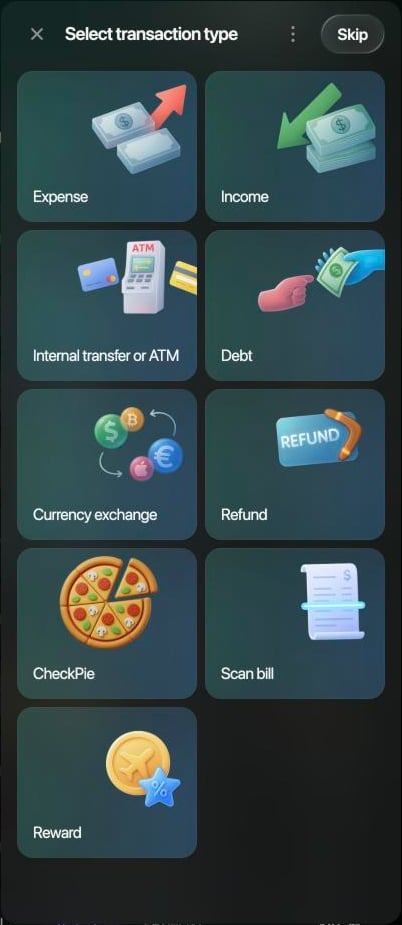
Kies Uitgave of Inkomsten.
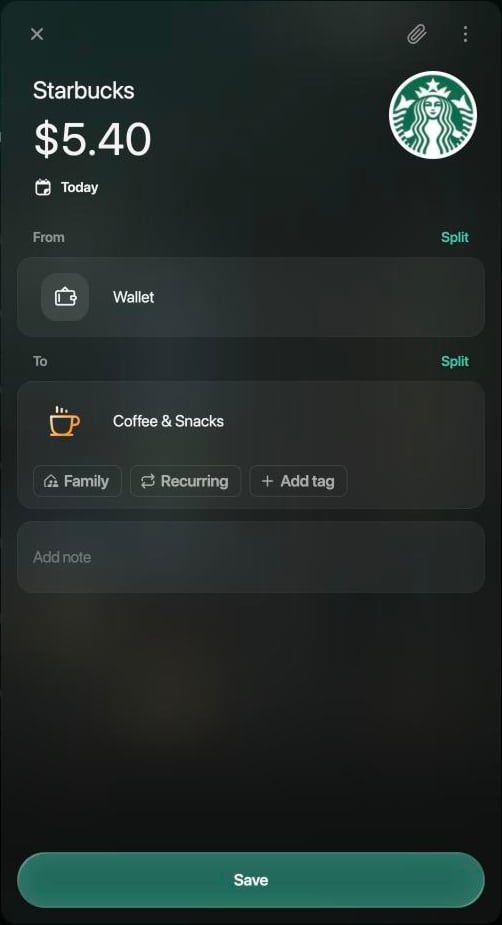
Controleer de rekening, de categorie en de datum voordat je bewaart.
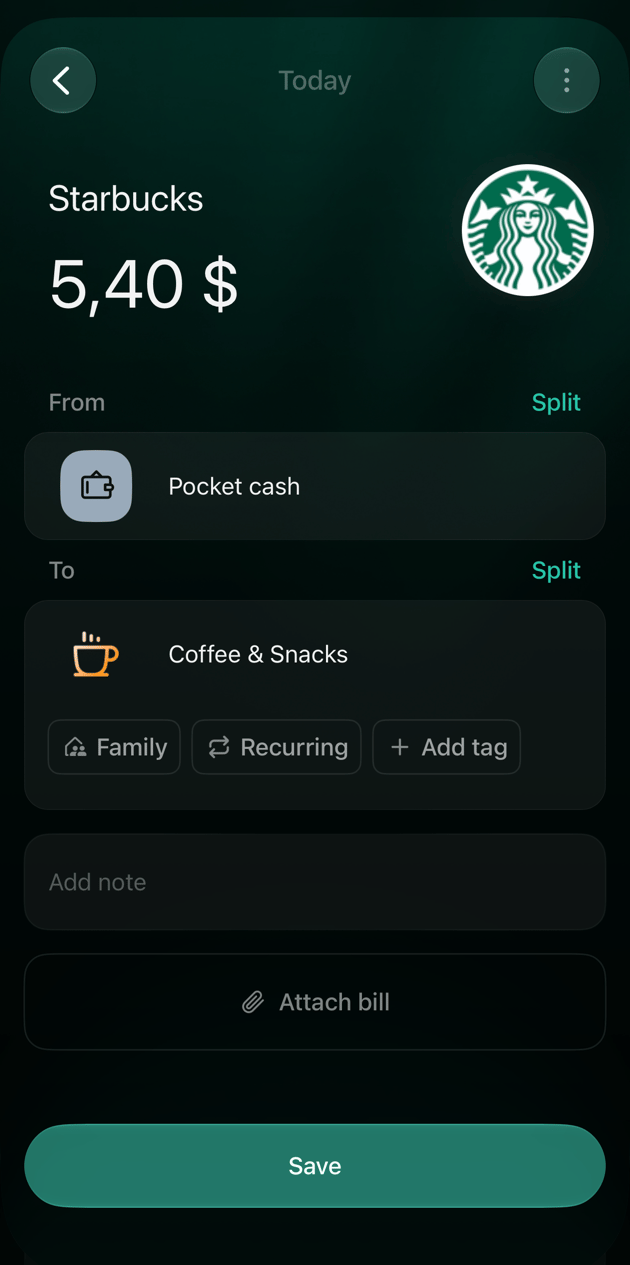
Een notitie, tags of een bon toevoegen
Je kunt deze toevoegen terwijl je een transactie aanmaakt of later, als je de transactie opent vanuit Transacties. Ze worden bewaard als je Bewaar selecteert.- Een notitie is je eigen tekst bij de hele transactie, bijvoorbeeld met wie je was.
- Tags groeperen transacties over categorieën heen, zoals alles voor een reis, zodat het hotel, de vluchten en de koelkastmagneet op één plek terechtkomen. Een tag staat onder de categorie: bij een uitgave is dat Naar, bij inkomsten Van.
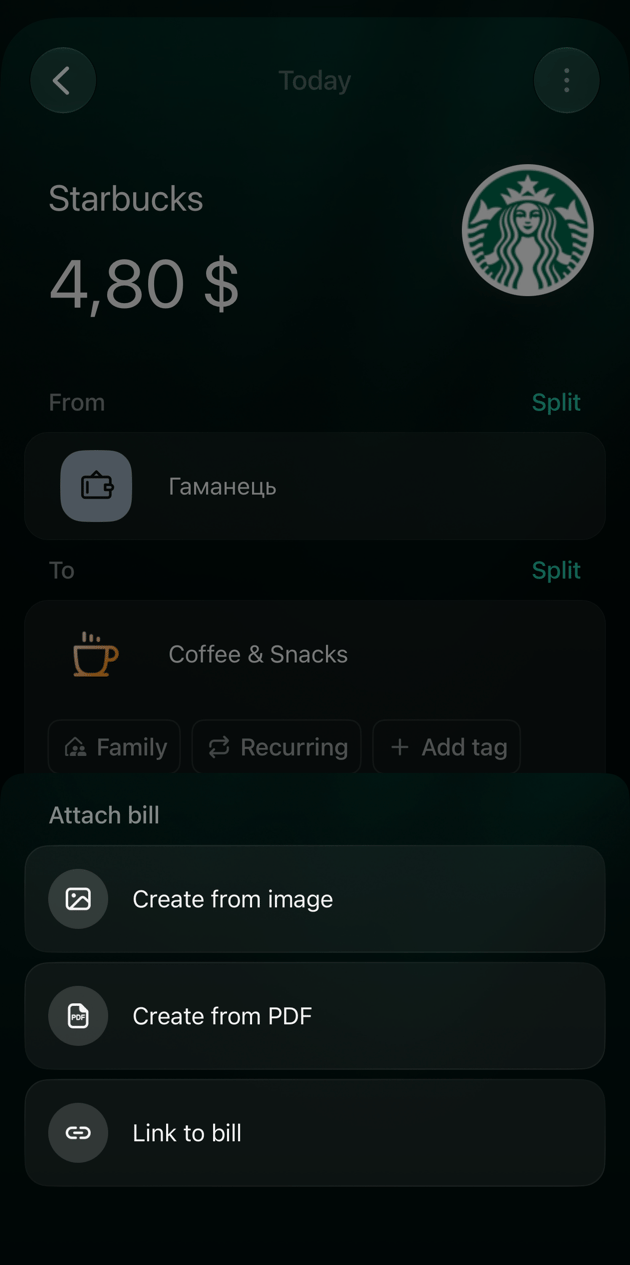
- Een bon is een foto of PDF van de bon, of een bon die al in Bonnen staat. Hoe finerd een bon uitleest, staat in Een bon aan je administratie toevoegen.
- Web
- Android
- iOS
- Wil je een notitie toevoegen, selecteer dan Voeg notitie toe en typ die.
- Wil je een tag toevoegen, selecteer dan Voeg tag toe onder de categorie. Zoek de tag of typ een nieuwe naam, selecteer Voeg tag toe en daarna Bewaar. Tags die je onlangs hebt gebruikt, staan naast Voeg tag toe: selecteer er een om die toe te voegen en nog een keer om die weer weg te halen.
- Wil je een bon bijvoegen, selecteer dan het paperclippictogram boven in de transactie. Selecteer in het paneel dat opent Upload of sleep een PNG-, JPEG-, JPG-, HEIC- of PDF-bestand erin, of selecteer Koppel aan bon om er een uit Bonnen te kiezen.
- Selecteer Bewaar. In Transacties staan de tags en de notitie onder de verkoper.
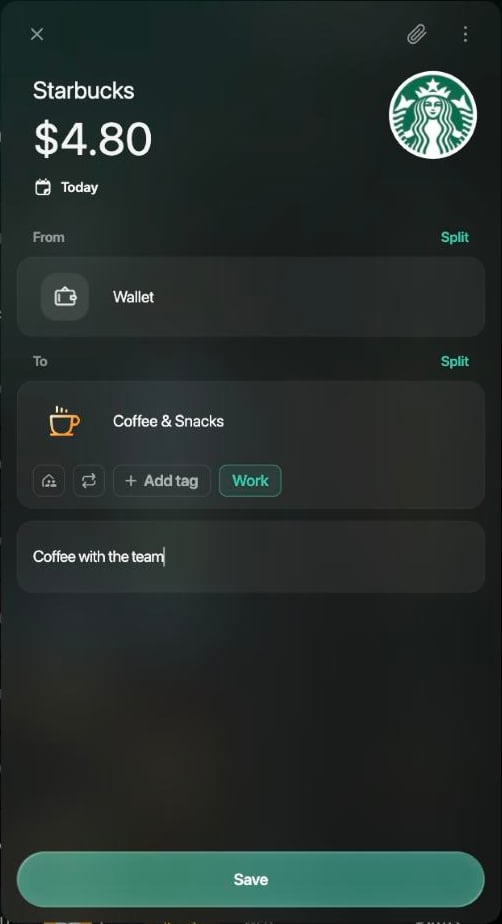
Een tag onder de categorie en een notitie.
Een transactie wijzigen
Open de transactie in Transacties, wijzig wat nodig is en selecteer Bewaar. Bewaar verschijnt zodra er iets is gewijzigd. Wil je weggaan zonder te bewaren, sluit dan de transactie en kies Gooi weg. Wat je kunt wijzigen, hangt af van waar de transactie vandaan komt:
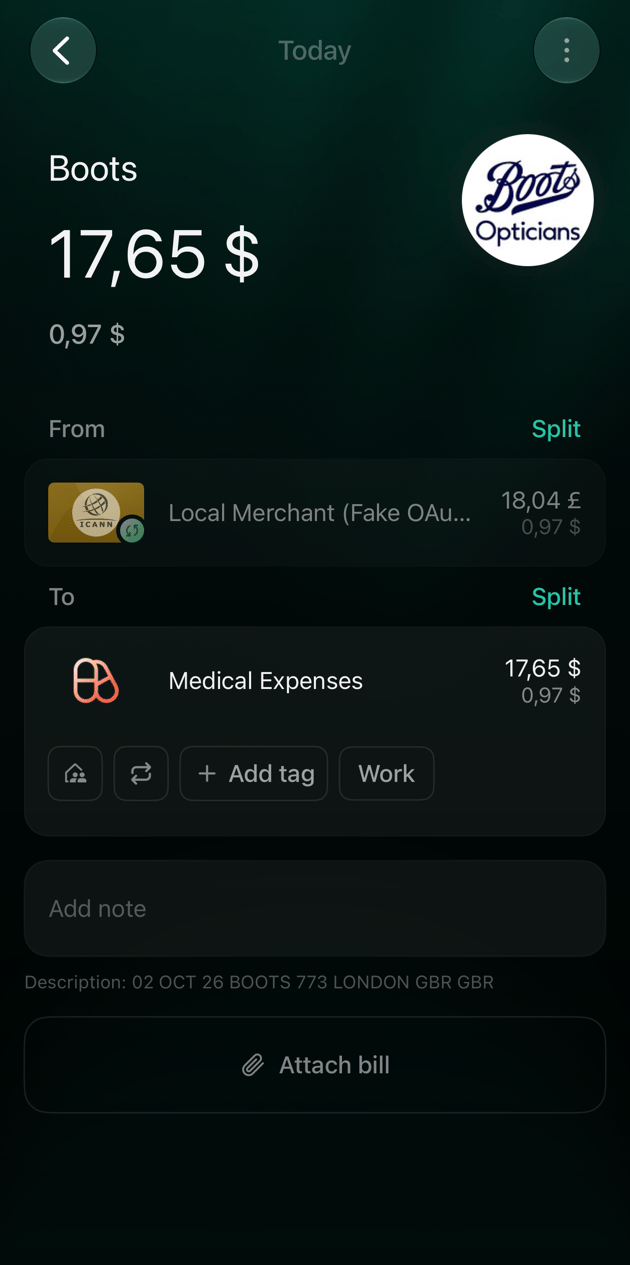
Een banktransactie bewaart ook de eigen tekst van de bank, die als Omschrijving onder de notitie staat.
Wil je één betaling over meerdere categorieën verdelen, splits dan de transactie.
Een Saldocorrectie (in een omgeving die in het Engels is aangemaakt: Balance correction) is een boeking die finerd aanmaakt op basis van je saldocontroles. Selecteer je die, dan opent finerd de geverifieerde saldi van de rekening in plaats van de transactie. Wil je de correctie wijzigen, wijzig dan de controle: zie Een saldocontrole corrigeren of verwijderen.
- Web
- Android
- iOS
- Open Transacties en selecteer de transactie.
- Selecteer het veld dat je wilt wijzigen: de verkoper of het bedrag bovenaan, de datum onder het bedrag, of de rekening of categorie bij Van of Naar. In een banktransactie is de regel van de bank gedimd en kun je die niet selecteren.
- Selecteer Bewaar.
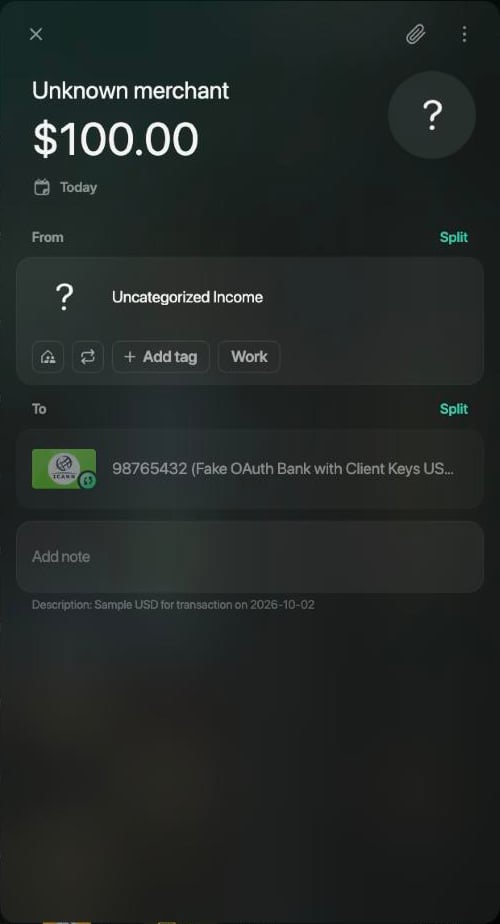
In een banktransactie is de regel van de bankrekening gedimd.
Een transactie dupliceren
Wil je dezelfde aankoop nog een keer vastleggen, dupliceer dan een eerdere transactie in plaats van alles opnieuw in te voeren. finerd opent een nieuwe transactie met dezelfde verkoper, hetzelfde bedrag, dezelfde rekeningen, categorie, tags en notitie, met de datum van vandaag. De kopie wordt pas vastgelegd als je Bewaar selecteert. Je kunt transacties dupliceren die je zelf hebt toegevoegd. Transacties van een gekoppelde bank kun je niet dupliceren.- Web
- Android
- iOS
- Open de transactie en selecteer ⋮ → Dupliceer.
- Wijzig wat er deze keer anders is, zoals het bedrag of de datum.
- Selecteer Bewaar.
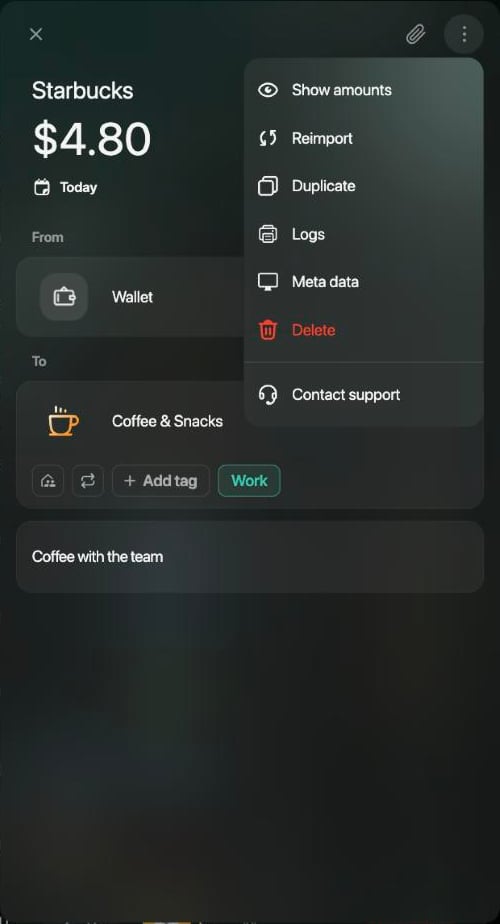
Dupliceer in het menu van de transactie.
Een transactie verwijderen
Je kunt transacties verwijderen die je zelf hebt toegevoegd. Een verwijderde transactie kan niet worden hersteld, dus finerd vraagt je eerst om bevestiging. Een transactie van een gekoppelde bank kan niet worden verwijderd: finerd toont Alleen handmatige transacties kunnen worden verwijderd. Je kunt wel de categorie, verkoper, tags of notitie wijzigen.- Web
- Android
- iOS
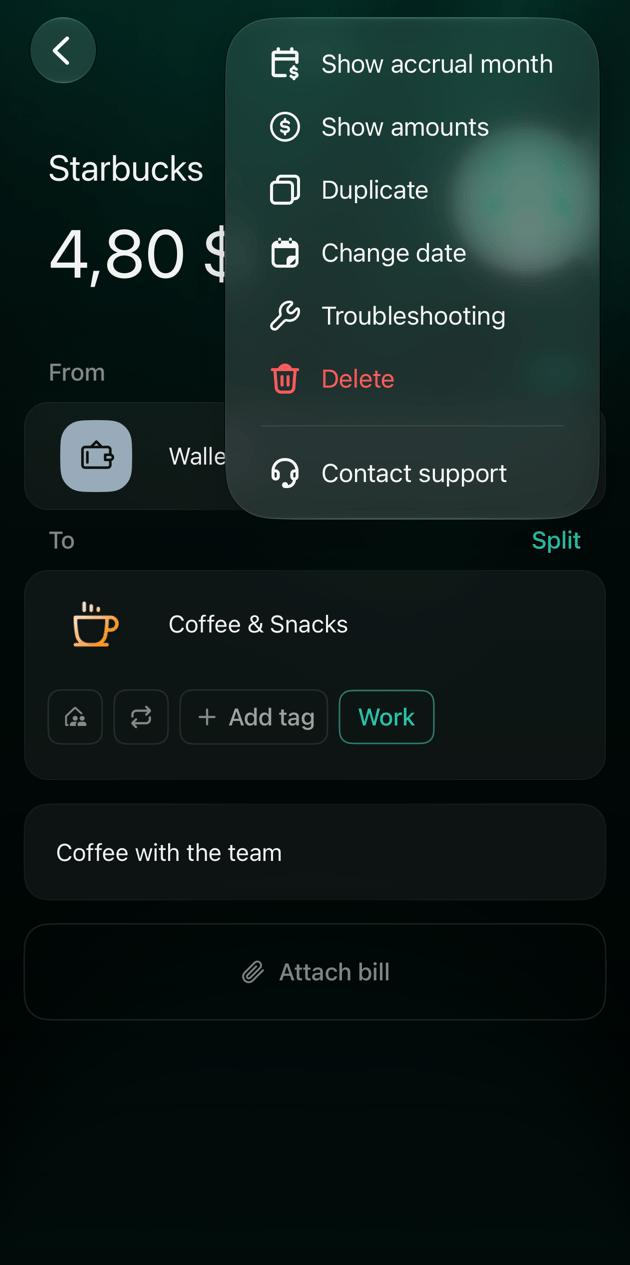
- Open de transactie en selecteer ⋮ → Verwijder.
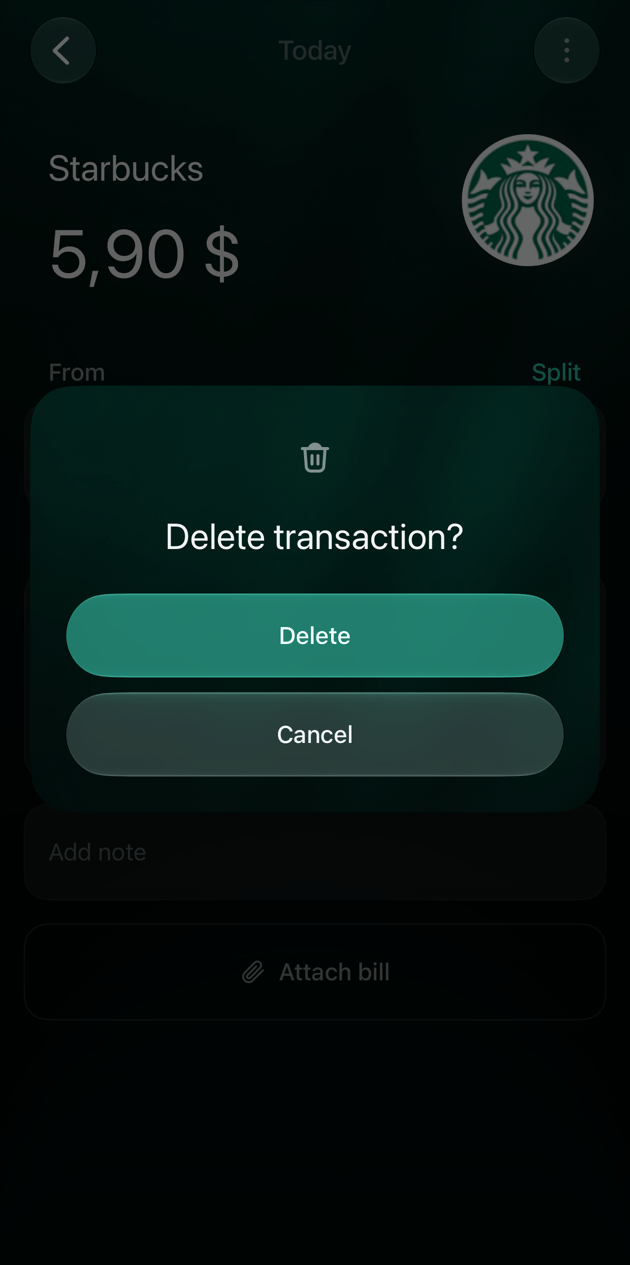
- Selecteer in Transactie … verwijderen? de knop Verwijder.
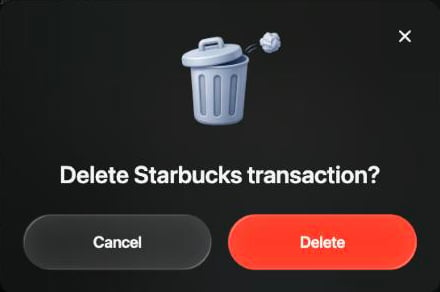
Bevestig het verwijderen van een transactie die je hebt toegevoegd.
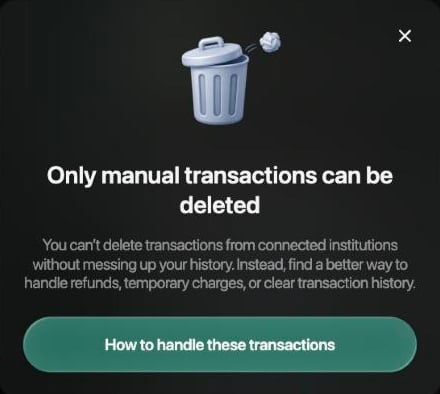
Een banktransactie kan niet worden verwijderd.