Een bank koppelen, doelen kiezen en je eerste rekeningen controleren
Rond het instellen van finerd af: koppel een bank of sla dit over, kies doelen voor de checklist Weg naar finerd, voeg rekeningen toe en controleer transacties.
Nadat je een startpunt hebt gekozen, vraagt finerd op het web en iOS nog twee dingen: welke bank je wilt koppelen en wat je met finerd wilt doen. Je kunt de bank overslaan en later koppelen; de doelen die je kiest, worden een checklist op het scherm Overzicht. De Android-app heeft deze stappen niet en opent het Overzicht meteen na het startpunt.De stappen van het instellen zijn gratis. Het koppelen van monobank is gratis; voor andere banken heb je finerd Pro nodig, dat bij je proefperiode inbegrepen is.
Een bank koppelen of doorgaan zonder koppeling
Als je een bank koppelt, komen de rekeningen en transacties ervan automatisch binnen. Begin je liever met handmatig ingevoerde gegevens, sla deze stap dan over: je kunt op elk moment een bank koppelen.
Web
Android
iOS
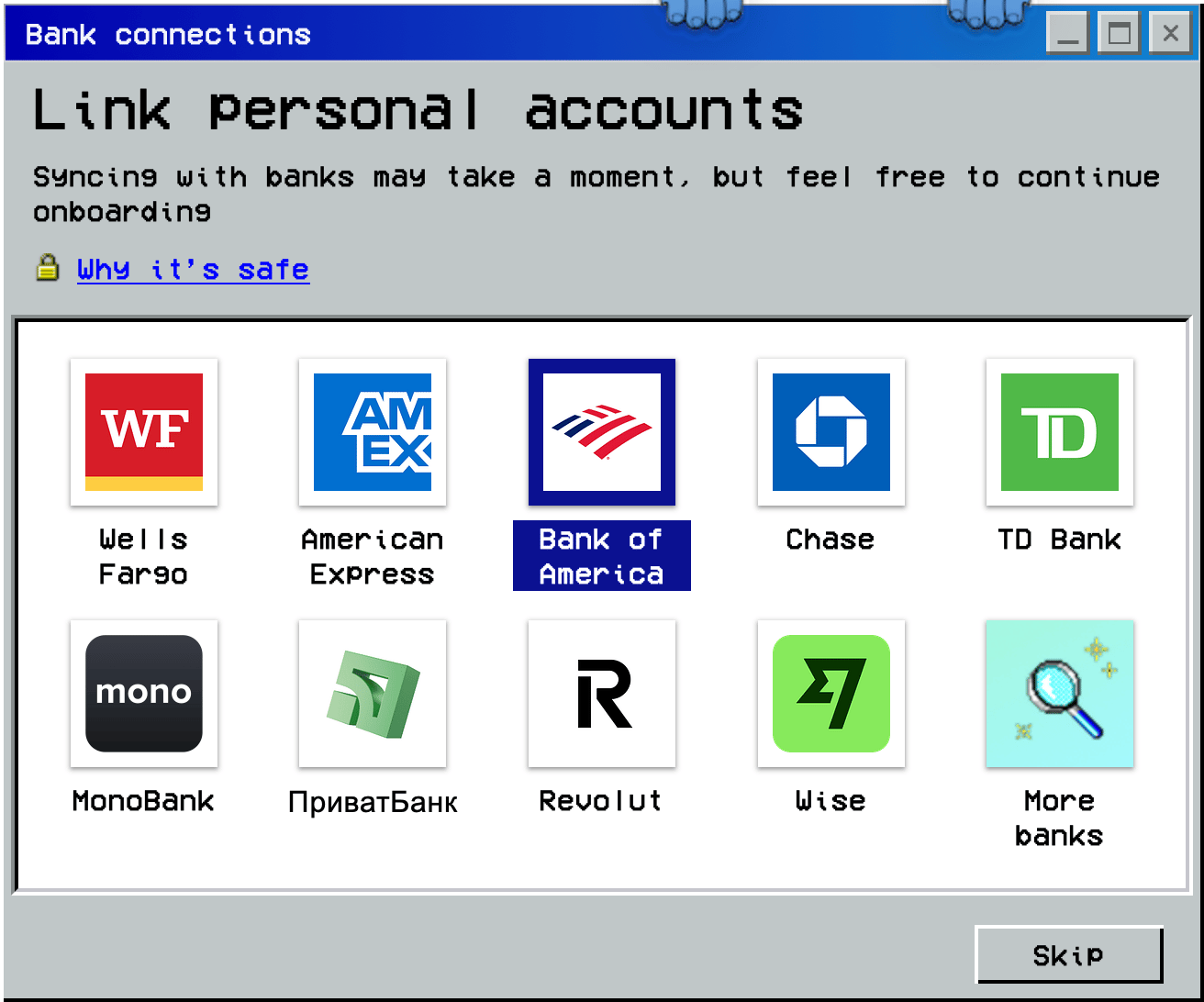
Selecteer op het scherm Koppel persoonlijke rekeningen je bank, of selecteer Meer banken om een andere te zoeken, en volg de stappen in Een bank koppelen.
Selecteer na het koppelen Koppel nieuwe bank om er nog een toe te voegen, of Volgende om door te gaan.
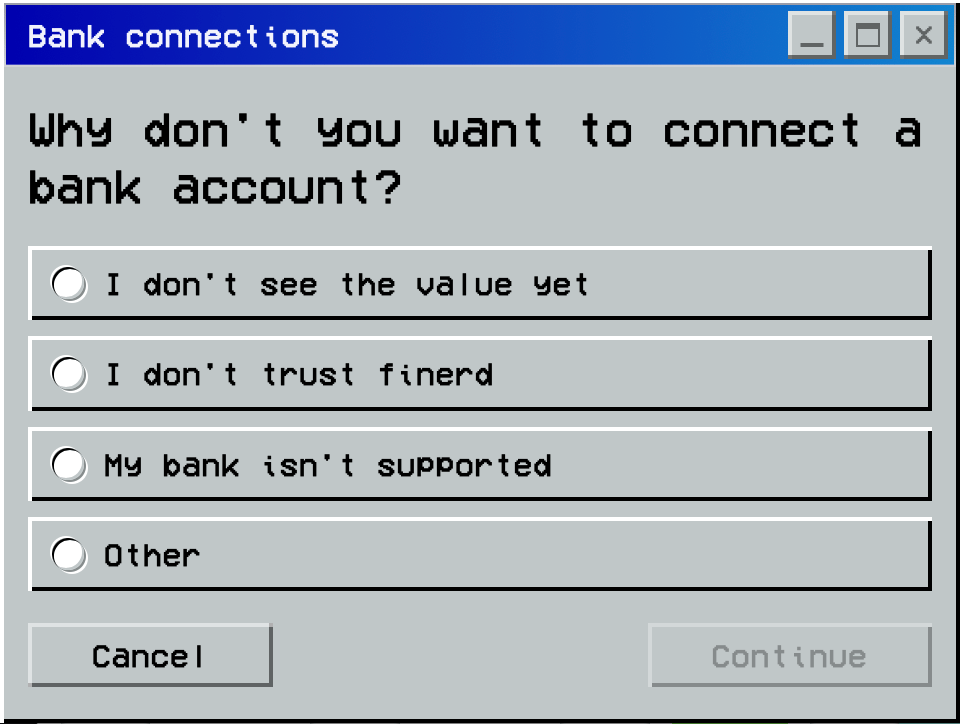
Wil je doorgaan zonder te koppelen, selecteer dan Sla over. Kies in Waarom wil je geen bankrekening koppelen? een reden en selecteer Ga door. Bij Anders vertel je ons ook wat meer. Met Annuleer ga je terug naar de banken.
Kies een bank of selecteer Sla over.
Kies een reden om over te slaan en selecteer dan Ga door.
De Android-app biedt tijdens het instellen geen bankkoppeling aan. Wil je er later een koppelen, open dan Meer → Financiële instellingen; zie Een bank koppelen.
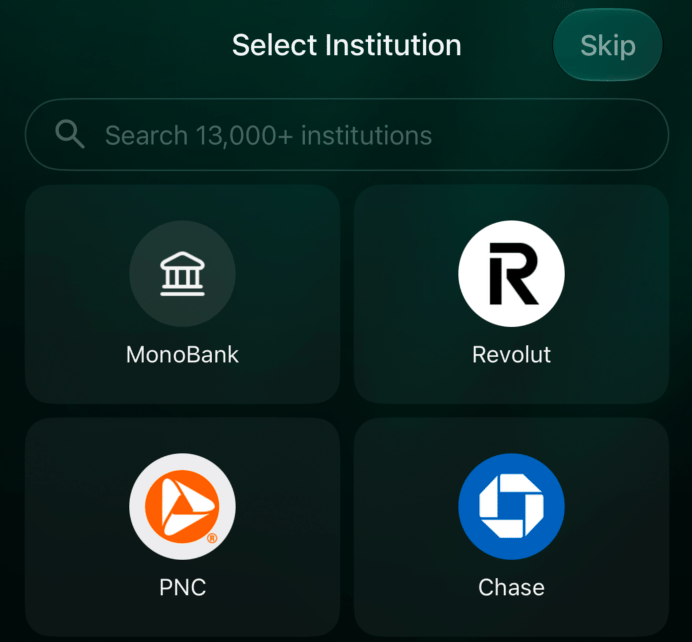
Zoek op het scherm Kies financiële instelling je bank of kies die uit de lijst, en volg de stappen in Een bank koppelen.
Tik na het koppelen op Koppel nog een bank om er nog een toe te voegen, of op Ga door.
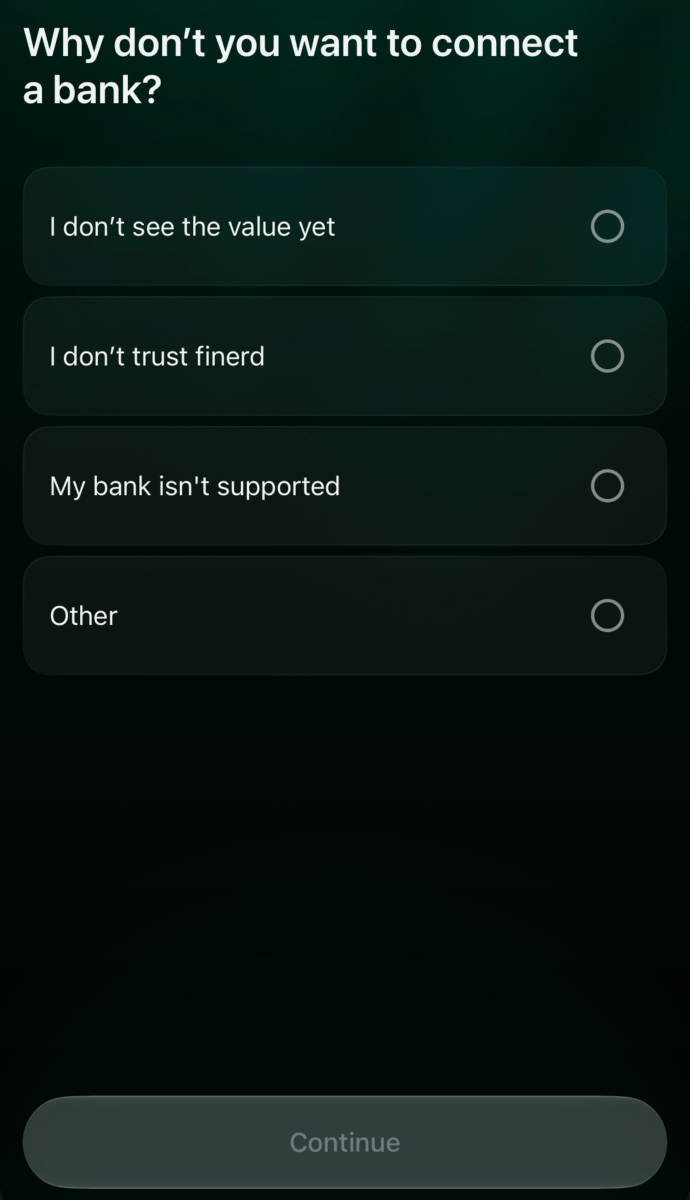
Wil je doorgaan zonder te koppelen, tik dan op Sla over. Kies in Waarom wil je geen bank koppelen? een reden en tik op Ga door. Bij Anders vertel je ons ook wat meer.
Daarna biedt finerd aan om Apple Pay-betalingen automatisch vast te leggen. Hoe je dat instelt, lees je in Apple Pay-betalingen bijhouden; wil je zonder dit naar het Overzicht, tik dan op Sla over.
Kies een bank of tik op Sla over.
Kies een reden om over te slaan en tik dan op Ga door.
Je doelen kiezen
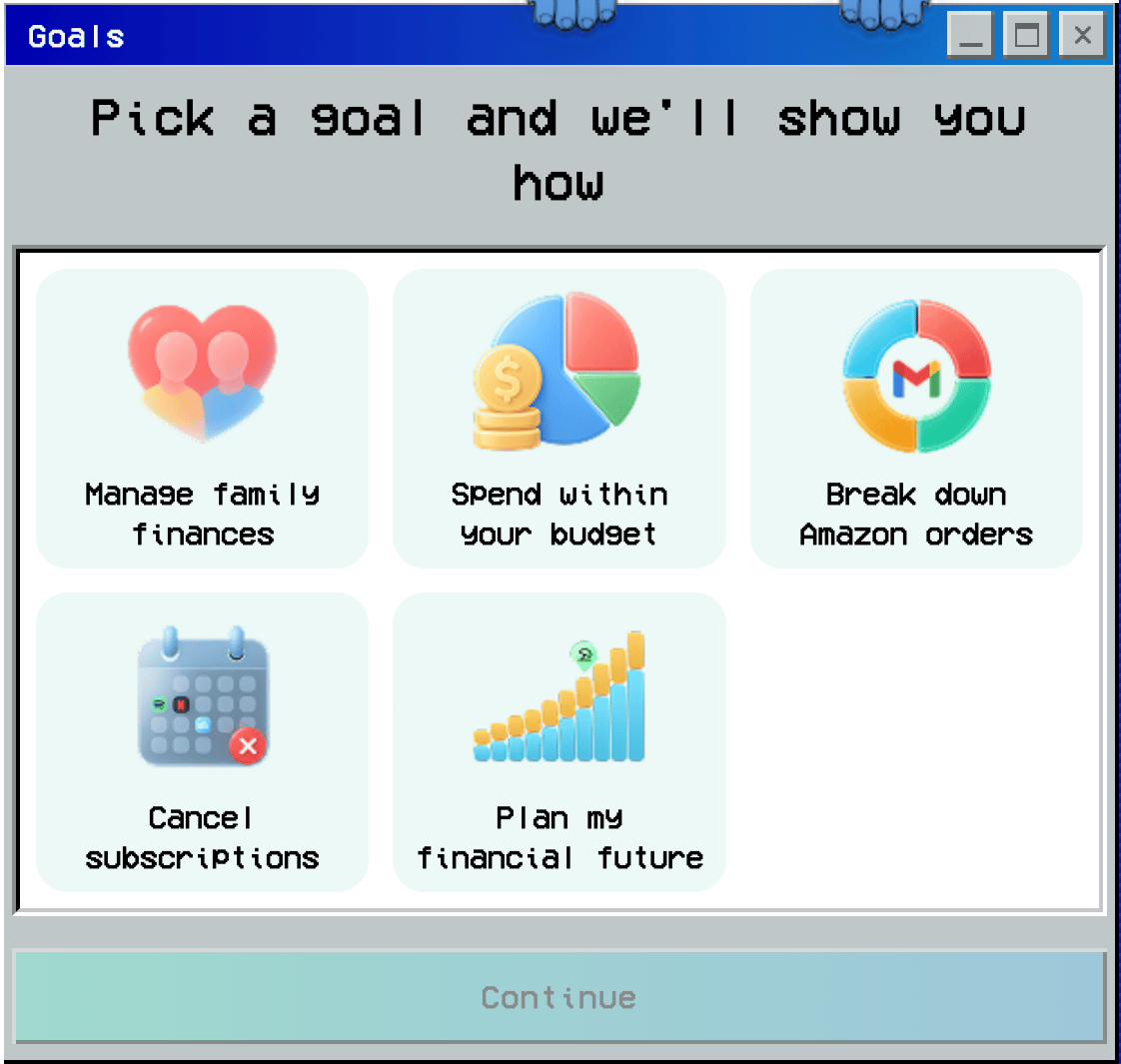
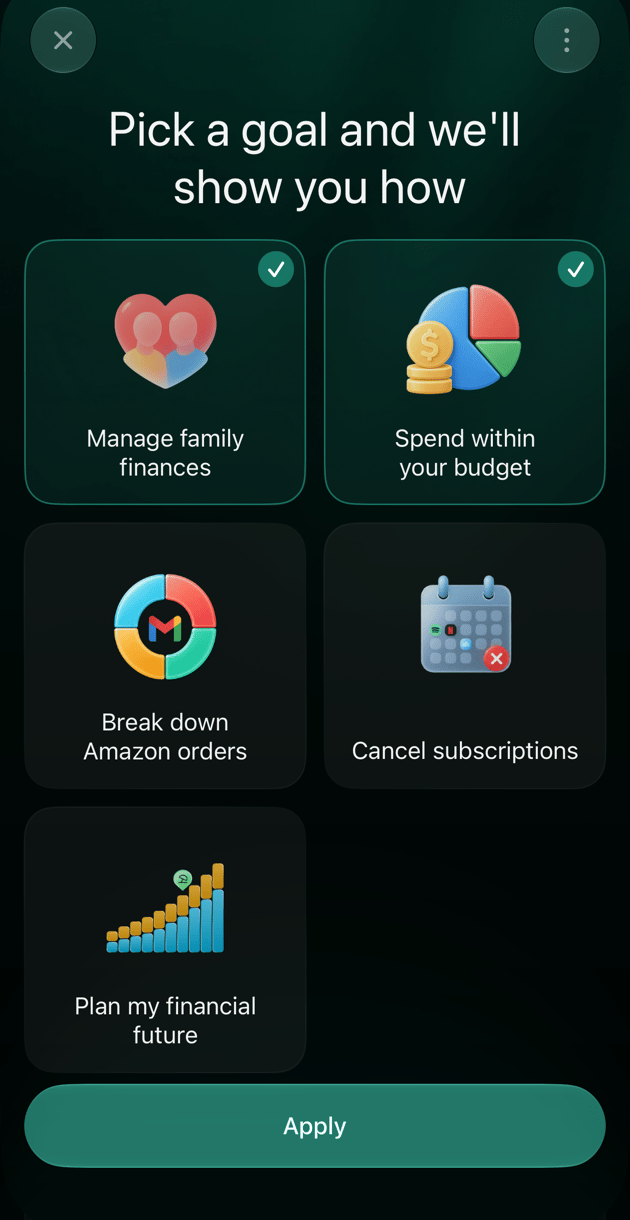
Kies op het scherm Kies een doel en we laten je zien hoe een of meer dingen waarbij finerd je moet helpen en selecteer dan Ga door. Je hebt minstens één doel nodig om door te gaan.
Web
Android
iOS
Deze stap komt na de banken. Daarna verschijnt Je bent klaar!: selecteer Ga door om het Overzicht te openen.
Kies een of meer doelen en selecteer dan Ga door.
De Android-app vraagt niet naar doelen.
Deze stap komt vóór de banken.
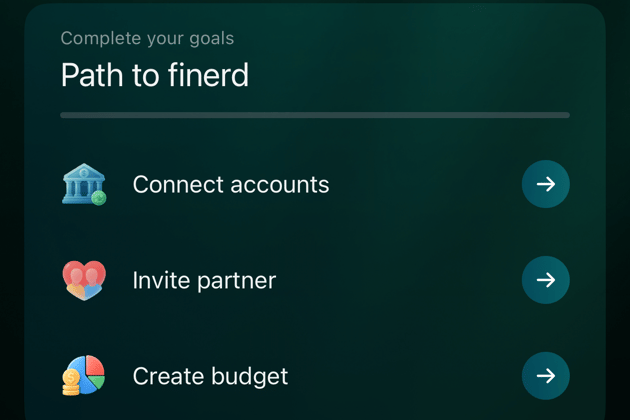
Je doelen vormen de checklist Weg naar finerd boven aan het Overzicht. Die begint altijd met Rekeningen koppelen en krijgt daarna voor elk doel een stap:
De checklist Weg naar finerd op het Overzicht op iOS.
Selecteer een stap om de plek te openen waar je die uitvoert. Een stap voor een Pro-functie opent de vergelijking van de abonnementen als je omgeving op Free zit. Elke stap wordt afgevinkt zodra je die hebt uitgevoerd, en de checklist verdwijnt als alle stappen klaar zijn. Doelen veranderen alleen deze checklist, niet wat er in finerd voor je beschikbaar is.Zo kies je andere doelen of verberg je de checklist:
Web
Android
iOS
Selecteer de menuknop rechtsboven in de checklist. Wijzig doel opent de doelen opnieuw: pas ze aan en selecteer Pas toe. Verberg toont de vraag Doelen verbergen? en verbergt daarna de checklist.
De Android-app toont de checklist niet.
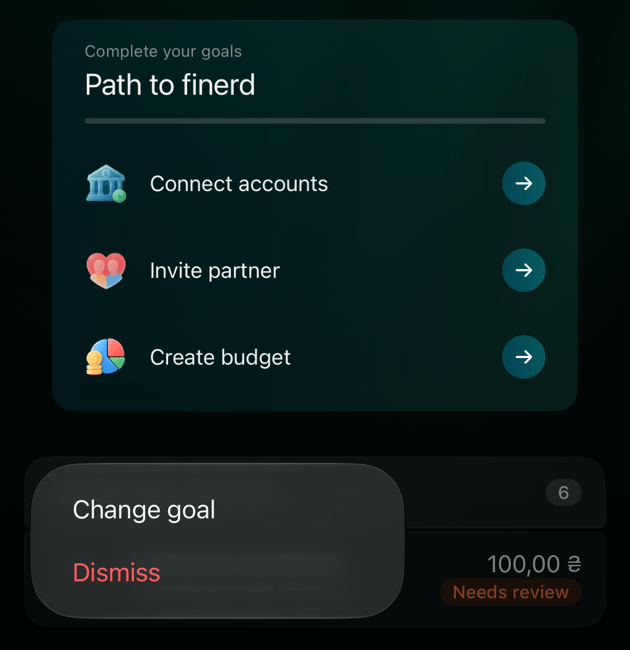
Houd de checklist ingedrukt. Het menu heeft twee items: Wijzig doel opent Kies een doel en we laten je zien hoe, waar je de doelen aanpast en op Pas toe tikt; Verberg verbergt de checklist.
Houd de checklist ingedrukt om het menu te openen.
Wijzig doel: kies je doelen en tik op Pas toe.
Meer rekeningen toevoegen
De rekeningen van een gekoppelde bank komen vanzelf binnen. De rest voeg je zelf toe: een portemonnee met contant geld, een kaart die je liever handmatig bijhoudt, beleggingen, eigendommen, een lening of een schuld.
Web
Android
iOS
Open Rekeningen in de zijbalk en selecteer Voeg rekening toe. Heb je nog geen rekeningen, selecteer dan Maak eerste rekening.
Controleer na het koppelen van een bank, het importeren van je geschiedenis of het zelf toevoegen van gegevens of finerd overeenkomt met je bank en je eigen administratie.
Web
Android
iOS
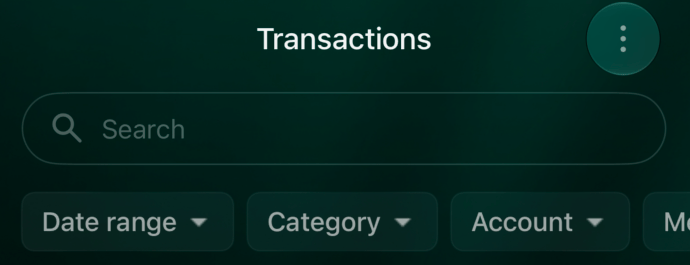
Open Rekeningen om je rekeningen en saldi te bekijken. Open daarna Transacties. Wil je één rekening controleren, selecteer die dan bij Rekening en stel bij Periode de periode in.
Kies een rekening en een periode om te controleren.
Open Meer → Rekeningen om je rekeningen en saldi te bekijken. Open daarna Transacties, kies een rekening bij Rekeningen en stel bij Periode de periode in.
Open Meer → Rekeningen om je rekeningen en saldi te bekijken. Open daarna Transacties, kies een rekening bij Rekening en stel bij Periode de periode in.
Kies een rekening en een periode om te controleren.
Vergelijk deze gegevens met je bankafschrift of je eigen administratie:
Rekeningen en valuta: controleer of de rekeningen die je verwacht er staan en of elk saldo de juiste valuta heeft.
Saldi: vergelijk bedragen in dezelfde valuta en op dezelfde datum.
Eerste transacties: controleer bij een paar transacties de rekening, de datum, het bedrag, de valuta en de categorie.
Volledigheid van de geschiedenis: controleer of er in de gekozen periode transacties ontbreken of dubbel staan, vooral als je gegevens op meerdere manieren hebt binnengehaald.
{"docsConfig":{"theme":"mint","$schema":"https://mintlify.com/docs.json","name":"finerd","description":"finerd helps financially savvy people manage complex personal, family, business, and international finances with accounting precision without accounting complexity.","colors":{"primary":"#38f7ff","light":"#38f7ff","dark":"#b98cff"},"logo":{"light":"https://finerd.ai/logo.svg","dark":"https://finerd.ai/logo.svg","href":"/"},"favicon":"https://finerd.ai/logo.svg","appearance":{"default":"dark","strict":true},"background":{"decoration":"grid","color":{"light":"#08090f","dark":"#08090f"}},"navbar":{"links":[{"href":"https://finerd.ai","label":"finerd.ai"}]},"seo":{"metatags":{"google-site-verification":"haq__cDMEelH2BlpExqZZ7DqIbXEtZMZDA_2Rn4amf8"}},"fonts":{"family":"Inter"},"styling":{"eyebrows":"breadcrumbs","latex":true},"contextual":{"options":["copy","view"],"display":"header"},"navigation":{"languages":[{"language":"en","footer":{"links":[{"items":[{"label":"YouTube","href":"https://www.youtube.com/@realFinerd"},{"label":"Reddit","href":"https://www.reddit.com/r/finerds"},{"label":"TikTok","href":"https://www.tiktok.com/@real.finerd"}]}]},"navbar":{"links":[{"href":"https://finerd.ai","label":"finerd.ai"}],"primary":{"type":"button","label":"Contact support","href":"/contact-us"}},"href":""},{"language":"uk","footer":{"links":[{"items":[{"label":"YouTube","href":"https://www.youtube.com/@finerd.ukraine"},{"label":"Telegram","href":"https://t.me/+TESz5VfXr50yNTRi"}]}]},"navbar":{"links":[{"href":"https://finerd.ai","label":"finerd.ai"}],"primary":{"type":"button","label":"Зв'язатися з підтримкою","href":"/uk/contact-us"}},"href":"uk"},{"language":"es","footer":{"links":[{"items":[{"label":"YouTube","href":"https://www.youtube.com/@realFinerd"},{"label":"Reddit","href":"https://www.reddit.com/r/finerds"},{"label":"TikTok","href":"https://www.tiktok.com/@real.finerd"}]}]},"navbar":{"links":[{"href":"https://finerd.ai","label":"finerd.ai"}],"primary":{"type":"button","label":"Contactar soporte","href":"/es/contact-us"}},"href":"es"},{"language":"ja","footer":{"links":[{"items":[{"label":"YouTube","href":"https://www.youtube.com/@realFinerd"},{"label":"Reddit","href":"https://www.reddit.com/r/finerds"},{"label":"TikTok","href":"https://www.tiktok.com/@real.finerd"}]}]},"navbar":{"links":[{"href":"https://finerd.ai","label":"finerd.ai"}],"primary":{"type":"button","label":"サポートに連絡","href":"/ja/contact-us"}},"href":"ja"},{"language":"pl","footer":{"links":[{"items":[{"label":"YouTube","href":"https://www.youtube.com/@realFinerd"},{"label":"Reddit","href":"https://www.reddit.com/r/finerds"},{"label":"TikTok","href":"https://www.tiktok.com/@real.finerd"}]}]},"navbar":{"links":[{"href":"https://finerd.ai","label":"finerd.ai"}],"primary":{"type":"button","label":"Kontakt z pomocą","href":"/pl/contact-us"}},"href":"pl"},{"language":"cs","footer":{"links":[{"items":[{"label":"YouTube","href":"https://www.youtube.com/@realFinerd"},{"label":"Reddit","href":"https://www.reddit.com/r/finerds"},{"label":"TikTok","href":"https://www.tiktok.com/@real.finerd"}]}]},"navbar":{"links":[{"href":"https://finerd.ai","label":"finerd.ai"}],"primary":{"type":"button","label":"Kontaktovat podporu","href":"/cs/contact-us"}},"href":"cs"},{"language":"it","footer":{"links":[{"items":[{"label":"YouTube","href":"https://www.youtube.com/@realFinerd"},{"label":"Reddit","href":"https://www.reddit.com/r/finerds"},{"label":"TikTok","href":"https://www.tiktok.com/@real.finerd"}]}]},"navbar":{"links":[{"href":"https://finerd.ai","label":"finerd.ai"}],"primary":{"type":"button","label":"Contatta assistenza","href":"/it/contact-us"}},"href":"it"},{"language":"fr","footer":{"links":[{"items":[{"label":"YouTube","href":"https://www.youtube.com/@realFinerd"},{"label":"Reddit","href":"https://www.reddit.com/r/finerds"},{"label":"TikTok","href":"https://www.tiktok.com/@real.finerd"}]}]},"navbar":{"links":[{"href":"https://finerd.ai","label":"finerd.ai"}],"primary":{"type":"button","label":"Contacter le support","href":"/fr/contact-us"}},"href":"fr"},{"language":"de","footer":{"links":[{"items":[{"label":"YouTube","href":"https://www.youtube.com/@realFinerd"},{"label":"Reddit","href":"https://www.reddit.com/r/finerds"},{"label":"TikTok","href":"https://www.tiktok.com/@real.finerd"}]}]},"navbar":{"links":[{"href":"https://finerd.ai","label":"finerd.ai"}],"primary":{"type":"button","label":"Support kontaktieren","href":"/de/contact-us"}},"href":"de"},{"language":"pt","footer":{"links":[{"items":[{"label":"YouTube","href":"https://www.youtube.com/@realFinerd"},{"label":"Reddit","href":"https://www.reddit.com/r/finerds"},{"label":"TikTok","href":"https://www.tiktok.com/@real.finerd"}]}]},"navbar":{"links":[{"href":"https://finerd.ai","label":"finerd.ai"}],"primary":{"type":"button","label":"Falar com suporte","href":"/pt/contact-us"}},"href":"pt"},{"language":"zh-Hant","footer":{"links":[{"items":[{"label":"YouTube","href":"https://www.youtube.com/@realFinerd"},{"label":"Reddit","href":"https://www.reddit.com/r/finerds"},{"label":"TikTok","href":"https://www.tiktok.com/@real.finerd"}]}]},"navbar":{"links":[{"href":"https://finerd.ai","label":"finerd.ai"}],"primary":{"type":"button","label":"聯絡客服","href":"/zh-Hant/contact-us"}},"href":"zh-Hant"},{"language":"ko","footer":{"links":[{"items":[{"label":"YouTube","href":"https://www.youtube.com/@realFinerd"},{"label":"Reddit","href":"https://www.reddit.com/r/finerds"},{"label":"TikTok","href":"https://www.tiktok.com/@real.finerd"}]}]},"navbar":{"links":[{"href":"https://finerd.ai","label":"finerd.ai"}],"primary":{"type":"button","label":"고객 지원 문의","href":"/ko/contact-us"}},"href":"ko"},{"language":"zh-Hans","footer":{"links":[{"items":[{"label":"YouTube","href":"https://www.youtube.com/@realFinerd"},{"label":"Reddit","href":"https://www.reddit.com/r/finerds"},{"label":"TikTok","href":"https://www.tiktok.com/@real.finerd"}]}]},"navbar":{"links":[{"href":"https://finerd.ai","label":"finerd.ai"}],"primary":{"type":"button","label":"联系支持","href":"/zh-Hans/contact-us"}},"href":"zh-Hans"},{"language":"nl","footer":{"links":[{"items":[{"label":"YouTube","href":"https://www.youtube.com/@realFinerd"},{"label":"Reddit","href":"https://www.reddit.com/r/finerds"},{"label":"TikTok","href":"https://www.tiktok.com/@real.finerd"}]}]},"navbar":{"links":[{"href":"https://finerd.ai","label":"finerd.ai"}],"primary":{"type":"button","label":"Neem contact op met support","href":"/nl/contact-us"}},"href":"nl"}]}},"deployment":{"deploymentMetadataValue":{"subdomain":"finerdai","hasAudioNarration":false,"actualSubdomain":"finerdai","customDomains":["help.finerd.ai"],"gitSource":{"type":"gitlab","owner":"finerd.ai/web","repo":"help","deployBranch":"main","contentDirectory":"","isPrivate":true,"projectId":85636094,"mountPath":"","label":""},"feedback":{"thumbs":true},"entitlements":{"AI_CHAT":{"status":"DISABLED"}},"buildId":"6b00a7593c4bb12541ace472","clientVersion":"0.0.4263","searchFilterCounts":[{"language":"en","tag":"Accounts \u0026 balances","count":8},{"language":"cs","tag":"Účty a zůstatky","count":8},{"language":"de","tag":"Konten und Salden","count":8},{"language":"es","tag":"Cuentas y saldos","count":8},{"language":"fr","tag":"Comptes et soldes","count":8},{"language":"it","tag":"Conti e saldi","count":8},{"language":"ja","tag":"口座と残高","count":8},{"language":"ko","tag":"계좌와 잔액","count":8},{"language":"nl","tag":"Rekeningen en saldi","count":8},{"language":"pl","tag":"Konta i salda","count":8},{"language":"pt","tag":"Contas e saldos","count":8},{"language":"uk","tag":"Рахунки та баланси","count":8},{"language":"zh-Hans","tag":"账户与余额","count":8},{"language":"zh-Hant","tag":"帳戶與餘額","count":8},{"language":"en","tag":"AI assistants","count":7},{"language":"en","tag":"Family \u0026 shared expenses","count":7},{"language":"en","tag":"Transactions","count":7},{"language":"cs","tag":"AI asistenti","count":7},{"language":"cs","tag":"Rodina a sdílené výdaje","count":7},{"language":"cs","tag":"Transakce","count":7},{"language":"de","tag":"AI-Assistenten","count":7},{"language":"de","tag":"Familie und geteilte Ausgaben","count":7},{"language":"de","tag":"Transaktionen","count":7},{"language":"es","tag":"Asistentes de AI","count":7},{"language":"es","tag":"Familia y gastos compartidos","count":7},{"language":"es","tag":"Transacciones","count":7},{"language":"fr","tag":"Assistants AI","count":7},{"language":"fr","tag":"Famille et dépenses partagées","count":7},{"language":"fr","tag":"Transactions","count":7},{"language":"it","tag":"Assistenti AI","count":7},{"language":"it","tag":"Famiglia e spese condivise","count":7},{"language":"it","tag":"Transazioni","count":7},{"language":"ja","tag":"AIアシスタント","count":7},{"language":"ja","tag":"ファミリーと共通の支出","count":7},{"language":"ja","tag":"取引","count":7},{"language":"ko","tag":"AI 어시스턴트","count":7},{"language":"ko","tag":"가족과 공유 지출","count":7},{"language":"ko","tag":"거래","count":7},{"language":"nl","tag":"AI-assistenten","count":7},{"language":"nl","tag":"Gezin en gedeelde uitgaven","count":7},{"language":"nl","tag":"Transacties","count":7},{"language":"pl","tag":"Asystenci AI","count":7},{"language":"pl","tag":"Rodzina i wspólne wydatki","count":7},{"language":"pl","tag":"Transakcje","count":7},{"language":"pt","tag":"Assistentes de AI","count":7},{"language":"pt","tag":"Família e despesas compartilhadas","count":7},{"language":"pt","tag":"Transações","count":7},{"language":"uk","tag":"ШІ-асистенти","count":7},{"language":"uk","tag":"Сім'я та спільні витрати","count":7},{"language":"uk","tag":"Транзакції","count":7},{"language":"zh-Hans","tag":"AI 助手","count":7},{"language":"zh-Hans","tag":"家庭与共同支出","count":7},{"language":"zh-Hans","tag":"交易","count":7},{"language":"zh-Hant","tag":"AI 助理","count":7},{"language":"zh-Hant","tag":"家庭與共享支出","count":7},{"language":"zh-Hant","tag":"交易","count":7},{"language":"en","tag":"Planning","count":6},{"language":"cs","tag":"Plánování","count":6},{"language":"de","tag":"Planung","count":6},{"language":"es","tag":"Planificación","count":6},{"language":"fr","tag":"Planification","count":6},{"language":"it","tag":"Pianificazione","count":6},{"language":"ja","tag":"プランニング","count":6},{"language":"ko","tag":"재무 설계","count":6},{"language":"nl","tag":"Financiële planning","count":6},{"language":"pl","tag":"Planowanie","count":6},{"language":"pt","tag":"Planejamento","count":6},{"language":"uk","tag":"Планування","count":6},{"language":"zh-Hans","tag":"财务规划","count":6},{"language":"zh-Hant","tag":"財務規劃","count":6},{"language":"en","tag":"Bills \u0026 receipts","count":5},{"language":"en","tag":"Get started","count":5},{"language":"cs","tag":"Účtenky","count":5},{"language":"cs","tag":"Začínáme","count":5},{"language":"de","tag":"Rechnungen und Kassenbons","count":5},{"language":"de","tag":"Erste Schritte","count":5},{"language":"es","tag":"Recibos","count":5},{"language":"es","tag":"Primeros pasos","count":5},{"language":"fr","tag":"Factures et tickets de caisse","count":5},{"language":"fr","tag":"Premiers pas","count":5},{"language":"it","tag":"Ricevute","count":5},{"language":"it","tag":"Primi passi","count":5},{"language":"ja","tag":"レシート","count":5},{"language":"ja","tag":"はじめに","count":5},{"language":"ko","tag":"영수증","count":5},{"language":"ko","tag":"시작하기","count":5},{"language":"nl","tag":"Bonnen","count":5},{"language":"nl","tag":"Aan de slag","count":5},{"language":"pl","tag":"Rachunki i paragony","count":5},{"language":"pl","tag":"Pierwsze kroki","count":5},{"language":"pt","tag":"Recibos de compra","count":5},{"language":"pt","tag":"Primeiros passos","count":5},{"language":"uk","tag":"Чеки","count":5},{"language":"uk","tag":"Початок роботи","count":5},{"language":"zh-Hans","tag":"小票","count":5},{"language":"zh-Hans","tag":"开始使用","count":5},{"language":"zh-Hant","tag":"收據","count":5},{"language":"zh-Hant","tag":"開始使用","count":5},{"language":"en","tag":"Account \u0026 subscription","count":4},{"language":"en","tag":"Business","count":4},{"language":"en","tag":"Investments \u0026 property","count":4},{"language":"cs","tag":"Účet a předplatné","count":4},{"language":"cs","tag":"Podnikání","count":4},{"language":"cs","tag":"Investice a majetek","count":4},{"language":"de","tag":"Konto und Abo","count":4},{"language":"de","tag":"Business","count":4},{"language":"de","tag":"Investments und Vermögenswerte","count":4},{"language":"es","tag":"Cuenta y suscripción","count":4},{"language":"es","tag":"Negocios","count":4},{"language":"es","tag":"Inversiones y patrimonio","count":4},{"language":"fr","tag":"Compte et abonnement","count":4},{"language":"fr","tag":"Entreprise","count":4},{"language":"fr","tag":"Investissements et patrimoine","count":4},{"language":"it","tag":"Account e abbonamento","count":4},{"language":"it","tag":"Business","count":4},{"language":"it","tag":"Investimenti e proprietà","count":4},{"language":"ja","tag":"アカウントとサブスクリプション","count":4},{"language":"ja","tag":"ビジネス","count":4},{"language":"ja","tag":"投資と資産","count":4},{"language":"ko","tag":"계정과 구독","count":4},{"language":"ko","tag":"비즈니스","count":4},{"language":"ko","tag":"투자와 재산","count":4},{"language":"nl","tag":"Account en abonnement","count":4},{"language":"nl","tag":"Zakelijk","count":4},{"language":"nl","tag":"Beleggingen en eigendommen","count":4},{"language":"pl","tag":"Konto i subskrypcja","count":4},{"language":"pl","tag":"Biznes","count":4},{"language":"pl","tag":"Inwestycje i majątek","count":4},{"language":"pt","tag":"Conta e assinatura","count":4},{"language":"pt","tag":"Negócios","count":4},{"language":"pt","tag":"Investimentos e patrimônio","count":4},{"language":"uk","tag":"Акаунт і підписка","count":4},{"language":"uk","tag":"Бізнес","count":4},{"language":"uk","tag":"Інвестиції й майно","count":4},{"language":"zh-Hans","tag":"账号与订阅","count":4},{"language":"zh-Hans","tag":"商业","count":4},{"language":"zh-Hans","tag":"投资与财产","count":4},{"language":"zh-Hant","tag":"會員帳號與訂閱","count":4},{"language":"zh-Hant","tag":"商務","count":4},{"language":"zh-Hant","tag":"投資與財產","count":4}]},"assistantConfig":{"enableAskAiButton":false,"enableStarterQuestions":false,"enableContextualStarterQuestions":false,"enableAskAiSearchBar":true},"basePath":"","hasChatPermissions":false,"hasWebMcpPermissions":false,"toggles":[{"name":"kill-isr","enabled":true,"variant":{"name":"disabled","enabled":false,"feature_enabled":true},"impressionData":false},{"name":"custom-rbac-roles","enabled":true,"variant":{"name":"disabled","enabled":false,"feature_enabled":true},"impressionData":false},{"name":"agent-mintlify-slack","enabled":true,"variant":{"name":"disabled","enabled":false,"feature_enabled":true},"impressionData":false},{"name":"agent-integrations-settings","enabled":true,"variant":{"name":"disabled","enabled":false,"feature_enabled":true},"impressionData":false},{"name":"rbac-expansion","enabled":true,"variant":{"name":"disabled","enabled":false,"feature_enabled":true},"impressionData":false},{"name":"automations-pr-grouping","enabled":true,"variant":{"name":"disabled","enabled":false,"feature_enabled":true},"impressionData":false},{"name":"custom-prefix","enabled":true,"variant":{"name":"disabled","enabled":false,"feature_enabled":true},"impressionData":false},{"name":"analytics-v7","enabled":true,"variant":{"name":"disabled","enabled":false,"feature_enabled":true},"impressionData":false},{"name":"user-flows-analytics","enabled":true,"variant":{"name":"disabled","enabled":false,"feature_enabled":true},"impressionData":false},{"name":"no-publish-flow","enabled":true,"variant":{"name":"disabled","enabled":false,"feature_enabled":true},"impressionData":false},{"name":"workos-onboarding","enabled":true,"variant":{"name":"disabled","enabled":false,"feature_enabled":true},"impressionData":false},{"name":"snapshot-serving-live","enabled":true,"variant":{"name":"disabled","enabled":false,"feature_enabled":true},"impressionData":false},{"name":"stripTemperatureMiddleware","enabled":true,"variant":{"name":"disabled","enabled":false,"feature_enabled":true},"impressionData":false},{"name":"support-platform-pylon-zendesk","enabled":true,"variant":{"name":"disabled","enabled":false,"feature_enabled":true},"impressionData":false},{"name":"snapshot-serving","enabled":true,"variant":{"name":"disabled","enabled":false,"feature_enabled":true},"impressionData":false},{"name":"instant-rollback","enabled":true,"variant":{"name":"disabled","enabled":false,"feature_enabled":true},"impressionData":false},{"name":"granular-notifications-server","enabled":true,"variant":{"name":"disabled","enabled":false,"feature_enabled":true},"impressionData":false},{"name":"granular-notifications","enabled":true,"variant":{"name":"disabled","enabled":false,"feature_enabled":true},"impressionData":false},{"name":"automations-fable","enabled":true,"variant":{"name":"disabled","enabled":false,"feature_enabled":true},"impressionData":false},{"name":"fixed-ai-action-pricing","enabled":true,"variant":{"name":"disabled","enabled":false,"feature_enabled":true},"impressionData":false},{"name":"site-roles","enabled":true,"variant":{"name":"disabled","enabled":false,"feature_enabled":true},"impressionData":false},{"name":"automation-resolve-merge-conflict","enabled":true,"variant":{"name":"disabled","enabled":false,"feature_enabled":true},"impressionData":false},{"name":"scoped-publishing","enabled":true,"variant":{"name":"disabled","enabled":false,"feature_enabled":true},"impressionData":false},{"name":"mintql","enabled":true,"variant":{"name":"disabled","enabled":false,"feature_enabled":true},"impressionData":false},{"name":"page-level-analytics","enabled":true,"variant":{"name":"disabled","enabled":false,"feature_enabled":true},"impressionData":false},{"name":"editor-version-history-v2","enabled":true,"variant":{"name":"disabled","enabled":false,"feature_enabled":true},"impressionData":false},{"name":"billing-page-v2","enabled":true,"variant":{"name":"disabled","enabled":false,"feature_enabled":true},"impressionData":false},{"name":"full-page-search","enabled":true,"variant":{"name":"disabled","enabled":false,"feature_enabled":true},"impressionData":false},{"name":"workspace-projects","enabled":true,"variant":{"name":"disabled","enabled":false,"feature_enabled":true},"impressionData":false},{"name":"assistant-v5","enabled":true,"variant":{"name":"disabled","enabled":false,"feature_enabled":true},"impressionData":false},{"name":"fork-pr-previews","enabled":true,"variant":{"name":"disabled","enabled":false,"feature_enabled":true},"impressionData":false},{"name":"revalidation-jwt","enabled":true,"variant":{"name":"disabled","enabled":false,"feature_enabled":true},"impressionData":false},{"name":"workos-sso-scim","enabled":true,"variant":{"name":"disabled","enabled":false,"feature_enabled":true},"impressionData":false},{"name":"hobby-abuse-scan","enabled":true,"variant":{"name":"disabled","enabled":false,"feature_enabled":true},"impressionData":false},{"name":"dashboard-inbox","enabled":true,"variant":{"name":"disabled","enabled":false,"feature_enabled":true},"impressionData":false},{"name":"workos-signup","enabled":true,"variant":{"name":"disabled","enabled":false,"feature_enabled":true},"impressionData":false},{"name":"turbopuffer-dual-write","enabled":true,"variant":{"name":"disabled","enabled":false,"feature_enabled":true},"impressionData":false},{"name":"workos-enabled","enabled":true,"variant":{"name":"disabled","enabled":false,"feature_enabled":true},"impressionData":false},{"name":"approve-review-flow","enabled":true,"variant":{"name":"disabled","enabled":false,"feature_enabled":true},"impressionData":false},{"name":"editor-metadata","enabled":true,"variant":{"name":"disabled","enabled":false,"feature_enabled":true},"impressionData":false},{"name":"sso-setup-deadline-banner","enabled":true,"variant":{"name":"disabled","enabled":false,"feature_enabled":true},"impressionData":false},{"name":"turbopuffer-serve","enabled":true,"variant":{"name":"disabled","enabled":false,"feature_enabled":true},"impressionData":false},{"name":"live-agents","enabled":true,"variant":{"name":"disabled","enabled":false,"feature_enabled":true},"impressionData":false},{"name":"starter-pricing","enabled":true,"variant":{"name":"control","enabled":true,"payload":{"type":"string","value":"control"},"feature_enabled":true},"impressionData":false},{"name":"llms-txt-v2","enabled":true,"variant":{"name":"disabled","enabled":false,"feature_enabled":true},"impressionData":false},{"name":"wildcard-email-auth","enabled":true,"variant":{"name":"disabled","enabled":false,"feature_enabled":true},"impressionData":false}],"googleFontsInlined":false},"customCss":[{"filePath":"style.css","content":".tab-container>ul[role=\"tablist\"]>li[role=\"tab\"]>div{font-size:1rem;line-height:1.75rem}.tab-container>ul[role=\"tablist\"]>li[role=\"tab\"]{padding-bottom:0.25rem}.tab-container .tab-container>ul[role=\"tablist\"]>li[role=\"tab\"]>div{font-size:0.875rem;line-height:1.5rem}#topbar-cta-button a>span:first-child{background:transparent;box-shadow:inset 0 0 0 1px rgb(0 0 0 / 0.15)}#topbar-cta-button a .text-white{color:rgb(17 24 39)}#topbar-cta-button a:hover>span:first-child{background:rgb(0 0 0 / 0.04)}.dark #topbar-cta-button a>span:first-child{box-shadow:inset 0 0 0 1px rgb(255 255 255 / 0.2)}.dark #topbar-cta-button a .text-white{color:rgb(243 244 246)}.dark #topbar-cta-button a:hover>span:first-child{background:rgb(255 255 255 / 0.06)}#header nav[aria-label=\"Breadcrumb\"]:not(.fh-crumbs){display:none}.fh-crumbs{display:flex;flex-wrap:wrap;align-items:center;gap:0.375rem;font-size:0.875rem;line-height:1.25rem;color:rgb(107 114 128)}.dark .fh-crumbs{color:rgb(156 163 175)}.fh-crumbs a{color:inherit;text-decoration:none;border:none}.fh-crumbs a:hover{color:rgb(8 145 178)}.dark .fh-crumbs a:hover{color:#38f7ff}.fh-video{width:100%;aspect-ratio:1804 / 1080;overflow:hidden;border-radius:12px;background:#000}.fh-video iframe{display:block;width:100%;height:100%;border:0}.fh-video-intro{display:grid;gap:1.5rem;align-items:center;margin:1.5rem 0 2rem;padding:1.25rem;border-radius:16px;box-shadow:inset 0 0 0 1px rgb(0 0 0 / 0.08)}.dark .fh-video-intro{background:#ffffff08;box-shadow:inset 0 0 0 1px rgb(255 255 255 / 0.08)}@media (min-width: 640px){.fh-video-intro{grid-template-columns:12rem minmax(0, 1fr);gap:2rem}}.fh-video-frame{width:100%;max-width:12rem;margin:0 auto;aspect-ratio:9 / 16;overflow:hidden;border-radius:12px;background:#000}.fh-video-frame iframe{display:block;width:100%;height:100%;border:0}.fh-video-text>:first-child{margin-top:0}.fh-video-text>:last-child{margin-bottom:0}.card{border:none!important;background:url(\"/images/home/card-gradient.png\") 0 0 / 100% 100% no-repeat,\n rgb(0 0 0 / 0.03)!important}.dark .card{background-color:#ffffff0d!important}.card:hover{background-color:rgb(0 0 0 / 0.05)!important}.dark .card:hover{background-color:#ffffff14!important}.card::before{content:\"\";position:absolute;inset:0;padding:1px;border-radius:inherit;background:linear-gradient(\n 147.14deg,\n rgb(0 0 0 / 0.12) 0%,\n rgb(0 0 0 / 0.04) 31.25%,\n rgb(0 0 0 / 0.04) 69.23%,\n rgb(0 0 0 / 0.12) 100%\n );-webkit-mask:linear-gradient(#fff 0 0) content-box,\n linear-gradient(#fff 0 0);-webkit-mask-composite:xor;mask-composite:exclude;pointer-events:none;z-index:1}.dark .card::before{background:linear-gradient(\n 147.14deg,\n rgb(255 255 255 / 0.05) 0%,\n rgb(255 255 255 / 0.015) 31.25%,\n rgb(255 255 255 / 0.015) 69.23%,\n rgb(255 255 255 / 0.05) 100%\n )}.dark .card [data-component-part=\"card-title\"]{color:#fffffff2}.dark .card [data-component-part=\"card-content\"]{color:#ffffff80}#navbar div:has(>#localization-select-trigger){display:flex!important}html:has(.fh-home) #search-bar-entry{visibility:hidden}html:has(.fh-home) #navbar button.h-14{display:none}@media (min-width: 768px){html:has(.fh-home) .fixed:has(>[role=\"dialog\"] [data-component-part=\"search-header\"]){padding-top:var(--fh-search-top, 3rem)!important}html:has(.fh-home) [role=\"dialog\"]:has([data-component-part=\"search-header\"]){margin-top:0!important;max-width:40rem!important;border-radius:1.5rem!important;transition:none!important;transform:none!important;scale:none!important;opacity:1!important}html:has(.fh-home) [data-component-part=\"search-header\"]{height:3.5rem!important;padding:0!important}html:has(.fh-home) [data-component-part=\"search-input-container\"]{padding:0 1rem 0 1.25rem!important;border:none!important;border-radius:9999px!important;background:rgb(0 0 0 / 0.04)!important;box-shadow:inset 0 0 0 1px rgb(56 247 255 / 0.5)!important}html.dark:has(.fh-home) [data-component-part=\"search-input-container\"]{background:rgb(255 255 255 / 0.05)!important}html:has(.fh-home) [data-component-part=\"search-input-container\"]>svg{left:1.25rem!important;width:1.125rem!important;height:1.125rem!important}html:has(.fh-home) [data-component-part=\"search-input\"]{padding-left:2.125rem!important;font-size:1.0625rem!important;font-weight:400!important}html:has(.fh-home) .fixed.inset-0[class*=\"bg-black/40\"]{opacity:0!important}html:has(.fh-home):has([data-component-part=\"search-input\"]) .fh-search{visibility:hidden}}.fh-home{--fh-text: rgb(17 24 39);--fh-muted: rgb(75 85 99);--fh-line: rgb(0 0 0 / 0.1);--fh-hover: rgb(0 0 0 / 0.04);display:flex;flex-direction:column;align-items:center;gap:4rem;max-width:64rem;margin:0 auto;padding:4rem 1rem 5rem;color:var(--fh-text)}.dark .fh-home{--fh-text: rgb(243 244 246);--fh-muted: rgb(156 163 175);--fh-line: rgb(255 255 255 / 0.1);--fh-hover: rgb(255 255 255 / 0.05)}.fh-home h1,.fh-home h2,.fh-home p,.fh-home ul{margin:0}.fh-home ul{padding:0;list-style:none}.fh-home li{margin:0;padding:0}.fh-home a{color:inherit;text-decoration:none;border:none}.fh-hero{position:relative;display:flex;flex-direction:column;align-items:center;gap:0.75rem;width:100%;text-align:center}.fh-hero::before{content:\"\";position:absolute;inset:-4rem 0 auto;height:22rem;background:radial-gradient(40% 60% at 30% 30%, rgb(56 247 255 / 0.14), transparent 70%),\n radial-gradient(40% 60% at 70% 30%, rgb(185 140 255 / 0.16), transparent 70%);pointer-events:none;z-index:-1}.fh-hero h1{font-size:clamp(2.25rem, 5vw, 3.5rem);line-height:1.1;font-weight:600;letter-spacing:-0.03em}.fh-accent{background:linear-gradient(90deg, #38f7ff, #b98cff);-webkit-background-clip:text;background-clip:text;color:transparent}.fh-hero p{font-size:1.125rem;color:var(--fh-muted)}.fh-search{display:flex;align-items:center;gap:0.75rem;width:100%;max-width:40rem;height:3.5rem;margin-top:2rem;padding:0 1.25rem;border-radius:9999px;background:var(--fh-hover);box-shadow:inset 0 0 0 1px var(--fh-line);color:var(--fh-muted);font-size:1.0625rem;cursor:pointer;text-align:left}.fh-search:hover{box-shadow:inset 0 0 0 1px rgb(56 247 255 / 0.5)}.fh-search span{flex:1;min-width:0;overflow:hidden;text-overflow:ellipsis;white-space:nowrap}.fh-search kbd{font-size:0.75rem;font-weight:600;font-family:inherit}.fh-label{margin-bottom:1rem!important;font-size:1rem;font-weight:600;text-align:center}.fh-chips{display:flex;flex-wrap:wrap;justify-content:center;gap:0.75rem;max-width:56rem}.fh-chips a{display:inline-flex;align-items:center;gap:0.625rem;padding:0.625rem 1.125rem;border-radius:9999px;box-shadow:inset 0 0 0 1px var(--fh-line);font-size:1rem;line-height:1.5rem}.fh-chips a:hover{background:var(--fh-hover);box-shadow:inset 0 0 0 1px rgb(56 247 255 / 0.4)}.fh-chips svg{flex:none}.fh-topics{display:grid;grid-template-columns:repeat(2, minmax(0, 1fr));gap:0.75rem;width:100%;max-width:56rem;margin:0 auto!important}.fh-topics li:last-child:nth-child(odd){grid-column:1 / -1}@media (max-width: 767px){.fh-home .fh-topics a{padding:1rem 1.125rem}}@media (min-width: 768px){.fh-topics{grid-template-columns:repeat(3, minmax(0, 1fr))}.fh-topics li:last-child:nth-child(odd){grid-column:auto}}.fh-topics a{position:relative;z-index:0;display:flex;flex-direction:column;gap:0.25rem;height:100%;padding:1.25rem 1.5rem;overflow:hidden;border-radius:16px;background:url(\"/images/home/card-gradient.png\") 0 0 / 100% 100% no-repeat,\n rgb(0 0 0 / 0.03);color:var(--fh-text)}.dark .fh-topics a{background-color:#ffffff0d}.fh-topics a:hover{background-color:rgb(0 0 0 / 0.05)}.dark .fh-topics a:hover{background-color:#ffffff14}.fh-topics a::before{content:\"\";position:absolute;inset:0;padding:1px;border-radius:inherit;background:linear-gradient(\n 147.14deg,\n rgb(0 0 0 / 0.12) 0%,\n rgb(0 0 0 / 0.04) 31.25%,\n rgb(0 0 0 / 0.04) 69.23%,\n rgb(0 0 0 / 0.12) 100%\n );-webkit-mask:linear-gradient(#fff 0 0) content-box,\n linear-gradient(#fff 0 0);-webkit-mask-composite:xor;mask-composite:exclude;pointer-events:none;z-index:1}.dark .fh-topics a::before{background:linear-gradient(\n 147.14deg,\n rgb(255 255 255 / 0.05) 0%,\n rgb(255 255 255 / 0.015) 31.25%,\n rgb(255 255 255 / 0.015) 69.23%,\n rgb(255 255 255 / 0.05) 100%\n )}.fh-topics strong{font-size:1rem;font-weight:600;line-height:1.5rem}.dark .fh-topics strong{color:#fffffff2}.fh-topics span{font-size:0.9375rem;line-height:1.375rem;color:var(--fh-muted)}.dark .fh-topics span{color:#ffffff80}.fh-lang{margin:0!important;font-size:0.9375rem;text-align:center}.fh-lang a{color:var(--fh-muted);text-decoration:underline;text-underline-offset:0.2em}.fh-lang a:hover{color:var(--fh-text)}"}]}
{"page":{"pagePath":"nl/getting-started/first-account","slug":"/nl/getting-started/first-account","pageMetadata":{"title":"Een bank koppelen, doelen kiezen en je eerste rekeningen controleren","sidebarTitle":"Banken, doelen en eerste rekeningen","icon":"wallet","description":"Rond het instellen van finerd af: koppel een bank of sla dit over, kies doelen voor de checklist Weg naar finerd, voeg rekeningen toe en controleer transacties.","keywords":["eerste rekening","eerste stappen","onboarding","instellen","bank koppelen","bankrekening koppelen","bank overslaan","Koppel persoonlijke rekeningen","Kies financiële instelling","doelen","Kies een doel","Weg naar finerd","Bereik je doelen","Wijzig doel","doelen verbergen","rekening toevoegen","saldo controleren","eerste transacties","ontbrekende transacties","dubbele transacties","huishoudboekje app"],"href":"/nl/getting-started/first-account"},"description":{"compiledSource":"\"use strict\";\nconst {jsx: _jsx} = arguments[0];\nconst {useMDXComponents: _provideComponents} = arguments[0];\nfunction _createMdxContent(props) {\n const _components = {\n p: \"p\",\n ..._provideComponents(),\n ...props.components\n };\n return _jsx(_components.p, {\n children: \"Rond het instellen van finerd af: koppel een bank of sla dit over, kies doelen voor de checklist Weg naar finerd, voeg rekeningen toe en controleer transacties.\"\n });\n}\nfunction MDXContent(props = {}) {\n const {wrapper: MDXLayout} = {\n ..._provideComponents(),\n ...props.components\n };\n return MDXLayout ? _jsx(MDXLayout, {\n ...props,\n children: _jsx(_createMdxContent, {\n ...props\n })\n }) : _createMdxContent(props);\n}\nreturn {\n default: MDXContent\n};\n","frontmatter":{},"scope":{}},"pageType":"default","mdx":{"mdxSource":{"compiledSource":"\"use strict\";const{Fragment:_Fragment,jsx:_jsx,jsxs:_jsxs}=arguments[0];const{useMDXComponents:_provideComponents}=arguments[0];function _createMdxContent(props){const _components={a:`a`,li:`li`,ol:`ol`,p:`p`,strong:`strong`,tbody:`tbody`,td:`td`,th:`th`,thead:`thead`,tr:`tr`,ul:`ul`,..._provideComponents(),...props.components},{Frame,Heading,OptimizedImage,Tab,Table,Tabs}=_components;if(!Frame)_missingMdxReference(`Frame`,true);if(!Heading)_missingMdxReference(`Heading`,true);if(!OptimizedImage)_missingMdxReference(`OptimizedImage`,true);if(!Tab)_missingMdxReference(`Tab`,true);if(!Table)_missingMdxReference(`Table`,true);if(!Tabs)_missingMdxReference(`Tabs`,true);return _jsxs(_Fragment,{children:[_jsxs(_components.p,{children:[`Nadat je een startpunt hebt gekozen, vraagt finerd op het web en iOS nog twee dingen: welke bank je wilt koppelen en wat je met finerd wilt doen. Je kunt de bank overslaan en later koppelen; de doelen die je kiest, worden een checklist op het scherm `,_jsx(_components.strong,{children:`Overzicht`}),`. De Android-app heeft deze stappen niet en opent het `,_jsx(_components.strong,{children:`Overzicht`}),` meteen na het startpunt.`]}),`\n`,_jsxs(_components.p,{children:[`De stappen van het instellen zijn gratis. Het koppelen van monobank is gratis; voor andere banken heb je `,_jsx(_components.a,{href:`/nl/account/manage-subscription`,children:`finerd Pro`}),` nodig, dat bij je proefperiode inbegrepen is.`]}),`\n`,_jsx(Heading,{level:`2`,id:`connect-or-skip`,children:`Een bank koppelen of doorgaan zonder koppeling`}),`\n`,_jsxs(_components.p,{children:[`Als je een bank koppelt, komen de rekeningen en transacties ervan automatisch binnen. Begin je liever met handmatig ingevoerde gegevens, sla deze stap dan over: je kunt op elk moment `,_jsx(_components.a,{href:`/nl/institutions/connect-institution`,children:`een bank koppelen`}),`.`]}),`\n`,_jsxs(Tabs,{children:[_jsxs(Tab,{title:`Web`,id:`web`,children:[_jsxs(_components.ol,{children:[`\n`,_jsxs(_components.li,{children:[`Selecteer op het scherm `,_jsx(_components.strong,{children:`Koppel persoonlijke rekeningen`}),` je bank, of selecteer `,_jsx(_components.strong,{children:`Meer banken`}),` om een andere te zoeken, en volg de stappen in `,_jsx(_components.a,{href:`/nl/institutions/connect-institution`,children:`Een bank koppelen`}),`.`]}),`\n`,_jsxs(_components.li,{children:[`Selecteer na het koppelen `,_jsx(_components.strong,{children:`Koppel nieuwe bank`}),` om er nog een toe te voegen, of `,_jsx(_components.strong,{children:`Volgende`}),` om door te gaan.`]}),`\n`,_jsxs(_components.li,{children:[`Wil je doorgaan zonder te koppelen, selecteer dan `,_jsx(_components.strong,{children:`Sla over`}),`. Kies in `,_jsx(_components.strong,{children:`Waarom wil je geen bankrekening koppelen?`}),` een reden en selecteer `,_jsx(_components.strong,{children:`Ga door`}),`. Bij `,_jsx(_components.strong,{children:`Anders`}),` vertel je ons ook wat meer. Met `,_jsx(_components.strong,{children:`Annuleer`}),` ga je terug naar de banken.`]}),`\n`]}),_jsxs(`div`,{style:{display:`grid`,gridTemplateColumns:`repeat(auto-fit, minmax(min(100%, 240px), 1fr))`,gap:`20px`,alignItems:`start`},children:[_jsx(Frame,{caption:`Kies een bank of selecteer Sla over.`,children:_jsx(OptimizedImage,{src:`https://mintcdn.com/finerdai/OIprfxtJ6cc-sLYD/images/getting-started/first-account/web-bank-connections.png?fit=max\u0026auto=format\u0026n=OIprfxtJ6cc-sLYD\u0026q=85\u0026s=98b4915a8446f8cba35d5922c74551c7`,alt:`Link personal accounts met tegels van banken, More banks en de knop Skip.`,\"data-og-width\":`1312`,width:`1312`,\"data-og-height\":`1092`,height:`1092`,\"data-path\":`images/getting-started/first-account/web-bank-connections.png`,\"data-optimize\":`true`,\"data-opv\":`3`,srcset:`https://mintcdn.com/finerdai/OIprfxtJ6cc-sLYD/images/getting-started/first-account/web-bank-connections.png?w=280\u0026fit=max\u0026auto=format\u0026n=OIprfxtJ6cc-sLYD\u0026q=85\u0026s=0594a1d6af6367575bc96a9c729c9663 280w, https://mintcdn.com/finerdai/OIprfxtJ6cc-sLYD/images/getting-started/first-account/web-bank-connections.png?w=560\u0026fit=max\u0026auto=format\u0026n=OIprfxtJ6cc-sLYD\u0026q=85\u0026s=e2c2de0e9c0563817d6975cb608ee01e 560w, https://mintcdn.com/finerdai/OIprfxtJ6cc-sLYD/images/getting-started/first-account/web-bank-connections.png?w=840\u0026fit=max\u0026auto=format\u0026n=OIprfxtJ6cc-sLYD\u0026q=85\u0026s=43c62d1b9b9d9bba7dd02de354c37217 840w, https://mintcdn.com/finerdai/OIprfxtJ6cc-sLYD/images/getting-started/first-account/web-bank-connections.png?w=1100\u0026fit=max\u0026auto=format\u0026n=OIprfxtJ6cc-sLYD\u0026q=85\u0026s=da2e5f544f69ca75dda1837c74dfe5ce 1100w, https://mintcdn.com/finerdai/OIprfxtJ6cc-sLYD/images/getting-started/first-account/web-bank-connections.png?w=1650\u0026fit=max\u0026auto=format\u0026n=OIprfxtJ6cc-sLYD\u0026q=85\u0026s=f5aef9e724197049a9c15893a57e3172 1650w, https://mintcdn.com/finerdai/OIprfxtJ6cc-sLYD/images/getting-started/first-account/web-bank-connections.png?w=2500\u0026fit=max\u0026auto=format\u0026n=OIprfxtJ6cc-sLYD\u0026q=85\u0026s=1633ecbcfdfcc32147a2a6473939ad60 2500w`})}),_jsx(Frame,{caption:`Kies een reden om over te slaan en selecteer dan Ga door.`,children:_jsx(OptimizedImage,{src:`https://mintcdn.com/finerdai/OIprfxtJ6cc-sLYD/images/getting-started/first-account/web-skip-bank.png?fit=max\u0026auto=format\u0026n=OIprfxtJ6cc-sLYD\u0026q=85\u0026s=3294d51619e838a4cc88faba0b0e5ad1`,alt:`Why don't you want to connect a bank account? met vier redenen en de knop Continue.`,\"data-og-width\":`960`,width:`960`,\"data-og-height\":`724`,height:`724`,\"data-path\":`images/getting-started/first-account/web-skip-bank.png`,\"data-optimize\":`true`,\"data-opv\":`3`,srcset:`https://mintcdn.com/finerdai/OIprfxtJ6cc-sLYD/images/getting-started/first-account/web-skip-bank.png?w=280\u0026fit=max\u0026auto=format\u0026n=OIprfxtJ6cc-sLYD\u0026q=85\u0026s=46925acefa0a237d60c1fd77e3f9b16c 280w, https://mintcdn.com/finerdai/OIprfxtJ6cc-sLYD/images/getting-started/first-account/web-skip-bank.png?w=560\u0026fit=max\u0026auto=format\u0026n=OIprfxtJ6cc-sLYD\u0026q=85\u0026s=842104beb3d433076335e452fd204246 560w, https://mintcdn.com/finerdai/OIprfxtJ6cc-sLYD/images/getting-started/first-account/web-skip-bank.png?w=840\u0026fit=max\u0026auto=format\u0026n=OIprfxtJ6cc-sLYD\u0026q=85\u0026s=12987f88655ec4b55561c03fa0cee4a9 840w, https://mintcdn.com/finerdai/OIprfxtJ6cc-sLYD/images/getting-started/first-account/web-skip-bank.png?w=1100\u0026fit=max\u0026auto=format\u0026n=OIprfxtJ6cc-sLYD\u0026q=85\u0026s=8dfa2522bc1c05db56c84f63c4dfcdf9 1100w, https://mintcdn.com/finerdai/OIprfxtJ6cc-sLYD/images/getting-started/first-account/web-skip-bank.png?w=1650\u0026fit=max\u0026auto=format\u0026n=OIprfxtJ6cc-sLYD\u0026q=85\u0026s=2318333ac9ab8a167d5a972266b364c3 1650w, https://mintcdn.com/finerdai/OIprfxtJ6cc-sLYD/images/getting-started/first-account/web-skip-bank.png?w=2500\u0026fit=max\u0026auto=format\u0026n=OIprfxtJ6cc-sLYD\u0026q=85\u0026s=4d74baf1fa7fcb9479ee61a1ed8d1ece 2500w`})})]})]}),_jsx(Tab,{title:`Android`,id:`android`,children:_jsxs(_components.p,{children:[`De Android-app biedt tijdens het instellen geen bankkoppeling aan. Wil je er later een koppelen, open dan `,_jsx(_components.strong,{children:`Meer`}),` → `,_jsx(_components.strong,{children:`Financiële instellingen`}),`; zie `,_jsx(_components.a,{href:`/nl/institutions/connect-institution`,children:`Een bank koppelen`}),`.`]})}),_jsxs(Tab,{title:`iOS`,id:`ios`,children:[_jsxs(_components.p,{children:[`Op iOS komt deze stap na `,_jsx(_components.a,{href:`#goals`,children:`je doelen`}),`.`]}),_jsxs(_components.ol,{children:[`\n`,_jsxs(_components.li,{children:[`Zoek op het scherm `,_jsx(_components.strong,{children:`Kies financiële instelling`}),` je bank of kies die uit de lijst, en volg de stappen in `,_jsx(_components.a,{href:`/nl/institutions/connect-institution`,children:`Een bank koppelen`}),`.`]}),`\n`,_jsxs(_components.li,{children:[`Tik na het koppelen op `,_jsx(_components.strong,{children:`Koppel nog een bank`}),` om er nog een toe te voegen, of op `,_jsx(_components.strong,{children:`Ga door`}),`.`]}),`\n`,_jsxs(_components.li,{children:[`Wil je doorgaan zonder te koppelen, tik dan op `,_jsx(_components.strong,{children:`Sla over`}),`. Kies in `,_jsx(_components.strong,{children:`Waarom wil je geen bank koppelen?`}),` een reden en tik op `,_jsx(_components.strong,{children:`Ga door`}),`. Bij `,_jsx(_components.strong,{children:`Anders`}),` vertel je ons ook wat meer.`]}),`\n`,_jsxs(_components.li,{children:[`Daarna biedt finerd aan om Apple Pay-betalingen automatisch vast te leggen. Hoe je dat instelt, lees je in `,_jsx(_components.a,{href:`/nl/apple-pay`,children:`Apple Pay-betalingen bijhouden`}),`; wil je zonder dit naar het `,_jsx(_components.strong,{children:`Overzicht`}),`, tik dan op `,_jsx(_components.strong,{children:`Sla over`}),`.`]}),`\n`]}),_jsxs(`div`,{style:{display:`grid`,gridTemplateColumns:`repeat(auto-fit, minmax(min(100%, 240px), 1fr))`,gap:`20px`,alignItems:`start`},children:[_jsx(Frame,{caption:`Kies een bank of tik op Sla over.`,children:_jsx(OptimizedImage,{src:`https://mintcdn.com/finerdai/OIprfxtJ6cc-sLYD/images/getting-started/first-account/ios-select-institution.png?fit=max\u0026auto=format\u0026n=OIprfxtJ6cc-sLYD\u0026q=85\u0026s=ad90340e72494cbddd1edec3081b0de0`,alt:`Select Institution met Search 13,000+ institutions, een lijst met banken en Skip.`,width:`400`,\"data-og-width\":`692`,\"data-og-height\":`642`,\"data-path\":`images/getting-started/first-account/ios-select-institution.png`,\"data-optimize\":`true`,\"data-opv\":`3`,srcset:`https://mintcdn.com/finerdai/OIprfxtJ6cc-sLYD/images/getting-started/first-account/ios-select-institution.png?w=280\u0026fit=max\u0026auto=format\u0026n=OIprfxtJ6cc-sLYD\u0026q=85\u0026s=ccb7cff2cca95acf9aa8a3ae37652353 280w, https://mintcdn.com/finerdai/OIprfxtJ6cc-sLYD/images/getting-started/first-account/ios-select-institution.png?w=560\u0026fit=max\u0026auto=format\u0026n=OIprfxtJ6cc-sLYD\u0026q=85\u0026s=2e898e1ac0d87dd2550146d1d0bb4834 560w, https://mintcdn.com/finerdai/OIprfxtJ6cc-sLYD/images/getting-started/first-account/ios-select-institution.png?w=840\u0026fit=max\u0026auto=format\u0026n=OIprfxtJ6cc-sLYD\u0026q=85\u0026s=95a44857e5da3a6d3325b5132638f998 840w, https://mintcdn.com/finerdai/OIprfxtJ6cc-sLYD/images/getting-started/first-account/ios-select-institution.png?w=1100\u0026fit=max\u0026auto=format\u0026n=OIprfxtJ6cc-sLYD\u0026q=85\u0026s=e3ed75a19f0242ecc48acd7bbd422982 1100w, https://mintcdn.com/finerdai/OIprfxtJ6cc-sLYD/images/getting-started/first-account/ios-select-institution.png?w=1650\u0026fit=max\u0026auto=format\u0026n=OIprfxtJ6cc-sLYD\u0026q=85\u0026s=18159d1c6fc598982a7e0250d4f0df88 1650w, https://mintcdn.com/finerdai/OIprfxtJ6cc-sLYD/images/getting-started/first-account/ios-select-institution.png?w=2500\u0026fit=max\u0026auto=format\u0026n=OIprfxtJ6cc-sLYD\u0026q=85\u0026s=d3816a5aa63fa25a65cb5101f6b58af0 2500w`})}),_jsx(Frame,{caption:`Kies een reden om over te slaan en tik dan op Ga door.`,children:_jsx(OptimizedImage,{src:`https://mintcdn.com/finerdai/OIprfxtJ6cc-sLYD/images/getting-started/first-account/ios-skip-bank.png?fit=max\u0026auto=format\u0026n=OIprfxtJ6cc-sLYD\u0026q=85\u0026s=49a667af7c0c811f424d2181648bc0c4`,alt:`Why don't you want to connect a bank? met vier redenen en de knop Continue.`,width:`400`,\"data-og-width\":`690`,\"data-og-height\":`1200`,\"data-path\":`images/getting-started/first-account/ios-skip-bank.png`,\"data-optimize\":`true`,\"data-opv\":`3`,srcset:`https://mintcdn.com/finerdai/OIprfxtJ6cc-sLYD/images/getting-started/first-account/ios-skip-bank.png?w=280\u0026fit=max\u0026auto=format\u0026n=OIprfxtJ6cc-sLYD\u0026q=85\u0026s=9297c3e16a782730062377f796357ff6 280w, https://mintcdn.com/finerdai/OIprfxtJ6cc-sLYD/images/getting-started/first-account/ios-skip-bank.png?w=560\u0026fit=max\u0026auto=format\u0026n=OIprfxtJ6cc-sLYD\u0026q=85\u0026s=121f9f06cbb21ca803fb87e4e0e86c18 560w, https://mintcdn.com/finerdai/OIprfxtJ6cc-sLYD/images/getting-started/first-account/ios-skip-bank.png?w=840\u0026fit=max\u0026auto=format\u0026n=OIprfxtJ6cc-sLYD\u0026q=85\u0026s=8bd82a2c32c0d40a2555f395473f428d 840w, https://mintcdn.com/finerdai/OIprfxtJ6cc-sLYD/images/getting-started/first-account/ios-skip-bank.png?w=1100\u0026fit=max\u0026auto=format\u0026n=OIprfxtJ6cc-sLYD\u0026q=85\u0026s=0d7e2c5c4f20b672834150ad4a131d4b 1100w, https://mintcdn.com/finerdai/OIprfxtJ6cc-sLYD/images/getting-started/first-account/ios-skip-bank.png?w=1650\u0026fit=max\u0026auto=format\u0026n=OIprfxtJ6cc-sLYD\u0026q=85\u0026s=8e517e997b5255fd36e9d23923d71ff2 1650w, https://mintcdn.com/finerdai/OIprfxtJ6cc-sLYD/images/getting-started/first-account/ios-skip-bank.png?w=2500\u0026fit=max\u0026auto=format\u0026n=OIprfxtJ6cc-sLYD\u0026q=85\u0026s=b02b842f6f0d154299c6bb46e8806672 2500w`})})]})]})]}),`\n`,_jsx(Heading,{level:`2`,id:`goals`,children:`Je doelen kiezen`}),`\n`,_jsxs(_components.p,{children:[`Kies op het scherm `,_jsx(_components.strong,{children:`Kies een doel en we laten je zien hoe`}),` een of meer dingen waarbij finerd je moet helpen en selecteer dan `,_jsx(_components.strong,{children:`Ga door`}),`. Je hebt minstens één doel nodig om door te gaan.`]}),`\n`,_jsxs(Tabs,{children:[_jsxs(Tab,{title:`Web`,id:`web-2`,children:[_jsxs(_components.p,{children:[`Deze stap komt na de banken. Daarna verschijnt `,_jsx(_components.strong,{children:`Je bent klaar!`}),`: selecteer `,_jsx(_components.strong,{children:`Ga door`}),` om het `,_jsx(_components.strong,{children:`Overzicht`}),` te openen.`]}),_jsx(Frame,{caption:`Kies een of meer doelen en selecteer dan Ga door.`,children:_jsx(OptimizedImage,{src:`https://mintcdn.com/finerdai/OIprfxtJ6cc-sLYD/images/getting-started/first-account/web-goals.png?fit=max\u0026auto=format\u0026n=OIprfxtJ6cc-sLYD\u0026q=85\u0026s=6b5f6b98feaac127aab4eb317077a2d2`,alt:`Goals: Manage family finances, Spend within your budget, Break down Amazon orders, Cancel subscriptions, Plan my financial future en Continue.`,width:`520`,\"data-og-width\":`1122`,\"data-og-height\":`1065`,\"data-path\":`images/getting-started/first-account/web-goals.png`,\"data-optimize\":`true`,\"data-opv\":`3`,srcset:`https://mintcdn.com/finerdai/OIprfxtJ6cc-sLYD/images/getting-started/first-account/web-goals.png?w=280\u0026fit=max\u0026auto=format\u0026n=OIprfxtJ6cc-sLYD\u0026q=85\u0026s=b85398605b83c407dc85b4d7ba2d2288 280w, https://mintcdn.com/finerdai/OIprfxtJ6cc-sLYD/images/getting-started/first-account/web-goals.png?w=560\u0026fit=max\u0026auto=format\u0026n=OIprfxtJ6cc-sLYD\u0026q=85\u0026s=085a543b30ef25f1477a11100886bc5f 560w, https://mintcdn.com/finerdai/OIprfxtJ6cc-sLYD/images/getting-started/first-account/web-goals.png?w=840\u0026fit=max\u0026auto=format\u0026n=OIprfxtJ6cc-sLYD\u0026q=85\u0026s=23422e71ce7713d1e1b9aa96d342cf00 840w, https://mintcdn.com/finerdai/OIprfxtJ6cc-sLYD/images/getting-started/first-account/web-goals.png?w=1100\u0026fit=max\u0026auto=format\u0026n=OIprfxtJ6cc-sLYD\u0026q=85\u0026s=a9088c770591a984a27e5e5e8d921e95 1100w, https://mintcdn.com/finerdai/OIprfxtJ6cc-sLYD/images/getting-started/first-account/web-goals.png?w=1650\u0026fit=max\u0026auto=format\u0026n=OIprfxtJ6cc-sLYD\u0026q=85\u0026s=558c0d0a14013bdfb1d07a6b85261412 1650w, https://mintcdn.com/finerdai/OIprfxtJ6cc-sLYD/images/getting-started/first-account/web-goals.png?w=2500\u0026fit=max\u0026auto=format\u0026n=OIprfxtJ6cc-sLYD\u0026q=85\u0026s=ec5db027ed8d1de8a1440fc9d5c702ca 2500w`})})]}),_jsx(Tab,{title:`Android`,id:`android-2`,children:_jsx(_components.p,{children:`De Android-app vraagt niet naar doelen.`})}),_jsx(Tab,{title:`iOS`,id:`ios-2`,children:_jsx(_components.p,{children:`Deze stap komt vóór de banken.`})})]}),`\n`,_jsxs(_components.p,{children:[`Je doelen vormen de checklist `,_jsx(_components.strong,{children:`Weg naar finerd`}),` boven aan het `,_jsx(_components.strong,{children:`Overzicht`}),`. Die begint altijd met `,_jsx(_components.strong,{children:`Rekeningen koppelen`}),` en krijgt daarna voor elk doel een stap:`]}),`\n`,_jsxs(Table,{children:[_jsx(_components.thead,{children:_jsxs(_components.tr,{children:[_jsx(_components.th,{children:`Doel`}),_jsx(_components.th,{children:`Stap op het overzicht`}),_jsx(_components.th,{children:`Hulp`})]})}),_jsxs(_components.tbody,{children:[_jsxs(_components.tr,{children:[_jsx(_components.td,{children:_jsx(_components.strong,{children:`Gezinsfinanciën beheren`})}),_jsx(_components.td,{children:_jsx(_components.strong,{children:`Partner uitnodigen`})}),_jsx(_components.td,{children:_jsx(_components.a,{href:`/nl/family-accounting`,children:`Gezinsfinanciën instellen`})})]}),_jsxs(_components.tr,{children:[_jsx(_components.td,{children:_jsx(_components.strong,{children:`Binnen je budget blijven`})}),_jsx(_components.td,{children:_jsx(_components.strong,{children:`Budget maken`})}),_jsx(_components.td,{children:_jsx(_components.a,{href:`/nl/budget/create-budget`,children:`Een budget maken en bijhouden`})})]}),_jsxs(_components.tr,{children:[_jsx(_components.td,{children:_jsx(_components.strong,{children:`Amazon-bestellingen uitsplitsen`})}),_jsx(_components.td,{children:_jsx(_components.strong,{children:`Bonnen uit e-mail importeren`})}),_jsx(_components.td,{children:_jsx(_components.a,{href:`/nl/bills/connect-email`,children:`Gmail koppelen om bonnen te importeren`})})]}),_jsxs(_components.tr,{children:[_jsx(_components.td,{children:_jsx(_components.strong,{children:`Abonnementen opzeggen`})}),_jsx(_components.td,{children:_jsx(_components.strong,{children:`Abonnementen opsporen`})}),_jsx(_components.td,{children:_jsx(_components.a,{href:`/nl/recurring/track-recurring-payments`,children:`Vaste lasten bijhouden`})})]}),_jsxs(_components.tr,{children:[_jsx(_components.td,{children:_jsx(_components.strong,{children:`Mijn financiële toekomst plannen`})}),_jsx(_components.td,{children:_jsx(_components.strong,{children:`Pensioen plannen`})}),_jsx(_components.td,{children:_jsx(_components.a,{href:`/nl/financial-plan`,children:`Financieel plan`})})]})]})]}),`\n`,_jsx(Frame,{caption:`De checklist Weg naar finerd op het Overzicht op iOS.`,children:_jsx(OptimizedImage,{src:`https://mintcdn.com/finerdai/Ji7oP4I51QxqX14r/images/getting-started/first-account/ios-path-to-finerd.png?fit=max\u0026auto=format\u0026n=Ji7oP4I51QxqX14r\u0026q=85\u0026s=671bd44182b9a7dd5aa59580774660e2`,alt:`Complete your goals, Path to finerd: Connect accounts, Invite partner en Create budget, elk met een pijl.`,width:`360`,\"data-og-width\":`630`,\"data-og-height\":`420`,\"data-path\":`images/getting-started/first-account/ios-path-to-finerd.png`,\"data-optimize\":`true`,\"data-opv\":`3`,srcset:`https://mintcdn.com/finerdai/Ji7oP4I51QxqX14r/images/getting-started/first-account/ios-path-to-finerd.png?w=280\u0026fit=max\u0026auto=format\u0026n=Ji7oP4I51QxqX14r\u0026q=85\u0026s=baa68c7db301a2ef020a14475f403de0 280w, https://mintcdn.com/finerdai/Ji7oP4I51QxqX14r/images/getting-started/first-account/ios-path-to-finerd.png?w=560\u0026fit=max\u0026auto=format\u0026n=Ji7oP4I51QxqX14r\u0026q=85\u0026s=e7098bf6bbc899d323a21ed93d518dc6 560w, https://mintcdn.com/finerdai/Ji7oP4I51QxqX14r/images/getting-started/first-account/ios-path-to-finerd.png?w=840\u0026fit=max\u0026auto=format\u0026n=Ji7oP4I51QxqX14r\u0026q=85\u0026s=084c1b2c2d46d9252b070a955432b3c0 840w, https://mintcdn.com/finerdai/Ji7oP4I51QxqX14r/images/getting-started/first-account/ios-path-to-finerd.png?w=1100\u0026fit=max\u0026auto=format\u0026n=Ji7oP4I51QxqX14r\u0026q=85\u0026s=99f5b43f34beed8c4bdf733b700eea8f 1100w, https://mintcdn.com/finerdai/Ji7oP4I51QxqX14r/images/getting-started/first-account/ios-path-to-finerd.png?w=1650\u0026fit=max\u0026auto=format\u0026n=Ji7oP4I51QxqX14r\u0026q=85\u0026s=654e3d1d2db6b0d3afc0a243ebd92dda 1650w, https://mintcdn.com/finerdai/Ji7oP4I51QxqX14r/images/getting-started/first-account/ios-path-to-finerd.png?w=2500\u0026fit=max\u0026auto=format\u0026n=Ji7oP4I51QxqX14r\u0026q=85\u0026s=e62369e3522cc6a5b935b50400d9c38c 2500w`})}),`\n`,_jsx(_components.p,{children:`Selecteer een stap om de plek te openen waar je die uitvoert. Een stap voor een Pro-functie opent de vergelijking van de abonnementen als je omgeving op Free zit. Elke stap wordt afgevinkt zodra je die hebt uitgevoerd, en de checklist verdwijnt als alle stappen klaar zijn. Doelen veranderen alleen deze checklist, niet wat er in finerd voor je beschikbaar is.`}),`\n`,_jsx(_components.p,{children:`Zo kies je andere doelen of verberg je de checklist:`}),`\n`,_jsxs(Tabs,{children:[_jsx(Tab,{title:`Web`,id:`web-3`,children:_jsxs(_components.p,{children:[`Selecteer de menuknop rechtsboven in de checklist. `,_jsx(_components.strong,{children:`Wijzig doel`}),` opent de doelen opnieuw: pas ze aan en selecteer `,_jsx(_components.strong,{children:`Pas toe`}),`. `,_jsx(_components.strong,{children:`Verberg`}),` toont de vraag `,_jsx(_components.strong,{children:`Doelen verbergen?`}),` en verbergt daarna de checklist.`]})}),_jsx(Tab,{title:`Android`,id:`android-3`,children:_jsx(_components.p,{children:`De Android-app toont de checklist niet.`})}),_jsxs(Tab,{title:`iOS`,id:`ios-3`,children:[_jsxs(_components.p,{children:[`Houd de checklist ingedrukt. Het menu heeft twee items: `,_jsx(_components.strong,{children:`Wijzig doel`}),` opent `,_jsx(_components.strong,{children:`Kies een doel en we laten je zien hoe`}),`, waar je de doelen aanpast en op `,_jsx(_components.strong,{children:`Pas toe`}),` tikt; `,_jsx(_components.strong,{children:`Verberg`}),` verbergt de checklist.`]}),_jsxs(`div`,{style:{display:`grid`,gridTemplateColumns:`repeat(auto-fit, minmax(min(100%, 240px), 1fr))`,gap:`20px`,alignItems:`start`},children:[_jsx(Frame,{caption:`Houd de checklist ingedrukt om het menu te openen.`,children:_jsx(OptimizedImage,{src:`https://mintcdn.com/finerdai/Ji7oP4I51QxqX14r/images/getting-started/first-account/ios-goals-menu.png?fit=max\u0026auto=format\u0026n=Ji7oP4I51QxqX14r\u0026q=85\u0026s=72f9b0caaa6fe9408b2fd6087e24e164`,alt:`De checklist Path to finerd met een menu eronder: Change goal en Dismiss in rood.`,width:`360`,\"data-og-width\":`630`,\"data-og-height\":`650`,\"data-path\":`images/getting-started/first-account/ios-goals-menu.png`,\"data-optimize\":`true`,\"data-opv\":`3`,srcset:`https://mintcdn.com/finerdai/Ji7oP4I51QxqX14r/images/getting-started/first-account/ios-goals-menu.png?w=280\u0026fit=max\u0026auto=format\u0026n=Ji7oP4I51QxqX14r\u0026q=85\u0026s=656e7b0a40405fe75ff9f8413c55b72a 280w, https://mintcdn.com/finerdai/Ji7oP4I51QxqX14r/images/getting-started/first-account/ios-goals-menu.png?w=560\u0026fit=max\u0026auto=format\u0026n=Ji7oP4I51QxqX14r\u0026q=85\u0026s=f4872d7c8dddd19faf564d703c371b7b 560w, https://mintcdn.com/finerdai/Ji7oP4I51QxqX14r/images/getting-started/first-account/ios-goals-menu.png?w=840\u0026fit=max\u0026auto=format\u0026n=Ji7oP4I51QxqX14r\u0026q=85\u0026s=e402cf08ab9517409887842ad30c2ff4 840w, https://mintcdn.com/finerdai/Ji7oP4I51QxqX14r/images/getting-started/first-account/ios-goals-menu.png?w=1100\u0026fit=max\u0026auto=format\u0026n=Ji7oP4I51QxqX14r\u0026q=85\u0026s=1809167389682dab8c5eee44b9c53346 1100w, https://mintcdn.com/finerdai/Ji7oP4I51QxqX14r/images/getting-started/first-account/ios-goals-menu.png?w=1650\u0026fit=max\u0026auto=format\u0026n=Ji7oP4I51QxqX14r\u0026q=85\u0026s=4ec760731632397d3703d8a19991d899 1650w, https://mintcdn.com/finerdai/Ji7oP4I51QxqX14r/images/getting-started/first-account/ios-goals-menu.png?w=2500\u0026fit=max\u0026auto=format\u0026n=Ji7oP4I51QxqX14r\u0026q=85\u0026s=5c93d6df2488bb6324574ce41aeb721f 2500w`})}),_jsx(Frame,{caption:`Wijzig doel: kies je doelen en tik op Pas toe.`,children:_jsx(OptimizedImage,{src:`https://mintcdn.com/finerdai/Ji7oP4I51QxqX14r/images/getting-started/first-account/ios-change-goal.png?fit=max\u0026auto=format\u0026n=Ji7oP4I51QxqX14r\u0026q=85\u0026s=7c1f3727f7b9aa8d0125410222e40cbd`,alt:`Pick a goal and we'll show you how met Manage family finances en Spend within your budget geselecteerd, en de knop Apply.`,width:`360`,\"data-og-width\":`630`,\"data-og-height\":`1220`,\"data-path\":`images/getting-started/first-account/ios-change-goal.png`,\"data-optimize\":`true`,\"data-opv\":`3`,srcset:`https://mintcdn.com/finerdai/Ji7oP4I51QxqX14r/images/getting-started/first-account/ios-change-goal.png?w=280\u0026fit=max\u0026auto=format\u0026n=Ji7oP4I51QxqX14r\u0026q=85\u0026s=56843bb3d1ea3df349010548e820b452 280w, https://mintcdn.com/finerdai/Ji7oP4I51QxqX14r/images/getting-started/first-account/ios-change-goal.png?w=560\u0026fit=max\u0026auto=format\u0026n=Ji7oP4I51QxqX14r\u0026q=85\u0026s=0feacf9bf1665f67b6a909556ba5ed76 560w, https://mintcdn.com/finerdai/Ji7oP4I51QxqX14r/images/getting-started/first-account/ios-change-goal.png?w=840\u0026fit=max\u0026auto=format\u0026n=Ji7oP4I51QxqX14r\u0026q=85\u0026s=30ce49559aec728b54c4c5ff17914a00 840w, https://mintcdn.com/finerdai/Ji7oP4I51QxqX14r/images/getting-started/first-account/ios-change-goal.png?w=1100\u0026fit=max\u0026auto=format\u0026n=Ji7oP4I51QxqX14r\u0026q=85\u0026s=a7b0938aa5e67b975932fc769d345b18 1100w, https://mintcdn.com/finerdai/Ji7oP4I51QxqX14r/images/getting-started/first-account/ios-change-goal.png?w=1650\u0026fit=max\u0026auto=format\u0026n=Ji7oP4I51QxqX14r\u0026q=85\u0026s=a6df2ba6f16e95069fcdbae6322e990d 1650w, https://mintcdn.com/finerdai/Ji7oP4I51QxqX14r/images/getting-started/first-account/ios-change-goal.png?w=2500\u0026fit=max\u0026auto=format\u0026n=Ji7oP4I51QxqX14r\u0026q=85\u0026s=920a7327b6d947f4881a86222e58a590 2500w`})})]})]})]}),`\n`,_jsx(Heading,{level:`2`,id:`add-accounts`,children:`Meer rekeningen toevoegen`}),`\n`,_jsx(_components.p,{children:`De rekeningen van een gekoppelde bank komen vanzelf binnen. De rest voeg je zelf toe: een portemonnee met contant geld, een kaart die je liever handmatig bijhoudt, beleggingen, eigendommen, een lening of een schuld.`}),`\n`,_jsxs(Tabs,{children:[_jsx(Tab,{title:`Web`,id:`web-4`,children:_jsxs(_components.p,{children:[`Open `,_jsx(_components.strong,{children:`Rekeningen`}),` in de zijbalk en selecteer `,_jsx(_components.strong,{children:`Voeg rekening toe`}),`. Heb je nog geen rekeningen, selecteer dan `,_jsx(_components.strong,{children:`Maak eerste rekening`}),`.`]})}),_jsx(Tab,{title:`Android`,id:`android-4`,children:_jsxs(_components.p,{children:[`Open `,_jsx(_components.strong,{children:`Meer`}),` → `,_jsx(_components.strong,{children:`Rekeningen`}),` en tik op `,_jsx(_components.strong,{children:`+`}),`.`]})}),_jsx(Tab,{title:`iOS`,id:`ios-4`,children:_jsxs(_components.p,{children:[`Open `,_jsx(_components.strong,{children:`Meer`}),` → `,_jsx(_components.strong,{children:`Rekeningen`}),` en tik op `,_jsx(_components.strong,{children:`+`}),`.`]})})]}),`\n`,_jsxs(_components.p,{children:[_jsx(_components.strong,{children:`Voeg rekening toe`}),` biedt `,_jsx(_components.strong,{children:`Bankrekeningen`}),`, `,_jsx(_components.strong,{children:`Aandelen en crypto`}),`, `,_jsx(_components.strong,{children:`Contant geld`}),`, `,_jsx(_components.strong,{children:`Schuld`}),`, `,_jsx(_components.strong,{children:`Leningen en hypotheek`}),` en `,_jsx(_components.strong,{children:`Eigendom`}),`, plus `,_jsx(_components.strong,{children:`Beloningen`}),` in een persoonlijke omgeving en `,_jsx(_components.strong,{children:`Eigen vermogen`}),` in een zakelijke omgeving. De stappen vind je in `,_jsx(_components.a,{href:`/nl/accounts/create-account`,children:`Een rekening aanmaken en instellen`}),`, `,_jsx(_components.a,{href:`/nl/accounts/track-cash`,children:`Contant geld bijhouden in finerd`}),`, `,_jsx(_components.a,{href:`/nl/investments/track-investments`,children:`Je beleggingen bijhouden`}),` en `,_jsx(_components.a,{href:`/nl/investments/track-property`,children:`Je eigendommen bijhouden`}),`. Wil je de eerdere transacties van een rekening uit een bestand binnenhalen, zie dan `,_jsx(_components.a,{href:`/nl/bills/import-statement`,children:`Een bankafschrift importeren`}),`.`]}),`\n`,_jsx(Heading,{level:`2`,id:`check-first-records`,children:`Je rekeningen en eerste transacties controleren`}),`\n`,_jsx(_components.p,{children:`Controleer na het koppelen van een bank, het importeren van je geschiedenis of het zelf toevoegen van gegevens of finerd overeenkomt met je bank en je eigen administratie.`}),`\n`,_jsxs(Tabs,{children:[_jsxs(Tab,{title:`Web`,id:`web-5`,children:[_jsxs(_components.p,{children:[`Open `,_jsx(_components.strong,{children:`Rekeningen`}),` om je rekeningen en saldi te bekijken. Open daarna `,_jsx(_components.strong,{children:`Transacties`}),`. Wil je één rekening controleren, selecteer die dan bij `,_jsx(_components.strong,{children:`Rekening`}),` en stel bij `,_jsx(_components.strong,{children:`Periode`}),` de periode in.`]}),_jsx(Frame,{caption:`Kies een rekening en een periode om te controleren.`,children:_jsx(OptimizedImage,{src:`https://mintcdn.com/finerdai/OIprfxtJ6cc-sLYD/images/getting-started/first-account/web-transaction-filters.png?fit=max\u0026auto=format\u0026n=OIprfxtJ6cc-sLYD\u0026q=85\u0026s=13f86722239f625fa236921a8f1dca02`,alt:`De filters Account en Date range in de lijst Transactions op het web.`,\"data-og-width\":`1180`,width:`1180`,\"data-og-height\":`151`,height:`151`,\"data-path\":`images/getting-started/first-account/web-transaction-filters.png`,\"data-optimize\":`true`,\"data-opv\":`3`,srcset:`https://mintcdn.com/finerdai/OIprfxtJ6cc-sLYD/images/getting-started/first-account/web-transaction-filters.png?w=280\u0026fit=max\u0026auto=format\u0026n=OIprfxtJ6cc-sLYD\u0026q=85\u0026s=aa39bd590da0887de9ab671f7a2e7fdc 280w, https://mintcdn.com/finerdai/OIprfxtJ6cc-sLYD/images/getting-started/first-account/web-transaction-filters.png?w=560\u0026fit=max\u0026auto=format\u0026n=OIprfxtJ6cc-sLYD\u0026q=85\u0026s=6fa60fb86a0ad6418f6dc19290d9c0b9 560w, https://mintcdn.com/finerdai/OIprfxtJ6cc-sLYD/images/getting-started/first-account/web-transaction-filters.png?w=840\u0026fit=max\u0026auto=format\u0026n=OIprfxtJ6cc-sLYD\u0026q=85\u0026s=47a21191f483f197ed1960b89d9325cc 840w, https://mintcdn.com/finerdai/OIprfxtJ6cc-sLYD/images/getting-started/first-account/web-transaction-filters.png?w=1100\u0026fit=max\u0026auto=format\u0026n=OIprfxtJ6cc-sLYD\u0026q=85\u0026s=5f076c16c2bf4f079f5908d6b6a5b9c9 1100w, https://mintcdn.com/finerdai/OIprfxtJ6cc-sLYD/images/getting-started/first-account/web-transaction-filters.png?w=1650\u0026fit=max\u0026auto=format\u0026n=OIprfxtJ6cc-sLYD\u0026q=85\u0026s=be1629dd45d47437f8f0c67dc9537312 1650w, https://mintcdn.com/finerdai/OIprfxtJ6cc-sLYD/images/getting-started/first-account/web-transaction-filters.png?w=2500\u0026fit=max\u0026auto=format\u0026n=OIprfxtJ6cc-sLYD\u0026q=85\u0026s=baa2c7823c4123a3d10889b070b680be 2500w`})})]}),_jsx(Tab,{title:`Android`,id:`android-5`,children:_jsxs(_components.p,{children:[`Open `,_jsx(_components.strong,{children:`Meer`}),` → `,_jsx(_components.strong,{children:`Rekeningen`}),` om je rekeningen en saldi te bekijken. Open daarna `,_jsx(_components.strong,{children:`Transacties`}),`, kies een rekening bij `,_jsx(_components.strong,{children:`Rekeningen`}),` en stel bij `,_jsx(_components.strong,{children:`Periode`}),` de periode in.`]})}),_jsxs(Tab,{title:`iOS`,id:`ios-5`,children:[_jsxs(_components.p,{children:[`Open `,_jsx(_components.strong,{children:`Meer`}),` → `,_jsx(_components.strong,{children:`Rekeningen`}),` om je rekeningen en saldi te bekijken. Open daarna `,_jsx(_components.strong,{children:`Transacties`}),`, kies een rekening bij `,_jsx(_components.strong,{children:`Rekening`}),` en stel bij `,_jsx(_components.strong,{children:`Periode`}),` de periode in.`]}),_jsx(Frame,{caption:`Kies een rekening en een periode om te controleren.`,children:_jsx(OptimizedImage,{src:`https://mintcdn.com/finerdai/OIprfxtJ6cc-sLYD/images/getting-started/first-account/ios-transaction-filters.png?fit=max\u0026auto=format\u0026n=OIprfxtJ6cc-sLYD\u0026q=85\u0026s=26de4295d6ecc5b65b7464dae0c559a8`,alt:`Transactions op iOS: Date range, Category, Account.`,width:`400`,\"data-og-width\":`690`,\"data-og-height\":`265`,\"data-path\":`images/getting-started/first-account/ios-transaction-filters.png`,\"data-optimize\":`true`,\"data-opv\":`3`,srcset:`https://mintcdn.com/finerdai/OIprfxtJ6cc-sLYD/images/getting-started/first-account/ios-transaction-filters.png?w=280\u0026fit=max\u0026auto=format\u0026n=OIprfxtJ6cc-sLYD\u0026q=85\u0026s=12d93475c34fea259408c86eafa52ee0 280w, https://mintcdn.com/finerdai/OIprfxtJ6cc-sLYD/images/getting-started/first-account/ios-transaction-filters.png?w=560\u0026fit=max\u0026auto=format\u0026n=OIprfxtJ6cc-sLYD\u0026q=85\u0026s=0367c47b1d04d71ce8912e30e669fab8 560w, https://mintcdn.com/finerdai/OIprfxtJ6cc-sLYD/images/getting-started/first-account/ios-transaction-filters.png?w=840\u0026fit=max\u0026auto=format\u0026n=OIprfxtJ6cc-sLYD\u0026q=85\u0026s=1276609fbc476fa3e0e92cfa3496414e 840w, https://mintcdn.com/finerdai/OIprfxtJ6cc-sLYD/images/getting-started/first-account/ios-transaction-filters.png?w=1100\u0026fit=max\u0026auto=format\u0026n=OIprfxtJ6cc-sLYD\u0026q=85\u0026s=5f3e78c2d68c3766a2c82018186869ff 1100w, https://mintcdn.com/finerdai/OIprfxtJ6cc-sLYD/images/getting-started/first-account/ios-transaction-filters.png?w=1650\u0026fit=max\u0026auto=format\u0026n=OIprfxtJ6cc-sLYD\u0026q=85\u0026s=fc5aed56460b0646aa041851c18a5c12 1650w, https://mintcdn.com/finerdai/OIprfxtJ6cc-sLYD/images/getting-started/first-account/ios-transaction-filters.png?w=2500\u0026fit=max\u0026auto=format\u0026n=OIprfxtJ6cc-sLYD\u0026q=85\u0026s=c93ee169a496152fce551e16b67ae9b1 2500w`})})]})]}),`\n`,_jsx(_components.p,{children:`Vergelijk deze gegevens met je bankafschrift of je eigen administratie:`}),`\n`,_jsxs(_components.ul,{children:[`\n`,_jsxs(_components.li,{children:[_jsx(_components.strong,{children:`Rekeningen en valuta:`}),` controleer of de rekeningen die je verwacht er staan en of elk saldo de juiste valuta heeft.`]}),`\n`,_jsxs(_components.li,{children:[_jsx(_components.strong,{children:`Saldi:`}),` vergelijk bedragen in dezelfde valuta en op dezelfde datum.`]}),`\n`,_jsxs(_components.li,{children:[_jsx(_components.strong,{children:`Eerste transacties:`}),` controleer bij een paar transacties de rekening, de datum, het bedrag, de valuta en de categorie.`]}),`\n`,_jsxs(_components.li,{children:[_jsx(_components.strong,{children:`Volledigheid van de geschiedenis:`}),` controleer of er in de gekozen periode transacties ontbreken of dubbel staan, vooral als je gegevens op meerdere manieren hebt binnengehaald.`]}),`\n`]}),`\n`,_jsxs(_components.p,{children:[`Controleer voordat je zelf een transactie toevoegt of die er al staat. Wijkt een saldo af, zie dan `,_jsx(_components.a,{href:`/nl/verified-balance`,children:`Geverifieerd saldo`}),`. Wil je doorlopen wat je bank heeft geïmporteerd, zie dan `,_jsx(_components.a,{href:`/nl/transactions/review-imported-transactions`,children:`Geïmporteerde transacties controleren`}),`.`]})]})}function MDXContent(props={}){const{wrapper:MDXLayout}={..._provideComponents(),...props.components};return MDXLayout?_jsx(MDXLayout,{...props,children:_jsx(_createMdxContent,{...props})}):_createMdxContent(props)}return{default:MDXContent};function _missingMdxReference(id,component){throw new Error(`Expected `+(component?`component`:`object`)+\" `\"+id+\"` to be defined: you likely forgot to import, pass, or provide it.\")}","frontmatter":{},"scope":{"config":{},"pageMetadata":{"title":"Een bank koppelen, doelen kiezen en je eerste rekeningen controleren","sidebarTitle":"Banken, doelen en eerste rekeningen","icon":"wallet","description":"Rond het instellen van finerd af: koppel een bank of sla dit over, kies doelen voor de checklist Weg naar finerd, voeg rekeningen toe en controleer transacties.","keywords":["eerste rekening","eerste stappen","onboarding","instellen","bank koppelen","bankrekening koppelen","bank overslaan","Koppel persoonlijke rekeningen","Kies financiële instelling","doelen","Kies een doel","Weg naar finerd","Bereik je doelen","Wijzig doel","doelen verbergen","rekening toevoegen","saldo controleren","eerste transacties","ontbrekende transacties","dubbele transacties","huishoudboekje app"],"href":"/nl/getting-started/first-account"}}},"mdxSourceWithNoJs":null},"mdxExtracts":{"tableOfContents":[{"title":"Een bank koppelen of doorgaan zonder koppeling","slug":"connect-or-skip","depth":2,"children":[]},{"title":"Je doelen kiezen","slug":"goals","depth":2,"children":[]},{"title":"Meer rekeningen toevoegen","slug":"add-accounts","depth":2,"children":[]},{"title":"Je rekeningen en eerste transacties controleren","slug":"check-first-records","depth":2,"children":[]}],"codeExamples":{}},"jsLinks":["/_mintlify/custom/finerdai/2881c869d4bf7355/navigation.js","/_mintlify/custom/finerdai/478ffae39ccf7bd6/search.js"],"subdomain":"finerdai","siteName":"finerd","title":"Een bank koppelen, doelen kiezen en je eerste rekeningen controleren - finerd","navMaps":{"firstHrefInVersion":{},"firstHrefInLanguage":{"en":{"href":"/getting-started/first-account","matchLevel":1},"uk":{"href":"/uk/getting-started/first-account","matchLevel":1},"es":{"href":"/es/getting-started/first-account","matchLevel":1},"ja":{"href":"/ja/getting-started/first-account","matchLevel":1},"pl":{"href":"/pl/getting-started/first-account","matchLevel":1},"cs":{"href":"/cs/getting-started/first-account","matchLevel":1},"it":{"href":"/it/getting-started/first-account","matchLevel":1},"fr":{"href":"/fr/getting-started/first-account","matchLevel":1},"de":{"href":"/de/getting-started/first-account","matchLevel":1},"pt":{"href":"/pt/getting-started/first-account","matchLevel":1},"zh-Hant":{"href":"/zh-Hant/getting-started/first-account","matchLevel":1},"ko":{"href":"/ko/getting-started/first-account","matchLevel":1},"zh-Hans":{"href":"/zh-Hans/getting-started/first-account","matchLevel":1},"nl":{"href":"/nl/getting-started/first-account","matchLevel":0}}},"lastModified":"2026-10-30T21:39:20.787Z","originalFileLocation":"nl/getting-started/first-account.mdx","locale":"nl"},"headHtml":"\u003cscript data-mint-head>(function(){var d=document.documentElement,p=\"dark\";if(!p){try{p=localStorage.getItem(\"isDarkMode\")}catch(e){}if(p==='true')p='dark';else if(p==='false')p='light';if(p!=='light'\u0026\u0026p!=='dark'\u0026\u0026p!=='system')p=\"dark\"}var r=p==='system'?(matchMedia(\"(prefers-color-scheme: dark)\").matches?'dark':'light'):p;d.classList.remove(r==='dark'?'light':'dark');d.classList.add(r);d.setAttribute(\"data-theme-preference\",p)})();\u003c/script>\u003cmeta data-mint-head name=\"description\" content=\"Rond het instellen van finerd af: koppel een bank of sla dit over, kies doelen voor de checklist Weg naar finerd, voeg rekeningen toe en controleer transacties.\">\u003cmeta data-mint-head name=\"application-name\" content=\"finerd\">\u003cmeta data-mint-head name=\"generator\" content=\"Mintlify\">\u003clink data-mint-head rel=\"apple-touch-icon\" type=\"image/svg+xml\" sizes=\"180x180\" href=\"https://finerd.ai/logo.svg\">\u003clink data-mint-head rel=\"icon\" type=\"image/svg+xml\" sizes=\"32x32\" href=\"https://finerd.ai/logo.svg\">\u003clink data-mint-head rel=\"icon\" type=\"image/svg+xml\" sizes=\"16x16\" href=\"https://finerd.ai/logo.svg\">\u003clink data-mint-head rel=\"shortcut icon\" type=\"image/svg+xml\" href=\"https://finerd.ai/logo.svg\">\u003cmeta data-mint-head property=\"og:title\" content=\"Een bank koppelen, doelen kiezen en je eerste rekeningen controleren - finerd\">\u003cmeta data-mint-head property=\"og:description\" content=\"Rond het instellen van finerd af: koppel een bank of sla dit over, kies doelen voor de checklist Weg naar finerd, voeg rekeningen toe en controleer transacties.\">\u003cmeta data-mint-head property=\"og:site_name\" content=\"finerd\">\u003cmeta data-mint-head property=\"og:url\" content=\"https://help.finerd.ai/nl/getting-started/first-account\">\u003cmeta data-mint-head property=\"og:type\" content=\"website\">\u003cmeta data-mint-head property=\"og:image\" content=\"https://finerdai.mintlify.site/_mintlify/api/og/v2?division=Aan+de+slag\u0026amp;title=Een+bank+koppelen%2C+doelen+kiezen+en+je+eerste+rekeningen+controleren\u0026amp;description=Rond+het+instellen+van+finerd+af%3A+koppel+een+bank+of+sla+dit+over%2C+kies+doelen+voor+de+checklist+Weg+naar+finerd%2C+voeg+rekeningen+toe+en+controleer+transacties.\u0026amp;theme=ab72892c1009f3eed2e27227\u0026amp;signature=17fe5e71eb1493f28126d2b41f19be096163579eac3d64e4bb3d341faafbe3e4\">\u003cmeta data-mint-head property=\"og:image:width\" content=\"1200\">\u003cmeta data-mint-head property=\"og:image:height\" content=\"630\">\u003cmeta data-mint-head name=\"twitter:card\" content=\"summary_large_image\">\u003cmeta data-mint-head name=\"twitter:title\" content=\"Een bank koppelen, doelen kiezen en je eerste rekeningen controleren - finerd\">\u003cmeta data-mint-head name=\"twitter:description\" content=\"Rond het instellen van finerd af: koppel een bank of sla dit over, kies doelen voor de checklist Weg naar finerd, voeg rekeningen toe en controleer transacties.\">\u003cmeta data-mint-head name=\"twitter:image\" content=\"https://finerdai.mintlify.site/_mintlify/api/og/v2?division=Aan+de+slag\u0026amp;title=Een+bank+koppelen%2C+doelen+kiezen+en+je+eerste+rekeningen+controleren\u0026amp;description=Rond+het+instellen+van+finerd+af%3A+koppel+een+bank+of+sla+dit+over%2C+kies+doelen+voor+de+checklist+Weg+naar+finerd%2C+voeg+rekeningen+toe+en+controleer+transacties.\u0026amp;theme=ab72892c1009f3eed2e27227\u0026amp;signature=17fe5e71eb1493f28126d2b41f19be096163579eac3d64e4bb3d341faafbe3e4\">\u003cmeta data-mint-head name=\"twitter:image:width\" content=\"1200\">\u003cmeta data-mint-head name=\"twitter:image:height\" content=\"630\">\u003cmeta data-mint-head name=\"msapplication-config\" content=\"https://mintlify.s3.us-west-1.amazonaws.com/finerdai/_generated/favicon/browserconfig.xml?v=3\">\u003cmeta data-mint-head name=\"apple-mobile-web-app-title\" content=\"finerd\">\u003cmeta data-mint-head name=\"msapplication-TileColor\" content=\"#38f7ff\">\u003cmeta data-mint-head name=\"google-site-verification\" content=\"haq__cDMEelH2BlpExqZZ7DqIbXEtZMZDA_2Rn4amf8\">\u003clink data-mint-head rel=\"canonical\" href=\"https://help.finerd.ai/nl/getting-started/first-account\">\u003clink data-mint-head rel=\"alternate\" type=\"application/xml\" href=\"/sitemap.xml\">\u003clink data-mint-head rel=\"alternate\" type=\"text/markdown\" href=\"/nl/getting-started/first-account.md\">\u003clink data-mint-head rel=\"alternate\" hreflang=\"nl\" href=\"https://help.finerd.ai/nl/getting-started/first-account\">\u003clink data-mint-head rel=\"alternate\" hreflang=\"en\" href=\"https://help.finerd.ai/getting-started/first-account\">\u003clink data-mint-head rel=\"alternate\" hreflang=\"uk\" href=\"https://help.finerd.ai/uk/getting-started/first-account\">\u003clink data-mint-head rel=\"alternate\" hreflang=\"es\" href=\"https://help.finerd.ai/es/getting-started/first-account\">\u003clink data-mint-head rel=\"alternate\" hreflang=\"ja\" href=\"https://help.finerd.ai/ja/getting-started/first-account\">\u003clink data-mint-head rel=\"alternate\" hreflang=\"pl\" href=\"https://help.finerd.ai/pl/getting-started/first-account\">\u003clink data-mint-head rel=\"alternate\" hreflang=\"cs\" href=\"https://help.finerd.ai/cs/getting-started/first-account\">\u003clink data-mint-head rel=\"alternate\" hreflang=\"it\" href=\"https://help.finerd.ai/it/getting-started/first-account\">\u003clink data-mint-head rel=\"alternate\" hreflang=\"fr\" href=\"https://help.finerd.ai/fr/getting-started/first-account\">\u003clink data-mint-head rel=\"alternate\" hreflang=\"de\" href=\"https://help.finerd.ai/de/getting-started/first-account\">\u003clink data-mint-head rel=\"alternate\" hreflang=\"pt\" href=\"https://help.finerd.ai/pt/getting-started/first-account\">\u003clink data-mint-head rel=\"alternate\" hreflang=\"zh-Hant\" href=\"https://help.finerd.ai/zh-Hant/getting-started/first-account\">\u003clink data-mint-head rel=\"alternate\" hreflang=\"ko\" href=\"https://help.finerd.ai/ko/getting-started/first-account\">\u003clink data-mint-head rel=\"alternate\" hreflang=\"zh-Hans\" href=\"https://help.finerd.ai/zh-Hans/getting-started/first-account\">\u003clink data-mint-head rel=\"alternate\" hreflang=\"x-default\" href=\"https://help.finerd.ai/getting-started/first-account\">\u003cscript data-mint-head type=\"application/ld+json\">{\"@context\":\"https://schema.org\",\"@graph\":[{\"@type\":\"Organization\",\"@id\":\"https://help.finerd.ai/#organization\",\"name\":\"finerd\",\"url\":\"https://help.finerd.ai\",\"logo\":{\"@type\":\"ImageObject\",\"url\":\"https://finerd.ai/logo.svg\"}},{\"@type\":\"WebSite\",\"@id\":\"https://help.finerd.ai#website\",\"name\":\"finerd\",\"url\":\"https://help.finerd.ai\",\"publisher\":{\"@id\":\"https://help.finerd.ai/#organization\"}},{\"@type\":\"WebPage\",\"@id\":\"https://help.finerd.ai/nl/getting-started/first-account#webpage\",\"url\":\"https://help.finerd.ai/nl/getting-started/first-account\",\"name\":\"Een bank koppelen, doelen kiezen en je eerste rekeningen controleren\",\"description\":\"Rond het instellen van finerd af: koppel een bank of sla dit over, kies doelen voor de checklist Weg naar finerd, voeg rekeningen toe en controleer transacties.\",\"dateModified\":\"2026-10-30T21:39:20.787Z\",\"isPartOf\":{\"@id\":\"https://help.finerd.ai#website\"},\"breadcrumb\":{\"@id\":\"https://help.finerd.ai/nl/getting-started/first-account#breadcrumb\"}},{\"@type\":\"BreadcrumbList\",\"@id\":\"https://help.finerd.ai/nl/getting-started/first-account#breadcrumb\",\"itemListElement\":[{\"@type\":\"ListItem\",\"position\":1,\"name\":\"Aan de slag\",\"item\":\"https://help.finerd.ai/nl/getting-started/sign-up-and-sign-in\"},{\"@type\":\"ListItem\",\"position\":2,\"name\":\"Een bank koppelen, doelen kiezen en je eerste rekeningen controleren\",\"item\":\"https://help.finerd.ai/nl/getting-started/first-account\"}]},{\"@type\":[\"Article\",\"TechArticle\"],\"@id\":\"https://help.finerd.ai/nl/getting-started/first-account#article\",\"headline\":\"Een bank koppelen, doelen kiezen en je eerste rekeningen controleren\",\"name\":\"Een bank koppelen, doelen kiezen en je eerste rekeningen controleren\",\"description\":\"Rond het instellen van finerd af: koppel een bank of sla dit over, kies doelen voor de checklist Weg naar finerd, voeg rekeningen toe en controleer transacties.\",\"url\":\"https://help.finerd.ai/nl/getting-started/first-account\",\"mainEntityOfPage\":{\"@id\":\"https://help.finerd.ai/nl/getting-started/first-account#webpage\"},\"dateModified\":\"2026-10-30T21:39:20.787Z\",\"keywords\":\"eerste rekening, eerste stappen, onboarding, instellen, bank koppelen, bankrekening koppelen, bank overslaan, Koppel persoonlijke rekeningen, Kies financiële instelling, doelen, Kies een doel, Weg naar finerd, Bereik je doelen, Wijzig doel, doelen verbergen, rekening toevoegen, saldo controleren, eerste transacties, ontbrekende transacties, dubbele transacties, huishoudboekje app\",\"publisher\":{\"@id\":\"https://help.finerd.ai/#organization\"},\"isPartOf\":{\"@id\":\"https://help.finerd.ai#website\"}}]}\u003c/script>\u003cscript data-mint-head type=\"application/ld+json\">{\"@context\":\"https://schema.org\",\"@type\":\"WebSite\",\"name\":\"finerd\",\"publisher\":{\"@type\":\"Organization\",\"name\":\"finerd\"},\"provider\":{\"@type\":\"Organization\",\"name\":\"Mintlify\",\"url\":\"https://mintlify.com\"}}\u003c/script>","agentPointerHref":"/nl/getting-started/first-account.md","siteName":"finerd","nav":{"global":null,"languages":[{"language":"en","footer":{"links":[{"items":[{"label":"YouTube","href":"https://www.youtube.com/@realFinerd"},{"label":"Reddit","href":"https://www.reddit.com/r/finerds"},{"label":"TikTok","href":"https://www.tiktok.com/@real.finerd"}]}]},"navbar":{"links":[{"href":"https://finerd.ai","label":"finerd.ai"}],"primary":{"type":"button","label":"Contact support","href":"/contact-us"}},"pages":[{"title":"en","href":"/getting-started/first-account"}]},{"language":"uk","footer":{"links":[{"items":[{"label":"YouTube","href":"https://www.youtube.com/@finerd.ukraine"},{"label":"Telegram","href":"https://t.me/+TESz5VfXr50yNTRi"}]}]},"navbar":{"links":[{"href":"https://finerd.ai","label":"finerd.ai"}],"primary":{"type":"button","label":"Зв'язатися з підтримкою","href":"/uk/contact-us"}},"pages":[{"title":"uk","href":"/uk/getting-started/first-account"}]},{"language":"es","footer":{"links":[{"items":[{"label":"YouTube","href":"https://www.youtube.com/@realFinerd"},{"label":"Reddit","href":"https://www.reddit.com/r/finerds"},{"label":"TikTok","href":"https://www.tiktok.com/@real.finerd"}]}]},"navbar":{"links":[{"href":"https://finerd.ai","label":"finerd.ai"}],"primary":{"type":"button","label":"Contactar soporte","href":"/es/contact-us"}},"pages":[{"title":"es","href":"/es/getting-started/first-account"}]},{"language":"ja","footer":{"links":[{"items":[{"label":"YouTube","href":"https://www.youtube.com/@realFinerd"},{"label":"Reddit","href":"https://www.reddit.com/r/finerds"},{"label":"TikTok","href":"https://www.tiktok.com/@real.finerd"}]}]},"navbar":{"links":[{"href":"https://finerd.ai","label":"finerd.ai"}],"primary":{"type":"button","label":"サポートに連絡","href":"/ja/contact-us"}},"pages":[{"title":"ja","href":"/ja/getting-started/first-account"}]},{"language":"pl","footer":{"links":[{"items":[{"label":"YouTube","href":"https://www.youtube.com/@realFinerd"},{"label":"Reddit","href":"https://www.reddit.com/r/finerds"},{"label":"TikTok","href":"https://www.tiktok.com/@real.finerd"}]}]},"navbar":{"links":[{"href":"https://finerd.ai","label":"finerd.ai"}],"primary":{"type":"button","label":"Kontakt z pomocą","href":"/pl/contact-us"}},"pages":[{"title":"pl","href":"/pl/getting-started/first-account"}]},{"language":"cs","footer":{"links":[{"items":[{"label":"YouTube","href":"https://www.youtube.com/@realFinerd"},{"label":"Reddit","href":"https://www.reddit.com/r/finerds"},{"label":"TikTok","href":"https://www.tiktok.com/@real.finerd"}]}]},"navbar":{"links":[{"href":"https://finerd.ai","label":"finerd.ai"}],"primary":{"type":"button","label":"Kontaktovat podporu","href":"/cs/contact-us"}},"pages":[{"title":"cs","href":"/cs/getting-started/first-account"}]},{"language":"it","footer":{"links":[{"items":[{"label":"YouTube","href":"https://www.youtube.com/@realFinerd"},{"label":"Reddit","href":"https://www.reddit.com/r/finerds"},{"label":"TikTok","href":"https://www.tiktok.com/@real.finerd"}]}]},"navbar":{"links":[{"href":"https://finerd.ai","label":"finerd.ai"}],"primary":{"type":"button","label":"Contatta assistenza","href":"/it/contact-us"}},"pages":[{"title":"it","href":"/it/getting-started/first-account"}]},{"language":"fr","footer":{"links":[{"items":[{"label":"YouTube","href":"https://www.youtube.com/@realFinerd"},{"label":"Reddit","href":"https://www.reddit.com/r/finerds"},{"label":"TikTok","href":"https://www.tiktok.com/@real.finerd"}]}]},"navbar":{"links":[{"href":"https://finerd.ai","label":"finerd.ai"}],"primary":{"type":"button","label":"Contacter le support","href":"/fr/contact-us"}},"pages":[{"title":"fr","href":"/fr/getting-started/first-account"}]},{"language":"de","footer":{"links":[{"items":[{"label":"YouTube","href":"https://www.youtube.com/@realFinerd"},{"label":"Reddit","href":"https://www.reddit.com/r/finerds"},{"label":"TikTok","href":"https://www.tiktok.com/@real.finerd"}]}]},"navbar":{"links":[{"href":"https://finerd.ai","label":"finerd.ai"}],"primary":{"type":"button","label":"Support kontaktieren","href":"/de/contact-us"}},"pages":[{"title":"de","href":"/de/getting-started/first-account"}]},{"language":"pt","footer":{"links":[{"items":[{"label":"YouTube","href":"https://www.youtube.com/@realFinerd"},{"label":"Reddit","href":"https://www.reddit.com/r/finerds"},{"label":"TikTok","href":"https://www.tiktok.com/@real.finerd"}]}]},"navbar":{"links":[{"href":"https://finerd.ai","label":"finerd.ai"}],"primary":{"type":"button","label":"Falar com suporte","href":"/pt/contact-us"}},"pages":[{"title":"pt","href":"/pt/getting-started/first-account"}]},{"language":"zh-Hant","footer":{"links":[{"items":[{"label":"YouTube","href":"https://www.youtube.com/@realFinerd"},{"label":"Reddit","href":"https://www.reddit.com/r/finerds"},{"label":"TikTok","href":"https://www.tiktok.com/@real.finerd"}]}]},"navbar":{"links":[{"href":"https://finerd.ai","label":"finerd.ai"}],"primary":{"type":"button","label":"聯絡客服","href":"/zh-Hant/contact-us"}},"pages":[{"title":"zh-Hant","href":"/zh-Hant/getting-started/first-account"}]},{"language":"ko","footer":{"links":[{"items":[{"label":"YouTube","href":"https://www.youtube.com/@realFinerd"},{"label":"Reddit","href":"https://www.reddit.com/r/finerds"},{"label":"TikTok","href":"https://www.tiktok.com/@real.finerd"}]}]},"navbar":{"links":[{"href":"https://finerd.ai","label":"finerd.ai"}],"primary":{"type":"button","label":"고객 지원 문의","href":"/ko/contact-us"}},"pages":[{"title":"ko","href":"/ko/getting-started/first-account"}]},{"language":"zh-Hans","footer":{"links":[{"items":[{"label":"YouTube","href":"https://www.youtube.com/@realFinerd"},{"label":"Reddit","href":"https://www.reddit.com/r/finerds"},{"label":"TikTok","href":"https://www.tiktok.com/@real.finerd"}]}]},"navbar":{"links":[{"href":"https://finerd.ai","label":"finerd.ai"}],"primary":{"type":"button","label":"联系支持","href":"/zh-Hans/contact-us"}},"pages":[{"title":"zh-Hans","href":"/zh-Hans/getting-started/first-account"}]},{"language":"nl","footer":{"links":[{"items":[{"label":"YouTube","href":"https://www.youtube.com/@realFinerd"},{"label":"Reddit","href":"https://www.reddit.com/r/finerds"},{"label":"TikTok","href":"https://www.tiktok.com/@real.finerd"}]}]},"navbar":{"links":[{"href":"https://finerd.ai","label":"finerd.ai"}],"primary":{"type":"button","label":"Neem contact op met support","href":"/nl/contact-us"}},"groups":[{"group":"Introductie","pages":[{"title":"Helpcentrum van finerd","sidebarTitle":"Startpagina","icon":"house","mode":"custom","href":"/nl"},{"title":"Wat is finerd?","icon":"sparkles","href":"/nl/what-is-finerd"}]},{"group":"Aan de slag","icon":"rocket","pages":[{"title":"Registreren en inloggen bij finerd","sidebarTitle":"Registreren en inloggen","icon":"right-to-bracket","href":"/nl/getting-started/sign-up-and-sign-in"},{"title":"Valuta en tijdzone","icon":"globe","href":"/nl/getting-started/initial-setup"},{"title":"Vanaf nul beginnen of je geschiedenis importeren","icon":"file-import","description":"Begin in finerd vanaf nul of zet je eerdere financiële geschiedenis over uit een andere app of uit je spreadsheets.","href":"/nl/getting-started/choose-how-to-start"},{"title":"Een bank koppelen, doelen kiezen en je eerste rekeningen controleren","sidebarTitle":"Banken, doelen en eerste rekeningen","icon":"wallet","href":"/nl/getting-started/first-account"},{"title":"Je overzicht aanpassen","sidebarTitle":"Overzicht","icon":"table-cells-large","description":"Kies widgets voor je overzicht in finerd, zie wat totalen en trends betekenen, filter widgetgegevens en wijzig de volgorde op het web, Android en iOS.","href":"/nl/getting-started/customize-dashboard"}]},{"group":"Automatisch importeren","icon":"arrows-rotate","pages":[{"title":"Apple Pay-betalingen bijhouden","href":"/nl/apple-pay"},{"title":"Google Wallet-betalingen bijhouden","href":"/nl/google-wallet"}]},{"group":"Rekeningen en saldi","icon":"wallet","pages":[{"title":"Een rekening aanmaken en instellen","href":"/nl/accounts/create-account"},{"title":"Contant geld bijhouden in finerd","href":"/nl/accounts/track-cash"},{"title":"Een bank koppelen","href":"/nl/institutions/connect-institution"},{"title":"Bankkoppelingen per land","sidebarTitle":"Ondersteunde landen","href":"/nl/institutions/supported-countries"},{"title":"PrivatBank koppelen via e-mail","href":"/nl/institutions/connect-privatbank"},{"title":"Een bankkoppeling herstellen of opnieuw koppelen","href":"/nl/institutions/reconnect-institution"},{"title":"Een bank ontkoppelen","href":"/nl/institutions/disconnect-institution"},{"title":"Geverifieerd saldo","href":"/nl/verified-balance"}]},{"group":"Transacties","icon":"arrow-right-arrow-left","pages":[{"title":"Een transactie toevoegen of wijzigen","href":"/nl/transactions/add-transaction"},{"title":"Een overboeking of valutawissel vastleggen","href":"/nl/transactions/transfer-or-exchange"},{"title":"Een terugbetaling vastleggen","href":"/nl/transactions/record-refund"},{"title":"Een transactie splitsen","href":"/nl/transactions/split-transaction"},{"title":"Geïmporteerde transacties controleren","href":"/nl/transactions/review-imported-transactions"},{"title":"Categorieën, verkopers en tags instellen","sidebarTitle":"Categorieën, verkopers en tags","href":"/nl/transactions/categories-merchants-tags"},{"title":"Hoe finerd transacties automatisch verwerkt","sidebarTitle":"Automatische verwerking","href":"/nl/transactions/auto-processing"}]},{"group":"Bonnen","icon":"file-invoice","pages":[{"title":"Een bon aan je administratie toevoegen","sidebarTitle":"Bon toevoegen","href":"/nl/bills"},{"title":"Gmail koppelen om bonnen te importeren","sidebarTitle":"Je e-mail koppelen","href":"/nl/bills/connect-email"},{"title":"E-mailbonnen doorsturen naar finerd","sidebarTitle":"Bonnen doorsturen","href":"/nl/bills/forward-email"},{"title":"Een bankafschrift importeren","sidebarTitle":"Afschrift importeren","href":"/nl/bills/import-statement"},{"title":"Je gegevens overzetten uit een andere app of spreadsheet","sidebarTitle":"Overstappen van een andere app","href":"/nl/bills/move-your-data"}]},{"group":"Gezin en gedeelde uitgaven","icon":"users","pages":[{"title":"Gezinsfinanciën instellen","sidebarTitle":"Gezinsfinanciën instellen","href":"/nl/family-accounting"},{"title":"Persoonlijke en gezinstransacties beheren","sidebarTitle":"Persoonlijke en gezinstransacties","href":"/nl/family-accounting/family-transactions"},{"title":"Schulden bijhouden","href":"/nl/debts/track-debts"},{"title":"Met anderen verrekenen","href":"/nl/debts/settle-up-with-people"},{"title":"Kosten delen in een iMessage-groepschat","sidebarTitle":"Delen in iMessage","icon":"message","href":"/nl/debts/split-expenses-in-imessage"},{"group":"Bon splitsen: CheckPie","icon":"receipt","root":{"title":"Een bon splitsen met CheckPie","sidebarTitle":"Een bon splitsen met CheckPie","href":"/nl/checkpie"},"pages":[{"title":"Meedoen met een CheckPie en je artikelen kiezen","sidebarTitle":"Meedoen en artikelen kiezen","href":"/nl/checkpie/select-your-items"},{"title":"Verrekenen na een CheckPie","sidebarTitle":"Verrekenen","href":"/nl/checkpie/settle-up"}]}]},{"group":"Vaste lasten en budget","icon":"calendar-days","pages":[{"title":"Vaste lasten bijhouden","sidebarTitle":"Vaste lasten","href":"/nl/recurring/track-recurring-payments"},{"title":"Een budget maken en bijhouden","href":"/nl/budget/create-budget"},{"title":"Je budget aanpassen als je plannen veranderen","href":"/nl/budget/adjust-budget"}]},{"group":"Rapporten","icon":"chart-pie","pages":[{"title":"Inkomsten, uitgaven en kasstroom analyseren","sidebarTitle":"Inkomsten, uitgaven en kasstroom","href":"/nl/reports/income-expenses-cash-flow"},{"title":"Je nettovermogen begrijpen","sidebarTitle":"Nettovermogen","href":"/nl/reports/net-worth"},{"title":"Een rapport aanpassen","sidebarTitle":"Een rapport aanpassen","href":"/nl/reports/customize-report"}]},{"group":"Beleggingen en eigendommen","icon":"arrow-trend-up","pages":[{"title":"Je beleggingen bijhouden","sidebarTitle":"Beleggingen bijhouden","href":"/nl/investments/track-investments"},{"title":"Je eigendommen bijhouden","sidebarTitle":"Eigendommen bijhouden","href":"/nl/investments/track-property"},{"title":"Een lening of hypotheek bijhouden","sidebarTitle":"Lening bijhouden","href":"/nl/investments/track-loan"},{"title":"Beloningen en spaarpunten bijhouden","sidebarTitle":"Beloningen en punten","href":"/nl/investments/track-rewards"}]},{"group":"Financiële planning","icon":"chart-line","pages":[{"title":"Financieel plan","sidebarTitle":"Introductie","href":"/nl/financial-plan"},{"title":"Een financieel plan opstellen","sidebarTitle":"Plan opstellen","href":"/nl/financial-plan/build-financial-plan"},{"title":"Toekomstige gebeurtenissen aan je plan toevoegen","sidebarTitle":"Toekomstige gebeurtenissen","href":"/nl/financial-plan/add-future-events"},{"title":"Scenario’s vergelijken en bijwerken","sidebarTitle":"Scenario’s vergelijken","href":"/nl/financial-plan/compare-scenarios"},{"title":"Waarom een financieel plan opstellen?","href":"/nl/financial-plan/why-build-a-financial-plan"},{"title":"Wat er van $1,000 kan worden","href":"/nl/financial-plan/what-1000-can-become"}]},{"group":"AI-assistenten","icon":"robot","pages":[{"title":"Je financiën beheren met AI","sidebarTitle":"Werken met AI","icon":"robot","href":"/nl/ai"},{"title":"finerd koppelen aan Claude","icon":"comment","href":"/nl/ai/connect-claude"},{"title":"finerd koppelen aan ChatGPT","icon":"comment-dots","href":"/nl/ai/connect-chatgpt"},{"title":"finerd koppelen aan Gemini","icon":"gem","href":"/nl/ai/connect-gemini"},{"title":"AI-toegang beheren","sidebarTitle":"AI-toegang beheren","icon":"shield-halved","href":"/nl/ai/manage-access"},{"title":"De Telegram-bot koppelen","sidebarTitle":"Telegram koppelen","icon":"telegram","href":"/nl/ai/connect-telegram"},{"title":"finerd gebruiken met Siri en Opdrachten op iPhone","sidebarTitle":"Siri en Opdrachten","href":"/nl/ai/siri"}]},{"group":"Zakelijk","icon":"briefcase","pages":[{"title":"Een zakelijke omgeving maken in finerd","sidebarTitle":"Zakelijke omgeving maken","href":"/nl/business/create-business-space"},{"title":"Leden van een zakelijke omgeving uitnodigen en beheren","sidebarTitle":"Leden en rollen","href":"/nl/business/manage-members"},{"title":"Het eigen vermogen van je bedrijf bijhouden in finerd","sidebarTitle":"Eigen vermogen bijhouden","href":"/nl/business/track-equity"},{"title":"Zakelijke rapporten bekijken in finerd","sidebarTitle":"Zakelijke rapporten","href":"/nl/business/business-reports"}]},{"group":"Account en abonnement","icon":"credit-card","pages":[{"title":"Je profiel en inlogmethoden beheren","sidebarTitle":"Profiel en inlogmethoden","icon":"id-card","href":"/nl/account/profile-and-sign-in-methods"},{"title":"Je finerd-abonnement beheren","sidebarTitle":"Je abonnement beheren","href":"/nl/account/manage-subscription"},{"title":"Je gegevens exporteren uit finerd","sidebarTitle":"Je gegevens exporteren","href":"/nl/account/export-data"},{"title":"Een omgeving of je finerd-account verwijderen","sidebarTitle":"Omgeving of account verwijderen","href":"/nl/account/delete-space-or-account"}]},{"group":"Hulp en support","icon":"headset","pages":[{"title":"Meldingen en support","icon":"headset","href":"/nl/contact-us"},{"title":"finerd-support toegang geven tot je gegevens","sidebarTitle":"Toegang voor finerd-support","href":"/nl/support/support-access"}]}]}]},"basePath":"","title":"Een bank koppelen, doelen kiezen en je eerste rekeningen controleren - finerd","deploymentId":"dpl_7AgmPo2RyRWZ68ZGceW618SWGEAz","buildId":"dpl_7AgmPo2RyRWZ68ZGceW618SWGEAz","dynamics":["07c022d89b","a74be98ba7"],"chunks":["Frame-CvAlztAG.js","DynamicMarkdown-T8UDalrO.js","zoom-image-lightbox-HqsaJYmF.js","lightbox-handle-r17bVUz3.js"]}