Voordat je een schuld deelt
Voeg de persoon toe als schuldrekening als je dat nog niet hebt gedaan. Om jullie administratie te synchroniseren, hebben jullie allebei finerd en een eigen persoonlijke omgeving nodig. Een schuldrekening heeft één valuta. Stel je naam en je betaalopties in voordat je deelt. Op het web en op iOS vraagt Verrekening om je naam als die nog ontbreekt. Synchroniseren kopieert geen oude transacties en trekt verschillende beginsaldi niet gelijk. Vergelijk wat ieder van jullie heeft vastgelegd voordat je op nieuwe gedeelde schulden vertrouwt.Schulden met iemand synchroniseren
Synchroniseer je schuldrekening met die van de ander, dan verschijnen schuldtransacties die een van jullie toevoegt bij jullie allebei.- Web
- Android
- iOS
- Open Rekeningen en daarna de schuldrekening van de persoon.
- Selecteer ⋮ en daarna Synchroniseer schulden.
- Toon in Synchroniseer schulden de QR-code, kopieer de uitnodiging of kies hoe je die met de persoon deelt.
Iemand over een schuld informeren
Synchroniseer je nog geen schulden met iemand, leg het bedrag dan vast met een transactie van het type Schuld. Voor iemands deel van een aankoop volg je Een transactie splitsen.- Web
- Android
- iOS
- Controleer de persoon en het bedrag in de transactie.
- Laat Informeer over schuld geselecteerd en selecteer Bewaar en informeer.
- Voer, als daarom wordt gevraagd, de naam in die de ander moet zien en voeg een betaaloptie toe.
- Opent finerd Deel, stuur de schuldlink dan naar de persoon. Opent finerd geen deelvenster, kijk dan of finerd meldt dat de persoon is geïnformeerd.
Een schuld controleren die iemand met je deelt
Open de gedeelde schuld op het web of op iOS en controleer de afzender, de datum en jouw deel van het bedrag. Zit er een bon bij, gebruik die dan om de details te controleren.- Kies Accepteer om de schuld aan je administratie toe te voegen. Zie je Wijs een schuldrekening toe, kies dan de persoon die de schuld stuurde of maak een schuldrekening voor die persoon aan.
- Kies Weiger als je het niet eens bent met de schuld.
De verrekening bekijken
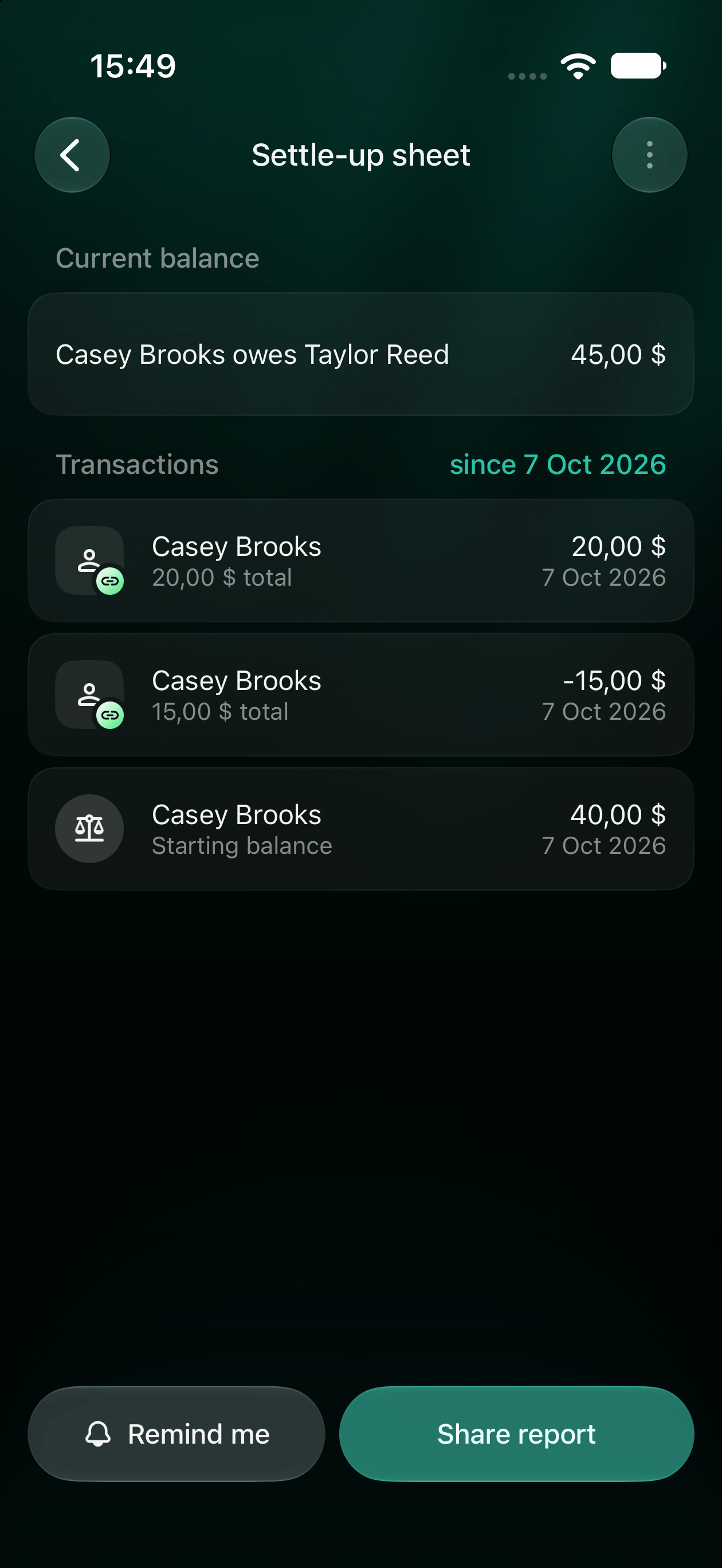
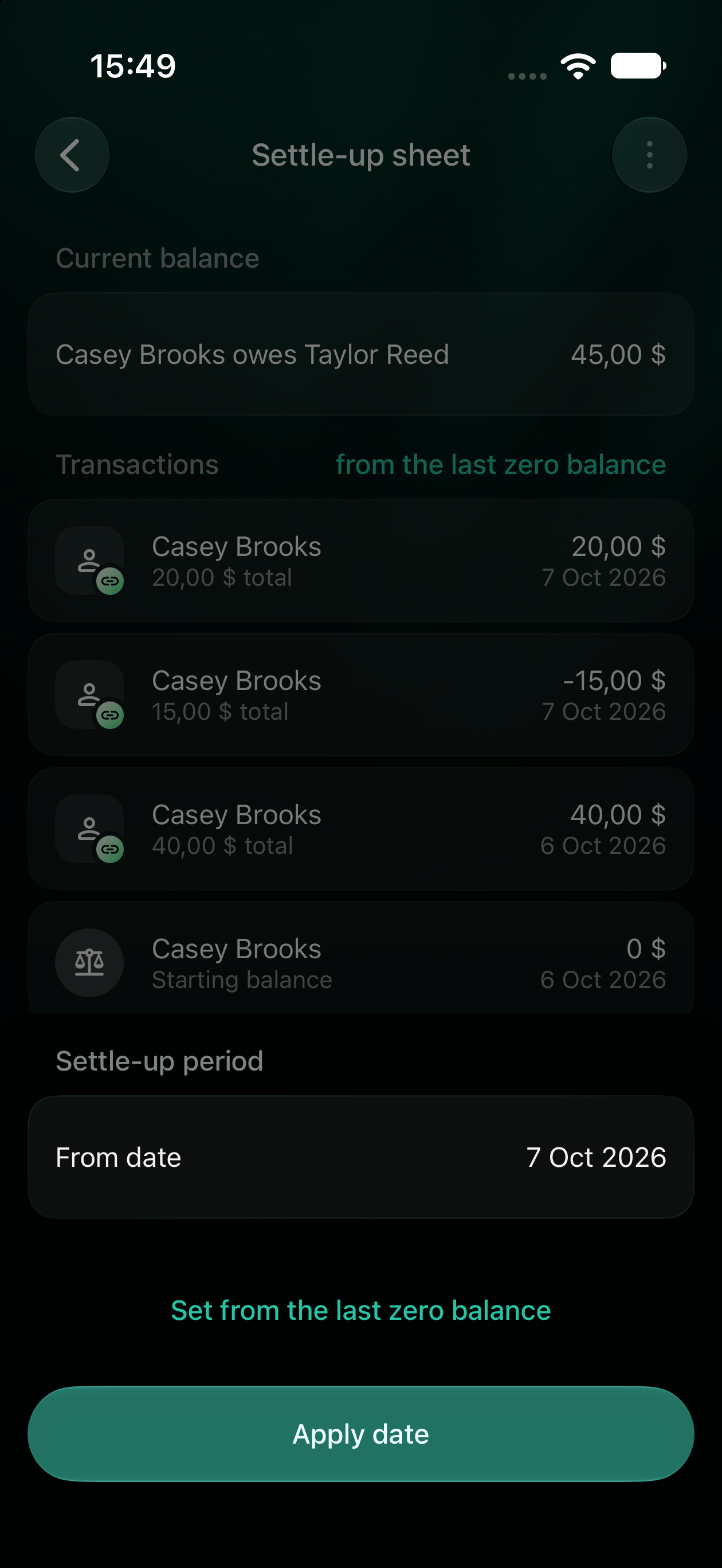
Open de schuldrekening van de persoon en kies Verrekening. Die toont het bedrag dat nu openstaat, de transacties in de periode en het beginsaldo. Standaard begint de periode bij het laatste nulsaldo. Heeft de laatste transactie de schuld weggewerkt, dan houdt de verrekening de laatste afgeronde periode vast, zodat je die kunt controleren. Voorbeeld: Casey is je aan het begin van 7 oktober $40 schuldig. Die dag leen je Casey nog $20 en krijg je $15 terug. Kies 7 oktober als begindatum: de verrekening toont een beginsaldo van $40, +$20, −$15 en een huidige schuld van $45. Toont de administratie van de ander een ander bedrag, vergelijk dan de regels.- Web
- Android
- iOS
- Selecteer vanaf het laatste nulsaldo naast Transacties.
- Selecteer in Verrekenperiode de optie Vanaf datum, kies de begindatum en selecteer Pas toe.
- Om terug te gaan naar de standaardperiode, kies je Stel in vanaf het laatste nulsaldo.
- Om de verrekening te delen, selecteer je Deel. Voeg eerst betaalopties toe als finerd daarom vraagt, en deel dan de gemaakte link.
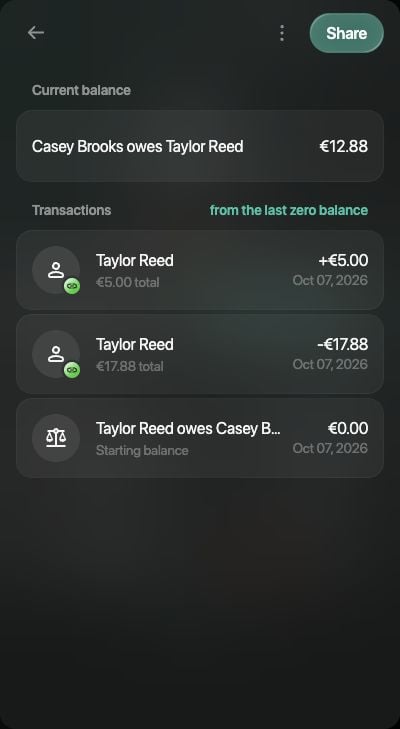
De verrekening van de ontvanger toont de eigen administratie en de resterende schuld.
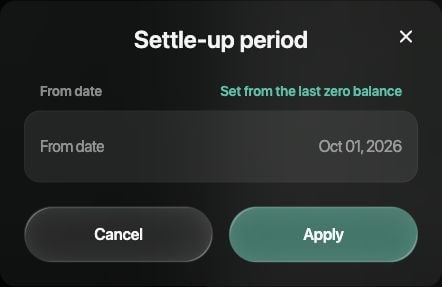
Kies een begindatum of ga terug naar het laatste nulsaldo.
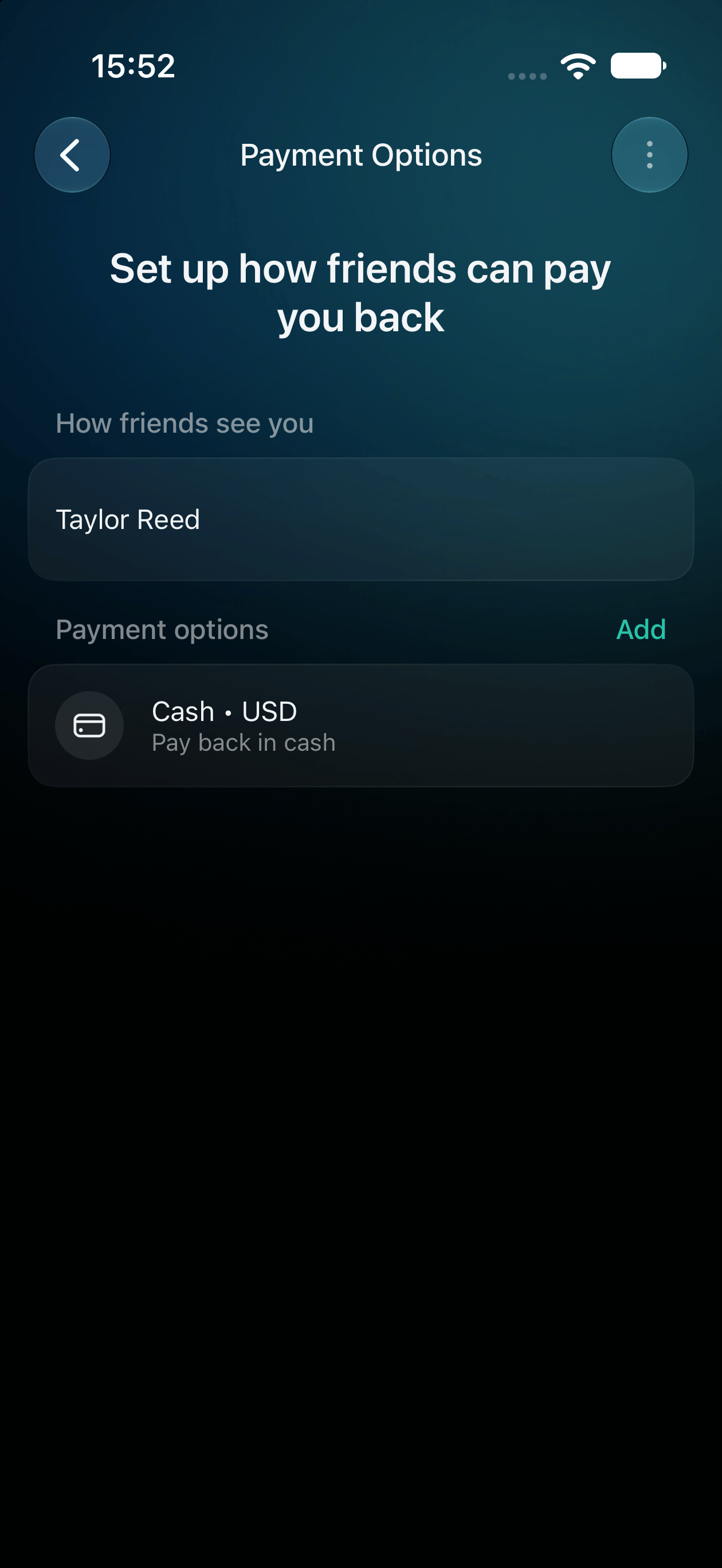
Instellen hoe anderen je kunnen terugbetalen
Je betaalopties vertellen anderen waar ze geld naartoe kunnen sturen. Kies de gegevens die ze moeten gebruiken, zoals een IBAN of een PayPal-account.- Web
- Android
- iOS
- Open Meer en daarna Betaalopties.
- Selecteer onder Laat vrienden weten aan wie ze betalen de knop Voeg naam toe en bewaar de naam die de ander moet zien.
- Selecteer Voeg betaaloptie toe (of Voeg optie toe als je er al een hebt).
- Kies in Kies hoe je betaald wilt worden een methode. Gebruik Voeg eigen optie toe als je een andere nodig hebt.
- Controleer de valuta, voer de gegevens in die voor die methode worden gevraagd en selecteer Bewaar.
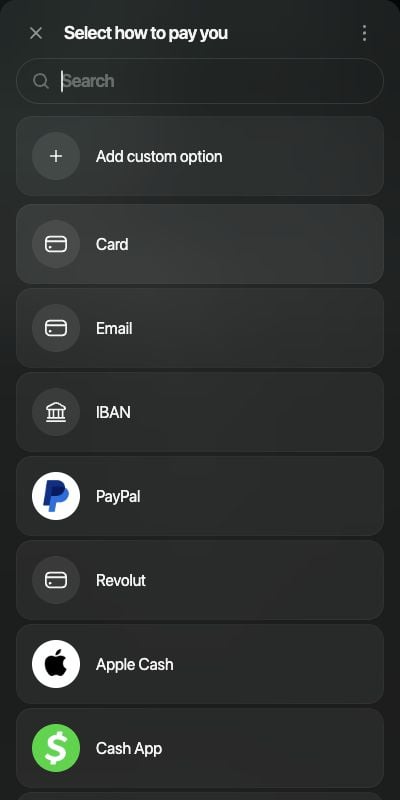
Kies een betaalmethode uit de lijst of voeg je eigen optie toe.