Vai al contenuto principale
In fondo a un CheckPie, finerd mostra quanto devi o quanto ti devono e ti propone un pulsante per ogni modo di saldare: pagamento con carta, pagamento in contanti, registrazione come debito, oppure un’offerta, quando una persona paga la quota di un’altra. Ogni scelta si può annullare. Si salda allo stesso modo sul web e nelle app per Android e iOS, che aprono la stessa schermata CheckPie. Chi partecipa come ospite, senza account finerd, salda i conti dal browser.

Quanto devi e a chi

Sotto la ricevuta, un riquadro mostra il tuo saldo nel CheckPie: Devi a [nome] con l’importo, [nome] ti deve, oppure 2 persone ti devono con il totale. Quando devi dei soldi, la riga sotto l’importo indica quanto di quella cifra è la tua quota di imposte, mancia e altri costi, ad esempio Inclusa la tua quota di servizi $0.42. Sono importi netti, calcolati per ogni ricevuta: chi ha pagato meno del proprio totale deve la differenza a chi ha pagato di più, quindi di solito devi i soldi alla persona che ha pagato il conto. Tra due persone che si dovrebbero dei soldi a vicenda resta un solo importo, in una sola direzione. Vedi solo i debiti che ti riguardano. Seleziona l’icona nell’angolo del riquadro per aprire i Dettagli. Se altre persone ti devono dei soldi, il pannello inizia con Hai pagato meno Il tuo totale, che dà Ti devono, e con l’importo di ogni persona. Sotto ci sono le voci che hai preso, Subtotale articoli, la tua parte di Servizi e Il tuo totale. Sul telefono, dopo che hai preso qualcosa, una barra in fondo allo schermo mostra La tua quota con il numero delle tue voci e il tuo totale, e Riepilogo. Tocca Riepilogo per passare al riquadro; la barra sparisce quando il riquadro è visibile.
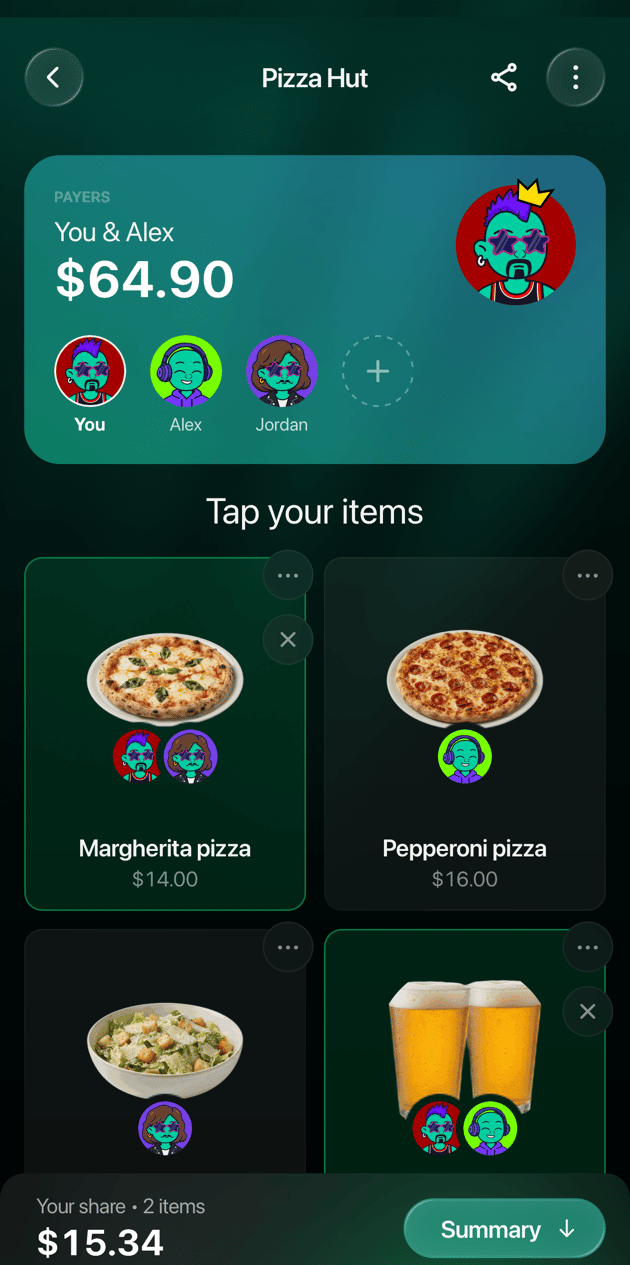
Il CheckPie di Pizza Hut nell'app iOS: il riquadro del pagante con Payers, You & Alex e $64.90, le voci sotto e in fondo la barra Your share • 2 items, $15.34 e Summary.

La barra in fondo porta al riepilogo. Qui nell'app iOS.

Pagare la propria quota

Sotto il riquadro ci sono i modi per saldare con la persona a cui devi i soldi. Scegli quello che corrisponde a ciò che è successo:
  • Paga ora compare quando quella persona ha aggiunto dei metodi di pagamento, che vengono elencati: aprine uno per pagare, oppure copia i dati del conto. Poi seleziona Ho pagato.
  • Pagato con carta compare al suo posto quando la persona non ha metodi di pagamento. Selezionalo dopo aver pagato con carta o con un bonifico.
  • Pagato in contanti: hai dato i soldi in contanti.
  • Registra come debito: pagherai più tardi. Se sincronizzi i debiti con quella persona in finerd, il pulsante mostra Aggiungi al saldo.
  • Qualcuno offre: qualcuno ti offre la tua quota. Vedi Offrire la quota a qualcuno.
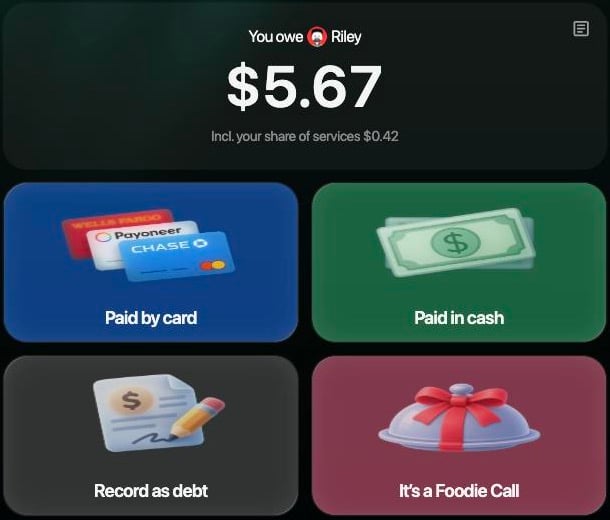
You owe Riley $5.67, Incl. your share of services $0.42, con i pulsanti Paid by card, Paid in cash, Record as debt e It's a Foodie Call.

Quattro modi per saldare con la persona a cui devi i soldi.

Quando paghi con Paga ora, Pagato con carta o Pagato in contanti, finerd lo conferma con Tutto saldato! e quanto hai pagato, ad esempio Hai pagato $5.67 a Riley. La riga della persona mostra poi Tutto saldato! con Segnato come pagato o Hai pagato in contanti. Se invece registri l’importo come debito, compaiono Registrato come debito e Pagherai più tardi. Ogni riga ha il pulsante Annulla, nel caso tu abbia scelto l’opzione sbagliata. Se devi dei soldi a più persone, ognuna ha il proprio riquadro. Tocca una persona per aprire i suoi pulsanti.

Tenere il saldo in Apple Wallet o Google Wallet

Se partecipi come ospite, senza account finerd, seleziona Registra come debito sul telefono. finerd ti propone di salvare una carta del debito nel wallet del telefono. Non serve l’app finerd.
  • Su iPhone, seleziona Aggiungi ad Apple Wallet e segui le istruzioni per salvare la carta.
  • Su un telefono Android, seleziona Aggiungi a Google Wallet e segui le istruzioni per salvare la carta. Devi accedere a un account Google.
Seleziona Non ora per saltare questo passaggio. La carta mostra il saldo tra te e quella persona e si aggiorna automaticamente quando il saldo cambia in finerd. Se partecipi con un account finerd, il debito viene registrato in finerd.
Per ricevere avvisi sulle variazioni del saldo, attiva le notifiche per la carta. Google Wallet consente fino a tre notifiche per carta in 24 ore; le modifiche successive vengono comunque mostrate sulla carta, senza notifica.
Vedi Registrare i pagamenti Apple Pay o Registrare i pagamenti Google Wallet se vuoi che anche i tuoi pagamenti con carta arrivino in finerd automaticamente.

Riscuotere quanto ti devono

Per ogni persona che ti deve dei soldi, il riquadro propone gli stessi pulsanti dal tuo lato:
  • Pagato con carta o Pagato in contanti: la persona ha pagato; l’importo è chiuso.
  • Registra come debito (Aggiungi al saldo se sincronizzi i debiti con quella persona): non ha ancora pagato e vuoi che resti registrato.
  • Offro io: offri tu, e la sua quota diventa tua.
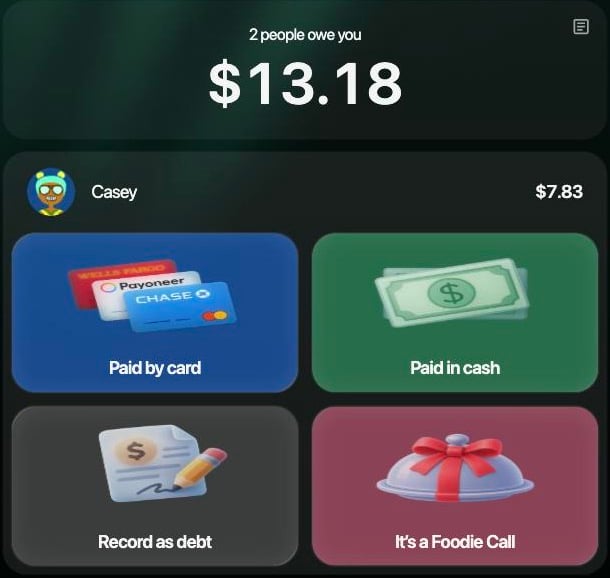
2 people owe you $13.18. Casey $7.83 con i pulsanti Paid by card, Paid in cash, Record as debt e It's a Foodie Call; sotto Riley $5.35.

Salda i conti con ogni persona che ti deve dei soldi.
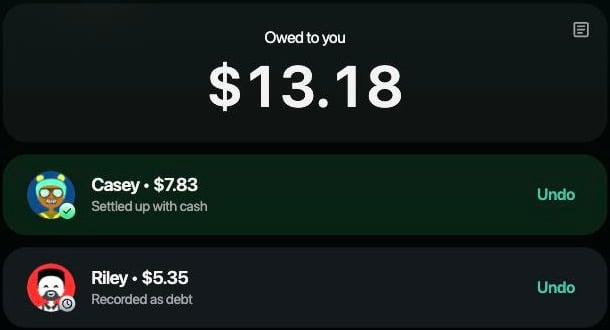
Ogni persona ha poi una riga con ciò che è successo, ad esempio Saldato, Saldato in contanti o Registrato come debito, e Annulla.
Owed to you $13.18, poi Casey $7.83 Settled up with cash e Riley $5.35 Recorded as debt, ognuna con Undo.

Una riga per persona, ognuna con Annulla.

Offrire la quota a qualcuno

Si parla di offerta («Foodie Call» nell’app in inglese) quando una persona paga la quota di un’altra: per un compleanno, per ringraziare o per una scommessa persa. La persona a cui viene offerta la quota non deve più nulla per quella ricevuta, e la quota si aggiunge al totale di chi offre.
  • Quando devi dei soldi: seleziona Qualcuno offre, poi scegli chi ti offre la quota nell’elenco Chi ti offre? Se può farlo una sola persona, finerd la sceglie subito. La tua riga mostra poi [nome] ti offre.
  • Quando qualcuno ti deve dei soldi: seleziona Offro io sul riquadro di quella persona per offrire tu la sua quota. Il riquadro diventa una riga con Offro io e Annulla, e il tuo totale aumenta della sua quota. Finché qualcun altro ti deve ancora dei soldi, nei Dettagli l’offerta compare come Offri a [nome].
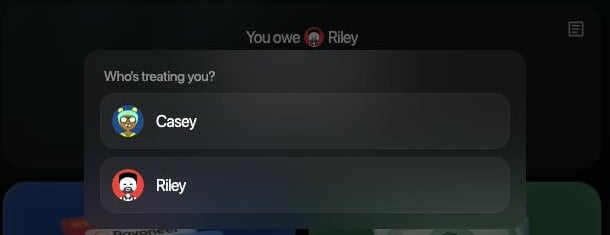
You owe Riley, con l'elenco Who's treating you? che mostra Casey e Riley.

Scegli chi ti offre la quota.

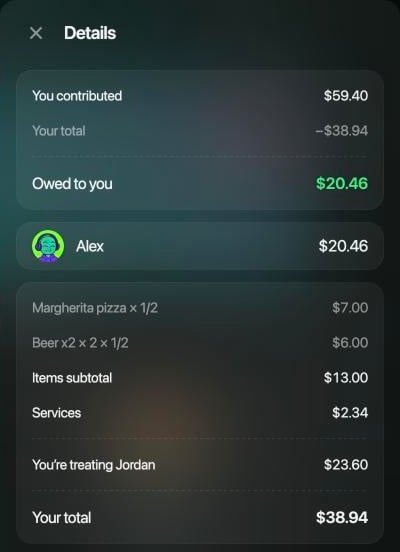
Details per il CheckPie di Pizza Hut: You contributed $59.40, Your total −$38.94, Owed to you $20.46 da Alex, poi Margherita pizza × 1/2 $7.00, Beer x2 × 2 × 1/2 $6.00, Items subtotal $13.00, Services $2.34, You're treating Jordan $23.60 e Your total $38.94.

Offrire la quota a Jordan aggiunge la quota di Jordan al tuo totale.

Un’offerta funziona solo quando il CheckPie ha una sola ricevuta, e solo prima che la persona a cui viene offerta la quota abbia pagato qualcosa. A ogni persona può offrire la quota una sola persona. Solo le due persone coinvolte possono annullare l’offerta.

Trasformare le quote in debiti in finerd

Gli importi di un CheckPie restano al suo interno finché non sincronizzi. Quando tutte le voci sono state prese, scegli Sincronizza con la transazione finerd: finerd crea le transazioni e assegna una categoria a ogni riga della ricevuta; può volerci fino a un minuto. Se qualcuno della divisione non è ancora un debitore nel tuo Space finerd, prima si apre il pannello Scegli come tracciare ogni persona; se tutte le persone lo sono già, la sincronizzazione parte subito. Per ogni persona, l’opzione Crea debitore temporaneo (selezionata all’inizio) fa creare a finerd un debitore, Scegli debitore esistente collega la quota a qualcuno di cui tieni già traccia e Crea debitore permanente apre il modulo del nuovo debitore con il nome già compilato. Se colleghi la persona a un debitore esistente, tutto quello che ti deve resta in un unico posto, ricevuta dopo ricevuta. Se serve, puoi continuare a modificare il CheckPie anche dopo: Aggiorna transazione riporta le modifiche nella transazione. Niente viene mai bloccato. Vedi Registrare la divisione in finerd per sapere com’è fatta la transazione.

Se non usi finerd

Chi partecipa come ospite non ha il pulsante di sincronizzazione. La tua parte della divisione funziona completamente anche senza account; finerd ti offre solo un posto dove tenere il saldo dopo la chiusura del CheckPie. Se nella pagina del CheckPie hai effettuato l’accesso con il tuo account finerd, al posto del pulsante di sincronizzazione compare Segui tutti i debiti e i pagamenti in finerd, con i link alle app. Apri il CheckPie da CheckPies in finerd per sincronizzarlo.