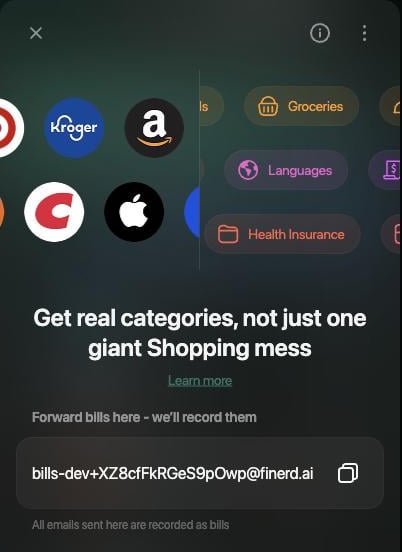
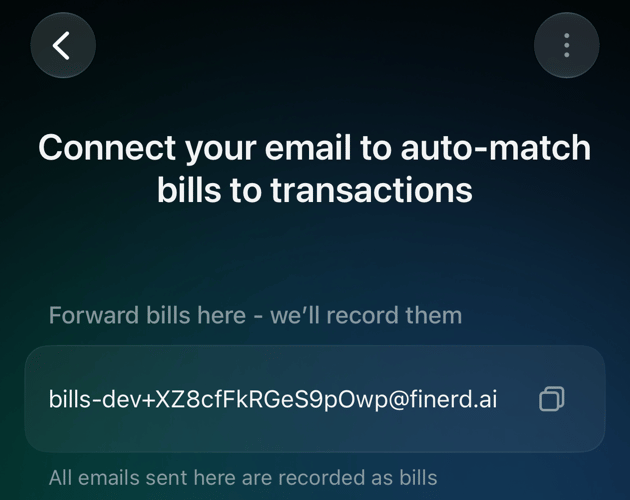
Ottieni l’indirizzo di inoltro del tuo Space, inoltra le email con le ricevute, approva le richieste di inoltro di Gmail e trova le ricevute in Ricevute.
«E se non voglio che finerd legga tutta la mia casella di posta?»
Non è obbligatorio. Invece di collegare la tua casella, inoltra le email con le ricevute a un indirizzo di finerd. Ogni Space ha il suo indirizzo e ogni email inviata lì viene registrata come ricevuta nella sezione Ricevute di quello Space.L’inoltro email fa parte dell’importazione delle ricevute via email, inclusa in Pro, e funziona sul web, su Android e su iOS. In uno Space aziendale possono aprirlo i membri con ruolo Proprietario, Admin o Contabile. Vuoi che ogni ricevuta venga raccolta senza doverla inoltrare? Allora collega Gmail.
Ottenere l’indirizzo di inoltro
Per prima cosa apri lo Space a cui appartengono le ricevute: l’indirizzo che ottieni è quello di questo Space.
Web
Android
iOS
Apri Altro nella barra laterale, poi Email.
Seleziona Inoltro email. finerd crea l’indirizzo e lo mostra sotto Inoltra qui le ricevute - le registriamo noi.
Seleziona l’icona di copia accanto all’indirizzo.
L'indirizzo di inoltro in Email, con la sua icona di copia.
Apri Altro → Email.
Tocca Inoltro email. Una finestra mostra il nuovo indirizzo: tocca Copia, poi Chiudi.
In seguito, tocca l’indirizzo sotto Inoltra qui le ricevute - le registriamo noi per copiarlo di nuovo.
Apri Altro → Email.
Tocca Inoltro email. Una finestra mostra il nuovo indirizzo: tocca Copia, poi Capito.
In seguito, tocca l’indirizzo sotto Inoltra qui le ricevute - le registriamo noi per copiarlo di nuovo.
L'indirizzo di inoltro su iOS. Tocca la riga per copiarlo.
Il pulsante Inoltro email compare solo finché lo Space non ha un indirizzo. Poi l’indirizzo resta in Email e non si può cambiare né rimuovere.L’indirizzo appartiene allo Space, non a te: chiunque gestisca le ricevute via email nello Space vede lo stesso indirizzo. finerd non controlla chi scrive a questo indirizzo, quindi condividilo solo con le persone che devono aggiungere ricevute a questo Space.
Inoltrare una ricevuta
Inoltra all’indirizzo un’email con una ricevuta, da qualsiasi casella di posta. finerd legge il testo dell’email e le immagini o i PDF allegati fino a 10 MB, riconosce esercente, data, totale e voci, e salva la ricevuta in Ricevute.
Ogni email che invii a questo indirizzo viene trattata come una ricevuta, quindi inoltra solo i messaggi che vuoi avere in finerd. Un’email senza i dati di una ricevuta non viene registrata.
Per inoltrare le ricevute in automatico, crea nel tuo servizio di posta un filtro che inoltri a questo indirizzo le ricevute di un negozio. Gmail invia prima all’indirizzo una richiesta di conferma dell’inoltro: approvala in finerd come descritto qui sotto.
L’inoltro è l’opzione più riservata: finerd vede solo le email che invii. Preferisci che sia tutto automatico? Vedi Collegare l’email.
Approvare una richiesta di inoltro di Gmail
Quando aggiungi il tuo indirizzo finerd come indirizzo di inoltro in Gmail, Gmail gli invia una richiesta di conferma. finerd non la conferma da solo. Mostra la richiesta con l’indirizzo Gmail da cui proviene e pubblica nella Posta in arrivo il messaggio «… ha richiesto l’inoltro delle email per importare le ricevute automaticamente.» Sei tu ad approvarla o a rifiutarla.
Web
Android
iOS
Apri Altro → Email.
Sotto Conferma inoltro email, trova l’indirizzo Gmail.
Seleziona il segno di spunta (Approva) per confermare l’inoltro, o la croce (Rifiuta) per rifiutarlo.
Apri Altro → Email.
Sotto Conferma inoltro, tocca l’indirizzo Gmail.
Tocca Approva, oppure Rifiuta per rifiutare la richiesta.
Apri la Posta in arrivo toccando la campanella in alto nella Dashboard e trova il messaggio sull’inoltro.
Tocca Gestisci email collegate. Le richieste sono in questa schermata, non in Altro → Email.
Sotto Conferma inoltro email, tocca ⋮ accanto all’indirizzo Gmail, poi Approva. Per rifiutare, tocca Rifiuta e conferma.
Dopo l’approvazione, finerd completa la conferma di Gmail e la richiesta esce dall’elenco. Poi completa tu la configurazione dell’inoltro in Gmail. Se l’approvazione non riesce, la richiesta resta nell’elenco con il motivo dell’errore e puoi approvarla di nuovo. Se rifiuti, non viene confermato nulla, quindi Gmail non inoltrerà email all’indirizzo.finerd riconosce le richieste di conferma solo da Gmail. Con un altro servizio di posta, inoltra le ricevute una alla volta.
Trovare la ricevuta inoltrata
Le ricevute inoltrate compaiono in Ricevute nello Space a cui appartiene l’indirizzo. finerd non invia una notifica quando registra una ricevuta inoltrata.
Web
Android
iOS
Apri Ricevute nella barra laterale. Usa il filtro Stato per mostrare le ricevute con stato Allegata o Non allegata.
Apri Altro → Ricevute, oppure la scheda Ricevute se l’hai aggiunta alla barra in basso. Il filtro Stato offre Allegata e Non assegnato.
Apri Altro → Ricevute, oppure la scheda Ricevute se l’hai aggiunta alla barra delle schede. Ogni ricevuta mostra Allegata o Non allegata.
Quando finerd trova il pagamento corrispondente tra le tue transazioni, allega la ricevuta e la segna come Allegata. Altrimenti la ricevuta resta Non allegata finché non decidi di allegarla a una transazione o di salvare una nuova transazione a partire da essa.L’indirizzo di inoltro non ha una cronologia di elaborazione né un conteggio degli errori: esistono solo per una casella Gmail collegata. Se una ricevuta inoltrata non compare:
Verifica di averla inviata all’indirizzo dello Space che stai guardando.
Verifica che l’email contenga la ricevuta vera e propria: il testo, oppure un’immagine o un PDF fino a 10 MB.
Controlla se avevi già inoltrato la stessa ricevuta in precedenza: finerd non la aggiunge due volte a Ricevute.
Verifica che lo Space abbia un abbonamento Pro attivo. Le email inoltrate mentre l’abbonamento non è attivo non vengono registrate nemmeno in seguito.
{"docsConfig":{"theme":"mint","$schema":"https://mintlify.com/docs.json","name":"finerd","description":"finerd helps financially savvy people manage complex personal, family, business, and international finances with accounting precision without accounting complexity.","colors":{"primary":"#38f7ff","light":"#38f7ff","dark":"#b98cff"},"logo":{"light":"https://finerd.ai/logo.svg","dark":"https://finerd.ai/logo.svg","href":"/"},"favicon":"https://finerd.ai/logo.svg","appearance":{"default":"dark","strict":true},"background":{"decoration":"grid","color":{"light":"#08090f","dark":"#08090f"}},"navbar":{"links":[{"href":"https://finerd.ai","label":"finerd.ai"}]},"seo":{"metatags":{"google-site-verification":"haq__cDMEelH2BlpExqZZ7DqIbXEtZMZDA_2Rn4amf8"}},"fonts":{"family":"Inter"},"styling":{"eyebrows":"breadcrumbs","latex":true},"contextual":{"options":["copy","view"],"display":"header"},"navigation":{"languages":[{"language":"en","footer":{"links":[{"items":[{"label":"YouTube","href":"https://www.youtube.com/@realFinerd"},{"label":"Reddit","href":"https://www.reddit.com/r/finerds"},{"label":"TikTok","href":"https://www.tiktok.com/@real.finerd"}]}]},"navbar":{"links":[{"href":"https://finerd.ai","label":"finerd.ai"}],"primary":{"type":"button","label":"Contact support","href":"/contact-us"}},"href":""},{"language":"uk","footer":{"links":[{"items":[{"label":"YouTube","href":"https://www.youtube.com/@finerd.ukraine"},{"label":"Telegram","href":"https://t.me/+TESz5VfXr50yNTRi"}]}]},"navbar":{"links":[{"href":"https://finerd.ai","label":"finerd.ai"}],"primary":{"type":"button","label":"Зв'язатися з підтримкою","href":"/uk/contact-us"}},"href":"uk"},{"language":"es","footer":{"links":[{"items":[{"label":"YouTube","href":"https://www.youtube.com/@realFinerd"},{"label":"Reddit","href":"https://www.reddit.com/r/finerds"},{"label":"TikTok","href":"https://www.tiktok.com/@real.finerd"}]}]},"navbar":{"links":[{"href":"https://finerd.ai","label":"finerd.ai"}],"primary":{"type":"button","label":"Contactar soporte","href":"/es/contact-us"}},"href":"es"},{"language":"ja","footer":{"links":[{"items":[{"label":"YouTube","href":"https://www.youtube.com/@realFinerd"},{"label":"Reddit","href":"https://www.reddit.com/r/finerds"},{"label":"TikTok","href":"https://www.tiktok.com/@real.finerd"}]}]},"navbar":{"links":[{"href":"https://finerd.ai","label":"finerd.ai"}],"primary":{"type":"button","label":"サポートに連絡","href":"/ja/contact-us"}},"href":"ja"},{"language":"pl","footer":{"links":[{"items":[{"label":"YouTube","href":"https://www.youtube.com/@realFinerd"},{"label":"Reddit","href":"https://www.reddit.com/r/finerds"},{"label":"TikTok","href":"https://www.tiktok.com/@real.finerd"}]}]},"navbar":{"links":[{"href":"https://finerd.ai","label":"finerd.ai"}],"primary":{"type":"button","label":"Kontakt z pomocą","href":"/pl/contact-us"}},"href":"pl"},{"language":"cs","footer":{"links":[{"items":[{"label":"YouTube","href":"https://www.youtube.com/@realFinerd"},{"label":"Reddit","href":"https://www.reddit.com/r/finerds"},{"label":"TikTok","href":"https://www.tiktok.com/@real.finerd"}]}]},"navbar":{"links":[{"href":"https://finerd.ai","label":"finerd.ai"}],"primary":{"type":"button","label":"Kontaktovat podporu","href":"/cs/contact-us"}},"href":"cs"},{"language":"it","footer":{"links":[{"items":[{"label":"YouTube","href":"https://www.youtube.com/@realFinerd"},{"label":"Reddit","href":"https://www.reddit.com/r/finerds"},{"label":"TikTok","href":"https://www.tiktok.com/@real.finerd"}]}]},"navbar":{"links":[{"href":"https://finerd.ai","label":"finerd.ai"}],"primary":{"type":"button","label":"Contatta assistenza","href":"/it/contact-us"}},"href":"it"},{"language":"fr","footer":{"links":[{"items":[{"label":"YouTube","href":"https://www.youtube.com/@realFinerd"},{"label":"Reddit","href":"https://www.reddit.com/r/finerds"},{"label":"TikTok","href":"https://www.tiktok.com/@real.finerd"}]}]},"navbar":{"links":[{"href":"https://finerd.ai","label":"finerd.ai"}],"primary":{"type":"button","label":"Contacter le support","href":"/fr/contact-us"}},"href":"fr"},{"language":"de","footer":{"links":[{"items":[{"label":"YouTube","href":"https://www.youtube.com/@realFinerd"},{"label":"Reddit","href":"https://www.reddit.com/r/finerds"},{"label":"TikTok","href":"https://www.tiktok.com/@real.finerd"}]}]},"navbar":{"links":[{"href":"https://finerd.ai","label":"finerd.ai"}],"primary":{"type":"button","label":"Support kontaktieren","href":"/de/contact-us"}},"href":"de"},{"language":"pt","footer":{"links":[{"items":[{"label":"YouTube","href":"https://www.youtube.com/@realFinerd"},{"label":"Reddit","href":"https://www.reddit.com/r/finerds"},{"label":"TikTok","href":"https://www.tiktok.com/@real.finerd"}]}]},"navbar":{"links":[{"href":"https://finerd.ai","label":"finerd.ai"}],"primary":{"type":"button","label":"Falar com suporte","href":"/pt/contact-us"}},"href":"pt"},{"language":"zh-Hant","footer":{"links":[{"items":[{"label":"YouTube","href":"https://www.youtube.com/@realFinerd"},{"label":"Reddit","href":"https://www.reddit.com/r/finerds"},{"label":"TikTok","href":"https://www.tiktok.com/@real.finerd"}]}]},"navbar":{"links":[{"href":"https://finerd.ai","label":"finerd.ai"}],"primary":{"type":"button","label":"聯絡客服","href":"/zh-Hant/contact-us"}},"href":"zh-Hant"},{"language":"ko","footer":{"links":[{"items":[{"label":"YouTube","href":"https://www.youtube.com/@realFinerd"},{"label":"Reddit","href":"https://www.reddit.com/r/finerds"},{"label":"TikTok","href":"https://www.tiktok.com/@real.finerd"}]}]},"navbar":{"links":[{"href":"https://finerd.ai","label":"finerd.ai"}],"primary":{"type":"button","label":"고객 지원 문의","href":"/ko/contact-us"}},"href":"ko"},{"language":"zh-Hans","footer":{"links":[{"items":[{"label":"YouTube","href":"https://www.youtube.com/@realFinerd"},{"label":"Reddit","href":"https://www.reddit.com/r/finerds"},{"label":"TikTok","href":"https://www.tiktok.com/@real.finerd"}]}]},"navbar":{"links":[{"href":"https://finerd.ai","label":"finerd.ai"}],"primary":{"type":"button","label":"联系支持","href":"/zh-Hans/contact-us"}},"href":"zh-Hans"},{"language":"nl","footer":{"links":[{"items":[{"label":"YouTube","href":"https://www.youtube.com/@realFinerd"},{"label":"Reddit","href":"https://www.reddit.com/r/finerds"},{"label":"TikTok","href":"https://www.tiktok.com/@real.finerd"}]}]},"navbar":{"links":[{"href":"https://finerd.ai","label":"finerd.ai"}],"primary":{"type":"button","label":"Neem contact op met support","href":"/nl/contact-us"}},"href":"nl"}]}},"deployment":{"deploymentMetadataValue":{"subdomain":"finerdai","hasAudioNarration":false,"actualSubdomain":"finerdai","customDomains":["help.finerd.ai"],"gitSource":{"type":"gitlab","owner":"finerd.ai/web","repo":"help","deployBranch":"main","contentDirectory":"","isPrivate":true,"projectId":85636094,"mountPath":"","label":""},"feedback":{"thumbs":true},"entitlements":{"AI_CHAT":{"status":"DISABLED"}},"buildId":"6b00a7593c4bb12541ace472","clientVersion":"0.0.4263","searchFilterCounts":[{"language":"en","tag":"Accounts \u0026 balances","count":8},{"language":"cs","tag":"Účty a zůstatky","count":8},{"language":"de","tag":"Konten und Salden","count":8},{"language":"es","tag":"Cuentas y saldos","count":8},{"language":"fr","tag":"Comptes et soldes","count":8},{"language":"it","tag":"Conti e saldi","count":8},{"language":"ja","tag":"口座と残高","count":8},{"language":"ko","tag":"계좌와 잔액","count":8},{"language":"nl","tag":"Rekeningen en saldi","count":8},{"language":"pl","tag":"Konta i salda","count":8},{"language":"pt","tag":"Contas e saldos","count":8},{"language":"uk","tag":"Рахунки та баланси","count":8},{"language":"zh-Hans","tag":"账户与余额","count":8},{"language":"zh-Hant","tag":"帳戶與餘額","count":8},{"language":"en","tag":"AI assistants","count":7},{"language":"en","tag":"Family \u0026 shared expenses","count":7},{"language":"en","tag":"Transactions","count":7},{"language":"cs","tag":"AI asistenti","count":7},{"language":"cs","tag":"Rodina a sdílené výdaje","count":7},{"language":"cs","tag":"Transakce","count":7},{"language":"de","tag":"AI-Assistenten","count":7},{"language":"de","tag":"Familie und geteilte Ausgaben","count":7},{"language":"de","tag":"Transaktionen","count":7},{"language":"es","tag":"Asistentes de AI","count":7},{"language":"es","tag":"Familia y gastos compartidos","count":7},{"language":"es","tag":"Transacciones","count":7},{"language":"fr","tag":"Assistants AI","count":7},{"language":"fr","tag":"Famille et dépenses partagées","count":7},{"language":"fr","tag":"Transactions","count":7},{"language":"it","tag":"Assistenti AI","count":7},{"language":"it","tag":"Famiglia e spese condivise","count":7},{"language":"it","tag":"Transazioni","count":7},{"language":"ja","tag":"AIアシスタント","count":7},{"language":"ja","tag":"ファミリーと共通の支出","count":7},{"language":"ja","tag":"取引","count":7},{"language":"ko","tag":"AI 어시스턴트","count":7},{"language":"ko","tag":"가족과 공유 지출","count":7},{"language":"ko","tag":"거래","count":7},{"language":"nl","tag":"AI-assistenten","count":7},{"language":"nl","tag":"Gezin en gedeelde uitgaven","count":7},{"language":"nl","tag":"Transacties","count":7},{"language":"pl","tag":"Asystenci AI","count":7},{"language":"pl","tag":"Rodzina i wspólne wydatki","count":7},{"language":"pl","tag":"Transakcje","count":7},{"language":"pt","tag":"Assistentes de AI","count":7},{"language":"pt","tag":"Família e despesas compartilhadas","count":7},{"language":"pt","tag":"Transações","count":7},{"language":"uk","tag":"ШІ-асистенти","count":7},{"language":"uk","tag":"Сім'я та спільні витрати","count":7},{"language":"uk","tag":"Транзакції","count":7},{"language":"zh-Hans","tag":"AI 助手","count":7},{"language":"zh-Hans","tag":"家庭与共同支出","count":7},{"language":"zh-Hans","tag":"交易","count":7},{"language":"zh-Hant","tag":"AI 助理","count":7},{"language":"zh-Hant","tag":"家庭與共享支出","count":7},{"language":"zh-Hant","tag":"交易","count":7},{"language":"en","tag":"Planning","count":6},{"language":"cs","tag":"Plánování","count":6},{"language":"de","tag":"Planung","count":6},{"language":"es","tag":"Planificación","count":6},{"language":"fr","tag":"Planification","count":6},{"language":"it","tag":"Pianificazione","count":6},{"language":"ja","tag":"プランニング","count":6},{"language":"ko","tag":"재무 설계","count":6},{"language":"nl","tag":"Financiële planning","count":6},{"language":"pl","tag":"Planowanie","count":6},{"language":"pt","tag":"Planejamento","count":6},{"language":"uk","tag":"Планування","count":6},{"language":"zh-Hans","tag":"财务规划","count":6},{"language":"zh-Hant","tag":"財務規劃","count":6},{"language":"en","tag":"Bills \u0026 receipts","count":5},{"language":"en","tag":"Get started","count":5},{"language":"cs","tag":"Účtenky","count":5},{"language":"cs","tag":"Začínáme","count":5},{"language":"de","tag":"Rechnungen und Kassenbons","count":5},{"language":"de","tag":"Erste Schritte","count":5},{"language":"es","tag":"Recibos","count":5},{"language":"es","tag":"Primeros pasos","count":5},{"language":"fr","tag":"Factures et tickets de caisse","count":5},{"language":"fr","tag":"Premiers pas","count":5},{"language":"it","tag":"Ricevute","count":5},{"language":"it","tag":"Primi passi","count":5},{"language":"ja","tag":"レシート","count":5},{"language":"ja","tag":"はじめに","count":5},{"language":"ko","tag":"영수증","count":5},{"language":"ko","tag":"시작하기","count":5},{"language":"nl","tag":"Bonnen","count":5},{"language":"nl","tag":"Aan de slag","count":5},{"language":"pl","tag":"Rachunki i paragony","count":5},{"language":"pl","tag":"Pierwsze kroki","count":5},{"language":"pt","tag":"Recibos de compra","count":5},{"language":"pt","tag":"Primeiros passos","count":5},{"language":"uk","tag":"Чеки","count":5},{"language":"uk","tag":"Початок роботи","count":5},{"language":"zh-Hans","tag":"小票","count":5},{"language":"zh-Hans","tag":"开始使用","count":5},{"language":"zh-Hant","tag":"收據","count":5},{"language":"zh-Hant","tag":"開始使用","count":5},{"language":"en","tag":"Account \u0026 subscription","count":4},{"language":"en","tag":"Business","count":4},{"language":"en","tag":"Investments \u0026 property","count":4},{"language":"cs","tag":"Účet a předplatné","count":4},{"language":"cs","tag":"Podnikání","count":4},{"language":"cs","tag":"Investice a majetek","count":4},{"language":"de","tag":"Konto und Abo","count":4},{"language":"de","tag":"Business","count":4},{"language":"de","tag":"Investments und Vermögenswerte","count":4},{"language":"es","tag":"Cuenta y suscripción","count":4},{"language":"es","tag":"Negocios","count":4},{"language":"es","tag":"Inversiones y patrimonio","count":4},{"language":"fr","tag":"Compte et abonnement","count":4},{"language":"fr","tag":"Entreprise","count":4},{"language":"fr","tag":"Investissements et patrimoine","count":4},{"language":"it","tag":"Account e abbonamento","count":4},{"language":"it","tag":"Business","count":4},{"language":"it","tag":"Investimenti e proprietà","count":4},{"language":"ja","tag":"アカウントとサブスクリプション","count":4},{"language":"ja","tag":"ビジネス","count":4},{"language":"ja","tag":"投資と資産","count":4},{"language":"ko","tag":"계정과 구독","count":4},{"language":"ko","tag":"비즈니스","count":4},{"language":"ko","tag":"투자와 재산","count":4},{"language":"nl","tag":"Account en abonnement","count":4},{"language":"nl","tag":"Zakelijk","count":4},{"language":"nl","tag":"Beleggingen en eigendommen","count":4},{"language":"pl","tag":"Konto i subskrypcja","count":4},{"language":"pl","tag":"Biznes","count":4},{"language":"pl","tag":"Inwestycje i majątek","count":4},{"language":"pt","tag":"Conta e assinatura","count":4},{"language":"pt","tag":"Negócios","count":4},{"language":"pt","tag":"Investimentos e patrimônio","count":4},{"language":"uk","tag":"Акаунт і підписка","count":4},{"language":"uk","tag":"Бізнес","count":4},{"language":"uk","tag":"Інвестиції й майно","count":4},{"language":"zh-Hans","tag":"账号与订阅","count":4},{"language":"zh-Hans","tag":"商业","count":4},{"language":"zh-Hans","tag":"投资与财产","count":4},{"language":"zh-Hant","tag":"會員帳號與訂閱","count":4},{"language":"zh-Hant","tag":"商務","count":4},{"language":"zh-Hant","tag":"投資與財產","count":4}]},"assistantConfig":{"enableAskAiButton":false,"enableStarterQuestions":false,"enableContextualStarterQuestions":false,"enableAskAiSearchBar":true},"basePath":"","hasChatPermissions":false,"hasWebMcpPermissions":false,"toggles":[{"name":"kill-isr","enabled":true,"variant":{"name":"disabled","enabled":false,"feature_enabled":true},"impressionData":false},{"name":"custom-rbac-roles","enabled":true,"variant":{"name":"disabled","enabled":false,"feature_enabled":true},"impressionData":false},{"name":"agent-mintlify-slack","enabled":true,"variant":{"name":"disabled","enabled":false,"feature_enabled":true},"impressionData":false},{"name":"agent-integrations-settings","enabled":true,"variant":{"name":"disabled","enabled":false,"feature_enabled":true},"impressionData":false},{"name":"rbac-expansion","enabled":true,"variant":{"name":"disabled","enabled":false,"feature_enabled":true},"impressionData":false},{"name":"automations-pr-grouping","enabled":true,"variant":{"name":"disabled","enabled":false,"feature_enabled":true},"impressionData":false},{"name":"custom-prefix","enabled":true,"variant":{"name":"disabled","enabled":false,"feature_enabled":true},"impressionData":false},{"name":"analytics-v7","enabled":true,"variant":{"name":"disabled","enabled":false,"feature_enabled":true},"impressionData":false},{"name":"user-flows-analytics","enabled":true,"variant":{"name":"disabled","enabled":false,"feature_enabled":true},"impressionData":false},{"name":"no-publish-flow","enabled":true,"variant":{"name":"disabled","enabled":false,"feature_enabled":true},"impressionData":false},{"name":"workos-onboarding","enabled":true,"variant":{"name":"disabled","enabled":false,"feature_enabled":true},"impressionData":false},{"name":"snapshot-serving-live","enabled":true,"variant":{"name":"disabled","enabled":false,"feature_enabled":true},"impressionData":false},{"name":"stripTemperatureMiddleware","enabled":true,"variant":{"name":"disabled","enabled":false,"feature_enabled":true},"impressionData":false},{"name":"support-platform-pylon-zendesk","enabled":true,"variant":{"name":"disabled","enabled":false,"feature_enabled":true},"impressionData":false},{"name":"snapshot-serving","enabled":true,"variant":{"name":"disabled","enabled":false,"feature_enabled":true},"impressionData":false},{"name":"instant-rollback","enabled":true,"variant":{"name":"disabled","enabled":false,"feature_enabled":true},"impressionData":false},{"name":"granular-notifications-server","enabled":true,"variant":{"name":"disabled","enabled":false,"feature_enabled":true},"impressionData":false},{"name":"granular-notifications","enabled":true,"variant":{"name":"disabled","enabled":false,"feature_enabled":true},"impressionData":false},{"name":"automations-fable","enabled":true,"variant":{"name":"disabled","enabled":false,"feature_enabled":true},"impressionData":false},{"name":"fixed-ai-action-pricing","enabled":true,"variant":{"name":"disabled","enabled":false,"feature_enabled":true},"impressionData":false},{"name":"site-roles","enabled":true,"variant":{"name":"disabled","enabled":false,"feature_enabled":true},"impressionData":false},{"name":"automation-resolve-merge-conflict","enabled":true,"variant":{"name":"disabled","enabled":false,"feature_enabled":true},"impressionData":false},{"name":"scoped-publishing","enabled":true,"variant":{"name":"disabled","enabled":false,"feature_enabled":true},"impressionData":false},{"name":"mintql","enabled":true,"variant":{"name":"disabled","enabled":false,"feature_enabled":true},"impressionData":false},{"name":"page-level-analytics","enabled":true,"variant":{"name":"disabled","enabled":false,"feature_enabled":true},"impressionData":false},{"name":"editor-version-history-v2","enabled":true,"variant":{"name":"disabled","enabled":false,"feature_enabled":true},"impressionData":false},{"name":"billing-page-v2","enabled":true,"variant":{"name":"disabled","enabled":false,"feature_enabled":true},"impressionData":false},{"name":"full-page-search","enabled":true,"variant":{"name":"disabled","enabled":false,"feature_enabled":true},"impressionData":false},{"name":"workspace-projects","enabled":true,"variant":{"name":"disabled","enabled":false,"feature_enabled":true},"impressionData":false},{"name":"assistant-v5","enabled":true,"variant":{"name":"disabled","enabled":false,"feature_enabled":true},"impressionData":false},{"name":"fork-pr-previews","enabled":true,"variant":{"name":"disabled","enabled":false,"feature_enabled":true},"impressionData":false},{"name":"revalidation-jwt","enabled":true,"variant":{"name":"disabled","enabled":false,"feature_enabled":true},"impressionData":false},{"name":"workos-sso-scim","enabled":true,"variant":{"name":"disabled","enabled":false,"feature_enabled":true},"impressionData":false},{"name":"hobby-abuse-scan","enabled":true,"variant":{"name":"disabled","enabled":false,"feature_enabled":true},"impressionData":false},{"name":"dashboard-inbox","enabled":true,"variant":{"name":"disabled","enabled":false,"feature_enabled":true},"impressionData":false},{"name":"workos-signup","enabled":true,"variant":{"name":"disabled","enabled":false,"feature_enabled":true},"impressionData":false},{"name":"turbopuffer-dual-write","enabled":true,"variant":{"name":"disabled","enabled":false,"feature_enabled":true},"impressionData":false},{"name":"workos-enabled","enabled":true,"variant":{"name":"disabled","enabled":false,"feature_enabled":true},"impressionData":false},{"name":"approve-review-flow","enabled":true,"variant":{"name":"disabled","enabled":false,"feature_enabled":true},"impressionData":false},{"name":"editor-metadata","enabled":true,"variant":{"name":"disabled","enabled":false,"feature_enabled":true},"impressionData":false},{"name":"sso-setup-deadline-banner","enabled":true,"variant":{"name":"disabled","enabled":false,"feature_enabled":true},"impressionData":false},{"name":"turbopuffer-serve","enabled":true,"variant":{"name":"disabled","enabled":false,"feature_enabled":true},"impressionData":false},{"name":"live-agents","enabled":true,"variant":{"name":"disabled","enabled":false,"feature_enabled":true},"impressionData":false},{"name":"starter-pricing","enabled":true,"variant":{"name":"treatment","enabled":true,"payload":{"type":"string","value":"treatment"},"feature_enabled":true},"impressionData":false},{"name":"llms-txt-v2","enabled":true,"variant":{"name":"disabled","enabled":false,"feature_enabled":true},"impressionData":false},{"name":"wildcard-email-auth","enabled":true,"variant":{"name":"disabled","enabled":false,"feature_enabled":true},"impressionData":false}],"googleFontsInlined":false},"customCss":[{"filePath":"style.css","content":".tab-container>ul[role=\"tablist\"]>li[role=\"tab\"]>div{font-size:1rem;line-height:1.75rem}.tab-container>ul[role=\"tablist\"]>li[role=\"tab\"]{padding-bottom:0.25rem}.tab-container .tab-container>ul[role=\"tablist\"]>li[role=\"tab\"]>div{font-size:0.875rem;line-height:1.5rem}#topbar-cta-button a>span:first-child{background:transparent;box-shadow:inset 0 0 0 1px rgb(0 0 0 / 0.15)}#topbar-cta-button a .text-white{color:rgb(17 24 39)}#topbar-cta-button a:hover>span:first-child{background:rgb(0 0 0 / 0.04)}.dark #topbar-cta-button a>span:first-child{box-shadow:inset 0 0 0 1px rgb(255 255 255 / 0.2)}.dark #topbar-cta-button a .text-white{color:rgb(243 244 246)}.dark #topbar-cta-button a:hover>span:first-child{background:rgb(255 255 255 / 0.06)}#header nav[aria-label=\"Breadcrumb\"]:not(.fh-crumbs){display:none}.fh-crumbs{display:flex;flex-wrap:wrap;align-items:center;gap:0.375rem;font-size:0.875rem;line-height:1.25rem;color:rgb(107 114 128)}.dark .fh-crumbs{color:rgb(156 163 175)}.fh-crumbs a{color:inherit;text-decoration:none;border:none}.fh-crumbs a:hover{color:rgb(8 145 178)}.dark .fh-crumbs a:hover{color:#38f7ff}.fh-video{width:100%;aspect-ratio:1804 / 1080;overflow:hidden;border-radius:12px;background:#000}.fh-video iframe{display:block;width:100%;height:100%;border:0}.fh-video-intro{display:grid;gap:1.5rem;align-items:center;margin:1.5rem 0 2rem;padding:1.25rem;border-radius:16px;box-shadow:inset 0 0 0 1px rgb(0 0 0 / 0.08)}.dark .fh-video-intro{background:#ffffff08;box-shadow:inset 0 0 0 1px rgb(255 255 255 / 0.08)}@media (min-width: 640px){.fh-video-intro{grid-template-columns:12rem minmax(0, 1fr);gap:2rem}}.fh-video-frame{width:100%;max-width:12rem;margin:0 auto;aspect-ratio:9 / 16;overflow:hidden;border-radius:12px;background:#000}.fh-video-frame iframe{display:block;width:100%;height:100%;border:0}.fh-video-text>:first-child{margin-top:0}.fh-video-text>:last-child{margin-bottom:0}.card{border:none!important;background:url(\"/images/home/card-gradient.png\") 0 0 / 100% 100% no-repeat,\n rgb(0 0 0 / 0.03)!important}.dark .card{background-color:#ffffff0d!important}.card:hover{background-color:rgb(0 0 0 / 0.05)!important}.dark .card:hover{background-color:#ffffff14!important}.card::before{content:\"\";position:absolute;inset:0;padding:1px;border-radius:inherit;background:linear-gradient(\n 147.14deg,\n rgb(0 0 0 / 0.12) 0%,\n rgb(0 0 0 / 0.04) 31.25%,\n rgb(0 0 0 / 0.04) 69.23%,\n rgb(0 0 0 / 0.12) 100%\n );-webkit-mask:linear-gradient(#fff 0 0) content-box,\n linear-gradient(#fff 0 0);-webkit-mask-composite:xor;mask-composite:exclude;pointer-events:none;z-index:1}.dark .card::before{background:linear-gradient(\n 147.14deg,\n rgb(255 255 255 / 0.05) 0%,\n rgb(255 255 255 / 0.015) 31.25%,\n rgb(255 255 255 / 0.015) 69.23%,\n rgb(255 255 255 / 0.05) 100%\n )}.dark .card [data-component-part=\"card-title\"]{color:#fffffff2}.dark .card [data-component-part=\"card-content\"]{color:#ffffff80}#navbar div:has(>#localization-select-trigger){display:flex!important}html:has(.fh-home) #search-bar-entry{visibility:hidden}html:has(.fh-home) #navbar button.h-14{display:none}@media (min-width: 768px){html:has(.fh-home) .fixed:has(>[role=\"dialog\"] [data-component-part=\"search-header\"]){padding-top:var(--fh-search-top, 3rem)!important}html:has(.fh-home) [role=\"dialog\"]:has([data-component-part=\"search-header\"]){margin-top:0!important;max-width:40rem!important;border-radius:1.5rem!important;transition:none!important;transform:none!important;scale:none!important;opacity:1!important}html:has(.fh-home) [data-component-part=\"search-header\"]{height:3.5rem!important;padding:0!important}html:has(.fh-home) [data-component-part=\"search-input-container\"]{padding:0 1rem 0 1.25rem!important;border:none!important;border-radius:9999px!important;background:rgb(0 0 0 / 0.04)!important;box-shadow:inset 0 0 0 1px rgb(56 247 255 / 0.5)!important}html.dark:has(.fh-home) [data-component-part=\"search-input-container\"]{background:rgb(255 255 255 / 0.05)!important}html:has(.fh-home) [data-component-part=\"search-input-container\"]>svg{left:1.25rem!important;width:1.125rem!important;height:1.125rem!important}html:has(.fh-home) [data-component-part=\"search-input\"]{padding-left:2.125rem!important;font-size:1.0625rem!important;font-weight:400!important}html:has(.fh-home) .fixed.inset-0[class*=\"bg-black/40\"]{opacity:0!important}html:has(.fh-home):has([data-component-part=\"search-input\"]) .fh-search{visibility:hidden}}.fh-home{--fh-text: rgb(17 24 39);--fh-muted: rgb(75 85 99);--fh-line: rgb(0 0 0 / 0.1);--fh-hover: rgb(0 0 0 / 0.04);display:flex;flex-direction:column;align-items:center;gap:4rem;max-width:64rem;margin:0 auto;padding:4rem 1rem 5rem;color:var(--fh-text)}.dark .fh-home{--fh-text: rgb(243 244 246);--fh-muted: rgb(156 163 175);--fh-line: rgb(255 255 255 / 0.1);--fh-hover: rgb(255 255 255 / 0.05)}.fh-home h1,.fh-home h2,.fh-home p,.fh-home ul{margin:0}.fh-home ul{padding:0;list-style:none}.fh-home li{margin:0;padding:0}.fh-home a{color:inherit;text-decoration:none;border:none}.fh-hero{position:relative;display:flex;flex-direction:column;align-items:center;gap:0.75rem;width:100%;text-align:center}.fh-hero::before{content:\"\";position:absolute;inset:-4rem 0 auto;height:22rem;background:radial-gradient(40% 60% at 30% 30%, rgb(56 247 255 / 0.14), transparent 70%),\n radial-gradient(40% 60% at 70% 30%, rgb(185 140 255 / 0.16), transparent 70%);pointer-events:none;z-index:-1}.fh-hero h1{font-size:clamp(2.25rem, 5vw, 3.5rem);line-height:1.1;font-weight:600;letter-spacing:-0.03em}.fh-accent{background:linear-gradient(90deg, #38f7ff, #b98cff);-webkit-background-clip:text;background-clip:text;color:transparent}.fh-hero p{font-size:1.125rem;color:var(--fh-muted)}.fh-search{display:flex;align-items:center;gap:0.75rem;width:100%;max-width:40rem;height:3.5rem;margin-top:2rem;padding:0 1.25rem;border-radius:9999px;background:var(--fh-hover);box-shadow:inset 0 0 0 1px var(--fh-line);color:var(--fh-muted);font-size:1.0625rem;cursor:pointer;text-align:left}.fh-search:hover{box-shadow:inset 0 0 0 1px rgb(56 247 255 / 0.5)}.fh-search span{flex:1;min-width:0;overflow:hidden;text-overflow:ellipsis;white-space:nowrap}.fh-search kbd{font-size:0.75rem;font-weight:600;font-family:inherit}.fh-label{margin-bottom:1rem!important;font-size:1rem;font-weight:600;text-align:center}.fh-chips{display:flex;flex-wrap:wrap;justify-content:center;gap:0.75rem;max-width:56rem}.fh-chips a{display:inline-flex;align-items:center;gap:0.625rem;padding:0.625rem 1.125rem;border-radius:9999px;box-shadow:inset 0 0 0 1px var(--fh-line);font-size:1rem;line-height:1.5rem}.fh-chips a:hover{background:var(--fh-hover);box-shadow:inset 0 0 0 1px rgb(56 247 255 / 0.4)}.fh-chips svg{flex:none}.fh-topics{display:grid;grid-template-columns:repeat(2, minmax(0, 1fr));gap:0.75rem;width:100%;max-width:56rem;margin:0 auto!important}.fh-topics li:last-child:nth-child(odd){grid-column:1 / -1}@media (max-width: 767px){.fh-home .fh-topics a{padding:1rem 1.125rem}}@media (min-width: 768px){.fh-topics{grid-template-columns:repeat(3, minmax(0, 1fr))}.fh-topics li:last-child:nth-child(odd){grid-column:auto}}.fh-topics a{position:relative;z-index:0;display:flex;flex-direction:column;gap:0.25rem;height:100%;padding:1.25rem 1.5rem;overflow:hidden;border-radius:16px;background:url(\"/images/home/card-gradient.png\") 0 0 / 100% 100% no-repeat,\n rgb(0 0 0 / 0.03);color:var(--fh-text)}.dark .fh-topics a{background-color:#ffffff0d}.fh-topics a:hover{background-color:rgb(0 0 0 / 0.05)}.dark .fh-topics a:hover{background-color:#ffffff14}.fh-topics a::before{content:\"\";position:absolute;inset:0;padding:1px;border-radius:inherit;background:linear-gradient(\n 147.14deg,\n rgb(0 0 0 / 0.12) 0%,\n rgb(0 0 0 / 0.04) 31.25%,\n rgb(0 0 0 / 0.04) 69.23%,\n rgb(0 0 0 / 0.12) 100%\n );-webkit-mask:linear-gradient(#fff 0 0) content-box,\n linear-gradient(#fff 0 0);-webkit-mask-composite:xor;mask-composite:exclude;pointer-events:none;z-index:1}.dark .fh-topics a::before{background:linear-gradient(\n 147.14deg,\n rgb(255 255 255 / 0.05) 0%,\n rgb(255 255 255 / 0.015) 31.25%,\n rgb(255 255 255 / 0.015) 69.23%,\n rgb(255 255 255 / 0.05) 100%\n )}.fh-topics strong{font-size:1rem;font-weight:600;line-height:1.5rem}.dark .fh-topics strong{color:#fffffff2}.fh-topics span{font-size:0.9375rem;line-height:1.375rem;color:var(--fh-muted)}.dark .fh-topics span{color:#ffffff80}.fh-lang{margin:0!important;font-size:0.9375rem;text-align:center}.fh-lang a{color:var(--fh-muted);text-decoration:underline;text-underline-offset:0.2em}.fh-lang a:hover{color:var(--fh-text)}"}]}
{"page":{"pagePath":"it/bills/forward-email","slug":"/it/bills/forward-email","pageMetadata":{"title":"Inoltrare a finerd le ricevute via email","sidebarTitle":"Inoltrare le ricevute","description":"Ottieni l'indirizzo di inoltro del tuo Space, inoltra le email con le ricevute, approva le richieste di inoltro di Gmail e trova le ricevute in Ricevute.","keywords":["inoltrare le ricevute","inoltro email","indirizzo di inoltro","ricevute via email","inoltrare un'email","inoltro automatico","conferma inoltro Gmail","filtro Gmail","Outlook","la ricevuta non compare","indirizzo email per le ricevute","scontrino via email","fattura via email"],"href":"/it/bills/forward-email"},"description":{"compiledSource":"\"use strict\";\nconst {jsx: _jsx} = arguments[0];\nconst {useMDXComponents: _provideComponents} = arguments[0];\nfunction _createMdxContent(props) {\n const _components = {\n p: \"p\",\n ..._provideComponents(),\n ...props.components\n };\n return _jsx(_components.p, {\n children: \"Ottieni l’indirizzo di inoltro del tuo Space, inoltra le email con le ricevute, approva le richieste di inoltro di Gmail e trova le ricevute in Ricevute.\"\n });\n}\nfunction MDXContent(props = {}) {\n const {wrapper: MDXLayout} = {\n ..._provideComponents(),\n ...props.components\n };\n return MDXLayout ? _jsx(MDXLayout, {\n ...props,\n children: _jsx(_createMdxContent, {\n ...props\n })\n }) : _createMdxContent(props);\n}\nreturn {\n default: MDXContent\n};\n","frontmatter":{},"scope":{}},"pageType":"default","mdx":{"mdxSource":{"compiledSource":"\"use strict\";const{Fragment:_Fragment,jsx:_jsx,jsxs:_jsxs}=arguments[0];const{useMDXComponents:_provideComponents}=arguments[0];function _createMdxContent(props){const _components={a:`a`,blockquote:`blockquote`,em:`em`,li:`li`,ol:`ol`,p:`p`,strong:`strong`,ul:`ul`,..._provideComponents(),...props.components},{Frame,Heading,Note,OptimizedImage,Tab,Tabs,Tip}=_components;if(!Frame)_missingMdxReference(`Frame`,true);if(!Heading)_missingMdxReference(`Heading`,true);if(!Note)_missingMdxReference(`Note`,true);if(!OptimizedImage)_missingMdxReference(`OptimizedImage`,true);if(!Tab)_missingMdxReference(`Tab`,true);if(!Tabs)_missingMdxReference(`Tabs`,true);if(!Tip)_missingMdxReference(`Tip`,true);return _jsxs(_Fragment,{children:[_jsxs(_components.blockquote,{children:[`\n`,_jsx(_components.p,{children:_jsx(_components.em,{children:`«E se non voglio che finerd legga tutta la mia casella di posta?»`})}),`\n`]}),`\n`,_jsxs(_components.p,{children:[`Non è obbligatorio. Invece di collegare la tua casella, inoltra le email con le ricevute a un indirizzo di finerd. Ogni Space ha il suo indirizzo e ogni email inviata lì viene registrata come ricevuta nella sezione `,_jsx(_components.strong,{children:`Ricevute`}),` di quello Space.`]}),`\n`,_jsxs(_components.p,{children:[`L’inoltro email fa parte dell’importazione delle ricevute via email, inclusa in `,_jsx(_components.strong,{children:`Pro`}),`, e funziona sul web, su Android e su iOS. In uno Space aziendale possono aprirlo i membri con ruolo Proprietario, Admin o Contabile. Vuoi che ogni ricevuta venga raccolta senza doverla inoltrare? Allora `,_jsx(_components.a,{href:`/it/bills/connect-email`,children:`collega Gmail`}),`.`]}),`\n`,_jsx(Heading,{level:`2`,id:`get-your-forwarding-address`,children:`Ottenere l’indirizzo di inoltro`}),`\n`,_jsx(_components.p,{children:`Per prima cosa apri lo Space a cui appartengono le ricevute: l’indirizzo che ottieni è quello di questo Space.`}),`\n`,_jsxs(Tabs,{children:[_jsxs(Tab,{title:`Web`,id:`web`,children:[_jsxs(_components.ol,{children:[`\n`,_jsxs(_components.li,{children:[`Apri `,_jsx(_components.strong,{children:`Altro`}),` nella barra laterale, poi `,_jsx(_components.strong,{children:`Email`}),`.`]}),`\n`,_jsxs(_components.li,{children:[`Seleziona `,_jsx(_components.strong,{children:`Inoltro email`}),`. finerd crea l’indirizzo e lo mostra sotto `,_jsx(_components.strong,{children:`Inoltra qui le ricevute - le registriamo noi`}),`.`]}),`\n`,_jsx(_components.li,{children:`Seleziona l’icona di copia accanto all’indirizzo.`}),`\n`]}),_jsx(Frame,{caption:`L'indirizzo di inoltro in Email, con la sua icona di copia.`,children:_jsx(OptimizedImage,{src:`https://mintcdn.com/finerdai/VKs44KzasmsahKpA/images/bills/forward-email/web-forwarding-address.png?fit=max\u0026auto=format\u0026n=VKs44KzasmsahKpA\u0026q=85\u0026s=11e6e471e18dcb2de1b27c1cdbc7d40d`,alt:`Pannello Emails di finerd sul web con l'indirizzo di inoltro e un'icona di copia sotto Forward bills here`,width:`400`,\"data-og-width\":`402`,\"data-og-height\":`552`,\"data-path\":`images/bills/forward-email/web-forwarding-address.png`,\"data-optimize\":`true`,\"data-opv\":`3`,srcset:`https://mintcdn.com/finerdai/VKs44KzasmsahKpA/images/bills/forward-email/web-forwarding-address.png?w=280\u0026fit=max\u0026auto=format\u0026n=VKs44KzasmsahKpA\u0026q=85\u0026s=608c66534e0fd3018a2bb00cc5725c0a 280w, https://mintcdn.com/finerdai/VKs44KzasmsahKpA/images/bills/forward-email/web-forwarding-address.png?w=560\u0026fit=max\u0026auto=format\u0026n=VKs44KzasmsahKpA\u0026q=85\u0026s=d29e0a69975a5774b8e62e71c4d3dd5f 560w, https://mintcdn.com/finerdai/VKs44KzasmsahKpA/images/bills/forward-email/web-forwarding-address.png?w=840\u0026fit=max\u0026auto=format\u0026n=VKs44KzasmsahKpA\u0026q=85\u0026s=3acb041215b75239d30c338c59a2d565 840w, https://mintcdn.com/finerdai/VKs44KzasmsahKpA/images/bills/forward-email/web-forwarding-address.png?w=1100\u0026fit=max\u0026auto=format\u0026n=VKs44KzasmsahKpA\u0026q=85\u0026s=b35e5ec1a8b0342760092744d0e7a3e3 1100w, https://mintcdn.com/finerdai/VKs44KzasmsahKpA/images/bills/forward-email/web-forwarding-address.png?w=1650\u0026fit=max\u0026auto=format\u0026n=VKs44KzasmsahKpA\u0026q=85\u0026s=617962f105ffbfdc7a28f05c46bb8937 1650w, https://mintcdn.com/finerdai/VKs44KzasmsahKpA/images/bills/forward-email/web-forwarding-address.png?w=2500\u0026fit=max\u0026auto=format\u0026n=VKs44KzasmsahKpA\u0026q=85\u0026s=9fc2db458a446dc261d535c3ceaf475f 2500w`})})]}),_jsx(Tab,{title:`Android`,id:`android`,children:_jsxs(_components.ol,{children:[`\n`,_jsxs(_components.li,{children:[`Apri `,_jsx(_components.strong,{children:`Altro`}),` → `,_jsx(_components.strong,{children:`Email`}),`.`]}),`\n`,_jsxs(_components.li,{children:[`Tocca `,_jsx(_components.strong,{children:`Inoltro email`}),`. Una finestra mostra il nuovo indirizzo: tocca `,_jsx(_components.strong,{children:`Copia`}),`, poi `,_jsx(_components.strong,{children:`Chiudi`}),`.`]}),`\n`,_jsxs(_components.li,{children:[`In seguito, tocca l’indirizzo sotto `,_jsx(_components.strong,{children:`Inoltra qui le ricevute - le registriamo noi`}),` per copiarlo di nuovo.`]}),`\n`]})}),_jsxs(Tab,{title:`iOS`,id:`ios`,children:[_jsxs(_components.ol,{children:[`\n`,_jsxs(_components.li,{children:[`Apri `,_jsx(_components.strong,{children:`Altro`}),` → `,_jsx(_components.strong,{children:`Email`}),`.`]}),`\n`,_jsxs(_components.li,{children:[`Tocca `,_jsx(_components.strong,{children:`Inoltro email`}),`. Una finestra mostra il nuovo indirizzo: tocca `,_jsx(_components.strong,{children:`Copia`}),`, poi `,_jsx(_components.strong,{children:`Capito`}),`.`]}),`\n`,_jsxs(_components.li,{children:[`In seguito, tocca l’indirizzo sotto `,_jsx(_components.strong,{children:`Inoltra qui le ricevute - le registriamo noi`}),` per copiarlo di nuovo.`]}),`\n`]}),_jsx(Frame,{caption:`L'indirizzo di inoltro su iOS. Tocca la riga per copiarlo.`,children:_jsx(OptimizedImage,{src:`https://mintcdn.com/finerdai/VKs44KzasmsahKpA/images/bills/forward-email/ios-forwarding-address.png?fit=max\u0026auto=format\u0026n=VKs44KzasmsahKpA\u0026q=85\u0026s=4e8ed551602a8c834ec1f9349f73b826`,alt:`Schermata Emails di finerd su iOS con l'indirizzo di inoltro e un'icona di copia sotto Forward bills here`,width:`360`,\"data-og-width\":`630`,\"data-og-height\":`500`,\"data-path\":`images/bills/forward-email/ios-forwarding-address.png`,\"data-optimize\":`true`,\"data-opv\":`3`,srcset:`https://mintcdn.com/finerdai/VKs44KzasmsahKpA/images/bills/forward-email/ios-forwarding-address.png?w=280\u0026fit=max\u0026auto=format\u0026n=VKs44KzasmsahKpA\u0026q=85\u0026s=8d34b1a356e9e28e487ddb48d00c843f 280w, https://mintcdn.com/finerdai/VKs44KzasmsahKpA/images/bills/forward-email/ios-forwarding-address.png?w=560\u0026fit=max\u0026auto=format\u0026n=VKs44KzasmsahKpA\u0026q=85\u0026s=c3019fb60db61d6d65f86f98267c5285 560w, https://mintcdn.com/finerdai/VKs44KzasmsahKpA/images/bills/forward-email/ios-forwarding-address.png?w=840\u0026fit=max\u0026auto=format\u0026n=VKs44KzasmsahKpA\u0026q=85\u0026s=bec6eb3800d06a41cf37629b04704d27 840w, https://mintcdn.com/finerdai/VKs44KzasmsahKpA/images/bills/forward-email/ios-forwarding-address.png?w=1100\u0026fit=max\u0026auto=format\u0026n=VKs44KzasmsahKpA\u0026q=85\u0026s=f8e00b16322de708c8ad54013941ce38 1100w, https://mintcdn.com/finerdai/VKs44KzasmsahKpA/images/bills/forward-email/ios-forwarding-address.png?w=1650\u0026fit=max\u0026auto=format\u0026n=VKs44KzasmsahKpA\u0026q=85\u0026s=846e42efadc34e01c673fe5ea45e3a81 1650w, https://mintcdn.com/finerdai/VKs44KzasmsahKpA/images/bills/forward-email/ios-forwarding-address.png?w=2500\u0026fit=max\u0026auto=format\u0026n=VKs44KzasmsahKpA\u0026q=85\u0026s=5065af9509c9dab5de1d5df2c49f2ff6 2500w`})})]})]}),`\n`,_jsxs(_components.p,{children:[`Il pulsante `,_jsx(_components.strong,{children:`Inoltro email`}),` compare solo finché lo Space non ha un indirizzo. Poi l’indirizzo resta in `,_jsx(_components.strong,{children:`Email`}),` e non si può cambiare né rimuovere.`]}),`\n`,_jsx(_components.p,{children:`L’indirizzo appartiene allo Space, non a te: chiunque gestisca le ricevute via email nello Space vede lo stesso indirizzo. finerd non controlla chi scrive a questo indirizzo, quindi condividilo solo con le persone che devono aggiungere ricevute a questo Space.`}),`\n`,_jsx(Heading,{level:`2`,id:`forward-a-receipt`,children:`Inoltrare una ricevuta`}),`\n`,_jsxs(_components.p,{children:[`Inoltra all’indirizzo un’email con una ricevuta, da qualsiasi casella di posta. finerd legge il testo dell’email e le immagini o i PDF allegati fino a 10 MB, riconosce esercente, data, totale e voci, e salva la ricevuta in `,_jsx(_components.strong,{children:`Ricevute`}),`.`]}),`\n`,_jsx(Note,{children:_jsx(_components.p,{children:`Ogni email che invii a questo indirizzo viene trattata come una ricevuta, quindi inoltra solo i messaggi che vuoi avere in finerd. Un’email senza i dati di una ricevuta non viene registrata.`})}),`\n`,_jsx(_components.p,{children:`Per inoltrare le ricevute in automatico, crea nel tuo servizio di posta un filtro che inoltri a questo indirizzo le ricevute di un negozio. Gmail invia prima all’indirizzo una richiesta di conferma dell’inoltro: approvala in finerd come descritto qui sotto.`}),`\n`,_jsx(Tip,{children:_jsxs(_components.p,{children:[`L’inoltro è l’opzione più riservata: finerd vede solo le email che invii. Preferisci che sia tutto automatico? Vedi `,_jsx(_components.a,{href:`/it/bills/connect-email`,children:`Collegare l’email`}),`.`]})}),`\n`,_jsx(Heading,{level:`2`,id:`confirm`,children:`Approvare una richiesta di inoltro di Gmail`}),`\n`,_jsxs(_components.p,{children:[`Quando aggiungi il tuo indirizzo finerd come indirizzo di inoltro in Gmail, Gmail gli invia una richiesta di conferma. finerd non la conferma da solo. Mostra la richiesta con l’indirizzo Gmail da cui proviene e pubblica nella `,_jsx(_components.a,{href:`/it/contact-us#inbox`,children:`Posta in arrivo`}),` il messaggio «… ha richiesto l’inoltro delle email per importare le ricevute automaticamente.» Sei tu ad approvarla o a rifiutarla.`]}),`\n`,_jsxs(Tabs,{children:[_jsx(Tab,{title:`Web`,id:`web-2`,children:_jsxs(_components.ol,{children:[`\n`,_jsxs(_components.li,{children:[`Apri `,_jsx(_components.strong,{children:`Altro`}),` → `,_jsx(_components.strong,{children:`Email`}),`.`]}),`\n`,_jsxs(_components.li,{children:[`Sotto `,_jsx(_components.strong,{children:`Conferma inoltro email`}),`, trova l’indirizzo Gmail.`]}),`\n`,_jsxs(_components.li,{children:[`Seleziona il segno di spunta (`,_jsx(_components.strong,{children:`Approva`}),`) per confermare l’inoltro, o la croce (`,_jsx(_components.strong,{children:`Rifiuta`}),`) per rifiutarlo.`]}),`\n`]})}),_jsx(Tab,{title:`Android`,id:`android-2`,children:_jsxs(_components.ol,{children:[`\n`,_jsxs(_components.li,{children:[`Apri `,_jsx(_components.strong,{children:`Altro`}),` → `,_jsx(_components.strong,{children:`Email`}),`.`]}),`\n`,_jsxs(_components.li,{children:[`Sotto `,_jsx(_components.strong,{children:`Conferma inoltro`}),`, tocca l’indirizzo Gmail.`]}),`\n`,_jsxs(_components.li,{children:[`Tocca `,_jsx(_components.strong,{children:`Approva`}),`, oppure `,_jsx(_components.strong,{children:`Rifiuta`}),` per rifiutare la richiesta.`]}),`\n`]})}),_jsx(Tab,{title:`iOS`,id:`ios-2`,children:_jsxs(_components.ol,{children:[`\n`,_jsxs(_components.li,{children:[`Apri la `,_jsx(_components.strong,{children:`Posta in arrivo`}),` toccando la campanella in alto nella `,_jsx(_components.strong,{children:`Dashboard`}),` e trova il messaggio sull’inoltro.`]}),`\n`,_jsxs(_components.li,{children:[`Tocca `,_jsx(_components.strong,{children:`Gestisci email collegate`}),`. Le richieste sono in questa schermata, non in `,_jsx(_components.strong,{children:`Altro`}),` → `,_jsx(_components.strong,{children:`Email`}),`.`]}),`\n`,_jsxs(_components.li,{children:[`Sotto `,_jsx(_components.strong,{children:`Conferma inoltro email`}),`, tocca `,_jsx(_components.strong,{children:`⋮`}),` accanto all’indirizzo Gmail, poi `,_jsx(_components.strong,{children:`Approva`}),`. Per rifiutare, tocca `,_jsx(_components.strong,{children:`Rifiuta`}),` e conferma.`]}),`\n`]})})]}),`\n`,_jsx(_components.p,{children:`Dopo l’approvazione, finerd completa la conferma di Gmail e la richiesta esce dall’elenco. Poi completa tu la configurazione dell’inoltro in Gmail. Se l’approvazione non riesce, la richiesta resta nell’elenco con il motivo dell’errore e puoi approvarla di nuovo. Se rifiuti, non viene confermato nulla, quindi Gmail non inoltrerà email all’indirizzo.`}),`\n`,_jsx(_components.p,{children:`finerd riconosce le richieste di conferma solo da Gmail. Con un altro servizio di posta, inoltra le ricevute una alla volta.`}),`\n`,_jsx(Heading,{level:`2`,id:`find-result`,children:`Trovare la ricevuta inoltrata`}),`\n`,_jsxs(_components.p,{children:[`Le ricevute inoltrate compaiono in `,_jsx(_components.strong,{children:`Ricevute`}),` nello Space a cui appartiene l’indirizzo. finerd non invia una notifica quando registra una ricevuta inoltrata.`]}),`\n`,_jsxs(Tabs,{children:[_jsx(Tab,{title:`Web`,id:`web-3`,children:_jsxs(_components.p,{children:[`Apri `,_jsx(_components.strong,{children:`Ricevute`}),` nella barra laterale. Usa il filtro `,_jsx(_components.strong,{children:`Stato`}),` per mostrare le ricevute con stato `,_jsx(_components.strong,{children:`Allegata`}),` o `,_jsx(_components.strong,{children:`Non allegata`}),`.`]})}),_jsx(Tab,{title:`Android`,id:`android-3`,children:_jsxs(_components.p,{children:[`Apri `,_jsx(_components.strong,{children:`Altro`}),` → `,_jsx(_components.strong,{children:`Ricevute`}),`, oppure la scheda `,_jsx(_components.strong,{children:`Ricevute`}),` se l’hai aggiunta alla barra in basso. Il filtro `,_jsx(_components.strong,{children:`Stato`}),` offre `,_jsx(_components.strong,{children:`Allegata`}),` e `,_jsx(_components.strong,{children:`Non assegnato`}),`.`]})}),_jsx(Tab,{title:`iOS`,id:`ios-3`,children:_jsxs(_components.p,{children:[`Apri `,_jsx(_components.strong,{children:`Altro`}),` → `,_jsx(_components.strong,{children:`Ricevute`}),`, oppure la scheda `,_jsx(_components.strong,{children:`Ricevute`}),` se l’hai aggiunta alla barra delle schede. Ogni ricevuta mostra `,_jsx(_components.strong,{children:`Allegata`}),` o `,_jsx(_components.strong,{children:`Non allegata`}),`.`]})})]}),`\n`,_jsxs(_components.p,{children:[`Quando finerd trova il pagamento corrispondente tra le tue transazioni, allega la ricevuta e la segna come `,_jsx(_components.strong,{children:`Allegata`}),`. Altrimenti la ricevuta resta `,_jsx(_components.strong,{children:`Non allegata`}),` finché non decidi di `,_jsx(_components.a,{href:`/it/bills#link`,children:`allegarla a una transazione`}),` o di `,_jsx(_components.a,{href:`/it/bills#record`,children:`salvare una nuova transazione`}),` a partire da essa.`]}),`\n`,_jsxs(_components.p,{children:[`L’indirizzo di inoltro non ha una cronologia di elaborazione né un conteggio degli errori: esistono solo per una `,_jsx(_components.a,{href:`/it/bills/connect-email#history`,children:`casella Gmail collegata`}),`. Se una ricevuta inoltrata non compare:`]}),`\n`,_jsxs(_components.ul,{children:[`\n`,_jsx(_components.li,{children:`Verifica di averla inviata all’indirizzo dello Space che stai guardando.`}),`\n`,_jsx(_components.li,{children:`Verifica che l’email contenga la ricevuta vera e propria: il testo, oppure un’immagine o un PDF fino a 10 MB.`}),`\n`,_jsxs(_components.li,{children:[`Controlla se avevi già inoltrato la stessa ricevuta in precedenza: finerd non la aggiunge due volte a `,_jsx(_components.strong,{children:`Ricevute`}),`.`]}),`\n`,_jsx(_components.li,{children:`Verifica che lo Space abbia un abbonamento Pro attivo. Le email inoltrate mentre l’abbonamento non è attivo non vengono registrate nemmeno in seguito.`}),`\n`]}),`\n`,_jsxs(_components.p,{children:[`Puoi comunque `,_jsx(_components.a,{href:`/it/bills#add`,children:`caricare la ricevuta`}),` a mano. Se il problema si ripete, `,_jsx(_components.a,{href:`/it/contact-us`,children:`contatta l’assistenza`}),` e indica la data in cui hai inoltrato l’email.`]}),`\n`,_jsx(Heading,{level:`2`,id:`further-reading`,children:`Per saperne di più`}),`\n`,_jsxs(_components.ul,{children:[`\n`,_jsx(_components.li,{children:_jsx(_components.a,{href:`/it/bills`,children:`Registrare una ricevuta in finerd`})}),`\n`,_jsx(_components.li,{children:_jsx(_components.a,{href:`/it/bills/connect-email`,children:`Collegare Gmail per importare le ricevute`})}),`\n`,_jsx(_components.li,{children:_jsx(_components.a,{href:`/it/contact-us#inbox`,children:`Controllare la Posta in arrivo`})}),`\n`]})]})}function MDXContent(props={}){const{wrapper:MDXLayout}={..._provideComponents(),...props.components};return MDXLayout?_jsx(MDXLayout,{...props,children:_jsx(_createMdxContent,{...props})}):_createMdxContent(props)}return{default:MDXContent};function _missingMdxReference(id,component){throw new Error(`Expected `+(component?`component`:`object`)+\" `\"+id+\"` to be defined: you likely forgot to import, pass, or provide it.\")}","frontmatter":{},"scope":{"config":{},"pageMetadata":{"title":"Inoltrare a finerd le ricevute via email","sidebarTitle":"Inoltrare le ricevute","description":"Ottieni l'indirizzo di inoltro del tuo Space, inoltra le email con le ricevute, approva le richieste di inoltro di Gmail e trova le ricevute in Ricevute.","keywords":["inoltrare le ricevute","inoltro email","indirizzo di inoltro","ricevute via email","inoltrare un'email","inoltro automatico","conferma inoltro Gmail","filtro Gmail","Outlook","la ricevuta non compare","indirizzo email per le ricevute","scontrino via email","fattura via email"],"href":"/it/bills/forward-email"}}},"mdxSourceWithNoJs":null},"mdxExtracts":{"tableOfContents":[{"title":"Ottenere l’indirizzo di inoltro","slug":"get-your-forwarding-address","depth":2,"children":[]},{"title":"Inoltrare una ricevuta","slug":"forward-a-receipt","depth":2,"children":[]},{"title":"Approvare una richiesta di inoltro di Gmail","slug":"confirm","depth":2,"children":[]},{"title":"Trovare la ricevuta inoltrata","slug":"find-result","depth":2,"children":[]},{"title":"Per saperne di più","slug":"further-reading","depth":2,"children":[]}],"codeExamples":{}},"jsLinks":["/_mintlify/custom/finerdai/2881c869d4bf7355/navigation.js","/_mintlify/custom/finerdai/478ffae39ccf7bd6/search.js"],"subdomain":"finerdai","siteName":"finerd","title":"Inoltrare a finerd le ricevute via email - finerd","navMaps":{"firstHrefInVersion":{},"firstHrefInLanguage":{"en":{"href":"/bills/forward-email","matchLevel":1},"uk":{"href":"/uk/bills/forward-email","matchLevel":1},"es":{"href":"/es/bills/forward-email","matchLevel":1},"ja":{"href":"/ja/bills/forward-email","matchLevel":1},"pl":{"href":"/pl/bills/forward-email","matchLevel":1},"cs":{"href":"/cs/bills/forward-email","matchLevel":1},"it":{"href":"/it/bills/forward-email","matchLevel":0},"fr":{"href":"/fr/bills/forward-email","matchLevel":1},"de":{"href":"/de/bills/forward-email","matchLevel":1},"pt":{"href":"/pt/bills/forward-email","matchLevel":1},"zh-Hant":{"href":"/zh-Hant/bills/forward-email","matchLevel":1},"ko":{"href":"/ko/bills/forward-email","matchLevel":1},"zh-Hans":{"href":"/zh-Hans/bills/forward-email","matchLevel":1},"nl":{"href":"/nl/bills/forward-email","matchLevel":1}}},"lastModified":"2026-10-25T07:59:06.176Z","originalFileLocation":"it/bills/forward-email.mdx","locale":"it"},"headHtml":"\u003cscript data-mint-head>(function(){var d=document.documentElement,p=\"dark\";if(!p){try{p=localStorage.getItem(\"isDarkMode\")}catch(e){}if(p==='true')p='dark';else if(p==='false')p='light';if(p!=='light'\u0026\u0026p!=='dark'\u0026\u0026p!=='system')p=\"dark\"}var r=p==='system'?(matchMedia(\"(prefers-color-scheme: dark)\").matches?'dark':'light'):p;d.classList.remove(r==='dark'?'light':'dark');d.classList.add(r);d.setAttribute(\"data-theme-preference\",p)})();\u003c/script>\u003cmeta data-mint-head name=\"description\" content=\"Ottieni l\u0026#x27;indirizzo di inoltro del tuo Space, inoltra le email con le ricevute, approva le richieste di inoltro di Gmail e trova le ricevute in Ricevute.\">\u003cmeta data-mint-head name=\"application-name\" content=\"finerd\">\u003cmeta data-mint-head name=\"generator\" content=\"Mintlify\">\u003clink data-mint-head rel=\"apple-touch-icon\" type=\"image/svg+xml\" sizes=\"180x180\" href=\"https://finerd.ai/logo.svg\">\u003clink data-mint-head rel=\"icon\" type=\"image/svg+xml\" sizes=\"32x32\" href=\"https://finerd.ai/logo.svg\">\u003clink data-mint-head rel=\"icon\" type=\"image/svg+xml\" sizes=\"16x16\" href=\"https://finerd.ai/logo.svg\">\u003clink data-mint-head rel=\"shortcut icon\" type=\"image/svg+xml\" href=\"https://finerd.ai/logo.svg\">\u003cmeta data-mint-head property=\"og:title\" content=\"Inoltrare a finerd le ricevute via email - finerd\">\u003cmeta data-mint-head property=\"og:description\" content=\"Ottieni l\u0026#x27;indirizzo di inoltro del tuo Space, inoltra le email con le ricevute, approva le richieste di inoltro di Gmail e trova le ricevute in Ricevute.\">\u003cmeta data-mint-head property=\"og:site_name\" content=\"finerd\">\u003cmeta data-mint-head property=\"og:url\" content=\"https://help.finerd.ai/it/bills/forward-email\">\u003cmeta data-mint-head property=\"og:type\" content=\"website\">\u003cmeta data-mint-head property=\"og:image\" content=\"https://finerdai.mintlify.site/_mintlify/api/og/v2?division=Ricevute\u0026amp;title=Inoltrare+a+finerd+le+ricevute+via+email\u0026amp;description=Ottieni+l%27indirizzo+di+inoltro+del+tuo+Space%2C+inoltra+le+email+con+le+ricevute%2C+approva+le+richieste+di+inoltro+di+Gmail+e+trova+le+ricevute+in+Ricevute.\u0026amp;theme=ab72892c1009f3eed2e27227\u0026amp;signature=3f0db7891eeb8e96d027b1046e4bc0cf356c68edefbd9acd6c0c9d14d533aab0\">\u003cmeta data-mint-head property=\"og:image:width\" content=\"1200\">\u003cmeta data-mint-head property=\"og:image:height\" content=\"630\">\u003cmeta data-mint-head name=\"twitter:card\" content=\"summary_large_image\">\u003cmeta data-mint-head name=\"twitter:title\" content=\"Inoltrare a finerd le ricevute via email - finerd\">\u003cmeta data-mint-head name=\"twitter:description\" content=\"Ottieni l\u0026#x27;indirizzo di inoltro del tuo Space, inoltra le email con le ricevute, approva le richieste di inoltro di Gmail e trova le ricevute in Ricevute.\">\u003cmeta data-mint-head name=\"twitter:image\" content=\"https://finerdai.mintlify.site/_mintlify/api/og/v2?division=Ricevute\u0026amp;title=Inoltrare+a+finerd+le+ricevute+via+email\u0026amp;description=Ottieni+l%27indirizzo+di+inoltro+del+tuo+Space%2C+inoltra+le+email+con+le+ricevute%2C+approva+le+richieste+di+inoltro+di+Gmail+e+trova+le+ricevute+in+Ricevute.\u0026amp;theme=ab72892c1009f3eed2e27227\u0026amp;signature=3f0db7891eeb8e96d027b1046e4bc0cf356c68edefbd9acd6c0c9d14d533aab0\">\u003cmeta data-mint-head name=\"twitter:image:width\" content=\"1200\">\u003cmeta data-mint-head name=\"twitter:image:height\" content=\"630\">\u003cmeta data-mint-head name=\"msapplication-config\" content=\"https://mintlify.s3.us-west-1.amazonaws.com/finerdai/_generated/favicon/browserconfig.xml?v=3\">\u003cmeta data-mint-head name=\"apple-mobile-web-app-title\" content=\"finerd\">\u003cmeta data-mint-head name=\"msapplication-TileColor\" content=\"#38f7ff\">\u003cmeta data-mint-head name=\"google-site-verification\" content=\"haq__cDMEelH2BlpExqZZ7DqIbXEtZMZDA_2Rn4amf8\">\u003clink data-mint-head rel=\"canonical\" href=\"https://help.finerd.ai/it/bills/forward-email\">\u003clink data-mint-head rel=\"alternate\" type=\"application/xml\" href=\"/sitemap.xml\">\u003clink data-mint-head rel=\"alternate\" type=\"text/markdown\" href=\"/it/bills/forward-email.md\">\u003clink data-mint-head rel=\"alternate\" hreflang=\"it\" href=\"https://help.finerd.ai/it/bills/forward-email\">\u003clink data-mint-head rel=\"alternate\" hreflang=\"en\" href=\"https://help.finerd.ai/bills/forward-email\">\u003clink data-mint-head rel=\"alternate\" hreflang=\"uk\" href=\"https://help.finerd.ai/uk/bills/forward-email\">\u003clink data-mint-head rel=\"alternate\" hreflang=\"es\" href=\"https://help.finerd.ai/es/bills/forward-email\">\u003clink data-mint-head rel=\"alternate\" hreflang=\"ja\" href=\"https://help.finerd.ai/ja/bills/forward-email\">\u003clink data-mint-head rel=\"alternate\" hreflang=\"pl\" href=\"https://help.finerd.ai/pl/bills/forward-email\">\u003clink data-mint-head rel=\"alternate\" hreflang=\"cs\" href=\"https://help.finerd.ai/cs/bills/forward-email\">\u003clink data-mint-head rel=\"alternate\" hreflang=\"fr\" href=\"https://help.finerd.ai/fr/bills/forward-email\">\u003clink data-mint-head rel=\"alternate\" hreflang=\"de\" href=\"https://help.finerd.ai/de/bills/forward-email\">\u003clink data-mint-head rel=\"alternate\" hreflang=\"pt\" href=\"https://help.finerd.ai/pt/bills/forward-email\">\u003clink data-mint-head rel=\"alternate\" hreflang=\"zh-Hant\" href=\"https://help.finerd.ai/zh-Hant/bills/forward-email\">\u003clink data-mint-head rel=\"alternate\" hreflang=\"ko\" href=\"https://help.finerd.ai/ko/bills/forward-email\">\u003clink data-mint-head rel=\"alternate\" hreflang=\"zh-Hans\" href=\"https://help.finerd.ai/zh-Hans/bills/forward-email\">\u003clink data-mint-head rel=\"alternate\" hreflang=\"nl\" href=\"https://help.finerd.ai/nl/bills/forward-email\">\u003clink data-mint-head rel=\"alternate\" hreflang=\"x-default\" href=\"https://help.finerd.ai/bills/forward-email\">\u003cscript data-mint-head type=\"application/ld+json\">{\"@context\":\"https://schema.org\",\"@graph\":[{\"@type\":\"Organization\",\"@id\":\"https://help.finerd.ai/#organization\",\"name\":\"finerd\",\"url\":\"https://help.finerd.ai\",\"logo\":{\"@type\":\"ImageObject\",\"url\":\"https://finerd.ai/logo.svg\"}},{\"@type\":\"WebSite\",\"@id\":\"https://help.finerd.ai#website\",\"name\":\"finerd\",\"url\":\"https://help.finerd.ai\",\"publisher\":{\"@id\":\"https://help.finerd.ai/#organization\"}},{\"@type\":\"WebPage\",\"@id\":\"https://help.finerd.ai/it/bills/forward-email#webpage\",\"url\":\"https://help.finerd.ai/it/bills/forward-email\",\"name\":\"Inoltrare a finerd le ricevute via email\",\"description\":\"Ottieni l'indirizzo di inoltro del tuo Space, inoltra le email con le ricevute, approva le richieste di inoltro di Gmail e trova le ricevute in Ricevute.\",\"dateModified\":\"2026-10-25T07:59:06.176Z\",\"isPartOf\":{\"@id\":\"https://help.finerd.ai#website\"},\"breadcrumb\":{\"@id\":\"https://help.finerd.ai/it/bills/forward-email#breadcrumb\"}},{\"@type\":\"BreadcrumbList\",\"@id\":\"https://help.finerd.ai/it/bills/forward-email#breadcrumb\",\"itemListElement\":[{\"@type\":\"ListItem\",\"position\":1,\"name\":\"Ricevute\",\"item\":\"https://help.finerd.ai/it/bills\"},{\"@type\":\"ListItem\",\"position\":2,\"name\":\"Inoltrare a finerd le ricevute via email\",\"item\":\"https://help.finerd.ai/it/bills/forward-email\"}]},{\"@type\":[\"Article\",\"TechArticle\"],\"@id\":\"https://help.finerd.ai/it/bills/forward-email#article\",\"headline\":\"Inoltrare a finerd le ricevute via email\",\"name\":\"Inoltrare a finerd le ricevute via email\",\"description\":\"Ottieni l'indirizzo di inoltro del tuo Space, inoltra le email con le ricevute, approva le richieste di inoltro di Gmail e trova le ricevute in Ricevute.\",\"url\":\"https://help.finerd.ai/it/bills/forward-email\",\"mainEntityOfPage\":{\"@id\":\"https://help.finerd.ai/it/bills/forward-email#webpage\"},\"dateModified\":\"2026-10-25T07:59:06.176Z\",\"keywords\":\"inoltrare le ricevute, inoltro email, indirizzo di inoltro, ricevute via email, inoltrare un'email, inoltro automatico, conferma inoltro Gmail, filtro Gmail, Outlook, la ricevuta non compare, indirizzo email per le ricevute, scontrino via email, fattura via email\",\"publisher\":{\"@id\":\"https://help.finerd.ai/#organization\"},\"isPartOf\":{\"@id\":\"https://help.finerd.ai#website\"}}]}\u003c/script>\u003cscript data-mint-head type=\"application/ld+json\">{\"@context\":\"https://schema.org\",\"@type\":\"WebSite\",\"name\":\"finerd\",\"publisher\":{\"@type\":\"Organization\",\"name\":\"finerd\"},\"provider\":{\"@type\":\"Organization\",\"name\":\"Mintlify\",\"url\":\"https://mintlify.com\"}}\u003c/script>","agentPointerHref":"/it/bills/forward-email.md","siteName":"finerd","nav":{"global":null,"languages":[{"language":"en","footer":{"links":[{"items":[{"label":"YouTube","href":"https://www.youtube.com/@realFinerd"},{"label":"Reddit","href":"https://www.reddit.com/r/finerds"},{"label":"TikTok","href":"https://www.tiktok.com/@real.finerd"}]}]},"navbar":{"links":[{"href":"https://finerd.ai","label":"finerd.ai"}],"primary":{"type":"button","label":"Contact support","href":"/contact-us"}},"pages":[{"title":"en","href":"/bills/forward-email"}]},{"language":"uk","footer":{"links":[{"items":[{"label":"YouTube","href":"https://www.youtube.com/@finerd.ukraine"},{"label":"Telegram","href":"https://t.me/+TESz5VfXr50yNTRi"}]}]},"navbar":{"links":[{"href":"https://finerd.ai","label":"finerd.ai"}],"primary":{"type":"button","label":"Зв'язатися з підтримкою","href":"/uk/contact-us"}},"pages":[{"title":"uk","href":"/uk/bills/forward-email"}]},{"language":"es","footer":{"links":[{"items":[{"label":"YouTube","href":"https://www.youtube.com/@realFinerd"},{"label":"Reddit","href":"https://www.reddit.com/r/finerds"},{"label":"TikTok","href":"https://www.tiktok.com/@real.finerd"}]}]},"navbar":{"links":[{"href":"https://finerd.ai","label":"finerd.ai"}],"primary":{"type":"button","label":"Contactar soporte","href":"/es/contact-us"}},"pages":[{"title":"es","href":"/es/bills/forward-email"}]},{"language":"ja","footer":{"links":[{"items":[{"label":"YouTube","href":"https://www.youtube.com/@realFinerd"},{"label":"Reddit","href":"https://www.reddit.com/r/finerds"},{"label":"TikTok","href":"https://www.tiktok.com/@real.finerd"}]}]},"navbar":{"links":[{"href":"https://finerd.ai","label":"finerd.ai"}],"primary":{"type":"button","label":"サポートに連絡","href":"/ja/contact-us"}},"pages":[{"title":"ja","href":"/ja/bills/forward-email"}]},{"language":"pl","footer":{"links":[{"items":[{"label":"YouTube","href":"https://www.youtube.com/@realFinerd"},{"label":"Reddit","href":"https://www.reddit.com/r/finerds"},{"label":"TikTok","href":"https://www.tiktok.com/@real.finerd"}]}]},"navbar":{"links":[{"href":"https://finerd.ai","label":"finerd.ai"}],"primary":{"type":"button","label":"Kontakt z pomocą","href":"/pl/contact-us"}},"pages":[{"title":"pl","href":"/pl/bills/forward-email"}]},{"language":"cs","footer":{"links":[{"items":[{"label":"YouTube","href":"https://www.youtube.com/@realFinerd"},{"label":"Reddit","href":"https://www.reddit.com/r/finerds"},{"label":"TikTok","href":"https://www.tiktok.com/@real.finerd"}]}]},"navbar":{"links":[{"href":"https://finerd.ai","label":"finerd.ai"}],"primary":{"type":"button","label":"Kontaktovat podporu","href":"/cs/contact-us"}},"pages":[{"title":"cs","href":"/cs/bills/forward-email"}]},{"language":"it","footer":{"links":[{"items":[{"label":"YouTube","href":"https://www.youtube.com/@realFinerd"},{"label":"Reddit","href":"https://www.reddit.com/r/finerds"},{"label":"TikTok","href":"https://www.tiktok.com/@real.finerd"}]}]},"navbar":{"links":[{"href":"https://finerd.ai","label":"finerd.ai"}],"primary":{"type":"button","label":"Contatta assistenza","href":"/it/contact-us"}},"groups":[{"group":"Panoramica","pages":[{"title":"Centro assistenza finerd","sidebarTitle":"Home","icon":"house","mode":"custom","href":"/it"},{"title":"Che cos'è finerd?","icon":"sparkles","href":"/it/what-is-finerd"}]},{"group":"Primi passi","icon":"rocket","pages":[{"title":"Registrarsi e accedere a finerd","sidebarTitle":"Registrarsi e accedere","icon":"right-to-bracket","href":"/it/getting-started/sign-up-and-sign-in"},{"title":"Valuta e fuso orario","icon":"globe","href":"/it/getting-started/initial-setup"},{"title":"Iniziare da zero o importare lo storico","icon":"file-import","href":"/it/getting-started/choose-how-to-start"},{"title":"Collegare una banca, scegliere gli obiettivi e controllare i primi conti","sidebarTitle":"Banche, obiettivi e primi conti","icon":"wallet","href":"/it/getting-started/first-account"},{"title":"Personalizzare la Dashboard","sidebarTitle":"Dashboard","icon":"table-cells-large","href":"/it/getting-started/customize-dashboard"}]},{"group":"Importazione automatica","icon":"arrows-rotate","pages":[{"title":"Registrare i pagamenti Apple Pay","href":"/it/apple-pay"},{"title":"Registrare i pagamenti Google Wallet","href":"/it/google-wallet"}]},{"group":"Conti e saldi","icon":"wallet","pages":[{"title":"Creare e configurare un conto","href":"/it/accounts/create-account"},{"title":"Tenere traccia dei contanti in finerd","href":"/it/accounts/track-cash"},{"title":"Collegare una banca","href":"/it/institutions/connect-institution"},{"title":"Collegamenti bancari per paese","sidebarTitle":"Paesi supportati","href":"/it/institutions/supported-countries"},{"title":"Collegare PrivatBank tramite email","href":"/it/institutions/connect-privatbank"},{"title":"Riparare o riconnettere il collegamento con una banca","href":"/it/institutions/reconnect-institution"},{"title":"Scollegare una banca","href":"/it/institutions/disconnect-institution"},{"title":"Saldo verificato","href":"/it/verified-balance"}]},{"group":"Transazioni","icon":"arrow-right-arrow-left","pages":[{"title":"Aggiungere o modificare una transazione","href":"/it/transactions/add-transaction"},{"title":"Registrare un trasferimento o un cambio valuta","href":"/it/transactions/transfer-or-exchange"},{"title":"Registrare un rimborso","href":"/it/transactions/record-refund"},{"title":"Dividere una transazione","href":"/it/transactions/split-transaction"},{"title":"Revisionare le transazioni importate","href":"/it/transactions/review-imported-transactions"},{"title":"Configurare categorie, esercenti e tag","sidebarTitle":"Categorie, esercenti e tag","href":"/it/transactions/categories-merchants-tags"},{"title":"Come finerd elabora automaticamente le transazioni","sidebarTitle":"Elaborazione automatica","href":"/it/transactions/auto-processing"}]},{"group":"Ricevute","icon":"file-invoice","pages":[{"title":"Registrare una ricevuta in finerd","sidebarTitle":"Aggiungere una ricevuta","href":"/it/bills"},{"title":"Collegare Gmail per importare le ricevute","sidebarTitle":"Collegare l'email","description":"Collega Gmail perché finerd trovi le email con le ricevute: aggiungi parole chiave, leggi gli stati, recupera le ricevute mancanti e ripristina l'accesso.","href":"/it/bills/connect-email"},{"title":"Inoltrare a finerd le ricevute via email","sidebarTitle":"Inoltrare le ricevute","href":"/it/bills/forward-email"},{"title":"Importare un estratto conto","sidebarTitle":"Importare un estratto conto","description":"Importa in un conto finerd l'estratto conto CSV della tua banca sul web o su iOS: limiti del file, avanzamento, risultato, duplicati ed errori.","href":"/it/bills/import-statement"},{"title":"Trasferire i dati da un'altra app o da un foglio di calcolo","sidebarTitle":"Trasferire da un'altra app","href":"/it/bills/move-your-data"}]},{"group":"Famiglia e spese condivise","icon":"users","pages":[{"title":"Configurare la contabilità familiare","sidebarTitle":"Configurare la contabilità familiare","href":"/it/family-accounting"},{"title":"Gestire le transazioni personali e familiari","sidebarTitle":"Transazioni personali e familiari","href":"/it/family-accounting/family-transactions"},{"title":"Tenere traccia dei debiti","href":"/it/debts/track-debts"},{"title":"Saldare i conti con altre persone","href":"/it/debts/settle-up-with-people"},{"title":"Dividere le spese in una chat di gruppo di iMessage","sidebarTitle":"Dividere su iMessage","icon":"message","href":"/it/debts/split-expenses-in-imessage"},{"group":"Dividi il conto: CheckPie","icon":"receipt","root":{"title":"Dividere il conto con CheckPie","sidebarTitle":"Dividere il conto con CheckPie","href":"/it/checkpie"},"pages":[{"title":"Unirsi a un CheckPie e scegliere le proprie voci","sidebarTitle":"Unirsi e scegliere le voci","href":"/it/checkpie/select-your-items"},{"title":"Saldare i conti dopo un CheckPie","sidebarTitle":"Saldare i conti","href":"/it/checkpie/settle-up"}]}]},{"group":"Pagamenti ricorrenti e budget","icon":"calendar-days","pages":[{"title":"Tenere traccia dei pagamenti ricorrenti","sidebarTitle":"Pagamenti ricorrenti","href":"/it/recurring/track-recurring-payments"},{"title":"Creare e monitorare un budget","href":"/it/budget/create-budget"},{"title":"Adattare il budget quando cambiano i piani","href":"/it/budget/adjust-budget"}]},{"group":"Report","icon":"chart-pie","pages":[{"title":"Analizzare entrate, spese e flusso di cassa","sidebarTitle":"Entrate, spese e flusso di cassa","href":"/it/reports/income-expenses-cash-flow"},{"title":"Capire il patrimonio netto","sidebarTitle":"Patrimonio netto","href":"/it/reports/net-worth"},{"title":"Personalizzare un report","sidebarTitle":"Personalizzare un report","href":"/it/reports/customize-report"}]},{"group":"Investimenti e proprietà","icon":"arrow-trend-up","pages":[{"title":"Monitorare gli investimenti","sidebarTitle":"Monitorare gli investimenti","href":"/it/investments/track-investments"},{"title":"Monitorare le proprietà","sidebarTitle":"Monitorare le proprietà","href":"/it/investments/track-property"},{"title":"Monitorare un prestito o un mutuo","sidebarTitle":"Monitorare un prestito","href":"/it/investments/track-loan"},{"title":"Monitorare reward e punti fedeltà","sidebarTitle":"Reward e punti","href":"/it/investments/track-rewards"}]},{"group":"Pianificazione","icon":"chart-line","pages":[{"title":"Piano finanziario","sidebarTitle":"Panoramica","href":"/it/financial-plan"},{"title":"Creare un piano finanziario","sidebarTitle":"Creare un piano","href":"/it/financial-plan/build-financial-plan"},{"title":"Aggiungere eventi futuri al piano","sidebarTitle":"Aggiungere eventi futuri","href":"/it/financial-plan/add-future-events"},{"title":"Confrontare e aggiornare gli scenari","sidebarTitle":"Confrontare gli scenari","href":"/it/financial-plan/compare-scenarios"},{"title":"Perché creare un piano finanziario?","href":"/it/financial-plan/why-build-a-financial-plan"},{"title":"Che cosa possono diventare $1,000","href":"/it/financial-plan/what-1000-can-become"}]},{"group":"Assistenti AI","icon":"robot","pages":[{"title":"Gestire le finanze con l'AI","sidebarTitle":"Lavorare con l'AI","icon":"robot","href":"/it/ai"},{"title":"Collegare finerd a Claude","icon":"comment","href":"/it/ai/connect-claude"},{"title":"Collegare finerd a ChatGPT","icon":"comment-dots","href":"/it/ai/connect-chatgpt"},{"title":"Collegare finerd a Gemini","icon":"gem","href":"/it/ai/connect-gemini"},{"title":"Gestire l'accesso dell'AI","sidebarTitle":"Gestire l'accesso dell'AI","icon":"shield-halved","href":"/it/ai/manage-access"},{"title":"Collegare il bot Telegram","sidebarTitle":"Collegare Telegram","icon":"telegram","href":"/it/ai/connect-telegram"},{"title":"Usare finerd con Siri e Comandi Rapidi su iPhone","sidebarTitle":"Siri e Comandi Rapidi","href":"/it/ai/siri"}]},{"group":"Business","icon":"briefcase","pages":[{"title":"Creare uno Space aziendale in finerd","sidebarTitle":"Creare uno Space aziendale","href":"/it/business/create-business-space"},{"title":"Invitare e gestire i membri di uno Space aziendale","sidebarTitle":"Membri e ruoli","href":"/it/business/manage-members"},{"title":"Monitorare il capitale aziendale in finerd","sidebarTitle":"Capitale aziendale","href":"/it/business/track-equity"},{"title":"Consultare i report aziendali in finerd","sidebarTitle":"Report aziendali","href":"/it/business/business-reports"}]},{"group":"Account e abbonamento","icon":"credit-card","pages":[{"title":"Gestire il profilo e i metodi di accesso","sidebarTitle":"Profilo e metodi di accesso","icon":"id-card","href":"/it/account/profile-and-sign-in-methods"},{"title":"Gestire l'abbonamento finerd","sidebarTitle":"Gestire l'abbonamento","href":"/it/account/manage-subscription"},{"title":"Esportare i dati da finerd","sidebarTitle":"Esportare i dati","href":"/it/account/export-data"},{"title":"Eliminare uno Space o l'account finerd","sidebarTitle":"Eliminare uno Space o l'account","href":"/it/account/delete-space-or-account"}]},{"group":"Assistenza","icon":"headset","pages":[{"title":"Notifiche e assistenza","icon":"headset","href":"/it/contact-us"},{"title":"Dare all'assistenza finerd l'accesso ai tuoi dati","sidebarTitle":"Accesso per l’assistenza finerd","href":"/it/support/support-access"}]}]},{"language":"fr","footer":{"links":[{"items":[{"label":"YouTube","href":"https://www.youtube.com/@realFinerd"},{"label":"Reddit","href":"https://www.reddit.com/r/finerds"},{"label":"TikTok","href":"https://www.tiktok.com/@real.finerd"}]}]},"navbar":{"links":[{"href":"https://finerd.ai","label":"finerd.ai"}],"primary":{"type":"button","label":"Contacter le support","href":"/fr/contact-us"}},"pages":[{"title":"fr","href":"/fr/bills/forward-email"}]},{"language":"de","footer":{"links":[{"items":[{"label":"YouTube","href":"https://www.youtube.com/@realFinerd"},{"label":"Reddit","href":"https://www.reddit.com/r/finerds"},{"label":"TikTok","href":"https://www.tiktok.com/@real.finerd"}]}]},"navbar":{"links":[{"href":"https://finerd.ai","label":"finerd.ai"}],"primary":{"type":"button","label":"Support kontaktieren","href":"/de/contact-us"}},"pages":[{"title":"de","href":"/de/bills/forward-email"}]},{"language":"pt","footer":{"links":[{"items":[{"label":"YouTube","href":"https://www.youtube.com/@realFinerd"},{"label":"Reddit","href":"https://www.reddit.com/r/finerds"},{"label":"TikTok","href":"https://www.tiktok.com/@real.finerd"}]}]},"navbar":{"links":[{"href":"https://finerd.ai","label":"finerd.ai"}],"primary":{"type":"button","label":"Falar com suporte","href":"/pt/contact-us"}},"pages":[{"title":"pt","href":"/pt/bills/forward-email"}]},{"language":"zh-Hant","footer":{"links":[{"items":[{"label":"YouTube","href":"https://www.youtube.com/@realFinerd"},{"label":"Reddit","href":"https://www.reddit.com/r/finerds"},{"label":"TikTok","href":"https://www.tiktok.com/@real.finerd"}]}]},"navbar":{"links":[{"href":"https://finerd.ai","label":"finerd.ai"}],"primary":{"type":"button","label":"聯絡客服","href":"/zh-Hant/contact-us"}},"pages":[{"title":"zh-Hant","href":"/zh-Hant/bills/forward-email"}]},{"language":"ko","footer":{"links":[{"items":[{"label":"YouTube","href":"https://www.youtube.com/@realFinerd"},{"label":"Reddit","href":"https://www.reddit.com/r/finerds"},{"label":"TikTok","href":"https://www.tiktok.com/@real.finerd"}]}]},"navbar":{"links":[{"href":"https://finerd.ai","label":"finerd.ai"}],"primary":{"type":"button","label":"고객 지원 문의","href":"/ko/contact-us"}},"pages":[{"title":"ko","href":"/ko/bills/forward-email"}]},{"language":"zh-Hans","footer":{"links":[{"items":[{"label":"YouTube","href":"https://www.youtube.com/@realFinerd"},{"label":"Reddit","href":"https://www.reddit.com/r/finerds"},{"label":"TikTok","href":"https://www.tiktok.com/@real.finerd"}]}]},"navbar":{"links":[{"href":"https://finerd.ai","label":"finerd.ai"}],"primary":{"type":"button","label":"联系支持","href":"/zh-Hans/contact-us"}},"pages":[{"title":"zh-Hans","href":"/zh-Hans/bills/forward-email"}]},{"language":"nl","footer":{"links":[{"items":[{"label":"YouTube","href":"https://www.youtube.com/@realFinerd"},{"label":"Reddit","href":"https://www.reddit.com/r/finerds"},{"label":"TikTok","href":"https://www.tiktok.com/@real.finerd"}]}]},"navbar":{"links":[{"href":"https://finerd.ai","label":"finerd.ai"}],"primary":{"type":"button","label":"Neem contact op met support","href":"/nl/contact-us"}},"pages":[{"title":"nl","href":"/nl/bills/forward-email"}]}]},"basePath":"","title":"Inoltrare a finerd le ricevute via email - finerd","deploymentId":"dpl_7AgmPo2RyRWZ68ZGceW618SWGEAz","buildId":"dpl_7AgmPo2RyRWZ68ZGceW618SWGEAz","dynamics":["07c022d89b","a74be98ba7"],"chunks":["Frame-CvAlztAG.js","DynamicMarkdown-T8UDalrO.js","zoom-image-lightbox-HqsaJYmF.js","lightbox-handle-r17bVUz3.js"]}