Scegliere un report
Apri Report: nella barra laterale sul web o nella barra delle schede dell’app (su Android può trovarsi anche in Altro). Scegli il report che risponde alla tua domanda:
L’elenco sul web ha qualche report in più, come Guadagni cambio e capitale e Variazione patrimonio netto. Questo articolo tratta le prime quattro righe della tabella.
- Web
- Android
- iOS
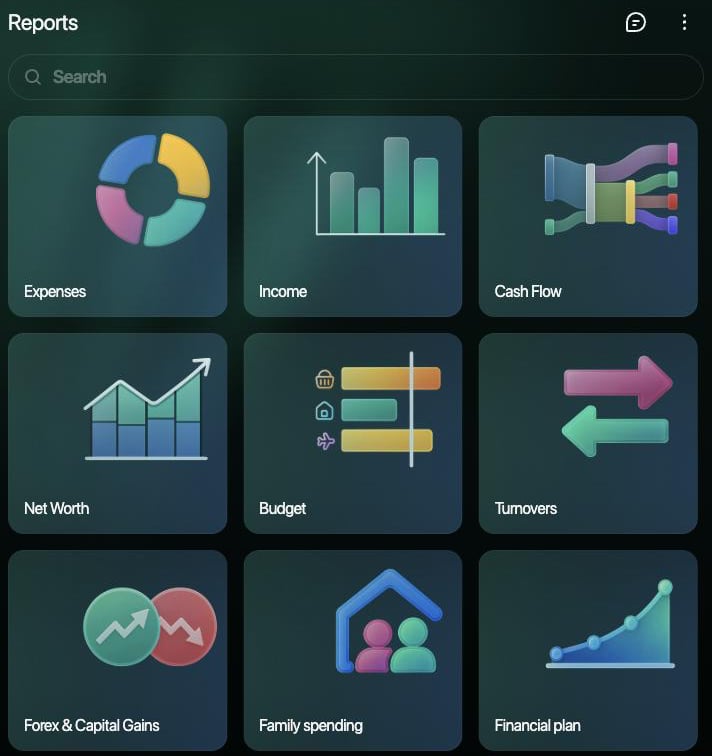
Apri Report nella barra laterale.
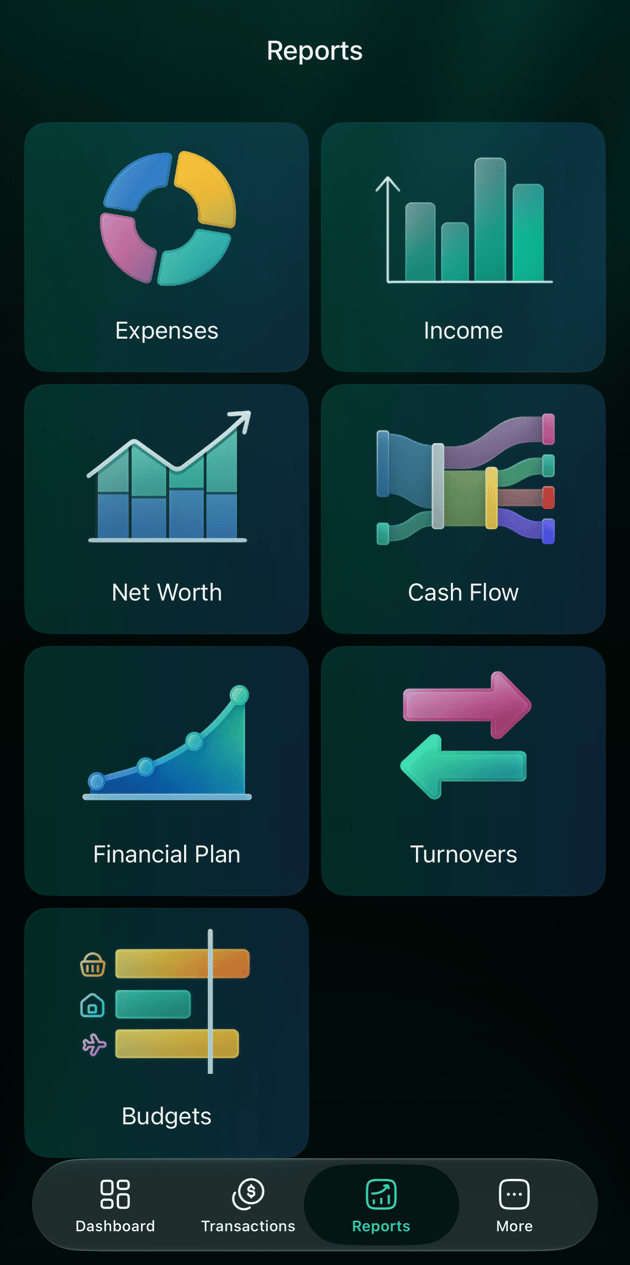
Spese ed entrate per categoria o esercente
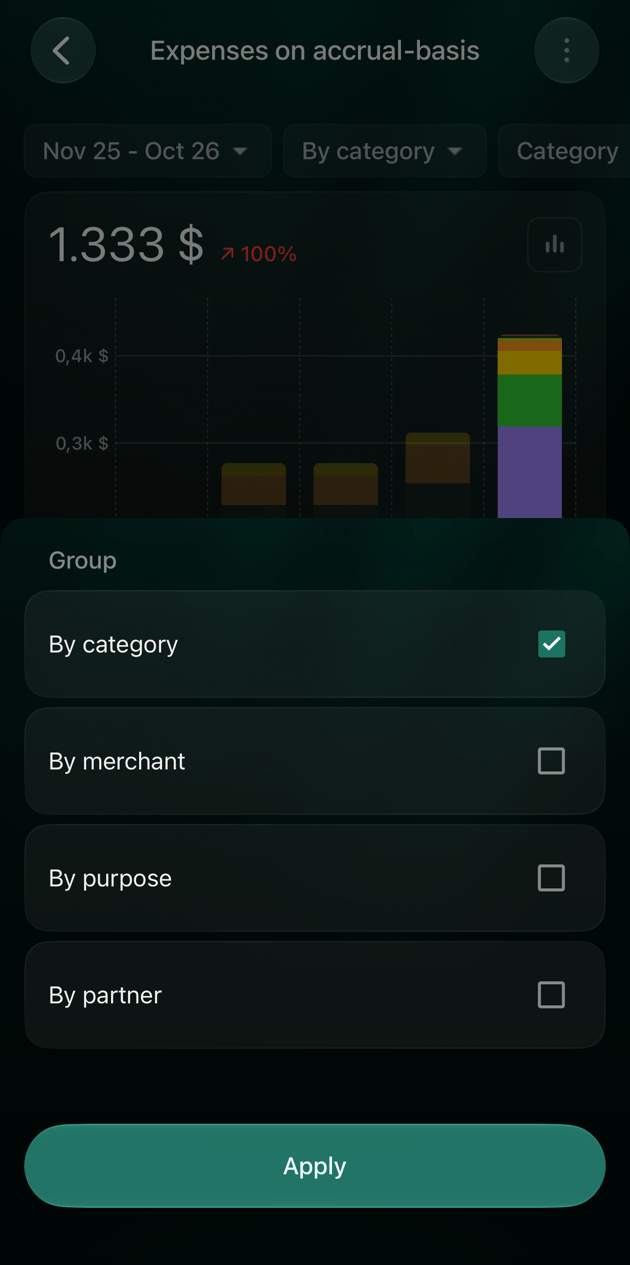
Spese mostra quanto hai speso in ogni periodo e per cosa; Entrata fa lo stesso con il denaro che hai guadagnato. In alto trovi il totale dell’intero periodo e come è cambiato rispetto al periodo precedente della stessa durata: un aumento delle spese è mostrato in rosso, una diminuzione in verde. Il report conta ogni spesa ed entrata del tuo Space, comprese le transazioni bancarie ancora in sospeso:- Le categorie sono raggruppate sotto la loro categoria principale: Elettronica e Abbigliamento contano in Shopping (in uno Space creato in inglese: Electronics e Clothing). Apri una categoria principale per vederne le sottocategorie.
- Un rimborso riduce la spesa nella sua categoria invece di contare come entrata, vedi Come viene conteggiato un rimborso. Un mese che ha solo rimborsi in una categoria mostra un importo negativo.
- Ogni parte di una divisione conta nella sua categoria, vedi Come viene conteggiata una divisione.
- I trasferimenti tra i tuoi conti, i debiti e le rettifiche del saldo non sono spese né entrate, quindi non compaiono, vedi Spostare denaro tra i tuoi conti.
- Gli importi in altre valute vengono convertiti nella valuta principale al tasso della data della transazione.
- Le transazioni senza categoria compaiono come Spesa senza categoria o Entrata senza categoria (in uno Space creato in inglese: Uncategorized Expense o Uncategorized Income).
- Web
- Android
- iOS
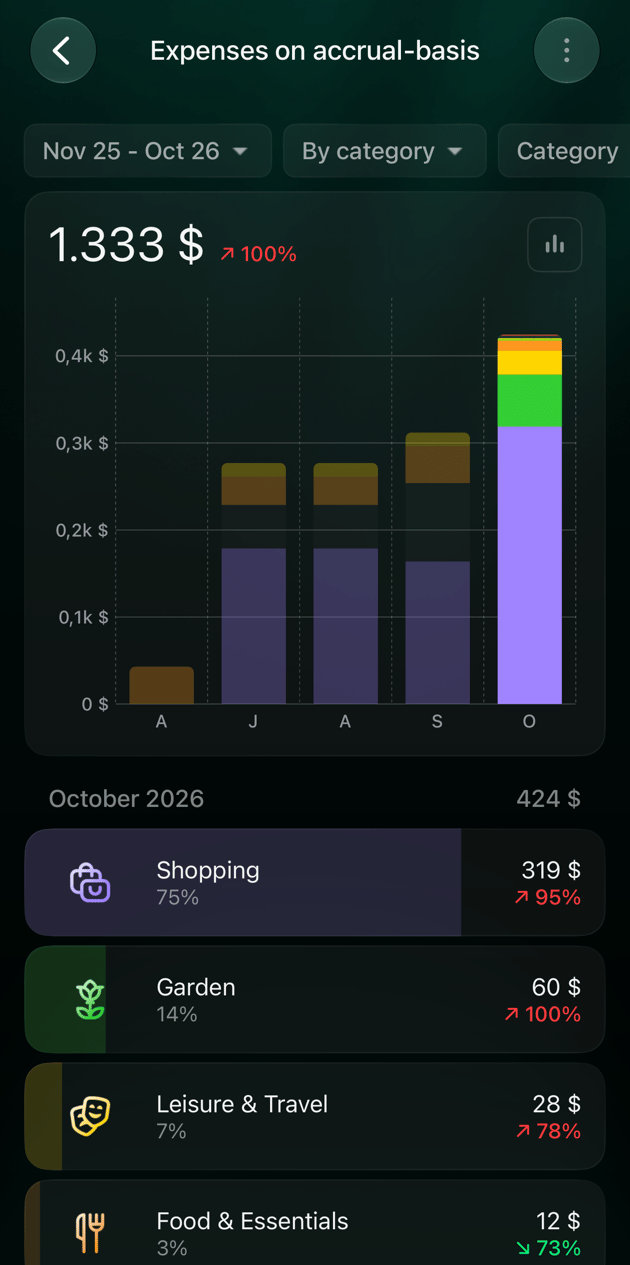
- In Report, seleziona Spese o Entrata. Con il primo menu in alto passi da Spese a Entrata e viceversa senza lasciare la pagina.
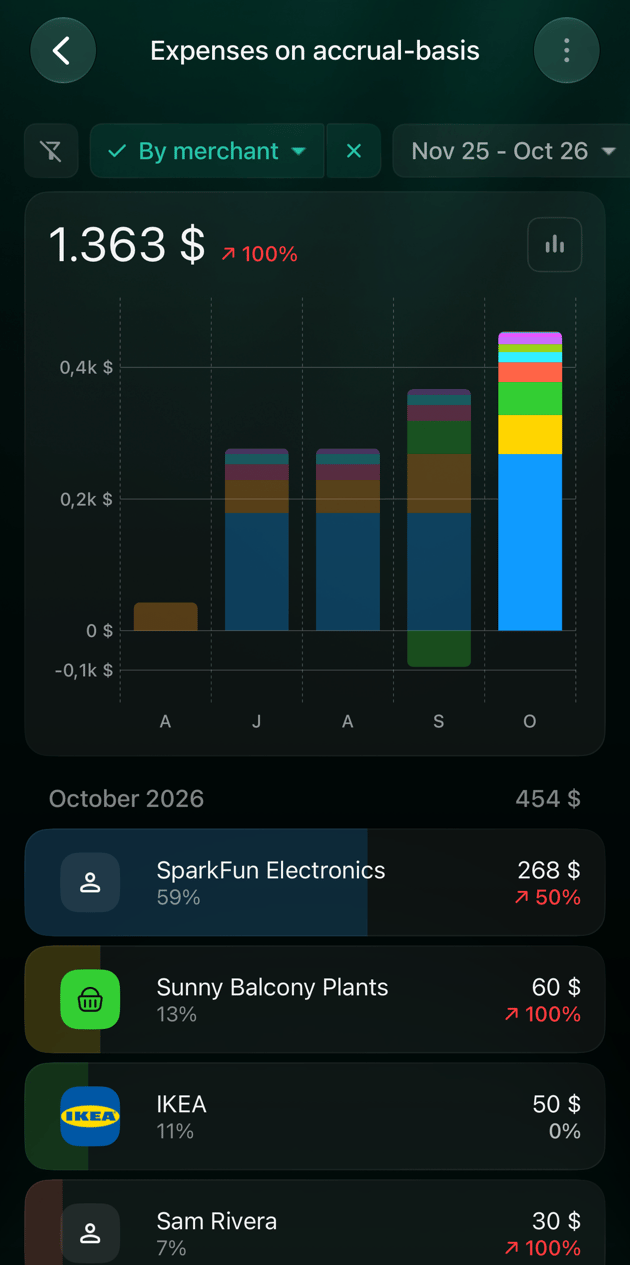
- Scegli Per categoria o Per esercente e imposta Categoria, Esercente o Tag per filtrare. Rimuovi filtri riporta al report completo.
- Leggi il grafico e la tabella sottostante. Nella tabella, seleziona la freccia accanto a una categoria principale per mostrarne le sottocategorie.
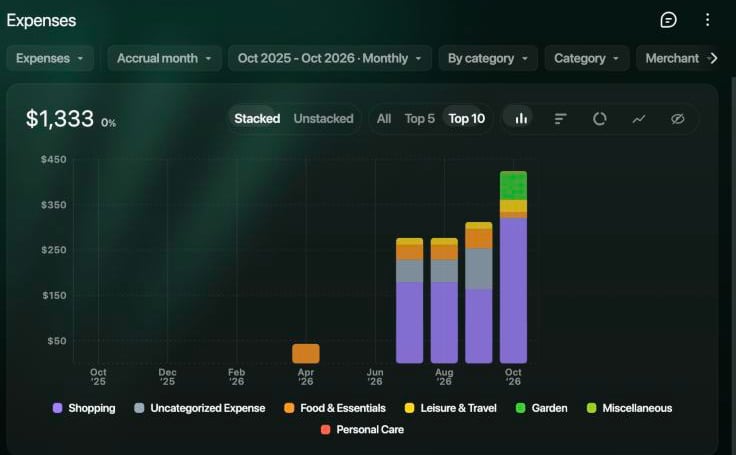
Spese per categoria, mese per mese.
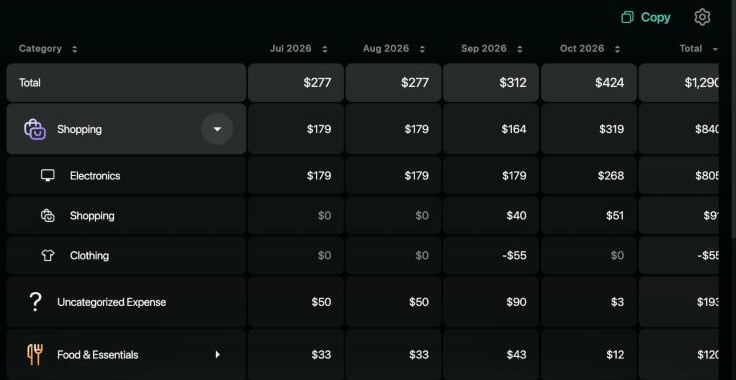
La tabella con Shopping aperta: un rimborso a settembre ha portato Abbigliamento in negativo.
Periodo, dettaglio e data
Il periodo in alto imposta le date e l’intervallo del report: Mese, Trimestre, Anno oppure Personalizzato (su Android e iOS A scelta) per date qualsiasi, suddivise per giorni o per settimane. Sul web e su iOS il report si apre sull’ultimo anno, mese per mese; su Android sugli ultimi 6 mesi. Per impostazione predefinita, Spese ed Entrata contano ogni transazione nel suo Mese di competenza; passa a Data della transazione per far corrispondere il report all’estratto conto. Sul web, i pulsanti sopra il grafico ne cambiano l’aspetto: colonne, una classifica a barre, un anello, linee o nessun grafico. Top 5 e Top 10 mostrano le categorie con gli importi maggiori e raggruppano le altre; Tutti mostra solo i totali. Su Android e iOS, il pulsante del grafico accanto al totale alterna Grafico a barre, Grafico a torta e Grafico a linee. Per i passaggi, la differenza tra le due impostazioni della data, i filtri e il salvataggio di una configurazione come un tuo report, vedi Personalizzare un report.Vedere le transazioni dietro un numero
Puoi aprire ogni importo di un report e vedere le transazioni che lo compongono. finerd mantiene il periodo, i filtri e l’impostazione della data del report. Una transazione divisa compare con il suo importo intero, anche se nel numero che hai aperto conta solo la sua parte.- Web
- Android
- iOS
- Un importo nella tabella apre Transazioni per quella riga e quel periodo: per una categoria, con le sue sottocategorie. Una colonna Totale apre l’intero periodo.
- Il nome di una categoria restringe il report a quella categoria: vedi le sue sottocategorie o, se non ne ha, i suoi esercenti.
- Il nome di un esercente apre le sue transazioni dell’intero periodo.
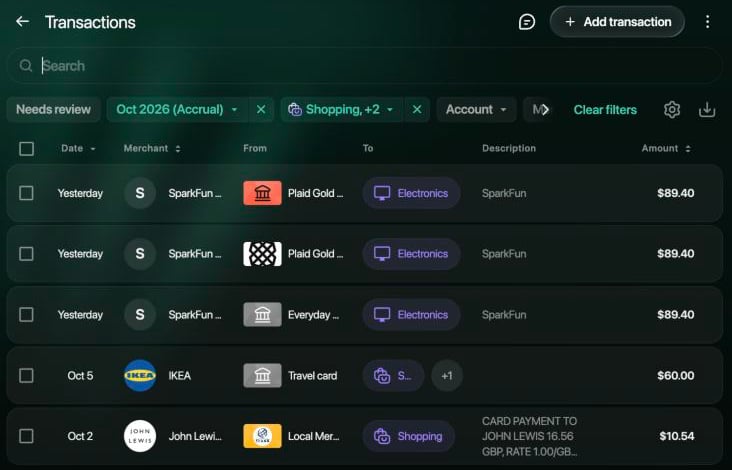
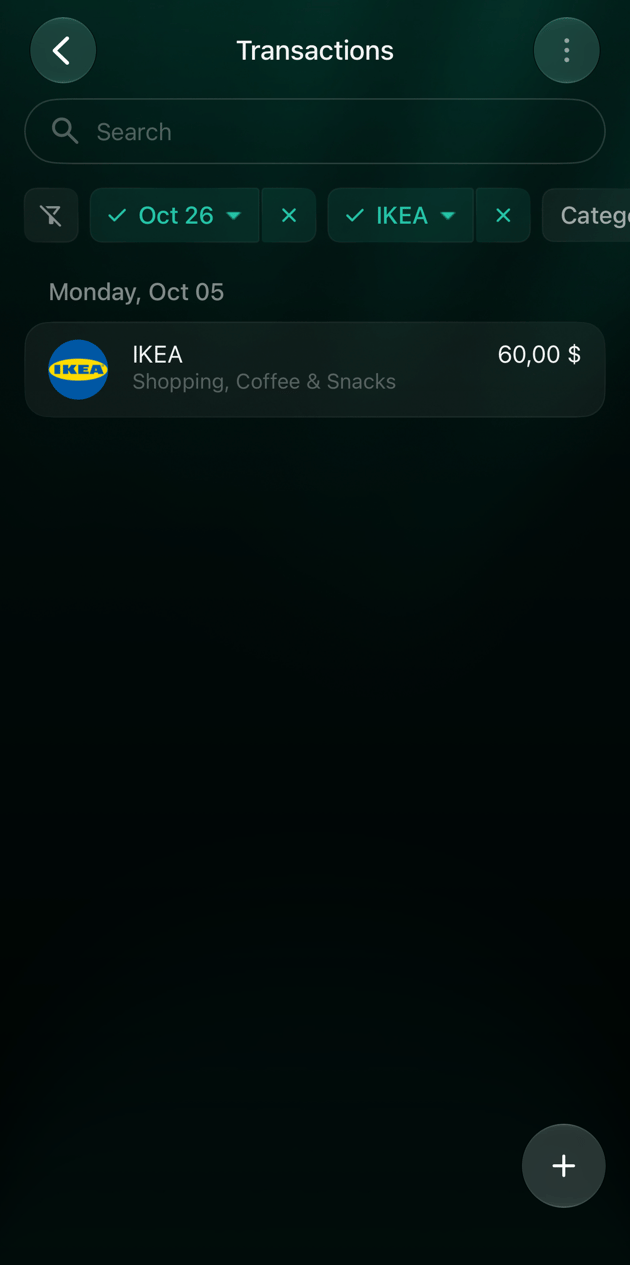
Shopping di ottobre 2026 aperto dalla tabella.
Flusso di cassa
Flusso di cassa segue il denaro nei tuoi conti bancari, nei conti contanti e nei conti Denaro in transito: cosa è entrato, cosa è uscito e la variazione netta nel periodo. Risponde a una domanda diversa da Spese: non per cosa hai speso, ma se i tuoi conti sono cresciuti. Il denaro in entrata e in uscita è raggruppato in base alla provenienza o alla destinazione:
I trasferimenti tra i tuoi conti si compensano e non compaiono. Il report Flusso di cassa usa sempre la data della transazione.
I movimenti non monetari sono importi che non passano da un conto di liquidità, come gli interessi di un prestito aggiunti al debito o le entrate reinvestite in un conto di investimento. Sono inclusi, a meno che tu non scelga Nascondi.
- Web
- Android
- iOS
- In Report, seleziona Flusso di cassa.
- Imposta il periodo e usa Conto per mantenere solo alcuni conti o Movimenti non monetari per nascondere questi movimenti.
- Il diagramma mostra a sinistra il denaro in entrata e a destra dove è andato, con Variazione netta di liquidità in alto. Seleziona un nome nel diagramma per trovarne la riga nella tabella.
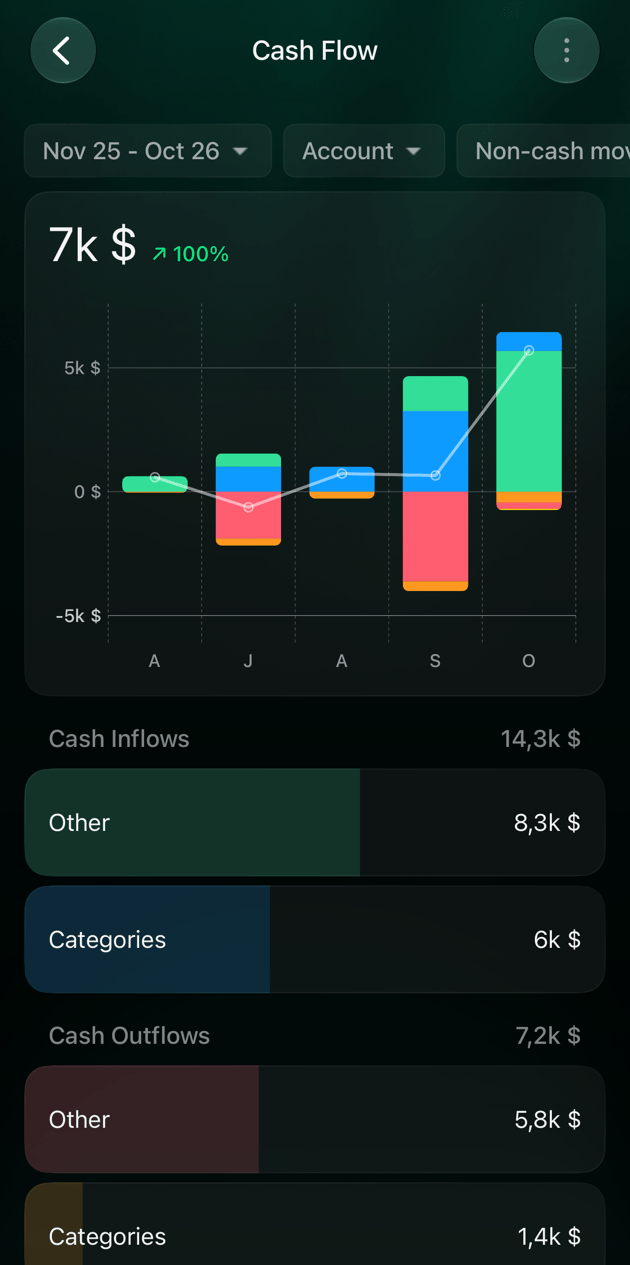
- Nella tabella, Entrate di cassa e Uscite di cassa si aprono nei loro gruppi, poi nei conti o nelle categorie. Seleziona un importo per aprirne le transazioni.
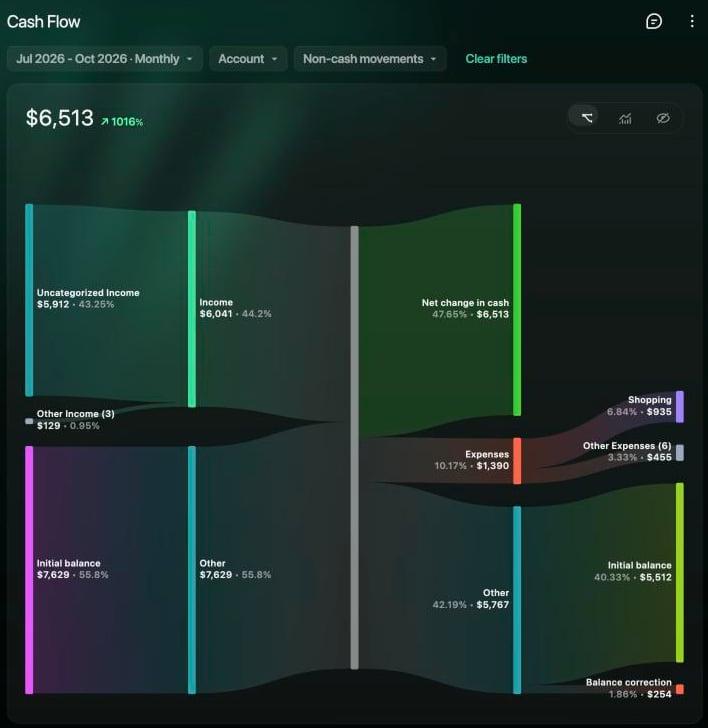
Flusso di cassa da luglio a ottobre 2026.
Spese familiari
Quando tu e il tuo partner usate Famiglia, ogni spesa o entrata del tuo Space appartiene a uno di tre tipi: Personale, Famiglia (Io) (condivisa, hai pagato tu) o Famiglia (Partner) (condivisa, ha pagato il partner). Una spesa condivisa pagata dal partner conta anche nelle tue Spese, ma non nel tuo Flusso di cassa, perché il denaro non è uscito dai tuoi conti.- Web
- Android
- iOS
Apri Report → Spese familiari. La tabella mostra ogni categoria in tre colonne, Personale, Famiglia (Io) e Famiglia (Partner), più un Totale. Passa dalle spese alle entrate, raggruppa Per categoria o Per esercente e scegli le date. Questo report conta per data della transazione.Anche i report Spese ed Entrata hanno un filtro familiare, Personale e Famiglia per impostazione predefinita, e due raggruppamenti: Per scopo (Personale o Famiglia) e Per partner (Pagato da me o Pagato dal partner).Senza un partner, Spese familiari mostra Invita il tuo partner.