Dividi una transazione in finerd tra categorie, conti o persone, per voci della ricevuta o per un pagamento bancario, e scopri come conta nei report.
Dividi una transazione in finerd quando un solo pagamento copre cose diverse, come dei mobili e un caffè da IKEA: così ogni parte conta nella sua categoria. L’importo, la data e il conto restano gli stessi.La divisione è gratuita e funziona sul web, su Android e su iOS.
Dividere una transazione tra categorie
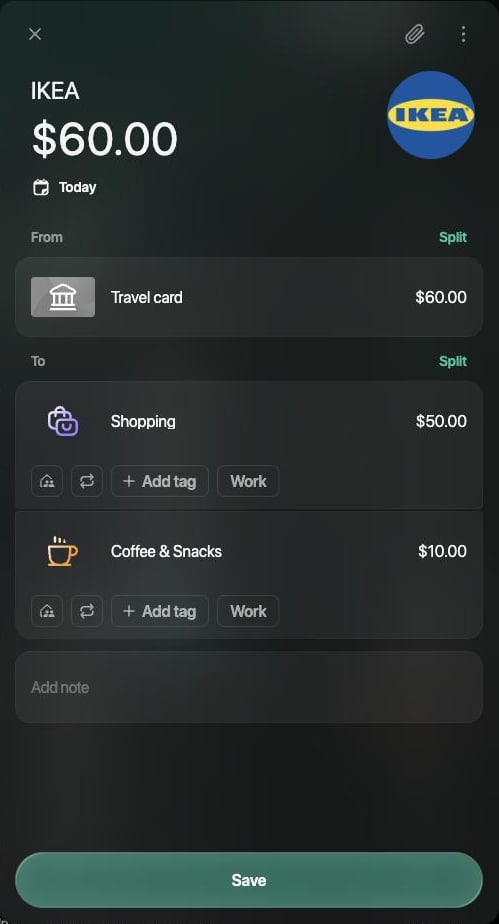
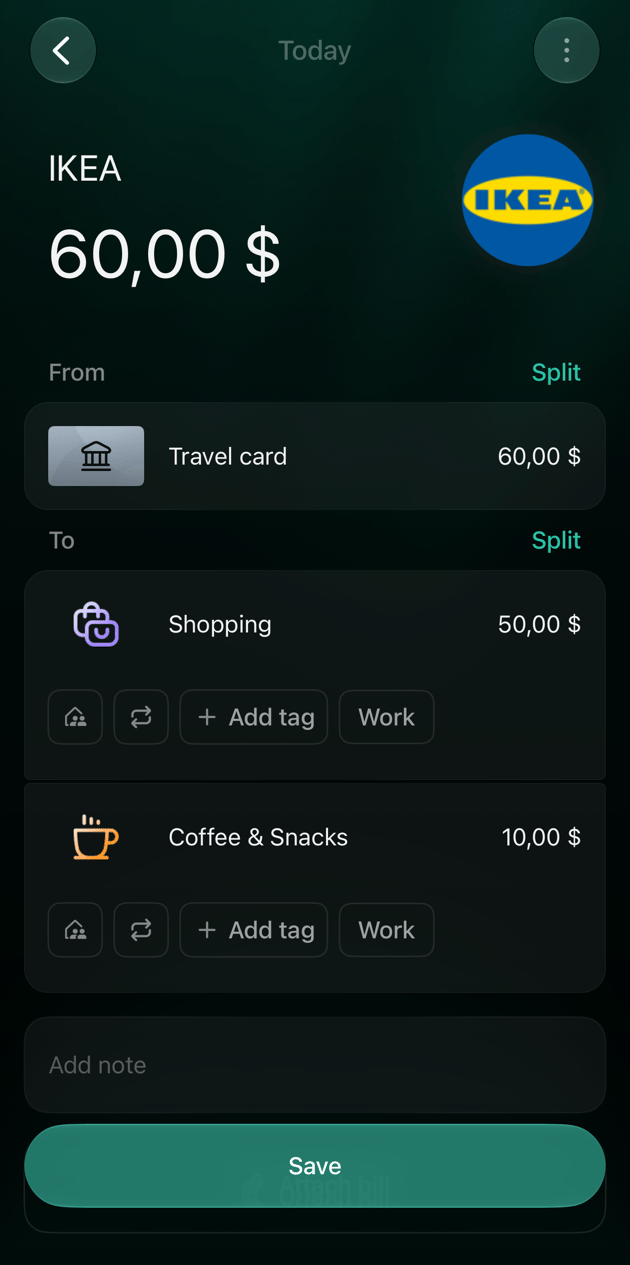
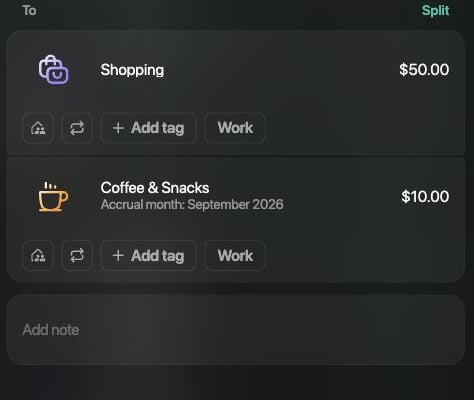
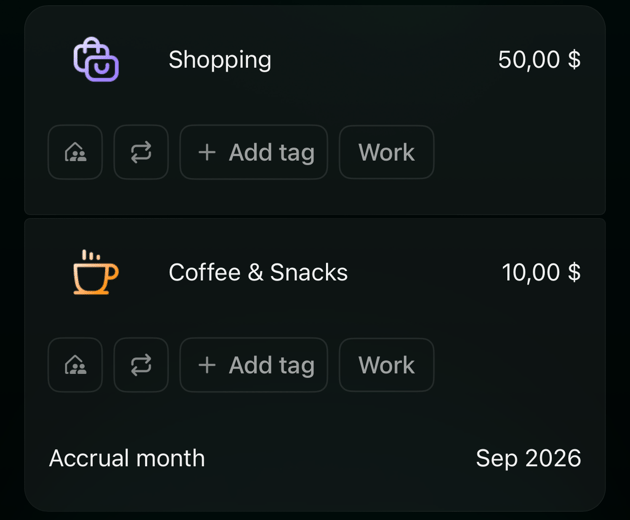
Una transazione ha due lati: Da, da dove sono usciti i soldi, e A, dove sono andati. Per dividere una spesa, aggiungi delle parti al lato A. La prima categoria prende quello che resta, quindi inserisci solo gli importi delle parti che aggiungi.Esempio: un pagamento di $60 a IKEA dal conto **Travel card** diventa **Shopping** $50 e Caffè e snack $10 (in uno Space creato in inglese: Coffee & Snacks).Puoi dividere una transazione già registrata oppure una nuova prima di salvarla.
Web
Android
iOS
Apri la transazione nella pagina Transazioni.
Accanto al lato A, seleziona Dividi.
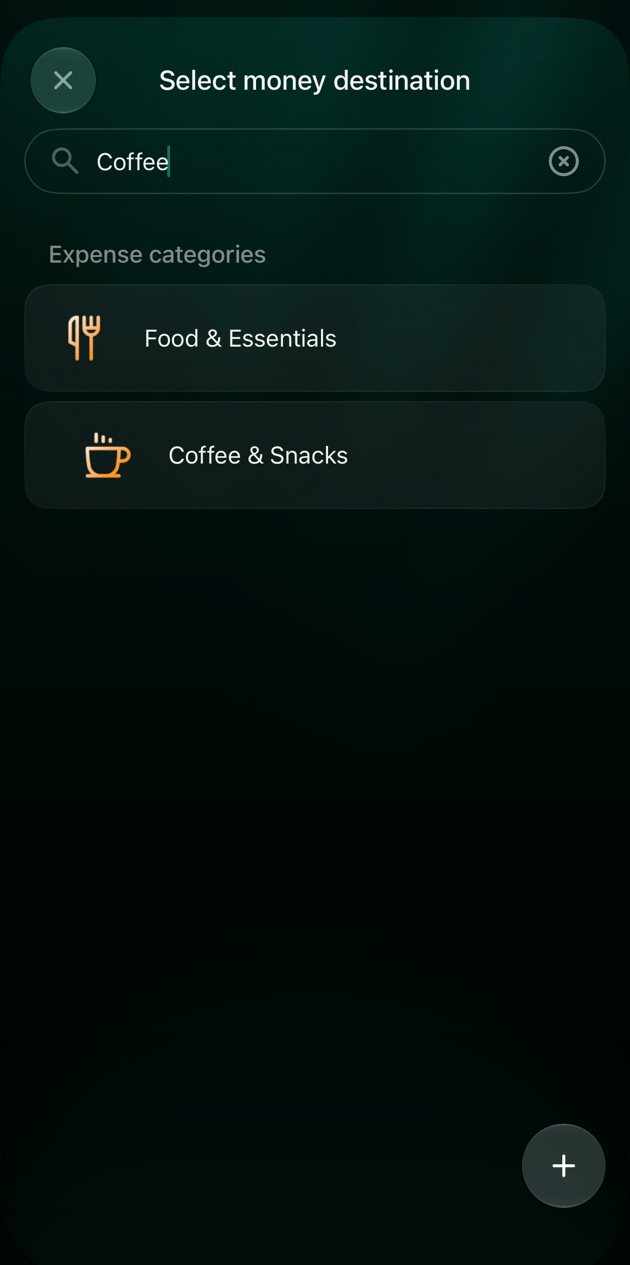
Nel pannello Seleziona destinazione, digita la categoria nel campo Cerca e selezionala.
Inserisci l’importo di questa parte e premi Invio. Ora la prima categoria mostra il resto: Shopping $50.00.
Aggiungi le altre parti allo stesso modo, poi seleziona Salva.
La prima categoria prende il resto dell'importo.
Apri la transazione nella schermata Transazioni.
Accanto al lato A, tocca Dividi.
Scegli la categoria.
Inserisci l’importo di questa parte. Ora la prima categoria mostra il resto.
Aggiungi le altre parti allo stesso modo, poi tocca Salva.
Apri la transazione nella schermata Transazioni.
Accanto al lato A, tocca Dividi.
Nella schermata Seleziona destinazione, digita la categoria nel campo Cerca e toccala.
Inserisci l’importo di questa parte e tocca Applica. Ora la prima categoria mostra il resto: Shopping 50,00 $.
Aggiungi le altre parti allo stesso modo, poi tocca Salva.
Scegli la categoria della nuova parte.
La prima categoria prende il resto dell'importo.
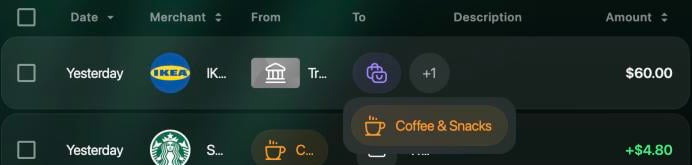
Sul web, la colonna A della pagina Transazioni mostra l’icona della prima categoria e il numero delle altre parti, ad esempio +1; passaci sopra il puntatore per vederne i nomi. Le app mobile elencano tutte le categorie nella riga, ad esempio Shopping, Caffè e snack.
Sul web, passa il puntatore su +1 per vedere le altre parti.
Quando la somma delle parti non torna
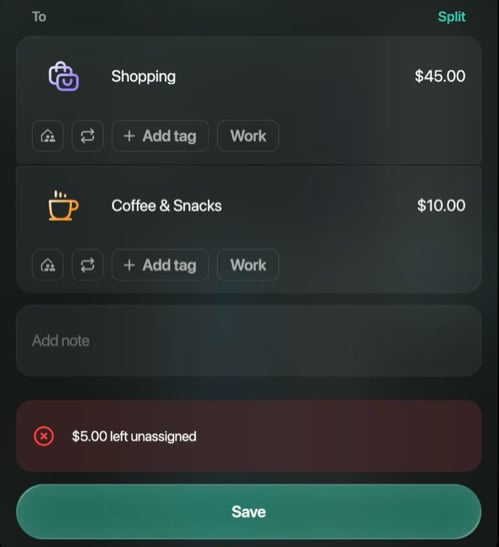
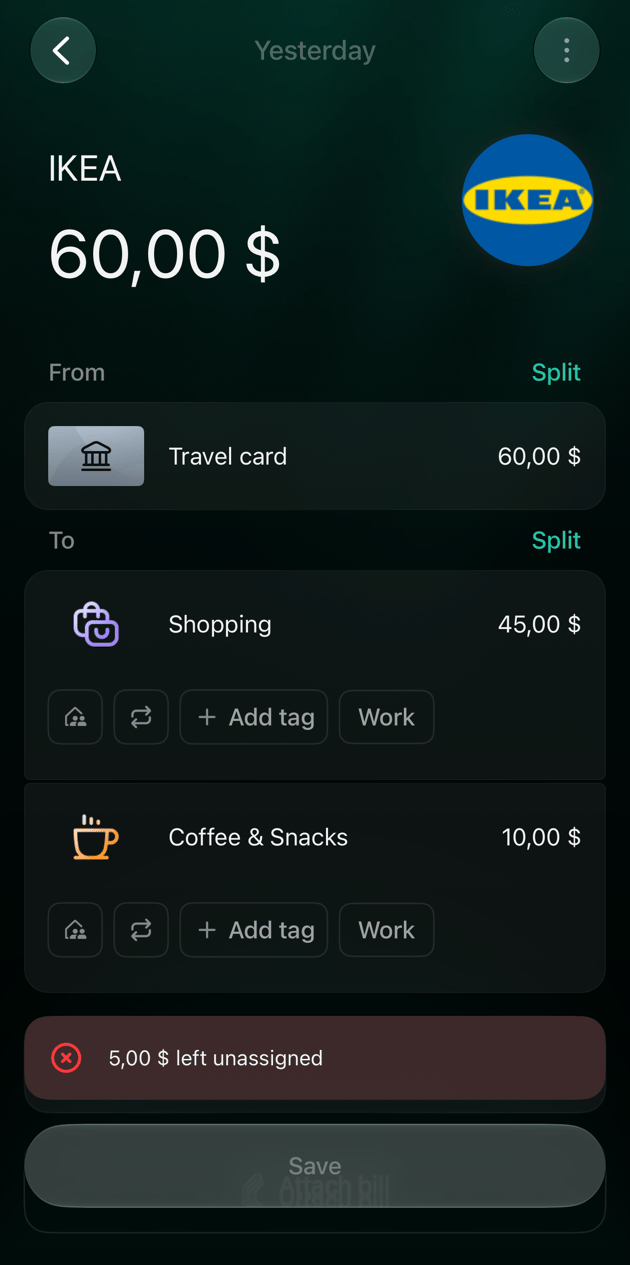
La somma delle parti in A deve essere uguale all’importo della transazione. Se cambi tu l’importo della prima categoria, questa smette di prendere il resto, quindi la somma delle parti può risultare inferiore o superiore al totale. finerd mostra la differenza sotto le parti:
**$5.00 non assegnato**: alle parti mancano $5.
**Assegnato $5.00 in più del possibile**: le parti superano il totale di $5.
Correggi gli importi delle parti finché il messaggio non scompare, poi salva.
Web
Android
iOS
Il messaggio compare sopra Salva. Se selezioni comunque Salva, finerd mostra Transazione inconsistente e non salva. Seleziona Modifica importi e correggi le parti.
Alle parti mancano $5 rispetto al totale.
L’app Android non mostra la differenza mentre modifichi. Quando tocchi Salva, mostra Differenza tasso di cambio, anche se tutte le parti sono nella stessa valuta, e non salva. Tocca Modifica importi e correggi le parti.
Il messaggio compare sopra Salva, e il pulsante Salva resta disattivato finché la somma delle parti non torna.
Alle parti mancano $5 rispetto al totale.
Modificare o annullare una divisione
Apri la transazione nella pagina Transazioni per modificarne le parti, poi salva.
Cambiare la categoria di una parte: seleziona la parte e scegli la categoria.
Cambiare un importo: seleziona l’importo della parte e inserisci quello nuovo.
Rimuovere una parte: eliminala. Il suo importo torna alla prima categoria. Se invece compare … non assegnato, vedi Quando la somma delle parti non torna.
Annullare la divisione: elimina le parti finché non ne resta una sola. L’ultima parte non si può eliminare.
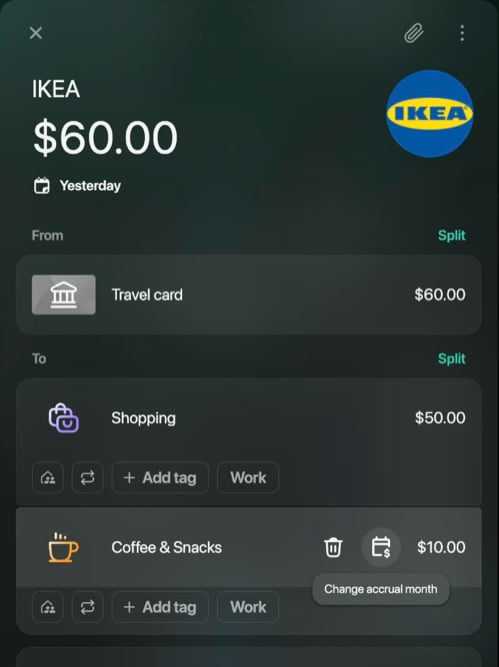
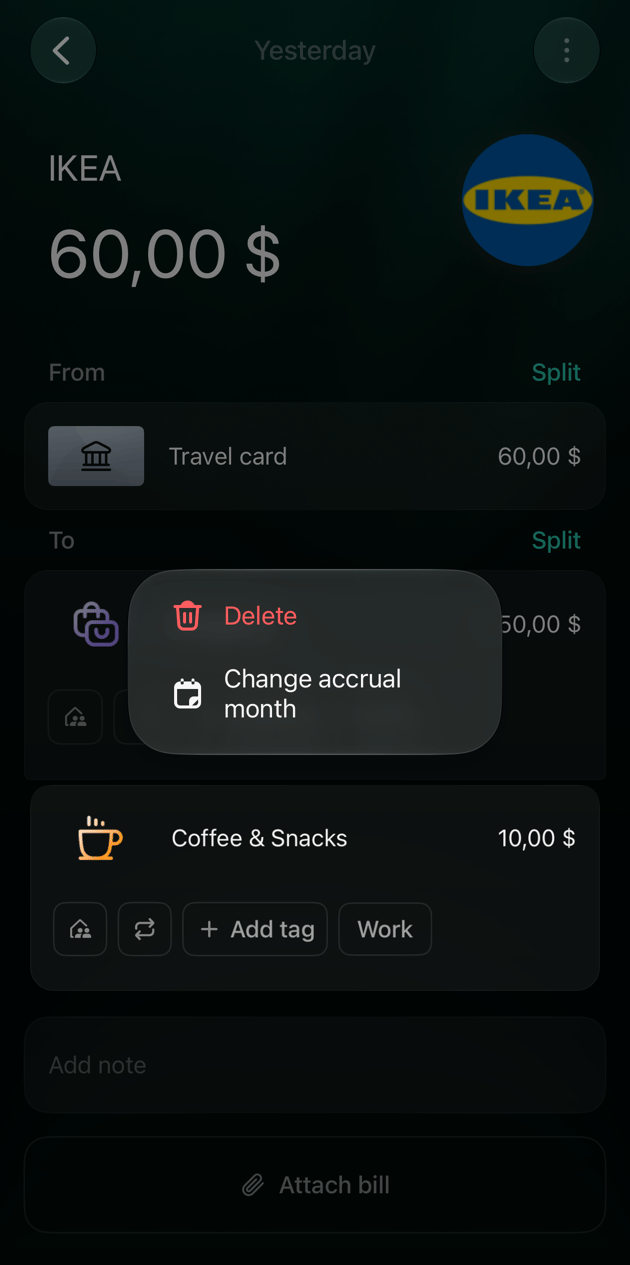
Il comando per eliminare resta nascosto finché non passi il puntatore su una parte sul web o non la tieni premuta nelle app. Nello stesso punto c’è Cambia mese di competenza per una parte con una categoria: imposta il mese in cui quella parte conta nei report.
Web
Android
iOS
Passa il puntatore su una parte e alla sua destra compaiono due icone:
l’icona del cestino elimina la parte (compare solo quando le parti sono almeno due);
l’icona del calendario, Cambia mese di competenza, sceglie il mese della parte.
Dopo le modifiche, seleziona Salva.
Passa il puntatore su una parte per mostrarne le icone.
Tieni premuta una parte per aprirne il menu:
Elimina rimuove la parte;
Cambia mese di competenza sceglie il mese della parte (per una parte con una categoria);
Assegna articoli assegna alla parte le voci della ricevuta allegata (solo se è allegata una ricevuta).
Dopo le modifiche, tocca Salva.
Tieni premuta una parte per aprirne il menu:
Elimina rimuove la parte (non è disponibile per l’ultima);
Cambia mese di competenza sceglie il mese della parte (per una parte con una categoria).
Dopo le modifiche, tocca Salva.
Tieni premuta una parte per aprirne il menu.
Dividere una transazione bancaria
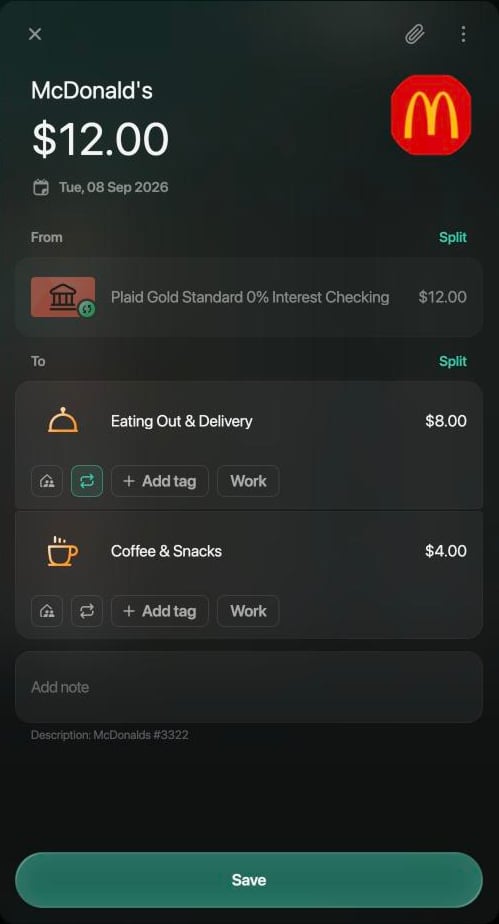
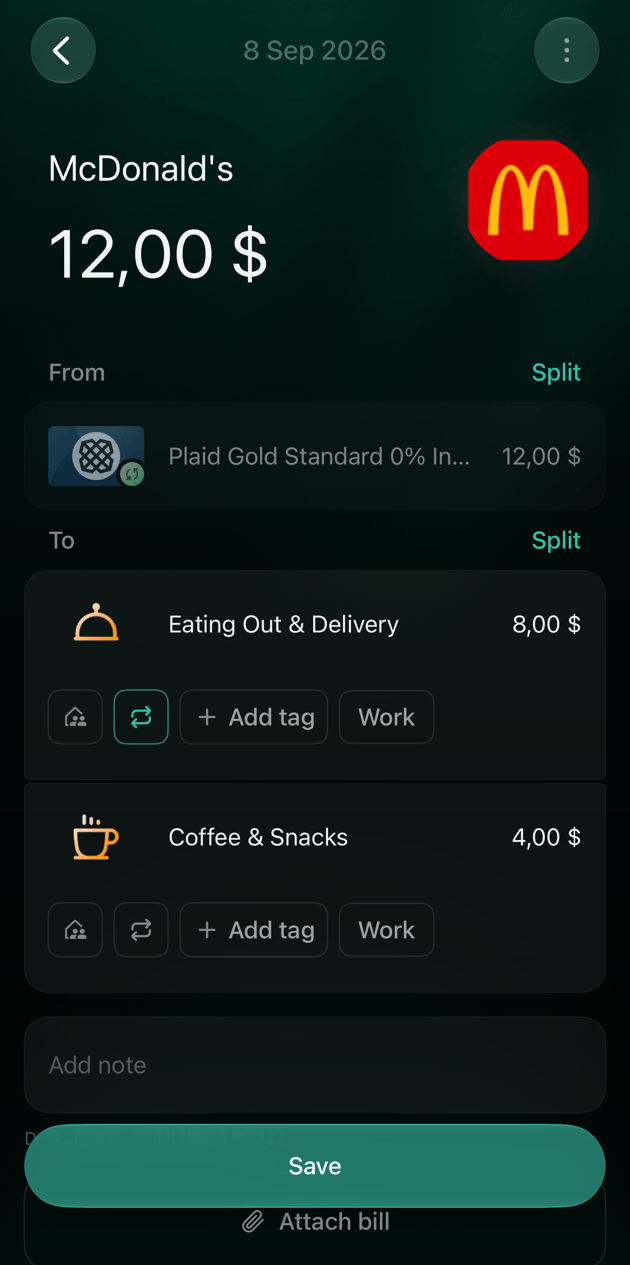
Anche una transazione di una banca collegata si può dividere. Cambia solo il lato delle categorie: la riga della banca in Da mantiene il conto e l’importo inviati dalla banca, quindi la somma delle parti in A deve essere uguale all’importo della banca.Esempio: un pagamento di $12 a McDonald's da un conto collegato diventa **Ristoranti e consegne** $8 (in uno Space creato in inglese: Eating Out & Delivery) e Caffè e snack $4.
La riga della banca è in grigio e non si può modificare.
Un lato non può contenere due conti collegati. Se con Dividi accanto a Da scegli un altro conto collegato, l’app web e l’app iOS mostrano Non puoi dividere su un altro conto sincronizzato. Crea una nuova transazione.
Web
Android
iOS
La riga della banca è in grigio e non si può selezionare.
La riga della banca resta com'è; si divide solo A.
La riga della banca è in grigio e non si può selezionare.
Se tocchi la riga della banca, finerd mostra Mantieni i dati puliti e accurati: la transazione proviene da un conto collegato e il suo conto non si può cambiare. Tocca Capito.
La riga della banca resta com'è; si divide solo A.
Se tocchi la riga della banca, finerd spiega perché è bloccata.
Destinare una parte a un conto, a un debito o alla famiglia
Una parte non deve per forza essere una categoria. Nell’elenco Seleziona destinazione puoi scegliere anche:
Trasferimento Da/A: uno dei tuoi conti. Esempio: alla cassa hai prelevato $20 in contanti, quindi quella parte va sul tuo conto contanti.
Debiti e rimborsi: una persona che ti deve la sua quota. Se non è nell’elenco, aggiungila con +.
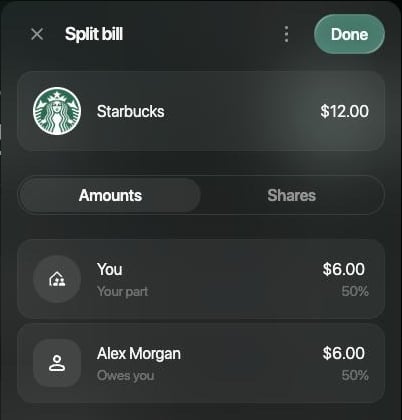
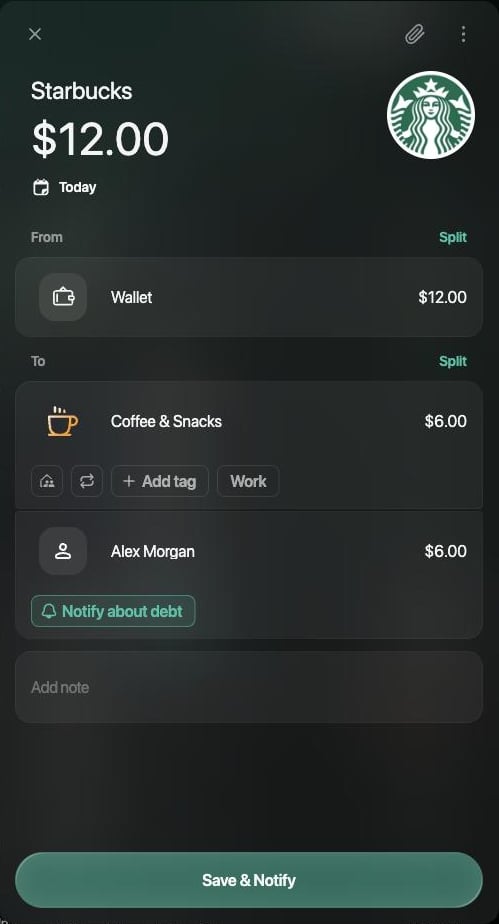
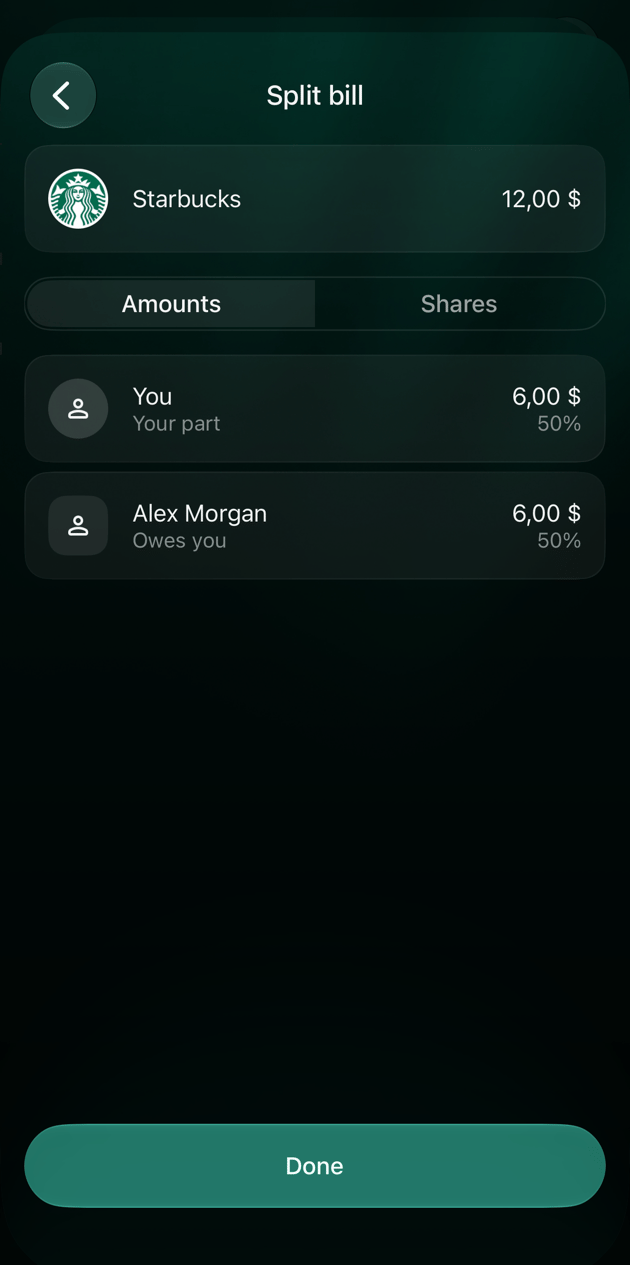
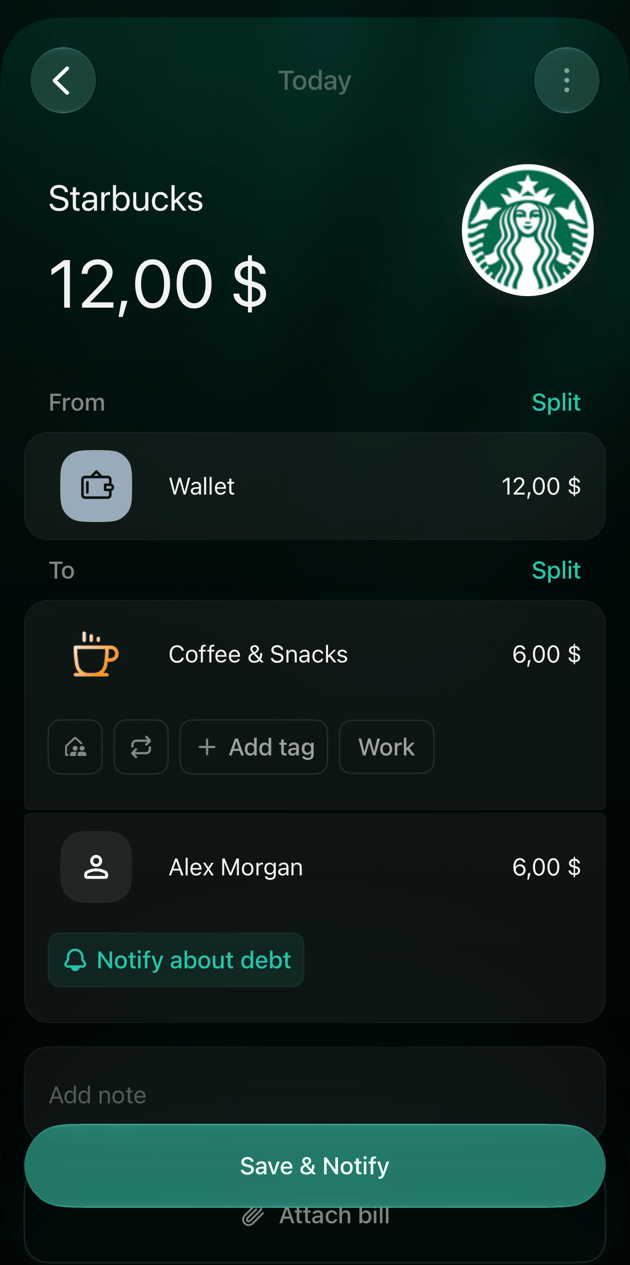
Dividere una spesa con qualcuno. In uno Space personale sul web e nell’app iOS, quando aggiungi una persona da Debiti e rimborsi a una transazione con una sola categoria, finerd apre Dividi il conto. L’importo viene diviso in parti uguali tra Tu (La tua parte) e la persona (Ti deve). Cambia l’importo della persona e la tua parte prende il resto; oppure passa a Quote per dividere in quote. Poi seleziona Fatto. La tua parte resta nella categoria; la parte della persona diventa il suo debito verso di te, con l’opzione Notifica il debito sotto. Finché Notifica il debito è selezionato, il pulsante di salvataggio diventa Salva e notifica.Impostazioni di ogni parte. Sotto una parte con una categoria ci sono le sue impostazioni:
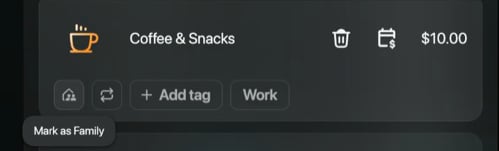
l’icona della famiglia (Segna come familiare sul web) condivide con il partner solo questa parte: vedi Condividere solo una parte di una transazione. Compare in uno Space personale con la contabilità familiare;
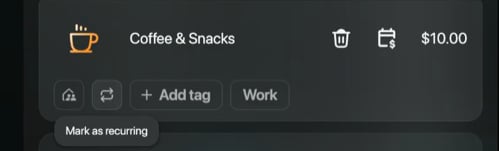
l’icona dei pagamenti ricorrenti (Segna come ricorrente sul web) segna la parte come pagamento ricorrente;
Una parte destinata a un conto o a un debito non ha nessuna di queste impostazioni.
Web
Android
iOS
Dividi il conto si apre sopra la transazione; Fatto è nell’angolo in alto a destra. Passa il puntatore sulle icone della famiglia e dei pagamenti ricorrenti per vederne i nomi.
Dividi il conto divide l'importo tra te e la persona.
La tua parte resta nella categoria, il resto diventa un debito.
L'icona della famiglia di una parte.
L'icona dei pagamenti ricorrenti di una parte.
L’app Android non ha Dividi il conto: la persona che scegli viene aggiunta come qualsiasi altra parte, e il suo importo lo inserisci tu. Le icone della famiglia e dei pagamenti ricorrenti sotto una parte con una categoria non hanno etichette.
Dividi il conto si apre in una schermata separata; Fatto è in basso. Le icone della famiglia e dei pagamenti ricorrenti sotto una parte con una categoria non hanno etichette.
Dividi il conto divide l'importo tra te e la persona.
La tua parte resta nella categoria, il resto diventa un debito.
Dividere per voci della ricevuta
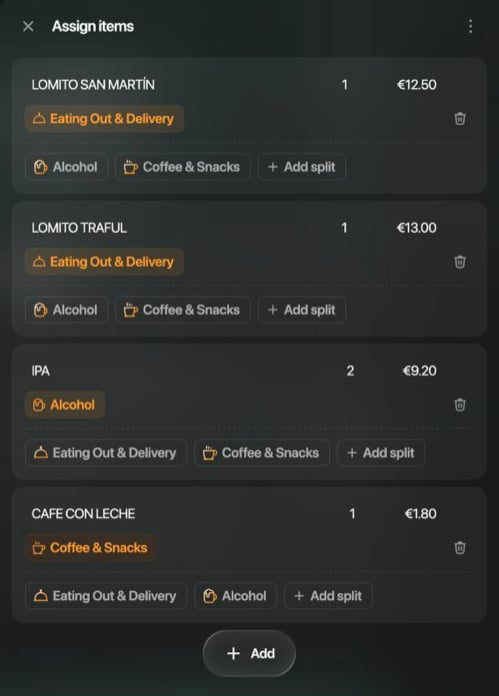
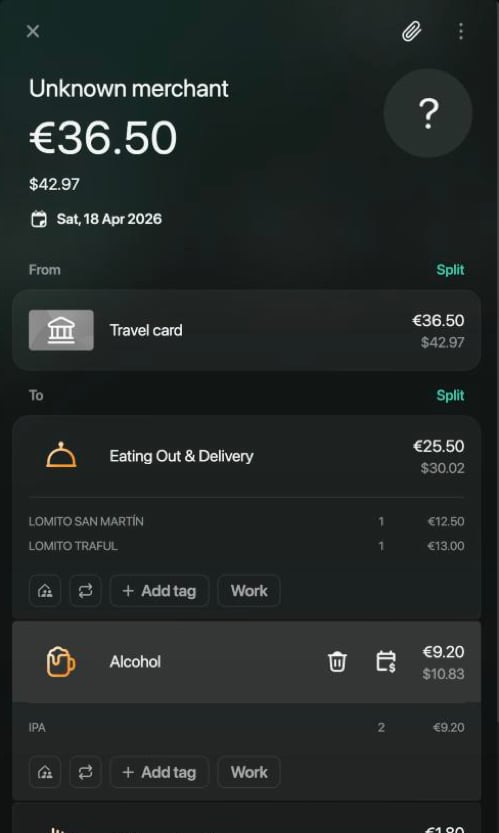
Se alla transazione è allegata una ricevuta con le voci, dividila per voci: ogni voce va nella parte della sua categoria, e finerd crea le parti e i loro importi a partire dalle voci. Esempio: la ricevuta di un ristorante di €36.50 diventa Ristoranti e consegne €25.50 per due piatti principali, Alcolici €9.20 per due birre (in uno Space creato in inglese: Alcohol) e Caffè e snack €1.80 per un caffè.Per portare una ricevuta in finerd e allegarla a una transazione, vedi Registrare una ricevuta in finerd. finerd può suggerire categorie diverse per le voci della ricevuta; controllale prima di salvare.
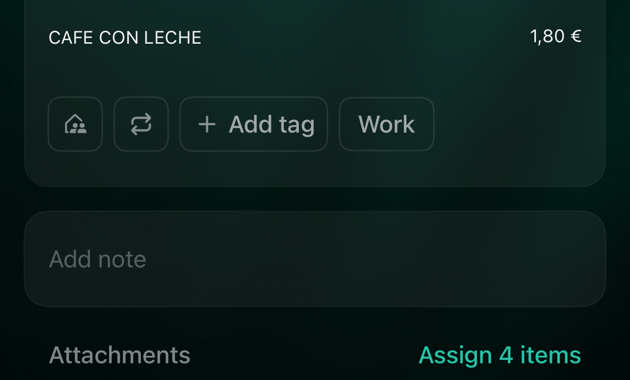
Apri Assegna articoli (vedi la tua piattaforma più sotto).
Ogni voce mostra la categoria a cui è assegnata. Per spostare una voce, seleziona la sua categoria e scegline un’altra.
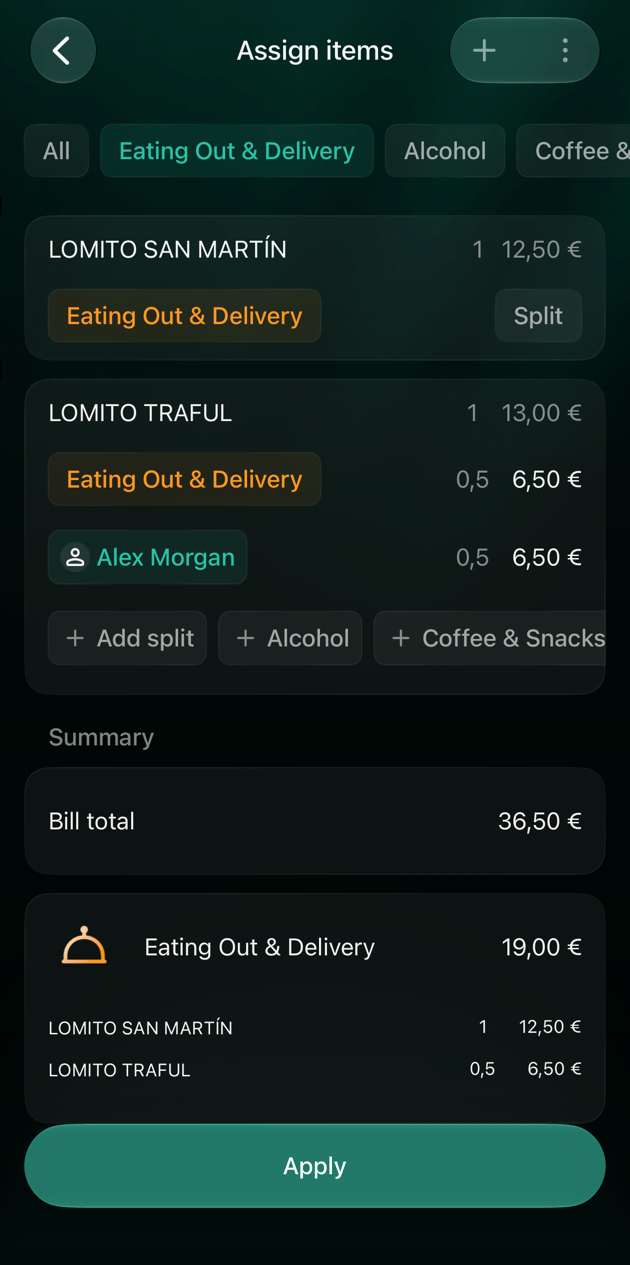
Per dividere una voce tra due parti, ad esempio una delle due birre che un amico ti deve, seleziona Aggiungi divisione (su iOS Dividi) sotto la voce e scegli dove va l’altra metà. finerd divide a metà la quantità della voce.
Controlla la sezione Riepilogo in fondo: il totale di ogni categoria e le sue voci.
Salva l’assegnazione, poi salva la transazione.
Ogni parte in A elenca poi le sue voci.
Web
Android
iOS
Assegna 4 articoli (con il numero delle voci) si trova sotto l’immagine della ricevuta, accanto alla transazione. Lo stesso pulsante Assegna articoli è nella calcolatrice che si apre quando selezioni l’importo di una parte. Salva l’assegnazione con Salva in fondo al pannello Assegna articoli.
Ogni voce va nella categoria che scegli.
Le parti e le loro voci nella transazione.
Tieni premuta una parte in A e tocca Assegna articoli: il menu lo propone solo se è allegata una ricevuta. Seleziona le voci che appartengono a questa parte e tocca Fatto.
Assegna 4 articoli (con il numero delle voci) si trova accanto ad Allegati, sopra l’immagine della ricevuta. Se tocchi le voci elencate sotto una parte, si apre Assegna articoli per la categoria di quella parte. Salva l’assegnazione con Applica.
Assegna articoli è accanto ad Allegati.
Dividi ripartisce una voce tra due parti.
Come viene conteggiata una divisione
Nei report ogni parte viene conteggiata a sé: nella sua categoria e nel suo mese di competenza. Il conto mostra comunque un unico pagamento dell’importo intero.
Categorie. Nel report Spese ogni categoria riceve solo la sua parte. La ricevuta del ristorante di Dividere per voci della ricevuta viene conteggiata separatamente in Ristoranti e consegne, Alcolici e Caffè e snack.
Mesi. Una parte conta nel mese della transazione finché non ne cambi il mese di competenza (vedi Modificare o annullare una divisione). Esempio: il pagamento a IKEA è del 5 ottobre e la sua parte Caffè e snack viene spostata a settembre. Con l’impostazione predefinita Mese di competenza, Spese mostra i $10 di **Caffè e snack** a settembre, mentre i $50 di Shopping restano a ottobre. Con Data della transazione, l’intero pagamento conta a ottobre. Per cambiare l’impostazione, vedi Come viene conteggiato un rimborso.
Web
Android
iOS
Il mese di competenza di una parte compare sotto la sua categoria quando è diverso dal mese della transazione, ad esempio Mese di competenza: settembre 2026.
Questa parte conta a settembre.
Il mese di competenza di una parte compare sotto di essa come Mese di competenza quando è diverso dal mese della transazione.
Il mese di competenza di una parte compare sotto di essa come Mese di competenza con il mese, ad esempio set 2026.
Questa parte conta a settembre.
Questa pagina è stata utile?
{"docsConfig":{"theme":"mint","$schema":"https://mintlify.com/docs.json","name":"finerd","description":"finerd helps financially savvy people manage complex personal, family, business, and international finances with accounting precision without accounting complexity.","colors":{"primary":"#38f7ff","light":"#38f7ff","dark":"#b98cff"},"logo":{"light":"https://finerd.ai/logo.svg","dark":"https://finerd.ai/logo.svg","href":"/"},"favicon":"https://finerd.ai/logo.svg","appearance":{"default":"dark","strict":true},"background":{"decoration":"grid","color":{"light":"#08090f","dark":"#08090f"}},"navbar":{"links":[{"href":"https://finerd.ai","label":"finerd.ai"}]},"seo":{"metatags":{"google-site-verification":"haq__cDMEelH2BlpExqZZ7DqIbXEtZMZDA_2Rn4amf8"}},"fonts":{"family":"Inter"},"styling":{"eyebrows":"breadcrumbs","latex":true},"contextual":{"options":["copy","view"],"display":"header"},"navigation":{"languages":[{"language":"en","footer":{"links":[{"items":[{"label":"YouTube","href":"https://www.youtube.com/@realFinerd"},{"label":"Reddit","href":"https://www.reddit.com/r/finerds"},{"label":"TikTok","href":"https://www.tiktok.com/@real.finerd"}]}]},"navbar":{"links":[{"href":"https://finerd.ai","label":"finerd.ai"}],"primary":{"type":"button","label":"Contact support","href":"/contact-us"}},"href":""},{"language":"uk","footer":{"links":[{"items":[{"label":"YouTube","href":"https://www.youtube.com/@finerd.ukraine"},{"label":"Telegram","href":"https://t.me/+TESz5VfXr50yNTRi"}]}]},"navbar":{"links":[{"href":"https://finerd.ai","label":"finerd.ai"}],"primary":{"type":"button","label":"Зв'язатися з підтримкою","href":"/uk/contact-us"}},"href":"uk"},{"language":"es","footer":{"links":[{"items":[{"label":"YouTube","href":"https://www.youtube.com/@realFinerd"},{"label":"Reddit","href":"https://www.reddit.com/r/finerds"},{"label":"TikTok","href":"https://www.tiktok.com/@real.finerd"}]}]},"navbar":{"links":[{"href":"https://finerd.ai","label":"finerd.ai"}],"primary":{"type":"button","label":"Contactar soporte","href":"/es/contact-us"}},"href":"es"},{"language":"ja","footer":{"links":[{"items":[{"label":"YouTube","href":"https://www.youtube.com/@realFinerd"},{"label":"Reddit","href":"https://www.reddit.com/r/finerds"},{"label":"TikTok","href":"https://www.tiktok.com/@real.finerd"}]}]},"navbar":{"links":[{"href":"https://finerd.ai","label":"finerd.ai"}],"primary":{"type":"button","label":"サポートに連絡","href":"/ja/contact-us"}},"href":"ja"},{"language":"pl","footer":{"links":[{"items":[{"label":"YouTube","href":"https://www.youtube.com/@realFinerd"},{"label":"Reddit","href":"https://www.reddit.com/r/finerds"},{"label":"TikTok","href":"https://www.tiktok.com/@real.finerd"}]}]},"navbar":{"links":[{"href":"https://finerd.ai","label":"finerd.ai"}],"primary":{"type":"button","label":"Kontakt z pomocą","href":"/pl/contact-us"}},"href":"pl"},{"language":"cs","footer":{"links":[{"items":[{"label":"YouTube","href":"https://www.youtube.com/@realFinerd"},{"label":"Reddit","href":"https://www.reddit.com/r/finerds"},{"label":"TikTok","href":"https://www.tiktok.com/@real.finerd"}]}]},"navbar":{"links":[{"href":"https://finerd.ai","label":"finerd.ai"}],"primary":{"type":"button","label":"Kontaktovat podporu","href":"/cs/contact-us"}},"href":"cs"},{"language":"it","footer":{"links":[{"items":[{"label":"YouTube","href":"https://www.youtube.com/@realFinerd"},{"label":"Reddit","href":"https://www.reddit.com/r/finerds"},{"label":"TikTok","href":"https://www.tiktok.com/@real.finerd"}]}]},"navbar":{"links":[{"href":"https://finerd.ai","label":"finerd.ai"}],"primary":{"type":"button","label":"Contatta assistenza","href":"/it/contact-us"}},"href":"it"},{"language":"fr","footer":{"links":[{"items":[{"label":"YouTube","href":"https://www.youtube.com/@realFinerd"},{"label":"Reddit","href":"https://www.reddit.com/r/finerds"},{"label":"TikTok","href":"https://www.tiktok.com/@real.finerd"}]}]},"navbar":{"links":[{"href":"https://finerd.ai","label":"finerd.ai"}],"primary":{"type":"button","label":"Contacter le support","href":"/fr/contact-us"}},"href":"fr"},{"language":"de","footer":{"links":[{"items":[{"label":"YouTube","href":"https://www.youtube.com/@realFinerd"},{"label":"Reddit","href":"https://www.reddit.com/r/finerds"},{"label":"TikTok","href":"https://www.tiktok.com/@real.finerd"}]}]},"navbar":{"links":[{"href":"https://finerd.ai","label":"finerd.ai"}],"primary":{"type":"button","label":"Support kontaktieren","href":"/de/contact-us"}},"href":"de"},{"language":"pt","footer":{"links":[{"items":[{"label":"YouTube","href":"https://www.youtube.com/@realFinerd"},{"label":"Reddit","href":"https://www.reddit.com/r/finerds"},{"label":"TikTok","href":"https://www.tiktok.com/@real.finerd"}]}]},"navbar":{"links":[{"href":"https://finerd.ai","label":"finerd.ai"}],"primary":{"type":"button","label":"Falar com suporte","href":"/pt/contact-us"}},"href":"pt"},{"language":"zh-Hant","footer":{"links":[{"items":[{"label":"YouTube","href":"https://www.youtube.com/@realFinerd"},{"label":"Reddit","href":"https://www.reddit.com/r/finerds"},{"label":"TikTok","href":"https://www.tiktok.com/@real.finerd"}]}]},"navbar":{"links":[{"href":"https://finerd.ai","label":"finerd.ai"}],"primary":{"type":"button","label":"聯絡客服","href":"/zh-Hant/contact-us"}},"href":"zh-Hant"},{"language":"ko","footer":{"links":[{"items":[{"label":"YouTube","href":"https://www.youtube.com/@realFinerd"},{"label":"Reddit","href":"https://www.reddit.com/r/finerds"},{"label":"TikTok","href":"https://www.tiktok.com/@real.finerd"}]}]},"navbar":{"links":[{"href":"https://finerd.ai","label":"finerd.ai"}],"primary":{"type":"button","label":"고객 지원 문의","href":"/ko/contact-us"}},"href":"ko"},{"language":"zh-Hans","footer":{"links":[{"items":[{"label":"YouTube","href":"https://www.youtube.com/@realFinerd"},{"label":"Reddit","href":"https://www.reddit.com/r/finerds"},{"label":"TikTok","href":"https://www.tiktok.com/@real.finerd"}]}]},"navbar":{"links":[{"href":"https://finerd.ai","label":"finerd.ai"}],"primary":{"type":"button","label":"联系支持","href":"/zh-Hans/contact-us"}},"href":"zh-Hans"},{"language":"nl","footer":{"links":[{"items":[{"label":"YouTube","href":"https://www.youtube.com/@realFinerd"},{"label":"Reddit","href":"https://www.reddit.com/r/finerds"},{"label":"TikTok","href":"https://www.tiktok.com/@real.finerd"}]}]},"navbar":{"links":[{"href":"https://finerd.ai","label":"finerd.ai"}],"primary":{"type":"button","label":"Neem contact op met support","href":"/nl/contact-us"}},"href":"nl"}]}},"deployment":{"deploymentMetadataValue":{"subdomain":"finerdai","hasAudioNarration":false,"actualSubdomain":"finerdai","customDomains":["help.finerd.ai"],"gitSource":{"type":"gitlab","owner":"finerd.ai/web","repo":"help","deployBranch":"main","contentDirectory":"","isPrivate":true,"projectId":85636094,"mountPath":"","label":""},"feedback":{"thumbs":true},"entitlements":{"AI_CHAT":{"status":"DISABLED"}},"buildId":"6b00a7593c4bb12541ace472","clientVersion":"0.0.4263","searchFilterCounts":[{"language":"en","tag":"Accounts \u0026 balances","count":8},{"language":"cs","tag":"Účty a zůstatky","count":8},{"language":"de","tag":"Konten und Salden","count":8},{"language":"es","tag":"Cuentas y saldos","count":8},{"language":"fr","tag":"Comptes et soldes","count":8},{"language":"it","tag":"Conti e saldi","count":8},{"language":"ja","tag":"口座と残高","count":8},{"language":"ko","tag":"계좌와 잔액","count":8},{"language":"nl","tag":"Rekeningen en saldi","count":8},{"language":"pl","tag":"Konta i salda","count":8},{"language":"pt","tag":"Contas e saldos","count":8},{"language":"uk","tag":"Рахунки та баланси","count":8},{"language":"zh-Hans","tag":"账户与余额","count":8},{"language":"zh-Hant","tag":"帳戶與餘額","count":8},{"language":"en","tag":"AI assistants","count":7},{"language":"en","tag":"Family \u0026 shared expenses","count":7},{"language":"en","tag":"Transactions","count":7},{"language":"cs","tag":"AI asistenti","count":7},{"language":"cs","tag":"Rodina a sdílené výdaje","count":7},{"language":"cs","tag":"Transakce","count":7},{"language":"de","tag":"AI-Assistenten","count":7},{"language":"de","tag":"Familie und geteilte Ausgaben","count":7},{"language":"de","tag":"Transaktionen","count":7},{"language":"es","tag":"Asistentes de AI","count":7},{"language":"es","tag":"Familia y gastos compartidos","count":7},{"language":"es","tag":"Transacciones","count":7},{"language":"fr","tag":"Assistants AI","count":7},{"language":"fr","tag":"Famille et dépenses partagées","count":7},{"language":"fr","tag":"Transactions","count":7},{"language":"it","tag":"Assistenti AI","count":7},{"language":"it","tag":"Famiglia e spese condivise","count":7},{"language":"it","tag":"Transazioni","count":7},{"language":"ja","tag":"AIアシスタント","count":7},{"language":"ja","tag":"ファミリーと共通の支出","count":7},{"language":"ja","tag":"取引","count":7},{"language":"ko","tag":"AI 어시스턴트","count":7},{"language":"ko","tag":"가족과 공유 지출","count":7},{"language":"ko","tag":"거래","count":7},{"language":"nl","tag":"AI-assistenten","count":7},{"language":"nl","tag":"Gezin en gedeelde uitgaven","count":7},{"language":"nl","tag":"Transacties","count":7},{"language":"pl","tag":"Asystenci AI","count":7},{"language":"pl","tag":"Rodzina i wspólne wydatki","count":7},{"language":"pl","tag":"Transakcje","count":7},{"language":"pt","tag":"Assistentes de AI","count":7},{"language":"pt","tag":"Família e despesas compartilhadas","count":7},{"language":"pt","tag":"Transações","count":7},{"language":"uk","tag":"ШІ-асистенти","count":7},{"language":"uk","tag":"Сім'я та спільні витрати","count":7},{"language":"uk","tag":"Транзакції","count":7},{"language":"zh-Hans","tag":"AI 助手","count":7},{"language":"zh-Hans","tag":"家庭与共同支出","count":7},{"language":"zh-Hans","tag":"交易","count":7},{"language":"zh-Hant","tag":"AI 助理","count":7},{"language":"zh-Hant","tag":"家庭與共享支出","count":7},{"language":"zh-Hant","tag":"交易","count":7},{"language":"en","tag":"Planning","count":6},{"language":"cs","tag":"Plánování","count":6},{"language":"de","tag":"Planung","count":6},{"language":"es","tag":"Planificación","count":6},{"language":"fr","tag":"Planification","count":6},{"language":"it","tag":"Pianificazione","count":6},{"language":"ja","tag":"プランニング","count":6},{"language":"ko","tag":"재무 설계","count":6},{"language":"nl","tag":"Financiële planning","count":6},{"language":"pl","tag":"Planowanie","count":6},{"language":"pt","tag":"Planejamento","count":6},{"language":"uk","tag":"Планування","count":6},{"language":"zh-Hans","tag":"财务规划","count":6},{"language":"zh-Hant","tag":"財務規劃","count":6},{"language":"en","tag":"Bills \u0026 receipts","count":5},{"language":"en","tag":"Get started","count":5},{"language":"cs","tag":"Účtenky","count":5},{"language":"cs","tag":"Začínáme","count":5},{"language":"de","tag":"Rechnungen und Kassenbons","count":5},{"language":"de","tag":"Erste Schritte","count":5},{"language":"es","tag":"Recibos","count":5},{"language":"es","tag":"Primeros pasos","count":5},{"language":"fr","tag":"Factures et tickets de caisse","count":5},{"language":"fr","tag":"Premiers pas","count":5},{"language":"it","tag":"Ricevute","count":5},{"language":"it","tag":"Primi passi","count":5},{"language":"ja","tag":"レシート","count":5},{"language":"ja","tag":"はじめに","count":5},{"language":"ko","tag":"영수증","count":5},{"language":"ko","tag":"시작하기","count":5},{"language":"nl","tag":"Bonnen","count":5},{"language":"nl","tag":"Aan de slag","count":5},{"language":"pl","tag":"Rachunki i paragony","count":5},{"language":"pl","tag":"Pierwsze kroki","count":5},{"language":"pt","tag":"Recibos de compra","count":5},{"language":"pt","tag":"Primeiros passos","count":5},{"language":"uk","tag":"Чеки","count":5},{"language":"uk","tag":"Початок роботи","count":5},{"language":"zh-Hans","tag":"小票","count":5},{"language":"zh-Hans","tag":"开始使用","count":5},{"language":"zh-Hant","tag":"收據","count":5},{"language":"zh-Hant","tag":"開始使用","count":5},{"language":"en","tag":"Account \u0026 subscription","count":4},{"language":"en","tag":"Business","count":4},{"language":"en","tag":"Investments \u0026 property","count":4},{"language":"cs","tag":"Účet a předplatné","count":4},{"language":"cs","tag":"Podnikání","count":4},{"language":"cs","tag":"Investice a majetek","count":4},{"language":"de","tag":"Konto und Abo","count":4},{"language":"de","tag":"Business","count":4},{"language":"de","tag":"Investments und Vermögenswerte","count":4},{"language":"es","tag":"Cuenta y suscripción","count":4},{"language":"es","tag":"Negocios","count":4},{"language":"es","tag":"Inversiones y patrimonio","count":4},{"language":"fr","tag":"Compte et abonnement","count":4},{"language":"fr","tag":"Entreprise","count":4},{"language":"fr","tag":"Investissements et patrimoine","count":4},{"language":"it","tag":"Account e abbonamento","count":4},{"language":"it","tag":"Business","count":4},{"language":"it","tag":"Investimenti e proprietà","count":4},{"language":"ja","tag":"アカウントとサブスクリプション","count":4},{"language":"ja","tag":"ビジネス","count":4},{"language":"ja","tag":"投資と資産","count":4},{"language":"ko","tag":"계정과 구독","count":4},{"language":"ko","tag":"비즈니스","count":4},{"language":"ko","tag":"투자와 재산","count":4},{"language":"nl","tag":"Account en abonnement","count":4},{"language":"nl","tag":"Zakelijk","count":4},{"language":"nl","tag":"Beleggingen en eigendommen","count":4},{"language":"pl","tag":"Konto i subskrypcja","count":4},{"language":"pl","tag":"Biznes","count":4},{"language":"pl","tag":"Inwestycje i majątek","count":4},{"language":"pt","tag":"Conta e assinatura","count":4},{"language":"pt","tag":"Negócios","count":4},{"language":"pt","tag":"Investimentos e patrimônio","count":4},{"language":"uk","tag":"Акаунт і підписка","count":4},{"language":"uk","tag":"Бізнес","count":4},{"language":"uk","tag":"Інвестиції й майно","count":4},{"language":"zh-Hans","tag":"账号与订阅","count":4},{"language":"zh-Hans","tag":"商业","count":4},{"language":"zh-Hans","tag":"投资与财产","count":4},{"language":"zh-Hant","tag":"會員帳號與訂閱","count":4},{"language":"zh-Hant","tag":"商務","count":4},{"language":"zh-Hant","tag":"投資與財產","count":4}]},"assistantConfig":{"enableAskAiButton":false,"enableStarterQuestions":false,"enableContextualStarterQuestions":false,"enableAskAiSearchBar":true},"basePath":"","hasChatPermissions":false,"hasWebMcpPermissions":false,"toggles":[{"name":"kill-isr","enabled":true,"variant":{"name":"disabled","enabled":false,"feature_enabled":true},"impressionData":false},{"name":"custom-rbac-roles","enabled":true,"variant":{"name":"disabled","enabled":false,"feature_enabled":true},"impressionData":false},{"name":"agent-mintlify-slack","enabled":true,"variant":{"name":"disabled","enabled":false,"feature_enabled":true},"impressionData":false},{"name":"agent-integrations-settings","enabled":true,"variant":{"name":"disabled","enabled":false,"feature_enabled":true},"impressionData":false},{"name":"rbac-expansion","enabled":true,"variant":{"name":"disabled","enabled":false,"feature_enabled":true},"impressionData":false},{"name":"automations-pr-grouping","enabled":true,"variant":{"name":"disabled","enabled":false,"feature_enabled":true},"impressionData":false},{"name":"custom-prefix","enabled":true,"variant":{"name":"disabled","enabled":false,"feature_enabled":true},"impressionData":false},{"name":"analytics-v7","enabled":true,"variant":{"name":"disabled","enabled":false,"feature_enabled":true},"impressionData":false},{"name":"user-flows-analytics","enabled":true,"variant":{"name":"disabled","enabled":false,"feature_enabled":true},"impressionData":false},{"name":"no-publish-flow","enabled":true,"variant":{"name":"disabled","enabled":false,"feature_enabled":true},"impressionData":false},{"name":"workos-onboarding","enabled":true,"variant":{"name":"disabled","enabled":false,"feature_enabled":true},"impressionData":false},{"name":"snapshot-serving-live","enabled":true,"variant":{"name":"disabled","enabled":false,"feature_enabled":true},"impressionData":false},{"name":"stripTemperatureMiddleware","enabled":true,"variant":{"name":"disabled","enabled":false,"feature_enabled":true},"impressionData":false},{"name":"support-platform-pylon-zendesk","enabled":true,"variant":{"name":"disabled","enabled":false,"feature_enabled":true},"impressionData":false},{"name":"snapshot-serving","enabled":true,"variant":{"name":"disabled","enabled":false,"feature_enabled":true},"impressionData":false},{"name":"instant-rollback","enabled":true,"variant":{"name":"disabled","enabled":false,"feature_enabled":true},"impressionData":false},{"name":"granular-notifications-server","enabled":true,"variant":{"name":"disabled","enabled":false,"feature_enabled":true},"impressionData":false},{"name":"granular-notifications","enabled":true,"variant":{"name":"disabled","enabled":false,"feature_enabled":true},"impressionData":false},{"name":"automations-fable","enabled":true,"variant":{"name":"disabled","enabled":false,"feature_enabled":true},"impressionData":false},{"name":"fixed-ai-action-pricing","enabled":true,"variant":{"name":"disabled","enabled":false,"feature_enabled":true},"impressionData":false},{"name":"site-roles","enabled":true,"variant":{"name":"disabled","enabled":false,"feature_enabled":true},"impressionData":false},{"name":"automation-resolve-merge-conflict","enabled":true,"variant":{"name":"disabled","enabled":false,"feature_enabled":true},"impressionData":false},{"name":"scoped-publishing","enabled":true,"variant":{"name":"disabled","enabled":false,"feature_enabled":true},"impressionData":false},{"name":"mintql","enabled":true,"variant":{"name":"disabled","enabled":false,"feature_enabled":true},"impressionData":false},{"name":"page-level-analytics","enabled":true,"variant":{"name":"disabled","enabled":false,"feature_enabled":true},"impressionData":false},{"name":"editor-version-history-v2","enabled":true,"variant":{"name":"disabled","enabled":false,"feature_enabled":true},"impressionData":false},{"name":"billing-page-v2","enabled":true,"variant":{"name":"disabled","enabled":false,"feature_enabled":true},"impressionData":false},{"name":"full-page-search","enabled":true,"variant":{"name":"disabled","enabled":false,"feature_enabled":true},"impressionData":false},{"name":"workspace-projects","enabled":true,"variant":{"name":"disabled","enabled":false,"feature_enabled":true},"impressionData":false},{"name":"assistant-v5","enabled":true,"variant":{"name":"disabled","enabled":false,"feature_enabled":true},"impressionData":false},{"name":"fork-pr-previews","enabled":true,"variant":{"name":"disabled","enabled":false,"feature_enabled":true},"impressionData":false},{"name":"revalidation-jwt","enabled":true,"variant":{"name":"disabled","enabled":false,"feature_enabled":true},"impressionData":false},{"name":"workos-sso-scim","enabled":true,"variant":{"name":"disabled","enabled":false,"feature_enabled":true},"impressionData":false},{"name":"hobby-abuse-scan","enabled":true,"variant":{"name":"disabled","enabled":false,"feature_enabled":true},"impressionData":false},{"name":"dashboard-inbox","enabled":true,"variant":{"name":"disabled","enabled":false,"feature_enabled":true},"impressionData":false},{"name":"workos-signup","enabled":true,"variant":{"name":"disabled","enabled":false,"feature_enabled":true},"impressionData":false},{"name":"turbopuffer-dual-write","enabled":true,"variant":{"name":"disabled","enabled":false,"feature_enabled":true},"impressionData":false},{"name":"workos-enabled","enabled":true,"variant":{"name":"disabled","enabled":false,"feature_enabled":true},"impressionData":false},{"name":"approve-review-flow","enabled":true,"variant":{"name":"disabled","enabled":false,"feature_enabled":true},"impressionData":false},{"name":"editor-metadata","enabled":true,"variant":{"name":"disabled","enabled":false,"feature_enabled":true},"impressionData":false},{"name":"sso-setup-deadline-banner","enabled":true,"variant":{"name":"disabled","enabled":false,"feature_enabled":true},"impressionData":false},{"name":"turbopuffer-serve","enabled":true,"variant":{"name":"disabled","enabled":false,"feature_enabled":true},"impressionData":false},{"name":"live-agents","enabled":true,"variant":{"name":"disabled","enabled":false,"feature_enabled":true},"impressionData":false},{"name":"starter-pricing","enabled":true,"variant":{"name":"treatment","enabled":true,"payload":{"type":"string","value":"treatment"},"feature_enabled":true},"impressionData":false},{"name":"llms-txt-v2","enabled":true,"variant":{"name":"disabled","enabled":false,"feature_enabled":true},"impressionData":false},{"name":"wildcard-email-auth","enabled":true,"variant":{"name":"disabled","enabled":false,"feature_enabled":true},"impressionData":false}],"googleFontsInlined":false},"customCss":[{"filePath":"style.css","content":".tab-container>ul[role=\"tablist\"]>li[role=\"tab\"]>div{font-size:1rem;line-height:1.75rem}.tab-container>ul[role=\"tablist\"]>li[role=\"tab\"]{padding-bottom:0.25rem}.tab-container .tab-container>ul[role=\"tablist\"]>li[role=\"tab\"]>div{font-size:0.875rem;line-height:1.5rem}#topbar-cta-button a>span:first-child{background:transparent;box-shadow:inset 0 0 0 1px rgb(0 0 0 / 0.15)}#topbar-cta-button a .text-white{color:rgb(17 24 39)}#topbar-cta-button a:hover>span:first-child{background:rgb(0 0 0 / 0.04)}.dark #topbar-cta-button a>span:first-child{box-shadow:inset 0 0 0 1px rgb(255 255 255 / 0.2)}.dark #topbar-cta-button a .text-white{color:rgb(243 244 246)}.dark #topbar-cta-button a:hover>span:first-child{background:rgb(255 255 255 / 0.06)}#header nav[aria-label=\"Breadcrumb\"]:not(.fh-crumbs){display:none}.fh-crumbs{display:flex;flex-wrap:wrap;align-items:center;gap:0.375rem;font-size:0.875rem;line-height:1.25rem;color:rgb(107 114 128)}.dark .fh-crumbs{color:rgb(156 163 175)}.fh-crumbs a{color:inherit;text-decoration:none;border:none}.fh-crumbs a:hover{color:rgb(8 145 178)}.dark .fh-crumbs a:hover{color:#38f7ff}.fh-video{width:100%;aspect-ratio:1804 / 1080;overflow:hidden;border-radius:12px;background:#000}.fh-video iframe{display:block;width:100%;height:100%;border:0}.fh-video-intro{display:grid;gap:1.5rem;align-items:center;margin:1.5rem 0 2rem;padding:1.25rem;border-radius:16px;box-shadow:inset 0 0 0 1px rgb(0 0 0 / 0.08)}.dark .fh-video-intro{background:#ffffff08;box-shadow:inset 0 0 0 1px rgb(255 255 255 / 0.08)}@media (min-width: 640px){.fh-video-intro{grid-template-columns:12rem minmax(0, 1fr);gap:2rem}}.fh-video-frame{width:100%;max-width:12rem;margin:0 auto;aspect-ratio:9 / 16;overflow:hidden;border-radius:12px;background:#000}.fh-video-frame iframe{display:block;width:100%;height:100%;border:0}.fh-video-text>:first-child{margin-top:0}.fh-video-text>:last-child{margin-bottom:0}.card{border:none!important;background:url(\"/images/home/card-gradient.png\") 0 0 / 100% 100% no-repeat,\n rgb(0 0 0 / 0.03)!important}.dark .card{background-color:#ffffff0d!important}.card:hover{background-color:rgb(0 0 0 / 0.05)!important}.dark .card:hover{background-color:#ffffff14!important}.card::before{content:\"\";position:absolute;inset:0;padding:1px;border-radius:inherit;background:linear-gradient(\n 147.14deg,\n rgb(0 0 0 / 0.12) 0%,\n rgb(0 0 0 / 0.04) 31.25%,\n rgb(0 0 0 / 0.04) 69.23%,\n rgb(0 0 0 / 0.12) 100%\n );-webkit-mask:linear-gradient(#fff 0 0) content-box,\n linear-gradient(#fff 0 0);-webkit-mask-composite:xor;mask-composite:exclude;pointer-events:none;z-index:1}.dark .card::before{background:linear-gradient(\n 147.14deg,\n rgb(255 255 255 / 0.05) 0%,\n rgb(255 255 255 / 0.015) 31.25%,\n rgb(255 255 255 / 0.015) 69.23%,\n rgb(255 255 255 / 0.05) 100%\n )}.dark .card [data-component-part=\"card-title\"]{color:#fffffff2}.dark .card [data-component-part=\"card-content\"]{color:#ffffff80}#navbar div:has(>#localization-select-trigger){display:flex!important}html:has(.fh-home) #search-bar-entry{visibility:hidden}html:has(.fh-home) #navbar button.h-14{display:none}@media (min-width: 768px){html:has(.fh-home) .fixed:has(>[role=\"dialog\"] [data-component-part=\"search-header\"]){padding-top:var(--fh-search-top, 3rem)!important}html:has(.fh-home) [role=\"dialog\"]:has([data-component-part=\"search-header\"]){margin-top:0!important;max-width:40rem!important;border-radius:1.5rem!important;transition:none!important;transform:none!important;scale:none!important;opacity:1!important}html:has(.fh-home) [data-component-part=\"search-header\"]{height:3.5rem!important;padding:0!important}html:has(.fh-home) [data-component-part=\"search-input-container\"]{padding:0 1rem 0 1.25rem!important;border:none!important;border-radius:9999px!important;background:rgb(0 0 0 / 0.04)!important;box-shadow:inset 0 0 0 1px rgb(56 247 255 / 0.5)!important}html.dark:has(.fh-home) [data-component-part=\"search-input-container\"]{background:rgb(255 255 255 / 0.05)!important}html:has(.fh-home) [data-component-part=\"search-input-container\"]>svg{left:1.25rem!important;width:1.125rem!important;height:1.125rem!important}html:has(.fh-home) [data-component-part=\"search-input\"]{padding-left:2.125rem!important;font-size:1.0625rem!important;font-weight:400!important}html:has(.fh-home) .fixed.inset-0[class*=\"bg-black/40\"]{opacity:0!important}html:has(.fh-home):has([data-component-part=\"search-input\"]) .fh-search{visibility:hidden}}.fh-home{--fh-text: rgb(17 24 39);--fh-muted: rgb(75 85 99);--fh-line: rgb(0 0 0 / 0.1);--fh-hover: rgb(0 0 0 / 0.04);display:flex;flex-direction:column;align-items:center;gap:4rem;max-width:64rem;margin:0 auto;padding:4rem 1rem 5rem;color:var(--fh-text)}.dark .fh-home{--fh-text: rgb(243 244 246);--fh-muted: rgb(156 163 175);--fh-line: rgb(255 255 255 / 0.1);--fh-hover: rgb(255 255 255 / 0.05)}.fh-home h1,.fh-home h2,.fh-home p,.fh-home ul{margin:0}.fh-home ul{padding:0;list-style:none}.fh-home li{margin:0;padding:0}.fh-home a{color:inherit;text-decoration:none;border:none}.fh-hero{position:relative;display:flex;flex-direction:column;align-items:center;gap:0.75rem;width:100%;text-align:center}.fh-hero::before{content:\"\";position:absolute;inset:-4rem 0 auto;height:22rem;background:radial-gradient(40% 60% at 30% 30%, rgb(56 247 255 / 0.14), transparent 70%),\n radial-gradient(40% 60% at 70% 30%, rgb(185 140 255 / 0.16), transparent 70%);pointer-events:none;z-index:-1}.fh-hero h1{font-size:clamp(2.25rem, 5vw, 3.5rem);line-height:1.1;font-weight:600;letter-spacing:-0.03em}.fh-accent{background:linear-gradient(90deg, #38f7ff, #b98cff);-webkit-background-clip:text;background-clip:text;color:transparent}.fh-hero p{font-size:1.125rem;color:var(--fh-muted)}.fh-search{display:flex;align-items:center;gap:0.75rem;width:100%;max-width:40rem;height:3.5rem;margin-top:2rem;padding:0 1.25rem;border-radius:9999px;background:var(--fh-hover);box-shadow:inset 0 0 0 1px var(--fh-line);color:var(--fh-muted);font-size:1.0625rem;cursor:pointer;text-align:left}.fh-search:hover{box-shadow:inset 0 0 0 1px rgb(56 247 255 / 0.5)}.fh-search span{flex:1;min-width:0;overflow:hidden;text-overflow:ellipsis;white-space:nowrap}.fh-search kbd{font-size:0.75rem;font-weight:600;font-family:inherit}.fh-label{margin-bottom:1rem!important;font-size:1rem;font-weight:600;text-align:center}.fh-chips{display:flex;flex-wrap:wrap;justify-content:center;gap:0.75rem;max-width:56rem}.fh-chips a{display:inline-flex;align-items:center;gap:0.625rem;padding:0.625rem 1.125rem;border-radius:9999px;box-shadow:inset 0 0 0 1px var(--fh-line);font-size:1rem;line-height:1.5rem}.fh-chips a:hover{background:var(--fh-hover);box-shadow:inset 0 0 0 1px rgb(56 247 255 / 0.4)}.fh-chips svg{flex:none}.fh-topics{display:grid;grid-template-columns:repeat(2, minmax(0, 1fr));gap:0.75rem;width:100%;max-width:56rem;margin:0 auto!important}.fh-topics li:last-child:nth-child(odd){grid-column:1 / -1}@media (max-width: 767px){.fh-home .fh-topics a{padding:1rem 1.125rem}}@media (min-width: 768px){.fh-topics{grid-template-columns:repeat(3, minmax(0, 1fr))}.fh-topics li:last-child:nth-child(odd){grid-column:auto}}.fh-topics a{position:relative;z-index:0;display:flex;flex-direction:column;gap:0.25rem;height:100%;padding:1.25rem 1.5rem;overflow:hidden;border-radius:16px;background:url(\"/images/home/card-gradient.png\") 0 0 / 100% 100% no-repeat,\n rgb(0 0 0 / 0.03);color:var(--fh-text)}.dark .fh-topics a{background-color:#ffffff0d}.fh-topics a:hover{background-color:rgb(0 0 0 / 0.05)}.dark .fh-topics a:hover{background-color:#ffffff14}.fh-topics a::before{content:\"\";position:absolute;inset:0;padding:1px;border-radius:inherit;background:linear-gradient(\n 147.14deg,\n rgb(0 0 0 / 0.12) 0%,\n rgb(0 0 0 / 0.04) 31.25%,\n rgb(0 0 0 / 0.04) 69.23%,\n rgb(0 0 0 / 0.12) 100%\n );-webkit-mask:linear-gradient(#fff 0 0) content-box,\n linear-gradient(#fff 0 0);-webkit-mask-composite:xor;mask-composite:exclude;pointer-events:none;z-index:1}.dark .fh-topics a::before{background:linear-gradient(\n 147.14deg,\n rgb(255 255 255 / 0.05) 0%,\n rgb(255 255 255 / 0.015) 31.25%,\n rgb(255 255 255 / 0.015) 69.23%,\n rgb(255 255 255 / 0.05) 100%\n )}.fh-topics strong{font-size:1rem;font-weight:600;line-height:1.5rem}.dark .fh-topics strong{color:#fffffff2}.fh-topics span{font-size:0.9375rem;line-height:1.375rem;color:var(--fh-muted)}.dark .fh-topics span{color:#ffffff80}.fh-lang{margin:0!important;font-size:0.9375rem;text-align:center}.fh-lang a{color:var(--fh-muted);text-decoration:underline;text-underline-offset:0.2em}.fh-lang a:hover{color:var(--fh-text)}"}]}
{"page":{"pagePath":"it/transactions/split-transaction","slug":"/it/transactions/split-transaction","pageMetadata":{"title":"Dividere una transazione","description":"Dividi una transazione in finerd tra categorie, conti o persone, per voci della ricevuta o per un pagamento bancario, e scopri come conta nei report.","keywords":["dividere","dividere una transazione","dividere una spesa","dividere un acquisto","dividere un pagamento","suddividere una spesa","ripartire tra categorie","due categorie","più categorie","scomporre un acquisto","parti di una transazione","Seleziona destinazione","+1","non assegnato","in più del possibile","Transazione inconsistente","annullare la divisione","rimuovere una parte","dividere una transazione bancaria","conto sincronizzato","Dividi il conto","dividere il conto con un amico","dividere il conto al ristorante","Ti deve","Notifica il debito","cashback","prelievo alla cassa","Assegna articoli","voci dello scontrino","scontrino","ricevuta dettagliata","mese di competenza","Segna come familiare","spese","carta"],"href":"/it/transactions/split-transaction"},"description":{"compiledSource":"\"use strict\";\nconst {jsx: _jsx} = arguments[0];\nconst {useMDXComponents: _provideComponents} = arguments[0];\nfunction _createMdxContent(props) {\n const _components = {\n p: \"p\",\n ..._provideComponents(),\n ...props.components\n };\n return _jsx(_components.p, {\n children: \"Dividi una transazione in finerd tra categorie, conti o persone, per voci della ricevuta o per un pagamento bancario, e scopri come conta nei report.\"\n });\n}\nfunction MDXContent(props = {}) {\n const {wrapper: MDXLayout} = {\n ..._provideComponents(),\n ...props.components\n };\n return MDXLayout ? _jsx(MDXLayout, {\n ...props,\n children: _jsx(_createMdxContent, {\n ...props\n })\n }) : _createMdxContent(props);\n}\nreturn {\n default: MDXContent\n};\n","frontmatter":{},"scope":{}},"pageType":"default","mdx":{"mdxSource":{"compiledSource":"\"use strict\";const{Fragment:_Fragment,jsx:_jsx,jsxs:_jsxs}=arguments[0];const{useMDXComponents:_provideComponents}=arguments[0];function _createMdxContent(props){const _components={a:`a`,li:`li`,ol:`ol`,p:`p`,strong:`strong`,ul:`ul`,..._provideComponents(),...props.components},{Frame,Heading,OptimizedImage,Tab,Tabs}=_components;if(!Frame)_missingMdxReference(`Frame`,true);if(!Heading)_missingMdxReference(`Heading`,true);if(!OptimizedImage)_missingMdxReference(`OptimizedImage`,true);if(!Tab)_missingMdxReference(`Tab`,true);if(!Tabs)_missingMdxReference(`Tabs`,true);return _jsxs(_Fragment,{children:[_jsx(_components.p,{children:`Dividi una transazione in finerd quando un solo pagamento copre cose diverse, come dei mobili e un caffè da IKEA: così ogni parte conta nella sua categoria. L’importo, la data e il conto restano gli stessi.`}),`\n`,_jsx(_components.p,{children:`La divisione è gratuita e funziona sul web, su Android e su iOS.`}),`\n`,_jsx(Heading,{level:`2`,id:`split`,children:`Dividere una transazione tra categorie`}),`\n`,_jsxs(_components.p,{children:[`Una transazione ha due lati: `,_jsx(_components.strong,{children:`Da`}),`, da dove sono usciti i soldi, e `,_jsx(_components.strong,{children:`A`}),`, dove sono andati. Per dividere una spesa, aggiungi delle parti al lato `,_jsx(_components.strong,{children:`A`}),`. La prima categoria prende quello che resta, quindi inserisci solo gli importi delle parti che aggiungi.`]}),`\n`,_jsxs(_components.p,{children:[`Esempio: un pagamento di `,`$60 a IKEA dal conto **Travel card** diventa **Shopping** $`,`50 e `,_jsx(_components.strong,{children:`Caffè e snack`}),` $10 (in uno Space creato in inglese: `,_jsx(_components.strong,{children:`Coffee \u0026 Snacks`}),`).`]}),`\n`,_jsxs(_components.p,{children:[`Puoi dividere una transazione già registrata oppure una `,_jsx(_components.a,{href:`/it/transactions/add-transaction#add`,children:`nuova`}),` prima di salvarla.`]}),`\n`,_jsxs(Tabs,{children:[_jsxs(Tab,{title:`Web`,id:`web`,children:[_jsxs(_components.ol,{children:[`\n`,_jsxs(_components.li,{children:[`Apri la transazione nella pagina `,_jsx(_components.strong,{children:`Transazioni`}),`.`]}),`\n`,_jsxs(_components.li,{children:[`Accanto al lato `,_jsx(_components.strong,{children:`A`}),`, seleziona `,_jsx(_components.strong,{children:`Dividi`}),`.`]}),`\n`,_jsxs(_components.li,{children:[`Nel pannello `,_jsx(_components.strong,{children:`Seleziona destinazione`}),`, digita la categoria nel campo `,_jsx(_components.strong,{children:`Cerca`}),` e selezionala.`]}),`\n`,_jsxs(_components.li,{children:[`Inserisci l’importo di questa parte e premi Invio. Ora la prima categoria mostra il resto: `,_jsx(_components.strong,{children:`Shopping`}),` $50.00.`]}),`\n`,_jsxs(_components.li,{children:[`Aggiungi le altre parti allo stesso modo, poi seleziona `,_jsx(_components.strong,{children:`Salva`}),`.`]}),`\n`]}),_jsx(Frame,{caption:`La prima categoria prende il resto dell'importo.`,children:_jsx(OptimizedImage,{src:`https://mintcdn.com/finerdai/IYnZl030qEA3ct9c/images/transactions/split-transaction/web-split.png?fit=max\u0026auto=format\u0026n=IYnZl030qEA3ct9c\u0026q=85\u0026s=d270c3262504e90d13dfe79508c1c72f`,width:`408`,alt:`Transazione IKEA di $60.00 da Travel card a due categorie: Shopping $50.00 e Coffee \u0026 Snacks $10.00, ognuna con i propri pulsanti dei tag, e un pulsante Save.`,\"data-og-width\":`499`,\"data-og-height\":`924`,\"data-path\":`images/transactions/split-transaction/web-split.png`,\"data-optimize\":`true`,\"data-opv\":`3`,srcset:`https://mintcdn.com/finerdai/IYnZl030qEA3ct9c/images/transactions/split-transaction/web-split.png?w=280\u0026fit=max\u0026auto=format\u0026n=IYnZl030qEA3ct9c\u0026q=85\u0026s=447825cd7836b61a6f3e27ecab2fc729 280w, https://mintcdn.com/finerdai/IYnZl030qEA3ct9c/images/transactions/split-transaction/web-split.png?w=560\u0026fit=max\u0026auto=format\u0026n=IYnZl030qEA3ct9c\u0026q=85\u0026s=2d1d1545463d48e001e6f831cfa64376 560w, https://mintcdn.com/finerdai/IYnZl030qEA3ct9c/images/transactions/split-transaction/web-split.png?w=840\u0026fit=max\u0026auto=format\u0026n=IYnZl030qEA3ct9c\u0026q=85\u0026s=47c945ba541b6d8e2e725b95d44e06d4 840w, https://mintcdn.com/finerdai/IYnZl030qEA3ct9c/images/transactions/split-transaction/web-split.png?w=1100\u0026fit=max\u0026auto=format\u0026n=IYnZl030qEA3ct9c\u0026q=85\u0026s=e5fe93e7266ec1917848062a31af0373 1100w, https://mintcdn.com/finerdai/IYnZl030qEA3ct9c/images/transactions/split-transaction/web-split.png?w=1650\u0026fit=max\u0026auto=format\u0026n=IYnZl030qEA3ct9c\u0026q=85\u0026s=e19cc8aa9a313830b0cff562e4711f63 1650w, https://mintcdn.com/finerdai/IYnZl030qEA3ct9c/images/transactions/split-transaction/web-split.png?w=2500\u0026fit=max\u0026auto=format\u0026n=IYnZl030qEA3ct9c\u0026q=85\u0026s=41641f0898cec2030d482d4cc5c7f38f 2500w`})})]}),_jsx(Tab,{title:`Android`,id:`android`,children:_jsxs(_components.ol,{children:[`\n`,_jsxs(_components.li,{children:[`Apri la transazione nella schermata `,_jsx(_components.strong,{children:`Transazioni`}),`.`]}),`\n`,_jsxs(_components.li,{children:[`Accanto al lato `,_jsx(_components.strong,{children:`A`}),`, tocca `,_jsx(_components.strong,{children:`Dividi`}),`.`]}),`\n`,_jsx(_components.li,{children:`Scegli la categoria.`}),`\n`,_jsx(_components.li,{children:`Inserisci l’importo di questa parte. Ora la prima categoria mostra il resto.`}),`\n`,_jsxs(_components.li,{children:[`Aggiungi le altre parti allo stesso modo, poi tocca `,_jsx(_components.strong,{children:`Salva`}),`.`]}),`\n`]})}),_jsxs(Tab,{title:`iOS`,id:`ios`,children:[_jsxs(_components.ol,{children:[`\n`,_jsxs(_components.li,{children:[`Apri la transazione nella schermata `,_jsx(_components.strong,{children:`Transazioni`}),`.`]}),`\n`,_jsxs(_components.li,{children:[`Accanto al lato `,_jsx(_components.strong,{children:`A`}),`, tocca `,_jsx(_components.strong,{children:`Dividi`}),`.`]}),`\n`,_jsxs(_components.li,{children:[`Nella schermata `,_jsx(_components.strong,{children:`Seleziona destinazione`}),`, digita la categoria nel campo `,_jsx(_components.strong,{children:`Cerca`}),` e toccala.`]}),`\n`,_jsxs(_components.li,{children:[`Inserisci l’importo di questa parte e tocca `,_jsx(_components.strong,{children:`Applica`}),`. Ora la prima categoria mostra il resto: `,_jsx(_components.strong,{children:`Shopping`}),` 50,00 $.`]}),`\n`,_jsxs(_components.li,{children:[`Aggiungi le altre parti allo stesso modo, poi tocca `,_jsx(_components.strong,{children:`Salva`}),`.`]}),`\n`]}),_jsxs(`div`,{style:{display:`grid`,gridTemplateColumns:`repeat(auto-fit, minmax(min(100%, 240px), 1fr))`,gap:`20px`,alignItems:`start`},children:[_jsx(Frame,{caption:`Scegli la categoria della nuova parte.`,children:_jsx(OptimizedImage,{src:`https://mintcdn.com/finerdai/IYnZl030qEA3ct9c/images/transactions/split-transaction/ios-split-pick.png?fit=max\u0026auto=format\u0026n=IYnZl030qEA3ct9c\u0026q=85\u0026s=9789817d28bbb103431fc5570868601e`,alt:`Schermata Select money destination su iOS con Coffee digitato in Search e due categorie di spesa: Food \u0026 Essentials e Coffee \u0026 Snacks.`,\"data-og-width\":`630`,width:`630`,\"data-og-height\":`1265`,height:`1265`,\"data-path\":`images/transactions/split-transaction/ios-split-pick.png`,\"data-optimize\":`true`,\"data-opv\":`3`,srcset:`https://mintcdn.com/finerdai/IYnZl030qEA3ct9c/images/transactions/split-transaction/ios-split-pick.png?w=280\u0026fit=max\u0026auto=format\u0026n=IYnZl030qEA3ct9c\u0026q=85\u0026s=8191f6bf4592e9babce60ecb27ca5289 280w, https://mintcdn.com/finerdai/IYnZl030qEA3ct9c/images/transactions/split-transaction/ios-split-pick.png?w=560\u0026fit=max\u0026auto=format\u0026n=IYnZl030qEA3ct9c\u0026q=85\u0026s=6e4e54a02f6c5683317a180686a60f02 560w, https://mintcdn.com/finerdai/IYnZl030qEA3ct9c/images/transactions/split-transaction/ios-split-pick.png?w=840\u0026fit=max\u0026auto=format\u0026n=IYnZl030qEA3ct9c\u0026q=85\u0026s=17fc5f75b6573809a39bc6da291f0c45 840w, https://mintcdn.com/finerdai/IYnZl030qEA3ct9c/images/transactions/split-transaction/ios-split-pick.png?w=1100\u0026fit=max\u0026auto=format\u0026n=IYnZl030qEA3ct9c\u0026q=85\u0026s=fdf5d806b584e70dec0c57576645f075 1100w, https://mintcdn.com/finerdai/IYnZl030qEA3ct9c/images/transactions/split-transaction/ios-split-pick.png?w=1650\u0026fit=max\u0026auto=format\u0026n=IYnZl030qEA3ct9c\u0026q=85\u0026s=65d6bcb19d30d61cb3afe66634ab906f 1650w, https://mintcdn.com/finerdai/IYnZl030qEA3ct9c/images/transactions/split-transaction/ios-split-pick.png?w=2500\u0026fit=max\u0026auto=format\u0026n=IYnZl030qEA3ct9c\u0026q=85\u0026s=56f7b28849410956495b3373290517d8 2500w`})}),_jsx(Frame,{caption:`La prima categoria prende il resto dell'importo.`,children:_jsx(OptimizedImage,{src:`https://mintcdn.com/finerdai/IYnZl030qEA3ct9c/images/transactions/split-transaction/ios-split.png?fit=max\u0026auto=format\u0026n=IYnZl030qEA3ct9c\u0026q=85\u0026s=192a76bffef7f674bb947cdce6265c41`,alt:`Transazione IKEA su iOS di 60 dollari da Travel card a Shopping 50 dollari e Coffee \u0026 Snacks 10 dollari, con un pulsante Save.`,\"data-og-width\":`630`,width:`630`,\"data-og-height\":`1265`,height:`1265`,\"data-path\":`images/transactions/split-transaction/ios-split.png`,\"data-optimize\":`true`,\"data-opv\":`3`,srcset:`https://mintcdn.com/finerdai/IYnZl030qEA3ct9c/images/transactions/split-transaction/ios-split.png?w=280\u0026fit=max\u0026auto=format\u0026n=IYnZl030qEA3ct9c\u0026q=85\u0026s=6a786c0e82838894b6a90cabe76b2f83 280w, https://mintcdn.com/finerdai/IYnZl030qEA3ct9c/images/transactions/split-transaction/ios-split.png?w=560\u0026fit=max\u0026auto=format\u0026n=IYnZl030qEA3ct9c\u0026q=85\u0026s=8967e63bf36476d90d01f856c2084eca 560w, https://mintcdn.com/finerdai/IYnZl030qEA3ct9c/images/transactions/split-transaction/ios-split.png?w=840\u0026fit=max\u0026auto=format\u0026n=IYnZl030qEA3ct9c\u0026q=85\u0026s=2635f77006f01014969c16712c51a288 840w, https://mintcdn.com/finerdai/IYnZl030qEA3ct9c/images/transactions/split-transaction/ios-split.png?w=1100\u0026fit=max\u0026auto=format\u0026n=IYnZl030qEA3ct9c\u0026q=85\u0026s=190b3e89c42e4928eebd4a4062dd6cf9 1100w, https://mintcdn.com/finerdai/IYnZl030qEA3ct9c/images/transactions/split-transaction/ios-split.png?w=1650\u0026fit=max\u0026auto=format\u0026n=IYnZl030qEA3ct9c\u0026q=85\u0026s=9e80029f06f0cfa030fc91c7aa6b68d1 1650w, https://mintcdn.com/finerdai/IYnZl030qEA3ct9c/images/transactions/split-transaction/ios-split.png?w=2500\u0026fit=max\u0026auto=format\u0026n=IYnZl030qEA3ct9c\u0026q=85\u0026s=a758b2586c23445dab94f8e13b921bb4 2500w`})})]})]})]}),`\n`,_jsxs(_components.p,{children:[`Sul web, la colonna `,_jsx(_components.strong,{children:`A`}),` della pagina `,_jsx(_components.strong,{children:`Transazioni`}),` mostra l’icona della prima categoria e il numero delle altre parti, ad esempio `,_jsx(_components.strong,{children:`+1`}),`; passaci sopra il puntatore per vederne i nomi. Le app mobile elencano tutte le categorie nella riga, ad esempio `,_jsx(_components.strong,{children:`Shopping, Caffè e snack`}),`.`]}),`\n`,_jsx(Frame,{caption:`Sul web, passa il puntatore su +1 per vedere le altre parti.`,children:_jsx(OptimizedImage,{src:`https://mintcdn.com/finerdai/IYnZl030qEA3ct9c/images/transactions/split-transaction/web-split-list.png?fit=max\u0026auto=format\u0026n=IYnZl030qEA3ct9c\u0026q=85\u0026s=f4a4aa756152b5660926dddb220c4f70`,alt:`Riga dell'elenco delle transazioni: Yesterday, IKEA, da Travel card, all'icona di Shopping e +1, $60.00; passando il puntatore su +1 compare Coffee \u0026 Snacks.`,\"data-og-width\":`692`,width:`692`,\"data-og-height\":`165`,height:`165`,\"data-path\":`images/transactions/split-transaction/web-split-list.png`,\"data-optimize\":`true`,\"data-opv\":`3`,srcset:`https://mintcdn.com/finerdai/IYnZl030qEA3ct9c/images/transactions/split-transaction/web-split-list.png?w=280\u0026fit=max\u0026auto=format\u0026n=IYnZl030qEA3ct9c\u0026q=85\u0026s=c4bb145b227dc7b37dab452046c423af 280w, https://mintcdn.com/finerdai/IYnZl030qEA3ct9c/images/transactions/split-transaction/web-split-list.png?w=560\u0026fit=max\u0026auto=format\u0026n=IYnZl030qEA3ct9c\u0026q=85\u0026s=60c03e375ab72fa877ac2f983a14ef0a 560w, https://mintcdn.com/finerdai/IYnZl030qEA3ct9c/images/transactions/split-transaction/web-split-list.png?w=840\u0026fit=max\u0026auto=format\u0026n=IYnZl030qEA3ct9c\u0026q=85\u0026s=312cb3ab33f89b2c4999651e861d7da1 840w, https://mintcdn.com/finerdai/IYnZl030qEA3ct9c/images/transactions/split-transaction/web-split-list.png?w=1100\u0026fit=max\u0026auto=format\u0026n=IYnZl030qEA3ct9c\u0026q=85\u0026s=581bfccc989a85a391004861ce907cb7 1100w, https://mintcdn.com/finerdai/IYnZl030qEA3ct9c/images/transactions/split-transaction/web-split-list.png?w=1650\u0026fit=max\u0026auto=format\u0026n=IYnZl030qEA3ct9c\u0026q=85\u0026s=77d79bc902b1f33ca66660dfe8c14a99 1650w, https://mintcdn.com/finerdai/IYnZl030qEA3ct9c/images/transactions/split-transaction/web-split-list.png?w=2500\u0026fit=max\u0026auto=format\u0026n=IYnZl030qEA3ct9c\u0026q=85\u0026s=6e788ff29aecee38281af0680678ec23 2500w`})}),`\n`,_jsx(Heading,{level:`2`,id:`fix-amounts`,children:`Quando la somma delle parti non torna`}),`\n`,_jsxs(_components.p,{children:[`La somma delle parti in `,_jsx(_components.strong,{children:`A`}),` deve essere uguale all’importo della transazione. Se cambi tu l’importo della prima categoria, questa smette di prendere il resto, quindi la somma delle parti può risultare inferiore o superiore al totale. finerd mostra la differenza sotto le parti:`]}),`\n`,_jsxs(_components.ul,{children:[`\n`,_jsxs(_components.li,{children:[`**`,`$5.00 non assegnato**: alle parti mancano $`,`5.`]}),`\n`,_jsxs(_components.li,{children:[`**Assegnato `,`$5.00 in più del possibile**: le parti superano il totale di $`,`5.`]}),`\n`]}),`\n`,_jsx(_components.p,{children:`Correggi gli importi delle parti finché il messaggio non scompare, poi salva.`}),`\n`,_jsxs(Tabs,{children:[_jsxs(Tab,{title:`Web`,id:`web-2`,children:[_jsxs(_components.p,{children:[`Il messaggio compare sopra `,_jsx(_components.strong,{children:`Salva`}),`. Se selezioni comunque `,_jsx(_components.strong,{children:`Salva`}),`, finerd mostra `,_jsx(_components.strong,{children:`Transazione inconsistente`}),` e non salva. Seleziona `,_jsx(_components.strong,{children:`Modifica importi`}),` e correggi le parti.`]}),_jsx(Frame,{caption:`Alle parti mancano $5 rispetto al totale.`,children:_jsx(OptimizedImage,{src:`https://mintcdn.com/finerdai/IYnZl030qEA3ct9c/images/transactions/split-transaction/web-split-unassigned.png?fit=max\u0026auto=format\u0026n=IYnZl030qEA3ct9c\u0026q=85\u0026s=76c575bef1b06e3b49e57a9f6281f24c`,width:`408`,alt:`Lato To con Shopping $45.00 e Coffee \u0026 Snacks $10.00, il messaggio $5.00 left unassigned e sotto un pulsante Save.`,\"data-og-width\":`499`,\"data-og-height\":`547`,\"data-path\":`images/transactions/split-transaction/web-split-unassigned.png`,\"data-optimize\":`true`,\"data-opv\":`3`,srcset:`https://mintcdn.com/finerdai/IYnZl030qEA3ct9c/images/transactions/split-transaction/web-split-unassigned.png?w=280\u0026fit=max\u0026auto=format\u0026n=IYnZl030qEA3ct9c\u0026q=85\u0026s=630292843cb36b6e28d8f2441d6faf45 280w, https://mintcdn.com/finerdai/IYnZl030qEA3ct9c/images/transactions/split-transaction/web-split-unassigned.png?w=560\u0026fit=max\u0026auto=format\u0026n=IYnZl030qEA3ct9c\u0026q=85\u0026s=b4b3b93c4a5d7e9dbefeaaa62c33276e 560w, https://mintcdn.com/finerdai/IYnZl030qEA3ct9c/images/transactions/split-transaction/web-split-unassigned.png?w=840\u0026fit=max\u0026auto=format\u0026n=IYnZl030qEA3ct9c\u0026q=85\u0026s=bc5d616e5f4470a5e5ef2a5278516425 840w, https://mintcdn.com/finerdai/IYnZl030qEA3ct9c/images/transactions/split-transaction/web-split-unassigned.png?w=1100\u0026fit=max\u0026auto=format\u0026n=IYnZl030qEA3ct9c\u0026q=85\u0026s=9b106adeb9c0496658a222097961c24d 1100w, https://mintcdn.com/finerdai/IYnZl030qEA3ct9c/images/transactions/split-transaction/web-split-unassigned.png?w=1650\u0026fit=max\u0026auto=format\u0026n=IYnZl030qEA3ct9c\u0026q=85\u0026s=819fd990f84a611eaa8f69d5a9812ba4 1650w, https://mintcdn.com/finerdai/IYnZl030qEA3ct9c/images/transactions/split-transaction/web-split-unassigned.png?w=2500\u0026fit=max\u0026auto=format\u0026n=IYnZl030qEA3ct9c\u0026q=85\u0026s=7eafcca831f4b40b8d3d16574df54049 2500w`})})]}),_jsx(Tab,{title:`Android`,id:`android-2`,children:_jsxs(_components.p,{children:[`L’app Android non mostra la differenza mentre modifichi. Quando tocchi `,_jsx(_components.strong,{children:`Salva`}),`, mostra `,_jsx(_components.strong,{children:`Differenza tasso di cambio`}),`, anche se tutte le parti sono nella stessa valuta, e non salva. Tocca `,_jsx(_components.strong,{children:`Modifica importi`}),` e correggi le parti.`]})}),_jsxs(Tab,{title:`iOS`,id:`ios-2`,children:[_jsxs(_components.p,{children:[`Il messaggio compare sopra `,_jsx(_components.strong,{children:`Salva`}),`, e il pulsante `,_jsx(_components.strong,{children:`Salva`}),` resta disattivato finché la somma delle parti non torna.`]}),_jsx(Frame,{caption:`Alle parti mancano $5 rispetto al totale.`,children:_jsx(OptimizedImage,{src:`https://mintcdn.com/finerdai/IYnZl030qEA3ct9c/images/transactions/split-transaction/ios-split-unassigned.png?fit=max\u0026auto=format\u0026n=IYnZl030qEA3ct9c\u0026q=85\u0026s=162230514ae3718a956883e4661dbbad`,width:`345`,alt:`Transazione IKEA su iOS di 60 dollari divisa in Shopping 45 dollari e Coffee \u0026 Snacks 10 dollari, con il messaggio 5,00 $ left unassigned sopra un pulsante Save disattivato.`,\"data-og-width\":`630`,\"data-og-height\":`1265`,\"data-path\":`images/transactions/split-transaction/ios-split-unassigned.png`,\"data-optimize\":`true`,\"data-opv\":`3`,srcset:`https://mintcdn.com/finerdai/IYnZl030qEA3ct9c/images/transactions/split-transaction/ios-split-unassigned.png?w=280\u0026fit=max\u0026auto=format\u0026n=IYnZl030qEA3ct9c\u0026q=85\u0026s=d35ad841c2e061deca585efe21632a19 280w, https://mintcdn.com/finerdai/IYnZl030qEA3ct9c/images/transactions/split-transaction/ios-split-unassigned.png?w=560\u0026fit=max\u0026auto=format\u0026n=IYnZl030qEA3ct9c\u0026q=85\u0026s=888fdc85896ce443c1d35f64fe928611 560w, https://mintcdn.com/finerdai/IYnZl030qEA3ct9c/images/transactions/split-transaction/ios-split-unassigned.png?w=840\u0026fit=max\u0026auto=format\u0026n=IYnZl030qEA3ct9c\u0026q=85\u0026s=51a41c023762f3b67af67aea6b889590 840w, https://mintcdn.com/finerdai/IYnZl030qEA3ct9c/images/transactions/split-transaction/ios-split-unassigned.png?w=1100\u0026fit=max\u0026auto=format\u0026n=IYnZl030qEA3ct9c\u0026q=85\u0026s=faf73027d390aa223dcdc3f6ab658018 1100w, https://mintcdn.com/finerdai/IYnZl030qEA3ct9c/images/transactions/split-transaction/ios-split-unassigned.png?w=1650\u0026fit=max\u0026auto=format\u0026n=IYnZl030qEA3ct9c\u0026q=85\u0026s=c6bc394baf40eb2272a537ab3f4a4d64 1650w, https://mintcdn.com/finerdai/IYnZl030qEA3ct9c/images/transactions/split-transaction/ios-split-unassigned.png?w=2500\u0026fit=max\u0026auto=format\u0026n=IYnZl030qEA3ct9c\u0026q=85\u0026s=6005c43dbb51c4638f223d9e05618ef5 2500w`})})]})]}),`\n`,_jsx(Heading,{level:`2`,id:`change`,children:`Modificare o annullare una divisione`}),`\n`,_jsxs(_components.p,{children:[`Apri la transazione nella pagina `,_jsx(_components.strong,{children:`Transazioni`}),` per modificarne le parti, poi salva.`]}),`\n`,_jsxs(_components.ul,{children:[`\n`,_jsxs(_components.li,{children:[_jsx(_components.strong,{children:`Cambiare la categoria di una parte:`}),` seleziona la parte e scegli la categoria.`]}),`\n`,_jsxs(_components.li,{children:[_jsx(_components.strong,{children:`Cambiare un importo:`}),` seleziona l’importo della parte e inserisci quello nuovo.`]}),`\n`,_jsxs(_components.li,{children:[_jsx(_components.strong,{children:`Rimuovere una parte:`}),` eliminala. Il suo importo torna alla prima categoria. Se invece compare `,_jsx(_components.strong,{children:`… non assegnato`}),`, vedi `,_jsx(_components.a,{href:`#fix-amounts`,children:`Quando la somma delle parti non torna`}),`.`]}),`\n`,_jsxs(_components.li,{children:[_jsx(_components.strong,{children:`Annullare la divisione:`}),` elimina le parti finché non ne resta una sola. L’ultima parte non si può eliminare.`]}),`\n`]}),`\n`,_jsxs(_components.p,{children:[`Il comando per eliminare resta nascosto finché non passi il puntatore su una parte sul web o non la tieni premuta nelle app. Nello stesso punto c’è `,_jsx(_components.strong,{children:`Cambia mese di competenza`}),` per una parte con una categoria: imposta il mese in cui quella parte conta nei report.`]}),`\n`,_jsxs(Tabs,{children:[_jsxs(Tab,{title:`Web`,id:`web-3`,children:[_jsx(_components.p,{children:`Passa il puntatore su una parte e alla sua destra compaiono due icone:`}),_jsxs(_components.ul,{children:[`\n`,_jsx(_components.li,{children:`l’icona del cestino elimina la parte (compare solo quando le parti sono almeno due);`}),`\n`,_jsxs(_components.li,{children:[`l’icona del calendario, `,_jsx(_components.strong,{children:`Cambia mese di competenza`}),`, sceglie il mese della parte.`]}),`\n`]}),_jsxs(_components.p,{children:[`Dopo le modifiche, seleziona `,_jsx(_components.strong,{children:`Salva`}),`.`]}),_jsx(Frame,{caption:`Passa il puntatore su una parte per mostrarne le icone.`,children:_jsx(OptimizedImage,{src:`https://mintcdn.com/finerdai/IYnZl030qEA3ct9c/images/transactions/split-transaction/web-split-hover.png?fit=max\u0026auto=format\u0026n=IYnZl030qEA3ct9c\u0026q=85\u0026s=c9bb1c118c1cd00a166750a2286739c1`,width:`408`,alt:`Transazione IKEA con il puntatore sulla parte Coffee \u0026 Snacks: accanto a $10.00 compaiono un'icona del cestino e un'icona del calendario con il tooltip Change accrual month.`,\"data-og-width\":`499`,\"data-og-height\":`667`,\"data-path\":`images/transactions/split-transaction/web-split-hover.png`,\"data-optimize\":`true`,\"data-opv\":`3`,srcset:`https://mintcdn.com/finerdai/IYnZl030qEA3ct9c/images/transactions/split-transaction/web-split-hover.png?w=280\u0026fit=max\u0026auto=format\u0026n=IYnZl030qEA3ct9c\u0026q=85\u0026s=40956cc8042102877e123ce4ff09a08c 280w, https://mintcdn.com/finerdai/IYnZl030qEA3ct9c/images/transactions/split-transaction/web-split-hover.png?w=560\u0026fit=max\u0026auto=format\u0026n=IYnZl030qEA3ct9c\u0026q=85\u0026s=cb1612ad607cdb447eee7691bee7917d 560w, https://mintcdn.com/finerdai/IYnZl030qEA3ct9c/images/transactions/split-transaction/web-split-hover.png?w=840\u0026fit=max\u0026auto=format\u0026n=IYnZl030qEA3ct9c\u0026q=85\u0026s=f563671b331d5923bfa6cf3ddc3fcba9 840w, https://mintcdn.com/finerdai/IYnZl030qEA3ct9c/images/transactions/split-transaction/web-split-hover.png?w=1100\u0026fit=max\u0026auto=format\u0026n=IYnZl030qEA3ct9c\u0026q=85\u0026s=fbb692abf6481448b197422c7aa1d1ab 1100w, https://mintcdn.com/finerdai/IYnZl030qEA3ct9c/images/transactions/split-transaction/web-split-hover.png?w=1650\u0026fit=max\u0026auto=format\u0026n=IYnZl030qEA3ct9c\u0026q=85\u0026s=186855c1e69b927b7947293669a2322f 1650w, https://mintcdn.com/finerdai/IYnZl030qEA3ct9c/images/transactions/split-transaction/web-split-hover.png?w=2500\u0026fit=max\u0026auto=format\u0026n=IYnZl030qEA3ct9c\u0026q=85\u0026s=89ddf8e070f34cdadfca74e5ab1f522e 2500w`})})]}),_jsxs(Tab,{title:`Android`,id:`android-3`,children:[_jsx(_components.p,{children:`Tieni premuta una parte per aprirne il menu:`}),_jsxs(_components.ul,{children:[`\n`,_jsxs(_components.li,{children:[_jsx(_components.strong,{children:`Elimina`}),` rimuove la parte;`]}),`\n`,_jsxs(_components.li,{children:[_jsx(_components.strong,{children:`Cambia mese di competenza`}),` sceglie il mese della parte (per una parte con una categoria);`]}),`\n`,_jsxs(_components.li,{children:[_jsx(_components.strong,{children:`Assegna articoli`}),` assegna alla parte le voci della ricevuta allegata (solo se è allegata una ricevuta).`]}),`\n`]}),_jsxs(_components.p,{children:[`Dopo le modifiche, tocca `,_jsx(_components.strong,{children:`Salva`}),`.`]})]}),_jsxs(Tab,{title:`iOS`,id:`ios-3`,children:[_jsx(_components.p,{children:`Tieni premuta una parte per aprirne il menu:`}),_jsxs(_components.ul,{children:[`\n`,_jsxs(_components.li,{children:[_jsx(_components.strong,{children:`Elimina`}),` rimuove la parte (non è disponibile per l’ultima);`]}),`\n`,_jsxs(_components.li,{children:[_jsx(_components.strong,{children:`Cambia mese di competenza`}),` sceglie il mese della parte (per una parte con una categoria).`]}),`\n`]}),_jsxs(_components.p,{children:[`Dopo le modifiche, tocca `,_jsx(_components.strong,{children:`Salva`}),`.`]}),_jsx(Frame,{caption:`Tieni premuta una parte per aprirne il menu.`,children:_jsx(OptimizedImage,{src:`https://mintcdn.com/finerdai/IYnZl030qEA3ct9c/images/transactions/split-transaction/ios-split-delete.png?fit=max\u0026auto=format\u0026n=IYnZl030qEA3ct9c\u0026q=85\u0026s=763d2d2b3aa3c2fc5a17b140a1455f9c`,width:`345`,alt:`Transazione IKEA su iOS con un menu sopra la parte Coffee \u0026 Snacks: Delete e Change accrual month.`,\"data-og-width\":`630`,\"data-og-height\":`1265`,\"data-path\":`images/transactions/split-transaction/ios-split-delete.png`,\"data-optimize\":`true`,\"data-opv\":`3`,srcset:`https://mintcdn.com/finerdai/IYnZl030qEA3ct9c/images/transactions/split-transaction/ios-split-delete.png?w=280\u0026fit=max\u0026auto=format\u0026n=IYnZl030qEA3ct9c\u0026q=85\u0026s=88be23b267645131bbbfc20073abb77e 280w, https://mintcdn.com/finerdai/IYnZl030qEA3ct9c/images/transactions/split-transaction/ios-split-delete.png?w=560\u0026fit=max\u0026auto=format\u0026n=IYnZl030qEA3ct9c\u0026q=85\u0026s=946d42cd544da7fb2f793081d7656ed2 560w, https://mintcdn.com/finerdai/IYnZl030qEA3ct9c/images/transactions/split-transaction/ios-split-delete.png?w=840\u0026fit=max\u0026auto=format\u0026n=IYnZl030qEA3ct9c\u0026q=85\u0026s=da05657156a82e29bd4c389364ca7aa8 840w, https://mintcdn.com/finerdai/IYnZl030qEA3ct9c/images/transactions/split-transaction/ios-split-delete.png?w=1100\u0026fit=max\u0026auto=format\u0026n=IYnZl030qEA3ct9c\u0026q=85\u0026s=59eac6a3d5f9c8def68afe3e0c05c04a 1100w, https://mintcdn.com/finerdai/IYnZl030qEA3ct9c/images/transactions/split-transaction/ios-split-delete.png?w=1650\u0026fit=max\u0026auto=format\u0026n=IYnZl030qEA3ct9c\u0026q=85\u0026s=0158936f44654f41f82c701fba9dcee7 1650w, https://mintcdn.com/finerdai/IYnZl030qEA3ct9c/images/transactions/split-transaction/ios-split-delete.png?w=2500\u0026fit=max\u0026auto=format\u0026n=IYnZl030qEA3ct9c\u0026q=85\u0026s=9c4b63a4a6454c9e2e0ba150a90f42e7 2500w`})})]})]}),`\n`,_jsx(Heading,{level:`2`,id:`bank`,children:`Dividere una transazione bancaria`}),`\n`,_jsxs(_components.p,{children:[`Anche una transazione di una banca collegata si può dividere. Cambia solo il lato delle categorie: la riga della banca in `,_jsx(_components.strong,{children:`Da`}),` mantiene il conto e l’importo inviati dalla banca, quindi la somma delle parti in `,_jsx(_components.strong,{children:`A`}),` deve essere uguale all’importo della banca.`]}),`\n`,_jsxs(_components.p,{children:[`Esempio: un pagamento di `,`$12 a McDonald's da un conto collegato diventa **Ristoranti e consegne** $`,`8 (in uno Space creato in inglese: `,_jsx(_components.strong,{children:`Eating Out \u0026 Delivery`}),`) e `,_jsx(_components.strong,{children:`Caffè e snack`}),` $4.`]}),`\n`,_jsxs(_components.ul,{children:[`\n`,_jsxs(_components.li,{children:[`Dividi il lato `,_jsx(_components.strong,{children:`A`}),` come in qualsiasi transazione: vedi `,_jsx(_components.a,{href:`#split`,children:`Dividere una transazione tra categorie`}),`.`]}),`\n`,_jsx(_components.li,{children:`La riga della banca è in grigio e non si può modificare.`}),`\n`,_jsxs(_components.li,{children:[`Un lato non può contenere due conti collegati. Se con `,_jsx(_components.strong,{children:`Dividi`}),` accanto a `,_jsx(_components.strong,{children:`Da`}),` scegli un altro conto collegato, l’app web e l’app iOS mostrano `,_jsx(_components.strong,{children:`Non puoi dividere su un altro conto sincronizzato. Crea una nuova transazione`}),`.`]}),`\n`]}),`\n`,_jsxs(Tabs,{children:[_jsxs(Tab,{title:`Web`,id:`web-4`,children:[_jsx(_components.p,{children:`La riga della banca è in grigio e non si può selezionare.`}),_jsx(Frame,{caption:`La riga della banca resta com'è; si divide solo A.`,children:_jsx(OptimizedImage,{src:`https://mintcdn.com/finerdai/IYnZl030qEA3ct9c/images/transactions/split-transaction/web-split-bank.png?fit=max\u0026auto=format\u0026n=IYnZl030qEA3ct9c\u0026q=85\u0026s=7e9c86e70dfe27ab0749bddff64174ed`,width:`408`,alt:`Transazione McDonald's di $12.00 dal conto collegato in grigio Plaid Gold Standard 0% Interest Checking a Eating Out \u0026 Delivery $8.00 e Coffee \u0026 Snacks $4.00, con un pulsante Save.`,\"data-og-width\":`499`,\"data-og-height\":`924`,\"data-path\":`images/transactions/split-transaction/web-split-bank.png`,\"data-optimize\":`true`,\"data-opv\":`3`,srcset:`https://mintcdn.com/finerdai/IYnZl030qEA3ct9c/images/transactions/split-transaction/web-split-bank.png?w=280\u0026fit=max\u0026auto=format\u0026n=IYnZl030qEA3ct9c\u0026q=85\u0026s=f3142e2bb5a26df1139367282d917ec3 280w, https://mintcdn.com/finerdai/IYnZl030qEA3ct9c/images/transactions/split-transaction/web-split-bank.png?w=560\u0026fit=max\u0026auto=format\u0026n=IYnZl030qEA3ct9c\u0026q=85\u0026s=a9ce9123a1fe51af16702ef87b05cb6d 560w, https://mintcdn.com/finerdai/IYnZl030qEA3ct9c/images/transactions/split-transaction/web-split-bank.png?w=840\u0026fit=max\u0026auto=format\u0026n=IYnZl030qEA3ct9c\u0026q=85\u0026s=9082588ae72958ea2561c32c96c109ce 840w, https://mintcdn.com/finerdai/IYnZl030qEA3ct9c/images/transactions/split-transaction/web-split-bank.png?w=1100\u0026fit=max\u0026auto=format\u0026n=IYnZl030qEA3ct9c\u0026q=85\u0026s=93bb144da873cd527cbc434e291dfeb9 1100w, https://mintcdn.com/finerdai/IYnZl030qEA3ct9c/images/transactions/split-transaction/web-split-bank.png?w=1650\u0026fit=max\u0026auto=format\u0026n=IYnZl030qEA3ct9c\u0026q=85\u0026s=d0886c797ab3036dafdd3cdd9098465f 1650w, https://mintcdn.com/finerdai/IYnZl030qEA3ct9c/images/transactions/split-transaction/web-split-bank.png?w=2500\u0026fit=max\u0026auto=format\u0026n=IYnZl030qEA3ct9c\u0026q=85\u0026s=ade62a14c34bfa3ce85a8d01c348557a 2500w`})})]}),_jsx(Tab,{title:`Android`,id:`android-4`,children:_jsx(_components.p,{children:`La riga della banca è in grigio e non si può selezionare.`})}),_jsxs(Tab,{title:`iOS`,id:`ios-4`,children:[_jsxs(_components.p,{children:[`Se tocchi la riga della banca, finerd mostra `,_jsx(_components.strong,{children:`Mantieni i dati puliti e accurati`}),`: la transazione proviene da un conto collegato e il suo conto non si può cambiare. Tocca `,_jsx(_components.strong,{children:`Capito`}),`.`]}),_jsxs(`div`,{style:{display:`grid`,gridTemplateColumns:`repeat(auto-fit, minmax(min(100%, 240px), 1fr))`,gap:`20px`,alignItems:`start`},children:[_jsx(Frame,{caption:`La riga della banca resta com'è; si divide solo A.`,children:_jsx(OptimizedImage,{src:`https://mintcdn.com/finerdai/IYnZl030qEA3ct9c/images/transactions/split-transaction/ios-bank-split.png?fit=max\u0026auto=format\u0026n=IYnZl030qEA3ct9c\u0026q=85\u0026s=6dc5d44a827004fb32eb8af88bc60298`,alt:`Transazione McDonald's su iOS di 12 dollari dal conto collegato in grigio Plaid Gold a Eating Out \u0026 Delivery 8 dollari e Coffee \u0026 Snacks 4 dollari, con un pulsante Save.`,\"data-og-width\":`630`,width:`630`,\"data-og-height\":`1265`,height:`1265`,\"data-path\":`images/transactions/split-transaction/ios-bank-split.png`,\"data-optimize\":`true`,\"data-opv\":`3`,srcset:`https://mintcdn.com/finerdai/IYnZl030qEA3ct9c/images/transactions/split-transaction/ios-bank-split.png?w=280\u0026fit=max\u0026auto=format\u0026n=IYnZl030qEA3ct9c\u0026q=85\u0026s=87c8611677ac96a82fb2af68b99543db 280w, https://mintcdn.com/finerdai/IYnZl030qEA3ct9c/images/transactions/split-transaction/ios-bank-split.png?w=560\u0026fit=max\u0026auto=format\u0026n=IYnZl030qEA3ct9c\u0026q=85\u0026s=0f820eb1c0219eb9f5b6c811bdd46f1c 560w, https://mintcdn.com/finerdai/IYnZl030qEA3ct9c/images/transactions/split-transaction/ios-bank-split.png?w=840\u0026fit=max\u0026auto=format\u0026n=IYnZl030qEA3ct9c\u0026q=85\u0026s=a5d4858a91884816e5622d2e153ce24d 840w, https://mintcdn.com/finerdai/IYnZl030qEA3ct9c/images/transactions/split-transaction/ios-bank-split.png?w=1100\u0026fit=max\u0026auto=format\u0026n=IYnZl030qEA3ct9c\u0026q=85\u0026s=c8003a2107c992ad02e259ad1719fe97 1100w, https://mintcdn.com/finerdai/IYnZl030qEA3ct9c/images/transactions/split-transaction/ios-bank-split.png?w=1650\u0026fit=max\u0026auto=format\u0026n=IYnZl030qEA3ct9c\u0026q=85\u0026s=cd76bf80b2b7221131d243485132014d 1650w, https://mintcdn.com/finerdai/IYnZl030qEA3ct9c/images/transactions/split-transaction/ios-bank-split.png?w=2500\u0026fit=max\u0026auto=format\u0026n=IYnZl030qEA3ct9c\u0026q=85\u0026s=99cf3e53fa103cb79f33f37e133bfce7 2500w`})}),_jsx(Frame,{caption:`Se tocchi la riga della banca, finerd spiega perché è bloccata.`,children:_jsx(OptimizedImage,{src:`https://mintcdn.com/finerdai/IYnZl030qEA3ct9c/images/transactions/split-transaction/ios-bank-locked.png?fit=max\u0026auto=format\u0026n=IYnZl030qEA3ct9c\u0026q=85\u0026s=b779b2f6adf4ae29e6cce0aa7a1020f6`,alt:`Messaggio su iOS Keep records clean and accurate: This transaction comes from a connected account and can't be reassigned to ensure accuracy in your records, con un pulsante Got it.`,\"data-og-width\":`630`,width:`630`,\"data-og-height\":`1265`,height:`1265`,\"data-path\":`images/transactions/split-transaction/ios-bank-locked.png`,\"data-optimize\":`true`,\"data-opv\":`3`,srcset:`https://mintcdn.com/finerdai/IYnZl030qEA3ct9c/images/transactions/split-transaction/ios-bank-locked.png?w=280\u0026fit=max\u0026auto=format\u0026n=IYnZl030qEA3ct9c\u0026q=85\u0026s=834a20bfaa3825371b83546172198feb 280w, https://mintcdn.com/finerdai/IYnZl030qEA3ct9c/images/transactions/split-transaction/ios-bank-locked.png?w=560\u0026fit=max\u0026auto=format\u0026n=IYnZl030qEA3ct9c\u0026q=85\u0026s=c48a350b172d8c30b360883f6f30e4af 560w, https://mintcdn.com/finerdai/IYnZl030qEA3ct9c/images/transactions/split-transaction/ios-bank-locked.png?w=840\u0026fit=max\u0026auto=format\u0026n=IYnZl030qEA3ct9c\u0026q=85\u0026s=c3adb874094ab45c01c68ab772b1b969 840w, https://mintcdn.com/finerdai/IYnZl030qEA3ct9c/images/transactions/split-transaction/ios-bank-locked.png?w=1100\u0026fit=max\u0026auto=format\u0026n=IYnZl030qEA3ct9c\u0026q=85\u0026s=ebae1d5ee42584364fa7e9863f055880 1100w, https://mintcdn.com/finerdai/IYnZl030qEA3ct9c/images/transactions/split-transaction/ios-bank-locked.png?w=1650\u0026fit=max\u0026auto=format\u0026n=IYnZl030qEA3ct9c\u0026q=85\u0026s=934051e9871a7e97f327b6a66515bd2b 1650w, https://mintcdn.com/finerdai/IYnZl030qEA3ct9c/images/transactions/split-transaction/ios-bank-locked.png?w=2500\u0026fit=max\u0026auto=format\u0026n=IYnZl030qEA3ct9c\u0026q=85\u0026s=65e8bc26f8b9ed3359b212f0cc60c5f5 2500w`})})]})]})]}),`\n`,_jsx(Heading,{level:`2`,id:`other-parts`,children:`Destinare una parte a un conto, a un debito o alla famiglia`}),`\n`,_jsxs(_components.p,{children:[`Una parte non deve per forza essere una categoria. Nell’elenco `,_jsx(_components.strong,{children:`Seleziona destinazione`}),` puoi scegliere anche:`]}),`\n`,_jsxs(_components.ul,{children:[`\n`,_jsxs(_components.li,{children:[_jsx(_components.strong,{children:`Trasferimento Da/A`}),`: uno dei tuoi conti. Esempio: alla cassa hai prelevato $20 in contanti, quindi quella parte va sul tuo conto contanti.`]}),`\n`,_jsxs(_components.li,{children:[_jsx(_components.strong,{children:`Debiti e rimborsi`}),`: una persona che ti deve la sua quota. Se non è nell’elenco, aggiungila con `,_jsx(_components.strong,{children:`+`}),`.`]}),`\n`]}),`\n`,_jsxs(_components.p,{children:[_jsx(_components.strong,{children:`Dividere una spesa con qualcuno.`}),` In uno Space personale sul web e nell’app iOS, quando aggiungi una persona da `,_jsx(_components.strong,{children:`Debiti e rimborsi`}),` a una transazione con una sola categoria, finerd apre `,_jsx(_components.strong,{children:`Dividi il conto`}),`. L’importo viene diviso in parti uguali tra `,_jsx(_components.strong,{children:`Tu`}),` (`,_jsx(_components.strong,{children:`La tua parte`}),`) e la persona (`,_jsx(_components.strong,{children:`Ti deve`}),`). Cambia l’importo della persona e la tua parte prende il resto; oppure passa a `,_jsx(_components.strong,{children:`Quote`}),` per dividere in quote. Poi seleziona `,_jsx(_components.strong,{children:`Fatto`}),`. La tua parte resta nella categoria; la parte della persona diventa `,_jsx(_components.a,{href:`/it/debts/track-debts`,children:`il suo debito verso di te`}),`, con l’opzione `,_jsx(_components.strong,{children:`Notifica il debito`}),` sotto. Finché `,_jsx(_components.strong,{children:`Notifica il debito`}),` è selezionato, il pulsante di salvataggio diventa `,_jsx(_components.strong,{children:`Salva e notifica`}),`.`]}),`\n`,_jsxs(_components.p,{children:[_jsx(_components.strong,{children:`Impostazioni di ogni parte.`}),` Sotto una parte con una categoria ci sono le sue impostazioni:`]}),`\n`,_jsxs(_components.ul,{children:[`\n`,_jsxs(_components.li,{children:[`l’icona della famiglia (`,_jsx(_components.strong,{children:`Segna come familiare`}),` sul web) condivide con il partner solo questa parte: vedi `,_jsx(_components.a,{href:`/it/family-accounting/family-transactions#partly-shared`,children:`Condividere solo una parte di una transazione`}),`. Compare in uno Space personale con la contabilità familiare;`]}),`\n`,_jsxs(_components.li,{children:[`l’icona dei pagamenti ricorrenti (`,_jsx(_components.strong,{children:`Segna come ricorrente`}),` sul web) segna la parte come pagamento ricorrente;`]}),`\n`,_jsxs(_components.li,{children:[_jsx(_components.strong,{children:`Aggiungi tag`}),` aggiunge un tag solo a questa parte;`]}),`\n`,_jsxs(_components.li,{children:[`il mese di competenza: vedi `,_jsx(_components.a,{href:`#change`,children:`Modificare o annullare una divisione`}),`.`]}),`\n`]}),`\n`,_jsx(_components.p,{children:`Una parte destinata a un conto o a un debito non ha nessuna di queste impostazioni.`}),`\n`,_jsxs(Tabs,{children:[_jsxs(Tab,{title:`Web`,id:`web-5`,children:[_jsxs(_components.p,{children:[_jsx(_components.strong,{children:`Dividi il conto`}),` si apre sopra la transazione; `,_jsx(_components.strong,{children:`Fatto`}),` è nell’angolo in alto a destra. Passa il puntatore sulle icone della famiglia e dei pagamenti ricorrenti per vederne i nomi.`]}),_jsxs(`div`,{style:{display:`grid`,gridTemplateColumns:`repeat(auto-fit, minmax(min(100%, 240px), 1fr))`,gap:`20px`,alignItems:`start`},children:[_jsx(Frame,{caption:`Dividi il conto divide l'importo tra te e la persona.`,children:_jsx(OptimizedImage,{src:`https://mintcdn.com/finerdai/IYnZl030qEA3ct9c/images/transactions/split-transaction/web-split-bill.png?fit=max\u0026auto=format\u0026n=IYnZl030qEA3ct9c\u0026q=85\u0026s=2361eb6a2c6336523c45ea1947a85bbd`,alt:`Pannello Split bill per Starbucks $12.00 con Amounts selezionato: You, Your part $6.00, 50%; Alex Morgan, Owes you $6.00, 50%; un pulsante Done.`,\"data-og-width\":`402`,width:`402`,\"data-og-height\":`420`,height:`420`,\"data-path\":`images/transactions/split-transaction/web-split-bill.png`,\"data-optimize\":`true`,\"data-opv\":`3`,srcset:`https://mintcdn.com/finerdai/IYnZl030qEA3ct9c/images/transactions/split-transaction/web-split-bill.png?w=280\u0026fit=max\u0026auto=format\u0026n=IYnZl030qEA3ct9c\u0026q=85\u0026s=6cd2a28ca6736a9b49f1a1e2bcbc647c 280w, https://mintcdn.com/finerdai/IYnZl030qEA3ct9c/images/transactions/split-transaction/web-split-bill.png?w=560\u0026fit=max\u0026auto=format\u0026n=IYnZl030qEA3ct9c\u0026q=85\u0026s=30a31ae46debf06eda5852e7c81a1085 560w, https://mintcdn.com/finerdai/IYnZl030qEA3ct9c/images/transactions/split-transaction/web-split-bill.png?w=840\u0026fit=max\u0026auto=format\u0026n=IYnZl030qEA3ct9c\u0026q=85\u0026s=554494436f3c75cde7f1c24de41e50f0 840w, https://mintcdn.com/finerdai/IYnZl030qEA3ct9c/images/transactions/split-transaction/web-split-bill.png?w=1100\u0026fit=max\u0026auto=format\u0026n=IYnZl030qEA3ct9c\u0026q=85\u0026s=1a6044547a01ac4fd2f128eb9a866f8c 1100w, https://mintcdn.com/finerdai/IYnZl030qEA3ct9c/images/transactions/split-transaction/web-split-bill.png?w=1650\u0026fit=max\u0026auto=format\u0026n=IYnZl030qEA3ct9c\u0026q=85\u0026s=b8bbb215eaf2187ca0b5ad83e53e8fdd 1650w, https://mintcdn.com/finerdai/IYnZl030qEA3ct9c/images/transactions/split-transaction/web-split-bill.png?w=2500\u0026fit=max\u0026auto=format\u0026n=IYnZl030qEA3ct9c\u0026q=85\u0026s=21974d4cedac0150ab9ad893cba258e1 2500w`})}),_jsx(Frame,{caption:`La tua parte resta nella categoria, il resto diventa un debito.`,children:_jsx(OptimizedImage,{src:`https://mintcdn.com/finerdai/IYnZl030qEA3ct9c/images/transactions/split-transaction/web-split-debt.png?fit=max\u0026auto=format\u0026n=IYnZl030qEA3ct9c\u0026q=85\u0026s=322d72e60fda1244633b4da168987cdb`,alt:`Transazione Starbucks di $12.00 da Wallet a Coffee \u0026 Snacks $6.00 con i pulsanti famiglia, ricorrente e tag, e Alex Morgan $6.00 con Notify about debt; il pulsante dice Save \u0026 Notify.`,\"data-og-width\":`499`,width:`499`,\"data-og-height\":`924`,height:`924`,\"data-path\":`images/transactions/split-transaction/web-split-debt.png`,\"data-optimize\":`true`,\"data-opv\":`3`,srcset:`https://mintcdn.com/finerdai/IYnZl030qEA3ct9c/images/transactions/split-transaction/web-split-debt.png?w=280\u0026fit=max\u0026auto=format\u0026n=IYnZl030qEA3ct9c\u0026q=85\u0026s=fa5bc8945db8c018acc8c243c3d91a44 280w, https://mintcdn.com/finerdai/IYnZl030qEA3ct9c/images/transactions/split-transaction/web-split-debt.png?w=560\u0026fit=max\u0026auto=format\u0026n=IYnZl030qEA3ct9c\u0026q=85\u0026s=c7d064ef498a90e05a4766b628104d0f 560w, https://mintcdn.com/finerdai/IYnZl030qEA3ct9c/images/transactions/split-transaction/web-split-debt.png?w=840\u0026fit=max\u0026auto=format\u0026n=IYnZl030qEA3ct9c\u0026q=85\u0026s=e2a592f2da1c897366a83ff250f046fb 840w, https://mintcdn.com/finerdai/IYnZl030qEA3ct9c/images/transactions/split-transaction/web-split-debt.png?w=1100\u0026fit=max\u0026auto=format\u0026n=IYnZl030qEA3ct9c\u0026q=85\u0026s=0ab5bd2218396629ce76c8f6c9459b92 1100w, https://mintcdn.com/finerdai/IYnZl030qEA3ct9c/images/transactions/split-transaction/web-split-debt.png?w=1650\u0026fit=max\u0026auto=format\u0026n=IYnZl030qEA3ct9c\u0026q=85\u0026s=a5ba60e0f7deaf24a0143ab8571a82d6 1650w, https://mintcdn.com/finerdai/IYnZl030qEA3ct9c/images/transactions/split-transaction/web-split-debt.png?w=2500\u0026fit=max\u0026auto=format\u0026n=IYnZl030qEA3ct9c\u0026q=85\u0026s=0c099bcc498779e9d0c746e67ebb2e4b 2500w`})})]}),_jsxs(`div`,{style:{display:`grid`,gridTemplateColumns:`repeat(auto-fit, minmax(min(100%, 240px), 1fr))`,gap:`20px`,alignItems:`start`},children:[_jsx(Frame,{caption:`L'icona della famiglia di una parte.`,children:_jsx(OptimizedImage,{src:`https://mintcdn.com/finerdai/IYnZl030qEA3ct9c/images/transactions/split-transaction/web-split-fam-tip.png?fit=max\u0026auto=format\u0026n=IYnZl030qEA3ct9c\u0026q=85\u0026s=8059857d8d65c8f68d50a41a7dd560fc`,alt:`Parte Coffee \u0026 Snacks con il puntatore sulla prima icona sotto di essa e il tooltip Mark as Family.`,\"data-og-width\":`499`,width:`499`,\"data-og-height\":`151`,height:`151`,\"data-path\":`images/transactions/split-transaction/web-split-fam-tip.png`,\"data-optimize\":`true`,\"data-opv\":`3`,srcset:`https://mintcdn.com/finerdai/IYnZl030qEA3ct9c/images/transactions/split-transaction/web-split-fam-tip.png?w=280\u0026fit=max\u0026auto=format\u0026n=IYnZl030qEA3ct9c\u0026q=85\u0026s=728bc81747ba118ca31300aa8bf97885 280w, https://mintcdn.com/finerdai/IYnZl030qEA3ct9c/images/transactions/split-transaction/web-split-fam-tip.png?w=560\u0026fit=max\u0026auto=format\u0026n=IYnZl030qEA3ct9c\u0026q=85\u0026s=e40cd226fb5322264d4d7bb1e4706355 560w, https://mintcdn.com/finerdai/IYnZl030qEA3ct9c/images/transactions/split-transaction/web-split-fam-tip.png?w=840\u0026fit=max\u0026auto=format\u0026n=IYnZl030qEA3ct9c\u0026q=85\u0026s=ddfd6c4f7dfea12256e534d17be70471 840w, https://mintcdn.com/finerdai/IYnZl030qEA3ct9c/images/transactions/split-transaction/web-split-fam-tip.png?w=1100\u0026fit=max\u0026auto=format\u0026n=IYnZl030qEA3ct9c\u0026q=85\u0026s=4f7f5db080122497c68862dc32a445a0 1100w, https://mintcdn.com/finerdai/IYnZl030qEA3ct9c/images/transactions/split-transaction/web-split-fam-tip.png?w=1650\u0026fit=max\u0026auto=format\u0026n=IYnZl030qEA3ct9c\u0026q=85\u0026s=3d66d27f5c1af501323d75153fdb9d01 1650w, https://mintcdn.com/finerdai/IYnZl030qEA3ct9c/images/transactions/split-transaction/web-split-fam-tip.png?w=2500\u0026fit=max\u0026auto=format\u0026n=IYnZl030qEA3ct9c\u0026q=85\u0026s=c5b81409fd917f23f4db68d3c8d5d3d7 2500w`})}),_jsx(Frame,{caption:`L'icona dei pagamenti ricorrenti di una parte.`,children:_jsx(OptimizedImage,{src:`https://mintcdn.com/finerdai/IYnZl030qEA3ct9c/images/transactions/split-transaction/web-split-rec-tip.png?fit=max\u0026auto=format\u0026n=IYnZl030qEA3ct9c\u0026q=85\u0026s=dc62bf70a318fde169164e7cc7e745c6`,alt:`Parte Coffee \u0026 Snacks con il puntatore sulla seconda icona sotto di essa e il tooltip Mark as recurring.`,\"data-og-width\":`499`,width:`499`,\"data-og-height\":`151`,height:`151`,\"data-path\":`images/transactions/split-transaction/web-split-rec-tip.png`,\"data-optimize\":`true`,\"data-opv\":`3`,srcset:`https://mintcdn.com/finerdai/IYnZl030qEA3ct9c/images/transactions/split-transaction/web-split-rec-tip.png?w=280\u0026fit=max\u0026auto=format\u0026n=IYnZl030qEA3ct9c\u0026q=85\u0026s=3ec2f9331e3a5856f5bdde59277e0f55 280w, https://mintcdn.com/finerdai/IYnZl030qEA3ct9c/images/transactions/split-transaction/web-split-rec-tip.png?w=560\u0026fit=max\u0026auto=format\u0026n=IYnZl030qEA3ct9c\u0026q=85\u0026s=7c18c0dbaefa751fe753656394a8e601 560w, https://mintcdn.com/finerdai/IYnZl030qEA3ct9c/images/transactions/split-transaction/web-split-rec-tip.png?w=840\u0026fit=max\u0026auto=format\u0026n=IYnZl030qEA3ct9c\u0026q=85\u0026s=b2032e4e60098a843d3bcc1f71120a99 840w, https://mintcdn.com/finerdai/IYnZl030qEA3ct9c/images/transactions/split-transaction/web-split-rec-tip.png?w=1100\u0026fit=max\u0026auto=format\u0026n=IYnZl030qEA3ct9c\u0026q=85\u0026s=24a02efb6289a66d81c88b38d6287622 1100w, https://mintcdn.com/finerdai/IYnZl030qEA3ct9c/images/transactions/split-transaction/web-split-rec-tip.png?w=1650\u0026fit=max\u0026auto=format\u0026n=IYnZl030qEA3ct9c\u0026q=85\u0026s=850861712c3ff661ce070ffc32815847 1650w, https://mintcdn.com/finerdai/IYnZl030qEA3ct9c/images/transactions/split-transaction/web-split-rec-tip.png?w=2500\u0026fit=max\u0026auto=format\u0026n=IYnZl030qEA3ct9c\u0026q=85\u0026s=426c54cd71e1ec585bfb28710e14fb33 2500w`})})]})]}),_jsx(Tab,{title:`Android`,id:`android-5`,children:_jsxs(_components.p,{children:[`L’app Android non ha `,_jsx(_components.strong,{children:`Dividi il conto`}),`: la persona che scegli viene aggiunta come qualsiasi altra parte, e il suo importo lo inserisci tu. Le icone della famiglia e dei pagamenti ricorrenti sotto una parte con una categoria non hanno etichette.`]})}),_jsxs(Tab,{title:`iOS`,id:`ios-5`,children:[_jsxs(_components.p,{children:[_jsx(_components.strong,{children:`Dividi il conto`}),` si apre in una schermata separata; `,_jsx(_components.strong,{children:`Fatto`}),` è in basso. Le icone della famiglia e dei pagamenti ricorrenti sotto una parte con una categoria non hanno etichette.`]}),_jsxs(`div`,{style:{display:`grid`,gridTemplateColumns:`repeat(auto-fit, minmax(min(100%, 240px), 1fr))`,gap:`20px`,alignItems:`start`},children:[_jsx(Frame,{caption:`Dividi il conto divide l'importo tra te e la persona.`,children:_jsx(OptimizedImage,{src:`https://mintcdn.com/finerdai/IYnZl030qEA3ct9c/images/transactions/split-transaction/ios-splitbill.png?fit=max\u0026auto=format\u0026n=IYnZl030qEA3ct9c\u0026q=85\u0026s=17ba0570be971f49991f8b5d36685bf8`,alt:`Schermata Split bill su iOS per Starbucks 12 dollari con Amounts selezionato: You, Your part 6 dollari, 50%; Alex Morgan, Owes you 6 dollari, 50%; un pulsante Done.`,\"data-og-width\":`630`,width:`630`,\"data-og-height\":`1265`,height:`1265`,\"data-path\":`images/transactions/split-transaction/ios-splitbill.png`,\"data-optimize\":`true`,\"data-opv\":`3`,srcset:`https://mintcdn.com/finerdai/IYnZl030qEA3ct9c/images/transactions/split-transaction/ios-splitbill.png?w=280\u0026fit=max\u0026auto=format\u0026n=IYnZl030qEA3ct9c\u0026q=85\u0026s=cc3d4e61545038be1c61ea89bda70300 280w, https://mintcdn.com/finerdai/IYnZl030qEA3ct9c/images/transactions/split-transaction/ios-splitbill.png?w=560\u0026fit=max\u0026auto=format\u0026n=IYnZl030qEA3ct9c\u0026q=85\u0026s=73c24d280cbcc4e21f8cdeee3f85dbc7 560w, https://mintcdn.com/finerdai/IYnZl030qEA3ct9c/images/transactions/split-transaction/ios-splitbill.png?w=840\u0026fit=max\u0026auto=format\u0026n=IYnZl030qEA3ct9c\u0026q=85\u0026s=782c396bcce9deade8a837131331161e 840w, https://mintcdn.com/finerdai/IYnZl030qEA3ct9c/images/transactions/split-transaction/ios-splitbill.png?w=1100\u0026fit=max\u0026auto=format\u0026n=IYnZl030qEA3ct9c\u0026q=85\u0026s=39603e4b70ea5eca9a7b521a20a78eb8 1100w, https://mintcdn.com/finerdai/IYnZl030qEA3ct9c/images/transactions/split-transaction/ios-splitbill.png?w=1650\u0026fit=max\u0026auto=format\u0026n=IYnZl030qEA3ct9c\u0026q=85\u0026s=bda3ca0f3016345bde4176625ec45c20 1650w, https://mintcdn.com/finerdai/IYnZl030qEA3ct9c/images/transactions/split-transaction/ios-splitbill.png?w=2500\u0026fit=max\u0026auto=format\u0026n=IYnZl030qEA3ct9c\u0026q=85\u0026s=39e512fe6afd4c7804d76f739a051c14 2500w`})}),_jsx(Frame,{caption:`La tua parte resta nella categoria, il resto diventa un debito.`,children:_jsx(OptimizedImage,{src:`https://mintcdn.com/finerdai/IYnZl030qEA3ct9c/images/transactions/split-transaction/ios-debtpart.png?fit=max\u0026auto=format\u0026n=IYnZl030qEA3ct9c\u0026q=85\u0026s=e0405eec895d97149c7f2462b0dcb7d9`,alt:`Transazione Starbucks su iOS di 12 dollari da Wallet a Coffee \u0026 Snacks 6 dollari e Alex Morgan 6 dollari con Notify about debt; il pulsante dice Save \u0026 Notify.`,\"data-og-width\":`630`,width:`630`,\"data-og-height\":`1265`,height:`1265`,\"data-path\":`images/transactions/split-transaction/ios-debtpart.png`,\"data-optimize\":`true`,\"data-opv\":`3`,srcset:`https://mintcdn.com/finerdai/IYnZl030qEA3ct9c/images/transactions/split-transaction/ios-debtpart.png?w=280\u0026fit=max\u0026auto=format\u0026n=IYnZl030qEA3ct9c\u0026q=85\u0026s=b1d167c338878395c5134527fe35b9f8 280w, https://mintcdn.com/finerdai/IYnZl030qEA3ct9c/images/transactions/split-transaction/ios-debtpart.png?w=560\u0026fit=max\u0026auto=format\u0026n=IYnZl030qEA3ct9c\u0026q=85\u0026s=9ca531970147ff08b2b084f00ab378dc 560w, https://mintcdn.com/finerdai/IYnZl030qEA3ct9c/images/transactions/split-transaction/ios-debtpart.png?w=840\u0026fit=max\u0026auto=format\u0026n=IYnZl030qEA3ct9c\u0026q=85\u0026s=694228ad57c0a0a7a1fdc2ea650ceaa6 840w, https://mintcdn.com/finerdai/IYnZl030qEA3ct9c/images/transactions/split-transaction/ios-debtpart.png?w=1100\u0026fit=max\u0026auto=format\u0026n=IYnZl030qEA3ct9c\u0026q=85\u0026s=4e086b5149fa186a4bd726b2bf7c261a 1100w, https://mintcdn.com/finerdai/IYnZl030qEA3ct9c/images/transactions/split-transaction/ios-debtpart.png?w=1650\u0026fit=max\u0026auto=format\u0026n=IYnZl030qEA3ct9c\u0026q=85\u0026s=5f34d004af730e6d12c66b8fab5e80eb 1650w, https://mintcdn.com/finerdai/IYnZl030qEA3ct9c/images/transactions/split-transaction/ios-debtpart.png?w=2500\u0026fit=max\u0026auto=format\u0026n=IYnZl030qEA3ct9c\u0026q=85\u0026s=b64dcfa30b8b1e0a6426f85b771d172f 2500w`})})]})]})]}),`\n`,_jsx(Heading,{level:`2`,id:`receipt-items`,children:`Dividere per voci della ricevuta`}),`\n`,_jsxs(_components.p,{children:[`Se alla transazione è allegata una ricevuta con le voci, dividila per voci: ogni voce va nella parte della sua categoria, e finerd crea le parti e i loro importi a partire dalle voci. Esempio: la ricevuta di un ristorante di €36.50 diventa `,_jsx(_components.strong,{children:`Ristoranti e consegne`}),` €25.50 per due piatti principali, `,_jsx(_components.strong,{children:`Alcolici`}),` €9.20 per due birre (in uno Space creato in inglese: `,_jsx(_components.strong,{children:`Alcohol`}),`) e `,_jsx(_components.strong,{children:`Caffè e snack`}),` €1.80 per un caffè.`]}),`\n`,_jsxs(_components.p,{children:[`Per portare una ricevuta in finerd e allegarla a una transazione, vedi `,_jsx(_components.a,{href:`/it/bills`,children:`Registrare una ricevuta in finerd`}),`. finerd può suggerire categorie diverse per le voci della ricevuta; controllale prima di salvare.`]}),`\n`,_jsxs(_components.ol,{children:[`\n`,_jsxs(_components.li,{children:[`Apri `,_jsx(_components.strong,{children:`Assegna articoli`}),` (vedi la tua piattaforma più sotto).`]}),`\n`,_jsx(_components.li,{children:`Ogni voce mostra la categoria a cui è assegnata. Per spostare una voce, seleziona la sua categoria e scegline un’altra.`}),`\n`,_jsxs(_components.li,{children:[`Per dividere una voce tra due parti, ad esempio una delle due birre che un amico ti deve, seleziona `,_jsx(_components.strong,{children:`Aggiungi divisione`}),` (su iOS `,_jsx(_components.strong,{children:`Dividi`}),`) sotto la voce e scegli dove va l’altra metà. finerd divide a metà la quantità della voce.`]}),`\n`,_jsxs(_components.li,{children:[`Controlla la sezione `,_jsx(_components.strong,{children:`Riepilogo`}),` in fondo: il totale di ogni categoria e le sue voci.`]}),`\n`,_jsx(_components.li,{children:`Salva l’assegnazione, poi salva la transazione.`}),`\n`]}),`\n`,_jsxs(_components.p,{children:[`Ogni parte in `,_jsx(_components.strong,{children:`A`}),` elenca poi le sue voci.`]}),`\n`,_jsxs(Tabs,{children:[_jsxs(Tab,{title:`Web`,id:`web-6`,children:[_jsxs(_components.p,{children:[_jsx(_components.strong,{children:`Assegna 4 articoli`}),` (con il numero delle voci) si trova sotto l’immagine della ricevuta, accanto alla transazione. Lo stesso pulsante `,_jsx(_components.strong,{children:`Assegna articoli`}),` è nella calcolatrice che si apre quando selezioni l’importo di una parte. Salva l’assegnazione con `,_jsx(_components.strong,{children:`Salva`}),` in fondo al pannello `,_jsx(_components.strong,{children:`Assegna articoli`}),`.`]}),_jsxs(`div`,{style:{display:`grid`,gridTemplateColumns:`repeat(auto-fit, minmax(min(100%, 240px), 1fr))`,gap:`20px`,alignItems:`start`},children:[_jsx(Frame,{caption:`Ogni voce va nella categoria che scegli.`,children:_jsx(OptimizedImage,{src:`https://mintcdn.com/finerdai/IYnZl030qEA3ct9c/images/transactions/split-transaction/web-split-items.png?fit=max\u0026auto=format\u0026n=IYnZl030qEA3ct9c\u0026q=85\u0026s=39c229b93f1bdd61e8d2d8ed9e2978b4`,alt:`Pannello Assign items: LOMITO SAN MARTÍN e LOMITO TRAFUL in Eating Out \u0026 Delivery, IPA in Alcohol, CAFE CON LECHE in Coffee \u0026 Snacks, ognuna con altre categorie e Add split sotto.`,\"data-og-width\":`499`,width:`499`,\"data-og-height\":`696`,height:`696`,\"data-path\":`images/transactions/split-transaction/web-split-items.png`,\"data-optimize\":`true`,\"data-opv\":`3`,srcset:`https://mintcdn.com/finerdai/IYnZl030qEA3ct9c/images/transactions/split-transaction/web-split-items.png?w=280\u0026fit=max\u0026auto=format\u0026n=IYnZl030qEA3ct9c\u0026q=85\u0026s=85c5618325329c30897cadc8d85338a9 280w, https://mintcdn.com/finerdai/IYnZl030qEA3ct9c/images/transactions/split-transaction/web-split-items.png?w=560\u0026fit=max\u0026auto=format\u0026n=IYnZl030qEA3ct9c\u0026q=85\u0026s=062b0f5486ea6654d371ceb0ea8f01b4 560w, https://mintcdn.com/finerdai/IYnZl030qEA3ct9c/images/transactions/split-transaction/web-split-items.png?w=840\u0026fit=max\u0026auto=format\u0026n=IYnZl030qEA3ct9c\u0026q=85\u0026s=7c2cdf4435c96180e1de6be95bd4f67f 840w, https://mintcdn.com/finerdai/IYnZl030qEA3ct9c/images/transactions/split-transaction/web-split-items.png?w=1100\u0026fit=max\u0026auto=format\u0026n=IYnZl030qEA3ct9c\u0026q=85\u0026s=e2e6e76e2a68e51e2462372d04c8b00d 1100w, https://mintcdn.com/finerdai/IYnZl030qEA3ct9c/images/transactions/split-transaction/web-split-items.png?w=1650\u0026fit=max\u0026auto=format\u0026n=IYnZl030qEA3ct9c\u0026q=85\u0026s=3deffdf5e0e7961af8ac4d53254c96f2 1650w, https://mintcdn.com/finerdai/IYnZl030qEA3ct9c/images/transactions/split-transaction/web-split-items.png?w=2500\u0026fit=max\u0026auto=format\u0026n=IYnZl030qEA3ct9c\u0026q=85\u0026s=4e7c275246a84a24ccf4cb73bc7ae96f 2500w`})}),_jsx(Frame,{caption:`Le parti e le loro voci nella transazione.`,children:_jsx(OptimizedImage,{src:`https://mintcdn.com/finerdai/IYnZl030qEA3ct9c/images/transactions/split-transaction/web-split-items-result.png?fit=max\u0026auto=format\u0026n=IYnZl030qEA3ct9c\u0026q=85\u0026s=594baf76da638048532272950b4615a7`,alt:`Transazione di €36.50 da Travel card a Eating Out \u0026 Delivery €25.50 con le due voci LOMITO e Alcohol €9.20 con la voce IPA.`,\"data-og-width\":`499`,width:`499`,\"data-og-height\":`833`,height:`833`,\"data-path\":`images/transactions/split-transaction/web-split-items-result.png`,\"data-optimize\":`true`,\"data-opv\":`3`,srcset:`https://mintcdn.com/finerdai/IYnZl030qEA3ct9c/images/transactions/split-transaction/web-split-items-result.png?w=280\u0026fit=max\u0026auto=format\u0026n=IYnZl030qEA3ct9c\u0026q=85\u0026s=03513638ff7eb1688b3223221f59f521 280w, https://mintcdn.com/finerdai/IYnZl030qEA3ct9c/images/transactions/split-transaction/web-split-items-result.png?w=560\u0026fit=max\u0026auto=format\u0026n=IYnZl030qEA3ct9c\u0026q=85\u0026s=0d5d9b5d31eb0b793653d95b9f647987 560w, https://mintcdn.com/finerdai/IYnZl030qEA3ct9c/images/transactions/split-transaction/web-split-items-result.png?w=840\u0026fit=max\u0026auto=format\u0026n=IYnZl030qEA3ct9c\u0026q=85\u0026s=3f7af625260523c81d973e2384fd511d 840w, https://mintcdn.com/finerdai/IYnZl030qEA3ct9c/images/transactions/split-transaction/web-split-items-result.png?w=1100\u0026fit=max\u0026auto=format\u0026n=IYnZl030qEA3ct9c\u0026q=85\u0026s=c5a73f638c91886ea44adfc07c15309c 1100w, https://mintcdn.com/finerdai/IYnZl030qEA3ct9c/images/transactions/split-transaction/web-split-items-result.png?w=1650\u0026fit=max\u0026auto=format\u0026n=IYnZl030qEA3ct9c\u0026q=85\u0026s=efb2aff2c34035f4da563c6d91b6dd27 1650w, https://mintcdn.com/finerdai/IYnZl030qEA3ct9c/images/transactions/split-transaction/web-split-items-result.png?w=2500\u0026fit=max\u0026auto=format\u0026n=IYnZl030qEA3ct9c\u0026q=85\u0026s=f07016aa15c5c5d262aff39dd654b76f 2500w`})})]})]}),_jsx(Tab,{title:`Android`,id:`android-6`,children:_jsxs(_components.p,{children:[`Tieni premuta una parte in `,_jsx(_components.strong,{children:`A`}),` e tocca `,_jsx(_components.strong,{children:`Assegna articoli`}),`: il menu lo propone solo se è allegata una ricevuta. Seleziona le voci che appartengono a questa parte e tocca `,_jsx(_components.strong,{children:`Fatto`}),`.`]})}),_jsxs(Tab,{title:`iOS`,id:`ios-6`,children:[_jsxs(_components.p,{children:[_jsx(_components.strong,{children:`Assegna 4 articoli`}),` (con il numero delle voci) si trova accanto ad `,_jsx(_components.strong,{children:`Allegati`}),`, sopra l’immagine della ricevuta. Se tocchi le voci elencate sotto una parte, si apre `,_jsx(_components.strong,{children:`Assegna articoli`}),` per la categoria di quella parte. Salva l’assegnazione con `,_jsx(_components.strong,{children:`Applica`}),`.`]}),_jsxs(`div`,{style:{display:`grid`,gridTemplateColumns:`repeat(auto-fit, minmax(min(100%, 240px), 1fr))`,gap:`20px`,alignItems:`start`},children:[_jsx(Frame,{caption:`Assegna articoli è accanto ad Allegati.`,children:_jsx(OptimizedImage,{src:`https://mintcdn.com/finerdai/IYnZl030qEA3ct9c/images/transactions/split-transaction/ios-split-items-link.png?fit=max\u0026auto=format\u0026n=IYnZl030qEA3ct9c\u0026q=85\u0026s=e327b4ab72b7c04a01f264a93f43db80`,alt:`Schermata della transazione su iOS con la voce CAFE CON LECHE, Add note e Attachments con Assign 4 items a destra.`,\"data-og-width\":`630`,width:`630`,\"data-og-height\":`380`,height:`380`,\"data-path\":`images/transactions/split-transaction/ios-split-items-link.png`,\"data-optimize\":`true`,\"data-opv\":`3`,srcset:`https://mintcdn.com/finerdai/IYnZl030qEA3ct9c/images/transactions/split-transaction/ios-split-items-link.png?w=280\u0026fit=max\u0026auto=format\u0026n=IYnZl030qEA3ct9c\u0026q=85\u0026s=5254799ebbc1dadb020891c4d96f5c2e 280w, https://mintcdn.com/finerdai/IYnZl030qEA3ct9c/images/transactions/split-transaction/ios-split-items-link.png?w=560\u0026fit=max\u0026auto=format\u0026n=IYnZl030qEA3ct9c\u0026q=85\u0026s=6aa53ed029f144badaab6356f60adf77 560w, https://mintcdn.com/finerdai/IYnZl030qEA3ct9c/images/transactions/split-transaction/ios-split-items-link.png?w=840\u0026fit=max\u0026auto=format\u0026n=IYnZl030qEA3ct9c\u0026q=85\u0026s=a953dd3030320ca90264334453097514 840w, https://mintcdn.com/finerdai/IYnZl030qEA3ct9c/images/transactions/split-transaction/ios-split-items-link.png?w=1100\u0026fit=max\u0026auto=format\u0026n=IYnZl030qEA3ct9c\u0026q=85\u0026s=7fe65ecf0190b73a37397ef45148e5b2 1100w, https://mintcdn.com/finerdai/IYnZl030qEA3ct9c/images/transactions/split-transaction/ios-split-items-link.png?w=1650\u0026fit=max\u0026auto=format\u0026n=IYnZl030qEA3ct9c\u0026q=85\u0026s=957ea9dbed2aa81ddeb2f16f909de21f 1650w, https://mintcdn.com/finerdai/IYnZl030qEA3ct9c/images/transactions/split-transaction/ios-split-items-link.png?w=2500\u0026fit=max\u0026auto=format\u0026n=IYnZl030qEA3ct9c\u0026q=85\u0026s=90a05eacece6e39753df4dbbae8be4e1 2500w`})}),_jsx(Frame,{caption:`Dividi ripartisce una voce tra due parti.`,children:_jsx(OptimizedImage,{src:`https://mintcdn.com/finerdai/IYnZl030qEA3ct9c/images/transactions/split-transaction/ios-split-items-split.png?fit=max\u0026auto=format\u0026n=IYnZl030qEA3ct9c\u0026q=85\u0026s=cdce99f0829b624c2ec4d2f4a49ea198`,alt:`Assign items su iOS filtrato per Eating Out \u0026 Delivery: LOMITO TRAFUL diviso in 0,5 per Eating Out \u0026 Delivery e 0,5 per Alex Morgan, 6,50 euro ciascuno, con un pulsante Apply.`,\"data-og-width\":`630`,width:`630`,\"data-og-height\":`1265`,height:`1265`,\"data-path\":`images/transactions/split-transaction/ios-split-items-split.png`,\"data-optimize\":`true`,\"data-opv\":`3`,srcset:`https://mintcdn.com/finerdai/IYnZl030qEA3ct9c/images/transactions/split-transaction/ios-split-items-split.png?w=280\u0026fit=max\u0026auto=format\u0026n=IYnZl030qEA3ct9c\u0026q=85\u0026s=b2a94288a09576759dfa55a1a807554e 280w, https://mintcdn.com/finerdai/IYnZl030qEA3ct9c/images/transactions/split-transaction/ios-split-items-split.png?w=560\u0026fit=max\u0026auto=format\u0026n=IYnZl030qEA3ct9c\u0026q=85\u0026s=445983fd18ccb5677dd7b788b9b7e925 560w, https://mintcdn.com/finerdai/IYnZl030qEA3ct9c/images/transactions/split-transaction/ios-split-items-split.png?w=840\u0026fit=max\u0026auto=format\u0026n=IYnZl030qEA3ct9c\u0026q=85\u0026s=d9c4615c294eed24d300d3a824edd254 840w, https://mintcdn.com/finerdai/IYnZl030qEA3ct9c/images/transactions/split-transaction/ios-split-items-split.png?w=1100\u0026fit=max\u0026auto=format\u0026n=IYnZl030qEA3ct9c\u0026q=85\u0026s=1e05cd0b278f2239eb13e83827bd5c0a 1100w, https://mintcdn.com/finerdai/IYnZl030qEA3ct9c/images/transactions/split-transaction/ios-split-items-split.png?w=1650\u0026fit=max\u0026auto=format\u0026n=IYnZl030qEA3ct9c\u0026q=85\u0026s=f819bda4c13f8bb0b81504da3f8c0d36 1650w, https://mintcdn.com/finerdai/IYnZl030qEA3ct9c/images/transactions/split-transaction/ios-split-items-split.png?w=2500\u0026fit=max\u0026auto=format\u0026n=IYnZl030qEA3ct9c\u0026q=85\u0026s=b590da13418c0c64ad164b1014041d7c 2500w`})})]})]})]}),`\n`,_jsx(Heading,{level:`2`,id:`check`,children:`Come viene conteggiata una divisione`}),`\n`,_jsx(_components.p,{children:`Nei report ogni parte viene conteggiata a sé: nella sua categoria e nel suo mese di competenza. Il conto mostra comunque un unico pagamento dell’importo intero.`}),`\n`,_jsxs(_components.ul,{children:[`\n`,_jsxs(_components.li,{children:[_jsx(_components.strong,{children:`Categorie.`}),` Nel `,_jsxs(_components.a,{href:`/it/reports/income-expenses-cash-flow#categories`,children:[`report `,_jsx(_components.strong,{children:`Spese`})]}),` ogni categoria riceve solo la sua parte. La ricevuta del ristorante di `,_jsx(_components.a,{href:`#receipt-items`,children:`Dividere per voci della ricevuta`}),` viene conteggiata separatamente in `,_jsx(_components.strong,{children:`Ristoranti e consegne`}),`, `,_jsx(_components.strong,{children:`Alcolici`}),` e `,_jsx(_components.strong,{children:`Caffè e snack`}),`.`]}),`\n`,_jsxs(_components.li,{children:[_jsx(_components.strong,{children:`Mesi.`}),` Una parte conta nel mese della transazione finché non ne cambi il mese di competenza (vedi `,_jsx(_components.a,{href:`#change`,children:`Modificare o annullare una divisione`}),`). Esempio: il pagamento a IKEA è del 5 ottobre e la sua parte `,_jsx(_components.strong,{children:`Caffè e snack`}),` viene spostata a settembre. Con l’impostazione predefinita `,_jsx(_components.strong,{children:`Mese di competenza`}),`, `,_jsx(_components.strong,{children:`Spese`}),` mostra i `,`$10 di **Caffè e snack** a settembre, mentre i $`,`50 di `,_jsx(_components.strong,{children:`Shopping`}),` restano a ottobre. Con `,_jsx(_components.strong,{children:`Data della transazione`}),`, l’intero pagamento conta a ottobre. Per cambiare l’impostazione, vedi `,_jsx(_components.a,{href:`/it/transactions/record-refund#check`,children:`Come viene conteggiato un rimborso`}),`.`]}),`\n`]}),`\n`,_jsxs(Tabs,{children:[_jsxs(Tab,{title:`Web`,id:`web-7`,children:[_jsxs(_components.p,{children:[`Il mese di competenza di una parte compare sotto la sua categoria quando è diverso dal mese della transazione, ad esempio `,_jsx(_components.strong,{children:`Mese di competenza: settembre 2026`}),`.`]}),_jsx(Frame,{caption:`Questa parte conta a settembre.`,children:_jsx(OptimizedImage,{src:`https://mintcdn.com/finerdai/IYnZl030qEA3ct9c/images/transactions/split-transaction/web-split-accrual.png?fit=max\u0026auto=format\u0026n=IYnZl030qEA3ct9c\u0026q=85\u0026s=0b8bb0b74f2dfa1f1093a1462890ac97`,width:`408`,alt:`Lato To con Shopping $50.00 e Coffee \u0026 Snacks $10.00 e sotto Accrual month: September 2026.`,\"data-og-width\":`474`,\"data-og-height\":`400`,\"data-path\":`images/transactions/split-transaction/web-split-accrual.png`,\"data-optimize\":`true`,\"data-opv\":`3`,srcset:`https://mintcdn.com/finerdai/IYnZl030qEA3ct9c/images/transactions/split-transaction/web-split-accrual.png?w=280\u0026fit=max\u0026auto=format\u0026n=IYnZl030qEA3ct9c\u0026q=85\u0026s=a74a96dc9f35223c0c954cbfd51020bf 280w, https://mintcdn.com/finerdai/IYnZl030qEA3ct9c/images/transactions/split-transaction/web-split-accrual.png?w=560\u0026fit=max\u0026auto=format\u0026n=IYnZl030qEA3ct9c\u0026q=85\u0026s=9e46664a7e7c8fe32de6390121ddea83 560w, https://mintcdn.com/finerdai/IYnZl030qEA3ct9c/images/transactions/split-transaction/web-split-accrual.png?w=840\u0026fit=max\u0026auto=format\u0026n=IYnZl030qEA3ct9c\u0026q=85\u0026s=370752e8a4fdb9934e5ba235e73cba62 840w, https://mintcdn.com/finerdai/IYnZl030qEA3ct9c/images/transactions/split-transaction/web-split-accrual.png?w=1100\u0026fit=max\u0026auto=format\u0026n=IYnZl030qEA3ct9c\u0026q=85\u0026s=98c07b2e2c0128ed9bdbc78046870b8a 1100w, https://mintcdn.com/finerdai/IYnZl030qEA3ct9c/images/transactions/split-transaction/web-split-accrual.png?w=1650\u0026fit=max\u0026auto=format\u0026n=IYnZl030qEA3ct9c\u0026q=85\u0026s=454e48320b4c359f69e8d2d5be9b93e1 1650w, https://mintcdn.com/finerdai/IYnZl030qEA3ct9c/images/transactions/split-transaction/web-split-accrual.png?w=2500\u0026fit=max\u0026auto=format\u0026n=IYnZl030qEA3ct9c\u0026q=85\u0026s=c9cf9f43095c68631560595077833fe2 2500w`})})]}),_jsx(Tab,{title:`Android`,id:`android-7`,children:_jsxs(_components.p,{children:[`Il mese di competenza di una parte compare sotto di essa come `,_jsx(_components.strong,{children:`Mese di competenza`}),` quando è diverso dal mese della transazione.`]})}),_jsxs(Tab,{title:`iOS`,id:`ios-7`,children:[_jsxs(_components.p,{children:[`Il mese di competenza di una parte compare sotto di essa come `,_jsx(_components.strong,{children:`Mese di competenza`}),` con il mese, ad esempio set 2026.`]}),_jsx(Frame,{caption:`Questa parte conta a settembre.`,children:_jsx(OptimizedImage,{src:`https://mintcdn.com/finerdai/IYnZl030qEA3ct9c/images/transactions/split-transaction/ios-split-accrual.png?fit=max\u0026auto=format\u0026n=IYnZl030qEA3ct9c\u0026q=85\u0026s=c0820c25f66dbd6121692facc72b6ab8`,width:`345`,alt:`Parti su iOS Shopping 50 dollari e Coffee \u0026 Snacks 10 dollari con una riga Accrual month che mostra Sep 2026.`,\"data-og-width\":`630`,\"data-og-height\":`520`,\"data-path\":`images/transactions/split-transaction/ios-split-accrual.png`,\"data-optimize\":`true`,\"data-opv\":`3`,srcset:`https://mintcdn.com/finerdai/IYnZl030qEA3ct9c/images/transactions/split-transaction/ios-split-accrual.png?w=280\u0026fit=max\u0026auto=format\u0026n=IYnZl030qEA3ct9c\u0026q=85\u0026s=727f56c851e8849e71bf9c90fc513ca0 280w, https://mintcdn.com/finerdai/IYnZl030qEA3ct9c/images/transactions/split-transaction/ios-split-accrual.png?w=560\u0026fit=max\u0026auto=format\u0026n=IYnZl030qEA3ct9c\u0026q=85\u0026s=55cd0050cafeb0faacbd1d7f1c4b6057 560w, https://mintcdn.com/finerdai/IYnZl030qEA3ct9c/images/transactions/split-transaction/ios-split-accrual.png?w=840\u0026fit=max\u0026auto=format\u0026n=IYnZl030qEA3ct9c\u0026q=85\u0026s=fd35e225c7beb89ebe08fea35e3aae2b 840w, https://mintcdn.com/finerdai/IYnZl030qEA3ct9c/images/transactions/split-transaction/ios-split-accrual.png?w=1100\u0026fit=max\u0026auto=format\u0026n=IYnZl030qEA3ct9c\u0026q=85\u0026s=610ffb67062933a1c8206a8e3d28f483 1100w, https://mintcdn.com/finerdai/IYnZl030qEA3ct9c/images/transactions/split-transaction/ios-split-accrual.png?w=1650\u0026fit=max\u0026auto=format\u0026n=IYnZl030qEA3ct9c\u0026q=85\u0026s=715e8e3239827eafb8d8471049a3a586 1650w, https://mintcdn.com/finerdai/IYnZl030qEA3ct9c/images/transactions/split-transaction/ios-split-accrual.png?w=2500\u0026fit=max\u0026auto=format\u0026n=IYnZl030qEA3ct9c\u0026q=85\u0026s=ad2b67b9a9d433903aeeb0eca9b03b94 2500w`})})]})]})]})}function MDXContent(props={}){const{wrapper:MDXLayout}={..._provideComponents(),...props.components};return MDXLayout?_jsx(MDXLayout,{...props,children:_jsx(_createMdxContent,{...props})}):_createMdxContent(props)}return{default:MDXContent};function _missingMdxReference(id,component){throw new Error(`Expected `+(component?`component`:`object`)+\" `\"+id+\"` to be defined: you likely forgot to import, pass, or provide it.\")}","frontmatter":{},"scope":{"config":{},"pageMetadata":{"title":"Dividere una transazione","description":"Dividi una transazione in finerd tra categorie, conti o persone, per voci della ricevuta o per un pagamento bancario, e scopri come conta nei report.","keywords":["dividere","dividere una transazione","dividere una spesa","dividere un acquisto","dividere un pagamento","suddividere una spesa","ripartire tra categorie","due categorie","più categorie","scomporre un acquisto","parti di una transazione","Seleziona destinazione","+1","non assegnato","in più del possibile","Transazione inconsistente","annullare la divisione","rimuovere una parte","dividere una transazione bancaria","conto sincronizzato","Dividi il conto","dividere il conto con un amico","dividere il conto al ristorante","Ti deve","Notifica il debito","cashback","prelievo alla cassa","Assegna articoli","voci dello scontrino","scontrino","ricevuta dettagliata","mese di competenza","Segna come familiare","spese","carta"],"href":"/it/transactions/split-transaction"}}},"mdxSourceWithNoJs":null},"mdxExtracts":{"tableOfContents":[{"title":"Dividere una transazione tra categorie","slug":"split","depth":2,"children":[]},{"title":"Quando la somma delle parti non torna","slug":"fix-amounts","depth":2,"children":[]},{"title":"Modificare o annullare una divisione","slug":"change","depth":2,"children":[]},{"title":"Dividere una transazione bancaria","slug":"bank","depth":2,"children":[]},{"title":"Destinare una parte a un conto, a un debito o alla famiglia","slug":"other-parts","depth":2,"children":[]},{"title":"Dividere per voci della ricevuta","slug":"receipt-items","depth":2,"children":[]},{"title":"Come viene conteggiata una divisione","slug":"check","depth":2,"children":[]}],"codeExamples":{}},"jsLinks":["/_mintlify/custom/finerdai/2881c869d4bf7355/navigation.js","/_mintlify/custom/finerdai/478ffae39ccf7bd6/search.js"],"subdomain":"finerdai","siteName":"finerd","title":"Dividere una transazione - finerd","navMaps":{"firstHrefInVersion":{},"firstHrefInLanguage":{"en":{"href":"/transactions/split-transaction","matchLevel":1},"uk":{"href":"/uk/transactions/split-transaction","matchLevel":1},"es":{"href":"/es/transactions/split-transaction","matchLevel":1},"ja":{"href":"/ja/transactions/split-transaction","matchLevel":1},"pl":{"href":"/pl/transactions/split-transaction","matchLevel":1},"cs":{"href":"/cs/transactions/split-transaction","matchLevel":1},"it":{"href":"/it/transactions/split-transaction","matchLevel":0},"fr":{"href":"/fr/transactions/split-transaction","matchLevel":1},"de":{"href":"/de/transactions/split-transaction","matchLevel":1},"pt":{"href":"/pt/transactions/split-transaction","matchLevel":1},"zh-Hant":{"href":"/zh-Hant/transactions/split-transaction","matchLevel":1},"ko":{"href":"/ko/transactions/split-transaction","matchLevel":1},"zh-Hans":{"href":"/zh-Hans/transactions/split-transaction","matchLevel":1},"nl":{"href":"/nl/transactions/split-transaction","matchLevel":1}}},"lastModified":"2026-10-25T07:59:01.308Z","originalFileLocation":"it/transactions/split-transaction.mdx","locale":"it"},"headHtml":"\u003cscript data-mint-head>(function(){var d=document.documentElement,p=\"dark\";if(!p){try{p=localStorage.getItem(\"isDarkMode\")}catch(e){}if(p==='true')p='dark';else if(p==='false')p='light';if(p!=='light'\u0026\u0026p!=='dark'\u0026\u0026p!=='system')p=\"dark\"}var r=p==='system'?(matchMedia(\"(prefers-color-scheme: dark)\").matches?'dark':'light'):p;d.classList.remove(r==='dark'?'light':'dark');d.classList.add(r);d.setAttribute(\"data-theme-preference\",p)})();\u003c/script>\u003cmeta data-mint-head name=\"description\" content=\"Dividi una transazione in finerd tra categorie, conti o persone, per voci della ricevuta o per un pagamento bancario, e scopri come conta nei report.\">\u003cmeta data-mint-head name=\"application-name\" content=\"finerd\">\u003cmeta data-mint-head name=\"generator\" content=\"Mintlify\">\u003clink data-mint-head rel=\"apple-touch-icon\" type=\"image/svg+xml\" sizes=\"180x180\" href=\"https://finerd.ai/logo.svg\">\u003clink data-mint-head rel=\"icon\" type=\"image/svg+xml\" sizes=\"32x32\" href=\"https://finerd.ai/logo.svg\">\u003clink data-mint-head rel=\"icon\" type=\"image/svg+xml\" sizes=\"16x16\" href=\"https://finerd.ai/logo.svg\">\u003clink data-mint-head rel=\"shortcut icon\" type=\"image/svg+xml\" href=\"https://finerd.ai/logo.svg\">\u003cmeta data-mint-head property=\"og:title\" content=\"Dividere una transazione - finerd\">\u003cmeta data-mint-head property=\"og:description\" content=\"Dividi una transazione in finerd tra categorie, conti o persone, per voci della ricevuta o per un pagamento bancario, e scopri come conta nei report.\">\u003cmeta data-mint-head property=\"og:site_name\" content=\"finerd\">\u003cmeta data-mint-head property=\"og:url\" content=\"https://help.finerd.ai/it/transactions/split-transaction\">\u003cmeta data-mint-head property=\"og:type\" content=\"website\">\u003cmeta data-mint-head property=\"og:image\" content=\"https://finerdai.mintlify.site/_mintlify/api/og/v2?division=Transazioni\u0026amp;title=Dividere+una+transazione\u0026amp;description=Dividi+una+transazione+in+finerd+tra+categorie%2C+conti+o+persone%2C+per+voci+della+ricevuta+o+per+un+pagamento+bancario%2C+e+scopri+come+conta+nei+report.\u0026amp;theme=ab72892c1009f3eed2e27227\u0026amp;signature=a338263f03156d7083f65dba59d761f815df0102efea530dfb8695789f090dce\">\u003cmeta data-mint-head property=\"og:image:width\" content=\"1200\">\u003cmeta data-mint-head property=\"og:image:height\" content=\"630\">\u003cmeta data-mint-head name=\"twitter:card\" content=\"summary_large_image\">\u003cmeta data-mint-head name=\"twitter:title\" content=\"Dividere una transazione - finerd\">\u003cmeta data-mint-head name=\"twitter:description\" content=\"Dividi una transazione in finerd tra categorie, conti o persone, per voci della ricevuta o per un pagamento bancario, e scopri come conta nei report.\">\u003cmeta data-mint-head name=\"twitter:image\" content=\"https://finerdai.mintlify.site/_mintlify/api/og/v2?division=Transazioni\u0026amp;title=Dividere+una+transazione\u0026amp;description=Dividi+una+transazione+in+finerd+tra+categorie%2C+conti+o+persone%2C+per+voci+della+ricevuta+o+per+un+pagamento+bancario%2C+e+scopri+come+conta+nei+report.\u0026amp;theme=ab72892c1009f3eed2e27227\u0026amp;signature=a338263f03156d7083f65dba59d761f815df0102efea530dfb8695789f090dce\">\u003cmeta data-mint-head name=\"twitter:image:width\" content=\"1200\">\u003cmeta data-mint-head name=\"twitter:image:height\" content=\"630\">\u003cmeta data-mint-head name=\"msapplication-config\" content=\"https://mintlify.s3.us-west-1.amazonaws.com/finerdai/_generated/favicon/browserconfig.xml?v=3\">\u003cmeta data-mint-head name=\"apple-mobile-web-app-title\" content=\"finerd\">\u003cmeta data-mint-head name=\"msapplication-TileColor\" content=\"#38f7ff\">\u003cmeta data-mint-head name=\"google-site-verification\" content=\"haq__cDMEelH2BlpExqZZ7DqIbXEtZMZDA_2Rn4amf8\">\u003clink data-mint-head rel=\"canonical\" href=\"https://help.finerd.ai/it/transactions/split-transaction\">\u003clink data-mint-head rel=\"alternate\" type=\"application/xml\" href=\"/sitemap.xml\">\u003clink data-mint-head rel=\"alternate\" type=\"text/markdown\" href=\"/it/transactions/split-transaction.md\">\u003clink data-mint-head rel=\"alternate\" hreflang=\"it\" href=\"https://help.finerd.ai/it/transactions/split-transaction\">\u003clink data-mint-head rel=\"alternate\" hreflang=\"en\" href=\"https://help.finerd.ai/transactions/split-transaction\">\u003clink data-mint-head rel=\"alternate\" hreflang=\"uk\" href=\"https://help.finerd.ai/uk/transactions/split-transaction\">\u003clink data-mint-head rel=\"alternate\" hreflang=\"es\" href=\"https://help.finerd.ai/es/transactions/split-transaction\">\u003clink data-mint-head rel=\"alternate\" hreflang=\"ja\" href=\"https://help.finerd.ai/ja/transactions/split-transaction\">\u003clink data-mint-head rel=\"alternate\" hreflang=\"pl\" href=\"https://help.finerd.ai/pl/transactions/split-transaction\">\u003clink data-mint-head rel=\"alternate\" hreflang=\"cs\" href=\"https://help.finerd.ai/cs/transactions/split-transaction\">\u003clink data-mint-head rel=\"alternate\" hreflang=\"fr\" href=\"https://help.finerd.ai/fr/transactions/split-transaction\">\u003clink data-mint-head rel=\"alternate\" hreflang=\"de\" href=\"https://help.finerd.ai/de/transactions/split-transaction\">\u003clink data-mint-head rel=\"alternate\" hreflang=\"pt\" href=\"https://help.finerd.ai/pt/transactions/split-transaction\">\u003clink data-mint-head rel=\"alternate\" hreflang=\"zh-Hant\" href=\"https://help.finerd.ai/zh-Hant/transactions/split-transaction\">\u003clink data-mint-head rel=\"alternate\" hreflang=\"ko\" href=\"https://help.finerd.ai/ko/transactions/split-transaction\">\u003clink data-mint-head rel=\"alternate\" hreflang=\"zh-Hans\" href=\"https://help.finerd.ai/zh-Hans/transactions/split-transaction\">\u003clink data-mint-head rel=\"alternate\" hreflang=\"nl\" href=\"https://help.finerd.ai/nl/transactions/split-transaction\">\u003clink data-mint-head rel=\"alternate\" hreflang=\"x-default\" href=\"https://help.finerd.ai/transactions/split-transaction\">\u003cscript data-mint-head type=\"application/ld+json\">{\"@context\":\"https://schema.org\",\"@graph\":[{\"@type\":\"Organization\",\"@id\":\"https://help.finerd.ai/#organization\",\"name\":\"finerd\",\"url\":\"https://help.finerd.ai\",\"logo\":{\"@type\":\"ImageObject\",\"url\":\"https://finerd.ai/logo.svg\"}},{\"@type\":\"WebSite\",\"@id\":\"https://help.finerd.ai#website\",\"name\":\"finerd\",\"url\":\"https://help.finerd.ai\",\"publisher\":{\"@id\":\"https://help.finerd.ai/#organization\"}},{\"@type\":\"WebPage\",\"@id\":\"https://help.finerd.ai/it/transactions/split-transaction#webpage\",\"url\":\"https://help.finerd.ai/it/transactions/split-transaction\",\"name\":\"Dividere una transazione\",\"description\":\"Dividi una transazione in finerd tra categorie, conti o persone, per voci della ricevuta o per un pagamento bancario, e scopri come conta nei report.\",\"dateModified\":\"2026-10-25T07:59:01.308Z\",\"isPartOf\":{\"@id\":\"https://help.finerd.ai#website\"},\"breadcrumb\":{\"@id\":\"https://help.finerd.ai/it/transactions/split-transaction#breadcrumb\"}},{\"@type\":\"BreadcrumbList\",\"@id\":\"https://help.finerd.ai/it/transactions/split-transaction#breadcrumb\",\"itemListElement\":[{\"@type\":\"ListItem\",\"position\":1,\"name\":\"Transazioni\",\"item\":\"https://help.finerd.ai/it/transactions/add-transaction\"},{\"@type\":\"ListItem\",\"position\":2,\"name\":\"Dividere una transazione\",\"item\":\"https://help.finerd.ai/it/transactions/split-transaction\"}]},{\"@type\":[\"Article\",\"TechArticle\"],\"@id\":\"https://help.finerd.ai/it/transactions/split-transaction#article\",\"headline\":\"Dividere una transazione\",\"name\":\"Dividere una transazione\",\"description\":\"Dividi una transazione in finerd tra categorie, conti o persone, per voci della ricevuta o per un pagamento bancario, e scopri come conta nei report.\",\"url\":\"https://help.finerd.ai/it/transactions/split-transaction\",\"mainEntityOfPage\":{\"@id\":\"https://help.finerd.ai/it/transactions/split-transaction#webpage\"},\"dateModified\":\"2026-10-25T07:59:01.308Z\",\"keywords\":\"dividere, dividere una transazione, dividere una spesa, dividere un acquisto, dividere un pagamento, suddividere una spesa, ripartire tra categorie, due categorie, più categorie, scomporre un acquisto, parti di una transazione, Seleziona destinazione, +1, non assegnato, in più del possibile, Transazione inconsistente, annullare la divisione, rimuovere una parte, dividere una transazione bancaria, conto sincronizzato, Dividi il conto, dividere il conto con un amico, dividere il conto al ristorante, Ti deve, Notifica il debito, cashback, prelievo alla cassa, Assegna articoli, voci dello scontrino, scontrino, ricevuta dettagliata, mese di competenza, Segna come familiare, spese, carta\",\"publisher\":{\"@id\":\"https://help.finerd.ai/#organization\"},\"isPartOf\":{\"@id\":\"https://help.finerd.ai#website\"}}]}\u003c/script>\u003cscript data-mint-head type=\"application/ld+json\">{\"@context\":\"https://schema.org\",\"@type\":\"WebSite\",\"name\":\"finerd\",\"publisher\":{\"@type\":\"Organization\",\"name\":\"finerd\"},\"provider\":{\"@type\":\"Organization\",\"name\":\"Mintlify\",\"url\":\"https://mintlify.com\"}}\u003c/script>","agentPointerHref":"/it/transactions/split-transaction.md","siteName":"finerd","nav":{"global":null,"languages":[{"language":"en","footer":{"links":[{"items":[{"label":"YouTube","href":"https://www.youtube.com/@realFinerd"},{"label":"Reddit","href":"https://www.reddit.com/r/finerds"},{"label":"TikTok","href":"https://www.tiktok.com/@real.finerd"}]}]},"navbar":{"links":[{"href":"https://finerd.ai","label":"finerd.ai"}],"primary":{"type":"button","label":"Contact support","href":"/contact-us"}},"pages":[{"title":"en","href":"/transactions/split-transaction"}]},{"language":"uk","footer":{"links":[{"items":[{"label":"YouTube","href":"https://www.youtube.com/@finerd.ukraine"},{"label":"Telegram","href":"https://t.me/+TESz5VfXr50yNTRi"}]}]},"navbar":{"links":[{"href":"https://finerd.ai","label":"finerd.ai"}],"primary":{"type":"button","label":"Зв'язатися з підтримкою","href":"/uk/contact-us"}},"pages":[{"title":"uk","href":"/uk/transactions/split-transaction"}]},{"language":"es","footer":{"links":[{"items":[{"label":"YouTube","href":"https://www.youtube.com/@realFinerd"},{"label":"Reddit","href":"https://www.reddit.com/r/finerds"},{"label":"TikTok","href":"https://www.tiktok.com/@real.finerd"}]}]},"navbar":{"links":[{"href":"https://finerd.ai","label":"finerd.ai"}],"primary":{"type":"button","label":"Contactar soporte","href":"/es/contact-us"}},"pages":[{"title":"es","href":"/es/transactions/split-transaction"}]},{"language":"ja","footer":{"links":[{"items":[{"label":"YouTube","href":"https://www.youtube.com/@realFinerd"},{"label":"Reddit","href":"https://www.reddit.com/r/finerds"},{"label":"TikTok","href":"https://www.tiktok.com/@real.finerd"}]}]},"navbar":{"links":[{"href":"https://finerd.ai","label":"finerd.ai"}],"primary":{"type":"button","label":"サポートに連絡","href":"/ja/contact-us"}},"pages":[{"title":"ja","href":"/ja/transactions/split-transaction"}]},{"language":"pl","footer":{"links":[{"items":[{"label":"YouTube","href":"https://www.youtube.com/@realFinerd"},{"label":"Reddit","href":"https://www.reddit.com/r/finerds"},{"label":"TikTok","href":"https://www.tiktok.com/@real.finerd"}]}]},"navbar":{"links":[{"href":"https://finerd.ai","label":"finerd.ai"}],"primary":{"type":"button","label":"Kontakt z pomocą","href":"/pl/contact-us"}},"pages":[{"title":"pl","href":"/pl/transactions/split-transaction"}]},{"language":"cs","footer":{"links":[{"items":[{"label":"YouTube","href":"https://www.youtube.com/@realFinerd"},{"label":"Reddit","href":"https://www.reddit.com/r/finerds"},{"label":"TikTok","href":"https://www.tiktok.com/@real.finerd"}]}]},"navbar":{"links":[{"href":"https://finerd.ai","label":"finerd.ai"}],"primary":{"type":"button","label":"Kontaktovat podporu","href":"/cs/contact-us"}},"pages":[{"title":"cs","href":"/cs/transactions/split-transaction"}]},{"language":"it","footer":{"links":[{"items":[{"label":"YouTube","href":"https://www.youtube.com/@realFinerd"},{"label":"Reddit","href":"https://www.reddit.com/r/finerds"},{"label":"TikTok","href":"https://www.tiktok.com/@real.finerd"}]}]},"navbar":{"links":[{"href":"https://finerd.ai","label":"finerd.ai"}],"primary":{"type":"button","label":"Contatta assistenza","href":"/it/contact-us"}},"groups":[{"group":"Panoramica","pages":[{"title":"Centro assistenza finerd","sidebarTitle":"Home","icon":"house","mode":"custom","href":"/it"},{"title":"Che cos'è finerd?","icon":"sparkles","href":"/it/what-is-finerd"}]},{"group":"Primi passi","icon":"rocket","pages":[{"title":"Registrarsi e accedere a finerd","sidebarTitle":"Registrarsi e accedere","icon":"right-to-bracket","href":"/it/getting-started/sign-up-and-sign-in"},{"title":"Valuta e fuso orario","icon":"globe","href":"/it/getting-started/initial-setup"},{"title":"Iniziare da zero o importare lo storico","icon":"file-import","href":"/it/getting-started/choose-how-to-start"},{"title":"Collegare una banca, scegliere gli obiettivi e controllare i primi conti","sidebarTitle":"Banche, obiettivi e primi conti","icon":"wallet","href":"/it/getting-started/first-account"},{"title":"Personalizzare la Dashboard","sidebarTitle":"Dashboard","icon":"table-cells-large","href":"/it/getting-started/customize-dashboard"}]},{"group":"Importazione automatica","icon":"arrows-rotate","pages":[{"title":"Registrare i pagamenti Apple Pay","href":"/it/apple-pay"},{"title":"Registrare i pagamenti Google Wallet","href":"/it/google-wallet"}]},{"group":"Conti e saldi","icon":"wallet","pages":[{"title":"Creare e configurare un conto","href":"/it/accounts/create-account"},{"title":"Tenere traccia dei contanti in finerd","href":"/it/accounts/track-cash"},{"title":"Collegare una banca","href":"/it/institutions/connect-institution"},{"title":"Collegamenti bancari per paese","sidebarTitle":"Paesi supportati","href":"/it/institutions/supported-countries"},{"title":"Collegare PrivatBank tramite email","href":"/it/institutions/connect-privatbank"},{"title":"Riparare o riconnettere il collegamento con una banca","href":"/it/institutions/reconnect-institution"},{"title":"Scollegare una banca","href":"/it/institutions/disconnect-institution"},{"title":"Saldo verificato","href":"/it/verified-balance"}]},{"group":"Transazioni","icon":"arrow-right-arrow-left","pages":[{"title":"Aggiungere o modificare una transazione","href":"/it/transactions/add-transaction"},{"title":"Registrare un trasferimento o un cambio valuta","href":"/it/transactions/transfer-or-exchange"},{"title":"Registrare un rimborso","description":"Registra un rimborso in finerd: rimborsa una spesa registrata, inseriscine uno senza l'acquisto, correggi un rimborso della banca e vedi come conta nei report.","href":"/it/transactions/record-refund"},{"title":"Dividere una transazione","href":"/it/transactions/split-transaction"},{"title":"Revisionare le transazioni importate","description":"Trova in finerd le transazioni bancarie da revisionare, confermale o correggile anche in blocco e scopri le transazioni in sospeso, Zero Inbox e Reimporta.","href":"/it/transactions/review-imported-transactions"},{"title":"Configurare categorie, esercenti e tag","sidebarTitle":"Categorie, esercenti e tag","href":"/it/transactions/categories-merchants-tags"},{"title":"Come finerd elabora automaticamente le transazioni","sidebarTitle":"Elaborazione automatica","href":"/it/transactions/auto-processing"}]},{"group":"Ricevute","icon":"file-invoice","pages":[{"title":"Registrare una ricevuta in finerd","sidebarTitle":"Aggiungere una ricevuta","href":"/it/bills"},{"title":"Collegare Gmail per importare le ricevute","sidebarTitle":"Collegare l'email","href":"/it/bills/connect-email"},{"title":"Inoltrare a finerd le ricevute via email","sidebarTitle":"Inoltrare le ricevute","href":"/it/bills/forward-email"},{"title":"Importare un estratto conto","sidebarTitle":"Importare un estratto conto","href":"/it/bills/import-statement"},{"title":"Trasferire i dati da un'altra app o da un foglio di calcolo","sidebarTitle":"Trasferire da un'altra app","href":"/it/bills/move-your-data"}]},{"group":"Famiglia e spese condivise","icon":"users","pages":[{"title":"Configurare la contabilità familiare","sidebarTitle":"Configurare la contabilità familiare","href":"/it/family-accounting"},{"title":"Gestire le transazioni personali e familiari","sidebarTitle":"Transazioni personali e familiari","href":"/it/family-accounting/family-transactions"},{"title":"Tenere traccia dei debiti","href":"/it/debts/track-debts"},{"title":"Saldare i conti con altre persone","href":"/it/debts/settle-up-with-people"},{"title":"Dividere le spese in una chat di gruppo di iMessage","sidebarTitle":"Dividere su iMessage","icon":"message","href":"/it/debts/split-expenses-in-imessage"},{"group":"Dividi il conto: CheckPie","icon":"receipt","root":{"title":"Dividere il conto con CheckPie","sidebarTitle":"Dividere il conto con CheckPie","href":"/it/checkpie"},"pages":[{"title":"Unirsi a un CheckPie e scegliere le proprie voci","sidebarTitle":"Unirsi e scegliere le voci","href":"/it/checkpie/select-your-items"},{"title":"Saldare i conti dopo un CheckPie","sidebarTitle":"Saldare i conti","href":"/it/checkpie/settle-up"}]}]},{"group":"Pagamenti ricorrenti e budget","icon":"calendar-days","pages":[{"title":"Tenere traccia dei pagamenti ricorrenti","sidebarTitle":"Pagamenti ricorrenti","href":"/it/recurring/track-recurring-payments"},{"title":"Creare e monitorare un budget","href":"/it/budget/create-budget"},{"title":"Adattare il budget quando cambiano i piani","href":"/it/budget/adjust-budget"}]},{"group":"Report","icon":"chart-pie","pages":[{"title":"Analizzare entrate, spese e flusso di cassa","sidebarTitle":"Entrate, spese e flusso di cassa","href":"/it/reports/income-expenses-cash-flow"},{"title":"Capire il patrimonio netto","sidebarTitle":"Patrimonio netto","href":"/it/reports/net-worth"},{"title":"Personalizzare un report","sidebarTitle":"Personalizzare un report","href":"/it/reports/customize-report"}]},{"group":"Investimenti e proprietà","icon":"arrow-trend-up","pages":[{"title":"Monitorare gli investimenti","sidebarTitle":"Monitorare gli investimenti","href":"/it/investments/track-investments"},{"title":"Monitorare le proprietà","sidebarTitle":"Monitorare le proprietà","href":"/it/investments/track-property"},{"title":"Monitorare un prestito o un mutuo","sidebarTitle":"Monitorare un prestito","href":"/it/investments/track-loan"},{"title":"Monitorare reward e punti fedeltà","sidebarTitle":"Reward e punti","href":"/it/investments/track-rewards"}]},{"group":"Pianificazione","icon":"chart-line","pages":[{"title":"Piano finanziario","sidebarTitle":"Panoramica","href":"/it/financial-plan"},{"title":"Creare un piano finanziario","sidebarTitle":"Creare un piano","href":"/it/financial-plan/build-financial-plan"},{"title":"Aggiungere eventi futuri al piano","sidebarTitle":"Aggiungere eventi futuri","href":"/it/financial-plan/add-future-events"},{"title":"Confrontare e aggiornare gli scenari","sidebarTitle":"Confrontare gli scenari","href":"/it/financial-plan/compare-scenarios"},{"title":"Perché creare un piano finanziario?","href":"/it/financial-plan/why-build-a-financial-plan"},{"title":"Che cosa possono diventare $1,000","href":"/it/financial-plan/what-1000-can-become"}]},{"group":"Assistenti AI","icon":"robot","pages":[{"title":"Gestire le finanze con l'AI","sidebarTitle":"Lavorare con l'AI","icon":"robot","href":"/it/ai"},{"title":"Collegare finerd a Claude","icon":"comment","href":"/it/ai/connect-claude"},{"title":"Collegare finerd a ChatGPT","icon":"comment-dots","href":"/it/ai/connect-chatgpt"},{"title":"Collegare finerd a Gemini","icon":"gem","href":"/it/ai/connect-gemini"},{"title":"Gestire l'accesso dell'AI","sidebarTitle":"Gestire l'accesso dell'AI","icon":"shield-halved","href":"/it/ai/manage-access"},{"title":"Collegare il bot Telegram","sidebarTitle":"Collegare Telegram","icon":"telegram","href":"/it/ai/connect-telegram"},{"title":"Usare finerd con Siri e Comandi Rapidi su iPhone","sidebarTitle":"Siri e Comandi Rapidi","href":"/it/ai/siri"}]},{"group":"Business","icon":"briefcase","pages":[{"title":"Creare uno Space aziendale in finerd","sidebarTitle":"Creare uno Space aziendale","href":"/it/business/create-business-space"},{"title":"Invitare e gestire i membri di uno Space aziendale","sidebarTitle":"Membri e ruoli","href":"/it/business/manage-members"},{"title":"Monitorare il capitale aziendale in finerd","sidebarTitle":"Capitale aziendale","href":"/it/business/track-equity"},{"title":"Consultare i report aziendali in finerd","sidebarTitle":"Report aziendali","href":"/it/business/business-reports"}]},{"group":"Account e abbonamento","icon":"credit-card","pages":[{"title":"Gestire il profilo e i metodi di accesso","sidebarTitle":"Profilo e metodi di accesso","icon":"id-card","href":"/it/account/profile-and-sign-in-methods"},{"title":"Gestire l'abbonamento finerd","sidebarTitle":"Gestire l'abbonamento","href":"/it/account/manage-subscription"},{"title":"Esportare i dati da finerd","sidebarTitle":"Esportare i dati","href":"/it/account/export-data"},{"title":"Eliminare uno Space o l'account finerd","sidebarTitle":"Eliminare uno Space o l'account","href":"/it/account/delete-space-or-account"}]},{"group":"Assistenza","icon":"headset","pages":[{"title":"Notifiche e assistenza","icon":"headset","href":"/it/contact-us"},{"title":"Dare all'assistenza finerd l'accesso ai tuoi dati","sidebarTitle":"Accesso per l’assistenza finerd","href":"/it/support/support-access"}]}]},{"language":"fr","footer":{"links":[{"items":[{"label":"YouTube","href":"https://www.youtube.com/@realFinerd"},{"label":"Reddit","href":"https://www.reddit.com/r/finerds"},{"label":"TikTok","href":"https://www.tiktok.com/@real.finerd"}]}]},"navbar":{"links":[{"href":"https://finerd.ai","label":"finerd.ai"}],"primary":{"type":"button","label":"Contacter le support","href":"/fr/contact-us"}},"pages":[{"title":"fr","href":"/fr/transactions/split-transaction"}]},{"language":"de","footer":{"links":[{"items":[{"label":"YouTube","href":"https://www.youtube.com/@realFinerd"},{"label":"Reddit","href":"https://www.reddit.com/r/finerds"},{"label":"TikTok","href":"https://www.tiktok.com/@real.finerd"}]}]},"navbar":{"links":[{"href":"https://finerd.ai","label":"finerd.ai"}],"primary":{"type":"button","label":"Support kontaktieren","href":"/de/contact-us"}},"pages":[{"title":"de","href":"/de/transactions/split-transaction"}]},{"language":"pt","footer":{"links":[{"items":[{"label":"YouTube","href":"https://www.youtube.com/@realFinerd"},{"label":"Reddit","href":"https://www.reddit.com/r/finerds"},{"label":"TikTok","href":"https://www.tiktok.com/@real.finerd"}]}]},"navbar":{"links":[{"href":"https://finerd.ai","label":"finerd.ai"}],"primary":{"type":"button","label":"Falar com suporte","href":"/pt/contact-us"}},"pages":[{"title":"pt","href":"/pt/transactions/split-transaction"}]},{"language":"zh-Hant","footer":{"links":[{"items":[{"label":"YouTube","href":"https://www.youtube.com/@realFinerd"},{"label":"Reddit","href":"https://www.reddit.com/r/finerds"},{"label":"TikTok","href":"https://www.tiktok.com/@real.finerd"}]}]},"navbar":{"links":[{"href":"https://finerd.ai","label":"finerd.ai"}],"primary":{"type":"button","label":"聯絡客服","href":"/zh-Hant/contact-us"}},"pages":[{"title":"zh-Hant","href":"/zh-Hant/transactions/split-transaction"}]},{"language":"ko","footer":{"links":[{"items":[{"label":"YouTube","href":"https://www.youtube.com/@realFinerd"},{"label":"Reddit","href":"https://www.reddit.com/r/finerds"},{"label":"TikTok","href":"https://www.tiktok.com/@real.finerd"}]}]},"navbar":{"links":[{"href":"https://finerd.ai","label":"finerd.ai"}],"primary":{"type":"button","label":"고객 지원 문의","href":"/ko/contact-us"}},"pages":[{"title":"ko","href":"/ko/transactions/split-transaction"}]},{"language":"zh-Hans","footer":{"links":[{"items":[{"label":"YouTube","href":"https://www.youtube.com/@realFinerd"},{"label":"Reddit","href":"https://www.reddit.com/r/finerds"},{"label":"TikTok","href":"https://www.tiktok.com/@real.finerd"}]}]},"navbar":{"links":[{"href":"https://finerd.ai","label":"finerd.ai"}],"primary":{"type":"button","label":"联系支持","href":"/zh-Hans/contact-us"}},"pages":[{"title":"zh-Hans","href":"/zh-Hans/transactions/split-transaction"}]},{"language":"nl","footer":{"links":[{"items":[{"label":"YouTube","href":"https://www.youtube.com/@realFinerd"},{"label":"Reddit","href":"https://www.reddit.com/r/finerds"},{"label":"TikTok","href":"https://www.tiktok.com/@real.finerd"}]}]},"navbar":{"links":[{"href":"https://finerd.ai","label":"finerd.ai"}],"primary":{"type":"button","label":"Neem contact op met support","href":"/nl/contact-us"}},"pages":[{"title":"nl","href":"/nl/transactions/split-transaction"}]}]},"basePath":"","title":"Dividere una transazione - finerd","deploymentId":"dpl_7AgmPo2RyRWZ68ZGceW618SWGEAz","buildId":"dpl_7AgmPo2RyRWZ68ZGceW618SWGEAz","dynamics":["07c022d89b","a74be98ba7","a9bb46feb3"],"chunks":["Frame-CvAlztAG.js","DynamicMarkdown-T8UDalrO.js","zoom-image-lightbox-HqsaJYmF.js","lightbox-handle-r17bVUz3.js","Markdown-DUz08Fig.js","AssistantPageLink-D3sNlIci.js","dist-BbIWfytJ.js","lib-DMeTj1gb.js","lib-B8HbPgcC.js","katex-Dbtb6Wk7.js","html-void-elements-mCSPHezU.js","marked.esm-CZWythHk.js"]}