
Trovare la banca
Banche e piattaforme di investimento sono elencate separatamente, in Conti bancari e Investimenti (su Android e iOS Azioni e crypto). Se la tua banca opera in più paesi, finerd ti chiede dove la usi: scegli il paese in cui hai il conto. Traccia manualmente non collega nulla: crea un conto che aggiorni tu.- Web
- Android
- iOS
Collegare una banca sul web.
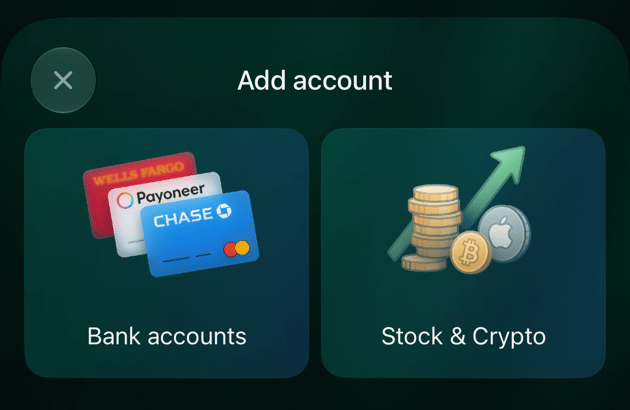
- Apri Altro → Istituti e seleziona Collega istituto.
- Seleziona Conti bancari o Investimenti e inserisci il nome della banca nella ricerca.
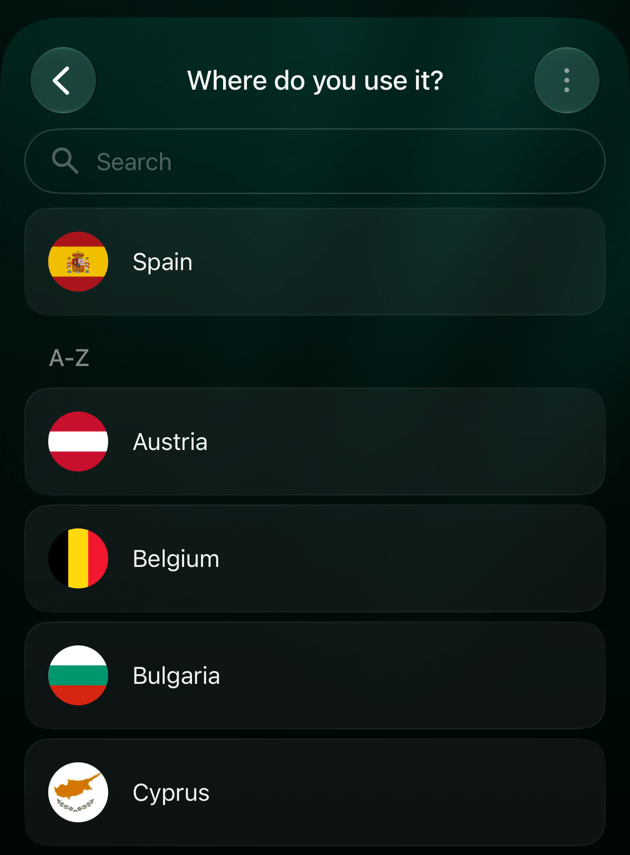
- Seleziona la tua banca. Se si apre un elenco di paesi, seleziona il paese in cui hai il conto.
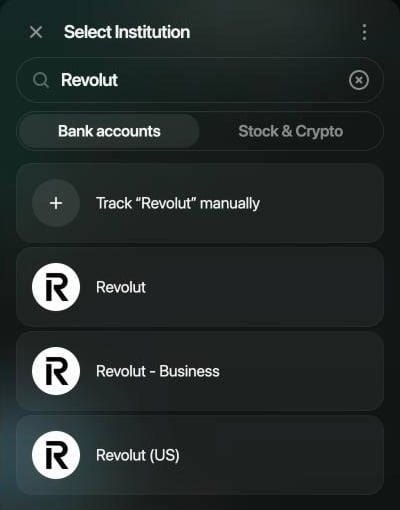
Cerca per nome, poi seleziona la tua banca.
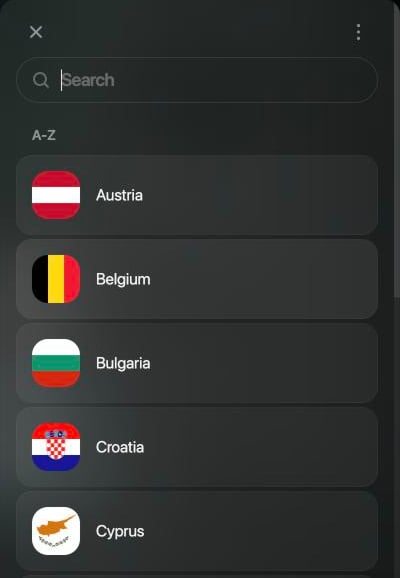
Seleziona il paese in cui hai il conto.
Accedere alla banca
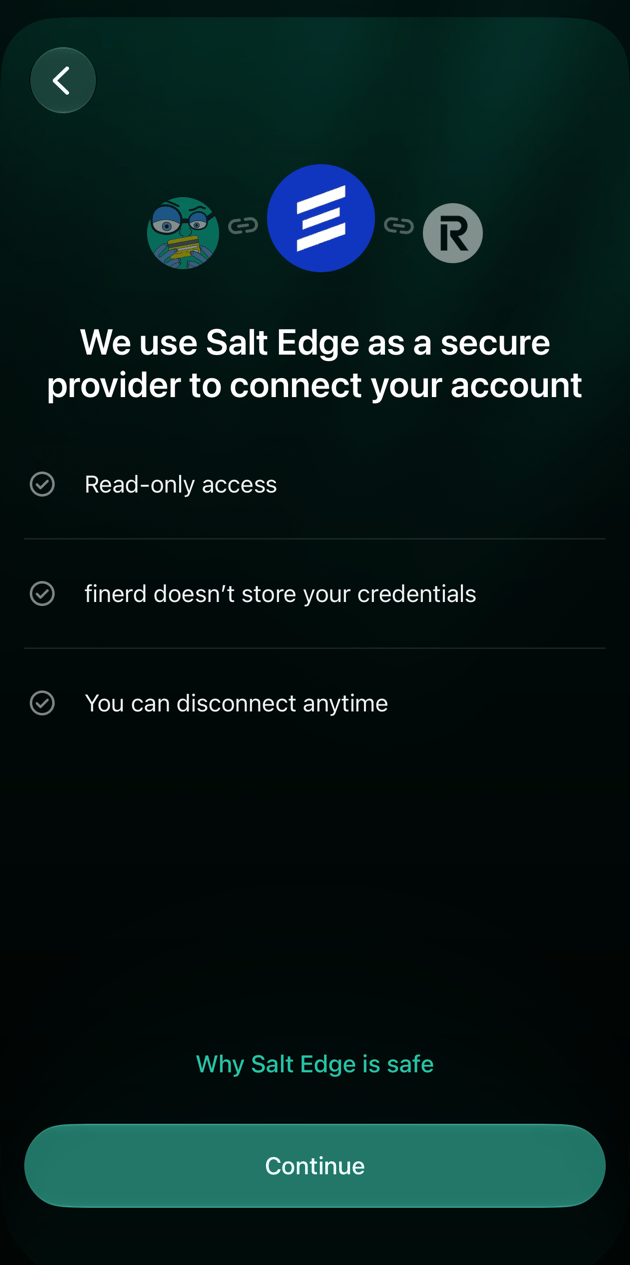
L’accesso alla banca avviene nella pagina di un provider di collegamento, non in finerd. Prima che si apra, finerd mostra quale provider collega la tua banca, ad esempio Salt Edge o Plaid.- Web
- Android
- iOS
- Seleziona Continua.
- Nella pagina del provider, accedi alla banca e consenti l’accesso. Salt Edge si apre in una nuova scheda del browser, Plaid in una finestra sopra finerd.
- Al termine, finerd mostra i conti della banca. Dopo Salt Edge, finerd prosegue in quella nuova scheda.
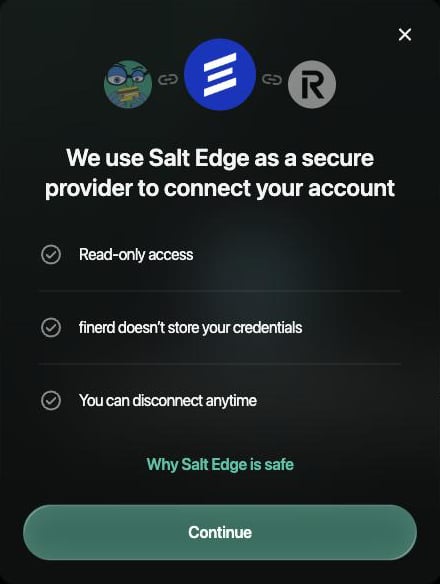
finerd mostra quale provider collega la tua banca. Seleziona Continua.
- monobank. Confermi l’accesso nell’app di monobank. Sul web, scansiona il codice QR con il telefono o seleziona Apri Monobank. Nelle app, tocca Apri Monobank. Poi tocca «Confirm» in monobank e torna a finerd.
- PrivatBank. finerd legge le notifiche email di PrivatBank nella tua casella Gmail. Vedi Collegare PrivatBank tramite email.
Scegliere i conti e lo storico
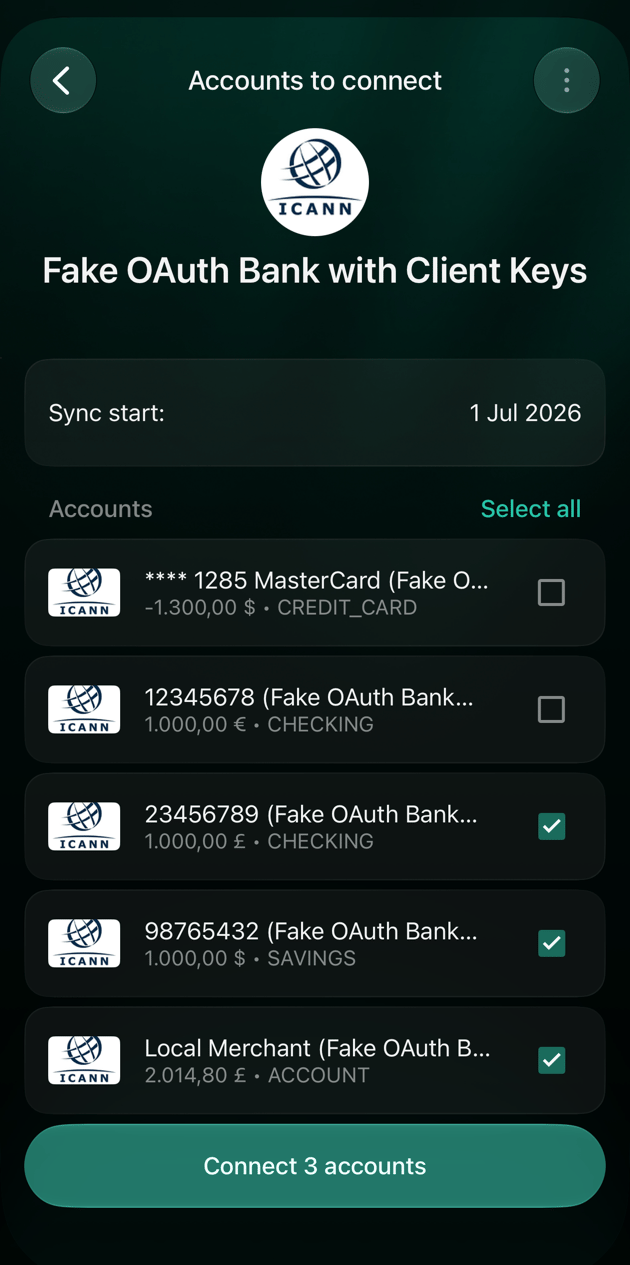
Dopo l’accesso, finerd elenca i conti della banca. Scegli quali collegare e da quando importare le transazioni.- Conti. Sono tutti selezionati. Disattiva quelli che non vuoi in finerd; potrai collegarli in seguito.
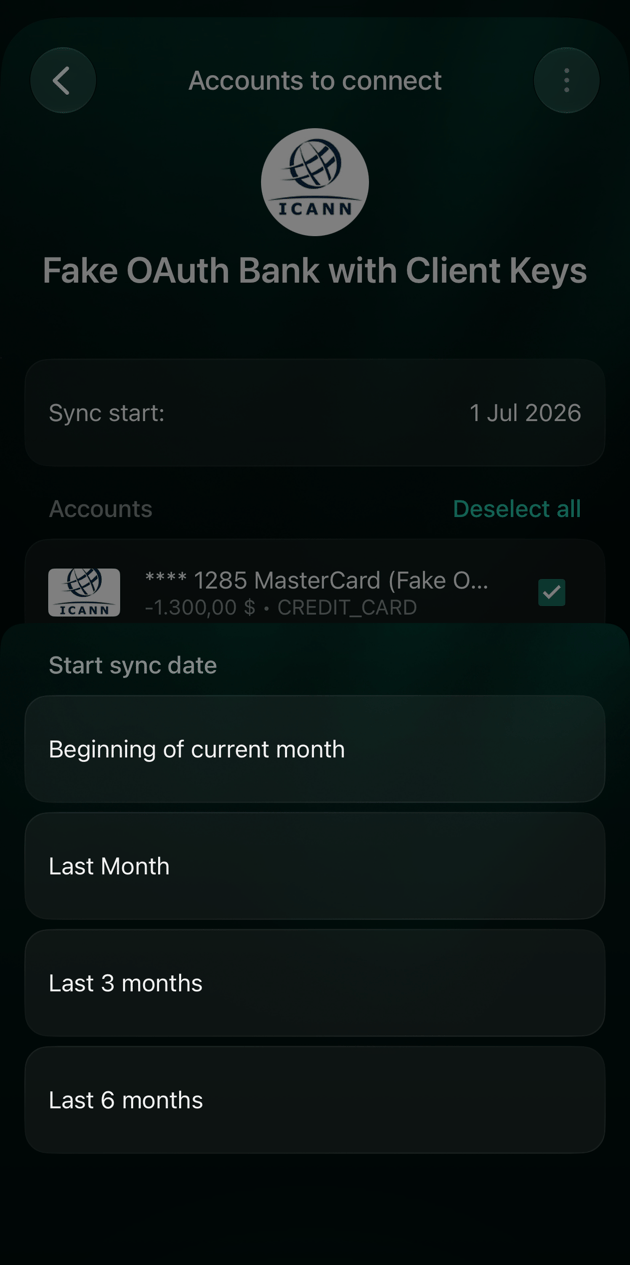
- Data di inizio. finerd importa le transazioni a partire da questa data. Scegli tra Inizio mese corrente, Ultimi 30 giorni (su Android Mese scorso; su iOS Ultimo mese), Ultimi 3 mesi e Ultimi 6 mesi. Per impostazione predefinita, si parte da circa tre mesi fa.
- Conti già presenti in finerd. Se in finerd hai già dei conti bancari, finerd ti chiede prima come collegare quelli nuovi. Questa sezione descrive Aggiungi come nuovi conti. Per continuare a usare un conto che gestisci già in finerd, vedi Collegare un conto già presente in finerd.
- Web
- Android
- iOS
- Se finerd chiede Come dobbiamo collegare la tua banca, seleziona Aggiungi come nuovi conti.
- Controlla Data inizio sincronizzazione e modificala se ti serve più o meno storico.
- Disattiva i conti che non vuoi collegare.
- Seleziona Collega 2 conti (il numero corrisponde ai conti selezionati).
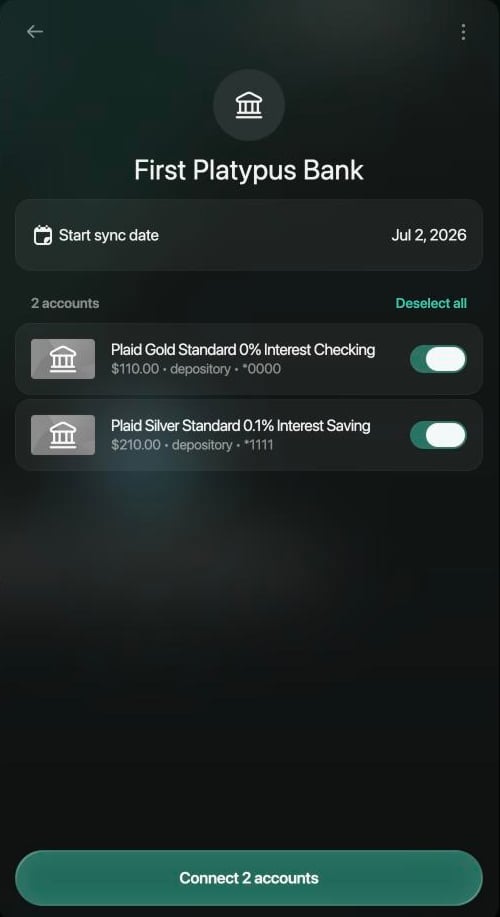
Controlla la data di inizio e i conti, poi collegali.
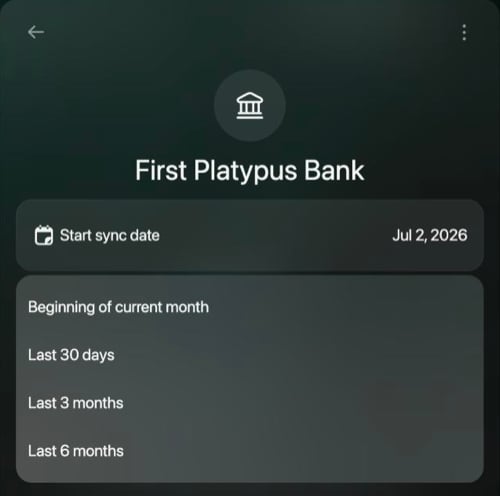
Scegli quanto storico importare.
- Le transazioni arrivano già categorizzate. Quelle su cui finerd ha dei dubbi sono segnate come Da revisionare: vedi Revisionare le transazioni importate.
- Il saldo del conto corrisponde a quello della banca: finerd usa il saldo attuale della banca e aggiunge un Saldo iniziale (in uno Space creato in inglese, Initial balance) per tutto ciò che precede la prima transazione importata.
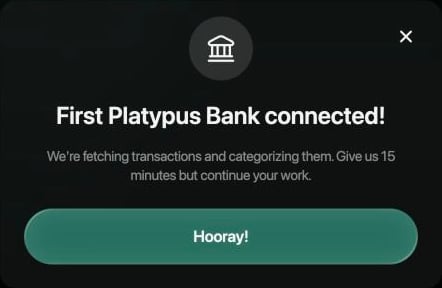
Web: finerd conferma il collegamento.
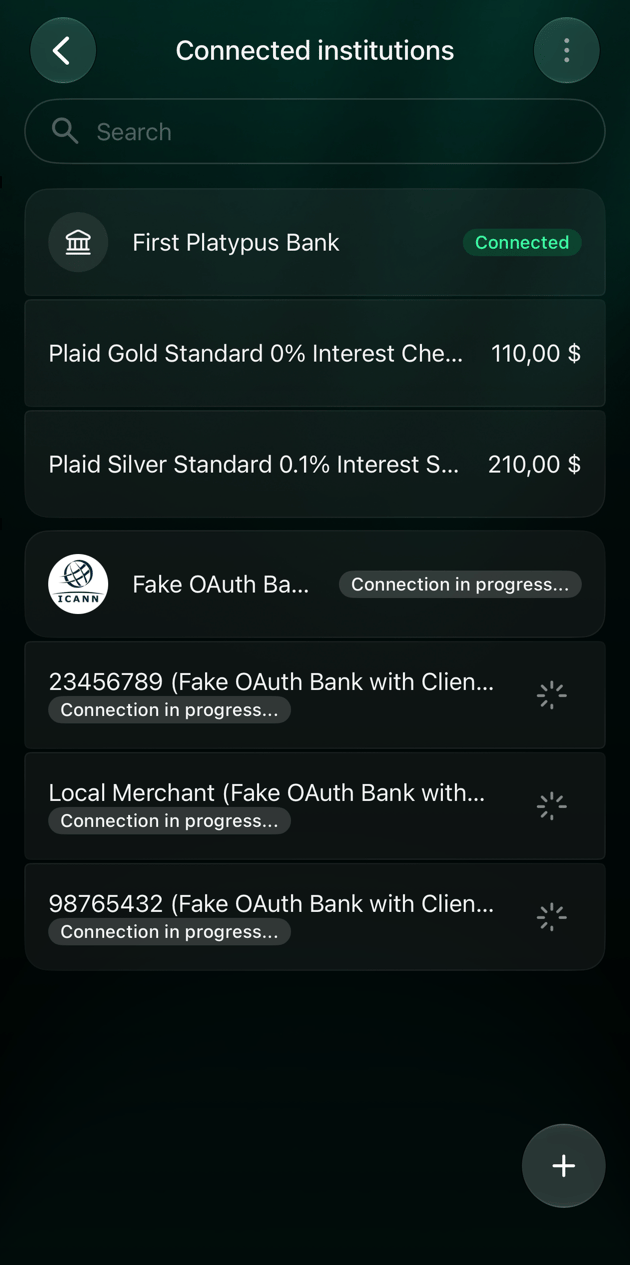
iOS: i nuovi conti durante la prima importazione.
Collegare un conto già presente in finerd
Se finora hai gestito questo conto bancario a mano in finerd, collega il conto della banca a quello che hai già, invece di aggiungerne uno nuovo. Lo storico resta in un unico conto e da quel momento in poi è la banca a tenerlo aggiornato. finerd ti propone i tuoi conti bancari manuali a cui collegarlo.- Web
- Android
- iOS
- Alla domanda Come dobbiamo collegare la tua banca, seleziona Unisci a quelli esistenti.
- Per ogni conto, seleziona Unisci a e scegli il tuo nella sezione Conti bancari manuali.
- Disattiva i conti che non vuoi unire. finerd ha bisogno di un conto per ognuno di quelli attivi; gli altri puoi aggiungerli come nuovi conti in seguito.
- Seleziona Collega 1 conto (il numero corrisponde ai conti che stai unendo).
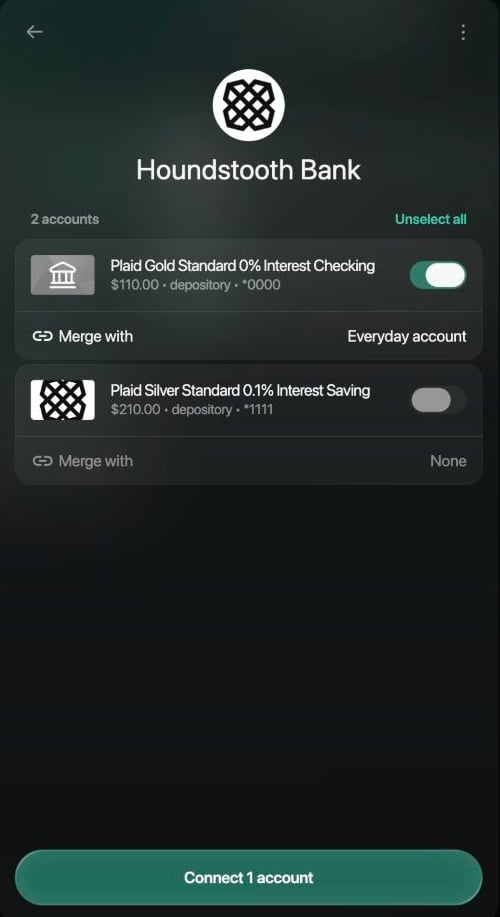
Scegli un conto per ogni conto bancario che lasci attivo.
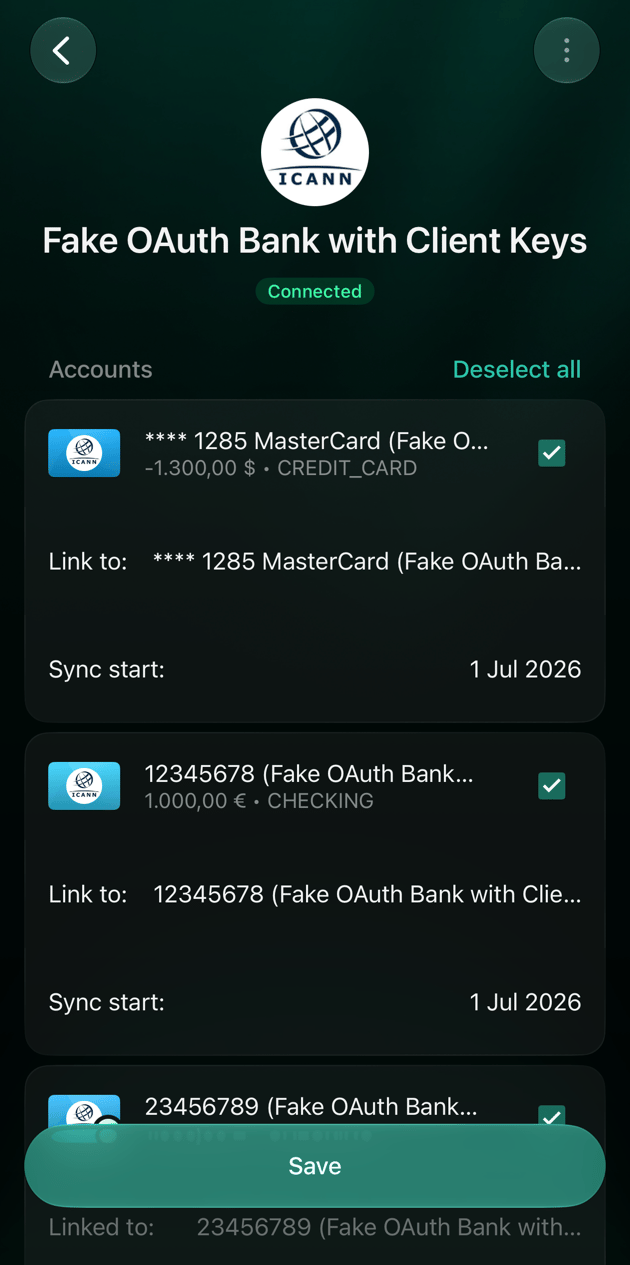
- Il conto mostra Collegato e mantiene il suo nome.
- finerd importa le transazioni della banca dal giorno successivo all’ultima transazione del conto, così quelle che hai già non vengono aggiunte due volte. Le transazioni più vecchie della banca non vengono importate.
- Il saldo diventa quello della banca. Se il saldo in finerd era diverso, finerd aggiunge una Rettifica saldo (in uno Space creato in inglese, Balance correction) per la differenza. Vedi Analizzare una discrepanza.
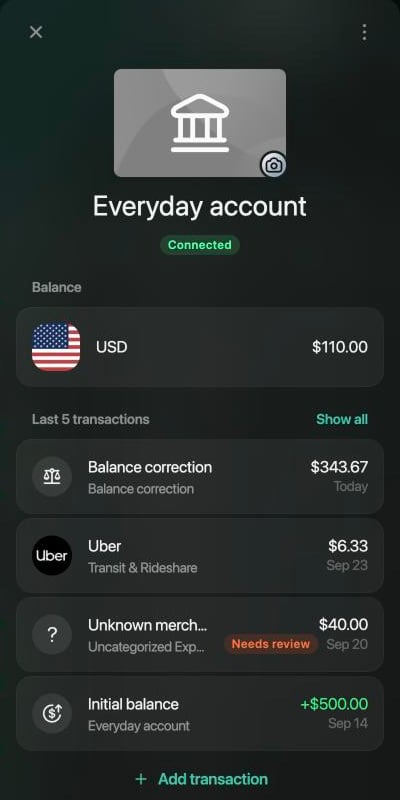
Dopo il collegamento: il saldo della banca, la sua nuova transazione e una Rettifica saldo.
Se non riesci a collegare la banca
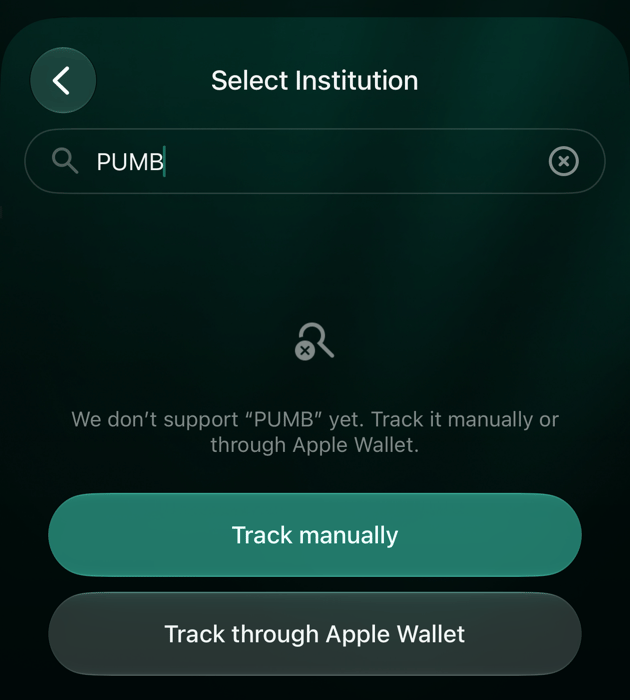
Nessun risultato: traccia il conto manualmente.
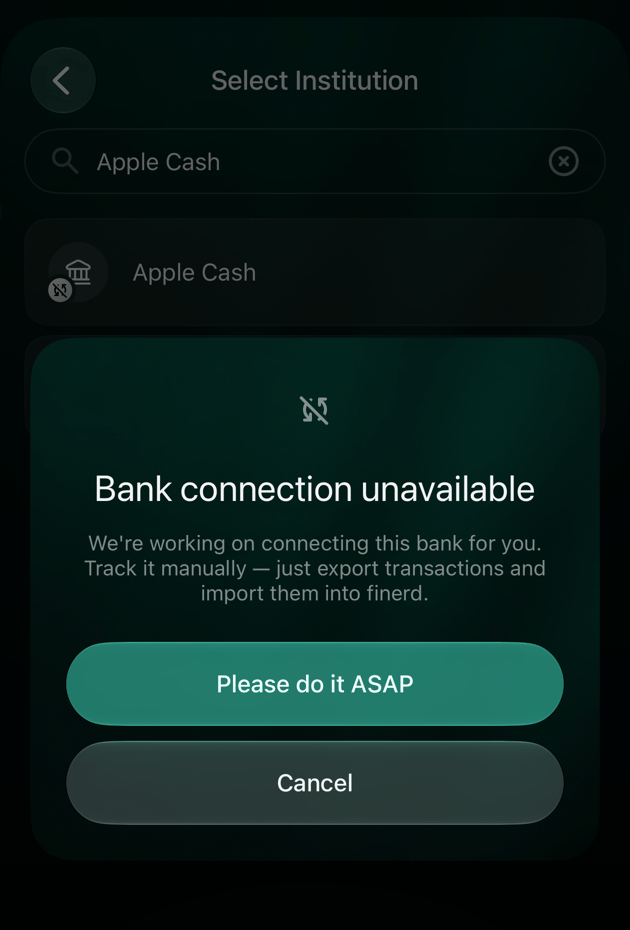
Una banca che finerd non può ancora collegare.