Segna in finerd crediti e debiti: aggiungi la persona o l’azienda, registra prestiti e restituzioni, vedi chi deve a chi, stralcia o archivia un debito.
Tieni traccia di un debito in finerd per sapere in ogni momento quanto ti deve una persona o un’azienda, o quanto le devi tu. Per ciascuna c’è un conto di debito, e ogni prestito e ogni restituzione che registri ne cambia il saldo.I debiti sono gratuiti in uno Space personale e funzionano sul web, su Android e su iOS. Lo stralcio è disponibile solo sul web (Stornare) e su Android (Stralcia). In uno Space aziendale, per stralciare, archiviare ed eliminare un debito serve Pro, e può farlo solo il proprietario dello Space.
Come funzionano i debiti in finerd
Un conto di debito rappresenta una persona o un’azienda. Il suo saldo indica la direzione:
Mi deve: ti devono dei soldi.
Devo: sei tu a dover dei soldi.
Nessun debito: siete pari.
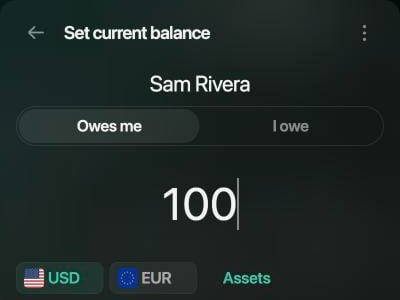
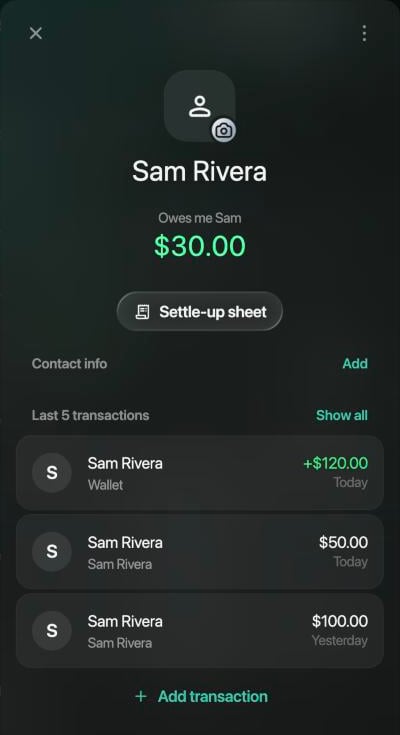
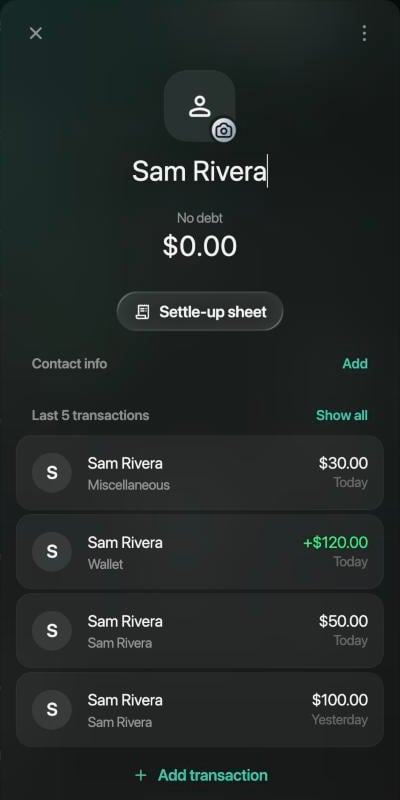
Ad esempio, quando inizi a usare finerd, Sam Rivera ti deve già $100. Presti a Sam altri $50, quindi il saldo indica Mi deve $150. Sam ti restituisce $120 in contanti, e il saldo passa a Mi deve $30.Un debito ha una sola valuta. Se un prestito o una restituzione è in un’altra valuta, finerd ne converte l’importo nella valuta del debito.Per dividere una spesa con qualcuno in modo che la sua quota diventi un debito, vedi Dividere una transazione. Se anche l’altra persona usa finerd, puoi condividere il debito con quella persona, così compare anche tra i suoi dati in finerd; vedi Saldare i conti con altre persone.
Aggiungere una persona o un’azienda con cui hai un debito
Aggiungi la persona o l’azienda una volta sola. Se ti deve già dei soldi, o se sei tu a dover dei soldi, inserisci quell’importo come saldo iniziale; se siete pari, salta questo passaggio e registra i prestiti man mano che avvengono.
Web
Android
iOS
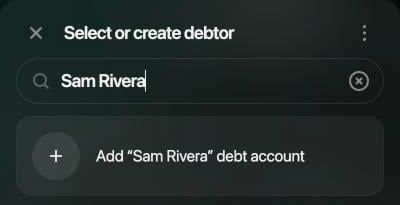
Apri Conti e seleziona Aggiungi conto, poi Debiti.
In Seleziona o crea debtor, digita il nome e seleziona Aggiungi conto debito ”…”. Per un debito con un’azienda, puoi anche sceglierla dall’elenco.
Seleziona Continua.
In Imposta saldo attuale, scegli Mi deve o Devo e inserisci l’importo. Se serve, cambia la valuta. Poi seleziona Continua, oppure Salta se siete pari.
Seleziona Salva.
Digita il nome e aggiungi il conto di debito.
Scegli la direzione e inserisci quanto è dovuto oggi.
Tocca Altro, apri Conti e tocca +, poi Debiti.
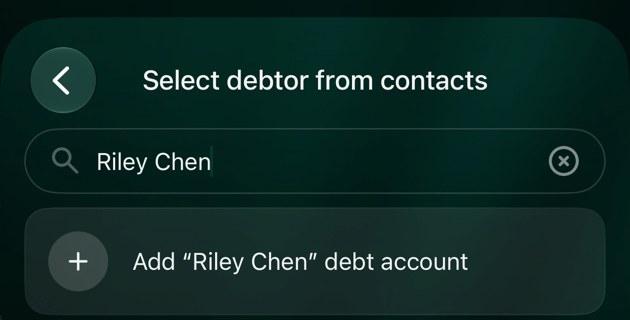
In Seleziona debitore dai contatti, digita il nome e tocca Aggiungi conto debito ”…”, oppure scegli qualcuno dai contatti del telefono.
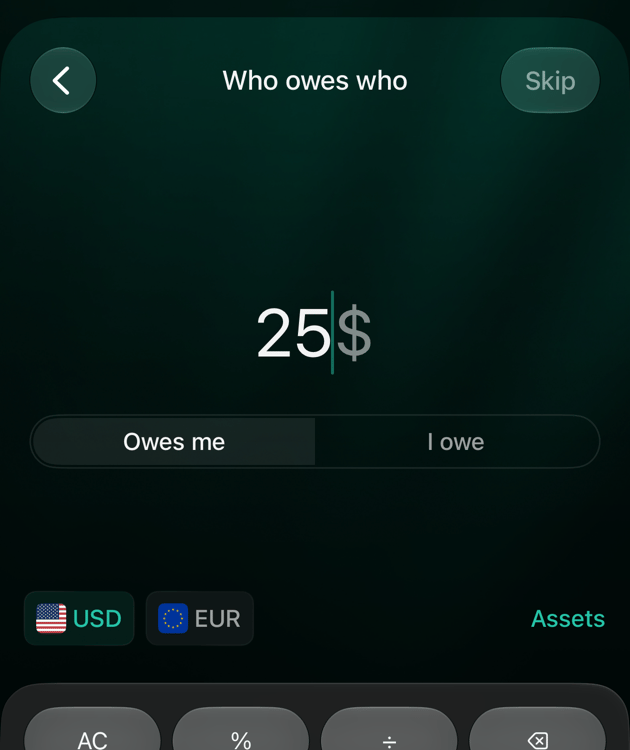
In Importo del debito, tocca l’importo, scegli Mi deve o Devo e inserisci quanto è dovuto oggi. Se siete pari, lascia 0.
Tocca Salva.
Apri Conti da Altro o dalla barra delle schede e tocca +, poi Debiti.
In Seleziona debitore dai contatti, digita il nome e tocca Aggiungi conto debito ”…”, oppure scegli qualcuno dai contatti del telefono.
Tocca Continua.
In Chi deve a chi, scegli Mi deve o Devo, inserisci l’importo e tocca Continua, oppure tocca Salta se siete pari.
Tocca Salva.
Digita il nome e aggiungi il conto di debito.
Scegli la direzione e inserisci quanto è dovuto oggi.
La persona o l’azienda compare nel gruppo Debiti in Conti. L’importo iniziale viene salvato come saldo iniziale del debito, non come prestito. Un’azienda dell’elenco degli esercenti di finerd mantiene il suo nome e il suo logo. Puoi anche cambiare in Debiti il tipo di un conto esistente, ma la modifica non si può annullare.
Registrare un prestito o una restituzione
Ogni volta che dei soldi passano di mano, aggiungi una transazione Debito. La sua direzione dice a finerd in che verso si è mosso il denaro:
Cosa è successo
Web e Android
iOS
Saldo
Presti dei soldi
Paga a
Ho dato
Mi deve aumenta
Restituisci quello che devi
Paga a
Ho dato
Devo diminuisce
Prendi in prestito dei soldi
Ricevi da
Ho ricevuto
Devo aumenta
La persona ti restituisce i soldi
Ricevi da
Ho ricevuto
Mi deve diminuisce
Web
Android
iOS
Seleziona Aggiungi transazione, poi Debito. Per non dover scegliere la persona dopo, apri il suo conto di debito in Conti e seleziona lì Aggiungi transazione.
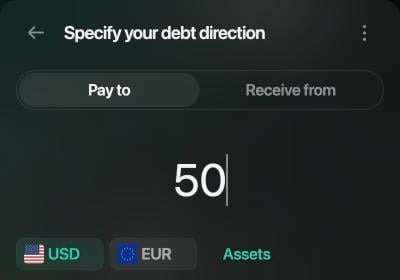
In Specifica la direzione del debito, scegli Paga a o Ricevi da e inserisci l’importo. Seleziona Continua.
In A chi hai pagato? o Chi ti ha pagato?, scegli la persona. Per aggiungere qualcuno di nuovo, digita il nome e seleziona Aggiungi conto debito ”…”.
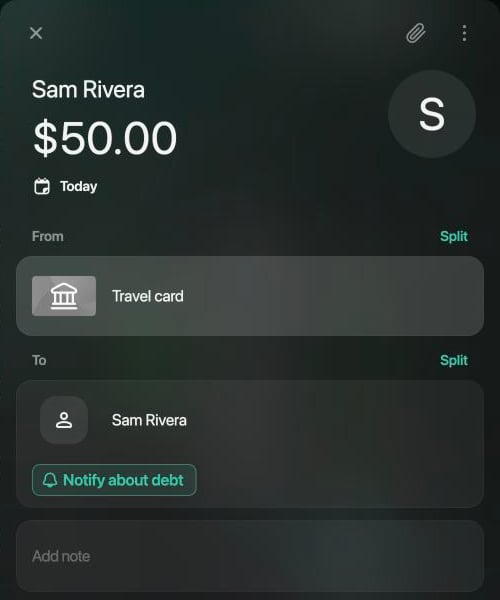
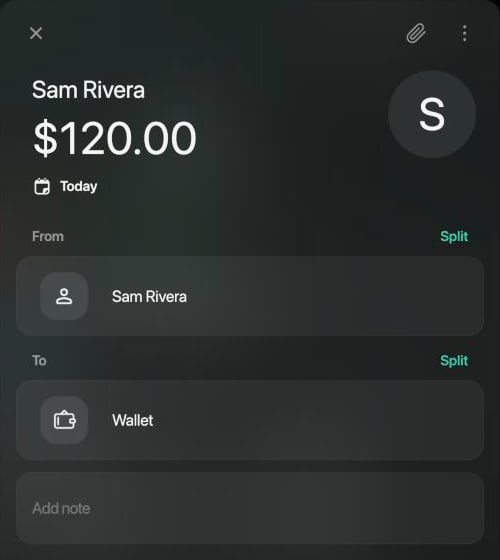
Controlla il tuo conto nel campo Da o A: finerd inserisce quello che hai usato l’ultima volta. Selezionalo per sceglierne un altro, ad esempio i tuoi contanti.
Seleziona Salva.
Paga a per i soldi che dai, Ricevi da per quelli che ricevi.
Un prestito di $50: dal tuo conto alla persona.
Una restituzione di $120: dalla persona ai tuoi contanti.
Tocca +, poi Debito.
In Specifica la direzione del debito, scegli Paga a o Ricevi da e inserisci l’importo. Tocca Continua.
In A chi hai pagato? o Chi ti ha pagato?, scegli la persona, oppure tocca + per aggiungere qualcuno di nuovo.
Controlla il tuo conto nella transazione e tocca Salva.
Tocca +, poi Debito. Puoi anche toccare + nel conto di debito della persona, così non dovrai sceglierla dopo.
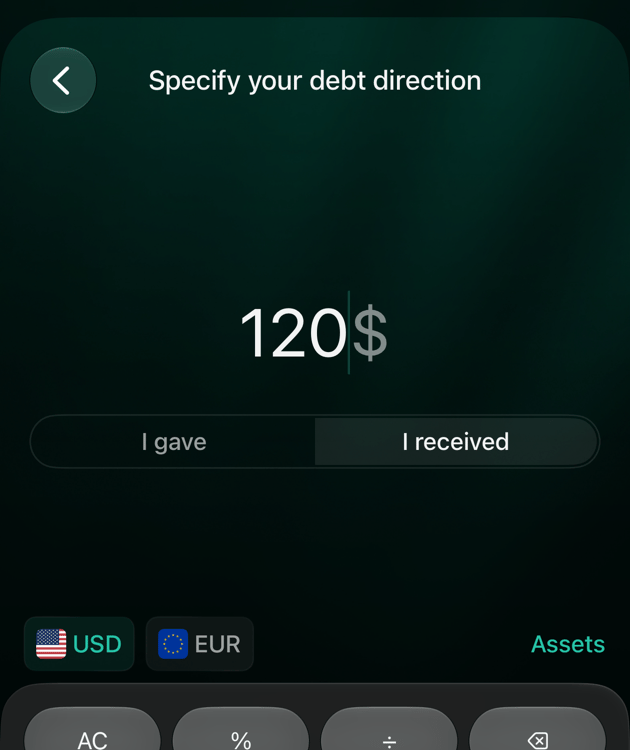
In Specifica la direzione del debito, scegli Ho dato o Ho ricevuto e inserisci l’importo. Tocca Continua.
In A chi hai pagato? o Chi ti ha pagato?, scegli la persona, oppure tocca + per aggiungere qualcuno di nuovo.
Controlla il tuo conto nella transazione e tocca Salva.
Ho dato per i soldi che dai, Ho ricevuto per quelli che ricevi.
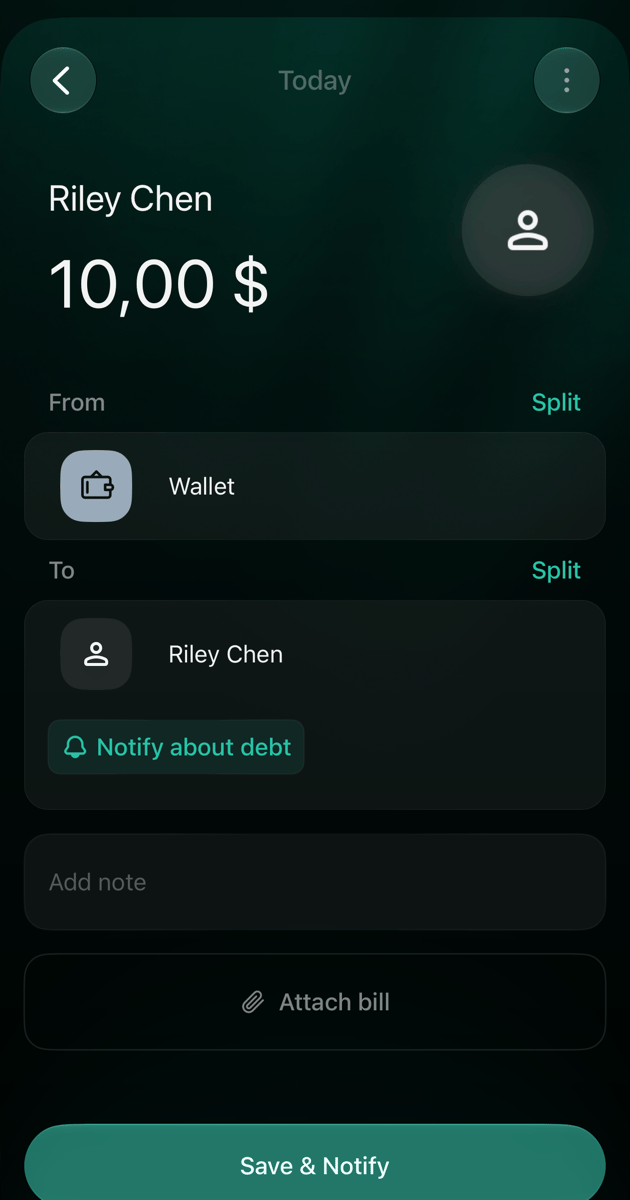
Un prestito di $10: dai tuoi contanti alla persona.
Sul web e su iOS, quando paghi qualcuno, l’opzione Notifica il debito sotto il suo nome è selezionata e il pulsante diventa Salva e notifica. Se non vuoi che finerd avvisi la persona, seleziona Notifica il debito per disattivarla.Puoi anche mettere la persona nel campo Da o A di qualsiasi transazione: la trovi in Debiti e rimborsi. Ad esempio, quando paghi tu il conto al ristorante e chi è con te ti deve la metà, dividi la transazione.
Vedere chi deve a chi
Apri il conto di debito della persona da Conti. Il saldo indica Mi deve, Devo o Nessun debito; sul web e su iOS, insieme al nome della persona. Sotto ci sono le ultime transazioni con quella persona.In Conti, i debiti si trovano nel gruppo Debiti.
Web
Android
iOS
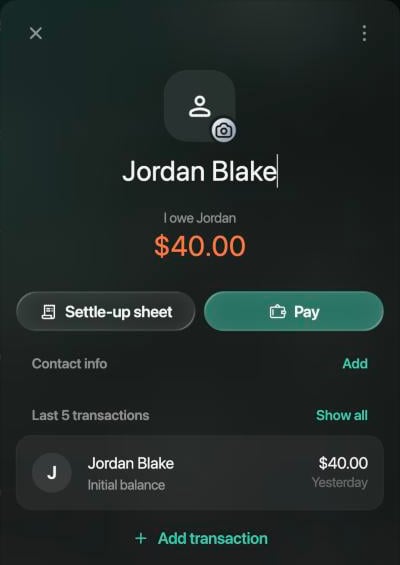
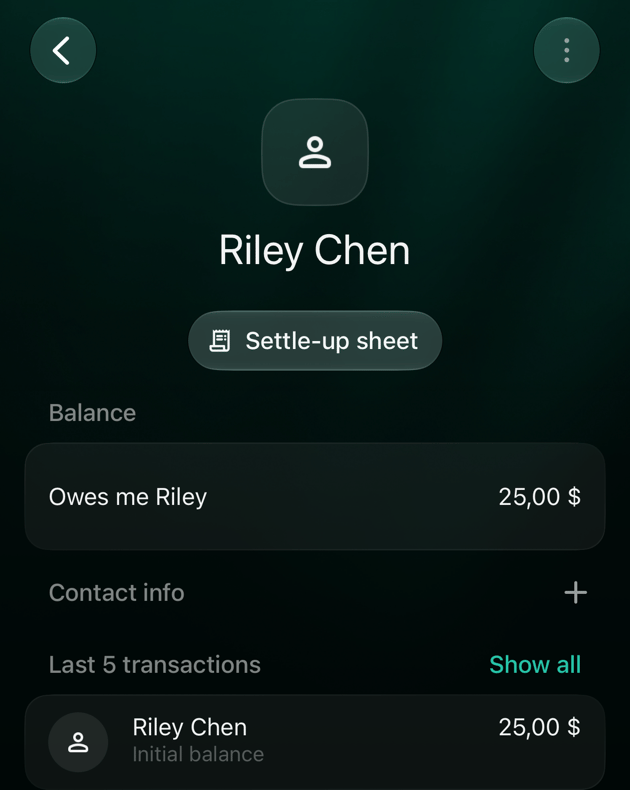
Il saldo è in cima al conto di debito: in verde quando ti devono dei soldi, in arancione quando li devi tu. In Conti, i soldi che ti sono dovuti contano tra le Attività e quelli che devi tra le Passività.
Sam ti deve $30 dopo il prestito e la restituzione.
Un debito a tuo carico è in arancione.
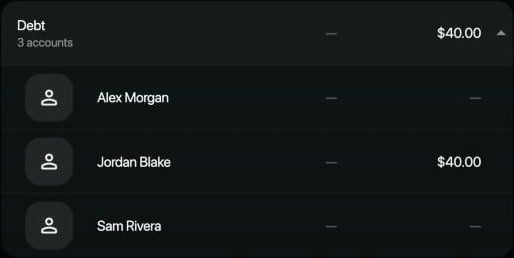
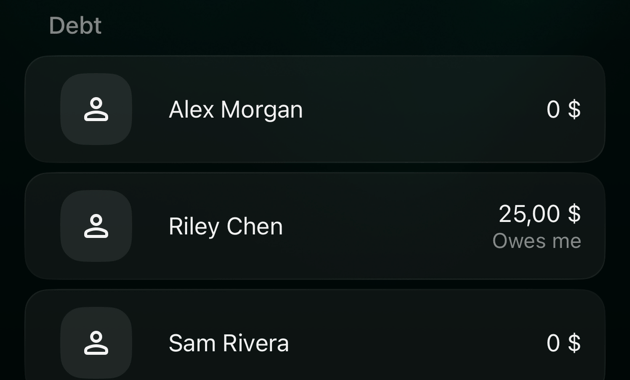
Il gruppo Debiti divide i debiti tra attività e passività.
Il saldo è sotto Saldo nel conto di debito. In Conti, ogni debito mostra Mi deve o Devo con l’importo.
Il saldo è sotto Saldo nel conto di debito. In Conti, ogni debito mostra l’importo, con Mi deve o Devo sotto.
Il saldo di un conto di debito.
I debiti in Conti.
Stralciare un debito
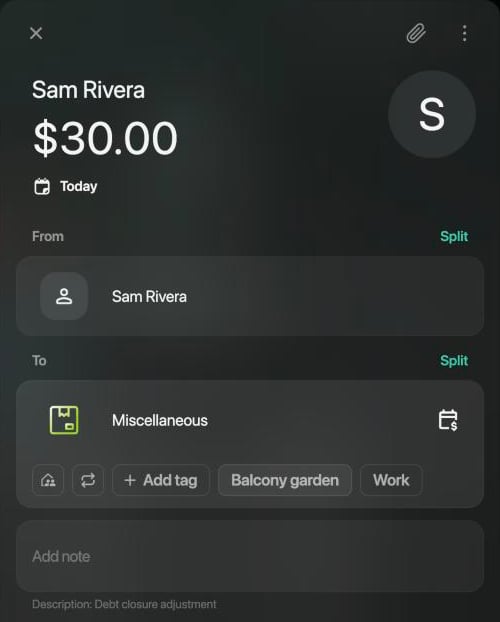
Stralcia un debito quando non verrà restituito, ad esempio se decidi di rinunciare agli ultimi $30. finerd aggiunge un’unica transazione per tutto il saldo residuo, così il saldo diventa Nessun debito. La transazione va in una delle tue categorie, scelta da finerd (nell’esempio, Varie; in uno Space creato in inglese, Miscellaneous); la sua descrizione è Debt closure adjustment. Aprila per scegliere un’altra categoria. La persona resta nel gruppo Debiti, quindi in seguito puoi registrare nuovi prestiti.Lo stralcio è disponibile sul web e su Android. Se il saldo è già zero, non c’è niente da stralciare.
Web
Android
iOS
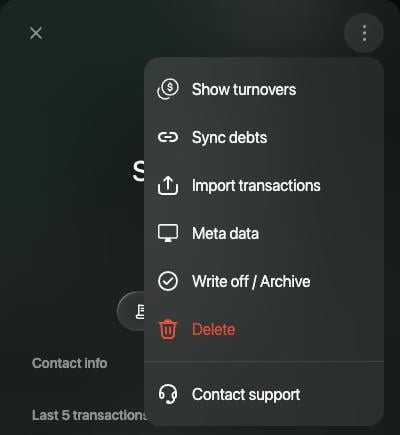
Apri il conto di debito e seleziona ⋮, poi Stornare / Archiviare.
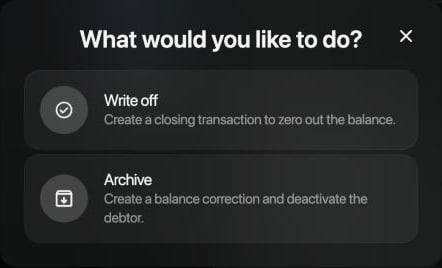
In Cosa vuoi fare?, seleziona Stornare.
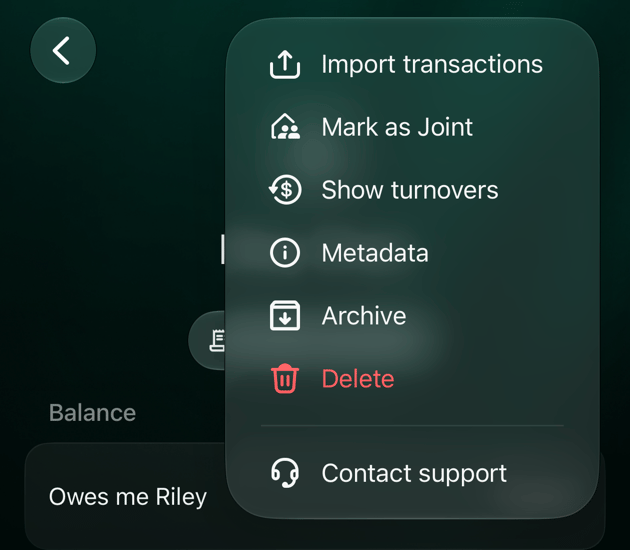
Il menu del conto di debito.
Stornare chiude il saldo con un'unica transazione.
La transazione di chiusura per i $30 rimanenti.
Dopo lo stralcio: Nessun debito.
Apri il conto di debito e tocca ⋮, poi Stralcia / Archivia.
Tocca Stralcia. Al termine, finerd mostra Transazione creata il con la data.
L’app per iOS non permette di stralciare un debito. Stralcialo sul web o nell’app per Android.
Archiviare un debito
Archivia un debito di cui non vuoi più tenere traccia. finerd azzera il saldo con una rettifica del saldo, che non è né una spesa né un’entrata, e nasconde la persona dall’elenco Conti. Le sue transazioni restano come sono. Se il debito è cambiato nelle ultime ore, il saldo potrebbe non azzerarsi: controllalo poi nell’archivio.
Web
Android
iOS
Apri il conto di debito e seleziona ⋮, poi Stornare / Archiviare.
Seleziona Archivia. L’operazione avviene subito, senza conferma.
Per vedere i debiti archiviati, seleziona ⋮ in cima a Conti, poi Mostra archivio.
Apri il conto di debito e tocca ⋮, poi Stralcia / Archivia.
Tocca Archivia. L’operazione avviene subito, senza conferma.
Apri il conto di debito e tocca ⋮, poi Archivia.
In Archiviare debitore?, tocca Archivia.
Su iOS il menu del conto di debito ha Archivia, ma non permette lo stralcio.
Per recuperare un debito, aprilo dall’archivio e scegli Ripristina nel suo menu. Il saldo resta com’era nell’archivio. Se c’è ancora qualcosa da restituire, aggiungi al debito un saldo verificato con quell’importo; una transazione Debito cambierebbe anche il tuo conto.
Il comando Elimina dello stesso menu cancella definitivamente il conto di debito insieme a tutte le sue transazioni. Per conservare lo storico, archivia invece il debito.
Questa pagina è stata utile?
{"docsConfig":{"theme":"mint","$schema":"https://mintlify.com/docs.json","name":"finerd","description":"finerd helps financially savvy people manage complex personal, family, business, and international finances with accounting precision without accounting complexity.","colors":{"primary":"#38f7ff","light":"#38f7ff","dark":"#b98cff"},"logo":{"light":"https://finerd.ai/logo.svg","dark":"https://finerd.ai/logo.svg","href":"/"},"favicon":"https://finerd.ai/logo.svg","appearance":{"default":"dark","strict":true},"background":{"decoration":"grid","color":{"light":"#08090f","dark":"#08090f"}},"navbar":{"links":[{"href":"https://finerd.ai","label":"finerd.ai"}]},"seo":{"metatags":{"google-site-verification":"haq__cDMEelH2BlpExqZZ7DqIbXEtZMZDA_2Rn4amf8"}},"fonts":{"family":"Inter"},"styling":{"eyebrows":"breadcrumbs","latex":true},"contextual":{"options":["copy","view"],"display":"header"},"navigation":{"languages":[{"language":"en","footer":{"links":[{"items":[{"label":"YouTube","href":"https://www.youtube.com/@realFinerd"},{"label":"Reddit","href":"https://www.reddit.com/r/finerds"},{"label":"TikTok","href":"https://www.tiktok.com/@real.finerd"}]}]},"navbar":{"links":[{"href":"https://finerd.ai","label":"finerd.ai"}],"primary":{"type":"button","label":"Contact support","href":"/contact-us"}},"href":""},{"language":"uk","footer":{"links":[{"items":[{"label":"YouTube","href":"https://www.youtube.com/@finerd.ukraine"},{"label":"Telegram","href":"https://t.me/+TESz5VfXr50yNTRi"}]}]},"navbar":{"links":[{"href":"https://finerd.ai","label":"finerd.ai"}],"primary":{"type":"button","label":"Зв'язатися з підтримкою","href":"/uk/contact-us"}},"href":"uk"},{"language":"es","footer":{"links":[{"items":[{"label":"YouTube","href":"https://www.youtube.com/@realFinerd"},{"label":"Reddit","href":"https://www.reddit.com/r/finerds"},{"label":"TikTok","href":"https://www.tiktok.com/@real.finerd"}]}]},"navbar":{"links":[{"href":"https://finerd.ai","label":"finerd.ai"}],"primary":{"type":"button","label":"Contactar soporte","href":"/es/contact-us"}},"href":"es"},{"language":"ja","footer":{"links":[{"items":[{"label":"YouTube","href":"https://www.youtube.com/@realFinerd"},{"label":"Reddit","href":"https://www.reddit.com/r/finerds"},{"label":"TikTok","href":"https://www.tiktok.com/@real.finerd"}]}]},"navbar":{"links":[{"href":"https://finerd.ai","label":"finerd.ai"}],"primary":{"type":"button","label":"サポートに連絡","href":"/ja/contact-us"}},"href":"ja"},{"language":"pl","footer":{"links":[{"items":[{"label":"YouTube","href":"https://www.youtube.com/@realFinerd"},{"label":"Reddit","href":"https://www.reddit.com/r/finerds"},{"label":"TikTok","href":"https://www.tiktok.com/@real.finerd"}]}]},"navbar":{"links":[{"href":"https://finerd.ai","label":"finerd.ai"}],"primary":{"type":"button","label":"Kontakt z pomocą","href":"/pl/contact-us"}},"href":"pl"},{"language":"cs","footer":{"links":[{"items":[{"label":"YouTube","href":"https://www.youtube.com/@realFinerd"},{"label":"Reddit","href":"https://www.reddit.com/r/finerds"},{"label":"TikTok","href":"https://www.tiktok.com/@real.finerd"}]}]},"navbar":{"links":[{"href":"https://finerd.ai","label":"finerd.ai"}],"primary":{"type":"button","label":"Kontaktovat podporu","href":"/cs/contact-us"}},"href":"cs"},{"language":"it","footer":{"links":[{"items":[{"label":"YouTube","href":"https://www.youtube.com/@realFinerd"},{"label":"Reddit","href":"https://www.reddit.com/r/finerds"},{"label":"TikTok","href":"https://www.tiktok.com/@real.finerd"}]}]},"navbar":{"links":[{"href":"https://finerd.ai","label":"finerd.ai"}],"primary":{"type":"button","label":"Contatta assistenza","href":"/it/contact-us"}},"href":"it"},{"language":"fr","footer":{"links":[{"items":[{"label":"YouTube","href":"https://www.youtube.com/@realFinerd"},{"label":"Reddit","href":"https://www.reddit.com/r/finerds"},{"label":"TikTok","href":"https://www.tiktok.com/@real.finerd"}]}]},"navbar":{"links":[{"href":"https://finerd.ai","label":"finerd.ai"}],"primary":{"type":"button","label":"Contacter le support","href":"/fr/contact-us"}},"href":"fr"},{"language":"de","footer":{"links":[{"items":[{"label":"YouTube","href":"https://www.youtube.com/@realFinerd"},{"label":"Reddit","href":"https://www.reddit.com/r/finerds"},{"label":"TikTok","href":"https://www.tiktok.com/@real.finerd"}]}]},"navbar":{"links":[{"href":"https://finerd.ai","label":"finerd.ai"}],"primary":{"type":"button","label":"Support kontaktieren","href":"/de/contact-us"}},"href":"de"},{"language":"pt","footer":{"links":[{"items":[{"label":"YouTube","href":"https://www.youtube.com/@realFinerd"},{"label":"Reddit","href":"https://www.reddit.com/r/finerds"},{"label":"TikTok","href":"https://www.tiktok.com/@real.finerd"}]}]},"navbar":{"links":[{"href":"https://finerd.ai","label":"finerd.ai"}],"primary":{"type":"button","label":"Falar com suporte","href":"/pt/contact-us"}},"href":"pt"},{"language":"zh-Hant","footer":{"links":[{"items":[{"label":"YouTube","href":"https://www.youtube.com/@realFinerd"},{"label":"Reddit","href":"https://www.reddit.com/r/finerds"},{"label":"TikTok","href":"https://www.tiktok.com/@real.finerd"}]}]},"navbar":{"links":[{"href":"https://finerd.ai","label":"finerd.ai"}],"primary":{"type":"button","label":"聯絡客服","href":"/zh-Hant/contact-us"}},"href":"zh-Hant"},{"language":"ko","footer":{"links":[{"items":[{"label":"YouTube","href":"https://www.youtube.com/@realFinerd"},{"label":"Reddit","href":"https://www.reddit.com/r/finerds"},{"label":"TikTok","href":"https://www.tiktok.com/@real.finerd"}]}]},"navbar":{"links":[{"href":"https://finerd.ai","label":"finerd.ai"}],"primary":{"type":"button","label":"고객 지원 문의","href":"/ko/contact-us"}},"href":"ko"},{"language":"zh-Hans","footer":{"links":[{"items":[{"label":"YouTube","href":"https://www.youtube.com/@realFinerd"},{"label":"Reddit","href":"https://www.reddit.com/r/finerds"},{"label":"TikTok","href":"https://www.tiktok.com/@real.finerd"}]}]},"navbar":{"links":[{"href":"https://finerd.ai","label":"finerd.ai"}],"primary":{"type":"button","label":"联系支持","href":"/zh-Hans/contact-us"}},"href":"zh-Hans"},{"language":"nl","footer":{"links":[{"items":[{"label":"YouTube","href":"https://www.youtube.com/@realFinerd"},{"label":"Reddit","href":"https://www.reddit.com/r/finerds"},{"label":"TikTok","href":"https://www.tiktok.com/@real.finerd"}]}]},"navbar":{"links":[{"href":"https://finerd.ai","label":"finerd.ai"}],"primary":{"type":"button","label":"Neem contact op met support","href":"/nl/contact-us"}},"href":"nl"}]}},"deployment":{"deploymentMetadataValue":{"subdomain":"finerdai","hasAudioNarration":false,"actualSubdomain":"finerdai","customDomains":["help.finerd.ai"],"gitSource":{"type":"gitlab","owner":"finerd.ai/web","repo":"help","deployBranch":"main","contentDirectory":"","isPrivate":true,"projectId":85636094,"mountPath":"","label":""},"feedback":{"thumbs":true},"entitlements":{"AI_CHAT":{"status":"DISABLED"}},"buildId":"6b00a7593c4bb12541ace472","clientVersion":"0.0.4263","searchFilterCounts":[{"language":"en","tag":"Accounts \u0026 balances","count":8},{"language":"cs","tag":"Účty a zůstatky","count":8},{"language":"de","tag":"Konten und Salden","count":8},{"language":"es","tag":"Cuentas y saldos","count":8},{"language":"fr","tag":"Comptes et soldes","count":8},{"language":"it","tag":"Conti e saldi","count":8},{"language":"ja","tag":"口座と残高","count":8},{"language":"ko","tag":"계좌와 잔액","count":8},{"language":"nl","tag":"Rekeningen en saldi","count":8},{"language":"pl","tag":"Konta i salda","count":8},{"language":"pt","tag":"Contas e saldos","count":8},{"language":"uk","tag":"Рахунки та баланси","count":8},{"language":"zh-Hans","tag":"账户与余额","count":8},{"language":"zh-Hant","tag":"帳戶與餘額","count":8},{"language":"en","tag":"AI assistants","count":7},{"language":"en","tag":"Family \u0026 shared expenses","count":7},{"language":"en","tag":"Transactions","count":7},{"language":"cs","tag":"AI asistenti","count":7},{"language":"cs","tag":"Rodina a sdílené výdaje","count":7},{"language":"cs","tag":"Transakce","count":7},{"language":"de","tag":"AI-Assistenten","count":7},{"language":"de","tag":"Familie und geteilte Ausgaben","count":7},{"language":"de","tag":"Transaktionen","count":7},{"language":"es","tag":"Asistentes de AI","count":7},{"language":"es","tag":"Familia y gastos compartidos","count":7},{"language":"es","tag":"Transacciones","count":7},{"language":"fr","tag":"Assistants AI","count":7},{"language":"fr","tag":"Famille et dépenses partagées","count":7},{"language":"fr","tag":"Transactions","count":7},{"language":"it","tag":"Assistenti AI","count":7},{"language":"it","tag":"Famiglia e spese condivise","count":7},{"language":"it","tag":"Transazioni","count":7},{"language":"ja","tag":"AIアシスタント","count":7},{"language":"ja","tag":"ファミリーと共通の支出","count":7},{"language":"ja","tag":"取引","count":7},{"language":"ko","tag":"AI 어시스턴트","count":7},{"language":"ko","tag":"가족과 공유 지출","count":7},{"language":"ko","tag":"거래","count":7},{"language":"nl","tag":"AI-assistenten","count":7},{"language":"nl","tag":"Gezin en gedeelde uitgaven","count":7},{"language":"nl","tag":"Transacties","count":7},{"language":"pl","tag":"Asystenci AI","count":7},{"language":"pl","tag":"Rodzina i wspólne wydatki","count":7},{"language":"pl","tag":"Transakcje","count":7},{"language":"pt","tag":"Assistentes de AI","count":7},{"language":"pt","tag":"Família e despesas compartilhadas","count":7},{"language":"pt","tag":"Transações","count":7},{"language":"uk","tag":"ШІ-асистенти","count":7},{"language":"uk","tag":"Сім'я та спільні витрати","count":7},{"language":"uk","tag":"Транзакції","count":7},{"language":"zh-Hans","tag":"AI 助手","count":7},{"language":"zh-Hans","tag":"家庭与共同支出","count":7},{"language":"zh-Hans","tag":"交易","count":7},{"language":"zh-Hant","tag":"AI 助理","count":7},{"language":"zh-Hant","tag":"家庭與共享支出","count":7},{"language":"zh-Hant","tag":"交易","count":7},{"language":"en","tag":"Planning","count":6},{"language":"cs","tag":"Plánování","count":6},{"language":"de","tag":"Planung","count":6},{"language":"es","tag":"Planificación","count":6},{"language":"fr","tag":"Planification","count":6},{"language":"it","tag":"Pianificazione","count":6},{"language":"ja","tag":"プランニング","count":6},{"language":"ko","tag":"재무 설계","count":6},{"language":"nl","tag":"Financiële planning","count":6},{"language":"pl","tag":"Planowanie","count":6},{"language":"pt","tag":"Planejamento","count":6},{"language":"uk","tag":"Планування","count":6},{"language":"zh-Hans","tag":"财务规划","count":6},{"language":"zh-Hant","tag":"財務規劃","count":6},{"language":"en","tag":"Bills \u0026 receipts","count":5},{"language":"en","tag":"Get started","count":5},{"language":"cs","tag":"Účtenky","count":5},{"language":"cs","tag":"Začínáme","count":5},{"language":"de","tag":"Rechnungen und Kassenbons","count":5},{"language":"de","tag":"Erste Schritte","count":5},{"language":"es","tag":"Recibos","count":5},{"language":"es","tag":"Primeros pasos","count":5},{"language":"fr","tag":"Factures et tickets de caisse","count":5},{"language":"fr","tag":"Premiers pas","count":5},{"language":"it","tag":"Ricevute","count":5},{"language":"it","tag":"Primi passi","count":5},{"language":"ja","tag":"レシート","count":5},{"language":"ja","tag":"はじめに","count":5},{"language":"ko","tag":"영수증","count":5},{"language":"ko","tag":"시작하기","count":5},{"language":"nl","tag":"Bonnen","count":5},{"language":"nl","tag":"Aan de slag","count":5},{"language":"pl","tag":"Rachunki i paragony","count":5},{"language":"pl","tag":"Pierwsze kroki","count":5},{"language":"pt","tag":"Recibos de compra","count":5},{"language":"pt","tag":"Primeiros passos","count":5},{"language":"uk","tag":"Чеки","count":5},{"language":"uk","tag":"Початок роботи","count":5},{"language":"zh-Hans","tag":"小票","count":5},{"language":"zh-Hans","tag":"开始使用","count":5},{"language":"zh-Hant","tag":"收據","count":5},{"language":"zh-Hant","tag":"開始使用","count":5},{"language":"en","tag":"Account \u0026 subscription","count":4},{"language":"en","tag":"Business","count":4},{"language":"en","tag":"Investments \u0026 property","count":4},{"language":"cs","tag":"Účet a předplatné","count":4},{"language":"cs","tag":"Podnikání","count":4},{"language":"cs","tag":"Investice a majetek","count":4},{"language":"de","tag":"Konto und Abo","count":4},{"language":"de","tag":"Business","count":4},{"language":"de","tag":"Investments und Vermögenswerte","count":4},{"language":"es","tag":"Cuenta y suscripción","count":4},{"language":"es","tag":"Negocios","count":4},{"language":"es","tag":"Inversiones y patrimonio","count":4},{"language":"fr","tag":"Compte et abonnement","count":4},{"language":"fr","tag":"Entreprise","count":4},{"language":"fr","tag":"Investissements et patrimoine","count":4},{"language":"it","tag":"Account e abbonamento","count":4},{"language":"it","tag":"Business","count":4},{"language":"it","tag":"Investimenti e proprietà","count":4},{"language":"ja","tag":"アカウントとサブスクリプション","count":4},{"language":"ja","tag":"ビジネス","count":4},{"language":"ja","tag":"投資と資産","count":4},{"language":"ko","tag":"계정과 구독","count":4},{"language":"ko","tag":"비즈니스","count":4},{"language":"ko","tag":"투자와 재산","count":4},{"language":"nl","tag":"Account en abonnement","count":4},{"language":"nl","tag":"Zakelijk","count":4},{"language":"nl","tag":"Beleggingen en eigendommen","count":4},{"language":"pl","tag":"Konto i subskrypcja","count":4},{"language":"pl","tag":"Biznes","count":4},{"language":"pl","tag":"Inwestycje i majątek","count":4},{"language":"pt","tag":"Conta e assinatura","count":4},{"language":"pt","tag":"Negócios","count":4},{"language":"pt","tag":"Investimentos e patrimônio","count":4},{"language":"uk","tag":"Акаунт і підписка","count":4},{"language":"uk","tag":"Бізнес","count":4},{"language":"uk","tag":"Інвестиції й майно","count":4},{"language":"zh-Hans","tag":"账号与订阅","count":4},{"language":"zh-Hans","tag":"商业","count":4},{"language":"zh-Hans","tag":"投资与财产","count":4},{"language":"zh-Hant","tag":"會員帳號與訂閱","count":4},{"language":"zh-Hant","tag":"商務","count":4},{"language":"zh-Hant","tag":"投資與財產","count":4}]},"assistantConfig":{"enableAskAiButton":false,"enableStarterQuestions":false,"enableContextualStarterQuestions":false,"enableAskAiSearchBar":true},"basePath":"","hasChatPermissions":false,"hasWebMcpPermissions":false,"toggles":[{"name":"kill-isr","enabled":true,"variant":{"name":"disabled","enabled":false,"feature_enabled":true},"impressionData":false},{"name":"custom-rbac-roles","enabled":true,"variant":{"name":"disabled","enabled":false,"feature_enabled":true},"impressionData":false},{"name":"agent-mintlify-slack","enabled":true,"variant":{"name":"disabled","enabled":false,"feature_enabled":true},"impressionData":false},{"name":"agent-integrations-settings","enabled":true,"variant":{"name":"disabled","enabled":false,"feature_enabled":true},"impressionData":false},{"name":"rbac-expansion","enabled":true,"variant":{"name":"disabled","enabled":false,"feature_enabled":true},"impressionData":false},{"name":"automations-pr-grouping","enabled":true,"variant":{"name":"disabled","enabled":false,"feature_enabled":true},"impressionData":false},{"name":"custom-prefix","enabled":true,"variant":{"name":"disabled","enabled":false,"feature_enabled":true},"impressionData":false},{"name":"analytics-v7","enabled":true,"variant":{"name":"disabled","enabled":false,"feature_enabled":true},"impressionData":false},{"name":"user-flows-analytics","enabled":true,"variant":{"name":"disabled","enabled":false,"feature_enabled":true},"impressionData":false},{"name":"no-publish-flow","enabled":true,"variant":{"name":"disabled","enabled":false,"feature_enabled":true},"impressionData":false},{"name":"workos-onboarding","enabled":true,"variant":{"name":"disabled","enabled":false,"feature_enabled":true},"impressionData":false},{"name":"snapshot-serving-live","enabled":true,"variant":{"name":"disabled","enabled":false,"feature_enabled":true},"impressionData":false},{"name":"stripTemperatureMiddleware","enabled":true,"variant":{"name":"disabled","enabled":false,"feature_enabled":true},"impressionData":false},{"name":"support-platform-pylon-zendesk","enabled":true,"variant":{"name":"disabled","enabled":false,"feature_enabled":true},"impressionData":false},{"name":"snapshot-serving","enabled":true,"variant":{"name":"disabled","enabled":false,"feature_enabled":true},"impressionData":false},{"name":"instant-rollback","enabled":true,"variant":{"name":"disabled","enabled":false,"feature_enabled":true},"impressionData":false},{"name":"granular-notifications-server","enabled":true,"variant":{"name":"disabled","enabled":false,"feature_enabled":true},"impressionData":false},{"name":"granular-notifications","enabled":true,"variant":{"name":"disabled","enabled":false,"feature_enabled":true},"impressionData":false},{"name":"automations-fable","enabled":true,"variant":{"name":"disabled","enabled":false,"feature_enabled":true},"impressionData":false},{"name":"fixed-ai-action-pricing","enabled":true,"variant":{"name":"disabled","enabled":false,"feature_enabled":true},"impressionData":false},{"name":"site-roles","enabled":true,"variant":{"name":"disabled","enabled":false,"feature_enabled":true},"impressionData":false},{"name":"automation-resolve-merge-conflict","enabled":true,"variant":{"name":"disabled","enabled":false,"feature_enabled":true},"impressionData":false},{"name":"scoped-publishing","enabled":true,"variant":{"name":"disabled","enabled":false,"feature_enabled":true},"impressionData":false},{"name":"mintql","enabled":true,"variant":{"name":"disabled","enabled":false,"feature_enabled":true},"impressionData":false},{"name":"page-level-analytics","enabled":true,"variant":{"name":"disabled","enabled":false,"feature_enabled":true},"impressionData":false},{"name":"editor-version-history-v2","enabled":true,"variant":{"name":"disabled","enabled":false,"feature_enabled":true},"impressionData":false},{"name":"billing-page-v2","enabled":true,"variant":{"name":"disabled","enabled":false,"feature_enabled":true},"impressionData":false},{"name":"full-page-search","enabled":true,"variant":{"name":"disabled","enabled":false,"feature_enabled":true},"impressionData":false},{"name":"workspace-projects","enabled":true,"variant":{"name":"disabled","enabled":false,"feature_enabled":true},"impressionData":false},{"name":"assistant-v5","enabled":true,"variant":{"name":"disabled","enabled":false,"feature_enabled":true},"impressionData":false},{"name":"fork-pr-previews","enabled":true,"variant":{"name":"disabled","enabled":false,"feature_enabled":true},"impressionData":false},{"name":"revalidation-jwt","enabled":true,"variant":{"name":"disabled","enabled":false,"feature_enabled":true},"impressionData":false},{"name":"workos-sso-scim","enabled":true,"variant":{"name":"disabled","enabled":false,"feature_enabled":true},"impressionData":false},{"name":"hobby-abuse-scan","enabled":true,"variant":{"name":"disabled","enabled":false,"feature_enabled":true},"impressionData":false},{"name":"dashboard-inbox","enabled":true,"variant":{"name":"disabled","enabled":false,"feature_enabled":true},"impressionData":false},{"name":"workos-signup","enabled":true,"variant":{"name":"disabled","enabled":false,"feature_enabled":true},"impressionData":false},{"name":"turbopuffer-dual-write","enabled":true,"variant":{"name":"disabled","enabled":false,"feature_enabled":true},"impressionData":false},{"name":"workos-enabled","enabled":true,"variant":{"name":"disabled","enabled":false,"feature_enabled":true},"impressionData":false},{"name":"approve-review-flow","enabled":true,"variant":{"name":"disabled","enabled":false,"feature_enabled":true},"impressionData":false},{"name":"editor-metadata","enabled":true,"variant":{"name":"disabled","enabled":false,"feature_enabled":true},"impressionData":false},{"name":"sso-setup-deadline-banner","enabled":true,"variant":{"name":"disabled","enabled":false,"feature_enabled":true},"impressionData":false},{"name":"turbopuffer-serve","enabled":true,"variant":{"name":"disabled","enabled":false,"feature_enabled":true},"impressionData":false},{"name":"live-agents","enabled":true,"variant":{"name":"disabled","enabled":false,"feature_enabled":true},"impressionData":false},{"name":"starter-pricing","enabled":true,"variant":{"name":"treatment","enabled":true,"payload":{"type":"string","value":"treatment"},"feature_enabled":true},"impressionData":false},{"name":"llms-txt-v2","enabled":true,"variant":{"name":"disabled","enabled":false,"feature_enabled":true},"impressionData":false},{"name":"wildcard-email-auth","enabled":true,"variant":{"name":"disabled","enabled":false,"feature_enabled":true},"impressionData":false}],"googleFontsInlined":false},"customCss":[{"filePath":"style.css","content":".tab-container>ul[role=\"tablist\"]>li[role=\"tab\"]>div{font-size:1rem;line-height:1.75rem}.tab-container>ul[role=\"tablist\"]>li[role=\"tab\"]{padding-bottom:0.25rem}.tab-container .tab-container>ul[role=\"tablist\"]>li[role=\"tab\"]>div{font-size:0.875rem;line-height:1.5rem}#topbar-cta-button a>span:first-child{background:transparent;box-shadow:inset 0 0 0 1px rgb(0 0 0 / 0.15)}#topbar-cta-button a .text-white{color:rgb(17 24 39)}#topbar-cta-button a:hover>span:first-child{background:rgb(0 0 0 / 0.04)}.dark #topbar-cta-button a>span:first-child{box-shadow:inset 0 0 0 1px rgb(255 255 255 / 0.2)}.dark #topbar-cta-button a .text-white{color:rgb(243 244 246)}.dark #topbar-cta-button a:hover>span:first-child{background:rgb(255 255 255 / 0.06)}#header nav[aria-label=\"Breadcrumb\"]:not(.fh-crumbs){display:none}.fh-crumbs{display:flex;flex-wrap:wrap;align-items:center;gap:0.375rem;font-size:0.875rem;line-height:1.25rem;color:rgb(107 114 128)}.dark .fh-crumbs{color:rgb(156 163 175)}.fh-crumbs a{color:inherit;text-decoration:none;border:none}.fh-crumbs a:hover{color:rgb(8 145 178)}.dark .fh-crumbs a:hover{color:#38f7ff}.fh-video{width:100%;aspect-ratio:1804 / 1080;overflow:hidden;border-radius:12px;background:#000}.fh-video iframe{display:block;width:100%;height:100%;border:0}.fh-video-intro{display:grid;gap:1.5rem;align-items:center;margin:1.5rem 0 2rem;padding:1.25rem;border-radius:16px;box-shadow:inset 0 0 0 1px rgb(0 0 0 / 0.08)}.dark .fh-video-intro{background:#ffffff08;box-shadow:inset 0 0 0 1px rgb(255 255 255 / 0.08)}@media (min-width: 640px){.fh-video-intro{grid-template-columns:12rem minmax(0, 1fr);gap:2rem}}.fh-video-frame{width:100%;max-width:12rem;margin:0 auto;aspect-ratio:9 / 16;overflow:hidden;border-radius:12px;background:#000}.fh-video-frame iframe{display:block;width:100%;height:100%;border:0}.fh-video-text>:first-child{margin-top:0}.fh-video-text>:last-child{margin-bottom:0}.card{border:none!important;background:url(\"/images/home/card-gradient.png\") 0 0 / 100% 100% no-repeat,\n rgb(0 0 0 / 0.03)!important}.dark .card{background-color:#ffffff0d!important}.card:hover{background-color:rgb(0 0 0 / 0.05)!important}.dark .card:hover{background-color:#ffffff14!important}.card::before{content:\"\";position:absolute;inset:0;padding:1px;border-radius:inherit;background:linear-gradient(\n 147.14deg,\n rgb(0 0 0 / 0.12) 0%,\n rgb(0 0 0 / 0.04) 31.25%,\n rgb(0 0 0 / 0.04) 69.23%,\n rgb(0 0 0 / 0.12) 100%\n );-webkit-mask:linear-gradient(#fff 0 0) content-box,\n linear-gradient(#fff 0 0);-webkit-mask-composite:xor;mask-composite:exclude;pointer-events:none;z-index:1}.dark .card::before{background:linear-gradient(\n 147.14deg,\n rgb(255 255 255 / 0.05) 0%,\n rgb(255 255 255 / 0.015) 31.25%,\n rgb(255 255 255 / 0.015) 69.23%,\n rgb(255 255 255 / 0.05) 100%\n )}.dark .card [data-component-part=\"card-title\"]{color:#fffffff2}.dark .card [data-component-part=\"card-content\"]{color:#ffffff80}#navbar div:has(>#localization-select-trigger){display:flex!important}html:has(.fh-home) #search-bar-entry{visibility:hidden}html:has(.fh-home) #navbar button.h-14{display:none}@media (min-width: 768px){html:has(.fh-home) .fixed:has(>[role=\"dialog\"] [data-component-part=\"search-header\"]){padding-top:var(--fh-search-top, 3rem)!important}html:has(.fh-home) [role=\"dialog\"]:has([data-component-part=\"search-header\"]){margin-top:0!important;max-width:40rem!important;border-radius:1.5rem!important;transition:none!important;transform:none!important;scale:none!important;opacity:1!important}html:has(.fh-home) [data-component-part=\"search-header\"]{height:3.5rem!important;padding:0!important}html:has(.fh-home) [data-component-part=\"search-input-container\"]{padding:0 1rem 0 1.25rem!important;border:none!important;border-radius:9999px!important;background:rgb(0 0 0 / 0.04)!important;box-shadow:inset 0 0 0 1px rgb(56 247 255 / 0.5)!important}html.dark:has(.fh-home) [data-component-part=\"search-input-container\"]{background:rgb(255 255 255 / 0.05)!important}html:has(.fh-home) [data-component-part=\"search-input-container\"]>svg{left:1.25rem!important;width:1.125rem!important;height:1.125rem!important}html:has(.fh-home) [data-component-part=\"search-input\"]{padding-left:2.125rem!important;font-size:1.0625rem!important;font-weight:400!important}html:has(.fh-home) .fixed.inset-0[class*=\"bg-black/40\"]{opacity:0!important}html:has(.fh-home):has([data-component-part=\"search-input\"]) .fh-search{visibility:hidden}}.fh-home{--fh-text: rgb(17 24 39);--fh-muted: rgb(75 85 99);--fh-line: rgb(0 0 0 / 0.1);--fh-hover: rgb(0 0 0 / 0.04);display:flex;flex-direction:column;align-items:center;gap:4rem;max-width:64rem;margin:0 auto;padding:4rem 1rem 5rem;color:var(--fh-text)}.dark .fh-home{--fh-text: rgb(243 244 246);--fh-muted: rgb(156 163 175);--fh-line: rgb(255 255 255 / 0.1);--fh-hover: rgb(255 255 255 / 0.05)}.fh-home h1,.fh-home h2,.fh-home p,.fh-home ul{margin:0}.fh-home ul{padding:0;list-style:none}.fh-home li{margin:0;padding:0}.fh-home a{color:inherit;text-decoration:none;border:none}.fh-hero{position:relative;display:flex;flex-direction:column;align-items:center;gap:0.75rem;width:100%;text-align:center}.fh-hero::before{content:\"\";position:absolute;inset:-4rem 0 auto;height:22rem;background:radial-gradient(40% 60% at 30% 30%, rgb(56 247 255 / 0.14), transparent 70%),\n radial-gradient(40% 60% at 70% 30%, rgb(185 140 255 / 0.16), transparent 70%);pointer-events:none;z-index:-1}.fh-hero h1{font-size:clamp(2.25rem, 5vw, 3.5rem);line-height:1.1;font-weight:600;letter-spacing:-0.03em}.fh-accent{background:linear-gradient(90deg, #38f7ff, #b98cff);-webkit-background-clip:text;background-clip:text;color:transparent}.fh-hero p{font-size:1.125rem;color:var(--fh-muted)}.fh-search{display:flex;align-items:center;gap:0.75rem;width:100%;max-width:40rem;height:3.5rem;margin-top:2rem;padding:0 1.25rem;border-radius:9999px;background:var(--fh-hover);box-shadow:inset 0 0 0 1px var(--fh-line);color:var(--fh-muted);font-size:1.0625rem;cursor:pointer;text-align:left}.fh-search:hover{box-shadow:inset 0 0 0 1px rgb(56 247 255 / 0.5)}.fh-search span{flex:1;min-width:0;overflow:hidden;text-overflow:ellipsis;white-space:nowrap}.fh-search kbd{font-size:0.75rem;font-weight:600;font-family:inherit}.fh-label{margin-bottom:1rem!important;font-size:1rem;font-weight:600;text-align:center}.fh-chips{display:flex;flex-wrap:wrap;justify-content:center;gap:0.75rem;max-width:56rem}.fh-chips a{display:inline-flex;align-items:center;gap:0.625rem;padding:0.625rem 1.125rem;border-radius:9999px;box-shadow:inset 0 0 0 1px var(--fh-line);font-size:1rem;line-height:1.5rem}.fh-chips a:hover{background:var(--fh-hover);box-shadow:inset 0 0 0 1px rgb(56 247 255 / 0.4)}.fh-chips svg{flex:none}.fh-topics{display:grid;grid-template-columns:repeat(2, minmax(0, 1fr));gap:0.75rem;width:100%;max-width:56rem;margin:0 auto!important}.fh-topics li:last-child:nth-child(odd){grid-column:1 / -1}@media (max-width: 767px){.fh-home .fh-topics a{padding:1rem 1.125rem}}@media (min-width: 768px){.fh-topics{grid-template-columns:repeat(3, minmax(0, 1fr))}.fh-topics li:last-child:nth-child(odd){grid-column:auto}}.fh-topics a{position:relative;z-index:0;display:flex;flex-direction:column;gap:0.25rem;height:100%;padding:1.25rem 1.5rem;overflow:hidden;border-radius:16px;background:url(\"/images/home/card-gradient.png\") 0 0 / 100% 100% no-repeat,\n rgb(0 0 0 / 0.03);color:var(--fh-text)}.dark .fh-topics a{background-color:#ffffff0d}.fh-topics a:hover{background-color:rgb(0 0 0 / 0.05)}.dark .fh-topics a:hover{background-color:#ffffff14}.fh-topics a::before{content:\"\";position:absolute;inset:0;padding:1px;border-radius:inherit;background:linear-gradient(\n 147.14deg,\n rgb(0 0 0 / 0.12) 0%,\n rgb(0 0 0 / 0.04) 31.25%,\n rgb(0 0 0 / 0.04) 69.23%,\n rgb(0 0 0 / 0.12) 100%\n );-webkit-mask:linear-gradient(#fff 0 0) content-box,\n linear-gradient(#fff 0 0);-webkit-mask-composite:xor;mask-composite:exclude;pointer-events:none;z-index:1}.dark .fh-topics a::before{background:linear-gradient(\n 147.14deg,\n rgb(255 255 255 / 0.05) 0%,\n rgb(255 255 255 / 0.015) 31.25%,\n rgb(255 255 255 / 0.015) 69.23%,\n rgb(255 255 255 / 0.05) 100%\n )}.fh-topics strong{font-size:1rem;font-weight:600;line-height:1.5rem}.dark .fh-topics strong{color:#fffffff2}.fh-topics span{font-size:0.9375rem;line-height:1.375rem;color:var(--fh-muted)}.dark .fh-topics span{color:#ffffff80}.fh-lang{margin:0!important;font-size:0.9375rem;text-align:center}.fh-lang a{color:var(--fh-muted);text-decoration:underline;text-underline-offset:0.2em}.fh-lang a:hover{color:var(--fh-text)}"}]}
{"page":{"pagePath":"it/debts/track-debts","slug":"/it/debts/track-debts","pageMetadata":{"title":"Tenere traccia dei debiti","description":"Segna in finerd crediti e debiti: aggiungi la persona o l'azienda, registra prestiti e restituzioni, vedi chi deve a chi, stralcia o archivia un debito.","keywords":["debito","debiti","prestito a un amico","prestare soldi","prestare denaro","soldi prestati","farsi prestare soldi","prendere in prestito","mi deve dei soldi","devo dei soldi","chi mi deve soldi","chi deve a chi","restituire un prestito","restituire i soldi","restituzione","debitore","creditore","pagherò","registro dei debiti","app per i debiti","Debiti e rimborsi","Paga a","Ricevi da","Ho dato","Ho ricevuto","Nessun debito","stralciare un debito","stralcio","stornare","condonare un debito","rinunciare a un credito","chiudere un debito","Debt closure adjustment","archiviare un debito","saldare un debito","contanti"],"href":"/it/debts/track-debts"},"description":{"compiledSource":"\"use strict\";\nconst {jsx: _jsx} = arguments[0];\nconst {useMDXComponents: _provideComponents} = arguments[0];\nfunction _createMdxContent(props) {\n const _components = {\n p: \"p\",\n ..._provideComponents(),\n ...props.components\n };\n return _jsx(_components.p, {\n children: \"Segna in finerd crediti e debiti: aggiungi la persona o l’azienda, registra prestiti e restituzioni, vedi chi deve a chi, stralcia o archivia un debito.\"\n });\n}\nfunction MDXContent(props = {}) {\n const {wrapper: MDXLayout} = {\n ..._provideComponents(),\n ...props.components\n };\n return MDXLayout ? _jsx(MDXLayout, {\n ...props,\n children: _jsx(_createMdxContent, {\n ...props\n })\n }) : _createMdxContent(props);\n}\nreturn {\n default: MDXContent\n};\n","frontmatter":{},"scope":{}},"pageType":"default","mdx":{"mdxSource":{"compiledSource":"\"use strict\";const{Fragment:_Fragment,jsx:_jsx,jsxs:_jsxs}=arguments[0];const{useMDXComponents:_provideComponents}=arguments[0];function _createMdxContent(props){const _components={a:`a`,li:`li`,ol:`ol`,p:`p`,strong:`strong`,tbody:`tbody`,td:`td`,th:`th`,thead:`thead`,tr:`tr`,ul:`ul`,..._provideComponents(),...props.components},{Frame,Heading,OptimizedImage,Tab,Table,Tabs,Warning}=_components;if(!Frame)_missingMdxReference(`Frame`,true);if(!Heading)_missingMdxReference(`Heading`,true);if(!OptimizedImage)_missingMdxReference(`OptimizedImage`,true);if(!Tab)_missingMdxReference(`Tab`,true);if(!Table)_missingMdxReference(`Table`,true);if(!Tabs)_missingMdxReference(`Tabs`,true);if(!Warning)_missingMdxReference(`Warning`,true);return _jsxs(_Fragment,{children:[_jsx(_components.p,{children:`Tieni traccia di un debito in finerd per sapere in ogni momento quanto ti deve una persona o un’azienda, o quanto le devi tu. Per ciascuna c’è un conto di debito, e ogni prestito e ogni restituzione che registri ne cambia il saldo.`}),`\n`,_jsxs(_components.p,{children:[`I debiti sono gratuiti in uno Space personale e funzionano sul web, su Android e su iOS. Lo stralcio è disponibile solo sul web (`,_jsx(_components.strong,{children:`Stornare`}),`) e su Android (`,_jsx(_components.strong,{children:`Stralcia`}),`). In uno Space aziendale, per stralciare, archiviare ed eliminare un debito serve Pro, e può farlo solo il proprietario dello Space.`]}),`\n`,_jsx(Heading,{level:`2`,id:`how-it-works`,children:`Come funzionano i debiti in finerd`}),`\n`,_jsx(_components.p,{children:`Un conto di debito rappresenta una persona o un’azienda. Il suo saldo indica la direzione:`}),`\n`,_jsxs(_components.ul,{children:[`\n`,_jsxs(_components.li,{children:[_jsx(_components.strong,{children:`Mi deve`}),`: ti devono dei soldi.`]}),`\n`,_jsxs(_components.li,{children:[_jsx(_components.strong,{children:`Devo`}),`: sei tu a dover dei soldi.`]}),`\n`,_jsxs(_components.li,{children:[_jsx(_components.strong,{children:`Nessun debito`}),`: siete pari.`]}),`\n`]}),`\n`,_jsxs(_components.p,{children:[`Ad esempio, quando inizi a usare finerd, Sam Rivera ti deve già $100. Presti a Sam altri $50, quindi il saldo indica `,_jsx(_components.strong,{children:`Mi deve`}),` $150. Sam ti restituisce $120 in contanti, e il saldo passa a `,_jsx(_components.strong,{children:`Mi deve`}),` $30.`]}),`\n`,_jsx(_components.p,{children:`Un debito ha una sola valuta. Se un prestito o una restituzione è in un’altra valuta, finerd ne converte l’importo nella valuta del debito.`}),`\n`,_jsxs(_components.p,{children:[`Per dividere una spesa con qualcuno in modo che la sua quota diventi un debito, vedi `,_jsx(_components.a,{href:`/it/transactions/split-transaction#other-parts`,children:`Dividere una transazione`}),`. Se anche l’altra persona usa finerd, puoi condividere il debito con quella persona, così compare anche tra i suoi dati in finerd; vedi `,_jsx(_components.a,{href:`/it/debts/settle-up-with-people`,children:`Saldare i conti con altre persone`}),`.`]}),`\n`,_jsx(Heading,{level:`2`,id:`add`,children:`Aggiungere una persona o un’azienda con cui hai un debito`}),`\n`,_jsx(_components.p,{children:`Aggiungi la persona o l’azienda una volta sola. Se ti deve già dei soldi, o se sei tu a dover dei soldi, inserisci quell’importo come saldo iniziale; se siete pari, salta questo passaggio e registra i prestiti man mano che avvengono.`}),`\n`,_jsxs(Tabs,{children:[_jsxs(Tab,{title:`Web`,id:`web`,children:[_jsxs(_components.ol,{children:[`\n`,_jsxs(_components.li,{children:[`Apri `,_jsx(_components.strong,{children:`Conti`}),` e seleziona `,_jsx(_components.strong,{children:`Aggiungi conto`}),`, poi `,_jsx(_components.strong,{children:`Debiti`}),`.`]}),`\n`,_jsxs(_components.li,{children:[`In `,_jsx(_components.strong,{children:`Seleziona o crea debtor`}),`, digita il nome e seleziona `,_jsx(_components.strong,{children:`Aggiungi conto debito ”…”`}),`. Per un debito con un’azienda, puoi anche sceglierla dall’elenco.`]}),`\n`,_jsxs(_components.li,{children:[`Seleziona `,_jsx(_components.strong,{children:`Continua`}),`.`]}),`\n`,_jsxs(_components.li,{children:[`In `,_jsx(_components.strong,{children:`Imposta saldo attuale`}),`, scegli `,_jsx(_components.strong,{children:`Mi deve`}),` o `,_jsx(_components.strong,{children:`Devo`}),` e inserisci l’importo. Se serve, cambia la valuta. Poi seleziona `,_jsx(_components.strong,{children:`Continua`}),`, oppure `,_jsx(_components.strong,{children:`Salta`}),` se siete pari.`]}),`\n`,_jsxs(_components.li,{children:[`Seleziona `,_jsx(_components.strong,{children:`Salva`}),`.`]}),`\n`]}),_jsxs(`div`,{style:{display:`grid`,gridTemplateColumns:`repeat(auto-fit, minmax(min(100%, 240px), 1fr))`,gap:`20px`,alignItems:`start`},children:[_jsx(Frame,{caption:`Digita il nome e aggiungi il conto di debito.`,children:_jsx(OptimizedImage,{src:`https://mintcdn.com/finerdai/Htp_9aTZo86OpYte/images/debts/track-debts/web-add-debtor.png?fit=max\u0026auto=format\u0026n=Htp_9aTZo86OpYte\u0026q=85\u0026s=c1e56cf2e42eac092a85c1cf86d4a1fb`,alt:`Il pannello Select or create debtor con il nome Sam Rivera nella ricerca e la riga Add “Sam Rivera” debt account.`,\"data-og-width\":`400`,width:`400`,\"data-og-height\":`205`,height:`205`,\"data-path\":`images/debts/track-debts/web-add-debtor.png`,\"data-optimize\":`true`,\"data-opv\":`3`,srcset:`https://mintcdn.com/finerdai/Htp_9aTZo86OpYte/images/debts/track-debts/web-add-debtor.png?w=280\u0026fit=max\u0026auto=format\u0026n=Htp_9aTZo86OpYte\u0026q=85\u0026s=096ddbdb63a75bc62917af2e0580e97b 280w, https://mintcdn.com/finerdai/Htp_9aTZo86OpYte/images/debts/track-debts/web-add-debtor.png?w=560\u0026fit=max\u0026auto=format\u0026n=Htp_9aTZo86OpYte\u0026q=85\u0026s=7df3a2325032ab8484adacf872893669 560w, https://mintcdn.com/finerdai/Htp_9aTZo86OpYte/images/debts/track-debts/web-add-debtor.png?w=840\u0026fit=max\u0026auto=format\u0026n=Htp_9aTZo86OpYte\u0026q=85\u0026s=c604c7a61264081e7aafbd1dfcb4e6a9 840w, https://mintcdn.com/finerdai/Htp_9aTZo86OpYte/images/debts/track-debts/web-add-debtor.png?w=1100\u0026fit=max\u0026auto=format\u0026n=Htp_9aTZo86OpYte\u0026q=85\u0026s=30d7347569679e42ddd94819700896c1 1100w, https://mintcdn.com/finerdai/Htp_9aTZo86OpYte/images/debts/track-debts/web-add-debtor.png?w=1650\u0026fit=max\u0026auto=format\u0026n=Htp_9aTZo86OpYte\u0026q=85\u0026s=e1fbb5241030ff58c356e758efe749cd 1650w, https://mintcdn.com/finerdai/Htp_9aTZo86OpYte/images/debts/track-debts/web-add-debtor.png?w=2500\u0026fit=max\u0026auto=format\u0026n=Htp_9aTZo86OpYte\u0026q=85\u0026s=718080fb2c1c56b771bec0b0008290f2 2500w`})}),_jsx(Frame,{caption:`Scegli la direzione e inserisci quanto è dovuto oggi.`,children:_jsx(OptimizedImage,{src:`https://mintcdn.com/finerdai/Htp_9aTZo86OpYte/images/debts/track-debts/web-set-balance.png?fit=max\u0026auto=format\u0026n=Htp_9aTZo86OpYte\u0026q=85\u0026s=ff17ac6be92a805c049404cd751c443c`,alt:`Il pannello Set current balance per Sam Rivera con Owes me selezionato, l'importo 100 e le valute USD e EUR.`,\"data-og-width\":`400`,width:`400`,\"data-og-height\":`300`,height:`300`,\"data-path\":`images/debts/track-debts/web-set-balance.png`,\"data-optimize\":`true`,\"data-opv\":`3`,srcset:`https://mintcdn.com/finerdai/Htp_9aTZo86OpYte/images/debts/track-debts/web-set-balance.png?w=280\u0026fit=max\u0026auto=format\u0026n=Htp_9aTZo86OpYte\u0026q=85\u0026s=af5ed0164503b8e700556197a7b262e2 280w, https://mintcdn.com/finerdai/Htp_9aTZo86OpYte/images/debts/track-debts/web-set-balance.png?w=560\u0026fit=max\u0026auto=format\u0026n=Htp_9aTZo86OpYte\u0026q=85\u0026s=1ccb9af6c3fb99bbde63a5d045b1d132 560w, https://mintcdn.com/finerdai/Htp_9aTZo86OpYte/images/debts/track-debts/web-set-balance.png?w=840\u0026fit=max\u0026auto=format\u0026n=Htp_9aTZo86OpYte\u0026q=85\u0026s=a5e8ebb4600da1b479ad1b3239ebd282 840w, https://mintcdn.com/finerdai/Htp_9aTZo86OpYte/images/debts/track-debts/web-set-balance.png?w=1100\u0026fit=max\u0026auto=format\u0026n=Htp_9aTZo86OpYte\u0026q=85\u0026s=e05320b66691b52ec2fae538af7c0b9a 1100w, https://mintcdn.com/finerdai/Htp_9aTZo86OpYte/images/debts/track-debts/web-set-balance.png?w=1650\u0026fit=max\u0026auto=format\u0026n=Htp_9aTZo86OpYte\u0026q=85\u0026s=71d2951c8705d9f4d4a16247bcdbf885 1650w, https://mintcdn.com/finerdai/Htp_9aTZo86OpYte/images/debts/track-debts/web-set-balance.png?w=2500\u0026fit=max\u0026auto=format\u0026n=Htp_9aTZo86OpYte\u0026q=85\u0026s=7cdd79248d3556b342c2c726daaf764f 2500w`})})]})]}),_jsx(Tab,{title:`Android`,id:`android`,children:_jsxs(_components.ol,{children:[`\n`,_jsxs(_components.li,{children:[`Tocca `,_jsx(_components.strong,{children:`Altro`}),`, apri `,_jsx(_components.strong,{children:`Conti`}),` e tocca `,_jsx(_components.strong,{children:`+`}),`, poi `,_jsx(_components.strong,{children:`Debiti`}),`.`]}),`\n`,_jsxs(_components.li,{children:[`In `,_jsx(_components.strong,{children:`Seleziona debitore dai contatti`}),`, digita il nome e tocca `,_jsx(_components.strong,{children:`Aggiungi conto debito ”…”`}),`, oppure scegli qualcuno dai contatti del telefono.`]}),`\n`,_jsxs(_components.li,{children:[`In `,_jsx(_components.strong,{children:`Importo del debito`}),`, tocca l’importo, scegli `,_jsx(_components.strong,{children:`Mi deve`}),` o `,_jsx(_components.strong,{children:`Devo`}),` e inserisci quanto è dovuto oggi. Se siete pari, lascia 0.`]}),`\n`,_jsxs(_components.li,{children:[`Tocca `,_jsx(_components.strong,{children:`Salva`}),`.`]}),`\n`]})}),_jsxs(Tab,{title:`iOS`,id:`ios`,children:[_jsxs(_components.ol,{children:[`\n`,_jsxs(_components.li,{children:[`Apri `,_jsx(_components.strong,{children:`Conti`}),` da `,_jsx(_components.strong,{children:`Altro`}),` o dalla barra delle schede e tocca `,_jsx(_components.strong,{children:`+`}),`, poi `,_jsx(_components.strong,{children:`Debiti`}),`.`]}),`\n`,_jsxs(_components.li,{children:[`In `,_jsx(_components.strong,{children:`Seleziona debitore dai contatti`}),`, digita il nome e tocca `,_jsx(_components.strong,{children:`Aggiungi conto debito ”…”`}),`, oppure scegli qualcuno dai contatti del telefono.`]}),`\n`,_jsxs(_components.li,{children:[`Tocca `,_jsx(_components.strong,{children:`Continua`}),`.`]}),`\n`,_jsxs(_components.li,{children:[`In `,_jsx(_components.strong,{children:`Chi deve a chi`}),`, scegli `,_jsx(_components.strong,{children:`Mi deve`}),` o `,_jsx(_components.strong,{children:`Devo`}),`, inserisci l’importo e tocca `,_jsx(_components.strong,{children:`Continua`}),`, oppure tocca `,_jsx(_components.strong,{children:`Salta`}),` se siete pari.`]}),`\n`,_jsxs(_components.li,{children:[`Tocca `,_jsx(_components.strong,{children:`Salva`}),`.`]}),`\n`]}),_jsxs(`div`,{style:{display:`grid`,gridTemplateColumns:`repeat(auto-fit, minmax(min(100%, 240px), 1fr))`,gap:`20px`,alignItems:`start`},children:[_jsx(Frame,{caption:`Digita il nome e aggiungi il conto di debito.`,children:_jsx(OptimizedImage,{src:`https://mintcdn.com/finerdai/Htp_9aTZo86OpYte/images/debts/track-debts/ios-add-debtor.png?fit=max\u0026auto=format\u0026n=Htp_9aTZo86OpYte\u0026q=85\u0026s=ba3c8b3b358080de81346bb2b938ff8d`,alt:`La schermata Select debtor from contacts su iOS con il nome Riley Chen nella ricerca e la riga Add “Riley Chen” debt account.`,\"data-og-width\":`630`,width:`630`,\"data-og-height\":`320`,height:`320`,\"data-path\":`images/debts/track-debts/ios-add-debtor.png`,\"data-optimize\":`true`,\"data-opv\":`3`,srcset:`https://mintcdn.com/finerdai/Htp_9aTZo86OpYte/images/debts/track-debts/ios-add-debtor.png?w=280\u0026fit=max\u0026auto=format\u0026n=Htp_9aTZo86OpYte\u0026q=85\u0026s=b36f49561ae7e2e55a14258649e21d67 280w, https://mintcdn.com/finerdai/Htp_9aTZo86OpYte/images/debts/track-debts/ios-add-debtor.png?w=560\u0026fit=max\u0026auto=format\u0026n=Htp_9aTZo86OpYte\u0026q=85\u0026s=b0ba21c18dc34f1b305752cad6d9a6a3 560w, https://mintcdn.com/finerdai/Htp_9aTZo86OpYte/images/debts/track-debts/ios-add-debtor.png?w=840\u0026fit=max\u0026auto=format\u0026n=Htp_9aTZo86OpYte\u0026q=85\u0026s=871cfb86db3f6f488414cffd85b62e3a 840w, https://mintcdn.com/finerdai/Htp_9aTZo86OpYte/images/debts/track-debts/ios-add-debtor.png?w=1100\u0026fit=max\u0026auto=format\u0026n=Htp_9aTZo86OpYte\u0026q=85\u0026s=38d918c32ef563cd7bc819d35d3fa90d 1100w, https://mintcdn.com/finerdai/Htp_9aTZo86OpYte/images/debts/track-debts/ios-add-debtor.png?w=1650\u0026fit=max\u0026auto=format\u0026n=Htp_9aTZo86OpYte\u0026q=85\u0026s=2fdb80e7471ec1cb685cbd38373bce94 1650w, https://mintcdn.com/finerdai/Htp_9aTZo86OpYte/images/debts/track-debts/ios-add-debtor.png?w=2500\u0026fit=max\u0026auto=format\u0026n=Htp_9aTZo86OpYte\u0026q=85\u0026s=82db14e0b7a37b9c69e270ee91c9ea5f 2500w`})}),_jsx(Frame,{caption:`Scegli la direzione e inserisci quanto è dovuto oggi.`,children:_jsx(OptimizedImage,{src:`https://mintcdn.com/finerdai/Htp_9aTZo86OpYte/images/debts/track-debts/ios-set-balance.png?fit=max\u0026auto=format\u0026n=Htp_9aTZo86OpYte\u0026q=85\u0026s=8cf1db4d2216184e5883d0208b3e7501`,alt:`La schermata Who owes who su iOS con 25 dollari, Owes me selezionato, le valute USD e EUR e il pulsante Skip.`,\"data-og-width\":`630`,width:`630`,\"data-og-height\":`750`,height:`750`,\"data-path\":`images/debts/track-debts/ios-set-balance.png`,\"data-optimize\":`true`,\"data-opv\":`3`,srcset:`https://mintcdn.com/finerdai/Htp_9aTZo86OpYte/images/debts/track-debts/ios-set-balance.png?w=280\u0026fit=max\u0026auto=format\u0026n=Htp_9aTZo86OpYte\u0026q=85\u0026s=87e365961844669b6eb2f90b04e93da6 280w, https://mintcdn.com/finerdai/Htp_9aTZo86OpYte/images/debts/track-debts/ios-set-balance.png?w=560\u0026fit=max\u0026auto=format\u0026n=Htp_9aTZo86OpYte\u0026q=85\u0026s=5654fffa0abc02e2f2c04db3b9688358 560w, https://mintcdn.com/finerdai/Htp_9aTZo86OpYte/images/debts/track-debts/ios-set-balance.png?w=840\u0026fit=max\u0026auto=format\u0026n=Htp_9aTZo86OpYte\u0026q=85\u0026s=30df7ff97be04dcfd0d1deb77612ead8 840w, https://mintcdn.com/finerdai/Htp_9aTZo86OpYte/images/debts/track-debts/ios-set-balance.png?w=1100\u0026fit=max\u0026auto=format\u0026n=Htp_9aTZo86OpYte\u0026q=85\u0026s=6519fdf4a9e1cf44104a13a727d9f525 1100w, https://mintcdn.com/finerdai/Htp_9aTZo86OpYte/images/debts/track-debts/ios-set-balance.png?w=1650\u0026fit=max\u0026auto=format\u0026n=Htp_9aTZo86OpYte\u0026q=85\u0026s=6bc106f49a7310d9d31104e1a273f623 1650w, https://mintcdn.com/finerdai/Htp_9aTZo86OpYte/images/debts/track-debts/ios-set-balance.png?w=2500\u0026fit=max\u0026auto=format\u0026n=Htp_9aTZo86OpYte\u0026q=85\u0026s=6d0f5a398e1d074ebff2327a32704c29 2500w`})})]})]})]}),`\n`,_jsxs(_components.p,{children:[`La persona o l’azienda compare nel gruppo `,_jsx(_components.strong,{children:`Debiti`}),` in `,_jsx(_components.strong,{children:`Conti`}),`. L’importo iniziale viene salvato come saldo iniziale del debito, non come prestito. Un’azienda dell’elenco degli esercenti di finerd mantiene il suo nome e il suo logo. Puoi anche `,_jsxs(_components.a,{href:`/it/accounts/create-account#change-account-type`,children:[`cambiare in `,_jsx(_components.strong,{children:`Debiti`}),` il tipo di un conto esistente`]}),`, ma la modifica non si può annullare.`]}),`\n`,_jsx(Heading,{level:`2`,id:`record`,children:`Registrare un prestito o una restituzione`}),`\n`,_jsxs(_components.p,{children:[`Ogni volta che dei soldi passano di mano, aggiungi una transazione `,_jsx(_components.strong,{children:`Debito`}),`. La sua direzione dice a finerd in che verso si è mosso il denaro:`]}),`\n`,_jsxs(Table,{children:[_jsx(_components.thead,{children:_jsxs(_components.tr,{children:[_jsx(_components.th,{children:`Cosa è successo`}),_jsx(_components.th,{children:`Web e Android`}),_jsx(_components.th,{children:`iOS`}),_jsx(_components.th,{children:`Saldo`})]})}),_jsxs(_components.tbody,{children:[_jsxs(_components.tr,{children:[_jsx(_components.td,{children:`Presti dei soldi`}),_jsx(_components.td,{children:_jsx(_components.strong,{children:`Paga a`})}),_jsx(_components.td,{children:_jsx(_components.strong,{children:`Ho dato`})}),_jsxs(_components.td,{children:[_jsx(_components.strong,{children:`Mi deve`}),` aumenta`]})]}),_jsxs(_components.tr,{children:[_jsx(_components.td,{children:`Restituisci quello che devi`}),_jsx(_components.td,{children:_jsx(_components.strong,{children:`Paga a`})}),_jsx(_components.td,{children:_jsx(_components.strong,{children:`Ho dato`})}),_jsxs(_components.td,{children:[_jsx(_components.strong,{children:`Devo`}),` diminuisce`]})]}),_jsxs(_components.tr,{children:[_jsx(_components.td,{children:`Prendi in prestito dei soldi`}),_jsx(_components.td,{children:_jsx(_components.strong,{children:`Ricevi da`})}),_jsx(_components.td,{children:_jsx(_components.strong,{children:`Ho ricevuto`})}),_jsxs(_components.td,{children:[_jsx(_components.strong,{children:`Devo`}),` aumenta`]})]}),_jsxs(_components.tr,{children:[_jsx(_components.td,{children:`La persona ti restituisce i soldi`}),_jsx(_components.td,{children:_jsx(_components.strong,{children:`Ricevi da`})}),_jsx(_components.td,{children:_jsx(_components.strong,{children:`Ho ricevuto`})}),_jsxs(_components.td,{children:[_jsx(_components.strong,{children:`Mi deve`}),` diminuisce`]})]})]})]}),`\n`,_jsxs(Tabs,{children:[_jsxs(Tab,{title:`Web`,id:`web-2`,children:[_jsxs(_components.ol,{children:[`\n`,_jsxs(_components.li,{children:[`Seleziona `,_jsx(_components.strong,{children:`Aggiungi transazione`}),`, poi `,_jsx(_components.strong,{children:`Debito`}),`. Per non dover scegliere la persona dopo, apri il suo conto di debito in `,_jsx(_components.strong,{children:`Conti`}),` e seleziona lì `,_jsx(_components.strong,{children:`Aggiungi transazione`}),`.`]}),`\n`,_jsxs(_components.li,{children:[`In `,_jsx(_components.strong,{children:`Specifica la direzione del debito`}),`, scegli `,_jsx(_components.strong,{children:`Paga a`}),` o `,_jsx(_components.strong,{children:`Ricevi da`}),` e inserisci l’importo. Seleziona `,_jsx(_components.strong,{children:`Continua`}),`.`]}),`\n`,_jsxs(_components.li,{children:[`In `,_jsx(_components.strong,{children:`A chi hai pagato?`}),` o `,_jsx(_components.strong,{children:`Chi ti ha pagato?`}),`, scegli la persona. Per aggiungere qualcuno di nuovo, digita il nome e seleziona `,_jsx(_components.strong,{children:`Aggiungi conto debito ”…”`}),`.`]}),`\n`,_jsxs(_components.li,{children:[`Controlla il tuo conto nel campo `,_jsx(_components.strong,{children:`Da`}),` o `,_jsx(_components.strong,{children:`A`}),`: finerd inserisce quello che hai usato l’ultima volta. Selezionalo per sceglierne un altro, ad esempio i tuoi contanti.`]}),`\n`,_jsxs(_components.li,{children:[`Seleziona `,_jsx(_components.strong,{children:`Salva`}),`.`]}),`\n`]}),_jsxs(`div`,{style:{display:`grid`,gridTemplateColumns:`repeat(auto-fit, minmax(min(100%, 240px), 1fr))`,gap:`20px`,alignItems:`start`},children:[_jsx(Frame,{caption:`Paga a per i soldi che dai, Ricevi da per quelli che ricevi.`,children:_jsx(OptimizedImage,{src:`https://mintcdn.com/finerdai/Htp_9aTZo86OpYte/images/debts/track-debts/web-debt-direction.png?fit=max\u0026auto=format\u0026n=Htp_9aTZo86OpYte\u0026q=85\u0026s=efb737a4c1279ab18c8b8f623542ed98`,alt:`Il pannello Specify your debt direction con Pay to selezionato e l'importo 50 in USD.`,\"data-og-width\":`400`,width:`400`,\"data-og-height\":`280`,height:`280`,\"data-path\":`images/debts/track-debts/web-debt-direction.png`,\"data-optimize\":`true`,\"data-opv\":`3`,srcset:`https://mintcdn.com/finerdai/Htp_9aTZo86OpYte/images/debts/track-debts/web-debt-direction.png?w=280\u0026fit=max\u0026auto=format\u0026n=Htp_9aTZo86OpYte\u0026q=85\u0026s=853d116359c1c464800e049178fb28f0 280w, https://mintcdn.com/finerdai/Htp_9aTZo86OpYte/images/debts/track-debts/web-debt-direction.png?w=560\u0026fit=max\u0026auto=format\u0026n=Htp_9aTZo86OpYte\u0026q=85\u0026s=2bece6cc049a937f3fef4967e5c18b97 560w, https://mintcdn.com/finerdai/Htp_9aTZo86OpYte/images/debts/track-debts/web-debt-direction.png?w=840\u0026fit=max\u0026auto=format\u0026n=Htp_9aTZo86OpYte\u0026q=85\u0026s=d4fa31ef682b0190cf0cc8df56c832aa 840w, https://mintcdn.com/finerdai/Htp_9aTZo86OpYte/images/debts/track-debts/web-debt-direction.png?w=1100\u0026fit=max\u0026auto=format\u0026n=Htp_9aTZo86OpYte\u0026q=85\u0026s=52a79a9b604616ae8a31e3b76ab36c06 1100w, https://mintcdn.com/finerdai/Htp_9aTZo86OpYte/images/debts/track-debts/web-debt-direction.png?w=1650\u0026fit=max\u0026auto=format\u0026n=Htp_9aTZo86OpYte\u0026q=85\u0026s=72ce539e670d625f618fb235b64e3e37 1650w, https://mintcdn.com/finerdai/Htp_9aTZo86OpYte/images/debts/track-debts/web-debt-direction.png?w=2500\u0026fit=max\u0026auto=format\u0026n=Htp_9aTZo86OpYte\u0026q=85\u0026s=c0e10e99526b57c2c6d417494f64ef69 2500w`})}),_jsx(Frame,{caption:`Un prestito di $50: dal tuo conto alla persona.`,children:_jsx(OptimizedImage,{src:`https://mintcdn.com/finerdai/Htp_9aTZo86OpYte/images/debts/track-debts/web-lend.png?fit=max\u0026auto=format\u0026n=Htp_9aTZo86OpYte\u0026q=85\u0026s=6510f6da4dd2d686e68bc5195c93f6f2`,alt:`La transazione Sam Rivera di $50.00 di oggi, From Travel card, To Sam Rivera con Notify about debt selezionato.`,\"data-og-width\":`500`,width:`500`,\"data-og-height\":`600`,height:`600`,\"data-path\":`images/debts/track-debts/web-lend.png`,\"data-optimize\":`true`,\"data-opv\":`3`,srcset:`https://mintcdn.com/finerdai/Htp_9aTZo86OpYte/images/debts/track-debts/web-lend.png?w=280\u0026fit=max\u0026auto=format\u0026n=Htp_9aTZo86OpYte\u0026q=85\u0026s=a3a1a308d5eda6361bb37c1e2fa0ccb8 280w, https://mintcdn.com/finerdai/Htp_9aTZo86OpYte/images/debts/track-debts/web-lend.png?w=560\u0026fit=max\u0026auto=format\u0026n=Htp_9aTZo86OpYte\u0026q=85\u0026s=425ed313e5a28310b2101669a361ab51 560w, https://mintcdn.com/finerdai/Htp_9aTZo86OpYte/images/debts/track-debts/web-lend.png?w=840\u0026fit=max\u0026auto=format\u0026n=Htp_9aTZo86OpYte\u0026q=85\u0026s=ba12cea8160ad18a94825e772ad7ddfd 840w, https://mintcdn.com/finerdai/Htp_9aTZo86OpYte/images/debts/track-debts/web-lend.png?w=1100\u0026fit=max\u0026auto=format\u0026n=Htp_9aTZo86OpYte\u0026q=85\u0026s=9ab0573691e24d2eacd6eac2e60f2245 1100w, https://mintcdn.com/finerdai/Htp_9aTZo86OpYte/images/debts/track-debts/web-lend.png?w=1650\u0026fit=max\u0026auto=format\u0026n=Htp_9aTZo86OpYte\u0026q=85\u0026s=c754ac6ac03da08481015a07c0802753 1650w, https://mintcdn.com/finerdai/Htp_9aTZo86OpYte/images/debts/track-debts/web-lend.png?w=2500\u0026fit=max\u0026auto=format\u0026n=Htp_9aTZo86OpYte\u0026q=85\u0026s=1c62f99fa48e30a0fb9eeae4e68d38a2 2500w`})}),_jsx(Frame,{caption:`Una restituzione di $120: dalla persona ai tuoi contanti.`,children:_jsx(OptimizedImage,{src:`https://mintcdn.com/finerdai/Htp_9aTZo86OpYte/images/debts/track-debts/web-repayment.png?fit=max\u0026auto=format\u0026n=Htp_9aTZo86OpYte\u0026q=85\u0026s=bd42e063553f278fcd060e5dd24cd0d5`,alt:`La transazione Sam Rivera di $120.00 di oggi, From Sam Rivera, To Wallet.`,\"data-og-width\":`500`,width:`500`,\"data-og-height\":`560`,height:`560`,\"data-path\":`images/debts/track-debts/web-repayment.png`,\"data-optimize\":`true`,\"data-opv\":`3`,srcset:`https://mintcdn.com/finerdai/Htp_9aTZo86OpYte/images/debts/track-debts/web-repayment.png?w=280\u0026fit=max\u0026auto=format\u0026n=Htp_9aTZo86OpYte\u0026q=85\u0026s=dd48067d65b34b9acf09ab7d52688abf 280w, https://mintcdn.com/finerdai/Htp_9aTZo86OpYte/images/debts/track-debts/web-repayment.png?w=560\u0026fit=max\u0026auto=format\u0026n=Htp_9aTZo86OpYte\u0026q=85\u0026s=a3074ea6cc72953aaa703fe6996c0283 560w, https://mintcdn.com/finerdai/Htp_9aTZo86OpYte/images/debts/track-debts/web-repayment.png?w=840\u0026fit=max\u0026auto=format\u0026n=Htp_9aTZo86OpYte\u0026q=85\u0026s=af9b31767fbb257a6a8aeeaee9e9ac48 840w, https://mintcdn.com/finerdai/Htp_9aTZo86OpYte/images/debts/track-debts/web-repayment.png?w=1100\u0026fit=max\u0026auto=format\u0026n=Htp_9aTZo86OpYte\u0026q=85\u0026s=05e6407af0c27b7847c4f36e159b06f9 1100w, https://mintcdn.com/finerdai/Htp_9aTZo86OpYte/images/debts/track-debts/web-repayment.png?w=1650\u0026fit=max\u0026auto=format\u0026n=Htp_9aTZo86OpYte\u0026q=85\u0026s=05bf8e7857087ab55e39bea8acde0f8e 1650w, https://mintcdn.com/finerdai/Htp_9aTZo86OpYte/images/debts/track-debts/web-repayment.png?w=2500\u0026fit=max\u0026auto=format\u0026n=Htp_9aTZo86OpYte\u0026q=85\u0026s=75232b6e58a9346c8c7b980d83a45807 2500w`})})]})]}),_jsx(Tab,{title:`Android`,id:`android-2`,children:_jsxs(_components.ol,{children:[`\n`,_jsxs(_components.li,{children:[`Tocca `,_jsx(_components.strong,{children:`+`}),`, poi `,_jsx(_components.strong,{children:`Debito`}),`.`]}),`\n`,_jsxs(_components.li,{children:[`In `,_jsx(_components.strong,{children:`Specifica la direzione del debito`}),`, scegli `,_jsx(_components.strong,{children:`Paga a`}),` o `,_jsx(_components.strong,{children:`Ricevi da`}),` e inserisci l’importo. Tocca `,_jsx(_components.strong,{children:`Continua`}),`.`]}),`\n`,_jsxs(_components.li,{children:[`In `,_jsx(_components.strong,{children:`A chi hai pagato?`}),` o `,_jsx(_components.strong,{children:`Chi ti ha pagato?`}),`, scegli la persona, oppure tocca `,_jsx(_components.strong,{children:`+`}),` per aggiungere qualcuno di nuovo.`]}),`\n`,_jsxs(_components.li,{children:[`Controlla il tuo conto nella transazione e tocca `,_jsx(_components.strong,{children:`Salva`}),`.`]}),`\n`]})}),_jsxs(Tab,{title:`iOS`,id:`ios-2`,children:[_jsxs(_components.ol,{children:[`\n`,_jsxs(_components.li,{children:[`Tocca `,_jsx(_components.strong,{children:`+`}),`, poi `,_jsx(_components.strong,{children:`Debito`}),`. Puoi anche toccare `,_jsx(_components.strong,{children:`+`}),` nel conto di debito della persona, così non dovrai sceglierla dopo.`]}),`\n`,_jsxs(_components.li,{children:[`In `,_jsx(_components.strong,{children:`Specifica la direzione del debito`}),`, scegli `,_jsx(_components.strong,{children:`Ho dato`}),` o `,_jsx(_components.strong,{children:`Ho ricevuto`}),` e inserisci l’importo. Tocca `,_jsx(_components.strong,{children:`Continua`}),`.`]}),`\n`,_jsxs(_components.li,{children:[`In `,_jsx(_components.strong,{children:`A chi hai pagato?`}),` o `,_jsx(_components.strong,{children:`Chi ti ha pagato?`}),`, scegli la persona, oppure tocca `,_jsx(_components.strong,{children:`+`}),` per aggiungere qualcuno di nuovo.`]}),`\n`,_jsxs(_components.li,{children:[`Controlla il tuo conto nella transazione e tocca `,_jsx(_components.strong,{children:`Salva`}),`.`]}),`\n`]}),_jsxs(`div`,{style:{display:`grid`,gridTemplateColumns:`repeat(auto-fit, minmax(min(100%, 240px), 1fr))`,gap:`20px`,alignItems:`start`},children:[_jsx(Frame,{caption:`Ho dato per i soldi che dai, Ho ricevuto per quelli che ricevi.`,children:_jsx(OptimizedImage,{src:`https://mintcdn.com/finerdai/Htp_9aTZo86OpYte/images/debts/track-debts/ios-debt-direction.png?fit=max\u0026auto=format\u0026n=Htp_9aTZo86OpYte\u0026q=85\u0026s=a3c8216d749825b46a2d89ec47a771ce`,alt:`La schermata Specify your debt direction su iOS con l'importo di 120 dollari e I received selezionato.`,\"data-og-width\":`630`,width:`630`,\"data-og-height\":`750`,height:`750`,\"data-path\":`images/debts/track-debts/ios-debt-direction.png`,\"data-optimize\":`true`,\"data-opv\":`3`,srcset:`https://mintcdn.com/finerdai/Htp_9aTZo86OpYte/images/debts/track-debts/ios-debt-direction.png?w=280\u0026fit=max\u0026auto=format\u0026n=Htp_9aTZo86OpYte\u0026q=85\u0026s=7d862303452434dbe4efab3bb96d3b5b 280w, https://mintcdn.com/finerdai/Htp_9aTZo86OpYte/images/debts/track-debts/ios-debt-direction.png?w=560\u0026fit=max\u0026auto=format\u0026n=Htp_9aTZo86OpYte\u0026q=85\u0026s=9035bce3e1c3ea09ae10c13516720f72 560w, https://mintcdn.com/finerdai/Htp_9aTZo86OpYte/images/debts/track-debts/ios-debt-direction.png?w=840\u0026fit=max\u0026auto=format\u0026n=Htp_9aTZo86OpYte\u0026q=85\u0026s=448d1f43a5c6d35c9aa30cd6f9830afe 840w, https://mintcdn.com/finerdai/Htp_9aTZo86OpYte/images/debts/track-debts/ios-debt-direction.png?w=1100\u0026fit=max\u0026auto=format\u0026n=Htp_9aTZo86OpYte\u0026q=85\u0026s=084a09366010d2a9a066b2e7a3642406 1100w, https://mintcdn.com/finerdai/Htp_9aTZo86OpYte/images/debts/track-debts/ios-debt-direction.png?w=1650\u0026fit=max\u0026auto=format\u0026n=Htp_9aTZo86OpYte\u0026q=85\u0026s=b6576b0aa6ccaaf29d01a1dc3b9ecdb4 1650w, https://mintcdn.com/finerdai/Htp_9aTZo86OpYte/images/debts/track-debts/ios-debt-direction.png?w=2500\u0026fit=max\u0026auto=format\u0026n=Htp_9aTZo86OpYte\u0026q=85\u0026s=127c835f5ec00913551dcced90c85379 2500w`})}),_jsx(Frame,{caption:`Un prestito di $10: dai tuoi contanti alla persona.`,children:_jsx(OptimizedImage,{src:`https://mintcdn.com/finerdai/Htp_9aTZo86OpYte/images/debts/track-debts/ios-lend.png?fit=max\u0026auto=format\u0026n=Htp_9aTZo86OpYte\u0026q=85\u0026s=62810c3044e8293bdeaa1ab70edf319c`,alt:`La transazione Riley Chen di 10 dollari di oggi su iOS, From Wallet, To Riley Chen con Notify about debt selezionato; il pulsante dice Save \u0026 Notify.`,\"data-og-width\":`630`,width:`630`,\"data-og-height\":`1200`,height:`1200`,\"data-path\":`images/debts/track-debts/ios-lend.png`,\"data-optimize\":`true`,\"data-opv\":`3`,srcset:`https://mintcdn.com/finerdai/Htp_9aTZo86OpYte/images/debts/track-debts/ios-lend.png?w=280\u0026fit=max\u0026auto=format\u0026n=Htp_9aTZo86OpYte\u0026q=85\u0026s=43fe874668dedd05cfbed564ff43646e 280w, https://mintcdn.com/finerdai/Htp_9aTZo86OpYte/images/debts/track-debts/ios-lend.png?w=560\u0026fit=max\u0026auto=format\u0026n=Htp_9aTZo86OpYte\u0026q=85\u0026s=45a8709dd050ea7796fc8b418ffaa62e 560w, https://mintcdn.com/finerdai/Htp_9aTZo86OpYte/images/debts/track-debts/ios-lend.png?w=840\u0026fit=max\u0026auto=format\u0026n=Htp_9aTZo86OpYte\u0026q=85\u0026s=d6faf33c2f933b6c027a21c69bda2a7a 840w, https://mintcdn.com/finerdai/Htp_9aTZo86OpYte/images/debts/track-debts/ios-lend.png?w=1100\u0026fit=max\u0026auto=format\u0026n=Htp_9aTZo86OpYte\u0026q=85\u0026s=da3f8ce7248c861e1a38584e87022843 1100w, https://mintcdn.com/finerdai/Htp_9aTZo86OpYte/images/debts/track-debts/ios-lend.png?w=1650\u0026fit=max\u0026auto=format\u0026n=Htp_9aTZo86OpYte\u0026q=85\u0026s=4d9c295acbc4b4b19c6397c6cf7758c2 1650w, https://mintcdn.com/finerdai/Htp_9aTZo86OpYte/images/debts/track-debts/ios-lend.png?w=2500\u0026fit=max\u0026auto=format\u0026n=Htp_9aTZo86OpYte\u0026q=85\u0026s=07c0f5ecdb142905e5086cbd51bc85c4 2500w`})})]})]})]}),`\n`,_jsxs(_components.p,{children:[`Sul web e su iOS, quando paghi qualcuno, l’opzione `,_jsx(_components.strong,{children:`Notifica il debito`}),` sotto il suo nome è selezionata e il pulsante diventa `,_jsx(_components.strong,{children:`Salva e notifica`}),`. Se non vuoi che finerd avvisi la persona, seleziona `,_jsx(_components.strong,{children:`Notifica il debito`}),` per disattivarla.`]}),`\n`,_jsxs(_components.p,{children:[`Puoi anche mettere la persona nel campo `,_jsx(_components.strong,{children:`Da`}),` o `,_jsx(_components.strong,{children:`A`}),` di qualsiasi transazione: la trovi in `,_jsx(_components.strong,{children:`Debiti e rimborsi`}),`. Ad esempio, quando paghi tu il conto al ristorante e chi è con te ti deve la metà, `,_jsx(_components.a,{href:`/it/transactions/split-transaction#other-parts`,children:`dividi la transazione`}),`.`]}),`\n`,_jsx(Heading,{level:`2`,id:`balance`,children:`Vedere chi deve a chi`}),`\n`,_jsxs(_components.p,{children:[`Apri il conto di debito della persona da `,_jsx(_components.strong,{children:`Conti`}),`. Il saldo indica `,_jsx(_components.strong,{children:`Mi deve`}),`, `,_jsx(_components.strong,{children:`Devo`}),` o `,_jsx(_components.strong,{children:`Nessun debito`}),`; sul web e su iOS, insieme al nome della persona. Sotto ci sono le ultime transazioni con quella persona.`]}),`\n`,_jsxs(_components.p,{children:[`In `,_jsx(_components.strong,{children:`Conti`}),`, i debiti si trovano nel gruppo `,_jsx(_components.strong,{children:`Debiti`}),`.`]}),`\n`,_jsxs(Tabs,{children:[_jsxs(Tab,{title:`Web`,id:`web-3`,children:[_jsxs(_components.p,{children:[`Il saldo è in cima al conto di debito: in verde quando ti devono dei soldi, in arancione quando li devi tu. In `,_jsx(_components.strong,{children:`Conti`}),`, i soldi che ti sono dovuti contano tra le `,_jsx(_components.strong,{children:`Attività`}),` e quelli che devi tra le `,_jsx(_components.strong,{children:`Passività`}),`.`]}),_jsxs(`div`,{style:{display:`grid`,gridTemplateColumns:`repeat(auto-fit, minmax(min(100%, 240px), 1fr))`,gap:`20px`,alignItems:`start`},children:[_jsx(Frame,{caption:`Sam ti deve $30 dopo il prestito e la restituzione.`,children:_jsx(OptimizedImage,{src:`https://mintcdn.com/finerdai/Htp_9aTZo86OpYte/images/debts/track-debts/web-debt-account.png?fit=max\u0026auto=format\u0026n=Htp_9aTZo86OpYte\u0026q=85\u0026s=7b3acd969707a554bc529de1de2aea09`,alt:`Il conto di debito di Sam Rivera: Owes me Sam $30.00 in verde, Settle-up sheet e le ultime transazioni +$120.00 Wallet, $50.00 e $100.00.`,\"data-og-width\":`400`,width:`400`,\"data-og-height\":`735`,height:`735`,\"data-path\":`images/debts/track-debts/web-debt-account.png`,\"data-optimize\":`true`,\"data-opv\":`3`,srcset:`https://mintcdn.com/finerdai/Htp_9aTZo86OpYte/images/debts/track-debts/web-debt-account.png?w=280\u0026fit=max\u0026auto=format\u0026n=Htp_9aTZo86OpYte\u0026q=85\u0026s=dd66f6c536e5b9dfc9fcc74d3fe2b189 280w, https://mintcdn.com/finerdai/Htp_9aTZo86OpYte/images/debts/track-debts/web-debt-account.png?w=560\u0026fit=max\u0026auto=format\u0026n=Htp_9aTZo86OpYte\u0026q=85\u0026s=9651182d0bf454ac62926efe50307f13 560w, https://mintcdn.com/finerdai/Htp_9aTZo86OpYte/images/debts/track-debts/web-debt-account.png?w=840\u0026fit=max\u0026auto=format\u0026n=Htp_9aTZo86OpYte\u0026q=85\u0026s=408de72d2bf29a878bd903a2cd12c894 840w, https://mintcdn.com/finerdai/Htp_9aTZo86OpYte/images/debts/track-debts/web-debt-account.png?w=1100\u0026fit=max\u0026auto=format\u0026n=Htp_9aTZo86OpYte\u0026q=85\u0026s=0fd1225b5ae656ff4f66101a03f9132f 1100w, https://mintcdn.com/finerdai/Htp_9aTZo86OpYte/images/debts/track-debts/web-debt-account.png?w=1650\u0026fit=max\u0026auto=format\u0026n=Htp_9aTZo86OpYte\u0026q=85\u0026s=5d60c57a3ae25ffd1513950394b9a39d 1650w, https://mintcdn.com/finerdai/Htp_9aTZo86OpYte/images/debts/track-debts/web-debt-account.png?w=2500\u0026fit=max\u0026auto=format\u0026n=Htp_9aTZo86OpYte\u0026q=85\u0026s=fd6698c749a13837dc117372ee289c59 2500w`})}),_jsx(Frame,{caption:`Un debito a tuo carico è in arancione.`,children:_jsx(OptimizedImage,{src:`https://mintcdn.com/finerdai/Htp_9aTZo86OpYte/images/debts/track-debts/web-i-owe.png?fit=max\u0026auto=format\u0026n=Htp_9aTZo86OpYte\u0026q=85\u0026s=459450806080f39b3c3d11b17125d64e`,alt:`Il conto di debito di Jordan Blake: I owe Jordan $40.00 in arancione, con i pulsanti Settle-up sheet e Pay.`,\"data-og-width\":`400`,width:`400`,\"data-og-height\":`565`,height:`565`,\"data-path\":`images/debts/track-debts/web-i-owe.png`,\"data-optimize\":`true`,\"data-opv\":`3`,srcset:`https://mintcdn.com/finerdai/Htp_9aTZo86OpYte/images/debts/track-debts/web-i-owe.png?w=280\u0026fit=max\u0026auto=format\u0026n=Htp_9aTZo86OpYte\u0026q=85\u0026s=4a675912c7a51a25e707a351c0df68c6 280w, https://mintcdn.com/finerdai/Htp_9aTZo86OpYte/images/debts/track-debts/web-i-owe.png?w=560\u0026fit=max\u0026auto=format\u0026n=Htp_9aTZo86OpYte\u0026q=85\u0026s=6e079f4c8908164c191eea22642a51de 560w, https://mintcdn.com/finerdai/Htp_9aTZo86OpYte/images/debts/track-debts/web-i-owe.png?w=840\u0026fit=max\u0026auto=format\u0026n=Htp_9aTZo86OpYte\u0026q=85\u0026s=477c941497eb063e70f6a4d6f0252935 840w, https://mintcdn.com/finerdai/Htp_9aTZo86OpYte/images/debts/track-debts/web-i-owe.png?w=1100\u0026fit=max\u0026auto=format\u0026n=Htp_9aTZo86OpYte\u0026q=85\u0026s=01ae505e8d40379a0589eff163849166 1100w, https://mintcdn.com/finerdai/Htp_9aTZo86OpYte/images/debts/track-debts/web-i-owe.png?w=1650\u0026fit=max\u0026auto=format\u0026n=Htp_9aTZo86OpYte\u0026q=85\u0026s=31187bc0abe7a7690a9ed3f0406a64df 1650w, https://mintcdn.com/finerdai/Htp_9aTZo86OpYte/images/debts/track-debts/web-i-owe.png?w=2500\u0026fit=max\u0026auto=format\u0026n=Htp_9aTZo86OpYte\u0026q=85\u0026s=67e4aaf321f45473e68886f780841b3e 2500w`})})]}),_jsx(Frame,{caption:`Il gruppo Debiti divide i debiti tra attività e passività.`,children:_jsx(OptimizedImage,{src:`https://mintcdn.com/finerdai/Htp_9aTZo86OpYte/images/debts/track-debts/web-debt-group.png?fit=max\u0026auto=format\u0026n=Htp_9aTZo86OpYte\u0026q=85\u0026s=515d54f9be24d63beda5d55446958968`,alt:`Il gruppo Debt in Accounts con tre conti: Alex Morgan, Jordan Blake $40.00 sotto Liabilities e Sam Rivera.`,\"data-og-width\":`514`,width:`514`,\"data-og-height\":`258`,height:`258`,\"data-path\":`images/debts/track-debts/web-debt-group.png`,\"data-optimize\":`true`,\"data-opv\":`3`,srcset:`https://mintcdn.com/finerdai/Htp_9aTZo86OpYte/images/debts/track-debts/web-debt-group.png?w=280\u0026fit=max\u0026auto=format\u0026n=Htp_9aTZo86OpYte\u0026q=85\u0026s=9980324253b53cf088e43699c3c45d66 280w, https://mintcdn.com/finerdai/Htp_9aTZo86OpYte/images/debts/track-debts/web-debt-group.png?w=560\u0026fit=max\u0026auto=format\u0026n=Htp_9aTZo86OpYte\u0026q=85\u0026s=e658cda0fcb50ed436faf94f207b660f 560w, https://mintcdn.com/finerdai/Htp_9aTZo86OpYte/images/debts/track-debts/web-debt-group.png?w=840\u0026fit=max\u0026auto=format\u0026n=Htp_9aTZo86OpYte\u0026q=85\u0026s=fc5c0e09ada502e6ce6b7e5b2aa997f6 840w, https://mintcdn.com/finerdai/Htp_9aTZo86OpYte/images/debts/track-debts/web-debt-group.png?w=1100\u0026fit=max\u0026auto=format\u0026n=Htp_9aTZo86OpYte\u0026q=85\u0026s=204bbd6891554941b148626c8cd2c12c 1100w, https://mintcdn.com/finerdai/Htp_9aTZo86OpYte/images/debts/track-debts/web-debt-group.png?w=1650\u0026fit=max\u0026auto=format\u0026n=Htp_9aTZo86OpYte\u0026q=85\u0026s=7d9f556728813f2a5ca911f9009408c7 1650w, https://mintcdn.com/finerdai/Htp_9aTZo86OpYte/images/debts/track-debts/web-debt-group.png?w=2500\u0026fit=max\u0026auto=format\u0026n=Htp_9aTZo86OpYte\u0026q=85\u0026s=d59fa2b54c0138609e2f2ada1fb5c1f7 2500w`})})]}),_jsx(Tab,{title:`Android`,id:`android-3`,children:_jsxs(_components.p,{children:[`Il saldo è sotto `,_jsx(_components.strong,{children:`Saldo`}),` nel conto di debito. In `,_jsx(_components.strong,{children:`Conti`}),`, ogni debito mostra `,_jsx(_components.strong,{children:`Mi deve`}),` o `,_jsx(_components.strong,{children:`Devo`}),` con l’importo.`]})}),_jsxs(Tab,{title:`iOS`,id:`ios-3`,children:[_jsxs(_components.p,{children:[`Il saldo è sotto `,_jsx(_components.strong,{children:`Saldo`}),` nel conto di debito. In `,_jsx(_components.strong,{children:`Conti`}),`, ogni debito mostra l’importo, con `,_jsx(_components.strong,{children:`Mi deve`}),` o `,_jsx(_components.strong,{children:`Devo`}),` sotto.`]}),_jsxs(`div`,{style:{display:`grid`,gridTemplateColumns:`repeat(auto-fit, minmax(min(100%, 240px), 1fr))`,gap:`20px`,alignItems:`start`},children:[_jsx(Frame,{caption:`Il saldo di un conto di debito.`,children:_jsx(OptimizedImage,{src:`https://mintcdn.com/finerdai/Htp_9aTZo86OpYte/images/debts/track-debts/ios-debt-account.png?fit=max\u0026auto=format\u0026n=Htp_9aTZo86OpYte\u0026q=85\u0026s=da581a50011ceca6a990f2dd4adfc659`,alt:`Il conto di debito di Riley Chen su iOS: Settle-up sheet, Balance Owes me Riley 25 dollari e il saldo iniziale in Last 5 transactions.`,\"data-og-width\":`630`,width:`630`,\"data-og-height\":`790`,height:`790`,\"data-path\":`images/debts/track-debts/ios-debt-account.png`,\"data-optimize\":`true`,\"data-opv\":`3`,srcset:`https://mintcdn.com/finerdai/Htp_9aTZo86OpYte/images/debts/track-debts/ios-debt-account.png?w=280\u0026fit=max\u0026auto=format\u0026n=Htp_9aTZo86OpYte\u0026q=85\u0026s=491987912ce12a8fd03a874cfb113ec8 280w, https://mintcdn.com/finerdai/Htp_9aTZo86OpYte/images/debts/track-debts/ios-debt-account.png?w=560\u0026fit=max\u0026auto=format\u0026n=Htp_9aTZo86OpYte\u0026q=85\u0026s=96b64e18d92d98e01cc7c6c5ca35f078 560w, https://mintcdn.com/finerdai/Htp_9aTZo86OpYte/images/debts/track-debts/ios-debt-account.png?w=840\u0026fit=max\u0026auto=format\u0026n=Htp_9aTZo86OpYte\u0026q=85\u0026s=4585a4b4101803a5ab00f936089983d6 840w, https://mintcdn.com/finerdai/Htp_9aTZo86OpYte/images/debts/track-debts/ios-debt-account.png?w=1100\u0026fit=max\u0026auto=format\u0026n=Htp_9aTZo86OpYte\u0026q=85\u0026s=439cd78e4af3017eac71b6923ab16845 1100w, https://mintcdn.com/finerdai/Htp_9aTZo86OpYte/images/debts/track-debts/ios-debt-account.png?w=1650\u0026fit=max\u0026auto=format\u0026n=Htp_9aTZo86OpYte\u0026q=85\u0026s=f1390fc0455b095db9773937b940433f 1650w, https://mintcdn.com/finerdai/Htp_9aTZo86OpYte/images/debts/track-debts/ios-debt-account.png?w=2500\u0026fit=max\u0026auto=format\u0026n=Htp_9aTZo86OpYte\u0026q=85\u0026s=8fb097d3f0671d62ef8fa41994d4bbb7 2500w`})}),_jsx(Frame,{caption:`I debiti in Conti.`,children:_jsx(OptimizedImage,{src:`https://mintcdn.com/finerdai/Htp_9aTZo86OpYte/images/debts/track-debts/ios-debt-group.png?fit=max\u0026auto=format\u0026n=Htp_9aTZo86OpYte\u0026q=85\u0026s=29361fa8161148b114f2a0713895f52a`,alt:`L'elenco Accounts su iOS, gruppo Debt: Alex Morgan 0 dollari, Riley Chen 25 dollari Owes me, Sam Rivera 0 dollari.`,\"data-og-width\":`630`,width:`630`,\"data-og-height\":`380`,height:`380`,\"data-path\":`images/debts/track-debts/ios-debt-group.png`,\"data-optimize\":`true`,\"data-opv\":`3`,srcset:`https://mintcdn.com/finerdai/Htp_9aTZo86OpYte/images/debts/track-debts/ios-debt-group.png?w=280\u0026fit=max\u0026auto=format\u0026n=Htp_9aTZo86OpYte\u0026q=85\u0026s=d4f1f6e0fb0c6a2f466dccdf0a5b3da7 280w, https://mintcdn.com/finerdai/Htp_9aTZo86OpYte/images/debts/track-debts/ios-debt-group.png?w=560\u0026fit=max\u0026auto=format\u0026n=Htp_9aTZo86OpYte\u0026q=85\u0026s=3ce8bddd2126c8c08de77d2b0501f6fe 560w, https://mintcdn.com/finerdai/Htp_9aTZo86OpYte/images/debts/track-debts/ios-debt-group.png?w=840\u0026fit=max\u0026auto=format\u0026n=Htp_9aTZo86OpYte\u0026q=85\u0026s=913be6693199329dbeffeeaa8fb5a04a 840w, https://mintcdn.com/finerdai/Htp_9aTZo86OpYte/images/debts/track-debts/ios-debt-group.png?w=1100\u0026fit=max\u0026auto=format\u0026n=Htp_9aTZo86OpYte\u0026q=85\u0026s=7f4325775b77c39d6f119a8add63f55f 1100w, https://mintcdn.com/finerdai/Htp_9aTZo86OpYte/images/debts/track-debts/ios-debt-group.png?w=1650\u0026fit=max\u0026auto=format\u0026n=Htp_9aTZo86OpYte\u0026q=85\u0026s=6b2da7215d944901fc808af7aae8ad78 1650w, https://mintcdn.com/finerdai/Htp_9aTZo86OpYte/images/debts/track-debts/ios-debt-group.png?w=2500\u0026fit=max\u0026auto=format\u0026n=Htp_9aTZo86OpYte\u0026q=85\u0026s=66286872297b9d02caccac2ed2bfc809 2500w`})})]})]})]}),`\n`,_jsx(Heading,{level:`2`,id:`write-off`,children:`Stralciare un debito`}),`\n`,_jsxs(_components.p,{children:[`Stralcia un debito quando non verrà restituito, ad esempio se decidi di rinunciare agli ultimi $30. finerd aggiunge un’unica transazione per tutto il saldo residuo, così il saldo diventa `,_jsx(_components.strong,{children:`Nessun debito`}),`. La transazione va in una delle tue categorie, scelta da finerd (nell’esempio, `,_jsx(_components.strong,{children:`Varie`}),`; in uno Space creato in inglese, `,_jsx(_components.strong,{children:`Miscellaneous`}),`); la sua descrizione è `,_jsx(_components.strong,{children:`Debt closure adjustment`}),`. Aprila per scegliere un’altra categoria. La persona resta nel gruppo `,_jsx(_components.strong,{children:`Debiti`}),`, quindi in seguito puoi registrare nuovi prestiti.`]}),`\n`,_jsx(_components.p,{children:`Lo stralcio è disponibile sul web e su Android. Se il saldo è già zero, non c’è niente da stralciare.`}),`\n`,_jsxs(Tabs,{children:[_jsxs(Tab,{title:`Web`,id:`web-4`,children:[_jsxs(_components.ol,{children:[`\n`,_jsxs(_components.li,{children:[`Apri il conto di debito e seleziona `,_jsx(_components.strong,{children:`⋮`}),`, poi `,_jsx(_components.strong,{children:`Stornare / Archiviare`}),`.`]}),`\n`,_jsxs(_components.li,{children:[`In `,_jsx(_components.strong,{children:`Cosa vuoi fare?`}),`, seleziona `,_jsx(_components.strong,{children:`Stornare`}),`.`]}),`\n`]}),_jsxs(`div`,{style:{display:`grid`,gridTemplateColumns:`repeat(auto-fit, minmax(min(100%, 240px), 1fr))`,gap:`20px`,alignItems:`start`},children:[_jsx(Frame,{caption:`Il menu del conto di debito.`,children:_jsx(OptimizedImage,{src:`https://mintcdn.com/finerdai/FQu-Sf8GP3spCbyb/images/debts/track-debts/web-debt-menu.png?fit=max\u0026auto=format\u0026n=FQu-Sf8GP3spCbyb\u0026q=85\u0026s=814a389e56476a102330ef6cf5a7debd`,alt:`Il menu del conto di debito: Show turnovers, Sync debts, Import transactions, Meta data, Write off / Archive, Delete e Contact support.`,\"data-og-width\":`400`,width:`400`,\"data-og-height\":`435`,height:`435`,\"data-path\":`images/debts/track-debts/web-debt-menu.png`,\"data-optimize\":`true`,\"data-opv\":`3`,srcset:`https://mintcdn.com/finerdai/FQu-Sf8GP3spCbyb/images/debts/track-debts/web-debt-menu.png?w=280\u0026fit=max\u0026auto=format\u0026n=FQu-Sf8GP3spCbyb\u0026q=85\u0026s=a00a547b9c1d7e99104b59e74b18533c 280w, https://mintcdn.com/finerdai/FQu-Sf8GP3spCbyb/images/debts/track-debts/web-debt-menu.png?w=560\u0026fit=max\u0026auto=format\u0026n=FQu-Sf8GP3spCbyb\u0026q=85\u0026s=8baae9ed700d64b8db99bc75fb871796 560w, https://mintcdn.com/finerdai/FQu-Sf8GP3spCbyb/images/debts/track-debts/web-debt-menu.png?w=840\u0026fit=max\u0026auto=format\u0026n=FQu-Sf8GP3spCbyb\u0026q=85\u0026s=e9b1f3f7f52dca93031ce5cf6baf91e9 840w, https://mintcdn.com/finerdai/FQu-Sf8GP3spCbyb/images/debts/track-debts/web-debt-menu.png?w=1100\u0026fit=max\u0026auto=format\u0026n=FQu-Sf8GP3spCbyb\u0026q=85\u0026s=8795433489daa3d3375c5ccbfb1c6ba2 1100w, https://mintcdn.com/finerdai/FQu-Sf8GP3spCbyb/images/debts/track-debts/web-debt-menu.png?w=1650\u0026fit=max\u0026auto=format\u0026n=FQu-Sf8GP3spCbyb\u0026q=85\u0026s=ad3fc11d62f6a19127b16d7593451273 1650w, https://mintcdn.com/finerdai/FQu-Sf8GP3spCbyb/images/debts/track-debts/web-debt-menu.png?w=2500\u0026fit=max\u0026auto=format\u0026n=FQu-Sf8GP3spCbyb\u0026q=85\u0026s=f2b470827c9996fd57236997e1b67b5c 2500w`})}),_jsx(Frame,{caption:`Stornare chiude il saldo con un'unica transazione.`,children:_jsx(OptimizedImage,{src:`https://mintcdn.com/finerdai/Htp_9aTZo86OpYte/images/debts/track-debts/web-write-off-archive.png?fit=max\u0026auto=format\u0026n=Htp_9aTZo86OpYte\u0026q=85\u0026s=ddcf05552fb57017328a72217828142f`,alt:`La finestra What would you like to do?: Write off, Create a closing transaction to zero out the balance; Archive, Create a balance correction and deactivate the debtor.`,\"data-og-width\":`442`,width:`442`,\"data-og-height\":`268`,height:`268`,\"data-path\":`images/debts/track-debts/web-write-off-archive.png`,\"data-optimize\":`true`,\"data-opv\":`3`,srcset:`https://mintcdn.com/finerdai/Htp_9aTZo86OpYte/images/debts/track-debts/web-write-off-archive.png?w=280\u0026fit=max\u0026auto=format\u0026n=Htp_9aTZo86OpYte\u0026q=85\u0026s=2c22470ae6763e1bfe7e59ae8e649138 280w, https://mintcdn.com/finerdai/Htp_9aTZo86OpYte/images/debts/track-debts/web-write-off-archive.png?w=560\u0026fit=max\u0026auto=format\u0026n=Htp_9aTZo86OpYte\u0026q=85\u0026s=688473c6259eb50733990f2607fe35d4 560w, https://mintcdn.com/finerdai/Htp_9aTZo86OpYte/images/debts/track-debts/web-write-off-archive.png?w=840\u0026fit=max\u0026auto=format\u0026n=Htp_9aTZo86OpYte\u0026q=85\u0026s=584f37106753e5586e1a0ecc89309052 840w, https://mintcdn.com/finerdai/Htp_9aTZo86OpYte/images/debts/track-debts/web-write-off-archive.png?w=1100\u0026fit=max\u0026auto=format\u0026n=Htp_9aTZo86OpYte\u0026q=85\u0026s=90d65a69dcc904cb949f369ba5335dcd 1100w, https://mintcdn.com/finerdai/Htp_9aTZo86OpYte/images/debts/track-debts/web-write-off-archive.png?w=1650\u0026fit=max\u0026auto=format\u0026n=Htp_9aTZo86OpYte\u0026q=85\u0026s=4822b107e25a787c9da869071a4c43f4 1650w, https://mintcdn.com/finerdai/Htp_9aTZo86OpYte/images/debts/track-debts/web-write-off-archive.png?w=2500\u0026fit=max\u0026auto=format\u0026n=Htp_9aTZo86OpYte\u0026q=85\u0026s=166e54edbf50f9e73b95d1ba42e6ae7f 2500w`})})]}),_jsxs(`div`,{style:{display:`grid`,gridTemplateColumns:`repeat(auto-fit, minmax(min(100%, 240px), 1fr))`,gap:`20px`,alignItems:`start`},children:[_jsx(Frame,{caption:`La transazione di chiusura per i $30 rimanenti.`,children:_jsx(OptimizedImage,{src:`https://mintcdn.com/finerdai/Htp_9aTZo86OpYte/images/debts/track-debts/web-write-off-transaction.png?fit=max\u0026auto=format\u0026n=Htp_9aTZo86OpYte\u0026q=85\u0026s=c53fc4c8803454786e28d4ba2afd14f9`,alt:`La transazione Sam Rivera di $30.00 di oggi, From Sam Rivera, To Miscellaneous, con Description: Debt closure adjustment.`,\"data-og-width\":`500`,width:`500`,\"data-og-height\":`622`,height:`622`,\"data-path\":`images/debts/track-debts/web-write-off-transaction.png`,\"data-optimize\":`true`,\"data-opv\":`3`,srcset:`https://mintcdn.com/finerdai/Htp_9aTZo86OpYte/images/debts/track-debts/web-write-off-transaction.png?w=280\u0026fit=max\u0026auto=format\u0026n=Htp_9aTZo86OpYte\u0026q=85\u0026s=45b36feb74a0935a9bf314b86edaf872 280w, https://mintcdn.com/finerdai/Htp_9aTZo86OpYte/images/debts/track-debts/web-write-off-transaction.png?w=560\u0026fit=max\u0026auto=format\u0026n=Htp_9aTZo86OpYte\u0026q=85\u0026s=7f1b0c7bb5a4102becaf94f8681810e1 560w, https://mintcdn.com/finerdai/Htp_9aTZo86OpYte/images/debts/track-debts/web-write-off-transaction.png?w=840\u0026fit=max\u0026auto=format\u0026n=Htp_9aTZo86OpYte\u0026q=85\u0026s=ec6463316bde96ee6ec0d7967ea012e3 840w, https://mintcdn.com/finerdai/Htp_9aTZo86OpYte/images/debts/track-debts/web-write-off-transaction.png?w=1100\u0026fit=max\u0026auto=format\u0026n=Htp_9aTZo86OpYte\u0026q=85\u0026s=b65f8d28ec24d76f32f47168c17d6e14 1100w, https://mintcdn.com/finerdai/Htp_9aTZo86OpYte/images/debts/track-debts/web-write-off-transaction.png?w=1650\u0026fit=max\u0026auto=format\u0026n=Htp_9aTZo86OpYte\u0026q=85\u0026s=6dc78e51ecafbc8d36ee3137f69a6459 1650w, https://mintcdn.com/finerdai/Htp_9aTZo86OpYte/images/debts/track-debts/web-write-off-transaction.png?w=2500\u0026fit=max\u0026auto=format\u0026n=Htp_9aTZo86OpYte\u0026q=85\u0026s=23a2cecf7c3f906fccc6f94ec953ba79 2500w`})}),_jsx(Frame,{caption:`Dopo lo stralcio: Nessun debito.`,children:_jsx(OptimizedImage,{src:`https://mintcdn.com/finerdai/Htp_9aTZo86OpYte/images/debts/track-debts/web-written-off.png?fit=max\u0026auto=format\u0026n=Htp_9aTZo86OpYte\u0026q=85\u0026s=cff3173e521d2c98290fde31fcab8915`,alt:`Il conto di debito di Sam Rivera: No debt $0.00, con le ultime transazioni $30.00 Miscellaneous, +$120.00 Wallet, $50.00 e $100.00.`,\"data-og-width\":`400`,width:`400`,\"data-og-height\":`800`,height:`800`,\"data-path\":`images/debts/track-debts/web-written-off.png`,\"data-optimize\":`true`,\"data-opv\":`3`,srcset:`https://mintcdn.com/finerdai/Htp_9aTZo86OpYte/images/debts/track-debts/web-written-off.png?w=280\u0026fit=max\u0026auto=format\u0026n=Htp_9aTZo86OpYte\u0026q=85\u0026s=da0c039d3ed8a88580f42ac9a4d2c070 280w, https://mintcdn.com/finerdai/Htp_9aTZo86OpYte/images/debts/track-debts/web-written-off.png?w=560\u0026fit=max\u0026auto=format\u0026n=Htp_9aTZo86OpYte\u0026q=85\u0026s=739045e78d68f23c4c00eff3280a582c 560w, https://mintcdn.com/finerdai/Htp_9aTZo86OpYte/images/debts/track-debts/web-written-off.png?w=840\u0026fit=max\u0026auto=format\u0026n=Htp_9aTZo86OpYte\u0026q=85\u0026s=5ffab7ab633e73269907e6f8345d9956 840w, https://mintcdn.com/finerdai/Htp_9aTZo86OpYte/images/debts/track-debts/web-written-off.png?w=1100\u0026fit=max\u0026auto=format\u0026n=Htp_9aTZo86OpYte\u0026q=85\u0026s=2dde5f64e7f999caa582ac9b1c79bd4b 1100w, https://mintcdn.com/finerdai/Htp_9aTZo86OpYte/images/debts/track-debts/web-written-off.png?w=1650\u0026fit=max\u0026auto=format\u0026n=Htp_9aTZo86OpYte\u0026q=85\u0026s=affd0c25dab3a47536cbd5bff9394c0c 1650w, https://mintcdn.com/finerdai/Htp_9aTZo86OpYte/images/debts/track-debts/web-written-off.png?w=2500\u0026fit=max\u0026auto=format\u0026n=Htp_9aTZo86OpYte\u0026q=85\u0026s=accdbccde6ed55fc8d3f49fc4f2da169 2500w`})})]})]}),_jsx(Tab,{title:`Android`,id:`android-4`,children:_jsxs(_components.ol,{children:[`\n`,_jsxs(_components.li,{children:[`Apri il conto di debito e tocca `,_jsx(_components.strong,{children:`⋮`}),`, poi `,_jsx(_components.strong,{children:`Stralcia / Archivia`}),`.`]}),`\n`,_jsxs(_components.li,{children:[`Tocca `,_jsx(_components.strong,{children:`Stralcia`}),`. Al termine, finerd mostra `,_jsx(_components.strong,{children:`Transazione creata il`}),` con la data.`]}),`\n`]})}),_jsx(Tab,{title:`iOS`,id:`ios-4`,children:_jsx(_components.p,{children:`L’app per iOS non permette di stralciare un debito. Stralcialo sul web o nell’app per Android.`})})]}),`\n`,_jsx(Heading,{level:`2`,id:`archive`,children:`Archiviare un debito`}),`\n`,_jsxs(_components.p,{children:[`Archivia un debito di cui non vuoi più tenere traccia. finerd azzera il saldo con una `,_jsx(_components.a,{href:`/it/verified-balance#review-a-discrepancy`,children:`rettifica del saldo`}),`, che non è né una spesa né un’entrata, e nasconde la persona dall’elenco `,_jsx(_components.strong,{children:`Conti`}),`. Le sue transazioni restano come sono. Se il debito è cambiato nelle ultime ore, il saldo potrebbe non azzerarsi: controllalo poi nell’archivio.`]}),`\n`,_jsxs(Tabs,{children:[_jsxs(Tab,{title:`Web`,id:`web-5`,children:[_jsxs(_components.ol,{children:[`\n`,_jsxs(_components.li,{children:[`Apri il conto di debito e seleziona `,_jsx(_components.strong,{children:`⋮`}),`, poi `,_jsx(_components.strong,{children:`Stornare / Archiviare`}),`.`]}),`\n`,_jsxs(_components.li,{children:[`Seleziona `,_jsx(_components.strong,{children:`Archivia`}),`. L’operazione avviene subito, senza conferma.`]}),`\n`]}),_jsxs(_components.p,{children:[`Per vedere i debiti archiviati, seleziona `,_jsx(_components.strong,{children:`⋮`}),` in cima a `,_jsx(_components.strong,{children:`Conti`}),`, poi `,_jsx(_components.strong,{children:`Mostra archivio`}),`.`]})]}),_jsx(Tab,{title:`Android`,id:`android-5`,children:_jsxs(_components.ol,{children:[`\n`,_jsxs(_components.li,{children:[`Apri il conto di debito e tocca `,_jsx(_components.strong,{children:`⋮`}),`, poi `,_jsx(_components.strong,{children:`Stralcia / Archivia`}),`.`]}),`\n`,_jsxs(_components.li,{children:[`Tocca `,_jsx(_components.strong,{children:`Archivia`}),`. L’operazione avviene subito, senza conferma.`]}),`\n`]})}),_jsxs(Tab,{title:`iOS`,id:`ios-5`,children:[_jsxs(_components.ol,{children:[`\n`,_jsxs(_components.li,{children:[`Apri il conto di debito e tocca `,_jsx(_components.strong,{children:`⋮`}),`, poi `,_jsx(_components.strong,{children:`Archivia`}),`.`]}),`\n`,_jsxs(_components.li,{children:[`In `,_jsx(_components.strong,{children:`Archiviare debitore?`}),`, tocca `,_jsx(_components.strong,{children:`Archivia`}),`.`]}),`\n`]}),_jsx(Frame,{caption:`Su iOS il menu del conto di debito ha Archivia, ma non permette lo stralcio.`,children:_jsx(OptimizedImage,{src:`https://mintcdn.com/finerdai/Htp_9aTZo86OpYte/images/debts/track-debts/ios-debt-menu.png?fit=max\u0026auto=format\u0026n=Htp_9aTZo86OpYte\u0026q=85\u0026s=6febecbba789b52b71ad914432f0b368`,alt:`Il menu del conto di debito su iOS: Import transactions, Mark as Joint, Show turnovers, Metadata, Archive, Delete e Contact support.`,width:`315`,\"data-og-width\":`630`,\"data-og-height\":`550`,\"data-path\":`images/debts/track-debts/ios-debt-menu.png`,\"data-optimize\":`true`,\"data-opv\":`3`,srcset:`https://mintcdn.com/finerdai/Htp_9aTZo86OpYte/images/debts/track-debts/ios-debt-menu.png?w=280\u0026fit=max\u0026auto=format\u0026n=Htp_9aTZo86OpYte\u0026q=85\u0026s=500009e8cddcf10dedfcdb916e854249 280w, https://mintcdn.com/finerdai/Htp_9aTZo86OpYte/images/debts/track-debts/ios-debt-menu.png?w=560\u0026fit=max\u0026auto=format\u0026n=Htp_9aTZo86OpYte\u0026q=85\u0026s=7767f8c155fa94fb13592560096143be 560w, https://mintcdn.com/finerdai/Htp_9aTZo86OpYte/images/debts/track-debts/ios-debt-menu.png?w=840\u0026fit=max\u0026auto=format\u0026n=Htp_9aTZo86OpYte\u0026q=85\u0026s=958cf223d2637b3279e203b8f95e42dd 840w, https://mintcdn.com/finerdai/Htp_9aTZo86OpYte/images/debts/track-debts/ios-debt-menu.png?w=1100\u0026fit=max\u0026auto=format\u0026n=Htp_9aTZo86OpYte\u0026q=85\u0026s=3e1c020690c71d23e3a061fa5081196f 1100w, https://mintcdn.com/finerdai/Htp_9aTZo86OpYte/images/debts/track-debts/ios-debt-menu.png?w=1650\u0026fit=max\u0026auto=format\u0026n=Htp_9aTZo86OpYte\u0026q=85\u0026s=c8e2eda88c3967cf6775a35e848ec506 1650w, https://mintcdn.com/finerdai/Htp_9aTZo86OpYte/images/debts/track-debts/ios-debt-menu.png?w=2500\u0026fit=max\u0026auto=format\u0026n=Htp_9aTZo86OpYte\u0026q=85\u0026s=02e9f0055dc2ab29c3bc7cc381f7a7a5 2500w`})})]})]}),`\n`,_jsxs(_components.p,{children:[`Per recuperare un debito, aprilo dall’archivio e scegli `,_jsx(_components.strong,{children:`Ripristina`}),` nel suo menu. Il saldo resta com’era nell’archivio. Se c’è ancora qualcosa da restituire, aggiungi al debito un `,_jsx(_components.a,{href:`/it/verified-balance#add-a-verified-balance`,children:`saldo verificato`}),` con quell’importo; una transazione `,_jsx(_components.strong,{children:`Debito`}),` cambierebbe anche il tuo conto.`]}),`\n`,_jsx(Warning,{children:_jsxs(_components.p,{children:[`Il comando `,_jsx(_components.strong,{children:`Elimina`}),` dello stesso menu cancella definitivamente il conto di debito insieme a tutte le sue transazioni. Per conservare lo storico, archivia invece il debito.`]})})]})}function MDXContent(props={}){const{wrapper:MDXLayout}={..._provideComponents(),...props.components};return MDXLayout?_jsx(MDXLayout,{...props,children:_jsx(_createMdxContent,{...props})}):_createMdxContent(props)}return{default:MDXContent};function _missingMdxReference(id,component){throw new Error(`Expected `+(component?`component`:`object`)+\" `\"+id+\"` to be defined: you likely forgot to import, pass, or provide it.\")}","frontmatter":{},"scope":{"config":{},"pageMetadata":{"title":"Tenere traccia dei debiti","description":"Segna in finerd crediti e debiti: aggiungi la persona o l'azienda, registra prestiti e restituzioni, vedi chi deve a chi, stralcia o archivia un debito.","keywords":["debito","debiti","prestito a un amico","prestare soldi","prestare denaro","soldi prestati","farsi prestare soldi","prendere in prestito","mi deve dei soldi","devo dei soldi","chi mi deve soldi","chi deve a chi","restituire un prestito","restituire i soldi","restituzione","debitore","creditore","pagherò","registro dei debiti","app per i debiti","Debiti e rimborsi","Paga a","Ricevi da","Ho dato","Ho ricevuto","Nessun debito","stralciare un debito","stralcio","stornare","condonare un debito","rinunciare a un credito","chiudere un debito","Debt closure adjustment","archiviare un debito","saldare un debito","contanti"],"href":"/it/debts/track-debts"}}},"mdxSourceWithNoJs":null},"mdxExtracts":{"tableOfContents":[{"title":"Come funzionano i debiti in finerd","slug":"how-it-works","depth":2,"children":[]},{"title":"Aggiungere una persona o un’azienda con cui hai un debito","slug":"add","depth":2,"children":[]},{"title":"Registrare un prestito o una restituzione","slug":"record","depth":2,"children":[]},{"title":"Vedere chi deve a chi","slug":"balance","depth":2,"children":[]},{"title":"Stralciare un debito","slug":"write-off","depth":2,"children":[]},{"title":"Archiviare un debito","slug":"archive","depth":2,"children":[]}],"codeExamples":{}},"jsLinks":["/_mintlify/custom/finerdai/2881c869d4bf7355/navigation.js","/_mintlify/custom/finerdai/478ffae39ccf7bd6/search.js"],"subdomain":"finerdai","siteName":"finerd","title":"Tenere traccia dei debiti - finerd","navMaps":{"firstHrefInVersion":{},"firstHrefInLanguage":{"en":{"href":"/debts/track-debts","matchLevel":1},"uk":{"href":"/uk/debts/track-debts","matchLevel":1},"es":{"href":"/es/debts/track-debts","matchLevel":1},"ja":{"href":"/ja/debts/track-debts","matchLevel":1},"pl":{"href":"/pl/debts/track-debts","matchLevel":1},"cs":{"href":"/cs/debts/track-debts","matchLevel":1},"it":{"href":"/it/debts/track-debts","matchLevel":0},"fr":{"href":"/fr/debts/track-debts","matchLevel":1},"de":{"href":"/de/debts/track-debts","matchLevel":1},"pt":{"href":"/pt/debts/track-debts","matchLevel":1},"zh-Hant":{"href":"/zh-Hant/debts/track-debts","matchLevel":1},"ko":{"href":"/ko/debts/track-debts","matchLevel":1},"zh-Hans":{"href":"/zh-Hans/debts/track-debts","matchLevel":1},"nl":{"href":"/nl/debts/track-debts","matchLevel":1}}},"lastModified":"2026-10-25T07:59:01.295Z","originalFileLocation":"it/debts/track-debts.mdx","locale":"it"},"headHtml":"\u003cscript data-mint-head>(function(){var d=document.documentElement,p=\"dark\";if(!p){try{p=localStorage.getItem(\"isDarkMode\")}catch(e){}if(p==='true')p='dark';else if(p==='false')p='light';if(p!=='light'\u0026\u0026p!=='dark'\u0026\u0026p!=='system')p=\"dark\"}var r=p==='system'?(matchMedia(\"(prefers-color-scheme: dark)\").matches?'dark':'light'):p;d.classList.remove(r==='dark'?'light':'dark');d.classList.add(r);d.setAttribute(\"data-theme-preference\",p)})();\u003c/script>\u003cmeta data-mint-head name=\"description\" content=\"Segna in finerd crediti e debiti: aggiungi la persona o l\u0026#x27;azienda, registra prestiti e restituzioni, vedi chi deve a chi, stralcia o archivia un debito.\">\u003cmeta data-mint-head name=\"application-name\" content=\"finerd\">\u003cmeta data-mint-head name=\"generator\" content=\"Mintlify\">\u003clink data-mint-head rel=\"apple-touch-icon\" type=\"image/svg+xml\" sizes=\"180x180\" href=\"https://finerd.ai/logo.svg\">\u003clink data-mint-head rel=\"icon\" type=\"image/svg+xml\" sizes=\"32x32\" href=\"https://finerd.ai/logo.svg\">\u003clink data-mint-head rel=\"icon\" type=\"image/svg+xml\" sizes=\"16x16\" href=\"https://finerd.ai/logo.svg\">\u003clink data-mint-head rel=\"shortcut icon\" type=\"image/svg+xml\" href=\"https://finerd.ai/logo.svg\">\u003cmeta data-mint-head property=\"og:title\" content=\"Tenere traccia dei debiti - finerd\">\u003cmeta data-mint-head property=\"og:description\" content=\"Segna in finerd crediti e debiti: aggiungi la persona o l\u0026#x27;azienda, registra prestiti e restituzioni, vedi chi deve a chi, stralcia o archivia un debito.\">\u003cmeta data-mint-head property=\"og:site_name\" content=\"finerd\">\u003cmeta data-mint-head property=\"og:url\" content=\"https://help.finerd.ai/it/debts/track-debts\">\u003cmeta data-mint-head property=\"og:type\" content=\"website\">\u003cmeta data-mint-head property=\"og:image\" content=\"https://finerdai.mintlify.site/_mintlify/api/og/v2?division=Famiglia+e+spese+condivise\u0026amp;title=Tenere+traccia+dei+debiti\u0026amp;description=Segna+in+finerd+crediti+e+debiti%3A+aggiungi+la+persona+o+l%27azienda%2C+registra+prestiti+e+restituzioni%2C+vedi+chi+deve+a+chi%2C+stralcia+o+archivia+un+debito.\u0026amp;theme=ab72892c1009f3eed2e27227\u0026amp;signature=cdfe8f15850321a8c8451e85b52649e32ae43f0aea8f2875c76ddefdd5945636\">\u003cmeta data-mint-head property=\"og:image:width\" content=\"1200\">\u003cmeta data-mint-head property=\"og:image:height\" content=\"630\">\u003cmeta data-mint-head name=\"twitter:card\" content=\"summary_large_image\">\u003cmeta data-mint-head name=\"twitter:title\" content=\"Tenere traccia dei debiti - finerd\">\u003cmeta data-mint-head name=\"twitter:description\" content=\"Segna in finerd crediti e debiti: aggiungi la persona o l\u0026#x27;azienda, registra prestiti e restituzioni, vedi chi deve a chi, stralcia o archivia un debito.\">\u003cmeta data-mint-head name=\"twitter:image\" content=\"https://finerdai.mintlify.site/_mintlify/api/og/v2?division=Famiglia+e+spese+condivise\u0026amp;title=Tenere+traccia+dei+debiti\u0026amp;description=Segna+in+finerd+crediti+e+debiti%3A+aggiungi+la+persona+o+l%27azienda%2C+registra+prestiti+e+restituzioni%2C+vedi+chi+deve+a+chi%2C+stralcia+o+archivia+un+debito.\u0026amp;theme=ab72892c1009f3eed2e27227\u0026amp;signature=cdfe8f15850321a8c8451e85b52649e32ae43f0aea8f2875c76ddefdd5945636\">\u003cmeta data-mint-head name=\"twitter:image:width\" content=\"1200\">\u003cmeta data-mint-head name=\"twitter:image:height\" content=\"630\">\u003cmeta data-mint-head name=\"msapplication-config\" content=\"https://mintlify.s3.us-west-1.amazonaws.com/finerdai/_generated/favicon/browserconfig.xml?v=3\">\u003cmeta data-mint-head name=\"apple-mobile-web-app-title\" content=\"finerd\">\u003cmeta data-mint-head name=\"msapplication-TileColor\" content=\"#38f7ff\">\u003cmeta data-mint-head name=\"google-site-verification\" content=\"haq__cDMEelH2BlpExqZZ7DqIbXEtZMZDA_2Rn4amf8\">\u003clink data-mint-head rel=\"canonical\" href=\"https://help.finerd.ai/it/debts/track-debts\">\u003clink data-mint-head rel=\"alternate\" type=\"application/xml\" href=\"/sitemap.xml\">\u003clink data-mint-head rel=\"alternate\" type=\"text/markdown\" href=\"/it/debts/track-debts.md\">\u003clink data-mint-head rel=\"alternate\" hreflang=\"it\" href=\"https://help.finerd.ai/it/debts/track-debts\">\u003clink data-mint-head rel=\"alternate\" hreflang=\"en\" href=\"https://help.finerd.ai/debts/track-debts\">\u003clink data-mint-head rel=\"alternate\" hreflang=\"uk\" href=\"https://help.finerd.ai/uk/debts/track-debts\">\u003clink data-mint-head rel=\"alternate\" hreflang=\"es\" href=\"https://help.finerd.ai/es/debts/track-debts\">\u003clink data-mint-head rel=\"alternate\" hreflang=\"ja\" href=\"https://help.finerd.ai/ja/debts/track-debts\">\u003clink data-mint-head rel=\"alternate\" hreflang=\"pl\" href=\"https://help.finerd.ai/pl/debts/track-debts\">\u003clink data-mint-head rel=\"alternate\" hreflang=\"cs\" href=\"https://help.finerd.ai/cs/debts/track-debts\">\u003clink data-mint-head rel=\"alternate\" hreflang=\"fr\" href=\"https://help.finerd.ai/fr/debts/track-debts\">\u003clink data-mint-head rel=\"alternate\" hreflang=\"de\" href=\"https://help.finerd.ai/de/debts/track-debts\">\u003clink data-mint-head rel=\"alternate\" hreflang=\"pt\" href=\"https://help.finerd.ai/pt/debts/track-debts\">\u003clink data-mint-head rel=\"alternate\" hreflang=\"zh-Hant\" href=\"https://help.finerd.ai/zh-Hant/debts/track-debts\">\u003clink data-mint-head rel=\"alternate\" hreflang=\"ko\" href=\"https://help.finerd.ai/ko/debts/track-debts\">\u003clink data-mint-head rel=\"alternate\" hreflang=\"zh-Hans\" href=\"https://help.finerd.ai/zh-Hans/debts/track-debts\">\u003clink data-mint-head rel=\"alternate\" hreflang=\"nl\" href=\"https://help.finerd.ai/nl/debts/track-debts\">\u003clink data-mint-head rel=\"alternate\" hreflang=\"x-default\" href=\"https://help.finerd.ai/debts/track-debts\">\u003cscript data-mint-head type=\"application/ld+json\">{\"@context\":\"https://schema.org\",\"@graph\":[{\"@type\":\"Organization\",\"@id\":\"https://help.finerd.ai/#organization\",\"name\":\"finerd\",\"url\":\"https://help.finerd.ai\",\"logo\":{\"@type\":\"ImageObject\",\"url\":\"https://finerd.ai/logo.svg\"}},{\"@type\":\"WebSite\",\"@id\":\"https://help.finerd.ai#website\",\"name\":\"finerd\",\"url\":\"https://help.finerd.ai\",\"publisher\":{\"@id\":\"https://help.finerd.ai/#organization\"}},{\"@type\":\"WebPage\",\"@id\":\"https://help.finerd.ai/it/debts/track-debts#webpage\",\"url\":\"https://help.finerd.ai/it/debts/track-debts\",\"name\":\"Tenere traccia dei debiti\",\"description\":\"Segna in finerd crediti e debiti: aggiungi la persona o l'azienda, registra prestiti e restituzioni, vedi chi deve a chi, stralcia o archivia un debito.\",\"dateModified\":\"2026-10-25T07:59:01.295Z\",\"isPartOf\":{\"@id\":\"https://help.finerd.ai#website\"},\"breadcrumb\":{\"@id\":\"https://help.finerd.ai/it/debts/track-debts#breadcrumb\"}},{\"@type\":\"BreadcrumbList\",\"@id\":\"https://help.finerd.ai/it/debts/track-debts#breadcrumb\",\"itemListElement\":[{\"@type\":\"ListItem\",\"position\":1,\"name\":\"Famiglia e spese condivise\",\"item\":\"https://help.finerd.ai/it/family-accounting\"},{\"@type\":\"ListItem\",\"position\":2,\"name\":\"Tenere traccia dei debiti\",\"item\":\"https://help.finerd.ai/it/debts/track-debts\"}]},{\"@type\":[\"Article\",\"TechArticle\"],\"@id\":\"https://help.finerd.ai/it/debts/track-debts#article\",\"headline\":\"Tenere traccia dei debiti\",\"name\":\"Tenere traccia dei debiti\",\"description\":\"Segna in finerd crediti e debiti: aggiungi la persona o l'azienda, registra prestiti e restituzioni, vedi chi deve a chi, stralcia o archivia un debito.\",\"url\":\"https://help.finerd.ai/it/debts/track-debts\",\"mainEntityOfPage\":{\"@id\":\"https://help.finerd.ai/it/debts/track-debts#webpage\"},\"dateModified\":\"2026-10-25T07:59:01.295Z\",\"keywords\":\"debito, debiti, prestito a un amico, prestare soldi, prestare denaro, soldi prestati, farsi prestare soldi, prendere in prestito, mi deve dei soldi, devo dei soldi, chi mi deve soldi, chi deve a chi, restituire un prestito, restituire i soldi, restituzione, debitore, creditore, pagherò, registro dei debiti, app per i debiti, Debiti e rimborsi, Paga a, Ricevi da, Ho dato, Ho ricevuto, Nessun debito, stralciare un debito, stralcio, stornare, condonare un debito, rinunciare a un credito, chiudere un debito, Debt closure adjustment, archiviare un debito, saldare un debito, contanti\",\"publisher\":{\"@id\":\"https://help.finerd.ai/#organization\"},\"isPartOf\":{\"@id\":\"https://help.finerd.ai#website\"}}]}\u003c/script>\u003cscript data-mint-head type=\"application/ld+json\">{\"@context\":\"https://schema.org\",\"@type\":\"WebSite\",\"name\":\"finerd\",\"publisher\":{\"@type\":\"Organization\",\"name\":\"finerd\"},\"provider\":{\"@type\":\"Organization\",\"name\":\"Mintlify\",\"url\":\"https://mintlify.com\"}}\u003c/script>","agentPointerHref":"/it/debts/track-debts.md","siteName":"finerd","nav":{"global":null,"languages":[{"language":"en","footer":{"links":[{"items":[{"label":"YouTube","href":"https://www.youtube.com/@realFinerd"},{"label":"Reddit","href":"https://www.reddit.com/r/finerds"},{"label":"TikTok","href":"https://www.tiktok.com/@real.finerd"}]}]},"navbar":{"links":[{"href":"https://finerd.ai","label":"finerd.ai"}],"primary":{"type":"button","label":"Contact support","href":"/contact-us"}},"pages":[{"title":"en","href":"/debts/track-debts"}]},{"language":"uk","footer":{"links":[{"items":[{"label":"YouTube","href":"https://www.youtube.com/@finerd.ukraine"},{"label":"Telegram","href":"https://t.me/+TESz5VfXr50yNTRi"}]}]},"navbar":{"links":[{"href":"https://finerd.ai","label":"finerd.ai"}],"primary":{"type":"button","label":"Зв'язатися з підтримкою","href":"/uk/contact-us"}},"pages":[{"title":"uk","href":"/uk/debts/track-debts"}]},{"language":"es","footer":{"links":[{"items":[{"label":"YouTube","href":"https://www.youtube.com/@realFinerd"},{"label":"Reddit","href":"https://www.reddit.com/r/finerds"},{"label":"TikTok","href":"https://www.tiktok.com/@real.finerd"}]}]},"navbar":{"links":[{"href":"https://finerd.ai","label":"finerd.ai"}],"primary":{"type":"button","label":"Contactar soporte","href":"/es/contact-us"}},"pages":[{"title":"es","href":"/es/debts/track-debts"}]},{"language":"ja","footer":{"links":[{"items":[{"label":"YouTube","href":"https://www.youtube.com/@realFinerd"},{"label":"Reddit","href":"https://www.reddit.com/r/finerds"},{"label":"TikTok","href":"https://www.tiktok.com/@real.finerd"}]}]},"navbar":{"links":[{"href":"https://finerd.ai","label":"finerd.ai"}],"primary":{"type":"button","label":"サポートに連絡","href":"/ja/contact-us"}},"pages":[{"title":"ja","href":"/ja/debts/track-debts"}]},{"language":"pl","footer":{"links":[{"items":[{"label":"YouTube","href":"https://www.youtube.com/@realFinerd"},{"label":"Reddit","href":"https://www.reddit.com/r/finerds"},{"label":"TikTok","href":"https://www.tiktok.com/@real.finerd"}]}]},"navbar":{"links":[{"href":"https://finerd.ai","label":"finerd.ai"}],"primary":{"type":"button","label":"Kontakt z pomocą","href":"/pl/contact-us"}},"pages":[{"title":"pl","href":"/pl/debts/track-debts"}]},{"language":"cs","footer":{"links":[{"items":[{"label":"YouTube","href":"https://www.youtube.com/@realFinerd"},{"label":"Reddit","href":"https://www.reddit.com/r/finerds"},{"label":"TikTok","href":"https://www.tiktok.com/@real.finerd"}]}]},"navbar":{"links":[{"href":"https://finerd.ai","label":"finerd.ai"}],"primary":{"type":"button","label":"Kontaktovat podporu","href":"/cs/contact-us"}},"pages":[{"title":"cs","href":"/cs/debts/track-debts"}]},{"language":"it","footer":{"links":[{"items":[{"label":"YouTube","href":"https://www.youtube.com/@realFinerd"},{"label":"Reddit","href":"https://www.reddit.com/r/finerds"},{"label":"TikTok","href":"https://www.tiktok.com/@real.finerd"}]}]},"navbar":{"links":[{"href":"https://finerd.ai","label":"finerd.ai"}],"primary":{"type":"button","label":"Contatta assistenza","href":"/it/contact-us"}},"groups":[{"group":"Panoramica","pages":[{"title":"Centro assistenza finerd","sidebarTitle":"Home","icon":"house","mode":"custom","href":"/it"},{"title":"Che cos'è finerd?","icon":"sparkles","href":"/it/what-is-finerd"}]},{"group":"Primi passi","icon":"rocket","pages":[{"title":"Registrarsi e accedere a finerd","sidebarTitle":"Registrarsi e accedere","icon":"right-to-bracket","href":"/it/getting-started/sign-up-and-sign-in"},{"title":"Valuta e fuso orario","icon":"globe","href":"/it/getting-started/initial-setup"},{"title":"Iniziare da zero o importare lo storico","icon":"file-import","href":"/it/getting-started/choose-how-to-start"},{"title":"Collegare una banca, scegliere gli obiettivi e controllare i primi conti","sidebarTitle":"Banche, obiettivi e primi conti","icon":"wallet","href":"/it/getting-started/first-account"},{"title":"Personalizzare la Dashboard","sidebarTitle":"Dashboard","icon":"table-cells-large","href":"/it/getting-started/customize-dashboard"}]},{"group":"Importazione automatica","icon":"arrows-rotate","pages":[{"title":"Registrare i pagamenti Apple Pay","href":"/it/apple-pay"},{"title":"Registrare i pagamenti Google Wallet","href":"/it/google-wallet"}]},{"group":"Conti e saldi","icon":"wallet","pages":[{"title":"Creare e configurare un conto","href":"/it/accounts/create-account"},{"title":"Tenere traccia dei contanti in finerd","href":"/it/accounts/track-cash"},{"title":"Collegare una banca","href":"/it/institutions/connect-institution"},{"title":"Collegamenti bancari per paese","sidebarTitle":"Paesi supportati","href":"/it/institutions/supported-countries"},{"title":"Collegare PrivatBank tramite email","href":"/it/institutions/connect-privatbank"},{"title":"Riparare o riconnettere il collegamento con una banca","href":"/it/institutions/reconnect-institution"},{"title":"Scollegare una banca","href":"/it/institutions/disconnect-institution"},{"title":"Saldo verificato","href":"/it/verified-balance"}]},{"group":"Transazioni","icon":"arrow-right-arrow-left","pages":[{"title":"Aggiungere o modificare una transazione","href":"/it/transactions/add-transaction"},{"title":"Registrare un trasferimento o un cambio valuta","href":"/it/transactions/transfer-or-exchange"},{"title":"Registrare un rimborso","href":"/it/transactions/record-refund"},{"title":"Dividere una transazione","href":"/it/transactions/split-transaction"},{"title":"Revisionare le transazioni importate","href":"/it/transactions/review-imported-transactions"},{"title":"Configurare categorie, esercenti e tag","sidebarTitle":"Categorie, esercenti e tag","href":"/it/transactions/categories-merchants-tags"},{"title":"Come finerd elabora automaticamente le transazioni","sidebarTitle":"Elaborazione automatica","href":"/it/transactions/auto-processing"}]},{"group":"Ricevute","icon":"file-invoice","pages":[{"title":"Registrare una ricevuta in finerd","sidebarTitle":"Aggiungere una ricevuta","href":"/it/bills"},{"title":"Collegare Gmail per importare le ricevute","sidebarTitle":"Collegare l'email","href":"/it/bills/connect-email"},{"title":"Inoltrare a finerd le ricevute via email","sidebarTitle":"Inoltrare le ricevute","href":"/it/bills/forward-email"},{"title":"Importare un estratto conto","sidebarTitle":"Importare un estratto conto","href":"/it/bills/import-statement"},{"title":"Trasferire i dati da un'altra app o da un foglio di calcolo","sidebarTitle":"Trasferire da un'altra app","href":"/it/bills/move-your-data"}]},{"group":"Famiglia e spese condivise","icon":"users","pages":[{"title":"Configurare la contabilità familiare","sidebarTitle":"Configurare la contabilità familiare","href":"/it/family-accounting"},{"title":"Gestire le transazioni personali e familiari","sidebarTitle":"Transazioni personali e familiari","description":"Condividi spese di casa da un conto privato, tieni per te un acquisto dal conto cointestato e scopri come si sincronizzano modifiche, categorie e trasferimenti.","href":"/it/family-accounting/family-transactions"},{"title":"Tenere traccia dei debiti","href":"/it/debts/track-debts"},{"title":"Saldare i conti con altre persone","description":"Sincronizza i debiti con un'altra persona, controlla i debiti condivisi, confronta il riepilogo del saldo e imposta i metodi di pagamento in finerd.","href":"/it/debts/settle-up-with-people"},{"title":"Dividere le spese in una chat di gruppo di iMessage","sidebarTitle":"Dividere su iMessage","icon":"message","href":"/it/debts/split-expenses-in-imessage"},{"group":"Dividi il conto: CheckPie","icon":"receipt","root":{"title":"Dividere il conto con CheckPie","sidebarTitle":"Dividere il conto con CheckPie","href":"/it/checkpie"},"pages":[{"title":"Unirsi a un CheckPie e scegliere le proprie voci","sidebarTitle":"Unirsi e scegliere le voci","href":"/it/checkpie/select-your-items"},{"title":"Saldare i conti dopo un CheckPie","sidebarTitle":"Saldare i conti","href":"/it/checkpie/settle-up"}]}]},{"group":"Pagamenti ricorrenti e budget","icon":"calendar-days","pages":[{"title":"Tenere traccia dei pagamenti ricorrenti","sidebarTitle":"Pagamenti ricorrenti","href":"/it/recurring/track-recurring-payments"},{"title":"Creare e monitorare un budget","href":"/it/budget/create-budget"},{"title":"Adattare il budget quando cambiano i piani","href":"/it/budget/adjust-budget"}]},{"group":"Report","icon":"chart-pie","pages":[{"title":"Analizzare entrate, spese e flusso di cassa","sidebarTitle":"Entrate, spese e flusso di cassa","href":"/it/reports/income-expenses-cash-flow"},{"title":"Capire il patrimonio netto","sidebarTitle":"Patrimonio netto","href":"/it/reports/net-worth"},{"title":"Personalizzare un report","sidebarTitle":"Personalizzare un report","href":"/it/reports/customize-report"}]},{"group":"Investimenti e proprietà","icon":"arrow-trend-up","pages":[{"title":"Monitorare gli investimenti","sidebarTitle":"Monitorare gli investimenti","href":"/it/investments/track-investments"},{"title":"Monitorare le proprietà","sidebarTitle":"Monitorare le proprietà","href":"/it/investments/track-property"},{"title":"Monitorare un prestito o un mutuo","sidebarTitle":"Monitorare un prestito","href":"/it/investments/track-loan"},{"title":"Monitorare reward e punti fedeltà","sidebarTitle":"Reward e punti","href":"/it/investments/track-rewards"}]},{"group":"Pianificazione","icon":"chart-line","pages":[{"title":"Piano finanziario","sidebarTitle":"Panoramica","href":"/it/financial-plan"},{"title":"Creare un piano finanziario","sidebarTitle":"Creare un piano","href":"/it/financial-plan/build-financial-plan"},{"title":"Aggiungere eventi futuri al piano","sidebarTitle":"Aggiungere eventi futuri","href":"/it/financial-plan/add-future-events"},{"title":"Confrontare e aggiornare gli scenari","sidebarTitle":"Confrontare gli scenari","href":"/it/financial-plan/compare-scenarios"},{"title":"Perché creare un piano finanziario?","href":"/it/financial-plan/why-build-a-financial-plan"},{"title":"Che cosa possono diventare $1,000","href":"/it/financial-plan/what-1000-can-become"}]},{"group":"Assistenti AI","icon":"robot","pages":[{"title":"Gestire le finanze con l'AI","sidebarTitle":"Lavorare con l'AI","icon":"robot","href":"/it/ai"},{"title":"Collegare finerd a Claude","icon":"comment","href":"/it/ai/connect-claude"},{"title":"Collegare finerd a ChatGPT","icon":"comment-dots","href":"/it/ai/connect-chatgpt"},{"title":"Collegare finerd a Gemini","icon":"gem","href":"/it/ai/connect-gemini"},{"title":"Gestire l'accesso dell'AI","sidebarTitle":"Gestire l'accesso dell'AI","icon":"shield-halved","href":"/it/ai/manage-access"},{"title":"Collegare il bot Telegram","sidebarTitle":"Collegare Telegram","icon":"telegram","href":"/it/ai/connect-telegram"},{"title":"Usare finerd con Siri e Comandi Rapidi su iPhone","sidebarTitle":"Siri e Comandi Rapidi","href":"/it/ai/siri"}]},{"group":"Business","icon":"briefcase","pages":[{"title":"Creare uno Space aziendale in finerd","sidebarTitle":"Creare uno Space aziendale","href":"/it/business/create-business-space"},{"title":"Invitare e gestire i membri di uno Space aziendale","sidebarTitle":"Membri e ruoli","href":"/it/business/manage-members"},{"title":"Monitorare il capitale aziendale in finerd","sidebarTitle":"Capitale aziendale","href":"/it/business/track-equity"},{"title":"Consultare i report aziendali in finerd","sidebarTitle":"Report aziendali","href":"/it/business/business-reports"}]},{"group":"Account e abbonamento","icon":"credit-card","pages":[{"title":"Gestire il profilo e i metodi di accesso","sidebarTitle":"Profilo e metodi di accesso","icon":"id-card","href":"/it/account/profile-and-sign-in-methods"},{"title":"Gestire l'abbonamento finerd","sidebarTitle":"Gestire l'abbonamento","href":"/it/account/manage-subscription"},{"title":"Esportare i dati da finerd","sidebarTitle":"Esportare i dati","href":"/it/account/export-data"},{"title":"Eliminare uno Space o l'account finerd","sidebarTitle":"Eliminare uno Space o l'account","href":"/it/account/delete-space-or-account"}]},{"group":"Assistenza","icon":"headset","pages":[{"title":"Notifiche e assistenza","icon":"headset","href":"/it/contact-us"},{"title":"Dare all'assistenza finerd l'accesso ai tuoi dati","sidebarTitle":"Accesso per l’assistenza finerd","href":"/it/support/support-access"}]}]},{"language":"fr","footer":{"links":[{"items":[{"label":"YouTube","href":"https://www.youtube.com/@realFinerd"},{"label":"Reddit","href":"https://www.reddit.com/r/finerds"},{"label":"TikTok","href":"https://www.tiktok.com/@real.finerd"}]}]},"navbar":{"links":[{"href":"https://finerd.ai","label":"finerd.ai"}],"primary":{"type":"button","label":"Contacter le support","href":"/fr/contact-us"}},"pages":[{"title":"fr","href":"/fr/debts/track-debts"}]},{"language":"de","footer":{"links":[{"items":[{"label":"YouTube","href":"https://www.youtube.com/@realFinerd"},{"label":"Reddit","href":"https://www.reddit.com/r/finerds"},{"label":"TikTok","href":"https://www.tiktok.com/@real.finerd"}]}]},"navbar":{"links":[{"href":"https://finerd.ai","label":"finerd.ai"}],"primary":{"type":"button","label":"Support kontaktieren","href":"/de/contact-us"}},"pages":[{"title":"de","href":"/de/debts/track-debts"}]},{"language":"pt","footer":{"links":[{"items":[{"label":"YouTube","href":"https://www.youtube.com/@realFinerd"},{"label":"Reddit","href":"https://www.reddit.com/r/finerds"},{"label":"TikTok","href":"https://www.tiktok.com/@real.finerd"}]}]},"navbar":{"links":[{"href":"https://finerd.ai","label":"finerd.ai"}],"primary":{"type":"button","label":"Falar com suporte","href":"/pt/contact-us"}},"pages":[{"title":"pt","href":"/pt/debts/track-debts"}]},{"language":"zh-Hant","footer":{"links":[{"items":[{"label":"YouTube","href":"https://www.youtube.com/@realFinerd"},{"label":"Reddit","href":"https://www.reddit.com/r/finerds"},{"label":"TikTok","href":"https://www.tiktok.com/@real.finerd"}]}]},"navbar":{"links":[{"href":"https://finerd.ai","label":"finerd.ai"}],"primary":{"type":"button","label":"聯絡客服","href":"/zh-Hant/contact-us"}},"pages":[{"title":"zh-Hant","href":"/zh-Hant/debts/track-debts"}]},{"language":"ko","footer":{"links":[{"items":[{"label":"YouTube","href":"https://www.youtube.com/@realFinerd"},{"label":"Reddit","href":"https://www.reddit.com/r/finerds"},{"label":"TikTok","href":"https://www.tiktok.com/@real.finerd"}]}]},"navbar":{"links":[{"href":"https://finerd.ai","label":"finerd.ai"}],"primary":{"type":"button","label":"고객 지원 문의","href":"/ko/contact-us"}},"pages":[{"title":"ko","href":"/ko/debts/track-debts"}]},{"language":"zh-Hans","footer":{"links":[{"items":[{"label":"YouTube","href":"https://www.youtube.com/@realFinerd"},{"label":"Reddit","href":"https://www.reddit.com/r/finerds"},{"label":"TikTok","href":"https://www.tiktok.com/@real.finerd"}]}]},"navbar":{"links":[{"href":"https://finerd.ai","label":"finerd.ai"}],"primary":{"type":"button","label":"联系支持","href":"/zh-Hans/contact-us"}},"pages":[{"title":"zh-Hans","href":"/zh-Hans/debts/track-debts"}]},{"language":"nl","footer":{"links":[{"items":[{"label":"YouTube","href":"https://www.youtube.com/@realFinerd"},{"label":"Reddit","href":"https://www.reddit.com/r/finerds"},{"label":"TikTok","href":"https://www.tiktok.com/@real.finerd"}]}]},"navbar":{"links":[{"href":"https://finerd.ai","label":"finerd.ai"}],"primary":{"type":"button","label":"Neem contact op met support","href":"/nl/contact-us"}},"pages":[{"title":"nl","href":"/nl/debts/track-debts"}]}]},"basePath":"","title":"Tenere traccia dei debiti - finerd","deploymentId":"dpl_7AgmPo2RyRWZ68ZGceW618SWGEAz","buildId":"dpl_7AgmPo2RyRWZ68ZGceW618SWGEAz","dynamics":["07c022d89b","a74be98ba7","a9bb46feb3"],"chunks":["Frame-CvAlztAG.js","DynamicMarkdown-T8UDalrO.js","zoom-image-lightbox-HqsaJYmF.js","lightbox-handle-r17bVUz3.js","Markdown-DUz08Fig.js","AssistantPageLink-D3sNlIci.js","dist-BbIWfytJ.js","lib-DMeTj1gb.js","lib-B8HbPgcC.js","katex-Dbtb6Wk7.js","html-void-elements-mCSPHezU.js","marked.esm-CZWythHk.js"]}