Consulta utile, stato patrimoniale e flusso di cassa della tua attività in finerd e scegli quali report può aprire ogni membro del team.
Uno Space aziendale in finerd ha due report tutti suoi: Profitti e perdite, che mostra se l’attività ha guadagnato più di quanto ha speso, e Stato patrimoniale, che mostra cosa possiede, cosa deve e quanto spetta ai proprietari. Accanto ci sono i soliti report Spese, Entrata e Flusso di cassa, e sei tu a decidere quali può aprire ogni membro del team.Profitti e perdite c’è sul web e su iOS, Stato patrimoniale solo sul web. L’app per Android non ha nessuno dei due: per uno Space aziendale mostra solo Spese, Entrata e Flusso di cassa. I report aziendali fanno parte dell’abbonamento proprio dello Space aziendale, che parte con un periodo di prova di 34 giorni; il Pro del tuo Space personale non li copre.
Cosa possiede e cosa deve l’attività, e cosa resta ai proprietari?
Stato patrimoniale
Web
Sui conti dell’attività è entrato più denaro di quanto ne è uscito?
Flusso di cassa
Web, Android, iOS
Per cosa ha speso l’attività, o da cosa ha guadagnato?
Spese, Entrata
Web, Android, iOS
Cosa è successo su un conto?
Movimenti
Web, iOS; su Android dal menu ⋮ del conto
Come hanno cambiato i tassi di cambio il valore del denaro o degli investimenti in valuta estera?
Guadagni cambio e capitale
Web
Uno Space aziendale non ha i report Patrimonio netto, Budget, Piano finanziario e Spese familiari: servono per le finanze personali. Android elenca comunque Patrimonio netto e Budget in uno Space aziendale, ma lì non si aprono. Per Spese, Entrata e Flusso di cassa, vedi Analizzare entrate, spese e flusso di cassa.
Web
Android
iOS
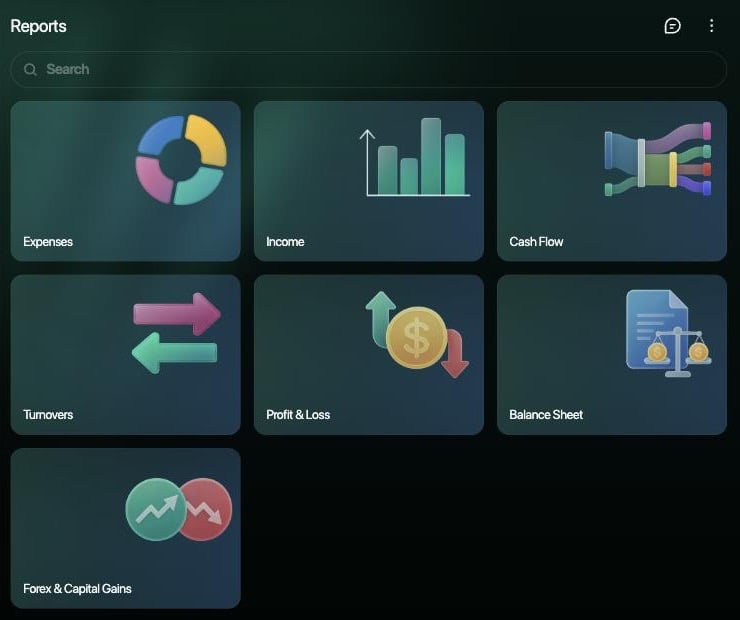
Seleziona Report nella barra laterale. In uno Space aziendale l’elenco contiene Spese, Entrata, Flusso di cassa, Movimenti, Profitti e perdite, Stato patrimoniale e Guadagni cambio e capitale.
I report in uno Space aziendale sul web.
Tocca Report nella barra delle schede (o in Altro). Per uno Space aziendale usa Spese, Entrata e Flusso di cassa. Per Profitti e perdite usa il web o l’app per iOS; per Stato patrimoniale, il web.
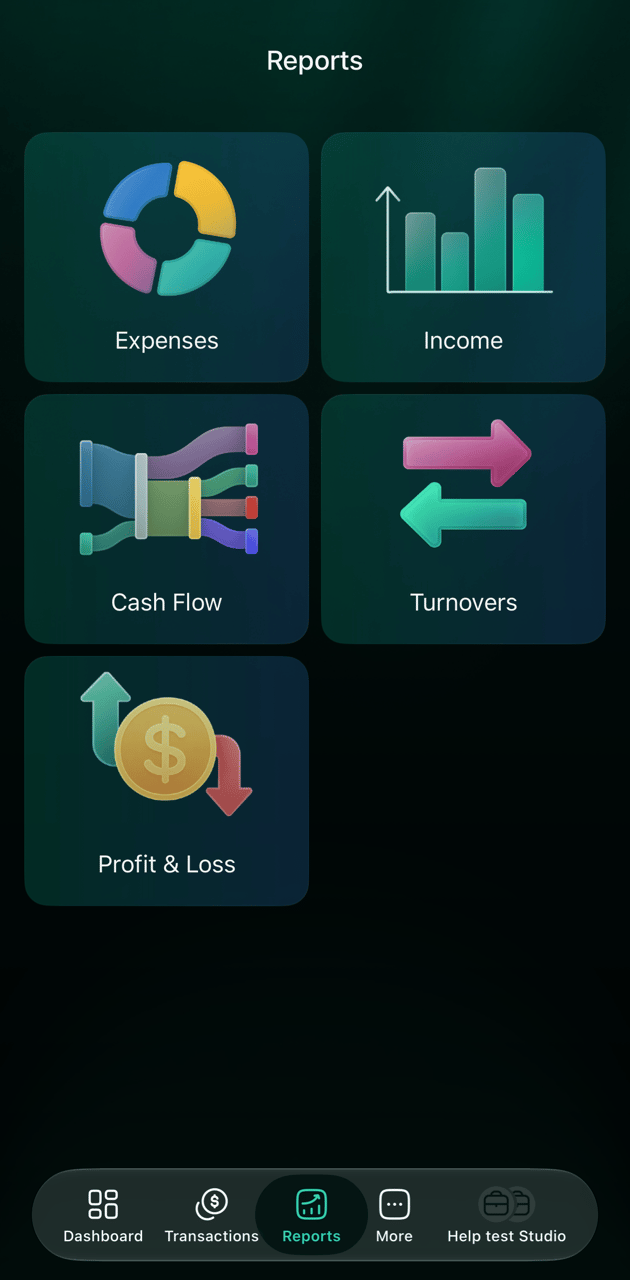
Tocca Report nella barra delle schede. In uno Space aziendale l’elenco contiene Spese, Entrata, Flusso di cassa, Movimenti e Profitti e perdite.
I report in uno Space aziendale su iOS.
Leggere Profitti e perdite
Profitti e perdite mette a confronto le entrate e le spese dell’attività. Utile netto è la differenza tra entrate e spese del periodo; un importo negativo è una perdita.
Ogni entrata e ogni spesa conta nel suo mese di competenza, il mese a cui appartiene, che di solito è il mese della transazione. A differenza di Spese ed Entrata, Profitti e perdite non ha l’opzione Data della transazione. Vedi Mese di competenza o data della transazione.
Contano solo le categorie di entrata e di spesa. Il denaro che i proprietari mettono o prelevano, i trasferimenti tra i conti dell’attività e i debiti non sono entrate né spese, quindi non cambiano l’utile; vedi Il capitale nei report.
Il periodo si può suddividere per Mese, Trimestre o Anno. Puoi raggruppare per categoria o esercente e filtrare per Categoria, Esercente e Tag, come negli altri report; vedi Personalizzare un report.
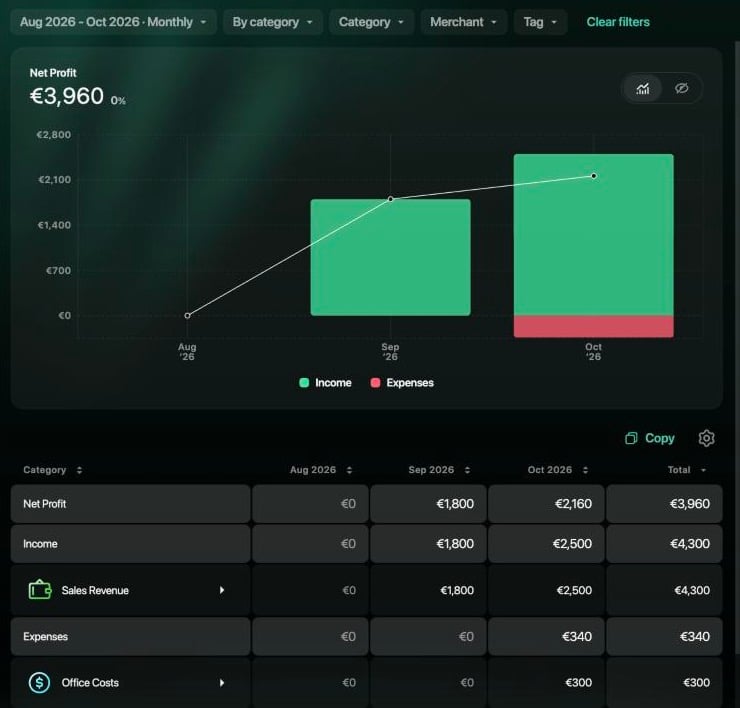
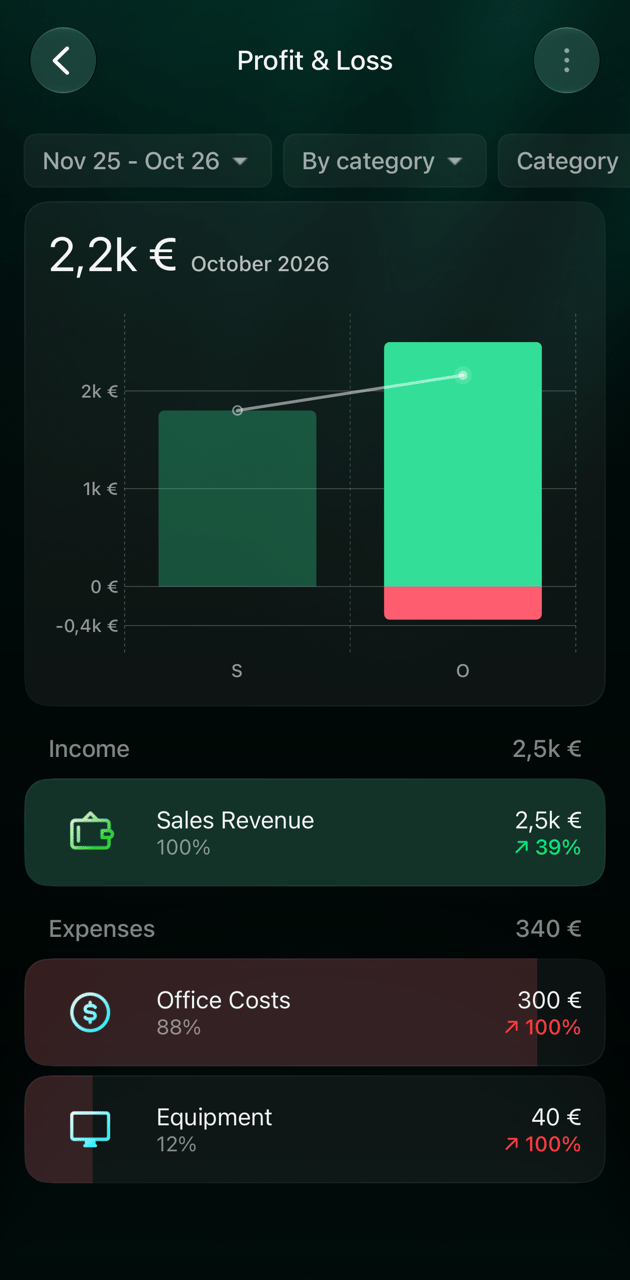
Per esempio, un’attività che ha incassato €1,800 a settembre e, a ottobre, €2,500 spendendone €340 mostra un Utile netto di €1,800 per settembre, €2,160 per ottobre e €3,960 per i due mesi insieme.
Web
Android
iOS
In Report, seleziona Profitti e perdite.
Seleziona il periodo in alto per cambiare i mesi e scegli Mese, Trimestre o Anno.
L’Utile netto dell’intero periodo è sopra il grafico. Il grafico mostra, per ogni periodo, le entrate sopra lo zero e le spese sotto, con una linea per l’utile netto.
La tabella ha una riga Utile netto, poi Entrata e Spese con le relative categorie, una colonna per ogni periodo e una colonna Totale. Seleziona una categoria per limitare il report a quella, oppure un importo per aprirne le transazioni.
Per incollare la tabella in un foglio di calcolo, seleziona Copia sopra la tabella.
Profitti e perdite per agosto–ottobre 2026: un utile netto di €3,960.
L’app per Android non ha Profitti e perdite. Aprilo sul web o nell’app per iOS.
In Report, tocca Profitti e perdite.
Tocca il periodo in alto per cambiare i mesi e scegli Mese, Trimestre o Anno, poi tocca Applica.
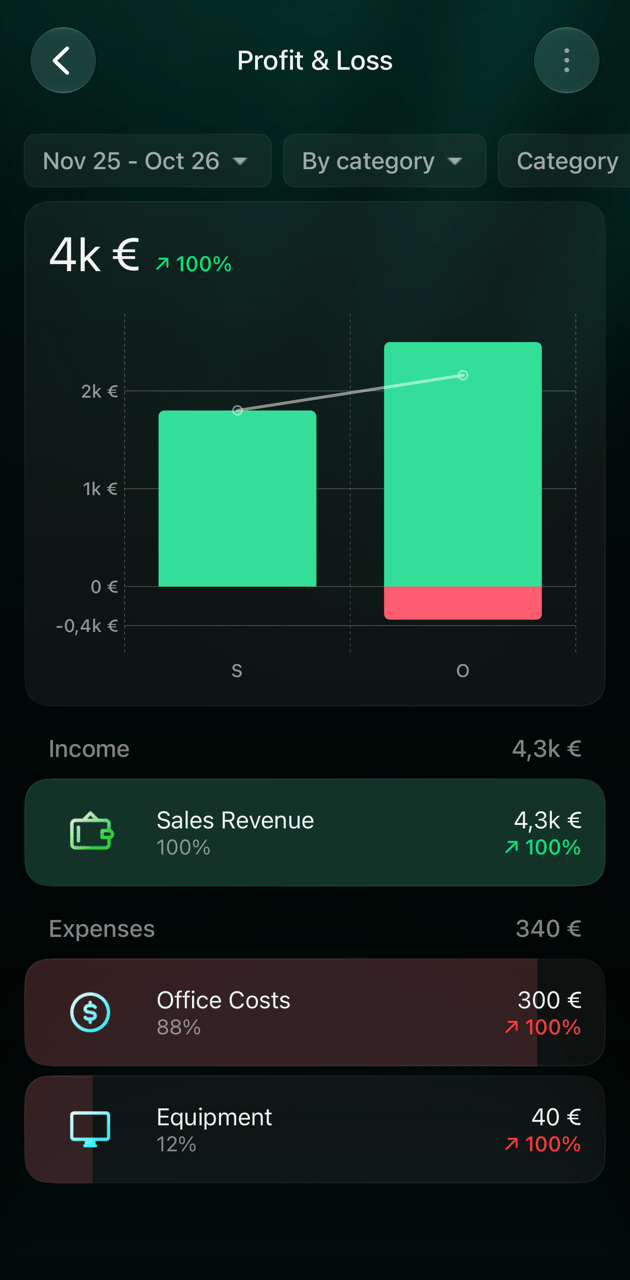
L’importo sopra il grafico è l’utile netto dell’intero periodo. Il grafico mostra, per ogni periodo, le entrate sopra lo zero e le spese sotto, con una linea per l’utile netto. Tocca una colonna per vedere l’utile netto e le categorie di quel periodo.
In Entrata e Spese, tocca una categoria per limitare il report a quella. Una categoria senza sottocategorie elenca poi i suoi esercenti; tocca un esercente per aprirne le transazioni.
Utile netto di €3,960 per settembre e ottobre.
Tocca una colonna per vedere un solo mese: €2,160 a ottobre.
Leggere lo Stato patrimoniale
Stato patrimoniale mostra la situazione dell’attività alla fine di ogni mese, trimestre o anno: cosa possiede, cosa deve e cosa spetta ai proprietari. C’è solo sul web.
Riga
Cosa contiene
Totale asset
Il denaro e i beni dell’attività: conti bancari e contanti, investimenti, proprietà
Totale passività
Ciò che l’attività deve: prestiti e debiti, come le spese che hai pagato per l’attività dal tuo Space personale
Patrimonio netto totale
Ciò che spetta ai proprietari: il denaro versato e prelevato tramite i conti di capitale, Utile accumulato e, se l’attività ha valuta estera o investimenti, Riserva di rivalutazione
Utile accumulato è la differenza tra tutte le entrate e tutte le spese dell’attività, dalla prima transazione alla fine del periodo. Conta ogni transazione alla sua data, quindi una transazione con un mese di competenza diverso può finire qui in un periodo diverso rispetto a Profitti e perdite.
Riserva di rivalutazione è il guadagno o la perdita, dovuti a tassi di cambio e prezzi, sulla valuta estera e sugli investimenti che l’attività possiede ancora.
Tutti gli importi sono nella valuta principale dello Space, convertiti al tasso dell’ultimo giorno di ogni periodo.
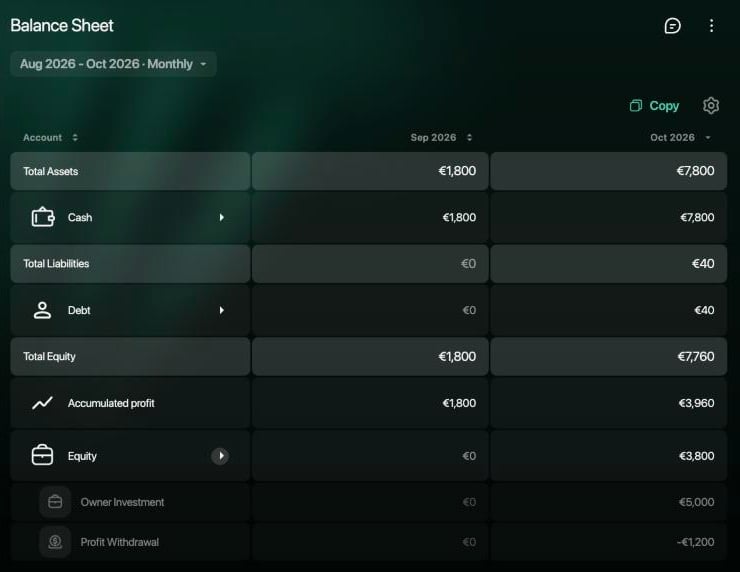
Totale asset è sempre uguale a Totale passività più Patrimonio netto totale. Per esempio, un’attività con €7,800 sul conto contanti che deve €40 al proprietario ha un Patrimonio netto totale di €7,760: €5,000 versati dal proprietario, meno €1,200 prelevati, più €3,960 di utile accumulato.
Web
Android
iOS
In Report, seleziona Stato patrimoniale.
Seleziona il periodo in alto e scegli Mese, Trimestre o Anno. Ogni colonna mostra i saldi alla fine di quel periodo.
Seleziona la freccia accanto a una riga per vederne i tipi di conto e i conti.
Seleziona Utile accumulato per aprire Profitti e perdite per lo stesso periodo, oppure un conto per aprirne i Movimenti.
Per incollare la tabella in un foglio di calcolo, seleziona Copia sopra la tabella.
Stato patrimoniale alla fine di settembre e di ottobre 2026.
L’app per Android non ha Stato patrimoniale. Aprilo sul web.
L’app per iOS non ha Stato patrimoniale. Aprilo sul web.
Utile o liquidità: Profitti e perdite e Flusso di cassa
L’utile non coincide con il denaro sui conti dell’attività. Profitti e perdite conta ciò che l’attività ha guadagnato e speso. Flusso di cassa conta il denaro che è entrato nei suoi conti bancari e contanti o ne è uscito, qualunque sia il motivo:
Il denaro che i proprietari mettono o prelevano compare in Flusso di cassa, in Altro, ma non in Profitti e perdite.
Una spesa che hai pagato di tasca tua conta subito come spesa aziendale in Profitti e perdite, ma i conti dell’attività non cambiano finché l’attività non ti rimborsa.
Flusso di cassa usa sempre la data della transazione; Profitti e perdite usa il mese di competenza.
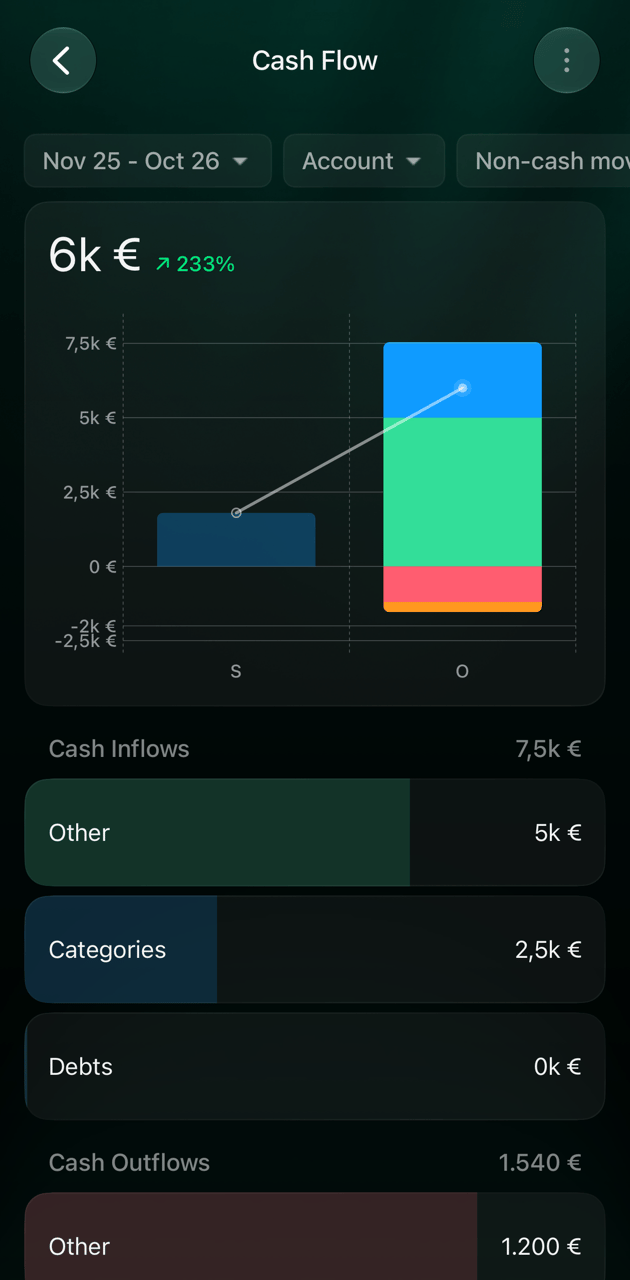
Per esempio, nell’ottobre visto sopra l’attività ha fatto €2,160 di utile, ma il denaro sui suoi conti è cresciuto di €6,000: il proprietario ha anche versato €5,000 e prelevato €1,200, e ha pagato di tasca propria la scrivania da €40.
Flusso di cassa su iOS per ottobre: €6,000 in più sui conti.
Per sapere come Flusso di cassa raggruppa il denaro e come aprirlo su ogni piattaforma, vedi Flusso di cassa.
Chi può vedere i report aziendali
Ogni report di uno Space aziendale richiede l’abbonamento dello Space aziendale, compresi Spese ed Entrata, che in uno Space personale sono gratuiti. Un nuovo Space aziendale ha un periodo di prova di 34 giorni; quando finisce, lo Space si blocca finché non viene pagato. Vedi Pagare uno Space aziendale.All’interno dello Space, il ruolo di una persona decide quali report vede. Quando scegli un ruolo sul web, finerd seleziona questi report:
Ruolo
Report
Proprietario
Tutti i report
Admin, Contabile
Spese, Entrata, Flusso di cassa, Profitti e perdite, Stato patrimoniale e Guadagni cambio e capitale
Visualizzatore
Spese ed Entrata; puoi aggiungere Profitti e perdite e Stato patrimoniale, ma non Flusso di cassa
Membro
Nessun report
Un Admin o un contabile mantiene sempre Profitti e perdite, Stato patrimoniale e Guadagni cambio e capitale, anche se li deselezioni nell’elenco dei report. Un visualizzatore che riceve Stato patrimoniale può aprire anche Guadagni cambio e capitale. Un membro registra transazioni ma non può aprire i report; se ne ha bisogno, assegna il ruolo Visualizzatore o Contabile.Per cambiare i report che una persona vede, usa il web:
Seleziona il tuo profilo in fondo alla barra laterale, apri l’icona delle impostazioni, poi seleziona Membri dello Space.
Apri la riga della persona. In Permessi, apri Report e seleziona o deseleziona i report.
Seleziona Salva.
Per cambiare l’accesso di qualcuno ti serve il ruolo Proprietario o Admin. Per ruoli, inviti e posti, vedi Invitare e gestire i membri di uno Space aziendale.Chi non ha accesso a un report non lo vede nell’elenco sul web. Su iOS, chi non ha accesso a nessun report vede Non hai accesso. Chiedi all’admin o proprietario un upgrade. quando apre Report. Android mostra a tutti lo stesso elenco e un errore se la persona non può aprire un report.
Condividere i dati con il commercialista
Dare l’accesso. Invita il commercialista nello Space aziendale con il ruolo Contabile, oppure come Visualizzatore con solo i report necessari. Vedi Invitare un collega.
Copiare un report. Sul web, Copia sopra la tabella di Profitti e perdite, Stato patrimoniale o Flusso di cassa la copia come testo da incollare in un foglio di calcolo o in un’email.
Conservare le impostazioni.Salva impostazioni nel menu ⋮ di un report salva il periodo e i filtri come un tuo report. Resta nel browser o sul dispositivo in cui l’hai salvato; vedi Salvare un report.
Esportare i dati. Il proprietario, un Admin o un contabile può usare Esporta dati nelle impostazioni dello Space. finerd invia uno ZIP con le transazioni dell’attività e i suoi report di entrate, spese e flusso di cassa come file CSV, per tutto lo storico. Non include Profitti e perdite né Stato patrimoniale. Vedi Esportare i dati da finerd.
{"docsConfig":{"theme":"mint","$schema":"https://mintlify.com/docs.json","name":"finerd","description":"finerd helps financially savvy people manage complex personal, family, business, and international finances with accounting precision without accounting complexity.","colors":{"primary":"#38f7ff","light":"#38f7ff","dark":"#b98cff"},"logo":{"light":"https://finerd.ai/logo.svg","dark":"https://finerd.ai/logo.svg","href":"/"},"favicon":"https://finerd.ai/logo.svg","appearance":{"default":"dark","strict":true},"background":{"decoration":"grid","color":{"light":"#08090f","dark":"#08090f"}},"navbar":{"links":[{"href":"https://finerd.ai","label":"finerd.ai"}]},"seo":{"metatags":{"google-site-verification":"haq__cDMEelH2BlpExqZZ7DqIbXEtZMZDA_2Rn4amf8"}},"fonts":{"family":"Inter"},"styling":{"eyebrows":"breadcrumbs","latex":true},"contextual":{"options":["copy","view"],"display":"header"},"navigation":{"languages":[{"language":"en","footer":{"links":[{"items":[{"label":"YouTube","href":"https://www.youtube.com/@realFinerd"},{"label":"Reddit","href":"https://www.reddit.com/r/finerds"},{"label":"TikTok","href":"https://www.tiktok.com/@real.finerd"}]}]},"navbar":{"links":[{"href":"https://finerd.ai","label":"finerd.ai"}],"primary":{"type":"button","label":"Contact support","href":"/contact-us"}},"href":""},{"language":"uk","footer":{"links":[{"items":[{"label":"YouTube","href":"https://www.youtube.com/@finerd.ukraine"},{"label":"Telegram","href":"https://t.me/+TESz5VfXr50yNTRi"}]}]},"navbar":{"links":[{"href":"https://finerd.ai","label":"finerd.ai"}],"primary":{"type":"button","label":"Зв'язатися з підтримкою","href":"/uk/contact-us"}},"href":"uk"},{"language":"es","footer":{"links":[{"items":[{"label":"YouTube","href":"https://www.youtube.com/@realFinerd"},{"label":"Reddit","href":"https://www.reddit.com/r/finerds"},{"label":"TikTok","href":"https://www.tiktok.com/@real.finerd"}]}]},"navbar":{"links":[{"href":"https://finerd.ai","label":"finerd.ai"}],"primary":{"type":"button","label":"Contactar soporte","href":"/es/contact-us"}},"href":"es"},{"language":"ja","footer":{"links":[{"items":[{"label":"YouTube","href":"https://www.youtube.com/@realFinerd"},{"label":"Reddit","href":"https://www.reddit.com/r/finerds"},{"label":"TikTok","href":"https://www.tiktok.com/@real.finerd"}]}]},"navbar":{"links":[{"href":"https://finerd.ai","label":"finerd.ai"}],"primary":{"type":"button","label":"サポートに連絡","href":"/ja/contact-us"}},"href":"ja"},{"language":"pl","footer":{"links":[{"items":[{"label":"YouTube","href":"https://www.youtube.com/@realFinerd"},{"label":"Reddit","href":"https://www.reddit.com/r/finerds"},{"label":"TikTok","href":"https://www.tiktok.com/@real.finerd"}]}]},"navbar":{"links":[{"href":"https://finerd.ai","label":"finerd.ai"}],"primary":{"type":"button","label":"Kontakt z pomocą","href":"/pl/contact-us"}},"href":"pl"},{"language":"cs","footer":{"links":[{"items":[{"label":"YouTube","href":"https://www.youtube.com/@realFinerd"},{"label":"Reddit","href":"https://www.reddit.com/r/finerds"},{"label":"TikTok","href":"https://www.tiktok.com/@real.finerd"}]}]},"navbar":{"links":[{"href":"https://finerd.ai","label":"finerd.ai"}],"primary":{"type":"button","label":"Kontaktovat podporu","href":"/cs/contact-us"}},"href":"cs"},{"language":"it","footer":{"links":[{"items":[{"label":"YouTube","href":"https://www.youtube.com/@realFinerd"},{"label":"Reddit","href":"https://www.reddit.com/r/finerds"},{"label":"TikTok","href":"https://www.tiktok.com/@real.finerd"}]}]},"navbar":{"links":[{"href":"https://finerd.ai","label":"finerd.ai"}],"primary":{"type":"button","label":"Contatta assistenza","href":"/it/contact-us"}},"href":"it"},{"language":"fr","footer":{"links":[{"items":[{"label":"YouTube","href":"https://www.youtube.com/@realFinerd"},{"label":"Reddit","href":"https://www.reddit.com/r/finerds"},{"label":"TikTok","href":"https://www.tiktok.com/@real.finerd"}]}]},"navbar":{"links":[{"href":"https://finerd.ai","label":"finerd.ai"}],"primary":{"type":"button","label":"Contacter le support","href":"/fr/contact-us"}},"href":"fr"},{"language":"de","footer":{"links":[{"items":[{"label":"YouTube","href":"https://www.youtube.com/@realFinerd"},{"label":"Reddit","href":"https://www.reddit.com/r/finerds"},{"label":"TikTok","href":"https://www.tiktok.com/@real.finerd"}]}]},"navbar":{"links":[{"href":"https://finerd.ai","label":"finerd.ai"}],"primary":{"type":"button","label":"Support kontaktieren","href":"/de/contact-us"}},"href":"de"},{"language":"pt","footer":{"links":[{"items":[{"label":"YouTube","href":"https://www.youtube.com/@realFinerd"},{"label":"Reddit","href":"https://www.reddit.com/r/finerds"},{"label":"TikTok","href":"https://www.tiktok.com/@real.finerd"}]}]},"navbar":{"links":[{"href":"https://finerd.ai","label":"finerd.ai"}],"primary":{"type":"button","label":"Falar com suporte","href":"/pt/contact-us"}},"href":"pt"},{"language":"zh-Hant","footer":{"links":[{"items":[{"label":"YouTube","href":"https://www.youtube.com/@realFinerd"},{"label":"Reddit","href":"https://www.reddit.com/r/finerds"},{"label":"TikTok","href":"https://www.tiktok.com/@real.finerd"}]}]},"navbar":{"links":[{"href":"https://finerd.ai","label":"finerd.ai"}],"primary":{"type":"button","label":"聯絡客服","href":"/zh-Hant/contact-us"}},"href":"zh-Hant"},{"language":"ko","footer":{"links":[{"items":[{"label":"YouTube","href":"https://www.youtube.com/@realFinerd"},{"label":"Reddit","href":"https://www.reddit.com/r/finerds"},{"label":"TikTok","href":"https://www.tiktok.com/@real.finerd"}]}]},"navbar":{"links":[{"href":"https://finerd.ai","label":"finerd.ai"}],"primary":{"type":"button","label":"고객 지원 문의","href":"/ko/contact-us"}},"href":"ko"},{"language":"zh-Hans","footer":{"links":[{"items":[{"label":"YouTube","href":"https://www.youtube.com/@realFinerd"},{"label":"Reddit","href":"https://www.reddit.com/r/finerds"},{"label":"TikTok","href":"https://www.tiktok.com/@real.finerd"}]}]},"navbar":{"links":[{"href":"https://finerd.ai","label":"finerd.ai"}],"primary":{"type":"button","label":"联系支持","href":"/zh-Hans/contact-us"}},"href":"zh-Hans"},{"language":"nl","footer":{"links":[{"items":[{"label":"YouTube","href":"https://www.youtube.com/@realFinerd"},{"label":"Reddit","href":"https://www.reddit.com/r/finerds"},{"label":"TikTok","href":"https://www.tiktok.com/@real.finerd"}]}]},"navbar":{"links":[{"href":"https://finerd.ai","label":"finerd.ai"}],"primary":{"type":"button","label":"Neem contact op met support","href":"/nl/contact-us"}},"href":"nl"}]}},"deployment":{"deploymentMetadataValue":{"subdomain":"finerdai","hasAudioNarration":false,"actualSubdomain":"finerdai","customDomains":["help.finerd.ai"],"gitSource":{"type":"gitlab","owner":"finerd.ai/web","repo":"help","deployBranch":"main","contentDirectory":"","isPrivate":true,"projectId":85636094,"mountPath":"","label":""},"feedback":{"thumbs":true},"entitlements":{"AI_CHAT":{"status":"DISABLED"}},"buildId":"6b00a7593c4bb12541ace472","clientVersion":"0.0.4263","searchFilterCounts":[{"language":"en","tag":"Accounts \u0026 balances","count":8},{"language":"cs","tag":"Účty a zůstatky","count":8},{"language":"de","tag":"Konten und Salden","count":8},{"language":"es","tag":"Cuentas y saldos","count":8},{"language":"fr","tag":"Comptes et soldes","count":8},{"language":"it","tag":"Conti e saldi","count":8},{"language":"ja","tag":"口座と残高","count":8},{"language":"ko","tag":"계좌와 잔액","count":8},{"language":"nl","tag":"Rekeningen en saldi","count":8},{"language":"pl","tag":"Konta i salda","count":8},{"language":"pt","tag":"Contas e saldos","count":8},{"language":"uk","tag":"Рахунки та баланси","count":8},{"language":"zh-Hans","tag":"账户与余额","count":8},{"language":"zh-Hant","tag":"帳戶與餘額","count":8},{"language":"en","tag":"AI assistants","count":7},{"language":"en","tag":"Family \u0026 shared expenses","count":7},{"language":"en","tag":"Transactions","count":7},{"language":"cs","tag":"AI asistenti","count":7},{"language":"cs","tag":"Rodina a sdílené výdaje","count":7},{"language":"cs","tag":"Transakce","count":7},{"language":"de","tag":"AI-Assistenten","count":7},{"language":"de","tag":"Familie und geteilte Ausgaben","count":7},{"language":"de","tag":"Transaktionen","count":7},{"language":"es","tag":"Asistentes de AI","count":7},{"language":"es","tag":"Familia y gastos compartidos","count":7},{"language":"es","tag":"Transacciones","count":7},{"language":"fr","tag":"Assistants AI","count":7},{"language":"fr","tag":"Famille et dépenses partagées","count":7},{"language":"fr","tag":"Transactions","count":7},{"language":"it","tag":"Assistenti AI","count":7},{"language":"it","tag":"Famiglia e spese condivise","count":7},{"language":"it","tag":"Transazioni","count":7},{"language":"ja","tag":"AIアシスタント","count":7},{"language":"ja","tag":"ファミリーと共通の支出","count":7},{"language":"ja","tag":"取引","count":7},{"language":"ko","tag":"AI 어시스턴트","count":7},{"language":"ko","tag":"가족과 공유 지출","count":7},{"language":"ko","tag":"거래","count":7},{"language":"nl","tag":"AI-assistenten","count":7},{"language":"nl","tag":"Gezin en gedeelde uitgaven","count":7},{"language":"nl","tag":"Transacties","count":7},{"language":"pl","tag":"Asystenci AI","count":7},{"language":"pl","tag":"Rodzina i wspólne wydatki","count":7},{"language":"pl","tag":"Transakcje","count":7},{"language":"pt","tag":"Assistentes de AI","count":7},{"language":"pt","tag":"Família e despesas compartilhadas","count":7},{"language":"pt","tag":"Transações","count":7},{"language":"uk","tag":"ШІ-асистенти","count":7},{"language":"uk","tag":"Сім'я та спільні витрати","count":7},{"language":"uk","tag":"Транзакції","count":7},{"language":"zh-Hans","tag":"AI 助手","count":7},{"language":"zh-Hans","tag":"家庭与共同支出","count":7},{"language":"zh-Hans","tag":"交易","count":7},{"language":"zh-Hant","tag":"AI 助理","count":7},{"language":"zh-Hant","tag":"家庭與共享支出","count":7},{"language":"zh-Hant","tag":"交易","count":7},{"language":"en","tag":"Planning","count":6},{"language":"cs","tag":"Plánování","count":6},{"language":"de","tag":"Planung","count":6},{"language":"es","tag":"Planificación","count":6},{"language":"fr","tag":"Planification","count":6},{"language":"it","tag":"Pianificazione","count":6},{"language":"ja","tag":"プランニング","count":6},{"language":"ko","tag":"재무 설계","count":6},{"language":"nl","tag":"Financiële planning","count":6},{"language":"pl","tag":"Planowanie","count":6},{"language":"pt","tag":"Planejamento","count":6},{"language":"uk","tag":"Планування","count":6},{"language":"zh-Hans","tag":"财务规划","count":6},{"language":"zh-Hant","tag":"財務規劃","count":6},{"language":"en","tag":"Bills \u0026 receipts","count":5},{"language":"en","tag":"Get started","count":5},{"language":"cs","tag":"Účtenky","count":5},{"language":"cs","tag":"Začínáme","count":5},{"language":"de","tag":"Rechnungen und Kassenbons","count":5},{"language":"de","tag":"Erste Schritte","count":5},{"language":"es","tag":"Recibos","count":5},{"language":"es","tag":"Primeros pasos","count":5},{"language":"fr","tag":"Factures et tickets de caisse","count":5},{"language":"fr","tag":"Premiers pas","count":5},{"language":"it","tag":"Ricevute","count":5},{"language":"it","tag":"Primi passi","count":5},{"language":"ja","tag":"レシート","count":5},{"language":"ja","tag":"はじめに","count":5},{"language":"ko","tag":"영수증","count":5},{"language":"ko","tag":"시작하기","count":5},{"language":"nl","tag":"Bonnen","count":5},{"language":"nl","tag":"Aan de slag","count":5},{"language":"pl","tag":"Rachunki i paragony","count":5},{"language":"pl","tag":"Pierwsze kroki","count":5},{"language":"pt","tag":"Recibos de compra","count":5},{"language":"pt","tag":"Primeiros passos","count":5},{"language":"uk","tag":"Чеки","count":5},{"language":"uk","tag":"Початок роботи","count":5},{"language":"zh-Hans","tag":"小票","count":5},{"language":"zh-Hans","tag":"开始使用","count":5},{"language":"zh-Hant","tag":"收據","count":5},{"language":"zh-Hant","tag":"開始使用","count":5},{"language":"en","tag":"Account \u0026 subscription","count":4},{"language":"en","tag":"Business","count":4},{"language":"en","tag":"Investments \u0026 property","count":4},{"language":"cs","tag":"Účet a předplatné","count":4},{"language":"cs","tag":"Podnikání","count":4},{"language":"cs","tag":"Investice a majetek","count":4},{"language":"de","tag":"Konto und Abo","count":4},{"language":"de","tag":"Business","count":4},{"language":"de","tag":"Investments und Vermögenswerte","count":4},{"language":"es","tag":"Cuenta y suscripción","count":4},{"language":"es","tag":"Negocios","count":4},{"language":"es","tag":"Inversiones y patrimonio","count":4},{"language":"fr","tag":"Compte et abonnement","count":4},{"language":"fr","tag":"Entreprise","count":4},{"language":"fr","tag":"Investissements et patrimoine","count":4},{"language":"it","tag":"Account e abbonamento","count":4},{"language":"it","tag":"Business","count":4},{"language":"it","tag":"Investimenti e proprietà","count":4},{"language":"ja","tag":"アカウントとサブスクリプション","count":4},{"language":"ja","tag":"ビジネス","count":4},{"language":"ja","tag":"投資と資産","count":4},{"language":"ko","tag":"계정과 구독","count":4},{"language":"ko","tag":"비즈니스","count":4},{"language":"ko","tag":"투자와 재산","count":4},{"language":"nl","tag":"Account en abonnement","count":4},{"language":"nl","tag":"Zakelijk","count":4},{"language":"nl","tag":"Beleggingen en eigendommen","count":4},{"language":"pl","tag":"Konto i subskrypcja","count":4},{"language":"pl","tag":"Biznes","count":4},{"language":"pl","tag":"Inwestycje i majątek","count":4},{"language":"pt","tag":"Conta e assinatura","count":4},{"language":"pt","tag":"Negócios","count":4},{"language":"pt","tag":"Investimentos e patrimônio","count":4},{"language":"uk","tag":"Акаунт і підписка","count":4},{"language":"uk","tag":"Бізнес","count":4},{"language":"uk","tag":"Інвестиції й майно","count":4},{"language":"zh-Hans","tag":"账号与订阅","count":4},{"language":"zh-Hans","tag":"商业","count":4},{"language":"zh-Hans","tag":"投资与财产","count":4},{"language":"zh-Hant","tag":"會員帳號與訂閱","count":4},{"language":"zh-Hant","tag":"商務","count":4},{"language":"zh-Hant","tag":"投資與財產","count":4}]},"assistantConfig":{"enableAskAiButton":false,"enableStarterQuestions":false,"enableContextualStarterQuestions":false,"enableAskAiSearchBar":true},"basePath":"","hasChatPermissions":false,"hasWebMcpPermissions":false,"toggles":[{"name":"kill-isr","enabled":true,"variant":{"name":"disabled","enabled":false,"feature_enabled":true},"impressionData":false},{"name":"custom-rbac-roles","enabled":true,"variant":{"name":"disabled","enabled":false,"feature_enabled":true},"impressionData":false},{"name":"agent-mintlify-slack","enabled":true,"variant":{"name":"disabled","enabled":false,"feature_enabled":true},"impressionData":false},{"name":"agent-integrations-settings","enabled":true,"variant":{"name":"disabled","enabled":false,"feature_enabled":true},"impressionData":false},{"name":"rbac-expansion","enabled":true,"variant":{"name":"disabled","enabled":false,"feature_enabled":true},"impressionData":false},{"name":"automations-pr-grouping","enabled":true,"variant":{"name":"disabled","enabled":false,"feature_enabled":true},"impressionData":false},{"name":"custom-prefix","enabled":true,"variant":{"name":"disabled","enabled":false,"feature_enabled":true},"impressionData":false},{"name":"analytics-v7","enabled":true,"variant":{"name":"disabled","enabled":false,"feature_enabled":true},"impressionData":false},{"name":"user-flows-analytics","enabled":true,"variant":{"name":"disabled","enabled":false,"feature_enabled":true},"impressionData":false},{"name":"no-publish-flow","enabled":true,"variant":{"name":"disabled","enabled":false,"feature_enabled":true},"impressionData":false},{"name":"workos-onboarding","enabled":true,"variant":{"name":"disabled","enabled":false,"feature_enabled":true},"impressionData":false},{"name":"snapshot-serving-live","enabled":true,"variant":{"name":"disabled","enabled":false,"feature_enabled":true},"impressionData":false},{"name":"stripTemperatureMiddleware","enabled":true,"variant":{"name":"disabled","enabled":false,"feature_enabled":true},"impressionData":false},{"name":"support-platform-pylon-zendesk","enabled":true,"variant":{"name":"disabled","enabled":false,"feature_enabled":true},"impressionData":false},{"name":"snapshot-serving","enabled":true,"variant":{"name":"disabled","enabled":false,"feature_enabled":true},"impressionData":false},{"name":"instant-rollback","enabled":true,"variant":{"name":"disabled","enabled":false,"feature_enabled":true},"impressionData":false},{"name":"granular-notifications-server","enabled":true,"variant":{"name":"disabled","enabled":false,"feature_enabled":true},"impressionData":false},{"name":"granular-notifications","enabled":true,"variant":{"name":"disabled","enabled":false,"feature_enabled":true},"impressionData":false},{"name":"automations-fable","enabled":true,"variant":{"name":"disabled","enabled":false,"feature_enabled":true},"impressionData":false},{"name":"fixed-ai-action-pricing","enabled":true,"variant":{"name":"disabled","enabled":false,"feature_enabled":true},"impressionData":false},{"name":"site-roles","enabled":true,"variant":{"name":"disabled","enabled":false,"feature_enabled":true},"impressionData":false},{"name":"automation-resolve-merge-conflict","enabled":true,"variant":{"name":"disabled","enabled":false,"feature_enabled":true},"impressionData":false},{"name":"scoped-publishing","enabled":true,"variant":{"name":"disabled","enabled":false,"feature_enabled":true},"impressionData":false},{"name":"mintql","enabled":true,"variant":{"name":"disabled","enabled":false,"feature_enabled":true},"impressionData":false},{"name":"page-level-analytics","enabled":true,"variant":{"name":"disabled","enabled":false,"feature_enabled":true},"impressionData":false},{"name":"editor-version-history-v2","enabled":true,"variant":{"name":"disabled","enabled":false,"feature_enabled":true},"impressionData":false},{"name":"billing-page-v2","enabled":true,"variant":{"name":"disabled","enabled":false,"feature_enabled":true},"impressionData":false},{"name":"full-page-search","enabled":true,"variant":{"name":"disabled","enabled":false,"feature_enabled":true},"impressionData":false},{"name":"workspace-projects","enabled":true,"variant":{"name":"disabled","enabled":false,"feature_enabled":true},"impressionData":false},{"name":"assistant-v5","enabled":true,"variant":{"name":"disabled","enabled":false,"feature_enabled":true},"impressionData":false},{"name":"fork-pr-previews","enabled":true,"variant":{"name":"disabled","enabled":false,"feature_enabled":true},"impressionData":false},{"name":"revalidation-jwt","enabled":true,"variant":{"name":"disabled","enabled":false,"feature_enabled":true},"impressionData":false},{"name":"workos-sso-scim","enabled":true,"variant":{"name":"disabled","enabled":false,"feature_enabled":true},"impressionData":false},{"name":"hobby-abuse-scan","enabled":true,"variant":{"name":"disabled","enabled":false,"feature_enabled":true},"impressionData":false},{"name":"dashboard-inbox","enabled":true,"variant":{"name":"disabled","enabled":false,"feature_enabled":true},"impressionData":false},{"name":"workos-signup","enabled":true,"variant":{"name":"disabled","enabled":false,"feature_enabled":true},"impressionData":false},{"name":"turbopuffer-dual-write","enabled":true,"variant":{"name":"disabled","enabled":false,"feature_enabled":true},"impressionData":false},{"name":"workos-enabled","enabled":true,"variant":{"name":"disabled","enabled":false,"feature_enabled":true},"impressionData":false},{"name":"approve-review-flow","enabled":true,"variant":{"name":"disabled","enabled":false,"feature_enabled":true},"impressionData":false},{"name":"editor-metadata","enabled":true,"variant":{"name":"disabled","enabled":false,"feature_enabled":true},"impressionData":false},{"name":"sso-setup-deadline-banner","enabled":true,"variant":{"name":"disabled","enabled":false,"feature_enabled":true},"impressionData":false},{"name":"turbopuffer-serve","enabled":true,"variant":{"name":"disabled","enabled":false,"feature_enabled":true},"impressionData":false},{"name":"live-agents","enabled":true,"variant":{"name":"disabled","enabled":false,"feature_enabled":true},"impressionData":false},{"name":"starter-pricing","enabled":true,"variant":{"name":"control","enabled":true,"payload":{"type":"string","value":"control"},"feature_enabled":true},"impressionData":false},{"name":"llms-txt-v2","enabled":true,"variant":{"name":"disabled","enabled":false,"feature_enabled":true},"impressionData":false},{"name":"wildcard-email-auth","enabled":true,"variant":{"name":"disabled","enabled":false,"feature_enabled":true},"impressionData":false}],"googleFontsInlined":false},"customCss":[{"filePath":"style.css","content":".tab-container>ul[role=\"tablist\"]>li[role=\"tab\"]>div{font-size:1rem;line-height:1.75rem}.tab-container>ul[role=\"tablist\"]>li[role=\"tab\"]{padding-bottom:0.25rem}.tab-container .tab-container>ul[role=\"tablist\"]>li[role=\"tab\"]>div{font-size:0.875rem;line-height:1.5rem}#topbar-cta-button a>span:first-child{background:transparent;box-shadow:inset 0 0 0 1px rgb(0 0 0 / 0.15)}#topbar-cta-button a .text-white{color:rgb(17 24 39)}#topbar-cta-button a:hover>span:first-child{background:rgb(0 0 0 / 0.04)}.dark #topbar-cta-button a>span:first-child{box-shadow:inset 0 0 0 1px rgb(255 255 255 / 0.2)}.dark #topbar-cta-button a .text-white{color:rgb(243 244 246)}.dark #topbar-cta-button a:hover>span:first-child{background:rgb(255 255 255 / 0.06)}#header nav[aria-label=\"Breadcrumb\"]:not(.fh-crumbs){display:none}.fh-crumbs{display:flex;flex-wrap:wrap;align-items:center;gap:0.375rem;font-size:0.875rem;line-height:1.25rem;color:rgb(107 114 128)}.dark .fh-crumbs{color:rgb(156 163 175)}.fh-crumbs a{color:inherit;text-decoration:none;border:none}.fh-crumbs a:hover{color:rgb(8 145 178)}.dark .fh-crumbs a:hover{color:#38f7ff}.fh-video{width:100%;aspect-ratio:1804 / 1080;overflow:hidden;border-radius:12px;background:#000}.fh-video iframe{display:block;width:100%;height:100%;border:0}.fh-video-intro{display:grid;gap:1.5rem;align-items:center;margin:1.5rem 0 2rem;padding:1.25rem;border-radius:16px;box-shadow:inset 0 0 0 1px rgb(0 0 0 / 0.08)}.dark .fh-video-intro{background:#ffffff08;box-shadow:inset 0 0 0 1px rgb(255 255 255 / 0.08)}@media (min-width: 640px){.fh-video-intro{grid-template-columns:12rem minmax(0, 1fr);gap:2rem}}.fh-video-frame{width:100%;max-width:12rem;margin:0 auto;aspect-ratio:9 / 16;overflow:hidden;border-radius:12px;background:#000}.fh-video-frame iframe{display:block;width:100%;height:100%;border:0}.fh-video-text>:first-child{margin-top:0}.fh-video-text>:last-child{margin-bottom:0}.card{border:none!important;background:url(\"/images/home/card-gradient.png\") 0 0 / 100% 100% no-repeat,\n rgb(0 0 0 / 0.03)!important}.dark .card{background-color:#ffffff0d!important}.card:hover{background-color:rgb(0 0 0 / 0.05)!important}.dark .card:hover{background-color:#ffffff14!important}.card::before{content:\"\";position:absolute;inset:0;padding:1px;border-radius:inherit;background:linear-gradient(\n 147.14deg,\n rgb(0 0 0 / 0.12) 0%,\n rgb(0 0 0 / 0.04) 31.25%,\n rgb(0 0 0 / 0.04) 69.23%,\n rgb(0 0 0 / 0.12) 100%\n );-webkit-mask:linear-gradient(#fff 0 0) content-box,\n linear-gradient(#fff 0 0);-webkit-mask-composite:xor;mask-composite:exclude;pointer-events:none;z-index:1}.dark .card::before{background:linear-gradient(\n 147.14deg,\n rgb(255 255 255 / 0.05) 0%,\n rgb(255 255 255 / 0.015) 31.25%,\n rgb(255 255 255 / 0.015) 69.23%,\n rgb(255 255 255 / 0.05) 100%\n )}.dark .card [data-component-part=\"card-title\"]{color:#fffffff2}.dark .card [data-component-part=\"card-content\"]{color:#ffffff80}#navbar div:has(>#localization-select-trigger){display:flex!important}html:has(.fh-home) #search-bar-entry{visibility:hidden}html:has(.fh-home) #navbar button.h-14{display:none}@media (min-width: 768px){html:has(.fh-home) .fixed:has(>[role=\"dialog\"] [data-component-part=\"search-header\"]){padding-top:var(--fh-search-top, 3rem)!important}html:has(.fh-home) [role=\"dialog\"]:has([data-component-part=\"search-header\"]){margin-top:0!important;max-width:40rem!important;border-radius:1.5rem!important;transition:none!important;transform:none!important;scale:none!important;opacity:1!important}html:has(.fh-home) [data-component-part=\"search-header\"]{height:3.5rem!important;padding:0!important}html:has(.fh-home) [data-component-part=\"search-input-container\"]{padding:0 1rem 0 1.25rem!important;border:none!important;border-radius:9999px!important;background:rgb(0 0 0 / 0.04)!important;box-shadow:inset 0 0 0 1px rgb(56 247 255 / 0.5)!important}html.dark:has(.fh-home) [data-component-part=\"search-input-container\"]{background:rgb(255 255 255 / 0.05)!important}html:has(.fh-home) [data-component-part=\"search-input-container\"]>svg{left:1.25rem!important;width:1.125rem!important;height:1.125rem!important}html:has(.fh-home) [data-component-part=\"search-input\"]{padding-left:2.125rem!important;font-size:1.0625rem!important;font-weight:400!important}html:has(.fh-home) .fixed.inset-0[class*=\"bg-black/40\"]{opacity:0!important}html:has(.fh-home):has([data-component-part=\"search-input\"]) .fh-search{visibility:hidden}}.fh-home{--fh-text: rgb(17 24 39);--fh-muted: rgb(75 85 99);--fh-line: rgb(0 0 0 / 0.1);--fh-hover: rgb(0 0 0 / 0.04);display:flex;flex-direction:column;align-items:center;gap:4rem;max-width:64rem;margin:0 auto;padding:4rem 1rem 5rem;color:var(--fh-text)}.dark .fh-home{--fh-text: rgb(243 244 246);--fh-muted: rgb(156 163 175);--fh-line: rgb(255 255 255 / 0.1);--fh-hover: rgb(255 255 255 / 0.05)}.fh-home h1,.fh-home h2,.fh-home p,.fh-home ul{margin:0}.fh-home ul{padding:0;list-style:none}.fh-home li{margin:0;padding:0}.fh-home a{color:inherit;text-decoration:none;border:none}.fh-hero{position:relative;display:flex;flex-direction:column;align-items:center;gap:0.75rem;width:100%;text-align:center}.fh-hero::before{content:\"\";position:absolute;inset:-4rem 0 auto;height:22rem;background:radial-gradient(40% 60% at 30% 30%, rgb(56 247 255 / 0.14), transparent 70%),\n radial-gradient(40% 60% at 70% 30%, rgb(185 140 255 / 0.16), transparent 70%);pointer-events:none;z-index:-1}.fh-hero h1{font-size:clamp(2.25rem, 5vw, 3.5rem);line-height:1.1;font-weight:600;letter-spacing:-0.03em}.fh-accent{background:linear-gradient(90deg, #38f7ff, #b98cff);-webkit-background-clip:text;background-clip:text;color:transparent}.fh-hero p{font-size:1.125rem;color:var(--fh-muted)}.fh-search{display:flex;align-items:center;gap:0.75rem;width:100%;max-width:40rem;height:3.5rem;margin-top:2rem;padding:0 1.25rem;border-radius:9999px;background:var(--fh-hover);box-shadow:inset 0 0 0 1px var(--fh-line);color:var(--fh-muted);font-size:1.0625rem;cursor:pointer;text-align:left}.fh-search:hover{box-shadow:inset 0 0 0 1px rgb(56 247 255 / 0.5)}.fh-search span{flex:1;min-width:0;overflow:hidden;text-overflow:ellipsis;white-space:nowrap}.fh-search kbd{font-size:0.75rem;font-weight:600;font-family:inherit}.fh-label{margin-bottom:1rem!important;font-size:1rem;font-weight:600;text-align:center}.fh-chips{display:flex;flex-wrap:wrap;justify-content:center;gap:0.75rem;max-width:56rem}.fh-chips a{display:inline-flex;align-items:center;gap:0.625rem;padding:0.625rem 1.125rem;border-radius:9999px;box-shadow:inset 0 0 0 1px var(--fh-line);font-size:1rem;line-height:1.5rem}.fh-chips a:hover{background:var(--fh-hover);box-shadow:inset 0 0 0 1px rgb(56 247 255 / 0.4)}.fh-chips svg{flex:none}.fh-topics{display:grid;grid-template-columns:repeat(2, minmax(0, 1fr));gap:0.75rem;width:100%;max-width:56rem;margin:0 auto!important}.fh-topics li:last-child:nth-child(odd){grid-column:1 / -1}@media (max-width: 767px){.fh-home .fh-topics a{padding:1rem 1.125rem}}@media (min-width: 768px){.fh-topics{grid-template-columns:repeat(3, minmax(0, 1fr))}.fh-topics li:last-child:nth-child(odd){grid-column:auto}}.fh-topics a{position:relative;z-index:0;display:flex;flex-direction:column;gap:0.25rem;height:100%;padding:1.25rem 1.5rem;overflow:hidden;border-radius:16px;background:url(\"/images/home/card-gradient.png\") 0 0 / 100% 100% no-repeat,\n rgb(0 0 0 / 0.03);color:var(--fh-text)}.dark .fh-topics a{background-color:#ffffff0d}.fh-topics a:hover{background-color:rgb(0 0 0 / 0.05)}.dark .fh-topics a:hover{background-color:#ffffff14}.fh-topics a::before{content:\"\";position:absolute;inset:0;padding:1px;border-radius:inherit;background:linear-gradient(\n 147.14deg,\n rgb(0 0 0 / 0.12) 0%,\n rgb(0 0 0 / 0.04) 31.25%,\n rgb(0 0 0 / 0.04) 69.23%,\n rgb(0 0 0 / 0.12) 100%\n );-webkit-mask:linear-gradient(#fff 0 0) content-box,\n linear-gradient(#fff 0 0);-webkit-mask-composite:xor;mask-composite:exclude;pointer-events:none;z-index:1}.dark .fh-topics a::before{background:linear-gradient(\n 147.14deg,\n rgb(255 255 255 / 0.05) 0%,\n rgb(255 255 255 / 0.015) 31.25%,\n rgb(255 255 255 / 0.015) 69.23%,\n rgb(255 255 255 / 0.05) 100%\n )}.fh-topics strong{font-size:1rem;font-weight:600;line-height:1.5rem}.dark .fh-topics strong{color:#fffffff2}.fh-topics span{font-size:0.9375rem;line-height:1.375rem;color:var(--fh-muted)}.dark .fh-topics span{color:#ffffff80}.fh-lang{margin:0!important;font-size:0.9375rem;text-align:center}.fh-lang a{color:var(--fh-muted);text-decoration:underline;text-underline-offset:0.2em}.fh-lang a:hover{color:var(--fh-text)}"}]}
{"page":{"pagePath":"it/business/business-reports","slug":"/it/business/business-reports","pageMetadata":{"title":"Consultare i report aziendali in finerd","sidebarTitle":"Report aziendali","description":"Consulta utile, stato patrimoniale e flusso di cassa della tua attività in finerd e scegli quali report può aprire ogni membro del team.","keywords":["conto economico","profitti e perdite","P\u0026L","utile netto","utile d'esercizio","utile aziendale","perdita","stato patrimoniale","bilancio","attività passività patrimonio netto","Totale asset","Totale passività","Patrimonio netto totale","utile accumulato","utili non distribuiti","riserva di rivalutazione","rendiconto finanziario","flusso di cassa aziendale","report aziendali","bilancio aziendale","accesso per il commercialista","permessi dei report","report per visualizzatori","Guadagni cambio e capitale"],"href":"/it/business/business-reports"},"description":{"compiledSource":"\"use strict\";\nconst {jsx: _jsx} = arguments[0];\nconst {useMDXComponents: _provideComponents} = arguments[0];\nfunction _createMdxContent(props) {\n const _components = {\n p: \"p\",\n ..._provideComponents(),\n ...props.components\n };\n return _jsx(_components.p, {\n children: \"Consulta utile, stato patrimoniale e flusso di cassa della tua attività in finerd e scegli quali report può aprire ogni membro del team.\"\n });\n}\nfunction MDXContent(props = {}) {\n const {wrapper: MDXLayout} = {\n ..._provideComponents(),\n ...props.components\n };\n return MDXLayout ? _jsx(MDXLayout, {\n ...props,\n children: _jsx(_createMdxContent, {\n ...props\n })\n }) : _createMdxContent(props);\n}\nreturn {\n default: MDXContent\n};\n","frontmatter":{},"scope":{}},"pageType":"default","mdx":{"mdxSource":{"compiledSource":"\"use strict\";const{Fragment:_Fragment,jsx:_jsx,jsxs:_jsxs}=arguments[0];const{useMDXComponents:_provideComponents}=arguments[0];function _createMdxContent(props){const _components={a:`a`,li:`li`,ol:`ol`,p:`p`,strong:`strong`,tbody:`tbody`,td:`td`,th:`th`,thead:`thead`,tr:`tr`,ul:`ul`,..._provideComponents(),...props.components},{Frame,Heading,OptimizedImage,Tab,Table,Tabs}=_components;if(!Frame)_missingMdxReference(`Frame`,true);if(!Heading)_missingMdxReference(`Heading`,true);if(!OptimizedImage)_missingMdxReference(`OptimizedImage`,true);if(!Tab)_missingMdxReference(`Tab`,true);if(!Table)_missingMdxReference(`Table`,true);if(!Tabs)_missingMdxReference(`Tabs`,true);return _jsxs(_Fragment,{children:[_jsxs(_components.p,{children:[`Uno Space aziendale in finerd ha due report tutti suoi: `,_jsx(_components.strong,{children:`Profitti e perdite`}),`, che mostra se l’attività ha guadagnato più di quanto ha speso, e `,_jsx(_components.strong,{children:`Stato patrimoniale`}),`, che mostra cosa possiede, cosa deve e quanto spetta ai proprietari. Accanto ci sono i soliti report `,_jsx(_components.strong,{children:`Spese`}),`, `,_jsx(_components.strong,{children:`Entrata`}),` e `,_jsx(_components.strong,{children:`Flusso di cassa`}),`, e sei tu a decidere quali può aprire ogni membro del team.`]}),`\n`,_jsxs(_components.p,{children:[_jsx(_components.strong,{children:`Profitti e perdite`}),` c’è sul web e su iOS, `,_jsx(_components.strong,{children:`Stato patrimoniale`}),` solo sul web. L’app per Android non ha nessuno dei due: per uno Space aziendale mostra solo `,_jsx(_components.strong,{children:`Spese`}),`, `,_jsx(_components.strong,{children:`Entrata`}),` e `,_jsx(_components.strong,{children:`Flusso di cassa`}),`. I report aziendali fanno parte dell’abbonamento proprio dello Space aziendale, che parte con un periodo di prova di 34 giorni; il Pro del tuo Space personale non li copre.`]}),`\n`,_jsx(Heading,{level:`2`,id:`choose`,children:`I report di uno Space aziendale`}),`\n`,_jsxs(_components.p,{children:[`Prima `,_jsx(_components.a,{href:`/it/business/create-business-space#switch`,children:`passa al tuo Space aziendale`}),`. Poi apri `,_jsx(_components.strong,{children:`Report`}),` e scegli il report che risponde alla tua domanda:`]}),`\n`,_jsxs(Table,{children:[_jsx(_components.thead,{children:_jsxs(_components.tr,{children:[_jsx(_components.th,{children:`La tua domanda`}),_jsx(_components.th,{children:`Report`}),_jsx(_components.th,{children:`Dove`})]})}),_jsxs(_components.tbody,{children:[_jsxs(_components.tr,{children:[_jsx(_components.td,{children:`L’attività ha fatto utili?`}),_jsx(_components.td,{children:_jsx(_components.strong,{children:`Profitti e perdite`})}),_jsx(_components.td,{children:`Web, iOS`})]}),_jsxs(_components.tr,{children:[_jsx(_components.td,{children:`Cosa possiede e cosa deve l’attività, e cosa resta ai proprietari?`}),_jsx(_components.td,{children:_jsx(_components.strong,{children:`Stato patrimoniale`})}),_jsx(_components.td,{children:`Web`})]}),_jsxs(_components.tr,{children:[_jsx(_components.td,{children:`Sui conti dell’attività è entrato più denaro di quanto ne è uscito?`}),_jsx(_components.td,{children:_jsx(_components.strong,{children:`Flusso di cassa`})}),_jsx(_components.td,{children:`Web, Android, iOS`})]}),_jsxs(_components.tr,{children:[_jsx(_components.td,{children:`Per cosa ha speso l’attività, o da cosa ha guadagnato?`}),_jsxs(_components.td,{children:[_jsx(_components.strong,{children:`Spese`}),`, `,_jsx(_components.strong,{children:`Entrata`})]}),_jsx(_components.td,{children:`Web, Android, iOS`})]}),_jsxs(_components.tr,{children:[_jsx(_components.td,{children:`Cosa è successo su un conto?`}),_jsx(_components.td,{children:_jsx(_components.strong,{children:`Movimenti`})}),_jsxs(_components.td,{children:[`Web, iOS; su Android dal menu `,_jsx(_components.strong,{children:`⋮`}),` del conto`]})]}),_jsxs(_components.tr,{children:[_jsx(_components.td,{children:`Come hanno cambiato i tassi di cambio il valore del denaro o degli investimenti in valuta estera?`}),_jsx(_components.td,{children:_jsx(_components.strong,{children:`Guadagni cambio e capitale`})}),_jsx(_components.td,{children:`Web`})]})]})]}),`\n`,_jsxs(_components.p,{children:[`Uno Space aziendale non ha i report `,_jsx(_components.strong,{children:`Patrimonio netto`}),`, `,_jsx(_components.strong,{children:`Budget`}),`, `,_jsx(_components.strong,{children:`Piano finanziario`}),` e `,_jsx(_components.strong,{children:`Spese familiari`}),`: servono per le finanze personali. Android elenca comunque `,_jsx(_components.strong,{children:`Patrimonio netto`}),` e `,_jsx(_components.strong,{children:`Budget`}),` in uno Space aziendale, ma lì non si aprono. Per `,_jsx(_components.strong,{children:`Spese`}),`, `,_jsx(_components.strong,{children:`Entrata`}),` e `,_jsx(_components.strong,{children:`Flusso di cassa`}),`, vedi `,_jsx(_components.a,{href:`/it/reports/income-expenses-cash-flow`,children:`Analizzare entrate, spese e flusso di cassa`}),`.`]}),`\n`,_jsxs(Tabs,{children:[_jsxs(Tab,{title:`Web`,id:`web`,children:[_jsxs(_components.p,{children:[`Seleziona `,_jsx(_components.strong,{children:`Report`}),` nella barra laterale. In uno Space aziendale l’elenco contiene `,_jsx(_components.strong,{children:`Spese`}),`, `,_jsx(_components.strong,{children:`Entrata`}),`, `,_jsx(_components.strong,{children:`Flusso di cassa`}),`, `,_jsx(_components.strong,{children:`Movimenti`}),`, `,_jsx(_components.strong,{children:`Profitti e perdite`}),`, `,_jsx(_components.strong,{children:`Stato patrimoniale`}),` e `,_jsx(_components.strong,{children:`Guadagni cambio e capitale`}),`.`]}),_jsx(Frame,{caption:`I report in uno Space aziendale sul web.`,children:_jsx(OptimizedImage,{src:`https://mintcdn.com/finerdai/9TTlmlUNElME9k4J/images/business/business-reports/web-reports.jpg?fit=max\u0026auto=format\u0026n=9TTlmlUNElME9k4J\u0026q=85\u0026s=bf198cddd30aaf9c810bba9abb6f352e`,alt:`I report sul web in uno Space aziendale: Expenses, Income, Cash Flow, Turnovers, Profit \u0026 Loss, Balance Sheet e Forex \u0026 Capital Gains`,width:`400`,\"data-og-width\":`740`,\"data-og-height\":`620`,\"data-path\":`images/business/business-reports/web-reports.jpg`,\"data-optimize\":`true`,\"data-opv\":`3`,srcset:`https://mintcdn.com/finerdai/9TTlmlUNElME9k4J/images/business/business-reports/web-reports.jpg?w=280\u0026fit=max\u0026auto=format\u0026n=9TTlmlUNElME9k4J\u0026q=85\u0026s=7fcbdcf853cb4a4bb51e448bb23f3357 280w, https://mintcdn.com/finerdai/9TTlmlUNElME9k4J/images/business/business-reports/web-reports.jpg?w=560\u0026fit=max\u0026auto=format\u0026n=9TTlmlUNElME9k4J\u0026q=85\u0026s=c7148f082223233f307850d17e1fbc6e 560w, https://mintcdn.com/finerdai/9TTlmlUNElME9k4J/images/business/business-reports/web-reports.jpg?w=840\u0026fit=max\u0026auto=format\u0026n=9TTlmlUNElME9k4J\u0026q=85\u0026s=7ffda4b02374e3d16958d6b40f3a308a 840w, https://mintcdn.com/finerdai/9TTlmlUNElME9k4J/images/business/business-reports/web-reports.jpg?w=1100\u0026fit=max\u0026auto=format\u0026n=9TTlmlUNElME9k4J\u0026q=85\u0026s=d9fa88ef56e8b6cf35d73b4e7e1594c1 1100w, https://mintcdn.com/finerdai/9TTlmlUNElME9k4J/images/business/business-reports/web-reports.jpg?w=1650\u0026fit=max\u0026auto=format\u0026n=9TTlmlUNElME9k4J\u0026q=85\u0026s=53e776a1b6c6a7f1f1e07b749160f93e 1650w, https://mintcdn.com/finerdai/9TTlmlUNElME9k4J/images/business/business-reports/web-reports.jpg?w=2500\u0026fit=max\u0026auto=format\u0026n=9TTlmlUNElME9k4J\u0026q=85\u0026s=604af47336dcb379dfd82670881dbdfe 2500w`})})]}),_jsx(Tab,{title:`Android`,id:`android`,children:_jsxs(_components.p,{children:[`Tocca `,_jsx(_components.strong,{children:`Report`}),` nella barra delle schede (o in `,_jsx(_components.strong,{children:`Altro`}),`). Per uno Space aziendale usa `,_jsx(_components.strong,{children:`Spese`}),`, `,_jsx(_components.strong,{children:`Entrata`}),` e `,_jsx(_components.strong,{children:`Flusso di cassa`}),`. Per `,_jsx(_components.strong,{children:`Profitti e perdite`}),` usa il web o l’app per iOS; per `,_jsx(_components.strong,{children:`Stato patrimoniale`}),`, il web.`]})}),_jsxs(Tab,{title:`iOS`,id:`ios`,children:[_jsxs(_components.p,{children:[`Tocca `,_jsx(_components.strong,{children:`Report`}),` nella barra delle schede. In uno Space aziendale l’elenco contiene `,_jsx(_components.strong,{children:`Spese`}),`, `,_jsx(_components.strong,{children:`Entrata`}),`, `,_jsx(_components.strong,{children:`Flusso di cassa`}),`, `,_jsx(_components.strong,{children:`Movimenti`}),` e `,_jsx(_components.strong,{children:`Profitti e perdite`}),`.`]}),_jsx(Frame,{caption:`I report in uno Space aziendale su iOS.`,children:_jsx(OptimizedImage,{src:`https://mintcdn.com/finerdai/9TTlmlUNElME9k4J/images/business/business-reports/ios-reports.png?fit=max\u0026auto=format\u0026n=9TTlmlUNElME9k4J\u0026q=85\u0026s=6d5f155f9dfda581a64ba90f6d3802d3`,alt:`I report su iOS in uno Space aziendale: Expenses, Income, Cash Flow, Turnovers e Profit \u0026 Loss`,width:`300`,\"data-og-width\":`630`,\"data-og-height\":`1280`,\"data-path\":`images/business/business-reports/ios-reports.png`,\"data-optimize\":`true`,\"data-opv\":`3`,srcset:`https://mintcdn.com/finerdai/9TTlmlUNElME9k4J/images/business/business-reports/ios-reports.png?w=280\u0026fit=max\u0026auto=format\u0026n=9TTlmlUNElME9k4J\u0026q=85\u0026s=36d240c5ad2dc68e6e3e09e70a8214f5 280w, https://mintcdn.com/finerdai/9TTlmlUNElME9k4J/images/business/business-reports/ios-reports.png?w=560\u0026fit=max\u0026auto=format\u0026n=9TTlmlUNElME9k4J\u0026q=85\u0026s=bccefc670df5a54bb640d3e3b245ffd8 560w, https://mintcdn.com/finerdai/9TTlmlUNElME9k4J/images/business/business-reports/ios-reports.png?w=840\u0026fit=max\u0026auto=format\u0026n=9TTlmlUNElME9k4J\u0026q=85\u0026s=3fc1796f4b80a69007f2f468f96cbdbb 840w, https://mintcdn.com/finerdai/9TTlmlUNElME9k4J/images/business/business-reports/ios-reports.png?w=1100\u0026fit=max\u0026auto=format\u0026n=9TTlmlUNElME9k4J\u0026q=85\u0026s=72e5771dc2fa570505ce420ad9520997 1100w, https://mintcdn.com/finerdai/9TTlmlUNElME9k4J/images/business/business-reports/ios-reports.png?w=1650\u0026fit=max\u0026auto=format\u0026n=9TTlmlUNElME9k4J\u0026q=85\u0026s=e8be2d77a459cf885cd0d268040618e3 1650w, https://mintcdn.com/finerdai/9TTlmlUNElME9k4J/images/business/business-reports/ios-reports.png?w=2500\u0026fit=max\u0026auto=format\u0026n=9TTlmlUNElME9k4J\u0026q=85\u0026s=7a9d9c979ae429ecc3abd723e0f24da5 2500w`})})]})]}),`\n`,_jsx(Heading,{level:`2`,id:`profit-loss`,children:`Leggere Profitti e perdite`}),`\n`,_jsxs(_components.p,{children:[_jsx(_components.strong,{children:`Profitti e perdite`}),` mette a confronto le entrate e le spese dell’attività. `,_jsx(_components.strong,{children:`Utile netto`}),` è la differenza tra entrate e spese del periodo; un importo negativo è una perdita.`]}),`\n`,_jsxs(_components.ul,{children:[`\n`,_jsxs(_components.li,{children:[`Ogni entrata e ogni spesa conta nel suo `,_jsx(_components.strong,{children:`mese di competenza`}),`, il mese a cui appartiene, che di solito è il mese della transazione. A differenza di `,_jsx(_components.strong,{children:`Spese`}),` ed `,_jsx(_components.strong,{children:`Entrata`}),`, Profitti e perdite non ha l’opzione `,_jsx(_components.strong,{children:`Data della transazione`}),`. Vedi `,_jsx(_components.a,{href:`/it/reports/customize-report#date-basis`,children:`Mese di competenza o data della transazione`}),`.`]}),`\n`,_jsxs(_components.li,{children:[`Contano solo le categorie di entrata e di spesa. Il denaro che i proprietari mettono o prelevano, i trasferimenti tra i conti dell’attività e i debiti non sono entrate né spese, quindi non cambiano l’utile; vedi `,_jsx(_components.a,{href:`/it/business/track-equity#reports`,children:`Il capitale nei report`}),`.`]}),`\n`,_jsxs(_components.li,{children:[`Il periodo si può suddividere per `,_jsx(_components.strong,{children:`Mese`}),`, `,_jsx(_components.strong,{children:`Trimestre`}),` o `,_jsx(_components.strong,{children:`Anno`}),`. Puoi raggruppare per categoria o esercente e filtrare per `,_jsx(_components.strong,{children:`Categoria`}),`, `,_jsx(_components.strong,{children:`Esercente`}),` e `,_jsx(_components.strong,{children:`Tag`}),`, come negli altri report; vedi `,_jsx(_components.a,{href:`/it/reports/customize-report`,children:`Personalizzare un report`}),`.`]}),`\n`]}),`\n`,_jsxs(_components.p,{children:[`Per esempio, un’attività che ha incassato €1,800 a settembre e, a ottobre, €2,500 spendendone €340 mostra un `,_jsx(_components.strong,{children:`Utile netto`}),` di €1,800 per settembre, €2,160 per ottobre e €3,960 per i due mesi insieme.`]}),`\n`,_jsxs(Tabs,{children:[_jsxs(Tab,{title:`Web`,id:`web-2`,children:[_jsxs(_components.ol,{children:[`\n`,_jsxs(_components.li,{children:[`In `,_jsx(_components.strong,{children:`Report`}),`, seleziona `,_jsx(_components.strong,{children:`Profitti e perdite`}),`.`]}),`\n`,_jsxs(_components.li,{children:[`Seleziona il periodo in alto per cambiare i mesi e scegli `,_jsx(_components.strong,{children:`Mese`}),`, `,_jsx(_components.strong,{children:`Trimestre`}),` o `,_jsx(_components.strong,{children:`Anno`}),`.`]}),`\n`,_jsxs(_components.li,{children:[`L’`,_jsx(_components.strong,{children:`Utile netto`}),` dell’intero periodo è sopra il grafico. Il grafico mostra, per ogni periodo, le entrate sopra lo zero e le spese sotto, con una linea per l’utile netto.`]}),`\n`,_jsxs(_components.li,{children:[`La tabella ha una riga `,_jsx(_components.strong,{children:`Utile netto`}),`, poi `,_jsx(_components.strong,{children:`Entrata`}),` e `,_jsx(_components.strong,{children:`Spese`}),` con le relative categorie, una colonna per ogni periodo e una colonna `,_jsx(_components.strong,{children:`Totale`}),`. Seleziona una categoria per limitare il report a quella, oppure un importo per aprirne le transazioni.`]}),`\n`]}),_jsxs(_components.p,{children:[`Per incollare la tabella in un foglio di calcolo, seleziona `,_jsx(_components.strong,{children:`Copia`}),` sopra la tabella.`]}),_jsx(Frame,{caption:`Profitti e perdite per agosto–ottobre 2026: un utile netto di €3,960.`,children:_jsx(OptimizedImage,{src:`https://mintcdn.com/finerdai/9TTlmlUNElME9k4J/images/business/business-reports/web-profit-loss.jpg?fit=max\u0026auto=format\u0026n=9TTlmlUNElME9k4J\u0026q=85\u0026s=73d456d404bc212a430768014600a297`,alt:`Profit \u0026 Loss sul web per Aug 2026 – Oct 2026: Net Profit €3,960; colonne delle entrate per settembre e ottobre, spese a ottobre e una linea dell'utile netto; tabella: Net Profit €1,800, €2,160, totale €3,960; Income Sales Revenue €4,300; Expenses Office Costs €300`,\"data-og-width\":`740`,width:`740`,\"data-og-height\":`708`,height:`708`,\"data-path\":`images/business/business-reports/web-profit-loss.jpg`,\"data-optimize\":`true`,\"data-opv\":`3`,srcset:`https://mintcdn.com/finerdai/9TTlmlUNElME9k4J/images/business/business-reports/web-profit-loss.jpg?w=280\u0026fit=max\u0026auto=format\u0026n=9TTlmlUNElME9k4J\u0026q=85\u0026s=fcedd12e476262c68936b7b6a5e561e3 280w, https://mintcdn.com/finerdai/9TTlmlUNElME9k4J/images/business/business-reports/web-profit-loss.jpg?w=560\u0026fit=max\u0026auto=format\u0026n=9TTlmlUNElME9k4J\u0026q=85\u0026s=3cf82465d998c8d73d741a5ae9c788a2 560w, https://mintcdn.com/finerdai/9TTlmlUNElME9k4J/images/business/business-reports/web-profit-loss.jpg?w=840\u0026fit=max\u0026auto=format\u0026n=9TTlmlUNElME9k4J\u0026q=85\u0026s=a9eeb2e2e81dd5fb2d7c73f3dcc97976 840w, https://mintcdn.com/finerdai/9TTlmlUNElME9k4J/images/business/business-reports/web-profit-loss.jpg?w=1100\u0026fit=max\u0026auto=format\u0026n=9TTlmlUNElME9k4J\u0026q=85\u0026s=e14084b11c0f2d904d16e2ba92c44166 1100w, https://mintcdn.com/finerdai/9TTlmlUNElME9k4J/images/business/business-reports/web-profit-loss.jpg?w=1650\u0026fit=max\u0026auto=format\u0026n=9TTlmlUNElME9k4J\u0026q=85\u0026s=489b39d58941e180323131ddc00d8f31 1650w, https://mintcdn.com/finerdai/9TTlmlUNElME9k4J/images/business/business-reports/web-profit-loss.jpg?w=2500\u0026fit=max\u0026auto=format\u0026n=9TTlmlUNElME9k4J\u0026q=85\u0026s=dc1f9126f7570ec9b5a838a313a699cc 2500w`})})]}),_jsx(Tab,{title:`Android`,id:`android-2`,children:_jsxs(_components.p,{children:[`L’app per Android non ha `,_jsx(_components.strong,{children:`Profitti e perdite`}),`. Aprilo sul web o nell’app per iOS.`]})}),_jsxs(Tab,{title:`iOS`,id:`ios-2`,children:[_jsxs(_components.ol,{children:[`\n`,_jsxs(_components.li,{children:[`In `,_jsx(_components.strong,{children:`Report`}),`, tocca `,_jsx(_components.strong,{children:`Profitti e perdite`}),`.`]}),`\n`,_jsxs(_components.li,{children:[`Tocca il periodo in alto per cambiare i mesi e scegli `,_jsx(_components.strong,{children:`Mese`}),`, `,_jsx(_components.strong,{children:`Trimestre`}),` o `,_jsx(_components.strong,{children:`Anno`}),`, poi tocca `,_jsx(_components.strong,{children:`Applica`}),`.`]}),`\n`,_jsx(_components.li,{children:`L’importo sopra il grafico è l’utile netto dell’intero periodo. Il grafico mostra, per ogni periodo, le entrate sopra lo zero e le spese sotto, con una linea per l’utile netto. Tocca una colonna per vedere l’utile netto e le categorie di quel periodo.`}),`\n`,_jsxs(_components.li,{children:[`In `,_jsx(_components.strong,{children:`Entrata`}),` e `,_jsx(_components.strong,{children:`Spese`}),`, tocca una categoria per limitare il report a quella. Una categoria senza sottocategorie elenca poi i suoi esercenti; tocca un esercente per aprirne le transazioni.`]}),`\n`]}),_jsxs(`div`,{style:{display:`grid`,gridTemplateColumns:`repeat(auto-fit, minmax(min(100%, 240px), 1fr))`,gap:`20px`,alignItems:`start`},children:[_jsx(Frame,{caption:`Utile netto di €3,960 per settembre e ottobre.`,children:_jsx(OptimizedImage,{src:`https://mintcdn.com/finerdai/9TTlmlUNElME9k4J/images/business/business-reports/ios-profit-loss.png?fit=max\u0026auto=format\u0026n=9TTlmlUNElME9k4J\u0026q=85\u0026s=39eb5124c1b8738e660704b09c0f93b6`,alt:`Profit \u0026 Loss su iOS per Nov 25 – Oct 26: 4k € in aumento del 100%; colonne verdi delle entrate per settembre e ottobre, una parte rossa di spese a ottobre e una linea dell'utile netto; Income 4,3k € con Sales Revenue; Expenses 340 € con Office Costs 300 € ed Equipment 40 €`,\"data-og-width\":`630`,width:`630`,\"data-og-height\":`1280`,height:`1280`,\"data-path\":`images/business/business-reports/ios-profit-loss.png`,\"data-optimize\":`true`,\"data-opv\":`3`,srcset:`https://mintcdn.com/finerdai/9TTlmlUNElME9k4J/images/business/business-reports/ios-profit-loss.png?w=280\u0026fit=max\u0026auto=format\u0026n=9TTlmlUNElME9k4J\u0026q=85\u0026s=9afd796760a1d93d8836600be99f7421 280w, https://mintcdn.com/finerdai/9TTlmlUNElME9k4J/images/business/business-reports/ios-profit-loss.png?w=560\u0026fit=max\u0026auto=format\u0026n=9TTlmlUNElME9k4J\u0026q=85\u0026s=5c8f0ecb74811f76f9952722172bcc4b 560w, https://mintcdn.com/finerdai/9TTlmlUNElME9k4J/images/business/business-reports/ios-profit-loss.png?w=840\u0026fit=max\u0026auto=format\u0026n=9TTlmlUNElME9k4J\u0026q=85\u0026s=9d795ce5da6304ca1d5c80b0ea1ef48a 840w, https://mintcdn.com/finerdai/9TTlmlUNElME9k4J/images/business/business-reports/ios-profit-loss.png?w=1100\u0026fit=max\u0026auto=format\u0026n=9TTlmlUNElME9k4J\u0026q=85\u0026s=15cfe088646bf04ef8c02b9b96c1b5de 1100w, https://mintcdn.com/finerdai/9TTlmlUNElME9k4J/images/business/business-reports/ios-profit-loss.png?w=1650\u0026fit=max\u0026auto=format\u0026n=9TTlmlUNElME9k4J\u0026q=85\u0026s=7568ad72fd21f753ff9ff83403142dda 1650w, https://mintcdn.com/finerdai/9TTlmlUNElME9k4J/images/business/business-reports/ios-profit-loss.png?w=2500\u0026fit=max\u0026auto=format\u0026n=9TTlmlUNElME9k4J\u0026q=85\u0026s=2df55f5ae84b5937976515fdcd6b00a8 2500w`})}),_jsx(Frame,{caption:`Tocca una colonna per vedere un solo mese: €2,160 a ottobre.`,children:_jsx(OptimizedImage,{src:`https://mintcdn.com/finerdai/9TTlmlUNElME9k4J/images/business/business-reports/ios-profit-loss-month.png?fit=max\u0026auto=format\u0026n=9TTlmlUNElME9k4J\u0026q=85\u0026s=76b861694488d90dc6b276abf6a0907d`,alt:`Profit \u0026 Loss su iOS con ottobre selezionato: 2,2k € October 2026; Income 2,5k € Sales Revenue; Expenses 340 € Office Costs ed Equipment`,\"data-og-width\":`630`,width:`630`,\"data-og-height\":`1280`,height:`1280`,\"data-path\":`images/business/business-reports/ios-profit-loss-month.png`,\"data-optimize\":`true`,\"data-opv\":`3`,srcset:`https://mintcdn.com/finerdai/9TTlmlUNElME9k4J/images/business/business-reports/ios-profit-loss-month.png?w=280\u0026fit=max\u0026auto=format\u0026n=9TTlmlUNElME9k4J\u0026q=85\u0026s=077df2efc4a313ad098265ab6fc9b743 280w, https://mintcdn.com/finerdai/9TTlmlUNElME9k4J/images/business/business-reports/ios-profit-loss-month.png?w=560\u0026fit=max\u0026auto=format\u0026n=9TTlmlUNElME9k4J\u0026q=85\u0026s=c99a248fdfc87b7279be3e08676cd122 560w, https://mintcdn.com/finerdai/9TTlmlUNElME9k4J/images/business/business-reports/ios-profit-loss-month.png?w=840\u0026fit=max\u0026auto=format\u0026n=9TTlmlUNElME9k4J\u0026q=85\u0026s=1644534e2030b43947e4549c44be8f4a 840w, https://mintcdn.com/finerdai/9TTlmlUNElME9k4J/images/business/business-reports/ios-profit-loss-month.png?w=1100\u0026fit=max\u0026auto=format\u0026n=9TTlmlUNElME9k4J\u0026q=85\u0026s=7614f12dbda7a64f474812de14b98af6 1100w, https://mintcdn.com/finerdai/9TTlmlUNElME9k4J/images/business/business-reports/ios-profit-loss-month.png?w=1650\u0026fit=max\u0026auto=format\u0026n=9TTlmlUNElME9k4J\u0026q=85\u0026s=7c0c30442082664d7ef84851a097cda5 1650w, https://mintcdn.com/finerdai/9TTlmlUNElME9k4J/images/business/business-reports/ios-profit-loss-month.png?w=2500\u0026fit=max\u0026auto=format\u0026n=9TTlmlUNElME9k4J\u0026q=85\u0026s=5205a2009e263e05adc360544e17f691 2500w`})})]})]})]}),`\n`,_jsx(Heading,{level:`2`,id:`balance-sheet`,children:`Leggere lo Stato patrimoniale`}),`\n`,_jsxs(_components.p,{children:[_jsx(_components.strong,{children:`Stato patrimoniale`}),` mostra la situazione dell’attività alla fine di ogni mese, trimestre o anno: cosa possiede, cosa deve e cosa spetta ai proprietari. C’è solo sul web.`]}),`\n`,_jsxs(Table,{children:[_jsx(_components.thead,{children:_jsxs(_components.tr,{children:[_jsx(_components.th,{children:`Riga`}),_jsx(_components.th,{children:`Cosa contiene`})]})}),_jsxs(_components.tbody,{children:[_jsxs(_components.tr,{children:[_jsx(_components.td,{children:_jsx(_components.strong,{children:`Totale asset`})}),_jsx(_components.td,{children:`Il denaro e i beni dell’attività: conti bancari e contanti, investimenti, proprietà`})]}),_jsxs(_components.tr,{children:[_jsx(_components.td,{children:_jsx(_components.strong,{children:`Totale passività`})}),_jsx(_components.td,{children:`Ciò che l’attività deve: prestiti e debiti, come le spese che hai pagato per l’attività dal tuo Space personale`})]}),_jsxs(_components.tr,{children:[_jsx(_components.td,{children:_jsx(_components.strong,{children:`Patrimonio netto totale`})}),_jsxs(_components.td,{children:[`Ciò che spetta ai proprietari: il denaro versato e prelevato tramite i `,_jsx(_components.a,{href:`/it/business/track-equity`,children:`conti di capitale`}),`, `,_jsx(_components.strong,{children:`Utile accumulato`}),` e, se l’attività ha valuta estera o investimenti, `,_jsx(_components.strong,{children:`Riserva di rivalutazione`})]})]})]})]}),`\n`,_jsxs(_components.ul,{children:[`\n`,_jsxs(_components.li,{children:[_jsx(_components.strong,{children:`Utile accumulato`}),` è la differenza tra tutte le entrate e tutte le spese dell’attività, dalla prima transazione alla fine del periodo. Conta ogni transazione alla sua data, quindi una transazione con un mese di competenza diverso può finire qui in un periodo diverso rispetto a Profitti e perdite.`]}),`\n`,_jsxs(_components.li,{children:[_jsx(_components.strong,{children:`Riserva di rivalutazione`}),` è il guadagno o la perdita, dovuti a tassi di cambio e prezzi, sulla valuta estera e sugli investimenti che l’attività possiede ancora.`]}),`\n`,_jsx(_components.li,{children:`Tutti gli importi sono nella valuta principale dello Space, convertiti al tasso dell’ultimo giorno di ogni periodo.`}),`\n`]}),`\n`,_jsxs(_components.p,{children:[_jsx(_components.strong,{children:`Totale asset`}),` è sempre uguale a `,_jsx(_components.strong,{children:`Totale passività`}),` più `,_jsx(_components.strong,{children:`Patrimonio netto totale`}),`. Per esempio, un’attività con €7,800 sul conto contanti che deve €40 al proprietario ha un `,_jsx(_components.strong,{children:`Patrimonio netto totale`}),` di €7,760: €5,000 versati dal proprietario, meno €1,200 prelevati, più €3,960 di utile accumulato.`]}),`\n`,_jsxs(Tabs,{children:[_jsxs(Tab,{title:`Web`,id:`web-3`,children:[_jsxs(_components.ol,{children:[`\n`,_jsxs(_components.li,{children:[`In `,_jsx(_components.strong,{children:`Report`}),`, seleziona `,_jsx(_components.strong,{children:`Stato patrimoniale`}),`.`]}),`\n`,_jsxs(_components.li,{children:[`Seleziona il periodo in alto e scegli `,_jsx(_components.strong,{children:`Mese`}),`, `,_jsx(_components.strong,{children:`Trimestre`}),` o `,_jsx(_components.strong,{children:`Anno`}),`. Ogni colonna mostra i saldi alla fine di quel periodo.`]}),`\n`,_jsx(_components.li,{children:`Seleziona la freccia accanto a una riga per vederne i tipi di conto e i conti.`}),`\n`,_jsxs(_components.li,{children:[`Seleziona `,_jsx(_components.strong,{children:`Utile accumulato`}),` per aprire Profitti e perdite per lo stesso periodo, oppure un conto per aprirne i `,_jsx(_components.strong,{children:`Movimenti`}),`.`]}),`\n`]}),_jsxs(_components.p,{children:[`Per incollare la tabella in un foglio di calcolo, seleziona `,_jsx(_components.strong,{children:`Copia`}),` sopra la tabella.`]}),_jsx(Frame,{caption:`Stato patrimoniale alla fine di settembre e di ottobre 2026.`,children:_jsx(OptimizedImage,{src:`https://mintcdn.com/finerdai/9TTlmlUNElME9k4J/images/business/business-reports/web-balance-sheet.jpg?fit=max\u0026auto=format\u0026n=9TTlmlUNElME9k4J\u0026q=85\u0026s=4b96a00e0e73634e04e2bd29e05fc3b3`,alt:`Balance Sheet sul web per Aug 2026 – Oct 2026 con le colonne Sep 2026 e Oct 2026: Total Assets €1,800 e €7,800 (Cash); Total Liabilities €0 e €40 (Debt); Total Equity €1,800 e €7,760: Accumulated profit €1,800 e €3,960, Equity €0 e €3,800 (Owner Investment €5,000, Profit Withdrawal −€1,200)`,\"data-og-width\":`740`,width:`740`,\"data-og-height\":`572`,height:`572`,\"data-path\":`images/business/business-reports/web-balance-sheet.jpg`,\"data-optimize\":`true`,\"data-opv\":`3`,srcset:`https://mintcdn.com/finerdai/9TTlmlUNElME9k4J/images/business/business-reports/web-balance-sheet.jpg?w=280\u0026fit=max\u0026auto=format\u0026n=9TTlmlUNElME9k4J\u0026q=85\u0026s=c21c7bd5e6cf1bf4e2bf1ed27fc80828 280w, https://mintcdn.com/finerdai/9TTlmlUNElME9k4J/images/business/business-reports/web-balance-sheet.jpg?w=560\u0026fit=max\u0026auto=format\u0026n=9TTlmlUNElME9k4J\u0026q=85\u0026s=176485573f9b04b4a606b9e38241b343 560w, https://mintcdn.com/finerdai/9TTlmlUNElME9k4J/images/business/business-reports/web-balance-sheet.jpg?w=840\u0026fit=max\u0026auto=format\u0026n=9TTlmlUNElME9k4J\u0026q=85\u0026s=ecc9be58f6bd5cc3b111091ab8851874 840w, https://mintcdn.com/finerdai/9TTlmlUNElME9k4J/images/business/business-reports/web-balance-sheet.jpg?w=1100\u0026fit=max\u0026auto=format\u0026n=9TTlmlUNElME9k4J\u0026q=85\u0026s=3bb9431ded9185d42b125e47a9dda30e 1100w, https://mintcdn.com/finerdai/9TTlmlUNElME9k4J/images/business/business-reports/web-balance-sheet.jpg?w=1650\u0026fit=max\u0026auto=format\u0026n=9TTlmlUNElME9k4J\u0026q=85\u0026s=66e5f0eafdbf45ca428aba48804e65ad 1650w, https://mintcdn.com/finerdai/9TTlmlUNElME9k4J/images/business/business-reports/web-balance-sheet.jpg?w=2500\u0026fit=max\u0026auto=format\u0026n=9TTlmlUNElME9k4J\u0026q=85\u0026s=cc024fb271d76b11137253e400858ddc 2500w`})})]}),_jsx(Tab,{title:`Android`,id:`android-3`,children:_jsxs(_components.p,{children:[`L’app per Android non ha `,_jsx(_components.strong,{children:`Stato patrimoniale`}),`. Aprilo sul web.`]})}),_jsx(Tab,{title:`iOS`,id:`ios-3`,children:_jsxs(_components.p,{children:[`L’app per iOS non ha `,_jsx(_components.strong,{children:`Stato patrimoniale`}),`. Aprilo sul web.`]})})]}),`\n`,_jsx(Heading,{level:`2`,id:`cash-flow`,children:`Utile o liquidità: Profitti e perdite e Flusso di cassa`}),`\n`,_jsxs(_components.p,{children:[`L’utile non coincide con il denaro sui conti dell’attività. `,_jsx(_components.strong,{children:`Profitti e perdite`}),` conta ciò che l’attività ha guadagnato e speso. `,_jsx(_components.strong,{children:`Flusso di cassa`}),` conta il denaro che è entrato nei suoi conti bancari e contanti o ne è uscito, qualunque sia il motivo:`]}),`\n`,_jsxs(_components.ul,{children:[`\n`,_jsxs(_components.li,{children:[`Il denaro che i proprietari mettono o prelevano compare in `,_jsx(_components.strong,{children:`Flusso di cassa`}),`, in `,_jsx(_components.strong,{children:`Altro`}),`, ma non in Profitti e perdite.`]}),`\n`,_jsx(_components.li,{children:`Una spesa che hai pagato di tasca tua conta subito come spesa aziendale in Profitti e perdite, ma i conti dell’attività non cambiano finché l’attività non ti rimborsa.`}),`\n`,_jsx(_components.li,{children:`Flusso di cassa usa sempre la data della transazione; Profitti e perdite usa il mese di competenza.`}),`\n`]}),`\n`,_jsx(_components.p,{children:`Per esempio, nell’ottobre visto sopra l’attività ha fatto €2,160 di utile, ma il denaro sui suoi conti è cresciuto di €6,000: il proprietario ha anche versato €5,000 e prelevato €1,200, e ha pagato di tasca propria la scrivania da €40.`}),`\n`,_jsx(Frame,{caption:`Flusso di cassa su iOS per ottobre: €6,000 in più sui conti.`,children:_jsx(OptimizedImage,{src:`https://mintcdn.com/finerdai/9TTlmlUNElME9k4J/images/business/business-reports/ios-cash-flow.png?fit=max\u0026auto=format\u0026n=9TTlmlUNElME9k4J\u0026q=85\u0026s=4ac2249a855b4286f7c0b406ad7cf1ca`,alt:`Cash Flow su iOS con ottobre selezionato: 6k € in aumento del 233%; Cash Inflows 7,5k €: Other 5k €, Categories 2,5k €, Debts 0k €; Cash Outflows 1.540 €: Other 1.200 €`,width:`300`,\"data-og-width\":`630`,\"data-og-height\":`1280`,\"data-path\":`images/business/business-reports/ios-cash-flow.png`,\"data-optimize\":`true`,\"data-opv\":`3`,srcset:`https://mintcdn.com/finerdai/9TTlmlUNElME9k4J/images/business/business-reports/ios-cash-flow.png?w=280\u0026fit=max\u0026auto=format\u0026n=9TTlmlUNElME9k4J\u0026q=85\u0026s=136212355255ac9a1b8304c150b02059 280w, https://mintcdn.com/finerdai/9TTlmlUNElME9k4J/images/business/business-reports/ios-cash-flow.png?w=560\u0026fit=max\u0026auto=format\u0026n=9TTlmlUNElME9k4J\u0026q=85\u0026s=a8981100e9e2182e6bc51476180e905c 560w, https://mintcdn.com/finerdai/9TTlmlUNElME9k4J/images/business/business-reports/ios-cash-flow.png?w=840\u0026fit=max\u0026auto=format\u0026n=9TTlmlUNElME9k4J\u0026q=85\u0026s=a31f5c3502aeb643d875ec096f6d7c70 840w, https://mintcdn.com/finerdai/9TTlmlUNElME9k4J/images/business/business-reports/ios-cash-flow.png?w=1100\u0026fit=max\u0026auto=format\u0026n=9TTlmlUNElME9k4J\u0026q=85\u0026s=0336fff0a4c11f61e1d4c1b403666a89 1100w, https://mintcdn.com/finerdai/9TTlmlUNElME9k4J/images/business/business-reports/ios-cash-flow.png?w=1650\u0026fit=max\u0026auto=format\u0026n=9TTlmlUNElME9k4J\u0026q=85\u0026s=f475bdfa13973727124a53c26c4afebc 1650w, https://mintcdn.com/finerdai/9TTlmlUNElME9k4J/images/business/business-reports/ios-cash-flow.png?w=2500\u0026fit=max\u0026auto=format\u0026n=9TTlmlUNElME9k4J\u0026q=85\u0026s=0f7ec02114cbf3d9ac0cc0bacb8126cc 2500w`})}),`\n`,_jsxs(_components.p,{children:[`Per sapere come Flusso di cassa raggruppa il denaro e come aprirlo su ogni piattaforma, vedi `,_jsx(_components.a,{href:`/it/reports/income-expenses-cash-flow#cash-flow`,children:`Flusso di cassa`}),`.`]}),`\n`,_jsx(Heading,{level:`2`,id:`access`,children:`Chi può vedere i report aziendali`}),`\n`,_jsxs(_components.p,{children:[`Ogni report di uno Space aziendale richiede l’abbonamento dello Space aziendale, compresi `,_jsx(_components.strong,{children:`Spese`}),` ed `,_jsx(_components.strong,{children:`Entrata`}),`, che in uno Space personale sono gratuiti. Un nuovo Space aziendale ha un periodo di prova di 34 giorni; quando finisce, lo Space si blocca finché non viene pagato. Vedi `,_jsx(_components.a,{href:`/it/business/create-business-space#subscription`,children:`Pagare uno Space aziendale`}),`.`]}),`\n`,_jsx(_components.p,{children:`All’interno dello Space, il ruolo di una persona decide quali report vede. Quando scegli un ruolo sul web, finerd seleziona questi report:`}),`\n`,_jsxs(Table,{children:[_jsx(_components.thead,{children:_jsxs(_components.tr,{children:[_jsx(_components.th,{children:`Ruolo`}),_jsx(_components.th,{children:`Report`})]})}),_jsxs(_components.tbody,{children:[_jsxs(_components.tr,{children:[_jsx(_components.td,{children:_jsx(_components.strong,{children:`Proprietario`})}),_jsx(_components.td,{children:`Tutti i report`})]}),_jsxs(_components.tr,{children:[_jsxs(_components.td,{children:[_jsx(_components.strong,{children:`Admin`}),`, `,_jsx(_components.strong,{children:`Contabile`})]}),_jsxs(_components.td,{children:[_jsx(_components.strong,{children:`Spese`}),`, `,_jsx(_components.strong,{children:`Entrata`}),`, `,_jsx(_components.strong,{children:`Flusso di cassa`}),`, `,_jsx(_components.strong,{children:`Profitti e perdite`}),`, `,_jsx(_components.strong,{children:`Stato patrimoniale`}),` e `,_jsx(_components.strong,{children:`Guadagni cambio e capitale`})]})]}),_jsxs(_components.tr,{children:[_jsx(_components.td,{children:_jsx(_components.strong,{children:`Visualizzatore`})}),_jsxs(_components.td,{children:[_jsx(_components.strong,{children:`Spese`}),` ed `,_jsx(_components.strong,{children:`Entrata`}),`; puoi aggiungere `,_jsx(_components.strong,{children:`Profitti e perdite`}),` e `,_jsx(_components.strong,{children:`Stato patrimoniale`}),`, ma non `,_jsx(_components.strong,{children:`Flusso di cassa`})]})]}),_jsxs(_components.tr,{children:[_jsx(_components.td,{children:_jsx(_components.strong,{children:`Membro`})}),_jsx(_components.td,{children:`Nessun report`})]})]})]}),`\n`,_jsxs(_components.p,{children:[`Un Admin o un contabile mantiene sempre `,_jsx(_components.strong,{children:`Profitti e perdite`}),`, `,_jsx(_components.strong,{children:`Stato patrimoniale`}),` e `,_jsx(_components.strong,{children:`Guadagni cambio e capitale`}),`, anche se li deselezioni nell’elenco dei report. Un visualizzatore che riceve `,_jsx(_components.strong,{children:`Stato patrimoniale`}),` può aprire anche `,_jsx(_components.strong,{children:`Guadagni cambio e capitale`}),`. Un membro registra transazioni ma non può aprire i report; se ne ha bisogno, assegna il ruolo `,_jsx(_components.strong,{children:`Visualizzatore`}),` o `,_jsx(_components.strong,{children:`Contabile`}),`.`]}),`\n`,_jsx(_components.p,{children:`Per cambiare i report che una persona vede, usa il web:`}),`\n`,_jsxs(_components.ol,{children:[`\n`,_jsxs(_components.li,{children:[`Seleziona il tuo profilo in fondo alla barra laterale, apri l’icona delle impostazioni, poi seleziona `,_jsx(_components.strong,{children:`Membri dello Space`}),`.`]}),`\n`,_jsxs(_components.li,{children:[`Apri la riga della persona. In `,_jsx(_components.strong,{children:`Permessi`}),`, apri `,_jsx(_components.strong,{children:`Report`}),` e seleziona o deseleziona i report.`]}),`\n`,_jsxs(_components.li,{children:[`Seleziona `,_jsx(_components.strong,{children:`Salva`}),`.`]}),`\n`]}),`\n`,_jsxs(_components.p,{children:[`Per cambiare l’accesso di qualcuno ti serve il ruolo `,_jsx(_components.strong,{children:`Proprietario`}),` o `,_jsx(_components.strong,{children:`Admin`}),`. Per ruoli, inviti e posti, vedi `,_jsx(_components.a,{href:`/it/business/manage-members#roles`,children:`Invitare e gestire i membri di uno Space aziendale`}),`.`]}),`\n`,_jsxs(_components.p,{children:[`Chi non ha accesso a un report non lo vede nell’elenco sul web. Su iOS, chi non ha accesso a nessun report vede `,_jsx(_components.strong,{children:`Non hai accesso. Chiedi all’admin o proprietario un upgrade.`}),` quando apre `,_jsx(_components.strong,{children:`Report`}),`. Android mostra a tutti lo stesso elenco e un errore se la persona non può aprire un report.`]}),`\n`,_jsx(Heading,{level:`2`,id:`share`,children:`Condividere i dati con il commercialista`}),`\n`,_jsxs(_components.ul,{children:[`\n`,_jsxs(_components.li,{children:[_jsx(_components.strong,{children:`Dare l’accesso.`}),` Invita il commercialista nello Space aziendale con il ruolo `,_jsx(_components.strong,{children:`Contabile`}),`, oppure come `,_jsx(_components.strong,{children:`Visualizzatore`}),` con solo i report necessari. Vedi `,_jsx(_components.a,{href:`/it/business/manage-members#invite`,children:`Invitare un collega`}),`.`]}),`\n`,_jsxs(_components.li,{children:[_jsx(_components.strong,{children:`Copiare un report.`}),` Sul web, `,_jsx(_components.strong,{children:`Copia`}),` sopra la tabella di Profitti e perdite, Stato patrimoniale o Flusso di cassa la copia come testo da incollare in un foglio di calcolo o in un’email.`]}),`\n`,_jsxs(_components.li,{children:[_jsx(_components.strong,{children:`Conservare le impostazioni.`}),` `,_jsx(_components.strong,{children:`Salva impostazioni`}),` nel menu `,_jsx(_components.strong,{children:`⋮`}),` di un report salva il periodo e i filtri come un tuo report. Resta nel browser o sul dispositivo in cui l’hai salvato; vedi `,_jsx(_components.a,{href:`/it/reports/customize-report#save`,children:`Salvare un report`}),`.`]}),`\n`,_jsxs(_components.li,{children:[_jsx(_components.strong,{children:`Esportare i dati.`}),` Il proprietario, un Admin o un contabile può usare `,_jsx(_components.strong,{children:`Esporta dati`}),` nelle impostazioni dello Space. finerd invia uno ZIP con le transazioni dell’attività e i suoi report di entrate, spese e flusso di cassa come file CSV, per tutto lo storico. Non include Profitti e perdite né Stato patrimoniale. Vedi `,_jsx(_components.a,{href:`/it/account/export-data`,children:`Esportare i dati da finerd`}),`.`]}),`\n`]}),`\n`,_jsx(Heading,{level:`2`,id:`related`,children:`Articoli correlati`}),`\n`,_jsxs(_components.ul,{children:[`\n`,_jsx(_components.li,{children:_jsx(_components.a,{href:`/it/business/track-equity`,children:`Monitorare il capitale aziendale in finerd`})}),`\n`,_jsx(_components.li,{children:_jsx(_components.a,{href:`/it/business/manage-members`,children:`Invitare e gestire i membri di uno Space aziendale`})}),`\n`,_jsx(_components.li,{children:_jsx(_components.a,{href:`/it/business/create-business-space`,children:`Creare uno Space aziendale`})}),`\n`,_jsx(_components.li,{children:_jsx(_components.a,{href:`/it/reports/income-expenses-cash-flow`,children:`Analizzare entrate, spese e flusso di cassa`})}),`\n`,_jsx(_components.li,{children:_jsx(_components.a,{href:`/it/reports/customize-report`,children:`Personalizzare un report`})}),`\n`]})]})}function MDXContent(props={}){const{wrapper:MDXLayout}={..._provideComponents(),...props.components};return MDXLayout?_jsx(MDXLayout,{...props,children:_jsx(_createMdxContent,{...props})}):_createMdxContent(props)}return{default:MDXContent};function _missingMdxReference(id,component){throw new Error(`Expected `+(component?`component`:`object`)+\" `\"+id+\"` to be defined: you likely forgot to import, pass, or provide it.\")}","frontmatter":{},"scope":{"config":{},"pageMetadata":{"title":"Consultare i report aziendali in finerd","sidebarTitle":"Report aziendali","description":"Consulta utile, stato patrimoniale e flusso di cassa della tua attività in finerd e scegli quali report può aprire ogni membro del team.","keywords":["conto economico","profitti e perdite","P\u0026L","utile netto","utile d'esercizio","utile aziendale","perdita","stato patrimoniale","bilancio","attività passività patrimonio netto","Totale asset","Totale passività","Patrimonio netto totale","utile accumulato","utili non distribuiti","riserva di rivalutazione","rendiconto finanziario","flusso di cassa aziendale","report aziendali","bilancio aziendale","accesso per il commercialista","permessi dei report","report per visualizzatori","Guadagni cambio e capitale"],"href":"/it/business/business-reports"}}},"mdxSourceWithNoJs":null},"mdxExtracts":{"tableOfContents":[{"title":"I report di uno Space aziendale","slug":"choose","depth":2,"children":[]},{"title":"Leggere Profitti e perdite","slug":"profit-loss","depth":2,"children":[]},{"title":"Leggere lo Stato patrimoniale","slug":"balance-sheet","depth":2,"children":[]},{"title":"Utile o liquidità: Profitti e perdite e Flusso di cassa","slug":"cash-flow","depth":2,"children":[]},{"title":"Chi può vedere i report aziendali","slug":"access","depth":2,"children":[]},{"title":"Condividere i dati con il commercialista","slug":"share","depth":2,"children":[]},{"title":"Articoli correlati","slug":"related","depth":2,"children":[]}],"codeExamples":{}},"jsLinks":["/_mintlify/custom/finerdai/2881c869d4bf7355/navigation.js","/_mintlify/custom/finerdai/478ffae39ccf7bd6/search.js"],"subdomain":"finerdai","siteName":"finerd","title":"Consultare i report aziendali in finerd - finerd","navMaps":{"firstHrefInVersion":{},"firstHrefInLanguage":{"en":{"href":"/business/business-reports","matchLevel":1},"uk":{"href":"/uk/business/business-reports","matchLevel":1},"es":{"href":"/es/business/business-reports","matchLevel":1},"ja":{"href":"/ja/business/business-reports","matchLevel":1},"pl":{"href":"/pl/business/business-reports","matchLevel":1},"cs":{"href":"/cs/business/business-reports","matchLevel":1},"it":{"href":"/it/business/business-reports","matchLevel":0},"fr":{"href":"/fr/business/business-reports","matchLevel":1},"de":{"href":"/de/business/business-reports","matchLevel":1},"pt":{"href":"/pt/business/business-reports","matchLevel":1},"zh-Hant":{"href":"/zh-Hant/business/business-reports","matchLevel":1},"ko":{"href":"/ko/business/business-reports","matchLevel":1},"zh-Hans":{"href":"/zh-Hans/business/business-reports","matchLevel":1},"nl":{"href":"/nl/business/business-reports","matchLevel":1}}},"lastModified":"2026-10-25T07:59:01.296Z","originalFileLocation":"it/business/business-reports.mdx","locale":"it"},"headHtml":"\u003cscript data-mint-head>(function(){var d=document.documentElement,p=\"dark\";if(!p){try{p=localStorage.getItem(\"isDarkMode\")}catch(e){}if(p==='true')p='dark';else if(p==='false')p='light';if(p!=='light'\u0026\u0026p!=='dark'\u0026\u0026p!=='system')p=\"dark\"}var r=p==='system'?(matchMedia(\"(prefers-color-scheme: dark)\").matches?'dark':'light'):p;d.classList.remove(r==='dark'?'light':'dark');d.classList.add(r);d.setAttribute(\"data-theme-preference\",p)})();\u003c/script>\u003cmeta data-mint-head name=\"description\" content=\"Consulta utile, stato patrimoniale e flusso di cassa della tua attività in finerd e scegli quali report può aprire ogni membro del team.\">\u003cmeta data-mint-head name=\"application-name\" content=\"finerd\">\u003cmeta data-mint-head name=\"generator\" content=\"Mintlify\">\u003clink data-mint-head rel=\"apple-touch-icon\" type=\"image/svg+xml\" sizes=\"180x180\" href=\"https://finerd.ai/logo.svg\">\u003clink data-mint-head rel=\"icon\" type=\"image/svg+xml\" sizes=\"32x32\" href=\"https://finerd.ai/logo.svg\">\u003clink data-mint-head rel=\"icon\" type=\"image/svg+xml\" sizes=\"16x16\" href=\"https://finerd.ai/logo.svg\">\u003clink data-mint-head rel=\"shortcut icon\" type=\"image/svg+xml\" href=\"https://finerd.ai/logo.svg\">\u003cmeta data-mint-head property=\"og:title\" content=\"Consultare i report aziendali in finerd - finerd\">\u003cmeta data-mint-head property=\"og:description\" content=\"Consulta utile, stato patrimoniale e flusso di cassa della tua attività in finerd e scegli quali report può aprire ogni membro del team.\">\u003cmeta data-mint-head property=\"og:site_name\" content=\"finerd\">\u003cmeta data-mint-head property=\"og:url\" content=\"https://help.finerd.ai/it/business/business-reports\">\u003cmeta data-mint-head property=\"og:type\" content=\"website\">\u003cmeta data-mint-head property=\"og:image\" content=\"https://finerdai.mintlify.site/_mintlify/api/og/v2?division=Business\u0026amp;title=Consultare+i+report+aziendali+in+finerd\u0026amp;description=Consulta+utile%2C+stato+patrimoniale+e+flusso+di+cassa+della+tua+attivit%C3%A0+in+finerd+e+scegli+quali+report+pu%C3%B2+aprire+ogni+membro+del+team.\u0026amp;theme=ab72892c1009f3eed2e27227\u0026amp;signature=9358e8657fb87745b54b4fc95c8c629cd024561442e895859795f239dd04421b\">\u003cmeta data-mint-head property=\"og:image:width\" content=\"1200\">\u003cmeta data-mint-head property=\"og:image:height\" content=\"630\">\u003cmeta data-mint-head name=\"twitter:card\" content=\"summary_large_image\">\u003cmeta data-mint-head name=\"twitter:title\" content=\"Consultare i report aziendali in finerd - finerd\">\u003cmeta data-mint-head name=\"twitter:description\" content=\"Consulta utile, stato patrimoniale e flusso di cassa della tua attività in finerd e scegli quali report può aprire ogni membro del team.\">\u003cmeta data-mint-head name=\"twitter:image\" content=\"https://finerdai.mintlify.site/_mintlify/api/og/v2?division=Business\u0026amp;title=Consultare+i+report+aziendali+in+finerd\u0026amp;description=Consulta+utile%2C+stato+patrimoniale+e+flusso+di+cassa+della+tua+attivit%C3%A0+in+finerd+e+scegli+quali+report+pu%C3%B2+aprire+ogni+membro+del+team.\u0026amp;theme=ab72892c1009f3eed2e27227\u0026amp;signature=9358e8657fb87745b54b4fc95c8c629cd024561442e895859795f239dd04421b\">\u003cmeta data-mint-head name=\"twitter:image:width\" content=\"1200\">\u003cmeta data-mint-head name=\"twitter:image:height\" content=\"630\">\u003cmeta data-mint-head name=\"msapplication-config\" content=\"https://mintlify.s3.us-west-1.amazonaws.com/finerdai/_generated/favicon/browserconfig.xml?v=3\">\u003cmeta data-mint-head name=\"apple-mobile-web-app-title\" content=\"finerd\">\u003cmeta data-mint-head name=\"msapplication-TileColor\" content=\"#38f7ff\">\u003cmeta data-mint-head name=\"google-site-verification\" content=\"haq__cDMEelH2BlpExqZZ7DqIbXEtZMZDA_2Rn4amf8\">\u003clink data-mint-head rel=\"canonical\" href=\"https://help.finerd.ai/it/business/business-reports\">\u003clink data-mint-head rel=\"alternate\" type=\"application/xml\" href=\"/sitemap.xml\">\u003clink data-mint-head rel=\"alternate\" type=\"text/markdown\" href=\"/it/business/business-reports.md\">\u003clink data-mint-head rel=\"alternate\" hreflang=\"it\" href=\"https://help.finerd.ai/it/business/business-reports\">\u003clink data-mint-head rel=\"alternate\" hreflang=\"en\" href=\"https://help.finerd.ai/business/business-reports\">\u003clink data-mint-head rel=\"alternate\" hreflang=\"uk\" href=\"https://help.finerd.ai/uk/business/business-reports\">\u003clink data-mint-head rel=\"alternate\" hreflang=\"es\" href=\"https://help.finerd.ai/es/business/business-reports\">\u003clink data-mint-head rel=\"alternate\" hreflang=\"ja\" href=\"https://help.finerd.ai/ja/business/business-reports\">\u003clink data-mint-head rel=\"alternate\" hreflang=\"pl\" href=\"https://help.finerd.ai/pl/business/business-reports\">\u003clink data-mint-head rel=\"alternate\" hreflang=\"cs\" href=\"https://help.finerd.ai/cs/business/business-reports\">\u003clink data-mint-head rel=\"alternate\" hreflang=\"fr\" href=\"https://help.finerd.ai/fr/business/business-reports\">\u003clink data-mint-head rel=\"alternate\" hreflang=\"de\" href=\"https://help.finerd.ai/de/business/business-reports\">\u003clink data-mint-head rel=\"alternate\" hreflang=\"pt\" href=\"https://help.finerd.ai/pt/business/business-reports\">\u003clink data-mint-head rel=\"alternate\" hreflang=\"zh-Hant\" href=\"https://help.finerd.ai/zh-Hant/business/business-reports\">\u003clink data-mint-head rel=\"alternate\" hreflang=\"ko\" href=\"https://help.finerd.ai/ko/business/business-reports\">\u003clink data-mint-head rel=\"alternate\" hreflang=\"zh-Hans\" href=\"https://help.finerd.ai/zh-Hans/business/business-reports\">\u003clink data-mint-head rel=\"alternate\" hreflang=\"nl\" href=\"https://help.finerd.ai/nl/business/business-reports\">\u003clink data-mint-head rel=\"alternate\" hreflang=\"x-default\" href=\"https://help.finerd.ai/business/business-reports\">\u003cscript data-mint-head type=\"application/ld+json\">{\"@context\":\"https://schema.org\",\"@graph\":[{\"@type\":\"Organization\",\"@id\":\"https://help.finerd.ai/#organization\",\"name\":\"finerd\",\"url\":\"https://help.finerd.ai\",\"logo\":{\"@type\":\"ImageObject\",\"url\":\"https://finerd.ai/logo.svg\"}},{\"@type\":\"WebSite\",\"@id\":\"https://help.finerd.ai#website\",\"name\":\"finerd\",\"url\":\"https://help.finerd.ai\",\"publisher\":{\"@id\":\"https://help.finerd.ai/#organization\"}},{\"@type\":\"WebPage\",\"@id\":\"https://help.finerd.ai/it/business/business-reports#webpage\",\"url\":\"https://help.finerd.ai/it/business/business-reports\",\"name\":\"Consultare i report aziendali in finerd\",\"description\":\"Consulta utile, stato patrimoniale e flusso di cassa della tua attività in finerd e scegli quali report può aprire ogni membro del team.\",\"dateModified\":\"2026-10-25T07:59:01.296Z\",\"isPartOf\":{\"@id\":\"https://help.finerd.ai#website\"},\"breadcrumb\":{\"@id\":\"https://help.finerd.ai/it/business/business-reports#breadcrumb\"}},{\"@type\":\"BreadcrumbList\",\"@id\":\"https://help.finerd.ai/it/business/business-reports#breadcrumb\",\"itemListElement\":[{\"@type\":\"ListItem\",\"position\":1,\"name\":\"Business\",\"item\":\"https://help.finerd.ai/it/business/create-business-space\"},{\"@type\":\"ListItem\",\"position\":2,\"name\":\"Consultare i report aziendali in finerd\",\"item\":\"https://help.finerd.ai/it/business/business-reports\"}]},{\"@type\":[\"Article\",\"TechArticle\"],\"@id\":\"https://help.finerd.ai/it/business/business-reports#article\",\"headline\":\"Consultare i report aziendali in finerd\",\"name\":\"Consultare i report aziendali in finerd\",\"description\":\"Consulta utile, stato patrimoniale e flusso di cassa della tua attività in finerd e scegli quali report può aprire ogni membro del team.\",\"url\":\"https://help.finerd.ai/it/business/business-reports\",\"mainEntityOfPage\":{\"@id\":\"https://help.finerd.ai/it/business/business-reports#webpage\"},\"dateModified\":\"2026-10-25T07:59:01.296Z\",\"keywords\":\"conto economico, profitti e perdite, P\u0026L, utile netto, utile d'esercizio, utile aziendale, perdita, stato patrimoniale, bilancio, attività passività patrimonio netto, Totale asset, Totale passività, Patrimonio netto totale, utile accumulato, utili non distribuiti, riserva di rivalutazione, rendiconto finanziario, flusso di cassa aziendale, report aziendali, bilancio aziendale, accesso per il commercialista, permessi dei report, report per visualizzatori, Guadagni cambio e capitale\",\"publisher\":{\"@id\":\"https://help.finerd.ai/#organization\"},\"isPartOf\":{\"@id\":\"https://help.finerd.ai#website\"}}]}\u003c/script>\u003cscript data-mint-head type=\"application/ld+json\">{\"@context\":\"https://schema.org\",\"@type\":\"WebSite\",\"name\":\"finerd\",\"publisher\":{\"@type\":\"Organization\",\"name\":\"finerd\"},\"provider\":{\"@type\":\"Organization\",\"name\":\"Mintlify\",\"url\":\"https://mintlify.com\"}}\u003c/script>","agentPointerHref":"/it/business/business-reports.md","siteName":"finerd","nav":{"global":null,"languages":[{"language":"en","footer":{"links":[{"items":[{"label":"YouTube","href":"https://www.youtube.com/@realFinerd"},{"label":"Reddit","href":"https://www.reddit.com/r/finerds"},{"label":"TikTok","href":"https://www.tiktok.com/@real.finerd"}]}]},"navbar":{"links":[{"href":"https://finerd.ai","label":"finerd.ai"}],"primary":{"type":"button","label":"Contact support","href":"/contact-us"}},"pages":[{"title":"en","href":"/business/business-reports"}]},{"language":"uk","footer":{"links":[{"items":[{"label":"YouTube","href":"https://www.youtube.com/@finerd.ukraine"},{"label":"Telegram","href":"https://t.me/+TESz5VfXr50yNTRi"}]}]},"navbar":{"links":[{"href":"https://finerd.ai","label":"finerd.ai"}],"primary":{"type":"button","label":"Зв'язатися з підтримкою","href":"/uk/contact-us"}},"pages":[{"title":"uk","href":"/uk/business/business-reports"}]},{"language":"es","footer":{"links":[{"items":[{"label":"YouTube","href":"https://www.youtube.com/@realFinerd"},{"label":"Reddit","href":"https://www.reddit.com/r/finerds"},{"label":"TikTok","href":"https://www.tiktok.com/@real.finerd"}]}]},"navbar":{"links":[{"href":"https://finerd.ai","label":"finerd.ai"}],"primary":{"type":"button","label":"Contactar soporte","href":"/es/contact-us"}},"pages":[{"title":"es","href":"/es/business/business-reports"}]},{"language":"ja","footer":{"links":[{"items":[{"label":"YouTube","href":"https://www.youtube.com/@realFinerd"},{"label":"Reddit","href":"https://www.reddit.com/r/finerds"},{"label":"TikTok","href":"https://www.tiktok.com/@real.finerd"}]}]},"navbar":{"links":[{"href":"https://finerd.ai","label":"finerd.ai"}],"primary":{"type":"button","label":"サポートに連絡","href":"/ja/contact-us"}},"pages":[{"title":"ja","href":"/ja/business/business-reports"}]},{"language":"pl","footer":{"links":[{"items":[{"label":"YouTube","href":"https://www.youtube.com/@realFinerd"},{"label":"Reddit","href":"https://www.reddit.com/r/finerds"},{"label":"TikTok","href":"https://www.tiktok.com/@real.finerd"}]}]},"navbar":{"links":[{"href":"https://finerd.ai","label":"finerd.ai"}],"primary":{"type":"button","label":"Kontakt z pomocą","href":"/pl/contact-us"}},"pages":[{"title":"pl","href":"/pl/business/business-reports"}]},{"language":"cs","footer":{"links":[{"items":[{"label":"YouTube","href":"https://www.youtube.com/@realFinerd"},{"label":"Reddit","href":"https://www.reddit.com/r/finerds"},{"label":"TikTok","href":"https://www.tiktok.com/@real.finerd"}]}]},"navbar":{"links":[{"href":"https://finerd.ai","label":"finerd.ai"}],"primary":{"type":"button","label":"Kontaktovat podporu","href":"/cs/contact-us"}},"pages":[{"title":"cs","href":"/cs/business/business-reports"}]},{"language":"it","footer":{"links":[{"items":[{"label":"YouTube","href":"https://www.youtube.com/@realFinerd"},{"label":"Reddit","href":"https://www.reddit.com/r/finerds"},{"label":"TikTok","href":"https://www.tiktok.com/@real.finerd"}]}]},"navbar":{"links":[{"href":"https://finerd.ai","label":"finerd.ai"}],"primary":{"type":"button","label":"Contatta assistenza","href":"/it/contact-us"}},"groups":[{"group":"Panoramica","pages":[{"title":"Centro assistenza finerd","sidebarTitle":"Home","icon":"house","mode":"custom","href":"/it"},{"title":"Che cos'è finerd?","icon":"sparkles","href":"/it/what-is-finerd"}]},{"group":"Primi passi","icon":"rocket","pages":[{"title":"Registrarsi e accedere a finerd","sidebarTitle":"Registrarsi e accedere","icon":"right-to-bracket","href":"/it/getting-started/sign-up-and-sign-in"},{"title":"Valuta e fuso orario","icon":"globe","href":"/it/getting-started/initial-setup"},{"title":"Iniziare da zero o importare lo storico","icon":"file-import","href":"/it/getting-started/choose-how-to-start"},{"title":"Collegare una banca, scegliere gli obiettivi e controllare i primi conti","sidebarTitle":"Banche, obiettivi e primi conti","icon":"wallet","href":"/it/getting-started/first-account"},{"title":"Personalizzare la Dashboard","sidebarTitle":"Dashboard","icon":"table-cells-large","href":"/it/getting-started/customize-dashboard"}]},{"group":"Importazione automatica","icon":"arrows-rotate","pages":[{"title":"Registrare i pagamenti Apple Pay","href":"/it/apple-pay"},{"title":"Registrare i pagamenti Google Wallet","href":"/it/google-wallet"}]},{"group":"Conti e saldi","icon":"wallet","pages":[{"title":"Creare e configurare un conto","href":"/it/accounts/create-account"},{"title":"Tenere traccia dei contanti in finerd","href":"/it/accounts/track-cash"},{"title":"Collegare una banca","href":"/it/institutions/connect-institution"},{"title":"Collegamenti bancari per paese","sidebarTitle":"Paesi supportati","href":"/it/institutions/supported-countries"},{"title":"Collegare PrivatBank tramite email","href":"/it/institutions/connect-privatbank"},{"title":"Riparare o riconnettere il collegamento con una banca","href":"/it/institutions/reconnect-institution"},{"title":"Scollegare una banca","href":"/it/institutions/disconnect-institution"},{"title":"Saldo verificato","href":"/it/verified-balance"}]},{"group":"Transazioni","icon":"arrow-right-arrow-left","pages":[{"title":"Aggiungere o modificare una transazione","href":"/it/transactions/add-transaction"},{"title":"Registrare un trasferimento o un cambio valuta","href":"/it/transactions/transfer-or-exchange"},{"title":"Registrare un rimborso","href":"/it/transactions/record-refund"},{"title":"Dividere una transazione","href":"/it/transactions/split-transaction"},{"title":"Revisionare le transazioni importate","href":"/it/transactions/review-imported-transactions"},{"title":"Configurare categorie, esercenti e tag","sidebarTitle":"Categorie, esercenti e tag","href":"/it/transactions/categories-merchants-tags"},{"title":"Come finerd elabora automaticamente le transazioni","sidebarTitle":"Elaborazione automatica","href":"/it/transactions/auto-processing"}]},{"group":"Ricevute","icon":"file-invoice","pages":[{"title":"Registrare una ricevuta in finerd","sidebarTitle":"Aggiungere una ricevuta","href":"/it/bills"},{"title":"Collegare Gmail per importare le ricevute","sidebarTitle":"Collegare l'email","href":"/it/bills/connect-email"},{"title":"Inoltrare a finerd le ricevute via email","sidebarTitle":"Inoltrare le ricevute","href":"/it/bills/forward-email"},{"title":"Importare un estratto conto","sidebarTitle":"Importare un estratto conto","href":"/it/bills/import-statement"},{"title":"Trasferire i dati da un'altra app o da un foglio di calcolo","sidebarTitle":"Trasferire da un'altra app","href":"/it/bills/move-your-data"}]},{"group":"Famiglia e spese condivise","icon":"users","pages":[{"title":"Configurare la contabilità familiare","sidebarTitle":"Configurare la contabilità familiare","href":"/it/family-accounting"},{"title":"Gestire le transazioni personali e familiari","sidebarTitle":"Transazioni personali e familiari","href":"/it/family-accounting/family-transactions"},{"title":"Tenere traccia dei debiti","href":"/it/debts/track-debts"},{"title":"Saldare i conti con altre persone","href":"/it/debts/settle-up-with-people"},{"title":"Dividere le spese in una chat di gruppo di iMessage","sidebarTitle":"Dividere su iMessage","icon":"message","href":"/it/debts/split-expenses-in-imessage"},{"group":"Dividi il conto: CheckPie","icon":"receipt","root":{"title":"Dividere il conto con CheckPie","sidebarTitle":"Dividere il conto con CheckPie","href":"/it/checkpie"},"pages":[{"title":"Unirsi a un CheckPie e scegliere le proprie voci","sidebarTitle":"Unirsi e scegliere le voci","href":"/it/checkpie/select-your-items"},{"title":"Saldare i conti dopo un CheckPie","sidebarTitle":"Saldare i conti","href":"/it/checkpie/settle-up"}]}]},{"group":"Pagamenti ricorrenti e budget","icon":"calendar-days","pages":[{"title":"Tenere traccia dei pagamenti ricorrenti","sidebarTitle":"Pagamenti ricorrenti","href":"/it/recurring/track-recurring-payments"},{"title":"Creare e monitorare un budget","href":"/it/budget/create-budget"},{"title":"Adattare il budget quando cambiano i piani","href":"/it/budget/adjust-budget"}]},{"group":"Report","icon":"chart-pie","pages":[{"title":"Analizzare entrate, spese e flusso di cassa","sidebarTitle":"Entrate, spese e flusso di cassa","href":"/it/reports/income-expenses-cash-flow"},{"title":"Capire il patrimonio netto","sidebarTitle":"Patrimonio netto","href":"/it/reports/net-worth"},{"title":"Personalizzare un report","sidebarTitle":"Personalizzare un report","href":"/it/reports/customize-report"}]},{"group":"Investimenti e proprietà","icon":"arrow-trend-up","pages":[{"title":"Monitorare gli investimenti","sidebarTitle":"Monitorare gli investimenti","href":"/it/investments/track-investments"},{"title":"Monitorare le proprietà","sidebarTitle":"Monitorare le proprietà","href":"/it/investments/track-property"},{"title":"Monitorare un prestito o un mutuo","sidebarTitle":"Monitorare un prestito","href":"/it/investments/track-loan"},{"title":"Monitorare reward e punti fedeltà","sidebarTitle":"Reward e punti","href":"/it/investments/track-rewards"}]},{"group":"Pianificazione","icon":"chart-line","pages":[{"title":"Piano finanziario","sidebarTitle":"Panoramica","href":"/it/financial-plan"},{"title":"Creare un piano finanziario","sidebarTitle":"Creare un piano","href":"/it/financial-plan/build-financial-plan"},{"title":"Aggiungere eventi futuri al piano","sidebarTitle":"Aggiungere eventi futuri","href":"/it/financial-plan/add-future-events"},{"title":"Confrontare e aggiornare gli scenari","sidebarTitle":"Confrontare gli scenari","href":"/it/financial-plan/compare-scenarios"},{"title":"Perché creare un piano finanziario?","href":"/it/financial-plan/why-build-a-financial-plan"},{"title":"Che cosa possono diventare $1,000","href":"/it/financial-plan/what-1000-can-become"}]},{"group":"Assistenti AI","icon":"robot","pages":[{"title":"Gestire le finanze con l'AI","sidebarTitle":"Lavorare con l'AI","icon":"robot","href":"/it/ai"},{"title":"Collegare finerd a Claude","icon":"comment","href":"/it/ai/connect-claude"},{"title":"Collegare finerd a ChatGPT","icon":"comment-dots","href":"/it/ai/connect-chatgpt"},{"title":"Collegare finerd a Gemini","icon":"gem","href":"/it/ai/connect-gemini"},{"title":"Gestire l'accesso dell'AI","sidebarTitle":"Gestire l'accesso dell'AI","icon":"shield-halved","href":"/it/ai/manage-access"},{"title":"Collegare il bot Telegram","sidebarTitle":"Collegare Telegram","icon":"telegram","href":"/it/ai/connect-telegram"},{"title":"Usare finerd con Siri e Comandi Rapidi su iPhone","sidebarTitle":"Siri e Comandi Rapidi","href":"/it/ai/siri"}]},{"group":"Business","icon":"briefcase","pages":[{"title":"Creare uno Space aziendale in finerd","sidebarTitle":"Creare uno Space aziendale","href":"/it/business/create-business-space"},{"title":"Invitare e gestire i membri di uno Space aziendale","sidebarTitle":"Membri e ruoli","href":"/it/business/manage-members"},{"title":"Monitorare il capitale aziendale in finerd","sidebarTitle":"Capitale aziendale","description":"Registra il denaro che i proprietari mettono nell'attività e quello che ne prelevano, come versamenti, prelievi e dividendi, con i conti di capitale.","href":"/it/business/track-equity"},{"title":"Consultare i report aziendali in finerd","sidebarTitle":"Report aziendali","href":"/it/business/business-reports"}]},{"group":"Account e abbonamento","icon":"credit-card","pages":[{"title":"Gestire il profilo e i metodi di accesso","sidebarTitle":"Profilo e metodi di accesso","icon":"id-card","description":"Cambia nome ed email e collega o scollega l'accesso con Telegram e WhatsApp nel tuo profilo finerd. Su iOS non puoi ancora cambiare l'email.","href":"/it/account/profile-and-sign-in-methods"},{"title":"Gestire l'abbonamento finerd","sidebarTitle":"Gestire l'abbonamento","href":"/it/account/manage-subscription"},{"title":"Esportare i dati da finerd","sidebarTitle":"Esportare i dati","href":"/it/account/export-data"},{"title":"Eliminare uno Space o l'account finerd","sidebarTitle":"Eliminare uno Space o l'account","href":"/it/account/delete-space-or-account"}]},{"group":"Assistenza","icon":"headset","pages":[{"title":"Notifiche e assistenza","icon":"headset","href":"/it/contact-us"},{"title":"Dare all'assistenza finerd l'accesso ai tuoi dati","sidebarTitle":"Accesso per l’assistenza finerd","href":"/it/support/support-access"}]}]},{"language":"fr","footer":{"links":[{"items":[{"label":"YouTube","href":"https://www.youtube.com/@realFinerd"},{"label":"Reddit","href":"https://www.reddit.com/r/finerds"},{"label":"TikTok","href":"https://www.tiktok.com/@real.finerd"}]}]},"navbar":{"links":[{"href":"https://finerd.ai","label":"finerd.ai"}],"primary":{"type":"button","label":"Contacter le support","href":"/fr/contact-us"}},"pages":[{"title":"fr","href":"/fr/business/business-reports"}]},{"language":"de","footer":{"links":[{"items":[{"label":"YouTube","href":"https://www.youtube.com/@realFinerd"},{"label":"Reddit","href":"https://www.reddit.com/r/finerds"},{"label":"TikTok","href":"https://www.tiktok.com/@real.finerd"}]}]},"navbar":{"links":[{"href":"https://finerd.ai","label":"finerd.ai"}],"primary":{"type":"button","label":"Support kontaktieren","href":"/de/contact-us"}},"pages":[{"title":"de","href":"/de/business/business-reports"}]},{"language":"pt","footer":{"links":[{"items":[{"label":"YouTube","href":"https://www.youtube.com/@realFinerd"},{"label":"Reddit","href":"https://www.reddit.com/r/finerds"},{"label":"TikTok","href":"https://www.tiktok.com/@real.finerd"}]}]},"navbar":{"links":[{"href":"https://finerd.ai","label":"finerd.ai"}],"primary":{"type":"button","label":"Falar com suporte","href":"/pt/contact-us"}},"pages":[{"title":"pt","href":"/pt/business/business-reports"}]},{"language":"zh-Hant","footer":{"links":[{"items":[{"label":"YouTube","href":"https://www.youtube.com/@realFinerd"},{"label":"Reddit","href":"https://www.reddit.com/r/finerds"},{"label":"TikTok","href":"https://www.tiktok.com/@real.finerd"}]}]},"navbar":{"links":[{"href":"https://finerd.ai","label":"finerd.ai"}],"primary":{"type":"button","label":"聯絡客服","href":"/zh-Hant/contact-us"}},"pages":[{"title":"zh-Hant","href":"/zh-Hant/business/business-reports"}]},{"language":"ko","footer":{"links":[{"items":[{"label":"YouTube","href":"https://www.youtube.com/@realFinerd"},{"label":"Reddit","href":"https://www.reddit.com/r/finerds"},{"label":"TikTok","href":"https://www.tiktok.com/@real.finerd"}]}]},"navbar":{"links":[{"href":"https://finerd.ai","label":"finerd.ai"}],"primary":{"type":"button","label":"고객 지원 문의","href":"/ko/contact-us"}},"pages":[{"title":"ko","href":"/ko/business/business-reports"}]},{"language":"zh-Hans","footer":{"links":[{"items":[{"label":"YouTube","href":"https://www.youtube.com/@realFinerd"},{"label":"Reddit","href":"https://www.reddit.com/r/finerds"},{"label":"TikTok","href":"https://www.tiktok.com/@real.finerd"}]}]},"navbar":{"links":[{"href":"https://finerd.ai","label":"finerd.ai"}],"primary":{"type":"button","label":"联系支持","href":"/zh-Hans/contact-us"}},"pages":[{"title":"zh-Hans","href":"/zh-Hans/business/business-reports"}]},{"language":"nl","footer":{"links":[{"items":[{"label":"YouTube","href":"https://www.youtube.com/@realFinerd"},{"label":"Reddit","href":"https://www.reddit.com/r/finerds"},{"label":"TikTok","href":"https://www.tiktok.com/@real.finerd"}]}]},"navbar":{"links":[{"href":"https://finerd.ai","label":"finerd.ai"}],"primary":{"type":"button","label":"Neem contact op met support","href":"/nl/contact-us"}},"pages":[{"title":"nl","href":"/nl/business/business-reports"}]}]},"basePath":"","title":"Consultare i report aziendali in finerd - finerd","deploymentId":"dpl_7AgmPo2RyRWZ68ZGceW618SWGEAz","buildId":"dpl_7AgmPo2RyRWZ68ZGceW618SWGEAz","dynamics":["07c022d89b","a74be98ba7"],"chunks":["Frame-CvAlztAG.js","DynamicMarkdown-T8UDalrO.js","zoom-image-lightbox-HqsaJYmF.js","lightbox-handle-r17bVUz3.js"]}