Cambia nome ed email e collega o scollega l’accesso con Telegram e WhatsApp nel tuo profilo finerd. Su iOS non puoi ancora cambiare l’email.
Il tuo profilo finerd mostra il tuo nome, la tua email e tutti i modi in cui puoi accedere: codice via email, Google, Apple, Telegram e WhatsApp. Nel profilo puoi cambiare nome ed email, aggiungere un’email se hai creato l’account tramite un’app di messaggistica, e collegare o scollegare Telegram e WhatsApp.Il profilo è gratuito sul web, su Android e su iOS. Puoi cambiare l’email sul web e nell’app per Android; l’app per iOS non lo permette. Se hai creato l’account tramite un’app di messaggistica, puoi aggiungere un’email anche nel bot di finerd. Il profilo appartiene al tuo account finerd, non a uno Space, quindi è lo stesso in ogni Space che apri.
Aprire il profilo
Web
Android
iOS
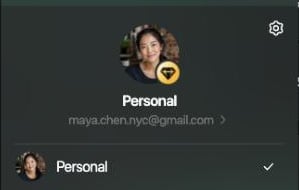
Seleziona il tuo profilo in fondo alla barra laterale, poi seleziona la tua email sotto il tuo nome. Puoi anche selezionare l’icona delle impostazioni in quel menu e scegliere Profilo, la prima voce.
Seleziona la tua email per aprire il profilo.
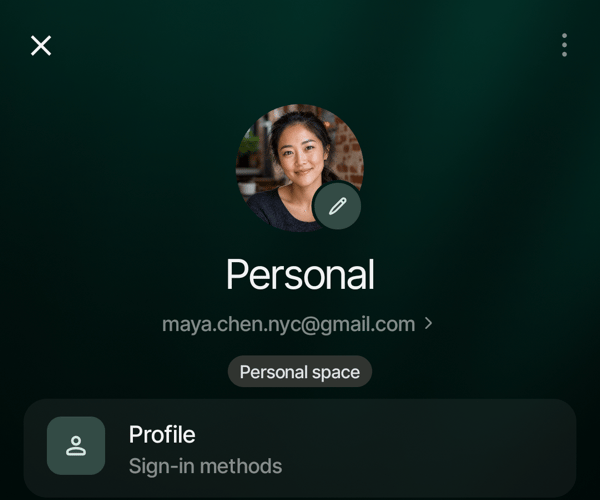
Apri Altro, tocca l’immagine dello Space in alto e apri Impostazioni dello spazio. Tocca Profilo, la prima riga, oppure la tua email sotto il nome dello Space.
Profilo è la prima riga di Impostazioni dello spazio.
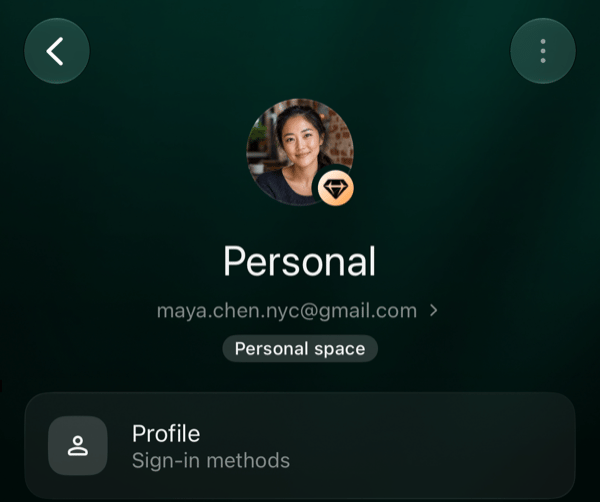
Apri Altro e tocca l’icona dello Space in alto a destra. Tocca Profilo, la prima riga, oppure la tua email sotto il nome dello Space.
Profilo è la prima riga delle impostazioni dello Space.
Se il tuo account non ha un’email, la riga sotto il nome mostra Aggiungi email e apre invece Aggiungere un’email; per aprire il profilo usa Profilo.Il profilo ha due sezioni:
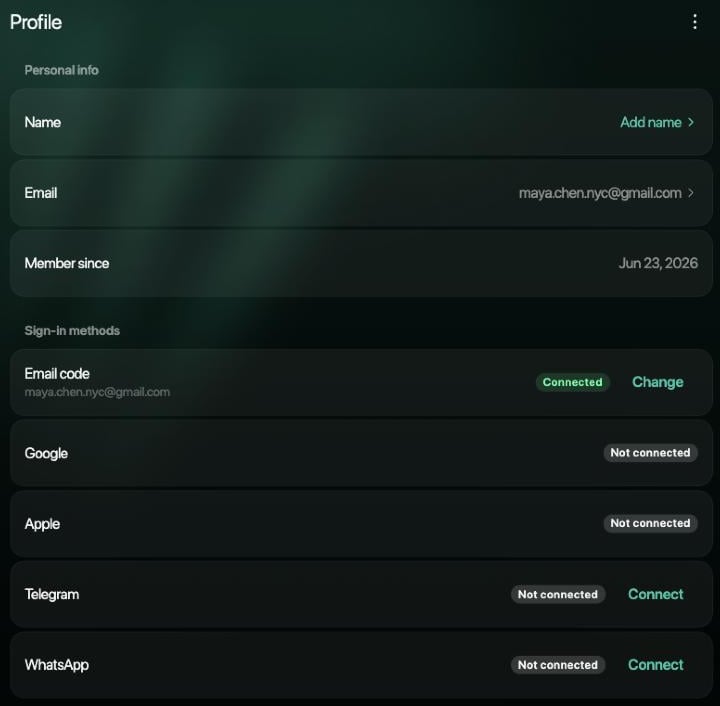
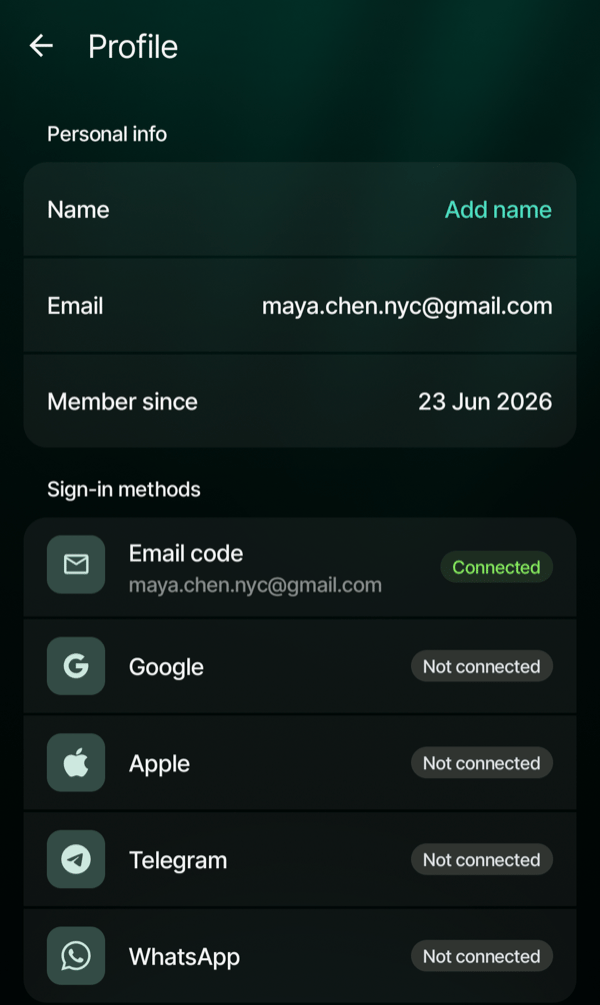
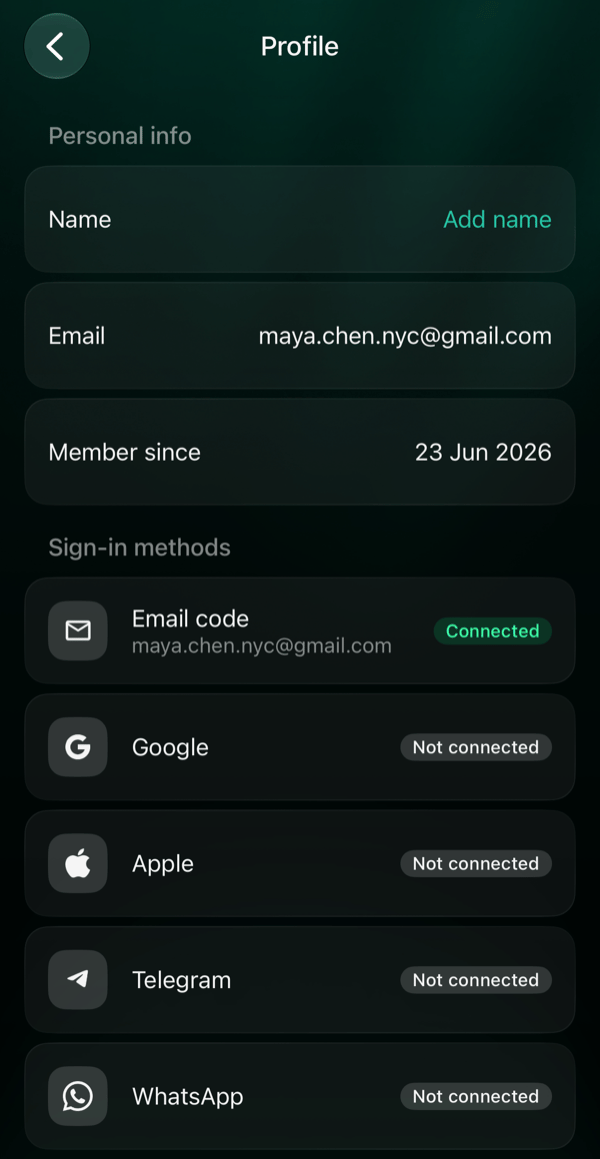
Dati personali: Nome, Email e Telefono se il tuo account li ha, e Data di iscrizione, la data in cui hai creato l’account.
Metodi di accesso: Codice via email, Google, Apple, Telegram e WhatsApp, ciascuno contrassegnato come Collegato o Non collegato. Un codice via email collegato mostra il suo indirizzo, e un WhatsApp collegato mostra il suo numero.
Web
Android
iOS
Un profilo ancora senza nome che usa solo il codice via email per accedere.
Un profilo ancora senza nome che usa solo il codice via email per accedere.
Un profilo ancora senza nome che usa solo il codice via email per accedere.
Aggiungere o cambiare il nome
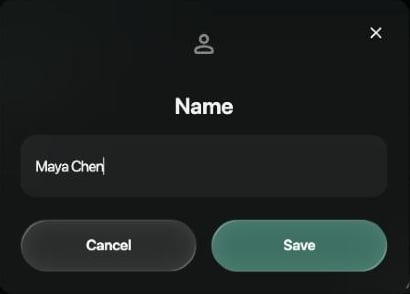
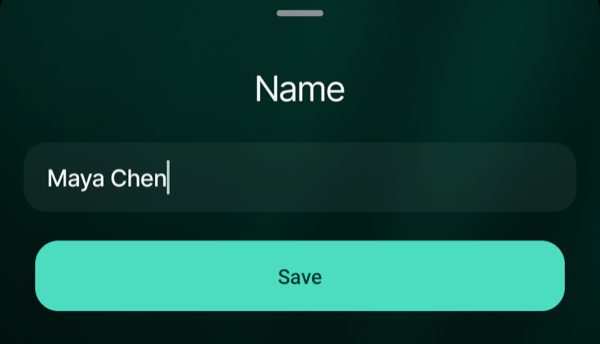
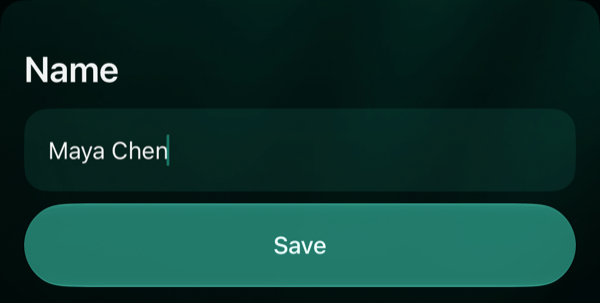
In Dati personali, seleziona Nome. Se il tuo account non ha ancora un nome, la riga mostra Aggiungi nome.
Inserisci il tuo nome, fino a 100 caratteri, e seleziona Salva.
Web
Android
iOS
Non cambia nulla finché non selezioni Salva.
Non cambia nulla finché non tocchi Salva.
Non cambia nulla finché non tocchi Salva.
finerd mostra Nome salvato. Puoi cambiare il nome in qualsiasi momento, ma non puoi lasciarlo vuoto. Se finerd mostra Impossibile salvare. Riprova., il nome non è stato salvato: seleziona di nuovo Salva.
Cambiare l’email
La tua email è l’indirizzo a cui finerd invia i codici di accesso. Per cambiarla ti servono il nuovo indirizzo e un modo per dimostrare che l’account è tuo: un codice inviato alla tua email attuale, oppure Google, se Google è Collegato nei tuoi metodi di accesso.
Web
Android
iOS
In Dati personali, seleziona Email. Puoi anche selezionare Cambia accanto a Codice via email.
In Dati personali, tocca Email. Puoi anche toccare Codice via email in Metodi di accesso.
L’app per iOS non permette di cambiare l’email. Cambiala sul web o nell’app per Android; dopo, il nuovo indirizzo funziona per accedere anche sul tuo iPhone.
In Cambia email, inserisci il nuovo indirizzo e seleziona Invia codice.
In Conferma che sei tu, seleziona Invia codice per ricevere un codice alla tua email attuale, che vedi sullo schermo, e inseriscilo. Se Google è collegato, puoi invece selezionare Continua con Google.
Inserisci il codice a sei cifre che finerd ha inviato al nuovo indirizzo.
Sul web, seleziona Conferma dopo ogni codice; l’app per Android controlla un codice appena inserisci la sesta cifra. finerd mostra Email cambiata, e il nuovo indirizzo compare in Dati personali e accanto a Codice via email. D’ora in poi accedi con il nuovo indirizzo.Dopo aver confermato che sei tu, puoi cambiare di nuovo l’email sullo stesso dispositivo entro 15 minuti senza confermare una seconda volta. Se inserisci il tuo indirizzo attuale, finerd mostra Questa è già la tua email. Se il nuovo indirizzo appartiene a un altro account finerd, finerd mostra Questa email è già usata da un altro account finerd.
Se non hai cambiato tu l’email
Quando l’email cambia, finerd invia L’email del tuo account finerd è stata cambiata all’indirizzo precedente. Se non hai fatto tu la modifica, apri quell’email e seleziona il link Annullala. Il link funziona una sola volta, per 7 giorni.Il link apre Annullare la modifica dell’email? nel browser. Seleziona Annulla la modifica: finerd mostra Modifica annullata, il tuo account riottiene l’email precedente e tutti i dispositivi vengono disconnessi. Accedi di nuovo con la tua email precedente.Annullare la modifica chiude anche ciò che potrebbe essere stato collegato al tuo account a tua insaputa:
Gli assistenti AI come Claude, ChatGPT e Gemini perdono l’accesso al tuo account finerd e ti chiedono di collegarlo di nuovo. Un assistente che colleghi dopo l’annullamento continua a funzionare.
Il bot di finerd smette di lavorare con il tuo account in tutte le chat. Per usarlo di nuovo, invia /start nella chat e accedi.
Un collegamento di Telegram o WhatsApp che non hai ancora confermato nel bot viene annullato.
Telegram o WhatsApp già Collegato in Metodi di accesso resta collegato. Se non lo riconosci, scollegalo.Se la pagina mostra Questo link è scaduto o è già stato usato., scrivi subito all’assistenza via email dal tuo indirizzo precedente.
Cosa significa ogni metodo di accesso
Metodo
Collegato significa
Come collegarlo
Codice via email
Puoi accedere con un codice a sei cifre inviato all’indirizzo mostrato.
Se hai creato l’account tramite Telegram o WhatsApp, aggiungi un’email.
Google
Hai già usato Google per accedere almeno una volta.
Accedi con Google usando lo stesso indirizzo email del tuo account finerd.
Apple
Hai già usato Apple per accedere almeno una volta.
Accedi con Apple sul web o su iOS, usando lo stesso indirizzo email del tuo account finerd.
L’accesso con Google, Apple e codice via email è descritto in Registrarsi e accedere a finerd. Non puoi scollegarli nel profilo.
Collegare Telegram o WhatsApp
Ti serve l’account Telegram o WhatsApp che vuoi collegare.
Web
Android
iOS
In Metodi di accesso, seleziona Collega accanto a Telegram o WhatsApp. Il bot di finerd si apre in una nuova scheda o nell’app di messaggistica.
Su Telegram, premi Start nel bot; su WhatsApp, invia il messaggio già scritto per te. Poi seleziona il pulsante Connect nel messaggio del bot.
Torna su finerd. La pagina si aggiorna da sola.
Mentre finerd attende, la riga mostra Conferma su Telegram o Invia il messaggio su WhatsApp, con Apri Telegram (o Apri WhatsApp) per riaprire il bot e Annulla per smettere di attendere.
In Metodi di accesso, tocca Telegram o WhatsApp.
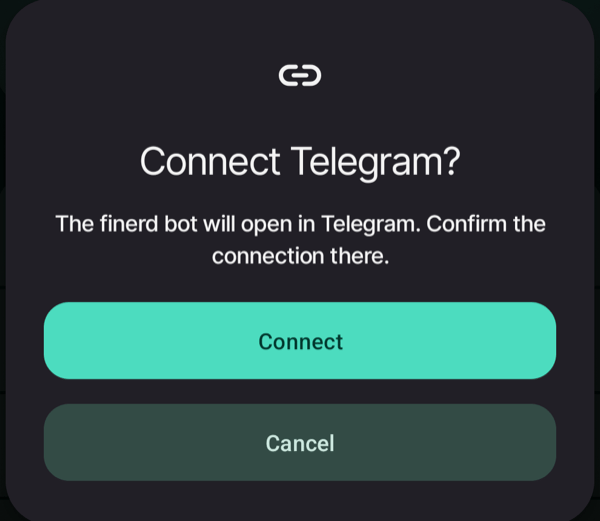
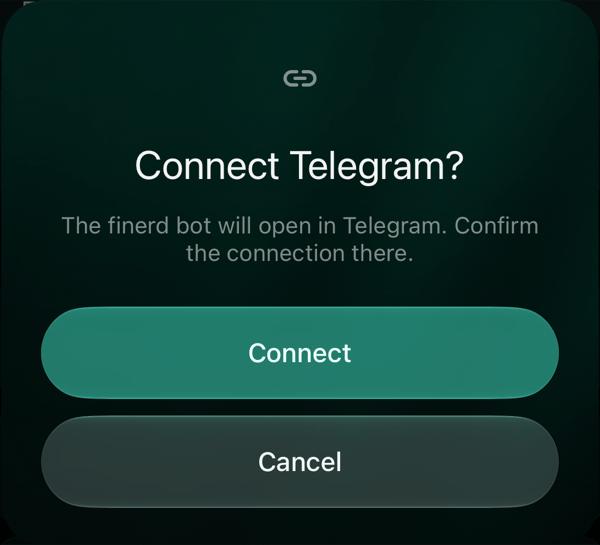
In Collegare Telegram? (o Collegare WhatsApp?), tocca Collega. Il bot di finerd si apre nell’app di messaggistica.
Su Telegram, premi Start nel bot; su WhatsApp, invia il messaggio già scritto per te. Poi tocca il pulsante Connect nel messaggio del bot.
Torna su finerd. Il profilo si aggiorna da solo.
Tocca Collega per aprire il bot di finerd su Telegram.
Mentre finerd attende, la riga è contrassegnata come In sospeso e mostra Conferma su Telegram o Invia il messaggio su WhatsApp. Tocca la riga per riaprire il bot con Apri Telegram (o Apri WhatsApp) o per smettere di attendere con Annulla collegamento.
In Metodi di accesso, tocca Telegram o WhatsApp.
In Collegare Telegram? (o Collegare WhatsApp?), tocca Collega. Il bot di finerd si apre nell’app di messaggistica.
Su Telegram, premi Start nel bot; su WhatsApp, invia il messaggio già scritto per te. Poi tocca il pulsante Connect nel messaggio del bot.
Torna su finerd. Il profilo controlla il collegamento quando ci torni.
Tocca Collega per aprire il bot di finerd su Telegram.
Mentre finerd attende, la riga è contrassegnata come In sospeso e mostra Conferma su Telegram o Invia il messaggio su WhatsApp. Tocca la riga per riaprire il bot con Apri Telegram (o Apri WhatsApp) o per smettere di attendere con Annulla collegamento.
Quando il collegamento è confermato, finerd mostra Telegram collegato o WhatsApp collegato, e la riga diventa Collegato.Il link al bot funziona per 10 minuti. Se finerd mostra Il link è scaduto. Riprova., avvia di nuovo il collegamento per ottenere un nuovo link.Collegare Telegram qui ti permette di accedere con Telegram. Per chattare con l’assistente di finerd su Telegram, vedi Collegare il bot Telegram.
Scollegare Telegram o WhatsApp
Puoi scollegare Telegram o WhatsApp se il tuo account ha un altro modo per accedere.
Web
Android
iOS
Seleziona Scollega accanto a Telegram o WhatsApp, poi Scollega per confermare.
Tocca Telegram o WhatsApp, poi tocca Scollega per confermare.
Tocca Telegram o WhatsApp, poi tocca Scollega per confermare.
finerd mostra Telegram scollegato o WhatsApp scollegato. Non puoi più accedere con quell’app di messaggistica; i tuoi dati in finerd non cambiano. Puoi ricollegarla in seguito.Così rimuovi solo l’accesso. Se chatti anche con l’assistente di finerd su Telegram, quella chat resta collegata; per chiuderla, invia /logout nella chat, come descritto in Collegare il bot Telegram.Se l’app di messaggistica è l’unico modo per entrare nel tuo account, la riga mostra ad esempio Telegram è il tuo unico metodo di accesso, quindi non puoi scollegarlo. Prima aggiungi un’email, poi scollegala.
Aggiungere un’email
Se hai creato l’account tramite Telegram o WhatsApp, il tuo account non ha ancora un’email e Codice via email è Non collegato. Aggiungi un’email per accedere anche con un codice via email, ad esempio su un dispositivo senza l’app di messaggistica.
Web
Android
iOS
Seleziona Collega accanto a Codice via email. Puoi anche selezionare Aggiungi email sotto il tuo nome nel menu del profilo.
Tocca Codice via email in Metodi di accesso, oppure Aggiungi email sotto il nome dello Space in Impostazioni dello spazio.
Tocca Codice via email in Metodi di accesso, oppure Aggiungi email sotto il nome dello Space nelle impostazioni dello Space.
In Aggiungi email, inserisci il tuo indirizzo email e seleziona Invia codice.
Inserisci il codice a sei cifre ricevuto via email. Sul web, seleziona Conferma; le app controllano il codice appena inserisci la sesta cifra.
finerd mostra Email collegata: l’indirizzo compare in Dati personali e Codice via email diventa Collegato. Il codice funziona come quando accedi: se non arriva o non viene accettato, vedi Problemi di accesso.Un indirizzo può appartenere a un solo account finerd. Se finerd mostra Questa email è già usata da un altro account finerd., usa un altro indirizzo, oppure accedi a quell’altro account con il codice via email.
Nel bot di finerd
Se hai creato l’account nel bot di finerd su Telegram o WhatsApp, puoi aggiungere l’email direttamente nella chat (i pulsanti del bot sono in inglese):
Invia /email al bot. Quando il bot mostra il pulsante Add email, puoi anche toccare quello.
Scrivi l’indirizzo email che vuoi aggiungere. Il bot invia un codice di sei cifre a quell’indirizzo.
Scrivi nella chat le sei cifre dell’email.
Il bot risponde ✅ Email added con l’indirizzo, e da quel momento puoi usarlo per accedere a finerd. Se l’email non arriva, controlla lo spam o tocca Resend code. Another address ti permette di scrivere un altro indirizzo, e Cancel interrompe senza aggiungere un’email.Se hai creato l’account su Telegram, il bot può anche ricordartelo una volta, di solito la mattina dopo, con il pulsante Add email. Il promemoria non si ripete, quindi invia /email quando vuoi.
Se qualcosa non funziona
Questo account Telegram è già collegato a un altro account finerd. (O lo stesso per WhatsApp.) Un account Telegram o WhatsApp può appartenere a un solo account finerd, e il messaggio del bot indica come viene usato lì:
Se serve per accedere all’altro account, accedi a quell’account, scollegalo nel suo profilo, poi collegalo qui.
Se è l’assistente di finerd dell’altro account, invia /logout nella chat con il bot, poi collegalo di nuovo qui.
Il collegamento di Telegram è stato annullato. Il collegamento è stato annullato nel bot. Avvia di nuovo il collegamento e confermalo nel bot.Nessun codice alla tua email attuale quando la cambi? Controlla l’indirizzo mostrato in Conferma che sei tu e la sua cartella spam, oppure usa Continua con Google se Google è collegato. Se non puoi aprire la tua casella attuale e non hai l’accesso con Google, scrivi all’assistenza via email.
{"docsConfig":{"theme":"mint","$schema":"https://mintlify.com/docs.json","name":"finerd","description":"finerd helps financially savvy people manage complex personal, family, business, and international finances with accounting precision without accounting complexity.","colors":{"primary":"#38f7ff","light":"#38f7ff","dark":"#b98cff"},"logo":{"light":"https://finerd.ai/logo.svg","dark":"https://finerd.ai/logo.svg","href":"/"},"favicon":"https://finerd.ai/logo.svg","appearance":{"default":"dark","strict":true},"background":{"decoration":"grid","color":{"light":"#08090f","dark":"#08090f"}},"navbar":{"links":[{"href":"https://finerd.ai","label":"finerd.ai"}]},"seo":{"metatags":{"google-site-verification":"haq__cDMEelH2BlpExqZZ7DqIbXEtZMZDA_2Rn4amf8"}},"fonts":{"family":"Inter"},"styling":{"eyebrows":"breadcrumbs","latex":true},"contextual":{"options":["copy","view"],"display":"header"},"navigation":{"languages":[{"language":"en","footer":{"links":[{"items":[{"label":"YouTube","href":"https://www.youtube.com/@realFinerd"},{"label":"Reddit","href":"https://www.reddit.com/r/finerds"},{"label":"TikTok","href":"https://www.tiktok.com/@real.finerd"}]}]},"navbar":{"links":[{"href":"https://finerd.ai","label":"finerd.ai"}],"primary":{"type":"button","label":"Contact support","href":"/contact-us"}},"href":""},{"language":"uk","footer":{"links":[{"items":[{"label":"YouTube","href":"https://www.youtube.com/@finerd.ukraine"},{"label":"Telegram","href":"https://t.me/+TESz5VfXr50yNTRi"}]}]},"navbar":{"links":[{"href":"https://finerd.ai","label":"finerd.ai"}],"primary":{"type":"button","label":"Зв'язатися з підтримкою","href":"/uk/contact-us"}},"href":"uk"},{"language":"es","footer":{"links":[{"items":[{"label":"YouTube","href":"https://www.youtube.com/@realFinerd"},{"label":"Reddit","href":"https://www.reddit.com/r/finerds"},{"label":"TikTok","href":"https://www.tiktok.com/@real.finerd"}]}]},"navbar":{"links":[{"href":"https://finerd.ai","label":"finerd.ai"}],"primary":{"type":"button","label":"Contactar soporte","href":"/es/contact-us"}},"href":"es"},{"language":"ja","footer":{"links":[{"items":[{"label":"YouTube","href":"https://www.youtube.com/@realFinerd"},{"label":"Reddit","href":"https://www.reddit.com/r/finerds"},{"label":"TikTok","href":"https://www.tiktok.com/@real.finerd"}]}]},"navbar":{"links":[{"href":"https://finerd.ai","label":"finerd.ai"}],"primary":{"type":"button","label":"サポートに連絡","href":"/ja/contact-us"}},"href":"ja"},{"language":"pl","footer":{"links":[{"items":[{"label":"YouTube","href":"https://www.youtube.com/@realFinerd"},{"label":"Reddit","href":"https://www.reddit.com/r/finerds"},{"label":"TikTok","href":"https://www.tiktok.com/@real.finerd"}]}]},"navbar":{"links":[{"href":"https://finerd.ai","label":"finerd.ai"}],"primary":{"type":"button","label":"Kontakt z pomocą","href":"/pl/contact-us"}},"href":"pl"},{"language":"cs","footer":{"links":[{"items":[{"label":"YouTube","href":"https://www.youtube.com/@realFinerd"},{"label":"Reddit","href":"https://www.reddit.com/r/finerds"},{"label":"TikTok","href":"https://www.tiktok.com/@real.finerd"}]}]},"navbar":{"links":[{"href":"https://finerd.ai","label":"finerd.ai"}],"primary":{"type":"button","label":"Kontaktovat podporu","href":"/cs/contact-us"}},"href":"cs"},{"language":"it","footer":{"links":[{"items":[{"label":"YouTube","href":"https://www.youtube.com/@realFinerd"},{"label":"Reddit","href":"https://www.reddit.com/r/finerds"},{"label":"TikTok","href":"https://www.tiktok.com/@real.finerd"}]}]},"navbar":{"links":[{"href":"https://finerd.ai","label":"finerd.ai"}],"primary":{"type":"button","label":"Contatta assistenza","href":"/it/contact-us"}},"href":"it"},{"language":"fr","footer":{"links":[{"items":[{"label":"YouTube","href":"https://www.youtube.com/@realFinerd"},{"label":"Reddit","href":"https://www.reddit.com/r/finerds"},{"label":"TikTok","href":"https://www.tiktok.com/@real.finerd"}]}]},"navbar":{"links":[{"href":"https://finerd.ai","label":"finerd.ai"}],"primary":{"type":"button","label":"Contacter le support","href":"/fr/contact-us"}},"href":"fr"},{"language":"de","footer":{"links":[{"items":[{"label":"YouTube","href":"https://www.youtube.com/@realFinerd"},{"label":"Reddit","href":"https://www.reddit.com/r/finerds"},{"label":"TikTok","href":"https://www.tiktok.com/@real.finerd"}]}]},"navbar":{"links":[{"href":"https://finerd.ai","label":"finerd.ai"}],"primary":{"type":"button","label":"Support kontaktieren","href":"/de/contact-us"}},"href":"de"},{"language":"pt","footer":{"links":[{"items":[{"label":"YouTube","href":"https://www.youtube.com/@realFinerd"},{"label":"Reddit","href":"https://www.reddit.com/r/finerds"},{"label":"TikTok","href":"https://www.tiktok.com/@real.finerd"}]}]},"navbar":{"links":[{"href":"https://finerd.ai","label":"finerd.ai"}],"primary":{"type":"button","label":"Falar com suporte","href":"/pt/contact-us"}},"href":"pt"},{"language":"zh-Hant","footer":{"links":[{"items":[{"label":"YouTube","href":"https://www.youtube.com/@realFinerd"},{"label":"Reddit","href":"https://www.reddit.com/r/finerds"},{"label":"TikTok","href":"https://www.tiktok.com/@real.finerd"}]}]},"navbar":{"links":[{"href":"https://finerd.ai","label":"finerd.ai"}],"primary":{"type":"button","label":"聯絡客服","href":"/zh-Hant/contact-us"}},"href":"zh-Hant"},{"language":"ko","footer":{"links":[{"items":[{"label":"YouTube","href":"https://www.youtube.com/@realFinerd"},{"label":"Reddit","href":"https://www.reddit.com/r/finerds"},{"label":"TikTok","href":"https://www.tiktok.com/@real.finerd"}]}]},"navbar":{"links":[{"href":"https://finerd.ai","label":"finerd.ai"}],"primary":{"type":"button","label":"고객 지원 문의","href":"/ko/contact-us"}},"href":"ko"},{"language":"zh-Hans","footer":{"links":[{"items":[{"label":"YouTube","href":"https://www.youtube.com/@realFinerd"},{"label":"Reddit","href":"https://www.reddit.com/r/finerds"},{"label":"TikTok","href":"https://www.tiktok.com/@real.finerd"}]}]},"navbar":{"links":[{"href":"https://finerd.ai","label":"finerd.ai"}],"primary":{"type":"button","label":"联系支持","href":"/zh-Hans/contact-us"}},"href":"zh-Hans"},{"language":"nl","footer":{"links":[{"items":[{"label":"YouTube","href":"https://www.youtube.com/@realFinerd"},{"label":"Reddit","href":"https://www.reddit.com/r/finerds"},{"label":"TikTok","href":"https://www.tiktok.com/@real.finerd"}]}]},"navbar":{"links":[{"href":"https://finerd.ai","label":"finerd.ai"}],"primary":{"type":"button","label":"Neem contact op met support","href":"/nl/contact-us"}},"href":"nl"}]}},"deployment":{"deploymentMetadataValue":{"subdomain":"finerdai","hasAudioNarration":false,"actualSubdomain":"finerdai","customDomains":["help.finerd.ai"],"gitSource":{"type":"gitlab","owner":"finerd.ai/web","repo":"help","deployBranch":"main","contentDirectory":"","isPrivate":true,"projectId":85636094,"mountPath":"","label":""},"feedback":{"thumbs":true},"entitlements":{"AI_CHAT":{"status":"DISABLED"}},"buildId":"6b00a7593c4bb12541ace472","clientVersion":"0.0.4263","searchFilterCounts":[{"language":"en","tag":"Accounts \u0026 balances","count":8},{"language":"cs","tag":"Účty a zůstatky","count":8},{"language":"de","tag":"Konten und Salden","count":8},{"language":"es","tag":"Cuentas y saldos","count":8},{"language":"fr","tag":"Comptes et soldes","count":8},{"language":"it","tag":"Conti e saldi","count":8},{"language":"ja","tag":"口座と残高","count":8},{"language":"ko","tag":"계좌와 잔액","count":8},{"language":"nl","tag":"Rekeningen en saldi","count":8},{"language":"pl","tag":"Konta i salda","count":8},{"language":"pt","tag":"Contas e saldos","count":8},{"language":"uk","tag":"Рахунки та баланси","count":8},{"language":"zh-Hans","tag":"账户与余额","count":8},{"language":"zh-Hant","tag":"帳戶與餘額","count":8},{"language":"en","tag":"AI assistants","count":7},{"language":"en","tag":"Family \u0026 shared expenses","count":7},{"language":"en","tag":"Transactions","count":7},{"language":"cs","tag":"AI asistenti","count":7},{"language":"cs","tag":"Rodina a sdílené výdaje","count":7},{"language":"cs","tag":"Transakce","count":7},{"language":"de","tag":"AI-Assistenten","count":7},{"language":"de","tag":"Familie und geteilte Ausgaben","count":7},{"language":"de","tag":"Transaktionen","count":7},{"language":"es","tag":"Asistentes de AI","count":7},{"language":"es","tag":"Familia y gastos compartidos","count":7},{"language":"es","tag":"Transacciones","count":7},{"language":"fr","tag":"Assistants AI","count":7},{"language":"fr","tag":"Famille et dépenses partagées","count":7},{"language":"fr","tag":"Transactions","count":7},{"language":"it","tag":"Assistenti AI","count":7},{"language":"it","tag":"Famiglia e spese condivise","count":7},{"language":"it","tag":"Transazioni","count":7},{"language":"ja","tag":"AIアシスタント","count":7},{"language":"ja","tag":"ファミリーと共通の支出","count":7},{"language":"ja","tag":"取引","count":7},{"language":"ko","tag":"AI 어시스턴트","count":7},{"language":"ko","tag":"가족과 공유 지출","count":7},{"language":"ko","tag":"거래","count":7},{"language":"nl","tag":"AI-assistenten","count":7},{"language":"nl","tag":"Gezin en gedeelde uitgaven","count":7},{"language":"nl","tag":"Transacties","count":7},{"language":"pl","tag":"Asystenci AI","count":7},{"language":"pl","tag":"Rodzina i wspólne wydatki","count":7},{"language":"pl","tag":"Transakcje","count":7},{"language":"pt","tag":"Assistentes de AI","count":7},{"language":"pt","tag":"Família e despesas compartilhadas","count":7},{"language":"pt","tag":"Transações","count":7},{"language":"uk","tag":"ШІ-асистенти","count":7},{"language":"uk","tag":"Сім'я та спільні витрати","count":7},{"language":"uk","tag":"Транзакції","count":7},{"language":"zh-Hans","tag":"AI 助手","count":7},{"language":"zh-Hans","tag":"家庭与共同支出","count":7},{"language":"zh-Hans","tag":"交易","count":7},{"language":"zh-Hant","tag":"AI 助理","count":7},{"language":"zh-Hant","tag":"家庭與共享支出","count":7},{"language":"zh-Hant","tag":"交易","count":7},{"language":"en","tag":"Planning","count":6},{"language":"cs","tag":"Plánování","count":6},{"language":"de","tag":"Planung","count":6},{"language":"es","tag":"Planificación","count":6},{"language":"fr","tag":"Planification","count":6},{"language":"it","tag":"Pianificazione","count":6},{"language":"ja","tag":"プランニング","count":6},{"language":"ko","tag":"재무 설계","count":6},{"language":"nl","tag":"Financiële planning","count":6},{"language":"pl","tag":"Planowanie","count":6},{"language":"pt","tag":"Planejamento","count":6},{"language":"uk","tag":"Планування","count":6},{"language":"zh-Hans","tag":"财务规划","count":6},{"language":"zh-Hant","tag":"財務規劃","count":6},{"language":"en","tag":"Bills \u0026 receipts","count":5},{"language":"en","tag":"Get started","count":5},{"language":"cs","tag":"Účtenky","count":5},{"language":"cs","tag":"Začínáme","count":5},{"language":"de","tag":"Rechnungen und Kassenbons","count":5},{"language":"de","tag":"Erste Schritte","count":5},{"language":"es","tag":"Recibos","count":5},{"language":"es","tag":"Primeros pasos","count":5},{"language":"fr","tag":"Factures et tickets de caisse","count":5},{"language":"fr","tag":"Premiers pas","count":5},{"language":"it","tag":"Ricevute","count":5},{"language":"it","tag":"Primi passi","count":5},{"language":"ja","tag":"レシート","count":5},{"language":"ja","tag":"はじめに","count":5},{"language":"ko","tag":"영수증","count":5},{"language":"ko","tag":"시작하기","count":5},{"language":"nl","tag":"Bonnen","count":5},{"language":"nl","tag":"Aan de slag","count":5},{"language":"pl","tag":"Rachunki i paragony","count":5},{"language":"pl","tag":"Pierwsze kroki","count":5},{"language":"pt","tag":"Recibos de compra","count":5},{"language":"pt","tag":"Primeiros passos","count":5},{"language":"uk","tag":"Чеки","count":5},{"language":"uk","tag":"Початок роботи","count":5},{"language":"zh-Hans","tag":"小票","count":5},{"language":"zh-Hans","tag":"开始使用","count":5},{"language":"zh-Hant","tag":"收據","count":5},{"language":"zh-Hant","tag":"開始使用","count":5},{"language":"en","tag":"Account \u0026 subscription","count":4},{"language":"en","tag":"Business","count":4},{"language":"en","tag":"Investments \u0026 property","count":4},{"language":"cs","tag":"Účet a předplatné","count":4},{"language":"cs","tag":"Podnikání","count":4},{"language":"cs","tag":"Investice a majetek","count":4},{"language":"de","tag":"Konto und Abo","count":4},{"language":"de","tag":"Business","count":4},{"language":"de","tag":"Investments und Vermögenswerte","count":4},{"language":"es","tag":"Cuenta y suscripción","count":4},{"language":"es","tag":"Negocios","count":4},{"language":"es","tag":"Inversiones y patrimonio","count":4},{"language":"fr","tag":"Compte et abonnement","count":4},{"language":"fr","tag":"Entreprise","count":4},{"language":"fr","tag":"Investissements et patrimoine","count":4},{"language":"it","tag":"Account e abbonamento","count":4},{"language":"it","tag":"Business","count":4},{"language":"it","tag":"Investimenti e proprietà","count":4},{"language":"ja","tag":"アカウントとサブスクリプション","count":4},{"language":"ja","tag":"ビジネス","count":4},{"language":"ja","tag":"投資と資産","count":4},{"language":"ko","tag":"계정과 구독","count":4},{"language":"ko","tag":"비즈니스","count":4},{"language":"ko","tag":"투자와 재산","count":4},{"language":"nl","tag":"Account en abonnement","count":4},{"language":"nl","tag":"Zakelijk","count":4},{"language":"nl","tag":"Beleggingen en eigendommen","count":4},{"language":"pl","tag":"Konto i subskrypcja","count":4},{"language":"pl","tag":"Biznes","count":4},{"language":"pl","tag":"Inwestycje i majątek","count":4},{"language":"pt","tag":"Conta e assinatura","count":4},{"language":"pt","tag":"Negócios","count":4},{"language":"pt","tag":"Investimentos e patrimônio","count":4},{"language":"uk","tag":"Акаунт і підписка","count":4},{"language":"uk","tag":"Бізнес","count":4},{"language":"uk","tag":"Інвестиції й майно","count":4},{"language":"zh-Hans","tag":"账号与订阅","count":4},{"language":"zh-Hans","tag":"商业","count":4},{"language":"zh-Hans","tag":"投资与财产","count":4},{"language":"zh-Hant","tag":"會員帳號與訂閱","count":4},{"language":"zh-Hant","tag":"商務","count":4},{"language":"zh-Hant","tag":"投資與財產","count":4}]},"assistantConfig":{"enableAskAiButton":false,"enableStarterQuestions":false,"enableContextualStarterQuestions":false,"enableAskAiSearchBar":true},"basePath":"","hasChatPermissions":false,"hasWebMcpPermissions":false,"toggles":[{"name":"kill-isr","enabled":true,"variant":{"name":"disabled","enabled":false,"feature_enabled":true},"impressionData":false},{"name":"custom-rbac-roles","enabled":true,"variant":{"name":"disabled","enabled":false,"feature_enabled":true},"impressionData":false},{"name":"agent-mintlify-slack","enabled":true,"variant":{"name":"disabled","enabled":false,"feature_enabled":true},"impressionData":false},{"name":"agent-integrations-settings","enabled":true,"variant":{"name":"disabled","enabled":false,"feature_enabled":true},"impressionData":false},{"name":"rbac-expansion","enabled":true,"variant":{"name":"disabled","enabled":false,"feature_enabled":true},"impressionData":false},{"name":"automations-pr-grouping","enabled":true,"variant":{"name":"disabled","enabled":false,"feature_enabled":true},"impressionData":false},{"name":"custom-prefix","enabled":true,"variant":{"name":"disabled","enabled":false,"feature_enabled":true},"impressionData":false},{"name":"analytics-v7","enabled":true,"variant":{"name":"disabled","enabled":false,"feature_enabled":true},"impressionData":false},{"name":"user-flows-analytics","enabled":true,"variant":{"name":"disabled","enabled":false,"feature_enabled":true},"impressionData":false},{"name":"no-publish-flow","enabled":true,"variant":{"name":"disabled","enabled":false,"feature_enabled":true},"impressionData":false},{"name":"workos-onboarding","enabled":true,"variant":{"name":"disabled","enabled":false,"feature_enabled":true},"impressionData":false},{"name":"snapshot-serving-live","enabled":true,"variant":{"name":"disabled","enabled":false,"feature_enabled":true},"impressionData":false},{"name":"stripTemperatureMiddleware","enabled":true,"variant":{"name":"disabled","enabled":false,"feature_enabled":true},"impressionData":false},{"name":"support-platform-pylon-zendesk","enabled":true,"variant":{"name":"disabled","enabled":false,"feature_enabled":true},"impressionData":false},{"name":"snapshot-serving","enabled":true,"variant":{"name":"disabled","enabled":false,"feature_enabled":true},"impressionData":false},{"name":"instant-rollback","enabled":true,"variant":{"name":"disabled","enabled":false,"feature_enabled":true},"impressionData":false},{"name":"granular-notifications-server","enabled":true,"variant":{"name":"disabled","enabled":false,"feature_enabled":true},"impressionData":false},{"name":"granular-notifications","enabled":true,"variant":{"name":"disabled","enabled":false,"feature_enabled":true},"impressionData":false},{"name":"automations-fable","enabled":true,"variant":{"name":"disabled","enabled":false,"feature_enabled":true},"impressionData":false},{"name":"fixed-ai-action-pricing","enabled":true,"variant":{"name":"disabled","enabled":false,"feature_enabled":true},"impressionData":false},{"name":"site-roles","enabled":true,"variant":{"name":"disabled","enabled":false,"feature_enabled":true},"impressionData":false},{"name":"automation-resolve-merge-conflict","enabled":true,"variant":{"name":"disabled","enabled":false,"feature_enabled":true},"impressionData":false},{"name":"scoped-publishing","enabled":true,"variant":{"name":"disabled","enabled":false,"feature_enabled":true},"impressionData":false},{"name":"mintql","enabled":true,"variant":{"name":"disabled","enabled":false,"feature_enabled":true},"impressionData":false},{"name":"page-level-analytics","enabled":true,"variant":{"name":"disabled","enabled":false,"feature_enabled":true},"impressionData":false},{"name":"editor-version-history-v2","enabled":true,"variant":{"name":"disabled","enabled":false,"feature_enabled":true},"impressionData":false},{"name":"billing-page-v2","enabled":true,"variant":{"name":"disabled","enabled":false,"feature_enabled":true},"impressionData":false},{"name":"full-page-search","enabled":true,"variant":{"name":"disabled","enabled":false,"feature_enabled":true},"impressionData":false},{"name":"workspace-projects","enabled":true,"variant":{"name":"disabled","enabled":false,"feature_enabled":true},"impressionData":false},{"name":"assistant-v5","enabled":true,"variant":{"name":"disabled","enabled":false,"feature_enabled":true},"impressionData":false},{"name":"fork-pr-previews","enabled":true,"variant":{"name":"disabled","enabled":false,"feature_enabled":true},"impressionData":false},{"name":"revalidation-jwt","enabled":true,"variant":{"name":"disabled","enabled":false,"feature_enabled":true},"impressionData":false},{"name":"workos-sso-scim","enabled":true,"variant":{"name":"disabled","enabled":false,"feature_enabled":true},"impressionData":false},{"name":"hobby-abuse-scan","enabled":true,"variant":{"name":"disabled","enabled":false,"feature_enabled":true},"impressionData":false},{"name":"dashboard-inbox","enabled":true,"variant":{"name":"disabled","enabled":false,"feature_enabled":true},"impressionData":false},{"name":"workos-signup","enabled":true,"variant":{"name":"disabled","enabled":false,"feature_enabled":true},"impressionData":false},{"name":"turbopuffer-dual-write","enabled":true,"variant":{"name":"disabled","enabled":false,"feature_enabled":true},"impressionData":false},{"name":"workos-enabled","enabled":true,"variant":{"name":"disabled","enabled":false,"feature_enabled":true},"impressionData":false},{"name":"approve-review-flow","enabled":true,"variant":{"name":"disabled","enabled":false,"feature_enabled":true},"impressionData":false},{"name":"editor-metadata","enabled":true,"variant":{"name":"disabled","enabled":false,"feature_enabled":true},"impressionData":false},{"name":"sso-setup-deadline-banner","enabled":true,"variant":{"name":"disabled","enabled":false,"feature_enabled":true},"impressionData":false},{"name":"turbopuffer-serve","enabled":true,"variant":{"name":"disabled","enabled":false,"feature_enabled":true},"impressionData":false},{"name":"live-agents","enabled":true,"variant":{"name":"disabled","enabled":false,"feature_enabled":true},"impressionData":false},{"name":"starter-pricing","enabled":true,"variant":{"name":"control","enabled":true,"payload":{"type":"string","value":"control"},"feature_enabled":true},"impressionData":false},{"name":"llms-txt-v2","enabled":true,"variant":{"name":"disabled","enabled":false,"feature_enabled":true},"impressionData":false},{"name":"wildcard-email-auth","enabled":true,"variant":{"name":"disabled","enabled":false,"feature_enabled":true},"impressionData":false}],"googleFontsInlined":false},"customCss":[{"filePath":"style.css","content":".tab-container>ul[role=\"tablist\"]>li[role=\"tab\"]>div{font-size:1rem;line-height:1.75rem}.tab-container>ul[role=\"tablist\"]>li[role=\"tab\"]{padding-bottom:0.25rem}.tab-container .tab-container>ul[role=\"tablist\"]>li[role=\"tab\"]>div{font-size:0.875rem;line-height:1.5rem}#topbar-cta-button a>span:first-child{background:transparent;box-shadow:inset 0 0 0 1px rgb(0 0 0 / 0.15)}#topbar-cta-button a .text-white{color:rgb(17 24 39)}#topbar-cta-button a:hover>span:first-child{background:rgb(0 0 0 / 0.04)}.dark #topbar-cta-button a>span:first-child{box-shadow:inset 0 0 0 1px rgb(255 255 255 / 0.2)}.dark #topbar-cta-button a .text-white{color:rgb(243 244 246)}.dark #topbar-cta-button a:hover>span:first-child{background:rgb(255 255 255 / 0.06)}#header nav[aria-label=\"Breadcrumb\"]:not(.fh-crumbs){display:none}.fh-crumbs{display:flex;flex-wrap:wrap;align-items:center;gap:0.375rem;font-size:0.875rem;line-height:1.25rem;color:rgb(107 114 128)}.dark .fh-crumbs{color:rgb(156 163 175)}.fh-crumbs a{color:inherit;text-decoration:none;border:none}.fh-crumbs a:hover{color:rgb(8 145 178)}.dark .fh-crumbs a:hover{color:#38f7ff}.fh-video{width:100%;aspect-ratio:1804 / 1080;overflow:hidden;border-radius:12px;background:#000}.fh-video iframe{display:block;width:100%;height:100%;border:0}.fh-video-intro{display:grid;gap:1.5rem;align-items:center;margin:1.5rem 0 2rem;padding:1.25rem;border-radius:16px;box-shadow:inset 0 0 0 1px rgb(0 0 0 / 0.08)}.dark .fh-video-intro{background:#ffffff08;box-shadow:inset 0 0 0 1px rgb(255 255 255 / 0.08)}@media (min-width: 640px){.fh-video-intro{grid-template-columns:12rem minmax(0, 1fr);gap:2rem}}.fh-video-frame{width:100%;max-width:12rem;margin:0 auto;aspect-ratio:9 / 16;overflow:hidden;border-radius:12px;background:#000}.fh-video-frame iframe{display:block;width:100%;height:100%;border:0}.fh-video-text>:first-child{margin-top:0}.fh-video-text>:last-child{margin-bottom:0}.card{border:none!important;background:url(\"/images/home/card-gradient.png\") 0 0 / 100% 100% no-repeat,\n rgb(0 0 0 / 0.03)!important}.dark .card{background-color:#ffffff0d!important}.card:hover{background-color:rgb(0 0 0 / 0.05)!important}.dark .card:hover{background-color:#ffffff14!important}.card::before{content:\"\";position:absolute;inset:0;padding:1px;border-radius:inherit;background:linear-gradient(\n 147.14deg,\n rgb(0 0 0 / 0.12) 0%,\n rgb(0 0 0 / 0.04) 31.25%,\n rgb(0 0 0 / 0.04) 69.23%,\n rgb(0 0 0 / 0.12) 100%\n );-webkit-mask:linear-gradient(#fff 0 0) content-box,\n linear-gradient(#fff 0 0);-webkit-mask-composite:xor;mask-composite:exclude;pointer-events:none;z-index:1}.dark .card::before{background:linear-gradient(\n 147.14deg,\n rgb(255 255 255 / 0.05) 0%,\n rgb(255 255 255 / 0.015) 31.25%,\n rgb(255 255 255 / 0.015) 69.23%,\n rgb(255 255 255 / 0.05) 100%\n )}.dark .card [data-component-part=\"card-title\"]{color:#fffffff2}.dark .card [data-component-part=\"card-content\"]{color:#ffffff80}#navbar div:has(>#localization-select-trigger){display:flex!important}html:has(.fh-home) #search-bar-entry{visibility:hidden}html:has(.fh-home) #navbar button.h-14{display:none}@media (min-width: 768px){html:has(.fh-home) .fixed:has(>[role=\"dialog\"] [data-component-part=\"search-header\"]){padding-top:var(--fh-search-top, 3rem)!important}html:has(.fh-home) [role=\"dialog\"]:has([data-component-part=\"search-header\"]){margin-top:0!important;max-width:40rem!important;border-radius:1.5rem!important;transition:none!important;transform:none!important;scale:none!important;opacity:1!important}html:has(.fh-home) [data-component-part=\"search-header\"]{height:3.5rem!important;padding:0!important}html:has(.fh-home) [data-component-part=\"search-input-container\"]{padding:0 1rem 0 1.25rem!important;border:none!important;border-radius:9999px!important;background:rgb(0 0 0 / 0.04)!important;box-shadow:inset 0 0 0 1px rgb(56 247 255 / 0.5)!important}html.dark:has(.fh-home) [data-component-part=\"search-input-container\"]{background:rgb(255 255 255 / 0.05)!important}html:has(.fh-home) [data-component-part=\"search-input-container\"]>svg{left:1.25rem!important;width:1.125rem!important;height:1.125rem!important}html:has(.fh-home) [data-component-part=\"search-input\"]{padding-left:2.125rem!important;font-size:1.0625rem!important;font-weight:400!important}html:has(.fh-home) .fixed.inset-0[class*=\"bg-black/40\"]{opacity:0!important}html:has(.fh-home):has([data-component-part=\"search-input\"]) .fh-search{visibility:hidden}}.fh-home{--fh-text: rgb(17 24 39);--fh-muted: rgb(75 85 99);--fh-line: rgb(0 0 0 / 0.1);--fh-hover: rgb(0 0 0 / 0.04);display:flex;flex-direction:column;align-items:center;gap:4rem;max-width:64rem;margin:0 auto;padding:4rem 1rem 5rem;color:var(--fh-text)}.dark .fh-home{--fh-text: rgb(243 244 246);--fh-muted: rgb(156 163 175);--fh-line: rgb(255 255 255 / 0.1);--fh-hover: rgb(255 255 255 / 0.05)}.fh-home h1,.fh-home h2,.fh-home p,.fh-home ul{margin:0}.fh-home ul{padding:0;list-style:none}.fh-home li{margin:0;padding:0}.fh-home a{color:inherit;text-decoration:none;border:none}.fh-hero{position:relative;display:flex;flex-direction:column;align-items:center;gap:0.75rem;width:100%;text-align:center}.fh-hero::before{content:\"\";position:absolute;inset:-4rem 0 auto;height:22rem;background:radial-gradient(40% 60% at 30% 30%, rgb(56 247 255 / 0.14), transparent 70%),\n radial-gradient(40% 60% at 70% 30%, rgb(185 140 255 / 0.16), transparent 70%);pointer-events:none;z-index:-1}.fh-hero h1{font-size:clamp(2.25rem, 5vw, 3.5rem);line-height:1.1;font-weight:600;letter-spacing:-0.03em}.fh-accent{background:linear-gradient(90deg, #38f7ff, #b98cff);-webkit-background-clip:text;background-clip:text;color:transparent}.fh-hero p{font-size:1.125rem;color:var(--fh-muted)}.fh-search{display:flex;align-items:center;gap:0.75rem;width:100%;max-width:40rem;height:3.5rem;margin-top:2rem;padding:0 1.25rem;border-radius:9999px;background:var(--fh-hover);box-shadow:inset 0 0 0 1px var(--fh-line);color:var(--fh-muted);font-size:1.0625rem;cursor:pointer;text-align:left}.fh-search:hover{box-shadow:inset 0 0 0 1px rgb(56 247 255 / 0.5)}.fh-search span{flex:1;min-width:0;overflow:hidden;text-overflow:ellipsis;white-space:nowrap}.fh-search kbd{font-size:0.75rem;font-weight:600;font-family:inherit}.fh-label{margin-bottom:1rem!important;font-size:1rem;font-weight:600;text-align:center}.fh-chips{display:flex;flex-wrap:wrap;justify-content:center;gap:0.75rem;max-width:56rem}.fh-chips a{display:inline-flex;align-items:center;gap:0.625rem;padding:0.625rem 1.125rem;border-radius:9999px;box-shadow:inset 0 0 0 1px var(--fh-line);font-size:1rem;line-height:1.5rem}.fh-chips a:hover{background:var(--fh-hover);box-shadow:inset 0 0 0 1px rgb(56 247 255 / 0.4)}.fh-chips svg{flex:none}.fh-topics{display:grid;grid-template-columns:repeat(2, minmax(0, 1fr));gap:0.75rem;width:100%;max-width:56rem;margin:0 auto!important}.fh-topics li:last-child:nth-child(odd){grid-column:1 / -1}@media (max-width: 767px){.fh-home .fh-topics a{padding:1rem 1.125rem}}@media (min-width: 768px){.fh-topics{grid-template-columns:repeat(3, minmax(0, 1fr))}.fh-topics li:last-child:nth-child(odd){grid-column:auto}}.fh-topics a{position:relative;z-index:0;display:flex;flex-direction:column;gap:0.25rem;height:100%;padding:1.25rem 1.5rem;overflow:hidden;border-radius:16px;background:url(\"/images/home/card-gradient.png\") 0 0 / 100% 100% no-repeat,\n rgb(0 0 0 / 0.03);color:var(--fh-text)}.dark .fh-topics a{background-color:#ffffff0d}.fh-topics a:hover{background-color:rgb(0 0 0 / 0.05)}.dark .fh-topics a:hover{background-color:#ffffff14}.fh-topics a::before{content:\"\";position:absolute;inset:0;padding:1px;border-radius:inherit;background:linear-gradient(\n 147.14deg,\n rgb(0 0 0 / 0.12) 0%,\n rgb(0 0 0 / 0.04) 31.25%,\n rgb(0 0 0 / 0.04) 69.23%,\n rgb(0 0 0 / 0.12) 100%\n );-webkit-mask:linear-gradient(#fff 0 0) content-box,\n linear-gradient(#fff 0 0);-webkit-mask-composite:xor;mask-composite:exclude;pointer-events:none;z-index:1}.dark .fh-topics a::before{background:linear-gradient(\n 147.14deg,\n rgb(255 255 255 / 0.05) 0%,\n rgb(255 255 255 / 0.015) 31.25%,\n rgb(255 255 255 / 0.015) 69.23%,\n rgb(255 255 255 / 0.05) 100%\n )}.fh-topics strong{font-size:1rem;font-weight:600;line-height:1.5rem}.dark .fh-topics strong{color:#fffffff2}.fh-topics span{font-size:0.9375rem;line-height:1.375rem;color:var(--fh-muted)}.dark .fh-topics span{color:#ffffff80}.fh-lang{margin:0!important;font-size:0.9375rem;text-align:center}.fh-lang a{color:var(--fh-muted);text-decoration:underline;text-underline-offset:0.2em}.fh-lang a:hover{color:var(--fh-text)}"}]}
{"page":{"pagePath":"it/account/profile-and-sign-in-methods","slug":"/it/account/profile-and-sign-in-methods","pageMetadata":{"title":"Gestire il profilo e i metodi di accesso","sidebarTitle":"Profilo e metodi di accesso","icon":"id-card","description":"Cambia nome ed email e collega o scollega l'accesso con Telegram e WhatsApp nel tuo profilo finerd. Su iOS non puoi ancora cambiare l'email.","keywords":["profilo","il mio profilo","impostazioni account","dati personali","nome","cambiare nome","modificare il nome","aggiungere il nome","email","indirizzo email","cambiare email","modificare l'email","nuovo indirizzo email","aggiungere un'email","conferma che sei tu","email cambiata","annullare la modifica dell'email","qualcuno ha cambiato la mia email","metodi di accesso","modi per accedere","account collegati","collegare Telegram","scollegare Telegram","collegare WhatsApp","scollegare WhatsApp","accesso con Telegram","accesso con WhatsApp","Google","Apple","codice via email","data di iscrizione","unico metodo di accesso","/email","aggiungere email su Telegram","aggiungere email nel bot","promemoria del bot"],"href":"/it/account/profile-and-sign-in-methods"},"description":{"compiledSource":"\"use strict\";\nconst {jsx: _jsx} = arguments[0];\nconst {useMDXComponents: _provideComponents} = arguments[0];\nfunction _createMdxContent(props) {\n const _components = {\n p: \"p\",\n ..._provideComponents(),\n ...props.components\n };\n return _jsx(_components.p, {\n children: \"Cambia nome ed email e collega o scollega l’accesso con Telegram e WhatsApp nel tuo profilo finerd. Su iOS non puoi ancora cambiare l’email.\"\n });\n}\nfunction MDXContent(props = {}) {\n const {wrapper: MDXLayout} = {\n ..._provideComponents(),\n ...props.components\n };\n return MDXLayout ? _jsx(MDXLayout, {\n ...props,\n children: _jsx(_createMdxContent, {\n ...props\n })\n }) : _createMdxContent(props);\n}\nreturn {\n default: MDXContent\n};\n","frontmatter":{},"scope":{}},"pageType":"default","mdx":{"mdxSource":{"compiledSource":"\"use strict\";const{Fragment:_Fragment,jsx:_jsx,jsxs:_jsxs}=arguments[0];const{useMDXComponents:_provideComponents}=arguments[0];function _createMdxContent(props){const _components={a:`a`,code:`code`,li:`li`,ol:`ol`,p:`p`,strong:`strong`,tbody:`tbody`,td:`td`,th:`th`,thead:`thead`,tr:`tr`,ul:`ul`,..._provideComponents(),...props.components},{Frame,Heading,OptimizedImage,Tab,Table,Tabs}=_components;if(!Frame)_missingMdxReference(`Frame`,true);if(!Heading)_missingMdxReference(`Heading`,true);if(!OptimizedImage)_missingMdxReference(`OptimizedImage`,true);if(!Tab)_missingMdxReference(`Tab`,true);if(!Table)_missingMdxReference(`Table`,true);if(!Tabs)_missingMdxReference(`Tabs`,true);return _jsxs(_Fragment,{children:[_jsx(_components.p,{children:`Il tuo profilo finerd mostra il tuo nome, la tua email e tutti i modi in cui puoi accedere: codice via email, Google, Apple, Telegram e WhatsApp. Nel profilo puoi cambiare nome ed email, aggiungere un’email se hai creato l’account tramite un’app di messaggistica, e collegare o scollegare Telegram e WhatsApp.`}),`\n`,_jsx(_components.p,{children:`Il profilo è gratuito sul web, su Android e su iOS. Puoi cambiare l’email sul web e nell’app per Android; l’app per iOS non lo permette. Se hai creato l’account tramite un’app di messaggistica, puoi aggiungere un’email anche nel bot di finerd. Il profilo appartiene al tuo account finerd, non a uno Space, quindi è lo stesso in ogni Space che apri.`}),`\n`,_jsx(Heading,{level:`2`,id:`open`,children:`Aprire il profilo`}),`\n`,_jsxs(Tabs,{children:[_jsxs(Tab,{title:`Web`,id:`web`,children:[_jsxs(_components.p,{children:[`Seleziona il tuo profilo in fondo alla barra laterale, poi seleziona la tua email sotto il tuo nome. Puoi anche selezionare l’icona delle impostazioni in quel menu e scegliere `,_jsx(_components.strong,{children:`Profilo`}),`, la prima voce.`]}),_jsx(Frame,{caption:`Seleziona la tua email per aprire il profilo.`,children:_jsx(OptimizedImage,{src:`https://mintcdn.com/finerdai/VuD2cPrpBYvGpE0M/images/account/profile-and-sign-in-methods/web-profile-menu.png?fit=max\u0026auto=format\u0026n=VuD2cPrpBYvGpE0M\u0026q=85\u0026s=ee65124637fe19d5712de3b5cc37dabd`,alt:`La parte superiore del menu del profilo: l'immagine dello Space, il nome dello Space Personal, l'email con una freccia e l'icona delle impostazioni in alto a destra.`,width:`260`,\"data-og-width\":`299`,\"data-og-height\":`190`,\"data-path\":`images/account/profile-and-sign-in-methods/web-profile-menu.png`,\"data-optimize\":`true`,\"data-opv\":`3`,srcset:`https://mintcdn.com/finerdai/VuD2cPrpBYvGpE0M/images/account/profile-and-sign-in-methods/web-profile-menu.png?w=280\u0026fit=max\u0026auto=format\u0026n=VuD2cPrpBYvGpE0M\u0026q=85\u0026s=1d2f1686aeb546db4569c3cfd1a4f78a 280w, https://mintcdn.com/finerdai/VuD2cPrpBYvGpE0M/images/account/profile-and-sign-in-methods/web-profile-menu.png?w=560\u0026fit=max\u0026auto=format\u0026n=VuD2cPrpBYvGpE0M\u0026q=85\u0026s=8bffd8b253f9ac7354199b0b053d35e1 560w, https://mintcdn.com/finerdai/VuD2cPrpBYvGpE0M/images/account/profile-and-sign-in-methods/web-profile-menu.png?w=840\u0026fit=max\u0026auto=format\u0026n=VuD2cPrpBYvGpE0M\u0026q=85\u0026s=2e34512736969ed91af3f71e61300326 840w, https://mintcdn.com/finerdai/VuD2cPrpBYvGpE0M/images/account/profile-and-sign-in-methods/web-profile-menu.png?w=1100\u0026fit=max\u0026auto=format\u0026n=VuD2cPrpBYvGpE0M\u0026q=85\u0026s=d6789dd02fb25a76a65b527d33090517 1100w, https://mintcdn.com/finerdai/VuD2cPrpBYvGpE0M/images/account/profile-and-sign-in-methods/web-profile-menu.png?w=1650\u0026fit=max\u0026auto=format\u0026n=VuD2cPrpBYvGpE0M\u0026q=85\u0026s=a3b01db218737591992e415dec37b9bf 1650w, https://mintcdn.com/finerdai/VuD2cPrpBYvGpE0M/images/account/profile-and-sign-in-methods/web-profile-menu.png?w=2500\u0026fit=max\u0026auto=format\u0026n=VuD2cPrpBYvGpE0M\u0026q=85\u0026s=8606549c157ed3ffa4ce2470c78116a7 2500w`})})]}),_jsxs(Tab,{title:`Android`,id:`android`,children:[_jsxs(_components.p,{children:[`Apri `,_jsx(_components.strong,{children:`Altro`}),`, tocca l’immagine dello Space in alto e apri `,_jsx(_components.strong,{children:`Impostazioni dello spazio`}),`. Tocca `,_jsx(_components.strong,{children:`Profilo`}),`, la prima riga, oppure la tua email sotto il nome dello Space.`]}),_jsx(Frame,{caption:`Profilo è la prima riga di Impostazioni dello spazio.`,children:_jsx(OptimizedImage,{src:`https://mintcdn.com/finerdai/VuD2cPrpBYvGpE0M/images/account/profile-and-sign-in-methods/android-space-settings.png?fit=max\u0026auto=format\u0026n=VuD2cPrpBYvGpE0M\u0026q=85\u0026s=cbfab98669658e01cac1c27d8cc9844d`,alt:`La parte superiore di Space settings su Android: l'immagine dello Space, il nome dello Space Personal, l'email con una freccia, il badge Personal space e la riga Profile con Sign-in methods sotto.`,width:`300`,\"data-og-width\":`600`,\"data-og-height\":`500`,\"data-path\":`images/account/profile-and-sign-in-methods/android-space-settings.png`,\"data-optimize\":`true`,\"data-opv\":`3`,srcset:`https://mintcdn.com/finerdai/VuD2cPrpBYvGpE0M/images/account/profile-and-sign-in-methods/android-space-settings.png?w=280\u0026fit=max\u0026auto=format\u0026n=VuD2cPrpBYvGpE0M\u0026q=85\u0026s=ab725f717c1b500cc0c86aaaae304510 280w, https://mintcdn.com/finerdai/VuD2cPrpBYvGpE0M/images/account/profile-and-sign-in-methods/android-space-settings.png?w=560\u0026fit=max\u0026auto=format\u0026n=VuD2cPrpBYvGpE0M\u0026q=85\u0026s=d27dbec23a5e5c739a1e65bee7e9cc33 560w, https://mintcdn.com/finerdai/VuD2cPrpBYvGpE0M/images/account/profile-and-sign-in-methods/android-space-settings.png?w=840\u0026fit=max\u0026auto=format\u0026n=VuD2cPrpBYvGpE0M\u0026q=85\u0026s=d38e6dd8044aa3263221fee3649304bf 840w, https://mintcdn.com/finerdai/VuD2cPrpBYvGpE0M/images/account/profile-and-sign-in-methods/android-space-settings.png?w=1100\u0026fit=max\u0026auto=format\u0026n=VuD2cPrpBYvGpE0M\u0026q=85\u0026s=0ed375b5d9f1da4c0cc1f0c5047e2bcf 1100w, https://mintcdn.com/finerdai/VuD2cPrpBYvGpE0M/images/account/profile-and-sign-in-methods/android-space-settings.png?w=1650\u0026fit=max\u0026auto=format\u0026n=VuD2cPrpBYvGpE0M\u0026q=85\u0026s=2e239396720e5ab5a8fb72cdf5a44fd0 1650w, https://mintcdn.com/finerdai/VuD2cPrpBYvGpE0M/images/account/profile-and-sign-in-methods/android-space-settings.png?w=2500\u0026fit=max\u0026auto=format\u0026n=VuD2cPrpBYvGpE0M\u0026q=85\u0026s=fe90da30472c285fc2c98ddb3617c437 2500w`})})]}),_jsxs(Tab,{title:`iOS`,id:`ios`,children:[_jsxs(_components.p,{children:[`Apri `,_jsx(_components.strong,{children:`Altro`}),` e tocca l’icona dello Space in alto a destra. Tocca `,_jsx(_components.strong,{children:`Profilo`}),`, la prima riga, oppure la tua email sotto il nome dello Space.`]}),_jsx(Frame,{caption:`Profilo è la prima riga delle impostazioni dello Space.`,children:_jsx(OptimizedImage,{src:`https://mintcdn.com/finerdai/VuD2cPrpBYvGpE0M/images/account/profile-and-sign-in-methods/ios-space-settings.png?fit=max\u0026auto=format\u0026n=VuD2cPrpBYvGpE0M\u0026q=85\u0026s=f09554cdbfba892537a305a5f4556942`,alt:`La parte superiore delle impostazioni dello Space su iOS: l'immagine dello Space, il nome dello Space Personal, l'email con una freccia, il badge Personal space e la riga Profile con Sign-in methods sotto.`,width:`300`,\"data-og-width\":`600`,\"data-og-height\":`502`,\"data-path\":`images/account/profile-and-sign-in-methods/ios-space-settings.png`,\"data-optimize\":`true`,\"data-opv\":`3`,srcset:`https://mintcdn.com/finerdai/VuD2cPrpBYvGpE0M/images/account/profile-and-sign-in-methods/ios-space-settings.png?w=280\u0026fit=max\u0026auto=format\u0026n=VuD2cPrpBYvGpE0M\u0026q=85\u0026s=8e157716ba5e75ea9bb4cd6390b27064 280w, https://mintcdn.com/finerdai/VuD2cPrpBYvGpE0M/images/account/profile-and-sign-in-methods/ios-space-settings.png?w=560\u0026fit=max\u0026auto=format\u0026n=VuD2cPrpBYvGpE0M\u0026q=85\u0026s=f5992800b526b376004efd20656356f1 560w, https://mintcdn.com/finerdai/VuD2cPrpBYvGpE0M/images/account/profile-and-sign-in-methods/ios-space-settings.png?w=840\u0026fit=max\u0026auto=format\u0026n=VuD2cPrpBYvGpE0M\u0026q=85\u0026s=9a516048f8f7536443fe1620d49ecc50 840w, https://mintcdn.com/finerdai/VuD2cPrpBYvGpE0M/images/account/profile-and-sign-in-methods/ios-space-settings.png?w=1100\u0026fit=max\u0026auto=format\u0026n=VuD2cPrpBYvGpE0M\u0026q=85\u0026s=0676ea865527f9a291a3cddc11aae5ff 1100w, https://mintcdn.com/finerdai/VuD2cPrpBYvGpE0M/images/account/profile-and-sign-in-methods/ios-space-settings.png?w=1650\u0026fit=max\u0026auto=format\u0026n=VuD2cPrpBYvGpE0M\u0026q=85\u0026s=7a6a991f0641e0b8304dca2452bd29f9 1650w, https://mintcdn.com/finerdai/VuD2cPrpBYvGpE0M/images/account/profile-and-sign-in-methods/ios-space-settings.png?w=2500\u0026fit=max\u0026auto=format\u0026n=VuD2cPrpBYvGpE0M\u0026q=85\u0026s=82d847ab5e50b65f0e8e276ba0821372 2500w`})})]})]}),`\n`,_jsxs(_components.p,{children:[`Se il tuo account non ha un’email, la riga sotto il nome mostra `,_jsx(_components.strong,{children:`Aggiungi email`}),` e apre invece `,_jsx(_components.a,{href:`#add-email`,children:`Aggiungere un’email`}),`; per aprire il profilo usa `,_jsx(_components.strong,{children:`Profilo`}),`.`]}),`\n`,_jsx(_components.p,{children:`Il profilo ha due sezioni:`}),`\n`,_jsxs(_components.ul,{children:[`\n`,_jsxs(_components.li,{children:[_jsx(_components.strong,{children:`Dati personali`}),`: `,_jsx(_components.strong,{children:`Nome`}),`, `,_jsx(_components.strong,{children:`Email`}),` e `,_jsx(_components.strong,{children:`Telefono`}),` se il tuo account li ha, e `,_jsx(_components.strong,{children:`Data di iscrizione`}),`, la data in cui hai creato l’account.`]}),`\n`,_jsxs(_components.li,{children:[_jsx(_components.strong,{children:`Metodi di accesso`}),`: `,_jsx(_components.strong,{children:`Codice via email`}),`, `,_jsx(_components.strong,{children:`Google`}),`, `,_jsx(_components.strong,{children:`Apple`}),`, `,_jsx(_components.strong,{children:`Telegram`}),` e `,_jsx(_components.strong,{children:`WhatsApp`}),`, ciascuno contrassegnato come `,_jsx(_components.strong,{children:`Collegato`}),` o `,_jsx(_components.strong,{children:`Non collegato`}),`. Un codice via email collegato mostra il suo indirizzo, e un WhatsApp collegato mostra il suo numero.`]}),`\n`]}),`\n`,_jsxs(Tabs,{children:[_jsx(Tab,{title:`Web`,id:`web-2`,children:_jsx(Frame,{caption:`Un profilo ancora senza nome che usa solo il codice via email per accedere.`,children:_jsx(OptimizedImage,{src:`https://mintcdn.com/finerdai/VuD2cPrpBYvGpE0M/images/account/profile-and-sign-in-methods/web-profile.png?fit=max\u0026auto=format\u0026n=VuD2cPrpBYvGpE0M\u0026q=85\u0026s=8e80ce9c28781441909789c902d65351`,alt:`La pagina Profile sul web. Personal info: Name con Add name, Email, Member since. Sign-in methods: Email code Connected con Change, Google e Apple Not connected, Telegram e WhatsApp Not connected con Connect.`,width:`480`,\"data-og-width\":`720`,\"data-og-height\":`706`,\"data-path\":`images/account/profile-and-sign-in-methods/web-profile.png`,\"data-optimize\":`true`,\"data-opv\":`3`,srcset:`https://mintcdn.com/finerdai/VuD2cPrpBYvGpE0M/images/account/profile-and-sign-in-methods/web-profile.png?w=280\u0026fit=max\u0026auto=format\u0026n=VuD2cPrpBYvGpE0M\u0026q=85\u0026s=6463821f890ed8580de21e5ef7cbc065 280w, https://mintcdn.com/finerdai/VuD2cPrpBYvGpE0M/images/account/profile-and-sign-in-methods/web-profile.png?w=560\u0026fit=max\u0026auto=format\u0026n=VuD2cPrpBYvGpE0M\u0026q=85\u0026s=273bbc488db3c58e0fc40b08427de92a 560w, https://mintcdn.com/finerdai/VuD2cPrpBYvGpE0M/images/account/profile-and-sign-in-methods/web-profile.png?w=840\u0026fit=max\u0026auto=format\u0026n=VuD2cPrpBYvGpE0M\u0026q=85\u0026s=fa3cecf7b4fc7b3d0da3cc3b1aa0c5e7 840w, https://mintcdn.com/finerdai/VuD2cPrpBYvGpE0M/images/account/profile-and-sign-in-methods/web-profile.png?w=1100\u0026fit=max\u0026auto=format\u0026n=VuD2cPrpBYvGpE0M\u0026q=85\u0026s=9f3675e5715fa0efc00d883cd66b03f7 1100w, https://mintcdn.com/finerdai/VuD2cPrpBYvGpE0M/images/account/profile-and-sign-in-methods/web-profile.png?w=1650\u0026fit=max\u0026auto=format\u0026n=VuD2cPrpBYvGpE0M\u0026q=85\u0026s=2c968d30d0f4493df66f69c871d6d6d6 1650w, https://mintcdn.com/finerdai/VuD2cPrpBYvGpE0M/images/account/profile-and-sign-in-methods/web-profile.png?w=2500\u0026fit=max\u0026auto=format\u0026n=VuD2cPrpBYvGpE0M\u0026q=85\u0026s=917ea761fe85a48f645de3a65cea508c 2500w`})})}),_jsx(Tab,{title:`Android`,id:`android-2`,children:_jsx(Frame,{caption:`Un profilo ancora senza nome che usa solo il codice via email per accedere.`,children:_jsx(OptimizedImage,{src:`https://mintcdn.com/finerdai/VuD2cPrpBYvGpE0M/images/account/profile-and-sign-in-methods/android-profile.png?fit=max\u0026auto=format\u0026n=VuD2cPrpBYvGpE0M\u0026q=85\u0026s=a71b147c2905ab240b05bb31e28fba0c`,alt:`La schermata Profile su Android. Personal info: Name con Add name, Email, Member since. Sign-in methods: Email code Connected, Google, Apple, Telegram e WhatsApp Not connected.`,width:`300`,\"data-og-width\":`600`,\"data-og-height\":`1005`,\"data-path\":`images/account/profile-and-sign-in-methods/android-profile.png`,\"data-optimize\":`true`,\"data-opv\":`3`,srcset:`https://mintcdn.com/finerdai/VuD2cPrpBYvGpE0M/images/account/profile-and-sign-in-methods/android-profile.png?w=280\u0026fit=max\u0026auto=format\u0026n=VuD2cPrpBYvGpE0M\u0026q=85\u0026s=4a557d634541799bbafde676681f1d72 280w, https://mintcdn.com/finerdai/VuD2cPrpBYvGpE0M/images/account/profile-and-sign-in-methods/android-profile.png?w=560\u0026fit=max\u0026auto=format\u0026n=VuD2cPrpBYvGpE0M\u0026q=85\u0026s=440474225bb82fdab6efb2916d7fa5b4 560w, https://mintcdn.com/finerdai/VuD2cPrpBYvGpE0M/images/account/profile-and-sign-in-methods/android-profile.png?w=840\u0026fit=max\u0026auto=format\u0026n=VuD2cPrpBYvGpE0M\u0026q=85\u0026s=dc533e3a27575a6eb0745d88f3e18ac7 840w, https://mintcdn.com/finerdai/VuD2cPrpBYvGpE0M/images/account/profile-and-sign-in-methods/android-profile.png?w=1100\u0026fit=max\u0026auto=format\u0026n=VuD2cPrpBYvGpE0M\u0026q=85\u0026s=edb9473a4dbb3daec6e49c226326f224 1100w, https://mintcdn.com/finerdai/VuD2cPrpBYvGpE0M/images/account/profile-and-sign-in-methods/android-profile.png?w=1650\u0026fit=max\u0026auto=format\u0026n=VuD2cPrpBYvGpE0M\u0026q=85\u0026s=6cb0d67dab535be850e27b20aebcbc9d 1650w, https://mintcdn.com/finerdai/VuD2cPrpBYvGpE0M/images/account/profile-and-sign-in-methods/android-profile.png?w=2500\u0026fit=max\u0026auto=format\u0026n=VuD2cPrpBYvGpE0M\u0026q=85\u0026s=9d3f6d074ff3064de8b6d6902b03ec3d 2500w`})})}),_jsx(Tab,{title:`iOS`,id:`ios-2`,children:_jsx(Frame,{caption:`Un profilo ancora senza nome che usa solo il codice via email per accedere.`,children:_jsx(OptimizedImage,{src:`https://mintcdn.com/finerdai/VuD2cPrpBYvGpE0M/images/account/profile-and-sign-in-methods/ios-profile.png?fit=max\u0026auto=format\u0026n=VuD2cPrpBYvGpE0M\u0026q=85\u0026s=db411c5e0564bae920db6ab36badfa56`,alt:`La schermata Profile su iOS. Personal info: Name con Add name, Email, Member since. Sign-in methods: Email code Connected, Google, Apple, Telegram e WhatsApp Not connected.`,width:`300`,\"data-og-width\":`600`,\"data-og-height\":`1159`,\"data-path\":`images/account/profile-and-sign-in-methods/ios-profile.png`,\"data-optimize\":`true`,\"data-opv\":`3`,srcset:`https://mintcdn.com/finerdai/VuD2cPrpBYvGpE0M/images/account/profile-and-sign-in-methods/ios-profile.png?w=280\u0026fit=max\u0026auto=format\u0026n=VuD2cPrpBYvGpE0M\u0026q=85\u0026s=330177f64853c019aedfc65743b8b5b4 280w, https://mintcdn.com/finerdai/VuD2cPrpBYvGpE0M/images/account/profile-and-sign-in-methods/ios-profile.png?w=560\u0026fit=max\u0026auto=format\u0026n=VuD2cPrpBYvGpE0M\u0026q=85\u0026s=fa85f795d903d587762990bc5a06193a 560w, https://mintcdn.com/finerdai/VuD2cPrpBYvGpE0M/images/account/profile-and-sign-in-methods/ios-profile.png?w=840\u0026fit=max\u0026auto=format\u0026n=VuD2cPrpBYvGpE0M\u0026q=85\u0026s=6484f425c25e80833fbac3a12f5fc4a6 840w, https://mintcdn.com/finerdai/VuD2cPrpBYvGpE0M/images/account/profile-and-sign-in-methods/ios-profile.png?w=1100\u0026fit=max\u0026auto=format\u0026n=VuD2cPrpBYvGpE0M\u0026q=85\u0026s=ab3b312075256b147db235aceb4a0548 1100w, https://mintcdn.com/finerdai/VuD2cPrpBYvGpE0M/images/account/profile-and-sign-in-methods/ios-profile.png?w=1650\u0026fit=max\u0026auto=format\u0026n=VuD2cPrpBYvGpE0M\u0026q=85\u0026s=24d9433983840eee78c0738c4ffc5857 1650w, https://mintcdn.com/finerdai/VuD2cPrpBYvGpE0M/images/account/profile-and-sign-in-methods/ios-profile.png?w=2500\u0026fit=max\u0026auto=format\u0026n=VuD2cPrpBYvGpE0M\u0026q=85\u0026s=930e42959f59796d7645d37d8e8f0b99 2500w`})})})]}),`\n`,_jsx(Heading,{level:`2`,id:`name`,children:`Aggiungere o cambiare il nome`}),`\n`,_jsxs(_components.ol,{children:[`\n`,_jsxs(_components.li,{children:[`In `,_jsx(_components.strong,{children:`Dati personali`}),`, seleziona `,_jsx(_components.strong,{children:`Nome`}),`. Se il tuo account non ha ancora un nome, la riga mostra `,_jsx(_components.strong,{children:`Aggiungi nome`}),`.`]}),`\n`,_jsxs(_components.li,{children:[`Inserisci il tuo nome, fino a 100 caratteri, e seleziona `,_jsx(_components.strong,{children:`Salva`}),`.`]}),`\n`]}),`\n`,_jsxs(Tabs,{children:[_jsx(Tab,{title:`Web`,id:`web-3`,children:_jsx(Frame,{caption:`Non cambia nulla finché non selezioni Salva.`,children:_jsx(OptimizedImage,{src:`https://mintcdn.com/finerdai/VuD2cPrpBYvGpE0M/images/account/profile-and-sign-in-methods/web-edit-name.png?fit=max\u0026auto=format\u0026n=VuD2cPrpBYvGpE0M\u0026q=85\u0026s=c54c1dd9abbd1f8253f60726baa265fe`,alt:`La finestra Name con un nome inserito nel campo e i pulsanti Cancel e Save.`,width:`340`,\"data-og-width\":`410`,\"data-og-height\":`294`,\"data-path\":`images/account/profile-and-sign-in-methods/web-edit-name.png`,\"data-optimize\":`true`,\"data-opv\":`3`,srcset:`https://mintcdn.com/finerdai/VuD2cPrpBYvGpE0M/images/account/profile-and-sign-in-methods/web-edit-name.png?w=280\u0026fit=max\u0026auto=format\u0026n=VuD2cPrpBYvGpE0M\u0026q=85\u0026s=e3f40cb3c58d25d80f0a9aa14a9eb72d 280w, https://mintcdn.com/finerdai/VuD2cPrpBYvGpE0M/images/account/profile-and-sign-in-methods/web-edit-name.png?w=560\u0026fit=max\u0026auto=format\u0026n=VuD2cPrpBYvGpE0M\u0026q=85\u0026s=38717b805ffc489567252f5c7a807153 560w, https://mintcdn.com/finerdai/VuD2cPrpBYvGpE0M/images/account/profile-and-sign-in-methods/web-edit-name.png?w=840\u0026fit=max\u0026auto=format\u0026n=VuD2cPrpBYvGpE0M\u0026q=85\u0026s=20dc7e3a31ad43610885954bed964faa 840w, https://mintcdn.com/finerdai/VuD2cPrpBYvGpE0M/images/account/profile-and-sign-in-methods/web-edit-name.png?w=1100\u0026fit=max\u0026auto=format\u0026n=VuD2cPrpBYvGpE0M\u0026q=85\u0026s=0af67fe7199fcc9b49fbd7ca00b17839 1100w, https://mintcdn.com/finerdai/VuD2cPrpBYvGpE0M/images/account/profile-and-sign-in-methods/web-edit-name.png?w=1650\u0026fit=max\u0026auto=format\u0026n=VuD2cPrpBYvGpE0M\u0026q=85\u0026s=14e8e4fe7340e399ead84a62e6992837 1650w, https://mintcdn.com/finerdai/VuD2cPrpBYvGpE0M/images/account/profile-and-sign-in-methods/web-edit-name.png?w=2500\u0026fit=max\u0026auto=format\u0026n=VuD2cPrpBYvGpE0M\u0026q=85\u0026s=0834bec17fd57704441cc2e4361c6aef 2500w`})})}),_jsx(Tab,{title:`Android`,id:`android-3`,children:_jsx(Frame,{caption:`Non cambia nulla finché non tocchi Salva.`,children:_jsx(OptimizedImage,{src:`https://mintcdn.com/finerdai/VuD2cPrpBYvGpE0M/images/account/profile-and-sign-in-methods/android-edit-name.png?fit=max\u0026auto=format\u0026n=VuD2cPrpBYvGpE0M\u0026q=85\u0026s=bba8264aa7d64c07768c76bfe0d5c694`,alt:`Il pannello Name su Android con un nome inserito nel campo e il pulsante Save.`,width:`300`,\"data-og-width\":`600`,\"data-og-height\":`344`,\"data-path\":`images/account/profile-and-sign-in-methods/android-edit-name.png`,\"data-optimize\":`true`,\"data-opv\":`3`,srcset:`https://mintcdn.com/finerdai/VuD2cPrpBYvGpE0M/images/account/profile-and-sign-in-methods/android-edit-name.png?w=280\u0026fit=max\u0026auto=format\u0026n=VuD2cPrpBYvGpE0M\u0026q=85\u0026s=0e25434255916917709f7e6fd899ffa4 280w, https://mintcdn.com/finerdai/VuD2cPrpBYvGpE0M/images/account/profile-and-sign-in-methods/android-edit-name.png?w=560\u0026fit=max\u0026auto=format\u0026n=VuD2cPrpBYvGpE0M\u0026q=85\u0026s=8b2ab5fbe0fd393f2ee488dcc9717032 560w, https://mintcdn.com/finerdai/VuD2cPrpBYvGpE0M/images/account/profile-and-sign-in-methods/android-edit-name.png?w=840\u0026fit=max\u0026auto=format\u0026n=VuD2cPrpBYvGpE0M\u0026q=85\u0026s=c59b3d268e03e18fbfdcdfdf296623a6 840w, https://mintcdn.com/finerdai/VuD2cPrpBYvGpE0M/images/account/profile-and-sign-in-methods/android-edit-name.png?w=1100\u0026fit=max\u0026auto=format\u0026n=VuD2cPrpBYvGpE0M\u0026q=85\u0026s=50862fedad07cf097179a11bac359285 1100w, https://mintcdn.com/finerdai/VuD2cPrpBYvGpE0M/images/account/profile-and-sign-in-methods/android-edit-name.png?w=1650\u0026fit=max\u0026auto=format\u0026n=VuD2cPrpBYvGpE0M\u0026q=85\u0026s=bf2c35a25c4d7bf187952622fe679ad9 1650w, https://mintcdn.com/finerdai/VuD2cPrpBYvGpE0M/images/account/profile-and-sign-in-methods/android-edit-name.png?w=2500\u0026fit=max\u0026auto=format\u0026n=VuD2cPrpBYvGpE0M\u0026q=85\u0026s=6e8c9f4274b77d9ca087e14a4b63dac9 2500w`})})}),_jsx(Tab,{title:`iOS`,id:`ios-3`,children:_jsx(Frame,{caption:`Non cambia nulla finché non tocchi Salva.`,children:_jsx(OptimizedImage,{src:`https://mintcdn.com/finerdai/VuD2cPrpBYvGpE0M/images/account/profile-and-sign-in-methods/ios-edit-name.png?fit=max\u0026auto=format\u0026n=VuD2cPrpBYvGpE0M\u0026q=85\u0026s=955affcfa79994c857a0ed469f155bb0`,alt:`Il pannello Name su iOS con un nome inserito nel campo e il pulsante Save.`,width:`300`,\"data-og-width\":`600`,\"data-og-height\":`303`,\"data-path\":`images/account/profile-and-sign-in-methods/ios-edit-name.png`,\"data-optimize\":`true`,\"data-opv\":`3`,srcset:`https://mintcdn.com/finerdai/VuD2cPrpBYvGpE0M/images/account/profile-and-sign-in-methods/ios-edit-name.png?w=280\u0026fit=max\u0026auto=format\u0026n=VuD2cPrpBYvGpE0M\u0026q=85\u0026s=14119f95635c5dbdf0c2e5af8b9cc4be 280w, https://mintcdn.com/finerdai/VuD2cPrpBYvGpE0M/images/account/profile-and-sign-in-methods/ios-edit-name.png?w=560\u0026fit=max\u0026auto=format\u0026n=VuD2cPrpBYvGpE0M\u0026q=85\u0026s=736a25e42d448d8b32be84ba5e742aa0 560w, https://mintcdn.com/finerdai/VuD2cPrpBYvGpE0M/images/account/profile-and-sign-in-methods/ios-edit-name.png?w=840\u0026fit=max\u0026auto=format\u0026n=VuD2cPrpBYvGpE0M\u0026q=85\u0026s=7f12e0b2997c3bed69faa96a181ea91d 840w, https://mintcdn.com/finerdai/VuD2cPrpBYvGpE0M/images/account/profile-and-sign-in-methods/ios-edit-name.png?w=1100\u0026fit=max\u0026auto=format\u0026n=VuD2cPrpBYvGpE0M\u0026q=85\u0026s=449a3d29d4049c6d81d0434c23188c02 1100w, https://mintcdn.com/finerdai/VuD2cPrpBYvGpE0M/images/account/profile-and-sign-in-methods/ios-edit-name.png?w=1650\u0026fit=max\u0026auto=format\u0026n=VuD2cPrpBYvGpE0M\u0026q=85\u0026s=f337def89287c7fe4bd9ecb21d8fe684 1650w, https://mintcdn.com/finerdai/VuD2cPrpBYvGpE0M/images/account/profile-and-sign-in-methods/ios-edit-name.png?w=2500\u0026fit=max\u0026auto=format\u0026n=VuD2cPrpBYvGpE0M\u0026q=85\u0026s=d84a3100c5e284065241401148cd3ac2 2500w`})})})]}),`\n`,_jsxs(_components.p,{children:[`finerd mostra `,_jsx(_components.strong,{children:`Nome salvato`}),`. Puoi cambiare il nome in qualsiasi momento, ma non puoi lasciarlo vuoto. Se finerd mostra `,_jsx(_components.strong,{children:`Impossibile salvare. Riprova.`}),`, il nome non è stato salvato: seleziona di nuovo `,_jsx(_components.strong,{children:`Salva`}),`.`]}),`\n`,_jsx(Heading,{level:`2`,id:`change-email`,children:`Cambiare l’email`}),`\n`,_jsxs(_components.p,{children:[`La tua email è l’indirizzo a cui finerd invia i codici di accesso. Per cambiarla ti servono il nuovo indirizzo e un modo per dimostrare che l’account è tuo: un codice inviato alla tua email attuale, oppure Google, se Google è `,_jsx(_components.strong,{children:`Collegato`}),` nei tuoi metodi di accesso.`]}),`\n`,_jsxs(Tabs,{children:[_jsx(Tab,{title:`Web`,id:`web-4`,children:_jsxs(_components.p,{children:[`In `,_jsx(_components.strong,{children:`Dati personali`}),`, seleziona `,_jsx(_components.strong,{children:`Email`}),`. Puoi anche selezionare `,_jsx(_components.strong,{children:`Cambia`}),` accanto a `,_jsx(_components.strong,{children:`Codice via email`}),`.`]})}),_jsx(Tab,{title:`Android`,id:`android-4`,children:_jsxs(_components.p,{children:[`In `,_jsx(_components.strong,{children:`Dati personali`}),`, tocca `,_jsx(_components.strong,{children:`Email`}),`. Puoi anche toccare `,_jsx(_components.strong,{children:`Codice via email`}),` in `,_jsx(_components.strong,{children:`Metodi di accesso`}),`.`]})}),_jsx(Tab,{title:`iOS`,id:`ios-4`,children:_jsx(_components.p,{children:`L’app per iOS non permette di cambiare l’email. Cambiala sul web o nell’app per Android; dopo, il nuovo indirizzo funziona per accedere anche sul tuo iPhone.`})})]}),`\n`,_jsxs(_components.ol,{children:[`\n`,_jsxs(_components.li,{children:[`In `,_jsx(_components.strong,{children:`Cambia email`}),`, inserisci il nuovo indirizzo e seleziona `,_jsx(_components.strong,{children:`Invia codice`}),`.`]}),`\n`,_jsxs(_components.li,{children:[`In `,_jsx(_components.strong,{children:`Conferma che sei tu`}),`, seleziona `,_jsx(_components.strong,{children:`Invia codice`}),` per ricevere un codice alla tua email attuale, che vedi sullo schermo, e inseriscilo. Se Google è collegato, puoi invece selezionare `,_jsx(_components.strong,{children:`Continua con Google`}),`.`]}),`\n`,_jsx(_components.li,{children:`Inserisci il codice a sei cifre che finerd ha inviato al nuovo indirizzo.`}),`\n`]}),`\n`,_jsxs(_components.p,{children:[`Sul web, seleziona `,_jsx(_components.strong,{children:`Conferma`}),` dopo ogni codice; l’app per Android controlla un codice appena inserisci la sesta cifra. finerd mostra `,_jsx(_components.strong,{children:`Email cambiata`}),`, e il nuovo indirizzo compare in `,_jsx(_components.strong,{children:`Dati personali`}),` e accanto a `,_jsx(_components.strong,{children:`Codice via email`}),`. D’ora in poi accedi con il nuovo indirizzo.`]}),`\n`,_jsxs(_components.p,{children:[`Dopo aver confermato che sei tu, puoi cambiare di nuovo l’email sullo stesso dispositivo entro 15 minuti senza confermare una seconda volta. Se inserisci il tuo indirizzo attuale, finerd mostra `,_jsx(_components.strong,{children:`Questa è già la tua email.`}),` Se il nuovo indirizzo appartiene a un altro account finerd, finerd mostra `,_jsx(_components.strong,{children:`Questa email è già usata da un altro account finerd.`})]}),`\n`,_jsx(Heading,{level:`2`,id:`undo`,children:`Se non hai cambiato tu l’email`}),`\n`,_jsxs(_components.p,{children:[`Quando l’email cambia, finerd invia `,_jsx(_components.strong,{children:`L’email del tuo account finerd è stata cambiata`}),` all’indirizzo precedente. Se non hai fatto tu la modifica, apri quell’email e seleziona il link `,_jsx(_components.strong,{children:`Annullala`}),`. Il link funziona una sola volta, per 7 giorni.`]}),`\n`,_jsxs(_components.p,{children:[`Il link apre `,_jsx(_components.strong,{children:`Annullare la modifica dell’email?`}),` nel browser. Seleziona `,_jsx(_components.strong,{children:`Annulla la modifica`}),`: finerd mostra `,_jsx(_components.strong,{children:`Modifica annullata`}),`, il tuo account riottiene l’email precedente e tutti i dispositivi vengono disconnessi. Accedi di nuovo con la tua email precedente.`]}),`\n`,_jsx(_components.p,{children:`Annullare la modifica chiude anche ciò che potrebbe essere stato collegato al tuo account a tua insaputa:`}),`\n`,_jsxs(_components.ul,{children:[`\n`,_jsxs(_components.li,{children:[_jsx(_components.strong,{children:`Gli assistenti AI`}),` come Claude, ChatGPT e Gemini perdono l’accesso al tuo account finerd e ti chiedono di collegarlo di nuovo. Un assistente che colleghi dopo l’annullamento continua a funzionare.`]}),`\n`,_jsxs(_components.li,{children:[_jsx(_components.strong,{children:`Il bot di finerd`}),` smette di lavorare con il tuo account in tutte le chat. Per usarlo di nuovo, invia `,_jsx(_components.code,{children:`/start`}),` nella chat e accedi.`]}),`\n`,_jsxs(_components.li,{children:[_jsx(_components.strong,{children:`Un collegamento di Telegram o WhatsApp che non hai ancora confermato nel bot`}),` viene annullato.`]}),`\n`]}),`\n`,_jsxs(_components.p,{children:[`Telegram o WhatsApp già `,_jsx(_components.strong,{children:`Collegato`}),` in `,_jsx(_components.strong,{children:`Metodi di accesso`}),` resta collegato. Se non lo riconosci, `,_jsx(_components.a,{href:`#disconnect`,children:`scollegalo`}),`.`]}),`\n`,_jsxs(_components.p,{children:[`Se la pagina mostra `,_jsx(_components.strong,{children:`Questo link è scaduto o è già stato usato.`}),`, `,_jsx(_components.a,{href:`/it/contact-us#email`,children:`scrivi subito all’assistenza via email`}),` dal tuo indirizzo precedente.`]}),`\n`,_jsx(Heading,{level:`2`,id:`methods`,children:`Cosa significa ogni metodo di accesso`}),`\n`,_jsxs(Table,{children:[_jsx(_components.thead,{children:_jsxs(_components.tr,{children:[_jsx(_components.th,{children:`Metodo`}),_jsxs(_components.th,{children:[_jsx(_components.strong,{children:`Collegato`}),` significa`]}),_jsx(_components.th,{children:`Come collegarlo`})]})}),_jsxs(_components.tbody,{children:[_jsxs(_components.tr,{children:[_jsx(_components.td,{children:_jsx(_components.strong,{children:`Codice via email`})}),_jsx(_components.td,{children:`Puoi accedere con un codice a sei cifre inviato all’indirizzo mostrato.`}),_jsxs(_components.td,{children:[`Se hai creato l’account tramite Telegram o WhatsApp, `,_jsx(_components.a,{href:`#add-email`,children:`aggiungi un’email`}),`.`]})]}),_jsxs(_components.tr,{children:[_jsx(_components.td,{children:_jsx(_components.strong,{children:`Google`})}),_jsx(_components.td,{children:`Hai già usato Google per accedere almeno una volta.`}),_jsx(_components.td,{children:`Accedi con Google usando lo stesso indirizzo email del tuo account finerd.`})]}),_jsxs(_components.tr,{children:[_jsx(_components.td,{children:_jsx(_components.strong,{children:`Apple`})}),_jsx(_components.td,{children:`Hai già usato Apple per accedere almeno una volta.`}),_jsx(_components.td,{children:`Accedi con Apple sul web o su iOS, usando lo stesso indirizzo email del tuo account finerd.`})]}),_jsxs(_components.tr,{children:[_jsx(_components.td,{children:_jsx(_components.strong,{children:`Telegram`})}),_jsx(_components.td,{children:`Puoi accedere con il bot di finerd su Telegram.`}),_jsxs(_components.td,{children:[_jsx(_components.a,{href:`#connect`,children:`Collegalo nel tuo profilo`}),`.`]})]}),_jsxs(_components.tr,{children:[_jsx(_components.td,{children:_jsx(_components.strong,{children:`WhatsApp`})}),_jsx(_components.td,{children:`Puoi accedere con il bot di finerd su WhatsApp.`}),_jsxs(_components.td,{children:[_jsx(_components.a,{href:`#connect`,children:`Collegalo nel tuo profilo`}),`.`]})]})]})]}),`\n`,_jsxs(_components.p,{children:[`L’accesso con Google, Apple e codice via email è descritto in `,_jsx(_components.a,{href:`/it/getting-started/sign-up-and-sign-in`,children:`Registrarsi e accedere a finerd`}),`. Non puoi scollegarli nel profilo.`]}),`\n`,_jsx(Heading,{level:`2`,id:`connect`,children:`Collegare Telegram o WhatsApp`}),`\n`,_jsx(_components.p,{children:`Ti serve l’account Telegram o WhatsApp che vuoi collegare.`}),`\n`,_jsxs(Tabs,{children:[_jsxs(Tab,{title:`Web`,id:`web-5`,children:[_jsxs(_components.ol,{children:[`\n`,_jsxs(_components.li,{children:[`In `,_jsx(_components.strong,{children:`Metodi di accesso`}),`, seleziona `,_jsx(_components.strong,{children:`Collega`}),` accanto a `,_jsx(_components.strong,{children:`Telegram`}),` o `,_jsx(_components.strong,{children:`WhatsApp`}),`. Il bot di finerd si apre in una nuova scheda o nell’app di messaggistica.`]}),`\n`,_jsxs(_components.li,{children:[`Su Telegram, premi `,_jsx(_components.strong,{children:`Start`}),` nel bot; su WhatsApp, invia il messaggio già scritto per te. Poi seleziona il pulsante `,_jsx(_components.strong,{children:`Connect`}),` nel messaggio del bot.`]}),`\n`,_jsx(_components.li,{children:`Torna su finerd. La pagina si aggiorna da sola.`}),`\n`]}),_jsxs(_components.p,{children:[`Mentre finerd attende, la riga mostra `,_jsx(_components.strong,{children:`Conferma su Telegram`}),` o `,_jsx(_components.strong,{children:`Invia il messaggio su WhatsApp`}),`, con `,_jsx(_components.strong,{children:`Apri Telegram`}),` (o `,_jsx(_components.strong,{children:`Apri WhatsApp`}),`) per riaprire il bot e `,_jsx(_components.strong,{children:`Annulla`}),` per smettere di attendere.`]})]}),_jsxs(Tab,{title:`Android`,id:`android-5`,children:[_jsxs(_components.ol,{children:[`\n`,_jsxs(_components.li,{children:[`In `,_jsx(_components.strong,{children:`Metodi di accesso`}),`, tocca `,_jsx(_components.strong,{children:`Telegram`}),` o `,_jsx(_components.strong,{children:`WhatsApp`}),`.`]}),`\n`,_jsxs(_components.li,{children:[`In `,_jsx(_components.strong,{children:`Collegare Telegram?`}),` (o `,_jsx(_components.strong,{children:`Collegare WhatsApp?`}),`), tocca `,_jsx(_components.strong,{children:`Collega`}),`. Il bot di finerd si apre nell’app di messaggistica.`]}),`\n`,_jsxs(_components.li,{children:[`Su Telegram, premi `,_jsx(_components.strong,{children:`Start`}),` nel bot; su WhatsApp, invia il messaggio già scritto per te. Poi tocca il pulsante `,_jsx(_components.strong,{children:`Connect`}),` nel messaggio del bot.`]}),`\n`,_jsx(_components.li,{children:`Torna su finerd. Il profilo si aggiorna da solo.`}),`\n`]}),_jsx(Frame,{caption:`Tocca Collega per aprire il bot di finerd su Telegram.`,children:_jsx(OptimizedImage,{src:`https://mintcdn.com/finerdai/VuD2cPrpBYvGpE0M/images/account/profile-and-sign-in-methods/android-connect-telegram.png?fit=max\u0026auto=format\u0026n=VuD2cPrpBYvGpE0M\u0026q=85\u0026s=52176d2b0284f0c520cee2d65e286af1`,alt:`La finestra di dialogo Connect Telegram? su Android: The finerd bot will open in Telegram. Confirm the connection there. Pulsanti Connect e Cancel.`,width:`300`,\"data-og-width\":`600`,\"data-og-height\":`521`,\"data-path\":`images/account/profile-and-sign-in-methods/android-connect-telegram.png`,\"data-optimize\":`true`,\"data-opv\":`3`,srcset:`https://mintcdn.com/finerdai/VuD2cPrpBYvGpE0M/images/account/profile-and-sign-in-methods/android-connect-telegram.png?w=280\u0026fit=max\u0026auto=format\u0026n=VuD2cPrpBYvGpE0M\u0026q=85\u0026s=d17e5ae8bb4727f78c3436834df2e38d 280w, https://mintcdn.com/finerdai/VuD2cPrpBYvGpE0M/images/account/profile-and-sign-in-methods/android-connect-telegram.png?w=560\u0026fit=max\u0026auto=format\u0026n=VuD2cPrpBYvGpE0M\u0026q=85\u0026s=6a656b543054938cc7e3a730d9abf331 560w, https://mintcdn.com/finerdai/VuD2cPrpBYvGpE0M/images/account/profile-and-sign-in-methods/android-connect-telegram.png?w=840\u0026fit=max\u0026auto=format\u0026n=VuD2cPrpBYvGpE0M\u0026q=85\u0026s=80ed9fad4a9a5e4f0b52aba42bfc587c 840w, https://mintcdn.com/finerdai/VuD2cPrpBYvGpE0M/images/account/profile-and-sign-in-methods/android-connect-telegram.png?w=1100\u0026fit=max\u0026auto=format\u0026n=VuD2cPrpBYvGpE0M\u0026q=85\u0026s=d31a09162696607bd911bea56ef276ce 1100w, https://mintcdn.com/finerdai/VuD2cPrpBYvGpE0M/images/account/profile-and-sign-in-methods/android-connect-telegram.png?w=1650\u0026fit=max\u0026auto=format\u0026n=VuD2cPrpBYvGpE0M\u0026q=85\u0026s=18ef8ea64b1af4402420cfab71171d11 1650w, https://mintcdn.com/finerdai/VuD2cPrpBYvGpE0M/images/account/profile-and-sign-in-methods/android-connect-telegram.png?w=2500\u0026fit=max\u0026auto=format\u0026n=VuD2cPrpBYvGpE0M\u0026q=85\u0026s=6fa62f1adc3947417a7a85e27ffa3d17 2500w`})}),_jsxs(_components.p,{children:[`Mentre finerd attende, la riga è contrassegnata come `,_jsx(_components.strong,{children:`In sospeso`}),` e mostra `,_jsx(_components.strong,{children:`Conferma su Telegram`}),` o `,_jsx(_components.strong,{children:`Invia il messaggio su WhatsApp`}),`. Tocca la riga per riaprire il bot con `,_jsx(_components.strong,{children:`Apri Telegram`}),` (o `,_jsx(_components.strong,{children:`Apri WhatsApp`}),`) o per smettere di attendere con `,_jsx(_components.strong,{children:`Annulla collegamento`}),`.`]})]}),_jsxs(Tab,{title:`iOS`,id:`ios-5`,children:[_jsxs(_components.ol,{children:[`\n`,_jsxs(_components.li,{children:[`In `,_jsx(_components.strong,{children:`Metodi di accesso`}),`, tocca `,_jsx(_components.strong,{children:`Telegram`}),` o `,_jsx(_components.strong,{children:`WhatsApp`}),`.`]}),`\n`,_jsxs(_components.li,{children:[`In `,_jsx(_components.strong,{children:`Collegare Telegram?`}),` (o `,_jsx(_components.strong,{children:`Collegare WhatsApp?`}),`), tocca `,_jsx(_components.strong,{children:`Collega`}),`. Il bot di finerd si apre nell’app di messaggistica.`]}),`\n`,_jsxs(_components.li,{children:[`Su Telegram, premi `,_jsx(_components.strong,{children:`Start`}),` nel bot; su WhatsApp, invia il messaggio già scritto per te. Poi tocca il pulsante `,_jsx(_components.strong,{children:`Connect`}),` nel messaggio del bot.`]}),`\n`,_jsx(_components.li,{children:`Torna su finerd. Il profilo controlla il collegamento quando ci torni.`}),`\n`]}),_jsx(Frame,{caption:`Tocca Collega per aprire il bot di finerd su Telegram.`,children:_jsx(OptimizedImage,{src:`https://mintcdn.com/finerdai/VuD2cPrpBYvGpE0M/images/account/profile-and-sign-in-methods/ios-connect-telegram.png?fit=max\u0026auto=format\u0026n=VuD2cPrpBYvGpE0M\u0026q=85\u0026s=d9e404af38ecb6032d90c86b25d8d55e`,alt:`La finestra di dialogo Connect Telegram? su iOS: The finerd bot will open in Telegram. Confirm the connection there. Pulsanti Connect e Cancel.`,width:`300`,\"data-og-width\":`600`,\"data-og-height\":`545`,\"data-path\":`images/account/profile-and-sign-in-methods/ios-connect-telegram.png`,\"data-optimize\":`true`,\"data-opv\":`3`,srcset:`https://mintcdn.com/finerdai/VuD2cPrpBYvGpE0M/images/account/profile-and-sign-in-methods/ios-connect-telegram.png?w=280\u0026fit=max\u0026auto=format\u0026n=VuD2cPrpBYvGpE0M\u0026q=85\u0026s=53522f7535250d10c1baa6750b9390f0 280w, https://mintcdn.com/finerdai/VuD2cPrpBYvGpE0M/images/account/profile-and-sign-in-methods/ios-connect-telegram.png?w=560\u0026fit=max\u0026auto=format\u0026n=VuD2cPrpBYvGpE0M\u0026q=85\u0026s=feb4822e61d470a893c8957be9c7693a 560w, https://mintcdn.com/finerdai/VuD2cPrpBYvGpE0M/images/account/profile-and-sign-in-methods/ios-connect-telegram.png?w=840\u0026fit=max\u0026auto=format\u0026n=VuD2cPrpBYvGpE0M\u0026q=85\u0026s=0f46c0245d8284a59935941efaf0ce59 840w, https://mintcdn.com/finerdai/VuD2cPrpBYvGpE0M/images/account/profile-and-sign-in-methods/ios-connect-telegram.png?w=1100\u0026fit=max\u0026auto=format\u0026n=VuD2cPrpBYvGpE0M\u0026q=85\u0026s=85870ae6b3b2d53720e9d5bf92e5c0ef 1100w, https://mintcdn.com/finerdai/VuD2cPrpBYvGpE0M/images/account/profile-and-sign-in-methods/ios-connect-telegram.png?w=1650\u0026fit=max\u0026auto=format\u0026n=VuD2cPrpBYvGpE0M\u0026q=85\u0026s=31c6e954285aec9a578d895c77b2888c 1650w, https://mintcdn.com/finerdai/VuD2cPrpBYvGpE0M/images/account/profile-and-sign-in-methods/ios-connect-telegram.png?w=2500\u0026fit=max\u0026auto=format\u0026n=VuD2cPrpBYvGpE0M\u0026q=85\u0026s=570432ecf07cdbfcd8849d02c98614a4 2500w`})}),_jsxs(_components.p,{children:[`Mentre finerd attende, la riga è contrassegnata come `,_jsx(_components.strong,{children:`In sospeso`}),` e mostra `,_jsx(_components.strong,{children:`Conferma su Telegram`}),` o `,_jsx(_components.strong,{children:`Invia il messaggio su WhatsApp`}),`. Tocca la riga per riaprire il bot con `,_jsx(_components.strong,{children:`Apri Telegram`}),` (o `,_jsx(_components.strong,{children:`Apri WhatsApp`}),`) o per smettere di attendere con `,_jsx(_components.strong,{children:`Annulla collegamento`}),`.`]})]})]}),`\n`,_jsxs(_components.p,{children:[`Quando il collegamento è confermato, finerd mostra `,_jsx(_components.strong,{children:`Telegram collegato`}),` o `,_jsx(_components.strong,{children:`WhatsApp collegato`}),`, e la riga diventa `,_jsx(_components.strong,{children:`Collegato`}),`.`]}),`\n`,_jsxs(_components.p,{children:[`Il link al bot funziona per 10 minuti. Se finerd mostra `,_jsx(_components.strong,{children:`Il link è scaduto. Riprova.`}),`, avvia di nuovo il collegamento per ottenere un nuovo link.`]}),`\n`,_jsxs(_components.p,{children:[`Collegare Telegram qui ti permette di accedere con Telegram. Per chattare con l’assistente di finerd su Telegram, vedi `,_jsx(_components.a,{href:`/it/ai/connect-telegram`,children:`Collegare il bot Telegram`}),`.`]}),`\n`,_jsx(Heading,{level:`2`,id:`disconnect`,children:`Scollegare Telegram o WhatsApp`}),`\n`,_jsx(_components.p,{children:`Puoi scollegare Telegram o WhatsApp se il tuo account ha un altro modo per accedere.`}),`\n`,_jsxs(Tabs,{children:[_jsx(Tab,{title:`Web`,id:`web-6`,children:_jsxs(_components.p,{children:[`Seleziona `,_jsx(_components.strong,{children:`Scollega`}),` accanto a `,_jsx(_components.strong,{children:`Telegram`}),` o `,_jsx(_components.strong,{children:`WhatsApp`}),`, poi `,_jsx(_components.strong,{children:`Scollega`}),` per confermare.`]})}),_jsx(Tab,{title:`Android`,id:`android-6`,children:_jsxs(_components.p,{children:[`Tocca `,_jsx(_components.strong,{children:`Telegram`}),` o `,_jsx(_components.strong,{children:`WhatsApp`}),`, poi tocca `,_jsx(_components.strong,{children:`Scollega`}),` per confermare.`]})}),_jsx(Tab,{title:`iOS`,id:`ios-6`,children:_jsxs(_components.p,{children:[`Tocca `,_jsx(_components.strong,{children:`Telegram`}),` o `,_jsx(_components.strong,{children:`WhatsApp`}),`, poi tocca `,_jsx(_components.strong,{children:`Scollega`}),` per confermare.`]})})]}),`\n`,_jsxs(_components.p,{children:[`finerd mostra `,_jsx(_components.strong,{children:`Telegram scollegato`}),` o `,_jsx(_components.strong,{children:`WhatsApp scollegato`}),`. Non puoi più accedere con quell’app di messaggistica; i tuoi dati in finerd non cambiano. Puoi ricollegarla in seguito.`]}),`\n`,_jsxs(_components.p,{children:[`Così rimuovi solo l’accesso. Se chatti anche con l’assistente di finerd su Telegram, quella chat resta collegata; per chiuderla, invia `,_jsx(_components.code,{children:`/logout`}),` nella chat, come descritto in `,_jsx(_components.a,{href:`/it/ai/connect-telegram`,children:`Collegare il bot Telegram`}),`.`]}),`\n`,_jsxs(_components.p,{children:[`Se l’app di messaggistica è l’unico modo per entrare nel tuo account, la riga mostra ad esempio `,_jsx(_components.strong,{children:`Telegram è il tuo unico metodo di accesso, quindi non puoi scollegarlo.`}),` Prima `,_jsx(_components.a,{href:`#add-email`,children:`aggiungi un’email`}),`, poi scollegala.`]}),`\n`,_jsx(Heading,{level:`2`,id:`add-email`,children:`Aggiungere un’email`}),`\n`,_jsxs(_components.p,{children:[`Se hai creato l’account tramite Telegram o WhatsApp, il tuo account non ha ancora un’email e `,_jsx(_components.strong,{children:`Codice via email`}),` è `,_jsx(_components.strong,{children:`Non collegato`}),`. Aggiungi un’email per accedere anche con un codice via email, ad esempio su un dispositivo senza l’app di messaggistica.`]}),`\n`,_jsxs(Tabs,{children:[_jsx(Tab,{title:`Web`,id:`web-7`,children:_jsxs(_components.p,{children:[`Seleziona `,_jsx(_components.strong,{children:`Collega`}),` accanto a `,_jsx(_components.strong,{children:`Codice via email`}),`. Puoi anche selezionare `,_jsx(_components.strong,{children:`Aggiungi email`}),` sotto il tuo nome nel menu del profilo.`]})}),_jsx(Tab,{title:`Android`,id:`android-7`,children:_jsxs(_components.p,{children:[`Tocca `,_jsx(_components.strong,{children:`Codice via email`}),` in `,_jsx(_components.strong,{children:`Metodi di accesso`}),`, oppure `,_jsx(_components.strong,{children:`Aggiungi email`}),` sotto il nome dello Space in `,_jsx(_components.strong,{children:`Impostazioni dello spazio`}),`.`]})}),_jsx(Tab,{title:`iOS`,id:`ios-7`,children:_jsxs(_components.p,{children:[`Tocca `,_jsx(_components.strong,{children:`Codice via email`}),` in `,_jsx(_components.strong,{children:`Metodi di accesso`}),`, oppure `,_jsx(_components.strong,{children:`Aggiungi email`}),` sotto il nome dello Space nelle impostazioni dello Space.`]})})]}),`\n`,_jsxs(_components.ol,{children:[`\n`,_jsxs(_components.li,{children:[`In `,_jsx(_components.strong,{children:`Aggiungi email`}),`, inserisci il tuo indirizzo email e seleziona `,_jsx(_components.strong,{children:`Invia codice`}),`.`]}),`\n`,_jsxs(_components.li,{children:[`Inserisci il codice a sei cifre ricevuto via email. Sul web, seleziona `,_jsx(_components.strong,{children:`Conferma`}),`; le app controllano il codice appena inserisci la sesta cifra.`]}),`\n`]}),`\n`,_jsxs(_components.p,{children:[`finerd mostra `,_jsx(_components.strong,{children:`Email collegata`}),`: l’indirizzo compare in `,_jsx(_components.strong,{children:`Dati personali`}),` e `,_jsx(_components.strong,{children:`Codice via email`}),` diventa `,_jsx(_components.strong,{children:`Collegato`}),`. Il codice funziona come quando accedi: se non arriva o non viene accettato, vedi `,_jsx(_components.a,{href:`/it/getting-started/sign-up-and-sign-in#cant-sign-in`,children:`Problemi di accesso`}),`.`]}),`\n`,_jsxs(_components.p,{children:[`Un indirizzo può appartenere a un solo account finerd. Se finerd mostra `,_jsx(_components.strong,{children:`Questa email è già usata da un altro account finerd.`}),`, usa un altro indirizzo, oppure accedi a quell’altro account con il codice via email.`]}),`\n`,_jsx(Heading,{level:`3`,id:`add-email-in-the-bot`,children:`Nel bot di finerd`}),`\n`,_jsx(_components.p,{children:`Se hai creato l’account nel bot di finerd su Telegram o WhatsApp, puoi aggiungere l’email direttamente nella chat (i pulsanti del bot sono in inglese):`}),`\n`,_jsxs(_components.ol,{children:[`\n`,_jsxs(_components.li,{children:[`Invia `,_jsx(_components.code,{children:`/email`}),` al bot. Quando il bot mostra il pulsante `,_jsx(_components.strong,{children:`Add email`}),`, puoi anche toccare quello.`]}),`\n`,_jsx(_components.li,{children:`Scrivi l’indirizzo email che vuoi aggiungere. Il bot invia un codice di sei cifre a quell’indirizzo.`}),`\n`,_jsx(_components.li,{children:`Scrivi nella chat le sei cifre dell’email.`}),`\n`]}),`\n`,_jsxs(_components.p,{children:[`Il bot risponde `,_jsx(_components.strong,{children:`✅ Email added`}),` con l’indirizzo, e da quel momento puoi usarlo per accedere a finerd. Se l’email non arriva, controlla lo spam o tocca `,_jsx(_components.strong,{children:`Resend code`}),`. `,_jsx(_components.strong,{children:`Another address`}),` ti permette di scrivere un altro indirizzo, e `,_jsx(_components.strong,{children:`Cancel`}),` interrompe senza aggiungere un’email.`]}),`\n`,_jsxs(_components.p,{children:[`Se hai creato l’account su Telegram, il bot può anche ricordartelo una volta, di solito la mattina dopo, con il pulsante `,_jsx(_components.strong,{children:`Add email`}),`. Il promemoria non si ripete, quindi invia `,_jsx(_components.code,{children:`/email`}),` quando vuoi.`]}),`\n`,_jsx(Heading,{level:`2`,id:`troubleshooting`,children:`Se qualcosa non funziona`}),`\n`,_jsxs(_components.p,{children:[_jsx(_components.strong,{children:`Questo account Telegram è già collegato a un altro account finerd.`}),` (O lo stesso per WhatsApp.) Un account Telegram o WhatsApp può appartenere a un solo account finerd, e il messaggio del bot indica come viene usato lì:`]}),`\n`,_jsxs(_components.ul,{children:[`\n`,_jsxs(_components.li,{children:[`Se serve per accedere all’altro account, accedi a quell’account, `,_jsx(_components.a,{href:`#disconnect`,children:`scollegalo`}),` nel suo profilo, poi collegalo qui.`]}),`\n`,_jsxs(_components.li,{children:[`Se è l’assistente di finerd dell’altro account, invia `,_jsx(_components.code,{children:`/logout`}),` nella chat con il bot, poi collegalo di nuovo qui.`]}),`\n`]}),`\n`,_jsxs(_components.p,{children:[_jsx(_components.strong,{children:`Il collegamento di Telegram è stato annullato.`}),` Il collegamento è stato annullato nel bot. Avvia di nuovo il collegamento e confermalo nel bot.`]}),`\n`,_jsxs(_components.p,{children:[_jsx(_components.strong,{children:`Nessun codice alla tua email attuale quando la cambi?`}),` Controlla l’indirizzo mostrato in `,_jsx(_components.strong,{children:`Conferma che sei tu`}),` e la sua cartella spam, oppure usa `,_jsx(_components.strong,{children:`Continua con Google`}),` se Google è collegato. Se non puoi aprire la tua casella attuale e non hai l’accesso con Google, `,_jsx(_components.a,{href:`/it/contact-us#email`,children:`scrivi all’assistenza via email`}),`.`]}),`\n`,_jsx(Heading,{level:`2`,id:`related-articles`,children:`Articoli correlati`}),`\n`,_jsxs(_components.ul,{children:[`\n`,_jsx(_components.li,{children:_jsx(_components.a,{href:`/it/getting-started/sign-up-and-sign-in`,children:`Registrarsi e accedere a finerd`})}),`\n`,_jsx(_components.li,{children:_jsx(_components.a,{href:`/it/ai/connect-telegram`,children:`Collegare il bot Telegram`})}),`\n`,_jsx(_components.li,{children:_jsx(_components.a,{href:`/it/account/delete-space-or-account#delete-account`,children:`Eliminare l’account finerd`})}),`\n`]})]})}function MDXContent(props={}){const{wrapper:MDXLayout}={..._provideComponents(),...props.components};return MDXLayout?_jsx(MDXLayout,{...props,children:_jsx(_createMdxContent,{...props})}):_createMdxContent(props)}return{default:MDXContent};function _missingMdxReference(id,component){throw new Error(`Expected `+(component?`component`:`object`)+\" `\"+id+\"` to be defined: you likely forgot to import, pass, or provide it.\")}","frontmatter":{},"scope":{"config":{},"pageMetadata":{"title":"Gestire il profilo e i metodi di accesso","sidebarTitle":"Profilo e metodi di accesso","icon":"id-card","description":"Cambia nome ed email e collega o scollega l'accesso con Telegram e WhatsApp nel tuo profilo finerd. Su iOS non puoi ancora cambiare l'email.","keywords":["profilo","il mio profilo","impostazioni account","dati personali","nome","cambiare nome","modificare il nome","aggiungere il nome","email","indirizzo email","cambiare email","modificare l'email","nuovo indirizzo email","aggiungere un'email","conferma che sei tu","email cambiata","annullare la modifica dell'email","qualcuno ha cambiato la mia email","metodi di accesso","modi per accedere","account collegati","collegare Telegram","scollegare Telegram","collegare WhatsApp","scollegare WhatsApp","accesso con Telegram","accesso con WhatsApp","Google","Apple","codice via email","data di iscrizione","unico metodo di accesso","/email","aggiungere email su Telegram","aggiungere email nel bot","promemoria del bot"],"href":"/it/account/profile-and-sign-in-methods"}}},"mdxSourceWithNoJs":null},"mdxExtracts":{"tableOfContents":[{"title":"Aprire il profilo","slug":"open","depth":2,"children":[]},{"title":"Aggiungere o cambiare il nome","slug":"name","depth":2,"children":[]},{"title":"Cambiare l’email","slug":"change-email","depth":2,"children":[]},{"title":"Se non hai cambiato tu l’email","slug":"undo","depth":2,"children":[]},{"title":"Cosa significa ogni metodo di accesso","slug":"methods","depth":2,"children":[]},{"title":"Collegare Telegram o WhatsApp","slug":"connect","depth":2,"children":[]},{"title":"Scollegare Telegram o WhatsApp","slug":"disconnect","depth":2,"children":[]},{"title":"Aggiungere un’email","slug":"add-email","depth":2,"children":[{"title":"Nel bot di finerd","slug":"add-email-in-the-bot","depth":3,"children":[]}]},{"title":"Se qualcosa non funziona","slug":"troubleshooting","depth":2,"children":[]},{"title":"Articoli correlati","slug":"related-articles","depth":2,"children":[]}],"codeExamples":{}},"jsLinks":["/_mintlify/custom/finerdai/2881c869d4bf7355/navigation.js","/_mintlify/custom/finerdai/478ffae39ccf7bd6/search.js"],"subdomain":"finerdai","siteName":"finerd","title":"Gestire il profilo e i metodi di accesso - finerd","navMaps":{"firstHrefInVersion":{},"firstHrefInLanguage":{"en":{"href":"/account/profile-and-sign-in-methods","matchLevel":1},"uk":{"href":"/uk/account/profile-and-sign-in-methods","matchLevel":1},"es":{"href":"/es/account/profile-and-sign-in-methods","matchLevel":1},"ja":{"href":"/ja/account/profile-and-sign-in-methods","matchLevel":1},"pl":{"href":"/pl/account/profile-and-sign-in-methods","matchLevel":1},"cs":{"href":"/cs/account/profile-and-sign-in-methods","matchLevel":1},"it":{"href":"/it/account/profile-and-sign-in-methods","matchLevel":0},"fr":{"href":"/fr/account/profile-and-sign-in-methods","matchLevel":1},"de":{"href":"/de/account/profile-and-sign-in-methods","matchLevel":1},"pt":{"href":"/pt/account/profile-and-sign-in-methods","matchLevel":1},"zh-Hant":{"href":"/zh-Hant/account/profile-and-sign-in-methods","matchLevel":1},"ko":{"href":"/ko/account/profile-and-sign-in-methods","matchLevel":1},"zh-Hans":{"href":"/zh-Hans/account/profile-and-sign-in-methods","matchLevel":1},"nl":{"href":"/nl/account/profile-and-sign-in-methods","matchLevel":1}}},"lastModified":"2026-11-20T20:02:44.624Z","originalFileLocation":"it/account/profile-and-sign-in-methods.mdx","locale":"it"},"headHtml":"\u003cscript data-mint-head>(function(){var d=document.documentElement,p=\"dark\";if(!p){try{p=localStorage.getItem(\"isDarkMode\")}catch(e){}if(p==='true')p='dark';else if(p==='false')p='light';if(p!=='light'\u0026\u0026p!=='dark'\u0026\u0026p!=='system')p=\"dark\"}var r=p==='system'?(matchMedia(\"(prefers-color-scheme: dark)\").matches?'dark':'light'):p;d.classList.remove(r==='dark'?'light':'dark');d.classList.add(r);d.setAttribute(\"data-theme-preference\",p)})();\u003c/script>\u003cmeta data-mint-head name=\"description\" content=\"Cambia nome ed email e collega o scollega l\u0026#x27;accesso con Telegram e WhatsApp nel tuo profilo finerd. Su iOS non puoi ancora cambiare l\u0026#x27;email.\">\u003cmeta data-mint-head name=\"application-name\" content=\"finerd\">\u003cmeta data-mint-head name=\"generator\" content=\"Mintlify\">\u003clink data-mint-head rel=\"apple-touch-icon\" type=\"image/svg+xml\" sizes=\"180x180\" href=\"https://finerd.ai/logo.svg\">\u003clink data-mint-head rel=\"icon\" type=\"image/svg+xml\" sizes=\"32x32\" href=\"https://finerd.ai/logo.svg\">\u003clink data-mint-head rel=\"icon\" type=\"image/svg+xml\" sizes=\"16x16\" href=\"https://finerd.ai/logo.svg\">\u003clink data-mint-head rel=\"shortcut icon\" type=\"image/svg+xml\" href=\"https://finerd.ai/logo.svg\">\u003cmeta data-mint-head property=\"og:title\" content=\"Gestire il profilo e i metodi di accesso - finerd\">\u003cmeta data-mint-head property=\"og:description\" content=\"Cambia nome ed email e collega o scollega l\u0026#x27;accesso con Telegram e WhatsApp nel tuo profilo finerd. Su iOS non puoi ancora cambiare l\u0026#x27;email.\">\u003cmeta data-mint-head property=\"og:site_name\" content=\"finerd\">\u003cmeta data-mint-head property=\"og:url\" content=\"https://help.finerd.ai/it/account/profile-and-sign-in-methods\">\u003cmeta data-mint-head property=\"og:type\" content=\"website\">\u003cmeta data-mint-head property=\"og:image\" content=\"https://finerdai.mintlify.site/_mintlify/api/og/v2?division=Account+e+abbonamento\u0026amp;title=Gestire+il+profilo+e+i+metodi+di+accesso\u0026amp;description=Cambia+nome+ed+email+e+collega+o+scollega+l%27accesso+con+Telegram+e+WhatsApp+nel+tuo+profilo+finerd.+Su+iOS+non+puoi+ancora+cambiare+l%27email.\u0026amp;theme=ab72892c1009f3eed2e27227\u0026amp;signature=37a96a8359b90ffa0733eea376c7caf5d90a35307ce7b6be23de5134e9a3710a\">\u003cmeta data-mint-head property=\"og:image:width\" content=\"1200\">\u003cmeta data-mint-head property=\"og:image:height\" content=\"630\">\u003cmeta data-mint-head name=\"twitter:card\" content=\"summary_large_image\">\u003cmeta data-mint-head name=\"twitter:title\" content=\"Gestire il profilo e i metodi di accesso - finerd\">\u003cmeta data-mint-head name=\"twitter:description\" content=\"Cambia nome ed email e collega o scollega l\u0026#x27;accesso con Telegram e WhatsApp nel tuo profilo finerd. Su iOS non puoi ancora cambiare l\u0026#x27;email.\">\u003cmeta data-mint-head name=\"twitter:image\" content=\"https://finerdai.mintlify.site/_mintlify/api/og/v2?division=Account+e+abbonamento\u0026amp;title=Gestire+il+profilo+e+i+metodi+di+accesso\u0026amp;description=Cambia+nome+ed+email+e+collega+o+scollega+l%27accesso+con+Telegram+e+WhatsApp+nel+tuo+profilo+finerd.+Su+iOS+non+puoi+ancora+cambiare+l%27email.\u0026amp;theme=ab72892c1009f3eed2e27227\u0026amp;signature=37a96a8359b90ffa0733eea376c7caf5d90a35307ce7b6be23de5134e9a3710a\">\u003cmeta data-mint-head name=\"twitter:image:width\" content=\"1200\">\u003cmeta data-mint-head name=\"twitter:image:height\" content=\"630\">\u003cmeta data-mint-head name=\"msapplication-config\" content=\"https://mintlify.s3.us-west-1.amazonaws.com/finerdai/_generated/favicon/browserconfig.xml?v=3\">\u003cmeta data-mint-head name=\"apple-mobile-web-app-title\" content=\"finerd\">\u003cmeta data-mint-head name=\"msapplication-TileColor\" content=\"#38f7ff\">\u003cmeta data-mint-head name=\"google-site-verification\" content=\"haq__cDMEelH2BlpExqZZ7DqIbXEtZMZDA_2Rn4amf8\">\u003clink data-mint-head rel=\"canonical\" href=\"https://help.finerd.ai/it/account/profile-and-sign-in-methods\">\u003clink data-mint-head rel=\"alternate\" type=\"application/xml\" href=\"/sitemap.xml\">\u003clink data-mint-head rel=\"alternate\" type=\"text/markdown\" href=\"/it/account/profile-and-sign-in-methods.md\">\u003clink data-mint-head rel=\"alternate\" hreflang=\"it\" href=\"https://help.finerd.ai/it/account/profile-and-sign-in-methods\">\u003clink data-mint-head rel=\"alternate\" hreflang=\"en\" href=\"https://help.finerd.ai/account/profile-and-sign-in-methods\">\u003clink data-mint-head rel=\"alternate\" hreflang=\"uk\" href=\"https://help.finerd.ai/uk/account/profile-and-sign-in-methods\">\u003clink data-mint-head rel=\"alternate\" hreflang=\"es\" href=\"https://help.finerd.ai/es/account/profile-and-sign-in-methods\">\u003clink data-mint-head rel=\"alternate\" hreflang=\"ja\" href=\"https://help.finerd.ai/ja/account/profile-and-sign-in-methods\">\u003clink data-mint-head rel=\"alternate\" hreflang=\"pl\" href=\"https://help.finerd.ai/pl/account/profile-and-sign-in-methods\">\u003clink data-mint-head rel=\"alternate\" hreflang=\"cs\" href=\"https://help.finerd.ai/cs/account/profile-and-sign-in-methods\">\u003clink data-mint-head rel=\"alternate\" hreflang=\"fr\" href=\"https://help.finerd.ai/fr/account/profile-and-sign-in-methods\">\u003clink data-mint-head rel=\"alternate\" hreflang=\"de\" href=\"https://help.finerd.ai/de/account/profile-and-sign-in-methods\">\u003clink data-mint-head rel=\"alternate\" hreflang=\"pt\" href=\"https://help.finerd.ai/pt/account/profile-and-sign-in-methods\">\u003clink data-mint-head rel=\"alternate\" hreflang=\"zh-Hant\" href=\"https://help.finerd.ai/zh-Hant/account/profile-and-sign-in-methods\">\u003clink data-mint-head rel=\"alternate\" hreflang=\"ko\" href=\"https://help.finerd.ai/ko/account/profile-and-sign-in-methods\">\u003clink data-mint-head rel=\"alternate\" hreflang=\"zh-Hans\" href=\"https://help.finerd.ai/zh-Hans/account/profile-and-sign-in-methods\">\u003clink data-mint-head rel=\"alternate\" hreflang=\"nl\" href=\"https://help.finerd.ai/nl/account/profile-and-sign-in-methods\">\u003clink data-mint-head rel=\"alternate\" hreflang=\"x-default\" href=\"https://help.finerd.ai/account/profile-and-sign-in-methods\">\u003cscript data-mint-head type=\"application/ld+json\">{\"@context\":\"https://schema.org\",\"@graph\":[{\"@type\":\"Organization\",\"@id\":\"https://help.finerd.ai/#organization\",\"name\":\"finerd\",\"url\":\"https://help.finerd.ai\",\"logo\":{\"@type\":\"ImageObject\",\"url\":\"https://finerd.ai/logo.svg\"}},{\"@type\":\"WebSite\",\"@id\":\"https://help.finerd.ai#website\",\"name\":\"finerd\",\"url\":\"https://help.finerd.ai\",\"publisher\":{\"@id\":\"https://help.finerd.ai/#organization\"}},{\"@type\":\"WebPage\",\"@id\":\"https://help.finerd.ai/it/account/profile-and-sign-in-methods#webpage\",\"url\":\"https://help.finerd.ai/it/account/profile-and-sign-in-methods\",\"name\":\"Gestire il profilo e i metodi di accesso\",\"description\":\"Cambia nome ed email e collega o scollega l'accesso con Telegram e WhatsApp nel tuo profilo finerd. Su iOS non puoi ancora cambiare l'email.\",\"dateModified\":\"2026-11-20T20:02:44.624Z\",\"isPartOf\":{\"@id\":\"https://help.finerd.ai#website\"},\"breadcrumb\":{\"@id\":\"https://help.finerd.ai/it/account/profile-and-sign-in-methods#breadcrumb\"}},{\"@type\":\"BreadcrumbList\",\"@id\":\"https://help.finerd.ai/it/account/profile-and-sign-in-methods#breadcrumb\",\"itemListElement\":[{\"@type\":\"ListItem\",\"position\":1,\"name\":\"finerd\",\"item\":\"https://help.finerd.ai\"},{\"@type\":\"ListItem\",\"position\":2,\"name\":\"Gestire il profilo e i metodi di accesso\",\"item\":\"https://help.finerd.ai/it/account/profile-and-sign-in-methods\"}]},{\"@type\":[\"Article\",\"TechArticle\"],\"@id\":\"https://help.finerd.ai/it/account/profile-and-sign-in-methods#article\",\"headline\":\"Gestire il profilo e i metodi di accesso\",\"name\":\"Gestire il profilo e i metodi di accesso\",\"description\":\"Cambia nome ed email e collega o scollega l'accesso con Telegram e WhatsApp nel tuo profilo finerd. Su iOS non puoi ancora cambiare l'email.\",\"url\":\"https://help.finerd.ai/it/account/profile-and-sign-in-methods\",\"mainEntityOfPage\":{\"@id\":\"https://help.finerd.ai/it/account/profile-and-sign-in-methods#webpage\"},\"dateModified\":\"2026-11-20T20:02:44.624Z\",\"keywords\":\"profilo, il mio profilo, impostazioni account, dati personali, nome, cambiare nome, modificare il nome, aggiungere il nome, email, indirizzo email, cambiare email, modificare l'email, nuovo indirizzo email, aggiungere un'email, conferma che sei tu, email cambiata, annullare la modifica dell'email, qualcuno ha cambiato la mia email, metodi di accesso, modi per accedere, account collegati, collegare Telegram, scollegare Telegram, collegare WhatsApp, scollegare WhatsApp, accesso con Telegram, accesso con WhatsApp, Google, Apple, codice via email, data di iscrizione, unico metodo di accesso, /email, aggiungere email su Telegram, aggiungere email nel bot, promemoria del bot\",\"publisher\":{\"@id\":\"https://help.finerd.ai/#organization\"},\"isPartOf\":{\"@id\":\"https://help.finerd.ai#website\"}}]}\u003c/script>\u003cscript data-mint-head type=\"application/ld+json\">{\"@context\":\"https://schema.org\",\"@type\":\"WebSite\",\"name\":\"finerd\",\"publisher\":{\"@type\":\"Organization\",\"name\":\"finerd\"},\"provider\":{\"@type\":\"Organization\",\"name\":\"Mintlify\",\"url\":\"https://mintlify.com\"}}\u003c/script>","agentPointerHref":"/it/account/profile-and-sign-in-methods.md","siteName":"finerd","nav":{"global":null,"languages":[{"language":"en","footer":{"links":[{"items":[{"label":"YouTube","href":"https://www.youtube.com/@realFinerd"},{"label":"Reddit","href":"https://www.reddit.com/r/finerds"},{"label":"TikTok","href":"https://www.tiktok.com/@real.finerd"}]}]},"navbar":{"links":[{"href":"https://finerd.ai","label":"finerd.ai"}],"primary":{"type":"button","label":"Contact support","href":"/contact-us"}},"pages":[{"title":"en","href":"/account/profile-and-sign-in-methods"}]},{"language":"uk","footer":{"links":[{"items":[{"label":"YouTube","href":"https://www.youtube.com/@finerd.ukraine"},{"label":"Telegram","href":"https://t.me/+TESz5VfXr50yNTRi"}]}]},"navbar":{"links":[{"href":"https://finerd.ai","label":"finerd.ai"}],"primary":{"type":"button","label":"Зв'язатися з підтримкою","href":"/uk/contact-us"}},"pages":[{"title":"uk","href":"/uk/account/profile-and-sign-in-methods"}]},{"language":"es","footer":{"links":[{"items":[{"label":"YouTube","href":"https://www.youtube.com/@realFinerd"},{"label":"Reddit","href":"https://www.reddit.com/r/finerds"},{"label":"TikTok","href":"https://www.tiktok.com/@real.finerd"}]}]},"navbar":{"links":[{"href":"https://finerd.ai","label":"finerd.ai"}],"primary":{"type":"button","label":"Contactar soporte","href":"/es/contact-us"}},"pages":[{"title":"es","href":"/es/account/profile-and-sign-in-methods"}]},{"language":"ja","footer":{"links":[{"items":[{"label":"YouTube","href":"https://www.youtube.com/@realFinerd"},{"label":"Reddit","href":"https://www.reddit.com/r/finerds"},{"label":"TikTok","href":"https://www.tiktok.com/@real.finerd"}]}]},"navbar":{"links":[{"href":"https://finerd.ai","label":"finerd.ai"}],"primary":{"type":"button","label":"サポートに連絡","href":"/ja/contact-us"}},"pages":[{"title":"ja","href":"/ja/account/profile-and-sign-in-methods"}]},{"language":"pl","footer":{"links":[{"items":[{"label":"YouTube","href":"https://www.youtube.com/@realFinerd"},{"label":"Reddit","href":"https://www.reddit.com/r/finerds"},{"label":"TikTok","href":"https://www.tiktok.com/@real.finerd"}]}]},"navbar":{"links":[{"href":"https://finerd.ai","label":"finerd.ai"}],"primary":{"type":"button","label":"Kontakt z pomocą","href":"/pl/contact-us"}},"pages":[{"title":"pl","href":"/pl/account/profile-and-sign-in-methods"}]},{"language":"cs","footer":{"links":[{"items":[{"label":"YouTube","href":"https://www.youtube.com/@realFinerd"},{"label":"Reddit","href":"https://www.reddit.com/r/finerds"},{"label":"TikTok","href":"https://www.tiktok.com/@real.finerd"}]}]},"navbar":{"links":[{"href":"https://finerd.ai","label":"finerd.ai"}],"primary":{"type":"button","label":"Kontaktovat podporu","href":"/cs/contact-us"}},"pages":[{"title":"cs","href":"/cs/account/profile-and-sign-in-methods"}]},{"language":"it","footer":{"links":[{"items":[{"label":"YouTube","href":"https://www.youtube.com/@realFinerd"},{"label":"Reddit","href":"https://www.reddit.com/r/finerds"},{"label":"TikTok","href":"https://www.tiktok.com/@real.finerd"}]}]},"navbar":{"links":[{"href":"https://finerd.ai","label":"finerd.ai"}],"primary":{"type":"button","label":"Contatta assistenza","href":"/it/contact-us"}},"groups":[{"group":"Panoramica","pages":[{"title":"Centro assistenza finerd","sidebarTitle":"Home","icon":"house","mode":"custom","href":"/it"},{"title":"Che cos'è finerd?","icon":"sparkles","href":"/it/what-is-finerd"}]},{"group":"Primi passi","icon":"rocket","pages":[{"title":"Registrarsi e accedere a finerd","sidebarTitle":"Registrarsi e accedere","icon":"right-to-bracket","href":"/it/getting-started/sign-up-and-sign-in"},{"title":"Valuta e fuso orario","icon":"globe","href":"/it/getting-started/initial-setup"},{"title":"Iniziare da zero o importare lo storico","icon":"file-import","href":"/it/getting-started/choose-how-to-start"},{"title":"Collegare una banca, scegliere gli obiettivi e controllare i primi conti","sidebarTitle":"Banche, obiettivi e primi conti","icon":"wallet","href":"/it/getting-started/first-account"},{"title":"Personalizzare la Dashboard","sidebarTitle":"Dashboard","icon":"table-cells-large","href":"/it/getting-started/customize-dashboard"}]},{"group":"Importazione automatica","icon":"arrows-rotate","pages":[{"title":"Registrare i pagamenti Apple Pay","href":"/it/apple-pay"},{"title":"Registrare i pagamenti Google Wallet","href":"/it/google-wallet"}]},{"group":"Conti e saldi","icon":"wallet","pages":[{"title":"Creare e configurare un conto","href":"/it/accounts/create-account"},{"title":"Tenere traccia dei contanti in finerd","href":"/it/accounts/track-cash"},{"title":"Collegare una banca","href":"/it/institutions/connect-institution"},{"title":"Collegamenti bancari per paese","sidebarTitle":"Paesi supportati","href":"/it/institutions/supported-countries"},{"title":"Collegare PrivatBank tramite email","href":"/it/institutions/connect-privatbank"},{"title":"Riparare o riconnettere il collegamento con una banca","href":"/it/institutions/reconnect-institution"},{"title":"Scollegare una banca","href":"/it/institutions/disconnect-institution"},{"title":"Saldo verificato","href":"/it/verified-balance"}]},{"group":"Transazioni","icon":"arrow-right-arrow-left","pages":[{"title":"Aggiungere o modificare una transazione","href":"/it/transactions/add-transaction"},{"title":"Registrare un trasferimento o un cambio valuta","href":"/it/transactions/transfer-or-exchange"},{"title":"Registrare un rimborso","href":"/it/transactions/record-refund"},{"title":"Dividere una transazione","href":"/it/transactions/split-transaction"},{"title":"Revisionare le transazioni importate","href":"/it/transactions/review-imported-transactions"},{"title":"Configurare categorie, esercenti e tag","sidebarTitle":"Categorie, esercenti e tag","href":"/it/transactions/categories-merchants-tags"},{"title":"Come finerd elabora automaticamente le transazioni","sidebarTitle":"Elaborazione automatica","href":"/it/transactions/auto-processing"}]},{"group":"Ricevute","icon":"file-invoice","pages":[{"title":"Registrare una ricevuta in finerd","sidebarTitle":"Aggiungere una ricevuta","href":"/it/bills"},{"title":"Collegare Gmail per importare le ricevute","sidebarTitle":"Collegare l'email","href":"/it/bills/connect-email"},{"title":"Inoltrare a finerd le ricevute via email","sidebarTitle":"Inoltrare le ricevute","href":"/it/bills/forward-email"},{"title":"Importare un estratto conto","sidebarTitle":"Importare un estratto conto","href":"/it/bills/import-statement"},{"title":"Trasferire i dati da un'altra app o da un foglio di calcolo","sidebarTitle":"Trasferire da un'altra app","href":"/it/bills/move-your-data"}]},{"group":"Famiglia e spese condivise","icon":"users","pages":[{"title":"Configurare la contabilità familiare","sidebarTitle":"Configurare la contabilità familiare","href":"/it/family-accounting"},{"title":"Gestire le transazioni personali e familiari","sidebarTitle":"Transazioni personali e familiari","href":"/it/family-accounting/family-transactions"},{"title":"Tenere traccia dei debiti","href":"/it/debts/track-debts"},{"title":"Saldare i conti con altre persone","href":"/it/debts/settle-up-with-people"},{"title":"Dividere le spese in una chat di gruppo di iMessage","sidebarTitle":"Dividere su iMessage","icon":"message","href":"/it/debts/split-expenses-in-imessage"},{"group":"Dividi il conto: CheckPie","icon":"receipt","root":{"title":"Dividere il conto con CheckPie","sidebarTitle":"Dividere il conto con CheckPie","href":"/it/checkpie"},"pages":[{"title":"Unirsi a un CheckPie e scegliere le proprie voci","sidebarTitle":"Unirsi e scegliere le voci","href":"/it/checkpie/select-your-items"},{"title":"Saldare i conti dopo un CheckPie","sidebarTitle":"Saldare i conti","href":"/it/checkpie/settle-up"}]}]},{"group":"Pagamenti ricorrenti e budget","icon":"calendar-days","pages":[{"title":"Tenere traccia dei pagamenti ricorrenti","sidebarTitle":"Pagamenti ricorrenti","href":"/it/recurring/track-recurring-payments"},{"title":"Creare e monitorare un budget","href":"/it/budget/create-budget"},{"title":"Adattare il budget quando cambiano i piani","href":"/it/budget/adjust-budget"}]},{"group":"Report","icon":"chart-pie","pages":[{"title":"Analizzare entrate, spese e flusso di cassa","sidebarTitle":"Entrate, spese e flusso di cassa","href":"/it/reports/income-expenses-cash-flow"},{"title":"Capire il patrimonio netto","sidebarTitle":"Patrimonio netto","href":"/it/reports/net-worth"},{"title":"Personalizzare un report","sidebarTitle":"Personalizzare un report","href":"/it/reports/customize-report"}]},{"group":"Investimenti e proprietà","icon":"arrow-trend-up","pages":[{"title":"Monitorare gli investimenti","sidebarTitle":"Monitorare gli investimenti","href":"/it/investments/track-investments"},{"title":"Monitorare le proprietà","sidebarTitle":"Monitorare le proprietà","href":"/it/investments/track-property"},{"title":"Monitorare un prestito o un mutuo","sidebarTitle":"Monitorare un prestito","href":"/it/investments/track-loan"},{"title":"Monitorare reward e punti fedeltà","sidebarTitle":"Reward e punti","href":"/it/investments/track-rewards"}]},{"group":"Pianificazione","icon":"chart-line","pages":[{"title":"Piano finanziario","sidebarTitle":"Panoramica","href":"/it/financial-plan"},{"title":"Creare un piano finanziario","sidebarTitle":"Creare un piano","href":"/it/financial-plan/build-financial-plan"},{"title":"Aggiungere eventi futuri al piano","sidebarTitle":"Aggiungere eventi futuri","href":"/it/financial-plan/add-future-events"},{"title":"Confrontare e aggiornare gli scenari","sidebarTitle":"Confrontare gli scenari","href":"/it/financial-plan/compare-scenarios"},{"title":"Perché creare un piano finanziario?","href":"/it/financial-plan/why-build-a-financial-plan"},{"title":"Che cosa possono diventare $1,000","href":"/it/financial-plan/what-1000-can-become"}]},{"group":"Assistenti AI","icon":"robot","pages":[{"title":"Gestire le finanze con l'AI","sidebarTitle":"Lavorare con l'AI","icon":"robot","href":"/it/ai"},{"title":"Collegare finerd a Claude","icon":"comment","href":"/it/ai/connect-claude"},{"title":"Collegare finerd a ChatGPT","icon":"comment-dots","href":"/it/ai/connect-chatgpt"},{"title":"Collegare finerd a Gemini","icon":"gem","href":"/it/ai/connect-gemini"},{"title":"Gestire l'accesso dell'AI","sidebarTitle":"Gestire l'accesso dell'AI","icon":"shield-halved","href":"/it/ai/manage-access"},{"title":"Collegare il bot Telegram","sidebarTitle":"Collegare Telegram","icon":"telegram","href":"/it/ai/connect-telegram"},{"title":"Usare finerd con Siri e Comandi Rapidi su iPhone","sidebarTitle":"Siri e Comandi Rapidi","href":"/it/ai/siri"}]},{"group":"Business","icon":"briefcase","pages":[{"title":"Creare uno Space aziendale in finerd","sidebarTitle":"Creare uno Space aziendale","href":"/it/business/create-business-space"},{"title":"Invitare e gestire i membri di uno Space aziendale","sidebarTitle":"Membri e ruoli","href":"/it/business/manage-members"},{"title":"Monitorare il capitale aziendale in finerd","sidebarTitle":"Capitale aziendale","href":"/it/business/track-equity"},{"title":"Consultare i report aziendali in finerd","sidebarTitle":"Report aziendali","description":"Consulta utile, stato patrimoniale e flusso di cassa della tua attività in finerd e scegli quali report può aprire ogni membro del team.","href":"/it/business/business-reports"}]},{"group":"Account e abbonamento","icon":"credit-card","pages":[{"title":"Gestire il profilo e i metodi di accesso","sidebarTitle":"Profilo e metodi di accesso","icon":"id-card","href":"/it/account/profile-and-sign-in-methods"},{"title":"Gestire l'abbonamento finerd","sidebarTitle":"Gestire l'abbonamento","description":"Cosa includono Free e Pro, come funziona il periodo di prova e come abbonarsi, controllare, annullare o ripristinare Pro sul web, su Android e su iOS.","href":"/it/account/manage-subscription"},{"title":"Esportare i dati da finerd","sidebarTitle":"Esportare i dati","href":"/it/account/export-data"},{"title":"Eliminare uno Space o l'account finerd","sidebarTitle":"Eliminare uno Space o l'account","href":"/it/account/delete-space-or-account"}]},{"group":"Assistenza","icon":"headset","pages":[{"title":"Notifiche e assistenza","icon":"headset","href":"/it/contact-us"},{"title":"Dare all'assistenza finerd l'accesso ai tuoi dati","sidebarTitle":"Accesso per l’assistenza finerd","href":"/it/support/support-access"}]}]},{"language":"fr","footer":{"links":[{"items":[{"label":"YouTube","href":"https://www.youtube.com/@realFinerd"},{"label":"Reddit","href":"https://www.reddit.com/r/finerds"},{"label":"TikTok","href":"https://www.tiktok.com/@real.finerd"}]}]},"navbar":{"links":[{"href":"https://finerd.ai","label":"finerd.ai"}],"primary":{"type":"button","label":"Contacter le support","href":"/fr/contact-us"}},"pages":[{"title":"fr","href":"/fr/account/profile-and-sign-in-methods"}]},{"language":"de","footer":{"links":[{"items":[{"label":"YouTube","href":"https://www.youtube.com/@realFinerd"},{"label":"Reddit","href":"https://www.reddit.com/r/finerds"},{"label":"TikTok","href":"https://www.tiktok.com/@real.finerd"}]}]},"navbar":{"links":[{"href":"https://finerd.ai","label":"finerd.ai"}],"primary":{"type":"button","label":"Support kontaktieren","href":"/de/contact-us"}},"pages":[{"title":"de","href":"/de/account/profile-and-sign-in-methods"}]},{"language":"pt","footer":{"links":[{"items":[{"label":"YouTube","href":"https://www.youtube.com/@realFinerd"},{"label":"Reddit","href":"https://www.reddit.com/r/finerds"},{"label":"TikTok","href":"https://www.tiktok.com/@real.finerd"}]}]},"navbar":{"links":[{"href":"https://finerd.ai","label":"finerd.ai"}],"primary":{"type":"button","label":"Falar com suporte","href":"/pt/contact-us"}},"pages":[{"title":"pt","href":"/pt/account/profile-and-sign-in-methods"}]},{"language":"zh-Hant","footer":{"links":[{"items":[{"label":"YouTube","href":"https://www.youtube.com/@realFinerd"},{"label":"Reddit","href":"https://www.reddit.com/r/finerds"},{"label":"TikTok","href":"https://www.tiktok.com/@real.finerd"}]}]},"navbar":{"links":[{"href":"https://finerd.ai","label":"finerd.ai"}],"primary":{"type":"button","label":"聯絡客服","href":"/zh-Hant/contact-us"}},"pages":[{"title":"zh-Hant","href":"/zh-Hant/account/profile-and-sign-in-methods"}]},{"language":"ko","footer":{"links":[{"items":[{"label":"YouTube","href":"https://www.youtube.com/@realFinerd"},{"label":"Reddit","href":"https://www.reddit.com/r/finerds"},{"label":"TikTok","href":"https://www.tiktok.com/@real.finerd"}]}]},"navbar":{"links":[{"href":"https://finerd.ai","label":"finerd.ai"}],"primary":{"type":"button","label":"고객 지원 문의","href":"/ko/contact-us"}},"pages":[{"title":"ko","href":"/ko/account/profile-and-sign-in-methods"}]},{"language":"zh-Hans","footer":{"links":[{"items":[{"label":"YouTube","href":"https://www.youtube.com/@realFinerd"},{"label":"Reddit","href":"https://www.reddit.com/r/finerds"},{"label":"TikTok","href":"https://www.tiktok.com/@real.finerd"}]}]},"navbar":{"links":[{"href":"https://finerd.ai","label":"finerd.ai"}],"primary":{"type":"button","label":"联系支持","href":"/zh-Hans/contact-us"}},"pages":[{"title":"zh-Hans","href":"/zh-Hans/account/profile-and-sign-in-methods"}]},{"language":"nl","footer":{"links":[{"items":[{"label":"YouTube","href":"https://www.youtube.com/@realFinerd"},{"label":"Reddit","href":"https://www.reddit.com/r/finerds"},{"label":"TikTok","href":"https://www.tiktok.com/@real.finerd"}]}]},"navbar":{"links":[{"href":"https://finerd.ai","label":"finerd.ai"}],"primary":{"type":"button","label":"Neem contact op met support","href":"/nl/contact-us"}},"pages":[{"title":"nl","href":"/nl/account/profile-and-sign-in-methods"}]}]},"basePath":"","title":"Gestire il profilo e i metodi di accesso - finerd","deploymentId":"dpl_7AgmPo2RyRWZ68ZGceW618SWGEAz","buildId":"dpl_7AgmPo2RyRWZ68ZGceW618SWGEAz","dynamics":["07c022d89b","a74be98ba7"],"chunks":["Frame-CvAlztAG.js","DynamicMarkdown-T8UDalrO.js","zoom-image-lightbox-HqsaJYmF.js","lightbox-handle-r17bVUz3.js"]}