Come registrarsi a finerd o accedere con un codice a sei cifre via email o con Google o Apple su web, Android e iOS, e cosa fare se il codice non funziona.
finerd non usa password. Per creare un account o accedere, inserisci la tua email e poi il codice a sei cifre che finerd ti invia a quell’indirizzo, oppure continua con Google o Apple. L’app per Android non offre l’accesso con Apple.La registrazione e l’accesso sono gratuiti sul web, su Android e su iOS, e un solo account funziona su tutte le piattaforme.
Registrarsi o accedere
Per registrarti, usa un indirizzo email di cui puoi aprire la casella di posta. Per accedere, usa l’email del tuo account finerd, oppure l’account Google o Apple usato per la registrazione. Creando un account accetti i Termini di servizio e l’Informativa sulla privacy di finerd, che trovi come link nel modulo.
Web
Android
iOS
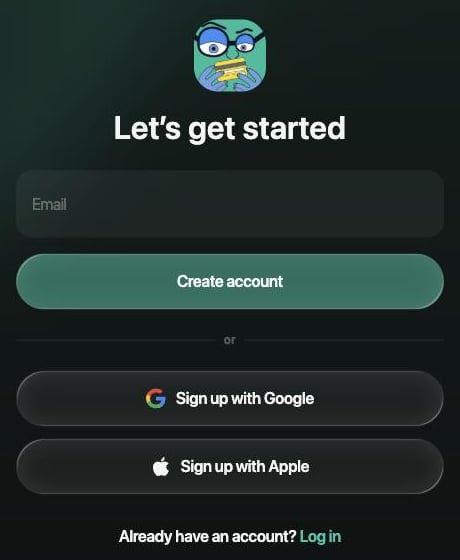
Apri app.finerd.ai. Si apre Accedi a finerd; per creare un account, seleziona in fondo il link di registrazione, Accedi iscriviti.
Cosa vuoi fare
Modulo
Dopo aver inserito l’email, seleziona
Oppure seleziona
Creare un account
Iniziamo
Crea account
Registrati con Google o Registrati con Apple
Accedere
Accedi a finerd
Accedi
Continua con Google o Continua con Apple
Inserisci la tua email oppure continua con Google o Apple.
Apri finerd. Si apre Accedi a finerd; per creare un account, tocca Non hai un account? Registrati.
Cosa vuoi fare
Modulo
Dopo aver inserito l’email, tocca
Oppure tocca
Creare un account
Iniziamo
Crea account
Continua con Google
Accedere
Accedi a finerd
Accedi in
Continua con Google
L’app per Android non offre l’accesso con Apple. Se hai creato l’account con Apple, accedi con un codice inviato all’indirizzo email del tuo account Apple. Se con Apple hai scelto Nascondi la mia email, usa il web o iOS.
Apri finerd. Nella schermata di benvenuto, tocca Non hai un account? per creare un account oppure Accedi per accedere.La prima volta che lo fai su un dispositivo, la schermata Funzionalità basate sull’IA spiega quali dati finerd invia a OpenAI per le funzioni intelligenti, come la categorizzazione e il riconoscimento delle ricevute. Per continuare, tocca Accetta e continua; con Annulla resti nella schermata di benvenuto.
Cosa vuoi fare
Modulo
Dopo aver inserito l’email in Inserisci la tua email, tocca
Oppure tocca
Creare un account
Creiamo un account
Crea account
Registrati con Google o Registrati con Apple
Accedere
Hai già un account?
Continua
Accedi con Google o Accedi con Apple
L’accesso con Google e Apple su iOS richiede finerd 1.25.1 o versioni successive.
Con Google o Apple, finerd ti fa accedere non appena confermi nella finestra di Google o Apple: non c’è nessun codice da inserire.
Inserire il codice ricevuto via email
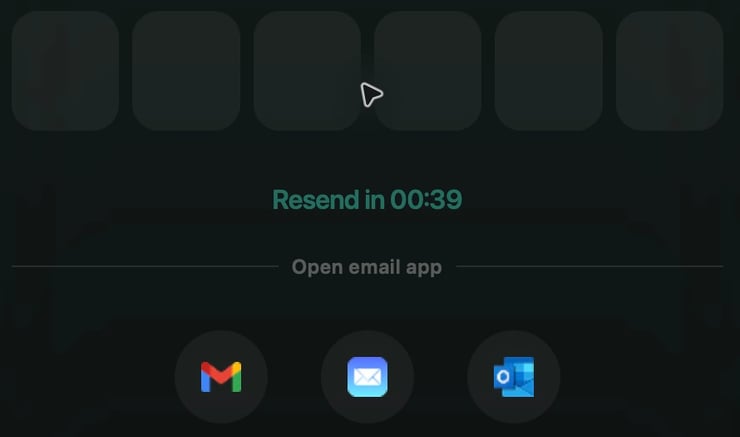
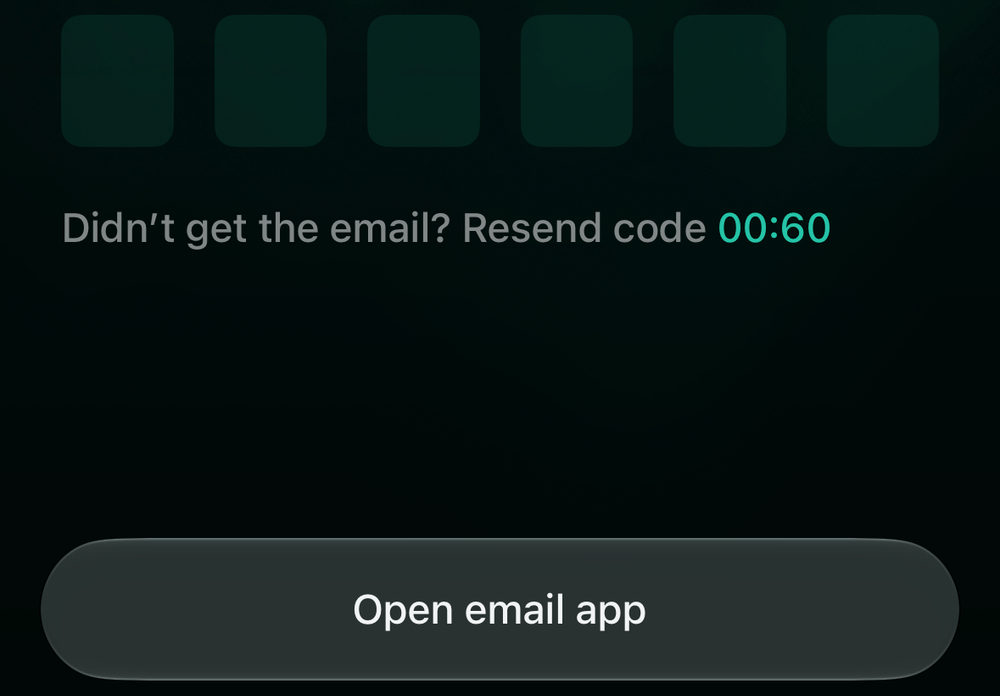
Quando invii il tuo indirizzo email, finerd ti manda un codice a sei cifre e apre la schermata Inserisci il codice a 6 cifre (su iOS Inserisci il codice dall’email). Inserisci il codice: finerd lo verifica appena digiti la sesta cifra, quindi non c’è nessun pulsante da premere. Ogni codice si può usare una sola volta ed è valido per 5 minuti.Per aprire la casella di posta senza lasciare la schermata, usa le scorciatoie sotto Apri l’app di posta (su Android e iOS Apri app email): Gmail, iCloud Mail e Outlook sul web e su Android; su iOS, le app di posta installate sul tuo iPhone.
Web
Android
iOS
Inserisci il codice a sei cifre ricevuto via email.
La schermata si intitola Inserisci il codice a 6 cifre dall’email. Finché non puoi richiedere un nuovo codice, mostra Non ricevuta? Reinvia codice con un conto alla rovescia.
Inserisci il codice a sei cifre ricevuto via email.
Se il codice è corretto, finerd apre il tuo account oppure, se l’account è nuovo, il primo passo della configurazione: Scegliere la valuta principale.
Se hai già un account, o non ne hai ancora uno
finerd riconosce la tua email dopo l’inserimento del codice, oppure dopo che hai scelto di continuare con Google o Apple:
Hai già un account finerd compare quando provi a registrarti con un’email già associata a un account. Seleziona Continua come seguito dalla tua email (su Android e iOS Continua) per accedere a quell’account, oppure Usa un’altra email per tornare al modulo.
Nessun account trovato per ora compare quando provi ad accedere con un’email non associata a nessun account. Seleziona Crea account come seguito dalla tua email (su Android e iOS Crea account) per crearne uno e iniziare la configurazione, oppure Usa un’altra email per provare un altro indirizzo.
Usare finerd su più dispositivi e uscire
Accedi su ogni dispositivo con la stessa email o con lo stesso account Google o Apple. Non c’è un limite di dispositivi, e l’accesso su un nuovo dispositivo non ti fa uscire dagli altri. L’accesso con Google e Apple usa l’indirizzo email di quell’account, quindi, se l’indirizzo è lo stesso, apre lo stesso account finerd a cui accedi con il codice via email.Per uscire su un dispositivo:
Web
Android
iOS
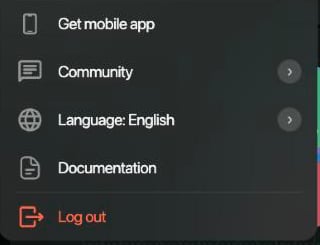
Seleziona il tuo profilo in fondo alla barra laterale, poi Esci, e conferma.
Esci è l'ultima voce del menu del profilo.
Apri Altro, tocca l’immagine dello Space in alto, apri Impostazioni dello spazio e tocca Esci in fondo. L’app ti fa uscire subito, senza chiedere conferma.
Apri Altro, tocca l’icona dello Space in alto a destra e tocca Esci in fondo alle impostazioni dello Space. Conferma con Esci.
Esci si trova in fondo alle impostazioni dello Space.
Uscire non modifica i tuoi dati. Per chiudere definitivamente il tuo account, vedi Eliminare l’account finerd.
Problemi di accesso
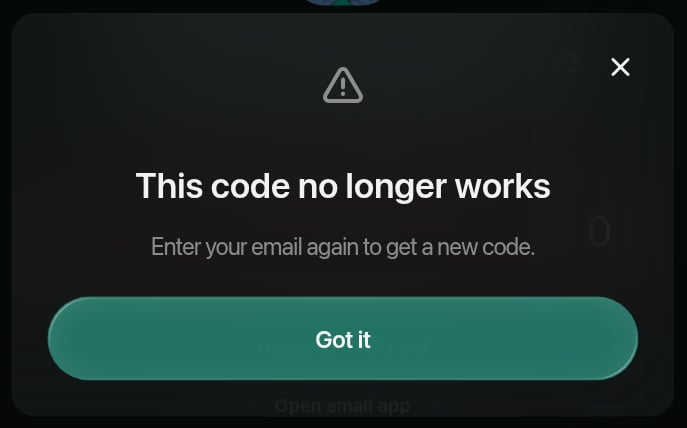
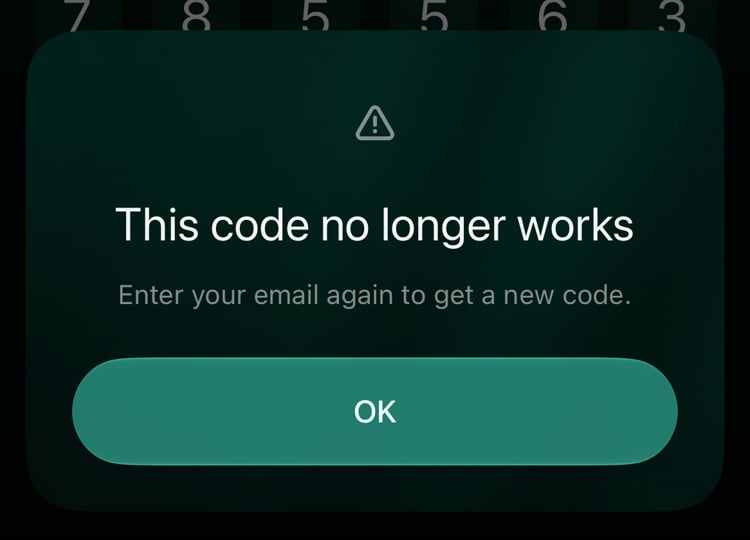
Nessuna email con il codice? Controlla che l’indirizzo mostrato nella schermata del codice sia corretto e che tu stia guardando in quella casella di posta, compresa la cartella dello spam. Quando il conto alla rovescia finisce, seleziona Reinvia codice. Se Reinvia codice apre Questo codice non è più valido, hai esaurito i reinvii. Il codice dell’email più recente resta valido finché non scade; per riceverne uno nuovo, inserisci di nuovo la tua email come spiegato sotto.Il codice non viene accettato? Se le cifre diventano rosse, il codice è sbagliato o è scaduto. Un codice è valido per 5 minuti: richiedine uno nuovo e inserisci il codice dell’email più recente.Dopo 5 tentativi sbagliati, il codice smette di funzionare, anche se poi lo inserisci correttamente, e Reinvia codice non lo invia più. finerd mostra Questo codice non è più valido con «Inserisci di nuovo la tua email per ricevere un nuovo codice.» Quando chiudi il messaggio, finerd torna al modulo dell’email con il tuo indirizzo già inserito. Invialo di nuovo per ricevere un nuovo codice.
Web
Android
iOS
Seleziona Capito, poi di nuovo Accedi (o Crea account se ti stai registrando).
Dopo 5 tentativi sbagliati, inserisci di nuovo la tua email per ricevere un nuovo codice.
Tocca OK, poi di nuovo Accedi in (o Crea account se ti stai registrando).
Tocca OK, poi di nuovo Continua (o Crea account se ti stai registrando).
Dopo 5 tentativi sbagliati, inserisci di nuovo la tua email per ricevere un nuovo codice.
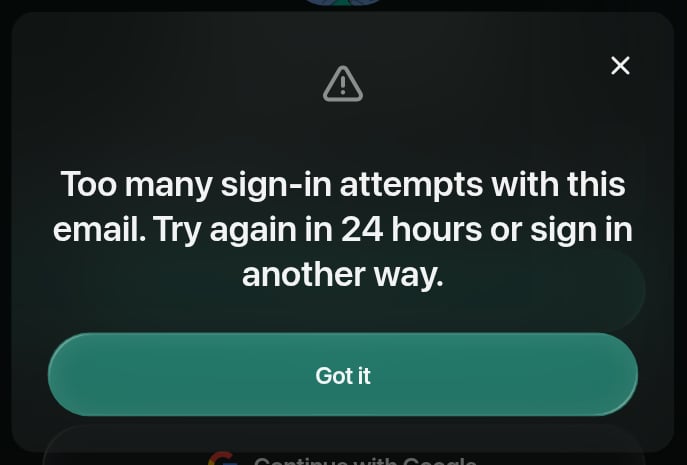
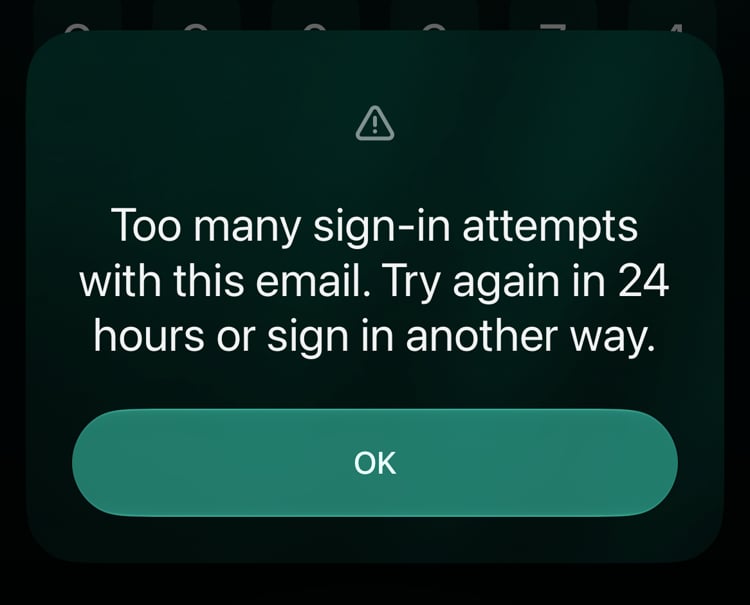
Troppi tentativi di accesso? Se in 24 ore sono stati inseriti 10 codici sbagliati per la stessa email, finerd sospende l’accesso con il codice via email per quell’indirizzo fino a 24 ore: non invia nuovi codici e non ne accetta nessuno, nemmeno quello giusto. Se in 24 ore sono stati inviati 10 codici alla stessa email, finerd non invia nuovi codici fino a 24 ore, ma il codice che hai già ricevuto resta valido finché non scade. Vale anche per la registrazione. In entrambi i casi finerd mostra «Troppi tentativi di accesso con questa email. Riprova tra 24 ore o accedi in un altro modo.» Accedi con Google o Apple, oppure riprova più tardi. L’accesso con Google e Apple continua a funzionare e apre lo stesso account finerd se usa lo stesso indirizzo email.
Web
Android
iOS
L'accesso con il codice per questo indirizzo è sospeso fino a 24 ore.
Tocca Continua con Google. L’app per Android non offre l’accesso con Apple: se hai creato l’account con Apple, usa il web o iOS, oppure aspetta che la sospensione finisca.
L'accesso con il codice per questo indirizzo è sospeso fino a 24 ore.
Hai creato l’account con Apple e scelto Nascondi la mia email? finerd conosce solo l’indirizzo di inoltro privato di Apple, quindi accedi di nuovo con Apple. L’app per Android non offre l’accesso con Apple, quindi usa il web o iOS.Se il problema persiste, vedi Scrivere all’assistenza via email. Per farlo non serve accedere.
Questa pagina è stata utile?
{"docsConfig":{"theme":"mint","$schema":"https://mintlify.com/docs.json","name":"finerd","description":"finerd helps financially savvy people manage complex personal, family, business, and international finances with accounting precision without accounting complexity.","colors":{"primary":"#38f7ff","light":"#38f7ff","dark":"#b98cff"},"logo":{"light":"https://finerd.ai/logo.svg","dark":"https://finerd.ai/logo.svg","href":"/"},"favicon":"https://finerd.ai/logo.svg","appearance":{"default":"dark","strict":true},"background":{"decoration":"grid","color":{"light":"#08090f","dark":"#08090f"}},"navbar":{"links":[{"href":"https://finerd.ai","label":"finerd.ai"}]},"seo":{"metatags":{"google-site-verification":"haq__cDMEelH2BlpExqZZ7DqIbXEtZMZDA_2Rn4amf8"}},"fonts":{"family":"Inter"},"styling":{"eyebrows":"breadcrumbs","latex":true},"contextual":{"options":["copy","view"],"display":"header"},"navigation":{"languages":[{"language":"en","footer":{"links":[{"items":[{"label":"YouTube","href":"https://www.youtube.com/@realFinerd"},{"label":"Reddit","href":"https://www.reddit.com/r/finerds"},{"label":"TikTok","href":"https://www.tiktok.com/@real.finerd"}]}]},"navbar":{"links":[{"href":"https://finerd.ai","label":"finerd.ai"}],"primary":{"type":"button","label":"Contact support","href":"/contact-us"}},"href":""},{"language":"uk","footer":{"links":[{"items":[{"label":"YouTube","href":"https://www.youtube.com/@finerd.ukraine"},{"label":"Telegram","href":"https://t.me/+TESz5VfXr50yNTRi"}]}]},"navbar":{"links":[{"href":"https://finerd.ai","label":"finerd.ai"}],"primary":{"type":"button","label":"Зв'язатися з підтримкою","href":"/uk/contact-us"}},"href":"uk"},{"language":"es","footer":{"links":[{"items":[{"label":"YouTube","href":"https://www.youtube.com/@realFinerd"},{"label":"Reddit","href":"https://www.reddit.com/r/finerds"},{"label":"TikTok","href":"https://www.tiktok.com/@real.finerd"}]}]},"navbar":{"links":[{"href":"https://finerd.ai","label":"finerd.ai"}],"primary":{"type":"button","label":"Contactar soporte","href":"/es/contact-us"}},"href":"es"},{"language":"ja","footer":{"links":[{"items":[{"label":"YouTube","href":"https://www.youtube.com/@realFinerd"},{"label":"Reddit","href":"https://www.reddit.com/r/finerds"},{"label":"TikTok","href":"https://www.tiktok.com/@real.finerd"}]}]},"navbar":{"links":[{"href":"https://finerd.ai","label":"finerd.ai"}],"primary":{"type":"button","label":"サポートに連絡","href":"/ja/contact-us"}},"href":"ja"},{"language":"pl","footer":{"links":[{"items":[{"label":"YouTube","href":"https://www.youtube.com/@realFinerd"},{"label":"Reddit","href":"https://www.reddit.com/r/finerds"},{"label":"TikTok","href":"https://www.tiktok.com/@real.finerd"}]}]},"navbar":{"links":[{"href":"https://finerd.ai","label":"finerd.ai"}],"primary":{"type":"button","label":"Kontakt z pomocą","href":"/pl/contact-us"}},"href":"pl"},{"language":"cs","footer":{"links":[{"items":[{"label":"YouTube","href":"https://www.youtube.com/@realFinerd"},{"label":"Reddit","href":"https://www.reddit.com/r/finerds"},{"label":"TikTok","href":"https://www.tiktok.com/@real.finerd"}]}]},"navbar":{"links":[{"href":"https://finerd.ai","label":"finerd.ai"}],"primary":{"type":"button","label":"Kontaktovat podporu","href":"/cs/contact-us"}},"href":"cs"},{"language":"it","footer":{"links":[{"items":[{"label":"YouTube","href":"https://www.youtube.com/@realFinerd"},{"label":"Reddit","href":"https://www.reddit.com/r/finerds"},{"label":"TikTok","href":"https://www.tiktok.com/@real.finerd"}]}]},"navbar":{"links":[{"href":"https://finerd.ai","label":"finerd.ai"}],"primary":{"type":"button","label":"Contatta assistenza","href":"/it/contact-us"}},"href":"it"},{"language":"fr","footer":{"links":[{"items":[{"label":"YouTube","href":"https://www.youtube.com/@realFinerd"},{"label":"Reddit","href":"https://www.reddit.com/r/finerds"},{"label":"TikTok","href":"https://www.tiktok.com/@real.finerd"}]}]},"navbar":{"links":[{"href":"https://finerd.ai","label":"finerd.ai"}],"primary":{"type":"button","label":"Contacter le support","href":"/fr/contact-us"}},"href":"fr"},{"language":"de","footer":{"links":[{"items":[{"label":"YouTube","href":"https://www.youtube.com/@realFinerd"},{"label":"Reddit","href":"https://www.reddit.com/r/finerds"},{"label":"TikTok","href":"https://www.tiktok.com/@real.finerd"}]}]},"navbar":{"links":[{"href":"https://finerd.ai","label":"finerd.ai"}],"primary":{"type":"button","label":"Support kontaktieren","href":"/de/contact-us"}},"href":"de"},{"language":"pt","footer":{"links":[{"items":[{"label":"YouTube","href":"https://www.youtube.com/@realFinerd"},{"label":"Reddit","href":"https://www.reddit.com/r/finerds"},{"label":"TikTok","href":"https://www.tiktok.com/@real.finerd"}]}]},"navbar":{"links":[{"href":"https://finerd.ai","label":"finerd.ai"}],"primary":{"type":"button","label":"Falar com suporte","href":"/pt/contact-us"}},"href":"pt"},{"language":"zh-Hant","footer":{"links":[{"items":[{"label":"YouTube","href":"https://www.youtube.com/@realFinerd"},{"label":"Reddit","href":"https://www.reddit.com/r/finerds"},{"label":"TikTok","href":"https://www.tiktok.com/@real.finerd"}]}]},"navbar":{"links":[{"href":"https://finerd.ai","label":"finerd.ai"}],"primary":{"type":"button","label":"聯絡客服","href":"/zh-Hant/contact-us"}},"href":"zh-Hant"},{"language":"ko","footer":{"links":[{"items":[{"label":"YouTube","href":"https://www.youtube.com/@realFinerd"},{"label":"Reddit","href":"https://www.reddit.com/r/finerds"},{"label":"TikTok","href":"https://www.tiktok.com/@real.finerd"}]}]},"navbar":{"links":[{"href":"https://finerd.ai","label":"finerd.ai"}],"primary":{"type":"button","label":"고객 지원 문의","href":"/ko/contact-us"}},"href":"ko"},{"language":"zh-Hans","footer":{"links":[{"items":[{"label":"YouTube","href":"https://www.youtube.com/@realFinerd"},{"label":"Reddit","href":"https://www.reddit.com/r/finerds"},{"label":"TikTok","href":"https://www.tiktok.com/@real.finerd"}]}]},"navbar":{"links":[{"href":"https://finerd.ai","label":"finerd.ai"}],"primary":{"type":"button","label":"联系支持","href":"/zh-Hans/contact-us"}},"href":"zh-Hans"},{"language":"nl","footer":{"links":[{"items":[{"label":"YouTube","href":"https://www.youtube.com/@realFinerd"},{"label":"Reddit","href":"https://www.reddit.com/r/finerds"},{"label":"TikTok","href":"https://www.tiktok.com/@real.finerd"}]}]},"navbar":{"links":[{"href":"https://finerd.ai","label":"finerd.ai"}],"primary":{"type":"button","label":"Neem contact op met support","href":"/nl/contact-us"}},"href":"nl"}]}},"deployment":{"deploymentMetadataValue":{"subdomain":"finerdai","hasAudioNarration":false,"actualSubdomain":"finerdai","customDomains":["help.finerd.ai"],"gitSource":{"type":"gitlab","owner":"finerd.ai/web","repo":"help","deployBranch":"main","contentDirectory":"","isPrivate":true,"projectId":85636094,"mountPath":"","label":""},"feedback":{"thumbs":true},"entitlements":{"AI_CHAT":{"status":"DISABLED"}},"buildId":"6b00a7593c4bb12541ace472","clientVersion":"0.0.4263","searchFilterCounts":[{"language":"en","tag":"Accounts \u0026 balances","count":8},{"language":"cs","tag":"Účty a zůstatky","count":8},{"language":"de","tag":"Konten und Salden","count":8},{"language":"es","tag":"Cuentas y saldos","count":8},{"language":"fr","tag":"Comptes et soldes","count":8},{"language":"it","tag":"Conti e saldi","count":8},{"language":"ja","tag":"口座と残高","count":8},{"language":"ko","tag":"계좌와 잔액","count":8},{"language":"nl","tag":"Rekeningen en saldi","count":8},{"language":"pl","tag":"Konta i salda","count":8},{"language":"pt","tag":"Contas e saldos","count":8},{"language":"uk","tag":"Рахунки та баланси","count":8},{"language":"zh-Hans","tag":"账户与余额","count":8},{"language":"zh-Hant","tag":"帳戶與餘額","count":8},{"language":"en","tag":"AI assistants","count":7},{"language":"en","tag":"Family \u0026 shared expenses","count":7},{"language":"en","tag":"Transactions","count":7},{"language":"cs","tag":"AI asistenti","count":7},{"language":"cs","tag":"Rodina a sdílené výdaje","count":7},{"language":"cs","tag":"Transakce","count":7},{"language":"de","tag":"AI-Assistenten","count":7},{"language":"de","tag":"Familie und geteilte Ausgaben","count":7},{"language":"de","tag":"Transaktionen","count":7},{"language":"es","tag":"Asistentes de AI","count":7},{"language":"es","tag":"Familia y gastos compartidos","count":7},{"language":"es","tag":"Transacciones","count":7},{"language":"fr","tag":"Assistants AI","count":7},{"language":"fr","tag":"Famille et dépenses partagées","count":7},{"language":"fr","tag":"Transactions","count":7},{"language":"it","tag":"Assistenti AI","count":7},{"language":"it","tag":"Famiglia e spese condivise","count":7},{"language":"it","tag":"Transazioni","count":7},{"language":"ja","tag":"AIアシスタント","count":7},{"language":"ja","tag":"ファミリーと共通の支出","count":7},{"language":"ja","tag":"取引","count":7},{"language":"ko","tag":"AI 어시스턴트","count":7},{"language":"ko","tag":"가족과 공유 지출","count":7},{"language":"ko","tag":"거래","count":7},{"language":"nl","tag":"AI-assistenten","count":7},{"language":"nl","tag":"Gezin en gedeelde uitgaven","count":7},{"language":"nl","tag":"Transacties","count":7},{"language":"pl","tag":"Asystenci AI","count":7},{"language":"pl","tag":"Rodzina i wspólne wydatki","count":7},{"language":"pl","tag":"Transakcje","count":7},{"language":"pt","tag":"Assistentes de AI","count":7},{"language":"pt","tag":"Família e despesas compartilhadas","count":7},{"language":"pt","tag":"Transações","count":7},{"language":"uk","tag":"ШІ-асистенти","count":7},{"language":"uk","tag":"Сім'я та спільні витрати","count":7},{"language":"uk","tag":"Транзакції","count":7},{"language":"zh-Hans","tag":"AI 助手","count":7},{"language":"zh-Hans","tag":"家庭与共同支出","count":7},{"language":"zh-Hans","tag":"交易","count":7},{"language":"zh-Hant","tag":"AI 助理","count":7},{"language":"zh-Hant","tag":"家庭與共享支出","count":7},{"language":"zh-Hant","tag":"交易","count":7},{"language":"en","tag":"Planning","count":6},{"language":"cs","tag":"Plánování","count":6},{"language":"de","tag":"Planung","count":6},{"language":"es","tag":"Planificación","count":6},{"language":"fr","tag":"Planification","count":6},{"language":"it","tag":"Pianificazione","count":6},{"language":"ja","tag":"プランニング","count":6},{"language":"ko","tag":"재무 설계","count":6},{"language":"nl","tag":"Financiële planning","count":6},{"language":"pl","tag":"Planowanie","count":6},{"language":"pt","tag":"Planejamento","count":6},{"language":"uk","tag":"Планування","count":6},{"language":"zh-Hans","tag":"财务规划","count":6},{"language":"zh-Hant","tag":"財務規劃","count":6},{"language":"en","tag":"Bills \u0026 receipts","count":5},{"language":"en","tag":"Get started","count":5},{"language":"cs","tag":"Účtenky","count":5},{"language":"cs","tag":"Začínáme","count":5},{"language":"de","tag":"Rechnungen und Kassenbons","count":5},{"language":"de","tag":"Erste Schritte","count":5},{"language":"es","tag":"Recibos","count":5},{"language":"es","tag":"Primeros pasos","count":5},{"language":"fr","tag":"Factures et tickets de caisse","count":5},{"language":"fr","tag":"Premiers pas","count":5},{"language":"it","tag":"Ricevute","count":5},{"language":"it","tag":"Primi passi","count":5},{"language":"ja","tag":"レシート","count":5},{"language":"ja","tag":"はじめに","count":5},{"language":"ko","tag":"영수증","count":5},{"language":"ko","tag":"시작하기","count":5},{"language":"nl","tag":"Bonnen","count":5},{"language":"nl","tag":"Aan de slag","count":5},{"language":"pl","tag":"Rachunki i paragony","count":5},{"language":"pl","tag":"Pierwsze kroki","count":5},{"language":"pt","tag":"Recibos de compra","count":5},{"language":"pt","tag":"Primeiros passos","count":5},{"language":"uk","tag":"Чеки","count":5},{"language":"uk","tag":"Початок роботи","count":5},{"language":"zh-Hans","tag":"小票","count":5},{"language":"zh-Hans","tag":"开始使用","count":5},{"language":"zh-Hant","tag":"收據","count":5},{"language":"zh-Hant","tag":"開始使用","count":5},{"language":"en","tag":"Account \u0026 subscription","count":4},{"language":"en","tag":"Business","count":4},{"language":"en","tag":"Investments \u0026 property","count":4},{"language":"cs","tag":"Účet a předplatné","count":4},{"language":"cs","tag":"Podnikání","count":4},{"language":"cs","tag":"Investice a majetek","count":4},{"language":"de","tag":"Konto und Abo","count":4},{"language":"de","tag":"Business","count":4},{"language":"de","tag":"Investments und Vermögenswerte","count":4},{"language":"es","tag":"Cuenta y suscripción","count":4},{"language":"es","tag":"Negocios","count":4},{"language":"es","tag":"Inversiones y patrimonio","count":4},{"language":"fr","tag":"Compte et abonnement","count":4},{"language":"fr","tag":"Entreprise","count":4},{"language":"fr","tag":"Investissements et patrimoine","count":4},{"language":"it","tag":"Account e abbonamento","count":4},{"language":"it","tag":"Business","count":4},{"language":"it","tag":"Investimenti e proprietà","count":4},{"language":"ja","tag":"アカウントとサブスクリプション","count":4},{"language":"ja","tag":"ビジネス","count":4},{"language":"ja","tag":"投資と資産","count":4},{"language":"ko","tag":"계정과 구독","count":4},{"language":"ko","tag":"비즈니스","count":4},{"language":"ko","tag":"투자와 재산","count":4},{"language":"nl","tag":"Account en abonnement","count":4},{"language":"nl","tag":"Zakelijk","count":4},{"language":"nl","tag":"Beleggingen en eigendommen","count":4},{"language":"pl","tag":"Konto i subskrypcja","count":4},{"language":"pl","tag":"Biznes","count":4},{"language":"pl","tag":"Inwestycje i majątek","count":4},{"language":"pt","tag":"Conta e assinatura","count":4},{"language":"pt","tag":"Negócios","count":4},{"language":"pt","tag":"Investimentos e patrimônio","count":4},{"language":"uk","tag":"Акаунт і підписка","count":4},{"language":"uk","tag":"Бізнес","count":4},{"language":"uk","tag":"Інвестиції й майно","count":4},{"language":"zh-Hans","tag":"账号与订阅","count":4},{"language":"zh-Hans","tag":"商业","count":4},{"language":"zh-Hans","tag":"投资与财产","count":4},{"language":"zh-Hant","tag":"會員帳號與訂閱","count":4},{"language":"zh-Hant","tag":"商務","count":4},{"language":"zh-Hant","tag":"投資與財產","count":4}]},"assistantConfig":{"enableAskAiButton":false,"enableStarterQuestions":false,"enableContextualStarterQuestions":false,"enableAskAiSearchBar":true},"basePath":"","hasChatPermissions":false,"hasWebMcpPermissions":false,"toggles":[{"name":"kill-isr","enabled":true,"variant":{"name":"disabled","enabled":false,"feature_enabled":true},"impressionData":false},{"name":"custom-rbac-roles","enabled":true,"variant":{"name":"disabled","enabled":false,"feature_enabled":true},"impressionData":false},{"name":"agent-mintlify-slack","enabled":true,"variant":{"name":"disabled","enabled":false,"feature_enabled":true},"impressionData":false},{"name":"agent-integrations-settings","enabled":true,"variant":{"name":"disabled","enabled":false,"feature_enabled":true},"impressionData":false},{"name":"rbac-expansion","enabled":true,"variant":{"name":"disabled","enabled":false,"feature_enabled":true},"impressionData":false},{"name":"automations-pr-grouping","enabled":true,"variant":{"name":"disabled","enabled":false,"feature_enabled":true},"impressionData":false},{"name":"custom-prefix","enabled":true,"variant":{"name":"disabled","enabled":false,"feature_enabled":true},"impressionData":false},{"name":"analytics-v7","enabled":true,"variant":{"name":"disabled","enabled":false,"feature_enabled":true},"impressionData":false},{"name":"user-flows-analytics","enabled":true,"variant":{"name":"disabled","enabled":false,"feature_enabled":true},"impressionData":false},{"name":"no-publish-flow","enabled":true,"variant":{"name":"disabled","enabled":false,"feature_enabled":true},"impressionData":false},{"name":"workos-onboarding","enabled":true,"variant":{"name":"disabled","enabled":false,"feature_enabled":true},"impressionData":false},{"name":"snapshot-serving-live","enabled":true,"variant":{"name":"disabled","enabled":false,"feature_enabled":true},"impressionData":false},{"name":"stripTemperatureMiddleware","enabled":true,"variant":{"name":"disabled","enabled":false,"feature_enabled":true},"impressionData":false},{"name":"support-platform-pylon-zendesk","enabled":true,"variant":{"name":"disabled","enabled":false,"feature_enabled":true},"impressionData":false},{"name":"snapshot-serving","enabled":true,"variant":{"name":"disabled","enabled":false,"feature_enabled":true},"impressionData":false},{"name":"instant-rollback","enabled":true,"variant":{"name":"disabled","enabled":false,"feature_enabled":true},"impressionData":false},{"name":"granular-notifications-server","enabled":true,"variant":{"name":"disabled","enabled":false,"feature_enabled":true},"impressionData":false},{"name":"granular-notifications","enabled":true,"variant":{"name":"disabled","enabled":false,"feature_enabled":true},"impressionData":false},{"name":"automations-fable","enabled":true,"variant":{"name":"disabled","enabled":false,"feature_enabled":true},"impressionData":false},{"name":"fixed-ai-action-pricing","enabled":true,"variant":{"name":"disabled","enabled":false,"feature_enabled":true},"impressionData":false},{"name":"site-roles","enabled":true,"variant":{"name":"disabled","enabled":false,"feature_enabled":true},"impressionData":false},{"name":"automation-resolve-merge-conflict","enabled":true,"variant":{"name":"disabled","enabled":false,"feature_enabled":true},"impressionData":false},{"name":"scoped-publishing","enabled":true,"variant":{"name":"disabled","enabled":false,"feature_enabled":true},"impressionData":false},{"name":"mintql","enabled":true,"variant":{"name":"disabled","enabled":false,"feature_enabled":true},"impressionData":false},{"name":"page-level-analytics","enabled":true,"variant":{"name":"disabled","enabled":false,"feature_enabled":true},"impressionData":false},{"name":"editor-version-history-v2","enabled":true,"variant":{"name":"disabled","enabled":false,"feature_enabled":true},"impressionData":false},{"name":"billing-page-v2","enabled":true,"variant":{"name":"disabled","enabled":false,"feature_enabled":true},"impressionData":false},{"name":"full-page-search","enabled":true,"variant":{"name":"disabled","enabled":false,"feature_enabled":true},"impressionData":false},{"name":"workspace-projects","enabled":true,"variant":{"name":"disabled","enabled":false,"feature_enabled":true},"impressionData":false},{"name":"assistant-v5","enabled":true,"variant":{"name":"disabled","enabled":false,"feature_enabled":true},"impressionData":false},{"name":"fork-pr-previews","enabled":true,"variant":{"name":"disabled","enabled":false,"feature_enabled":true},"impressionData":false},{"name":"revalidation-jwt","enabled":true,"variant":{"name":"disabled","enabled":false,"feature_enabled":true},"impressionData":false},{"name":"workos-sso-scim","enabled":true,"variant":{"name":"disabled","enabled":false,"feature_enabled":true},"impressionData":false},{"name":"hobby-abuse-scan","enabled":true,"variant":{"name":"disabled","enabled":false,"feature_enabled":true},"impressionData":false},{"name":"dashboard-inbox","enabled":true,"variant":{"name":"disabled","enabled":false,"feature_enabled":true},"impressionData":false},{"name":"workos-signup","enabled":true,"variant":{"name":"disabled","enabled":false,"feature_enabled":true},"impressionData":false},{"name":"turbopuffer-dual-write","enabled":true,"variant":{"name":"disabled","enabled":false,"feature_enabled":true},"impressionData":false},{"name":"workos-enabled","enabled":true,"variant":{"name":"disabled","enabled":false,"feature_enabled":true},"impressionData":false},{"name":"approve-review-flow","enabled":true,"variant":{"name":"disabled","enabled":false,"feature_enabled":true},"impressionData":false},{"name":"editor-metadata","enabled":true,"variant":{"name":"disabled","enabled":false,"feature_enabled":true},"impressionData":false},{"name":"sso-setup-deadline-banner","enabled":true,"variant":{"name":"disabled","enabled":false,"feature_enabled":true},"impressionData":false},{"name":"turbopuffer-serve","enabled":true,"variant":{"name":"disabled","enabled":false,"feature_enabled":true},"impressionData":false},{"name":"live-agents","enabled":true,"variant":{"name":"disabled","enabled":false,"feature_enabled":true},"impressionData":false},{"name":"starter-pricing","enabled":true,"variant":{"name":"control","enabled":true,"payload":{"type":"string","value":"control"},"feature_enabled":true},"impressionData":false},{"name":"llms-txt-v2","enabled":true,"variant":{"name":"disabled","enabled":false,"feature_enabled":true},"impressionData":false},{"name":"wildcard-email-auth","enabled":true,"variant":{"name":"disabled","enabled":false,"feature_enabled":true},"impressionData":false}],"googleFontsInlined":false},"customCss":[{"filePath":"style.css","content":".tab-container>ul[role=\"tablist\"]>li[role=\"tab\"]>div{font-size:1rem;line-height:1.75rem}.tab-container>ul[role=\"tablist\"]>li[role=\"tab\"]{padding-bottom:0.25rem}.tab-container .tab-container>ul[role=\"tablist\"]>li[role=\"tab\"]>div{font-size:0.875rem;line-height:1.5rem}#topbar-cta-button a>span:first-child{background:transparent;box-shadow:inset 0 0 0 1px rgb(0 0 0 / 0.15)}#topbar-cta-button a .text-white{color:rgb(17 24 39)}#topbar-cta-button a:hover>span:first-child{background:rgb(0 0 0 / 0.04)}.dark #topbar-cta-button a>span:first-child{box-shadow:inset 0 0 0 1px rgb(255 255 255 / 0.2)}.dark #topbar-cta-button a .text-white{color:rgb(243 244 246)}.dark #topbar-cta-button a:hover>span:first-child{background:rgb(255 255 255 / 0.06)}#header nav[aria-label=\"Breadcrumb\"]:not(.fh-crumbs){display:none}.fh-crumbs{display:flex;flex-wrap:wrap;align-items:center;gap:0.375rem;font-size:0.875rem;line-height:1.25rem;color:rgb(107 114 128)}.dark .fh-crumbs{color:rgb(156 163 175)}.fh-crumbs a{color:inherit;text-decoration:none;border:none}.fh-crumbs a:hover{color:rgb(8 145 178)}.dark .fh-crumbs a:hover{color:#38f7ff}.fh-video{width:100%;aspect-ratio:1804 / 1080;overflow:hidden;border-radius:12px;background:#000}.fh-video iframe{display:block;width:100%;height:100%;border:0}.fh-video-intro{display:grid;gap:1.5rem;align-items:center;margin:1.5rem 0 2rem;padding:1.25rem;border-radius:16px;box-shadow:inset 0 0 0 1px rgb(0 0 0 / 0.08)}.dark .fh-video-intro{background:#ffffff08;box-shadow:inset 0 0 0 1px rgb(255 255 255 / 0.08)}@media (min-width: 640px){.fh-video-intro{grid-template-columns:12rem minmax(0, 1fr);gap:2rem}}.fh-video-frame{width:100%;max-width:12rem;margin:0 auto;aspect-ratio:9 / 16;overflow:hidden;border-radius:12px;background:#000}.fh-video-frame iframe{display:block;width:100%;height:100%;border:0}.fh-video-text>:first-child{margin-top:0}.fh-video-text>:last-child{margin-bottom:0}.card{border:none!important;background:url(\"/images/home/card-gradient.png\") 0 0 / 100% 100% no-repeat,\n rgb(0 0 0 / 0.03)!important}.dark .card{background-color:#ffffff0d!important}.card:hover{background-color:rgb(0 0 0 / 0.05)!important}.dark .card:hover{background-color:#ffffff14!important}.card::before{content:\"\";position:absolute;inset:0;padding:1px;border-radius:inherit;background:linear-gradient(\n 147.14deg,\n rgb(0 0 0 / 0.12) 0%,\n rgb(0 0 0 / 0.04) 31.25%,\n rgb(0 0 0 / 0.04) 69.23%,\n rgb(0 0 0 / 0.12) 100%\n );-webkit-mask:linear-gradient(#fff 0 0) content-box,\n linear-gradient(#fff 0 0);-webkit-mask-composite:xor;mask-composite:exclude;pointer-events:none;z-index:1}.dark .card::before{background:linear-gradient(\n 147.14deg,\n rgb(255 255 255 / 0.05) 0%,\n rgb(255 255 255 / 0.015) 31.25%,\n rgb(255 255 255 / 0.015) 69.23%,\n rgb(255 255 255 / 0.05) 100%\n )}.dark .card [data-component-part=\"card-title\"]{color:#fffffff2}.dark .card [data-component-part=\"card-content\"]{color:#ffffff80}#navbar div:has(>#localization-select-trigger){display:flex!important}html:has(.fh-home) #search-bar-entry{visibility:hidden}html:has(.fh-home) #navbar button.h-14{display:none}@media (min-width: 768px){html:has(.fh-home) .fixed:has(>[role=\"dialog\"] [data-component-part=\"search-header\"]){padding-top:var(--fh-search-top, 3rem)!important}html:has(.fh-home) [role=\"dialog\"]:has([data-component-part=\"search-header\"]){margin-top:0!important;max-width:40rem!important;border-radius:1.5rem!important;transition:none!important;transform:none!important;scale:none!important;opacity:1!important}html:has(.fh-home) [data-component-part=\"search-header\"]{height:3.5rem!important;padding:0!important}html:has(.fh-home) [data-component-part=\"search-input-container\"]{padding:0 1rem 0 1.25rem!important;border:none!important;border-radius:9999px!important;background:rgb(0 0 0 / 0.04)!important;box-shadow:inset 0 0 0 1px rgb(56 247 255 / 0.5)!important}html.dark:has(.fh-home) [data-component-part=\"search-input-container\"]{background:rgb(255 255 255 / 0.05)!important}html:has(.fh-home) [data-component-part=\"search-input-container\"]>svg{left:1.25rem!important;width:1.125rem!important;height:1.125rem!important}html:has(.fh-home) [data-component-part=\"search-input\"]{padding-left:2.125rem!important;font-size:1.0625rem!important;font-weight:400!important}html:has(.fh-home) .fixed.inset-0[class*=\"bg-black/40\"]{opacity:0!important}html:has(.fh-home):has([data-component-part=\"search-input\"]) .fh-search{visibility:hidden}}.fh-home{--fh-text: rgb(17 24 39);--fh-muted: rgb(75 85 99);--fh-line: rgb(0 0 0 / 0.1);--fh-hover: rgb(0 0 0 / 0.04);display:flex;flex-direction:column;align-items:center;gap:4rem;max-width:64rem;margin:0 auto;padding:4rem 1rem 5rem;color:var(--fh-text)}.dark .fh-home{--fh-text: rgb(243 244 246);--fh-muted: rgb(156 163 175);--fh-line: rgb(255 255 255 / 0.1);--fh-hover: rgb(255 255 255 / 0.05)}.fh-home h1,.fh-home h2,.fh-home p,.fh-home ul{margin:0}.fh-home ul{padding:0;list-style:none}.fh-home li{margin:0;padding:0}.fh-home a{color:inherit;text-decoration:none;border:none}.fh-hero{position:relative;display:flex;flex-direction:column;align-items:center;gap:0.75rem;width:100%;text-align:center}.fh-hero::before{content:\"\";position:absolute;inset:-4rem 0 auto;height:22rem;background:radial-gradient(40% 60% at 30% 30%, rgb(56 247 255 / 0.14), transparent 70%),\n radial-gradient(40% 60% at 70% 30%, rgb(185 140 255 / 0.16), transparent 70%);pointer-events:none;z-index:-1}.fh-hero h1{font-size:clamp(2.25rem, 5vw, 3.5rem);line-height:1.1;font-weight:600;letter-spacing:-0.03em}.fh-accent{background:linear-gradient(90deg, #38f7ff, #b98cff);-webkit-background-clip:text;background-clip:text;color:transparent}.fh-hero p{font-size:1.125rem;color:var(--fh-muted)}.fh-search{display:flex;align-items:center;gap:0.75rem;width:100%;max-width:40rem;height:3.5rem;margin-top:2rem;padding:0 1.25rem;border-radius:9999px;background:var(--fh-hover);box-shadow:inset 0 0 0 1px var(--fh-line);color:var(--fh-muted);font-size:1.0625rem;cursor:pointer;text-align:left}.fh-search:hover{box-shadow:inset 0 0 0 1px rgb(56 247 255 / 0.5)}.fh-search span{flex:1;min-width:0;overflow:hidden;text-overflow:ellipsis;white-space:nowrap}.fh-search kbd{font-size:0.75rem;font-weight:600;font-family:inherit}.fh-label{margin-bottom:1rem!important;font-size:1rem;font-weight:600;text-align:center}.fh-chips{display:flex;flex-wrap:wrap;justify-content:center;gap:0.75rem;max-width:56rem}.fh-chips a{display:inline-flex;align-items:center;gap:0.625rem;padding:0.625rem 1.125rem;border-radius:9999px;box-shadow:inset 0 0 0 1px var(--fh-line);font-size:1rem;line-height:1.5rem}.fh-chips a:hover{background:var(--fh-hover);box-shadow:inset 0 0 0 1px rgb(56 247 255 / 0.4)}.fh-chips svg{flex:none}.fh-topics{display:grid;grid-template-columns:repeat(2, minmax(0, 1fr));gap:0.75rem;width:100%;max-width:56rem;margin:0 auto!important}.fh-topics li:last-child:nth-child(odd){grid-column:1 / -1}@media (max-width: 767px){.fh-home .fh-topics a{padding:1rem 1.125rem}}@media (min-width: 768px){.fh-topics{grid-template-columns:repeat(3, minmax(0, 1fr))}.fh-topics li:last-child:nth-child(odd){grid-column:auto}}.fh-topics a{position:relative;z-index:0;display:flex;flex-direction:column;gap:0.25rem;height:100%;padding:1.25rem 1.5rem;overflow:hidden;border-radius:16px;background:url(\"/images/home/card-gradient.png\") 0 0 / 100% 100% no-repeat,\n rgb(0 0 0 / 0.03);color:var(--fh-text)}.dark .fh-topics a{background-color:#ffffff0d}.fh-topics a:hover{background-color:rgb(0 0 0 / 0.05)}.dark .fh-topics a:hover{background-color:#ffffff14}.fh-topics a::before{content:\"\";position:absolute;inset:0;padding:1px;border-radius:inherit;background:linear-gradient(\n 147.14deg,\n rgb(0 0 0 / 0.12) 0%,\n rgb(0 0 0 / 0.04) 31.25%,\n rgb(0 0 0 / 0.04) 69.23%,\n rgb(0 0 0 / 0.12) 100%\n );-webkit-mask:linear-gradient(#fff 0 0) content-box,\n linear-gradient(#fff 0 0);-webkit-mask-composite:xor;mask-composite:exclude;pointer-events:none;z-index:1}.dark .fh-topics a::before{background:linear-gradient(\n 147.14deg,\n rgb(255 255 255 / 0.05) 0%,\n rgb(255 255 255 / 0.015) 31.25%,\n rgb(255 255 255 / 0.015) 69.23%,\n rgb(255 255 255 / 0.05) 100%\n )}.fh-topics strong{font-size:1rem;font-weight:600;line-height:1.5rem}.dark .fh-topics strong{color:#fffffff2}.fh-topics span{font-size:0.9375rem;line-height:1.375rem;color:var(--fh-muted)}.dark .fh-topics span{color:#ffffff80}.fh-lang{margin:0!important;font-size:0.9375rem;text-align:center}.fh-lang a{color:var(--fh-muted);text-decoration:underline;text-underline-offset:0.2em}.fh-lang a:hover{color:var(--fh-text)}"}]}
{"page":{"pagePath":"it/getting-started/sign-up-and-sign-in","slug":"/it/getting-started/sign-up-and-sign-in","pageMetadata":{"title":"Registrarsi e accedere a finerd","sidebarTitle":"Registrarsi e accedere","icon":"right-to-bracket","description":"Come registrarsi a finerd o accedere con un codice a sei cifre via email o con Google o Apple su web, Android e iOS, e cosa fare se il codice non funziona.","keywords":["registrazione","registrarsi","iscriversi","iscrizione","accedere","accesso","login","entrare","creare un account","nuovo account","codice email","codice di verifica","codice di accesso","codice monouso","OTP","codice a 6 cifre","password","senza password","Google","Accedi con Google","Apple","Accedi con Apple","uscire","esci","logout","disconnettersi","altro dispositivo","non riesco ad accedere","codice non arrivato","codice non ricevuto","reinvia codice","codice scaduto","codice non è più valido","codice non funziona più","troppi tentativi","riprova tra 24 ore"],"href":"/it/getting-started/sign-up-and-sign-in"},"description":{"compiledSource":"\"use strict\";\nconst {jsx: _jsx} = arguments[0];\nconst {useMDXComponents: _provideComponents} = arguments[0];\nfunction _createMdxContent(props) {\n const _components = {\n p: \"p\",\n ..._provideComponents(),\n ...props.components\n };\n return _jsx(_components.p, {\n children: \"Come registrarsi a finerd o accedere con un codice a sei cifre via email o con Google o Apple su web, Android e iOS, e cosa fare se il codice non funziona.\"\n });\n}\nfunction MDXContent(props = {}) {\n const {wrapper: MDXLayout} = {\n ..._provideComponents(),\n ...props.components\n };\n return MDXLayout ? _jsx(MDXLayout, {\n ...props,\n children: _jsx(_createMdxContent, {\n ...props\n })\n }) : _createMdxContent(props);\n}\nreturn {\n default: MDXContent\n};\n","frontmatter":{},"scope":{}},"pageType":"default","mdx":{"mdxSource":{"compiledSource":"\"use strict\";const{Fragment:_Fragment,jsx:_jsx,jsxs:_jsxs}=arguments[0];const{useMDXComponents:_provideComponents}=arguments[0];function _createMdxContent(props){const _components={a:`a`,li:`li`,p:`p`,strong:`strong`,tbody:`tbody`,td:`td`,th:`th`,thead:`thead`,tr:`tr`,ul:`ul`,..._provideComponents(),...props.components},{Frame,Heading,OptimizedImage,Tab,Table,Tabs}=_components;if(!Frame)_missingMdxReference(`Frame`,true);if(!Heading)_missingMdxReference(`Heading`,true);if(!OptimizedImage)_missingMdxReference(`OptimizedImage`,true);if(!Tab)_missingMdxReference(`Tab`,true);if(!Table)_missingMdxReference(`Table`,true);if(!Tabs)_missingMdxReference(`Tabs`,true);return _jsxs(_Fragment,{children:[_jsx(_components.p,{children:`finerd non usa password. Per creare un account o accedere, inserisci la tua email e poi il codice a sei cifre che finerd ti invia a quell’indirizzo, oppure continua con Google o Apple. L’app per Android non offre l’accesso con Apple.`}),`\n`,_jsx(_components.p,{children:`La registrazione e l’accesso sono gratuiti sul web, su Android e su iOS, e un solo account funziona su tutte le piattaforme.`}),`\n`,_jsx(`span`,{id:`sign-in`}),`\n`,_jsx(Heading,{level:`2`,id:`create-account`,children:`Registrarsi o accedere`}),`\n`,_jsx(_components.p,{children:`Per registrarti, usa un indirizzo email di cui puoi aprire la casella di posta. Per accedere, usa l’email del tuo account finerd, oppure l’account Google o Apple usato per la registrazione. Creando un account accetti i Termini di servizio e l’Informativa sulla privacy di finerd, che trovi come link nel modulo.`}),`\n`,_jsxs(Tabs,{children:[_jsxs(Tab,{title:`Web`,id:`web`,children:[_jsxs(_components.p,{children:[`Apri `,_jsx(_components.a,{href:`https://app.finerd.ai`,children:`app.finerd.ai`}),`. Si apre `,_jsx(_components.strong,{children:`Accedi a finerd`}),`; per creare un account, seleziona in fondo il link di registrazione, `,_jsx(_components.strong,{children:`Accedi iscriviti`}),`.`]}),_jsxs(Table,{children:[_jsx(_components.thead,{children:_jsxs(_components.tr,{children:[_jsx(_components.th,{children:`Cosa vuoi fare`}),_jsx(_components.th,{children:`Modulo`}),_jsx(_components.th,{children:`Dopo aver inserito l’email, seleziona`}),_jsx(_components.th,{children:`Oppure seleziona`})]})}),_jsxs(_components.tbody,{children:[_jsxs(_components.tr,{children:[_jsx(_components.td,{children:`Creare un account`}),_jsx(_components.td,{children:_jsx(_components.strong,{children:`Iniziamo`})}),_jsx(_components.td,{children:_jsx(_components.strong,{children:`Crea account`})}),_jsxs(_components.td,{children:[_jsx(_components.strong,{children:`Registrati con Google`}),` o `,_jsx(_components.strong,{children:`Registrati con Apple`})]})]}),_jsxs(_components.tr,{children:[_jsx(_components.td,{children:`Accedere`}),_jsx(_components.td,{children:_jsx(_components.strong,{children:`Accedi a finerd`})}),_jsx(_components.td,{children:_jsx(_components.strong,{children:`Accedi`})}),_jsxs(_components.td,{children:[_jsx(_components.strong,{children:`Continua con Google`}),` o `,_jsx(_components.strong,{children:`Continua con Apple`})]})]})]})]}),_jsx(Frame,{caption:`Inserisci la tua email oppure continua con Google o Apple.`,children:_jsx(OptimizedImage,{src:`https://mintcdn.com/finerdai/Ji7oP4I51QxqX14r/images/getting-started/sign-up-and-sign-in/web-create-account.png?fit=max\u0026auto=format\u0026n=Ji7oP4I51QxqX14r\u0026q=85\u0026s=935c7e08a06a01bc8da0fe0bb5945c3f`,alt:`Il modulo Let's get started con Email, Create account, Sign up with Google, Sign up with Apple e Already have an account? Log in.`,width:`400`,\"data-og-width\":`460`,\"data-og-height\":`560`,\"data-path\":`images/getting-started/sign-up-and-sign-in/web-create-account.png`,\"data-optimize\":`true`,\"data-opv\":`3`,srcset:`https://mintcdn.com/finerdai/Ji7oP4I51QxqX14r/images/getting-started/sign-up-and-sign-in/web-create-account.png?w=280\u0026fit=max\u0026auto=format\u0026n=Ji7oP4I51QxqX14r\u0026q=85\u0026s=191799d37662f086375dc91b4b08a472 280w, https://mintcdn.com/finerdai/Ji7oP4I51QxqX14r/images/getting-started/sign-up-and-sign-in/web-create-account.png?w=560\u0026fit=max\u0026auto=format\u0026n=Ji7oP4I51QxqX14r\u0026q=85\u0026s=4e52cb4e2c2e7ebe31b233ee773abfbb 560w, https://mintcdn.com/finerdai/Ji7oP4I51QxqX14r/images/getting-started/sign-up-and-sign-in/web-create-account.png?w=840\u0026fit=max\u0026auto=format\u0026n=Ji7oP4I51QxqX14r\u0026q=85\u0026s=0b5c30adbf9cf4d8d237c4ae8a8ee892 840w, https://mintcdn.com/finerdai/Ji7oP4I51QxqX14r/images/getting-started/sign-up-and-sign-in/web-create-account.png?w=1100\u0026fit=max\u0026auto=format\u0026n=Ji7oP4I51QxqX14r\u0026q=85\u0026s=8b65f8863215989eebc6c2bb4d3d7142 1100w, https://mintcdn.com/finerdai/Ji7oP4I51QxqX14r/images/getting-started/sign-up-and-sign-in/web-create-account.png?w=1650\u0026fit=max\u0026auto=format\u0026n=Ji7oP4I51QxqX14r\u0026q=85\u0026s=e551c3a4718bfb91be6f2b079b79b2ef 1650w, https://mintcdn.com/finerdai/Ji7oP4I51QxqX14r/images/getting-started/sign-up-and-sign-in/web-create-account.png?w=2500\u0026fit=max\u0026auto=format\u0026n=Ji7oP4I51QxqX14r\u0026q=85\u0026s=a29f72b08695252f5f2964ecf3a050a8 2500w`})})]}),_jsxs(Tab,{title:`Android`,id:`android`,children:[_jsxs(_components.p,{children:[`Apri finerd. Si apre `,_jsx(_components.strong,{children:`Accedi a finerd`}),`; per creare un account, tocca `,_jsx(_components.strong,{children:`Non hai un account? Registrati`}),`.`]}),_jsxs(Table,{children:[_jsx(_components.thead,{children:_jsxs(_components.tr,{children:[_jsx(_components.th,{children:`Cosa vuoi fare`}),_jsx(_components.th,{children:`Modulo`}),_jsx(_components.th,{children:`Dopo aver inserito l’email, tocca`}),_jsx(_components.th,{children:`Oppure tocca`})]})}),_jsxs(_components.tbody,{children:[_jsxs(_components.tr,{children:[_jsx(_components.td,{children:`Creare un account`}),_jsx(_components.td,{children:_jsx(_components.strong,{children:`Iniziamo`})}),_jsx(_components.td,{children:_jsx(_components.strong,{children:`Crea account`})}),_jsx(_components.td,{children:_jsx(_components.strong,{children:`Continua con Google`})})]}),_jsxs(_components.tr,{children:[_jsx(_components.td,{children:`Accedere`}),_jsx(_components.td,{children:_jsx(_components.strong,{children:`Accedi a finerd`})}),_jsx(_components.td,{children:_jsx(_components.strong,{children:`Accedi in`})}),_jsx(_components.td,{children:_jsx(_components.strong,{children:`Continua con Google`})})]})]})]}),_jsxs(_components.p,{children:[`L’app per Android non offre l’accesso con Apple. Se hai creato l’account con Apple, accedi con un codice inviato all’indirizzo email del tuo account Apple. Se con Apple hai scelto `,_jsx(_components.strong,{children:`Nascondi la mia email`}),`, usa il web o iOS.`]})]}),_jsxs(Tab,{title:`iOS`,id:`ios`,children:[_jsxs(_components.p,{children:[`Apri finerd. Nella schermata di benvenuto, tocca `,_jsx(_components.strong,{children:`Non hai un account?`}),` per creare un account oppure `,_jsx(_components.strong,{children:`Accedi`}),` per accedere.`]}),_jsxs(_components.p,{children:[`La prima volta che lo fai su un dispositivo, la schermata `,_jsx(_components.strong,{children:`Funzionalità basate sull’IA`}),` spiega quali dati finerd invia a OpenAI per le funzioni intelligenti, come la categorizzazione e il riconoscimento delle ricevute. Per continuare, tocca `,_jsx(_components.strong,{children:`Accetta e continua`}),`; con `,_jsx(_components.strong,{children:`Annulla`}),` resti nella schermata di benvenuto.`]}),_jsxs(Table,{children:[_jsx(_components.thead,{children:_jsxs(_components.tr,{children:[_jsx(_components.th,{children:`Cosa vuoi fare`}),_jsx(_components.th,{children:`Modulo`}),_jsxs(_components.th,{children:[`Dopo aver inserito l’email in `,_jsx(_components.strong,{children:`Inserisci la tua email`}),`, tocca`]}),_jsx(_components.th,{children:`Oppure tocca`})]})}),_jsxs(_components.tbody,{children:[_jsxs(_components.tr,{children:[_jsx(_components.td,{children:`Creare un account`}),_jsx(_components.td,{children:_jsx(_components.strong,{children:`Creiamo un account`})}),_jsx(_components.td,{children:_jsx(_components.strong,{children:`Crea account`})}),_jsxs(_components.td,{children:[_jsx(_components.strong,{children:`Registrati con Google`}),` o `,_jsx(_components.strong,{children:`Registrati con Apple`})]})]}),_jsxs(_components.tr,{children:[_jsx(_components.td,{children:`Accedere`}),_jsx(_components.td,{children:_jsx(_components.strong,{children:`Hai già un account?`})}),_jsx(_components.td,{children:_jsx(_components.strong,{children:`Continua`})}),_jsxs(_components.td,{children:[_jsx(_components.strong,{children:`Accedi con Google`}),` o `,_jsx(_components.strong,{children:`Accedi con Apple`})]})]})]})]}),_jsx(_components.p,{children:`L’accesso con Google e Apple su iOS richiede finerd 1.25.1 o versioni successive.`})]})]}),`\n`,_jsx(_components.p,{children:`Con Google o Apple, finerd ti fa accedere non appena confermi nella finestra di Google o Apple: non c’è nessun codice da inserire.`}),`\n`,_jsx(Heading,{level:`2`,id:`code`,children:`Inserire il codice ricevuto via email`}),`\n`,_jsxs(_components.p,{children:[`Quando invii il tuo indirizzo email, finerd ti manda un codice a sei cifre e apre la schermata `,_jsx(_components.strong,{children:`Inserisci il codice a 6 cifre`}),` (su iOS `,_jsx(_components.strong,{children:`Inserisci il codice dall’email`}),`). Inserisci il codice: finerd lo verifica appena digiti la sesta cifra, quindi non c’è nessun pulsante da premere. Ogni codice si può usare una sola volta ed è valido per 5 minuti.`]}),`\n`,_jsxs(_components.p,{children:[`Per aprire la casella di posta senza lasciare la schermata, usa le scorciatoie sotto `,_jsx(_components.strong,{children:`Apri l’app di posta`}),` (su Android e iOS `,_jsx(_components.strong,{children:`Apri app email`}),`): Gmail, iCloud Mail e Outlook sul web e su Android; su iOS, le app di posta installate sul tuo iPhone.`]}),`\n`,_jsxs(Tabs,{children:[_jsx(Tab,{title:`Web`,id:`web-2`,children:_jsx(Frame,{caption:`Inserisci il codice a sei cifre ricevuto via email.`,children:_jsx(OptimizedImage,{src:`https://mintcdn.com/finerdai/OIprfxtJ6cc-sLYD/images/getting-started/sign-up-and-sign-in/web-enter-code.png?fit=max\u0026auto=format\u0026n=OIprfxtJ6cc-sLYD\u0026q=85\u0026s=ec2ec9f3dcb21ef659629f82a3f8eb26`,alt:`Sei campi vuoti per il codice di conferma, un conto alla rovescia per il nuovo invio e le scorciatoie per le app di posta.`,width:`400`,\"data-og-width\":`740`,\"data-og-height\":`437`,\"data-path\":`images/getting-started/sign-up-and-sign-in/web-enter-code.png`,\"data-optimize\":`true`,\"data-opv\":`3`,srcset:`https://mintcdn.com/finerdai/OIprfxtJ6cc-sLYD/images/getting-started/sign-up-and-sign-in/web-enter-code.png?w=280\u0026fit=max\u0026auto=format\u0026n=OIprfxtJ6cc-sLYD\u0026q=85\u0026s=00ccc0fa0c82483847b3136bab82b11a 280w, https://mintcdn.com/finerdai/OIprfxtJ6cc-sLYD/images/getting-started/sign-up-and-sign-in/web-enter-code.png?w=560\u0026fit=max\u0026auto=format\u0026n=OIprfxtJ6cc-sLYD\u0026q=85\u0026s=b7c02770730886063f42826738efe520 560w, https://mintcdn.com/finerdai/OIprfxtJ6cc-sLYD/images/getting-started/sign-up-and-sign-in/web-enter-code.png?w=840\u0026fit=max\u0026auto=format\u0026n=OIprfxtJ6cc-sLYD\u0026q=85\u0026s=ee4516af8486ebaf9ac51e2ab6e644b4 840w, https://mintcdn.com/finerdai/OIprfxtJ6cc-sLYD/images/getting-started/sign-up-and-sign-in/web-enter-code.png?w=1100\u0026fit=max\u0026auto=format\u0026n=OIprfxtJ6cc-sLYD\u0026q=85\u0026s=f6ad58c7bb517b0f0217c4ceb9b72d2b 1100w, https://mintcdn.com/finerdai/OIprfxtJ6cc-sLYD/images/getting-started/sign-up-and-sign-in/web-enter-code.png?w=1650\u0026fit=max\u0026auto=format\u0026n=OIprfxtJ6cc-sLYD\u0026q=85\u0026s=727a111f82f0179565ccdf4853ccfd91 1650w, https://mintcdn.com/finerdai/OIprfxtJ6cc-sLYD/images/getting-started/sign-up-and-sign-in/web-enter-code.png?w=2500\u0026fit=max\u0026auto=format\u0026n=OIprfxtJ6cc-sLYD\u0026q=85\u0026s=ddfc89dde2e24edd5ddd3d4d3ca8b65f 2500w`})})}),_jsx(Tab,{title:`Android`,id:`android-2`,children:_jsxs(_components.p,{children:[`La schermata si intitola `,_jsx(_components.strong,{children:`Inserisci il codice a 6 cifre dall’email`}),`. Finché non puoi richiedere un nuovo codice, mostra `,_jsx(_components.strong,{children:`Non ricevuta? Reinvia codice`}),` con un conto alla rovescia.`]})}),_jsx(Tab,{title:`iOS`,id:`ios-2`,children:_jsx(Frame,{caption:`Inserisci il codice a sei cifre ricevuto via email.`,children:_jsx(OptimizedImage,{src:`https://mintcdn.com/finerdai/OIprfxtJ6cc-sLYD/images/getting-started/sign-up-and-sign-in/ios-enter-code.png?fit=max\u0026auto=format\u0026n=OIprfxtJ6cc-sLYD\u0026q=85\u0026s=ecbe6a4db0fc2db2b66ebfcd17265ba2`,alt:`La schermata di conferma su iOS con sei campi vuoti per il codice, un conto alla rovescia per il nuovo invio e Open email app.`,width:`500`,\"data-og-width\":`1000`,\"data-og-height\":`696`,\"data-path\":`images/getting-started/sign-up-and-sign-in/ios-enter-code.png`,\"data-optimize\":`true`,\"data-opv\":`3`,srcset:`https://mintcdn.com/finerdai/OIprfxtJ6cc-sLYD/images/getting-started/sign-up-and-sign-in/ios-enter-code.png?w=280\u0026fit=max\u0026auto=format\u0026n=OIprfxtJ6cc-sLYD\u0026q=85\u0026s=9000768e66adc7fe6fd41ac65cb24098 280w, https://mintcdn.com/finerdai/OIprfxtJ6cc-sLYD/images/getting-started/sign-up-and-sign-in/ios-enter-code.png?w=560\u0026fit=max\u0026auto=format\u0026n=OIprfxtJ6cc-sLYD\u0026q=85\u0026s=582fbb338210950b6bd69224c055278e 560w, https://mintcdn.com/finerdai/OIprfxtJ6cc-sLYD/images/getting-started/sign-up-and-sign-in/ios-enter-code.png?w=840\u0026fit=max\u0026auto=format\u0026n=OIprfxtJ6cc-sLYD\u0026q=85\u0026s=10b3c85085b459dafc32c8cae49f4ce9 840w, https://mintcdn.com/finerdai/OIprfxtJ6cc-sLYD/images/getting-started/sign-up-and-sign-in/ios-enter-code.png?w=1100\u0026fit=max\u0026auto=format\u0026n=OIprfxtJ6cc-sLYD\u0026q=85\u0026s=4ca2e395cf16d0972c7c0fd637f21be7 1100w, https://mintcdn.com/finerdai/OIprfxtJ6cc-sLYD/images/getting-started/sign-up-and-sign-in/ios-enter-code.png?w=1650\u0026fit=max\u0026auto=format\u0026n=OIprfxtJ6cc-sLYD\u0026q=85\u0026s=03cafc5e3ef0ed5bc86991c97aadc8a2 1650w, https://mintcdn.com/finerdai/OIprfxtJ6cc-sLYD/images/getting-started/sign-up-and-sign-in/ios-enter-code.png?w=2500\u0026fit=max\u0026auto=format\u0026n=OIprfxtJ6cc-sLYD\u0026q=85\u0026s=6f60a75fc0c4d9e169197f8d963976aa 2500w`})})})]}),`\n`,_jsxs(_components.p,{children:[`Se il codice è corretto, finerd apre il tuo account oppure, se l’account è nuovo, il primo passo della configurazione: `,_jsx(_components.a,{href:`/it/getting-started/initial-setup`,children:`Scegliere la valuta principale`}),`.`]}),`\n`,_jsx(Heading,{level:`2`,id:`existing-account`,children:`Se hai già un account, o non ne hai ancora uno`}),`\n`,_jsx(_components.p,{children:`finerd riconosce la tua email dopo l’inserimento del codice, oppure dopo che hai scelto di continuare con Google o Apple:`}),`\n`,_jsxs(_components.ul,{children:[`\n`,_jsxs(_components.li,{children:[_jsx(_components.strong,{children:`Hai già un account finerd`}),` compare quando provi a registrarti con un’email già associata a un account. Seleziona `,_jsx(_components.strong,{children:`Continua come`}),` seguito dalla tua email (su Android e iOS `,_jsx(_components.strong,{children:`Continua`}),`) per accedere a quell’account, oppure `,_jsx(_components.strong,{children:`Usa un’altra email`}),` per tornare al modulo.`]}),`\n`,_jsxs(_components.li,{children:[_jsx(_components.strong,{children:`Nessun account trovato per ora`}),` compare quando provi ad accedere con un’email non associata a nessun account. Seleziona `,_jsx(_components.strong,{children:`Crea account come`}),` seguito dalla tua email (su Android e iOS `,_jsx(_components.strong,{children:`Crea account`}),`) per crearne uno e iniziare la configurazione, oppure `,_jsx(_components.strong,{children:`Usa un’altra email`}),` per provare un altro indirizzo.`]}),`\n`]}),`\n`,_jsx(Heading,{level:`2`,id:`sign-out`,children:`Usare finerd su più dispositivi e uscire`}),`\n`,_jsx(_components.p,{children:`Accedi su ogni dispositivo con la stessa email o con lo stesso account Google o Apple. Non c’è un limite di dispositivi, e l’accesso su un nuovo dispositivo non ti fa uscire dagli altri. L’accesso con Google e Apple usa l’indirizzo email di quell’account, quindi, se l’indirizzo è lo stesso, apre lo stesso account finerd a cui accedi con il codice via email.`}),`\n`,_jsx(_components.p,{children:`Per uscire su un dispositivo:`}),`\n`,_jsxs(Tabs,{children:[_jsxs(Tab,{title:`Web`,id:`web-3`,children:[_jsxs(_components.p,{children:[`Seleziona il tuo profilo in fondo alla barra laterale, poi `,_jsx(_components.strong,{children:`Esci`}),`, e conferma.`]}),_jsx(Frame,{caption:`Esci è l'ultima voce del menu del profilo.`,children:_jsx(OptimizedImage,{src:`https://mintcdn.com/finerdai/Ji7oP4I51QxqX14r/images/getting-started/sign-up-and-sign-in/web-log-out.png?fit=max\u0026auto=format\u0026n=Ji7oP4I51QxqX14r\u0026q=85\u0026s=ea59a574428a5c19b558199b01cc1d8a`,alt:`La parte inferiore del menu del profilo sul web: Get mobile app, Community, Language: English, Documentation e Log out.`,width:`320`,\"data-og-width\":`320`,\"data-og-height\":`245`,\"data-path\":`images/getting-started/sign-up-and-sign-in/web-log-out.png`,\"data-optimize\":`true`,\"data-opv\":`3`,srcset:`https://mintcdn.com/finerdai/Ji7oP4I51QxqX14r/images/getting-started/sign-up-and-sign-in/web-log-out.png?w=280\u0026fit=max\u0026auto=format\u0026n=Ji7oP4I51QxqX14r\u0026q=85\u0026s=a04e4fd6ec1b9f49df220cd765cecb4e 280w, https://mintcdn.com/finerdai/Ji7oP4I51QxqX14r/images/getting-started/sign-up-and-sign-in/web-log-out.png?w=560\u0026fit=max\u0026auto=format\u0026n=Ji7oP4I51QxqX14r\u0026q=85\u0026s=cd75668f6d903ea49ae5ad33b33388a2 560w, https://mintcdn.com/finerdai/Ji7oP4I51QxqX14r/images/getting-started/sign-up-and-sign-in/web-log-out.png?w=840\u0026fit=max\u0026auto=format\u0026n=Ji7oP4I51QxqX14r\u0026q=85\u0026s=72af65c4467f1ea6c23509ef591bf23d 840w, https://mintcdn.com/finerdai/Ji7oP4I51QxqX14r/images/getting-started/sign-up-and-sign-in/web-log-out.png?w=1100\u0026fit=max\u0026auto=format\u0026n=Ji7oP4I51QxqX14r\u0026q=85\u0026s=d8f0d6e72e9c3461f43e4db14280ff78 1100w, https://mintcdn.com/finerdai/Ji7oP4I51QxqX14r/images/getting-started/sign-up-and-sign-in/web-log-out.png?w=1650\u0026fit=max\u0026auto=format\u0026n=Ji7oP4I51QxqX14r\u0026q=85\u0026s=72bc123c4b1959ef079ea060dca7170c 1650w, https://mintcdn.com/finerdai/Ji7oP4I51QxqX14r/images/getting-started/sign-up-and-sign-in/web-log-out.png?w=2500\u0026fit=max\u0026auto=format\u0026n=Ji7oP4I51QxqX14r\u0026q=85\u0026s=6d161780bdc99ef5cc7d2cebece64765 2500w`})})]}),_jsx(Tab,{title:`Android`,id:`android-3`,children:_jsxs(_components.p,{children:[`Apri `,_jsx(_components.strong,{children:`Altro`}),`, tocca l’immagine dello Space in alto, apri `,_jsx(_components.strong,{children:`Impostazioni dello spazio`}),` e tocca `,_jsx(_components.strong,{children:`Esci`}),` in fondo. L’app ti fa uscire subito, senza chiedere conferma.`]})}),_jsxs(Tab,{title:`iOS`,id:`ios-3`,children:[_jsxs(_components.p,{children:[`Apri `,_jsx(_components.strong,{children:`Altro`}),`, tocca l’icona dello Space in alto a destra e tocca `,_jsx(_components.strong,{children:`Esci`}),` in fondo alle impostazioni dello Space. Conferma con `,_jsx(_components.strong,{children:`Esci`}),`.`]}),_jsx(Frame,{caption:`Esci si trova in fondo alle impostazioni dello Space.`,children:_jsx(OptimizedImage,{src:`https://mintcdn.com/finerdai/Ji7oP4I51QxqX14r/images/getting-started/sign-up-and-sign-in/ios-sign-out.png?fit=max\u0026auto=format\u0026n=Ji7oP4I51QxqX14r\u0026q=85\u0026s=fa45c47eff1c9ce4f900e21fa57fb42e`,alt:`La parte inferiore delle impostazioni dello Space su iOS: Import data, Export data, Clear data e il pulsante Sign out.`,width:`320`,\"data-og-width\":`630`,\"data-og-height\":`470`,\"data-path\":`images/getting-started/sign-up-and-sign-in/ios-sign-out.png`,\"data-optimize\":`true`,\"data-opv\":`3`,srcset:`https://mintcdn.com/finerdai/Ji7oP4I51QxqX14r/images/getting-started/sign-up-and-sign-in/ios-sign-out.png?w=280\u0026fit=max\u0026auto=format\u0026n=Ji7oP4I51QxqX14r\u0026q=85\u0026s=ba4bda6d998a201d3dc3464bd26806e7 280w, https://mintcdn.com/finerdai/Ji7oP4I51QxqX14r/images/getting-started/sign-up-and-sign-in/ios-sign-out.png?w=560\u0026fit=max\u0026auto=format\u0026n=Ji7oP4I51QxqX14r\u0026q=85\u0026s=ae71c5737c795fdcbb625d73f20b1ff1 560w, https://mintcdn.com/finerdai/Ji7oP4I51QxqX14r/images/getting-started/sign-up-and-sign-in/ios-sign-out.png?w=840\u0026fit=max\u0026auto=format\u0026n=Ji7oP4I51QxqX14r\u0026q=85\u0026s=16a02a55fbf60b2b8318c10be804fde4 840w, https://mintcdn.com/finerdai/Ji7oP4I51QxqX14r/images/getting-started/sign-up-and-sign-in/ios-sign-out.png?w=1100\u0026fit=max\u0026auto=format\u0026n=Ji7oP4I51QxqX14r\u0026q=85\u0026s=4ecd9d0b57b05cb34156faf41429e915 1100w, https://mintcdn.com/finerdai/Ji7oP4I51QxqX14r/images/getting-started/sign-up-and-sign-in/ios-sign-out.png?w=1650\u0026fit=max\u0026auto=format\u0026n=Ji7oP4I51QxqX14r\u0026q=85\u0026s=f64543865ee1922d62a6f7037f8e27fa 1650w, https://mintcdn.com/finerdai/Ji7oP4I51QxqX14r/images/getting-started/sign-up-and-sign-in/ios-sign-out.png?w=2500\u0026fit=max\u0026auto=format\u0026n=Ji7oP4I51QxqX14r\u0026q=85\u0026s=a7ab1d74fa8514afe92500839d7b5625 2500w`})})]})]}),`\n`,_jsxs(_components.p,{children:[`Uscire non modifica i tuoi dati. Per chiudere definitivamente il tuo account, vedi `,_jsx(_components.a,{href:`/it/account/delete-space-or-account#delete-account`,children:`Eliminare l’account finerd`}),`.`]}),`\n`,_jsx(Heading,{level:`2`,id:`cant-sign-in`,children:`Problemi di accesso`}),`\n`,_jsxs(_components.p,{children:[_jsx(_components.strong,{children:`Nessuna email con il codice?`}),` Controlla che l’indirizzo mostrato nella schermata del codice sia corretto e che tu stia guardando in quella casella di posta, compresa la cartella dello spam. Quando il conto alla rovescia finisce, seleziona `,_jsx(_components.strong,{children:`Reinvia codice`}),`. Se `,_jsx(_components.strong,{children:`Reinvia codice`}),` apre `,_jsx(_components.strong,{children:`Questo codice non è più valido`}),`, hai esaurito i reinvii. Il codice dell’email più recente resta valido finché non scade; per riceverne uno nuovo, inserisci di nuovo la tua email come spiegato sotto.`]}),`\n`,_jsxs(_components.p,{children:[_jsx(_components.strong,{children:`Il codice non viene accettato?`}),` Se le cifre diventano rosse, il codice è sbagliato o è scaduto. Un codice è valido per 5 minuti: richiedine uno nuovo e inserisci il codice dell’email più recente.`]}),`\n`,_jsxs(_components.p,{children:[`Dopo 5 tentativi sbagliati, il codice smette di funzionare, anche se poi lo inserisci correttamente, e `,_jsx(_components.strong,{children:`Reinvia codice`}),` non lo invia più. finerd mostra `,_jsx(_components.strong,{children:`Questo codice non è più valido`}),` con «Inserisci di nuovo la tua email per ricevere un nuovo codice.» Quando chiudi il messaggio, finerd torna al modulo dell’email con il tuo indirizzo già inserito. Invialo di nuovo per ricevere un nuovo codice.`]}),`\n`,_jsxs(Tabs,{children:[_jsxs(Tab,{title:`Web`,id:`web-4`,children:[_jsxs(_components.p,{children:[`Seleziona `,_jsx(_components.strong,{children:`Capito`}),`, poi di nuovo `,_jsx(_components.strong,{children:`Accedi`}),` (o `,_jsx(_components.strong,{children:`Crea account`}),` se ti stai registrando).`]}),_jsx(Frame,{caption:`Dopo 5 tentativi sbagliati, inserisci di nuovo la tua email per ricevere un nuovo codice.`,children:_jsx(OptimizedImage,{src:`https://mintcdn.com/finerdai/7ORWmEtlscrgN3ZW/images/getting-started/sign-up-and-sign-in/web-otp-code-no-longer-valid.png?fit=max\u0026auto=format\u0026n=7ORWmEtlscrgN3ZW\u0026q=85\u0026s=69d6c593574b4a4a65b0f423aca2bf5d`,alt:`Il messaggio This code no longer works con Enter your email again to get a new code e il pulsante Got it.`,width:`400`,\"data-og-width\":`687`,\"data-og-height\":`428`,\"data-path\":`images/getting-started/sign-up-and-sign-in/web-otp-code-no-longer-valid.png`,\"data-optimize\":`true`,\"data-opv\":`3`,srcset:`https://mintcdn.com/finerdai/7ORWmEtlscrgN3ZW/images/getting-started/sign-up-and-sign-in/web-otp-code-no-longer-valid.png?w=280\u0026fit=max\u0026auto=format\u0026n=7ORWmEtlscrgN3ZW\u0026q=85\u0026s=c6454d9c22ba02db24f21f41090dc5d0 280w, https://mintcdn.com/finerdai/7ORWmEtlscrgN3ZW/images/getting-started/sign-up-and-sign-in/web-otp-code-no-longer-valid.png?w=560\u0026fit=max\u0026auto=format\u0026n=7ORWmEtlscrgN3ZW\u0026q=85\u0026s=9648a701a89cf795228b7483b500ca43 560w, https://mintcdn.com/finerdai/7ORWmEtlscrgN3ZW/images/getting-started/sign-up-and-sign-in/web-otp-code-no-longer-valid.png?w=840\u0026fit=max\u0026auto=format\u0026n=7ORWmEtlscrgN3ZW\u0026q=85\u0026s=1605e1255258f8f7a3bb8a74db90c9a4 840w, https://mintcdn.com/finerdai/7ORWmEtlscrgN3ZW/images/getting-started/sign-up-and-sign-in/web-otp-code-no-longer-valid.png?w=1100\u0026fit=max\u0026auto=format\u0026n=7ORWmEtlscrgN3ZW\u0026q=85\u0026s=ba90387005a138485b7ed1d9b5d19de1 1100w, https://mintcdn.com/finerdai/7ORWmEtlscrgN3ZW/images/getting-started/sign-up-and-sign-in/web-otp-code-no-longer-valid.png?w=1650\u0026fit=max\u0026auto=format\u0026n=7ORWmEtlscrgN3ZW\u0026q=85\u0026s=852e476ed89fa522a6aba5b0d18cc7c3 1650w, https://mintcdn.com/finerdai/7ORWmEtlscrgN3ZW/images/getting-started/sign-up-and-sign-in/web-otp-code-no-longer-valid.png?w=2500\u0026fit=max\u0026auto=format\u0026n=7ORWmEtlscrgN3ZW\u0026q=85\u0026s=4681a63de53b6812448e65ba1ff1b786 2500w`})})]}),_jsx(Tab,{title:`Android`,id:`android-4`,children:_jsxs(_components.p,{children:[`Tocca `,_jsx(_components.strong,{children:`OK`}),`, poi di nuovo `,_jsx(_components.strong,{children:`Accedi in`}),` (o `,_jsx(_components.strong,{children:`Crea account`}),` se ti stai registrando).`]})}),_jsxs(Tab,{title:`iOS`,id:`ios-4`,children:[_jsxs(_components.p,{children:[`Tocca `,_jsx(_components.strong,{children:`OK`}),`, poi di nuovo `,_jsx(_components.strong,{children:`Continua`}),` (o `,_jsx(_components.strong,{children:`Crea account`}),` se ti stai registrando).`]}),_jsx(Frame,{caption:`Dopo 5 tentativi sbagliati, inserisci di nuovo la tua email per ricevere un nuovo codice.`,children:_jsx(OptimizedImage,{src:`https://mintcdn.com/finerdai/7ORWmEtlscrgN3ZW/images/getting-started/sign-up-and-sign-in/ios-otp-code-no-longer-valid.png?fit=max\u0026auto=format\u0026n=7ORWmEtlscrgN3ZW\u0026q=85\u0026s=c04b6ff2ddb48b7fe9b4d366d7e1828d`,alt:`Messaggio iOS This code no longer works con Enter your email again to get a new code e il pulsante OK.`,width:`320`,\"data-og-width\":`750`,\"data-og-height\":`540`,\"data-path\":`images/getting-started/sign-up-and-sign-in/ios-otp-code-no-longer-valid.png`,\"data-optimize\":`true`,\"data-opv\":`3`,srcset:`https://mintcdn.com/finerdai/7ORWmEtlscrgN3ZW/images/getting-started/sign-up-and-sign-in/ios-otp-code-no-longer-valid.png?w=280\u0026fit=max\u0026auto=format\u0026n=7ORWmEtlscrgN3ZW\u0026q=85\u0026s=d9868554f03ea6adbac310437d393224 280w, https://mintcdn.com/finerdai/7ORWmEtlscrgN3ZW/images/getting-started/sign-up-and-sign-in/ios-otp-code-no-longer-valid.png?w=560\u0026fit=max\u0026auto=format\u0026n=7ORWmEtlscrgN3ZW\u0026q=85\u0026s=ceee351592ebf8307a4e226139d5def7 560w, https://mintcdn.com/finerdai/7ORWmEtlscrgN3ZW/images/getting-started/sign-up-and-sign-in/ios-otp-code-no-longer-valid.png?w=840\u0026fit=max\u0026auto=format\u0026n=7ORWmEtlscrgN3ZW\u0026q=85\u0026s=0e99507431cfee1c348d91b50ef0beb9 840w, https://mintcdn.com/finerdai/7ORWmEtlscrgN3ZW/images/getting-started/sign-up-and-sign-in/ios-otp-code-no-longer-valid.png?w=1100\u0026fit=max\u0026auto=format\u0026n=7ORWmEtlscrgN3ZW\u0026q=85\u0026s=a5d45482b55d4fd5b29be030742b32f7 1100w, https://mintcdn.com/finerdai/7ORWmEtlscrgN3ZW/images/getting-started/sign-up-and-sign-in/ios-otp-code-no-longer-valid.png?w=1650\u0026fit=max\u0026auto=format\u0026n=7ORWmEtlscrgN3ZW\u0026q=85\u0026s=863b99031c2377cbcba75bcfa6a1a782 1650w, https://mintcdn.com/finerdai/7ORWmEtlscrgN3ZW/images/getting-started/sign-up-and-sign-in/ios-otp-code-no-longer-valid.png?w=2500\u0026fit=max\u0026auto=format\u0026n=7ORWmEtlscrgN3ZW\u0026q=85\u0026s=67acaa05ee2e3f038b3846975627f743 2500w`})})]})]}),`\n`,_jsxs(_components.p,{children:[_jsx(_components.strong,{children:`Troppi tentativi di accesso?`}),` Se in 24 ore sono stati inseriti 10 codici sbagliati per la stessa email, finerd sospende l’accesso con il codice via email per quell’indirizzo fino a 24 ore: non invia nuovi codici e non ne accetta nessuno, nemmeno quello giusto. Se in 24 ore sono stati inviati 10 codici alla stessa email, finerd non invia nuovi codici fino a 24 ore, ma il codice che hai già ricevuto resta valido finché non scade. Vale anche per la registrazione. In entrambi i casi finerd mostra «Troppi tentativi di accesso con questa email. Riprova tra 24 ore o accedi in un altro modo.» Accedi con Google o Apple, oppure riprova più tardi. L’accesso con Google e Apple continua a funzionare e apre lo stesso account finerd se usa lo stesso indirizzo email.`]}),`\n`,_jsxs(Tabs,{children:[_jsx(Tab,{title:`Web`,id:`web-5`,children:_jsx(Frame,{caption:`L'accesso con il codice per questo indirizzo è sospeso fino a 24 ore.`,children:_jsx(OptimizedImage,{src:`https://mintcdn.com/finerdai/7ORWmEtlscrgN3ZW/images/getting-started/sign-up-and-sign-in/web-otp-daily-limit.png?fit=max\u0026auto=format\u0026n=7ORWmEtlscrgN3ZW\u0026q=85\u0026s=ec54553a40b863dc787b7c240df3274b`,alt:`Il messaggio Too many sign-in attempts with this email. Try again in 24 hours or sign in another way, con il pulsante Got it.`,width:`400`,\"data-og-width\":`687`,\"data-og-height\":`465`,\"data-path\":`images/getting-started/sign-up-and-sign-in/web-otp-daily-limit.png`,\"data-optimize\":`true`,\"data-opv\":`3`,srcset:`https://mintcdn.com/finerdai/7ORWmEtlscrgN3ZW/images/getting-started/sign-up-and-sign-in/web-otp-daily-limit.png?w=280\u0026fit=max\u0026auto=format\u0026n=7ORWmEtlscrgN3ZW\u0026q=85\u0026s=721eca1106afe568994d17dd9a5ab171 280w, https://mintcdn.com/finerdai/7ORWmEtlscrgN3ZW/images/getting-started/sign-up-and-sign-in/web-otp-daily-limit.png?w=560\u0026fit=max\u0026auto=format\u0026n=7ORWmEtlscrgN3ZW\u0026q=85\u0026s=423b6a3366a1eb4fa4c355f012313052 560w, https://mintcdn.com/finerdai/7ORWmEtlscrgN3ZW/images/getting-started/sign-up-and-sign-in/web-otp-daily-limit.png?w=840\u0026fit=max\u0026auto=format\u0026n=7ORWmEtlscrgN3ZW\u0026q=85\u0026s=f8fbf4458fea56246e35152555883452 840w, https://mintcdn.com/finerdai/7ORWmEtlscrgN3ZW/images/getting-started/sign-up-and-sign-in/web-otp-daily-limit.png?w=1100\u0026fit=max\u0026auto=format\u0026n=7ORWmEtlscrgN3ZW\u0026q=85\u0026s=f5816f858f09a1a85f89dfb1b406cd0b 1100w, https://mintcdn.com/finerdai/7ORWmEtlscrgN3ZW/images/getting-started/sign-up-and-sign-in/web-otp-daily-limit.png?w=1650\u0026fit=max\u0026auto=format\u0026n=7ORWmEtlscrgN3ZW\u0026q=85\u0026s=0307f5ebea6b6d050aadd9f8e5185aa2 1650w, https://mintcdn.com/finerdai/7ORWmEtlscrgN3ZW/images/getting-started/sign-up-and-sign-in/web-otp-daily-limit.png?w=2500\u0026fit=max\u0026auto=format\u0026n=7ORWmEtlscrgN3ZW\u0026q=85\u0026s=b41c4fa39734561fbfea783883a2cd8e 2500w`})})}),_jsx(Tab,{title:`Android`,id:`android-5`,children:_jsxs(_components.p,{children:[`Tocca `,_jsx(_components.strong,{children:`Continua con Google`}),`. L’app per Android non offre l’accesso con Apple: se hai creato l’account con Apple, usa il web o iOS, oppure aspetta che la sospensione finisca.`]})}),_jsx(Tab,{title:`iOS`,id:`ios-5`,children:_jsx(Frame,{caption:`L'accesso con il codice per questo indirizzo è sospeso fino a 24 ore.`,children:_jsx(OptimizedImage,{src:`https://mintcdn.com/finerdai/7ORWmEtlscrgN3ZW/images/getting-started/sign-up-and-sign-in/ios-otp-daily-limit.png?fit=max\u0026auto=format\u0026n=7ORWmEtlscrgN3ZW\u0026q=85\u0026s=d823435055897707280d3b45706c0438`,alt:`Messaggio iOS: Too many sign-in attempts with this email. Try again in 24 hours or sign in another way.`,width:`320`,\"data-og-width\":`750`,\"data-og-height\":`605`,\"data-path\":`images/getting-started/sign-up-and-sign-in/ios-otp-daily-limit.png`,\"data-optimize\":`true`,\"data-opv\":`3`,srcset:`https://mintcdn.com/finerdai/7ORWmEtlscrgN3ZW/images/getting-started/sign-up-and-sign-in/ios-otp-daily-limit.png?w=280\u0026fit=max\u0026auto=format\u0026n=7ORWmEtlscrgN3ZW\u0026q=85\u0026s=5b600e47347e96789b889a25279c3d53 280w, https://mintcdn.com/finerdai/7ORWmEtlscrgN3ZW/images/getting-started/sign-up-and-sign-in/ios-otp-daily-limit.png?w=560\u0026fit=max\u0026auto=format\u0026n=7ORWmEtlscrgN3ZW\u0026q=85\u0026s=3331bfb1d64c8fc5a31c5f2255235cad 560w, https://mintcdn.com/finerdai/7ORWmEtlscrgN3ZW/images/getting-started/sign-up-and-sign-in/ios-otp-daily-limit.png?w=840\u0026fit=max\u0026auto=format\u0026n=7ORWmEtlscrgN3ZW\u0026q=85\u0026s=d5a95c42c7e5b5e9603a89df3e9dd09f 840w, https://mintcdn.com/finerdai/7ORWmEtlscrgN3ZW/images/getting-started/sign-up-and-sign-in/ios-otp-daily-limit.png?w=1100\u0026fit=max\u0026auto=format\u0026n=7ORWmEtlscrgN3ZW\u0026q=85\u0026s=06b9ab9c17094c2eafa1746787f2dbfc 1100w, https://mintcdn.com/finerdai/7ORWmEtlscrgN3ZW/images/getting-started/sign-up-and-sign-in/ios-otp-daily-limit.png?w=1650\u0026fit=max\u0026auto=format\u0026n=7ORWmEtlscrgN3ZW\u0026q=85\u0026s=81b7df454dc438636a92cbaef70a4e37 1650w, https://mintcdn.com/finerdai/7ORWmEtlscrgN3ZW/images/getting-started/sign-up-and-sign-in/ios-otp-daily-limit.png?w=2500\u0026fit=max\u0026auto=format\u0026n=7ORWmEtlscrgN3ZW\u0026q=85\u0026s=0ff1766981d20765c77f06b6b500c7c8 2500w`})})})]}),`\n`,_jsxs(_components.p,{children:[_jsx(_components.strong,{children:`Hai creato l’account con Apple e scelto Nascondi la mia email?`}),` finerd conosce solo l’indirizzo di inoltro privato di Apple, quindi accedi di nuovo con Apple. L’app per Android non offre l’accesso con Apple, quindi usa il web o iOS.`]}),`\n`,_jsxs(_components.p,{children:[`Se il problema persiste, vedi `,_jsx(_components.a,{href:`/it/contact-us#email`,children:`Scrivere all’assistenza via email`}),`. Per farlo non serve accedere.`]})]})}function MDXContent(props={}){const{wrapper:MDXLayout}={..._provideComponents(),...props.components};return MDXLayout?_jsx(MDXLayout,{...props,children:_jsx(_createMdxContent,{...props})}):_createMdxContent(props)}return{default:MDXContent};function _missingMdxReference(id,component){throw new Error(`Expected `+(component?`component`:`object`)+\" `\"+id+\"` to be defined: you likely forgot to import, pass, or provide it.\")}","frontmatter":{},"scope":{"config":{},"pageMetadata":{"title":"Registrarsi e accedere a finerd","sidebarTitle":"Registrarsi e accedere","icon":"right-to-bracket","description":"Come registrarsi a finerd o accedere con un codice a sei cifre via email o con Google o Apple su web, Android e iOS, e cosa fare se il codice non funziona.","keywords":["registrazione","registrarsi","iscriversi","iscrizione","accedere","accesso","login","entrare","creare un account","nuovo account","codice email","codice di verifica","codice di accesso","codice monouso","OTP","codice a 6 cifre","password","senza password","Google","Accedi con Google","Apple","Accedi con Apple","uscire","esci","logout","disconnettersi","altro dispositivo","non riesco ad accedere","codice non arrivato","codice non ricevuto","reinvia codice","codice scaduto","codice non è più valido","codice non funziona più","troppi tentativi","riprova tra 24 ore"],"href":"/it/getting-started/sign-up-and-sign-in"}}},"mdxSourceWithNoJs":null},"mdxExtracts":{"tableOfContents":[{"title":"Registrarsi o accedere","slug":"create-account","depth":2,"children":[]},{"title":"Inserire il codice ricevuto via email","slug":"code","depth":2,"children":[]},{"title":"Se hai già un account, o non ne hai ancora uno","slug":"existing-account","depth":2,"children":[]},{"title":"Usare finerd su più dispositivi e uscire","slug":"sign-out","depth":2,"children":[]},{"title":"Problemi di accesso","slug":"cant-sign-in","depth":2,"children":[]}],"codeExamples":{}},"jsLinks":["/_mintlify/custom/finerdai/2881c869d4bf7355/navigation.js","/_mintlify/custom/finerdai/478ffae39ccf7bd6/search.js"],"subdomain":"finerdai","siteName":"finerd","title":"Registrarsi e accedere a finerd - finerd","navMaps":{"firstHrefInVersion":{},"firstHrefInLanguage":{"en":{"href":"/getting-started/sign-up-and-sign-in","matchLevel":1},"uk":{"href":"/uk/getting-started/sign-up-and-sign-in","matchLevel":1},"es":{"href":"/es/getting-started/sign-up-and-sign-in","matchLevel":1},"ja":{"href":"/ja/getting-started/sign-up-and-sign-in","matchLevel":1},"pl":{"href":"/pl/getting-started/sign-up-and-sign-in","matchLevel":1},"cs":{"href":"/cs/getting-started/sign-up-and-sign-in","matchLevel":1},"it":{"href":"/it/getting-started/sign-up-and-sign-in","matchLevel":0},"fr":{"href":"/fr/getting-started/sign-up-and-sign-in","matchLevel":1},"de":{"href":"/de/getting-started/sign-up-and-sign-in","matchLevel":1},"pt":{"href":"/pt/getting-started/sign-up-and-sign-in","matchLevel":1},"zh-Hant":{"href":"/zh-Hant/getting-started/sign-up-and-sign-in","matchLevel":1},"ko":{"href":"/ko/getting-started/sign-up-and-sign-in","matchLevel":1},"zh-Hans":{"href":"/zh-Hans/getting-started/sign-up-and-sign-in","matchLevel":1},"nl":{"href":"/nl/getting-started/sign-up-and-sign-in","matchLevel":1}}},"lastModified":"2026-11-03T18:21:59.907Z","originalFileLocation":"it/getting-started/sign-up-and-sign-in.mdx","locale":"it"},"headHtml":"\u003cscript data-mint-head>(function(){var d=document.documentElement,p=\"dark\";if(!p){try{p=localStorage.getItem(\"isDarkMode\")}catch(e){}if(p==='true')p='dark';else if(p==='false')p='light';if(p!=='light'\u0026\u0026p!=='dark'\u0026\u0026p!=='system')p=\"dark\"}var r=p==='system'?(matchMedia(\"(prefers-color-scheme: dark)\").matches?'dark':'light'):p;d.classList.remove(r==='dark'?'light':'dark');d.classList.add(r);d.setAttribute(\"data-theme-preference\",p)})();\u003c/script>\u003cmeta data-mint-head name=\"description\" content=\"Come registrarsi a finerd o accedere con un codice a sei cifre via email o con Google o Apple su web, Android e iOS, e cosa fare se il codice non funziona.\">\u003cmeta data-mint-head name=\"application-name\" content=\"finerd\">\u003cmeta data-mint-head name=\"generator\" content=\"Mintlify\">\u003clink data-mint-head rel=\"apple-touch-icon\" type=\"image/svg+xml\" sizes=\"180x180\" href=\"https://finerd.ai/logo.svg\">\u003clink data-mint-head rel=\"icon\" type=\"image/svg+xml\" sizes=\"32x32\" href=\"https://finerd.ai/logo.svg\">\u003clink data-mint-head rel=\"icon\" type=\"image/svg+xml\" sizes=\"16x16\" href=\"https://finerd.ai/logo.svg\">\u003clink data-mint-head rel=\"shortcut icon\" type=\"image/svg+xml\" href=\"https://finerd.ai/logo.svg\">\u003cmeta data-mint-head property=\"og:title\" content=\"Registrarsi e accedere a finerd - finerd\">\u003cmeta data-mint-head property=\"og:description\" content=\"Come registrarsi a finerd o accedere con un codice a sei cifre via email o con Google o Apple su web, Android e iOS, e cosa fare se il codice non funziona.\">\u003cmeta data-mint-head property=\"og:site_name\" content=\"finerd\">\u003cmeta data-mint-head property=\"og:url\" content=\"https://help.finerd.ai/it/getting-started/sign-up-and-sign-in\">\u003cmeta data-mint-head property=\"og:type\" content=\"website\">\u003cmeta data-mint-head property=\"og:image\" content=\"https://finerdai.mintlify.site/_mintlify/api/og/v2?division=Primi+passi\u0026amp;title=Registrarsi+e+accedere+a+finerd\u0026amp;description=Come+registrarsi+a+finerd+o+accedere+con+un+codice+a+sei+cifre+via+email+o+con+Google+o+Apple+su+web%2C+Android+e+iOS%2C+e+cosa+fare+se+il+codice+non+funziona.\u0026amp;theme=ab72892c1009f3eed2e27227\u0026amp;signature=635fd8a09604b4e30d555d9410fd1b1198aa4cd2d0f31f442ce0921b416f7b9e\">\u003cmeta data-mint-head property=\"og:image:width\" content=\"1200\">\u003cmeta data-mint-head property=\"og:image:height\" content=\"630\">\u003cmeta data-mint-head name=\"twitter:card\" content=\"summary_large_image\">\u003cmeta data-mint-head name=\"twitter:title\" content=\"Registrarsi e accedere a finerd - finerd\">\u003cmeta data-mint-head name=\"twitter:description\" content=\"Come registrarsi a finerd o accedere con un codice a sei cifre via email o con Google o Apple su web, Android e iOS, e cosa fare se il codice non funziona.\">\u003cmeta data-mint-head name=\"twitter:image\" content=\"https://finerdai.mintlify.site/_mintlify/api/og/v2?division=Primi+passi\u0026amp;title=Registrarsi+e+accedere+a+finerd\u0026amp;description=Come+registrarsi+a+finerd+o+accedere+con+un+codice+a+sei+cifre+via+email+o+con+Google+o+Apple+su+web%2C+Android+e+iOS%2C+e+cosa+fare+se+il+codice+non+funziona.\u0026amp;theme=ab72892c1009f3eed2e27227\u0026amp;signature=635fd8a09604b4e30d555d9410fd1b1198aa4cd2d0f31f442ce0921b416f7b9e\">\u003cmeta data-mint-head name=\"twitter:image:width\" content=\"1200\">\u003cmeta data-mint-head name=\"twitter:image:height\" content=\"630\">\u003cmeta data-mint-head name=\"msapplication-config\" content=\"https://mintlify.s3.us-west-1.amazonaws.com/finerdai/_generated/favicon/browserconfig.xml?v=3\">\u003cmeta data-mint-head name=\"apple-mobile-web-app-title\" content=\"finerd\">\u003cmeta data-mint-head name=\"msapplication-TileColor\" content=\"#38f7ff\">\u003cmeta data-mint-head name=\"google-site-verification\" content=\"haq__cDMEelH2BlpExqZZ7DqIbXEtZMZDA_2Rn4amf8\">\u003clink data-mint-head rel=\"canonical\" href=\"https://help.finerd.ai/it/getting-started/sign-up-and-sign-in\">\u003clink data-mint-head rel=\"alternate\" type=\"application/xml\" href=\"/sitemap.xml\">\u003clink data-mint-head rel=\"alternate\" type=\"text/markdown\" href=\"/it/getting-started/sign-up-and-sign-in.md\">\u003clink data-mint-head rel=\"alternate\" hreflang=\"it\" href=\"https://help.finerd.ai/it/getting-started/sign-up-and-sign-in\">\u003clink data-mint-head rel=\"alternate\" hreflang=\"en\" href=\"https://help.finerd.ai/getting-started/sign-up-and-sign-in\">\u003clink data-mint-head rel=\"alternate\" hreflang=\"uk\" href=\"https://help.finerd.ai/uk/getting-started/sign-up-and-sign-in\">\u003clink data-mint-head rel=\"alternate\" hreflang=\"es\" href=\"https://help.finerd.ai/es/getting-started/sign-up-and-sign-in\">\u003clink data-mint-head rel=\"alternate\" hreflang=\"ja\" href=\"https://help.finerd.ai/ja/getting-started/sign-up-and-sign-in\">\u003clink data-mint-head rel=\"alternate\" hreflang=\"pl\" href=\"https://help.finerd.ai/pl/getting-started/sign-up-and-sign-in\">\u003clink data-mint-head rel=\"alternate\" hreflang=\"cs\" href=\"https://help.finerd.ai/cs/getting-started/sign-up-and-sign-in\">\u003clink data-mint-head rel=\"alternate\" hreflang=\"fr\" href=\"https://help.finerd.ai/fr/getting-started/sign-up-and-sign-in\">\u003clink data-mint-head rel=\"alternate\" hreflang=\"de\" href=\"https://help.finerd.ai/de/getting-started/sign-up-and-sign-in\">\u003clink data-mint-head rel=\"alternate\" hreflang=\"pt\" href=\"https://help.finerd.ai/pt/getting-started/sign-up-and-sign-in\">\u003clink data-mint-head rel=\"alternate\" hreflang=\"zh-Hant\" href=\"https://help.finerd.ai/zh-Hant/getting-started/sign-up-and-sign-in\">\u003clink data-mint-head rel=\"alternate\" hreflang=\"ko\" href=\"https://help.finerd.ai/ko/getting-started/sign-up-and-sign-in\">\u003clink data-mint-head rel=\"alternate\" hreflang=\"zh-Hans\" href=\"https://help.finerd.ai/zh-Hans/getting-started/sign-up-and-sign-in\">\u003clink data-mint-head rel=\"alternate\" hreflang=\"nl\" href=\"https://help.finerd.ai/nl/getting-started/sign-up-and-sign-in\">\u003clink data-mint-head rel=\"alternate\" hreflang=\"x-default\" href=\"https://help.finerd.ai/getting-started/sign-up-and-sign-in\">\u003cscript data-mint-head type=\"application/ld+json\">{\"@context\":\"https://schema.org\",\"@graph\":[{\"@type\":\"Organization\",\"@id\":\"https://help.finerd.ai/#organization\",\"name\":\"finerd\",\"url\":\"https://help.finerd.ai\",\"logo\":{\"@type\":\"ImageObject\",\"url\":\"https://finerd.ai/logo.svg\"}},{\"@type\":\"WebSite\",\"@id\":\"https://help.finerd.ai#website\",\"name\":\"finerd\",\"url\":\"https://help.finerd.ai\",\"publisher\":{\"@id\":\"https://help.finerd.ai/#organization\"}},{\"@type\":\"WebPage\",\"@id\":\"https://help.finerd.ai/it/getting-started/sign-up-and-sign-in#webpage\",\"url\":\"https://help.finerd.ai/it/getting-started/sign-up-and-sign-in\",\"name\":\"Registrarsi e accedere a finerd\",\"description\":\"Come registrarsi a finerd o accedere con un codice a sei cifre via email o con Google o Apple su web, Android e iOS, e cosa fare se il codice non funziona.\",\"dateModified\":\"2026-11-03T18:21:59.907Z\",\"isPartOf\":{\"@id\":\"https://help.finerd.ai#website\"},\"breadcrumb\":{\"@id\":\"https://help.finerd.ai/it/getting-started/sign-up-and-sign-in#breadcrumb\"}},{\"@type\":\"BreadcrumbList\",\"@id\":\"https://help.finerd.ai/it/getting-started/sign-up-and-sign-in#breadcrumb\",\"itemListElement\":[{\"@type\":\"ListItem\",\"position\":1,\"name\":\"finerd\",\"item\":\"https://help.finerd.ai\"},{\"@type\":\"ListItem\",\"position\":2,\"name\":\"Registrarsi e accedere a finerd\",\"item\":\"https://help.finerd.ai/it/getting-started/sign-up-and-sign-in\"}]},{\"@type\":[\"Article\",\"TechArticle\"],\"@id\":\"https://help.finerd.ai/it/getting-started/sign-up-and-sign-in#article\",\"headline\":\"Registrarsi e accedere a finerd\",\"name\":\"Registrarsi e accedere a finerd\",\"description\":\"Come registrarsi a finerd o accedere con un codice a sei cifre via email o con Google o Apple su web, Android e iOS, e cosa fare se il codice non funziona.\",\"url\":\"https://help.finerd.ai/it/getting-started/sign-up-and-sign-in\",\"mainEntityOfPage\":{\"@id\":\"https://help.finerd.ai/it/getting-started/sign-up-and-sign-in#webpage\"},\"dateModified\":\"2026-11-03T18:21:59.907Z\",\"keywords\":\"registrazione, registrarsi, iscriversi, iscrizione, accedere, accesso, login, entrare, creare un account, nuovo account, codice email, codice di verifica, codice di accesso, codice monouso, OTP, codice a 6 cifre, password, senza password, Google, Accedi con Google, Apple, Accedi con Apple, uscire, esci, logout, disconnettersi, altro dispositivo, non riesco ad accedere, codice non arrivato, codice non ricevuto, reinvia codice, codice scaduto, codice non è più valido, codice non funziona più, troppi tentativi, riprova tra 24 ore\",\"publisher\":{\"@id\":\"https://help.finerd.ai/#organization\"},\"isPartOf\":{\"@id\":\"https://help.finerd.ai#website\"}}]}\u003c/script>\u003cscript data-mint-head type=\"application/ld+json\">{\"@context\":\"https://schema.org\",\"@type\":\"WebSite\",\"name\":\"finerd\",\"publisher\":{\"@type\":\"Organization\",\"name\":\"finerd\"},\"provider\":{\"@type\":\"Organization\",\"name\":\"Mintlify\",\"url\":\"https://mintlify.com\"}}\u003c/script>","agentPointerHref":"/it/getting-started/sign-up-and-sign-in.md","siteName":"finerd","nav":{"global":null,"languages":[{"language":"en","footer":{"links":[{"items":[{"label":"YouTube","href":"https://www.youtube.com/@realFinerd"},{"label":"Reddit","href":"https://www.reddit.com/r/finerds"},{"label":"TikTok","href":"https://www.tiktok.com/@real.finerd"}]}]},"navbar":{"links":[{"href":"https://finerd.ai","label":"finerd.ai"}],"primary":{"type":"button","label":"Contact support","href":"/contact-us"}},"pages":[{"title":"en","href":"/getting-started/sign-up-and-sign-in"}]},{"language":"uk","footer":{"links":[{"items":[{"label":"YouTube","href":"https://www.youtube.com/@finerd.ukraine"},{"label":"Telegram","href":"https://t.me/+TESz5VfXr50yNTRi"}]}]},"navbar":{"links":[{"href":"https://finerd.ai","label":"finerd.ai"}],"primary":{"type":"button","label":"Зв'язатися з підтримкою","href":"/uk/contact-us"}},"pages":[{"title":"uk","href":"/uk/getting-started/sign-up-and-sign-in"}]},{"language":"es","footer":{"links":[{"items":[{"label":"YouTube","href":"https://www.youtube.com/@realFinerd"},{"label":"Reddit","href":"https://www.reddit.com/r/finerds"},{"label":"TikTok","href":"https://www.tiktok.com/@real.finerd"}]}]},"navbar":{"links":[{"href":"https://finerd.ai","label":"finerd.ai"}],"primary":{"type":"button","label":"Contactar soporte","href":"/es/contact-us"}},"pages":[{"title":"es","href":"/es/getting-started/sign-up-and-sign-in"}]},{"language":"ja","footer":{"links":[{"items":[{"label":"YouTube","href":"https://www.youtube.com/@realFinerd"},{"label":"Reddit","href":"https://www.reddit.com/r/finerds"},{"label":"TikTok","href":"https://www.tiktok.com/@real.finerd"}]}]},"navbar":{"links":[{"href":"https://finerd.ai","label":"finerd.ai"}],"primary":{"type":"button","label":"サポートに連絡","href":"/ja/contact-us"}},"pages":[{"title":"ja","href":"/ja/getting-started/sign-up-and-sign-in"}]},{"language":"pl","footer":{"links":[{"items":[{"label":"YouTube","href":"https://www.youtube.com/@realFinerd"},{"label":"Reddit","href":"https://www.reddit.com/r/finerds"},{"label":"TikTok","href":"https://www.tiktok.com/@real.finerd"}]}]},"navbar":{"links":[{"href":"https://finerd.ai","label":"finerd.ai"}],"primary":{"type":"button","label":"Kontakt z pomocą","href":"/pl/contact-us"}},"pages":[{"title":"pl","href":"/pl/getting-started/sign-up-and-sign-in"}]},{"language":"cs","footer":{"links":[{"items":[{"label":"YouTube","href":"https://www.youtube.com/@realFinerd"},{"label":"Reddit","href":"https://www.reddit.com/r/finerds"},{"label":"TikTok","href":"https://www.tiktok.com/@real.finerd"}]}]},"navbar":{"links":[{"href":"https://finerd.ai","label":"finerd.ai"}],"primary":{"type":"button","label":"Kontaktovat podporu","href":"/cs/contact-us"}},"pages":[{"title":"cs","href":"/cs/getting-started/sign-up-and-sign-in"}]},{"language":"it","footer":{"links":[{"items":[{"label":"YouTube","href":"https://www.youtube.com/@realFinerd"},{"label":"Reddit","href":"https://www.reddit.com/r/finerds"},{"label":"TikTok","href":"https://www.tiktok.com/@real.finerd"}]}]},"navbar":{"links":[{"href":"https://finerd.ai","label":"finerd.ai"}],"primary":{"type":"button","label":"Contatta assistenza","href":"/it/contact-us"}},"groups":[{"group":"Panoramica","pages":[{"title":"Centro assistenza finerd","sidebarTitle":"Home","icon":"house","mode":"custom","href":"/it"},{"title":"Che cos'è finerd?","description":"finerd tiene traccia di conti, contanti, investimenti e debiti in qualsiasi valuta, sul web, su Android e su iOS: cosa fa, come funziona e da dove iniziare.","icon":"sparkles","href":"/it/what-is-finerd"}]},{"group":"Primi passi","icon":"rocket","pages":[{"title":"Registrarsi e accedere a finerd","sidebarTitle":"Registrarsi e accedere","icon":"right-to-bracket","href":"/it/getting-started/sign-up-and-sign-in"},{"title":"Valuta e fuso orario","icon":"globe","description":"Scegli la valuta principale e il fuso orario del tuo Space finerd durante la configurazione e cambiali poi nelle impostazioni dello Space.","href":"/it/getting-started/initial-setup"},{"title":"Iniziare da zero o importare lo storico","icon":"file-import","href":"/it/getting-started/choose-how-to-start"},{"title":"Collegare una banca, scegliere gli obiettivi e controllare i primi conti","sidebarTitle":"Banche, obiettivi e primi conti","icon":"wallet","href":"/it/getting-started/first-account"},{"title":"Personalizzare la Dashboard","sidebarTitle":"Dashboard","icon":"table-cells-large","href":"/it/getting-started/customize-dashboard"}]},{"group":"Importazione automatica","icon":"arrows-rotate","pages":[{"title":"Registrare i pagamenti Apple Pay","href":"/it/apple-pay"},{"title":"Registrare i pagamenti Google Wallet","href":"/it/google-wallet"}]},{"group":"Conti e saldi","icon":"wallet","pages":[{"title":"Creare e configurare un conto","href":"/it/accounts/create-account"},{"title":"Tenere traccia dei contanti in finerd","href":"/it/accounts/track-cash"},{"title":"Collegare una banca","href":"/it/institutions/connect-institution"},{"title":"Collegamenti bancari per paese","sidebarTitle":"Paesi supportati","href":"/it/institutions/supported-countries"},{"title":"Collegare PrivatBank tramite email","href":"/it/institutions/connect-privatbank"},{"title":"Riparare o riconnettere il collegamento con una banca","href":"/it/institutions/reconnect-institution"},{"title":"Scollegare una banca","href":"/it/institutions/disconnect-institution"},{"title":"Saldo verificato","href":"/it/verified-balance"}]},{"group":"Transazioni","icon":"arrow-right-arrow-left","pages":[{"title":"Aggiungere o modificare una transazione","href":"/it/transactions/add-transaction"},{"title":"Registrare un trasferimento o un cambio valuta","href":"/it/transactions/transfer-or-exchange"},{"title":"Registrare un rimborso","href":"/it/transactions/record-refund"},{"title":"Dividere una transazione","href":"/it/transactions/split-transaction"},{"title":"Revisionare le transazioni importate","href":"/it/transactions/review-imported-transactions"},{"title":"Configurare categorie, esercenti e tag","sidebarTitle":"Categorie, esercenti e tag","href":"/it/transactions/categories-merchants-tags"},{"title":"Come finerd elabora automaticamente le transazioni","sidebarTitle":"Elaborazione automatica","href":"/it/transactions/auto-processing"}]},{"group":"Ricevute","icon":"file-invoice","pages":[{"title":"Registrare una ricevuta in finerd","sidebarTitle":"Aggiungere una ricevuta","href":"/it/bills"},{"title":"Collegare Gmail per importare le ricevute","sidebarTitle":"Collegare l'email","href":"/it/bills/connect-email"},{"title":"Inoltrare a finerd le ricevute via email","sidebarTitle":"Inoltrare le ricevute","href":"/it/bills/forward-email"},{"title":"Importare un estratto conto","sidebarTitle":"Importare un estratto conto","href":"/it/bills/import-statement"},{"title":"Trasferire i dati da un'altra app o da un foglio di calcolo","sidebarTitle":"Trasferire da un'altra app","href":"/it/bills/move-your-data"}]},{"group":"Famiglia e spese condivise","icon":"users","pages":[{"title":"Configurare la contabilità familiare","sidebarTitle":"Configurare la contabilità familiare","href":"/it/family-accounting"},{"title":"Gestire le transazioni personali e familiari","sidebarTitle":"Transazioni personali e familiari","href":"/it/family-accounting/family-transactions"},{"title":"Tenere traccia dei debiti","href":"/it/debts/track-debts"},{"title":"Saldare i conti con altre persone","href":"/it/debts/settle-up-with-people"},{"title":"Dividere le spese in una chat di gruppo di iMessage","sidebarTitle":"Dividere su iMessage","icon":"message","href":"/it/debts/split-expenses-in-imessage"},{"group":"Dividi il conto: CheckPie","icon":"receipt","root":{"title":"Dividere il conto con CheckPie","sidebarTitle":"Dividere il conto con CheckPie","href":"/it/checkpie"},"pages":[{"title":"Unirsi a un CheckPie e scegliere le proprie voci","sidebarTitle":"Unirsi e scegliere le voci","href":"/it/checkpie/select-your-items"},{"title":"Saldare i conti dopo un CheckPie","sidebarTitle":"Saldare i conti","href":"/it/checkpie/settle-up"}]}]},{"group":"Pagamenti ricorrenti e budget","icon":"calendar-days","pages":[{"title":"Tenere traccia dei pagamenti ricorrenti","sidebarTitle":"Pagamenti ricorrenti","href":"/it/recurring/track-recurring-payments"},{"title":"Creare e monitorare un budget","href":"/it/budget/create-budget"},{"title":"Adattare il budget quando cambiano i piani","href":"/it/budget/adjust-budget"}]},{"group":"Report","icon":"chart-pie","pages":[{"title":"Analizzare entrate, spese e flusso di cassa","sidebarTitle":"Entrate, spese e flusso di cassa","href":"/it/reports/income-expenses-cash-flow"},{"title":"Capire il patrimonio netto","sidebarTitle":"Patrimonio netto","href":"/it/reports/net-worth"},{"title":"Personalizzare un report","sidebarTitle":"Personalizzare un report","href":"/it/reports/customize-report"}]},{"group":"Investimenti e proprietà","icon":"arrow-trend-up","pages":[{"title":"Monitorare gli investimenti","sidebarTitle":"Monitorare gli investimenti","href":"/it/investments/track-investments"},{"title":"Monitorare le proprietà","sidebarTitle":"Monitorare le proprietà","href":"/it/investments/track-property"},{"title":"Monitorare un prestito o un mutuo","sidebarTitle":"Monitorare un prestito","href":"/it/investments/track-loan"},{"title":"Monitorare reward e punti fedeltà","sidebarTitle":"Reward e punti","href":"/it/investments/track-rewards"}]},{"group":"Pianificazione","icon":"chart-line","pages":[{"title":"Piano finanziario","sidebarTitle":"Panoramica","href":"/it/financial-plan"},{"title":"Creare un piano finanziario","sidebarTitle":"Creare un piano","href":"/it/financial-plan/build-financial-plan"},{"title":"Aggiungere eventi futuri al piano","sidebarTitle":"Aggiungere eventi futuri","href":"/it/financial-plan/add-future-events"},{"title":"Confrontare e aggiornare gli scenari","sidebarTitle":"Confrontare gli scenari","href":"/it/financial-plan/compare-scenarios"},{"title":"Perché creare un piano finanziario?","href":"/it/financial-plan/why-build-a-financial-plan"},{"title":"Che cosa possono diventare $1,000","href":"/it/financial-plan/what-1000-can-become"}]},{"group":"Assistenti AI","icon":"robot","pages":[{"title":"Gestire le finanze con l'AI","sidebarTitle":"Lavorare con l'AI","icon":"robot","href":"/it/ai"},{"title":"Collegare finerd a Claude","icon":"comment","href":"/it/ai/connect-claude"},{"title":"Collegare finerd a ChatGPT","icon":"comment-dots","href":"/it/ai/connect-chatgpt"},{"title":"Collegare finerd a Gemini","icon":"gem","href":"/it/ai/connect-gemini"},{"title":"Gestire l'accesso dell'AI","sidebarTitle":"Gestire l'accesso dell'AI","icon":"shield-halved","href":"/it/ai/manage-access"},{"title":"Collegare il bot Telegram","sidebarTitle":"Collegare Telegram","icon":"telegram","href":"/it/ai/connect-telegram"},{"title":"Usare finerd con Siri e Comandi Rapidi su iPhone","sidebarTitle":"Siri e Comandi Rapidi","href":"/it/ai/siri"}]},{"group":"Business","icon":"briefcase","pages":[{"title":"Creare uno Space aziendale in finerd","sidebarTitle":"Creare uno Space aziendale","href":"/it/business/create-business-space"},{"title":"Invitare e gestire i membri di uno Space aziendale","sidebarTitle":"Membri e ruoli","href":"/it/business/manage-members"},{"title":"Monitorare il capitale aziendale in finerd","sidebarTitle":"Capitale aziendale","href":"/it/business/track-equity"},{"title":"Consultare i report aziendali in finerd","sidebarTitle":"Report aziendali","href":"/it/business/business-reports"}]},{"group":"Account e abbonamento","icon":"credit-card","pages":[{"title":"Gestire il profilo e i metodi di accesso","sidebarTitle":"Profilo e metodi di accesso","icon":"id-card","href":"/it/account/profile-and-sign-in-methods"},{"title":"Gestire l'abbonamento finerd","sidebarTitle":"Gestire l'abbonamento","href":"/it/account/manage-subscription"},{"title":"Esportare i dati da finerd","sidebarTitle":"Esportare i dati","href":"/it/account/export-data"},{"title":"Eliminare uno Space o l'account finerd","sidebarTitle":"Eliminare uno Space o l'account","href":"/it/account/delete-space-or-account"}]},{"group":"Assistenza","icon":"headset","pages":[{"title":"Notifiche e assistenza","icon":"headset","href":"/it/contact-us"},{"title":"Dare all'assistenza finerd l'accesso ai tuoi dati","sidebarTitle":"Accesso per l’assistenza finerd","href":"/it/support/support-access"}]}]},{"language":"fr","footer":{"links":[{"items":[{"label":"YouTube","href":"https://www.youtube.com/@realFinerd"},{"label":"Reddit","href":"https://www.reddit.com/r/finerds"},{"label":"TikTok","href":"https://www.tiktok.com/@real.finerd"}]}]},"navbar":{"links":[{"href":"https://finerd.ai","label":"finerd.ai"}],"primary":{"type":"button","label":"Contacter le support","href":"/fr/contact-us"}},"pages":[{"title":"fr","href":"/fr/getting-started/sign-up-and-sign-in"}]},{"language":"de","footer":{"links":[{"items":[{"label":"YouTube","href":"https://www.youtube.com/@realFinerd"},{"label":"Reddit","href":"https://www.reddit.com/r/finerds"},{"label":"TikTok","href":"https://www.tiktok.com/@real.finerd"}]}]},"navbar":{"links":[{"href":"https://finerd.ai","label":"finerd.ai"}],"primary":{"type":"button","label":"Support kontaktieren","href":"/de/contact-us"}},"pages":[{"title":"de","href":"/de/getting-started/sign-up-and-sign-in"}]},{"language":"pt","footer":{"links":[{"items":[{"label":"YouTube","href":"https://www.youtube.com/@realFinerd"},{"label":"Reddit","href":"https://www.reddit.com/r/finerds"},{"label":"TikTok","href":"https://www.tiktok.com/@real.finerd"}]}]},"navbar":{"links":[{"href":"https://finerd.ai","label":"finerd.ai"}],"primary":{"type":"button","label":"Falar com suporte","href":"/pt/contact-us"}},"pages":[{"title":"pt","href":"/pt/getting-started/sign-up-and-sign-in"}]},{"language":"zh-Hant","footer":{"links":[{"items":[{"label":"YouTube","href":"https://www.youtube.com/@realFinerd"},{"label":"Reddit","href":"https://www.reddit.com/r/finerds"},{"label":"TikTok","href":"https://www.tiktok.com/@real.finerd"}]}]},"navbar":{"links":[{"href":"https://finerd.ai","label":"finerd.ai"}],"primary":{"type":"button","label":"聯絡客服","href":"/zh-Hant/contact-us"}},"pages":[{"title":"zh-Hant","href":"/zh-Hant/getting-started/sign-up-and-sign-in"}]},{"language":"ko","footer":{"links":[{"items":[{"label":"YouTube","href":"https://www.youtube.com/@realFinerd"},{"label":"Reddit","href":"https://www.reddit.com/r/finerds"},{"label":"TikTok","href":"https://www.tiktok.com/@real.finerd"}]}]},"navbar":{"links":[{"href":"https://finerd.ai","label":"finerd.ai"}],"primary":{"type":"button","label":"고객 지원 문의","href":"/ko/contact-us"}},"pages":[{"title":"ko","href":"/ko/getting-started/sign-up-and-sign-in"}]},{"language":"zh-Hans","footer":{"links":[{"items":[{"label":"YouTube","href":"https://www.youtube.com/@realFinerd"},{"label":"Reddit","href":"https://www.reddit.com/r/finerds"},{"label":"TikTok","href":"https://www.tiktok.com/@real.finerd"}]}]},"navbar":{"links":[{"href":"https://finerd.ai","label":"finerd.ai"}],"primary":{"type":"button","label":"联系支持","href":"/zh-Hans/contact-us"}},"pages":[{"title":"zh-Hans","href":"/zh-Hans/getting-started/sign-up-and-sign-in"}]},{"language":"nl","footer":{"links":[{"items":[{"label":"YouTube","href":"https://www.youtube.com/@realFinerd"},{"label":"Reddit","href":"https://www.reddit.com/r/finerds"},{"label":"TikTok","href":"https://www.tiktok.com/@real.finerd"}]}]},"navbar":{"links":[{"href":"https://finerd.ai","label":"finerd.ai"}],"primary":{"type":"button","label":"Neem contact op met support","href":"/nl/contact-us"}},"pages":[{"title":"nl","href":"/nl/getting-started/sign-up-and-sign-in"}]}]},"basePath":"","title":"Registrarsi e accedere a finerd - finerd","deploymentId":"dpl_7AgmPo2RyRWZ68ZGceW618SWGEAz","buildId":"dpl_7AgmPo2RyRWZ68ZGceW618SWGEAz","dynamics":["07c022d89b","a74be98ba7"],"chunks":["Frame-CvAlztAG.js","DynamicMarkdown-T8UDalrO.js","zoom-image-lightbox-HqsaJYmF.js","lightbox-handle-r17bVUz3.js"]}