Vai al contenuto principale
Per monitorare le tue proprietà in finerd, aggiungi un conto Proprietà per ogni bene che possiedi, ad esempio un appartamento o un’auto, e inserisci quanto vale. finerd conta quel valore tra i tuoi asset in Conti e nel Patrimonio netto, e tu lo aggiorni ogni volta che il valore cambia. I conti Proprietà sono gratuiti sul web, su Android e su iOS. finerd non stima le proprietà: un valore resta quello che hai inserito finché non lo cambi.

Tipi di proprietà

Quando aggiungi una proprietà, ne scegli il tipo. Ogni tipo ha la sua icona, e il report Patrimonio netto mostra ogni tipo su una riga separata. Un conto Proprietà contiene un valore in una valuta, ad esempio 250,000 USD. Lo gestisci tu: una proprietà non si può collegare a una banca. Aggiungi un conto per ogni bene che vuoi seguire, oppure uno per un gruppo di beni, ad esempio tutti i tuoi mobili.

Aggiungere una proprietà

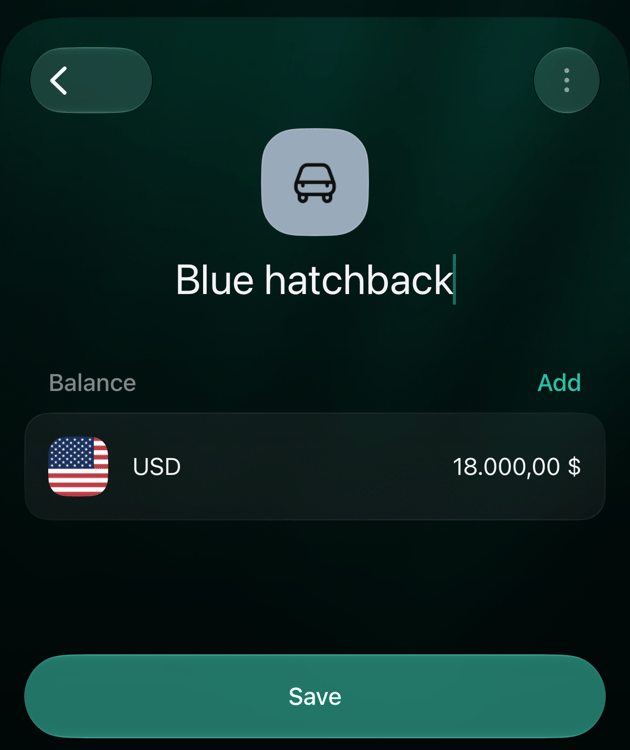
Nell’esempio, un appartamento viene registrato con il nome Riverside flat con un valore di 250,000 USD, e un’auto come Blue hatchback con 18,000 USD.
  1. Apri Conti, seleziona Aggiungi conto, poi Proprietà.
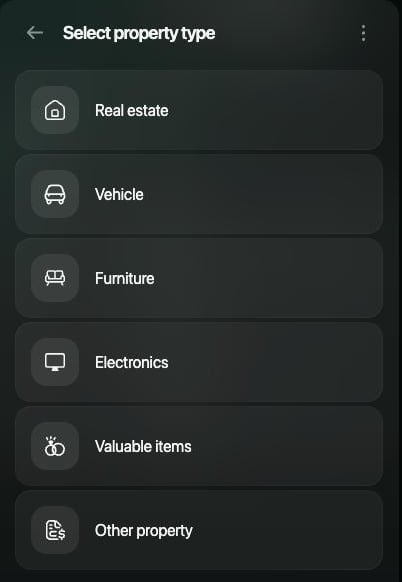
  2. Nel pannello Seleziona tipo proprietà, scegli il tipo, ad esempio Immobili.
  3. Inserisci un nome, ad esempio Riverside flat, poi seleziona Continua.
  4. Nel pannello Imposta saldo attuale, inserisci il valore, ad esempio 250000, controlla la valuta e seleziona Continua.
  5. Seleziona Salva.
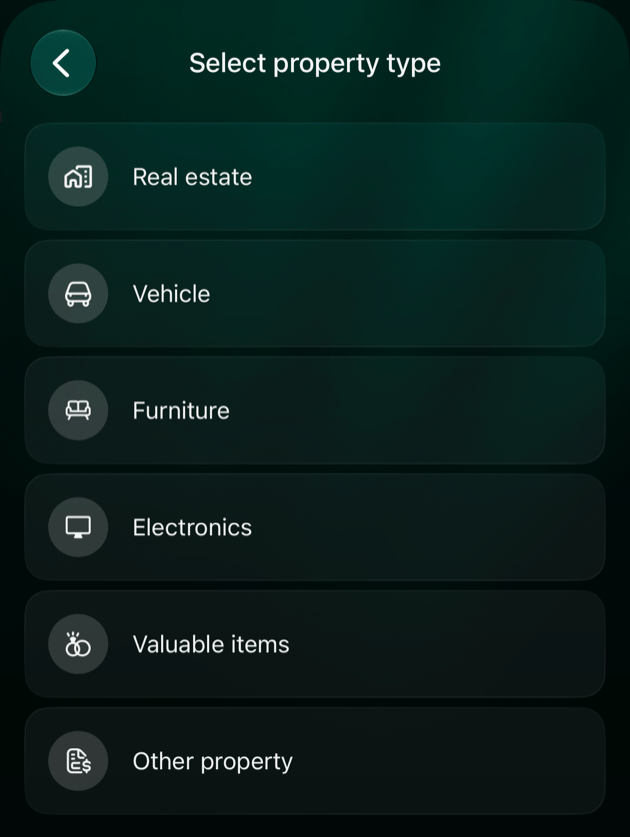
Il pannello Select property type con Real estate, Vehicle, Furniture, Electronics, Valuable items e Other property.

Scegli il tipo di proprietà.

finerd registra il valore come Saldo iniziale del conto (in uno Space creato in inglese: Initial balance). Se stai acquistando la proprietà adesso e vuoi registrare il pagamento, salta il valore: seleziona Salta nel passaggio Imposta saldo attuale, poi registra l’acquisto come descritto in Registrare un acquisto o una vendita. Se hai scelto il tipo sbagliato, apri il conto e cambialo con ⋮ > Cambia tipo di conto (su Android e iOS Cambia tipo). L’elenco include gli altri tipi di proprietà. Vedi Cambiare il tipo di conto.

Aggiornare il valore

Il valore di case e auto cambia, quindi aggiorna l’importo quando ottieni una nuova stima, ad esempio una perizia, la quotazione di un concessionario o i prezzi di case simili. Inserisci il nuovo valore completo come saldo verificato, non la variazione. Nell’esempio, a marzo l’auto valeva 18,000 USD e ora un concessionario la valuta 16,500 USD.
  1. Apri Conti, seleziona la proprietà, poi seleziona il suo saldo, ad esempio USD.
  2. Nella sezione Saldi verificati, seleziona +, poi Verifica il saldo manualmente.
  3. Seleziona l’importo, inserisci il nuovo valore, ad esempio 16500, poi seleziona un punto fuori dalla calcolatrice per applicarlo.
  4. Per usare la data della stima, seleziona la data. Nel campo Aggiungi note, inserisci una nota facoltativa, ad esempio «Valutazione del concessionario per la permuta».
  5. Seleziona Salva.
Saldo verificato di Blue hatchback: $16,500.00, Today, la nota Dealer trade-in quote.

Inserisci il nuovo valore, poi seleziona Salva.
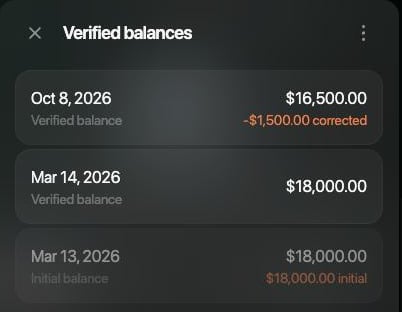
Verified balances di Blue hatchback: 8 ottobre 2026 $16,500.00 con −$1,500.00 di rettifica; 14 marzo 2026 $18,000.00; 13 marzo 2026 saldo iniziale di $18,000.00.

La differenza diventa una rettifica del saldo.
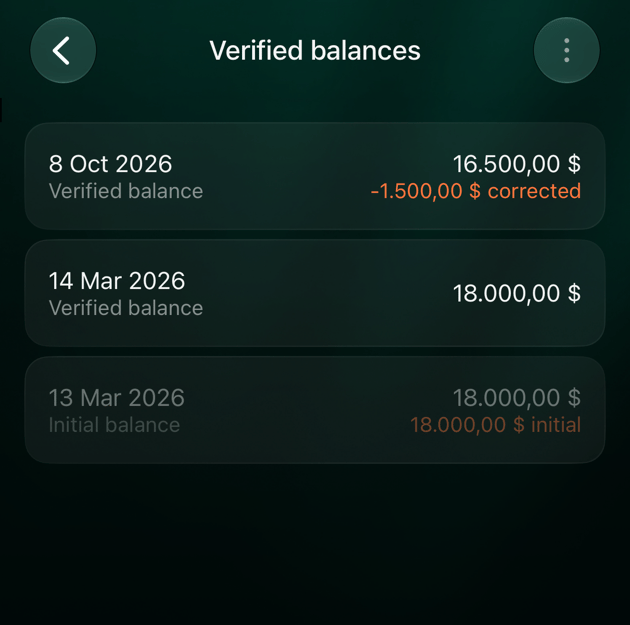
finerd registra la differenza come Rettifica saldo (in uno Space creato in inglese: Balance correction), qui −1,500 USD, con la data del nuovo valore. Per questo serve un valore precedente: quello inserito quando hai aggiunto la proprietà, oppure un saldo verificato precedente. Se manca, finerd mette la differenza nel saldo iniziale e cambia il valore passato della proprietà; per evitarlo dopo un acquisto, vedi Registrare un acquisto o una vendita. Una rettifica del saldo non è né una spesa né un’entrata: non compare nei report Spese, Entrata e Flusso di cassa. Cambia solo il valore della proprietà e il tuo patrimonio netto.

Registrare un acquisto o una vendita

Quando paghi una proprietà da uno dei tuoi conti, registra il pagamento come trasferimento da quel conto al conto della proprietà. Il tuo denaro diminuisce e il valore della proprietà aumenta dello stesso importo, quindi il patrimonio netto non cambia. Il pagamento non viene conteggiato come spesa. Nell’esempio, un tavolo da pranzo viene registrato con il nome Oak dining table (tipo Mobili), aggiunto senza valore e acquistato per 1,200 USD da Main checking.
  1. Aggiungi il conto della proprietà senza valore: seleziona Salta nel passaggio Imposta saldo attuale. Su Android, lascia il saldo a 0 e tocca Salva. Se inserisci il valore e registri anche il pagamento, la proprietà viene conteggiata due volte.
  2. Aggiungi un trasferimento: Aggiungi transazione sul web, + su Android e iOS, poi Trasferimento interno o ATM.
  3. Come conto da cui è uscito il denaro, scegli il conto con cui hai pagato, ad esempio Main checking, e inserisci il prezzo.
  4. Come conto in cui è arrivato il denaro, scegli la proprietà. I conti Proprietà sono elencati sotto il loro tipo, ad esempio Mobili.
  5. Controlla l’importo ricevuto e seleziona Salva.
  6. Aggiungi un saldo verificato pari al prezzo, datato al giorno dell’acquisto. Ogni valore che inserirai in seguito comparirà allora come Rettifica saldo.
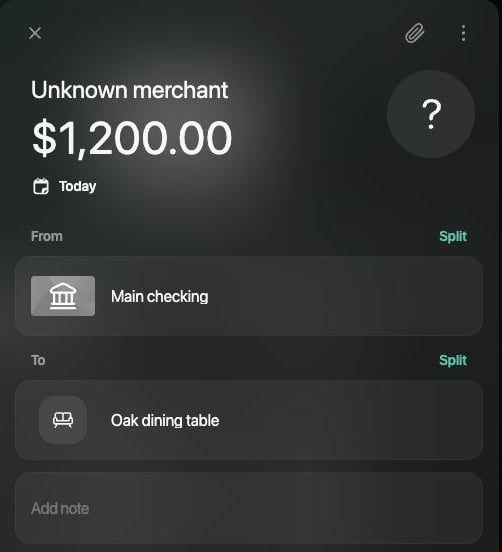
Per i passaggi completi su ogni piattaforma, vedi Spostare denaro tra i tuoi conti. Su Android, un conto collegato a una banca non viene proposto come conto da cui è uscito il denaro.
Nuova transazione di $1,200.00, Today, da Main checking a Oak dining table, con il titolo Unknown merchant.

Un acquisto è un trasferimento dal tuo conto alla proprietà.

finerd elenca l’acquisto come Esercente sconosciuto, non come Trasferimento interno (in uno Space creato in inglese: Unknown merchant e Internal transfer). Se il pagamento è già arrivato dalla tua banca collegata come spesa, aprilo e, al posto della categoria, scegli la proprietà in Trasferimento Da/A. Se non compare, seleziona Mostra tutto. Quando vendi, registra un trasferimento del prezzo dal conto della proprietà al conto che ha ricevuto il denaro. Se il prezzo è diverso dal valore registrato, porta il valore della proprietà a 0 come descritto in Aggiornare il valore: finerd contabilizza la differenza. Poi archivia il conto per nasconderne lo storico. Se hai preso un prestito o un mutuo per la proprietà, registralo come conto Prestiti e mutui separato. finerd non collega un prestito a una proprietà, e il report Patrimonio netto sottrae il prestito dai tuoi asset.

Dove compaiono le proprietà

In Conti, le tue proprietà sono elencate sotto Proprietà, con il valore totale del gruppo. Sul web, ogni riga mostra il tipo accanto al nome.
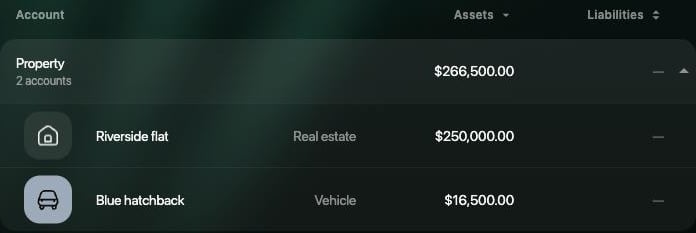
L'elenco Accounts filtrato su due conti di proprietà: Property, 2 accounts, $266,500.00; Riverside flat, Real estate, $250,000.00; Blue hatchback, Vehicle, $16,500.00.

I conti Proprietà in Conti, con i loro tipi.
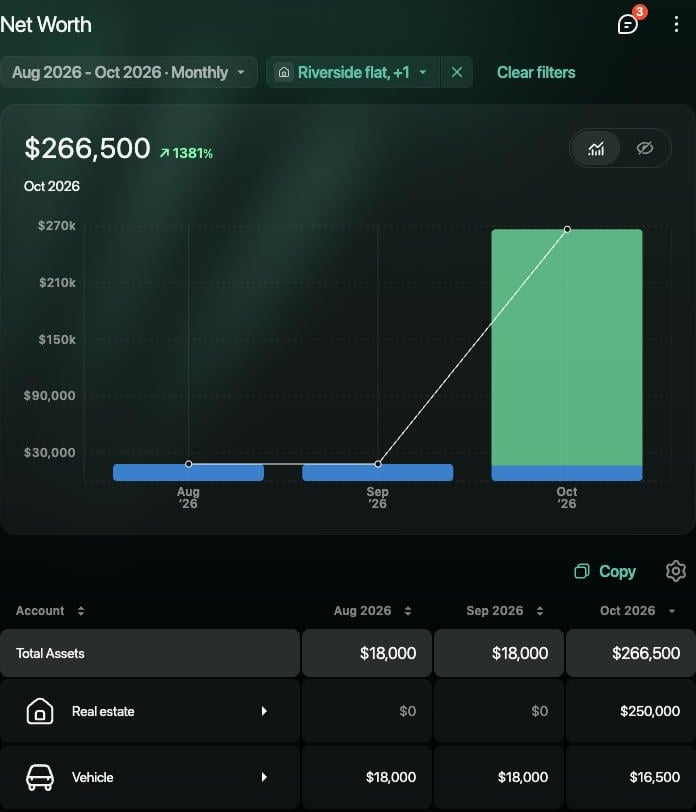
Il report Patrimonio netto aggiunge le tue proprietà al Totale asset, con una riga per ogni tipo, ad esempio Immobili e Veicoli. Ogni mese mostra il valore alla fine di quel mese. Nell’esempio, l’auto vale 18,000 USD fino a settembre e 16,500 USD a ottobre. In Variazione patrimonio netto sul web, un nuovo valore compare in Flusso netto, non come guadagno.
Net Worth per agosto–ottobre 2026 filtrato su Riverside flat e Blue hatchback: $266,500 a ottobre; Real estate $0, $0, $250,000; Vehicle $18,000, $18,000, $16,500.

Il report Patrimonio netto con una riga per ogni tipo di proprietà.

Il Piano finanziario, una funzione di finerd Pro sul web e su iOS, aggiunge a uno scenario proprietà come immobili e veicoli. Gli immobili partono con un Tasso di rivalutazione (su iOS Tasso di apprezzamento) del 5% all’anno e i veicoli con un tasso dello 0%; imposta il tuo tasso in base a come pensi che cambierà il valore.