
Come funzionano gli eventi
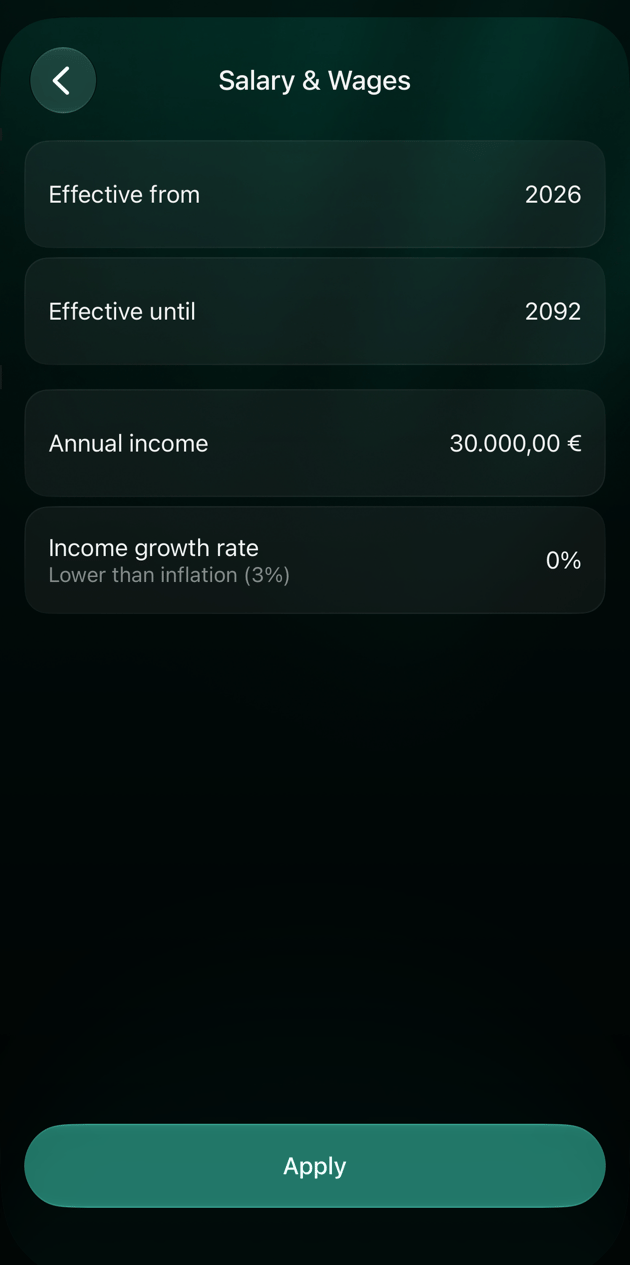
Un evento ha un nome, una data e una o più voci. Ogni voce è un asset, un prestito, una categoria di entrata o una categoria di spesa, con un importo e gli anni in cui vale, indicati in Effettivo dal ed Effettivo fino al (su iOS In vigore da e In vigore fino a).- Una voce di entrata o di spesa sostituisce l’importo di quella categoria nel piano per quegli anni. Ad esempio, una voce Stipendio (in uno Space creato in inglese, Salary & Wages) di 60,000 USD dal 2028 significa che da quel momento il tuo stipendio è di 60,000 USD l’anno.
- Una voce di asset o di prestito aggiunge il suo importo al saldo che il conto ha raggiunto nel piano in quel momento.
Aggiungere un evento
- Web
- iOS
- Apri Report > Piano finanziario e seleziona la matita accanto a Scenario:.
- In Eventi futuri, seleziona Aggiungi evento.
- Inserisci un nome in Nome evento, ad esempio Auto nuova.
- Seleziona Tipo di evento e scegline uno. Il tipo determina l’icona e il colore dell’evento; tutti i tipi hanno gli stessi campi.
- Seleziona Data evento.
- In Attività, Passività, Entrata o Spese, seleziona Aggiungi e scegli un conto o una categoria. Inserisci importo, tasso e anni, poi seleziona Salva. Ripeti per ogni voce.
- Seleziona Salva nell’evento, poi Salva nello scenario.
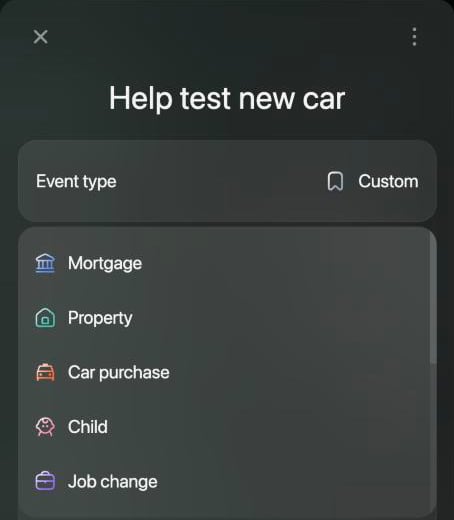
I tipi di evento sul web.
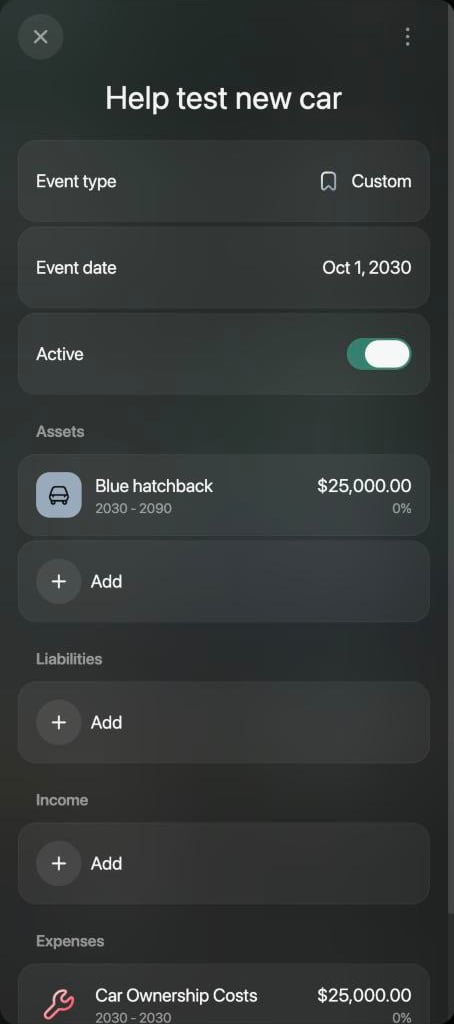
Un'auto acquistata a ottobre 2030.
Pianificare un grande acquisto
Un acquisto di solito ha due lati: ciò che possiederai e come lo pagherai.- Aggiungi un evento con la data in cui prevedi di comprare, ad esempio Auto nuova a ottobre 2030.
- In Attività, aggiungi il conto per ciò che compri e inseriscine il valore, ad esempio 25,000 USD per un’auto. Imposta quanto guadagna o perde valore ogni anno; di solito un’auto perde valore.
- Pagalo in uno di questi due modi:
- Con i risparmi: in Spese (su iOS Spesa), aggiungi una categoria come Spese auto (in uno Space creato in inglese, Car Ownership Costs), inserisci il prezzo e imposta Effettivo fino al (su iOS In vigore fino a) sullo stesso anno, così conta una sola volta. In uno scenario Mese o Trimestre l’importo si ripete in ogni mese o trimestre di quell’anno, quindi inserisci un dodicesimo o un quarto del prezzo.
- Con un prestito: in Passività, aggiungi il prestito e inserisci l’importo che prenderai in prestito, con il suo Tasso di interesse e l’Estinzione. Vedi Accendere un prestito.
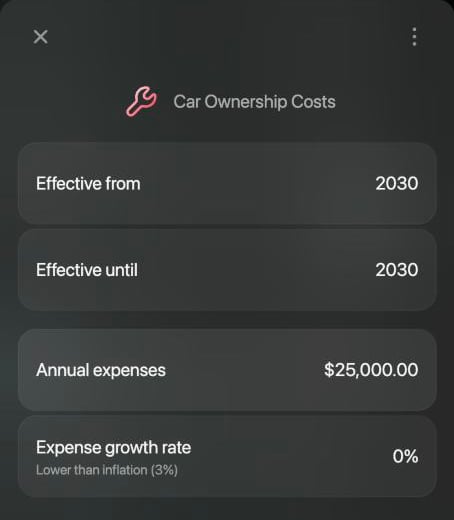
Pagata con i risparmi: il prezzo dell'auto conta come spesa solo nel 2030.
Cambiare entrate o spese
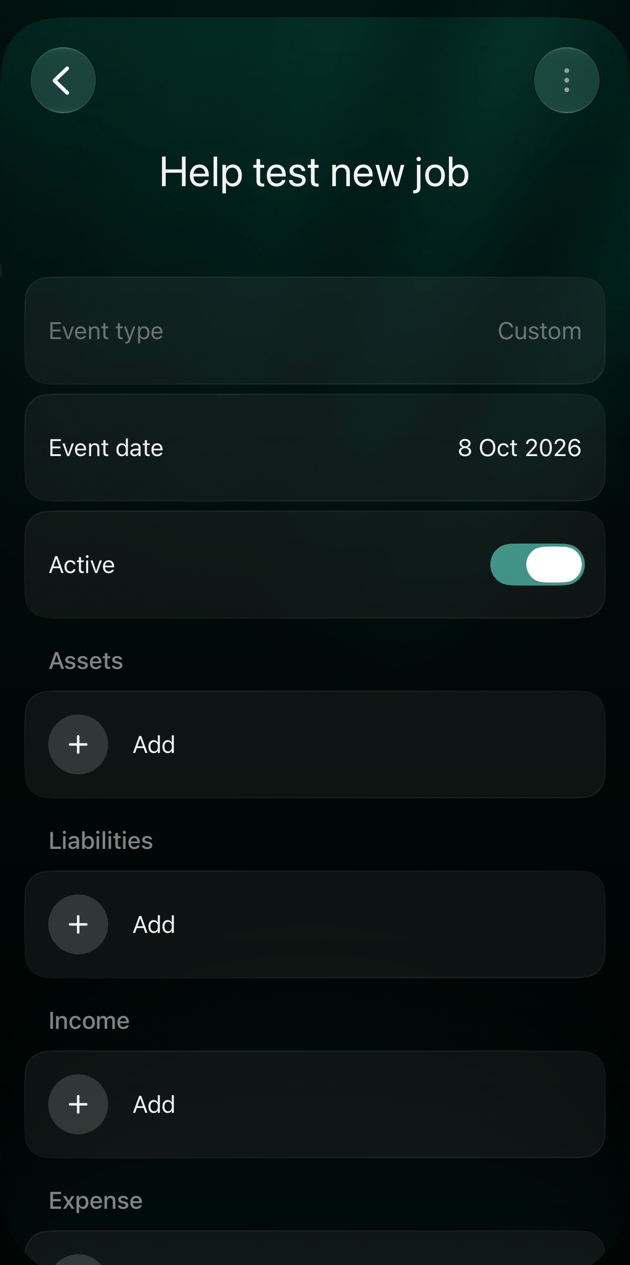
Usa un evento quando un importo cambia da un certo anno:- Un nuovo lavoro o un aumento: in Entrata, aggiungi Stipendio con il nuovo importo annuale dall’anno in cui inizia.
- Un figlio: in Spese (su iOS Spesa), aggiungi una categoria come Figli (in uno Space creato in inglese, Kids) con quanto prevedi di spendere all’anno, dall’anno di nascita fino all’anno in cui finisce il mantenimento.
- Un trasloco, un viaggio o un anno sabbatico: aggiungi le spese che cambiano e le entrate che non avrai, per tutta la sua durata.
Accendere un prestito
In Passività, aggiungi il conto del prestito e inserisci l’importo che prenderai in prestito. Come nello scenario, una voce di prestito ha bisogno di un Tasso di interesse e di un’Estinzione: Importo con la rata annuale in Pagamento annuale (su iOS Rata annuale), oppure Periodo (anni) con il numero di anni in Anni di pagamento. Come si registra il prestito vero e proprio è spiegato in Monitorare un prestito o un mutuo.Pianificare il reddito in pensione
Ogni scenario ha un evento Pensionamento. Inizia nell’anno in cui raggiungi l’età pensionabile ed elenca ciascuna delle tue categorie di entrata a 0: da quel momento lo stipendio e le altre entrate si fermano. Aggiungi ciò di cui vivrai dopo il pensionamento:- Apri l’evento Pensionamento.
- In Entrata, apri Pensione (in uno Space creato in inglese, Pension) o un’altra categoria come Entrate da investimenti (in uno Space creato in inglese, Investment Income) e inserisci l’importo annuale in valori di oggi.
- Salva l’evento e lo scenario.
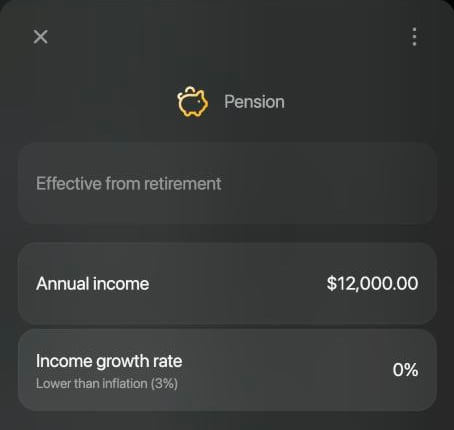
Una pensione di 12,000 USD l'anno dal pensionamento.
Vedere gli eventi nel grafico
Sul web, ogni evento con una data mostra la sua icona sopra quell’anno nel grafico. Seleziona l’icona per evidenziare gli anni coperti dall’evento, numerati Anno 1, Anno 2 e così via. Quando passi il puntatore su un anno, i dettagli elencano gli eventi di quell’anno.Disattivare, modificare o eliminare un evento
Per vedere il piano senza un evento, conservandolo per dopo, apri l’evento e disattiva Attivo. L’evento resta nell’elenco, in grigio.- Web
- iOS
- Per modificare un evento, selezionalo in Eventi futuri.
- Per eliminare un evento, passa il puntatore sull’evento in Eventi futuri e seleziona l’icona del cestino che compare. finerd lo rimuove subito, senza chiedere conferma; l’eliminazione diventa definitiva quando salvi lo scenario, quindi, se vuoi conservarlo, chiudi lo scenario senza salvare.
- Sul web non puoi rimuovere una singola voce da un evento. Per toglierne una, elimina l’evento e aggiungilo di nuovo senza quella voce.
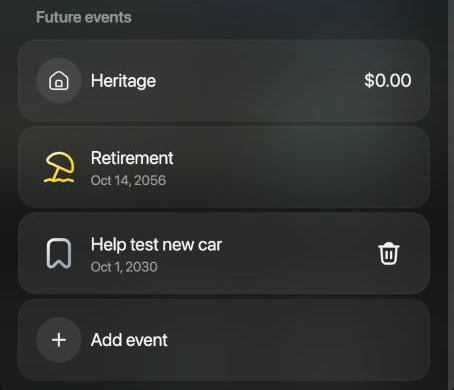
Il cestino compare quando passi il puntatore su un evento.
Articoli correlati
- Creare un piano finanziario
- Confrontare e aggiornare gli scenari: copia uno scenario per provare un evento prima di aggiungerlo al piano principale.
- Monitorare le proprietà
- Monitorare un prestito o un mutuo