Vai al contenuto principale
Nella contabilità familiare ogni parte di una transazione è personale o familiare. Una parte familiare compare nello Space del partner come spesa condivisa; una parte personale conta solo nelle tue spese. Un acquisto personale dal tuo conto privato resta nascosto al partner, ma uno da un conto cointestato no: il partner vede comunque il pagamento. Lo decidi transazione per transazione: puoi condividere una spesa di casa che hai pagato con la tua carta, tenere per te un acquisto dal conto cointestato o condividere solo una parte di una ricevuta. La contabilità familiare è una funzione Pro di uno Space personale (l’accesso per il partner è gratuito) e funziona sul web, su Android e su iOS. Questo articolo presuppone che il tuo Space e quello del partner siano già collegati; per invitare il partner o rendere cointestato un conto, vedi Configurare la contabilità familiare.

Come una transazione diventa familiare

Il contrassegno Famiglia appartiene a una parte della transazione, non all’intero pagamento. Solo le parti di spesa e di entrata possono essere familiari: le parti di trasferimento tra conti, di debito o di asset no. Il punto di partenza dipende da dove provengono i soldi: Il partner riceve una copia di ogni parte familiare. Nel suo Space la copia proviene dal conto che rappresenta te (che per impostazione predefinita si chiama Partner) o dalla sua copia del conto cointestato. Il tuo conto privato resta nascosto, con il suo nome e il suo saldo. Sulla propria copia il partner può scegliere la categoria, aggiungere tag e una nota e dividere l’importo condiviso tra le proprie categorie. Non può cambiare l’importo che hai pagato, la data o il conto di provenienza: restano quelli del tuo originale. Cosa si vede da ciascun lato nei filtri e nei report è spiegato in Cosa vede il partner.
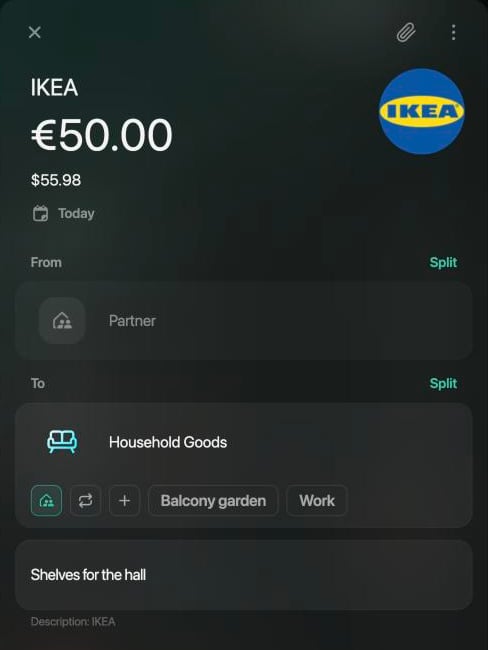
Una transazione IKEA ricevuta di €50.00 sul web: From Partner, To Household Goods con l'icona della famiglia evidenziata, la nota Shelves for the hall e la descrizione IKEA.

La copia del partner sul web: proviene dal conto Partner.
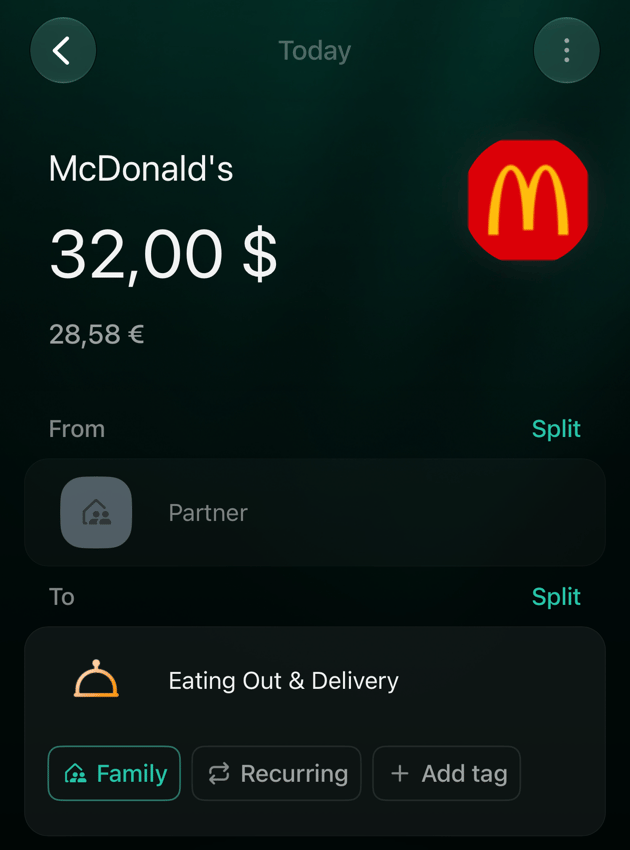
Una transazione McDonald's ricevuta di 32 dollari su iOS: From Partner in grigio, To Eating Out & Delivery con Family selezionato, Recurring e Add tag.

Lo stesso tipo di copia su iOS: importo e provenienza non si possono modificare.

Condividere una spesa da un conto privato

Usa questa opzione per una spesa di casa pagata da un conto che non condividi, ad esempio una cena per te e il partner pagata con la tua carta. Condividi la spesa, non il conto.
  1. Apri la transazione in Transazioni.
  2. Nel campo A, seleziona l’icona della famiglia, il primo pulsante sotto la categoria. Passaci sopra il puntatore per vedere Segna come familiare; quando sotto la categoria non ci sono tag, sul pulsante compare anche la scritta Famiglia.
  3. Seleziona Salva.
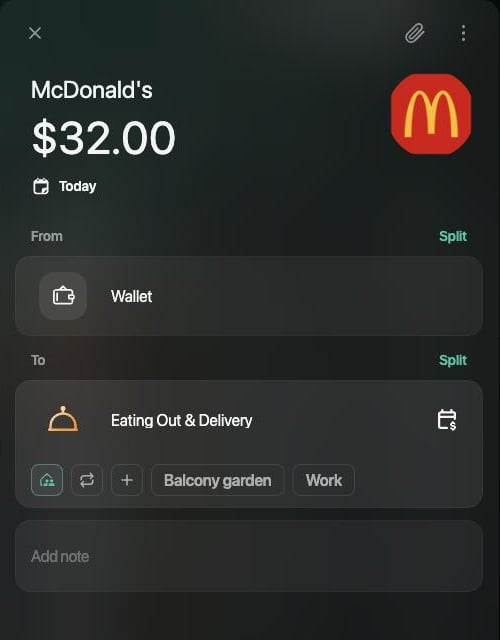
Transazione McDonald's di $32.00 sul web: From Wallet, To Eating Out & Delivery con l'icona della famiglia evidenziata sotto la categoria.

L'icona della famiglia è evidenziata: questa parte verrà condivisa.
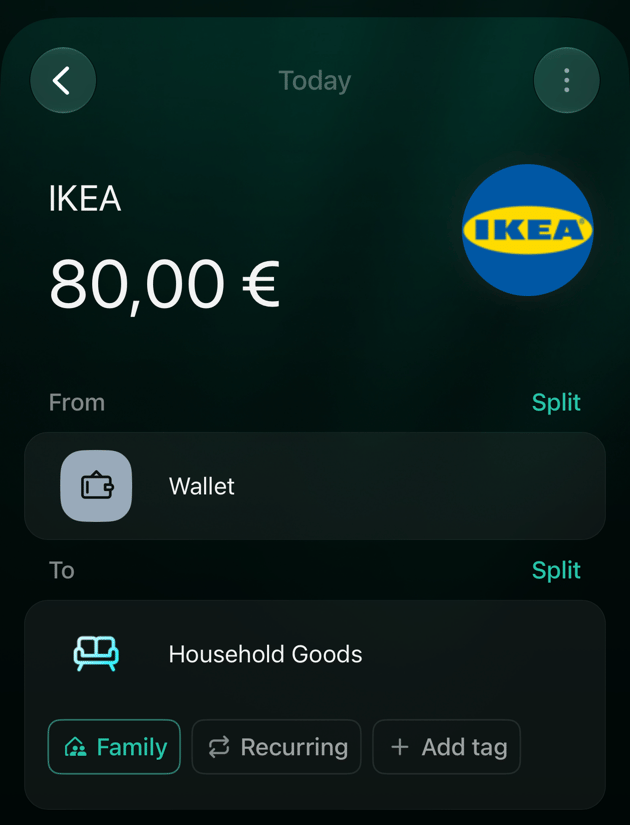
Ora il partner vede la spesa tra le sue transazioni con il badge della famiglia. Vede solo la parte familiare, che proviene dal conto che rappresenta te, non dalla tua carta. Per contrassegnare più transazioni insieme, selezionale in Transazioni, poi scegli Modifica → Segna come familiare (nell’app mobile, tra le azioni multiple della selezione). La modifica multipla aggiunge soltanto il contrassegno; per rimuoverlo devi intervenire su una transazione alla volta.

Mantenere privata una transazione di un conto cointestato

Ogni nuova transazione di un conto cointestato è familiare. Se un acquisto riguarda solo te, ad esempio un regalo per il partner pagato con la carta condivisa, rimuovi il contrassegno:
  1. Apri la transazione.
  2. Seleziona l’icona della famiglia evidenziata sotto la categoria per disattivarla. Fallo per ogni parte che vuoi mantenere personale.
  3. Seleziona Salva.
I soldi sono comunque usciti dal conto cointestato, quindi il partner vede ancora il pagamento, l’importo e il nome dell’esercente, ma non come spesa familiare: nel suo Space è un trasferimento dal conto cointestato al conto che rappresenta te, senza categoria. Non conta nelle sue spese. Può farlo solo chi registra le transazioni sul conto cointestato: su un conto cointestato collegato a una banca, chi l’ha condiviso; su uno manuale, sia tu sia il partner.
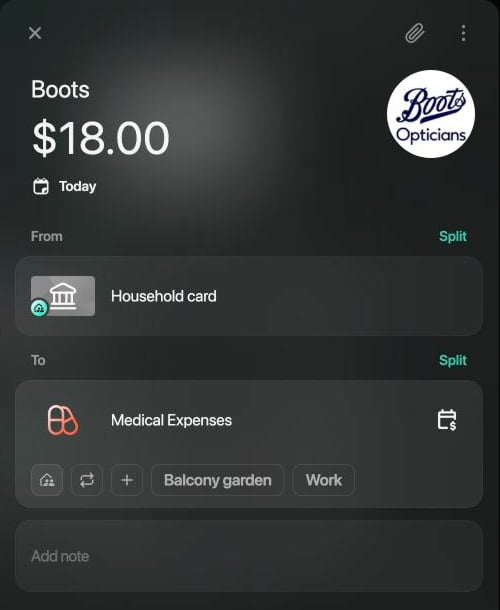
Transazione Boots di $18.00 sul web: From Household card con il badge della famiglia, To Medical Expenses con l'icona della famiglia non evidenziata.

Il tuo lato: l'icona della famiglia è disattivata per un acquisto con la carta cointestata.
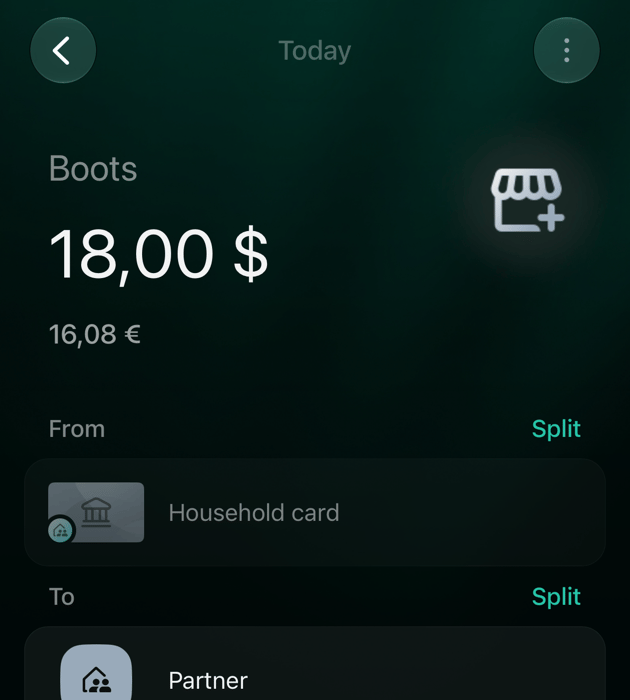
La vista del partner su iOS: Boots 18 dollari da Household card a Partner, senza categoria.

Il lato del partner: un trasferimento verso il tuo conto, non una spesa.

Condividere solo una parte di una transazione

Quando un pagamento mescola cose per la casa e cose personali, dividilo in parti e contrassegna come familiare solo la parte per la casa. Ad esempio, un pagamento IKEA di €80 diviso in Arredamento e casalinghi €60 (familiare) e Shopping €20 (personale); in uno Space creato in inglese la prima categoria si chiama Household Goods. Il partner riceve una spesa di €60; i €20 restano tuoi.
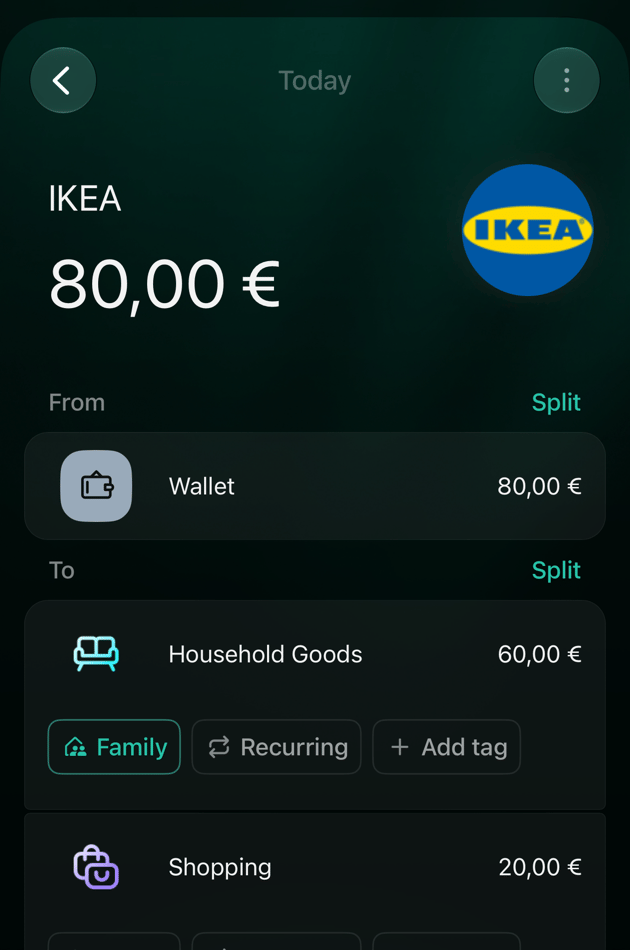
Una spesa IKEA di 80 euro su iOS divisa in Household Goods 60 euro con Family selezionato e Shopping 20 euro con Family non selezionato.

Solo Arredamento e casalinghi è familiare; Shopping resta personale.

Su un conto cointestato funziona al contrario: le parti nascono familiari e rimuovi il contrassegno dalla parte personale. Il partner vede quella parte come un trasferimento verso il conto che rappresenta te. Il partner può dividere la propria copia tra le proprie categorie, ma non può aggiungere un’altra provenienza: finerd risponde Non puoi dividere ‘Da’ in una transazione familiare.

Categorie di una transazione condivisa

Quali categorie valgono, le tue o quelle del partner, dipende dall’interruttore Condividi categorie e tag in Accesso famiglia (come cambiarlo):
  • Attivo (l’impostazione predefinita per una nuova famiglia): una transazione condivisa arriva con la tua categoria e i tuoi tag. Se tu o il partner cambiate la categoria, la modifica vale in entrambi gli Space, e la transazione dell’altra persona finisce tra quelle da revisionare.
  • Disattivo: tu e il partner categorizzate le transazioni condivise separatamente, e una categoria che cambi aggiorna solo i tuoi report.
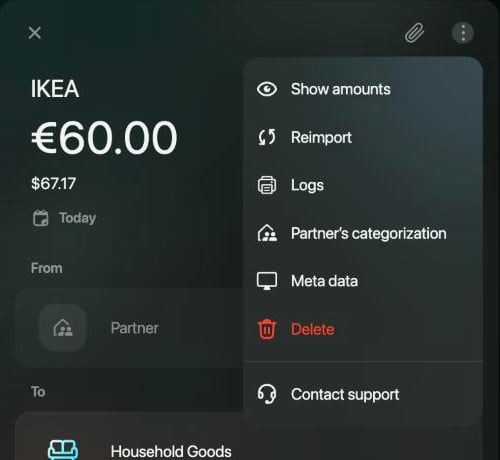
Per vedere come il partner ha classificato una transazione che ha pagato, aprila e seleziona ⋮ → Categorizzazione del partner (sul web e su iOS).
Il menu ⋮ di una transazione IKEA ricevuta sul web: Show amounts, Reimport, Logs, Partner's categorization, Meta data, Delete, Contact support.

Categorizzazione del partner nel menu ⋮ di una transazione ricevuta.

Android non ha ancora né l’interruttore né Categorizzazione del partner.

Quando il partner modifica una transazione condivisa

L’originale appartiene a chi ha pagato, e la tua copia lo segue. Quando il partner cambia l’importo o la divisione, cambia anche la tua copia. Se avevi già modificato la tua copia, ad esempio aggiungendo una nota, la copia finisce tra le transazioni da revisionare con il motivo Il tuo partner ha aggiornato questa transazione; la tua categoria, i tuoi tag e la tua nota non cambiano. Aprila, controlla cosa è cambiato, poi seleziona Segna come revisionata o salva una tua modifica. Vedi Trovare le transazioni da revisionare.
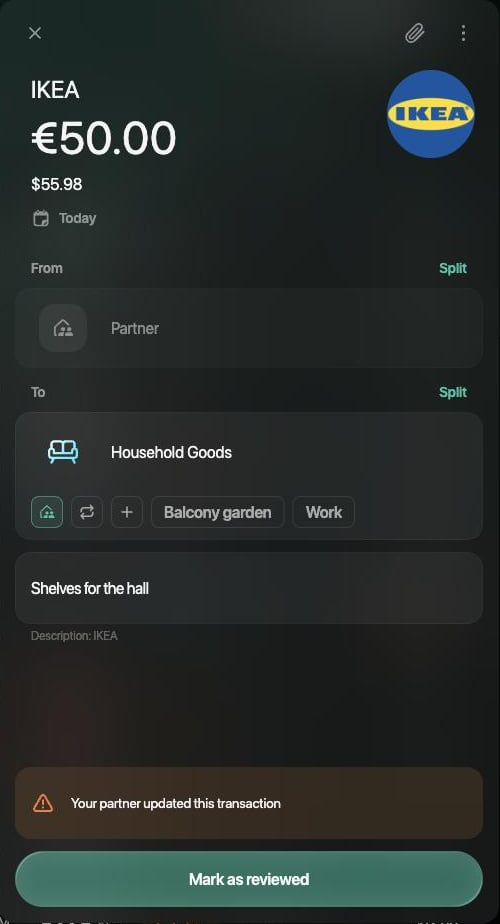
Una transazione IKEA ricevuta di €50.00 sul web con la nota Shelves for the hall e l'avviso Your partner updated this transaction sopra Mark as reviewed.

L'importo è passato da €60 a €50; la nota di chi ha ricevuto la copia è rimasta.
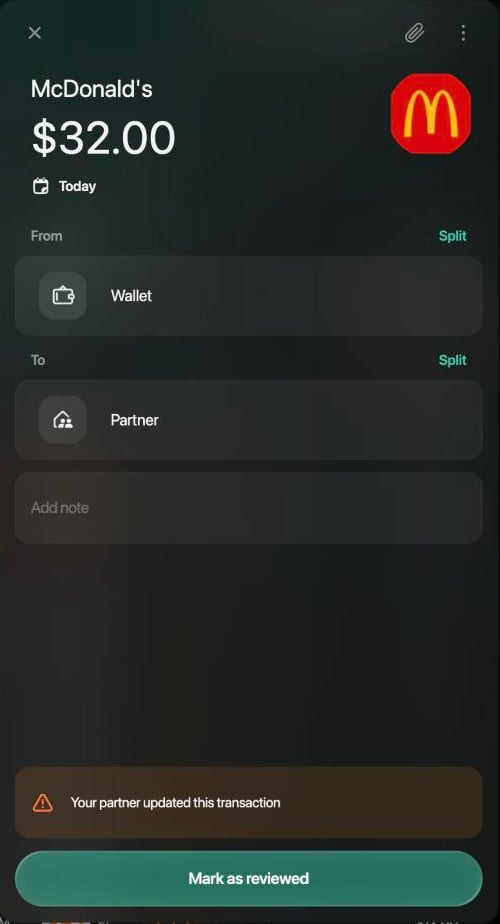
Funziona anche al contrario. Quando modifichi la tua copia in un modo che si riflette sull’originale, ad esempio cambiando la categoria quando le categorie condivise sono attive, la transazione del partner viene segnalata con lo stesso motivo. Se il partner rimuove il contrassegno Famiglia dalla propria copia (sul web e su iOS), finerd considera l’acquisto come suo. Il tuo originale diventa un trasferimento dal tuo conto al suo, e finisce tra le transazioni da revisionare. Su Android chi riceve la copia non può rimuovere il contrassegno: l’app chiede di rivolgersi a chi ha pagato.
Transazione McDonald's di $32.00 sul web: From Wallet, To Partner, con l'avviso Your partner updated this transaction e il pulsante Mark as reviewed.

Il tuo originale dopo che il partner ha rimosso il contrassegno Famiglia dalla propria copia.
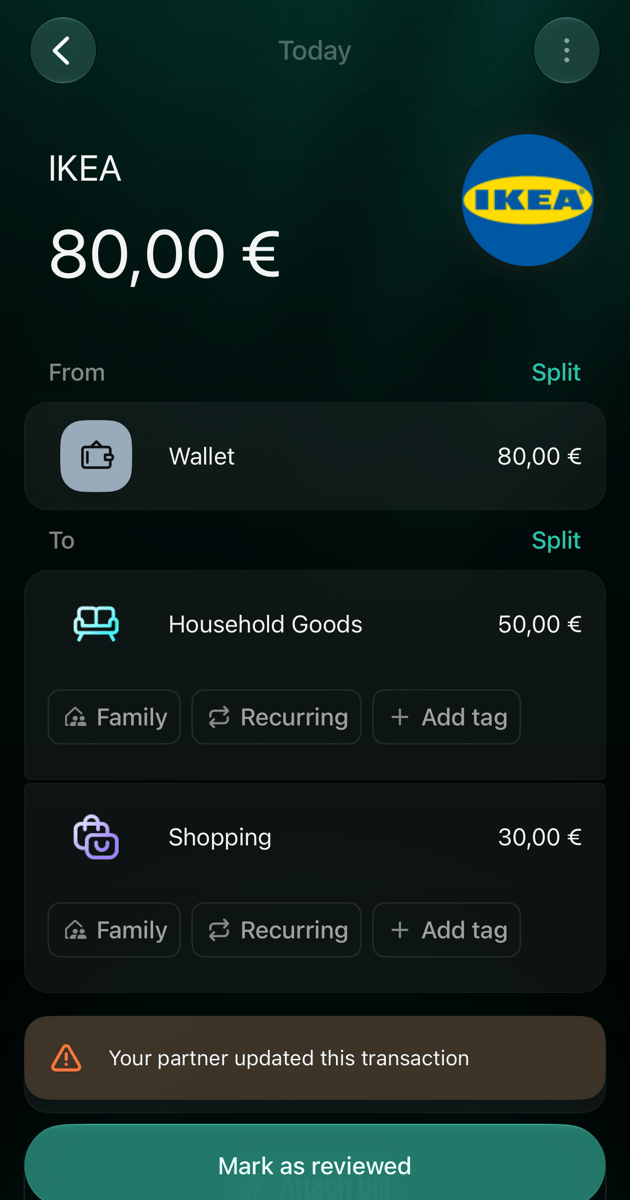
Se elimini una copia di una spesa che il partner ha pagato da un conto privato, la condivisione si interrompe: il suo originale torna personale e riceve la stessa segnalazione.
Spesa IKEA di 80 euro su iOS divisa in Household Goods 50 euro e Shopping 30 euro, entrambe senza Family, con l'avviso Your partner updated this transaction e Mark as reviewed.

L'originale del partner dopo l'eliminazione della tua copia: Arredamento e casalinghi non è più familiare.
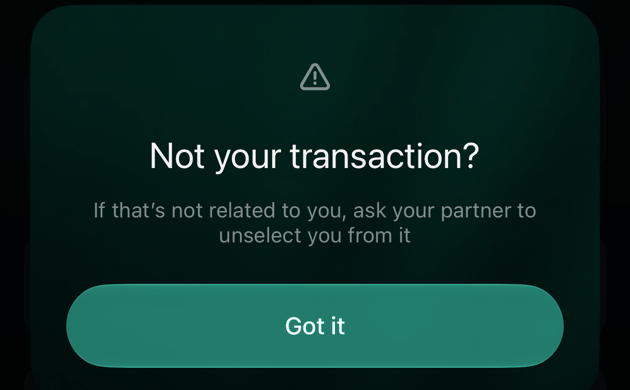
Una copia da un conto cointestato non si può eliminare dal lato di chi la riceve: finerd mostra Non è la tua transazione? e ti invita a chiedere al partner di toglierti dalla transazione.
Finestra su iOS: Not your transaction? If that's not related to you, ask your partner to unselect you from it, con il pulsante Got it.

Eliminare la copia di una transazione di un conto cointestato su iOS.

Su Android una transazione modificata mostra il punto di revisione e il pulsante Segna come revisionata, senza il testo del motivo.

Trasferimenti tra conti privati e cointestati

Un trasferimento sposta denaro: non è mai una spesa familiare. Cosa vede il partner dipende da dove vanno i soldi: Per dare soldi al partner, scegli come destinazione il suo conto in Trasferimento Da/A (sul web: nel gruppo Family conti), così il trasferimento non viene contato come una tua spesa. Il suo conto non può essere la provenienza di una transazione che aggiungi tu.
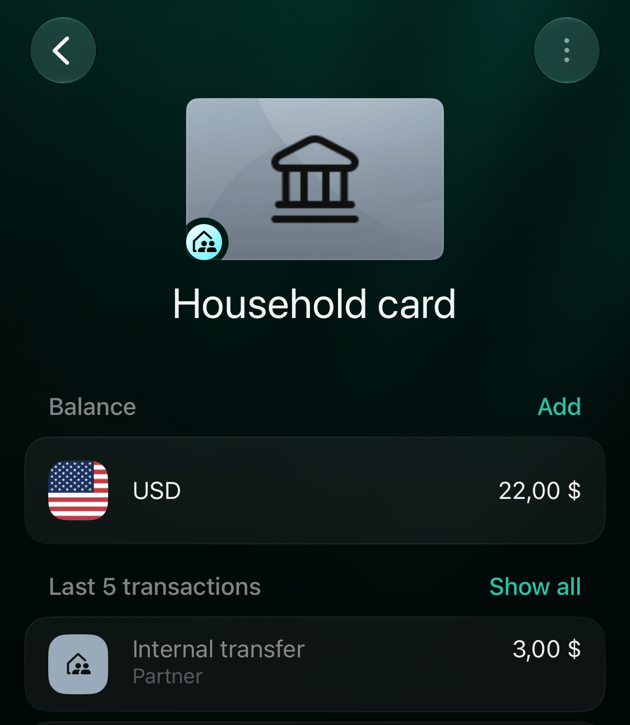
Household card sull'iPhone del partner: Internal transfer 3 dollari verso Partner e Boots 18 dollari verso Partner.

La carta cointestata dal lato del partner: il tuo trasferimento verso il tuo conto e il tuo acquisto privato.
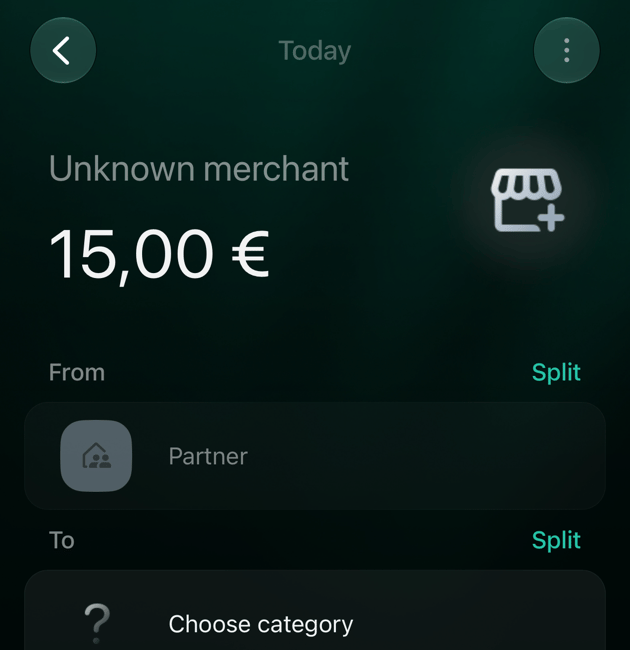
Una transazione ricevuta di 15 euro su iOS da Partner con Choose category sotto To.

I soldi che hai inviato arrivano senza categoria; il partner sceglie dove sono andati.